
Accreditamento al sistema COMarche
|
|
|
- Rosina Cattaneo
- 6 anni fa
- Просмотров:
Транскрипт
1 Accreditamento al sistema COMarche Guida per Operatori dei Comuni Promotori di Tirocinio 19 giugno 2018 Ver
2 Sommario Introduzione... 3 Come ottenere le credenziali forti COHESION... 3 PIN Cohesion... 4 Carta Raffaello... 4 CNS Carta nazionale dei servizi... 4 Tessera Sanitaria Carta Regionale dei Servizi... 4 SPID... 4 Accesso al portale COMarche... 5 Accreditamento a COMarche come ente promotore di tirocini... 9 Registrazione di Soggetti Delegati Servizio di assistenza telefonica e tramite posta elettronica
3 Introduzione Il portale COMarche per la registrazione delle comunicazioni obbligatorie è integrato con il servizio di autenticazione della Regione Marche denominato COHESION. Per accedere a COMarche l utente dovrà quindi disporre di uno strumento di autenticazione forte (credenziali forti) previsto dal servizio di autenticazione COHESION. Le tipologie di credenziali forti accettate sono: PIN Cohesion, Carta Raffaello, CNS, CIE, Tessera Sanitaria Carta Nazionale dei Servizi e SPID. Per effettuare l invio di comunicazioni obbligatorie come ente promotore di tirocini, il legale rappresentante del Comune, cioè il sindaco, deve ottenere le credenziali forti di COHESION ed accreditarsi su COMarche come soggetto abilitato indicando la tipologia di accreditamento: Promotori di tirocini (art. 18, L. 196/97) (cfr. par. Accreditamento a COMarche come ente promotore di tirocini ). Successivamente il legale rappresentante potrà inviare direttamente le comunicazioni obbligatorie oppure delegare i propri collaboratori (cfr. Registrazione dei Soggetti Delegati ). Gli utenti delegati potranno accedere in autonomia su COMarche con le proprie credenziali forti COHESION. Come ottenere le credenziali forti COHESION Il legale rappresentante del Comune che si deve accreditare al sistema COMarche, deve disporre delle credenziali forti COHESION (PIN Cohesion, Carta Raffaello, CNS, CIE, Tessera Sanitaria Carta Nazionale dei Servizi e SPID). All indirizzo web è possibile consultare l elenco delle strutture abilitate al rilascio delle credenziali forti. 3
4 PIN Cohesion La modalità di autenticazione tramite PIN Cohesion prevede l utilizzo di una terna di credenziali composte da: Codice Fiscale, Password e PIN che vengono rilasciate da uno degli sportelli presenti sul territorio regionale. L utente può trovare maggiori informazioni al link: Utile/Agenda-Digitale/Cittadinanza-digitale/Cohesion#Pin-Cohesion. Carta Raffaello Gli utenti che dispongono di una Carta Raffaello possono utilizzarla per effettuare l accesso al portale COMarche effettuando la configurazione prevista al seguente link: Utile/Agenda-Digitale/Cittadinanza-digitale/Carta-Raffaello#Che-cos'%C3%A8-la-Carta-Raffaello. Si informano gli utenti che la Regione Marche non rilascia nuove carte di questo tipo. Chi è in possesso della carta può utilizzarla previa verifica della validità dei certificati in essa contenuti. In caso di certificati scaduti occorre procedere con il loro rinnovo attraverso la procedura consultabile al seguente link CNS Carta nazionale dei servizi Per maggiori informazioni su questa modalità di autenticazione l utente può recarsi presso le camere di commercio della propria città. Tessera Sanitaria Carta Regionale dei Servizi Gli utenti che dispongono della nuova Tessera Sanitaria CRS possono utilizzarla come metodo di autenticazione COHESION dopo averla attivata e aver richiesto il PIN individuale presso uno degli sportelli abilitati sul territorio regionale. Maggiori informazioni al seguente link Digitale/Cittadinanza-digitale/TsCns#Come-Attivarla. SPID L accesso al portale COMarche è consentito anche con le credenziali del Sistema Pubblico di Identità Digitale SPID rilasciate da un Identity Provider convenzionato. Per la richiesta delle credenziali SPID fare riferimento alla pagina ufficiale 4
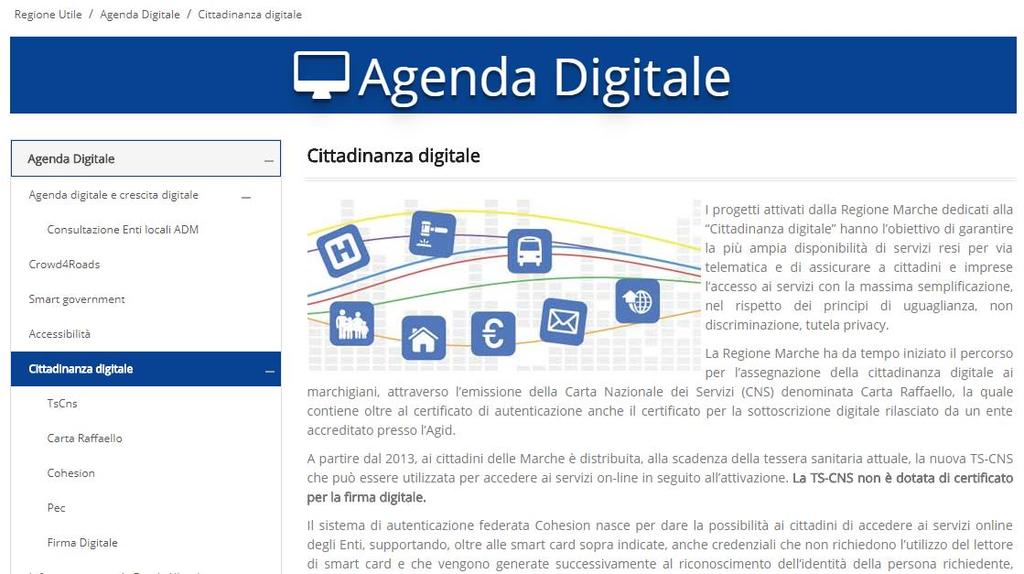
5 Accesso al portale COMarche Una volta in possesso delle credenziali forti COHESION è possibile accedere al portale COMarche andando sul sito della Regione Marche e cliccando sul menù Regione Utile posto al centro in alto sotto il logo della Regione Marche. Va poi selezionata la voce Lavoro e Formazione Professionale come da immagine sottostante. 5
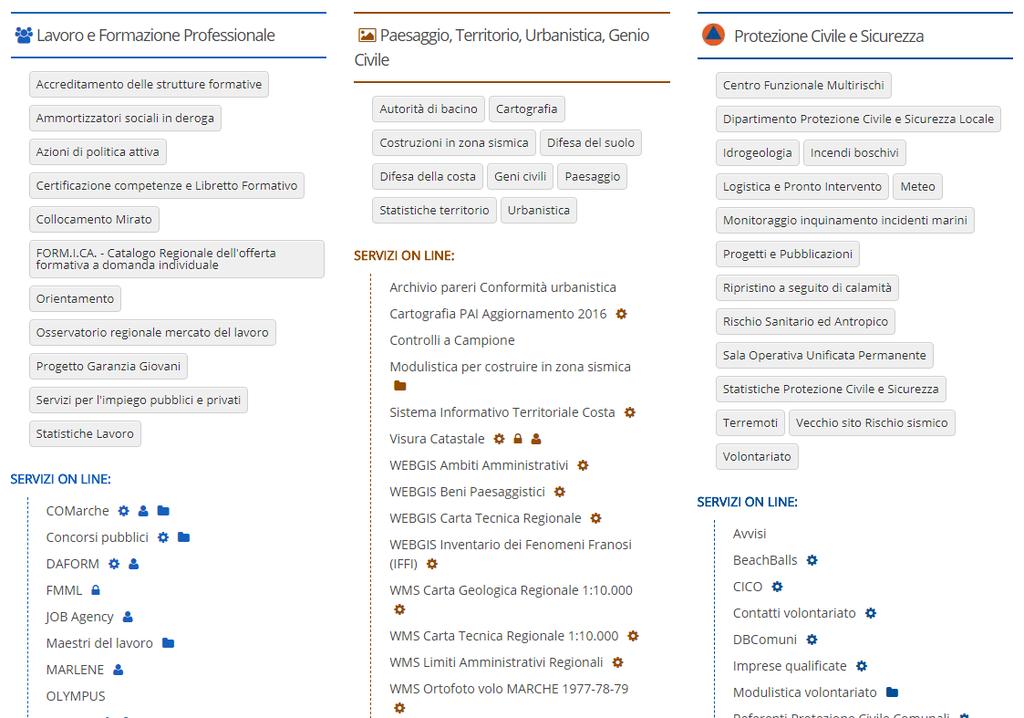
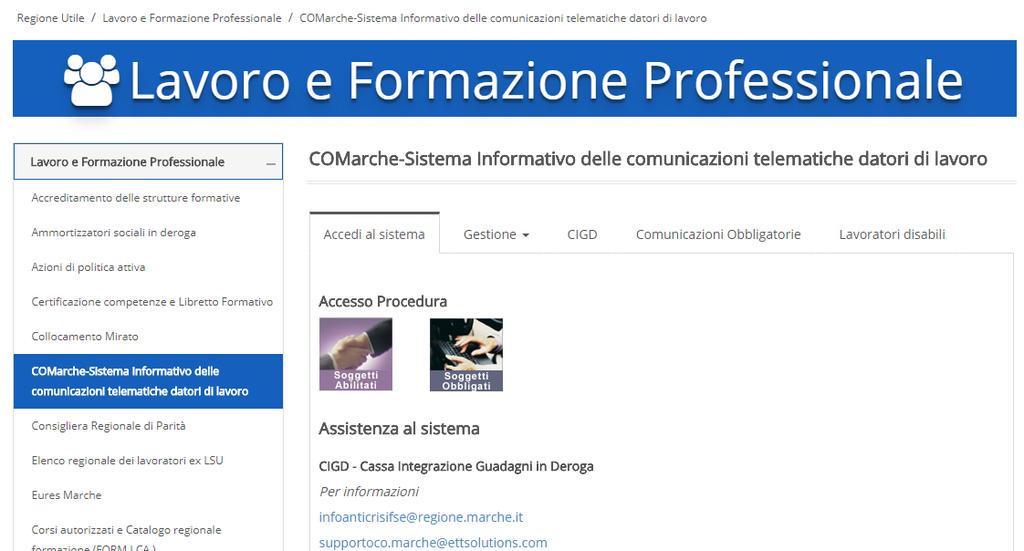
6 Successivamente, nella sezione dei Servizi On Line occorre cliccare sul menù COMarche. Infine è necessario cliccare sull icona relativa ai Soggetti Abilitati. 6
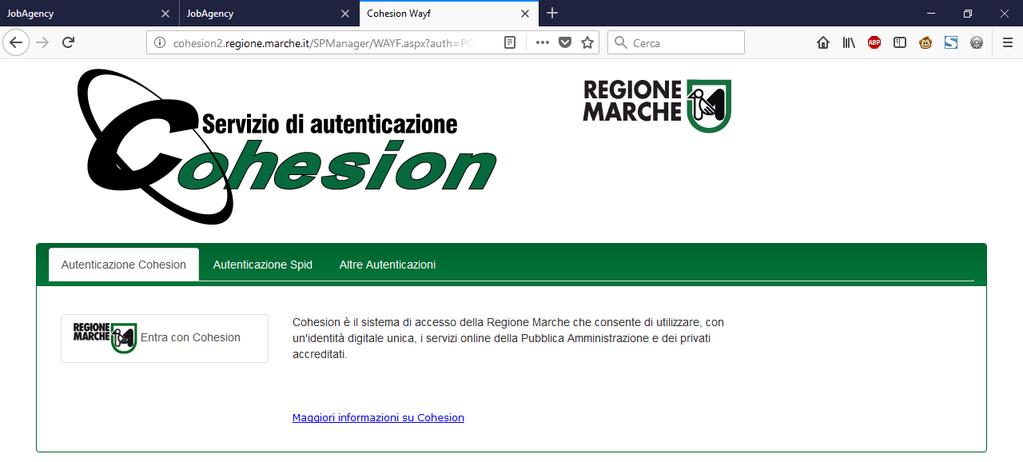
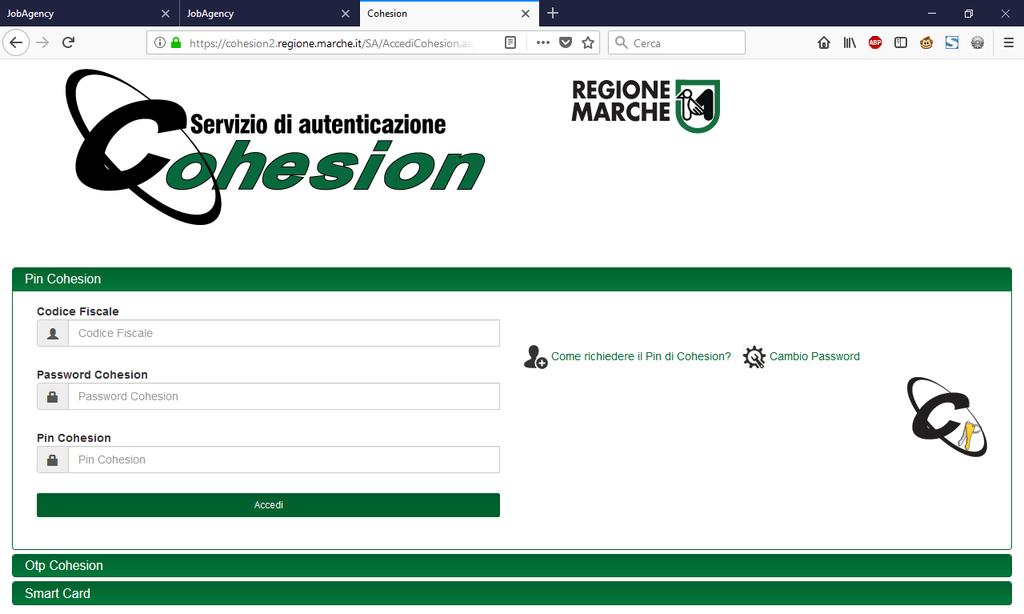
7 A questo punto il sistema mostrerà la pagina del servizio di autenticazione COHESION della Regione Marche. Qui dovranno essere inserite le credenziali forti in vostro possesso. Per accedere tramite credenziali forti (PIN Raffaello, Carta Raffaello, CNS, CIE, Tessera Sanitaria Carta Regionale dei Servizi) è necessario cliccare sulla scheda Autenticazione Cohesion e poi sul pulsante Entra con Cohesion. Si aprirà una pagina dove potrà essere scelta la modalità di accesso tra Pin Cohesion, Otp Cohesion o Smart Card. Se si dispone di Pin Cohesion occorre cliccare sull apposita scheda ed inserire le tre credenziali d accesso: Codice Fiscale, Password Cohesion e Pin Cohesion. 7
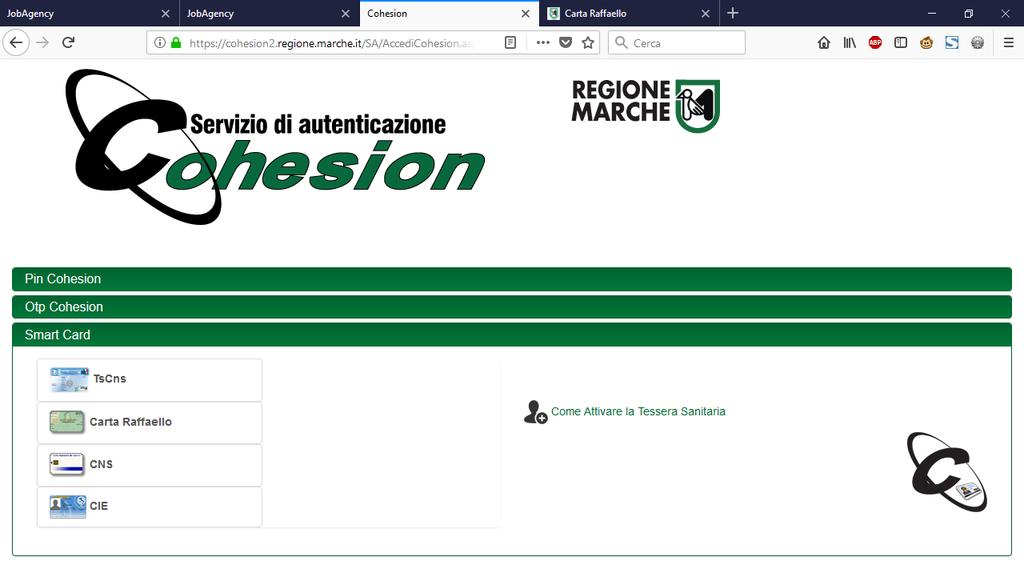
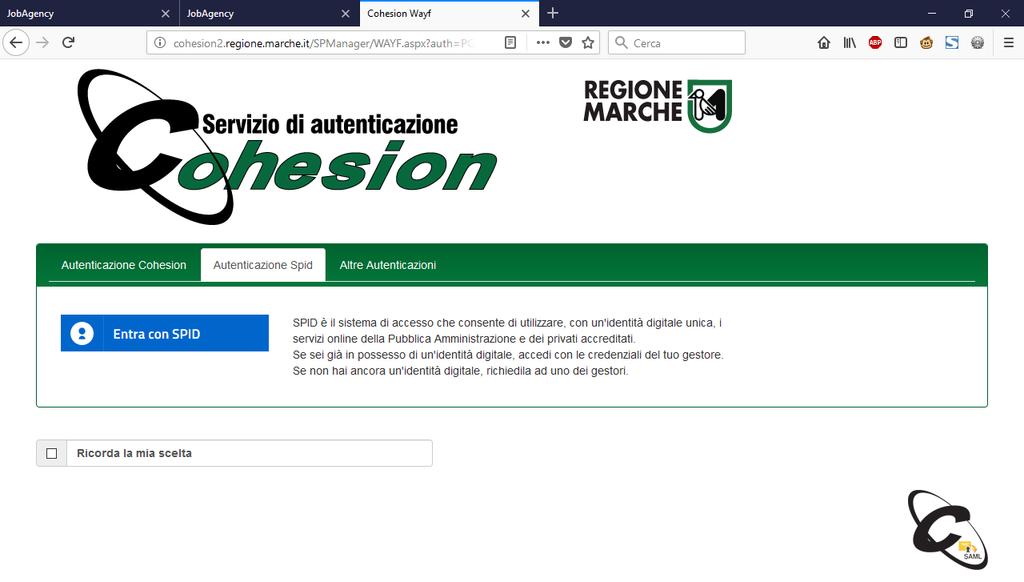
8 Gli utenti che invece sono in possesso di Carta Raffaello, CNS, CIE o Tessera Sanitaria Carta Regionale dei Servizi dovranno selezionare la scheda Smart Card e cliccare sul tipo di tessera in loro possesso, naturalmente dopo aver seguito le istruzioni per l installazione del lettore della carta e dei certificati disponibili sul sito Gli utenti che dispongono di credenziali SPID devono invece selezionare la scheda Autenticazione Spid, poi cliccare sul pulsante Entra con SPID, selezionare l identity provider che ha rilasciato le proprie credenziali e seguire le indicazioni a video. 8
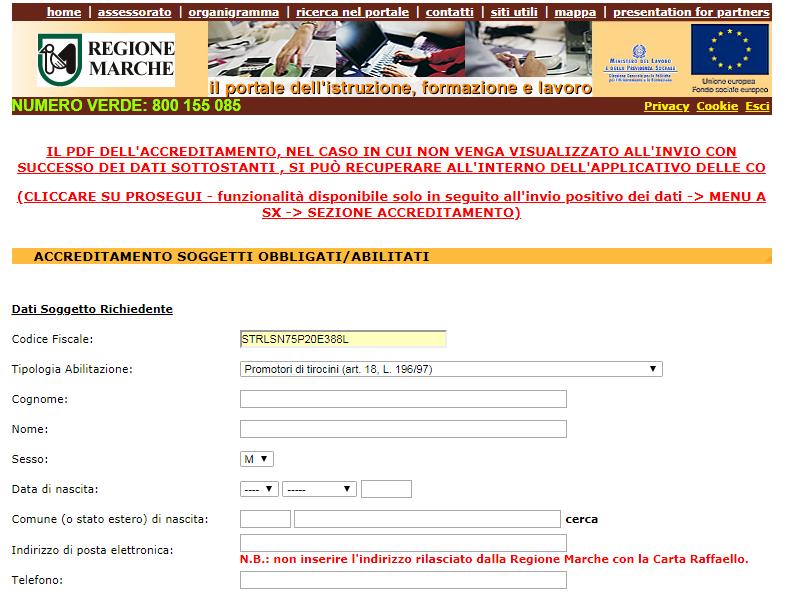
9 Accreditamento a COMarche come ente promotore di tirocini Al primo accesso il sistema riconosce che l utente non è registrato nel portale, pertanto propone una maschera vuota per l accreditamento. L utente dovrà selezionare la voce Promotori di tirocini (art. 18, L. 196/97) dal menù a tendina in corrispondenza della voce Tipologia Abilitazione ed inserire i propri dati anagrafici, l indirizzo di posta elettronica ed un numero di telefono. Successivamente dovrà inserire i dati dell ente per il quale il soggetto si deve accreditare. 9
10 Una volta terminata la compilazione della maschera di accreditamento l utente deve cliccare sul tasto Invia per finalizzare la registrazione dell accreditamento. A questo punto verrà generata una ricevuta PDF contenente tutti i dati inseriti dall utente che si è accreditato. Il documento deve essere stampato, firmato dal legale rappresentante che si è accreditato e scansionato insieme ad una fotocopia del suo documento d identità, per essere inviato tramite una casella di posta elettronica certificata all indirizzo PEC della Regione Marche di seguito indicato: [email protected] Dopo l invio dei dati richiesti, l utente potrà cliccare sul tasto Prosegui per procedere all invio delle comunicazioni obbligatorie come soggetto Promotore di tirocini. 10
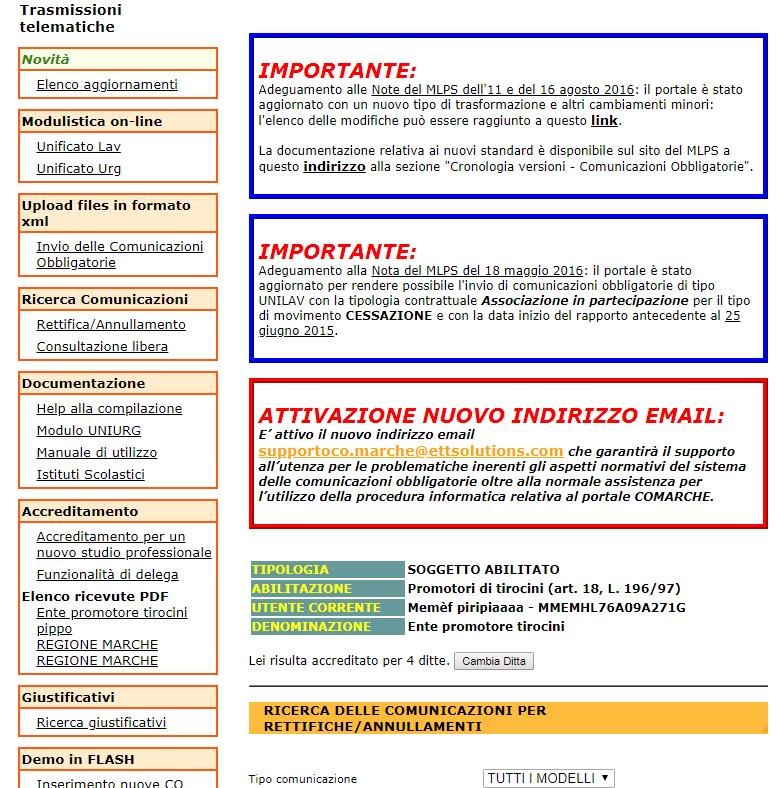
11 Registrazione di Soggetti Delegati Il portale COMarche consente al legale rappresentante di delegare un altro soggetto all invio delle comunicazioni obbligatorie mediante la funzionalità di delega disponibile all interno del menù di sinistra sotto la sezione Accreditamento. L utente che viene delegato ovviamente dovrà essere in possesso delle proprie credenziali di tipo forte (PIN Cohesion, Carta Raffaello, CNS, CIE, Tessera Sanitaria Carta Regionale dei Servizi e SPID) per poter accedere al portale COMarche. Per la registrazione di un soggetto delegato quindi il legale rappresentante, dopo aver fatto l accesso al sistema COMarche, dovrà cliccare sul link Funzionalità di delega dal menù a sinistra. 11
12 A questo punto si aprirà una maschera dove dovranno essere inseriti i dati anagrafici del soggetto che si vuole delegare ( Dati Soggetto Delegato ). Una volta compilati tutti i dati richiesti occorre cliccare sul tasto Invia in fondo alla pagina. Infine viene generata una ricevuta PDF contenente tutti i dati inseriti dall utente. Anche in questo caso il documento deve essere stampato, firmato e scansionato insieme ad una fotocopia del documento d identità del soggetto delegato, per essere inviato tramite PEC all indirizzo PEC della Regione Marche di seguito indicato [email protected]. 12
13 Servizio di assistenza telefonica e tramite posta elettronica Al fine di fornire adeguato supporto agli operatori dei comuni per la procedura di accreditamento come soggetto promotore di tirocinio, sarà attivo un servizio di assistenza telefonica al numero verde e di supporto tramite l indirizzo [email protected] dal lunedì al venerdì dalle ore 9:00 alle ore 13:00 e dalle ore 14:00 alle 17:30. 13
Dal menu, sotto la voce Gestione Albo -> Elenco Avvocati è possibile inviare la propria domanda
 L indirizzo web del sistema è: http://albo.regione.marche.it Dal menu, sotto la voce Gestione Albo -> Elenco Avvocati è possibile inviare la propria domanda Cliccando su Domanda d iscrizione viene richiesto
Guida per la richiesta delle credenziali dispositive VERSIONE 1.0
 Guida per la richiesta delle credenziali dispositive VERSIONE 1.0 Anno 2019 Sommario 1. Introduzione.3 2. Registrazione Utente con credenziali dispositive:. 4 2.1 Richiesta credenziali dispositive.. 5
Manuale NoiPA. Ottieni SPID
 Manuale NoiPA Ottieni SPID Versione 1.1 Gennaio 2019 Indice Introduzione... 3 Il self serviceottieni SPID... 4 Requisiti per l utilizzo del servizio... 4 Accesso al self service Ottieni SPID... 5 Nuova
Finanziamenti on line -
 Finanziamenti on line - Manuale per la compilazione del modulo di Rendicontazione del Bando Export Business Management Imprese Pagina 1 Indice 1. Introduzione... 3 1.1 Scopo e campo di applicazione...
Finanziamenti on line -
 Finanziamenti on line - Manuale per la compilazione della procedura di Registrazione e Validazione Nuovo Utente del Sistema SiAge Rev. 04 Manuale SiAge Registrazione e Validazione Nuovo Utente Pagina 1
SIFORM 2. Sistema Informativo della Formazione Professionale. Manuale Utente. Accreditamento al SIFORM 2
 SIFORM 2 Sistema Informativo della Formazione Professionale Pag. 1 di 17 vers. 1.0-11/09/2017 Sommario Obiettivi del documento... 3 Informazioni documento... 3 Primo accesso al sistema SIFORM 2... 4 Profilazione
Manuale Bandi Online
 - MES Manuale Esterno - Manuale Bandi Online Inclusione scolastica studenti con disabilità - a.s. 2019/2020 Adesione Revisione del Documento: 00 Data revisione: 03-07-2019 Struttura Nome Data Redatto da:
FASI DA ESEGUIRE ON-LINE
 FASI DA ESEGUIRE ON-LINE a) registrazione del candidato mediante apposito link presente sul portale della Regione Basilicata e rilascio delle credenziali di accesso necessarie per procedere alla candidatura
SIFORM 2. Sistema Informativo della Formazione Professionale. Manuale Utente. Manuale Utente Presentazione domanda persone fisiche
 SIFORM 2 Sistema Informativo della Formazione Professionale Pag. 1 di 27 vers. 1.0-07/10/2016 Sommario Informazioni importanti... 3 Prima della compilazione del progetto... 3 Credenziali di accesso...
TUTORIAL PER LA REGISTRAZIONE SUL PORTALE E L UTILIZZO DEI SERVIZI TELEMATICI
 TUTORIAL PER LA REGISTRAZIONE SUL PORTALE E L UTILIZZO DEI SERVIZI TELEMATICI Portale dei servizi telematici di Area Vasta Lecce Tutorial Pag. 1 ACCESSO AL PORTALE Per la presentazione delle pratiche SUE/SUAP
TUTORIAL PER LA REGISTRAZIONE SUL PORTALE E L UTILIZZO DEI SERVIZI TELEMATICI
 TUTORIAL PER LA REGISTRAZIONE SUL PORTALE E L UTILIZZO DEI SERVIZI TELEMATICI Portale dei servizi telematici di Area Vasta Tutorial Pag. 1 Per la presentazione delle pratiche SUE/SUAP in modalità telematica
Finanziamenti on line - Bonus Assistenti Familiari
 Finanziamenti on line - Manuale per la compilazione del bando Bonus Assistenti Familiari Rev. 00 Manuale Bandi Online Bonus assistenti familiari Adesione Pagina 1 Indice 1. Introduzione... 3 1.1 Scopo
Modulo Accreditamento Intermediari. Manuale Utente
 Modulo Accreditamento Intermediari Manuale Utente 1 Indice A chi è rivolto e a cosa serve...3 Richiesta credenziali Federa al comune di riferimento...3 Come Accreditarsi...4 Selezione Accreditamento...8
Accreditamento Enti Locali
 Accreditamento Enti Locali Manuale Utente per Enti Locali Sommario Introduzione... 2 Registrazione utente... 2 Accreditamento Enti Locali... 9 1 Accreditamento Enti Locali Introduzione Questo manuale è
FASI DA ESEGUIRE ON-LINE
 FASI DA ESEGUIRE ON-LINE a) registrazione del candidato mediante apposito link presente sul portale della Regione Basilicata e rilascio delle credenziali di accesso necessarie per procedere alla candidatura
Manuale utente fornitore
 Eni S.p.A. ICT ITER ver. 1.0 Manuale utente fornitore Registrazione Master Portale Eni esupplier CSRO/ICT Versione: 3 Date: 18/06/2018 Sommario Introduzione... 3 1. Registrazione Master... 3 Questo documento
AIFO - ALBO DELLE IMPRESE FORESTALI DEL PIEMONTE
 AIFO - ALBO DELLE IMPRESE FORESTALI DEL PIEMONTE Guida per immagini all iscrizione direttamente dall impresa in maniera autonoma Per poter effettuare l iscrizione on-line il legale rappresentante dell
GUIDA OPERATIVA PER L ACCREDITAMENTO NEL REGISTRO DEI REVISORI LEGALI
 REGISTRO DEI REVISORI LEGALI DEI CONTI GUIDA OPERATIVA PER L ACCREDITAMENTO NEL REGISTRO DEI REVISORI LEGALI PER IL TIROCINANTE Versione 2.2a del 17 settembre 2014 Sommario 1 PREMESSA... 3 2 LA PROCEDURA
Finanziamenti on line -
 Finanziamenti on line - Manuale per la compilazione della procedura di Registrazione e Validazione Nuovo Utente del Sistema SiAge Rev. 01 Manuale SiAge Registrazione e Validazione Nuovo Utente Pagina 1
Guida alla fruizione dei Servizi al Cittadino del Comune di Livorno
 Guida alla fruizione dei Servizi al Cittadino del Comune di Livorno Sommario Sommario... 1 Premessa... 2 Accesso ai servizi... 2 Inviare una pratica online:... 4 Individuazione richiesta... 5 Inserimento
Inserire il codice fiscale, spuntare la casella relativa al controllo di sicurezza e cliccare su "PASSAGGIO 2":
 Registrazione sul portale del MIUR: Istanze on line (a cura dello SNALS di Brindisi) Per procedere alla registrazione è necessario accedere alla pagina iniziale del Portale del MIUR: Istanze on line. Si
Istruzioni per l utilizzo del Portale Gare IN.G.RE Scrl
 Istruzioni per l utilizzo del Portale Gare IN.G.RE Scrl 1 Area Pubblica del Portale Gare IN.G.RE. S.c.r.l La Home Page del Portale Gare IN.G.RE. S.c.r.l. è accessibile dal link https://ingre.bravosolution.com/web/login.html
INDICAZIONI OPERATIVE PER L ACCESSO AL SERVIZIO DI CODIFICA STRUMENTI FINANZIARI E SEGNALAZIONI EX ART.129 TUB
 SERVIZIO RILEVAZIONI ED ELABORAZIONI STATISTICHE Divisione Informazioni Anagrafiche INDICAZIONI OPERATIVE PER L ACCESSO AL SERVIZIO DI CODIFICA STRUMENTI FINANZIARI E SEGNALAZIONI EX ART.129 TUB V. 1.5-1
Solleciti pratiche Registro Imprese. Guida utente 2013
 Registro Imprese Guida utente 2013 INDICE 1. Informazioni generali sul servizio Indice interattivo. Cliccando sul capitolo si va alla sezione di interesse. 2. Accesso 3.1 Dati della pratica da sollecitare
Istruzioni per accedere alle istanze on-line
 Istruzioni per accedere alle istanze on-line NB: Per poter usufruire del servizio di istanze on-line è necessario essere in possesso delle credenziali rilasciate dal Comune o possedere la CNS (Carta Nazionale
LINEE GUIDA e ISTRUZIONI TECNICHE
 Pag.1 di 21 Servizio attività ricreative e sportive LINEE GUIDA e ISTRUZIONI TECNICHE per la compilazione e gestione online delle domande di contributo www.fvgsport.it Pag.2 di 21 INDICE 1. Introduzione...3
Il link informativo per il rilascio della firma digitale è il seguente :
 Se non si è in possesso della PEC la si può richiedere gratuitamente alla Regione Basilicata, il link per ottenere le informazioni in merito è : http://www.ibasilicata.it/web/guest/pec. Il link informativo
FASI DA ESEGUIRE ON-LINE
 FASI DA ESEGUIRE ON-LINE a) Compilazione della candidatura telematica secondo il modello illustrato nel formulario. Istruzioni per candidarsi on-line Pagina 1 Compilazione della candidatura telematica
GUIDA ALLA PRESENTAZIONE DELLE ISTANZE PER IL RIMBORSO DELLE SPESE PER L ADOZIONE
 GUIDA ALLA PRESENTAZIONE DELLE ISTANZE PER IL RIMBORSO DELLE SPESE PER L ADOZIONE L invio delle istanze di rimborso per le spese sostenute durante una adozione è possibile per mezzo del portale ADOZIONE
argomenti indice Manuali: Manuale Utente Area Clienti del Portale Applicativo GSE
 argomenti indice Accesso al portale GSE come accedere al Portale applicativo del GSE; Cosa fare al primo accesso - Verificare l indirizzo e-mail registrato sul portale generare i PIN per abbinare un nuovo
SOMMARIO. Introduzione. Iscrizione alla piattaforma. Introduzione Iscrizione alla piattaforma Registrazione Recupero password
 SOMMARIO Introduzione Iscrizione alla piattaforma Registrazione Recupero password Introduzione È possibile che le maschere inserite nel presente manuale siano differenti da quelle effettivamente utilizzate
@OrizzonteScuola.it a cura di Nino Sabella
 Il portale del Miur Istanze OnLine è necessario al personale scolastico, a tempo determinato e indeterminato, per la presentazione delle istanze relative ai principali procedimenti amministrativi: dalla
(N.B.: con le credenziali provvisorie del MEF Ministero Economia e Finanza, rilasciate dall Ordine)
 L Agenzia delle Entrate ha confermato alla data del 31 gennaio 2016 la data ultima per l invio dei dati del 2015, relativamente alla comunicazione delle Spese Sanitarie 730 Precompilato. Gli Iscritti agli
2. ACCESSO AL PORTALE
 Sommario Indice generale 1. Introduzione... 3 2. Accesso al portale... 3 2.1. Accesso tramite Smart Card... 4 2.2. Accesso tramite OTP Manager... 5 2.3. Accesso tramite SPID... 6 3. Definizione degli utenti...
Finanziamenti on line -
 Finanziamenti on line - Manuale per la compilazione delle procedure di Registrazione e Validazione Nuovo Utente e Profilazione Impresa/Ente estero del Sistema SiAge Pagina 1 Indice 1. Introduzione... 3
Richiesta certificato anagrafico con timbro digitale
 Come fare per. Richiesta certificato anagrafico con timbro digitale servizio ad accesso con autenticazione Aggiornamento 21 Giugno 2017 Manuale a cura di: Comune di Genova Direzione Sistemi Informativi
PORTALE DIPENDENTE Guida alla procedura di gestione del Portale del Dipendente
 PORTALE DIPENDENTE Guida alla procedura di gestione del Versione 1.2 Sommario Introduzione... 1 1.1 COME ACCEDERE AL PORTALE... 1 1.2 CONSULTAZIONE CEDOLINO DEL DIPENDENTE... 4 1.3 CONSULTAZIONE CERTIFICAZIONE
FASI DA ESEGUIRE ON-LINE
 FASI DA ESEGUIRE ON-LINE a) registrazione del candidato mediante apposito link presente sul portale della Regione Basilicata e rilascio delle credenziali di accesso necessarie per procedere alla candidatura
GUIDA DI EUFORMIS CORSI DI FORMAZIONE MANAGERIALE
 GUIDA DI EUFORMIS CORSI DI FORMAZIONE MANAGERIALE 2017-2018 Sommario Contesto di riferimento... 1 1.1 Descrizione processo di richiesta validazione... 2 1.2 Completamento processo di iscrizione... 3 1.3
Processo Civile Telematico
 Processo Civile Telematico A far data dal 19/11/2011, ai sensi del D.M. 21 febbraio 2011 n.44 - art. 35 comma 2, tutte le trasmissioni telematiche in ingresso ed in uscita (quindi sia depositi che comunicazioni),