
GETTING STARTED GUIDA UTENTE INTERATTIVA GUIDA UTENTE INTERATTIVA
|
|
|
- Eloisa Pugliese
- 10 anni fa
- Просмотров:
Транскрипт
1 GETTING STARTED GUIDA UTENTE INTERATTIVA GUIDA UTENTE INTERATTIVA
2 INDICE HOME PRECAUZIONI DI SICUREZZA 3 INTRODUZIONE 4 - Informazioni sul decoder 4 (set-top box) - Che cosa significa HDTV? 4 DECODER 5 - Pannello frontale 5 - Pannello posteriore 5 - Collegamenti 6 Connessioni TV 7 Audio surround 7 SmartCard 7 TELECOMANDO 8 IMPOSTAZIONE DEL DECODER 9 - Modifica della risoluzione 9 - Prima installazione 9 Selezione della lingua 9 Alimentazione d antenna 9 Selezione del formato dello schermo 9 Modalità di numerazione canali 9 Ricerca canali 10 IMPOSTAZIONI TV 10 - Formato schermo 10 - Formato immagine 10 - Opzioni lingua 10 - Durata banner 10 - Salva Schermo 10 FUNZIONALITÀ DI BASE 11 - Che cos è il banner di canale? 11 Informazioni supplementari sui programmi 11 Icone del Banner di canale 12 - Ulteriori informazioni 12 - Selezione dei canali 12 - Modifica delle opzioni programma 12 - Liste canali 13 Creazione di una nuova lista di canali 13 Modifica delle liste di canali 13 Selezione dei canali nelle 13 liste canali BLOCCO BAMBINI 14 - Blocco di un programma/canale 14 Limite d età 14 Blocco canale 14 Modifica del codice PIN 14 FUNZIONALITÀ PAUSE TV 15 - Scelta delle chiavette USB 15 - Formattazione della chiavetta USB 16 SERVIZI INTERATTIVI E 17 CONFIGURAZIONE INTERNET - Applicazioni interattive 17 - Impostazione Internet 17 ALTRE FUNZIONI 18 - Aggiornamento del software 18 - Ripristino delle impostazioni predefinite 18 PRIMA DI RIVOLGERSI AL 18 SERVIZIO DI ASSISTENZA SPECIFICHE TECNICHE 19 - Problemi generali 19 - Problemi legati all installazione 19 - Problemi legati a audio e video 20 Per utilizzare le funzionalità interattive della guida, cliccate sul contenuto dell indice se desiderate accedere direttamente alle sezioni di interesse, cliccate su home per tornare all indice o per navigare tra le pagine. GUIDA UTENTE INTERATTIVA 2
3 PRECAUZIONI DI SICUREZZA Grazie per avere acquistato il decoder TV ad alta definizione i-can 3810T! Questo decoder digitale è stato prodotto conformemente alle norme di sicurezza internazionali. Tuttavia, per garantirne il funzionamento sicuro ed affidabile, è necessario attenersi alle precauzioni riportate di seguito. Leggere innanzitutto le avvertenze che seguono per evitare il rischio di scosse elettriche. Il decoder funziona con un alimentazione esterna compresa tra i 100 e i 240 Vca, 50/60 Hz. Accertarsi di collegare il cavo di alimentazione a una normale presa di corrente CA e non a una fonte di alimentazione CC. Attenzione il contatto con la tensione CA può essere fatale. Accertarsi che tutti i cavi, compreso quello di alimentazione, siano inseriti correttamente nel decoder prima di collegarlo all alimentazione CA. Analogamente staccare il decoder dall alimentazione prima di scollegare o ricollegare i cavi. Non provare mai a riparare o disassemblare il decoder. Aprendo l involucro si potrebbe incorrere a forti scosse elettriche. Prestare la massima attenzione nel caso in cui il decoder entri a contatto con acqua. In tale caso scollegarlo immediatamente dall alimentazione di rete. MANUTENZIONE Nel caso il decoder necessiti di essere pulito. Scollegare innanzitutto l apparecchio dall alimentazione e pulirlo con un panno asciutto e morbido. In caso di superfici particolarmente sporche, immergere il panno in una soluzione molto diluita di L apertura del decoder potrebbe portare a scosse elettriche che potrebbero risultare fatali. acqua e sapone e strizzarlo bene. Asciugare quindi l apparecchio con un panno morbido e asciutto. Non utilizzare mai alcool, diluente per vernici o panni trattati chimicamente per pulire il decoder, in quanto tali prodotti chimici potrebbero danneggiarne la superficie esterna. COSA FARE Se un corpo estraneo penetra all interno dell apparecchio, scollegare il decoder e farlo controllare da un tecnico qualificato. Per evitare il surriscaldamento interno, garantire all apparecchio un adeguata aerazione. Non collocare l unità in prossimità di caloriferi o altre fonti di calore e assicurarsi che le prese d aria non siano coperte. COSA NON FARE Non esporre il decoder a temperature estreme, alla luce diretta del sole o ad un livello di umidità elevato. Non collocare oggetti sopra il decoder in quanto potrebbero ostacolare la circolazione dell aria. Non collocare il decoder su oggetti in tessuto, moquette, tappeti o altri materiali infiammabili. home GUIDA UTENTE INTERATTIVA 3
4 INTRODUZIONE INFORMAZIONI SUL DECODER AD ALTA DEFINIZIONE Il presente decoder consente di guardare programmi trasmessi in alta definizione, con una qualità audio e video di gran lunga superiore rispetto a quella standard. È inoltre possibile: Guardare canali gratuiti e a pagamento, programmi criptati inclusi. Utilizzare la funzione Pause TV, che consente di interrompere e riprendere i programmi a piacimento. Utilizzare la funzionalità di Blocco Bambini in modo da impedire ai bambini la visione di programmi inadatti. Accedere ad applicazioni interattive, quali shopping da casa, giochi e voto elettronico (nel caso siano previste). Trovare rapidamente i propri canali preferiti grazie alle liste personali. Visualizzare informazioni aggiuntive sui programmi. CHE COSA SIGNIFICA HDTV? HDTV (acronimo di High Definition Television, televisione ad alta definizione) è un nuovo standard di trasmissione digitale in grado di offrire una qualità video e audio decisamente superiore rispetto alla tecnologia SDTV (Standard Definition Television, televisione a definizione standard). Per godersi i programmi HD è necessario un televisore in grado di visualizzare immagini ad alta definizione. Tali apparecchi TV sono caratterizzati dalla dicitura HD Ready o Full HD. Verificare sul manuale del proprio televisore se non si è sicuri che sia HD Ready o Full HD. I motivi per cui l HDTV offre un esperienza video televisiva superiore sono svariati: 1. Le immagini a risoluzione più elevata sono più realistiche L immagine sullo schermo TV è costituita da punti conosciuti come pixel: più sono, più le immagini sono nitide e i movimenti più realistici. Il numero di tali punti sullo schermo, fornito come numero di linee, rappresenta una misura della qualità, detta risoluzione ; più è alta, migliore è l immagine. Le immagini a definizione standard hanno 576 linee per schermata, mentre i televisori HD possono visualizzarne 720 o 1080, a seconda del modello. 2. Immagine panoramica Guardare un programma HDTV è un po come guardare un film al cinema, ovvero con un aspetto più ampio, in modo più simile a come l occhio umano vede il mondo. Lo spettatore ha l impressione di essere più vicino all azione o addirittura coinvolto in essa, proprio come al cinema. 3. Audio surround Numerosi programmi HD vengono trasmessi con audio surround, che abbinato all immagine panoramica crea un esperienza da cinema, con una qualità audio di gran lunga superiore rispetto alla maggior parte dei televisori a definizione standard. 4. Connettore HDMI Il connettore HDMI trasmette le immagini e l audio HDTV all apparecchio TV con la massima fedeltà e con la migliore risoluzione possibile. È necessario verificare che il proprio televisore supporti il sistema di protezione High Definition Content Protection (HDCP), necessario per il funzionamento del connettore HDMI. Se non è possibile utilizzare il cavo HDMI, il decoder può essere collegato al televisore con un cavo SCART tradizionale. home GUIDA UTENTE INTERATTIVA 4
5 DECODER A B A B C D E F G H I A B C D DISPLAYS MAIL ERROR USB ONLINE SMARTCARD READER PANNELLO FRONTALE Consente al decoder di passare dalla modalità di standby a quella operativa e viceversa. Consente di visualizzare la schermata Menu o di chiuderla. Modifica la risoluzione video. In modalità visualizzazione, consente di sintonizzarsi sul canale successivo/precedente. In Menu, consente di evidenziare voci o modificare impostazioni. In Menu, consente di selezionare voci o confermare la selezione di opzioni. Consente di visualizzare il numero di canale, l ora e la risoluzione; indica inoltre le azioni in corso di realizzazione. Si illumina di verde quando il decoder è in modalità operativa. Si illumina di rosso quando il decoder è in standby. Lampeggia quando riceve un segnale dal telecomando. È stato ricevuto un messaggio da un broadcaster. Indica che si è verificato un errore. Per uso futuro. Indica che la connessione Ethernet è attiva. Slot per SmartCard. C D PANNELLO POSTERIORE A Ingresso antenna. B Uscita antenna segnale RF (loop-through). C Uscita S/PDIF. D Porta USB (2.0). E Ingresso RJ-45. F Uscita HDMI. G 2xRCA (audio stereo). H Uscita SCART. I Ingresso CC da alimentatore esterno. home GUIDA UTENTE INTERATTIVA 5
6 DECODER COLLEGAMENTI Chiave USB Presa d antenna Presa di alimentazione home GUIDA UTENTE INTERATTIVA 6
7 DECODER CONNESSIONI TV Il decoder HDTV può essere collegato al televisore in due modi: Il cavo HDMI offre la qualità audio e video più alta, senza perdita di informazioni del segnale e con il rilevamento automatico della risoluzione migliore offerta dal televisore utilizzato. Tuttavia ciò richiede che il televisore supporti il sistema di protezione High Digital Content Protection (HDCP). Se non è possibile utilizzare il cavo HDMI, collegare il televisore e il decoder con il cavo SCART standard fornito. Audio surround È possibile collegare un sistema per l home cinema al decoder con un cavo audio digitale S/PDIF per avere un suono surround completo (non fornito insieme al prodotto). SMARTCARD Per guardare canali criptati PayTV è necessaria una SmartCard. Inserire con cura la scheda nello slot come mostrato nella figura. Il chip deve essere rivolto verso il basso, mentre il simbolo della freccia sulla carta deve puntare verso l interno del decoder. La scheda è delicata; prestare pertanto attenzione a: Non piegarla o torcerla. Non esporla a fonti di calore o alla luce solare diretta. Dopo averla inserita, rimuoverla solo se assolutamente necessario. Pulirla esclusivamente con un panno morbido e asciutto. home GUIDA UTENTE INTERATTIVA 7
8 TELECOMANDO Tasto Azione Alterna lo stato del decoder tra la modalità di standby e quella operativa. I tasti numerici consentono di selezionare i canali o di immettere un codice PIN. Il codice PIN predefinito è Disattiva l audio. Visualizza il menu Opzioni programma. Visualizza la schermata Menu. Aumenta/diminuisce il volume audio. In modalità di visualizzazione o nel Banner di canale consentono di sintonizzarsi sul canale successivo/precedente. Nella schermata Lista canali consentono di scorrere la pagina verso l alto o verso il basso. Visualizza la Lista canali. Selezionare la lista premendo Durante la visualizzazione normale consente di passare alla modalità Pause TV, grazie a tale funzione è possibile mettere in pausa un programma quando lo si desidera e riprenderne in seguito la visione. Premere nuovamente il tasto in modalità Pause TV per mettere in pausa il programma. Premerlo ancora una volta per riprendere la visione dal punto in cui lo si era messo in pausa. Riferitevi al manuale dettagliato per impostare il telecomando. Tasto Azione Tasto Azione Visualizza la Guida dei programmi. Consente di alternare la visualizzazione del Banner di canale e del Banner di canale con Informazioni Supplementari. Nelle schermate Menu, visualizza i testi delle INFO. Nel Banner di canale, consentono di scorrere verso l alto/il basso le informazioni relative ai canali, mentre il decoder resta sintonizzato sul canale corrente. Nei Menu consentono di evidenziare le varie voci. Nel Banner di canale, alternano le informazioni riguardanti il programma correntemente sintonizzato e quelle riguardanti il programma successivo. Nei Menu, consentono di modificare le impostazioni. In Pause TV SINISTRA consente di scorrere all indietro il contenuto registrato, mentre DESTRA lo fa avanzare velocemente. Consente di selezionare la voce correntemente evidenziata o di confermare le opzioni selezionate. In modalità Pause TV (quando si è in differita rispetto alla trasmissione reale) è possibile premere questo tasto per tornare alla trasmissione in diretta. In modalità di visione, consente di alternare tra il canale correntemente selezionato e quello precedentemente sintonizzato. Nei Menu consente di tornare alla schermata precedente. In modalità Pause TV (quando si è in differita rispetto alla trasmissione reale), è possibile premere questo tasto per disattivare la funzione Pause TV e tornare alla trasmissione in diretta. Consente di ritornare alla visione normale. Utilizzato in applicazioni esterne. Visualizza la finestra con la lista delle applicazioni interattive. Visualizza il televideo se disponibile. Cambia la modalità da TV a Radio e viceversa. Modifica la risoluzione video. home GUIDA UTENTE INTERATTIVA 8
9 IMPOSTAZIONI IMPOSTAZIONE DEL DECODER L indicatore LED sul pannello frontale si accende confermando che il decoder è correttamente collegato al televisore e all alimentazione di rete. Dopo qualche secondo dovrebbe apparire sullo schermo televisivo la schermata di benvenuto. Attendere finché tale schermata venga sostituita dalla schermata Selezionate la lingua on-screen. Se il decoder è connesso tramite HDMI e la schermata di benvenuto non appare, potrebbe essere necessario modificare la risoluzione del decoder. MODIFICA DELLA RISOLUZIONE Se necessario, modificare la risoluzione premendo due volte il tasto sul telecomando o sul pannello frontale. Premere il pulsante una volta per visualizzare la modalità di risoluzione corrente, sia sul display del decoder che sullo schermo televisivo. Premere nuovamente il pulsante per modificare la modalità; durante l operazione il nome della nuova modalità lampeggerà per alcuni secondi. PRIMA INSTALLAZIONE Selezione della lingua La schermata Selezionate la lingua on-screen consente di impostare la lingua con la quale vengono visualizzate le informazioni sullo schermo. Premere o per evidenziare la lingua desiderata e premere per confermare la selezione. Si noti che è anche possibile modificare la lingua nella schermata Opzioni Lingua (selezionare Personalizzazione nel menu principale). Alimentazione d antenna Questa funzionalità viene utilizzata, per amplificare il segnale, nel caso si disponga di un antenna attiva o alimentata, e nel caso l antenna utilizzi l alimentatore 5V del decoder. Impostare l opzione Alimentazione d antenna su On, ma non collegare l antenna all alimentazione di rete. Si noti che è anche possibile modificare le impostazioni di alimentazione d antenna nel menu Impostazioni di Sistema, selezionando Installazione e quindi Impostazioni di Sistema. Selezione del formato dello schermo Questa finestra consente di impostare il formato dello schermo televisivo. Modalità di numerazione canali È possibile ordinare i canali in due modi. Se si seleziona Broadcaster i canali vengono numerati in base alle impostazioni definite dai broadcaster. Se si sceglie Regolare, questi saranno numerati in base all ordine in cui vengono trovati durante il processo di ricerca canali. Passaggio alla modalità DVI Il decoder supporta due standard per la trasmissione di segnali ad alta definizione, HDMI (High Definition Multimedia Interface) e DVI (Digital Visual Interface). I televisori HD ready generalmente supportano l HDMI, ma è possibile alternare le due modalità utilizzando il tasto. Per far passare il decoder dalla modalità HDMI alla modalità DVI premere e tenere premuto il tasto finché sul pannello frontale viene visualizzata la dicitura DVI. Viceversa premere e tenere premuto il tasto per passare da DVI a HDMI. home GUIDA UTENTE INTERATTIVA 9
10 IMPOSTAZIONI TV Ricerca canali Una volta che il decoder ha terminato il processo di ricerca canali, segnala i canali trovati. È quindi possibile premere per selezionare il primo canale TV. Si noti che il decoder selezionerà automaticamente la voce evidenziata dopo 10 secondi nel caso non si effettui alcuna selezione entro tale lasso di tempo. IMPOSTAZIONI TV FORMATO SCHERMO È possibile utilizzare l opzione Formato schermo per impostare il formato dello schermo del televisore. FORMATO IMMAGINE Se il formato dello schermo televisivo è in conflitto con quello del programma correntemente trasmesso, è possibile modificare il modo in cui il decoder trasforma l immagine per visualizzarla al meglio. È possibile scegliere tra le opzioni Schermo Intero, Letter-Box e Pan-Scan. OPZIONI LINGUA La schermata Opzioni Lingua (tasto Menu, Personalizzazione, Scelta Lingua) consente di modificare le opzioni per le lingue scelte. Lingua on-screen si riferisce alla lingua di visualizzazione dei menu, sottomenu e schermate varie. Audio principale si riferisce alla prima scelta per la traccia audio. Audio secondario si riferisce alla seconda scelta per la traccia audio; questa è adottata nel caso in cui la traccia corrispondente all audio principale NON è presente. Sottotitoli specifica se i sottotitoli devono essere visualizzati (se disponibili). Sottotitoli principali specifica la prima scelta per la lingua dei sottotitoli. Sottotitoli secondari specifica la seconda scelta per la lingua dei sottotitoli (utilizzata quando NON sono disponibili i sottotitoli nella lingua scelta come principale). DURATA BANNER L opzione Durata banner di canale (tasto Menu, Personalizzazione, Opzioni immagine) consente di impostare l intervallo di tempo durante il quale vengono visualizzate le informazioni sul banner di canale dopo avere cambiato canale. Per evitare di visualizzare del tutto le informazioni sul canale, impostare la durata banner di canale su Disabilitato. SALVA SCHERMO L utilizzo del Salva Schermo (tasto Menu, Personalizzazione, Opzioni immagine) può preservare più a lungo la qualità dei televisori al plasma. Con il passare del tempo, gli schermi al plasma possono essere sempre più soggetti alla cosiddetta bruciatura dello schermo, che consiste nel trattenimento permanente delle immagini sullo schermo a seguito della loro visualizzazione prolungata, e comporta il deterioramento della qualità dell immagine. Per evitare tale effetto, è possibile limitare il tempo di permanenza a schermo di un immagine impostando l opzione Salva Schermo. Ciò comporta l oscuramento dello schermo televisivo una volta trascorso l intervallo di tempo impostato in Salva Schermo. home GUIDA UTENTE INTERATTIVA 10
11 FUNZIONALITÀ DI BASE FUNZIONALITÀ DI BASE INFORMAZIONI SUI CANALI Subito dopo avere cambiato canale, nell angolo inferiore sinistro vengono visualizzati il nome e il numero del canale. Tuttavia tali informazioni spariscono dopo un intervallo di tempo preimpostato ed è possibile visualizzare informazioni più dettagliate, sia sul canale che sul programma correntemente selezionato premendo il tasto. In questo modo viene visualizzata la finestra Banner di canale nella parte inferiore della schermata. È necessario attendere che le informazioni di base sul canale scompaiano prima di aprire la finestra Banner di canale. Tuttavia è possibile disattivare la visualizzazione del nome e del numero del canale, in modo da poter visualizzare le informazioni complete contenute nel Banner di canale subito dopo avere cambiato canale e premuto il tasto. È possibile modificare la durata della visualizzazione a video delle informazioni oppure disattivarla completamente. Informazioni supplementari sui programmi Per alcuni programmi sono disponibili Informazioni supplementari, segnalate dall icona i. Premere di nuovo quando viene visualizzato il Banner di canale per ottenere Informazioni supplementari sul programma corrente. Queste potrebbero occupare più di una pagina, ma è possibile premere per scorrere le varie pagine. Per chiudere la finestra Informazioni supplementari premere quando viene visualizzata l ultima pagina, oppure premere in qualsiasi momento. CHE COS È IL BANNER DI CANALE? Il Banner di canale viene visualizzato nella parte inferiore dello schermo quando si preme il tasto durante la normale visione. Contiene il nome e il numero di canale, ma anche informazioni di base sul programma corrente e su quello successivo. home GUIDA UTENTE INTERATTIVA 11
12 FUNZIONALITÀ DI BASE Icone del Banner di canale Sono disponibili ulteriori tracce audio per il programma. Per modificare la traccia corrente premere. Sono disponibili sottotitoli per il programma corrente. Premere per selezionare una lingua per i sottotitoli. Questo programma/canale viene visualizzato in alta definizione. Sono disponibili Informazioni supplementari riguardanti il programma in questione. Per visualizzare le informazioni, premere. Il canale è bloccato. Il canale è temporaneamente sbloccato. Su questo canale sono disponibili servizi interattivi. Su questo canale è disponibile il televideo. Il programma è bloccato in quanto inadatto alla visione di ragazzi con età inferiore al limite d età impostato. Per questo programma è disponibile audio surround. Il contenuto del canale è criptato. Premendo OK ci si sintonizza sul canale il cui nome e numero sono visualizzati nel Banner di canale. SELEZIONE DEI CANALI È possibile cambiare canale in diversi modi: Premendo i tasti numerici sul telecomando. Premendo CH /CH sul telecomando. Premendo il tasto quando il banner di canale visualizza informazioni relative ad un canale diverso da quello corrente. Selezionando il canale nella Lista Canali (tasto ), e quindi premendo. ULTERIORI INFORMAZIONI È inoltre possibile ottenere informazioni sulle funzionalità del decoder consultando i testi disponibili per ciascuna finestra o funzione. È possibile accedervi andando nel menu Aiuto (Menu, Aiuto) o premendo il tasto quando viene visualizzata l icona. MODIFICA DELLE OPZIONI PROGRAMMA È possibile modificare le lingue originariamente impostate per audio, sottotitoli o televideo e inoltre modificare il formato di visualizzazione, in qualsiasi momento mentre si guarda un programma, qualora quest ultimo lo preveda. home GUIDA UTENTE INTERATTIVA 12
13 FUNZIONALITÀ DI BASE 1. Premere per accedere alla finestra Opzioni programma. 2. Selezionare la voce che si desidera modificare tramite i tasti /. 3. Modificare la lingua o il formato di visualizzazione tramite i tasti. 4. Premere per accettare le modifiche o per annullarle. LISTE CANALI Creazione di una nuova lista di canali È possibile creare fino a 20 liste diverse di canali preferiti. 1. Premere e selezionare Organizza liste. 2. Selezionare Nuova lista TV o Nuova lista radio e premere. 3. Utilizzare i tasti freccia e premere quindi inserire il nome della nuova lista (ad esempio film, documentari) e selezionare Salva. 4. Quando viene visualizzata la lista di canali, utilizzare i tasti freccia per scorrere verso l alto o verso il basso ed evidenziare il canale che si desidera aggiungere. Premere quindi per aggiungere il canale alla lista. 5. Una volta aggiunti i canali desiderati alla lista, premere. Nota: non è possibile mescolare canali TV e radio nella stessa lista di canali; è necessario avere liste separate per i canali radio e TV. Modifica delle liste di canali: Per modificare una lista di canali esistenti: 1. Premere e selezionare Organizza liste. 2. Selezionare la lista da modificare e premere. 3. Dall elenco dei comandi selezionare il tipo di modifica da effettuare e premere. 4. La risposta successiva dipenderà dal comando appena selezionato. Nota: in fondo alla schermata sono riportati alcuni suggerimenti su come procedere. Selezione dei canali nelle liste di canali È possibile passare facilmente da una lista preferita all altra. 1. Premere. 2. Utilizzare per selezionare la lista contenente il canale desiderato. 3. Se necessario, utilizzare CH /CH per scorrere le pagine verso l alto o verso il basso nella lista selezionata. Utilizzare quindi i tasti /, o quelli numerici per selezionare un canale in quella lista. 4. Premere per sintonizzarsi sul canale selezionato. Nota: è anche possibile passare da un canale TV/radio all altro utilizzando il tasto TV/radio. home GUIDA UTENTE INTERATTIVA 13
14 BLOCCO BAMBINI BLOCCO BAMBINI BLOCCO DI UN PROGRAMMA/CANALE Il decoder supporta due tipi di blocco. È possibile impedire ai bambini di guardare programmi in base alla loro idoneità impostando un Limite d età, oppure bloccare tutti i canali con Blocco canali. Limite d età L opzione Limite d età consente di impostare una particolare età che verrà utilizzata come soglia per il blocco dei singoli programmi. Se ad esempio si imposta il Limite d età su 7 anni, tutti i programmi non adatti a spettatori di età inferiore a 7 anni verranno bloccati e protetti da un codice PIN. È possibile accedere ai programmi bloccati immettendo il PIN, che per impostazioni predefinite è 1234 (ma che può essere modificato). È inoltre possibile disattivare tutti i blocchi in qualsiasi momento, modificando lo stato della protezione nel sottomenu Blocco decoder, impostando il parametro Blocco decoder Inattivo e premendo. Affinché il Blocco bambini funzioni, tale opzione deve essere impostata su Attivo. Per impostare il Limite d età: 1. Premere per accedere al Menu principale e selezionare Blocco bambini. 2. Selezionare Limite d età. 3. Impostare il limite d età e premere tramite le. Blocco canale Per impostare il Blocco canale: 1. Premere e selezionare Blocco bambini. 2. Selezionare il menu Blocco canale. 3. Nella finestra Blocco canale, selezionare Canali TV o Canali Radio. 4. Selezionare un canale da bloccare e premere. Modifica del codice PIN Per modificare il codice PIN è necessario conoscere quello correntemente attivo; al momento dell acquisto del decoder, il PIN è impostato su Premere per accedere al Menu principale e selezionare Blocco Bambini. 2. Inserire il codice PIN corrente (quello di default è 1234). 3. Selezionare Modifica PIN. 4. Inserire il PIN corrente. 5. Inserire il nuovo PIN e ripeter l inserimente per confermare. home GUIDA UTENTE INTERATTIVA 14
15 PAUSE TV FUNZIONALITÀ PAUSE TV Da oggi è possibile interrompere la visione di un programma e riprenderla successivamente quando più fa comodo senza perdersene nemmeno una scena. Ciò è possibile grazie alla funzionalità Pause TV. Il decoder HD supporta tale funzionalità con l ausilio di una chiavetta USB esterna. Quando il programma viene messo in pausa, viene avviata la registrazione del contenuto sulla chiavetta. La registrazione al momento è limitata a 20 minuti compatibilmente con la capienza della chiavetta USB. Per abilitare la funzione Pause TV, scegliere una chiavetta adeguata; si consiglia di utilizzarne una tra quelle incluse nell elenco contenuto nella prossima sezione, al fine di garantire una riproduzione di alta qualità dopo la pausa. Inserire la chiavetta nello slot USB sul retro del decoder. La chiavetta USB viene quindi formattata automaticamente. Premere per interrompere un programma, quindi premere di nuovo per riprenderne la visione. Quando si è in modalità Pause TV (in differita rispetto alla diretta), è possibile utilizzare il telecomando per andare avanti velocemente e tornare indietro nella parte di programma registrata. Nota: il contenuto del programma viene archiviato solo temporaneamente. Quando la funzione Pause TV viene disattivata premendo, o cambiando canale, tutto il contenuto registrato viene perso. SCELTA DELLE CHIAVETTE USB Si consiglia di utilizzare una chiavetta dedicata esclusivamente al Pause TV e di tenerla sempre inserita. È consigliabile non condividerla con il PC o altri dispositivi in quanto qualsiasi dato archiviatovi verrebbe cancellato al momento dell inserimento nel decoder. È necessario inoltre utilizzare una chiavetta con una capacità di almeno 1 GB, in modo da poter archiviare una parte sufficiente del programma in modalità Pause TV. Se si fa un ampio utilizzo della funzione Pause TV, soprattutto per i programmi HD, è consigliabile utilizzare una chiavetta USB da 2 GB o meglio ancora da 4 GB. Le chiavette USB riportate di seguito sono ritenute essere le più adatte al decoder. Quando ci si trova in modalità Pause TV, viene visualizzato il seguente banner: L icona Modalità indica lo stato corrente della funzione Pause TV. Il cursore indica la posizione corrente rispetto alla diretta. Spostamento temporale indica quanto tempo si è indietro rispetto alla trasmissione in diretta. Si tratta dell intervallo di tempo durante il quale il programma è stato messo in pausa. Se l intervallo indicato è 12 minuti e 18 secondi, signifi ca che si è in ritardo di 12 minuti e 180 secondi rispetto alla diretta. La barra grigia indica lo spazio di registrazione ancora disponibile per la registrazione. La barra blu indica lo spazio di registrazione già occupato. home GUIDA UTENTE INTERATTIVA 15
16 PAUSE TV FORMATTAZIONE DELLA CHIAVETTA USB La procedura di seguito descritta per la formattazione della chiavetta USB si applica a Windows XP. Per altri sistemi operativi quali Windows Vista o Apple Mac, il processo è simile, ma con alcune differenze specifiche. In tal caso consultare la documentazione dell utente per il sistema operativo o il computer. 1. Inserire la chiavetta USB nella porta USB del computer. 2. Andare in Gestione computer come segue: a. Fare clic con il tasto destro del mouse sull icona Risorse del computer e selezionare il comando Gestione. 3. Selezionare Gestione disco. 4. Fare clic con il tasto destro del mouse nell area bianca a destra dell icona del disco rimovibile. Verrà visualizzata la parola Non allocata. 5. Fare clic su Nuova partizione. 6. Seguire le istruzioni della Creazione guidata nuova partizione. Poiché non è necessario modificare i valori predefiniti, fare clic su Avanti ; verrà visualizzata la finestra Formatta partizione. 7. Nella finestra Formatta partizione, selezionare FAT o FAT32 per File system. 8. Fare clic su Avanti e Fine. 9. Viene visualizzata la finestra della chiavetta USB. La chiavetta è pronta per essere utilizzata con il PC. home GUIDA UTENTE INTERATTIVA 16
17 INTERATTIVITÀ SERVIZI INTERATTIVI E CONFIGURAZIONE INTERNET APPLICAZIONI INTERATTIVE Le applicazioni interattive consentono l accesso a reti sociali, giochi, informazioni o altre fonti di intrattenimento. Le applicazioni vengono gestite dai broadcaster che le trasmettono, il decoder ha tutto il potenziale necessario per offrire una gamma completa di servizi interattivi. Nel caso siano presenti applicazioni interattive sul canale corrente, l icona viene visualizzata nel Banner di canale. Per visualizzare un elenco completo dei servizi interattivi sul canale, premere il tasto. Come da impostazione predefinita, alcuni servizi interattivi vengono avviati automaticamente quando ci si sintonizza su un canale. Se non si desidera che tali applicazioni vengano eseguite automaticamente, impostare l opzione AutoStart Applicazione su No (premere il tasto Menu, scegliere Preferenze, Opzioni immagine). IMPOSTAZIONE INTERNET Alcuni servizi interattivi potrebbero richiedere la connessione Internet. Dopo avere collegato la porta ethernet del decoder alla rete tramite il cavo ethernet, è necessario configurare la connessione di rete. Selezionare Configurazione di rete (Menu, Installazione, Configurazione di rete). Sono disponibili due modalità di configurazione: Configurazione automatica Selezionare questa modalità nel caso la vostra rete assegni gli indirizzi IP in modo automatico. In caso di dubbi contattate il vostro provider internet. Configurazione manuale consente di immettere l indirizzo IP manualmente nel caso fosse necessario. In caso di dubbi contattate il vostro provider internet. home GUIDA UTENTE INTERATTIVA 17
18 ALTRE FUNZIONI ALTRE FUNZIONI AGGIORNAMENTO DEL SOFTWARE Per mantenere un alto standard di qualità e soddisfazione, potrebbero essere rilasciate nuove versioni del software. Il decoder può essere aggiornato in tre modi. 1. Quando si trova in modalità di standby: l aggiornamento è effettuato automaticamente e al successivo riavvio del decoder viene visualizzato un messaggio di notifica. 2. Nel caso il decoder venga lasciato in modalità operativa, il ricevitore cerca gli aggiornamenti software alle 4.00 di ogni giorno, a meno che venga impostato in altro modo. Se non si desidera che il software del decoder venga aggiornato quando si trova in modalità operativa o si desidera modificare il momento o la modalità con la quale avviene l aggiornamento, selezionare Impostazioni Sistema (Menu, quindi Installazione, e infine Impostazioni Sistema). 3. La ricerca di una nuova versione software può essere effettuata manualmente. Ad esempio, nel caso in cui si desideri mantenere il decoder in modalità operativa non effettuando mai aggiornamenti software. Per avviare la ricerca manuale, selezionare l opzione Avvia upgrade (Menu, Installazione, Avvia upgrade) e premere. RIPRISTINO DELLE IMPOSTAZIONI PREDEFINITE Se si desidera ripristinare le impostazioni predefinite del decoder (impostazioni di fabbrica), selezionare Impostazioni predefinite. Tale opzione consente di ripristinare tutte le impostazioni di fabbrica originali e annulla le eventuali modifiche apportate. A tal fine selezionare Sì nella schermata Impostazioni predefinite (Menu, Installazione, Impostazioni predefinite) e premere. PRIMA DI RIVOLGERSI AL SERVIZIO DI ASSISTENZA La maggior parte dei problemi relativi al decoder può essere facilmente risolta senza necessità di rivolgersi al rivenditore o al fornitore del servizio. Prima di chiamare il servizio di assistenza, pertanto, utilizzare la tabella riportata di seguito per individuare l eventuale causa del problema. I problemi più comuni derivano dal collegamento non corretto dei cavi, per cui la prima cosa da fare consiste nel verificare che tutti i cavi siano correttamente collegati. Provare a scollegarli e ricollegarli uno per uno, accertandosi che siano saldamente inseriti nei loro alloggiamenti. Se il problema persiste, provare a mettere in atto alcuni dei provvedimenti riportati nella tabella in basso e solo se nessuno di essi consente di risolvere il problema rivolgersi al rivenditore o al fornitore del servizio. home GUIDA UTENTE INTERATTIVA 18
19 TROUBLESHOOTING Problemi generali Problemi legati all installazione Sintomo Rimedio Sintomo Rimedio - L indicatore di standby del pannello frontale del decoder non si accende. - L indicatore di standby del pannello frontale del decoder è rosso. - Il telecomando non aziona il decoder. Verificare che la presa di corrente funzioni correttamente. Il LED sul connettore di alimentazione del decoder dovrebbe essere acceso in verde. Verificare che tutti i cavi siano collegati correttamente, in particolare la SCART. Scollegare i cavi, quindi ricollegarli. Spegnere il decoder e riaccenderlo dopo alcuni secondi. Il decoder si trova in modalità standby; premere il tasto sul telecomando per farlo entrare in modalità operativa. Controllare le batterie del telecomando. Rimuovere le batterie del telecomando, premere alcuni tasti, reinserire le batterie. Accertarsi che il decoder si trovi nella modalità operativa. Accertarsi di puntare il telecomando verso il pannello frontale del decoder. Potrebbe essersi verificato un errore di trasmissione temporaneo oppure alcune impostazioni software del decoder potrebbero essere andate perdute. Provare a spegnere il decoder e a riaccenderlo dopo alcuni secondi. - Il decoder non riesce a trovare i canali Se si sta utilizzando un antenna direzionale, assicurarsi che sia orientata verso un trasmettitore TV digitale e che sia posizionata correttamente. Accertarsi che sia possibile ricevere il segnale digitale terrestre nella propria zona. Utilizzare se possibile un antenna esterna standard anziché un interna. Controllare che il cavo dell antenna sia collegato correttamente. Scollegare l antenna dall alimentazione e ripetere la procedura di ricerca canali. Provare a collegare il decoder a un altra presa di antenna o in altra abitazione in modo da procedere per esclusione. Se il problema persiste, rivolgersi al rivenditore o al fornitore del servizio. home GUIDA UTENTE INTERATTIVA 19
20 TROUBLESHOOTING Problemi legati a audio e video Problemi legati a audio e video Sintomo Rimedio Sintomo Rimedio - Le immagini sullo schermo televisivo cambiano colore. Verificare che tutti i cavi siano collegati correttamente, in particolare la SCART. Scollegare i cavi, quindi ricollegarli. Spegnere il decoder e riaccenderlo dopo alcuni secondi. Se il problema persiste, rivolgersi al rivenditore o al fornitore del servizio. - L immagine appare schiacciata (da lato a lato o dall alto in basso) o tagliata in alto e in basso rispetto allo schermo. Il Formato immagine nel menu Program Options (Opzioni programma) non è stato impostato in base alle caratteristiche del televisore. Provare con un impostazione diversa premendo e selezionando il formato corretto. - Nelle immagini sullo schermo appaiono dei blocchi. - Lo schermo TV è vuoto o vi appare l effetto neve. Il segnale è troppo debole a causa, ad esempio, di cattive condizioni atmosferiche. Provare a regolare l antenna o attendere che il segnale venga ristabilito, eventualmente provare il decoder in un altra presa di antenna. Accertarsi che il televisore sia impostato per ricevere il segnale dall ingresso appropriato. Il decoder potrebbe trovarsi in modalità di standby (il LED sul pannello frontale potrebbe essere rosso). Premere il tasto per accendere il decoder. Alcune delle connessioni potrebbero essere allentate. Verificare che tutte le connessioni siano state effettuate correttamente e che l alimentatore sia collegato a una presa a muro a 230 Vca. Modificare la risoluzione premendo. - Non si sente alcun suono. - Non si sente alcun suono stereo sull impianto Hi-Fi. Verificare che non sia stata attivata la funzione Mute del decoder. Se così fosse, utilizzare il telecomando del decoder e/o del televisore per disattivare la funzione. Verificare se il volume sul decoder o sul televisore è abbastanza alto. Provare ad alzare il volume sul telecomando del decoder o del televisore. Verificare che il decoder sia collegato correttamente al televisore e all impianto audio. Alcune delle connessioni del decoder potrebbero essersi allentate. Verificare il corretto collegamento dei cavi tra l impianto Hi-Fi e le uscite audio destra e sinistra sul retro del decoder. home GUIDA UTENTE INTERATTIVA 20
21 INFORMAZIONI IMPORTANTI PER L UTENTE FINALE AI SENSI DELLA DIRETTIVA RAEE 2002/96/CE E 2003/108/CE DEL PARLAMENTO EUROPEO SUI RIFIUTI DI APPARECCHIATURE ELETTRICHE ED ELETTRONICHE (RAEE). Il presente prodotto è coperto dalla direttiva europea RAEE 2002/96/CE e successiva modifica 2003/108/CE, come indicato dal simbolo del bidone della spazzatura su ruote barrato. In tutta Europa, il prodotto, al termine della sua vita utile, deve essere consegnato presso un punto di raccolta RAEE autorizzato dalla pubblica amministrazione del paese interessato. È tuttavia possibile consegnarlo ad un rivenditore per il suo smaltimento, all atto dell acquisto di un nuovo apparecchio dello stesso tipo. La suddetta direttiva prevede sanzioni pecuniarie in caso di smaltimento irregolare di RAEE (rifiuti di apparecchiature elettriche ed elettroniche). Se il paese in cui si risiede non è ricoperto dalla direttiva RAEE, smaltire il prodotto al termine della sua vita utile conformemente alle normative locali e non insieme ai normali rifiuti domestici. DICHIARAZIONE DI CONFORMITÀ Il simbolo CE applicato sul presente decoder digitale terrestre MHP i-can 3810T garantisce la conformità del prodotto alle direttive europee: 2004/108/CE Direttiva sulla compatibilità elettromagnetica 2006/95/CE Direttiva sui limiti di tensione 2002/95/CE - Direttiva Europea sulla restrizione dell uso di determinate sostanze pericolose (RoHS) 2002/96/CE e 2003/108/CE - Direttive Europee RAEE sullo smaltimento ed il recupero dei rifiuti di apparecchiature elettriche ed elettroniche 93/68/CEE Direttiva sulla marcatura CE EN 50419:2006 Normativa sulla marcatura RAEE HDMI, il logo HDMI e High-Definition Multimedia Interface sono marchi o marchi registrati da HDMI Licensing LLC. Il logo i-can Logo è un marchio registrato di ADVANCED DIGITAL BROADCAST S.A. Tutti gli altri prodotti o nomi di servizi sono proprietà dei rispettivi detentori ADVANCED DIGITAL BROADCAST SA ADB si riserva il diritto di modificare il design del decoder senza preavviso. home GUIDA UTENTE INTERATTIVA 21
Grazie per avere acquistato il decoder i-can 200T!
 200T GUIDA RAPIDA GUIDA RAPIDA Grazie per avere acquistato il decoder i-can 200T! La Sicurezza prima di tutto! Questo decoder digitale è stato prodotto conformemente alle norme di sicurezza internazionali.
. A primi passi con microsoft a.ccepss SommarIo: i S 1. aprire e chiudere microsoft access Start (o avvio) l i b tutti i pro- grammi
 Capitolo Terzo Primi passi con Microsoft Access Sommario: 1. Aprire e chiudere Microsoft Access. - 2. Aprire un database esistente. - 3. La barra multifunzione di Microsoft Access 2007. - 4. Creare e salvare
Gui Gu d i a d ra r p a i p d i a V d o a d f a one Int fone In e t r e net rnet Box Key Mini
 Guida rapida Vodafone Internet Key Box Mini Ideato per Vodafone QSG_VMCLite_v31_10-2007_e172_IT.1 1 10/10/07 14:39:10 QSG_VMCLite_v31_10-2007_e172_IT.2 2 10/10/07 14:39:11 Benvenuti nel mondo della connessione
Grazie per avere acquistato il decoder i-can 100T!
 100T Grazie per avere acquistato il decoder i-can 100T! La Sicurezza prima di tutto! Questo decoder digitale è stato prodotto conformemente alle norme di sicurezza internazionali. Tuttavia, per garantirne
Guida rapida Vodafone Internet Box
 Guida rapida Vodafone Internet Box Benvenuti nel mondo della connessione dati in mobilità di Vodafone Internet Box. In questa guida spieghiamo come installare e cominciare a utilizzare Vodafone Internet
IRSplit. Istruzioni d uso 07/10-01 PC
 3456 IRSplit Istruzioni d uso 07/10-01 PC 2 IRSplit Istruzioni d uso Indice 1. Requisiti Hardware e Software 4 1.1 Requisiti Hardware 4 1.2 Requisiti Software 4 2. Installazione 4 3. Concetti fondamentali
ALTERNATYVA MOBILE GUIDA RAPIDA ALLA CONFIGURAZIONE DEL ROUTER
 ALTERNATYVA MOBILE GUIDA RAPIDA ALLA CONFIGURAZIONE DEL ROUTER Gentile Cliente, ti ringraziamo per aver scelto il servizio AlternatYva. Attraverso i semplici passi di seguito descritti, potrai da subito
1200T 1200T 1 GUIDA UTENTE
 1200T 1200T GUIDA UTENTE 1 INDICE Indice... 2 La sicurezza prima di tutto...3 Guida utente... 4 Contenuto della confezione...4 Pannello frontale...4 Collegamenti...5 Telecomando... 6 Prima Installazione...
Printer Driver. Questa guida descrive l installazione dei driver stampante per Windows Vista e Windows XP.
 4-153-310-42(1) Printer Driver Guida all installazione Questa guida descrive l installazione dei driver stampante per Windows Vista e Windows XP. Prima di usare questo software Prima di usare il driver
SOMMARIO. La nuova Guida TV
 La nuova Guida TV SOMMARIO Introduzione - pag 1 La nuova interfaccia con la Mini TV - pag 2 La Registrazione in serie - pag 4 La sezione My TV - pag 5 La Ricerca - pag 6 I Canali Preferiti - pag 7 La Connettività
Caratteristiche principali
 Caratteristiche principali Telefono piccolo e leggero con interfaccia USB per la telefonia VoIP via internet. Compatibile con il programma Skype. Alta qualità audio a 16-bit. Design compatto con tastiera
Programma applicativo di protezione LOCK Manuale per l utente V2.22-T05
 Programma applicativo di protezione LOCK Manuale per l utente V2.22-T05 Sommario A. Introduzione... 2 B. Descrizione generale... 2 C. Caratteristiche... 3 D. Prima di utilizzare il programma applicativo
ThinkPad R40 Series Guida all installazione
 Numero parte: 9P48 ThinkPad R40 Series Guida all installazione Elenco di controllo per il disimballaggio Grazie per aver acquistato l elaboratore IBM ThinkPad R Series. Verificare che tutti i componenti
Guida rapida. Per ricevere assistenza, digita sul browser del tuo computer assistenza.vodafone.it
 Per ricevere assistenza, digita sul browser del tuo computer assistenza.vodafone.it Guida rapida Edizione marzo 2010. Il servizio di comunicazione elettronica è regolato dalle relative Condizioni Generali
Introduzione. Introduzione a NTI Shadow. Panoramica della schermata iniziale
 Introduzione Introduzione a NTI Shadow Benvenuti in NTI Shadow! Il nostro software consente agli utenti di pianificare dei processi di backup continui che copiano una o più cartelle ( origine del backup
LaCie Ethernet Disk mini Domande frequenti (FAQ)
 LaCie Ethernet Disk mini Domande frequenti (FAQ) Installazione Che cosa occorre fare per installare l unità LaCie Ethernet Disk mini? A. Collegare il cavo Ethernet alla porta LAN sul retro dell unità LaCie
Calisto P240-M. Cornetta USB GUIDA DELL UTENTE
 TM Calisto P240-M Cornetta USB GUIDA DELL UTENTE Introduzione Congratulazioni per l acquisto di questo prodotto Plantronics. La presente guida contiene istruzioni per l impostazione e l utilizzo della
GUIDA RAPIDA ALL INSTALLAZIONE
 GUIDA RAPIDA ALL INSTALLAZIONE Grazie per avere acquistato CuboVision, la nuova grande televisione via internet di Telecom Italia! COSA TROVI NELLA SCATOLA Con CuboVision avrai accesso al mondo multimediale
Guida rapida Polycom SoundStation IP6000
 Guida rapida Polycom SoundStation IP6000 Indice Indice Introduzione 4 Panoramica del telefono 5 Gestione delle chiamate 8 Effettuare una chiamata 8 Rispondere a una chiamata 8 Concludere una chiamata 8
Impostare il browser per navigare in sicurezza Opzioni di protezione
 Impostare il browser per navigare in sicurezza Opzioni di protezione Data la crescente necessità di sicurezza e tutela dei propri dati durante la navigazione in rete, anche gli stessi browser si sono aggiornati,
PRO2 Live Audio System Manuale d uso
 PRO2 Live Audio System Manuale d uso ISTRUZIONI IMPORTANTI SULLA SICUREZZA ATTENZIONE RISCHIO DI ELETTROSHOCK! NON APRIRE! Le terminazioni marchiate con questo simbolo sono caratterizzate da correnti di
1. Il Client Skype for Business
 1. Il Client Skype for Business 2. Configurare una Periferica Audio 3. Personalizzare una Periferica Audio 4. Gestire gli Stati di Presenza 5. Tabella Stati di Presenza 6. Iniziare una Chiamata 7. Iniziare
VIDEOREGISTRATORE DIGITALE PORTATILE Modello FDR108USB
 VIDEOREGISTRATORE DIGITALE PORTATILE Modello FDR108USB MANUALE D ISTRUZIONI Consigliamo di leggere attentamente il presente manuale d istruzioni prima di procedere nell utilizzo dell apparecchio e di conservare
IRISPen Air 7. Guida rapida per l uso. (ios)
 IRISPen Air 7 Guida rapida per l uso (ios) La Guida rapida per l'uso viene fornita per aiutarvi a iniziare a usare IRISPen TM Air 7. Leggere la guida prima di utilizzare lo scanner e il relativo software.
Guida rapida al collegamento e all uso. HDD Network Audio Component NAC-HD1E. Collegamenti... 2. Ascolto di CD o trasmissioni radio...
 3-213-272-51(1) Guida rapida al collegamento e all uso Collegamenti... 2 Ascolto di CD o trasmissioni radio... 5 HDD Network Audio Component NAC-HD1E Nel presente manuale sono illustrate le modalità di
BMSO1001. Virtual Configurator. Istruzioni d uso 02/10-01 PC
 BMSO1001 Virtual Configurator Istruzioni d uso 02/10-01 PC 2 Virtual Configurator Istruzioni d uso Indice 1. Requisiti Hardware e Software 4 1.1 Requisiti Hardware 4 1.2 Requisiti Software 4 2. Concetti
Per cosa posso utilizzarlo?
 Guida rapida Vodafone Mobile Connect Card Express Vodafone Broadband Benvenuti nel mondo della connessione dati in mobilità di Vodafone Mobile Connect Card Express. In questa guida spieghiamo come installare
5.3 TABELLE 5.3.1 RECORD 5.3.1.1 Inserire, eliminare record in una tabella Aggiungere record Eliminare record
 5.3 TABELLE In un sistema di database relazionali le tabelle rappresentano la struttura di partenza, che resta poi fondamentale per tutte le fasi del lavoro di creazione e di gestione del database. 5.3.1
DESKTOP. Uso del sistema operativo Windows XP e gestione dei file. Vediamo in dettaglio queste parti.
 Uso del sistema operativo Windows XP e gestione dei file DESKTOP All accensione del nostro PC, il BIOS (Basic Input Output System) si occupa di verificare, attraverso una serie di test, che il nostro hardware
Istruzioni per l uso della Guida. Icone utilizzate in questa Guida. Istruzioni per l uso della Guida. Software di backup LaCie Guida per l utente
 Istruzioni per l uso della Guida Istruzioni per l uso della Guida Sulla barra degli strumenti: Pagina precedente / Pagina successiva Passa alla pagina Indice / Passa alla pagina Precauzioni Stampa Ottimizzate
Gestione delle Cartelle dei Messaggi di Posta Elettronica
 CADMO Infor ultimo aggiornamento: febbraio 2012 Gestione delle Cartelle dei Messaggi di Posta Elettronica Premessa...1 Le Cartelle dei Messaggi di Posta Elettronica utilizzate da Outlook Express...2 Cose
POLYCOM VVX500. Guida rapida
 POLYCOM VVX500 Guida rapida Indice Indice Introduzione 3 Panoramica del telefono 4 Gestione delle chiamate 6 Effettuare una chiamata 6 Rispondere a una chiamata 6 Concludere una chiamata 7 Mettere una
CTVClient. Dopo aver inserito correttamente i dati, verrà visualizzata la schermata del tabellone con i giorni e le ore.
 CTVClient Il CTVClient è un programma per sistemi operativi Windows che permette la consultazione e la prenotazione delle ore dal tabellone elettronico del Circolo Tennis Valbisenzio. Per utilizzarlo è
Nokia C110/C111 scheda LAN senza filo Manuale di installazione
 Nokia C110/C111 scheda LAN senza filo Manuale di installazione DICHIARAZIONE DI CONFORMITÀ Noi, NOKIA MOBILE PHONES Ltd dichiariamo sotto la nostra esclusiva responsabilità che i prodotti DTN-10 e DTN-11
Aggiornamento dei dati dell obiettivo per il controllo distorsione
 Aggiornamento dei dati dell obiettivo per il controllo distorsione Grazie per avere acquistato un prodotto Nikon. In questa guida viene descritto come eseguire l aggiornamento dei dati dell obiettivo per
Guida Rapida. Vodafone MiniStation
 Guida Rapida Vodafone MiniStation Nella scatola trovi: 1 Alimentatore per il collegamento elettrico 1 Vodafone MiniStation 5 2 Cavi telefonici per collegare i tuoi apparecchi fax e pos alla MiniStation
CycloAgent v2 Manuale utente
 CycloAgent v2 Manuale utente Indice Introduzione...2 Disinstallazione dell'utility MioShare attuale...2 Installazione di CycloAgent...4 Accesso...8 Registrazione del dispositivo...8 Annullamento della
Procedure per l upgrade del firmware dell Agility
 Procedure per l upgrade del firmware dell Agility L aggiornamento firmware, qualsiasi sia il metodo usato, normalmente non comporta il ripristino dei valori di fabbrica della Centrale tranne quando l aggiornamento
Fast Track Pro. Guida rapida della
 Guida rapida della Guida rapida M-Audio USB Audio Series Istruzioni per l installazione su Windows XP NOTA: non collegare l interfaccia USB Audio al computer finché non sono stati installati nel sistema
INIZIARE DA QUI. Contenuto. Procedure descritte nella guida. Importante! Si è già in possesso di un palmare Palm?
 DA LEGGERE PRIMA INIZIARE DA QUI Procedure descritte nella guida Carica e configurazione del palmare Palm Tungsten E. Utilizzo del palmare. Installazione del software Palm Desktop. Importante! Si è già
Domande frequenti su Eee Pad TF201
 I6915 Domande frequenti su Eee Pad TF201 Gestione file... 2 Come accedere ai dati salvati nella scheda SD, microsd e in un dispositivo USB? 2 Come spostare il file selezionato in un altra cartella?...
TiAxoluteNighterAndWhiceStation
 09/09-01 PC Manuale d uso TiAxoluteNighterAndWhiceStation Software di configurazione Video Station 349320-349321 3 INDICE 1. Requisiti Hardware e Software 4 2. Installazione 4 3. Concetti fondamentali
Installazione DigiCard per televisori Panasonic
 Installazione DigiCard per televisori Panasonic Seguite le istruzioni riportate qui di seguito per installare la DigiCard in un televisore Panasonic. Verificate che il televisore sia collegato alla rete
Manuale d'uso del Connection Manager
 Manuale d'uso del Connection Manager Edizione 1.0 2 Indice Informazioni sull'applicazione Gestione connessioni 3 Operazioni preliminari 3 Aprire l'applicazione Gestione connessioni 3 Visualizzare lo stato
EasyPrint v4.15. Gadget e calendari. Manuale Utente
 EasyPrint v4.15 Gadget e calendari Manuale Utente Lo strumento di impaginazione gadget e calendari consiste in una nuova funzione del software da banco EasyPrint 4 che permette di ordinare in maniera semplice
IBM SPSS Statistics per Windows - Istruzioni di installazione (Licenza per sito)
 IBM SPSS Statistics per Windows - Istruzioni di installazione (Licenza per sito) Le seguenti istruzioni sono relative all installazione di IBM SPSS Statistics versione 21 con licenza per sito. Questo documento
Motorola Phone Tools. Guida rapida
 Motorola Phone Tools Guida rapida Sommario Requisiti minimi...2 Operazioni preliminari all'installazione Motorola Phone Tools...3 Installazione Motorola Phone Tools...4 Installazione e configurazione del
STRUMENTI PER L ACCESSIBILITÀ DEL COMPUTER.
 STRUMENTI PER L ACCESSIBILITÀ DEL COMPUTER. Windows 7 e 8 strumenti per l ipovisione. Windows Seven/8 offrono ottimi strumenti per personalizzare la visualizzazione in caso di ipovisione: - una lente di
SMT-i3100/3105 Guida Veloce
 SMT-i3100/3105 Guida Veloce Stato LED Schermo LCD LED Stato indicatori LED L indicatore LED è acceso o spento dipendentemente dallo stato delle funzioni. Rosso fisso: Occupato Rosso lampeggiante: Chiamata
Direzione Centrale per le Politiche dell Immigrazione e dell Asilo
 Direzione Centrale per le Politiche dell Immigrazione e dell Asilo Sistema inoltro telematico domande di nulla osta, ricongiungimento e conversioni Manuale utente Versione 2 Data creazione 02/11/2007 12.14.00
1850S 1850S 1 GUIDA UTENTE
 1850S 1850S 1 INDICE Indice... 2 Informazioni sul vostro decoder HD... 3 Cosa significa HDTV... 3 Guida Utente... 5 La sicurezza prima di tutto...5 Contenuto della confezione...5 Pannello frontale...5
Base alimentata USB per DisplayKEY. Istruzioni per l installazione
 Base alimentata USB per DisplayKEY Istruzioni per l installazione i 10102895P1-01, Rev A, IT Indice Introduzione 1 Requisiti del Sistema 1 Installare il Software e Collegare la Base 1 Come Modificare il
Videoregistratori ETVision
 Guida Rapida Videoregistratori ETVision Guida di riferimento per i modelli: DARKxxLIGHT, DARKxxHYBRID, DARKxxHYBRID-PRO, DARK16NVR, NVR/DVR da RACK INDICE 1. Collegamenti-Uscite pag.3 2. Panoramica del
HORIZON SQL MENU' FILE
 1-1/9 HORIZON SQL MENU' FILE 1 MENU' FILE... 1-2 Considerazioni generali... 1-2 Funzioni sui file... 1-2 Apri... 1-3 Nuovo... 1-3 Chiudi... 1-4 Password sul file... 1-5 Impostazioni... 1-5 Configurazione
GUIDA PER LA CONNESSIONE ALLA RETE WIRELESS E ALL USO DEL SERVIZIO BERGAMO Wi-Fi
 GUIDA PER LA CONNESSIONE ALLA RETE WIRELESS E ALL USO DEL SERVIZIO BERGAMO Wi-Fi Requisiti necessari per l utilizzo di Bergamo Wifi: - Computer/Tablet/Smartphone dotato di interfaccia wireless - Disporre
MANUALE DI ISTRUZIONI. Cronotermostato MILUX
 MANUALE DI ISTRUZIONI Cronotermostato MILUX GENERALITÁ ITA Il cronotermostato MILUX è un termostato digitale programmabile, in grado di controllare e regolare direttamente gli impianti di riscaldamento
SURFING TAB 1 WIFI. Manuale Istruzioni - Italiano
 SURFING TAB 1 WIFI Manuale Istruzioni - Italiano Capitolo 1:Panoramica 1.1 Aspetto 1.2 Pulsanti Pulsante di alimentazione Premere a lungo il pulsante di accensione per 2-3 secondi per accendere lo schermo
Procedura aggiornamento firmware H02
 Procedura aggiornamento firmware H02 Sommario Introduzione... 3 Caratteristiche versione firmware... 3 Strumentazione necessaria e requisiti di base... 3 Procedura aggiornamento... 4 Appendice... 11 Risoluzione
Guida Rapida di Syncronize Backup
 Guida Rapida di Syncronize Backup 1) SOMMARIO 2) OPZIONI GENERALI 3) SINCRONIZZAZIONE 4) BACKUP 1) - SOMMARIO Syncronize Backup è un software progettato per la tutela dei dati, ed integra due soluzioni
Your Detecting Connection. Manuale utente. [email protected]
 Your Detecting Connection Manuale utente [email protected] 4901-0133-4 ii Sommario Sommario Installazione... 4 Termini e condizioni dell applicazione XChange 2...4 Configurazione delle Preferenze utente...
Grazie per avere acquistato il decoder i-can 250T!
 250T Grazie per avere acquistato il decoder i-can 250T! La Sicurezza prima di tutto! Questo decoder digitale è stato prodotto conformemente alle norme di sicurezza internazionali. Tuttavia, per garantirne
1110SV 1110SV GUIDA UTENTE
 1110SV 1110SV 1 2 INDICE Indice... 2 La sicurezza prima di tutto...3 Guida utente... 4 Contenuto della confezione...4 Pannello frontale...4 Collegamenti...5 Telecomando... 6 Prima Installazione... 8 Selezione
Telecomando HP Media (solo in determinati modelli) Guida utente
 Telecomando HP Media (solo in determinati modelli) Guida utente Copyright 2008 Hewlett-Packard Development Company, L.P. Windows e Windows Vista sono marchi registrati negli Stati Uniti di Microsoft Corporation.
TERRATEC Home Cinema Manuale del software
 TV Software TERRATEC Home Cinema Manuale del software Nederlands Italiano Deutsch English Française Version 6.1-03/2011 55 Manuale TERRATEC Home Cinema 56 Contenuti Introduzione: il TERRATEC Home Cinema...
Breve guida a Linux Mint
 Breve guida a Linux Mint Il Desktop. Il "desktop" (scrivania) è la parte del sistema operativo che è responsabile per gli elementi che appaiono sul desktop: il Pannello, lo sfondo, il Centro di Controllo,
Welcome to the World of PlayStation Guida introduttiva
 Welcome to the World of PlayStation Guida introduttiva Italiano PCH-2016 7025572 Primo utilizzo del sistema PlayStation Vita Premere per 5 secondi Accendere il sistema PS Vita. Alla prima accensione del
Procedura aggiornamento firmware. Prestige
 Procedura aggiornamento firmware Prestige Sommario Introduzione... 3 Caratteristiche versione firmware... 3 Strumentazione necessaria e requisiti di base... 3 Procedura aggiornamento... 4 Appendice...
Aastra 6753i. Guida rapida. Telefono IP
 Aastra 6753i Guida rapida Telefono IP Aastra 6753i - Guida rapida SOMMARIO Tasti del telefono Tasti funzione Personalizzazione del telefono Chiamata base Servizi Modulo di Espansione M670i Codici Servizi
Guida all uso della Tis Compact
 Guida all uso della Tis Compact Configurazione: Prima di procedere con lo scarico dei dati dal Tachigrafo Digitale è consigliabile programmare il TIS-Compact per ovviare lo scarico dei dati che per legge
2850ST 2850ST GUIDA UTENTE
 2850ST 2850ST GUIDA UTENTE INDICE Indice... 2 Informazioni sul vostro decoder HD... 3 Cosa significa HDTV... 3 Guida Utente... 5 La sicurezza prima di tutto...5 Contenuto della confezione...5 Pannello
lo 2 2-1 - PERSONALIZZARE LA FINESTRA DI WORD 2000
 Capittol lo 2 Visualizzazione 2-1 - PERSONALIZZARE LA FINESTRA DI WORD 2000 Nel primo capitolo sono state analizzate le diverse componenti della finestra di Word 2000: barra del titolo, barra dei menu,
Presentation Draw. Guida dell utilizzatore
 Presentation Draw I Guida dell utilizzatore Conservare l intera documentazione dell utente a portata di mano per riferimenti futuri. Il termine puntatore in questo manuale si riferisce al puntatore interattivo
Manuale Utente Albo Pretorio GA
 Manuale Utente Albo Pretorio GA IDENTIFICATIVO DOCUMENTO MU_ALBOPRETORIO-GA_1.4 Versione 1.4 Data edizione 04.04.2013 1 TABELLA DELLE VERSIONI Versione Data Paragrafo Descrizione delle modifiche apportate
ROM Upgrade Utility (RUU) Prima dell aggiornamento fare attenzione se
 ROM Upgrade Utility (RUU) Prima dell aggiornamento fare attenzione se 1. Il cavo USB è direttamente collegato al PC. 2. L adattatore di alimentazione è collegato al Mobile Device. 3. Le modalità Standby
Guida all uso di Java Diagrammi ER
 Guida all uso di Java Diagrammi ER Ver. 1.1 Alessandro Ballini 16/5/2004 Questa guida ha lo scopo di mostrare gli aspetti fondamentali dell utilizzo dell applicazione Java Diagrammi ER. Inizieremo con
Capitolo 3. L applicazione Java Diagrammi ER. 3.1 La finestra iniziale, il menu e la barra pulsanti
 Capitolo 3 L applicazione Java Diagrammi ER Dopo le fasi di analisi, progettazione ed implementazione il software è stato compilato ed ora è pronto all uso; in questo capitolo mostreremo passo passo tutta
Aggiornamento software TV BRAVIA
 Magazine Aggiornamento software TV BRAVIA Come aggiornare i TV BRAVIA quando è disponibile un nuovo software via etere I TV BRAVIA sono predisposti per essere aggiornati via etere gratuitamente. Qui di
3820T 3820T 1 MANUALE UTENTE
 3820T 3820T MANUALE UTENTE 1 INDICE Indice... 2 Informazioni sul vostro decoder HD... 3 Cosa significa HDTV?... 3 Guida utente... 4 La sicurezza prima di tutto...4 Contenuto della confezione...5 Panello
Istruzioni di installazione di IBM SPSS Modeler Text Analytics (licenza per sito)
 Istruzioni di installazione di IBM SPSS Modeler Text Analytics (licenza per sito) Le seguenti istruzioni sono relative all installazione di IBM SPSS Modeler Text Analytics versione 15 mediante un licenza
Procedura aggiornamento firmware
 Procedura aggiornamento firmware Sommario Introduzione... 3 Caratteristiche versione firmware... 3 Strumentazione necessaria e requisiti di base... 3 Operazioni preliminari... 4 Procedura aggiornamento...
w-lantv 50n Guida d installazione rapida guida passo passo per guardare la TV via wireless. Leggere prima questo!
 Guida rapida guida passo passo per guardare la TV via wireless. Leggere prima questo! Le caratteristiche del prodotto possono variare senza preavviso. 2008-2009 PCTV Systems S.à r.l. 8420-20056-01 R1 Incluso
MANUALE D'USO E PRIMA CONFIGURAZIONE. Telecamera IP Wireless
 MANUALE D'USO E PRIMA CONFIGURAZIONE Telecamera IP Wireless Modello 090-IPW G.S.A. Elettronica www.gsaelettronica.com pag. 1 Indice Precauzioni... Pag. 3 Avvertenze e Note... Pag. 4 Software e collegamenti....
DESKTOP Internal Drive. Guida all installazione
 DESKTOP Internal Drive Guida all installazione Guida all installazione dell unità Seagate Desktop 2013 Seagate Technology LLC. Tutti i diritti riservati. Seagate, Seagate Technology, il logo Wave e FreeAgent
Antenna da interno amplificata DVB-T/T2 SRT ANT 10 ECO
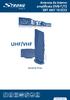 Antenna da interno amplificata DVB-T/T2 SRT ANT 10 ECO Immagine simile Istruzioni d uso Contenuti 1.0 INTRODUZIONE 1 2.0 CONTENUTO CONFEZIONE 1 3.0 NOTE PER LA VOSTRA SICUREZZA 2 4.0 COLLEGAMENTO 2 5.0
Guida per l aggiornamento del software del dispositivo USB
 Guida per l aggiornamento del software del dispositivo USB 30/04/2013 Guida per l aggiornamento del software del dispositivo USB Pagina 1 Sommario - Limitazioni di responsabilità e uso del manuale... 3
Guida alla registrazione on-line di un DataLogger
 NovaProject s.r.l. Guida alla registrazione on-line di un DataLogger Revisione 3.0 3/08/2010 Partita IVA / Codice Fiscale: 03034090542 pag. 1 di 17 Contenuti Il presente documento è una guida all accesso
http://arezzo.motouristoffice.it
 Istruzioni l invio telematico della DICHIARAZIONE PREZZI E SERVIZI, per l installazione del lettore Smart Card, e l installazione di DIKE http://arezzo.motouristoffice.it 1 Vi sarà sufficiente inserire
MERIDESTER SOFTWARE DI COMUNICAZIONE PER PC
 MERIDESTER SOFTWARE DI COMUNICAZIONE PER PC Requisiti del sistema sistema operativo Windows XP o Vista processore Pentium 4 o equivalente RAM 512 Mb Video 1024x768 Porta USB USB 1.1 o 2.0 full speed Scheda
IRISPen Air 7. Guida rapida per l uso. (Android)
 IRISPen Air 7 Guida rapida per l uso (Android) La Guida rapida per l'uso viene fornita per aiutarvi a iniziare a usare IRISPen Air TM 7. Leggere la guida prima di utilizzare lo scanner e il relativo software.
Connessione di RStone al computer tramite RKey
 Connessione di RStone al computer tramite RKey 1) Per connettere RStone al computer è necessario prima installare il software corretto: RadonPro per chi possiede RStone Pro oppure EasyRadon per chi possiede
Sistema operativo. Sommario. Sistema operativo...1 Browser...1. Convenzioni adottate
 MODULO BASE Quanto segue deve essere rispettato se si vuole che le immagini presentate nei vari moduli corrispondano, con buona probabilità, a quanto apparirà nello schermo del proprio computer nel momento
Procedure di ripristino del sistema.
 Procedure di ripristino del sistema. Procedure adatte a sistemi con sistema operativo Microsoft Windows 7 In questo manuale verranno illustrate tutte le procedure che potrete utilizzare per creare dei
In anticipo sul futuro. Tutorial d installazione per testo Saveris
 Tutorial d installazione per testo Saveris Informazioni necessarie per poter installare un sistema Saveris Presenza di eventuali programmi che utilizzano SQL Compatibilità con i prerequisiti riportati
Procedure di ripristino del sistema.
 Procedure di ripristino del sistema. Procedura adatta a sistemi con sistema operativo Microsoft Windows 8.1 In questo manuale verranno illustrate tutte le procedure che potrete utilizzare per creare dei
Operazioni preliminari
 Operazioni preliminari IT Network Media Player NSZ-GS7 Le immagini delle schermate, le operazioni e le caratteristiche tecniche sono soggette a modifiche senza preavviso. Operazioni preliminari: ACCENSIONE/ATTESA
istruzioni per l uso 1. Che cos è Google Earth
 istruzioni per l uso 1. Che cos è Google Earth Google Earth è un software che permette una navigazione virtuale della Terra. Il programma deve essere installato sul proprio computer e, per poterlo utilizzare
GUIDA AI COLLEGAMENTI COME VEDERE IL DIGITALE TERRESTRE
 GUIDA AI COLLEGAMENTI COME VEDERE IL DIGITALE TERRESTRE Caso 1 Tv con decoder integrato In questo caso la connessione è semplicissima. 1. Collegare il cavo antenna dalla presa muro al televisore 2. Premere
MANUALE UTENTE CELLULARE ANZIANI W60 DUAL SIM
 MANUALE UTENTE CELLULARE ANZIANI W60 DUAL SIM Grazie per aver acquistato il W60. Con questo dispositivo Dual SIM potrete facilmente effettuare telefonate, mandare e ricevere SMS, con una copertura di rete
Modulo 2 Uso del computer e gestione dei file
 Modulo 2 Uso del computer e gestione dei file 2.1.1.1 Primi passi col computer Avviare il computer Windows è il sistema operativo più diffuso per la gestione dei personal computer, facile e amichevole