
PageScope Network Setup 3.1. Manuale d uso
|
|
|
- Gabriella Leo
- 9 anni fa
- Просмотров:
Транскрипт
1 PageScope Network Setup 3.1 Manuale d uso
2 Premessa Benvenuto Grazie per aver scelto KONICA MINOLTA PageScope Network Setup. PageScope Network Setup è un software di utilità che permette una semplice impostazione di rete di periferiche come le stampanti. Permette l'impostazione di periferiche sulle reti connesse usando il protocollo TCP/IP o IPX da gestire insieme. PageScope Network Setup supporta le seguenti funzioni. Visualizza un elenco di periferiche sulla rete. Permette ad un utente di verificare e cambiare le impostazioni di rete e di stampa per le periferiche. Accede alla pagina di impostazioni web nella periferica. Permette il monitoraggio dello stato della periferica. Visualizza informazioni di avviso e sul vassoio di uscita per una periferica. Marchi di fabbrica KONICA MINOLTA ed il logo KONICA MINOLTA sono marchi o marchi registrati di KONICA MINOLTA HOLDINGS, INC. PageScope è un marchio o un marchio registrato di KONICA MINOLTA BUSINESS TECHNOLOGIES, INC. Ethernet è un marchio registrato di Xerox Corporation. Microsoft, Windows e Windows NT sono marchi registrati o marchi di Microsoft Corporation negli Stati Uniti e/o negli altri paesi. Novell e NetWare sono marchi registrati di Novell, Inc., negli Stati Uniti e negli altri paesi. Tutti gli altri nomi di prodotto sono marchi di fabbrica o marchi registrati delle rispettive aziende titolari. Copyright 2002 KONICA MINOLTA BUSINESS TECHNOLOGIES, INC. Tutti i diritti riservati. Le informazioni contenute in questo manuale sono soggette a modifiche senza preavviso. i

3 Sommario SOMMARIO Benvenuto... i Marchi di fabbrica... i 1 Requisiti del sistema Installazione e avvio PageScope Network Setup Installazione PageScope Network Setup Avvio PageScope Network Setup Disinstallazione PageScope Network Setup Per Windows 95/98/Me/NT/ Per Windows XP Sfogliare le periferiche di rete Configurazione delle schermate Verifica dello stato impostazione periferiche Visualizzazione della Proprietà Avviso Periferica Visualizzazione delle Informazioni sul Vassoio di Uscita Periferica ii

4 Sommario 4 Modificare l'impostazione della periferica Configurare le informazioni periferica Configurare TCP/IP Impostazione stampa NetWare Impostare il server di stampa Selezionare il modo Selezionare la coda di stampa Selezionare gli utenti per notifica evento Verifica dell'impostazione Impostazione opzioni Selezione di un protocollo Specificare l'intervallo di ricerca Specificare il BOOTP Specificare le Impostazioni di Polling Modifica della Password Appendix Glossario iii
5 Sommario iv

6 1 Requisiti del sistema 1 Requisiti del sistema Di seguito sono descritti i requisiti minimi del sistema per eseguire l'installazione PageScope Network Setup. OS*(1) Browser NetWare Client*(2) Protocollo*(3) - Windows 95/98/Me - Windows NT Windows Windows XP - Internet Explorer 4.0 o successivo - Novell NetWare Client 32 (ultima versione) - TCP/IP - IPX/SPX *(1) Quando si usano Windows NT 4.0 o Windows 2000, è consigliabile utilizzare il service pack dell'ultima versione. *(2) Sebbene questa utilità possa funzionare senza NetWare, essa è necessaria quando viene configurato NetWare. *(3) Gli strumenti forniti da questa utilità variano secondo il tipo di protocollo supportato nell'ambiente di rete dell'utente. 1

7 2 Installazione e avvio PageScope Network Setup 2 Installazione e avvio PageScope Network Setup 2.1 Installazione PageScope Network Setup Per l'installazione di PageScope Network Setup utilizzare la procedura seguente. 1. Inserire il CD-ROM nell'apposita unità del computer. 2. Avviare il programma di installazione. (setup.exe) 3. Seguire le istruzioni visualizzate per continuare l'installazione. Di seguito è indicata la posizione di installazione predefinita usata dal gestore di installazione. C:\Program Files\KONICA MINOLTA\PageScope Network Setup Il gestore di installazione permette di specificare una diversa posizione, se lo si desidera. 2.2 Avvio PageScope Network Setup 1. Cliccare Start Programmi KONICA MINOLTA PageScope Network Setup PageScope Network Setup. Nel caso di Windows XP, cliccare su start Tutti i Programmi KONICA MINOLTA PageScope Network Setup PageScope Network Setup. 2. Quando appare la finestra di dialogo Password di accesso, digitare la password. Nota La password predefinita è admin. Per dettagli sulla modifica della password, fare riferimento a 5.5 Modifica della Password. Una volta avviato, PageScope Network Setup esegue una ricerca di periferiche sulla rete. La procedura di ricerca può durare da pochi secondi fino a 20, 30 secondi o più. Attendere finché la procedura di ricerca è completata prima di provare ad eseguire altre operazioni. 2

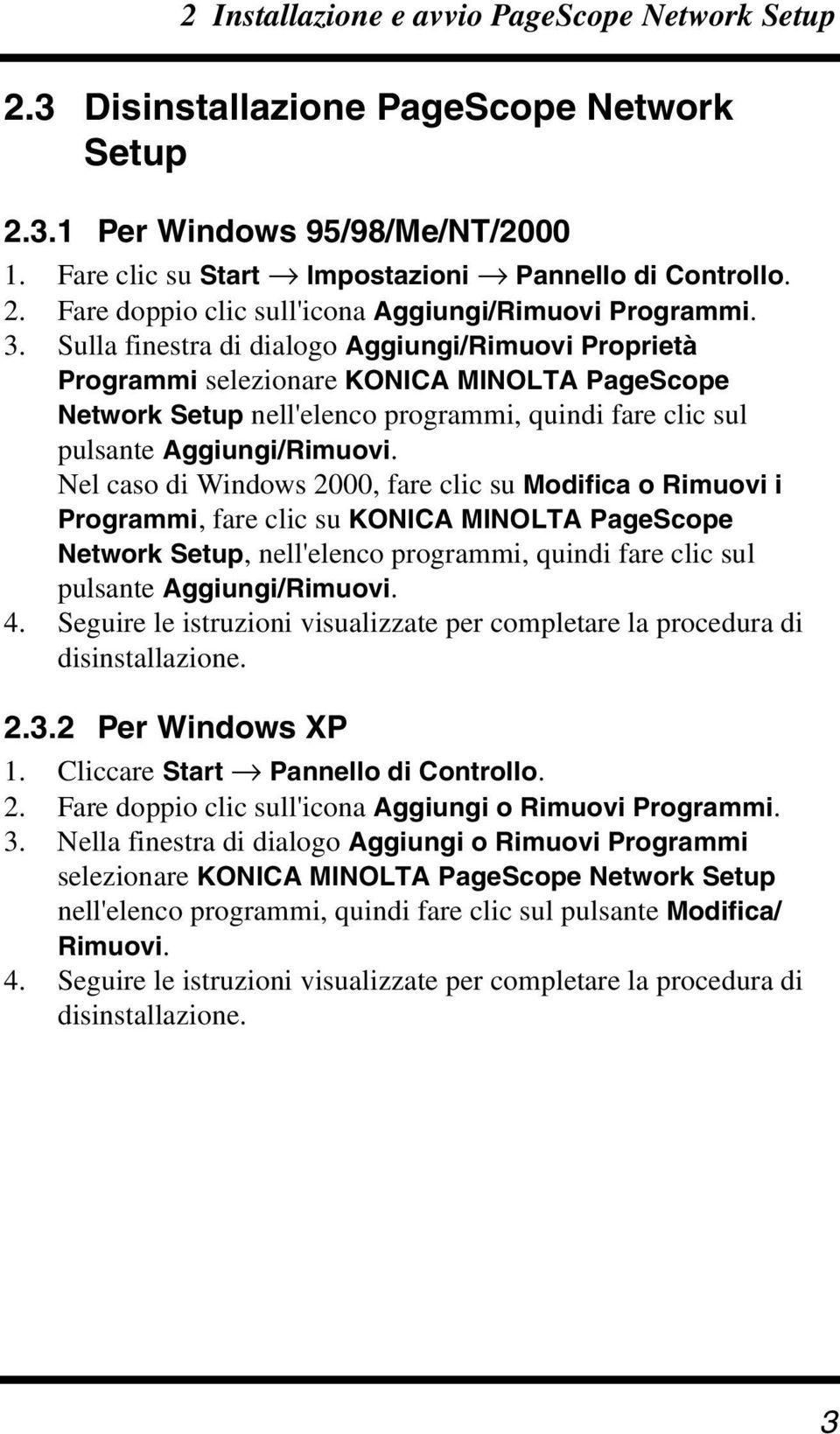
8 2 Installazione e avvio PageScope Network Setup 2.3 Disinstallazione PageScope Network Setup Per Windows 95/98/Me/NT/ Fare clic su Start Impostazioni Pannello di Controllo. 2. Fare doppio clic sull'icona Aggiungi/Rimuovi Programmi. 3. Sulla finestra di dialogo Aggiungi/Rimuovi Proprietà Programmi selezionare KONICA MINOLTA PageScope Network Setup nell'elenco programmi, quindi fare clic sul pulsante Aggiungi/Rimuovi. Nel caso di Windows 2000, fare clic su Modifica o Rimuovi i Programmi, fare clic su KONICA MINOLTA PageScope Network Setup, nell'elenco programmi, quindi fare clic sul pulsante Aggiungi/Rimuovi. 4. Seguire le istruzioni visualizzate per completare la procedura di disinstallazione Per Windows XP 1. Cliccare Start Pannello di Controllo. 2. Fare doppio clic sull'icona Aggiungi o Rimuovi Programmi. 3. Nella finestra di dialogo Aggiungi o Rimuovi Programmi selezionare KONICA MINOLTA PageScope Network Setup nell'elenco programmi, quindi fare clic sul pulsante Modifica/ Rimuovi. 4. Seguire le istruzioni visualizzate per completare la procedura di disinstallazione. 3
9 3 Sfogliare le periferiche di rete 3 Sfogliare le periferiche di rete Questa sezione descrive il contenuto delle schermate di PageScope Network Setup. 3.1 Configurazione delle schermate ➀ ➁ ➆ ➅ ➂ ➄ ➃ ➀ Barra Menu Fare clic su un menu a tendina per accedere ai relativi comandi. ➁ Barra degli strumenti (per l'elenco periferiche) Dalla barra degli strumenti si accede con un solo clic alle operazioni PageScope Network Setup usate più frequentemente. Se la barra degli strumenti, non è visualizzata, selezionare Barra degli Strumenti nel menu Visualizza....Visualizza le proprietà della periferica selezionata nell'elenco periferiche....visualizza una finestra di dialogo per modificare le impostazioni della periferica selezionata nell'elenco periferiche. 4

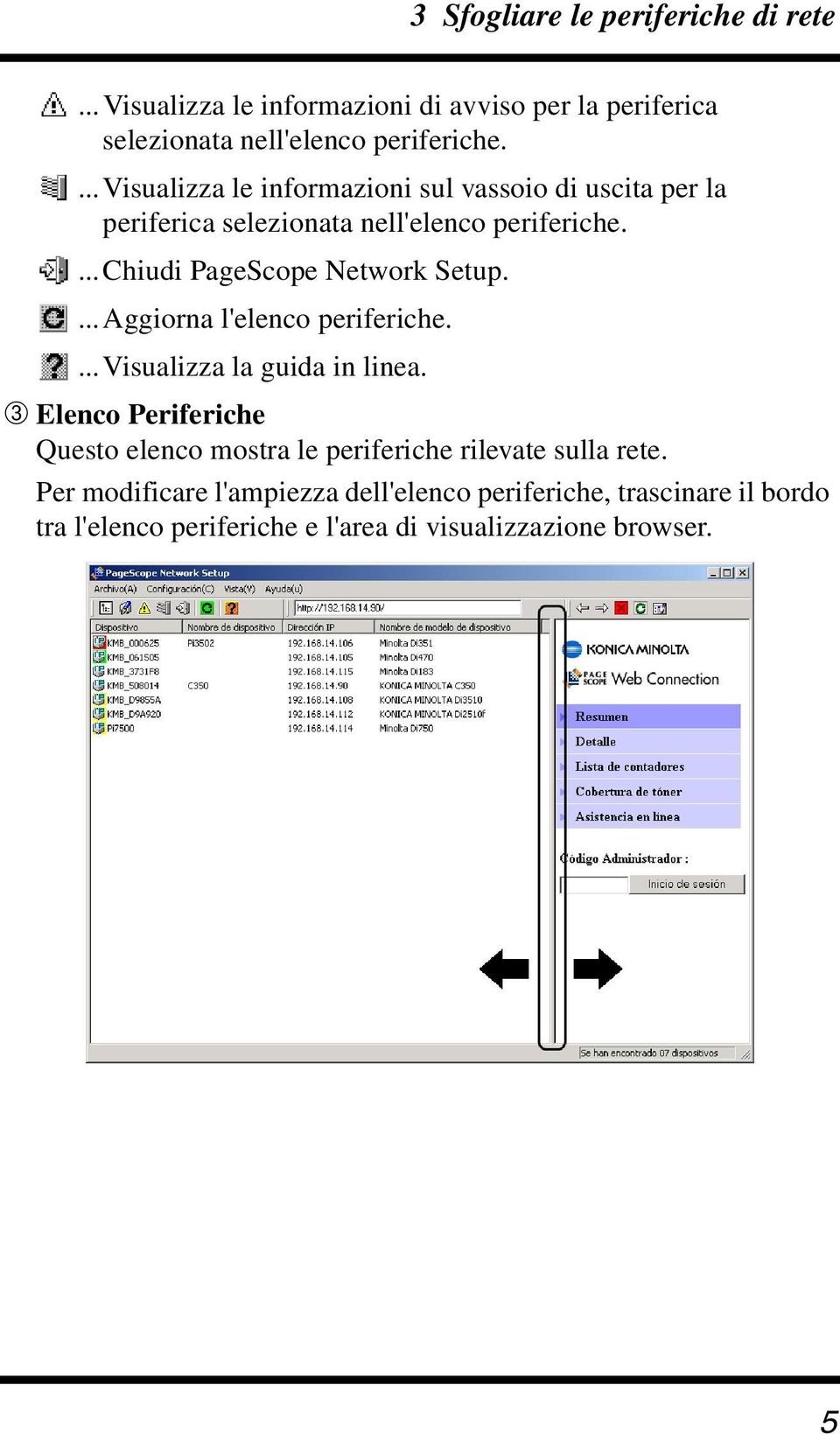
10 3 Sfogliare le periferiche di rete...visualizza le informazioni di avviso per la periferica selezionata nell'elenco periferiche....visualizza le informazioni sul vassoio di uscita per la periferica selezionata nell'elenco periferiche....chiudi PageScope Network Setup....Aggiorna l'elenco periferiche....visualizza la guida in linea. ➂ Elenco Periferiche Questo elenco mostra le periferiche rilevate sulla rete. Per modificare l'ampiezza dell'elenco periferiche, trascinare il bordo tra l'elenco periferiche e l'area di visualizzazione browser. 5
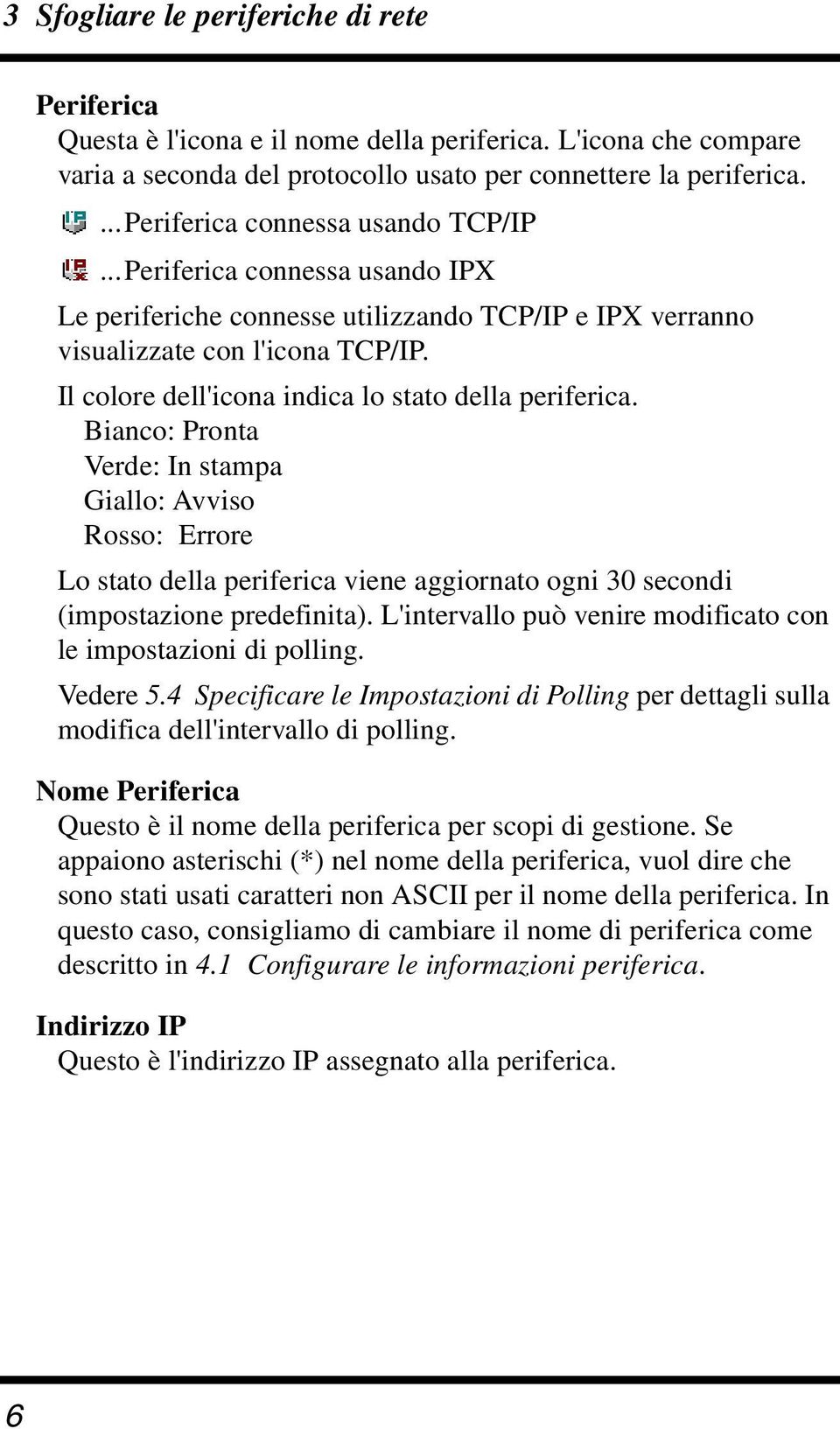
11 3 Sfogliare le periferiche di rete Periferica Questa è l'icona e il nome della periferica. L'icona che compare varia a seconda del protocollo usato per connettere la periferica....periferica connessa usando TCP/IP...Periferica connessa usando IPX Le periferiche connesse utilizzando TCP/IP e IPX verranno visualizzate con l'icona TCP/IP. Il colore dell'icona indica lo stato della periferica. Bianco: Pronta Verde: In stampa Giallo: Avviso Rosso: Errore Lo stato della periferica viene aggiornato ogni 30 secondi (impostazione predefinita). L'intervallo può venire modificato con le impostazioni di polling. Vedere 5.4 Specificare le Impostazioni di Polling per dettagli sulla modifica dell'intervallo di polling. Nome Periferica Questo è il nome della periferica per scopi di gestione. Se appaiono asterischi (*) nel nome della periferica, vuol dire che sono stati usati caratteri non ASCII per il nome della periferica. In questo caso, consigliamo di cambiare il nome di periferica come descritto in 4.1 Configurare le informazioni periferica. Indirizzo IP Questo è l'indirizzo IP assegnato alla periferica. 6
12 3 Sfogliare le periferiche di rete Nome Modello Periferica Questo è il nome del modello della periferica. Selezionare Ricerca Periferica dal menu File per eseguire una nuova ricerca della periferica e visualizzare le ultime informazioni di rete sull'elenco periferiche. Vedere 5 Impostazione opzioni per dettagli relativi alla configurazione della procedura di ricerca della periferica. ➃ Barra di Stato Quando l'indicatore del mouse si sposta su un pulsante della barra strumenti, sulla barra di stato compare la descrizione delle funzioni del pulsante. Se la barra di stato non è visualizzata, selezionare Barre di Stato nel menu Visualizza. ➄ Area visualizzazione browser Questa area visualizza la pagina di configurazione Web integrata per la periferica selezionata nell'elenco periferiche. ➅ Barra degli strumenti (per l'area visualizzazione browser) La barra degli strumenti contiene i pulsanti per eseguire varie operazioni nell'area visualizzazione browser....ritorna alla pagina visualizzata precedentemente....avanza alla pagina successiva dopo che le pagine sono state scorse utilizzando il pulsante....chiude la visualizzazione della pagina di configurazione Web....Aggiorna il contenuto della pagina di configurazione Web....Visualizza la pagina di configurazione Web attuale nel browser Web standard installato sul Vostro sistema. ➆ Campo URL Questo campo visualizza l'url della periferica selezionata nell'elenco periferiche. 7

13 3 Sfogliare le periferiche di rete 3.2 Verifica dello stato impostazione periferiche Verificare lo stato dell'impostazione della periferica attuale come segue. 1. Nell'elenco periferiche, fare clic sull'icona della periferica di cui si desidera verificare lo stato dell'impostazione. 2. Selezionare Proprietà Periferica nel menu File. È anche possibile cliccare sul pulsante nella barra degli strumenti. Questo visualizza la finestra di dialogo Proprietà che mostra l'attuale stato di impostazione della periferica. Cliccare il pulsante sulla struttura per espandere un'opzione. Cliccare il pulsante sulla struttura per comprimere un'opzione. La finestra di dialogo Proprietà contiene le informazioni seguenti. 8
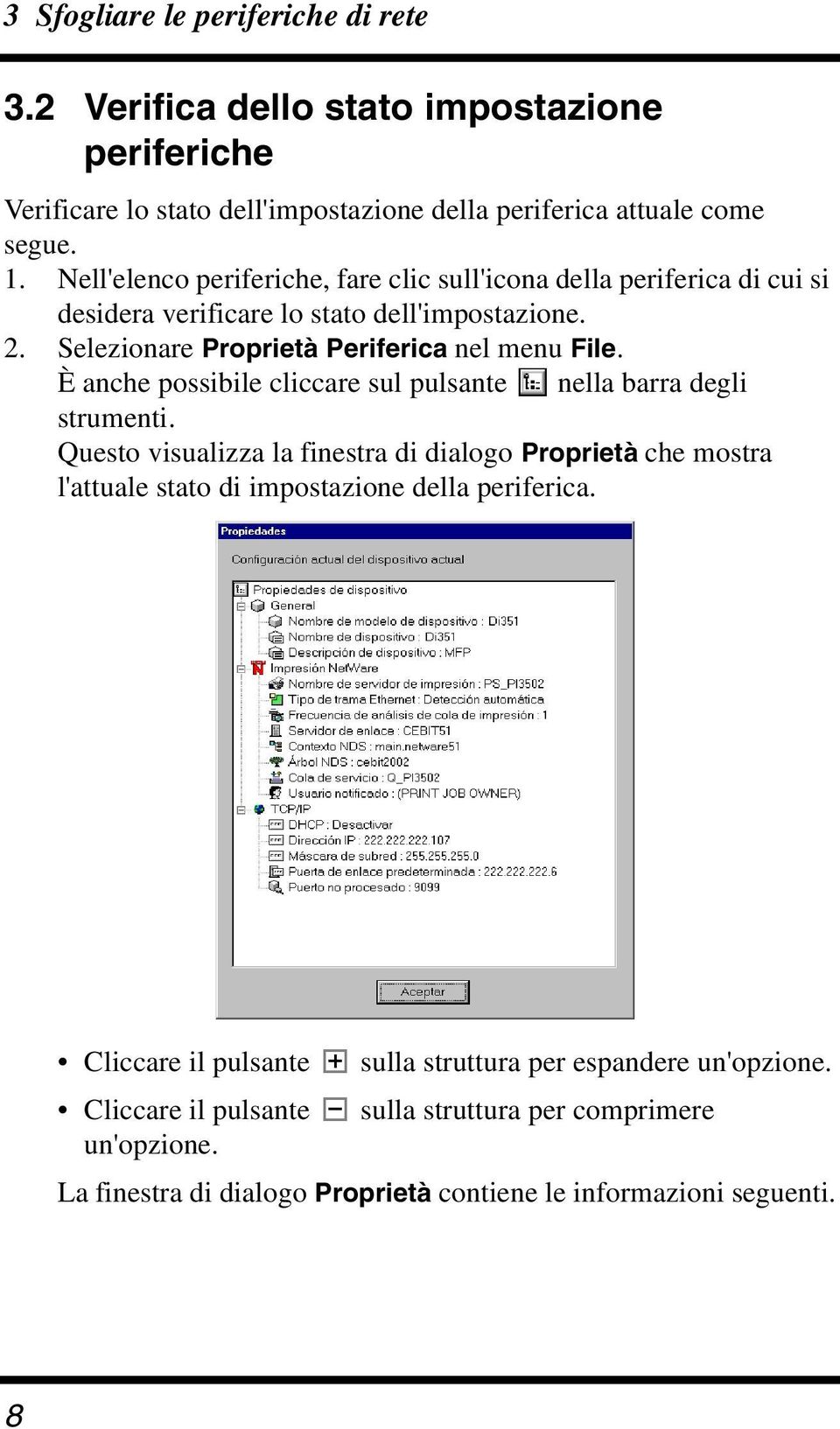
14 3 Sfogliare le periferiche di rete Generale Mostra le impostazioni per gestire la periferica. Vedere 4.1 Configurare le informazioni periferica per i dettagli relativi alle modifiche di questa impostazione. Stampa NetWare Mostra l'impostazione per la stampa NetWare della periferica. Vedere 4.3 Impostazione stampa NetWare per i dettagli relativi alle modifiche di questa impostazione. TCP/IP Mostra l'impostazione per la periferica TCP/IP. Vedere 4.2 Configurare TCP/IP per i dettagli relativi alle modifiche di questa impostazione. 3. Al termine della procedura, fare clic sul pulsante OK per chiudere la finestra di dialogo. Nota Non si possono verificare i seguenti attributi se NetWare Client 32 non è installato sul sistema con accesso al server NetWare. - Coda di Servizio NetWare - Utente Notificato NetWare 9

15 3 Sfogliare le periferiche di rete 3.3 Visualizzazione della Proprietà Avviso Periferica Seguire la procedura descritta sotto per visualizzare le informazioni di avviso per la periferica selezionata nell'elenco periferiche. 1. Nell'elenco periferiche, cliccare sull'icona della periferica di cui si desidera visualizzare le informazioni di avviso. 2. Selezionare Proprietà Avviso Periferica nel menu File. È anche possibile cliccare sul pulsante nella barra degli strumenti. 10

16 3 Sfogliare le periferiche di rete 3.4 Visualizzazione delle Informazioni sul Vassoio di Uscita Periferica Seguire la procedura descritta sotto per visualizzare le informazioni sul vassoio di uscita per la periferica selezionata nell'elenco periferiche. 1. Nell'elenco periferiche, cliccare sull'icona della periferica di cui si desidera visualizzare le informazioni sul vassoio di uscita. 2. Selezionare Informazioni Vassoio Uscita Periferica nel menu File. È anche possibile cliccare sul pulsante nella barra degli strumenti. 11

17 4 Modificare l'impostazione della periferica 4 Modificare l'impostazione della periferica Usare la finestra di dialogo Impostazione Periferica per modificare un'impostazione della periferica. Di seguito sono indicate le impostazioni che è possibile configurare quando viene modificata un'impostazione della periferica. Informazioni Periferica TCP/IP Stampa NetWare 4.1 Configurare le informazioni periferica Configurare le informazioni della periferica nel modo seguente. 1. Nell'elenco periferiche, cliccare sull'icona della periferica di cui si desidera configurare le informazioni. 2. Selezionare Impostazione Periferica nel menu Impostazione per visualizzare la finestra di dialogo Impostazione Periferica. È anche possibile cliccare sul pulsante nella barra degli strumenti. 3. Fare clic sulla scheda Generale. 12
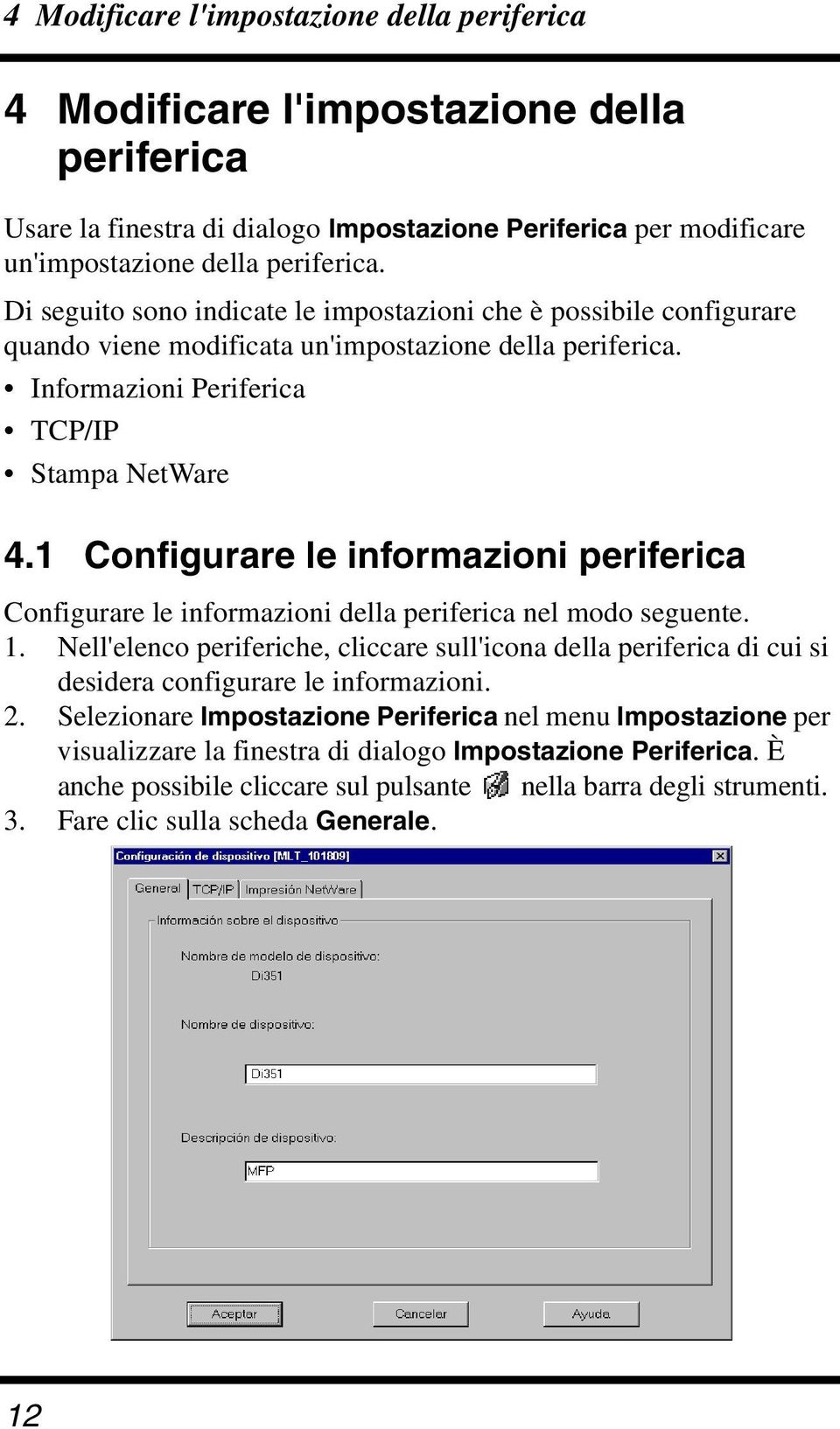
18 4 Modificare l'impostazione della periferica Sulla scheda Generale è possibile configurare e visualizzare le seguenti opzioni. Nome Modello Periferica Questo è il nome del modello della periferica. Il nome del modello della periferica non può essere modificato qui. Nome Periferica Questo è il nome della periferica di gestione. Nella casella di testo è possibile digitare un massimo di 16 caratteri per inserire un nuovo nome. Si possono inserire solo caratteri ASCII. Se appaiono asterischi (*) nel nome della periferica, vuol dire che sono stati usati caratteri non ASCII per il nome della periferica. Descrizione Periferica Questa è la descrizione della periferica. Nella casella di testo è possibile digitare un massimo di 16 caratteri per inserire una nuova descrizione. Si possono inserire solo caratteri ASCII. Se appaiono asterischi (*) nella descrizione della periferica, vuol dire che sono stati usati caratteri non ASCII per la descrizione della periferica. 4. Dopo aver inserito le impostazioni desiderate, cliccare sul pulsante OK. Vengono visualizzate le proprietà della periferica con le impostazioni modificate evidenziate in blu. 5. Se le impostazioni sono corrette, cliccare sul pulsante OK. La finestra di dialogo per l'inserimento del nome della comunità viene visualizzata soltanto se il nome della comunità SNMP è stato modificato rispetto a quello predefinito. Digitare il nome della comunità e cliccare su OK. 13
19 4 Modificare l'impostazione della periferica 4.2 Configurare TCP/IP Configurare TCP/IP nel modo seguente. 1. Nell'elenco periferiche, cliccare sull'icona della periferica che si desidera configurare. 2. Selezionare Impostazione Periferica nel menu Impostazione per visualizzare la finestra di dialogo Impostazione Periferica. È anche possibile cliccare sul pulsante nella barra degli strumenti. 3. Cliccare la scheda TCP/IP. Sulla scheda TCP/IP è possibile configurare le seguenti opzioni. Impostazione Indirizzo IP Ottenere un indirizzo IP automaticamente Se questa opzione è selezionata, l'indirizzo IP viene acquisito dal server DHCP oppure dal server BOOTP. - DHCP Selezionare per ottenere l'indirizzo IP dal server DHCP. - BOOTP Selezionare per ottenere l'indirizzo IP dal server BOOTP. 14
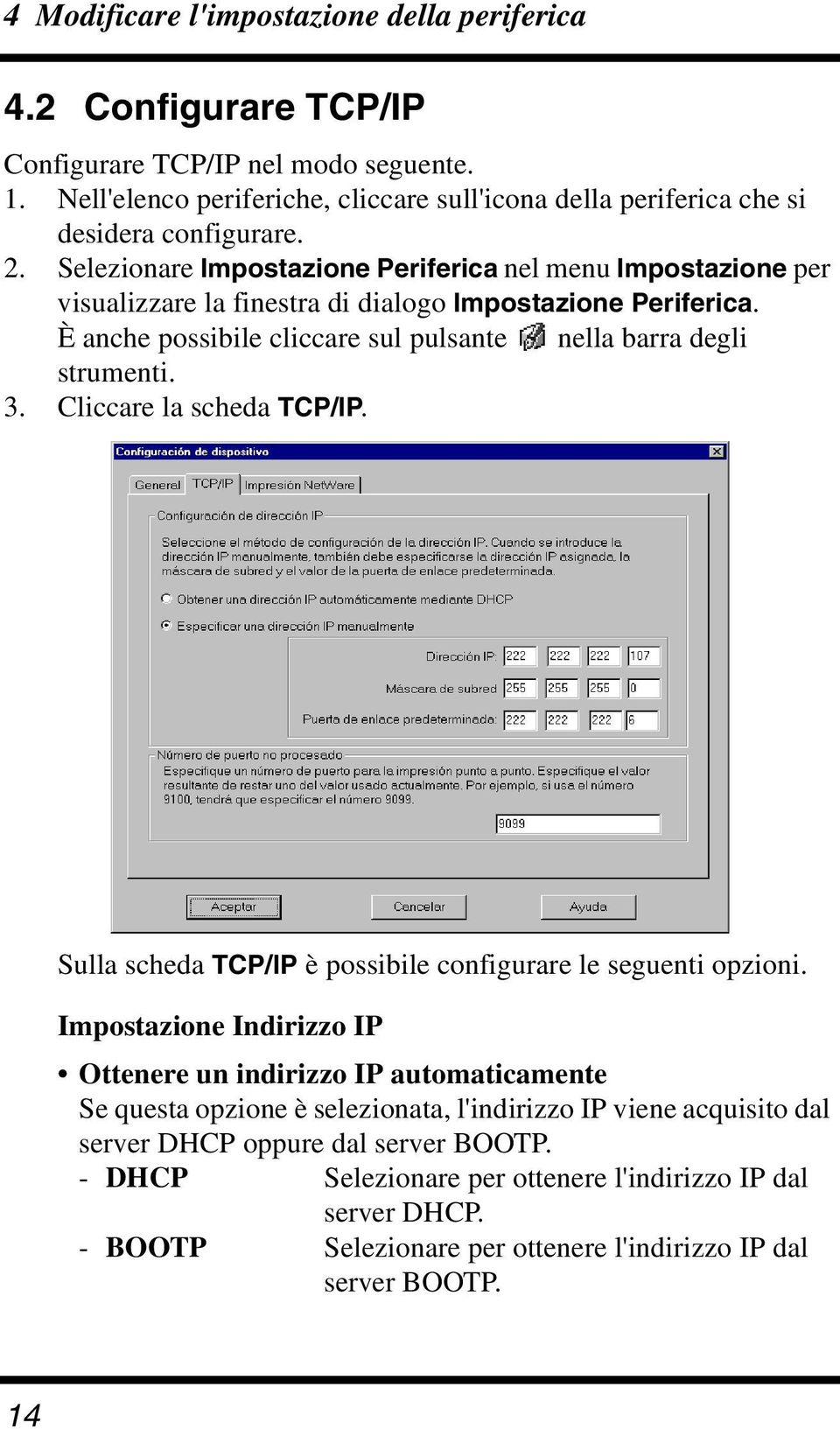
20 4 Modificare l'impostazione della periferica Specifica un indirizzo IP manualmente Quando si seleziona questa opzione, l'indirizzo IP può essere impostato manualmente. Inserire i valori seguenti. - Indirizzo IP Indirizzo IP periferica - Maschera Rete Secondaria La Maschera Rete Secondaria usata con la rete - Gateway Predefinito Indirizzo predefinito router IP per la periferica Numero Porta RAW Introdurre il numero porta RAW usato per la stampa peer to peer. 4. Dopo aver inserito le impostazioni desiderate, cliccare sul pulsante OK. Vengono visualizzate le proprietà della periferica con le impostazioni modificate evidenziate in blu. 5. Se le impostazioni sono corrette, cliccare sul pulsante OK. Viene visualizzato un messaggio con la richiesta di conferma per continuare l'impostazione. 6. Cliccare il pulsante Si. È probabile che compaia un messaggio con la richiesta di reimpostazione. Viene visualizzata la finestra di dialogo seguente per l'apparecchio da reimpostare. 7. Se non si verificano problemi con la procedura di reimpostazione, cliccare sul pulsante Reimposta ora. 15
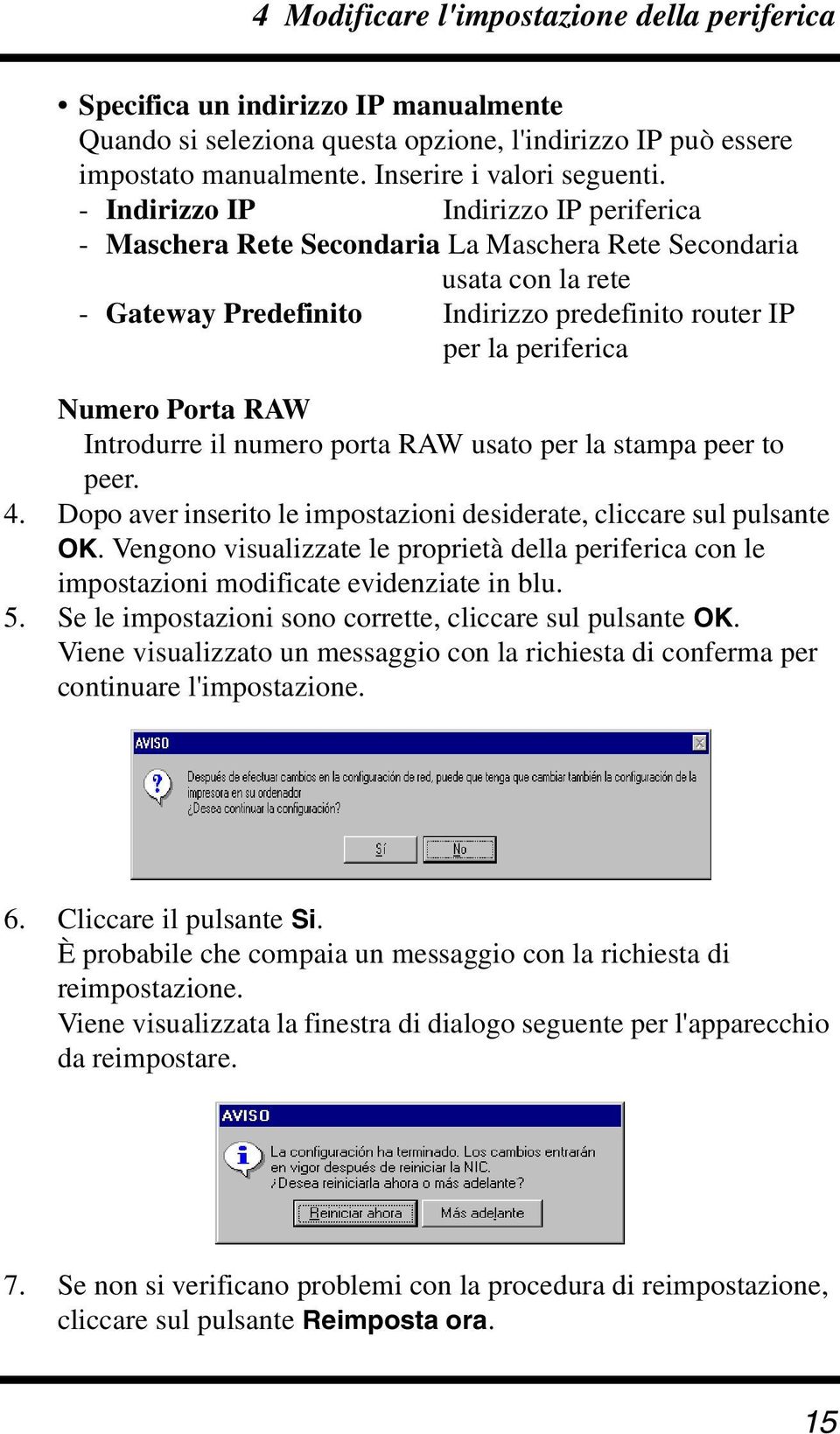
21 4 Modificare l'impostazione della periferica Nota La finestra di dialogo per l'inserimento del nome della comunità viene visualizzata soltanto se il nome della comunità SNMP è stato modificato rispetto a quello predefinito. Digitare il nome della comunità e cliccare su OK. Se sono selezionati sia DHCP che BOOTP, la priorità è assegnata a DHCP. 16
22 4 Modificare l'impostazione della periferica 4.3 Impostazione stampa NetWare Nota È necessario avere il Client 32 NetWare installato sul sistema per poter impostare la stampa NetWare. Per modificare le Impostazioni Stampa NetWare occorrono i privilegi del supervisore Netware. È necessario accedere alla rete NetWare con i privilegi del supervisore per poter configurare il NetWare per la stampa. È necessario avere il protocollo IPX installato sulla periferica per poter configurare l'impostazione stampa NetWare. Se è già stata configurata un'impostazione stampa NetWare con un altro strumento, la configurazione esistente sarà cancellata al completamento di questa impostazione. Configurare una periferica per la stampa NetWare nel modo seguente. 1. Nell'elenco periferiche, cliccare sull'icona della periferica che si desidera configurare. 2. Selezionare Impostazione Periferica nel menu Impostazione per visualizzare la finestra di dialogo Impostazione Periferica. È anche possibile cliccare sul pulsante nella barra degli strumenti. 3. Cliccare la scheda Stampa NetWare. 4. Eseguire i passi seguenti. Impostare il server stampante. Vedere Impostare il server di stampa. Selezionare il modo. Vedere Selezionare il modo. Impostare la coda di stampa. Vedere Selezionare la coda di stampa. Selezionare gli utenti per la notifica eventi. Vedere Selezionare gli utenti per notifica evento. Verificare l'impostazione. Vedere Verifica dell'impostazione. 17
23 4 Modificare l'impostazione della periferica Nota Cliccando la scheda Stampa NetWare viene scaricata la configurazione della periferica. Il download può durare da pochi secondi fino a 20, 30 secondi o più. Attendere finché la procedura di download è completata prima di provare a eseguire altre operazioni. La finestra di dialogo per l'inserimento del nome della comunità viene visualizzata soltanto se il nome della comunità SNMP è stato modificato rispetto a quello predefinito. Digitare il nome della comunità e cliccare su OK. 18
24 4 Modificare l'impostazione della periferica Impostare il server di stampa Impostare un server usato con la stampa NetWare nel modo seguente. 1. Digitare un massimo di 26 caratteri nella casella Nome Server Stampante per il nome del server di stampa. Si possono inserire solo caratteri ASCII. Se appaiono asterischi (*) nel nome del server di stampa, vuol dire che sono stati usati caratteri non ASCII per il nome del server di stampa. Le opzioni seguenti dovrebbero normalmente rimanere impostate sui valori originali predefiniti. Modificare queste impostazioni soltanto quando è strettamente necessario. Velocità Scansione Coda di Stampa Digitare l'intervallo in secondi per specificare la frequenza con cui il server di stampa deve controllare la coda. Tipo Cornice (Frame) Ethernet Specificare il tipo Frame Ethernet. 19
25 4 Modificare l'impostazione della periferica 2. Dopo aver terminato di configurare le impostazioni, cliccare sul pulsante Successivo. Nota Per configurare un'impostazione di stampa NetWare, il server dev'essere collegato ad almeno una struttura IPX Selezionare il modo Usare le procedure descritte in questa sezione per selezionare il server da configurare come server di stampa o il contesto NDS. Quando si usa il Bindery Service (NetWare 3.x): 1. Inserire un segno di spunta nella finestra di controllo NetWare 3.x Server Allacciamento (Bindery). 2. Cliccare il pulsante per visualizzare la finestra di dialogo Selezione Modo, che mostra l'elenco dei server sulla rete NetWare. 3. Selezionare il server che si desidera configurare come server di stampa, quindi cliccare sul pulsante OK. 4. Una volta completata la procedura, cliccare sul pulsante Successivo. 20
26 4 Modificare l'impostazione della periferica Quando si usa NDS (NetWare 4.x o 5.x): 1. Inserire un segno di spunta nella finestra di controllo NetWare 4.x Contesto NDS. 2. Cliccare il pulsante per visualizzare la finestra di dialogo Selezione Modo che mostra l'elenco di strutture NDS sulla rete NetWare. 3. Selezionare la struttura NDS che si desidera configurare come server di stampa, quindi cliccare sul pulsante OK. 4. Cliccare il pulsante per visualizzare la finestra di dialogo Selezione Modo che mostra un elenco di contesti NDS per la struttura selezionata. 5. Selezionare il contesto NDS per impostare il server di stampa, quindi cliccare sul pulsante OK. 6. Una volta completata la procedura, cliccare sul pulsante Successivo. Nota Se si accede alla rete NetWare senza i privilegi del supervisore, la schermata di accesso al NetWare verrà visualizzata al completamento dell'impostazione. Se ciò accade, inserire il nome di accesso e la password del supervisore, quindi cliccare su OK. 21
27 4 Modificare l'impostazione della periferica Selezionare la coda di stampa Usare una delle procedure seguenti per selezionare la coda per il processo di stampa. Per selezionare una coda di stampa esistente: 1. Usare la finestra in alto a sinistra per selezionare una struttura NDS (con NDS) o un server (con assistenza allacciamento). Nell'elenco a sinistra viene visualizzato un elenco di code di stampa per il contesto NDS selezionato (con NDS) o il server (con assistenza allacciamento). 2. Nell'elenco a sinistra, selezionare la coda di stampa che si desidera utilizzare, quindi cliccare sul pulsante Aggiungi per aggiungere la coda di stampa all'elenco sulla destra. 3. Per eliminare una coda di stampa dall'elenco a destra, selezionarla e cliccare sul pulsante Elimina. 4. Una volta completata la procedura, cliccare sul pulsante Successivo. 22
28 4 Modificare l'impostazione della periferica Per creare una nuova coda di stampa: 1. Usare la finestra in alto a sinistra per selezionare una struttura NDS (con NDS) o un server (con assistenza allacciamento). 2. Cliccare il pulsante Crea ora per visualizzare la finestra di dialogo Aggiungi Coda. 3. Nella casella Nome inserire un massimo di 26 caratteri per il nome da assegnare alla nuova coda di stampa. 4. Usare l'elenco Volume per selezionare il volume della nuova coda di stampa. Quando si usa l'assistenza allacciamento, il volume non può essere modificato per creare una nuova coda di stampa. 5. Quando si usa solo l'nds, digitare il nome del contesto NDS nella casella Contesto. Quando l'assistenza allacciamento è in uso, un nome di contesto NDS non può essere inserito. 6. Una volta completata la procedura, cliccare sul pulsante OK. 23
29 4 Modificare l'impostazione della periferica Selezionare gli utenti per notifica evento Selezionare gli utenti per la notifica degli eventi che si verificano sulla periferica nel modo seguente. 1. Usare la finestra in alto a sinistra per selezionare una struttura NDS (con NDS) o un server (con assistenza allacciamento). Nell'elenco a sinistra viene visualizzato un elenco di utenti per il contesto NDS selezionato (con NDS) o il server (con Bindery Service.). 2. Nell'elenco a sinistra, selezionare un utente da notificare, quindi cliccare sul pulsante Aggiungi per aggiungere l'utente all'elenco sulla destra. 3. Per eliminare un utente dall'elenco a destra, selezionarlo e cliccare sul pulsante Elimina. 4. Per notificare l'utente che ha dato origine al processo di stampa, inserire un segno di spunta nella casella Notificare il proprietario dell'operazione di stampa. Con questa operazione si visualizza l'icona PRINT JOB OWNER nell'elenco a destra. 5. Una volta completata la procedura, cliccare sul pulsante Successivo. 24
30 4 Modificare l'impostazione della periferica Verifica dell'impostazione I dettagli delle impostazioni NetWare sono visualizzati nell'elenco. Cliccare il pulsante sulla struttura per espandere un'opzione. Cliccare il pulsante sulla struttura per comprimere un'opzione. Se si desidera modificare qualcosa nell'impostazione, cliccare sul pulsante Indietro per ritornare alla schermata di impostazione, quindi effettuare le modifiche. Una volta completata la procedura, cliccare sul pulsante Installazione per continuare con l'impostazione. Viene visualizzato un messaggio con la richiesta di conferma per continuare l'impostazione. Cliccare il pulsante Si. 25
31 4 Modificare l'impostazione della periferica È probabile che compaia un messaggio con la richiesta di reimpostazione. Se non si verificano problemi con la procedura di reimpostazione, cliccare sul pulsante Reimposta ora. 26
32 5 Impostazione opzioni 5 Impostazione opzioni Usare la finestra di dialogo Opzioni per configurare le opzioni PageScope Network Setup. Di seguito sono indicate le impostazioni che si possono configurare quando viene modificata l'impostazione di un'opzione. Protocollo (Vedere 5.1 Selezione di un protocollo) Intervallo di ricerca (Vedere 5.2 Specificare l'intervallo di ricerca) Impostazione BOOTP (Vedere5.3 Specificare il BOOTP) Impostazione del polling (Vedere 5.4 Specificare le Impostazioni di Polling) Impostazione della password (Vedere 5.5 Modifica della Password) 27
33 5 Impostazione opzioni 5.1 Selezione di un protocollo Selezionare il protocollo da usare con PageScope Network Setup nel modo seguente. Le funzioni disponibili con PageScope Network Setup dipendono dal protocollo attualmente selezionato. 1. Selezionare Opzione sul menu Impostazione per visualizzare la finestra di dialogo Opzioni. 2. Cliccare la scheda Selezionare Protocollo. 3. Inserire un segno di spunta nella casella che si desidera utilizzare sotto Selezionare Protocollo. Bisogna selezionare almeno un protocollo, tuttavia si possono anche selezionare entrambi. Cliccare il pulsante Ritornare alle impostazioni standard per ritornare alle impostazioni predefinite. 4. Cliccare sul pulsante OK. 5. Nella finestra di conferma visualizzata, cliccare sul pulsante OK. 28
34 5.2 Specificare l'intervallo di ricerca 5 Impostazione opzioni Quando si usa il protocollo IP, specificare l'intervallo di ricerca della periferica di rete nel modo seguente. L'intervallo di ricerca non può essere specificato quando si usa il protocollo IPX. 1. Selezionare Opzione sul menu Impostazione per visualizzare la finestra di dialogo Opzioni. 2. Cliccare la scheda Specificare l'intervallo di Ricerca. 3. Un contrassegno di verifica si trova nella casella successiva al protocollo che è attualmente selezionato sulla scheda Seleziona Protocollo. Vedere 5.1 Selezione di un protocollo per dettagli sulla modifica dell'impostazione del protocollo. 29
35 5 Impostazione opzioni Specificare l'intervallo di scoperta IP: Specificare l'intervallo di indirizzo IP della rete dove si sta eseguendo la ricerca nel modo seguente. PageScope Network Setup ricerca periferiche sull'indirizzo di trasmissione della rete specificato qui. a. Digitare l'indirizzo IP della periferica che si sta cercando nella casella Indirizzo IP. b. Digitare la Subnet Mask usata dalla rete nella casella Maschera. c. Cliccare sul pulsante Aggiungi. d. L'intervallo di ricerca è impostato automaticamente secondo i valori inseriti nei punti precedenti. Quello che ne risulta viene visualizzato nella casella Intervallo di Scoperta. Aggiungi periferica manualmente: Una periferica che non è possibile cercare automaticamente può essere visualizzata nell'elenco periferiche inserendo il relativo indirizzo IP. a. Digitare l'indirizzo IP della periferica da visualizzare nella casella Indirizzo IP. b. Cliccare sul pulsante Aggiungi. Se si accede all'indirizzo IP inserito e si ottiene una risposta, tale indirizzo IP viene aggiunto alla casella Aggiungi periferica. Per eliminare un indirizzo visualizzato nella casella Aggiungi periferica, selezionarlo, quindi cliccare sul pulsante Elimina. 4. Se si desidera confermare l'impostazione, cliccare sul pulsante OK. 5. Nella finestra di conferma visualizzata, cliccare sul pulsante OK. 30
36 5.3 Specificare il BOOTP 5 Impostazione opzioni Specificare le impostazioni per operare come server BOOTP nel modo seguente. 1. Selezionare Opzione sul menu Impostazione per visualizzare la finestra di dialogo Opzioni. 2. Cliccare la scheda Impostazioni BOOTP. 3. Per operare come server BOOTP, inserire un segno di spunta accanto a Attiva Server BOOTP, quindi specificare le seguenti impostazioni. Per specificare un intervallo dell'indirizzo IP per assegnare il server BOOTP: 1. Selezionare l'opzione Utilizzo di un intervallo. 2. Inserire gli indirizzi IP nelle caselle Avvio e Fine, quindi cliccare sul pulsante Aggiungi. Gli indirizzi IP specificati vengono aggiunti alla casella Elenco Client. 31
37 5 Impostazione opzioni Per specificare un unico indirizzo IP per assegnare il server BOOTP: 1. Selezionare l'opzione Individualmente. 2. Inserire un indirizzo IP nella casella Singolo, quindi cliccare sul pulsante Aggiungi. L'indirizzo IP specificato viene aggiunto alla casella Elenco Client. Per assegnare un particolare indirizzo hardware ad un indirizzo IP nella casella Elenco Client: 1. Dalla casella Elenco Client, selezionare l'indirizzo IP che verrà assegnato all'indirizzo hardware. 2. Fare clic sul pulsante Configura. Viene visualizzata una finestra di dialogo per impostare l'indirizzo hardware. 3. Inserire l'indirizzo hardware nella casella Indirizzo Hardware. 4. Cliccare sul pulsante OK. Viene visualizzata l'impostazione nella casella Elenco Client. Per eliminare l'impostazione dell'indirizzo IP con un indirizzo hardware assegnato, cancellare i valori inseriti nella casella Indirizzo Hardware, quindi cliccare sul pulsante OK. Dopo aver specificato le impostazioni BOOTP, cliccare sul pulsante OK. Nota Dopo l'invio degli indirizzi IP ad una periferica, viene visualizzata l'icona nella casella Elenco Client. Questo segno indica che l'indirizzo è stato assegnato mentre è in funzione la PageScope Network Setup. 32
38 5 Impostazione opzioni 5.4 Specificare le Impostazioni di Polling La funzione per il monitoraggio dello stato periferiche può essere attivata o disattivata e l'intervallo per il polling delle periferiche può essere specificato. Polling Per monitorare lo stato periferiche, selezionare Abilitare. Per chiudere il monitoraggio delle periferiche, selezionare Disabilitare. Intervallo Polling Digitare l'intervallo, in secondi, per specificare quanto spesso deve essere eseguito il polling delle periferiche. 33
39 5 Impostazione opzioni 5.5 Modifica della Password La password utilizzata per avviare PageScope Network Setup può essere modificata. 1. Digitare la password attuale nella casella Password. 2. Digitare la nuova password (massimo 16 caratteri) nella casella Nuova Password. 3. Digitare nuovamente la nuova password nella casella Ridigitare Nuova Password. 4. Cliccare sul pulsante OK. Nota La password predefinita è admin. 34
40 Appendix Glossario Appendix Glossario Assistenza allacciamento Un sistema usato per gestire informazioni di utente di rete in un database per ciascun server. Principalmente usato con NetWare 3.x e precedenti. BOOTP Un protocollo utilizzato per collocare automaticamente i parametri TCP/IP (es. indirizzo IP) verso il client sulla rete TCP/IP dal server. DHCP Un protocollo usato per attribuire dinamicamente indirizzi IP all'host. Indirizzo Hardware Un unico indirizzo hardware assegnato all'interfaccia rete della periferica connessa ad un Ethernet. Indirizzo IP Un indirizzo che identifica l'host presso la sorgente e destinazione dati con una connessione IP. Indirizzo IPX Un indirizzo che identifica i nodi della sorgente e destinazione dati con una connessione IPX. NDS Un sistema per gestire tutte le risorse di rete in un database gerarchico presso un punto singolo. Principalmente usato con NetWare 4.x e successivi. 35
41 Appendix Glossario Nome host Una stringa di caratteri che rappresenta il nome dell'host, assegnata all'indirizzo IP. Numero porta Un numero usato per identificare programmi applicativi presso la sorgente e destinazione dati con la connessione IP. Numero porta RAW Il numero della porta presso la quale la periferica riceve i dati quando i dati di stampa sono inviati direttamente alla periferica. Subnet Mask Un valore di maschera usato per separare la rete con indirizzi IP e gli Indirizzi Host. Tipo Frame Pacchetto formato dati usato con Ethernet. 36
42 PS Copyright
Samsung Universal Print Driver Guida dell utente
 Samsung Universal Print Driver Guida dell utente immagina le possibilità Copyright 2009 Samsung Electronics Co., Ltd. Tutti i diritti riservati. Questa guida viene fornita solo a scopo informativo. Tutte
File Leggimi di Veritas System Recovery 16 Monitor
 File Leggimi di Veritas System Recovery 16 Monitor Informazioni sul file Leggimi Funzionalità non più supportate in Veritas System Recovery 16 Monitor Informazioni su Veritas System Recovery 16 Monitor
Modalità di assegnazione di un indirizzo IP e di accesso al dispositivo
 Manual del usuario Indice Impostazioni preliminari...................................... 3 Supporto browser............................................... 3 Informazioni sugli indirizzi IP......................................
Modalità di assegnazione di un indirizzo IP e di accesso al dispositivo
 Manual del usuario Indice Impostazioni preliminari...................................... 3 Supporto browser............................................... 3 Informazioni sugli indirizzi IP......................................
Installazione e uso di Document Distributor
 Per visualizzare o scaricare questa o altre pubblicazioni Lexmark Document Solutions, fare clic qui. Installazione e uso di Document Distributor Il software Lexmark Document Distributor include pacchetti
Il tuo manuale d'uso. SAMSUNG SCX-4623FW
 Può anche leggere le raccomandazioni fatte nel manuale d uso, nel manuale tecnico o nella guida di installazione di SAMSUNG SCX-4623FW. Troverà le risposte a tutte sue domande sul manuale d'uso (informazioni,
Laboratorio - Configurazione di un Router Wireless in Windows XP
 5.0 6.8.3.10 Laboratorio - Configurazione di un Router Wireless in Windows XP Introduzione Stampare e completare questo laboratorio. In questo laboratorio, saranno configurate e verificate le impostazioni
Windows 98 e Windows Me
 Questo argomento include le seguenti sezioni: "Punti preliminari" a pagina 3-27 "Procedura rapida di installazione da CD-ROM" a pagina 3-28 "Altri metodi di installazione" a pagina 3-28 "Risoluzione dei
Utilizzo della Guida in linea
 Page 1 of 3 Utilizzo della Guida in linea Questa sezione spiega come utilizzare la Guida in linea. Finestra della Guida Ricerca a tutto testo Funzione [Preferiti] Notazioni Finestra della Guida La finestra
Il tuo manuale d'uso. SHARP AR-M256/M316/5625/5631
 Può anche leggere le raccomandazioni fatte nel manuale d uso, nel manuale tecnico o nella guida di installazione di SHARP AR- M256/M316/5625/5631. Troverà le risposte a tutte sue domande sul manuale d'uso
Questi punti preliminari devono essere eseguiti per tutte le stampanti:
 Windows NT 4.x Questo argomento include le seguenti sezioni: "Punti preliminari" a pagina 3-25 "Procedura rapida di installazione da CD-ROM" a pagina 3-25 "Risoluzione dei problemi di Windows NT 4.x (TCP/IP)"
Guida per l'impostazione rapida della rete
 Guida per l'impostazione rapida della rete WorkCentre M123/M128 WorkCentre Pro 123/128 701P42078_IT 2004. Tutti i diritti riservati. La protezione dei diritti d autore è rivendicata tra l altro per tutte
La presente sezione descrive le procedure di installazione e risoluzione dei problemi per le reti Windows NT 4.x:
 Stampante a colori Phaser 7300 Rete Windows NT 4.x La presente sezione descrive le procedure di installazione e risoluzione dei problemi per le reti Windows NT 4.x: Punti preliminari - vedere a pagina
FUTURA SERVICE S.r.l. Procedura GIMI.NET ver. 3.8 Agosto 2017
 Procedura GIMI.NET ver. 3.8 Agosto 2017 Requisiti di sistema minimi 2 Installazione procedura 3 Aggiornamento 3 Nuova installazione 3 Installazione Server Sql 9 Configurazione dati su Client 12 NOTA PER
Installazione del driver Custom PostScript o del driver della stampante PCL per Windows
 Installazione del driver Custom PostScript o del driver della stampante PCL per Windows Questo file Leggimi contiene le istruzioni per l'installazione del driver Custom PostScript o del driver della stampante
Guida AirPrint. Questa guida dell'utente riguarda i seguenti modelli: MFC-J6520DW/J6720DW/J6920DW/J6925DW. Versione A ITA
 Guida AirPrint Questa guida dell'utente riguarda i seguenti modelli: MFC-J650DW/J670DW/J690DW/J695DW Versione A ITA Definizioni delle note Nella presente Guida dell'utente viene utilizzato lo stile che
Driver della stampante KODAK D4000 Duplex Photo Printer per WINDOWS
 ReadMe_Driver.pdf 11/2011 Driver della stampante KODAK D4000 Duplex Photo Printer per WINDOWS Descrizione Il driver della stampante D4000 è un driver personalizzato MICROSOFT per l'uso con la stampante
Guida rapida. Versione 9.0. Moving expertise - not people
 Guida rapida Versione 9.0 Moving expertise - not people Copyright 2006 Danware Data A/S. Parti utilizzate da terzi con licenza. Tutti i diritti riservati Revisione documento: 2006080 Inviare commenti a:
Questo prodotto utilizza la tecnologia del visualizzatore "EasyFlip" di PFU. PFU LIMITED 2011
 Avvio rapido Prefazione P2WW-2603-01AL Grazie per aver acquistato Rack2-Filer! Rack2-Filer è un applicazione che consente di gestire e visualizzare i dati dei documenti sul computer. Questa Avvio rapido
Guida alle impostazioni Wi-Fi
 Guida alle impostazioni Wi-Fi Connessioni Wi-Fi con la stampante Connessione con un computer tramite un router Wi-Fi Connessione diretta con un computer Connessione di un dispositivo smart tramite un router
Schermata riprodotta con l autorizzazione di Microsoft Corporation.
 Avvio rapido Prefazione P2WW-2600-01AL Grazie per aver acquistato Rack2-Filer! Rack2-Filer è un applicazione che consente di gestire e visualizzare i dati dei documenti sul computer. Questa guida rapida
Fiery Remote Scan. Collegarsi ai Fiery servers. Collegarsi a un Fiery server al primo utilizzo
 Fiery Remote Scan Fiery Remote Scan consente di gestire la scansione su Fiery server e la stampante da un computer remoto. Fiery Remote Scan può essere utilizzato per le seguenti operazioni: Avviare le
ACCESS POINT GO-RT-N150 GUIDA ALLA CONFIGURAZIONE DEL SERVIZIO
 ACCESS POINT GO-RT-N150 Wi-Fi GUIDA ALLA CONFIGURAZIONE DEL SERVIZIO Gentile Cliente, ti ringraziamo per aver scelto il servizio Linkem. Attraverso i semplici passi di seguito descritti potrai configurare
Procedura rapida di installazione da CD-ROM
 Macintosh Questo argomento include le seguenti sezioni: "Requisiti" a pagina 3-37 "Procedura rapida di installazione da CD-ROM" a pagina 3-37 "Abilitazione e uso di EtherTalk per Mac OS 9.x" a pagina 3-37
STRUMENTO IMPOSTAZIONI DEL PANNELLO A SFIORAMENTO MANUALE DI ISTRUZIONI
 MONITOR LCD STRUMENTO IMPOSTAZIONI DEL PANNELLO A SFIORAMENTO MANUALE DI ISTRUZIONI Versione 2.0 Modelli applicabili (a partire da giugno 2015) PN-L803C/PN-80TC3 (I modelli disponibili sono diversi in
Guida AirPrint. Questa guida dell'utente riguarda i seguenti modelli: DCP-J4120DW/MFC-J4420DW/J4620DW/ J4625DW/J5320DW/J5620DW/J5625DW/J5720DW/J5920DW
 Guida AirPrint Questa guida dell'utente riguarda i seguenti modelli: DCP-J40DW/MFC-J440DW/J460DW/ J465DW/J530DW/J560DW/J565DW/J570DW/J590DW Versione A ITA Definizioni delle note Nella presente Guida dell'utente
Come avviare P-touch Editor
 Come avviare P-touch Editor Versione 0 ITA Introduzione Avviso importante Il contenuto di questo documento e le specifiche di questo prodotto sono soggetti a modifiche senza preavviso. Brother si riserva
Secure Print+ Guida Guida dell'utente
 Secure Print+ Guida Guida dell'utente utente in linea 2019 Brother Industries, Ltd. Tutti i diritti riservati. Definizioni delle note Nella presente guida dell'utente viene utilizzato il seguente simbolo.
Guida dell'utente Brother Meter Read Tool
 Guida dell'utente Brother Meter Read Tool ITA Versione 0 Copyright Copyright 2017 Brother Industries, Ltd. Tutti i diritti riservati. Le informazioni di questo documento sono soggette a modifica senza
X-RiteColor Master Web Edition
 X-RiteColor Master Web Edition Questo documento contiene istruzioni per installare il software X-RiteColor Master Web Edition. Si prega di seguire attentamente tutte le istruzioni nell'ordine dato. Prima
Dell Canvas Layout. Guida dell'utente versione 1.0
 Dell Canvas Layout Guida dell'utente versione 1.0 Messaggi di N.B., Attenzione e Avvertenza N.B.: un messaggio N.B. (Nota Bene) indica informazioni importanti che contribuiscono a migliorare l'utilizzo
Prima di iniziare la procedura d installazione, verificare che siano disponibili tutte le informazioni e le attrezzature necessarie
 Il presente prodotto può essere configurato con un browser web aggiornato come Internet Explorer 6 o Netscape Navigator 6.2.3. DSL-502T ADSL Router Prima di cominciare Prima di iniziare la procedura d
Connessioni e indirizzo IP
 Connessioni e indirizzo IP Questo argomento include le seguenti sezioni: "Installazione della stampante" a pagina 3-2 "Impostazione della connessione" a pagina 3-5 Installazione della stampante Le informazioni
Guida all uso dei servizi Mail:
 Guida all uso dei servizi Mail: - Introduzione - Install. certificato digitale - Outlook Web Access (OWA) - Configurazione di Outlook - Configurare lo smartphone Android, Windows Phone 8 e 8.1, Apple IPhone
Laboratorio - Monitoraggio e Gestione delle Risorse di Sistema in Windows 7
 5.0 5.3.3.5 Laboratorio - Monitoraggio e Gestione delle Risorse di Sistema in Windows 7 Introduzione Stampare e completare questo laboratorio. In questo laboratorio, si utilizzeranno strumenti di amministrazione
Laboratorio - Configurazione di un Router Wireless in Windows 7
 5.0 6.8.3.8 Laboratorio - Configurazione di un Router Wireless in Windows 7 Introduzione Stampare e completare questo laboratorio. In questo laboratorio, saranno configurate e verificate le impostazioni
Guida Google Cloud Print
 Guida Google Cloud Print Versione 0 ITA Definizioni delle note Nella presente guida dell'utente viene utilizzato il seguente stile di note: La Nota spiega come rispondere a una situazione che potrebbe
Fiery EX4112/4127. Stampa da Windows
 Fiery EX4112/4127 Stampa da Windows 2008 Electronics for Imaging, Inc. Per questo prodotto, il trattamento delle informazioni contenute nella presente pubblicazione è regolato da quanto previsto in Avvisi
INVIO FATTURE ATTIVE IN CONSERVAZIONE. Istruzioni
 INVIO FATTURE ATTIVE IN CONSERVAZIONE Istruzioni Per l'invio delle Fatture attive è possibile utilizzare un prodotto di trasferimento file ( client ftp ) quali FileZilla oppure WinSCP. I due prodotti,
INDICE. Il PROGRAMMA... 3 I Moduli... 5 I comandi del documento... 9 TEACHER MAPPE. Bologna Luglio 2017
 MANCA COPERTINA INDICE Il PROGRAMMA... 3 I Moduli... 5 I comandi del documento... 9 I marchi registrati sono proprietà dei rispettivi detentori. Bologna Luglio 2017 TUTTI I DIRITTI SONO RISERVATI 2 IL
Istruzioni per l'uso Guida all'aggiornamento del firmware
 Istruzioni per l'uso Guida all'aggiornamento del firmware Per un uso corretto e sicuro, leggere le Informazioni sulla sicurezza riportate nel manuale "Leggere prima di iniziare" prima di utilizzare la
1 MANUALE OPERATIVO DI TMDStarter...5
 ITALIANO...5 it 2 SOMMARIO it 1 MANUALE OPERATIVO DI TMDStarter...5 1.1 Glossario...5 1.2 Login...6 1.3 Benvenuto...7 1.4 Selezione Pratica...8 1.5 Componenti di Installazione...11 1.6 Istruzioni di Installazione...12
Laboratorio - Monitoraggio e Gestione delle Risorse di Sistema in Windows XP
 5.0 5.3.3.7 Laboratorio - Monitoraggio e Gestione delle Risorse di Sistema in Windows XP Introduzione Stampare e completare questo laboratorio. In questo laboratorio, si utilizzeranno strumenti di amministrazione
 SOMMARIO FLIP SYNC TOOL... 2 Installazione... 3 Impostazioni... 5 Parametri PBX... 5 Opzioni di avvio... 6 Sincronizzazione... 7 Impostazioni... 7 Importazione / Esportazione... 11 Servizi... 13 Opzioni
File Leggimi di Parallels Tools
 File Leggimi di Parallels Tools SOMMARIO: 1. Informazioni su Parallels Tools 2. Requisiti di Sistema 3. Installazione di Parallels Tools 3.1. Installazione in SO Guest Windows 3.2. Installazione in SO
Kit di emulazione P5C Guida utente
 Kit di emulazione P5C Guida utente NPD1632-00 Nessuna parte di questa pubblicazione può essere riprodotta, memorizzata in sistemi informatici o trasmessa in qualsiasi forma o con qualsiasi mezzo, elettronico,
Note di release per l utente Xerox EX Print Server, Powered by Fiery per Xerox Color 800/1000 Press, versione 1.3
 Note di release per l utente Xerox EX Print Server, Powered by Fiery per Xerox Color 800/1000 Press, versione 1.3 Questo documento contiene informazioni importanti su questo release. Distribuire una copia
IP150 (cod. PXDIP15)
 Modulo Internet IP150 (cod. PXDIP15) Manuale utente Distribuzione apparecchiature sicurezza Introduzione Il modulo internet IP150 è un modulo di comunicazione su Internet che Vi permette di controllare
Aggiornamento di WorldShip su workstation singola o gruppo di lavoro
 ISTRUZIONI DI PRE-INSTALLAZIONE: Questo documento illustra l uso del DVD WorldShip per l aggiornamento di WorldShip. È anche possibile installare WorldShip dal Web. Accedere alla pagina Web riportata di
DISPLAY MULTICOLOR GESTIONE CON SOFTWARE LED CEnter
 DISPLAY MULTICOLOR GESTIONE CON SOFTWARE LED CEnter Note per l'installatore Usare Il display a LED in una Rete con Classe diversa da 192.168.1.xxx Può capitare di avere una rete LAN con classe diversa
Guida di Installazione del Driver MF
 Italiano Guida di Installazione del Driver MF User Software CD-ROM.................................................................. 1 Informazioni su driver e software.................................................................
Informazioni sull'integrazione guidata di Outlook
 Il seguente articolo approfondisce gli aspetti di integrazione tra Project e Outlook Informazioni sull'integrazione guidata di Outlook Se si utilizza Microsoft Office Project Server 2003 per la collaborazione
Configurazione di una LAN in ambiente Windows
 Configurazione in ambiente Windows Configurazione di una LAN in ambiente Windows Appunti per le classi III inf. A cura dei proff. Mario Catalano e Paolo Franzese 1/23 Configurazione TCP/IP statica 1/2
Xerox CentreWare Web Identificazione e applicazione della patch per il firmware di scansione
 CentreWare Web 5.8.107 e versioni successive Agosto 2013 702P01946 Identificazione e applicazione della patch per il firmware di scansione 2013 Xerox Corporation. Tutti i diritti riservati. Xerox, Xerox
La configurazione nella modalità Bridge è possibile solo se si dispongono i seguenti requisiti:
 CONFIGURAZIONE Router nella modalità Bridge La configurazione nella modalità Bridge è possibile solo se si dispongono i seguenti requisiti: 1. Il provider ADSL supporta il protocollo PPPoE LLC: ad oggi,
Sharpdesk V3.5. Guida all installazione Versione
 Sharpdesk V3.5 Guida all installazione Versione 3.5.01 Copyright 2000-2015 di SHARP CORPORATION. Tutti i diritti riservati. È vietata la riproduzione, l adattamento o la traduzione senza previa autorizzazione
LASERJET ENTERPRISE M4555 MFP SERIES. Guida di installazione del software
 LASERJET ENTERPRISE M4555 MFP SERIES Guida di installazione del software HP LaserJet Enterprise M4555 MFP Series Guida di installazione del software Copyright e licenza 2011 Copyright Hewlett-Packard
Guida AirPrint. Questa guida dell'utente riguarda i seguenti modelli:
 Guida AirPrint Questa guida dell'utente riguarda i seguenti modelli: DCP-J3W/J5W/J7W/J55DW/J75DW, MFC-J85DW/ J450DW/J470DW/J475DW/J650DW/J870DW/J875DW Versione 0 ITA Definizioni delle note Nella presente
Guida alla Configurazione di Rete
 SMART MANAGER WITH DATA ANALYZER Nome modello: BMS-SM1280ETLE Non Proibito collegare mai Smart Manager a Internet. Non ci assumiamo alcuna responsabilità relativa ad eventuali problemi causati dal collegamento
Il tuo manuale d'uso. SONY ERICSSON W200I http://it.yourpdfguides.com/dref/451447
 Può anche leggere le raccomandazioni fatte nel manuale d uso, nel manuale tecnico o nella guida di installazione di SONY ERICSSON W200I. Troverà le risposte a tutte sue domande sul manuale d'uso (informazioni,
Installazione del driver Custom PostScript o del driver della stampante PCL per Windows
 Installazione del driver Custom PostScript o del driver della stampante PCL per Windows Questo file Leggimi contiene istruzioni per l'installazione del driver Custom PostScript o del driver della stampante
testo Saveris Web Access Software Istruzioni per l'uso
 testo Saveris Web Access Software Istruzioni per l'uso 2 1 Indice 1 Indice 1 Indice... 3 2 Descrizione delle prestazioni... 4 2.1. Utilizzo... 4 2.2. Requisiti di sistema... 4 3 Installazione... 5 3.1.
Fiery Remote Scan. Accesso a Fiery Remote Scan. Mailbox
 Fiery Remote Scan Fiery Remote Scan consente di gestire la scansione su Server Fiery e la stampante da un computer remoto. Fiery Remote Scan può essere utilizzato per le seguenti operazioni: Avviare le
Guida all'installazione dei sistemi di storage ReadyNAS OS 6 Desktop
 Guida all'installazione dei sistemi di storage ReadyNAS OS 6 Desktop Sommario Contenuto della confezione............................... 3 Installazione di base..................................... 4 Riformattazione
CardioChek Link Manuale d'uso
 CardioChek Link Manuale d'uso Questo programma software è compatibile con i sistemi operativi Microsoft Windows 7, Vista e XP A. Utilizzo previsto CardioChek Link è il software utilizzato per recuperare
COLOR LASERJET ENTERPRISE SERIE CM4540 MFP. Guida di installazione del software
 COLOR LASERJET ENTERPRISE SERIE CM4540 MFP Guida di installazione del software HP Color LaserJet Enterprise serie CM4540 MFP Guida di installazione del software Copyright e licenza 2010 Copyright Hewlett-Packard
Guida per l utente agli organigrammi cross-browser di OrgPublisher
 Guida per l utente agli organigrammi cross-browser di OrgPublisher Sommario Sommario... 3 Visualizzazione di tutorial sugli organigrammi cross-browser pubblicati... 3 Esecuzione di una ricerca in un organigramma
Le presenti note si riferiscono esclusivamente alla procedura di installazione e di aggiornamento di Planet HR.
 Planet HR: note per l aggiornamento e l installazione (Pagina 1:9) Premessa Le presenti note si riferiscono esclusivamente alla procedura di installazione e di aggiornamento di Planet HR. Accedere al sistema
Servizio di stampa Note operative per installazione client
 Servizi agli Utenti e DTM Servizi ICT Pagina 1 di 12 Sommario Introduzione... 2 Recupero software... 2 Ambiente Windows... 2 Installazione del client uniflow... 2 Verifica della configurazione stampante...
Symantec IT Management Suite 8.0 powered by Altiris technology
 Symantec IT Management Suite 8.0 powered by Altiris technology Installazione e disinstallazione del plug-in di distribuzione nei computer client Deployment Solution è installato su Symantec Management
WINDOWS TERMINAL SERVER PER L ACCESSO REMOTO AL SISTEMA DI PROTOCOLLO INFORMATICO
 Servizi per l e-government nell università Federico II WINDOWS TERMINAL SERVER PER L ACCESSO REMOTO AL SISTEMA DI PROTOCOLLO INFORMATICO CONNESSIONE_TERMINAL_SERVER PAG. 1 DI 13 Indice 1. Premessa...3
CardioChek Link Manuale d'uso
 CardioChek Link Manuale d'uso CardioChek Link Manuale d'uso Questo programma software è compatibile con i sistemi operativi Microsoft Windows 7, Windows 8.X, Vista A. Utilizzo previsto CardioChek Link
Funzionalità di Network Assistant
 CAPITOLO 2 Network Assistant semplifica la gestione delle comunità di cluster mettendo a disposizione una GUI, metodi alternativi per le configurazione dei dispositivi di rete, due livelli di accesso,
TRUST 100MB SPEEDSHARE PCI CARD
 1 Introduzione Grazie per aver acquistato una scheda PCI Trust 100MB Speedshare. La scheda PCI Trust 100MB Speedshare permette di connettere il PC a una rete LAN (Local Access Network) e/o a una connessione
Raccolta e memorizzazione dei dati immessi nei moduli dai visitatori
 Raccolta e memorizzazione dei dati immessi nei moduli dai visitatori Raccolta e memorizzazione dei dati immessi nei moduli dai visitatori Per impostazione predefinita, i risultati dei moduli vengono salvati
Guida di Wi-Fi Direct
 Guida di Wi-Fi Direct Configurazione semplice con Wi-Fi Direct Risoluzione dei problemi Sommario Come leggere i manuali... 2 Simboli usati nei manuali... 2 Dichiarazione di non responsabilità... 2 1.