
NOTE OPERATIVE DI RELEASE. Applicativo: GECOM UNICA
|
|
|
- Valeria Colucci
- 9 anni fa
- Просмотров:
Транскрипт
1 NOTE OPERATIVE DI RELEASE Il presente documento costituisce un integrazione al manuale utente del prodotto ed evidenzia le variazioni apportate con la release. IMPLEMENTAZIONI RELEASE Versione Applicativo: GECOM UNICA Oggetto: Aggiornamento procedura Versione: (Versione completa) Data di rilascio: Riferimento: Implementazioni Classificazione: Guida utente IMPLEMENTAZIONI Certificazione Unica Novità CU Novità UNICA Impostazioni preliminari... 4 Utenti che hanno gestito UNICA Utenti che non hanno gestito UNICA Implementazioni software... 6 MODCER... 6 Stampa modello ordinario e modello sintetico... 6 QUACER... 7 Lavoro dipendente / Lavoro autonomo... 7 Dati dell invio... 7 Lavoro autonomo > Dati previdenziali... 8 ENTPRE... 8 QUACER > Completamento dati... 9 UTTABENT... 9 Conservazione Cloud Teamsystem Conservazione sostitutiva in cloud Funzioni di integrazione CONSCER Conservazione Cloud Teamsystem QUACER Invio PDF Implementazioni varie PERSPRO Personalizzazione procedura SOSANN Certificazioni sostituite o annullate MODCER Stampa moduli
2 NOTE OPERATIVE DI RELEASE Il presente documento costituisce un integrazione al manuale utente del prodotto ed evidenzia le variazioni apportate con la release. PER Invio ai percipienti UTDATIMP Imposta data impegno SAVAZI Estrazione aziende RESAZI Importazione aziende
3 NOTE OPERATIVE DI RELEASE Il presente documento costituisce un integrazione al manuale utente del prodotto ed evidenzia le variazioni apportate con la release. Certificazione Unica 2016 Novità CU 2016 Con il Provvedimento N. 7786/2016, l Agenzia delle Entrate ha approvato la Certificazione Unica CU 2016, da trasmettere in via telematica all Agenzia entro il 7 marzo Con lo stesso Provvedimento è stata altresì approvata la Certificazione Unica CU 2016, da rilasciare in duplice copia al contribuente, entro i termini previsti dall articolo 4, comma 6-quater, del decreto del Presidente della Repubblica 22 luglio 1998, n. 322, e successive modificazioni (28 febbraio). L Agenzia delle Entrate ha predisposto due schemi di Certificazione Unica denominati Modello Sintetico e Modello Ordinario. Il primo rappresenta il modello da rilasciare al contribuente, il secondo contiene le informazioni da trasmettere in via telematica all Agenzia delle Entrate. Le informazioni contenute nella CU modello sintetico sono ricomprese anche nella CU modello ordinario (riportate con la stessa numerazione); quest ultimo contiene anche le ulteriori informazioni richieste fino allo scorso anno nei prospetti di certificazione lavoro dipendente e lavoro autonomo del modello 770. Infatti, a decorrere da quest anno, tale trasmissione telematica è equiparata alla esposizione dei medesimi dati nella dichiarazione di cui al comma 1, dell articolo 4, del DPR n.322 del 1998; nel 770/2016 sono presenti solo i dati relativi ai versamenti ed all utilizzo dei crediti (prospetti ST, SV, SX e SY). Novità UNICA 2016 Il programma di gestione della Certificazione Unica (UNICA) è stato adeguato alla normativa vigente. Per il dettaglio delle novità introdotte e delle modalità di compilazione si rimanda alle istruzioni operative CU 2016 Prelievo dati PAGHE allegate alla versione PAGHE Nelle presenti note di rilascio si descrivono, invece, le implementazioni apportate alla procedura UNICA. 3
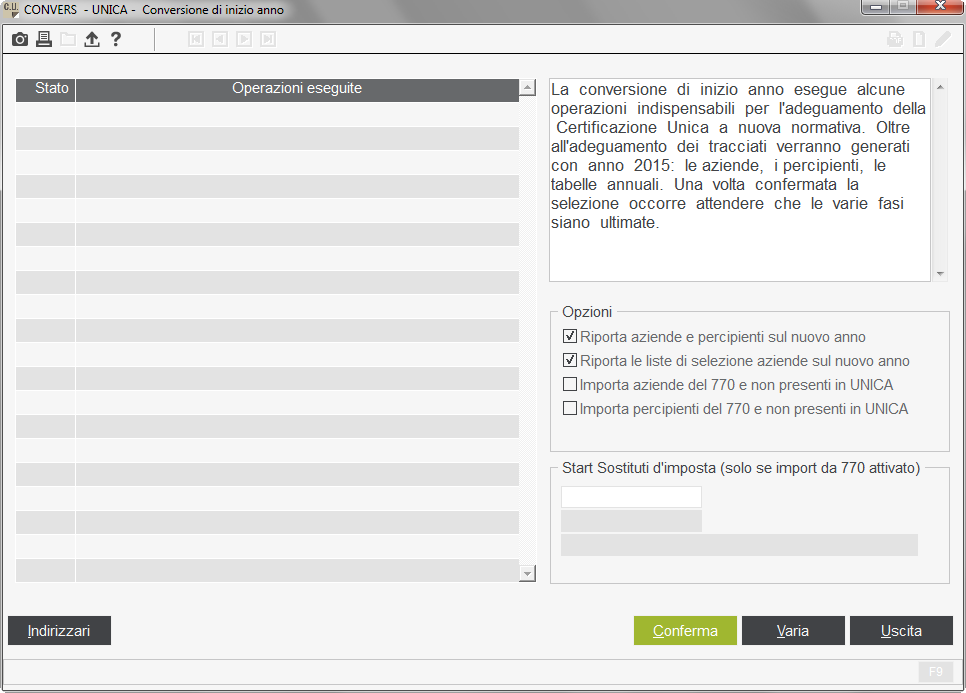
4 NOTE OPERATIVE DI RELEASE Il presente documento costituisce un integrazione al manuale utente del prodotto ed evidenzia le variazioni apportate con la release. Impostazioni preliminari La sequenza operativa successiva all installazione dei programmi presenta delle differenze per gli utenti che hanno già utilizzato il programma UNICA lo scorso anno, rispetto a coloro che lo utilizzano per la prima volta. Di seguito si riepilogano le operazioni da eseguire nelle suddette casistiche, per il dettaglio delle quali si rinvia al manuale di gestione UNICA allegato al presente rilascio. Utenti che hanno gestito UNICA 2015 Dopo avere installato il programma accedere all applicativo UNICA ed eseguire il comando di conversione CONVERS. Con la conversione: vengono create per il nuovo anno le tabelle con validità annuale; vengono riportate nel nuovo anno le anagrafiche aziende e percipienti. Il programma crea le anagrafiche con lo stesso codice presente lo scorso anno. Nel caso in cui risulti già occupato (es. perché già creato per elaborare una Certificazione per un dipendente licenziato), l anagrafica verrà creata nel primo codice libero. Nel caso di azienda o percipiente già presente per l anno in elaborazione, i dati inseriti manualmente dall utente non verranno sovrascritti; nella tabella Gestione indirizzari (GESIND) vengono compilate le directory di collegamento alle procedure gestite; nell anagrafica ditta (QUA770 > Dati anagrafici ) vengono inseriti i collegamenti al corrispondente codice ditta all interno dei suddetti applicativi ed aggiornate le altre informazioni in base alle variazioni apportate negli stessi. 4
5 NOTE OPERATIVE DI RELEASE Il presente documento costituisce un integrazione al manuale utente del prodotto ed evidenzia le variazioni apportate con la release. Nella sezione Opzioni sono presenti i seguenti campi. Riporta aziende e percipienti sul nuovo anno: Riporta le liste di selezione aziende sul nuovo anno: Importa aziende del 770 e non presenti in UNICA / Importa percipienti del 770 e non presenti in UNICA: (campo valorizzato di default) deselezionando tale campo le anagrafiche aziende e percipienti non verranno create per l anno (campo valorizzato di default) deselezionando tale campo non verranno riportate nell anno 2015 le liste di selezione impostate nell applicativo UNICA per l anno di elaborazione campi utili in presenza dell applicativo G770, al fine di acquisire le anagrafiche ditta e percipienti presenti nella procedura 770 ma non in UNICA. A tal fine, valorizzando tali campi sarà accessibile la sezione Start Sostituti d imposta, nella quale indicare l indirizzario dell applicativo 770 dall archivio del quale prelevare le suddette anagrafiche. Il programma in automatico propone l indirizzario di G Se per qualsiasi motivo la conversione viene interrotta, la stessa può essere rieseguita. Una volta terminata la conversione non potrà essere rieseguita. Selezionando il pulsante Indirizzari è possibile accedere alla tabella GESIND. Si precisa che, le eventuali Certificazioni compilate manualmente dall utente per l anno 2015 prima dell installazione della versione, non verranno modificate. Utenti che non hanno gestito UNICA 2015 Dopo l installazione della procedura UNICA, è necessario accedere all applicativo ed effettuare obbligatoriamente le seguenti operazioni. 1. Eseguire il comando INSARC Creazione archivi, per creare gli archivi di procedura. 2. Accedere alla tabella Personalizzazione procedura PERSPRO, che consente di personalizzare alcuni parametri dell applicativo in funzione delle esigenze del singolo utente. E pertanto necessario che le impostazioni presenti vengano controllate e confermate dall utente (tasto Conferma ). Diversamente l accesso agli altri comandi sarà inibito e il programma evidenzierà un errore bloccante. 3. Nel caso di utilizzo di altre procedure Teamsystem (PAGHE, MULTI, STUDIO-Parcellazione, GEST770), accedere alla tabella Gestione indirizzari GESIND al fine di impostare gli indirizzari di collegamento ai relativi archivi, al fine di poter effettuare il prelievo dei dati. In presenza dell applicativo G , nella sezione Sostituti d imposta è possibile indicare il relativo indirizzario. Ciò consentirà il trasferimento automatico delle anagrafiche intermediari, aziende e percipienti. 4. Accedere alla tabella Anagrafica mittenti ANAMITT al fine di impostare i dati identificativi degli intermediari responsabili dell invio telematico. In presenza del collegamento alla procedura G , l accesso a tale tabella consente il prelievo automatico degli intermediari già inseriti in tale procedura. La consultazione del manuale è disponibile in linea premendo il tasto Info > Guida in linea procedura ( ) della barra strumenti presente nella parte superiore della maschera oppure i tasti Shift+F1. Per il dettaglio delle operazioni di prelievo dalle singole procedure si rimanda alle relative note operative. 5
6 Implementazioni software Stampa moduli Certificazione MODCER Stampa modello ordinario e modello sintetico Il programma è stato implementato per poter scegliere il modello da stampare, se quello da trasmettere all Agenzia delle Entrate (modello ordinario) o quello da consegnare al dipendente (modello sintetico). A tal fine nel comando MODCER è stata modificata la sezione Copia in stampa : In base al campo valorizzato il programma effettuerà la stampa del modello ordinario o sintetico con le seguenti modalità: - Originale percipiente Originale per il percipiente del modello sintetico - Copia percipiente Copia per il percipiente del modello sintetico - Copia ordinaria azienda Copia per l azienda del modello ordinario - Copia sintetica azienda Copia per l azienda del modello sintetico La stessa modifica è stata fatta anche nel caso di anteprima di stampa. A tal fine nel comando QUACER selezionando il pulsante Anteprima PDF, nella maschera proposta dal programma (seconda pagina di selezione dei limiti di stampa del comando MODCER), risulterà attiva anche la sezione Copia in stampa, al fine di poter decidere se visualizzare il modello ordinario o quello sintetico, analogamente a quanto previsto nel comando di stampa. All interno dei quadri Lavoro dipendente e Lavoro autonomo del suddetto comando sono stati inseriti i pulsanti Ant.Sintetico ed Ant.ordinario : 6
7 Gestione quadri QUACER Lavoro dipendente / Lavoro autonomo Le scelte Lavoro dipendente e Lavoro autonomo sono state implementate con l inserimento di tutti i campi previsti dalla Certificazione Unica CU 2016 da trasmettere all Agenzia delle Entrate (modello ordinario). Le sezioni corrispondono a quelle presenti nel modello ordinario, i campi al loro interno seguono la stessa numerazione di tale modello. I campi richiesti nella Certificazione da consegnare al dipendente (modello sintetico) sono caratterizzati dal bordo evidenziato: Modello sintetico Modello ordinario In entrambi i quadri la sezione Dati percipiente è stata collocata come prima sezione. Dati dell invio La sezione in oggetto del lavoro dipendente ed autonomo è stata implementata come di seguito descritto. 1. Nel rigo Protocollo assegnato dal Servizio telematico, utile per l indicazione del protocollo assegnato dall Agenzia delle Entrate alla fornitura, cui appartiene la certificazione, e per l indicazione del progressivo assegnato alla singola certificazione, è stato inserito un ulteriore campo che verrà compilato in automatico, come i precedenti campi, dal comando ELARICE, solo nel caso di certificazione annullata o sostituita. A tal fine verrà riportato il corrispondente valore ( A = Annullata o S = Sostituita ). 2. È stato inserito il nuovo campo Inviata dichiarazione di annullamento. Tale campo, verrà valorizzato in automatico dal programma in fase di creazione per il percipiente, di una certificazione appartenente ad una fornitura di annullamento, e verrà verificato al fine di non includere nella stampa la certificazione in quanto annullata (vedi pag. 16). 3. È stata inserita la sezione Storico protocolli assegnati dal Servizio telematico, nella quale verranno memorizzati i protocolli assegnati alle precedenti forniture, nel caso di dichiarazione inviata e successivamente sostituita o annullata. 7
8 Con rifermento ai punti 2 e 3 si precisa che la compilazione verrà effettuata automaticamente da un nuovo comando, che verrà fornito con un successivo aggiornamento della procedura. Il nuovo programma consentirà l esecuzione delle operazioni utili nel caso di sostituzione/annullamento della certificazione, senza la necessità di compilare, come lo scorso anno, i corrispondenti campi precedentemente presenti nel comando QUACER ( Comunicazione per sostituzione CU e Comunicazione per annullamento CU della sezione Completamento dati e Tipologia di operazione se certificazione già inviata di Lavoro dipendente/autonomo > Dati dell invio ) e poi generare il telematico con il comando GENUNICA. Si sottolinea che i suddetti campi della scelta Completamento dati di QUACER sono stati pertanto eliminati. Lavoro autonomo > Dati previdenziali Il programma è stato implementato per compilare in automatico i campi dal 29 al 33 della sezione Dati previdenziali del quadro Lavoro autonomo. A tal fine sono state effettuate le seguenti modifiche. ENTPRE È stata predisposta la nuova tabella Enti previdenziali lavoro autonomo (ENTPRE), nella quale è possibile inserire i dati identificativi degli enti previdenziali. Selezionando il comando in oggetto verrà proposta la seguente maschera: Occorre compilare un rigo per ogni ente previdenziale, identificandolo mediante un Codice ente previdenziale. Il suddetto codice potrà essere inserito al campo Tabella Enti Previdenziali presente nella sezione Completamento dati di QUACER. In tal caso, in presenza di collegamento con la procedura MULTI, i dati inseriti in tale tabella con riferimento al codice interessato verranno prelevati automaticamente dalla funzione di prelievo dati. Tale codice potrà altresì essere richiamato, tramite l apposito pulsante funzione Ricerca (F2), al campo Codice fiscale ente previdenziale della sezione Dati previdenziali del quadro Lavoro autonomo di QUACER. 8
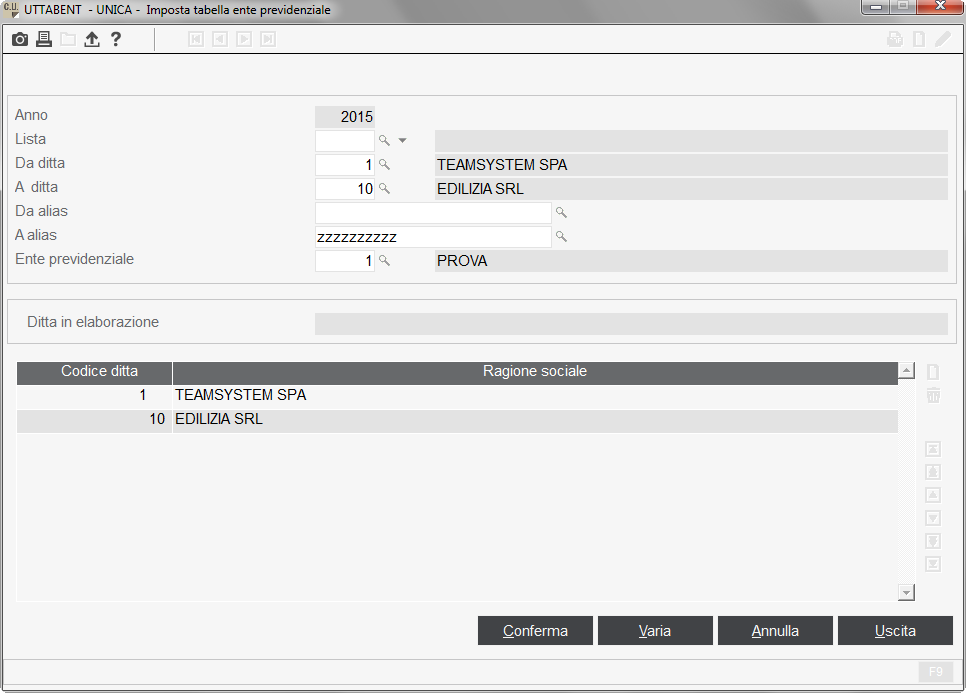
9 QUACER > Completamento dati Nella scelta in oggetto è stata inserita la sezione Procedura MULTI, utile nel caso di collegamento con tale procedura, al fine di compilare automaticamente mediante la fase di prelievo dati, i campi dal 29 al 33 della sezione Dati previdenziali del quadro Lavoro autonomo. La nuova sezione è caratterizzata dai seguenti campi. Tabella Enti Previdenziali: Codice azienda attribuito dall Ente: indicare il codice di tabella ENTPRE relativo all ente previdenziale di riferimento. Tale campo può essere compilato automaticamente mediante il comando di utilità UTTABENT. indicare il codice attribuito dall Ente all azienda. Campo a gestione manuale. UTTABENT È stato predisposto il programma UTTABENT, che consente di compilare, per le aziende selezionate ( Lista / Da ditta - A ditta / Da alias A alias ), il campo Tabella Enti Previdenziali presente nella sezione Completamento dati di QUACER. A tal fine nel campo Ente previdenziale occorre richiamare il codice di tabella ENTPRE interessato. 9
10 Conservazione Cloud Teamsystem Conservazione sostitutiva in cloud Con il presente aggiornamento la procedura UNICA è stata integrata con il servizio di conservazione sostitutiva in cloud. La Conservazione Cloud TeamSystem permette di delegare tutte le fasi del processo di conservazione, comprese quelle di firma digitale e apposizione della marca temporale, senza oneri operativi e con impatto minimo sulle attività svolte dallo studio. L incombenza della conservazione dei documenti non ricadrà più sull utente in quanto sarà Teamsystem ad occuparsi della conservazione dei documenti dello studio rispettando tutti i requisiti definiti dalla normativa vigente. In qualsiasi momento, sarà possibile ricercarli, consultarli ed esibirli attraverso l interfaccia web semplice e intuitiva. Per maggiori informazioni sulla Conservazione in Cloud visitare il sito web o rivolgersi al servizio commerciale Teamsystem. NOTA BENE Per attivare l integrazione con la CCT è necessario installare la versione o superiore di CON.TE. NON SARÀ NECESSARIO ACQUISTARE LA LICENZA D USO DI CONSOLE, SARÀ SUFFICIENTE INSTALLARLA PER RENDERE OPERATIVA LA GESTIONE DELLA CCT. Funzioni di integrazione Non è richiesta alcuna operazione particolare di setup per attivare tale funzionalità poiché è il programma stesso che provvede a verificare i requisiti minimi necessari al funzionamento. Anche in caso di nuova installazione della procedura CON.TE non è richiesto alcun intervento preliminare perché sarà il sistema a provvedere ad auto-configurarsi in modo opportuno per cui, una volta eseguita l installazione, è immediatamente possibile inviare i documenti dalle procedure. Oltre alla normale gestione dell intermediario interna alla Console, al primo invio dei documenti al servizio di conservazione da parte delle procedura UNICA, se nessun intermediario viene individuato (prima installazione di CON.TE), oppure nessun intermediario sia in possesso di credenziali CCT valide (CON.TE già presente) verranno proposte le seguenti videate: 10
11 La seconda videata è quella in cui effettuare l eventuale selezione dell intermediario o l inserimento di un nuovo soggetto. Se non esistono intermediari, il programma si predispone automaticamente per l inserimento. Viene poi presentata la richiesta delle sole informazioni indispensabili per accedere al servizio. L eventuale indicazione di un server proxy per la connessione, con disponibilità del pulsante Rileva per un riconoscimento automatico. Dopo questa fase preliminare è possibile effettuare i primi invii al server di conservazione sostitutiva. 11
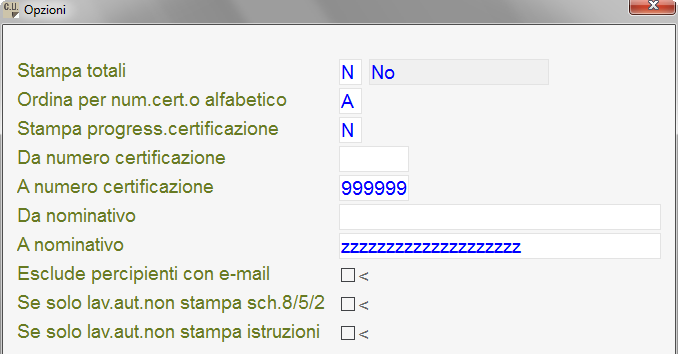
12 Gestione invio archivi PDF CONSCER Conservazione Cloud Teamsystem È stato predisposto il programma CONSCER consente di effettuare il salvataggio per la conservazione in digitale dei modelli. Selezionando il suddetto comando verranno proposte le stesse maschere che caratterizzano l invio . Per il dettaglio delle stesse si rinvia al relativo paragrafo CER del manuale di gestione allegato al presente rilascio. All interno del pulsante Opzioni è possibile impostare ulteriori preferenze per i modelli da salvare: Confermando le impostazioni adottate nella prima schermata, è possibile accedere ad una seconda pagina nella quale l utente potrà selezionare ulteriori parametri. 12
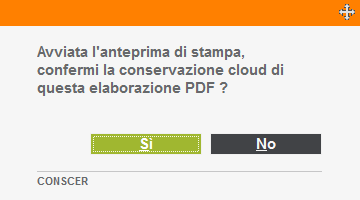
13 Mediante il pulsante Genera viene generato il file.pdf ed effettuato il salvataggio. Il pulsante Anteprima consente di visualizzare la stampa della Comunicazione; il programma richiede se si desidera procedere con il salvataggio: Il pulsante parametri permette all utente di accedere alla Tabella parametri PDF (PARPDF). La data in cui è stato effettuato il salvataggio viene trasferita nell apposito campo all interno dell anagrafica ditta (QUACER > Invio PDF > Conservazione Cloud ). Nel caso in cui fosse necessario ripetere l operazione occorre rimuovere tale data oppure forzare il salvataggio in fase di selezione delle ditte. 13
14 Gestione quadri QUACER Invio PDF Nella tabella in oggetto è stato inserito un nuovo riquadro utile nel caso di conservazione in cloud dei modelli. Tale sezione viene compilata in automatico dopo l elaborazione eseguita mediante il comando CONSCER. Nel campo Data viene memorizzata la data in cui è stato effettuato il salvataggio. Nel campo ID cloud viene memorizzato l ID rilasciato dal servizio Cloud dopo aver effettuato il salvataggio. 14
15 Implementazioni varie Gestione tabelle PERSPRO Personalizzazione procedura Nella tabella in oggetto è stato implementato il pulsante funzione Firma grafom, visibile in caso di attivazione della firma grafometrica ( Si al campo Attiva firma grafometrica della scheda Modcer ), con l inserimento del nuovo campo Nessuna anteprima del documento, utile per non effettuare l anteprima del modello durante la fase di firma grafometrica. Stampa brogliacci SOSANN Certificazioni sostituite o annullate È stato predisposto il comando SOSANN, che consente di ottenere un tabulato nel quale, per le aziende selezionate, vengono evidenziate le certificazioni che risultano sostituite o annullate. In particolare il programma espone l elenco dei percipienti interessati, con l indicazione del progressivo assegnato alla certificazione in fase generazione del file telematico (campo Progressivo certificazione attribuito della sezione Dati dell invio, quadro Lavoro dipendente/autonomo di QUACER) e quello assegnato dall Agenzia delle Entrate, se si tratta di certificazione lavoro dipendente o autonomo e se la certificazione è stata sostituita o annullata. Tale stampa sarà utile dopo l attivazione dei programmi per l esecuzione della trasmissione telematica e, in particolare, del nuovo programma che verrà fornito per effettuare automaticamente le operazioni necessarie nel caso di sostituzione/annullamento della certificazione. 15
16 Stampa moduli Certificazione MODCER Stampa moduli Il comando MODCER è stato modificato come di seguito descritto. Le certificazioni incluse in una fornitura di annullamento non verranno stampate. A tal fine il programma verifica la valorizzazione del campo Inviata dichiarazione di annullamento, presente nella sezione Dati dell invio della scelta Lavoro dipendente / Lavoro autonomo di QUACER (vedi pag. 7). Il pulsante Opzioni, presente nella maschera di selezione dei limiti di stampa, è stato implementato con l inserimento dei seguenti nuovi campi: Se solo lavoro autonomo non stampare schede 8/5/2: Se solo lavoro autonomo non stampare istruzioni: consente di non stampare le schede 8/5/2 per mille nel caso di Comunicazione contenente solo certificazioni di lavoro autonomo, anche se valorizzata la relativa opzione all interno della sezione Modelli. consente di non stampare le istruzioni per il contribuente nel caso di Comunicazione contenente solo certificazioni di lavoro autonomo, anche se valorizzata la relativa opzione all interno della sezione Modelli. 16
17 Gestione invio archivi PDF PER Invio ai percipienti Il programma in oggetto è stato implementato con l inserimento dei seguenti nuovi campi: Non invia ma salva le certificazioni nella cartella: valorizzando tale campo le certificazioni non verranno inviate, ma salvate nella cartella indicata dall utente al campo successivo. A tal fine in quest ultimo campo è attivo il pulsante funzione sf4=esplora ( ), utile per indicare il persorso di memorizzazione. Proteggi con password: valorizzando tale campo, in apertura delle certificazioni inviate, non verrà chiesto ai percipienti l inserimento della password. 17
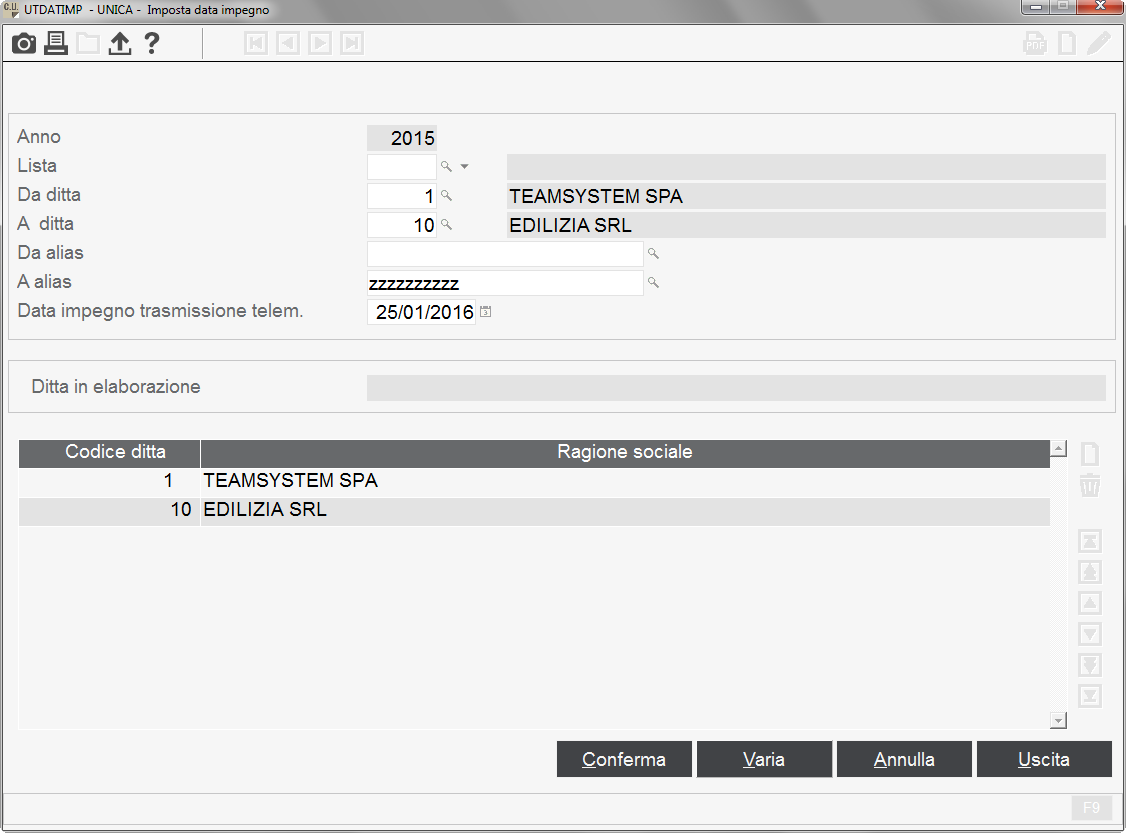
18 Programmi di utilità UTDATIMP Imposta data impegno È stato predisposto il programma UTDATIMP, che consente di compilare, per le aziende selezionate ( Lista / Da ditta - A ditta / Da alias A alias ), il campo Data dell impegno presente nella sezione Completamento dati di QUACER. 18
19 Programmi di utilità SAVAZI Estrazione aziende È stato predisposto il comando SAVAZI, che permette di estrarre una o più aziende presenti nell applicativo UNICA per poi importarle su un altro PC. Selezionando il tasto Conferma il programma procede all estrazione dei dati, che verranno salvati in un file denominato AZIUNI.SEQ, e richiede il percorso di memorizzazione; il file verrà comunque salvato all interno della directory degli archivi UNICA (\UNIARC). Terminata la procedura di estrazione dati per la prima ditta selezionata, è necessario indicare il codice delle altre aziende da estrapolare, senza uscire dal programma SAVAZI. Il file AZIUNI.SEQ deve essere copiato nella directory degli archivi UNICA (\UNIARC) all interno del PC nel quale si intende trasferire le aziende estratte, per poi procedere all importazione dei dati mediante il comando RESAZI (vedi paragrafo successivo). 19
20 Programmi di utilità RESAZI Importazione aziende È stato predisposto il comando RESAZI, che consente di importare le aziende contenute nel file AZIUNI.SEQ generato dal programma SAVAZI. Il comando RESAZI deve essere eseguito dopo aver copiato il file AZIUNI.SEQ nella directory degli archivi UNICA (\UNIARC) all interno del PC nel quale si intende trasferire le aziende estratte con la procedura SAVAZI. Il programma visualizza la data e l ora di estrazione degli archivi e l anno di elaborazione a cui si riferiscono. Viene evidenziato il codice originariamente associato all azienda da importare con possibilità di assegnazione di un codice diverso (campo Nuovo codice azienda ). 20
NOTE OPERATIVE DI RELEASE
 NOTE OPERATIVE DI RELEASE Il presente documento costituisce un integrazione al manuale utente del prodotto ed evidenzia le variazioni apportate con la release. IMPLEMENTAZIONI RELEASE Versione 2017.0.0
NOTE OPERATIVE DI RELEASE
 NOTE OPERATIVE DI RELEASE Il presente documento costituisce un integrazione al manuale utente del prodotto ed evidenzia le variazioni apportate con la release. IMPLEMENTAZIONI RELEASE Versione 2017.0.1
NOTE OPERATIVE DI RELEASE
 NOTE OPERATIVE DI RELEASE Il presente documento costituisce un integrazione al manuale utente del prodotto ed evidenzia le variazioni apportate con la release. IMPLEMENTAZIONI RELEASE Versione 2017.0.0
NOTE OPERATIVE DI RELEASE
 NOTE OPERATIVE DI RELEASE Il presente documento costituisce un integrazione al manuale utente del prodotto ed evidenzia le variazioni apportate con la release. IMPLEMENTAZIONI RELEASE Versione 2017.0.1
NOTE OPERATIVE DI RELEASE
 NOTE OPERATIVE DI RELEASE Il presente documento costituisce un integrazione al manuale utente del prodotto ed evidenzia le variazioni apportate con la release. IMPLEMENTAZIONI RELEASE Versione 2016.0.1
NOTE OPERATIVE DI RELEASE
 NOTE OPERATIVE DI RELEASE Il presente documento costituisce un integrazione al manuale utente del prodotto ed evidenzia le variazioni apportate con la release. IMPLEMENTAZIONI RELEASE Versione 2016.0.1
Paghe TE7304. Comunicazione per ricezione in via telematica dei dati ( Ultimo aggiornamento vers. PAGHE )
 Paghe Comunicazione per ricezione in via telematica dei dati 730-4 ( Ultimo aggiornamento vers. PAGHE 2019.01.01 ) INDICE Comunicazione per ricezione in via telematica dei dati relativi ai modelli 730-4...
NOTE OPERATIVE DI RELEASE
 NOTE OPERATIVE DI RELEASE Il presente documento costituisce un integrazione al manuale utente del prodotto ed evidenzia le variazioni apportate con la release. Implementazioni STUDIO PAGHE RELEASE Versione
CERTIFICAZIONE UNICA LAVORO AUTONOMO 2016 DA GESTIONE CONTABILE
 Pag 1 di 7 I sostituti d imposta dovranno rilasciare entro il 29/02/2016 la certificazione su modulistica ministeriale (Certificazione Unica 2016) per i redditi di lavoro autonomo e ai redditi diversi
NOTE OPERATIVE DI RELEASE
 NOTE OPERATIVE DI RELEASE Il presente documento costituisce un integrazione al manuale utente del prodotto ed evidenzia le variazioni apportate con la release. IMPLEMENTAZIONI RELEASE Versione 2017.0.9
NOTE OPERATIVE DI RELEASE
 NOTE OPERATIVE DI RELEASE Il presente documento costituisce un integrazione al manuale utente del prodotto ed evidenzia le variazioni apportate con la release. IMPLEMENTAZIONI RELEASE Versione 2017.0.0
Assicurarsi di aver preventivamente provveduto ad effettuare l aggiornamento dell applicativo GIS BASE alla versione c00.
 DATI IDENTIFICATIVI DELL AGGIORNAMENTO Applicativo: GIS Redditi : 17.01.1c00 Tipo Completa Data di rilascio: 23/06/2017 Gentile cliente, La informiamo che è disponibile una versione completadi GIS RED730.
EDF - COMUNICAZIONE LIQUIDAZIONI PERIODICHE IVA - GESTIONE
 EDF - COMUNICAZIONE LIQUIDAZIONI PERIODICHE IVA - GESTIONE Aggiornato al 9 novembre 2017 Le istruzioni sono riferite al II trimestre 2017 a titolo di esempio, e sono valide anche per il III trimestre 2017.
COMUNICAZIONE IVA TABELLE ELABORAZIONE
 COMUNICAZIONE IVA La Comunicazione Annuale Dati IVA si esegue tramite la voce di menù DR Comunicazione IVA Il menù si compone delle seguenti funzioni: Tabelle Elaborazione Immissione/Revisione Impegno
Generazione file per 770 e CU Gecom per l anno 2015 periodo d imposta 2014
 CU Gecom per l anno 2015 periodo d imposta 2014 Guida utente I Indice GAMMA 1 3 1.1... 4 1.2 Gecom Redditi 770 Importazione dati 770 Semplificato... 12 1.3 Gecom Unica Evolution Import dati da file telematico...
COMUNICAZIONE LIQUIDAZIONI PERIODICHE IVA 2018
 COMUNICAZIONE LIQUIDAZIONI PERIODICHE IVA 2018 Aggiornato al 13 settembre 2018 Le istruzioni sono riferite al I trimestre 2018 a titolo di esempio, e sono valide anche per i trimestri successivi. Per la
TeamSystem S.p.A - Tutti i diritti sono riservati Pagina 1 di 8
 CONTENUTO DEL RILASCIO NOTE OPERATIVE DI RELEASE Applicativo: KitCorrispettivi - Comunicazione dati corrispettivi 2019 Oggetto: Aggiornamento procedura Versione: 2019 3.1.0 Data di rilascio: 25 Luglio
NOTE OPERATIVE DI RELEASE
 NOTE OPERATIVE DI RELEASE Il presente documento costituisce un integrazione al manuale utente del prodotto ed evidenzia le variazioni apportate con la release. IMPLEMENTAZIONI RELEASE Versione 2016.2.2
Aggiornamento J-Accise
 Aggiornamento J-Accise OLIMDC - OLIMOP - OLLUDA Elenco delle nuove funzionalità introdotte Indice degli argomenti 1. Firma automatica integrata Pag. 2 2. Ricerca flussi Pag. 3 3. Generazione, firma e invio
BPManager & Espando Telematici. Guida Operativa
 BPManager & Espando Telematici Guida Operativa Edizione Ottobre 2016 Espando Telematici è una soluzione cloud che consente la gestione completa dei file telematici, dall invio all Agenzia delle Entrate
PAGHE R7304AE. Importazione 730/4 Agenzia Entrate DINIEGO. Telematico diniego assistenza fiscale. ( All.to al rilascio PAGHE vers
 PAGHE R7304AE Importazione 730/4 Agenzia Entrate DINIEGO Telematico diniego assistenza fiscale ( All.to al rilascio PAGHE vers. 2018.00.09 ) INDICE 2/12 INDICE R7304AE - Acquisizione dati Mod. 730-4 ricevuti
Manuale Utente. Modulo TS INPS release 1.0
 Manuale Utente Modulo TS INPS release 1.0 Sommario Prerequisiti per l utilizzo del Modulo TS INPS...2 Installazione dell aggiornamento CCB ver. 1.3.5 e Modulo TS INPS...3 Configurazione...5 Compilazione
KitAdempimenti - Comunicazione dati fatture emesse e ricevute 2017 Aggiornamento procedura Versione: Data di rilascio: 10 Luglio 2017
 CONTENUTO DEL RILASCIO NOTE OPERATIVE DI RELEASE Applicativo: KitAdempimenti - Comunicazione dati fatture emesse e ricevute 2017 Oggetto: Aggiornamento procedura Versione: 2017 1.0.0 Data di rilascio:
CON.TE Console Telematici
 CON.TE Console Telematici Passaggi preliminari Personalizzazione procedura Valori consigliati Provvedere ad impostare in modo opportuno i giorni di preavviso per gli alert delle scadenze di WebMenù Questa
Settore Lavoro, Istruzione e Formazione, Politiche Sociali
 Settore Lavoro, Istruzione e Formazione, Politiche Sociali Note operative per la presentazione telematica dei formulari tramite l applicativo GBC del sistema SINTESI Questa guida è uno strumento di supporto
SECONDA FASE: Compilazione della candidatura telematica
 SECONDA FASE: Compilazione della candidatura telematica Istruzioni per candidarsi on-line Pagina 1 ATTENZIONE!!! Per poter interagire correttamente con i contenuti del Portale, è necessario disabilitare
INSTALLAZIONE STAMPATI FISCALI 2009
 INSTALLAZIONE STAMPATI FISCALI 2009 Note di Installazione e Generazione File Telematico INDICE A) NOTE DI INSTALLAZIONE... pag. 1 B) GENERAZIONE FILE TELEMATICO... pag. 5 C) PROCEDURA DI ATTIVAZIONE...
CERTIFICAZIONE UNICA 2016 UTENTI EDF SQL
 CERTIFICAZIONE UNICA 2016 UTENTI EDF SQL Note operative dopo aver installato l aggiornamento EDF 2016.1 CENNI NORMATIVI Le funzioni riferite agli "Adempimenti annuali del sostituto d'imposta" sono state
Gestione Acquisizione 730 Precompilato Indice
 Gestione Acquisizione 730 Precompilato Indice Premessa... 2 1. Importazione telematico precompilato... 2 2. Gestione 730 precompilato in applicativo 730 2015... 2 2.2. Inserimento Dichiarazioni 730-2015...
Invio telematico deleghe fatturazione elettronica all'agenzia delle Entrate
 Tipo Documento: Mini Guida Operativa Linea Prodotto: Procedura: LYNFA Studio - Contabilità e Redditi Area: Modulo: Versione / Build: 2018.04.01 / - Data Inizio Validità: 22/11/2018 Classificazione: Titolo:
Manuale Operativo per l utente
 PORTUP Utilizzatori Professionali Manuale Operativo per l utente versione 2 Autore: Servizio Sitemi Informativi Servizi Web File: PORTUP_ManualeOperativo_utente_v1.doc Ultimo aggiornamento: 02/08/2013
FASI DA ESEGUIRE ON-LINE
 FASI DA ESEGUIRE ON-LINE a) Compilazione della candidatura telematica secondo il modello illustrato nel formulario. Per qualsiasi informazione in merito al presente Avviso Pubblico gli interessati possono
Telematico CU Entro il 7 marzo Il modello deve essere presentato esclusivamente per via telematica.
 HELP DESK Nota Salvatempo L0040 MODULO PAGHE Telematico CU 2017 Quando serve Per la generazione del file Telematico CU 2017 da inviare all'agenzia delle Entrate. La normativa Novità Il sostituto può trasmettere
FASI DA ESEGUIRE ON-LINE
 FASI DA ESEGUIRE ON-LINE a) registrazione del candidato mediante apposito link presente sul portale della Regione Basilicata e rilascio delle credenziali di accesso necessarie per procedere alla candidatura
Aggiornamento J-Accise Alcoda. Elenco delle nuove funzionalità introdotte
 Aggiornamento J-Accise Alcoda Elenco delle nuove funzionalità introdotte NUOVA RELEASE J-ACCISE ALCODA Elenchiamo qui di seguito le principali novità che saranno introdotte all'interno dell'ultima release
Per le istruzioni operative vedere il manuale 770 allegato.
 Applicativo: GISREDDITI MOD770 : Tipo Completa Data di rilascio: 19.06.2019 Gentile cliente, La informiamo che è disponibile un aggiornamento GIS REDDITI. Accedere all area riservata del sito http://www.ranocchi.it
GUIDA OPERATIVA EXPORT MOVIMENTI 770
 GUIDA OPERATIVA EXPORT MOVIMENTI 770 Di seguito viene riportato l iter operativo da seguire per trasferire i dati della gestione Ritenute e certificazioni dell'applicativo Ago Infinity alla gestione del
Istruzioni Fatel Modulo CADI PRESENTAZIONE FILE LIQUIDAZIONE IVA
 Istruzioni Fatel Modulo CADI PRESENTAZIONE FILE LIQUIDAZIONE IVA Indice Premessa.. 2 Importazione dati... 3 Validazione dati... 5 Generazione file.10 Recupero file.11 Sblocco presentazione.. 12 Dati azienda..
FASI DA ESEGUIRE ON-LINE
 FASI DA ESEGUIRE ON-LINE a) registrazione del candidato mediante apposito link presente sul portale della Regione Basilicata e rilascio delle credenziali di accesso necessarie per procedere alla candidatura