
Firma Digitale dei documenti
|
|
|
- Guido Beretta
- 10 anni fa
- Просмотров:
Транскрипт
1 Manuale d uso Fornitore Configurazione software per Firma Digitale e Marca Temporale
2 Obiettivi e struttura del documento Il presente documento mira a fornire un supporto ai fornitori nelle seguenti fasi: configurazione del programma utilizzato per la Firma Digitale; apposizione della Firma Digitale sul documento; apposizione della Marca Temporale (*) sul documento. Per ciascuna delle fasi sopraelencate, sono riportati i passi operativi da compiere e le schermate di riferimento di alcuni tra i software più utilizzati per l apposizione della Firma Digitale e della Marca Temporale (*) sui documenti. Per la documentazione di dettaglio si rimanda ai manuali utente del software impiegato Si ricorda che Enel richiede l apposizione contestuale di Firma Digitale e Marca Temporale e che i formati ammessi sono.pdf o.p7m. (*) Si ricorda che il servizio di marcatura temporale è soggetto a richiesta di pagamento da parte del provider utilizzato
3 Utilizzo del programma Acrobat 8 3
4 Utilizzo del programma Acrobat 8 Configurazioni iniziali (/6) Il primo passo per l utilizzo di Acrobat 8 per firmare digitalmente un documento è il collegamento tra il dispositivo di firma (es. token USB) e il computer Successivamente si dovrà procedere all installazione del software specifico (driver) che permetterà al computer di dialogare con il dispositivo di firma A questo punto si potrà procedere con la configurazione del gestore di firme (per gli ID digitali) e dei parametri di Marca Temporale (*) ed, infine, con l apposizione sul documento di Firma Digitale e Marca Temporale (*) (slide 5-4) Per la documentazione di dettaglio si rimanda al seguente link: (*) Si ricorda che il servizio di marcatura temporale è soggetto a richiesta di pagamento da parte del provider utilizzato 4
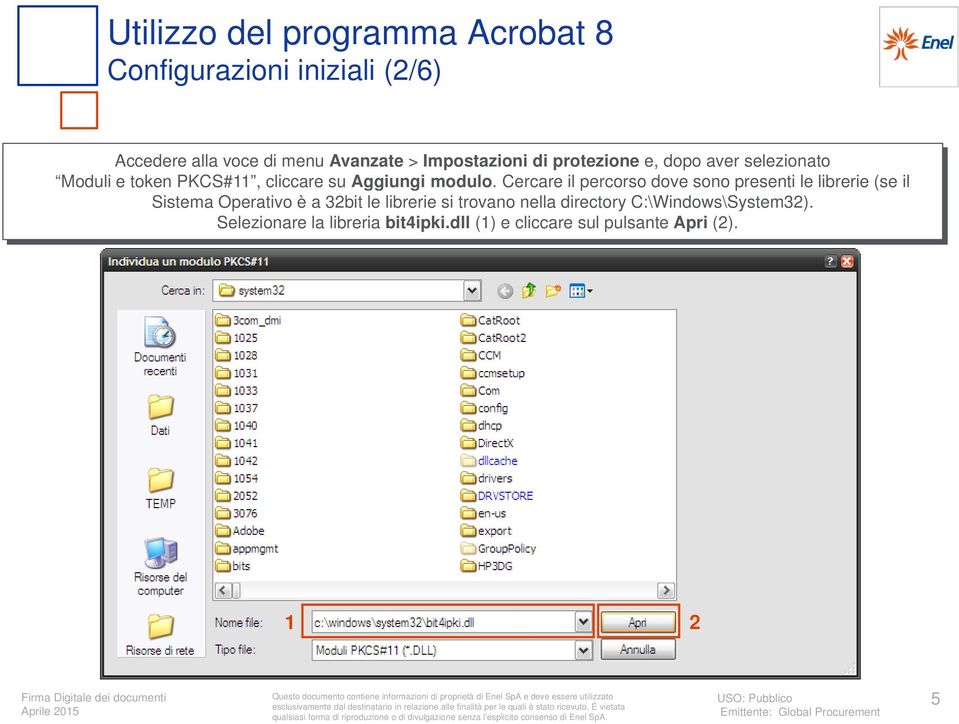
5 Utilizzo del programma Acrobat 8 Configurazioni iniziali (/6) Accedere alla voce di menu Avanzate > Impostazioni di protezione e, dopo aver selezionato Moduli e token PKCS#, cliccare su Aggiungi modulo. Cercare il percorso dove sono presenti le librerie (se il Sistema Operativo è a 3bit le librerie si trovano nella directory C:\Windows\System3). Selezionare la libreria bit4ipki.dll () e cliccare sul pulsante Apri (). 5
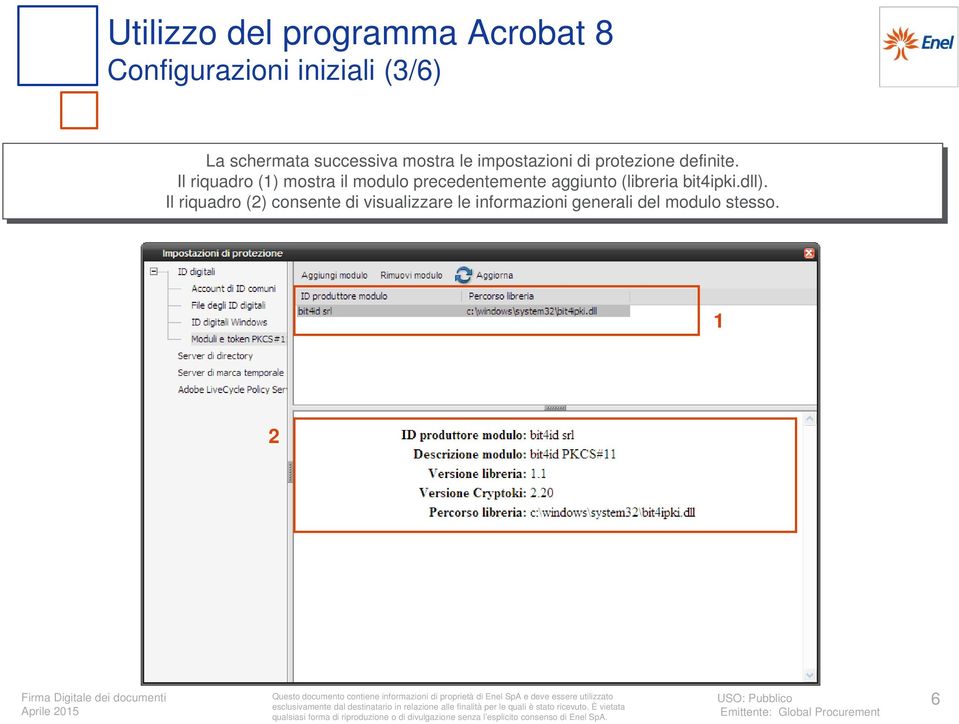
6 Utilizzo del programma Acrobat 8 Configurazioni iniziali (3/6) La schermata successiva mostra le impostazioni di protezione definite. Il riquadro () mostra il modulo precedentemente aggiunto (libreria bit4ipki.dll). Il riquadro () consente di visualizzare le informazioni generali del modulo stesso. 6
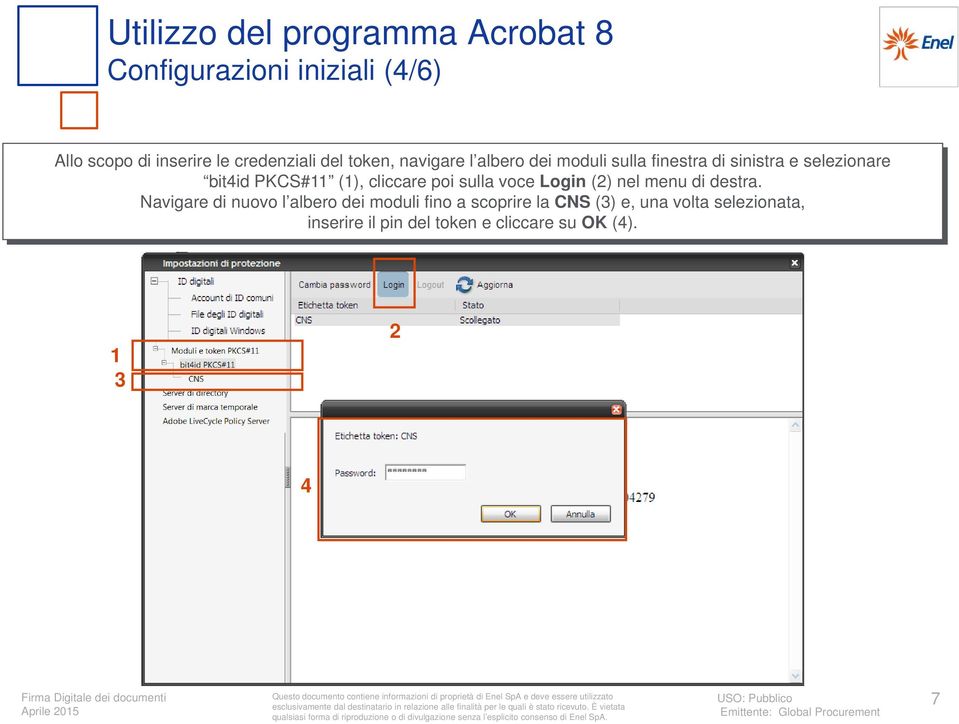
7 Utilizzo del programma Acrobat 8 Configurazioni iniziali (4/6) Allo scopo di inserire le credenziali del token, navigare l albero dei moduli sulla finestra di sinistra e selezionare bit4id PKCS# (), cliccare poi sulla voce Login () nel menu di destra. Navigare di nuovo l albero dei moduli fino a scoprire la CNS (3) e, una volta selezionata, inserire il pin del token e cliccare su OK (4)
8 Utilizzo del programma Acrobat 8 Configurazioni iniziali (5/6) Riaprire l'albero fino alla nuova selezione della CNS (). Verificare l'acquisizione degli id (certificati) presenti nel token (). 8

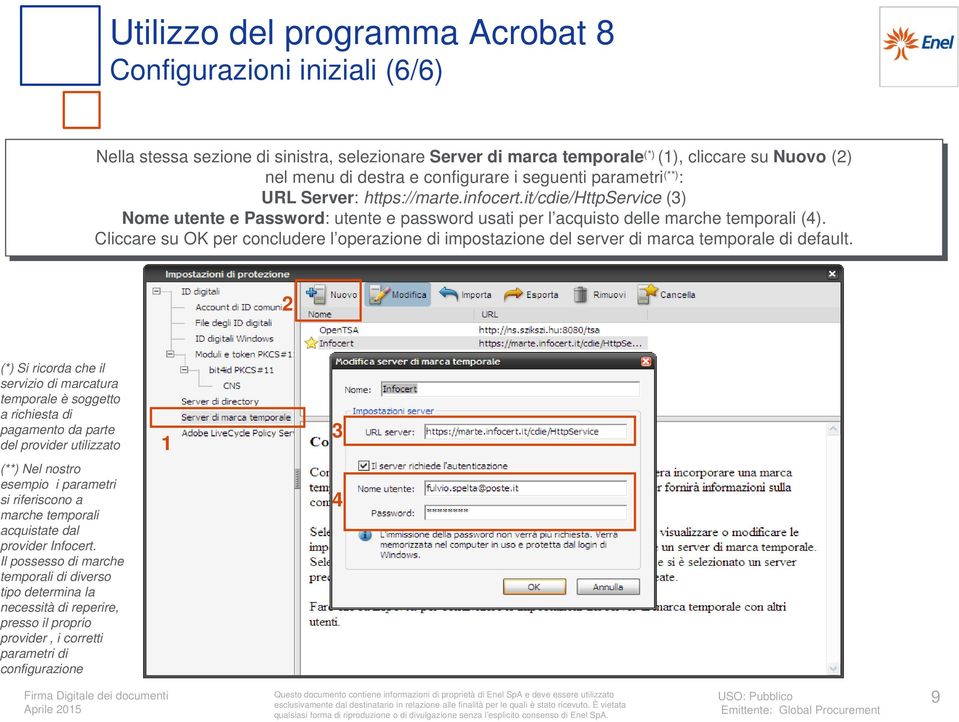
9 Utilizzo del programma Acrobat 8 Configurazioni iniziali (6/6) Nella stessa sezione di sinistra, selezionare Server di marca temporale (*) (), cliccare su Nuovo () nel menu di destra e configurare i seguenti parametri (**) : URL Server: (3) Nome utente e Password: utente e password usati per l acquisto delle marche temporali (4). Cliccare su OK per concludere l operazione di impostazione del server di marca temporale di default. (*) Si ricorda che il servizio di marcatura temporale è soggetto a richiesta di pagamento da parte del provider utilizzato (**) Nel nostro esempio i parametri si riferiscono a marche temporali acquistate dal provider Infocert. Il possesso di marche temporali di diverso tipo determina la necessità di reperire, presso il proprio provider, i corretti parametri di configurazione 3 4 9
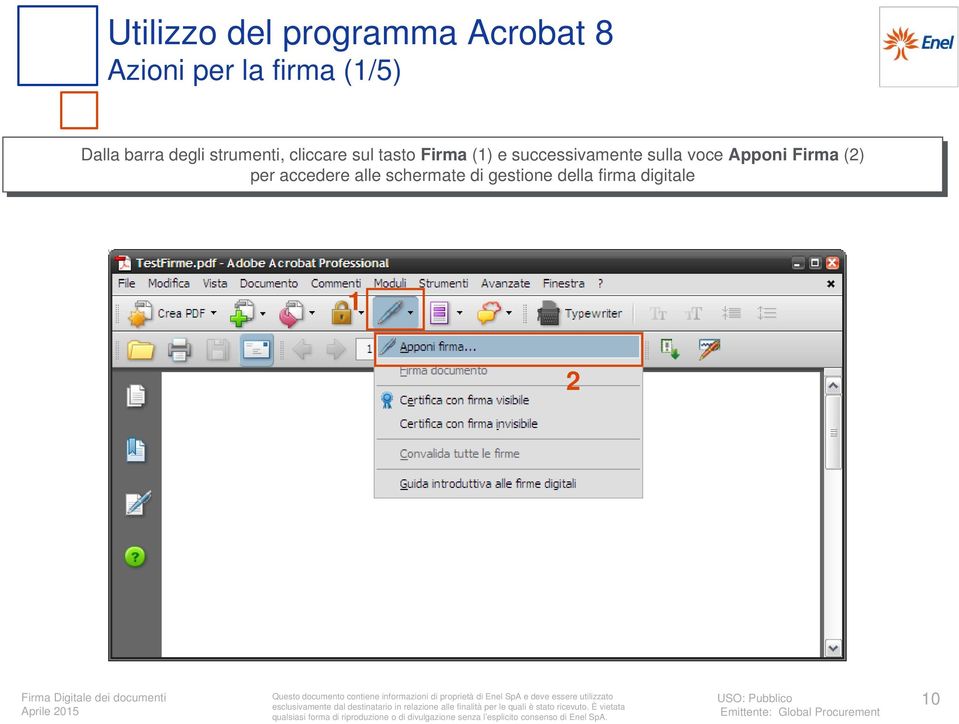
10 Utilizzo del programma Acrobat 8 Azioni per la firma (/5) Dalla barra degli strumenti, cliccare sul tasto Firma () e successivamente sulla voce Apponi Firma () per accedere alle schermate di gestione della firma digitale 0
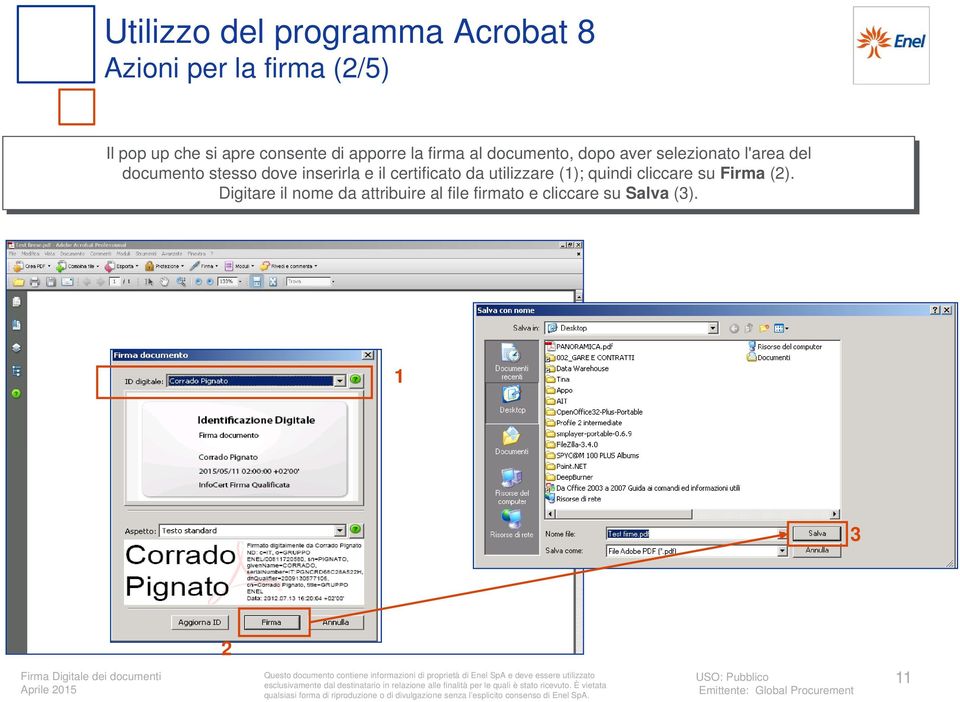
11 Utilizzo del programma Acrobat 8 Azioni per la firma (/5) Il pop up che si apre consente di apporre la firma al documento, dopo aver selezionato l'area del documento stesso dove inserirla e il certificato da utilizzare (); quindi cliccare su Firma (). Digitare il nome da attribuire al file firmato e cliccare su Salva (3). 3
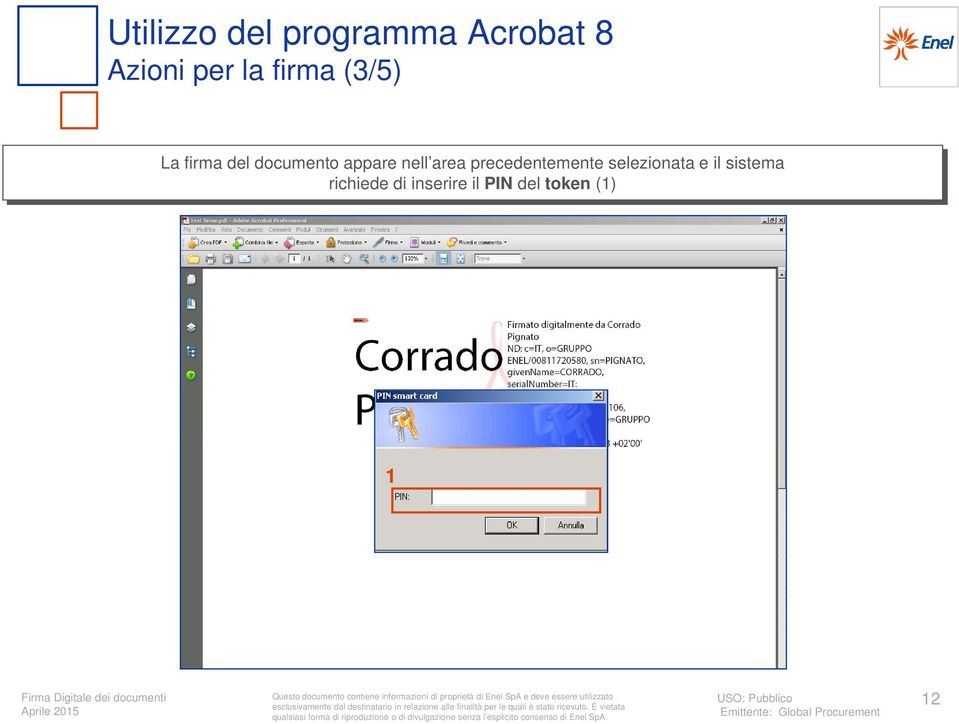
12 Utilizzo del programma Acrobat 8 Azioni per la firma (3/5) La firma del documento appare nell area precedentemente selezionata e il sistema richiede di inserire il PIN del token ()
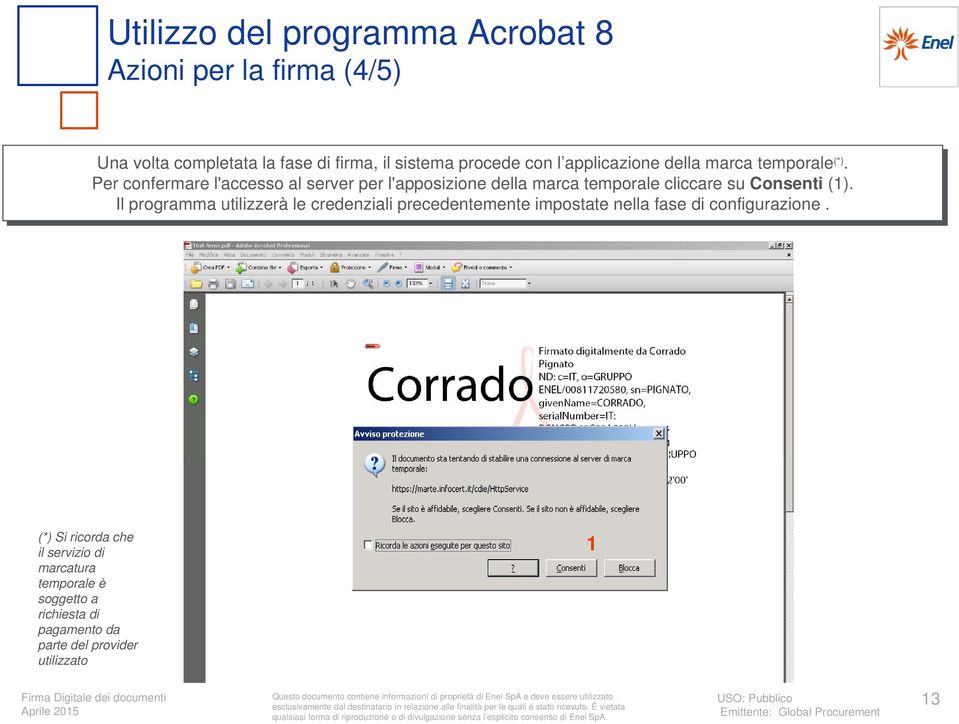
13 Utilizzo del programma Acrobat 8 Azioni per la firma (4/5) Una volta completata la fase di firma, il sistema procede con l applicazione della marca temporale (*). Per confermare l'accesso al server per l'apposizione della marca temporale cliccare su Consenti (). Il programma utilizzerà le credenziali precedentemente impostate nella fase di configurazione. (*) Si ricorda che il servizio di marcatura temporale è soggetto a richiesta di pagamento da parte del provider utilizzato 3
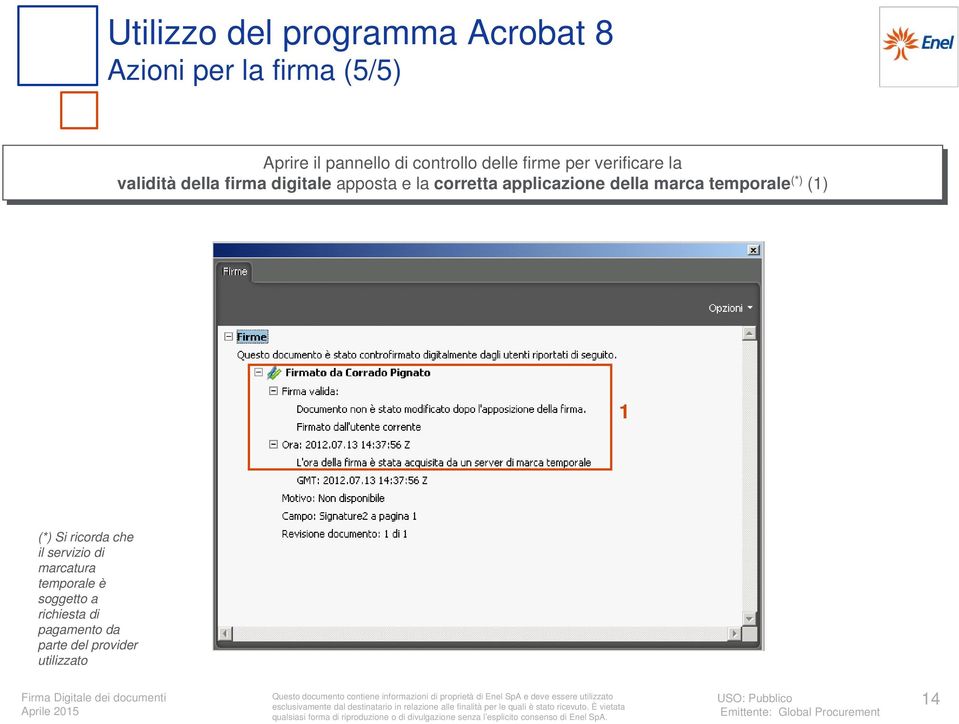
14 Utilizzo del programma Acrobat 8 Azioni per la firma (5/5) Aprire il pannello di controllo delle firme per verificare la validità della firma digitale apposta e la corretta applicazione della marca temporale (*) () (*) Si ricorda che il servizio di marcatura temporale è soggetto a richiesta di pagamento da parte del provider utilizzato 4
15 Utilizzo del programma Dike
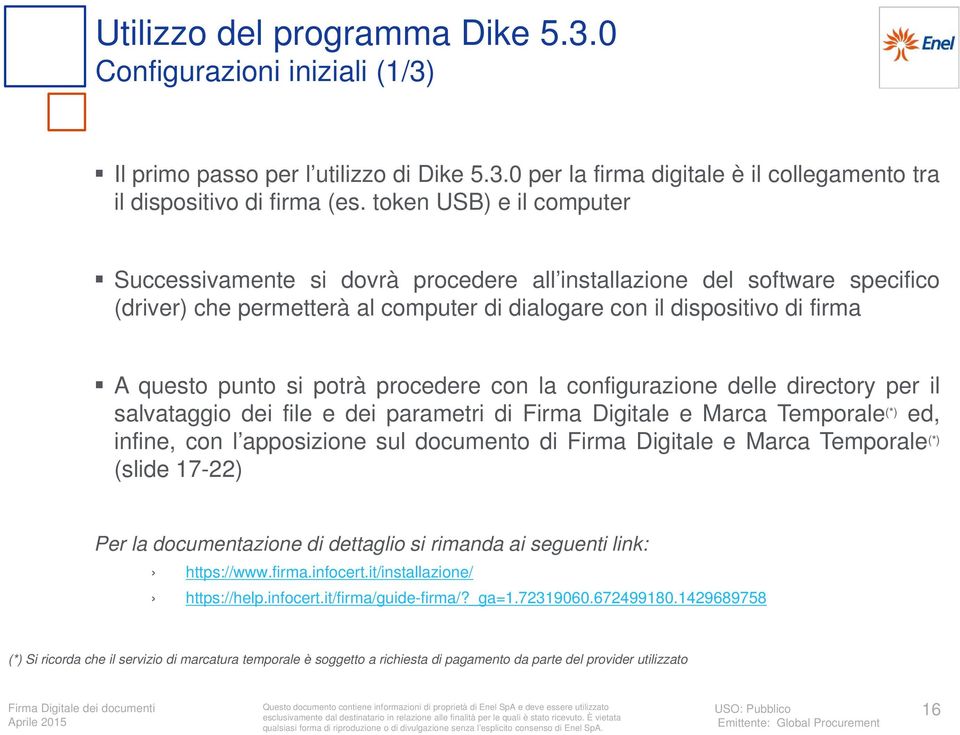
16 Utilizzo del programma Dike Configurazioni iniziali (/3) Il primo passo per l utilizzo di Dike per la firma digitale è il collegamento tra il dispositivo di firma (es. token USB) e il computer Successivamente si dovrà procedere all installazione del software specifico (driver) che permetterà al computer di dialogare con il dispositivo di firma A questo punto si potrà procedere con la configurazione delle directory per il salvataggio dei file e dei parametri di Firma Digitale e Marca Temporale (*) ed, infine, con l apposizione sul documento di Firma Digitale e Marca Temporale (*) (slide 7-) Per la documentazione di dettaglio si rimanda ai seguenti link: (*) Si ricorda che il servizio di marcatura temporale è soggetto a richiesta di pagamento da parte del provider utilizzato 6
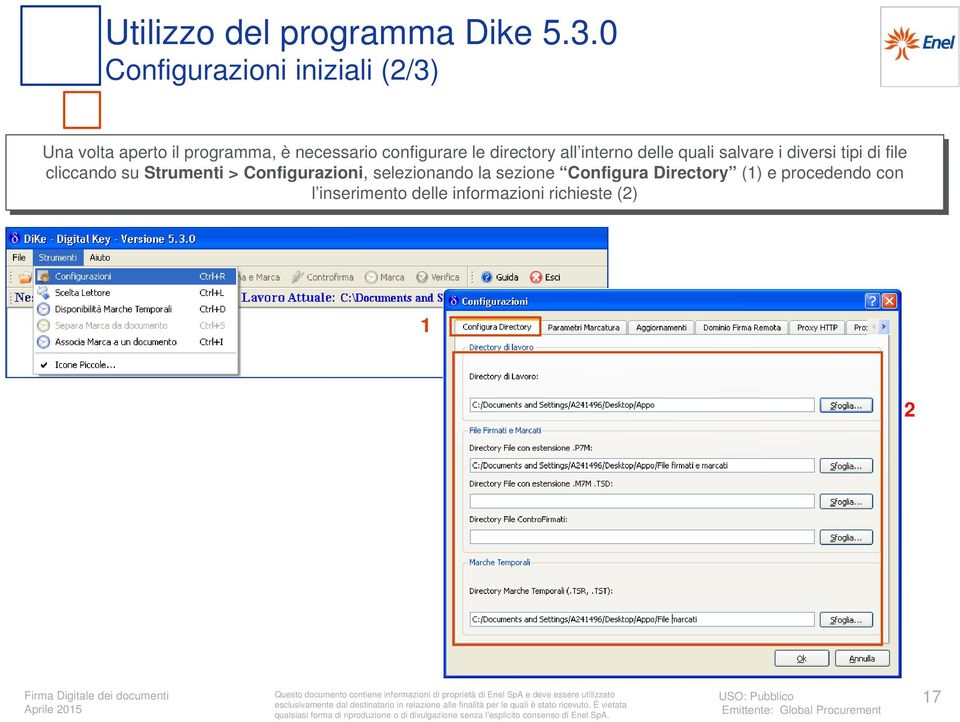
17 Utilizzo del programma Dike Configurazioni iniziali (/3) Una volta aperto il programma, è necessario configurare le directory all interno delle quali salvare i diversi tipi di file cliccando su Strumenti > Configurazioni, selezionando la sezione Configura Directory () e procedendo con l inserimento delle informazioni richieste () 7
18 Utilizzo del programma Dike Configurazioni iniziali (3/3) Nella sezione Parametri Marcatura è possibile configurare le credenziali di accesso al servizio di marcatura temporale (*) inserendo ID Utente e Password () e selezionando, per la voce Configura Firma e Marca, l opzione CADES-T () in modo tale da garantire che il file firmato e marcato mantenga l estensione.p7m richiesta da Enel (*) Si ricorda che il servizio di marcatura temporale è soggetto a richiesta di pagamento da parte del provider utilizzato 8

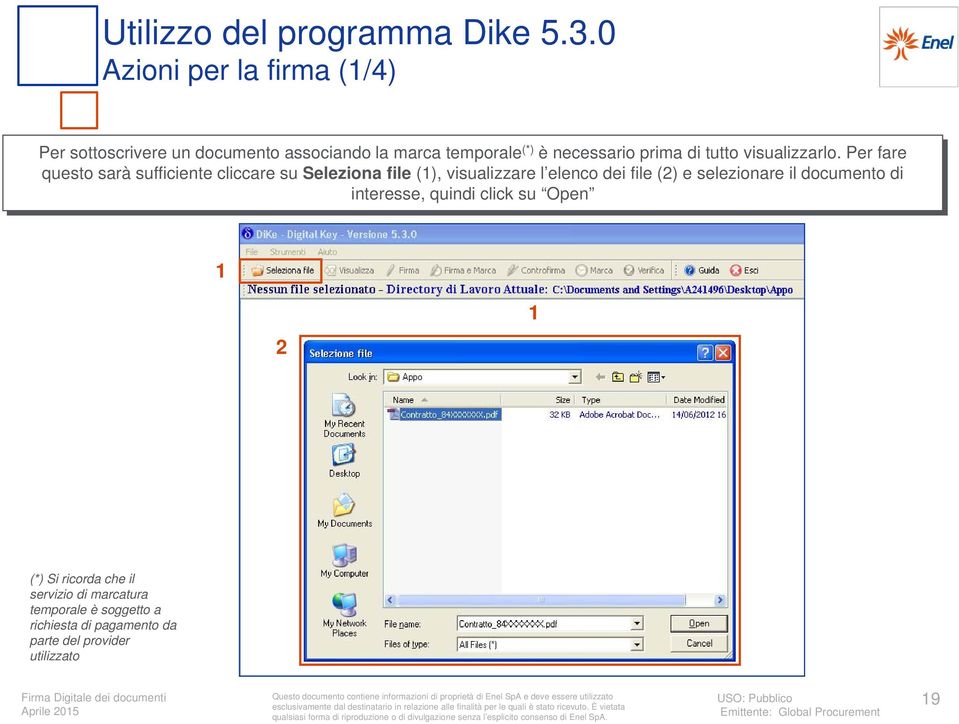
19 Utilizzo del programma Dike Azioni per la firma (/4) Per sottoscrivere un documento associando la marca temporale (*) è necessario prima di tutto visualizzarlo. Per fare questo sarà sufficiente cliccare su Seleziona file (), visualizzare l elenco dei file () e selezionare il documento di interesse, quindi click su Open (*) Si ricorda che il servizio di marcatura temporale è soggetto a richiesta di pagamento da parte del provider utilizzato 9
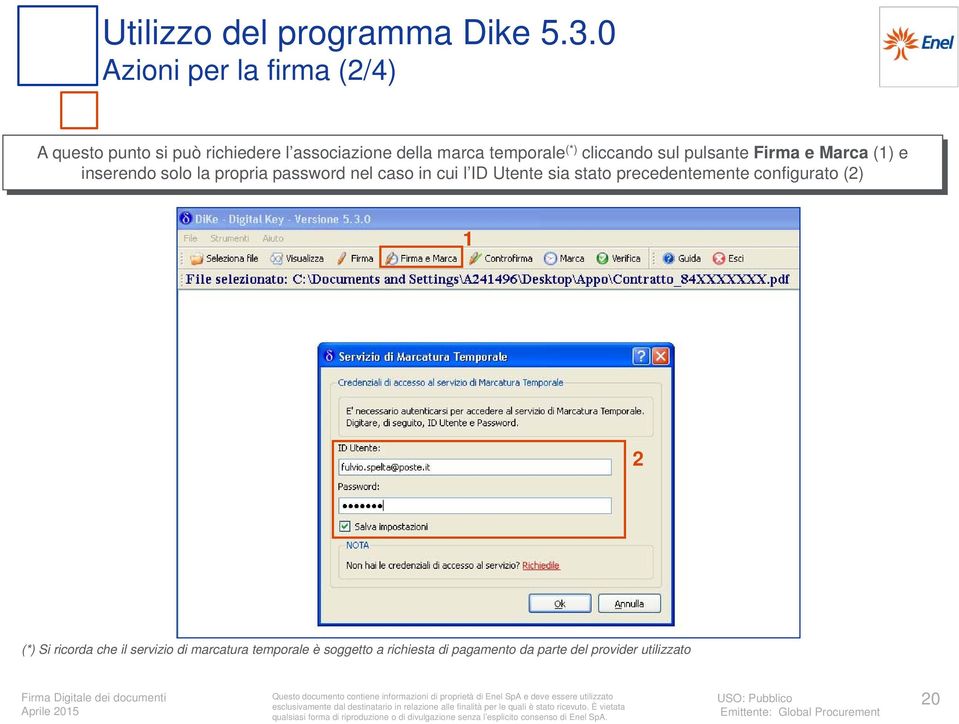
20 Utilizzo del programma Dike Azioni per la firma (/4) A questo punto si può richiedere l associazione della marca temporale (*) cliccando sul pulsante Firma e Marca () e inserendo solo la propria password nel caso in cui l ID Utente sia stato precedentemente configurato () (*) Si ricorda che il servizio di marcatura temporale è soggetto a richiesta di pagamento da parte del provider utilizzato 0
21 Utilizzo del programma Dike Azioni per la firma (3/4) Il sistema procederà con la verifica della disponibilità delle marche temporali (*) (), la richiesta del PIN (), la restituzione del messaggio con l esito dell operazione e l indicazione della cartella, precedentemente impostata dall utente, dove è possibile reperire il documento (3) 3 (*) Si ricorda che il servizio di marcatura temporale è soggetto a richiesta di pagamento da parte del provider utilizzato
22 Utilizzo del programma Dike Azioni per la firma (4/4) Selezionando il file dalla cartella dove è stato memorizzato, il sistema fornisce una serie di informazioni tra cui l esito della verifica della marca temporale (*) (). Come si può notare, il documento ha conservato l estensione originale p7m (). (*) Si ricorda che il servizio di marcatura temporale è soggetto a richiesta di pagamento da parte del provider utilizzato
23 Utilizzo del programma Aruba Sign 3
24 Utilizzo di Aruba Sign Configurazioni iniziali (/) Il primo passo per l utilizzo di Aruba Sign per la firma digitale è il collegamento tra il dispositivo di firma (es. token USB) e il computer Successivamente si dovrà procedere all installazione del software specifico (driver) che permetterà al computer di dialogare con il dispositivo di firma A questo punto si potrà procedere con la configurazione dei parametri per la Marca Temporale (*) (slide 5-30) Per la documentazione di dettaglio si rimanda al seguente link: (*) Si ricorda che il servizio di marcatura temporale è soggetto a richiesta di pagamento da parte del provider utilizzato 4
25 Utilizzo di Aruba Sign Configurazioni iniziali (/) Una volta aperto il programma, è necessario configurare il servizio di marcatura temporale (*) cliccando sul pulsante Opzioni e Parametri (). Nella sezione TSA (**) procedere con l inserimento della propria Username e Password (), lasciando il campo Policy vuoto. Cliccare quindi su Salva (3). (*) Si ricorda che il servizio di marcatura temporale è soggetto a richiesta di pagamento da parte del provider utilizzato (**) Nel nostro esempio i parametri si riferiscono a marche temporali acquistate dal provider Aruba. Il possesso di marche temporali di diverso tipo determina la necessità di reperire presso il proprio provider i corretti parametri di configurazione 3 5
26 Utilizzo di Aruba Sign Azioni per la firma (/5) Per firmare digitalmente e apporre una marca temporale (*) ad un documento, cliccare sul pulsante Firma () e selezionare il file da firmare. Nella schermata Firma il tuo documento, assicurarsi che sia selezionato il corretto certificato per la firma digitale () ed inserire il pin del dispositivo (3). 3 (*) Si ricorda che il servizio di marcatura temporale è soggetto a richiesta di pagamento da parte del provider utilizzato 6
27 Utilizzo di Aruba Sign Azioni per la firma (/5) Verificare che il percorso utilizzato per salvare il file firmato sia quello desiderato (), selezionare l opzione Busta Crittografata P7M () ed assicurarsi che siano selezionate le opzioni Richiedi Timestamp (3) e Firma Grafica (4). Infine, cliccare su Avanti (5)
28 Utilizzo di Aruba Sign Azioni per la firma (3/5) Se necessario, riesaminare il file che si sta firmando cliccando su Apri Documento. Per proseguire, selezionare l opzione relativa alla presa visione dei documenti (). A questo punto sarà possibile cliccare sul pulsante Avanti (). 8
29 Utilizzo di Aruba Sign Azioni per la firma (4/5) Il sistema procederà con la verifica della disponibilità delle marche temporali (*), la restituzione del messaggio con l esito dell operazione e l indicazione della cartella, precedentemente impostata dall utente, dove è possibile reperire il documento. (*) Si ricorda che il servizio di marcatura temporale è soggetto a richiesta di pagamento da parte del provider utilizzato 9
30 Utilizzo di Aruba Sign Azioni per la firma (5/5) Trascinare il file firmato e marcato temporalmente (*) sul pulsante Verifica (). Il software inizia la verifica e, terminata l operazione, mostra una finestra di riepilogo () in cui è presente il dettaglio di tutte le informazioni inerenti il certificato e la marca temporale (*), utilizzati per firmare il documento. (*) Si ricorda che il servizio di marcatura temporale è soggetto a richiesta di pagamento da parte del provider utilizzato 30
Attività relative alla Firma Digitale di documenti in ingresso e in uscita
 Attività relative alla Firma Digitale di documenti in ingresso e in uscita Manuale d uso Fornitore - Predisposizione documento e firma digitale - Roma, Ottobre 0 Obiettivi e struttura del documento Il
Manuale d uso Marca Temporale. Con Aruba Sign e dispositivi di Firma Digitale Aruba
 Manuale d uso Marca Temporale Con Aruba Sign e dispositivi di Firma Digitale Aruba Versione: 2.0 Aggiornata al: 02.07.2012 Sommario 1. Marca Temporale... 3 1.1 Configurazione marca temporale.... 3 1.2
Aruba Sign 2 Guida rapida
 Aruba Sign 2 Guida rapida 1 Indice Indice...2 1 Informazioni sul documento...3 1.1 Scopo del documento...3 2 Prerequisiti...4 2.1.1 Software...4 2.1.2 Rete...4 3 Installazione...5 Passo 2...5 4 Avvio di
Manuale d installazione KIT di Firma Digitale Token Arubakey
 Manuale d installazione KIT di Firma Digitale Token Arubakey Il presente documento intende guidare l Utente nell installazione del dispositivo ArubaKey. Indice 1 - Inserimento SIM Card...Pag.1 2 - Installazione.....Pag.2
Abilitazione della firma digitale in Acrobat Reader e Acrobat Pro
 Abilitazione della firma digitale in Acrobat Reader e Acrobat Pro di Avv. Fabio Salomone Foro di Matera Una brutta notizia: le firme digitali apposte su Acrobat, senza una adeguata programmazione e configurazione
DIKE_IC Manuale Utente InfoCert
 DIKE_IC Manuale Utente InfoCert InfoCert S.p.A. Versione 1.2 del 03/12/13 Indice 1. La Firma Digitale... 3 2. Installazione e primo utilizzo DIKE_IC... 4 2.1. Aggiornamento sw... 6 3. Barra degli strumenti...
Istruzioni per creare un file PDF/A tramite software PDFCreator
 Istruzioni per creare un file PDF/A tramite software PDFCreator Il formato PDF/A rappresenta lo standard dei documenti delle Pubbliche Amministrazioni adottato per consentire la conservazione digitale
1. Firma e verifica Nel menu della Business Key Lite, selezionando la voce Firma e Verifica, si accede al software di Firma Digitale DiKe Lite_IC.
 1. Firma e verifica Nel menu della Business Key Lite, selezionando la voce Firma e Verifica, si accede al software di Firma Digitale DiKe Lite_IC. Selezione di un file Per scegliere un file da firmare,
Manuale d uso. Applicazione client Postecert Firma Digitale per Postemailbox
 per Postemailbox Documento pubblico Pagina 1 di 22 Indice INTRODUZIONE... 3 REQUISITI... 3 SOFTWARE... 3 HARDWARE... 3 INSTALLAZIONE... 3 AGGIORNAMENTI... 4 AVVIO DELL APPLICAZIONE... 4 UTILIZZO DELL APPLICAZIONE...
Procedura installazione del software per la visualizzazione del fascicolo sanitario elettronico
 Procedura installazione del software per la visualizzazione del fascicolo sanitario elettronico Installazione lettore smart card 1. In questa fase non collegare il lettore di smart card al pc; 2. Scaricare
Provincia di Livorno
 Provincia di Livorno UFFICIO TURISMO Invio telematico della comunicazione dei prezzi e dei servizi: istruzioni per l uso Per informazioni contattare l Ufficio Turismo http://livorno.motouristoffice.it
Istruzioni per il cambio della password della casella di posta
 Istruzioni per il cambio della password della casella di posta La password generata e fornita al cliente in fase di creazione della casella di posta è una password temporanea, il cliente è tenuto a modificarla.
TS-CNS. Tessera Sanitaria Carta Nazionale dei Servizi. Manuale di installazione e configurazione. Versione 02.00 del 21.01.2014
 TS-CNS Tessera Sanitaria Carta Nazionale dei Servizi Versione 02.00 del 21.01.2014 - Sistema Operativo Microsoft Windows 32/64 bit - Carte Athena Per conoscere tutti i servizi della TS CNS visita il sito:
Provincia di Siena UFFICIO TURISMO. Invio telematico delle comunicazioni relative alle Agenzie di Viaggio
 Provincia di Siena UFFICIO TURISMO Invio telematico delle comunicazioni relative alle Agenzie di Viaggio Per informazioni contattare: - Annalisa Pannini 0577.241.263 [email protected] - Alessandra
DiKe 4.2.9 - Guida rapida all'uso
 DiKe 4.2.9 - Guida rapida all'uso La firma digitale è la possibilità, legalmente riconosciuta e normata, di fare proprio, cioè di firmare, un documento digitale. Così come la firma autografa sul documento
1 SOMMARIO... 2 2 FIRMA DI DOCUMENTI... 2
 1 Sommario Università di Pisa 1 SOMMARIO... 2 2 FIRMA DI DOCUMENTI... 2 2.1 ACCESSO AL PORTALE DI FIRMA... 2 2.2 CARICAMENTO DEI FILE DA FIRMARE... 3 2.2.1 Caricamento on click... 4 2.2.2 Caricamento drag
1 SOMMARIO... 2 2 OPERAZIONE DI FIRMA DIGITALE... 2
 1 Sommario Università di Pisa 1 SOMMARIO... 2 2 OPERAZIONE DI FIRMA DIGITALE... 2 2.1 POSSIBILI ERRORI IN FASE DI FIRMA... 6 2.1.1 Errore di inserimento della OTP... 6 2.1.2 Scadenza della OTP... 7 3 IMPOSTAZIONI
TS-CNS. Tessera Sanitaria Carta Nazionale dei Servizi. Manuale di installazione e configurazione. Versione 04.00 del 05.09.2014
 TS-CNS Tessera Sanitaria Carta Nazionale dei Servizi Versione 04.00 del 05.09.2014 - Sistema operativo Windows 32bit e 64bit - Carte Siemens Per conoscere tutti i servizi della TS CNS visita il sito: www.regione.sardegna.it/tscns
Provincia di Siena UFFICIO TURISMO. Invio telematico della comunicazione dei prezzi e dei servizi: istruzioni per l uso
 Provincia di Siena UFFICIO TURISMO Invio telematico della comunicazione dei prezzi e dei servizi: istruzioni per l uso Per informazioni contattare: - Annalisa Pannini 0577.241.263 [email protected]
Sistema Informativo Valutazioni e PRocedimenti Ambientali (SIPRA)
 Sistema Informativo Valutazioni e PRocedimenti Ambientali (SIPRA) Guida alla configurazione della postazione di lavoro e accesso al servizio Sommario 1. MODALITÀ ACCESSO AL SERVIZIO... 2 2. CERTIFICATI
Firma Digitale Remota
 Firma Digitale Remota Versione: 0.03 Aggiornata al: 06.05.2013 Sommario 1. Attivazione Firma Remota con OTP con Display o USB.... 3 1.1 Attivazione Firma Remota con Token YUBICO... 5 1.2 Attivazione Firma
Firma Digitale Remota. Manuale di Attivazione, Installazione,Utilizzo
 Firma Digitale Remota Manuale di Attivazione, Installazione,Utilizzo Versione: 0.3 Aggiornata al: 02.07.2012 Sommario 1. Attivazione Firma Remota... 3 1.1 Attivazione Firma Remota con Token YUBICO... 5
Guida all utilizzo del Token USB come Carta Nazionale dei Servizi
 Guida all utilizzo del Token USB come Carta Nazionale dei Servizi Per accedere ai servizi offerti dai Portali della Pubblica Amministrazione, utilizzando il certificato di autenticazione personale contenuto
NAMIRIAL S.p.A. Mod.NAM000 Rev.04
 1 Sommario Configurazione Parametri Marche Temporali 3 Firma e Marca..5 Separa Marca da Documento...9 2 CONFIGURAZIONE PARAMETRI MARCHE TEMPORALI Per prima cosa impostare User e Password di accesso al
Istruzioni per la generazione del certificato di Firma Digitale
 Istruzioni per la generazione del certificato di Firma Digitale Gentile Cliente, a seguito della sottoscrizione del Servizio di Certificazione, Vi è stato consegnato dalla Banca il relativo contratto,
FIRMA DIGITALE RETAIL
 FIRMA DIGITALE RETAIL Guida per l installazione Giugno 2013 Banca Monte dei Paschi di Siena S.p.A. Sommario Avvertenza:... 3 1. FIRMA DIGITALE RETAIL INSTALLAZIONE... 4 Passo 1 installazione del programma
Marca4NG - Documentazione
 Marca4NG - Documentazione Sede legale: Via Coroglio, 57 BIC - Città della Scienza 80124 Napoli - Italia Capitale Sociale: 100.000 EUR Iscritta al registro delle Imprese di Napoli (REA 711103) P.IVA: 04741241212
AUTENTICAZIONE CON CERTIFICATI DIGITALI MOZILLA THUNDERBIRD
 AUTENTICAZIONE CON CERTIFICATI DIGITALI MOZILLA THUNDERBIRD 1.1 Premessa Il presente documento è una guida rapida che può aiutare i clienti nella corretta configurazione del software MOZILLA THUNDERBIRD
TS-CNS. Tessera Sanitaria Carta Nazionale dei Servizi. Manuale di installazione e configurazione. Versione 04.00 del 05.09.2014
 TS-CNS Tessera Sanitaria Carta Nazionale dei Servizi Versione 04.00 del 05.09.2014 - Sistema Operativo Microsoft Windows 32/64 bit - Carte Athena Per conoscere tutti i servizi della TS CNS visita il sito:
Manuale di installazione e d uso Software ArubaSign
 Manuale di installazione e d uso Software ArubaSign Pag.num.1/25 Indice Limiti alla divulgazione... 3 Premessa... 3 1. Installazione... 4 2. Avvio di ArubaSign... 6 3. Firma Digitale... 7 3.1 Firma di
SERVIZIO ALBO PRETORIO ON-LINE. Procedura di pubblicazione
 241 SERVIZIO ALBO PRETORIO ON-LINE Procedura di pubblicazione A cura di: Redazione - Via Roma, 47 Tel: 0874/401287 - Fax: 0874/411100 Email: [email protected] 242 Accedere al portale : http://www.alicomunimolisani.it
Certificato Autenticazione InfoCert Guida Utente
 Certificato Autenticazione InfoCert Guida Utente Versione 1.1 Guida alla configurazione del certificato di Autenticazione InfoCert Sommario Premessa... 2 Internet Explorer... 3 1.1 Installazione del certificato
http://arezzo.motouristoffice.it
 Istruzioni l invio telematico della DICHIARAZIONE PREZZI E SERVIZI, per l installazione del lettore Smart Card, e l installazione di DIKE http://arezzo.motouristoffice.it 1 Vi sarà sufficiente inserire
Token USB V1 - Guida rapida
 Token USB V1 - Guida rapida 1 Indice Indice... 2 1 Informazioni sul documento... 3 1.1 Scopo del documento... 3 2 Caratteristiche del dispositivo... 4 2.1 Prerequisiti... 4 2.1.1 Software... 4 2.1.2 Rete...
Istruzioni operative instal azione FirmaVerifica3.0 Pag.1 di 27
 Istruzioni operative installazione FirmaVerifica3.0 Pag.1 di 27 Generalità... 3 Operazioni preliminari... 4 Requisiti tecnici... 5 Installazione applicazione...6 Visualizzazione fornitura... 14 Gestione
Firma di un documento
 Firma di un documento Questa è la pagina principale del software DiKePRO PDF. Se non ho selezionato alcun file, la barra dei comandi non mi permette nessuna attività se non la scelta del documento da firmare.
Firma Digitale Remota. Manuale di Attivazione
 Firma Digitale Remota Manuale di Attivazione Versione: 0.4 Aggiornata al: 18.12.2012 Sommario 1. Attivazione Firma Remota con OTP con Display o USB.... 3 1.1 Attivazione Firma Remota con Token YUBICO...
DiKe Pro 4.1.0 - Guida rapida all'uso
 DiKe Pro 4.1.0 - Guida rapida all'uso La firma digitale è la possibilità, legalmente riconosciuta e normata, di fare proprio, cioè di firmare, un documento digitale. Così come la firma autografa sul documento
Firmare le e-mail utilizzando il client di posta elettronica Mozilla Thunderbird
 Firmare le e-mail utilizzando il client di posta elettronica Mozilla Thunderbird Il certificato di autenticazione personale, oltre a consentire al Titolare di effettuare un autenticazione forte nei siti
GUIDA DELLA FIRMA DIGITALE
 GUIDA PER L APPOSIZIONE E L UTILIZZO DELLA FIRMA DIGITALE 8 luglio 2013 INDICE 1 I formati di firma p7m e pdf... 3 2 Prerequisito... 3 3 Per firmare file e ottenere file in formato p7m... 3 3.1 Firma con
VERSIONE PER MAC CONFIGURAZIONE DI ADOBE ACROBAT READER DC. - Apposizione di firma digitale PAdES BES con algoritmo SHA-256
 VERSIONE PER MAC CONFIGURAZIONE DI ADOBE ACROBAT READER DC PER L UTILIZZO CORRETTO NEL PROCESSO AMMINISTRATIVO TELEMATICO - Apposizione di firma digitale PAdES BES con algoritmo SHA-256 Versione Paragrafo
Manuale per la compilazione del modulo di rendicontazione delle Spese Elettorali 2014
 Manuale per la compilazione del modulo di rendicontazione delle Spese Elettorali 2014 Premessa...2 Rendiconto dei comuni...2 Informazioni utili preliminari...2 Modalità di utilizzo e presentazione del
CERTIFICATI DIGITALI. Manuale Utente
 CERTIFICATI DIGITALI Procedure di installazione, rimozione, archiviazione Manuale Utente versione 1.0 pag. 1 pag. 2 di30 Sommario CERTIFICATI DIGITALI...1 Manuale Utente...1 Sommario...2 Introduzione...3
M.U.T. Modulo Unico Telematico
 Via Alessandria, 215 Roma tel: 06/852614 fax: 06/85261500 e-mail: [email protected] M.U.T. Modulo Unico Telematico http://mut.cnce.it Installazione certificato digitale su Windows Indice dei contenuti NOTE
DURC Client 4 - Guida configurazione Firma Digitale. DURC Client 4.1.7
 DURC Client 4.1.7 Guida configurazione firma digitale Attenzione: Per poter utilizzare la firma digitale con il Durc Client dalla versione 4.1.7 e successive è necessario riconfigurare la procedura di
MUDE Piemonte. Configurazione di Adobe Reader per l apposizione di firma digitale con algoritmo SHA-256
 MUDE Piemonte Configurazione di Adobe Reader per l apposizione di firma digitale con algoritmo SHA-256 STATO DELLE VARIAZIONI Versione Paragrafo o Pagina Descrizione della variazione V01 Tutto il documento
Manuale di compilazione del Modulo di Iscrizione all Albo Fornitori Informatizzato per l INPS 2010
 1. INTRODUZIONE Nel presente documento si intende fornire una guida dettagliata delle modalità di compilazione e di invio della domanda di iscrizione all Albo Fornitori Informatizzato dell INPS. Gli Operatori
MANUALE INSTALLAZIONE E CONFIGURAZIONE
 ANUTEL Associazione Nazionale Uffici Tributi Enti Locali MANUALE INSTALLAZIONE E CONFIGURAZIONE -Accerta TU -GEDAT -Leggi Dati ICI -Leggi RUOLO -Leggi Tarsu -Leggi Dati Tares -FacilityTares -Leggi Docfa
GUIDA ALL UTILIZZO DELLA LEXTEL KEY
 GUIDA ALL UTILIZZO DELLA LEXTEL KEY 1)Recupero dei codici PIN e PUK 2)Prima installazione del dispositivo 3)Firma digitale di un file 4)Gestione del codice PIN 5)Navigazione Web con autenticazione CNS
Manuale Operativo per la firma digitale
 Manuale Operativo per la firma digitale Indice 1. Introduzione... 3 2. Installazione del lettore di smart card... 3 3. Installazione del Dike... 8 4. Attivazione della smart card... 9 5. PIN per la firma
Gestione delle informazioni necessarie all attività di validazione degli studi di settore. Trasmissione degli esempi da valutare.
 Gestione delle informazioni necessarie all attività di validazione degli studi di settore. Trasmissione degli esempi da valutare. E stato previsto l utilizzo di uno specifico prodotto informatico (denominato
Carta Multiservizi REGIONE BASILICATA
 MANUALE OPERATIVO Installazione lettore - Installazione firmaok!gold Sommario 1 Requisiti di sistema.....3 2 Utilizzo del CD... 4 3 Installazione del lettore e delle librerie del dispositivo di firma.....5
60019 SENIGALLIA (AN), Via Caduti sul Lavoro n. 4 Capitale sociale 6.500.000,00 i.v.
 Pagina n. 1 INDICE.....pag.2 PRESENTAZIONE.. pag.3 INTERFACCIA GRAFICA BARRA DEI COMANDI...pag.4 STRUMENTI Generale Verifica....pag.5 STRUMENTI Connessioni U.r.l...pag.6 STRUMENTI Marche Informazioni..pag.7
Installare e configurare la CO-CNS
 CO-CNS Carta Operatore Carta Nazionale dei Servizi Versione 01.00 del 21.10.2013 Sistema Operativo Microsoft Windows 32/64 bit Per conoscere tutti dettagli della CO-CNS, consulta l Area Operatori sul sito
Manuale Amministratore bloodmanagement.it
 1 Sommario Primo accesso al portale bloodmanagement.it... 2 Richiesta account... 2 Login... 2 Sezione generale... 4 Informazioni sede... 4 Inserimento... 5 Destinazioni... 5 Luogo donazioni... 5 Inserisci
MANUALE PORTALE UTENTE IMPRENDITORE
 MANUALE PORTALE UTENTE IMPRENDITORE Indice 1. REQUISITI MINIMI DI SISTEMA E CONTATTI PROGETTO RIGENER@... 3 2. IL PORTALE RIGENER@... 4 2.1 ACCESSO ALLE AREE PRIVATE... 7 2.1.1 Accesso al sito con Windows
Manuale Operativo per la firma digitale
 Manuale Operativo per la firma digitale Indice 1. Introduzione...3 2. Installazione del lettore di smart card...4 3. Installazione del Dike...9 4. Attivazione della smart card... 10 5. PIN per la firma
CREAZIONE E INVIO OFFERTA DI APPALTO DA FORNITORE
 CREAZIONE E INVIO OFFERTA DI APPALTO DA FORNITORE 1 SOMMARIO 1 OBIETTIVI DEL DOCUMENTO...3 2 OFFERTA DEL FORNITORE...4 2.1 LOG ON...4 2.2 PAGINA INIZIALE...4 2.3 CREAZIONE OFFERTA...6 2.4 ACCESSO AL DOCUMENTALE...8
Direzione Centrale per le Politiche dell Immigrazione e dell Asilo
 Direzione Centrale per le Politiche dell Immigrazione e dell Asilo Sistema inoltro telematico domande di nulla osta, ricongiungimento e conversioni Manuale utente Versione 2 Data creazione 02/11/2007 12.14.00
Procedura standard per l aggiornamento del certificato di firma
 Procedura standard per l aggiornamento del certificato di firma sulla CNS pag. 1 Procedura standard per l aggiornamento del certificato di firma sulla CNS Questo documento spiega come procedere all aggiornamento
Guida all installazione FirmaOK!gold
 Guida all installazione FirmaOK!gold 1 guida ok.indd 1 3-11-2004 9:06:16 guida ok.indd 2 3-11-2004 9:06:16 FirmaOK!gold Guida all installazione 3 guida ok.indd 3 3-11-2004 9:06:16 4 guida ok.indd 4 3-11-2004
Carta Raffaello. Manuale Utente
 Carta Raffaello Manuale Utente Indice 1. Scopo del manuale...3 2. Come iniziare...3 3 Certificati di firma digitale e autenticazione per CNS...3 4. Installazione del lettore per smart card...3 4.1 Installazione
MANUALE DI INSTALLAZIONE OMNIPOINT
 MANUALE DI INSTALLAZIONE OMNIPOINT Pagina 1 di 31 Requisiti necessari all installazione:... 3 Configurazione Browser per WIN7... 3 Installazione Software... 6 Configurazione Java Runtime Environment...
Manuale Utente. Sistema Informativo Ufficio Centrale Stupefacenti
 Manuale Utente Sistema Informativo Ufficio Sistema di registrazione Registrazione Utenti.doc Pag. 1 di 18 Accesso al sistema Il, quale elemento del NSIS, è integrato con il sistema di sicurezza e di profilatura
BREVE GUIDA ALL USO DI CNS E SMART CARD aggiornata a febbraio 2009
 Area Anagrafe Economica BREVE GUIDA ALL USO DI CNS E SMART CARD aggiornata a febbraio 2009 PREMESSA... 1 PRIMO UTILIZZO DEL DISPOSITIVO DI FIRMA DIGITALE... 1 COME SI FIRMA UN DOCUMENTO INFORMATICO...
Guida per l aggiornamento del software del dispositivo USB
 Guida per l aggiornamento del software del dispositivo USB 30/04/2013 Guida per l aggiornamento del software del dispositivo USB Pagina 1 Sommario - Limitazioni di responsabilità e uso del manuale... 3
Autenticazione con CNS (Carta Nazionale dei Servizi) Configurazione e utilizzo con il portale GisMasterWeb (v1.02 del 09/07/2014)
 Autenticazione con CNS (Carta Nazionale dei Servizi) Configurazione e utilizzo con il portale GisMasterWeb (v1.02 del 09/07/2014) La Carta Nazionale dei Servizi (CNS) è lo strumento attraverso il quale
I Servizi self-service: procedura per la compilazione del modello 730-1
 I Servizi self-service: procedura per la compilazione del modello 730-1 A partire dal mese di aprile, potrai usufruire del servizio di assistenza fiscale diretta. Da quest anno, il servizio sarà disponibile
Guida Titolo firma con certificato remoto DiKePDF 5.3.1. Sottotitolo
 Guida Titolo firma con certificato remoto DiKePDF 5.3.1 Sottotitolo Pagina 2 di 19 Un doppio clic sull icona per avviare il programma. DiKePDF Pagina 3 di 19 Questa è la pagina principale del programma
Guida Migrazione Posta Elettronica @uilpa.it. Operazioni da effettuare entro il 15 gennaio 2012
 Guida Migrazione Posta Elettronica @uilpa.it Operazioni da effettuare entro il 15 gennaio 2012 CONTENUTI PREMESSA ACCESSO AL PROPRIO ACCOUNT SCHERMATA INIZIALE (Desktop) SALVATAGGIO CONTATTI (2) GESTIONE
-A- CONFIGURAZIONE DEL DISPOSITIVO DI FIRMA DIGITALE E BROWSER INTERNET
 Per registrarsi al portale del SUAP del Comune di Civitavecchia l utente deve: -A- Abilitare la propria postazione di lavoro all'autenticazione con CNS configurando opportunamente il proprio dispositivo
Sistema Informativo Valutazioni e PRocedimenti Ambientali (SIPRA)
 Sistema Informativo Valutazioni e PRocedimenti Ambientali (SIPRA) Guida alla configurazione della postazione di lavoro e accesso al servizio STATO DELLE VARIAZIONI Versione Paragrafo o Pagina Descrizione
SendMedMalattia v. 1.0. Manuale d uso
 2 SendMedMalattia v. 1.0 Pagina 1 di 25 I n d i c e 1) Introduzione...3 2) Installazione...4 3) Prima dell avvio di SendMedMalattia...9 4) Primo Avvio: Inserimento dei dati del Medico di famiglia...11
GUIDA UTENTE MONEY TRANSFER MANAGER
 GUIDA UTENTE MONEY TRANSFER MANAGER (vers. 1.0.2) GUIDA UTENTE MONEY TRANSFER MANAGER (vers. 1.0.2)... 1 Installazione... 2 Prima esecuzione... 5 Login... 7 Funzionalità... 8 Anagrafica... 9 Registrazione
Verifica Firma Digitale dei documenti
 Verifica Firma Digitale dei documenti Manuale d uso Fornitore Formati utilizzati e modalità di verifica documenti Obiettivi e struttura del documento Il presente documento mira a supportare i fornitori
MANUALE PER L INSTALLAZIONE DEI CERTIFICATI
 Pag. 1 di 34 MANUALE PER L INSTALLAZIONE DEI CERTIFICATI CSI-Piemonte Torino, Gennaio 2014 Pag. 2 di 34 VERIFICHE E APPROVAZIONI VERSIONE REDAZIONE CONTROLLO APPROVAZIONE AUTORIZZAZIONE EMISSIONE NOME
CENTRO ASSISTENZA CLIENTI OMNIAWEB
 CENTRO ASSISTENZA CLIENTI OMNIAWEB GUIDA ALL USO Per facilitare la gestione delle richieste di assistenza tecnica e amministrativa Omniaweb da oggi si avvale anche di un servizio online semplice, rapido
Guida Titolo firma con smart card DiKePDF 5.3.1 Sottotitolo
 Guida Titolo firma con smart card DiKePDF 5.3.1 Sottotitolo Pagina 2 di 18 Un doppio clic sull icona per avviare il programma. DiKePDF Pagina 3 di 18 Questa è la pagina principale del programma DiKePDF,
Manuale LiveBox APPLICAZIONE ANDROID. http://www.liveboxcloud.com
 2014 Manuale LiveBox APPLICAZIONE ANDROID http://www.liveboxcloud.com LiveBox Srl non rilascia dichiarazioni o garanzie in merito al contenuto o uso di questa documentazione e declina qualsiasi garanzia
Servizio di Posta elettronica Certificata (PEC)
 Pag. 1 di 28 Servizio di Posta elettronica Certificata () Manuale Utente Outlook Express Pag. 2 di 28 INDICE 1 Modalità di accesso al servizio...3 2 Client di posta...4 3 Configurazione Client di Posta
Libero Emergency PC. Sommario
 Emergenza PC (Garantisce le funzionalità di base delle operazioni di prestito e restituzione in caso di problemi tecnici sulla linea o di collegamento con il server) Sommario 1. Emergency PC...2 2. Iniziare
ACO Archiviazione Elettronica e Conservazione sostitutiva
 ACO Archiviazione Elettronica e Conservazione sostitutiva Luglio 2014 INDICE A) INSTALLAZIONE DELL AGGIORNAMENTO... 1 AGGIORNAMENTO /SERVER... 2 AGGIORNAMENTO CLIENT... 3 B) ELENCO MODIFICHE... 4 ARCHIVIAZIONE
REQUISITI PER ACCEDERE AI SERVIZI
 REQUISITI PER ACCEDERE AI SERVIZI La presente Guida è valida unicamente per certificati di Autenticazione rilasciati dall Ente Certificatore InfoCert. Per accedere alle banche dati Corte di Cassazione,
BusinessKey per Mac Manuale Utente. Manuale Utente BusinessKey Mac InfoCert
 BusinessKey per Mac Manuale Utente Manuale Utente BusinessKey Mac InfoCert Sommario 1. La Business Key... 3 2. Installazione... 3 2.1 Installazione iniziale... 3 3. Avvio di Business Key... 4 3.1 Controllo
MANUALE UTENTE. Computer Palmare WORKABOUT PRO
 MANUALE UTENTE Computer Palmare WORKABOUT PRO INDICE PROCEDURA DI INSTALLAZIONE:...3 GUIDA ALL UTILIZZO:...12 PROCEDURA DI AGGIORNAMENTO:...21 2 PROCEDURA DI INSTALLAZIONE: Per il corretto funzionamento
Manuale d installazione KIT di Firma Digitale Token Bit4ID. Fase 1: Download CD Actalis
 Manuale d installazione KIT di Firma Digitale Token Bit4ID Se è già in possesso del Cd Actalis versione 5.xxx passare alla Fase 2 per effettuare l installazione, altrimenti seguire la Fase 1 per scaricare
Utilizzo della smart card di Ateneo (CMRT)
 Utilizzo della smart card di Ateneo (CMRT) La Firma Digitale è l'equivalente informatico della firma autografa e ne ha il medesimo valore legale con in più il vantaggio della totale sicurezza. La Firma
BMSO1001. Virtual Configurator. Istruzioni d uso 02/10-01 PC
 BMSO1001 Virtual Configurator Istruzioni d uso 02/10-01 PC 2 Virtual Configurator Istruzioni d uso Indice 1. Requisiti Hardware e Software 4 1.1 Requisiti Hardware 4 1.2 Requisiti Software 4 2. Concetti
HORIZON SQL MENU' FILE
 1-1/9 HORIZON SQL MENU' FILE 1 MENU' FILE... 1-2 Considerazioni generali... 1-2 Funzioni sui file... 1-2 Apri... 1-3 Nuovo... 1-3 Chiudi... 1-4 Password sul file... 1-5 Impostazioni... 1-5 Configurazione
Obiettivo del Documento
 La firma digitale Obiettivo del Documento L obiettivo di questo documento è quello di offrire una guida rapida all utilizzatore sullo strumento di firma digitale. Qualsiasi altro approfondimento su normative
L accesso ad una condivisione web tramite il protocollo WebDAV con Windows XP
 L accesso ad una condivisione web tramite il protocollo WebDAV con Windows XP Premessa Le informazioni contenute nel presente documento si riferiscono alla configurazione dell accesso ad una condivisione
I Servizi self-service: Procedura di assegnazione PIN per funzionari incaricati
 I Servizi self-service: Procedura di assegnazione PIN per funzionari incaricati Per accedere ai servizi Self-service sul Portale Stipendi PA è necessario che ciascun dipendente sia: registrato sul Portale
SolVe. Manuale di supporto per l utilizzo del nuovo Sistema di Qualificazione ENAV
 SolVe Manuale di supporto per l utilizzo del nuovo Sistema di Qualificazione ENAV A cura di 1 30/12/2011 Sommario 1. GESTIONE DELLE UTENZE... 3 1.1 Registrazione nuova utenza... 3 1.2 Autenticazione...
Manuale Front-Office Servizio ConservazioneNoProblem
 Manuale Front-Office Servizio ConservazioneNoProblem Versione 2.0 29 OTTOBRE 2015 1 Sommario 1. Accesso all applicazione web... 3 1.1 Autenticazione... 3 2. Logout... 4 3. Profilo azienda... 5 3.1 Ricerca
CAMERA DI COMMERCIO INDUSTRIA ARTIGIANATO E AGRICOLTURA DI CREMONA PROCEDIMENTO DEL RINNOVO DEL CONSIGLIO CAMERALE 2013-2018
 CAMERA DI COMMERCIO INDUSTRIA ARTIGIANATO E AGRICOLTURA DI CREMONA PROCEDIMENTO DEL RINNOVO DEL CONSIGLIO CAMERALE 2013-2018 Istruzioni tecniche per la compilazione degli elenchi contenuti nell allegato
STEP 2 di seguito i vari passaggi per la registrazione al Re.G.Ind.E:
 STEP 1 - Il singolo professionista dovrà: 1. essere in possesso di una mail certificata definita P.E.C. (posta elettronica certificata). Nel caso il professionista sia un ingegnere iscritto all Ordine
CIRCOLARE 730/2015 N. 1 MAGGIO 2015 SOFTWARE FISCALI CAF 2015
 CIRCOLARE 730/2015 N. 1 MAGGIO 2015 SOFTWARE FISCALI CAF 2015 1. Deleghe Modelli 730; 2. Importazione Anagrafiche; 3. Importazione precompilati; 4. Documenti utili; 5. Configurazione dati dello sportello;
I s t r u z i o n i o p e r a t i v e. S t a z i o n e A p p a l t a n t e. S i. C e. A n t.
 I s t r u z i o n i o p e r a t i v e S t a z i o n e A p p a l t a n t e S i. C e. A n t. Si.Ce.Ant. Emissione: 10/03/2014 Tutti i diritti riservati Pag. 1 di 3 Documentazione necessaria per lo START
POSTECERT POSTEMAIL CERTIFICATA GUIDA ALL USO DELLA WEBMAIL
 POSTECERT POSTEMAIL CERTIFICATA GUIDA ALL USO DELLA WEBMAIL Sommario Pagina di accesso... 3 Posta in arrivo... 4 Area Posta... 5 Area Contatti... 8 Area Opzioni... 10 Area Cartelle... 13 La Postemail Certificata