
EM6230 Telecamera IP da esterno e-camview HD
|
|
|
- Emanuele Casagrande
- 9 anni fa
- Просмотров:
Транскрипт
1 EM6230 Telecamera IP da esterno e-camview HD

2 EM6230 Telecamera IP da esterno e- CamView HD 2 ITALIANO Indice 1.1 Contenuto della confezione Requisiti per accedere alla telecamera Componenti hardware principali Installazione della telecamera Collegamento della telecamera alla rete usando un cavo di rete Installazione dell'app e-camview su un dispositivo Apple/Android Eliminare videocamera tramite l APP Installazione del software e della telecamera su PC o notebook (Windows) Aggiunta della telecamera ad una rete wireless Connessione a Wi-Fi tramite l'app Connettersi a Wi-Fi tramite l'utility per PC (Windows) Montaggio della telecamera a parete Visualizzazione di immagini Sul proprio smartphone/tablet (Android, iphone, ipad) Sul proprio PC (Windows) in un punto remoto e-camview per iphone/ipad/android Layout di e-camview Impostazione WIFI Impostazione utente Impostazione ora Impostazione allarme Impostazione FTP Impostazione Impostazione scheda SD e-cam-view per software PC Layout di e-camview Impostazioni di registrazione Info di base Impostazione ora Rete Schema di registrazione SD Utente e password Impostazione Impostazione FTP PTZ Impostazione allarme Impostazione WIFI La pagina web della telecamera Login tramite browser web Layout di e-camview... 20

3 3 ITALIANO 6.3 Impostazione FTP Manutenzione Aggiornamento del firmware del dispositivo Domande frequenti e altre informazioni correlate Assistenza e supporto Avvertenze e punti di atenzione Condizioni di garanzia Introduzione Congratulazioni per l acquisto di questo prodotto Eminent d alta qualità! Questo prodotto è stato sottoposto ad analisi approfondite da parte dei tecnici Eminent. Se si dovesse riscontrare qualsiasi problema con questo prodotto, si è coperti da una garanzia Eminent quinquennale. Si prega di conservare questo manuale e lo scontrino in un luogo sicuro. Registrare il prodotto su per ricevere aggiornamenti sul prodotto! 1.1 Contenuto della confezione Nella confezione devono essere presenti i seguenti elementi: EM6230 Alimentatore Guida di installazione rapida Cavo di rete Chiave a brugola con viti e tasselli CD-ROM con software e procedura di installazione guidata Vetrofania 1.2 Requisiti per accedere alla telecamera. Accedere alle immagini video dell'em6230 sul proprio smartphone, tablet o PC è molto facile. Basta solo l'id o il codice QR visualizzato nell'etichetta inferiore e scaricare l'applicazione del dispositivo. Non serve ricordare o configurare il modem/router per poter accedere alla telecamera. 1.3 Componenti hardware principali. I componenti principali presenti sul pannello anteriore dell'em6230 sono:

4 4 ITALIANO 1. Obiettivo l'obiettivo si trova all'interno del corpo della telecamera e la messa a fuoco dell'obiettivo è fissa; non è necessario sprecare termpo per regolare la messa a fuoco. 2. LED IR serve per l'illuminazione agli infrarossi nell'uso in modalità notturna. 3. Connettore di alimentazione è il punto in cui inserire l'adattatore di alimentazione. La corrente necessaria per alimentare l'em6230 è a 12V/1A, assicurarsi di utilizzare l'adattatore di corrente adatto. 4. Connettore Ethernet è il punto in cui inserire il cavo Ethernet RJ Connettore antenna - è il punto in cui montare l'antenna WiFi. 2.0 Installazione della telecamera Sono necessarie poche, brevi e semplici fasi per collegare ed assegnare la telecamera, e per iniziare ad usarla. Attenersi alle istruzioni che seguono per collegare la telecamera. 2.1 Collegamento della telecamera alla rete usando un cavo di rete Consigliamo di collegare prima la telecamera usando un cavo di rete. Quando la telecamera funziona correttamente, si può usare la rete wireless. 1. Collegare la telecamera ad una presa di corrente usando l adattatore di corrente fornito in dotazione. 2. Collegare la telecamera al router o switch usando il cavo di rete fornito in dotazione.
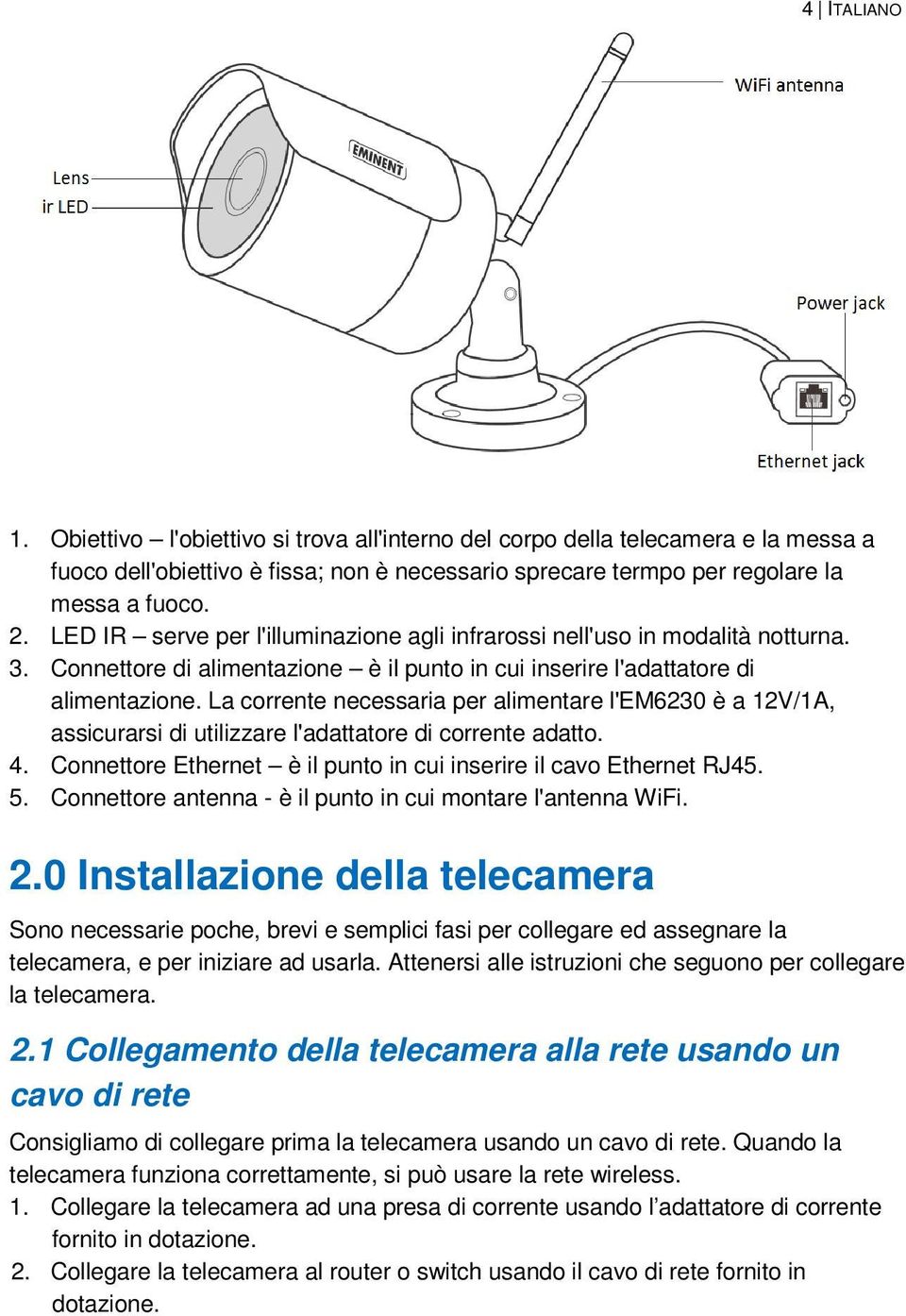
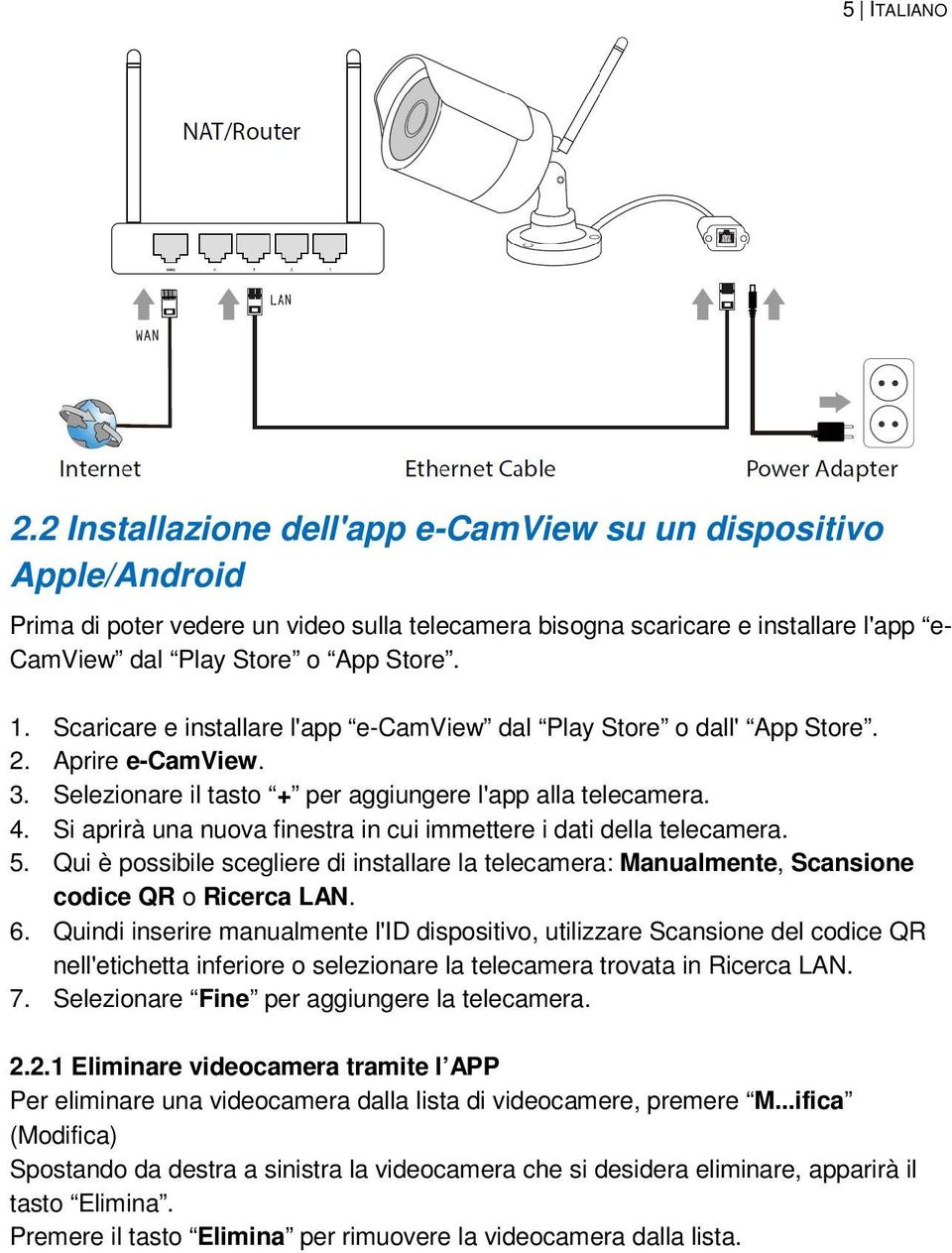
5 5 ITALIANO 2.2 Installazione dell'app e-camview su un dispositivo Apple/Android Prima di poter vedere un video sulla telecamera bisogna scaricare e installare l'app e- CamView dal Play Store o App Store. 1. Scaricare e installare l'app e-camview dal Play Store o dall' App Store. 2. Aprire e-camview. 3. Selezionare il tasto + per aggiungere l'app alla telecamera. 4. Si aprirà una nuova finestra in cui immettere i dati della telecamera. 5. Qui è possibile scegliere di installare la telecamera: Manualmente, Scansione codice QR o Ricerca LAN. 6. Quindi inserire manualmente l'id dispositivo, utilizzare Scansione del codice QR nell'etichetta inferiore o selezionare la telecamera trovata in Ricerca LAN. 7. Selezionare Fine per aggiungere la telecamera Eliminare videocamera tramite l APP Per eliminare una videocamera dalla lista di videocamere, premere M...ifica (Modifica) Spostando da destra a sinistra la videocamera che si desidera eliminare, apparirà il tasto Elimina. Premere il tasto Elimina per rimuovere la videocamera dalla lista.
6 6 ITALIANO 2.3 Installazione del software e della telecamera su PC o notebook (Windows). Prima di poter vedere un video sulla telecamera bisogna installare il software e- CamView dal CD-ROM. 1. Inserire il CD nel lettore CD-ROM. 2. Con esecuzione automatica attivata deve avviarsi la procedura guidata. 3. Eseguire la procedura guidata per installare l'applicazione e-camview. 4. L'applicazione viene installata sul PC 5. Aprire e-camview. (se compare una schermata che chiede cosa fare con il firewall, fare sempre clic su Consenti). 6. Fare clic su Elenco telecamere per aggiungere la telecamera. 7. Se il computer e l'em6225 sono connessi alla stessa rete, la telecamera può essere aggiunta facendo clic su Apri strumenti di ricerca. 8. Fare clic su Ricerca 9. I dispositivi vengono visualizzati con l'id dispositivo nell'elenco di ricerca. Aggiungere la telecamera all'elenco dei dispositivi facendo doppio clic sul dispositivo. 10. Qui viene visualizzata una nuova finestra. È possibile modificare il nome della telecamera e inserire la password della telecamera stampata nella scheda in dotazione. e premere OK. 11. Se l'em6225 non si trova nella stessa rete del computer, è possibile aggiungere l'em6225 facendo clic su Elenco dispositivi seguito da Aggiungi, inserire il nome utente admin e l' ID dispositivo nel campo UID e premere OK. 2.4 Aggiunta della telecamera ad una rete wireless Vi sono 2 opzioni per connettere l'em6230 alla propria rete wireless. La prima opzione consente di configurare le impostazioni utilizzando l'app. La seconda consente di utilizzare il software installato sul proprio PC (Windows). Nota: Il dispositivo si riavvia, se necessario, quando si avverte un segnale acustico dall'altoparlante della telecamera seguito dalla calibrazione della telecamera Connessione a Wi-Fi tramite l'app. 1. Assicurarsi che la telecamera sia connessa alla rete con un cavo Ethernet. 2. Avviare l'app e-camview. 3. Selezionare il menu Impostazioni telecamera premendo la freccia accanto alla telecamera che si desidera configurare. (al prompt effettuare il login con il nome utente: ( admin per impostazione predefinita) Password: ( lasciare vuoto per impostazione predefinita) 4. Selezionare Impostazioni Wi-Fi. 5. Viene visualizzato un elenco delle reti wireless disponibili. 6. Selezionare la rete wireless a cui ci si desidera connettere (se non viene

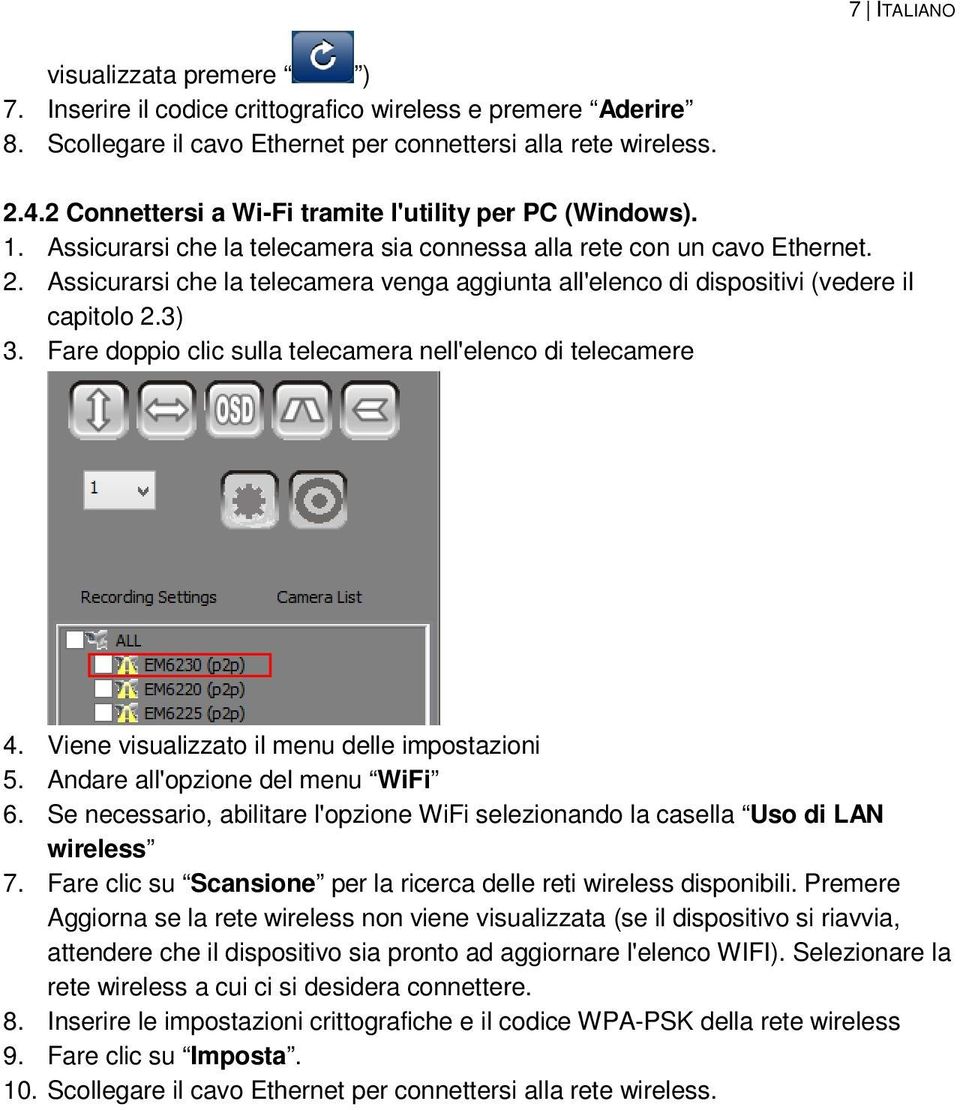
7 7 ITALIANO visualizzata premere ) 7. Inserire il codice crittografico wireless e premere Aderire 8. Scollegare il cavo Ethernet per connettersi alla rete wireless Connettersi a Wi-Fi tramite l'utility per PC (Windows). 1. Assicurarsi che la telecamera sia connessa alla rete con un cavo Ethernet. 2. Assicurarsi che la telecamera venga aggiunta all'elenco di dispositivi (vedere il capitolo 2.3) 3. Fare doppio clic sulla telecamera nell'elenco di telecamere 4. Viene visualizzato il menu delle impostazioni 5. Andare all'opzione del menu WiFi 6. Se necessario, abilitare l'opzione WiFi selezionando la casella Uso di LAN wireless 7. Fare clic su Scansione per la ricerca delle reti wireless disponibili. Premere Aggiorna se la rete wireless non viene visualizzata (se il dispositivo si riavvia, attendere che il dispositivo sia pronto ad aggiornare l'elenco WIFI). Selezionare la rete wireless a cui ci si desidera connettere. 8. Inserire le impostazioni crittografiche e il codice WPA-PSK della rete wireless 9. Fare clic su Imposta. 10. Scollegare il cavo Ethernet per connettersi alla rete wireless.
8 2.5 Montaggio della telecamera a parete 8 ITALIANO 1. Dopo avere collegato correttamente la telecamera al computer, essa può essere installata su parete o soffitto. 2. Usare il supporto per segnare i fori sulla posizione di installazione della telecamera. 3. Perforare la parete e riempire i fori con i tasselli forniti in dotazione. 4. Installare il supporto a staffa sulla parete o soffitto usando le viti in dotazione. 5. Montare la telecamera sulla staffa. 6. Collegare il cavo di alimentazione alla presa di corrente e collegare il connettore alla telecamera. 3.0 Visualizzazione di immagini Le immagini si possono visualizzare sia sul computer che sullo schermo del proprio smartphone, come spiegheremo nelle sezioni successive. Facoltativamente si può installare il software fornito in dotazione così da trovare la telecamera direttamente con il computer ed eseguire registrazioni con il computer. 3.1 Sul proprio smartphone/tablet (Android, iphone, ipad) Avviare l'app e-camview, premere l'icona della telecamera che si desidera guardare. Il dispositivo comincerà a collegarsi alla telecamera ed a mostrare le immagini dal vivo su di essa. 3.2 Sul proprio PC (Windows) in un punto remoto. Dopo aver installato il software e-camview, è molto semplice aggiungere un'opzione telecamera alla cartella Elenco telecamere del software e-camview: basta digitare l'id della telecamera (dall'etichetta inferiore). Quindi trascinare la telecamera nello schermo in cui si desidera visualizzare lo streaming della telecamera. Viene immediatamente visualizzato il video della telecamera. Non sono richieste altre modifiche delle impostazioni NAT/router. La telecamera può anche essere controllata a distanza.
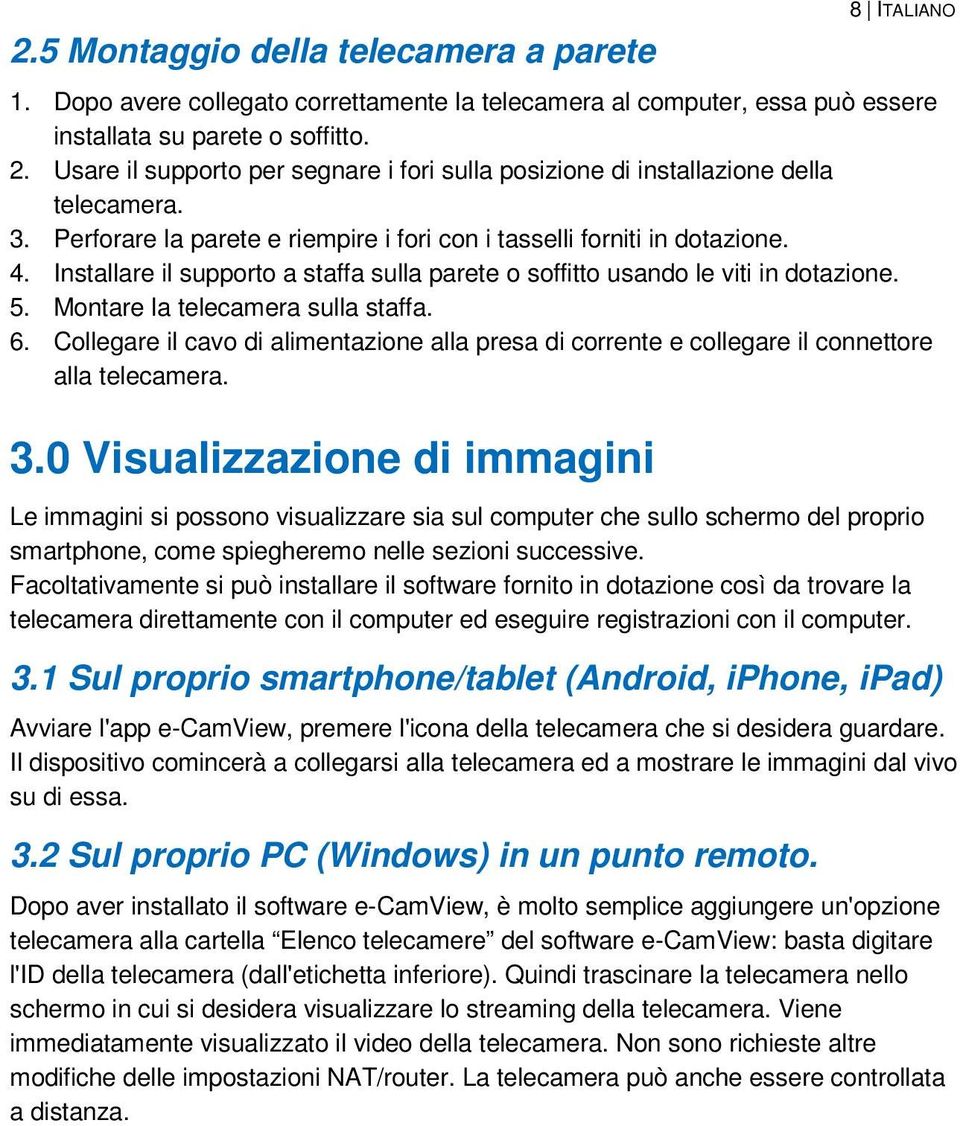

9 9 ITALIANO 4.0 e-camview per iphone/ipad/android 4.1 Layout di e-camview Modifica telecamera Aggiungi telecamera Visualizza telecamera Impostazioni telecamera Informazioni app Visualizza istantanee Sorveglianza or. e vert. Visualizza registrazioni Immagine speculare/capovolgi immagine Esci da streaming dal vivo Avvia registrazione Scatta istantanea Modifica proporzioni Abilita/disabilita altoparlante/microfono Modifica risoluzione video
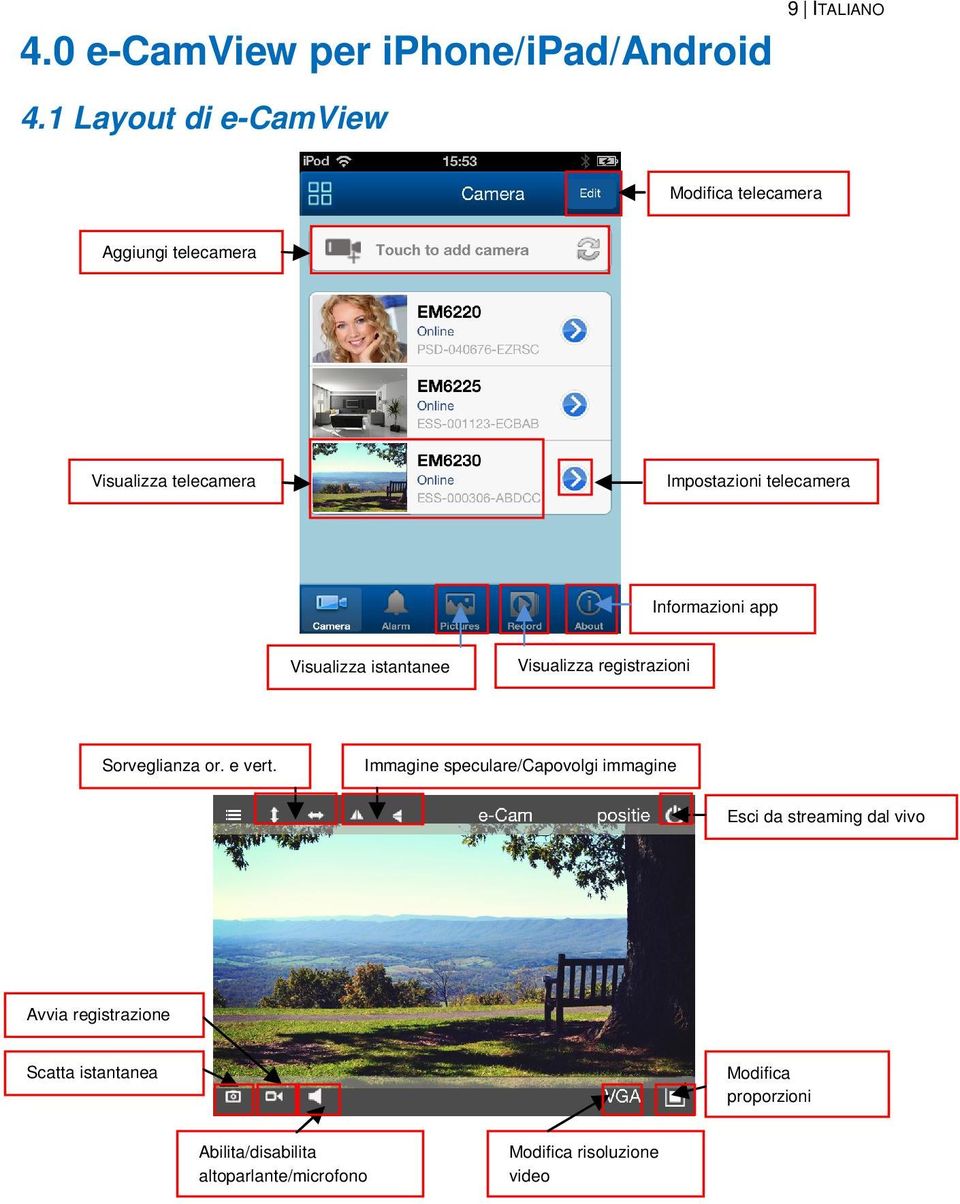
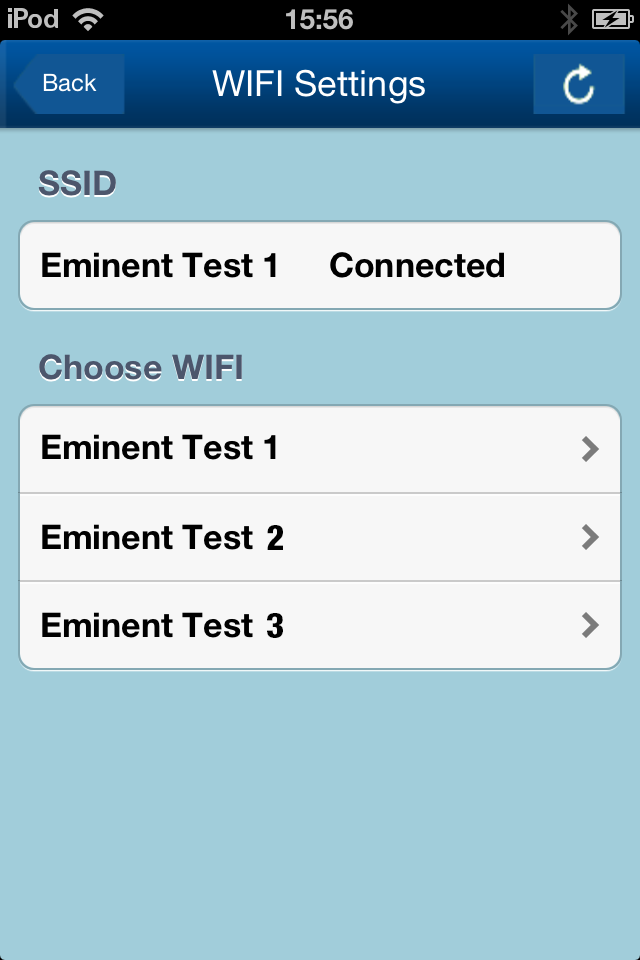
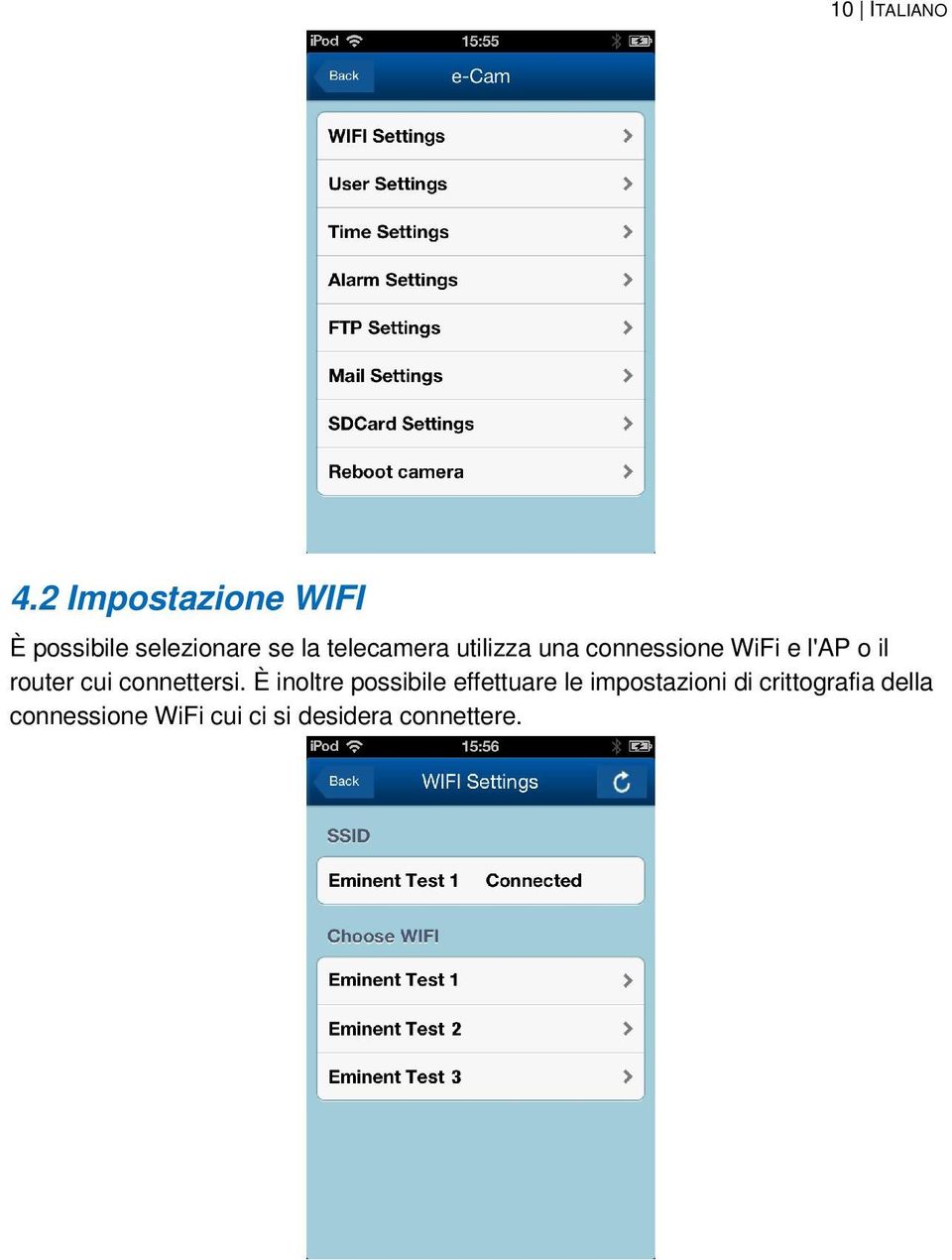
10 10 ITALIANO 4.2 Impostazione WIFI È possibile selezionare se la telecamera utilizza una connessione WiFi e l'ap o il router cui connettersi. È inoltre possibile effettuare le impostazioni di crittografia della connessione WiFi cui ci si desidera connettere.
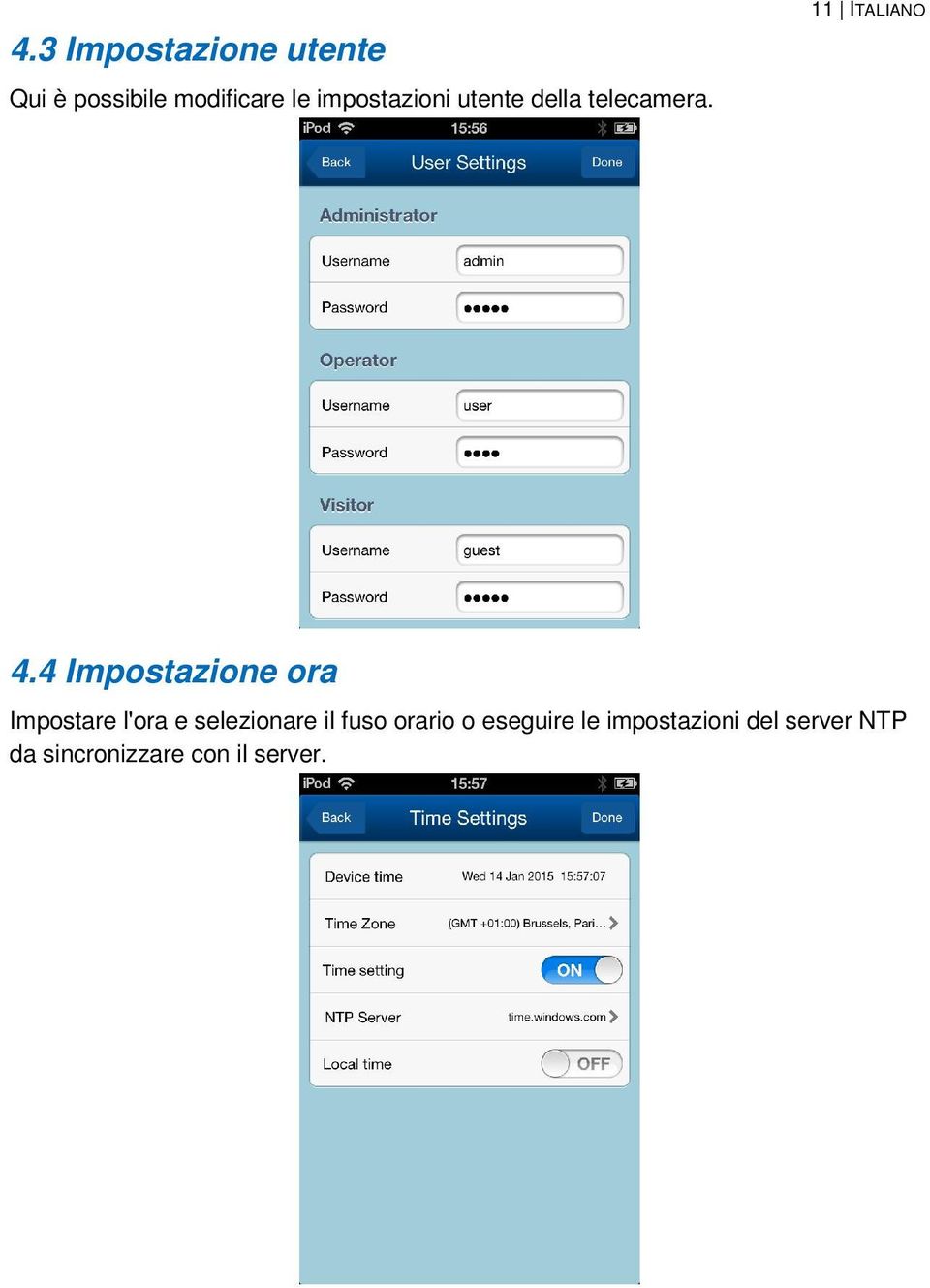
11 4.3 Impostazione utente Qui è possibile modificare le impostazioni utente della telecamera. 11 ITALIANO 4.4 Impostazione ora Impostare l'ora e selezionare il fuso orario o eseguire le impostazioni del server NTP da sincronizzare con il server.
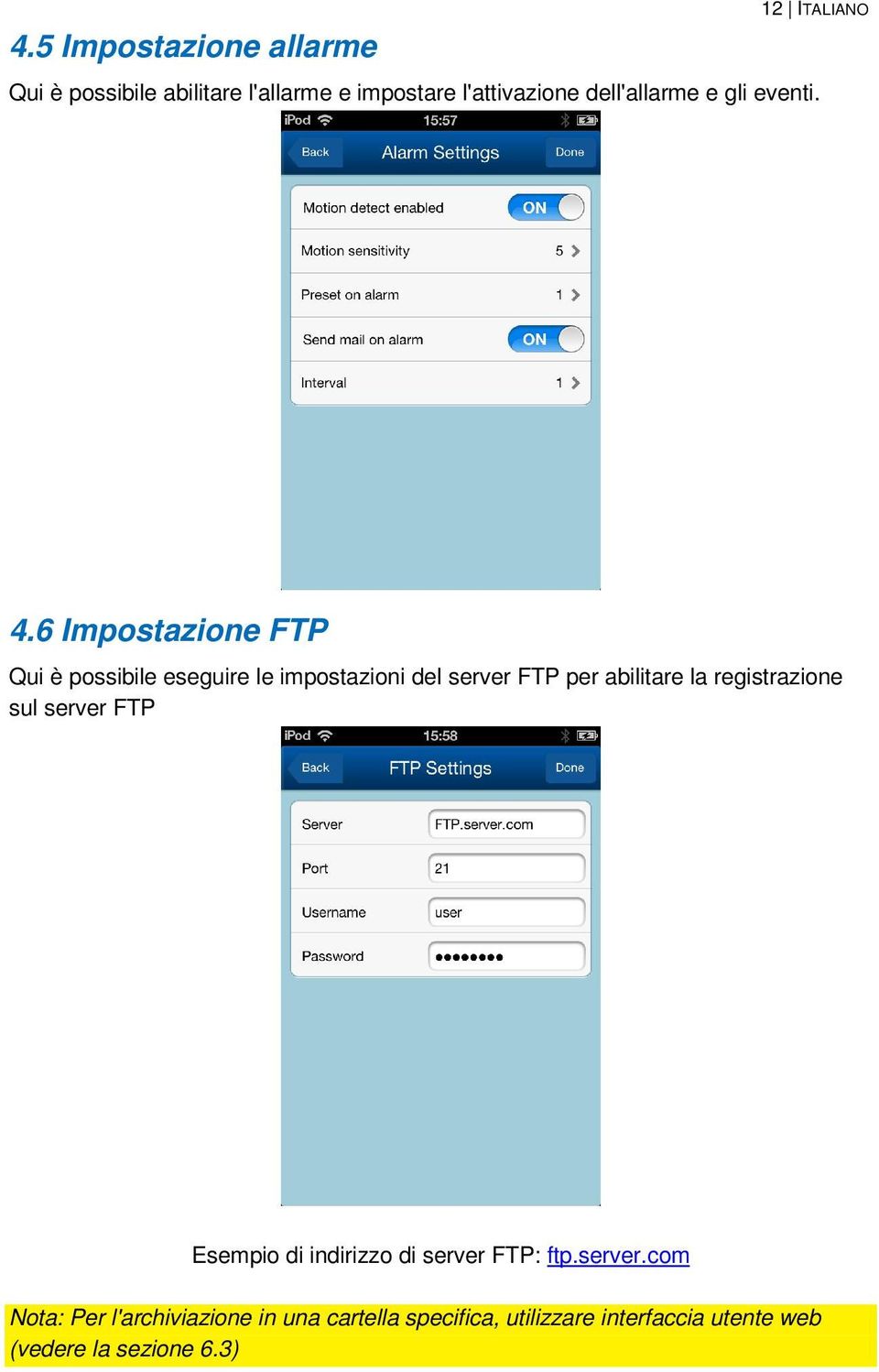
12 4.5 Impostazione allarme 12 ITALIANO Qui è possibile abilitare l'allarme e impostare l'attivazione dell'allarme e gli eventi. 4.6 Impostazione FTP Qui è possibile eseguire le impostazioni del server FTP per abilitare la registrazione sul server FTP Esempio di indirizzo di server FTP: ftp.server.com Nota: Per l'archiviazione in una cartella specifica, utilizzare interfaccia utente web (vedere la sezione 6.3)
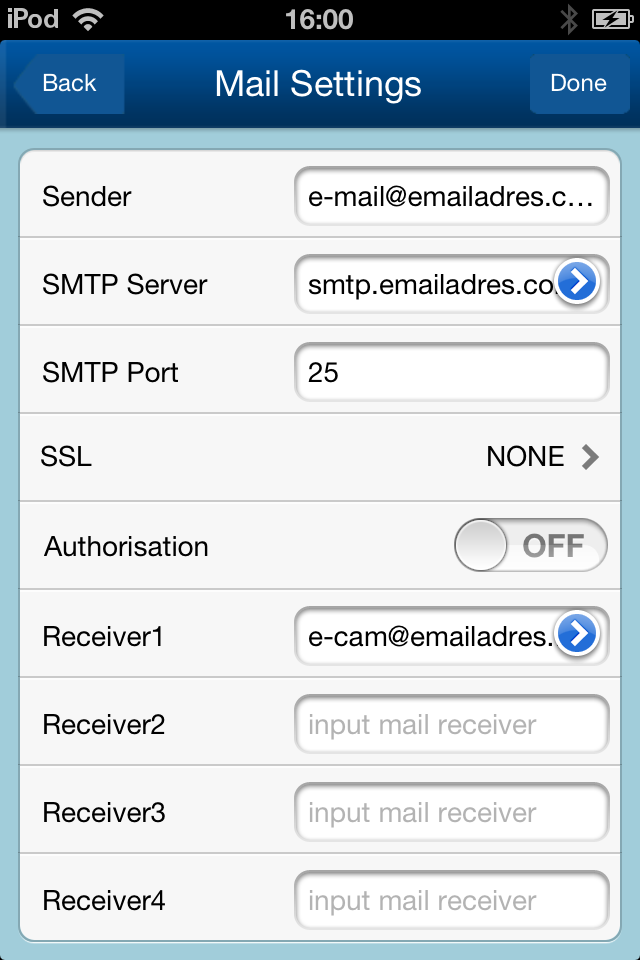
13 4.7 Impostazione 13 ITALIANO Qui è possibile eseguire le impostazioni per abilitare le notifiche di allarme tramite sugli indirizzi impostati. 4.8 Impostazione scheda SD Questa funzione non è supportata dal dispositivo.
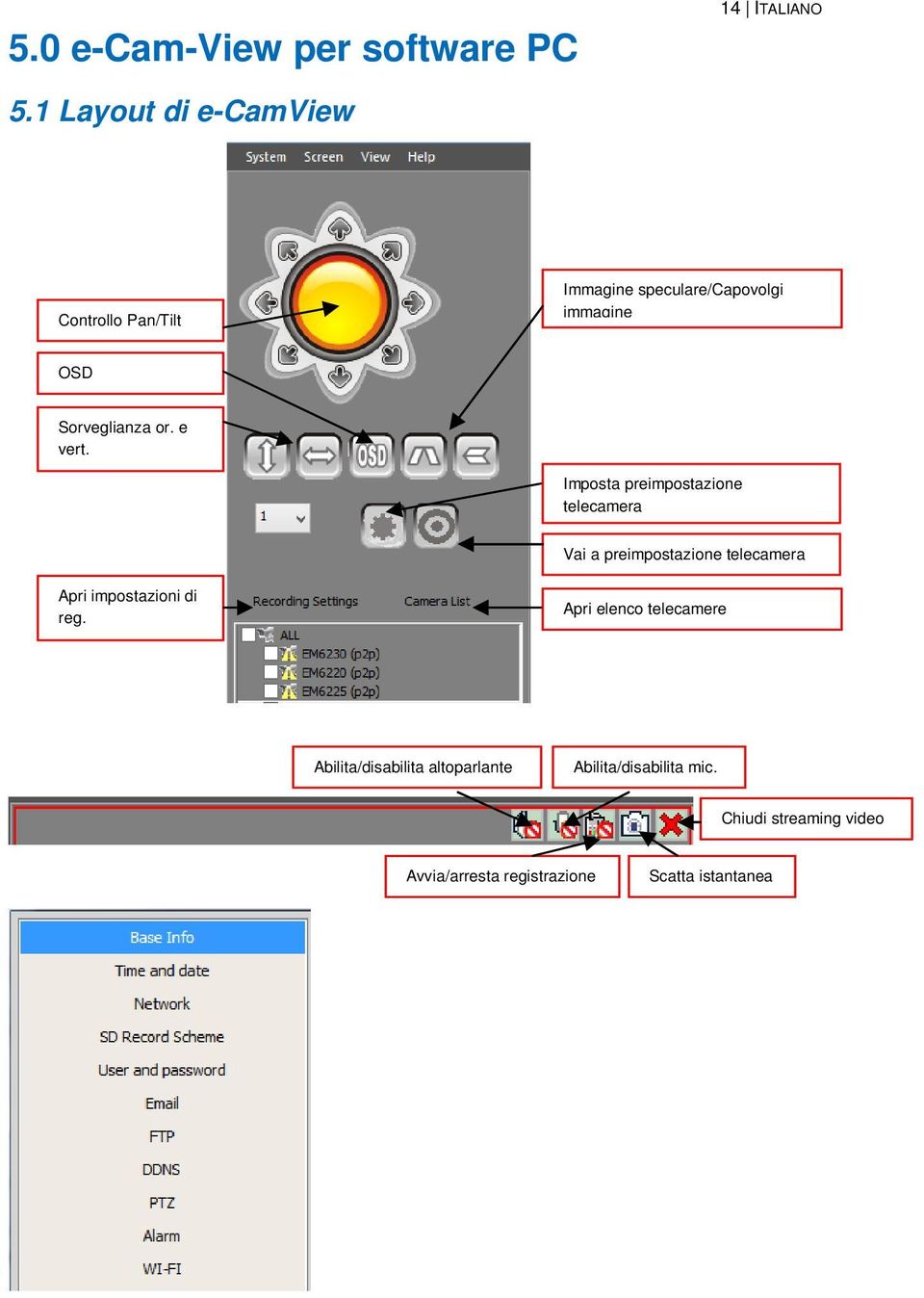
14 5.0 e-cam-view per software PC 14 ITALIANO 5.1 Layout di e-camview Controllo Pan/Tilt Immagine speculare/capovolgi immagine OSD Sorveglianza or. e vert. Imposta preimpostazione telecamera Vai a preimpostazione telecamera Apri impostazioni di reg. Apri elenco telecamere Abilita/disabilita altoparlante Abilita/disabilita mic. Chiudi streaming video Avvia/arresta registrazione Scatta istantanea
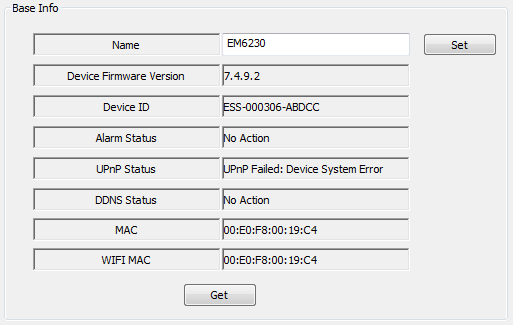
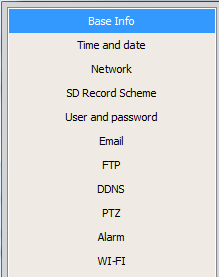
15 5.2 Impostazioni di registrazione 15 ITALIANO Per impostazione predefinita, la telecamera salva le istantanee e le registrazioni nel percorso D:\Picture, D:\Record. Nota: Assicurarsi di utilizzare la lettera dell'unità D:\ per la registrazione (unità HDD). In caso contrario, cambiare la lettera dell'unità con quella corrispondente dell'unità HDD. 5.3 Info di base Questa opzione mostra una descrizione dello stato delle telecamere. Qui è possibile modificare anche il nome dei dispositivi.

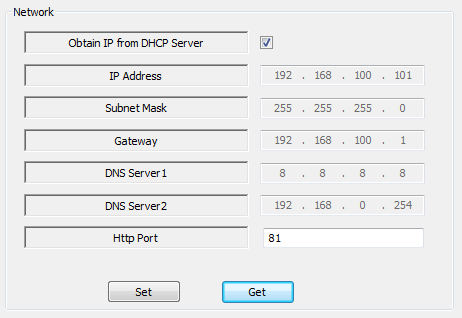
16 5.4 Impostazione ora 16 ITALIANO Impostare l'ora e selezionare il fuso orario o eseguire le impostazioni del server NTP da sincronizzare con il server. 5.5 Rete Questa funzione consente di modificare manualmente la configurazione di rete dopo aver deselezionato Ottieni IP da server DHCP.
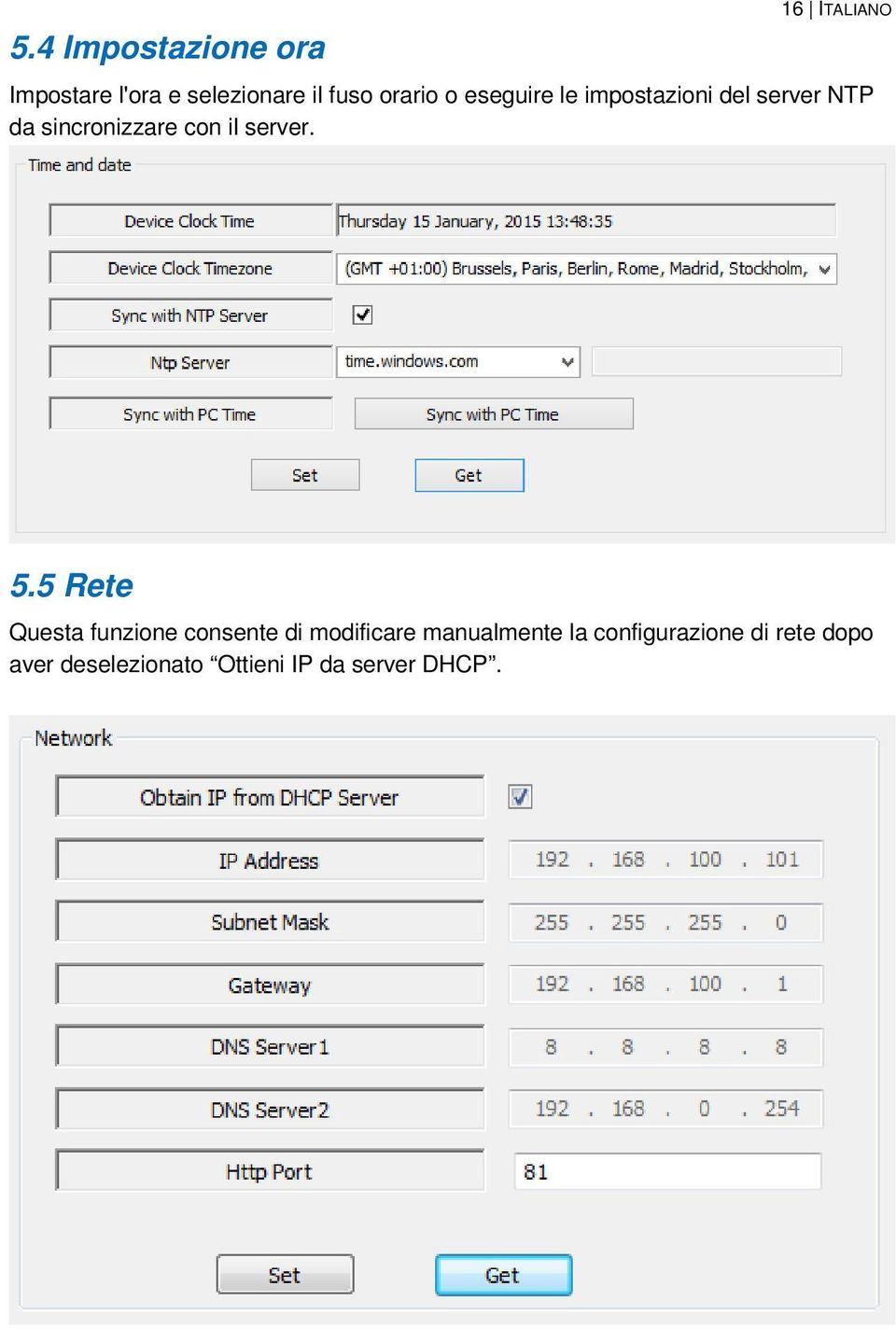

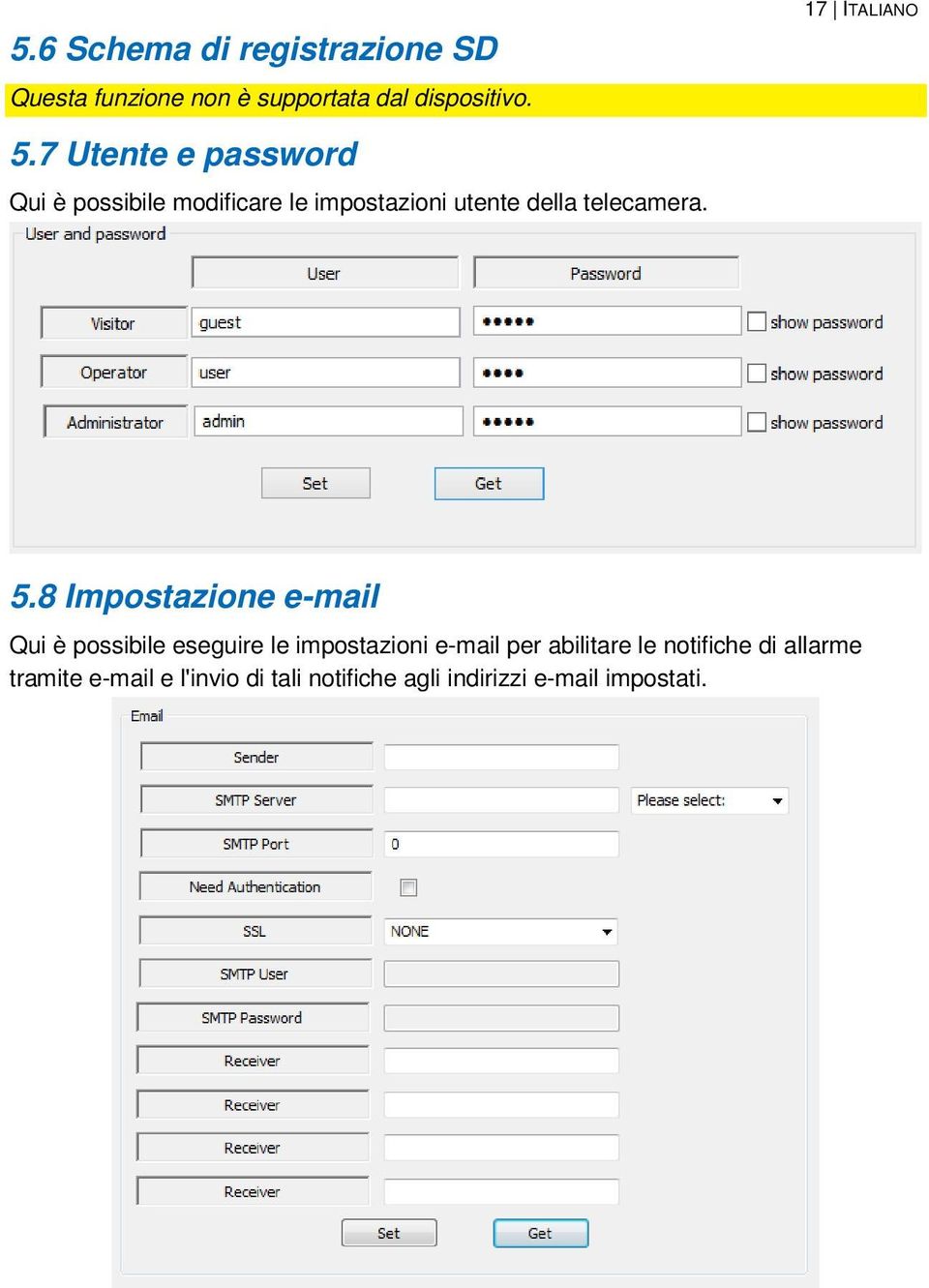
17 5.6 Schema di registrazione SD Questa funzione non è supportata dal dispositivo. 5.7 Utente e password Qui è possibile modificare le impostazioni utente della telecamera. 17 ITALIANO 5.8 Impostazione Qui è possibile eseguire le impostazioni per abilitare le notifiche di allarme tramite e l'invio di tali notifiche agli indirizzi impostati.

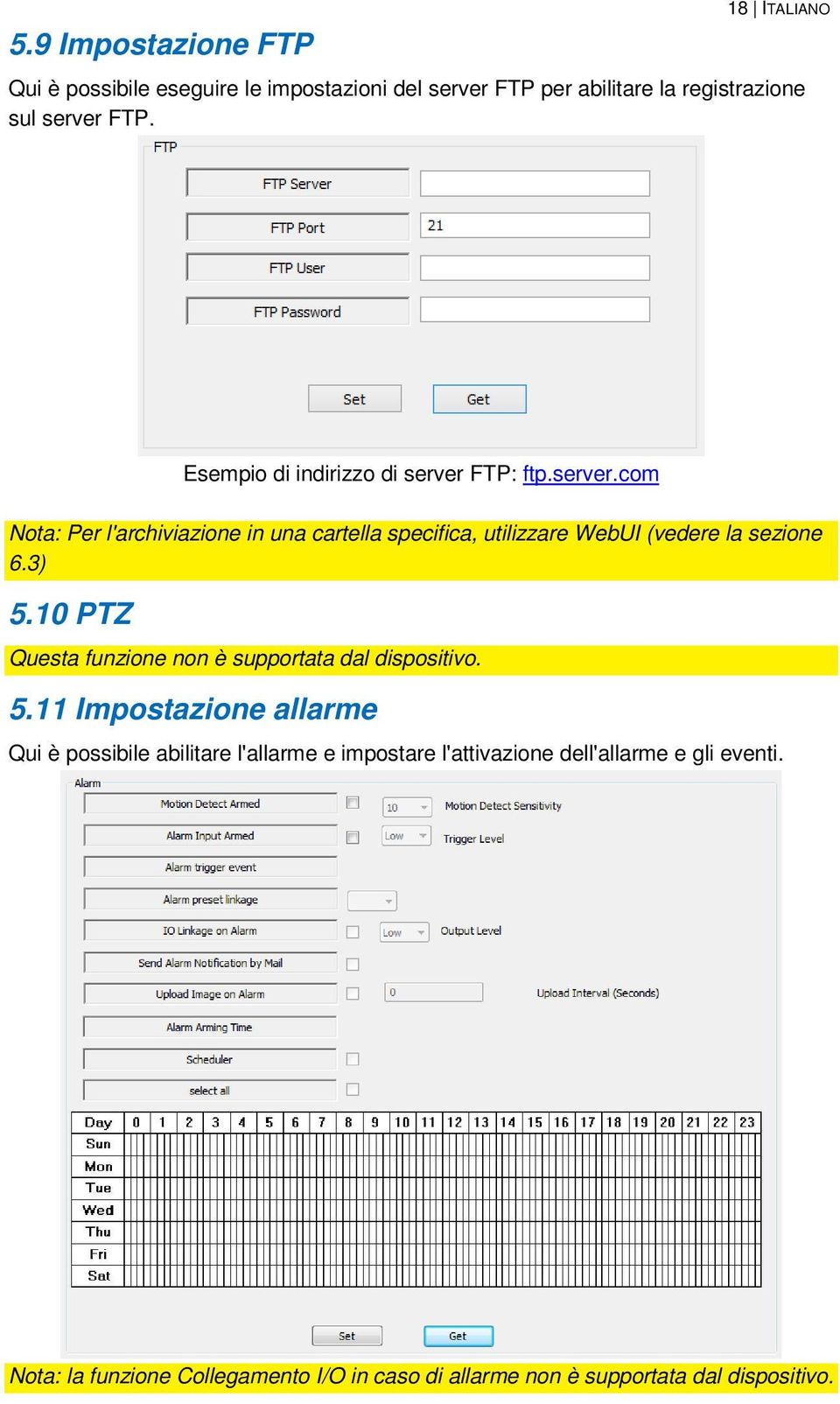
18 5.9 Impostazione FTP 18 ITALIANO Qui è possibile eseguire le impostazioni del server FTP per abilitare la registrazione sul server FTP. Esempio di indirizzo di server FTP: ftp.server.com Nota: Per l'archiviazione in una cartella specifica, utilizzare WebUI (vedere la sezione 6.3) 5.10 PTZ Questa funzione non è supportata dal dispositivo Impostazione allarme Qui è possibile abilitare l'allarme e impostare l'attivazione dell'allarme e gli eventi. Nota: la funzione Collegamento I/O in caso di allarme non è supportata dal dispositivo.
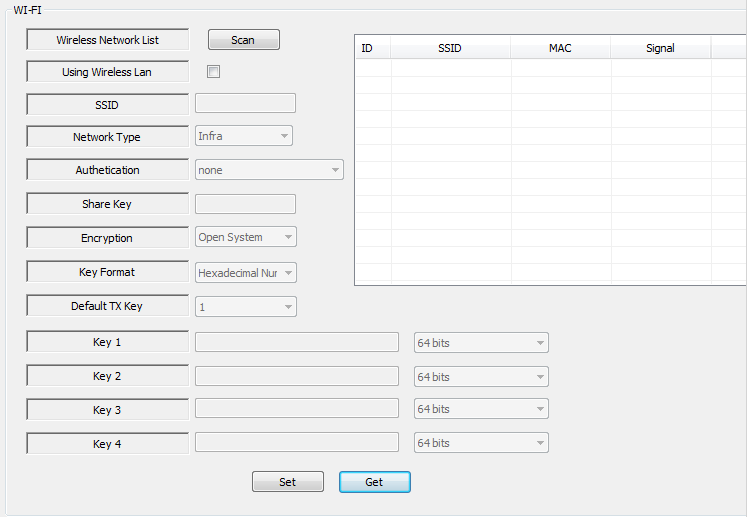
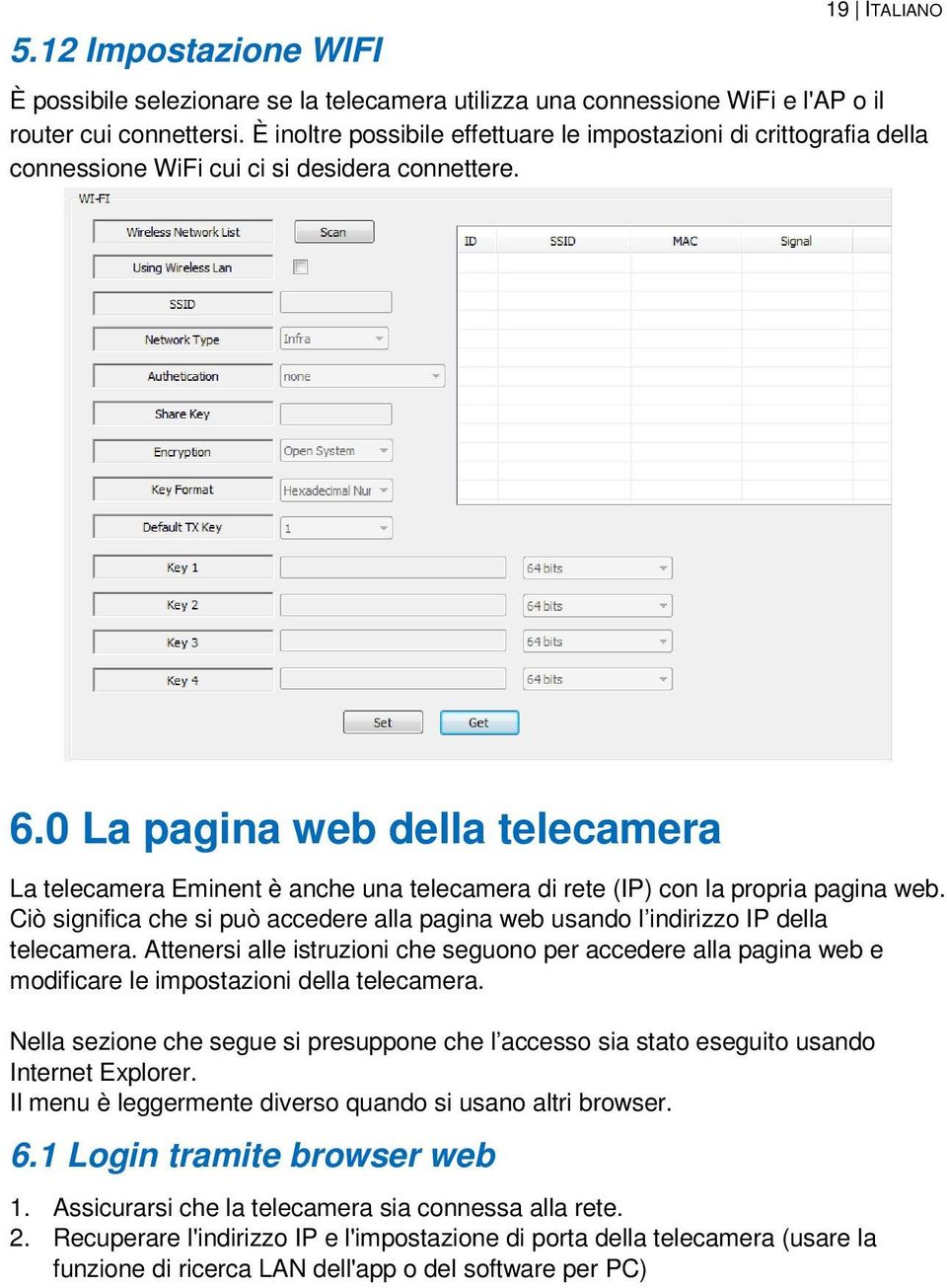
19 5.12 Impostazione WIFI 19 ITALIANO È possibile selezionare se la telecamera utilizza una connessione WiFi e l'ap o il router cui connettersi. È inoltre possibile effettuare le impostazioni di crittografia della connessione WiFi cui ci si desidera connettere. 6.0 La pagina web della telecamera La telecamera Eminent è anche una telecamera di rete (IP) con la propria pagina web. Ciò significa che si può accedere alla pagina web usando l indirizzo IP della telecamera. Attenersi alle istruzioni che seguono per accedere alla pagina web e modificare le impostazioni della telecamera. Nella sezione che segue si presuppone che l accesso sia stato eseguito usando Internet Explorer. Il menu è leggermente diverso quando si usano altri browser. 6.1 Login tramite browser web 1. Assicurarsi che la telecamera sia connessa alla rete. 2. Recuperare l'indirizzo IP e l'impostazione di porta della telecamera (usare la funzione di ricerca LAN dell'app o del software per PC)
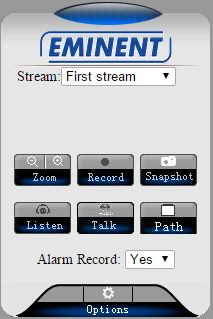
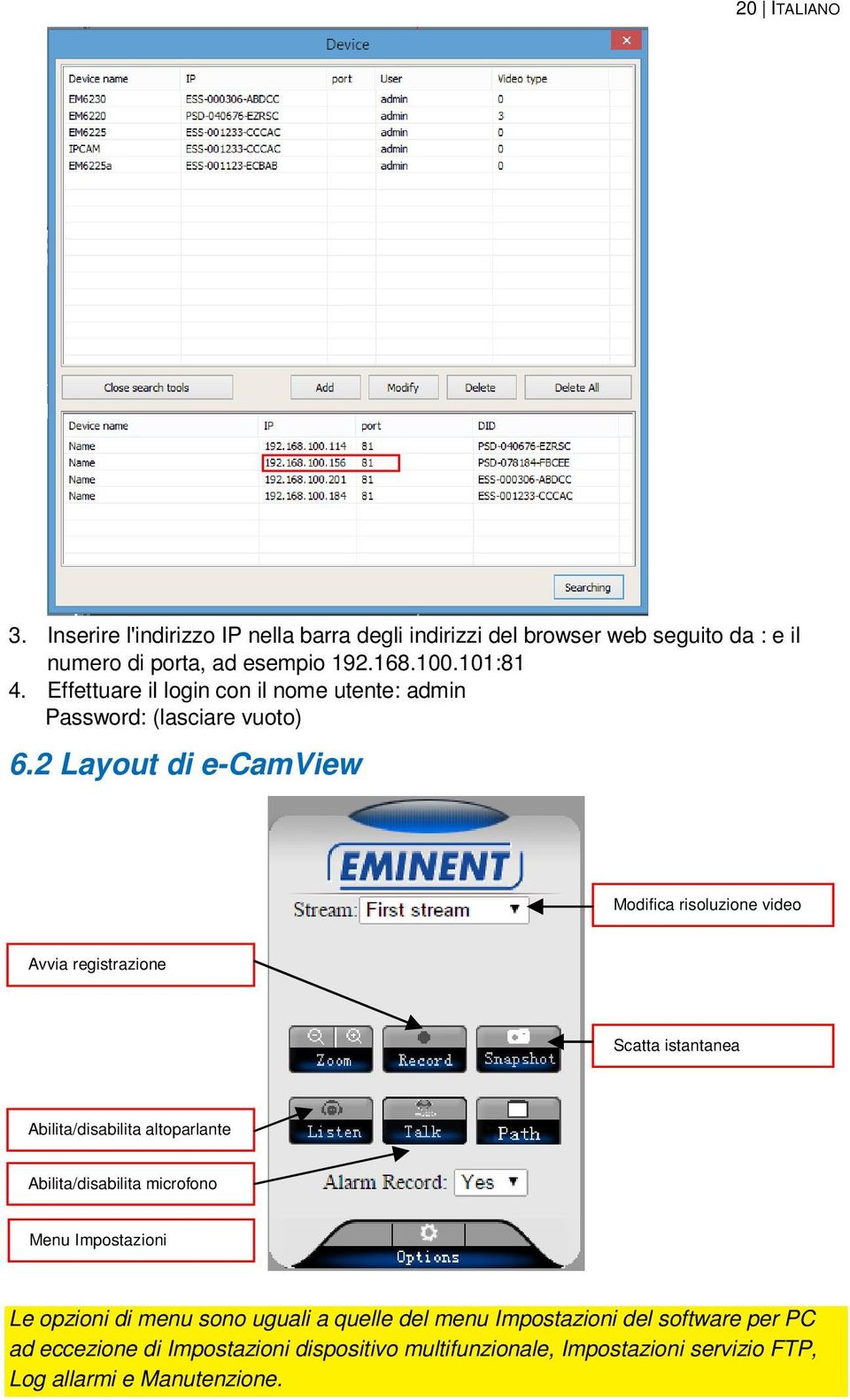
20 20 ITALIANO 3. Inserire l'indirizzo IP nella barra degli indirizzi del browser web seguito da : e il numero di porta, ad esempio :81 4. Effettuare il login con il nome utente: admin Password: (lasciare vuoto) 6.2 Layout di e-camview Modifica risoluzione video Avvia registrazione Scatta istantanea Abilita/disabilita altoparlante Abilita/disabilita microfono Menu Impostazioni Le opzioni di menu sono uguali a quelle del menu Impostazioni del software per PC ad eccezione di Impostazioni dispositivo multifunzionale, Impostazioni servizio FTP, Log allarmi e Manutenzione.

21 6.3 Impostazione FTP Qui è possibile immettere le impostazioni del server FTP. 21 ITALIANO Esempio di indirizzo di server FTP: ftp.server.com Nota: Per archiviare le istantanee in una cartella predefinita del server FTP, utilizzare questa opzione in quanto l'app non supporta questa funzione supplementare. Inserire il nome della cartella nel campo Cartella di upload FTP e premere Imposta, quindi premere Test per controllare se la cartella è stata creata correttamente. 6.4 Manutenzione Questa opzione di menu prevede la possibilità di riavviare il dispositivo, ripristinare le impostazioni predefinite o aggiornare il firmware. 7.0 Aggiornamento del firmware del dispositivo Quando si rende disponibile un nuovo firmware per l'em6230, è possibile aggiornare il firmware tramite la pagina di manutenzione dell'interfaccia utente web. Nella procedura di aggiornamento verrà visualizzato un messaggio di stato con la percentuale eseguita. Nota: non togliere l'alimentazione all'em6230 durante la procedura di aggiornamento. Al termine della procedura di aggiornamento, il sistema si riavvierà automaticamente. Per maggiori informazioni sull'aggiornamento del firmware, leggere il manuale che accompagna il firmware.

22 22 ITALIANO 8.0 Domande frequenti e altre informazioni correlate Le domande frequenti più recenti riguardanti il prodotto si trovano sulla pagina dell'assistenza dello stesso. Eminent aggiornerà queste pagine di frequente per assicurare che siano sempre disponibili le informazioni più recenti. Visitare per altre informazioni sul prodotto. 9.0 Assistenza e supporto Questo manuale d uso è stato redatto in modo accurato dagli esperti tecnici Eminent. In caso di problemi di installazione o nell uso del prodotto, completare il modulo di assistenza sul sito web Potete anche contattarci anche telefonicamente. Si prega di verificare al seguente indirizzo i numeri telefonici e gli orari di apertura Avvertenze e punti di atenzione Per causa di leggi, direttive e regolamenti emanati dal Parlamento europeo, alcuni dispositivi (wireless), possono essere soggetti a limitazioni sul loro uso in alcuni Stati europei. In alcuni Stati, l uso di alcuni prodotti potrebbe essere vietato. Si prega di contattare il governo (locale) per ricevere piú informazioni per quanto riguarda queste limitazioni. Seguire sempre le istruzioni del manuale*, specialmente quando si riferisce a prodotti che bisognano essere assemblati. Avviso: Nella maggior parte dei casi si riferisce a un dispositivo elettronico. L abuso o l uso improprio puó portare a lesioni (forte). Le riparazioni del prodotto devono essere realizate per personale qualificato della Eminent. La garanzia é cancellata immediatamente quando i prodotti siano stati autoriparati e/o abusati da parte del cliente. Per le condizioni di estensione della garanzia, per favore visitare il nostro sito web: *I manuali EMINENT vengono scritti prestando parecchia cura ed attenzione. Ad ogni modo, visti i continui sviluppi tecnologici, può essere che un manuale stampato possa non contenere le informazioni più recenti. Se avete modo di riscontrare un incongruenza sul manuale stampato, o non siete in grado di trovare quello che state cercando, vi invitiamo sempre a controllare il ns. sito al fine di trovare i manuali dei prodotti sempre aggiornati. Sul sito EMINENT potete inoltre trovare una sezione riservata alle FAQ ( domande frequenti ).E altamente raccomandato consultare la sezione delle domande frequenti. Molto spesso la risposta alle vs. domanda si può trovare all interno di questa sezione del ns. sito.
23 11.0 Condizioni di garanzia 23 ITALIANO La garanzia Eminent di cinque anni si applica a tutti i prodotti Eminent salvo dichiarato diversamente prima o al momento dell acquisto del prodotto. Dopo aver acquistato un prodotto Eminent di seconda mano, il periodo di garanzia rimanente è calcolato dalla data d acquisto del proprietario iniziale del prodotto. La garanzia Eminent si applica a tutti i prodotti e componenti Eminent, indissolubilmente collegati o montati sul relativo prodotto. Adattatori di corrente, batterie, antenne e tutti gli altri prodotti non integrati o direttamente collegati al prodotto principale o i prodotti la cui usura mostra, senza ombra di dubbio, uno sviluppo diverso rispetto al prodotto principale, non sono coperti da garanzia Eminent. I prodotti non sono coperti dalla garanzia Eminent quando se ne fa un uso scorretto/improprio, se sono esposti a influenze esterne o quando sono aperti da soggetti diversi dal personale autorizzato Eminent. Eminent potrebbe utilizzare materiali rinnovati per la riparazione o sostituzione del prodotto difettoso. Eminent non può essere ritenuto responsabile per la modifica delle impostazioni di rete da parte dei provider Internet. Non possiamo garantire che il prodotto di rete Eminent continui a funzionare se le impostazioni vengono modificate dai provider Internet. Eminent non può garantire il funzionamento di servizi web, applicazioni e altri contenuti di terzi disponibili tramite prodotti Eminent. I prodotti Eminent dotati di disco rigido interno presentano un periodo di garanzia limitata di due anni per quanto concerne il disco rigido. Eminent non può essere ritenuto responsabile per la perdita dei dati. Se il prodotto archivia i dati su un disco rigido o un'altra sorgente di memoria, assicurarsi di effettuare un copia prima di restituire il prodotto per la riparazione. In caso di difetti del prodotto Qualora si dovessero incrontrare difetti per motivi diversi da quelli descritti in precedenza: rivolgersi al proprio rivenditore per la riparazione del prodotto difettoso. EM6230-IT
EM4028 PCI adattatore di rete 10/100/1000 Mbps
 EM4028 PCI adattatore di rete 10/100/1000 Mbps 2 ITALIANO EM4028 - PCI adattatore di rete 10/100/1000 Mbps Contenuti 1.0 Introduzione... 2 1.1 Contenuto della confezione... 2 1.2 Prima di iniziare... 2
EM1010R6 10/100Mbps adattatore di rete USB
 EM1010R6 10/100Mbps adattatore di rete USB 2 ITALIANO EM1010R6-10/100Mbps adattatore di rete USB Contenuti 1.0 Introduzione... 2 1.1 Funzioni e caratteristiche... 2 1.2 Contenuto della confezione... 2
EM6230 R1 Telecamera IP da esterno e-camview HD
 EM6230 R1 Telecamera IP da esterno e-camview HD 2 ITALIANO EM6230 R1 Telecamera IP da esterno e- CamView HD Contenuti 1.0 Introduzione... 3 1.1 Contenuto della confezione... 3 1.2 Requisiti per accedere
EW1085 R3 MICRO Ricevitore Bluetooth USB
 EW1085 R3 MICRO Ricevitore Bluetooth USB 2 ITALIANO EW1085 R3 MICRO Ricevitore Bluetooth USB Contenuti 1.0 Introduzione... 2 1.1 Funzioni e caratteristiche... 2 1.2 Contenuto della confezione... 2 2.0
EM1037 KVM Switch con 2 porte USB e Audio
 EM1037 KVM Switch con 2 porte USB e Audio Modalità di collegamento alla porta USB: La tastiera deve essere collegata nella porta USB superiore. Il mouse deve essere collegato nella porta USB inferiore.
EM4590 R1 Ripetitore Wi-Fi universale con WPS
 EM4590 R1 Ripetitore Wi-Fi universale con WPS 2 ITALIANO EM4590 R1 - Ripetitore Wi-Fi universale con WPS Contenuti 1.0 Introduzione... 2 1.1 Contenuto della confezione... 2 2.0 Dove si posiziona il ripetitore
EM1037 R1 KVM Switch con 2 porte USB e Audio
 EM1037 R1 KVM Switch con 2 porte USB e Audio Modalità di collegamento alla porta USB: La tastiera deve essere collegata nella porta USB superiore. Il mouse deve essere collegato nella porta USB inferiore.
EM Adattatore USB Wireless
 EM4576 - Adattatore USB Wireless 2 ITALIANO EM4576 - Adattatore USB Wireless Avvertenze ed elementi cui necessita prestare attenzione In virtù delle leggi, delle direttive e dei regolamenti emanati dal
EM8670R2 Sirena da esterno Wireless con pannelli solari
 EM8670R2 Sirena da esterno Wireless con pannelli solari 2 ITALIANO EM8670R2 - Sirena da esterno Wireless con pannelli solari Contenuti 1.0 Introduzione... 2 2.0 Impostazioni... 3 2.1 Blocco antimanomissione...
EM6225 Telecamera IP Pan/Tilt e-camview HD
 EM6225 Telecamera IP Pan/Tilt e-camview HD 2 ITALIANO EM6225 Telecamera IP Pan/Tilt e-camview HD Indice 1.1 Contenuto della confezione... 3 1.2 Requisiti per accedere alla telecamera.... 3 1.3 Componenti
EM6220 Telecamera IP Pan/Tilt e-camview
 EM6220 Telecamera IP Pan/Tilt e-camview 2 ITALIANO EM6220 Telecamera IP Pan/Tilt e-camview Indice 1.1 Contenuto della confezione... 3 1.2 Requisiti per accedere alla telecamera.... 3 1.3 Componenti hardware
ELCART. Manuale di istruzioni/scheda tecnica
 PAGINA 1 DI 8 Videocamera Smart Assicurarsi, che al primo utilizzo della videocamera Smart non manchi nessun accessorio, come riportato nella lista indicata di seguito. Videocamera 1 Adattatore r1 Cavo
Version /03/02. Manuale Utente. Pocket Cloud Router DIR-879
 Version 1.00 2016/03/02 Manuale Utente Pocket Cloud DIR-879 CONTENUTO DELLA CONFEZIONE AC1900 Wi-Fi DIR-879 ADATTATORE DI ALIMENTAZIONE 12V / 2A CAVO ETHERNET CAT5 CONSENTE DI COLLEGARE IL ROUTER AL PC
EM4592 Ripetitore simultaneo WiFi Dual Band
 EM4592 Ripetitore simultaneo WiFi Dual Band 2 ITALIANO EM4592 Ripetitore simultaneo WiFi Dual Band Contenuti 1.0 Introduzione... 2 1.1 Contenuto della confezione... 2 1.2 Descrizione del dispositivo...
EW1089-R5 icam Webcam con microfono
 EW1089-R5 icam Webcam con microfono 2 ITALIANO EW1089-R5 - icam Webcam con microfono Contenuti 1.0 Introduzione... 2 1.1 Funzioni e caratteristiche... 2 1.2 Contenuto della confezione... 2 2.0 Drocedura
EW7015 R1 USB 3.0 Dual Docking Station per harddisk SATA da 2.5" e 3.5"
 EW7015 R1 USB 3.0 Dual Docking Station per harddisk SATA da 2.5" e 3.5" 2 ITALIANO EW7015 R1 USB 3.0 Dual Docking Station per harddisk SATA da 2.5" e 3.5" Indice 1.0 Introduzione... 2 1.1 Funzioni e caratteristiche...
Quick Guide. imagic imagic Plus
 Quick Guide imagic imagic Plus ATTENZIONE Prima di collegare l alimentazione inserire la SD CARD che si trova dentro alla scatola (vedi istruzioni all interno) Importante Per una corretta installazione
EM8037 R1 Starter kit Powerline WiFi
 EM8037 R1 Starter kit Powerline WiFi EM8037 R1 - Starter kit Powerline WiFi 2 ITALIANO Contenuti 1.0 Introduzione... 2 1.1 Contenuto dell imballaggio... 2 2.0 Connessione degli Adattatori Powerline...
Version /03/2016. Manuale Utente. Wireless N300 Access Point DAP-2020
 Version 1.0 11/03/2016 Manuale Utente Wireless N300 Access Point CONTENUTO DELLA CONFEZIONE SOMMARIO WIRELESS N300 ACCESS POINT DUE ANTENNE STACCABILI ADATTATORE DI ALIMENTAZIONE 12 V / 0,5 A CAVO ETHERNET
Importante. Contenuto della scatola
 Quick Guide imagic Importante Per una corretta installazione del prodotto è necessario seguire passo passo le istruzioni contenute in questa guida. Non utilizzare nessun altro alimentatore al di fuori
MANUALE UTENTE. Modulo di comunicazione. EXE Wi-Fi card
 MANUALE UTENTE Modulo di comunicazione EXE Wi-Fi card Sommario 1.Profilo Il manual descrive l'utilizzo del modulo di comunicazione EXE, che include: EXE Card-Wi-Fi, Il manuale introduce l'installazione
BUDVR4PLUS - BUDVR16PLUS
 BUDVR4PLUS - BUDVR16PLUS 1. GUIDA RAPIDA ALL INSTALLAZIONE Installazione degli HARDDISK Questi due modelli di DVR non vengono forniti con l Hard Disk installato. La dimensione massima dello spazio del
[ MANUALE MOVCAMCS ] 1 - DOWNLOAD APPLICAZIONE Per scaricare l applicazione scansionare i codici QR riportati o fare click sul link diretto:
![[ MANUALE MOVCAMCS ] 1 - DOWNLOAD APPLICAZIONE Per scaricare l applicazione scansionare i codici QR riportati o fare click sul link diretto:](/thumbs/93/112513689.jpg "[ MANUALE MOVCAMCS ] 1 - DOWNLOAD APPLICAZIONE Per scaricare l applicazione scansionare i codici QR riportati o fare click sul link diretto:") 1 - DOWNLOAD APPLICAZIONE Per scaricare l applicazione scansionare i codici QR riportati o fare click sul link diretto: https://www.allarmi.it/r/movcamcs-android https://www.allarmi.it/r/movcamcs-ios 2
1 - DOWNLOAD APPLICAZIONE Per scaricare l applicazione scansionare i codici QR riportati o fare click sul link diretto: https://www.allarmi.it/r/movcamcs-android https://www.allarmi.it/r/movcamcs-ios 2
CardioChek Link Manuale d'uso
 CardioChek Link Manuale d'uso Questo programma software è compatibile con i sistemi operativi Microsoft Windows 7, Vista e XP A. Utilizzo previsto CardioChek Link è il software utilizzato per recuperare
Version /16/2013. Manuale Utente. Wireless Range Extender N300 DAP-1320
 Version 1.1 08/16/2013 Manuale Utente Wireless Range Extender N300 DAP-1320 QRS QRS 2 CONTENUTO DELLA CONFEZIONE WIRELESS RANGE EXTENDER N300 DAP-1320 SCHEDA DI CONFIGURAZIONE WI-FI Se uno di questi articoli
Benvenuti nella Famiglia FDT! GUIDA RAPIDA
 Benvenuti nella Famiglia FDT! GUIDA RAPIDA www.fdt.us 1 Vogliamo dirti GRAZIE! Grazie per aver acquistato una fotocamera FDT! Si prega di seguire le istruzioni in questa Guida rapida al fine di impostare
Il CD di installazione del router non funziona con il computer Mac o Linux. CD perso o non utilizzabile per la configurazione del router
 FAQ relative al router e alla rete Questo articolo intende rispondere alle domande più importanti relative ai router per gli utenti non tecnici o che non hanno particolare dimestichezza con le problematiche
EM8670-R2 Luce stroboscopica con sirena wireless impermeabile a energia solare strobe and siren
 EM8670-R2 Luce stroboscopica con sirena wireless impermeabile a energia solare strobe and siren 2 ITALIANO EM8670-R2 - Luce stroboscopica con sirena wireless impermeabile a energia solare Indice 1.0 Introduzione...
Pan/Tilt Telecamera Internet MPEG-4 (senza fili) Guida all installazione rapida
 Pan/Tilt Telecamera Internet MPEG-4 (senza fili) Guida all installazione rapida Revisione 01 (May, 2005) Prodotto a Taiwan 1 1 Prima di iniziare Requisiti del sistema: 10 Ethernet Base-T o Fast Ethernet
Guida di installazione rapida. Telecamera IP Cupola Alta Velocità WI-FI
 Guida di installazione rapida Telecamera IP Cupola Alta Velocità WI-FI Fare riferimento a Contenuto del pacco Telecamera IP Cupola Alta Velocita X 1 Alimentatore DC 12V X 1 Cavo di rete X 1 Antenna Wi-Fi
PET VISION LIVE HD Manuale d uso per app Android
 PET VISION LIVE HD Manuale d uso per app Android 1 Scaricare e installare la app Cercare Pet Vision HD sul Play Store e scaricare la app Rispondere "Autorizza" alla domanda qui accanto L icona della app
Laboratorio - Configurazione di un Router Wireless in Windows XP
 5.0 6.8.3.10 Laboratorio - Configurazione di un Router Wireless in Windows XP Introduzione Stampare e completare questo laboratorio. In questo laboratorio, saranno configurate e verificate le impostazioni
Version /21/2016. Manuale Utente. AC3150 Ultra Wi-Fi Router DIR-885L
 Version 1.10 10/21/2016 Manuale Utente AC3150 Ultra Wi-Fi DIR-885L CONTENUTO DELLA CONFEZIONE SOMMARIO AC5300 ULTRA WIFI ROUTER DIR-885L x 4 4 ANTENNE ALIMENTATORE 12V / 3A CAVO ETHERNET (UTP CAT5) CONSENTE
ELCART. Manuale di istruzioni/scheda tecnica. GUIDA DI AVVIO RAPIDO DEL KIT NVR Kit NVR Wi-Fi
 PAGINA 1 DI 18 GUIDA DI AVVIO RAPIDO DEL KIT NVR Kit NVR Wi-Fi Manuale d uso e installazione Art. 37/00810-00 Mod.NVR 4-CH 1. Informazione sul prodotto (1.1) Introduzione della Videocamera di Sorveglianza
ELCART. Manuale di istruzioni/scheda tecnica
 PAGINA 1 DI 13 Videocamera Smart Assicurarsi, al primo utilizzo, che la Videocamera di smart Pan & Tilt, sia integra nella confezione e verificare che nessun accessorio sia mancante, come riportato nella
EM4595 Ripetitore universale WiFi con standard WPS
 EM4595 Ripetitore universale WiFi con standard WPS 2 ITALIANO EM4595 Ripetitore universale WiFi con standard WPSContenuti 1.0 Introduzione... 2 1.1 Contenuto della confezione... 2 1.2 Descrizione del dispositivo...
INIZIA QUI. Wireless USB Cablata. Si desidera connettere la stampante a una rete wireless? Utilizzare l Installazione e connessione wireless.
 INIZIA QUI Se si risponde sì a una di queste domande, andare alla sezione indicata per istruzioni sull installazione e la connessione. Si desidera connettere la stampante a una rete wireless? Utilizzare
MANUALE DEL PROPRIETARIO
 1120490401 MANUALE DEL PROPRIETARIO Toshiba Home AC Control Per scaricare e installare l'app Toshiba Home AC Control, visitare l'app Store sul dispositivo. Supporto dell'app Toshiba Home AC Control. ios
CardioChek Link Manuale d'uso
 CardioChek Link Manuale d'uso CardioChek Link Manuale d'uso Questo programma software è compatibile con i sistemi operativi Microsoft Windows 7, Windows 8.X, Vista A. Utilizzo previsto CardioChek Link
Contenuto della confezione
 Marchi commerciali NETGEAR, il logo NETGEAR e Connect with Innovation sono marchi commerciali e/o marchi registrati di NETGEAR, Inc. e/o delle sue consociate negli Stati Uniti e/o in altri Paesi. Le informazioni
PET VISION LIVE HD Manuale d uso per app ios
 PET VISION LIVE HD Manuale d uso per app ios 1 Scaricare e installare la app Cercare Pet Vision HD sull Apple Store e scaricare la app Rispondere "Autorizza" alla richiesta di ricevere notifiche L icona
Contenuto della confezione. Elenco dei termini. Powerline Adapter
 Powerline Adapter Importante! Non esporre lo Powerline Adapter a temperature estreme. Non lasciare l apparecchio alla luce diretta del sole o in prossimità di elementi di riscaldamento. Non utilizzare
Collegamento del Prodotto
 Collegamento del Prodotto Si prega di utilizzare una connessione cablata per la configurazione del Router. Prima di connettere i cavi, assicurarsi di avere mani pulite ed asciutte. Se è in uso un altro
Modalità di assegnazione di un indirizzo IP e di accesso al dispositivo
 Manual del usuario Indice Impostazioni preliminari...................................... 3 Supporto browser............................................... 3 Informazioni sugli indirizzi IP......................................
L installazione dell adattatore Ethernet/Wireless Wi-lly0.1 è studiata per risultare estremamente semplice.
 Gentile cliente, L installazione dell adattatore Ethernet/Wireless Wi-lly0.1 è studiata per risultare estremamente semplice. Nel caso si disponga di un router con supporto della funzione WPS, la configurazione
Modalità di assegnazione di un indirizzo IP e di accesso al dispositivo
 Manual del usuario Indice Impostazioni preliminari...................................... 3 Supporto browser............................................... 3 Informazioni sugli indirizzi IP......................................
Guida alle impostazioni Wi-Fi
 Guida alle impostazioni Wi-Fi Connessioni Wi-Fi con la stampante Connessione con un computer tramite un router Wi-Fi Connessione diretta con un computer Connessione di un dispositivo smart tramite un router
MANUALE PER L APPLICAZIONE DELL APP P2PIPC
 MANUALE PER L APPLICAZIONE DELL APP P2PIPC Scaricare l APP sul proprio smartphone Scaricare e installare l APP P2PIPC per poter configurare correttamente la telecamera. Quindi cercare il nome dell applicazione
Manuale telecamere IP
 1 Telecamera IP Manuale telecamere IP La telecamera IP supporta anche l alimentazione POE (Power Over Ethernet). Nota: Non alimentare contemporaneamente la telecamera tramite POE e DC12V Di seguito vengono
Guida alla connessione
 Guida alla connessione Leggere la Guida alla configurazione prima di iniziare a impostare la connessione 1 Scaricare l'applicazione DesignNCut DesignNCut è un'applicazione che comanda la macchina DesignNCut
BIPAC-711C2 / 710C2. Modem / Router ADSL. Guida rapida all avvio
 BIPAC-711C2 / 710C2 Modem / Router ADSL Guida rapida all avvio Billion BIPAC-711C2/710C2 ADSL Modem / Router Per istruzioni più dettagliate sulla configurazione e l uso del Modem/Router ADSL, vedere il
ELCART. Manuale di istruzioni/scheda tecnica. Videocamera Smart
 PAGINA 1 DI 10 Videocamera Smart Assicurarsi, che la Videocamera Smart a raggi infrarossi da esterno Day & Night Water-Proof, sia integra che non manchi nessun accessorio, come riportato dalla lista indicata
Funzioni Principali dell APP ENTR
 Funzioni Principali dell APP ENTR 1. Impostare il proprietario 2. Trovare la serratura 3. Chiudere/Riaprire 4. Menù 5. Aggiungere un utente 6. Gestione dell utente 7. Ottenere la chiave 8. Cancellare una
Guida rapida Nexus IP. Per tutti i modelli VW e FW Nexus
 Guida rapida Nexus IP Per tutti i modelli VW e FW Nexus Indice 1.0 Impostazioni base... 3 1.1 COLLEGAMENTO FISICO... 3 1.2 TROVA LA TELECAMERA... 3 1.3 ACCEDI ALLA TELECAMERA CON INTERNET EXPLORER 11...
Il tuo manuale d'uso. SONY ERICSSON W200I http://it.yourpdfguides.com/dref/451447
 Può anche leggere le raccomandazioni fatte nel manuale d uso, nel manuale tecnico o nella guida di installazione di SONY ERICSSON W200I. Troverà le risposte a tutte sue domande sul manuale d'uso (informazioni,
Grazie per aver scelto i nostri prodotti!
 Grazie per aver scelto i nostri prodotti! 1 Collegamento dei connettori: Le telecamere IP possono supportare alimentazione DC 12V e POE. Cavo e alimentazione PoE sono integrati; quando si utilizza l alimentazione
IP150 (cod. PXDIP15)
 Modulo Internet IP150 (cod. PXDIP15) Manuale utente Distribuzione apparecchiature sicurezza Introduzione Il modulo internet IP150 è un modulo di comunicazione su Internet che Vi permette di controllare
Laboratorio - Configurazione di un Router Wireless in Windows 7
 5.0 6.8.3.8 Laboratorio - Configurazione di un Router Wireless in Windows 7 Introduzione Stampare e completare questo laboratorio. In questo laboratorio, saranno configurate e verificate le impostazioni
INDICE Immagini e registrazioni presenti nella galleria... 23
 ITALIANO INDICE 1 Introduzione... 3 2 Operazioni e condizioni preliminari... 3 3 Modalità di accesso... 4 4 Interfaccia di accesso all applicazione... 4 5 Registrazione dell utente... 5 6 Modalità mondo...
Version /12/ Manuale Utente. PowerLine AV Wi-Fi AC1200 Starter Kit (DHP-P610AV & DHP-W610AV)
 Version 1.0 15/12/02016 Manuale Utente PowerLine AV2 1000 Wi-Fi AC1200 Starter Kit (DHP-P610AV & DHP-W610AV) Contenuto della confezione Adattatore DHP-W610AV PowerLine AV2 1000 Wi-Fi AC1200 Cavo Ethernet
Router Wifi Smart R6200v2 Guida all'installazione
 Marchi commerciali NETGEAR, il logo NETGEAR e Connect with Innovation sono marchi commerciali e/o marchi registrati di NETGEAR, Inc. e/o delle sue consociate negli Stati Uniti e/o in altri Paesi. Le informazioni
Server di rete USB over IP con 4 porte USB 2.0
 Server di rete USB over IP con 4 porte USB 2.0 Manuale dell'utente DA-70254 Tabella dei contenuti 1. Introduzione... 3 1.1 Panoramica del prodotto... 3 1.2 Gestione della rete... 3 1.3 Componenti e funzionalità...
Note per gli utenti dell'interfaccia wireless LAN
 Note per gli utenti dell'interfaccia wireless LAN Português Français Deutsch English Nederlands Español Leggere attentamente questo manuale prima di utilizzare la macchina e tenerlo a portata di mano per
EM6350 Telecamera IP da esterno CamLine Pro Full HD
 EM6350 Telecamera IP da esterno CamLine Pro Full HD 2 ITALIANO EM6350 Telecamera IP da esterno CamLine Pro HD Contenuti 1.0 Introduzione... 3 1.1 Contenuto della confezione... 4 1.2 Requisiti per accedere
Version /28/2013. Manuale Utente. Wireless N H.264 Day/Night Network Camera DCS-933L
 Version 1.0 05/28/2013 Manuale Utente Wireless N H.264 Day/Night Network Camera DCS-933L CONTENUTO DELLA CONFEZIONE CONTENUTO CD DI INSTALLAZIONE INCLUDE CONFIGURAZIONE GUIDATA E MANUALI TECNICI Wireless
ednet.living Guida all'installazione rapida 84290 Kit di avvio di ednet.living (1 Unità Centrale WiFi + 1 Smart Plug per interni)
 ednet.living Guida all'installazione rapida 84290 84291 84292 84290 Kit di avvio di ednet.living (1 Unità Centrale WiFi + 1 Smart Plug per interni) Unità Centrale WiFi Smart Plug per interni 84291 Smart
BIPAC 5102 / 5102S / 5102G
 BIPAC 5102 / 5102S / 5102G Router ADSL2+ (802.11g) Guida rapida all avvio Billion BIPAC 5102 / 5102S / 5102G ADSL2+ Modem/Router Per istruzioni più dettagliate sul come configurare e usare il Router ADSL2+
Manuale Rapido. Parte 1 : Struttura del prodotto
 Manuale Rapido Parte 1 : Struttura del prodotto Parte 2: App per telefonini Inserisci Yoosee in Apple store o Android GooglePlay per scaricare l App. Oppure scannerizza il QR code che trovi nell esterno
HP Media vault Italiano
 Guida rapida HP Media vault 5 2 1 La modalità di collegamendo in rete di HP Media Vault varia a seconda della configurazione della rete. Nell'esempio riportato di seguito viene mostrato il collegamento
Samsung Universal Print Driver Guida dell utente
 Samsung Universal Print Driver Guida dell utente immagina le possibilità Copyright 2009 Samsung Electronics Co., Ltd. Tutti i diritti riservati. Questa guida viene fornita solo a scopo informativo. Tutte
Guida rapida Guida Rapida Installazione
 Guida rapida Guida Rapida Installazione Telecamera Wi-Fi Cube - Telecamera Wi-Fi Pan Tilt 46238.036 Caratteristiche Fotoresistore Antenna Wi-Fi Obiettivo HD Luce LED visione notturna agli infrarossi Microfono
Guida all installazione di Fiery proserver
 Guida all installazione di Fiery proserver Il presente documento descrive la procedura di installazione di EFI Fiery proserver ed è rivolto ai clienti che intendono installare Fiery proserver senza l assistenza
Assistenza tecnica. Contenuto della confezione. Guida all'installazione di N300 Wireless ADSL2+ Modem Router N300RM. On Networks
 Assistenza tecnica Grazie per aver scelto i prodotti On Networks. Una volta completata l'installazione del dispositivo, individuare il numero di serie riportato sull'etichetta del prodotto e utilizzarlo
Guida all'installazione
 Leggere questa Guida all'installazione con attenzione prima di iniziare. Per informazioni non contenute qui, visita http://www.tendacn.com. Guida all'installazione 1 Contenuto della confezione D303 * 1
EM6330 Videocamera IP Full HD Pan/Tilt CamLine Pro 1080p
 EM6330 Videocamera IP Full HD Pan/Tilt CamLine Pro 1080p 2 ITALIANO EM6330 - Videocamera IP Full HD Pan/Tilt CamLine Pro 1080p Contenuti 1.0 Introduzione... 3 1.1 Contenuto della confezione... 4 1.2 Requisiti
BIPAC-7402 / 7402W Router Firewall ADSL VPN con acceleratore 3DES (senza fili) Guida rapida all avvio
 BIPAC-7402 / 7402W Router Firewall ADSL VPN con acceleratore 3DES (senza fili) Guida rapida all avvio Billion BIPAC-7402 / 7402W Router Firewall ADSL VPN con acceleratore 3DES (senza fili) Per istruzioni
Manuale Utente Per telecamera ip Coolcam. (Per sistema operativo Windows)
 Manuale Utente Per telecamera ip Coolcam (Per sistema operativo Windows) Una nuova generazione di macchina fotografica del IP di P2P si adatta un P2P innovativo La tecnologia di nuova generazione. Facile
Xesar. Messa in funzione Scheda di rete
 Xesar Messa in funzione Scheda di rete Configurazione del PC Per la configurazione della scheda di rete Xesar è possibile utilizzare qualsiasi computer, anche il PC sul quale viene eseguito il software
Installazione. Access Point Wireless Netgear 802.11ac WAC120. Contenuto della confezione. NETGEAR, Inc. 350 East Plumeria Drive San Jose, CA 95134 USA
 Marchi commerciali NETGEAR, il logo NETGEAR e Connect with Innovation sono marchi commerciali e/o marchi registrati di NETGEAR, Inc. e/o delle sue consociate negli Stati Uniti e/o in altri Paesi. Le informazioni
Cloud Hik-Connect. Guida rapida per registrare un dispositivo su Hik-Connect
 Cloud Hik-Connect Guida rapida per registrare un dispositivo su Hik-Connect Indice 1. Come registrare account Hik-Connect... 3 a. Registrazione tramite APP Hik-Connect... 3 b. Registrazione tramite web
Contenuto della confezione
 Marchi commerciali NETGEAR, il logo NETGEAR e Connect with Innovation sono marchi commerciali e/o marchi registrati di NETGEAR, Inc. e/o delle sue consociate negli Stati Uniti e/o in altri Paesi. Le informazioni
Xesar. Messa in funzione Scheda di rete
 Xesar Messa in funzione Scheda di rete Configurazione del PC Per la configurazione della scheda di rete Xesar è possibile utilizzare qualsiasi computer, anche il PC sul quale viene eseguito il software
Guida di Wi-Fi Direct
 Guida di Wi-Fi Direct Configurazione semplice con Wi-Fi Direct Risoluzione dei problemi Sommario Come leggere i manuali... 2 Simboli usati nei manuali... 2 Dichiarazione di non responsabilità... 2 1.
Guida AirPrint. Questa guida dell'utente riguarda i seguenti modelli: MFC-J6520DW/J6720DW/J6920DW/J6925DW. Versione A ITA
 Guida AirPrint Questa guida dell'utente riguarda i seguenti modelli: MFC-J650DW/J670DW/J690DW/J695DW Versione A ITA Definizioni delle note Nella presente Guida dell'utente viene utilizzato lo stile che
Guida all uso dei servizi Mail:
 Guida all uso dei servizi Mail: - Introduzione - Install. certificato digitale - Outlook Web Access (OWA) - Configurazione di Outlook - Configurare lo smartphone Android, Windows Phone 8 e 8.1, Apple IPhone
Aggiornamenti del software Guida per l'utente
 Aggiornamenti del software Guida per l'utente Copyright 2008 Hewlett-Packard Development Company, L.P. Windows è un marchio registrato negli Stati Uniti di Microsoft Corporation. Le informazioni contenute