
Portale Viveracqua E-Procurement Istruzioni per l utilizzo
|
|
|
- Romolo Mattioli
- 9 anni fa
- Просмотров:
Транскрипт
1 Portale Viveracqua E-Procurement Istruzioni per l utilizzo 1
2 Indice I Visualizzazione dei documenti di gara 3 II III IV Registrazione Modifica password e dati di registrazione Partecipazione a procedura ad evidenza pubblica o ad invito V Visualizzazione della procedura su Viveracqua E-Procurement 13 VI Richieste di chiarimenti e comunicazioni 14 VII Presentazione dell offerta on-line 15 VIII Negoziazioni dinamiche 21 IX Creazione sottoutenze 23 X Contatti 28 2
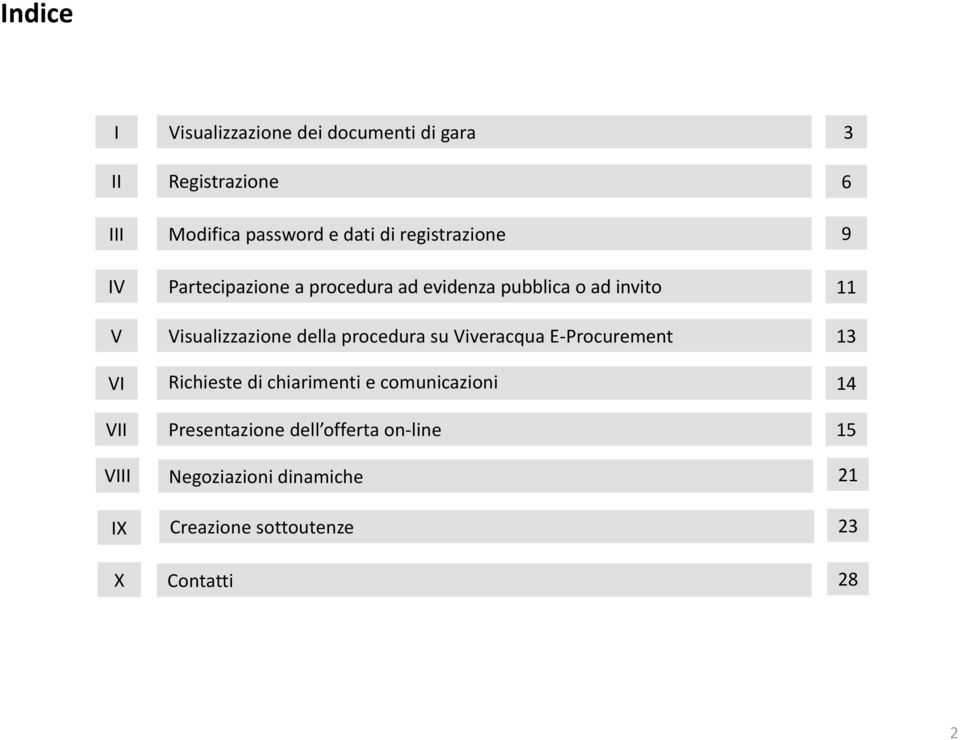
3 Visualizzazione dei documenti di gara Il Portale Viveracqua E-Procurement è accessibile dal link Cliccando Bandi e Avvisi di gara è possibile visualizzare gli eventi pubblici in corso di svolgimento. 3
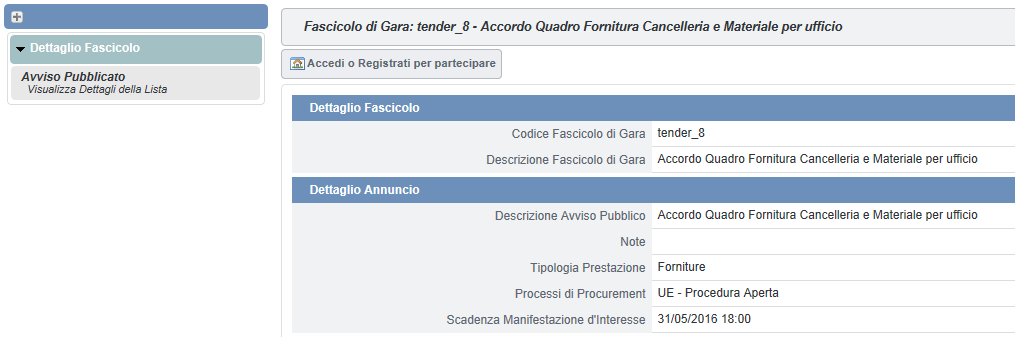
4 Visualizzazione dei documenti di gara Navigando il menù di sinistra è possibile ricercare gli Avvisi Correnti (Procedure in corso di svolgimento) oppure gli Avvisi Scaduti (procedure per le quali sono scaduti i termini di partecipazione). Cliccando sul singolo avviso, è possibile prendere visione delle principali informazioni di gara e della relativa documentazione 4


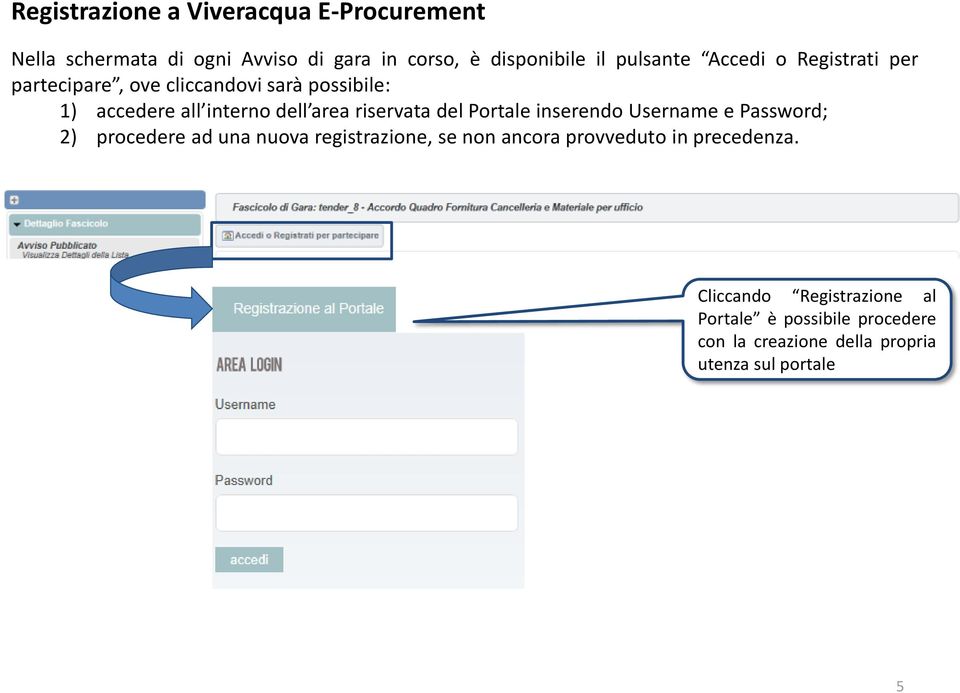
5 Registrazione a Viveracqua E-Procurement Nella schermata di ogni Avviso di gara in corso, è disponibile il pulsante Accedi o Registrati per partecipare, ove cliccandovi sarà possibile: 1) accedere all interno dell area riservata del Portale inserendo Username e Password; 2) procedere ad una nuova registrazione, se non ancora provveduto in precedenza. Cliccando Registrazione al Portale è possibile procedere con la creazione della propria utenza sul portale 5

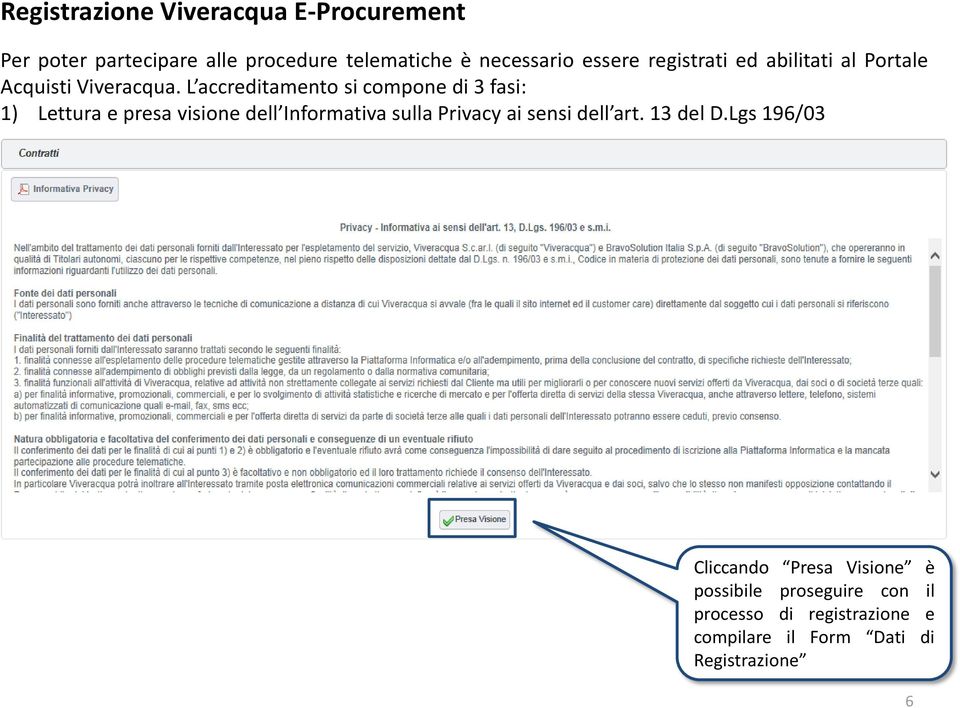
6 Registrazione Viveracqua E-Procurement Per poter partecipare alle procedure telematiche è necessario essere registrati ed abilitati al Portale Acquisti Viveracqua. L accreditamento si compone di 3 fasi: 1) Lettura e presa visione dell Informativa sulla Privacy ai sensi dell art. 13 del D.Lgs 196/03 Cliccando Presa Visione è possibile proseguire con il processo di registrazione e compilare il Form Dati di Registrazione 6

7 Registrazione Viveracqua E-Procurement 2) Compilazione del Form Dati di Registrazione Procedere alla compilazione del form in cui viene chiesto di inserire i dati generali dell Impresa (ad es. Ragione Sociale, Partita IVA, Riferimenti Utente, PEC) e a seguire i dati del referente. Si segnala che i campi contrassegnati da * sono obbligatori; pertanto la mancata compilazione non permette di accedere alla schermata successiva. Terminata la compilazione dei campi obbligatori cliccare Salva per accedere all ultima fase del processo di registrazione. 7


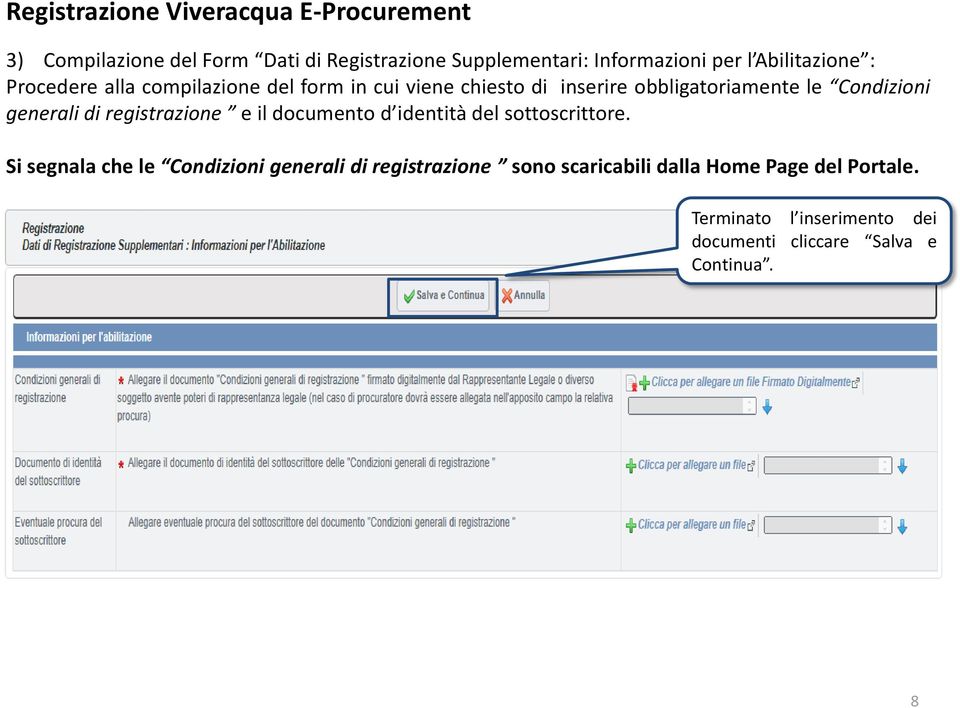
8 Registrazione Viveracqua E-Procurement 3) Compilazione del Form Dati di Registrazione Supplementari: Informazioni per l Abilitazione : Procedere alla compilazione del form in cui viene chiesto di inserire obbligatoriamente le Condizioni generali di registrazione e il documento d identità del sottoscrittore. Si segnala che le Condizioni generali di registrazione sono scaricabili dalla Home Page del Portale. Terminato l inserimento dei documenti cliccare Salva e Continua. 8

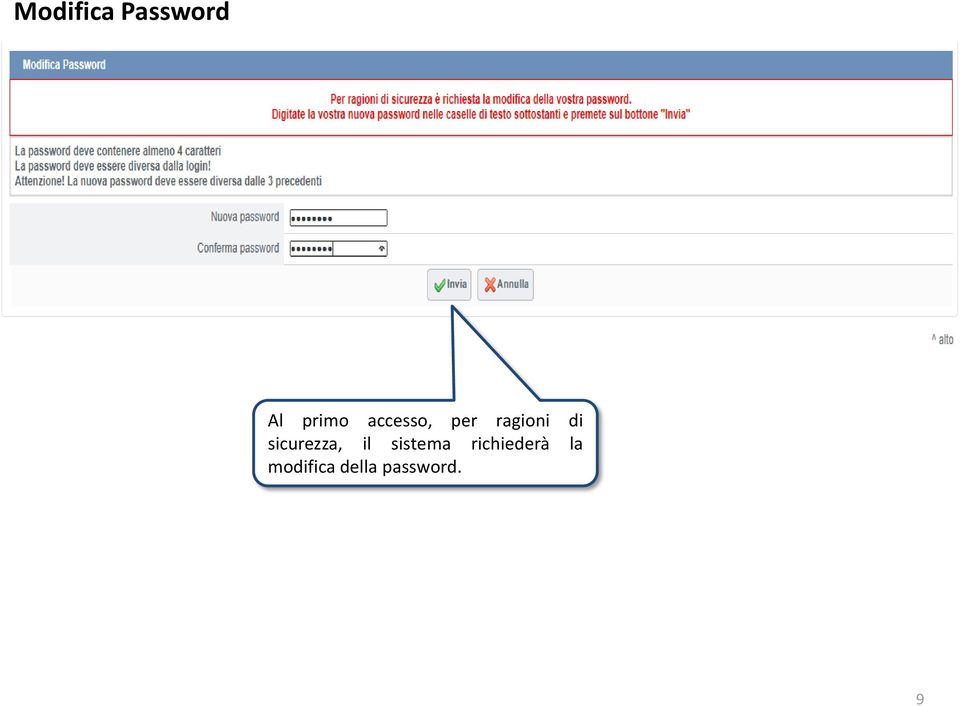
9 Modifica Password Al primo accesso, per ragioni di sicurezza, il sistema richiederà la modifica della password. 9

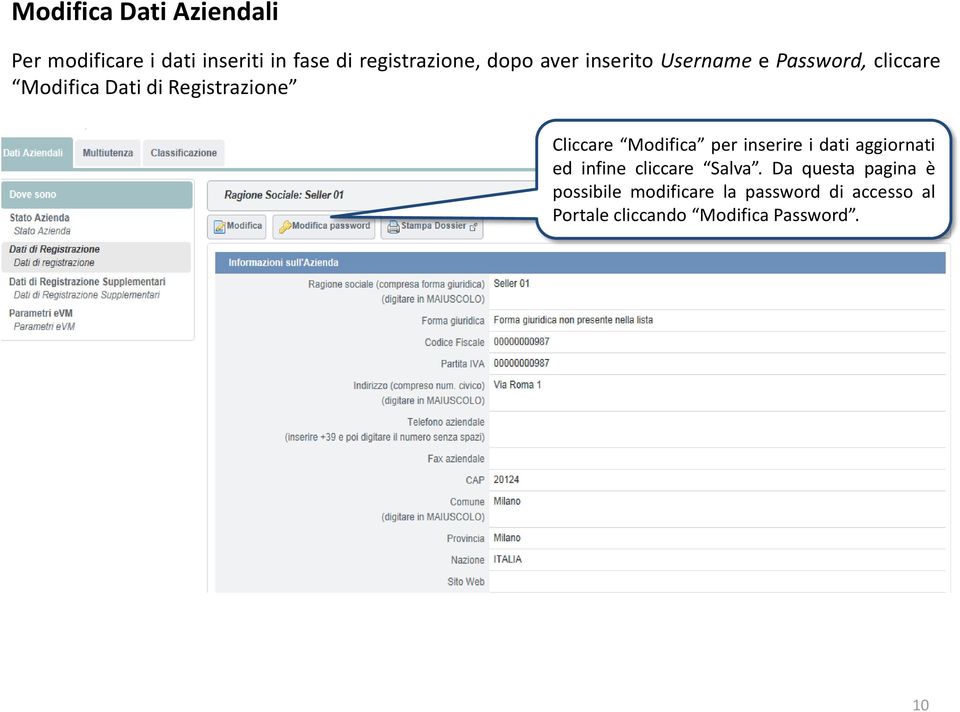
10 Modifica Dati Aziendali Per modificare i dati inseriti in fase di registrazione, dopo aver inserito Username e Password, cliccare Modifica Dati di Registrazione Cliccare Modifica per inserire i dati aggiornati ed infine cliccare Salva. Da questa pagina è possibile modificare la password di accesso al Portale cliccando Modifica Password. 10

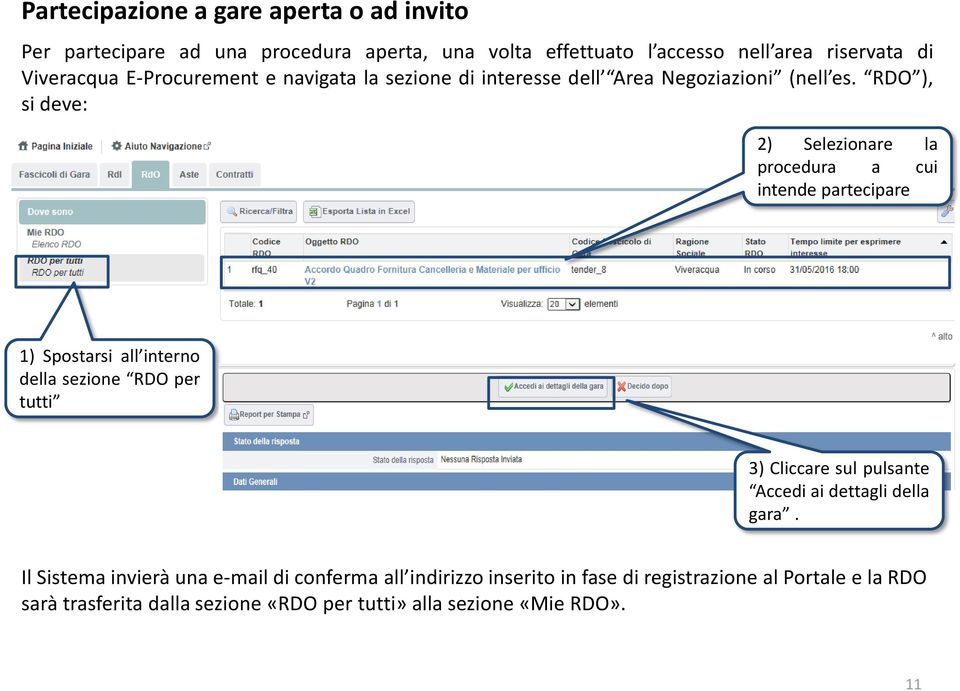
11 Partecipazione a gare aperta o ad invito Per partecipare ad una procedura aperta, una volta effettuato l accesso nell area riservata di Viveracqua E-Procurement e navigata la sezione di interesse dell Area Negoziazioni (nell es. RDO ), si deve: 2) Selezionare la procedura a cui intende partecipare 1) Spostarsi all interno della sezione RDO per tutti 3) Cliccare sul pulsante Accedi ai dettagli della gara. Il Sistema invierà una di conferma all indirizzo inserito in fase di registrazione al Portale e la RDO sarà trasferita dalla sezione «RDO per tutti» alla sezione «Mie RDO». 11

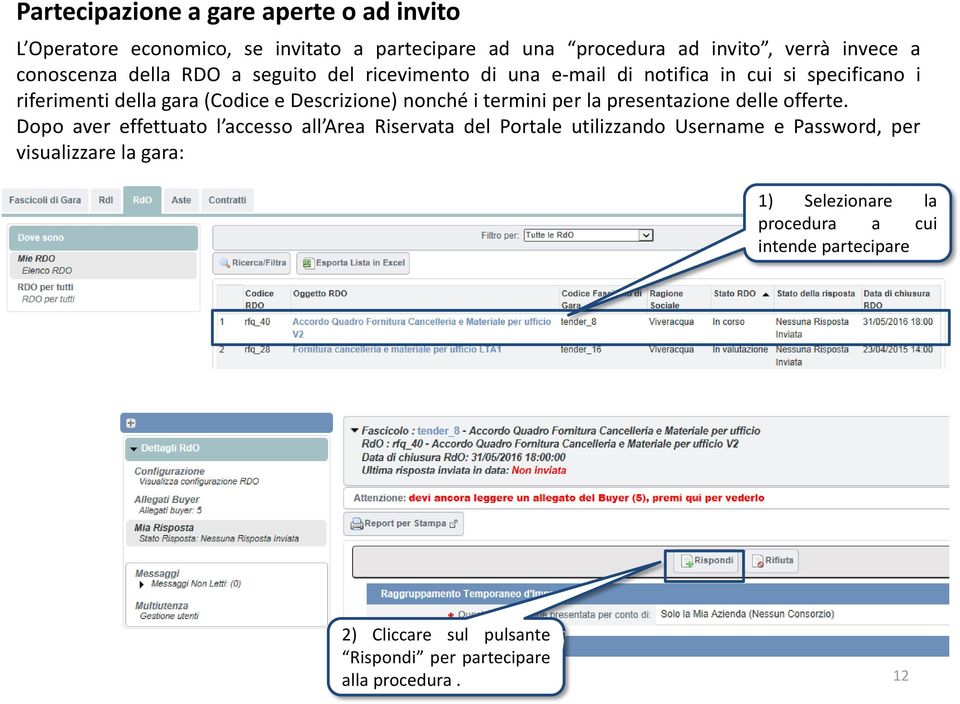
12 Partecipazione a gare aperte o ad invito L Operatore economico, se invitato a partecipare ad una procedura ad invito, verrà invece a conoscenza della RDO a seguito del ricevimento di una di notifica in cui si specificano i riferimenti della gara (Codice e Descrizione) nonché i termini per la presentazione delle offerte. Dopo aver effettuato l accesso all Area Riservata del Portale utilizzando Username e Password, per visualizzare la gara: 1) Selezionare la procedura a cui intende partecipare 2) Cliccare sul pulsante Rispondi per partecipare alla procedura. 12

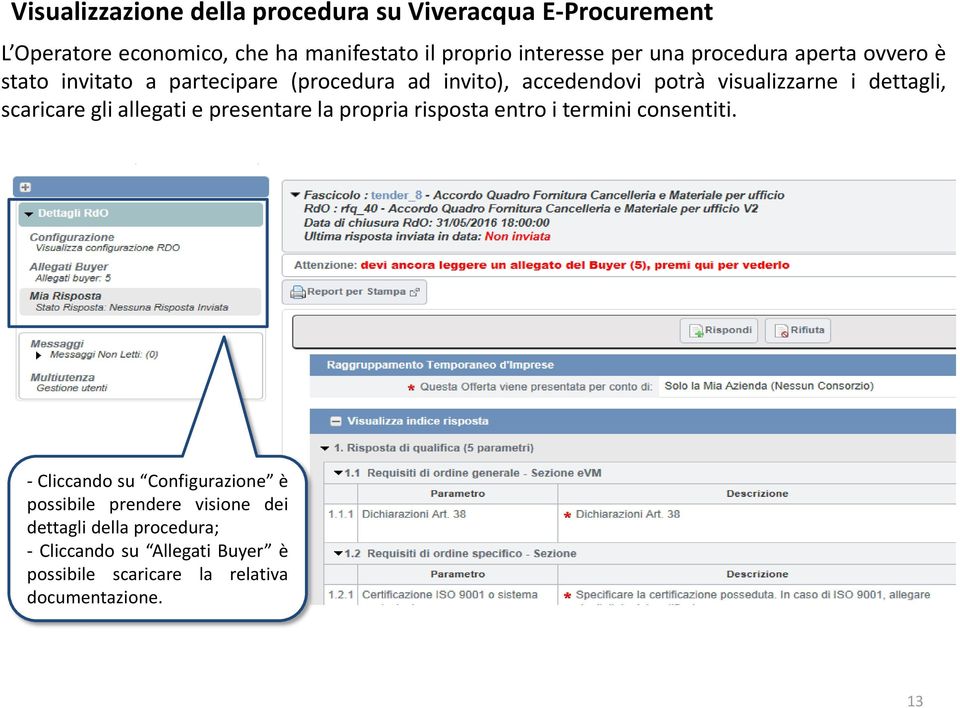
13 Visualizzazione della procedura su Viveracqua E-Procurement L Operatore economico, che ha manifestato il proprio interesse per una procedura aperta ovvero è stato invitato a partecipare (procedura ad invito), accedendovi potrà visualizzarne i dettagli, scaricare gli allegati e presentare la propria risposta entro i termini consentiti. - Cliccando su Configurazione è possibile prendere visione dei dettagli della procedura; - Cliccando su Allegati Buyer è possibile scaricare la relativa documentazione. 13
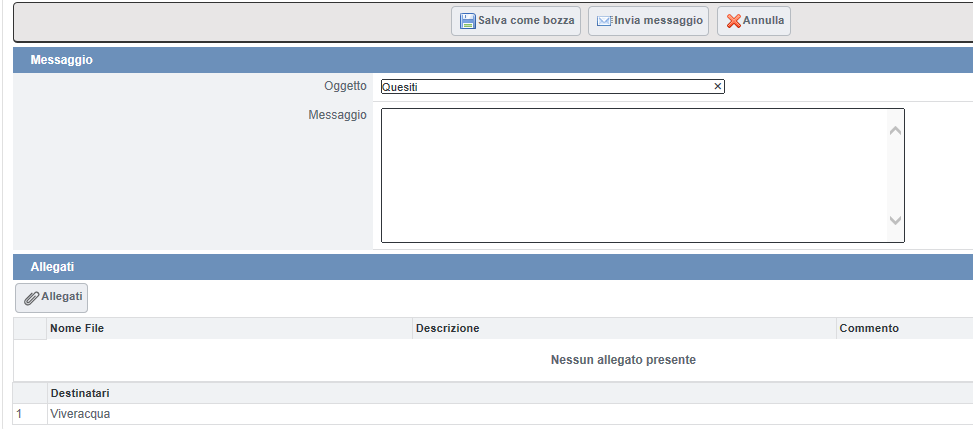
14 Richieste di chiarimenti e comunicazioni All interno della gara è inoltre possibile inviare e ricevere richieste di chiarimenti o comunicazioni da e verso la Stazione appaltante attraverso la funzionalità Messaggi. 14


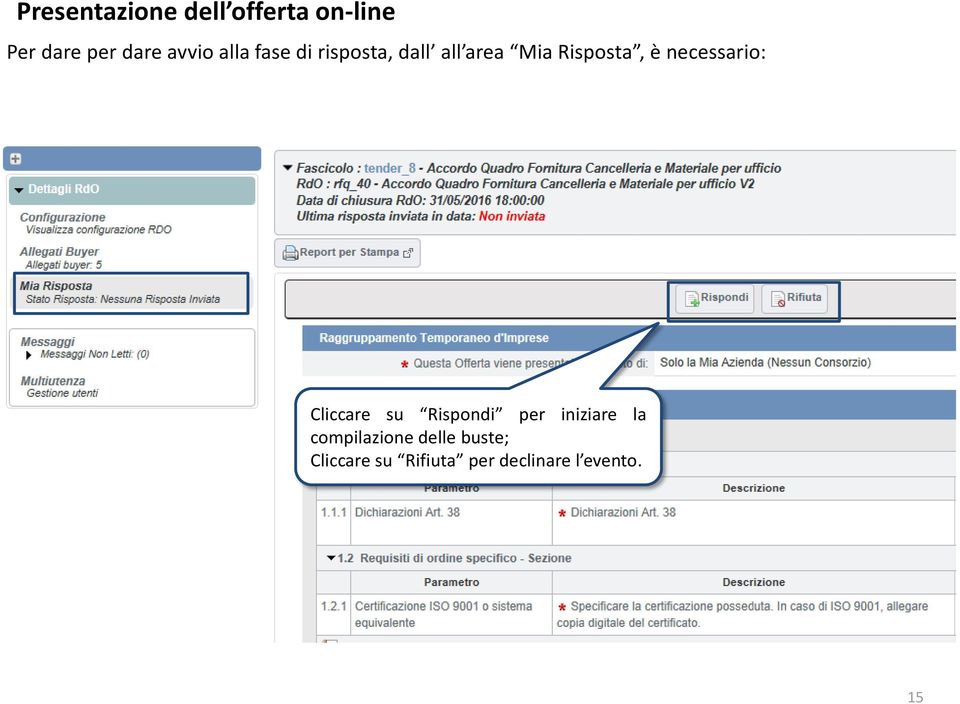
15 Presentazione dell offerta on-line Per dare per dare avvio alla fase di risposta, dall all area Mia Risposta, è necessario: Cliccare su Rispondi per iniziare la compilazione delle buste; Cliccare su Rifiuta per declinare l evento. 15

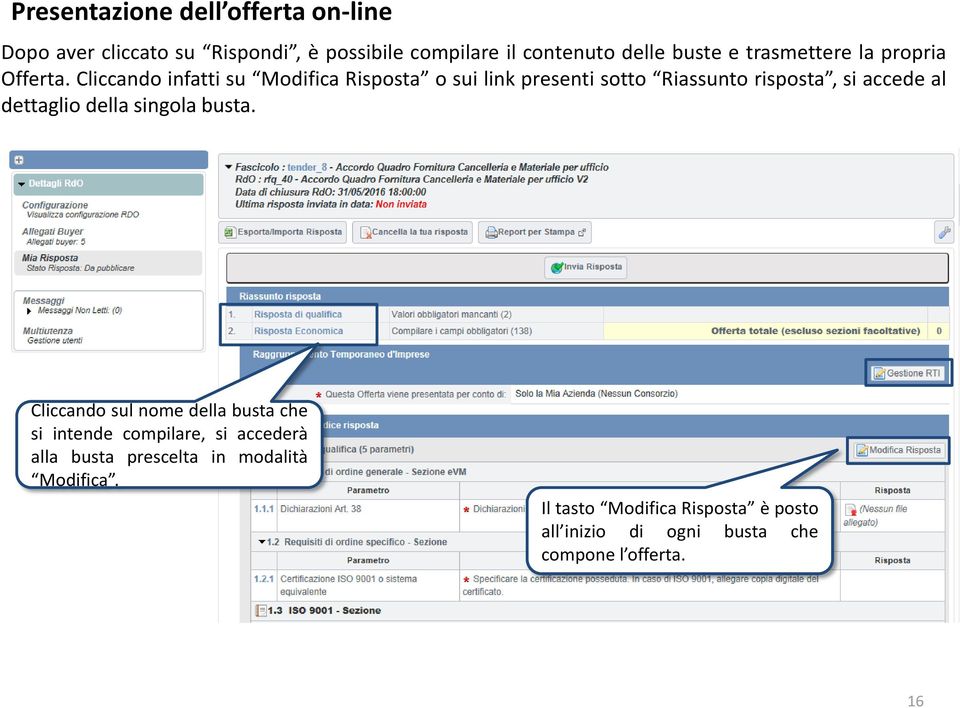
16 Presentazione dell offerta on-line Dopo aver cliccato su Rispondi, è possibile compilare il contenuto delle buste e trasmettere la propria Offerta. Cliccando infatti su Modifica Risposta o sui link presenti sotto Riassunto risposta, si accede al dettaglio della singola busta. Cliccando sul nome della busta che si intende compilare, si accederà alla busta prescelta in modalità Modifica. Il tasto Modifica Risposta è posto all inizio di ogni busta che compone l offerta. 16

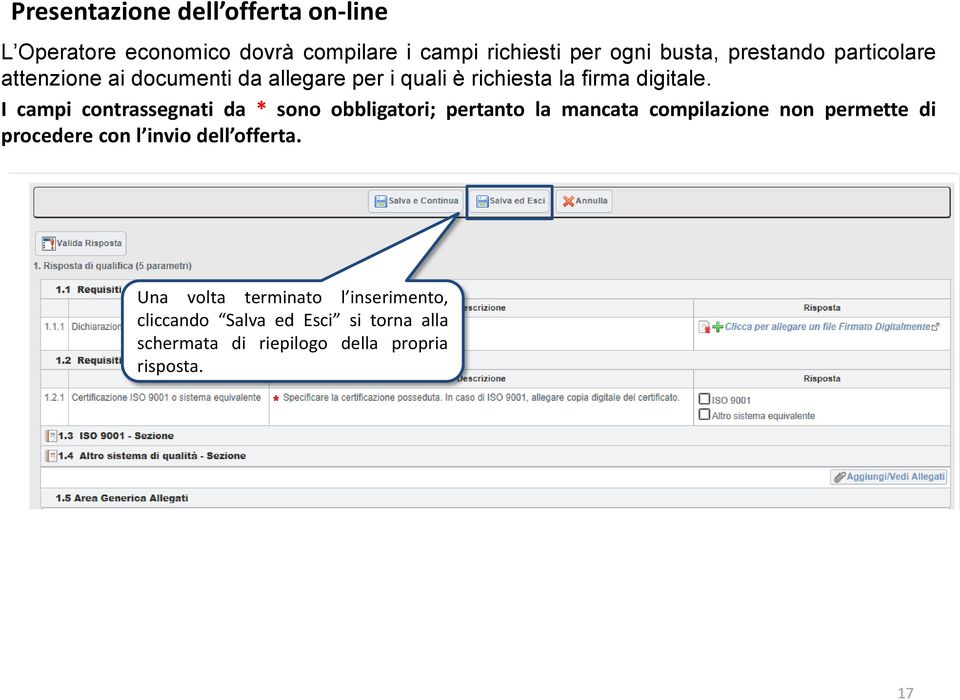
17 Presentazione dell offerta on-line L Operatore economico dovrà compilare i campi richiesti per ogni busta, prestando particolare attenzione ai documenti da allegare per i quali è richiesta la firma digitale. I campi contrassegnati da * sono obbligatori; pertanto la mancata compilazione non permette di procedere con l invio dell offerta. Una volta terminato l inserimento, cliccando Salva ed Esci si torna alla schermata di riepilogo della propria risposta. 17

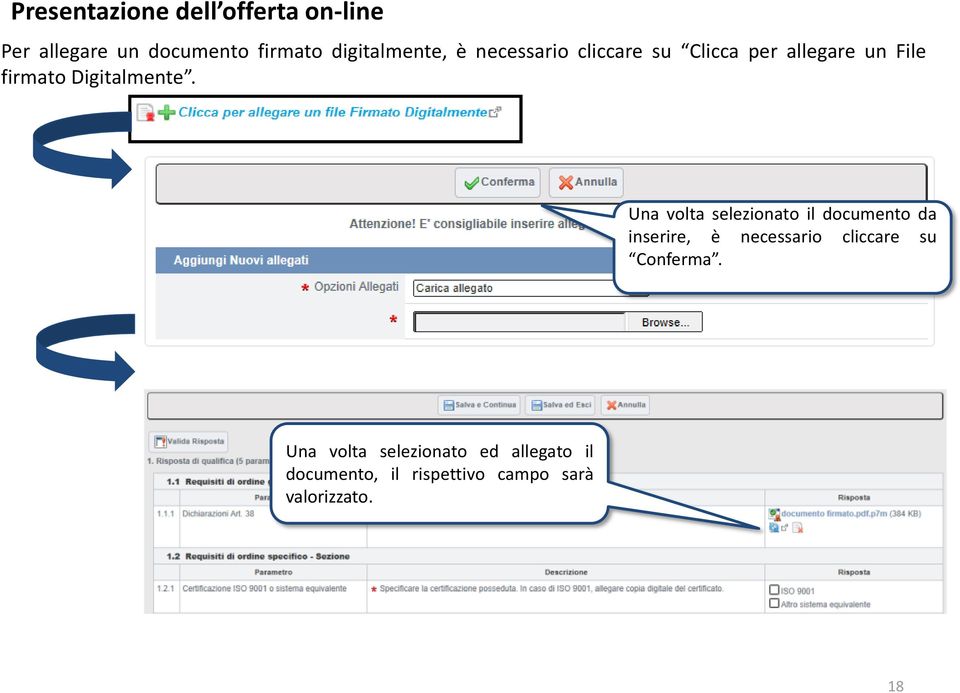
18 Presentazione dell offerta on-line Per allegare un documento firmato digitalmente, è necessario cliccare su Clicca per allegare un File firmato Digitalmente. Una volta selezionato il documento da inserire, è necessario cliccare su Conferma. Una volta selezionato ed allegato il documento, il rispettivo campo sarà valorizzato. 18
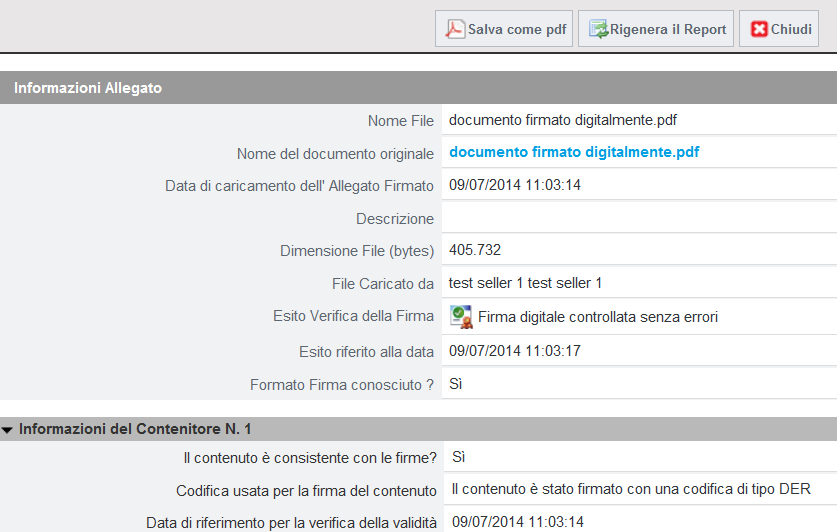
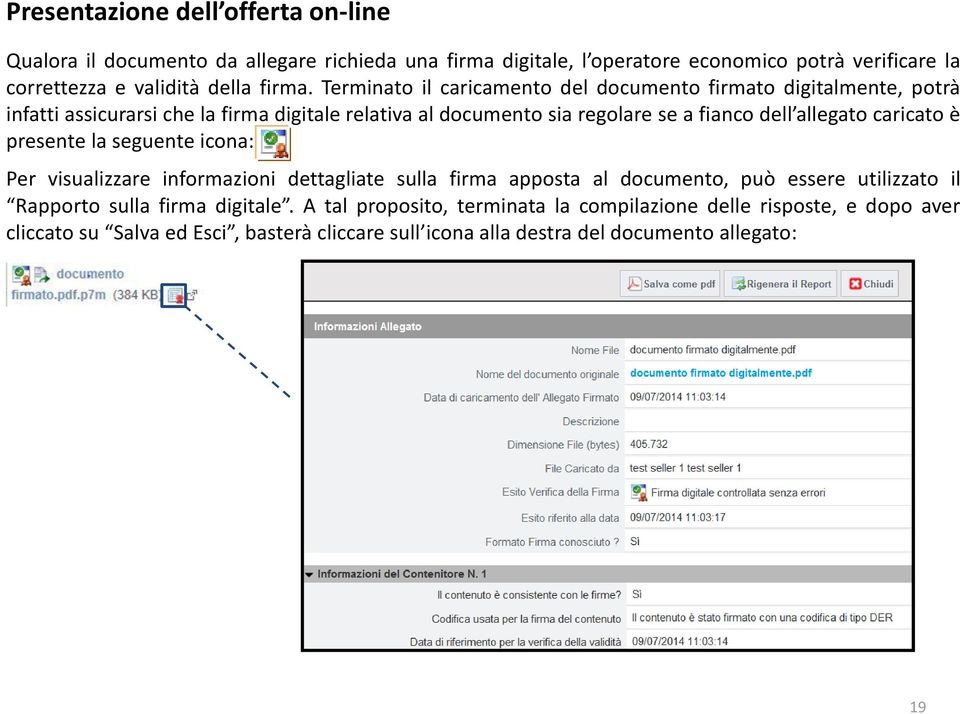
19 Presentazione dell offerta on-line Qualora il documento da allegare richieda una firma digitale, l operatore economico potrà verificare la correttezza e validità della firma. Terminato il caricamento del documento firmato digitalmente, potrà infatti assicurarsi che la firma digitale relativa al documento sia regolare se a fianco dell allegato caricato è presente la seguente icona: Per visualizzare informazioni dettagliate sulla firma apposta al documento, può essere utilizzato il Rapporto sulla firma digitale. A tal proposito, terminata la compilazione delle risposte, e dopo aver cliccato su Salva ed Esci, basterà cliccare sull icona alla destra del documento allegato: 19
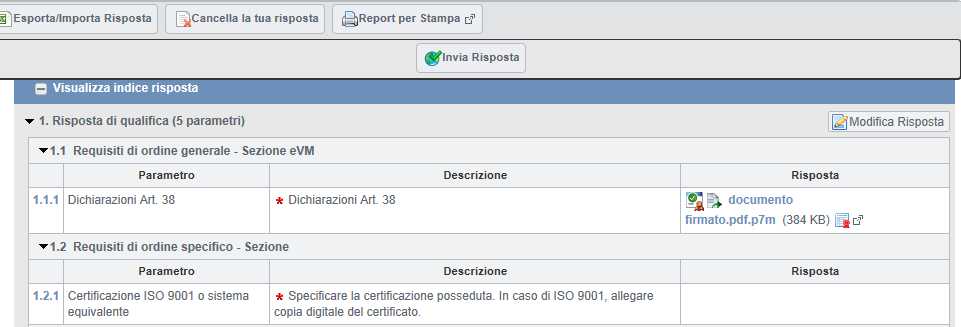
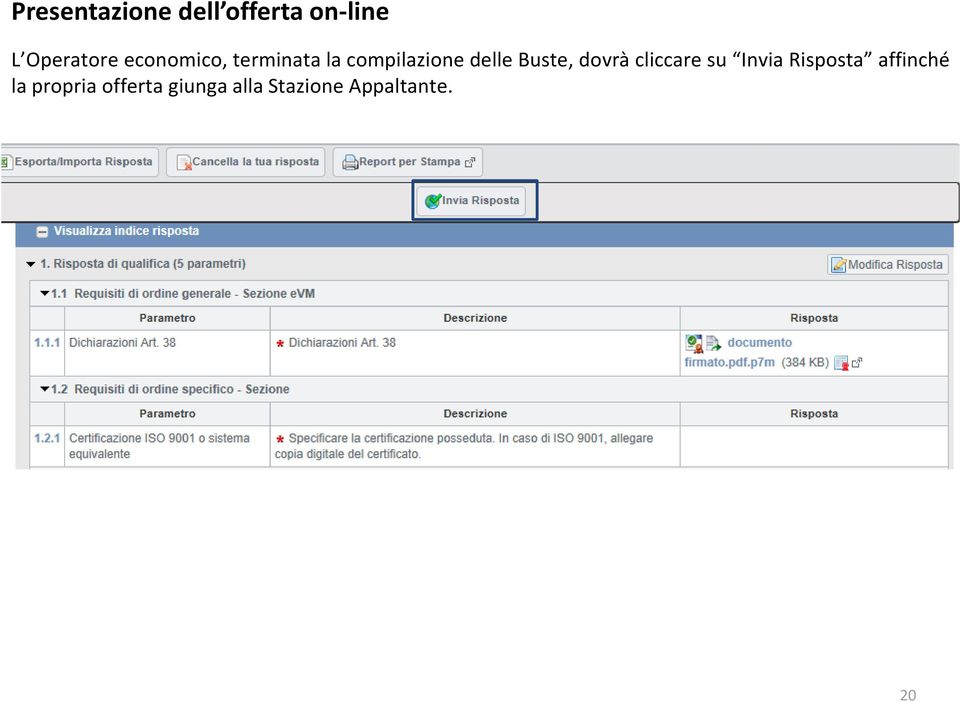
20 Presentazione dell offerta on-line L Operatore economico, terminata la compilazione delle Buste, dovrà cliccare su Invia Risposta affinché la propria offerta giunga alla Stazione Appaltante. 20

21 Negoziazioni dinamiche L Operatore economico invitato ad un Asta, deve entrare a Portale e, dall Area Negoziazioni, cliccare su Aste. Selezionare quindi l evento a cui è stato invitato accedendo al suo monitor per partecipare, identificato da apposita icona. NB: L accesso effettivo al monitor sarà possibile solo a partire da 10 minuti prima dall orario d inizio dell Asta. Cliccando sulla Descrizione dell evento si accede alle informazioni e documenti Cliccando sull icona è possibile accedere direttamente al Monitor d asta Inserire l offerta e cliccare su Invia Una pop-up vi chiederà di confermare il prezzo offerto, che sarà poi registrato sul lato sinistro del monitor, area Offerte 21
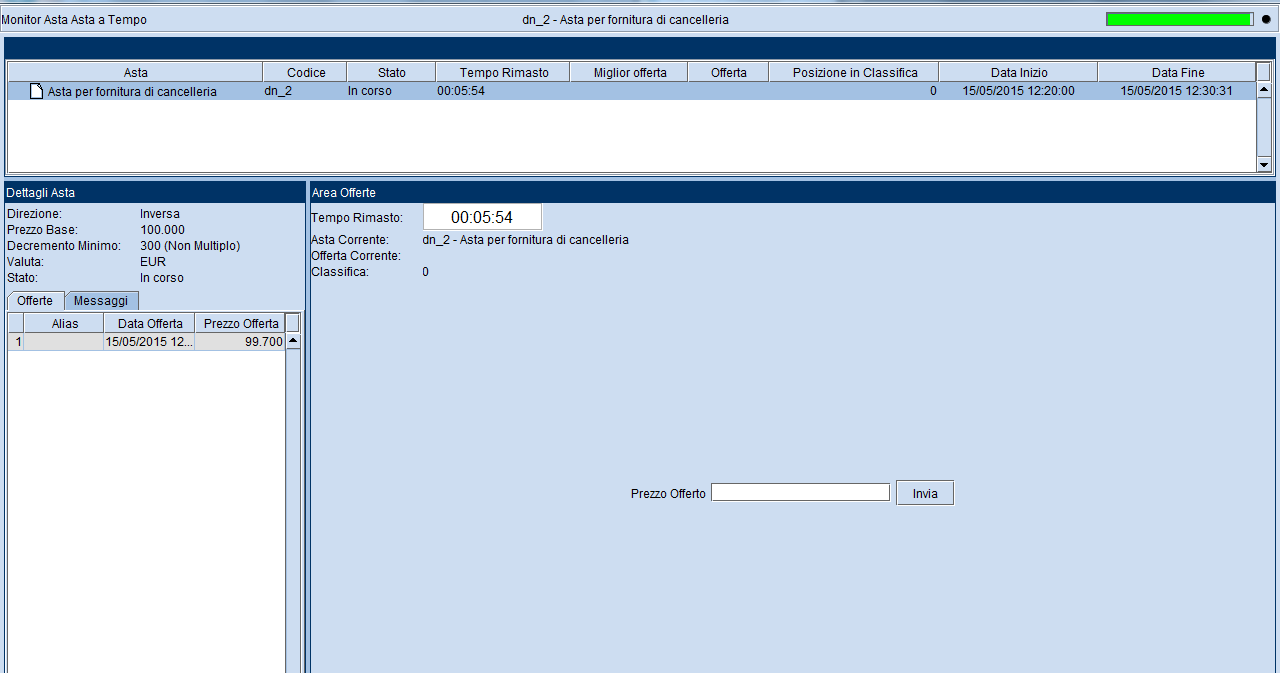
22 Negoziazioni dinamiche Durante lo svolgimento della Negoziazione dinamica, le Ragioni Sociali degli altri partecipanti saranno nascoste. In fase (eventuale) di ultima migliore offerta, l Operatore economico avrà la possibilità di presentare un unica offerta migliorativa rispetto all ultima migliore offerta presentata dal concorrente medesimo in fase di Negoziazione dinamica, al buio (monitor oscurato). L Operatore economico può verificare la qualità della propria connessione ad internet tramite apposita barra situata in altro alla destra del monitor della Negoziazione dinamica 22

23 Creazione di una sottoutenza Per creare una sottoutenza, dopo aver effettuato il login su Viveracqua E-Procurement tramite i propri codici di accesso (username e password), accedere alla sezione Modifica Dati di Registrazione e successivamente alla sezione Multiutenza Clicca su Crea per inserire i dati dell utente da creare. Clicca su Salva per confermare l inserimento e assegnare i diritti all utente creato. 23
24 Creazione di una sottoutenza Impostare i diritti selezionando tra le 3 opzioni riportate nei rispettivi menù a tendina: No : non permette al sottoutente alcuna azione/il sottoutente non ha visibilità su dettagli circa l oggetto a cui si riferisce lo specifico diritto di interesse. Si : permette al sottoutente una determinata azione/il sottoutente ha visibilità su dettagli circa l oggetto a cui si riferisce lo specifico diritto di interesse. Si, se sono aggiunto nella lista utenti dell oggetto : permette al sottoutente una determinata azione/il sottoutente ha visibilità su dettagli circa l oggetto a cui si riferisce lo specifico diritto di interesse solo se il superutente gli ha conferito visibilità sull evento (rdi, rdo, asta). I diritti vengono configurati in relazione a: Aste di acquisto Richiesta di offerta/richiesta di informazioni Gestione utenti evendor Management Gestione Area di Collaborazione Gestione Contratti 24
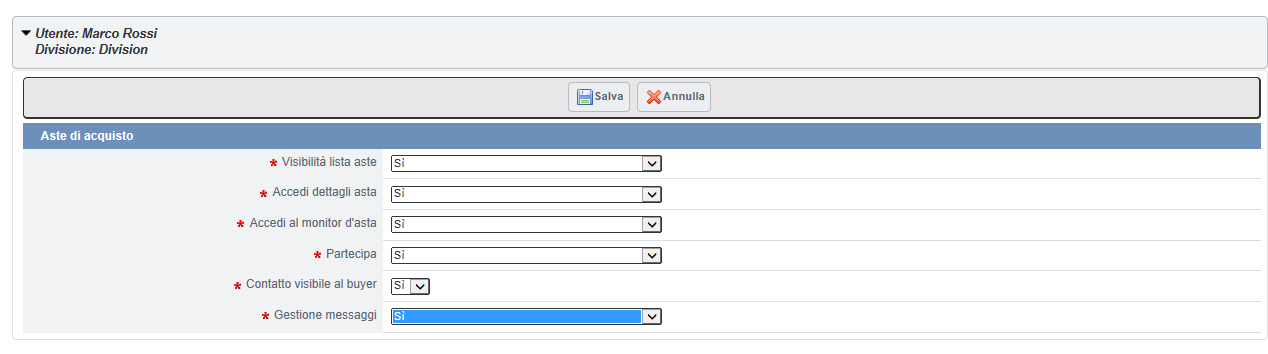
25 Assegnazione diritti sulle Aste di acquisto I diritti relativi alle aste di acquisto sono i seguenti: Visibilità lista aste : conferisce o meno la visibilità sulle aste; Accedi dettagli asta : conferisce o meno la visibilità su dettagli delle aste, quali offerte emesse e relativa cronologia; Accedi al monitor d'asta : permette, durante lo svolgimento dell asta, l accesso alla propria interfaccia grafica dedicata (monitor d asta); Partecipa : permette, durante lo svolgimento dell asta, di inviare offerte; Contatto visibile al buyer : permette alla Stazione Appaltante di visualizzare la sottoutenza; Gestione messaggi : permette al sottoutente di comunicare con la Stazione Appaltante prima e dopo lo svolgimento dell asta. 25
26 Assegnazione diritti sulle Richieste d Offerta/Richieste di Informazioni I diritti relativi alle RDO e alle RDI sono i seguenti: Visibilità risposte lista RdO : conferisce o meno la visibilità sulla RdO o sulla RdI; Accedi dettagli RdO : conferisce o meno la visibilità su dettagli della RdO o della RdI, quali offerte e informazioni/dati inseriti; Crea Risposta : se ha visibilità sulla RdO/RdI il sottoutente può inserire a Portale dati quali offerte e informazioni varie; Modifica prima della pubblicazione : consente o meno la modifica della risposta (dati, allegati di cui si compone) prima dell invio della stessa alla Stazione Appaltante; Pubblica e modifica : consente di modificare - fintanto che la Rdo/RdI è in corso - e di pubblicare la risposta rendendola visibile alla Stazione Appaltante; Contatto visibile al Buyer : permette alla Stazione Appaltante di visualizzare la sottoutenza e di invitarla ad RdO/RdI; Gestione messaggi : permette l invio/ricezione di messaggi da e verso la Stazione Appaltante all interno della sezione Messaggi della RdO/RdI Visualizza Dati Sensibili (incluso Allegati, Risposte, Prezzi, ecc) : consente la visualizzazione completa dei dati relativi alla RdO/RdI inseriti sia dal superutente sia dalla Stazione Appaltante. 26
27 Assegnazione diritti relativi alla Gestione Utenti e altri diritti I diritti relativi alla Gestione Utenti sono i seguenti: Creazione e gestione utenti : permette la creazione di sottoutenze e l impostazione dei relativi diritti; Crea e gestisci Divisioni : permette la creazione, la configurazione e la gestione di eventuali Divisioni aziendali Altri diritti Accesso evendor Management : permette l accesso all Albero merceologico Aree di Collaborazione : permette l accesso alle aree di collaborazione Accedi dettagli contratto : permette la visualizzazione dei dettagli del contratto Gestione Messaggi : permette l invio/ricezione di messaggi da e verso la Stazione Appaltante all interno della sezione Messaggi del Contratto 27
28 Contatti Per ulteriori informazioni relative all utilizzo di Viveracqua E-Procurement rivolgersi al Servizio Assistenza (attivo dal Lunedì al Venerdì dalle ore 09:00 alle ore 18:00) Telefono:
Portale Procurement VIVERACQUA Istruzioni per l utilizzo. Jaggaer - All rights Reserved
 Portale Procurement VIVERACQUA Istruzioni per l utilizzo 1 Indice I Visualizzazione dei documenti di gara 3 II III IV Registrazione Modifica password e dati di registrazione Partecipazione a procedura
Manuale Fornitori Istruzioni per l utilizzo del Portale e-procurement
 Manuale Fornitori Istruzioni per l utilizzo del Portale e-procurement 1 Indice I Gare ad invito 3 II III IV Gare ad evidenza pubblica Visualizzazione della procedura a Portale Richieste di chiarimenti
Manuale Fornitori Istruzioni per l utilizzo del Portale e-procurement
 Manuale Fornitori Istruzioni per l utilizzo del Portale e-procurement 1 Indice I Visualizzazione dei documenti di gara 3 II III IV Registrazione Modifica password e dati di registrazione Partecipazione
Portale Acquisti SIAS Istruzioni per l utilizzo
 Portale Acquisti SIAS Istruzioni per l utilizzo 1 Indice I Visualizzazione dei documenti di gara 3 II III IV Registrazione Modifica password e dati di registrazione Albo Fornitori 5 10 12 V Partecipazione
Veritas - Veneziana Energia Risorse Idriche Territorio Ambiente Servizi. Portale Acquisti Veritas Istruzioni per l utilizzo
 Veritas - Veneziana Energia Risorse Idriche Territorio Ambiente Servizi Portale Acquisti Veritas Istruzioni per l utilizzo 1 Indice I Visualizzazione dei documenti di gara 3 II III IV Registrazione Modifica
MANUALE OPERATIVO FORNITORI DEL Portale eprocurement del Gruppo AEB
 MANUALE OPERATIVO FORNITORI DEL Portale eprocurement del Gruppo AEB 18/03/2019 Rev 0 2 Indice I Area Pubblica di AEBonline 3 II III IV Registrazione al Portale Accesso al Portale Modifica Dati aziendali
Istruzioni per l utilizzo del Portale Gare IN.G.RE Scrl
 Istruzioni per l utilizzo del Portale Gare IN.G.RE Scrl 1 Area Pubblica del Portale Gare IN.G.RE. S.c.r.l La Home Page del Portale Gare IN.G.RE. S.c.r.l. è accessibile dal link https://ingre.bravosolution.com/web/login.html
MANUALE OPERATIVO FORNITORI DEL PORTALE RETIPIUOPEN
 MANUALE OPERATIVO FORNITORI DEL PORTALE RETIPIUOPEN DESIO 29 MARZO 2016 Indice 2 I Area Pubblica del Portale Retipiuopen 3 II III IV Registrazione al Portale Accesso al Portale Modifica Dati aziendali
PIATTAFORMA TELEMATICA DELL'AGENZIA DEL DEMANIO PER LE ASTE DI VENDITA E CONCESSIONE DEGLI IMMOBILI PUBBLICI
 PIATTAFORMA TELEMATICA DELL'AGENZIA DEL DEMANIO PER LE ASTE DI VENDITA E CONCESSIONE DEGLI IMMOBILI PUBBLICI Guida all iscrizione a alla presentazione delle offerte Home page Piattaforma Telematica Dell
Manuale Fornitori Istruzioni per la registrazione sul Portale e-procurement
 Manuale Fornitori Istruzioni per la registrazione sul Portale e-procurement 1 Processo generale di accesso del fornitore e utilizzo del Portale Nuova registrazione Accettazione Privacy online (obbligatoria)
Portale Fornitori Alperia. Guida all iscrizione all albo fornitori
 Portale Fornitori Alperia Guida all iscrizione all albo fornitori Registrazione al portale fornitori Effettuare l accesso alla pagina web del Portale Fornitori ALPERIA al seguente indirizzo: https://www.sourcing.alperiagroup.eu
Portale Acquisti RAI. Guida all iscrizione all Albo Fornitori
 Portale Acquisti RAI Guida all iscrizione all Albo Fornitori Registrazione al Portale Acquisti RAI Effettuare l accesso alla pagina web del Portale Acquisti RAI al seguente indirizzo: https://www.portaleacquisti.rai.it
Portale Acquisti SAVNO Istruzioni per l utilizzo
 Portale Acquisti SAVNO Istruzioni per l utilizzo 1 Registrazione al Portale Acquisti SAVNO Per partecipare alle gare telematiche è necessario accedere all Area Riservata di Savno con la propria Username
Portale Acquisti CADF S.p.A. Guida all iscrizione all Elenco Operatori Economici
 Portale Acquisti CADF S.p.A. Guida all iscrizione all Elenco Operatori Economici Registrazione al Portale Acquisti CADF S.p.A. Effettuare l accesso alla pagina web del Portale Acquisti CADF S.p.A. al seguente
Istruzioni per l iscrizione ai Sistemi di Qualificazione presenti sul Portale Acquisti di RFI
 Istruzioni per l iscrizione ai Sistemi di Qualificazione presenti sul Portale Acquisti di RFI Accesso all area di selezione delle Categorie Merceologiche A seguito dell attivazione delle credenziali di
Affidamento Diretto MODULO SEMPLIFICATO
 Affidamento Diretto MODULO SEMPLIFICATO Affidamento diretto L affidamento diretto fa parte del modulo semplificato di START, il quale è stato creato appositamente per le procedure di importo inferiore
Guida alla registrazione e all iscrizione all Albo
 eappalti FVG Guida alla registrazione e all iscrizione all Albo 1 eappalti FVG - Registrazione Per iscriversi all Albo degli Operatori Economici, è necessario accedere all Area Riservata del Portale eappaltifvg
Portale fornitori di Coni Servizi S.p.A.
 CONI SERVIZI S.P.A. Largo Lauro De Bosis n 15, 00135 Roma Portale fornitori di Coni Servizi S.p.A. Istruzioni operative portale per la formulazione della risposta alla RDO on line Codice Gara_50_RdO_93
GUIDA PER LA COMPILAZIONE DELLA DOMANDA ONLINE
 Ministero delle Infrastrutture e dei Trasporti Concorso per l assunzione di 148 unità di personale a tempo indeterminato da inquadrare nell area funzionale III fascia economica iniziale F1 GUIDA PER LA
Business Community Confindustria
 Portale Business Community Confindustria per le Associazioni come assistere le aziende 1 per le Associazioni Confindustria Il portale BCC è un portale di business e, come tale, accessibile solo da utenti
Manuale Ordine Diretto e RDO M.E.C. Mercato Elettronico CEV Stazione Appaltante
 Manuale Ordine Diretto e RDO M.E.C. Mercato Elettronico CEV Stazione Appaltante È possibile che le maschere inserite nel presente manuale siano differenti da quelle effettivamente utilizzate dall applicativo.
Procedura Concorrenziale MODULO SEMPLIFICATO
 Procedura Concorrenziale MODULO SEMPLIFICATO Procedura concorrenziale Le procedure concorrenziali fanno parte del modulo semplificato di START, il quale è stato creato appositamente per le procedure di
Anagrafica Operatori
 Anagrafica Operatori Manuale Utente Gestori SDC 1 INDICE 1. Home Page 2. Invio Credenziali 3. Recupero credenziali e modifica password 4. Inserimento Dati societari 5. Firma Digitale 6. Inserimento Settore
Istruzioni operative per l iscrizione al Portale SardegnaCAT e l accesso alla sezione dedicata alla gara
 Istruzioni operative per l iscrizione al Portale SardegnaCAT e l accesso alla sezione dedicata alla gara a. Le Imprese interessate alla procedura dovranno preventivamente ed obbligatoriamente abilitarsi
MERCATO ELETTRONICO. GUIDA ALL AGGIUDICAZIONE DELLE RICHIESTE DI OFFERTA (RdO) AL PREZZO PIÙ BASSO
 MERCATO ELETTRONICO GUIDA ALL AGGIUDICAZIONE DELLE RICHIESTE DI OFFERTA (RdO) AL PREZZO PIÙ BASSO INDICE 1. ACCESSO ALLA PAGINA DEDICATA... 2 2. IL PERCORSO DI AGGIUDICAZIONE... 4 2.1 SELEZIONARE LA RDO
Piattaforma gare ISTRUZIONE OPERATIVA UTILIZZO PIATTAFORMA TELEMATICA GARE. Pag. 1
 Piattaforma gare ISTRUZIONE OPERATIVA UTILIZZO PIATTAFORMA TELEMATICA GARE Pag. 1 1. PRESENTAZIONE OFFERTA PROCEDURA AD INVITO 3 2. PRESENTAZIONE OFFERTA PROCEDURA APERTA/RISTRETTA 12 3. SALVATAGGIO/RITIRO
AS.SU.RE. ASsessment for SUpplier RElationship
 AS.SU.RE. ASsessment for SUpplier RElationship Manuale utente lato fornitore V.02 Sommario 1. GESTIONE DELLE UTENZE... 3 1.1 Registrazione nuova utenza... 3 1.2 Autenticazione... 4 1.3 Recupero dei dati
Registrazione al Portale e-procurement GAIA e iscrizione all Albo Fornitori MANUALE FORNITORE
 Registrazione al Portale e-procurement GAIA e iscrizione all Albo Fornitori 1. Gestione delle utenze 3 1.1. Registrazione nuova utenza al Portale e-procurement 3 1.2. Registrazione all Albo Fornitori 6
Manuale operativo per la presentazione dell istanza di iscrizione all Albo Fornitori e ai Sistemi di Qualificazione
 Manuale operativo per la presentazione dell istanza di iscrizione all Albo Fornitori e ai Sistemi di Qualificazione rev. giugno 2015 https://gesac-procurement.bravosolution.com Introduzione Il presente
GUIDA PER LA COMPILAZIONE
 GUIDA PER LA COMPILAZIONE Si ricorda che la procedura Step One è l unica modalità permessa per la compilazione e l invio della domanda di partecipazione alla procedura di selezione. La domanda di partecipazione
GUIDA ALLA REGISTRAZIONE AGLI ELENCHI OPERATORI ECONOMICI. (Versione 1.0 Ottobre 2018)
 GUIDA ALLA REGISTRAZIONE AGLI ELENCHI OPERATORI ECONOMICI (Versione 1.0 Ottobre 2018) 1 Sommario Prerequisiti... 3 Presentare l istanza di iscrizione ad un elenco... 4 o Accesso all area riservata... 4
PIATTAFORMA E-PROCUREMENT:
 PIATTAFORMA E-PROCUREMENT: Manuale per gli Operatori Economici Procedura per Iscrizione Albo Fornitori Ultimo aggiornamento: 22/12/2017 Realizzato da: AF Soluzioni Srl Revisionato da: Sommario Accesso
Piattaforma Telematica SUAM. Guida per l iscrizione ad un Elenco Operatori
 Piattaforma Telematica SUAM Guida per l iscrizione ad un Elenco Operatori Marzo 2018 Sommario: Informazioni sul documento... 2 Versione... 2 Scopo... 2 Riferimenti ad altri documenti... 2 Definizioni acronimi
Portale Acquisti FIGC. Guida all abilitazione al Portale ed iscrizione all Elenco Fornitori di FIGC
 Portale Acquisti FIGC Guida all abilitazione al Portale ed iscrizione all Elenco Fornitori di FIGC Home Page del Portale Acquisti FIGC 1. Digitare l URL indicato 4. Cliccare su «Nuova Registrazione» 2.
Regione Campania Direzione Generale per l Università, la Ricerca e l Innovazione GUIDA COMPILAZIONE RICHIESTA DI ACCESSO CAMPANIA START-UP INNOVATIVA
 Regione Campania Direzione Generale per l Università, la Ricerca e l Innovazione GUIDA COMPILAZIONE RICHIESTA DI ACCESSO CAMPANIA START-UP INNOVATIVA 1 INTRODUZIONE... 3 2 HOME PAGE... 3 3 REGISTRAZIONE
Guida alla presentazione dell istanza di iscrizione all Albo Fornitori di Poste Italiane SpA. Categoria Servizi di Pulizia ed Igiene Ambientale
 Guida alla presentazione dell istanza di iscrizione all Albo Fornitori di Poste Italiane SpA Categoria Servizi di Pulizia ed Igiene Ambientale ACQ ANPA PAF Settembre 2010 La fase di registrazione di un
Manuale di Navigazione del Portale HighWay To Procurement
 Page 1/27 Manuale di Navigazione del Portale HighWay To Procurement Page 2/27 Indice INTRODUZIONE... 3 ACCESSO AL PORTALE HIGHWAY TO PROCUREMENT... 4 Link al Portale di Autostrade per l Italia... 4 Contenuti
Registrazione al Portale eprocurement ATAC e accesso all Albo Fornitori MANUALE FORNITORE
 Registrazione al Portale eprocurement ATAC e accesso all Albo Fornitori MANUALE FORNITORE Contents Contents 2 1. Gestione delle utenze 3 1.1. Registrazione nuova utenza al Portale eprocurement 3 1.2. Registrazione
Guida Operativa per la registrazione e l'iscrizione nell elenco fornitori dell Università degli Studi di Cagliari mediante il portale ALICE.04Appalti.
 UNIVERSITÀ DEGLI STUDI DI CAGLIARI Direzione Acquisti, Appalti e Contratti Settore Gare d Appalto Servizi e Forniture Via Università 40-09124 CAGLIARI Guida Operativa per la registrazione e l'iscrizione
La creazione di una Richiesta di Offerta semplificata. Aprile 2011
 La creazione di una Richiesta di Offerta semplificata Aprile 2011 Accesso all Area Personale 1/ Per procedere con la predisposizione di una RdO semplificata è necessario inserire la propria Utenza e Password
RICHIESTA DEI VOUCHER FORMATIVI PER I LAVORATORI DELLE IMPRESE ADERENTI A FOR.TE AVVISO 1/16
 RICHIESTA DEI VOUCHER FORMATIVI PER I LAVORATORI DELLE IMPRESE ADERENTI A FOR.TE AVVISO 1/16 Manuale di utilizzo sistema informatico Revisione 1.0 del 09/11/2016 INDICE 1. REGISTRAZIONE E ACCESSO... 1
Manuale Operativo ASTE ELETTRONICHE GUIDA PER GLI OPERATORI ECONOMICI
 ASTE ELETTRONICHE GUIDA PER GLI OPERATORI ECONOMICI Roma, 25 Gennaio 2016 1 9 È possibile che le maschere inserite nel presente manuale siano differenti da quelle effettivamente utilizzate dall applicativo.
FASI DA ESEGUIRE ON-LINE
 FASI DA ESEGUIRE ON-LINE a) Compilazione dell istanza secondo il modello illustrato nel formulario. Istruzioni per candidarsi on-line Pagina 1 Compilazione dell istanza ATTENZIONE!!! Per poter interagire
Iscrizione Elenco Operatori Economici
 Iscrizione Elenco Operatori Economici Dicembre 2017 Sommario: 1 Prerequisiti...2 2 Presentare l istanza di iscrizione ad un elenco...3 2.1 Accesso all area riservata...3 2.2 Bandi e avvisi d iscrizione
MANUALE OPERATIVO FORNITORI PER L ACCREDITAMENTO A GESAC PROCUREMENT E PER L ISCRIZIONE ALL ALBO FORNITORI E AI SISTEMI DI QUALIFICAZIONE
 MANUALE OPERATIVO FORNITORI PER L ACCREDITAMENTO A GESAC PROCUREMENT E PER L ISCRIZIONE ALL ALBO FORNITORI E AI SISTEMI DI QUALIFICAZIONE INDICE INTRODUZIONE..3 DOCUMENTAZIONE UTILE.. 4 REGISTRAZIONE A
MANUALE PER LA PRESETNAZIONE ON LINE DELLE DOMANDE DI PARTECIPAZIONE A SELEZIONI PUBBLICHE DELL UNIONE ROMAGNA FAENTINA
 MANUALE PER LA PRESETNAZIONE ON LINE DELLE DOMANDE DI PARTECIPAZIONE A SELEZIONI PUBBLICHE DELL UNIONE ROMAGNA FAENTINA Sommario: - Registrarsi ed accedere al portale pag. 03 - Compilare e presentare una
Manuali per gli Operatori Economici Registrazione utente e primo accesso
 Piattaforma So.Re.Sa. Manuali per gli Operatori Economici Registrazione utente e primo accesso Sommario Registrazione al Portale per Operatori Economici... 3 Accesso con le credenziali SPID... 7 Accesso
FASI DA ESEGUIRE ON-LINE
 FASI DA ESEGUIRE ON-LINE a) registrazione del candidato mediante apposito link presente sul portale della Regione Basilicata e rilascio delle credenziali di accesso necessarie per procedere alla candidatura
Sommario. Introduzione 3 Registrazione ed Accesso 4. Area riservata 9. Generale 4 Registrazione 5. Ripristino Password 8
 Versione aggiornata al 03 Aprile 2017 Sommario Introduzione 3 Registrazione ed Accesso 4 Generale 4 Registrazione 5 Professionista 6 Azienda 7 Completa Registrazione 8 Ripristino Password 8 Area riservata
Pag. 1. Istruzioni per l iscrizione ai Sistemi di Qualificazione sul Portale Acquisti Italferr
 Pag. 1 Istruzioni per l iscrizione ai Sistemi di Qualificazione sul Portale Acquisti Italferr Il processo di candidatura al Sistema di Qualificazione ItalferrPag. 2 FASE 1 SELEZIONE E COMPILAZIONE CATEGORIE
21 aprile 2017 MANUALE UTENTE
 21 aprile 2017 MANUALE UTENTE Indice dei contenuti 1. SISTEMA PAGOINRETE... 3 1.1. REGISTRAZIONE AL PORTALE MIUR... 4 1.2. ACCESSO AL SISTEMA PAGOINRETE... 8 1.3. LISTA DEI PAGAMENTI DEL MIUR... 11 1.4.
******** COME REGISTRARSI AL PORTALE
 Guida Operativa per la registrazione, la manutenzione dei propri dati e per la presentazione della richiesta di iscrizione all'elenco Operatori Economici Le operazioni da svolgere per l'iscrizione agli