
GUIDA RAPIDA AL PLOTTAGGIO DI NX7.5
|
|
|
- Enzo Sasso
- 9 anni fa
- Просмотров:
Транскрипт
1 GUIDA RAPIDA AL PLOTTAGGIO DI NX7.5 Il sistema di stampa di NX7.5 è cambiato rispetto al vecchio PQMGR delle versioni NX2 e precedenti, ma è lo stesso a partire dalla versione NX3. Il sistema di stampa si basa sul software della SDI ( Prima di poter stampare, bisogna definire le stampanti/plotter in un gruppo di stampanti. ATTENZIONE: Se non appare la funzione di File Utilià Gestione Stampanti., bisogna attivare un Ruolo opportuno. Il Ruolo è un profilo utente che consente di definire un gruppo di strumenti e funzioni. Per questo bisogna attivare dall icona Avanzato con menu completi presente come Tavolozza ( Palette ) il ruolo May-10
2 Collegarsi come Administrator (o root per UNIX) lanciando una sessione di NX7.5 e con il comando: File Utilià Gestione Stampanti... specificando il percorso di una directory che verrà creata dal sistema, copiando i files di definizione delle stampanti standard. NOTA: evitate di usare gli spazi nella definizione del percorso per i sistemi UNIX. A questo punto apparirà la finestra SDI Print Master Amministratore di stampa : May-10
3 Procediamo ad aggiungere le nuove stampanti/plotters selezionando il campo Aggiungi... : May-10
4 Inseriamo i campi necessari, come il Nome stampante, il Modello stampante selezionandolo dalla lista proposta, assicuriamoci l attivazione del flag NT/Coda (per i sistemi Windows) o LPR/Coda (per i sistemi UNIX) e scegliamo il collegamento alla stampante/plotter definita nel sistema di Windows nel campo Locale, selezionandolo dalla lista proposta (o la printer queue name per UNIX). NOTA: se la vostra stampante/plotter non è presente nell elenco di quelle disponibili, si può utilizzare un generico ++GEN:Generic HPGL/2 per i plotter che accettano il formato HPGL/2, e ++HP : HP Postscript Multi-Bin Generic per le stampanti che accettano il formato Postscript May-10
5 Dopo aver eventualmente aggiunto altre stampanti, dare OK per confermare ed uscire da NX7.5. Adesso aggiungere nel file %UGII_BASE_DIR%\UGII\ugii_env.dat la variabile UGII_SDI_SERVER_CFG_DIR in modo che contenga il percorso della cartella creata per la definizione delle stampanti: UGII_SDI_SERVER_CFG_DIR=C:\UGS\plot-nx75 NOTA: la variabile UGII_SDI_SERVER_CFG_DIR può essere impostata anche come variabile d ambiente per i sistemi Windows. Per i sistemi UNIX può essere inserita nel file /etc/profile, o nell appropriata script di login della C Shell (/etc/csh.login per HP, /etc/.login per Sun, o per ambienti CDE in /etc/dt/config/xsession.d/xsession.ugs per HP e IBM, o /usr/dt/config/xsession.d/xsession.ugs per Sun May-10
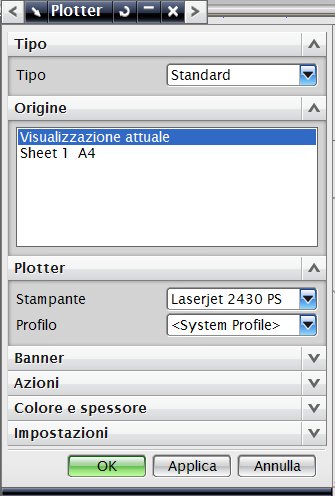
6 NOTA: l impostazione di UGII_SDI_SERVER_CFG_DIR può essere utilizzata anche per centralizzare la configurazione delle stampanti nella vostra rete aziendale. Bisogna assicurare che la cartella contenente la definizione delle stampanti sia condivisa e non abbia protezioni in scrittura/lettura per gli utenti della rete. NOTA: l impostazione di UGII_SDI_SERVER_CFG_DIR può essere la stessa della NX7, cioè il gruppo stampanti definito in NX6 può essere utilizzato ancora direttamente per la NX7.5. Ora si può rilanciare NX7.5. Dopo aver caricato una parte, lanciare il comando di stampa File Stampa su plotter... Scegliere cosa stampare tra Visualizzazione attuale (quello che è a video, anche una vista dall ambiente Modeling) e uno degli eventuali Fogli da disegno presenti, selezionandolo tra quelli listati, impostare le opzioni per i Colori e gli Spessori, eventualmente salvando le impostazioni, e quindi premere su OK oppure Applica Se si vuole attivare il pannello di stampa delle versioni NX3 e NX4, o se si vogliono modificare le impostazioni di stampa, aprire il panello di Azioni e selezionare la voce Plotter avanzato May-10

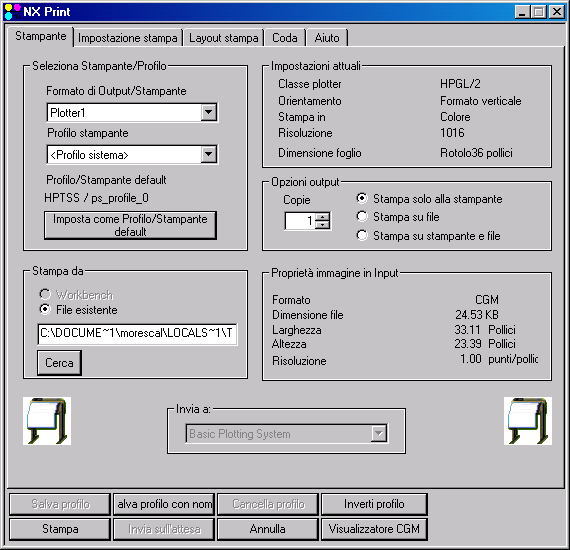
7 e si apre il seguente pannello: A questo punto si sceglie nel campo Formato di Output/Stampante una tra le stampanti definite, si possono selezionare e salvare come profili personalizzati una serie di parametri relativi alla scala, formati, orientamento del foglio, ecc. che si trovano alle voci Impostazione stampa e Layout stampa, ed infine con il comando Stampa del pannello NX Print si invia la stampa alla stampante/plotter scelto May-10
8 NOTA: può capitare che il processo di stampa si blocchi, con più job di stampa che restano in coda, senza ottenere la stampa. O che proprio non sia possibile risucire a stampare. Prima di chiamare il centro di assistenza (al Numero Verde ) provate a verificare lo stato di due cartelle, che sono utilizzate dal processo di stampa SDI e che DEVONO essere locali, e non su un server. Le due cartelle sono: pm_api e print_submit, che per defaults vengono create nel percosro My Documents nel singolo utente. Per reindirizzare queste due cartelle in locale, per risolvere una buona parte di problemi legati al processo di stampa, potete creare le due variabili di ambiente: UGII_SDI_BPS_JOBS_DIR = C:\UGS\stampe_NX e UGII_SDI_OVERRIDE_HOME = C:\UGS\stampe_NX In questo esempio, avendo impostato le due variabile come C:\UGS\stampe_NX, le due cartelle pm_api e print_submit verranno create in locale sotto il percosrso C:\UGS\stampe_NX. Questo documento non può e non vuole esaurire l argomento di stampa della NX7.5, ma vi ha messo nelle condizioni di poter partire con il sistema di stampa. Ora dipende da voi verificare tutte le opzioni possibili, consultando anche la documentazione in linea della NX7.5. A tutti, Buona Stampa GTAC EMEA Customer Support May-10
GUIDA RAPIDA AL PLOTTAGGIO DI NX6
 GUIDA RAPIDA AL PLOTTAGGIO DI NX6 Il sistema di stampa di NX6 è cambiato rispetto al vecchio PQMGR delle versioni NX2 e precedenti, ma è lo stesso a partire dalla versione NX3. Il sistema di stampa si
Avviate Specifi dall icona presente sul vostro Desktop.
 Avviate Specifi dall icona presente sul vostro Desktop. Nota: Se state utilizzando una versione dimostrativa, una volta caricato il programma, un messaggio vi comunicherà i giorni rimanenti del periodo
Servizio Webmail dell Università degli Studi di Macerata
 Servizio Webmail dell ----------------------------------------------------------------------------------------------------------------------------------- Posta Come ordinare le e-mail---------------------------------------------------------------pag.
SPAC Automazione 2019
 SPAC Automazione 2019 Utilizzo della finestra Gestione Commesse Esercitazione per l apprendimento e l utilizzo dei comandi Rev. 0-2019 Ambiente di lavoro 1 Ambiente di lavoro Descrizione dell ambiente
Configurazione Stampante in WinDrakkar. Documentazione Utente. WinDrakkar
 Documentazione Utente WinDrakkar Versione Versione 1.0 Data Creazione 26/03/2014 Data Ultima Modifica 26/03/2014 Autore AR Destinatari Stato avanzamento Versione Autore Data Note 1.0 AR 26/03/2014 Initial
X-RiteColor Master Web Edition
 X-RiteColor Master Web Edition Questo documento contiene istruzioni per installare il software X-RiteColor Master Web Edition. Si prega di seguire attentamente tutte le istruzioni nell'ordine dato. Prima
COME INSERIRE LE NOTE NELLA COMPOSIZIONE
 COME INSERIRE LE NOTE NELLA COMPOSIZIONE 1. Note ordine in INTESTAZIONE: Nella sezione INTESTAZIONE del progetto è possibile inserire qualsiasi tipo di nota da comunicare nei dieci campi che portano la
WINDOWS TERMINAL SERVER PER L ACCESSO REMOTO AL SISTEMA DI PROTOCOLLO INFORMATICO
 Servizi per l e-government nell università Federico II WINDOWS TERMINAL SERVER PER L ACCESSO REMOTO AL SISTEMA DI PROTOCOLLO INFORMATICO CONNESSIONE_TERMINAL_SERVER PAG. 1 DI 13 Indice 1. Premessa...3
Utilizzo delle Maschere in Microsoft Access
 Utilizzo delle Maschere in Microsoft Access Uso delle maschere Permettono di definire delle interfacce grafiche per la gestione dei dati del database Permettono di realizzare delle piccole applicazioni
Classificazione: Pubblico Guida all installazione di una nuova versione di DigitalSign tramite Aggiornamento Automatico
 Guida all installazione di una nuova versione di DigitalSign tramite Aggiornamento Automatico Guida all installazione di una nuova versione di DigitalSign tramite Aggiornamento Automatico Pagina 1 di 16
ARCHIVIA PLUS - DOCPORTAL
 ARCHIVIA PLUS - DOCPORTAL Informazioni per il setup di DocPortal Versione n. 2015.3.30 Data : 21/04/2015 Redatto da: Veronica Gimignani Approvato da: Claudio Caprara Categoria: File standard per setup
Iniziare con Microsoft PowerPoint 2016 Un confronto con la versione 2003
 Venerdì, 21 luglio 2017 Autore: Ufficio Sviluppo Personale Pagina 1/8 Iniziare con Microsoft PowerPoint 2016 Un confronto con la versione 2003 Nel corso del passaggio a Microsoft Office 365 su tutti i
WORD PROCESSING.
 WORD PROCESSING www.diego72.altervista.org CREARE IN SERIE LETTERE ED ETICHETTE La Creazione guidata Stampa unione è presente nella scheda Lettere consente di creare lettere tipo, etichette per indirizzi,
Guida a WordPress. 1. Iscrizione a Wordpress
 Guida a WordPress 1. Iscrizione a Wordpress Digitare il seguente indirizzo: https://it.wordpress.com/ Cliccare su Crea sito web Scegliere un tema, ovvero la struttura principale che assumeranno le pagine
Iniziare con Microsoft Word 2016 Un confronto con la versione 2003
 Venerdì, 21 luglio 2017 Autore: Ufficio Sviluppo Personale Pagina 1/7 Iniziare con Microsoft Word 2016 Un confronto con la versione 2003 Nel corso del passaggio a Microsoft Office 365 su tutti i PC dell
Istruzioni per l utilizzo di Prode Properties
 1 Istruzioni per l utilizzo di Prode Properties Requisiti di sistema Microsoft Windows 2000, XP, Vista o versioni successive compatibili; 100 MB di RAM installata (se usato in unione con Microsoft Excel
Istruzioni per creare un file PDF/A
 Istruzioni per creare un file PDF/A Che cos è un file PDF/A PDF/A è uno standard internazionale (ISO19005-1:2005), sottoinsieme dello standard PDF, appositamente pensato per l'archiviazione nel lungo periodo
Safe Access. Versione 1.2. Manuale utente. Manuale utente
 Safe Access 1 Safe Access Indice dei contenuti 1. Una nuova forma di accesso ai servizi e-banking... 3 2. Prerequisiti per l'installazione di Safe Access... 3 3. Installazione di Safe Access... 4 4. Lancio
L'applicazione integrata con il servizio My Fattura
 L'applicazione integrata con il servizio My Fattura Come funziona einvoicemanger (eim) 2 Per il CICLO ATTIVO 2 Per il CICLO PASSIVO 2 Come può essere utilizzato 2 Installazione di eim 2 Installazione del
Fiery Remote Scan. Collegarsi ai Fiery servers. Collegarsi a un Fiery server al primo utilizzo
 Fiery Remote Scan Fiery Remote Scan consente di gestire la scansione su Fiery server e la stampante da un computer remoto. Fiery Remote Scan può essere utilizzato per le seguenti operazioni: Avviare le
GENIUSPRO. Installazione del software Installazione del driver Configurazione del software Registrazione Attivazione REQUISITI DI SISTEMA
 1 GENIUSPRO REQUISITI DI SISTEMA PC con Processore Pentium Dual-Core TM inside 2 Gb di memoria RAM Porta USB 2 Gb di spazio disponibile su HD Scheda video e monitor da 1280x1024 Sistema operativo: Windows
Installazione del driver Custom PostScript o del driver della stampante PCL per Windows
 Installazione del driver Custom PostScript o del driver della stampante PCL per Windows Questo file Leggimi contiene istruzioni per l'installazione del driver Custom PostScript o del driver della stampante
Guida all installazione di ContenziosoEasy
 Guida all installazione di ContenziosoEasy Sommario Requisiti Minimi del Sistema... 2 Installare Microsoft SQL Server... 3 Preparazione delle cartelle comuni... 9 Scaricare e importare il database iniziale...11
INVIO FATTURE ATTIVE IN CONSERVAZIONE. Istruzioni
 INVIO FATTURE ATTIVE IN CONSERVAZIONE Istruzioni Per l'invio delle Fatture attive è possibile utilizzare un prodotto di trasferimento file ( client ftp ) quali FileZilla oppure WinSCP. I due prodotti,
Servizio di stampa Note operative per installazione client
 Servizi agli Utenti e DTM Servizi ICT Pagina 1 di 12 Sommario Introduzione... 2 Recupero software... 2 Ambiente Windows... 2 Installazione del client uniflow... 2 Verifica della configurazione stampante...
Utilizzo collegamento remoto
 Utilizzo collegamento remoto Introduzione Il collegamento VPN (virtual private network) consente a PC collegati ad internet ma fisicamente fuori dalla rete interna regionale, di accedere, con le credenziali
SMART CLIENT SaaS 1.1
 09/06/2014 SMART CLIENT SaaS 1.1 INSTALLAZIONE E CONFIGURAZIONE Gentile cliente, seguendo questa breve guida, potrà facilmente installare e configurare la nuova utility Smart Client rilasciata per tutti
SafePlace Manuale utente
 SafePlace 1 SafePlace Indice dei contenuti 1. Una nuova forma di accesso ai servizi e-banking... 3 2. Prerequisiti per l'installazione di SafePlace... 3 3. Installazione di SafePlace... 3 4. Lancio di
FATTURAZIONE ELETTRONICA J-BRIDGE
 Sommario FATTURAZIONE ELETTRONICA J-BRIDGE... 3 PARAMETRI... 3 J-BRIDGE... 3 FATTURE CLIENTI... 4 FATTURE FORNITORI... 9 CARICAMENTO ANAGRAFICA CLIENTE... 9 CREAZIONE NUOVO DOCUMENTO... 11 SEZIONE CLIENTE...
Installazione del driver Custom PostScript o del driver della stampante PCL per Windows
 Installazione del driver Custom PostScript o del driver della stampante PCL per Windows Questo file Leggimi contiene le istruzioni per l'installazione del driver Custom PostScript o del driver della stampante
Manuale d uso DropSheep 4 imaio Gestione Pixmania-PRO Ver 1.1
 Manuale d uso DropSheep 4 imaio Gestione Pixmania-PRO Ver 1.1 Release NOTE 1.1 Prima Versione del Manuale INDICE 1-INTRODUZIONE... 4 2- GESTIONE DEL CATALOGO PIXMANIA-PRO SU IMAIO... 5 3-Configurazione
INCAS BOLLETTINO BANCARIO FRECCIA
 INCAS BOLLETTINO BANCARIO FRECCIA Sommario OPERAZIONI PRELIMINARI... 2 LOGIN... 2 QUICK START... 3 AREA DI LAVORO... 3 PULSANTI AREA DI NAVIGAZIONE... 3 PULSANTI AREA DI COMANDO... 4 PULSANTI AREA DI EDIT...
INCOMUNE.NET 4.0 Powered by Contao CMS Open Source
 INCOMUNE.NET 4.0 Powered by Contao CMS Open Source Sistema di Trattamento dei contenuti - Manuale di Utilizzo IDEA Sistemi S.as. Tecnologie Digitali per la Pubblica Amministrazione Via Burolo, 30 10015
Capitolo 19: Creazione del layout di stampa
 Capitolo 19: Creazione del layout di stampa Avviate MasterChef dall icona presente sul vostro Desktop. Nota: Se state utilizzando una versione dimostrativa, una volta caricato il programma, un messaggio
PowerPoint passo dopo passo (step by step) Step 1 Avvia PowerPoint. Step 2 Scegli il Layout. Step 3 Crea la prima diapositiva
 Formazione efficace per chi non ha tempo da perdere a cura di Domenico Corcione PowerPoint passo dopo passo (step by step) Questo è manuale di sopravvivenza, in esso troverai solo alcune tra le tante funzioni
Classificazione: Pubblico Guida alla configurazione del Servizio di Validazione Temporale InfoCert su DigitalSign e DigitalSignLite
 Guida alla configurazione del Servizio di Validazione Temporale InfoCert su DigitalSign e DigitalSignLite Pagina 1 di 7 Indice 1. Scopo del documento... 2 2. Digital Sign 5.0 (o versioni inferiori) configurazione
Formazione a Supporto dell Inserimento Lavorativo. Elementi di Word avanzato. Docente Franchini Gloria
 Formazione a Supporto dell Inserimento Lavorativo Elementi di Word avanzato Docente Franchini Gloria Impostare i punti di tabulazione Sul righello sono impostati vari punti di Tabulazione. Esistono cinque
Utilizzo delle Maschere in Microsoft Access
 Creazione una nuova (1) Utilizzo Maschere in Microsoft Access Si effettuano le seguenti operazioni corrispondente alla base ti: si seleziona la cartella Maschere nella finestra si preme il tasto Crea una
Riunioni virtuali con Windows Vista
 Riunioni virtuali con Windows Vista Usa gli strumenti per la vita digitale Molto spesso, quando si fanno delle riunioni in azienda, è necessario l ausilio di proiettori per fare vedere delle presentazioni
Panoramica della creazione di file PDF
 Panoramica della creazione di file PDF ASTE GIUDIZIARIE INLINEA S.P.A. Guida alla creazione dei files pdf La produzione di file Pdf permette di ottenere file di buona qualità e peso ridotto agevolando
Avviate Specifi dall icona presente sul vostro Desktop.
 Avviate Specifi dall icona presente sul vostro Desktop. Nota: Se state utilizzando una versione dimostrativa, una volta caricato il programma, un messaggio vi comunicherà i giorni rimanenti del periodo
A G G I U N T A I C O N E A L C L I E N T D I M I S T R A L
 A G G I U N T A I C O N E A L C L I E N T D I M I S T R A L P R E M E S S A Prima di procedere è necessario installare la versione Client di Mistral. Questa installazione crea le eventuali icone per collegarsi
POSTECERT POST CERTIFICATA GUIDA ALL USO DELLA WEBMAIL
 POSTECERT POSTEMAIL CERTIFICATA GUIDA ALL USO DELLA WEBMAIL Sommario Pagina di accesso... 3 Posta in arrivo... 4 Area posta... 5 Scrivi un nuovo messaggio... 5 Selezione ricevuta di consegna... 5 Inserimento
Avviate Specifi dall icona presente sul vostro Desktop.
 Avviate Specifi dall icona presente sul vostro Desktop. Nota: Se state utilizzando una versione dimostrativa, una volta caricato il programma, un messaggio vi comunicherà i giorni r imanenti del periodo
> P o w e r D O C < Gestione documenti e files
 > P o w e r D O C < Gestione documenti e files Guida rapida all utilizzo del software (rev. 1.0 - martedì 4 dicembre 2018) INSTALLAZIONE, ATTIVAZIONE E CONFIGURAZIONE INIZIALE ESECUZIONE DEL SOFTWARE INSERIMENTO
Manuale Backoffice. 1 Introduzione. 2 Attivazione del Backoffice
 Manuale Backoffice Indice 1 Introduzione... 1 2 Attivazione del Backoffice... 1 3 Impostazione di un agenda... 3 3.1 Modificare o creare un agenda... 3 3.2 Associare prestazioni a un agenda... 4 3.3 Abilitare
Printer Driver. Questa guida descrive come configurare il driver della stampante per Windows Vista e Windows XP.
 4-153-311-41 (1) Printer Driver Guida per la configurazione Questa guida descrive come configurare il driver della stampante per Windows Vista e Windows XP. Prima di usare questo software Prima di usare
Installazione e uso di SETVERSION.EXE
 Installazione e uso di SETVERSION.EXE Introduzione... 2 INSTALLAZIONE di ARC+ Manager (SETVERSION.EXE)... 3 Impostazioni del nuovo ARC+ Updater... 8 1 Introduzione Il nuovo programma "SETVERSION.EXE" sarà
Capitolo 30: Importazione di una pianta esterna non creata con Masterchef
 Capitolo 30: Importazione di una pianta esterna non creata con Masterchef Avviate MasterChef dall icona presente sul vostro Desktop. Nota: Se state utilizzando una versione dimostrativa, una volta caricato
LABORATORI HERING PRONTUARIO SCIENTIFICO
 LABORATORI HERING PRONTUARIO SCIENTIFICO 2007 Versione digitale 1.7 Guida all installazione. www.hering.it Per installare il nuovo prontuario Hering si consiglia di seguire la seguente procedura: 1) Connettersi
MILLEWIN GESTIONE STUDIO
 MILLEWIN NUOVA - POSTAZIONE MEDICO... 3 1.1 - Informazione sui dati visualizzati... 4 1.2 - Descrizione dei pulsanti... 6 1.3 - Come visualizzare le prescrizioni di un solo paziente... 8 1.4 - Non stampare
SEE Electrical Expert: FAQ COME MODIFICARE I DATI ALL INTERNO DEL CARTIGLIO DEL MODELLO
 SEE Electrical Expert: FAQ COME MODIFICARE I DATI ALL INTERNO DEL CARTIGLIO DEL MODELLO All interno del cartiglio copertina e di quello utilizzato nei normali fogli di disegno è presente logo e intestazione
Windows. La prima realizzazione di un ambiente grafico si deve alla Apple (1984) per il suo Macintosh. La gestione dei file conserva la logica del DOS
 Windows La prima realizzazione di un ambiente grafico si deve alla Apple (1984) per il suo Macintosh La gestione dei file conserva la logica del DOS Funzionalità di un S.O. Gestione dei file Gestione dei
Guida alla configurazione di Microsoft Outlook 2013 o 2016
 Guida alla configurazione di Microsoft Outlook 2013 o 2016 Le indicazioni contenute in questo documento consentono di configurare un client Outlook 2013 o 2016 per accedere alla posta di Ateneo in modalità
STEP 1 Installazione software
 Sommario STEP 1 Installazione software... 2 STEP 2 Impostare i nominativi degli utilizzatori... 3 STEP 3 Definire su quale schermo visualizzare l output (Nel caso si utilizzino 2 schermi )... 4 STEP 4
Manuale rapido agenda Zimbra. Per entrare nella propria agenda via web digitare il link https://smail.regione.toscana.it
 Manuale rapido agenda Zimbra Per entrare nella propria agenda via web digitare il link https://smail.regione.toscana.it Inserire Nome utente = indirizzo di posta elettronica (es. [email protected])
Download & Installazione di FileZilla
 Download & Installazione di FileZilla FileZilla è un potente client FTP open source, quindi completamente gratuito. La finestra "Site manager" consente di memorizzare, in un'unica soluzione, tutti i dati
GUIDA ALL UTILIZZO DEL FASCICOLO INPS
 GUIDA ALL UTILIZZO DEL FASCICOLO INPS v1.0 22/03/2013 CGIL Lecce Guida all utilizzo del fascicolo INPS 1 Sommario OPERAZIONI PRELIMINARI... 3 ACCESSO AL SISTEMA... 4 MANDATO DI PATROCINIO... 7 DELEGA INPS...
1. Introduzione. 2. Installazione di WinEMTFree. 3. Descrizione generale del programma
 Indice 1. Introduzione...3 2. Installazione di WinEMTFree...3 3. Descrizione generale del programma...3 4. Impostazione dei parametri di connessione...4 5. Interrogazione dei contatori...4 5.1 Sincronizzazione
MODALITA D USO DELLA MASCHERA D INSERIMENTO CARTA DI PREVENZIONE ICTUS in ACCESS. Indice. Introduzione Installazione Modalità d uso...
 MODALITA D USO DELLA MASCHERA D INSERIMENTO CARTA DI PREVENZIONE ICTUS in ACCESS Indice Introduzione... 2 Installazione... 2 Modalità d uso... 2 Inserimento dei dati nella scheda ICTUS... 3 Sezione NIH...
SPAC Start Impianti 18 Creazione di un Blocco (componente) e Blocco Cartiglio
 SPAC Start Impianti 18 Creazione di un Blocco (componente) e Blocco Cartiglio Esercitazione per l apprendimento e l utilizzo dei comandi Rev. 0-2018 Ambiente di lavoro 1 Ambiente di lavoro Descrizione
Utilizzo della SAPGUI ed accesso al sistema SAPLight
 Utilizzo della SAPGUI ed accesso al sistema SAPLight Indice ACCESSO AL SISTEMA... 3 LE BARRE COMUNI... 6 IA VOCE DI MENÙ SISTEMA... 8 IA VOCE DI MENÙ HELP... 9 IL PULSANTE DI CONFIGURAZIONE DELLA SAPGUI...
Capitolo 18 - Progetto DWG Creazione del layout di stampa
 Capitolo 18 - Progetto DWG Creazione del layout di stampa Avviate MasterChef dall icona presente sul vostro Desktop. Nota: Se state utilizzando una versione dimostrativa, una volta caricato il programma,
SafePlace Manuale utente
 SafePlace 1 SafePlace Indice dei contenuti 1. Una nuova forma di accesso ai servizi e-banking di BancaStato... 3 1. Prerequisiti per l'installazione di SafePlace... 3 2. Installazione di SafePlace... 3
Accedere alla propria area riservata dal sito del CAF. Inserire le proprie credenziali e premere ACCEDI
 Accedere alla propria area riservata dal sito del CAF Inserire le proprie credenziali e premere ACCEDI 2 Alla voce SERVER FARM Installazione, accedere al documento ISTRUZIONI per l installazione della
Istruzioni e informazioni utili
 1 Istruzioni e informazioni utili Istruzioni installazione Di seguito è descritta la procedura di installazione dell aggiornamento librerie ARCHline.XP. Tutti gli elementi installati verranno inseriti
SPAC Automazione 2018 Gestione PLC
 SPAC Automazione 2018 Gestione PLC Esercitazione per l apprendimento e l utilizzo dei comandi Rev. 0-2018 Ambiente di lavoro 1 Ambiente di lavoro Descrizione dell ambiente di lavoro ed individuazione
Driver della stampante KODAK D4000 Duplex Photo Printer per WINDOWS
 ReadMe_Driver.pdf 11/2011 Driver della stampante KODAK D4000 Duplex Photo Printer per WINDOWS Descrizione Il driver della stampante D4000 è un driver personalizzato MICROSOFT per l'uso con la stampante
Impostare BricsCAD come AutoCAD
 Impostare BricsCAD come AutoCAD Colore dello schermo Comportamento del tasto destro Alias dei comandi Configurazioni di stampa Pagina 1 di 8 Indice generale Colore dell area di disegno (sfondo nero)...3
Manuale del Docente su come gestire un Corso su Moodle
 Manuale del Docente su come gestire un Corso su Moodle Introduzione Il Docente, accedendo alla piattaforma www.dibest.unical.it/icampus, troverà i propri corsi sotto la voce I miei Corsi della colonna
Le presenti note si riferiscono esclusivamente alla procedura di installazione e di aggiornamento di Planet HR.
 Planet HR: note per l aggiornamento e l installazione (Pagina 1:9) Premessa Le presenti note si riferiscono esclusivamente alla procedura di installazione e di aggiornamento di Planet HR. Accedere al sistema
Il giorno 18 febbraio 2013 verrà effettuato un esame finale (test) di verifica
 Titolo del corso Docente Obiettivi del corso Principali argomenti Prerequisiti Sede Calendario Modalità di svolgimento Esame Finale Microsoft Word Livello base Giuseppe Contu Alla fine del corso l allievo
GUIDA UTENTE PRIMA NOTA SEMPLICE
 GUIDA UTENTE PRIMA NOTA SEMPLICE (Vers. 2.3.0) Installazione... 2 Prima esecuzione... 5 Login... 6 Funzionalità... 7 Prima Nota... 8 Registrazione nuovo movimento... 10 Associazione di file all operazione...
CardioChek Link Manuale d'uso
 CardioChek Link Manuale d'uso CardioChek Link Manuale d'uso Questo programma software è compatibile con i sistemi operativi Microsoft Windows 7, Windows 8.X, Vista A. Utilizzo previsto CardioChek Link