
Backup Exec 15. Guida rapida all'installazione
|
|
|
- Simona Tucci
- 10 anni fa
- Просмотров:
Транскрипт
1 Backup Exec 15 Guida rapida all'installazione

2 Versione documentazione: 15 PN: Informativa legale Copyright 2015 Symantec Corporation. Tutti i diritti riservati. Symantec, il logo Symantec e il logo del segno di spunta sono marchi o marchi registrati di Symantec Corporation o di società affiliate negli Stati Uniti e in altri Paesi. Altri nomi possono essere marchi registrati dei rispettivi proprietari. Questo prodotto Symantec può contenere software di terzi per il quale Symantec deve fornire l'attribuzione ai terzi ("Programmi di terze parti"). Alcuni programmi di terze parti sono disponibili nell'ambito di licenze open source o freeware. Il Contratto di licenza che accompagna il Software non incide sui diritti o gli obblighi definiti da tali licenze open source o freeware. Per ulteriori informazioni sui programmi di terze parti, consultare l'appendice Informativa legale relativa a software di terzi della presente documentazione o il file Leggimi di TPIP disponibile con il presente prodotto Symantec. Il prodotto descritto nel presente documento viene distribuito accompagnato da licenze che ne limitano l'utilizzo, la copia, la distribuzione e la decompilazione/reverse engineering. Nessuna parte del presente documento può essere riprodotta in alcuna forma senza previa autorizzazione scritta da parte di Symantec Corporation e dei relativi concessori di licenza. LA PRESENTE DOCUMENTAZIONE VIENE FORNITA COSÌ COM'È E VENGONO ESCLUSE TUTTE LE GARANZIE, ESPLICITE O IMPLICITE, INCLUSE A SCOPO ESEMPLIFICATIVO LE GARANZIE IMPLICITE DI COMMERCIABILITÀ, IDONEITÀ PER UNO SCOPO SPECIFICO O NON VIOLAZIONE DI DIRITTI ALTRUI NELLA MISURA MASSIMA CONSENTITA DALLA LEGGE. SYMANTEC CORPORATION NON POTRÀ ESSERE RITENUTA RESPONSABILE PER DANNI ACCIDENTALI O INDIRETTI COLLEGATI ALLA FORNITURA, ALLE PRESTAZIONI O ALL'USO DELLA PRESENTE DOCUMENTAZIONE. LE INFORMAZIONI CONTENUTE NELLA PRESENTE DOCUMENTAZIONE SONO SOGGETTE A MODIFICA SENZA PREAVVISO. Il Software concesso in licenza e la Documentazione sono considerati software commerciale per computer secondo quanto previsto nella Sezione FAR e sono soggetti a diritti limitati secondo quanto previsto nella Sezione FAR "Commercial Computer Software - Restricted Rights" e DFARS , "Rights in Commercial Computer Software or Commercial Computer Software Documentation", per quanto applicabili, e nei regolamenti successivi. Qualsiasi utilizzo, modifica, versione riprodotta, esecuzione, dimostrazione o divulgazione del Software concesso in licenza e della Documentazione da parte del Governo degli Stati Uniti potrà avvenire solo in conformità alle disposizioni del presente Contratto.
3 Symantec Corporation 350 Ellis Street Mountain View, CA Stampato nella Repubblica Ceca

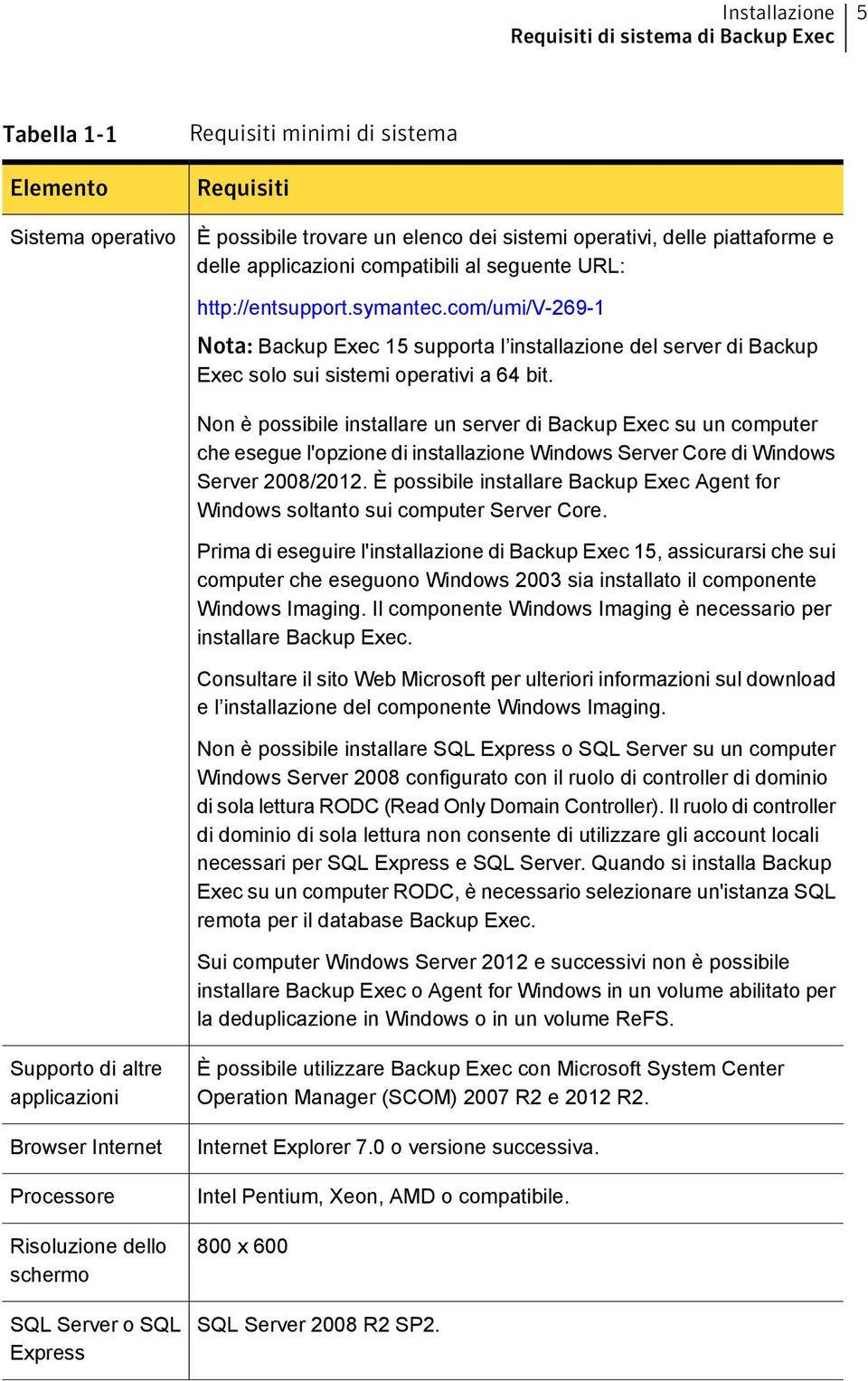
4 Il documento contiene i seguenti argomenti: Requisiti di sistema di Backup Exec Elenco di controllo di preinstallazione di Backup Exec Esecuzione di un installazione tipica di Backup Exec Informazioni sull upgrade delle versioni precedenti di Backup Exec a Backup Exec 15 Operazioni da eseguire dopo l'installazione Requisiti di sistema di Backup Exec Di seguito sono indicati i requisiti minimi di sistema per l'esecuzione di Backup Exec.

5 Requisiti di sistema di Backup Exec 5 Tabella 1-1 Elemento Sistema operativo Requisiti minimi di sistema Requisiti È possibile trovare un elenco dei sistemi operativi, delle piattaforme e delle applicazioni compatibili al seguente URL: Nota: Backup Exec 15 supporta l installazione del server di Backup Exec solo sui sistemi operativi a 64 bit. Non è possibile installare un server di Backup Exec su un computer che esegue l'opzione di installazione Windows Server Core di Windows Server 2008/2012. È possibile installare Backup Exec Agent for Windows soltanto sui computer Server Core. Prima di eseguire l'installazione di Backup Exec 15, assicurarsi che sui computer che eseguono Windows 2003 sia installato il componente Windows Imaging. Il componente Windows Imaging è necessario per installare Backup Exec. Consultare il sito Web Microsoft per ulteriori informazioni sul download e l installazione del componente Windows Imaging. Non è possibile installare SQL Express o SQL Server su un computer Windows Server 2008 configurato con il ruolo di controller di dominio di sola lettura RODC (Read Only Domain Controller). Il ruolo di controller di dominio di sola lettura non consente di utilizzare gli account locali necessari per SQL Express e SQL Server. Quando si installa Backup Exec su un computer RODC, è necessario selezionare un'istanza SQL remota per il database Backup Exec. Sui computer Windows Server 2012 e successivi non è possibile installare Backup Exec o Agent for Windows in un volume abilitato per la deduplicazione in Windows o in un volume ReFS. Supporto di altre applicazioni Browser Internet Processore Risoluzione dello schermo SQL Server o SQL Express È possibile utilizzare Backup Exec con Microsoft System Center Operation Manager (SCOM) 2007 R2 e 2012 R2. Internet Explorer 7.0 o versione successiva. Intel Pentium, Xeon, AMD o compatibile. 800 x 600 SQL Server 2008 R2 SP2.
6 Requisiti di sistema di Backup Exec 6 Elemento Memoria Requisiti Necessaria: 1 GB di RAM oltre i requisiti del sistema operativo per uso esclusivo da parte di Backup Exec. Consigliata: 2 GB di RAM (o superiore per prestazioni migliori) Nota: I requisiti di RAM possono variare in base alle operazioni eseguite, alle opzioni installate e alle configurazioni specifiche dei computer. Per Central Admin Server Option è necessario 1 GB di RAM (2 GB consigliati). Symantec Recovery Disk: minimo 1 GB (dedicato) per la versione multilingue. Memoria virtuale consigliata: 20 MB in più rispetto alle dimensioni totali del file di paging consigliate da Windows (totale per tutti i volumi del disco). Per istruzioni su come visualizzare o impostare le dimensioni del file di paging, consultare la documentazione di Microsoft Windows. Lingua dell'interfaccia utente L'interfaccia utente di Backup Exec viene visualizzata nel formato configurato nelle impostazioni di area geografica e lingua nel pannello di controllo. È possibile cambiare la lingua di visualizzazione di Backup Exec per poter vedere gli elementi dell'interfaccia utente in una lingua differente. se Backup Exec non supporta una lingua, l'interfaccia utente viene visualizzata in inglese. L'interfaccia utente viene visualizzata in inglese anche se l'opzione per il menu e le finestre di dialogo è impostata su una lingua diversa da quella desiderata. Se non si utilizza una delle lingue supportate elencate in Tabella 1-2, è necessario installare il pacchetto lingua inglese in Windows. Spazio su disco per l'installazione Altro hardware 1,26 GB (installazione tipica) 1,91 GB (comprende tutte le opzioni) Nota: i requisiti di spazio su disco possono variare in base alle operazioni eseguite, alle opzioni installate e alla configurazione specifica del sistema. Il database e i cataloghi di Backup Exec richiedono spazio aggiuntivo. 525 MB aggiuntivi sono necessari per SQL Express. L'archiviazione su disco aggiuntiva utilizzata richiede a sua volta spazio supplementare. Si consiglia di utilizzare i seguenti dispositivi hardware: Scheda di interfaccia di rete o scheda di rete virtuale. Unità CD/DVD. Mouse.

7 Elenco di controllo di preinstallazione di Backup Exec 7 Elemento Hardware di archiviazione Requisiti È possibile utilizzare le unità supporti di archiviazione, le librerie automatizzate, i dispositivi di archiviazione rimovibili e le unità disco rigido non rimovibili. È possibile visualizzare l'elenco dei tipi di archiviazione compatibili al seguente URL: Il supporto è disponibile per la prima unità in ogni libreria automatizzata quando si acquista Backup Exec. Per poter utilizzare più unità della libreria automatizzata, è necessario acquistare Backup Exec Library Expansion Option. Tabella 1-2 Lingua Lingue supportate per l'interfaccia utente di Backup Exec Codice lingua Cinese (semplificato) Cinese (tradizionale) Inglese Francese Tedesco Italiano Giapponese Coreano Spagnolo Russo Portoghese (brasiliano) ZH CH EN FR DE IT JP KO ES RU PT Elenco di controllo di preinstallazione di Backup Exec Prima di installare Backup Exec, è necessario: Eseguire Verifica ambiente di Backup Exec nel computer nel quale si installa Backup Exec. La funzione Verifica ambiente analizza il computer per garantire che il processo di installazione possa essere completato. Se vengono rilevati problemi di configurazione che possono essere risolti da Backup Exec durante

8 Elenco di controllo di preinstallazione di Backup Exec 8 l installazione o che possono impedire l installazione, vengono visualizzati appositi avvertimenti. Sebbene la funzione Verifica ambiente venga eseguita automaticamente durante l installazione, se lo si desidera può essere eseguita manualmente prima di installare Backup Exec o prima di eseguire il backup dei dati con Backup Exec. Verificare nell elenco dei dispositivi hardware compatibili che il dispositivo di archiviazione sia supportato nella versione corrente di Backup Exec. Un elenco di tipi di dispositivi di archiviazione compatibili è disponibile nell elenco compatibilità hardware di Backup Exec: Installare l hardware del dispositivo di archiviazione (controller, unità, librerie automatizzate) nel server Backup Exec. Per ulteriori informazioni sull installazione, consultare la documentazione fornita con i dispositivi. Per configurare i dispositivi di archiviazione e il controller, servirsi delle funzioni di Windows per la configurazione dell hardware. Per ulteriori informazioni, consultare la documentazione di Microsoft Windows. Un elenco di tipi di dispositivi di archiviazione compatibili è disponibile nell elenco compatibilità hardware di Backup Exec: Controllare le impostazioni di protezione di Windows per assicurarsi che siano adatte all account dei servizi di Backup Exec. Assicurarsi che le porte e siano disponibili per l uso da parte di Backup Exec Management Service. Se l unità su cui si desidera installare Backup Exec è crittografata o compressa e si desidera utilizzare un database SQL Express predefinito, verificare che per l installazione di SQL Express sia disponibile un unità non crittografata e non compressa. Controllare il nome del computer sul quale si desidera installare Backup Exec. Il nome può contenere solo caratteri ANSI standard. Se si installa Backup Exec su un computer con un nome che utilizza caratteri non standard, è possibile che vengano visualizzati messaggi di errore. Per installare Backup Exec in una versione di Windows non in inglese, scaricare il file di installazione Microsoft SQL Server 2008 R2 Express con SP2 corrispondente alla lingua desiderata dal sito Web Microsoft prima di installare Backup Exec, se sono valide tutte le condizioni che seguono: Si desidera utilizzare un istanza locale di Backup Exec SQL Express. Il computer in cui si desidera installare Backup Exec contiene istanze di SQL Server non in inglese.

9 Esecuzione di un installazione tipica di Backup Exec 9 Esecuzione di un installazione tipica di Backup Exec Un installazione tipica è progettata per ambienti piccoli e semplici. Ad esempio, se si utilizza un server Backup Exec locale e un numero limitato di agenti o opzioni Backup Exec, è preferibile scegliere l installazione tipica. Per eseguire un installazione tipica 1 Nel supporto di installazione, fare clic su Installa prodotti e quindi selezionare Backup Exec. Se la versione necessaria di Microsoft.NET Framework non è installata nel computer, Backup Exec la installa. L'installazione di Microsoft.NET Framework potrebbe richiedere un certo periodo di tempo. 2 Nel pannello Schermata iniziale, leggere il contratto di licenza e fare clic su Accetto i termini del contratto di licenza. 3 Fare clic su Avanti. 4 Nel riquadro Tipo installazione, fare clic su Installazione tipica, quindi su Avanti. La verifica ambiente viene eseguita automaticamente. 5 Esaminare i risultati di Verifica ambiente. 6 Effettuare una delle seguenti operazioni: Se Verifica ambiente non individua alcun problema che potrebbe impedire un'installazione corretta di Backup Exec, fare clic su Avanti. Se Verifica ambiente individua problemi che potrebbero impedire un'installazione corretta di Backup Exec, fare clic su Annulla per uscire dalla procedura di installazione. Prima di tentare di nuovo l'installazione di Backup Exec, correggere tali problemi. 7 Selezionare uno dei seguenti metodi per aggiungere licenze: Per immettere manualmente i numeri di serie Eseguire questa procedura nell'ordine riportato: Nota: È necessaria la connessione a Internet per convalidare i numeri di serie. Se non si dispone di una connessione a Internet, importare le licenze dal file di licenza di Symantec incluso nel certificato di licenza o installare una versione di prova. Nel campo Immettere un numero di serie, digitare il numero di serie appropriato indicato sul certificato di licenza. Fare clic su Aggiungi a elenco. Ripetere per ogni numero di serie.

10 Esecuzione di un installazione tipica di Backup Exec 10 Per importare le licenze dal file di licenza di Symantec Eseguire questa procedura nell'ordine riportato: Fare clic su Importa file di licenza di Symantec. Accedere alla posizione dei file di licenza e selezionare il file appropriato. Per installare una versione di prova Non digitare un numero di serie o importare un file di licenza. Andare al punto 8. 8 Fare clic su Avanti. Potrebbe venire richiesto di immettere le informazioni di contatto per i numeri di serie del contratto di manutenzione. 9 Se sono stati immessi numeri di serie per l'attivazione del prodotto, nel riquadro Controllo licenze effettuare una delle operazioni seguenti: Per installare una versione di Backup Exec concessa in licenza Eseguire questa procedura nell'ordine riportato: Nel campo Selezionare una licenza per la versione di Backup Exec da installare nel computer, selezionare l'edizione di Backup Exec da installare. Selezionare le caselle di controllo relative agli agenti o alle opzioni che si desidera installare. Fare clic sul menu a discesa e selezionare il numero di licenze da installare. Per installare una versione di prova Nel campo Selezionare una licenza per la versione di Backup Exec da installare nel computer, selezionare Prova. 10 Fare clic su Avanti.

11 Esecuzione di un installazione tipica di Backup Exec Sul pannello Account servizio, fornire un nome utente, una password e un dominio per un account di amministrazione che possa essere utilizzato dai servizi di sistema Backup Exec. È possibile installare Backup Exec con un account senza password su computer con Windows Server 2003/2008/2012 solo se Windows è stato configurato in modo da consentirlo. Se si cerca di eseguire tale operazione, viene visualizzato il seguente messaggio di errore alla creazione dei servizi di Backup Exec: Il nome e/o la password forniti per l'account non sono validi. Reinserire le informazioni di accesso e riprovare. È tuttavia possibile configurare Windows in modo che non sia necessario specificare la password. Per ulteriori informazioni vedere la documentazione di Windows. 12 Se si desidera cambiare la directory in cui sono installati i file di Backup Exec, fare clic su Modifica e quindi selezionare una nuova posizione. Se si cambia la directory immettendo una nuova posizione, assicurarsi di selezionarne una sicura in cui è possibile memorizzare dati riservati, quali le password. 13 Fare clic su Avanti. 14 Se viene visualizzato il riquadro di installazione di SQL Express, identificare la posizione del file di installazione di SQL Express effettuando la procedura riportata di seguito: Fare clic su Sfoglia. Accedere alla posizione in cui è stato scaricato il file di installazione di SQL Express 2008 SP2. Fare clic su OK. Fare clic su Avanti. 15 Sul pannello Computer remoti, eseguire una delle operazioni seguenti:

12 Esecuzione di un installazione tipica di Backup Exec 12 Per installare Agent for Windows su un solo computer remoto Eseguire questa procedura nell'ordine riportato: Fare clic su Aggiungi. Selezionare Aggiungi un singolo computer. Immettere il nome completo del computer remoto o fare clic su Sfoglia computer remoti per individuare il computer remoto. In Credenziali del computer remoto, digitare le credenziali che Backup Exec può utilizzare per connettersi ai server remoti. È necessario utilizzare le credenziali dell'amministratore. Fare clic su Avanti. Nel campo Cartella di destinazione, immettere il percorso in cui si desidera installare Backup Exec. Fare clic su Avanti. Dopo aver convalidato tutti i computer nell'elenco e completato l'elenco, fare clic su Avanti.

13 Esecuzione di un installazione tipica di Backup Exec 13 Per installare Agent for Windows su più computer remoti utilizzando le stesse impostazioni Eseguire questa procedura nell'ordine riportato: Fare clic su Aggiungi. Selezionare Aggiungi più computer con le stesse impostazioni. Immettere il nome completo del computer remoto o fare clic su Sfoglia per individuare il computer remoto. Fare clic su Aggiungi a elenco. Digitare il nome completo e fare clic su Aggiungi a elenco per tutti i computer remoti per cui si desidera eseguire l'installazione remota di Agent for Windows. In Credenziali del computer remoto, digitare le credenziali che Backup Exec può utilizzare per connettersi ai server remoti. È necessario utilizzare le credenziali dell'amministratore. Fare clic su Avanti. Nel campo Cartella di destinazione, immettere il percorso in cui si desidera installare Backup Exec. Fare clic su Avanti. Dopo aver convalidato tutti i computer nell'elenco e completato l'elenco, fare clic su Avanti. Per continuare senza eseguire l'installazione remota di Agent for Windows Fare clic su Avanti. 16 Consultare il riepilogo dell'installazione di Backup Exec, quindi fare clic su Installa. 17 Se Agent for Windows è stato installato su computer remoti, nella finestra di dialogo Installazione remota, fare clic su Avanti. 18 Al termine dell'installazione si potrà eseguire LiveUpdate, scegliere di riavviare il sistema, visualizzare il file Leggimi o rimuovere il collegamento a Backup Exec dal desktop. 19 Fare clic su Avanti, quindi su Fine per terminare la procedura guidata. Se è stato scelto di riavviare il sistema, il computer verrà riavviato automaticamente.

14 Informazioni sull upgrade delle versioni precedenti di Backup Exec a Backup Exec Il processo di installazione crea un registro di installazione denominato Bkupinst15.htm in una delle seguenti directory del computer in cui è installato Backup Exec. Per Windows 2003: %allusersprofile%\application Data\Symantec\Backup Exec\Logs Per Windows 2008 e versioni successive: %programdata%\symantec\backup Exec\Logs Informazioni sull upgrade delle versioni precedenti di Backup Exec a Backup Exec 15 È possibile utilizzare il supporto di installazione di Backup Exec per eseguire l'upgrade da Backup Exec 12.5 o versione successiva alla versione corrente. Non è necessario disinstallare la versione precedente di Backup Exec prima di eseguire l upgrade, in quanto la versione corrente viene installata sulla versione precedente. Non è possibile avere installazioni di versioni diverse di Backup Exec sullo stesso computer. Nota: non è possibile eseguire l upgrade a Backup Exec 15 da versioni precedenti di Backup Exec in esecuzione in sistemi operativi a 32 bit perché l'installazione di Backup Exec sui sistemi operativi a 32 bit non è più supportata. Backup Exec 15 supporta l installazione del server di Backup Exec solo sui sistemi operativi a 64 bit. Tuttavia, è possibile installare Agent for Windows su sistemi operativi a 32 bit. La maggior parte delle impostazioni, tutti i cataloghi e tutte le directory dei dati da versioni precedenti di Backup Exec vengono conservati, a meno che non si scelga di rimuoverli. La versione corrente di Backup Exec è in grado di leggere e ripristinare i dati elaborati con qualsiasi versione precedente di Backup Exec o Backup Exec for NetWare, salvo i casi in cui Symantec ha deciso di porre fine alla compatibilità. Nota: l'aggiornamento alla versione corrente di Backup Exec da una versione precedente alla 12.5 è un processo in più fasi. Ad esempio, per poter eseguire l upgrade da Backup Exec 11.x a Backup Exec 15, è necessario prima eseguire l upgrade a una versione quale Backup Exec 12.5 o Backup Exec Quando si esegue l'upgrade da versioni precedenti, Backup Exec converte automaticamente definizioni, configurazioni e processi esistenti alla versione corrente e alcuni processi potrebbero venire combinati o spostati. Al termine della migrazione, Backup Exec visualizza il report di migrazione che è necessario esaminare e accettare prima che Backup Exec continui il processo di upgrade. In questo report,

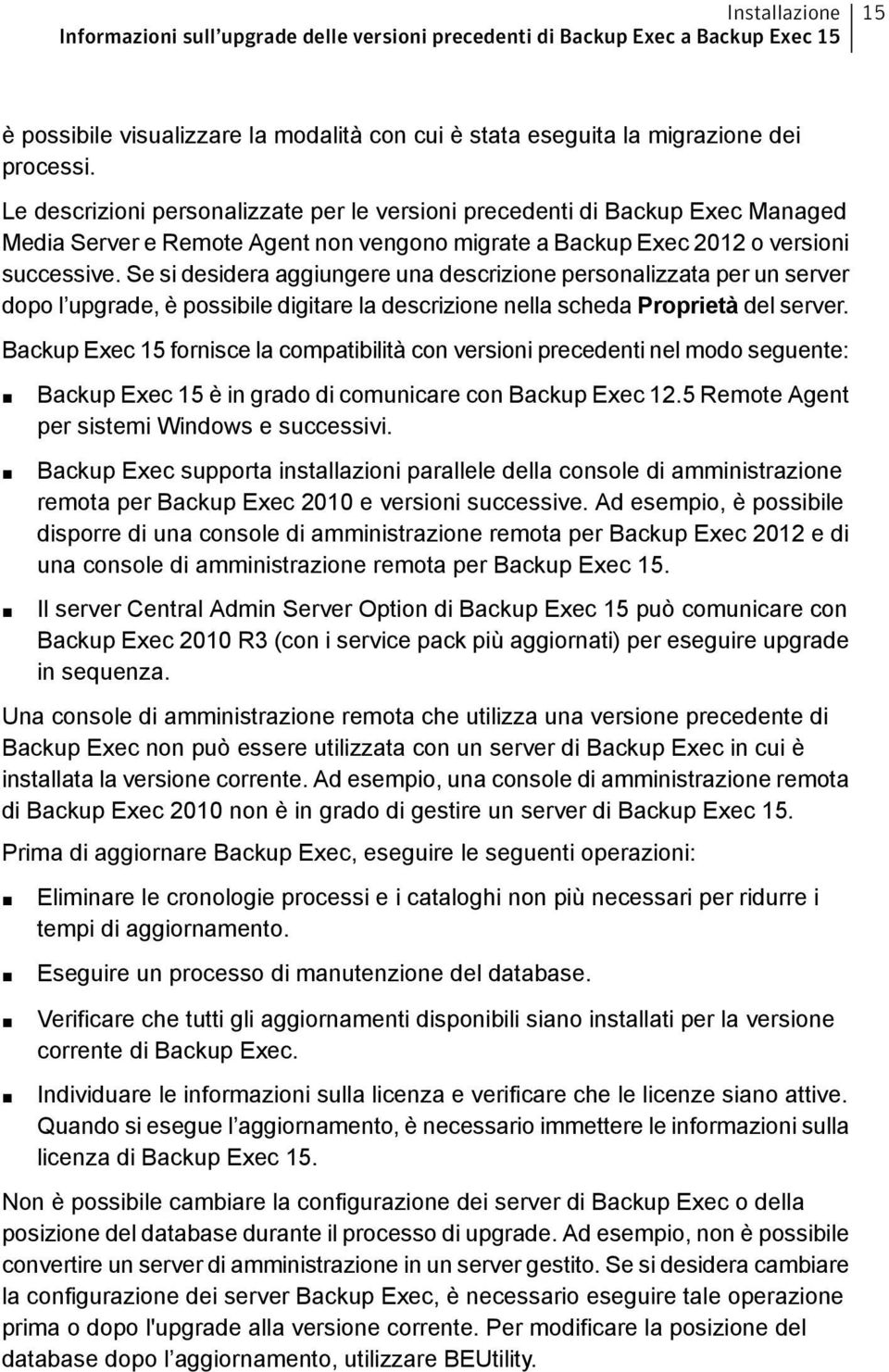
15 Informazioni sull upgrade delle versioni precedenti di Backup Exec a Backup Exec è possibile visualizzare la modalità con cui è stata eseguita la migrazione dei processi. Le descrizioni personalizzate per le versioni precedenti di Backup Exec Managed Media Server e Remote Agent non vengono migrate a Backup Exec 2012 o versioni successive. Se si desidera aggiungere una descrizione personalizzata per un server dopo l upgrade, è possibile digitare la descrizione nella scheda Proprietà del server. Backup Exec 15 fornisce la compatibilità con versioni precedenti nel modo seguente: Backup Exec 15 è in grado di comunicare con Backup Exec 12.5 Remote Agent per sistemi Windows e successivi. Backup Exec supporta installazioni parallele della console di amministrazione remota per Backup Exec 2010 e versioni successive. Ad esempio, è possibile disporre di una console di amministrazione remota per Backup Exec 2012 e di una console di amministrazione remota per Backup Exec 15. Il server Central Admin Server Option di Backup Exec 15 può comunicare con Backup Exec 2010 R3 (con i service pack più aggiornati) per eseguire upgrade in sequenza. Una console di amministrazione remota che utilizza una versione precedente di Backup Exec non può essere utilizzata con un server di Backup Exec in cui è installata la versione corrente. Ad esempio, una console di amministrazione remota di Backup Exec 2010 non è in grado di gestire un server di Backup Exec 15. Prima di aggiornare Backup Exec, eseguire le seguenti operazioni: Eliminare le cronologie processi e i cataloghi non più necessari per ridurre i tempi di aggiornamento. Eseguire un processo di manutenzione del database. Verificare che tutti gli aggiornamenti disponibili siano installati per la versione corrente di Backup Exec. Individuare le informazioni sulla licenza e verificare che le licenze siano attive. Quando si esegue l aggiornamento, è necessario immettere le informazioni sulla licenza di Backup Exec 15. Non è possibile cambiare la configurazione dei server di Backup Exec o della posizione del database durante il processo di upgrade. Ad esempio, non è possibile convertire un server di amministrazione in un server gestito. Se si desidera cambiare la configurazione dei server Backup Exec, è necessario eseguire tale operazione prima o dopo l'upgrade alla versione corrente. Per modificare la posizione del database dopo l aggiornamento, utilizzare BEUtility.
16 Operazioni da eseguire dopo l'installazione 16 Nota: se si esegue l'upgrade da una versione precedente di Backup Exec che utilizza una versione di Windows non in inglese, è necessario scaricare SQL Server 2008 R2 Express con il file di installazione SP2 per la lingua desiderata dal sito Web di Microsoft. Operazioni da eseguire dopo l'installazione Per risultati ottimali, dopo l installazione di Backup Exec, procedere nel seguente modo: Creare uno spazio di archiviazione su disco, in modo da consentire a Backup Exec di gestire automaticamente il ciclo di vita dei dati di backup. Verificare che i dispositivi di archiviazione siano connessi e configurati correttamente. Decidere quali tipi di dispositivi storage si intende utilizzare per i processi di backup. È possibile configurare i dispositivi storage quando si prepara l'ambiente Backup Exec. Comprendere il funzionamento della protezione dalla sovrascrittura dei supporti a nastro tramite Backup Exec. Comprendere il significato del set di supporti a nastro predefiniti, nonché il periodo di protezione da sovrascrittura di quattro settimane. Comprendere la gestione del ciclo di vita dei dati. Imparare come creare nuovi set di supporti con diversi periodi di conservazione. Decidere quali credenziali utilizzare per l'account di accesso di Backup Exec quando si eseguono ricerche e selezioni per i backup. È possibile utilizzare un account di accesso di Backup Exec già esistente o crearne uno nuovo. Configurazione di una connessione protetta al database Backup Exec

Backup Exec 2012. Guida rapida all'installazione
 Backup Exec 2012 Guida rapida all'installazione Installazione Il documento contiene i seguenti argomenti: Requisiti di sistema Elenco di controllo pre-installazione di Backup Exec Esecuzione di un'installazione
Symantec Backup Exec 2010. Guida rapida all'installazione
 Symantec Backup Exec 2010 R3 Guida rapida all'installazione 20047221 Il software descritto in questo manuale viene fornito in base a un contratto di licenza e può essere utilizzato in conformità con i
Symantec Backup Exec 12.5 for Windows Servers. Guida rapida all'installazione
 Symantec Backup Exec 12.5 for Windows Servers Guida rapida all'installazione 13897290 Installazione di Backup Exec Il documento contiene i seguenti argomenti: Requisiti di sistema Prima dell'installazione
Symantec Backup Exec 2010. Guida rapida all'installazione
 Symantec Backup Exec 2010 Guida rapida all'installazione 20047221 Installazione di Backup Exec Il documento contiene i seguenti argomenti: Requisiti di sistema Prima dell'installazione Informazioni sull'account
Symantec Backup Exec TM 11d for Windows Servers. Guida di installazione rapida
 Symantec Backup Exec TM 11d for Windows Servers Guida di installazione rapida July 2006 Informazioni legali Symantec Copyright 2006 Symantec Corporation. Tutti i diritti riservati. Symantec, Backup Exec
Qlik Sense Desktop. Qlik Sense 1.1 Copyright 1993-2015 QlikTech International AB. Tutti i diritti riservati.
 Qlik Sense Desktop Qlik Sense 1.1 Copyright 1993-2015 QlikTech International AB. Tutti i diritti riservati. Copyright 1993-2015 QlikTech International AB. Tutti i diritti riservati. Qlik, QlikTech, Qlik
Istruzioni di installazione di IBM SPSS Modeler Text Analytics (licenza per sito)
 Istruzioni di installazione di IBM SPSS Modeler Text Analytics (licenza per sito) Le seguenti istruzioni sono relative all installazione di IBM SPSS Modeler Text Analytics versione 15 mediante un licenza
IBM SPSS Statistics per Windows - Istruzioni di installazione (Licenza per sito)
 IBM SPSS Statistics per Windows - Istruzioni di installazione (Licenza per sito) Le seguenti istruzioni sono relative all installazione di IBM SPSS Statistics versione 21 con licenza per sito. Questo documento
SPSS Statistics per Windows - Istruzioni di installazione per (Licenza per utenti singoli)
 SPSS Statistics per Windows - Istruzioni di installazione per (Licenza per utenti singoli) Le seguenti istruzioni sono relative all installazione di SPSS Statistics con licenza per utenti singoli. Una
VERITAS Backup Exec 9.1 for Windows Servers Manuale di installazione rapida
 VERITAS Backup Exec 9.1 for Windows Servers Manuale di installazione rapida N109548 Dichiarazione di non responsabilità Le informazioni contenute nella presente pubblicazione sono soggette a modifica senza
Riferimento rapido per l'installazione SUSE Linux Enterprise Server 11
 Riferimento rapido per l'installazione SUSE Linux Enterprise Server 11 NOVELL SCHEDA INTRODUTTIVA Seguire le procedure riportate di seguito per installare una nuova versione di SUSE Linux Enterprise 11.
Riferimento rapido per l'installazione SUSE Linux Enterprise Server 11 SP1
 Riferimento rapido per l'installazione SUSE Linux Enterprise Server 11 SP1 Riferimento rapido per l'installazione SUSE Linux Enterprise Server 11 SP1 NOVELL SCHEDA INTRODUTTIVA Seguire le procedure riportate
IBM SPSS Statistics per Mac OS - Istruzioni di installazione (Licenza per sito)
 IBM SPSS Statistics per Mac OS - Istruzioni di installazione (Licenza per sito) Le seguenti istruzioni sono relative all installazione di IBM SPSS Statistics versione 21 con licenza per sito. Questo documento
IBM SPSS Statistics per Windows - Istruzioni di installazione (Licenza per utenti singoli)
 IBM SPSS Statistics per Windows - Istruzioni di installazione (Licenza per utenti singoli) Le seguenti istruzioni sono relative all installazione di IBM SPSS Statistics versione 21 con licenza per utenti
IBM SPSS Statistics per Linux - Istruzioni di installazione (Licenza per sito)
 IBM SPSS Statistics per Linux - Istruzioni di installazione (Licenza per sito) Le seguenti istruzioni sono relative all installazione di IBM SPSS Statistics versione 21 con licenza per sito. Questo documento
Il tuo manuale d'uso. F-SECURE PSB E-MAIL AND SERVER SECURITY http://it.yourpdfguides.com/dref/2859686
 Può anche leggere le raccomandazioni fatte nel manuale d uso, nel manuale tecnico o nella guida di installazione di F-SECURE PSB E-MAIL AND SERVER SECURITY. Troverà le risposte a tutte sue domande sul
Nokia C110/C111 scheda LAN senza filo Manuale di installazione
 Nokia C110/C111 scheda LAN senza filo Manuale di installazione DICHIARAZIONE DI CONFORMITÀ Noi, NOKIA MOBILE PHONES Ltd dichiariamo sotto la nostra esclusiva responsabilità che i prodotti DTN-10 e DTN-11
Manuale dell'utente di Crystal Reports. Installazione di Crystal Reports XI
 Manuale dell'utente di Crystal Reports Installazione di Crystal Reports XI Installazione di Crystal Reports XI Installazione di Crystal Reports XI L Installazione guidata di Crystal Reports funziona in
Installazione e caratteristiche generali 1
 Installazione e caratteristiche generali 1 Introduzione SIGLA Ultimate e SIGLA Start Edition possono essere utilizzati solo se sono soddisfatti i seguenti prerequisiti: Microsoft.Net Framework 3.5 (consigliato
Guida introduttiva di F-Secure PSB
 Guida introduttiva di F-Secure PSB Guida introduttiva di F-Secure PSB Indice generale 3 Sommario Capitolo 1: Introduzione...5 Capitolo 2: Guida introduttiva...7 Creazione di un nuovo account...8 Come
Istruzioni di installazione di IBM SPSS Modeler Text Analytics (utente singolo)
 Istruzioni di installazione di IBM SPSS Modeler Text Analytics (utente singolo) Le seguenti istruzioni sono relative all installazione di IBM SPSS Modeler Text Analytics versione 15 mediante un licenza
Symantec AntiVirus : supplemento per Windows Vista
 Symantec AntiVirus : supplemento per Windows Vista Symantec AntiVirus : supplemento per Windows Vista Il software descritto nel presente manuale viene fornito in conformità a un contratto di licenza e
IBM SPSS Statistics per Windows - Istruzioni di installazione (Licenza per utenti singoli)
 IBM SPSS Statistics per Windows - Istruzioni di installazione (Licenza per utenti singoli) Le seguenti istruzioni sono relative all installazione di IBM SPSS Statistics versione 19 con licenza per utenti
Laplink FileMover Guida introduttiva
 Laplink FileMover Guida introduttiva MN-FileMover-QSG-IT-01 (REV.01/07) Recapiti di Laplink Software, Inc. Per sottoporre domande o problemi di carattere tecnico, visitare il sito: www.laplink.com/it/support/individual.asp
Guida all installazione Command WorkStation 5.5 con Fiery Extended Applications 4.1
 Guida all installazione Command WorkStation 5.5 con Fiery Extended Applications 4.1 Informazioni su Fiery Extended Applications Fiery Extended Applications (FEA) 4.1 è un pacchetto da usare con i controller
September 2006. Backup Exec Utility
 September 2006 Backup Exec Utility Informazioni legali Symantec Copyright 2006 Symantec Corporation. Tutti i diritti riservati. Symantec, Backup Exec e il logo Symantec sono marchi o marchi registrati
Manuale dell'utente di Crystal Reports. Installazione di Crystal Reports XI R2
 Manuale dell'utente di Crystal Reports Installazione di Crystal Reports XI R2 Installazione di Crystal Reports XI R2 Installazione di Crystal Reports XI R2 L Installazione guidata di Crystal Reports funziona
Sharpdesk V3.3. Guida all installazione Versione 3.3.04
 Sharpdesk V3.3 Guida all installazione Versione 3.3.04 Copyright 2000-2009 di SHARP CORPORATION. Tutti i diritti riservati. È vietata la riproduzione, l adattamento o la traduzione senza previa autorizzazione
Installazione di GFI Network Server Monitor
 Installazione di GFI Network Server Monitor Requisiti di sistema I computer che eseguono GFI Network Server Monitor richiedono: i sistemi operativi Windows 2000 (SP4 o superiore), 2003 o XP Pro Windows
Il tuo manuale d'uso. ACRONIS BACKUP AND RECOVERY 10 http://it.yourpdfguides.com/dref/3694379
 Può anche leggere le raccomandazioni fatte nel manuale d uso, nel manuale tecnico o nella guida di installazione di ACRONIS BACKUP AND RECOVERY 10. Troverà le risposte a tutte sue domande sul manuale d'uso
1 Requisiti di sistema per Internet Security
 Requisiti di sistema e istruzioni d installazione per Internet Security Indice 1 Requisiti di sistema per Internet Security...1 2 Istruzioni d installazione per Internet Security su un computer a titolo
Printer Driver. Questa guida descrive l installazione dei driver stampante per Windows Vista e Windows XP.
 4-153-310-42(1) Printer Driver Guida all installazione Questa guida descrive l installazione dei driver stampante per Windows Vista e Windows XP. Prima di usare questo software Prima di usare il driver
HP Backup and Recovery Manager
 HP Backup and Recovery Manager Guida per l utente Versione 1.0 Indice Introduzione Installazione Installazione Supporto di lingue diverse HP Backup and Recovery Manager Promemoria Backup programmati Cosa
TOUCH DISPLAY DOWNLOADER MANUALE DI ISTRUZIONI
 MONITOR LCD TOUCH DISPLAY DOWNLOADER MANUALE DI ISTRUZIONI Versione 1.0 Modelli applicabili (a partire da giugno 2015) PN-L803C/PN-80TC3 (I modelli disponibili sono diversi in base all area geografica.)
Samsung Data Migration v3.0 Introduzione e Guida all'installazione
 Samsung Data Migration v3.0 Introduzione e Guida all'installazione 2015. 09 (Revisione 3.0.) SAMSUNG ELECTRONICS SI RISERVA IL DIRITTO DI MODIFICARE I PRODOTTI, LE INFORMAZIONI E LE SPECIFICHE SENZA PREAVVISO.
IBM SPSS Statistics per Windows - Istruzioni di installazione (Licenza di rete)
 IBM SPSS Statistics per Windows - Istruzioni di installazione (Licenza di rete) Le seguenti istruzioni sono relative all installazione di IBM SPSS Statistics versione 21 con licenza di rete. Questo documento
Che cos'è un modulo? pulsanti di opzione caselle di controllo caselle di riepilogo
 Creazione di moduli Creazione di moduli Che cos'è un modulo? Un elenco di domande accompagnato da aree in cui è possibile scrivere le risposte, selezionare opzioni. Il modulo di un sito Web viene utilizzato
Symantec Backup Exec TM 10.0 for Windows Servers
 Symantec Backup Exec TM 10.0 for Windows Servers Manuale di installazione rapida N180808 Settembre 2005 Dichiarazione di non responsabilità Le informazioni contenute nella presente pubblicazione sono soggette
Programma applicativo di protezione LOCK Manuale per l utente V2.22-T05
 Programma applicativo di protezione LOCK Manuale per l utente V2.22-T05 Sommario A. Introduzione... 2 B. Descrizione generale... 2 C. Caratteristiche... 3 D. Prima di utilizzare il programma applicativo
Manuale di Nero ControlCenter
 Manuale di Nero ControlCenter Nero AG Informazioni sul copyright e sui marchi Il manuale di Nero ControlCenter e il contenuto dello stesso sono protetti da copyright e sono di proprietà di Nero AG. Tutti
Istruzioni per l'installazione e la disinstallazione dei driver della stampante PostScript e PCL per Windows Versione 8
 Istruzioni per l'installazione e la disinstallazione dei driver della stampante PostScript e PCL per Versione 8 Questo file Leggimi contiene le istruzioni per l'installazione dei driver della stampante
Istruzioni operative instal azione FirmaVerifica3.0 Pag.1 di 27
 Istruzioni operative installazione FirmaVerifica3.0 Pag.1 di 27 Generalità... 3 Operazioni preliminari... 4 Requisiti tecnici... 5 Installazione applicazione...6 Visualizzazione fornitura... 14 Gestione
VERITAS Backup Exec TM 10.0 for Windows Servers
 VERITAS Backup Exec TM 10.0 for Windows Servers Manuale di installazione rapida N134418 Dichiarazione di non responsabilità Le informazioni contenute nella presente pubblicazione sono soggette a modifica
GUIDA RAPIDA. Installazione di Nokia Connectivity Cable Drivers
 GUIDA RAPIDA Installazione di Nokia Connectivity Cable Drivers Indice 1. Introduzione...1 2. Requisiti necessari...1 3. Installazione di Nokia Connectivity Cable Drivers...2 3.1 Operazioni preliminari
Versione 2.0. Manuale d uso. Software per la gestione. degli applicativi Bticino. TiManager 03/07-01 PC
 Versione 2.0 03/07-01 PC Manuale d uso TiManager Software per la gestione degli applicativi Bticino TiManager INDICE 2 1. Requisiti Hardware e Software Pag. 4 2. Installazione Pag. 4 3. Concetti fondamentali
Guida all installazione di Easy
 Guida all installazione di Easy ISTRUZIONI PER L INSTALLAZIONE DEL SOFTWARE EASY Requisiti di sistema Sistemi operativi supportati: Windows 2000 Service Pack 4; Windows Server 2003 SP2(consigliato per
Fiery Driver Configurator
 2015 Electronics For Imaging, Inc. Per questo prodotto, il trattamento delle informazioni contenute nella presente pubblicazione è regolato da quanto previsto in Avvisi legali. 16 novembre 2015 Indice
Samsung Data Migration v2.6 Introduzione e Guida all'installazione
 Samsung Data Migration v2.6 Introduzione e Guida all'installazione 2013. 12 (Revisione 2.6.) Esclusione di responsabilità legale SAMSUNG ELECTRONICS SI RISERVA IL DIRITTO DI MODIFICARE I PRODOTTI, LE INFORMAZIONI
IBM SPSS Statistics per Windows - Istruzioni di installazione (Licenza di rete)
 IBM SPSS Statistics per Windows - Istruzioni di installazione (Licenza di rete) Le seguenti istruzioni sono relative all installazione di IBM SPSS Statistics versione 20 con licenza di rete. Questo documento
CycloAgent v2 Manuale utente
 CycloAgent v2 Manuale utente Indice Introduzione...2 Disinstallazione dell'utility MioShare attuale...2 Installazione di CycloAgent...4 Accesso...8 Registrazione del dispositivo...8 Annullamento della
Istruzioni di installazione di IBM SPSS Modeler Text AnalyticsServer per Windows
 Istruzioni di installazione di IBM SPSS Modeler Text AnalyticsServer per Windows IBM SPSS Modeler Text Analytics Server può essere installato e configurato per essere eseguito su un computer su cui è in
Software Intel per la gestione di sistemi. Manuale dell'utente di Intel Modular Server Management Pack
 Software Intel per la gestione di sistemi Manuale dell'utente di Intel Modular Server Management Pack Dichiarazioni legali LE INFORMAZIONI CONTENUTE IN QUESTO DOCUMENTO SONO FORNITE IN ABBINAMENTO AI PRODOTTI
Aggiornamenti Sistema Addendum per l utente
 Aggiornamenti Sistema Addendum per l utente Aggiornamenti Sistema è un servizio del server di stampa che consente di tenere il software di sistema sul proprio server di stampa sempre aggiornato con gli
Online Help StruxureWare Data Center Expert
 Online Help StruxureWare Data Center Expert Version 7.2.7 StruxureWare Data Center ExpertDispositivo virtuale Il server StruxureWare Data Center Expert 7.2 è disponibile come dispositivo virtuale, supportato
IBM SPSS Statistics per Mac OS - Istruzioni di installazione (Licenza per utenti singoli)
 IBM SPSS Statistics per Mac OS - Istruzioni di installazione (Licenza per utenti singoli) Le seguenti istruzioni sono relative all installazione di IBM SPSS Statistics versione 21 con licenza per utenti
Sharpdesk V3.3. Guida all installazione Versione 3.3.07
 Sharpdesk V3.3 Guida all installazione Versione 3.3.07 Copyright 2000-2009 di SHARP CORPORATION. Tutti i diritti riservati. È vietata la riproduzione, l adattamento o la traduzione senza previa autorizzazione
Istruzioni per l uso della Guida. Icone utilizzate in questa Guida. Istruzioni per l uso della Guida. Software di backup LaCie Guida per l utente
 Istruzioni per l uso della Guida Istruzioni per l uso della Guida Sulla barra degli strumenti: Pagina precedente / Pagina successiva Passa alla pagina Indice / Passa alla pagina Precauzioni Stampa Ottimizzate
CERTIFICATI DIGITALI. Manuale Utente
 CERTIFICATI DIGITALI Procedure di installazione, rimozione, archiviazione Manuale Utente versione 1.0 pag. 1 pag. 2 di30 Sommario CERTIFICATI DIGITALI...1 Manuale Utente...1 Sommario...2 Introduzione...3
NOTA: NON PROVARE A INSTALLARE IL SOFTWARE PRIMA DI AVERE LETTO QUESTO DOCUMENTO.
 MANUALE DI INSTALLAZIONE INSITE Pagina 2: Installazione di INSITE Pagina 8: Disinstallazione di INSITE NOTA: NON PROVARE A INSTALLARE IL SOFTWARE PRIMA DI AVERE LETTO QUESTO DOCUMENTO. L INSTALLAZIONE
Content Manager 2 Manuale utente
 Content Manager 2 Manuale utente Fare riferimento a questo manuale per informazioni sull'utilizzo di Content Manager 2 per la consultazione, l'acquisto, il download e l'installazione di aggiornamenti e
Backup e ripristino Guida per l'utente
 Backup e ripristino Guida per l'utente Copyright 2007-2009 Hewlett-Packard Development Company, L.P. Windows è un marchio registrato negli Stati Uniti di Microsoft Corporation. Le informazioni contenute
GUIDA RAPIDA. per l'utente di Windows Vista. Installazione del software della stampante... 2 Installazione del software per la stampa in rete...
 SOMMARIO GUIDA RAPIDA per l'utente di Windows Vista Capitolo 1: DIGITALIZZAZIONE CON IL DRIVER WIA... 1 Capitolo 2: INSTALLAZIONE DEL SOFTWARE DELLA STAMPANTE IN WINDOWS... 2 Installazione del software
Condividi in linea 2.0
 Condividi in linea 2.0 2007 Nokia. Tutti i diritti sono riservati. Nokia, Nokia Connecting People e Nseries sono marchi o marchi registrati di Nokia Corporation. Altri nomi di prodotti e società citati
Condivisione in linea 2.0 Nokia N76-1
 2.0 Nokia N76-1 ESCLUSIONE DI GARANZIA Le applicazioni di altri produttori fornite con il dispositivo potrebbero essere state sviluppate da o essere di proprietà di persone fisiche o giuridiche non affiliate
SolidWorks Education Edition 2012 Istruzioni per l'installazione
 SolidWorks Education Edition 2012 Istruzioni per l'installazione Preparazione Verificare che il sistema soddisfi i requisiti specificati in www.solidworks.com/system_requirements. Creare una copia di backup
Acronis License Server. Manuale utente
 Acronis License Server Manuale utente INDICE 1. INTRODUZIONE... 3 1.1 Panoramica... 3 1.2 Politica della licenza... 3 2. SISTEMI OPERATIVI SUPPORTATI... 4 3. INSTALLAZIONE DI ACRONIS LICENSE SERVER...
FileMaker Pro 11. Esecuzione di FileMaker Pro 11 su Servizi Terminal
 FileMaker Pro 11 Esecuzione di FileMaker Pro 11 su Servizi Terminal 2007 2010 FileMaker, Inc. Tutti i diritti riservati. FileMaker, Inc. 5201 Patrick Henry Drive Santa Clara, California 95054 FileMaker
Riferimento rapido per l'installazione SUSE Linux Enterprise Desktop 11
 Riferimento rapido per l'installazione SUSE Linux Enterprise Desktop 11 NOVELL SCHEDA INTRODUTTIVA Seguire le procedure riportate di seguito per installare una nuova versione di SUSE Linux Enterprise Desktop
Aggiornamento da Windows XP a Windows 7
 Aggiornamento da Windows XP a Windows 7 Se si aggiorna il PC da Windows XP a Windows 7 è necessario eseguire un'installazione personalizzata che non conserva programmi, file o impostazioni. Per questo
Acronis Backup & Recovery 11 Guida rapida
 Acronis Backup & Recovery 11 Guida rapida Si applica alle seguenti edizioni: Advanced Server Virtual Edition Advanced Server SBS Edition Advanced Workstation Server for Linux Server for Windows Workstation
Sophos Anti-Virus guida di avvio per computer autonomi. Windows e Mac
 Sophos Anti-Virus guida di avvio per computer autonomi Windows e Mac Data documento: giugno 2007 Sommario 1 Requisiti per l'installazione...4 2 Installazione di Sophos Anti-Virus per Windows...5 3 Installazione
Motorola Phone Tools. Guida rapida
 Motorola Phone Tools Guida rapida Sommario Requisiti minimi...2 Operazioni preliminari all'installazione Motorola Phone Tools...3 Installazione Motorola Phone Tools...4 Installazione e configurazione del
Installazione e utilizzo di Document Distributor 1
 1 Il software Document Distributor comprende i pacchetti server e client. Il pacchetto server deve essere installato su sistemi operativi Windows NT, Windows 2000 o Windows XP. Il pacchetto client può
1 Introduzione...1 2 Installazione...1 3 Configurazione di Outlook 2010...6 4 Impostazioni manuali del server... 10
 Guida per l installazione e la configurazione di Hosted Exchange Professionale con Outlook 2010 per Windows XP Service Pack 3, Windows Vista e Windows 7 Edizione del 20 febbraio 2012 Indice 1 Introduzione...1
STELLA SUITE Manuale d'uso
 STELLA SUITE Manuale d'uso Stella Suite Manuale d'uso v. 1.2014 INDICE Sezione Pagina 1. Introduzione a Stella Suite Componenti Requisiti sistema Panorama della schermata iniziale 2. Installazione di Stella
Intel One Boot Flash Update Utility Guida dell utente
 Intel One Boot Flash Update Utility Guida dell utente Informazioni legali La Guida dell utente Intel One Boot Flash Update Utility, e il software in essa descritto sono forniti in licenza e possono essere
GUIDA DI INSTALLAZIONE. AXIS Camera Station
 GUIDA DI INSTALLAZIONE AXIS Camera Station Informazioni su questa guida Questa guida è destinata ad amministratori e utenti di AXIS Camera Station e riguarda la versione 4.0 del software o versioni successive.
MySidel application portal
 MySidel application portal Per accedere al servizio: http://mysidel.sidel.com Specifiche tecniche Creazione di un account MySidel Se disponete di un accesso ad Internet e volete avere un account per poter
Installazione del software Fiery per Windows e Macintosh
 13 Installazione del software Fiery per Windows e Macintosh Il CD del Software per l utente comprende le utilità di installazione di Fiery Link. Il software di utilità Fiery è supportato in Windows 95/98,
Indicatore archiviazione
 Introduzione Memeo Instant Backup è una soluzione semplice per il complesso mondo digitale. Grazie al backup automatico e continuo dei file importanti dell'unità C, Memeo Instant Backup protegge i dati
Guida introduttiva di Symantec Protection Center 2.1
 Guida introduttiva di Symantec Protection Center 2.1 Guida introduttiva di Symantec Protection Center 2.1 Il software descritto in questo manuale è fornito nell'ambito di un contratto di licenza e può
GUIDA RAPIDA. Installazione di Nokia Connectivity Cable Drivers
 GUIDA RAPIDA Installazione di Nokia Connectivity Cable Drivers Indice 1. Introduzione...1 2. Requisiti necessari...1 3. Installazione di Nokia Connectivity Cable Drivers...2 3.1 Operazioni preliminari
IBM SPSS Modeler - Istruzioni di installazione (Licenza per l'utilizzo simultaneo)
 IBM SPSS Modeler - Istruzioni di installazione (Licenza per l'utilizzo simultaneo) Indice Istruzioni di installazione....... 1 Requisiti di sistema............ 1 Installazione.............. 1 Installazione
FileMaker Pro 13. Utilizzo di una Connessione Desktop Remota con FileMaker Pro13
 FileMaker Pro 13 Utilizzo di una Connessione Desktop Remota con FileMaker Pro13 2007-2013 FileMaker, Inc. Tutti i diritti riservati. FileMaker, Inc. 5201 Patrick Henry Drive Santa Clara, California 95054
U T O R I A L. Nero BackItUp
 T U T O R I Nero BackItUp Nero BackItUp e le cartelle virtuali di ricerca di Microsoft 2 Requisiti di sistema generali 2 Informazioni di base 2 Creazione di cartelle virtuali di ricerca in Windows Vista
SCOoffice Mail Connector for Microsoft Outlook. Guida all installazione Outlook 2002
 SCOoffice Mail Connector for Microsoft Outlook Guida all installazione Outlook 2002 Rev. 1.1 4 dicembre 2002 SCOoffice Mail Connector for Microsoft Outlook Guida all installazione: Outlook XP Introduzione
Programma di configurazione di reti NetWare
 Novell NetWare Questo argomento include le seguenti sezioni: "Programma di configurazione di reti NetWare" a pagina 3-44 "Configurazione rapida" a pagina 3-44 "Impostazione avanzata" a pagina 3-44 "Impostazione
Windows 2000, Windows XP e Windows Server 2003
 Windows 2000, Windows XP e Windows Server 2003 Questo argomento include le seguenti sezioni: "Punti preliminari" a pagina 3-16 "Procedura rapida di installazione da CD-ROM" a pagina 3-16 "Altri metodi
Aggiornamenti del software Guida per l'utente
 Aggiornamenti del software Guida per l'utente Copyright 2009 Hewlett-Packard Development Company, L.P. Windows e Windows Vista sono marchi registrati negli Stati Uniti di Microsoft Corporation. Le informazioni
Guida dettagliata all'aggiornamento di Windows 8.1
 Guida dettagliata all'aggiornamento di Windows 8.1 Installazione e aggiornamento di Windows 8.1 Aggiornare il BIOS, le applicazioni, i driver ed eseguire Windows Update Selezionare il tipo di installazione
ARCHIVIA PLUS VERSIONE SQL SERVER
 Via Piemonte n. 6-6103 Marotta di Mondolfo PU tel. 021 960825 fax 021 9609 ARCHIVIA PLUS VERSIONE SQL SERVER Istruzioni per configurazione sql server e conversione degli archivi Versione n. 2011.09.29