
MANUALE DI ISTRUZIONI
|
|
|
- Carmela Valenti
- 9 anni fa
- Просмотров:
Транскрипт
1 MODELLO: AR-568S AR-560S AR-568N AR-560N AR-56N SISTEMA MULTIFUNZIONE DIGITALE MANUALE DI ISTRUZIONI
2
3 INDICE INTRODUZIONE... USO DEL MANUALE... DIFFERENZE TRA I MODELLI... 5 INSTALLAZIONE PRIMA DI PROCEDERE ALL'INSTALLAZIONE DEL SOFTWARE... 6 SOFTWARE...6 REQUISITI DI SISTEMA...6 ACCENSIONE DELL'UNITA'...6 INSTALLAZIONE DEL SOFTWARE (AR-568S/ AR-560S)... 7 COLLEGAMENTO A UN COMPUTER (AR- 568S/AR-560S)... 9 COLLEGAMENTO DEL CAVO USB...9 USO DELL'UNITA' COME STAMPANTE CONDIVISA...0 INSTALLAZIONE DEL SOFTWARE (AR-568N/ AR-560N/AR-56N)... CONFIGURAZIONE DEL DRIVER DELLA STAMPANTE... 7 IMPOSTAZIONE DI BUTTON MANAGER (AR- 568N/AR-560N/AR-56N)... 8 RISOLUZIONE DEI PROBLEMI... 0 PRIMA DI UTILIZZARE L'UNITÀ NOME DEI DIVERSI ELEMENTI E FUNZIONI... PANNELLO DEI COMANDI... ALIMENTAZIONE ON E ALIMENTAZIONE OFF... 6 ALIMENTAZIONE ON...6 ALIMENTAZIONE OFF...6 CARICAMENTO CARTA... 7 CARTA...7 CARICAMENTO CARTA...8 MODIFICARE L'IMPOSTAZIONE DEL FORMATO CARTA DEL VASSOIO...0 FUNZIONAMENTO IN MODALITÀ DI COPIA, STAMPA E SCANSIONE... FUNZIONI DI COPIA COPIA NORMALE... SCURIRE O SCHIARIRE UNA COPIA... 6 SELEZIONE DEL VASSOIO... 6 IMPOSTARE IL NUMERO DI COPIE... 7 RIDUZIONE/INGRANDIMENTO/ZOOM... 7 SELEZIONE AUTOMATICA DEL RAPPORTO... 7 SELEZIONE MANUALE DEL RAPPORTO... 8 SELEZIONARE SEPARATAMENTE IL RAPPORTO DI RIPRODUZIONE VERTICALE E ORIZZONTALE (Copia ZOOM XY)... 9 COPIA AUTOMATICA A DUE FACCIATE (AR- 568N/AR-560N/AR-56N)... ROTAZIONE IMMAGINE IN COPIATURA DUPLEX (AR-568N/AR-560N/AR-56N)... COPIE A DUE FACCIATE UTILIZZANDO IL VASSOIO BYPASS... COPIA PAGINA DOPPIA... 5 INTERROMPERE L'ESECUZIONE DI UNA COPIA (Interrompere la copiatura)... 6 FUNZIONI UTILI DI COPIA (AR-568N/AR- 560N/AR-56N)... 7 ROTAZIONE DELL'IMMAGINE DI 90 GRADI (Copiatura con rotazione)... 7 COPIA FASCICOLAZIONE/GRUPPO... 7 COPIARE PIÙ ORIGINALI SU UN UNICO FOGLIO DI CARTA (Copia IN / IN ) (AR- 568N/AR-560N/AR-56N)... 9 CREARE MARGINI DURANTE LA COPIA (Spostamento margine) (AR-568N/AR-560N/ AR-56N)... 5 CANCELLARE LE OMBRE INTORNO AI BORDI DI UNA COPIA (Cancellazione copia) (AR-568N/AR-560N/AR-56N)... 5 COPIA CARTA D'IDENTITÀ (AR-568N/AR- 560N/AR-56N)... 5
4 FUNZIONI STAMPANTE PROCEDURA DI BASE PER LA STAMPA... 5 APERTURA DEL DRIVER DELLA STAMPANTE DAL PUSALNTE "Start"...55 SCHERMATA DI CONFIGURAZIONE DEL DRIVER DELLA STAMPANTE IMPOSTAZIONE DELLE FUNZIONI DI STAMPA AVANZATE STAMPA DI PIÙ PAGINE DI UN DOCUMENTO SU UN SOLO FOGLIO (Stampa N su )...57 ADATTAMENTO DELL'IMMAGINE STAMPATA AL FOGLIO (Adatta alla pagina)...58 ROTAZIONE DI 80 GRADI DELL'IMMAGINE DA STAMPARE (Ruotare di 80 gradi)...58 INGRANDIMENTO/RIDUZIONE DELL'IMMAGINE DI STAMPA (Zoom)...59 STAMPA DI TESTO E LINEE POCO VISIBILI IN NERO (Testo in nero/vettore in nero)...59 MODIFICA DELLA LUMINOSITÀ E DEL CONTRASTO DELL'IMMAGINE (Regolazione immagine)...60 AGGIUNTA DI UNA FILIGRANA ALLE PAGINE STAMPATE (Filigrana)...60 STAMPA A DUE FACCIATE (AR-568N/AR-560N/ AR-56N)... 6 SALVATAGGIO DELLE IMPOSTAZIONI DI STAMPA DI USO FREQUENTE... 6 SALVATAGGIO DELLE IMPOSTAZIONI AL MOMENTO DELLA STAMPA (Impostazioni utente)...6 DESCRIZIONE DELLA FINESTRA DI STATO DELLA STAMPA (AR-568S/AR-560S) FUNZIONI DELLO SCANNER (AR- 568N/AR-560N/AR-56N) INFORMAZIONI GENERALI SULLA SCANSIONE... 6 DESCRIZIONE DI SC-Scan A CONNESSIONE E DISCONNESSIONE DELLA FUNZIONE DI SCANSIONE TRAMITE SC- Scan A...66 ESECUZIONE DELLA SCANSIONE CON I TASTI DISPONIBILI SULL'UNITÀ DESCRIZIONE DI BUTTON MANAGER...68 IMPOSTAZIONI DI BUTTON MANAGER...69 ESEGUIRE SCANSIONI DAL COMPUTER ESEGUIRE SCANSIONI DA UN'APPLICAZIONE COMPATIBILE TWAIN...70 ESEGUIRE SCANSIONI DA UN'APPLICAZIONE COMPATIBILE WIA (Windows XP/Vista/7)...7 ESEGUIRE SCANSIONI DALLA "Procedura guidata scanner e videocamera" (Windows XP) IMPOSTAZIONI UTENTE REGOLARE IL LIVELLO DI ESPOSIZIONE AUTOMATICA ABILITAZIONE MODO RISPARMIO TONER INFORMAZIONI SULLA PAGINA WEB (AR- 568N/AR-560N/ AR-56N) COME ACCEDERE ALLA PAGINA WEB MONITORAGGIO DELLO STATO DELL'UNITÀ (scheda "Status") CONFIGURAZIONE DELLE IMPOSTAZIONI DI RETE (SCHEDA "Network Settings")... 8 GESTIONE DELLE INFORMAZIONI SUL SISTEMA (scheda "System Information") PERSONALIZZAZIONE DELLE IMPOSTAZIONI (Impostazioni di sistema) IMPOSTAZIONI DI SISTEMA SELEZIONE DI UN VALORE PER UN'IMPOSTAZIONE DI SISTEMA... 9 IMPOSTAZIONI PER MODALITA NUMERO DI CONTO MODALITÀ NUMERO DI CONTO IMPOSTAZIONI DELLA MODALITA NUMERO DI CONTO SELEZIONE DELLE IMPOSTAZIONI DELLA MODALITA NUMERO DI CONTO RISOLUZIONE DEI PROBLEMI RISOLUZIONE DEI PROBLEMI PROBLEMI CON L'UNITÀ O DI COPIA PROBLEMI DI STAMPA O DI SCANSIONE... 0 DOMANDE FREQUENTI SULLA RETE (AR- 568N/AR-560N/AR-56N) INDICATORI E MESSAGGI DISPLAY... ELIMINAZIONE DI INCEPPAMENTI... INCEPPAMENTO NELL RSPF (AR-568N/AR- 560N/AR-56N)... INCEPPAMENTO NEL VASSOIO BYPASS... INCEPPAMENTO NELL'UNITÀ... 5 INCEPPAMENTO NEL VASSOIO SUPERIORE... 8 INCEPPAMENTO NEL VASSOIO INFERIORE (AR-568N/AR-560N/AR-56N)... 9 SOSTITUZIONE DELLA CARTUCCIA DEL TONER... 0
5 8 MANUTENZIONE ORDINARIA CONTROLLARE IL TOTALE COPIE E IL LIVELLO DEL TONER... CONTROLLO DEL TOTALE COPIE... CONTROLLO DEL LIVELLO TONER... MANUTENZIONE ORDINARIA... PULIZIA DELLA LASTRA DI ESPOSIZIONE E DEL COPERCHIO DOCUMENTI/RSPF... PULIZIA DELLA LASTRA DI SCANSIONE DELL'ORIGINALE (SOLO QUANDO È INSTALLATO RSPF) (AR-568N/AR-560N/AR- 56N)... PULIZIA DEL RULLO ALIMENTATORE DEL VASSOIO BYPASS... PULIRE IL CORONA DI TRASFERIMENTO... COME RIPRISTINARE MANUALMENTE LE IMPOSTAZIONI DI RETE DELL'UNITÀ (AR- 568N/AR-560N/AR-56N) APPENDICE CARATTERISTICHE TECNICHE (STAMPANTE E SCANNER)... 6 FUNZIONE STAMPANTE...6 FUNZIONE SCANSIONE (AR-568N/AR- 560N/AR-56N)...7 UNITÀ PERIFERICHE... 8 ALIMENTATORE DI INVERSIONE A SINGOLA PASSATA (AR-568N/AR-560N/AR-56N)...9 COPERCHIO DOCUMENTI...9 UNITÀ DI ALIMENTAZIONE CARTA DA 50 FOGLI/UNITÀ DI ALIMENTAZIONE CARTA X 50-FOGLI...0 CONSERVAZIONE DEI MATERIALI DI CONSUMO... CONSERVAZIONE CORRETTA...
6 INTRODUZIONE Nel presente manuale sono descritte le funzioni di copia, stampa e scansione dei sistemi multifunzione digitali AR- 568S/AR-560S e AR-568N/AR-560N/AR-56N. Viene inoltre illustrato come configurare le impostazioni di rete per utilizzare l'unità come stampante o scanner di rete. Nella dicitura "AR-XXXX" contenuta nel manuale, "XXXX" indica il nome del modello della macchina. Per conoscere il nome del proprio modello, consultare "DIFFERENZE TRA I MODELLI" (pag.5). Le schermate e le procedure contenute nel manuale sono tratte da Windows Vista. Con altre versioni di Windows, alcune schermate potrebbero differire da quelle qui riportate. Per informazioni sul funzionamento del sistema operativo, consultare il relativo manuale o la relativa guida in linea. A causa di migliorie e modifiche apportate al prodotto, le schermate di display, i messaggi e i nomi dei tasti riportati nel manuale potrebbero essere diversi da quelli utilizzati effettivamente nella macchina. USO DEL MANUALE L'unità è stata progettata per fornire utili funzioni di copia, occupando poco spazio in ufficio con la massima facilità di funzionamento. Per sfruttare a pieno tutte le funzionalità di questo prodotto, è necessario acquisire familiarità con il manuale e con l'unità. Per un riferimento rapido durante l'utilizzo della macchina, SHARP consiglia di stampare il presente manuale e tenerlo a portata di mano. USO DEL MANUALE I manuali dell'unità sono i seguenti: Guida di installazione del software Questo manuale spiega: Specifiche Avvertenze da osservare nell'uso della macchina MANUALE DI ISTRUZIONI (sul CD-ROM aggiuntivo) Questo manuale spiega: Come installare il software che consente alla macchina di essere utilizzata come stampante e scanner per il vostro computer I nomi dei pezzi della macchina I tipi di carta disponibili per questa macchina La procedura di copia base e le funzioni di copia avanzate (Ad esempio: ruotare l'immagine di 90 gradi, copiare più originali su un singolo foglio di carta) Procedura di stampa base ed altre funzioni di stampa usate di frequente (Ad esempio: adattare l'immagine stampata al foglio, ingrandendo/riducendo l'immagine stampata) Scansione sull'unità e da computer Sostituzione della cartuccia del toner e periferiche Ricerca e risoluzione guasti in merito all'uso della macchina SIGNIFICATO DI "R" NELL'ORIGINALE E INDICAZIONI SUL FORMATO CARTA Una lettera "R" che appare alla fine di un formato originale o un formato foglio (AR, ecc.) indica che l'originale o il foglio è orientato orizzontalmente come mostrato a destra. I formati posizionabili solo con orientamento orizzontale (Orizzontale) (B, A) non contengono una "R" nell'indicazione del formato. <Orientamento orizzontale>
7 CONVENZIONI UTILIZZATE IN QUESTO MANUALE Warning Caution L'utente viene informato sulla possibilità di infortunio se il contenuto dei messaggi di avvertenza non viene rispettato correttamente. Avverte l'utente che la mancata osservazione di quanto contenuto nelle avvertenze potrebbe causare danni all'unità o ai suoi componenti. Le note forniscono informazioni sull'unità, riguardo a specifiche, funzioni, prestazione, funzionamento e altre informazioni utili all'utente. RSPF (AR-568N/AR-560N/AR-56N) Il presente manuale riguarda l'alimentatore a singola passata ad inversione (Reversing Single Pass Feeder, "RSPF"). DIFFERENZE TRA I MODELLI Il presente manuale riguarda i seguenti modelli. Modello AR-560N/AR-56N AR-568S/AR-560S/AR-568N (Con RSPF opzionale installato) (Con RSPF opzionale installato) Aspetto L'illustrazione riportata qui di seguito viene utilizzata in casi nei quali una funzione e/o l'azionamento dell'unità sono uguali in entrambi i modelli. RSPF non può essere installato su AR-568S/AR-560S. Velocità di riproduzione CPM/0CPM 0CPM/8CPM Unità di alimentazione carta Due (50 ) Una (50 ) 5
8 Capitolo INSTALLAZIONE PRIMA DI PROCEDERE ALL'INSTALLAZIONE DEL SOFTWARE Questo capitolo spiega come installare e configurare il software necessario per utilizzare le funzioni di stampa e scansione di questa unità. Questo manuale fa riferimento al CD-ROM che accompagna l'unità semplicemente come al "CD-ROM". SOFTWARE Il CD-ROM che accompagna l'unità contiene il seguente software: Driver stampante Il driver stampante consente di utilizzare la funzione di stampa dell'unità. Il driver stampante contiene Print Status Window (AR-568S/AR-560S). Questo è uno strumento che monitora l'unità ed informa l'utente in merito allo stato della stampa, al nome del documento in fase di stampa ed a messaggi di errore. Driver scanner (AR-568N/AR-560N/AR-56N) Il driver dello scanner consente di utilizzare la funzione di scansione dell'unità con applicazioni compatibili TWAIN e WIA. Button Manager (AR-568N/AR-560N/AR-56N) Button Manager consente di utilizzare i menù dello scanner sull'unità per eseguire la scansione di un documento. REQUISITI DI SISTEMA Controllare i seguenti requisiti di sistema prima di installare il software. Tipo di computer Sistema operativo * Altri requisiti per l'hardware AR-568S/AR-560S IBM PC/AT o altro computer compatibile dotato di USB.0 * /. * * La porta USB.0 dell'unità trasferirà i dati alla velocità indicata da USB.0 (alta velocità) solo se il driver Microsoft USB.0 è preinstallato nel computer, o se è installato il driver USB.0 per Windows 000 Professional/XP/Vista/7 che Microsoft fornisce mediante "Windows Update". * I PC compatibili con sistema operativo Windows 000 Professional, Windows XP Professional, Windows XP Home Edition, Windows Vista o Windows 7 preinstallato sono normalmente dotati di interfaccia USB. * L'unità non supporta la stampa da ambiente Macintosh. È necessario disporre dei diritti di amministratore di sistema per installare il software utilizzando l installatore. ACCENSIONE DELL'UNITA' L'interruttore dell'alimentazione si trova sul lato sinistro dell'unità. Portare tale interruttore su "ON". AR-568N/AR-560N/AR-56N Computer IBM PC/AT o compatibile, dotato di un connettore LAN 0BASE-T/00BASE-TX Windows 000 Professional, Windows XP Professional, Windows XP Home Edition, Windows Vista, Windows 7 Un ambiente in cui ognuno dei sistemi operativi elencati qui sopra possa funzionare completamente 6
9 INSTALLAZIONE DEL SOFTWARE (AR-568S/AR-560S) 5 Il cavo USB non deve essere collegato alla macchina. Prima di procedere, assicurarsi che il cavo sia scollegato. Se il cavo è connesso, apparirà una finestra "Plug and Play". In tal caso, cliccare sul tasto "Annulla" per chiudere la finestra e scollegare il cavo. Le immagini delle schermate contenute in questo manuale sono tratte principalmente da Windows Vista. Con altre versioni di Windows, alcune schermate potrebbero differire da quelle qui riportate. Se appare un messaggio di errore, seguire le istruzioni sullo schermo. Dopo aver risolto il problema, la procedura d'installazione riprenderà. In base al tipo di problema, potrebbe essere necessario cliccare sul tasto "Annulla" ed uscire dall'installazione. In questo caso, risolvere il problema e poi reinstallare il software. Il collegamento del cavo avverrà al passo Inserire il CD-ROM nell'apposita unità. Cliccare sul tasto "Start", cliccare su "Computer" e poi cliccare due volte sull'icona del CD-ROM ( ). In Windows XP, cliccare sul tasto "Start", cliccare su "Computer locale" e poi cliccare due volte sull'icona del CD-ROM. In Windows 000, cliccare due volte su "Computer locale" e poi sempre due volte sull'icona del CD-ROM. Cliccare due volte sull'icona "Impostazioni" ( ). In Windows 7, se viene visualizzata una schermata con un messaggio che richiede conferma, cliccare su "Sì". In Windows Vista, se appare una finestra di dialogo che richiede conferma, cliccare su "Allow". Viene visualizzata la finestra "LICENZA SOFTWARE". Assicurarsi di comprendere il contenuto della licenza software, quindi fare clic sul pulsante "Sì" Leggere il messaggio riportato nella finestra "Benvenuto", quindi fare clic sul pulsante "Avanti". Per collegare direttamente la macchina e un computer tramite cavo USB, cliccare normalmente sul pulsante "Standard" e andare al passo 0. Quando si fa clic sul pulsante "Uso", andare al passo successivo. Cliccare sul pulsante "Driver stampante". Cliccare sul pulsante "Visualizza README" per visualizzare le informazioni relative ai pacchetti selezionati. E' possibile visualizzare la "LICENZA SOFTWARE" in una lingua differente selezionando la lingua desiderata dal menu Lingua. Per installare il software nella lingua selezionata, continuare l'installazione con tale lingua selezionata. 7
10 INSTALLAZIONE 9 Selezionare "Collegata a questo computer" e cliccare sul tasto "Avanti". Assicurarsi che l'unità sia accesa e poi collegare il cavo USB (pag.9). Windows rileverà automaticamente l'unità ed apparirà la finestra "Plug and Play". Seguire le istruzioni fornite nella finestra "Plug and Play" per installare il driver. Seguire le istruzioni a schermo. Seguire le istruzioni a schermo. Quando appare il messaggio "L installazione del software Host SHARP è stata completata.", fare clic sul pulsante "OK" e andare al passo successivo. Caution Se si sta utilizzando Windows Vista/7 ed appare una finestra di avvertimento per la sicurezza, assicurarsi di cliccare su "Installa il software del driver". Se si sta utilizzando Windows 000/XP ed appare una finestra di avvertimento in merito alla verifica del logo Windows o alla firma digitale, assicurarsi di cliccare sul tasto "Continua" o "Sì". Caution Se si sta utilizzando Windows Vista/7 ed appare una finestra di avvertimento per la sicurezza, assicurarsi di cliccare su "Installa il software del driver". Se si sta utilizzando Windows 000/XP ed appare una finestra di avvertimento in merito alla verifica del logo Windows o alla firma digitale, assicurarsi di cliccare sul tasto "Continua" o "Sì". Questa operazione completa l'installazione del software. 0 Quando l'installazione è terminata, fare clic sul pulsante "Chiudi". Caution Se si sta utilizzando Windows Vista/7 ed appare una finestra di avvertimento per la sicurezza, assicurarsi di cliccare su "Installa il software del driver". Se si sta utilizzando Windows 000/XP ed appare una finestra di avvertimento in merito alla verifica del logo Windows o alla firma digitale, assicurarsi di cliccare sul tasto "Continua" o "Sì". Apparirà quindi un messaggio che richiederà all'utente di collegare la macchina al computer. Fare clic su "OK". Ad installazione terminata potrebbe apparire un messaggio in cui si chiede di riavviare il computer. In questo caso cliccare sul tasto "Sì", per effettuare tale operazione. 8
11 COLLEGAMENTO A UN COMPUTER (AR-568S/AR-560S) Seguire la procedura seguente per collegare la macchina al computer. Il cavo USB per il collegamento della macchina al computer non è fornito in dotazione con essa. Acquistare il cavo adatto al proprio computer. Cavo d'interfaccia Cavo USB Cavo doppio schermato, per trasmissione dati ad alta velocità (lunghezza massima metri) Se l'unità verrà connessa mediante interfaccia USB.0, acquistare un cavo USB che supporti USB.0. Caution USB è disponibile con computer PC/AT compatibili con USB di serie e con Windows 000 Professional, Windows XP Professional Windows XP Home Edition Windows Vista o Windows 7 preinstallato. Non collegare il cavo USB prima di aver installato il driver stampante. Il cavo USB va collegato durante l'installazione del driver stampante. COLLEGAMENTO DEL CAVO USB Inserire il cavo nel connettore USB dell'unità Inserire l'altra estremità del cavo nella porta USB del computer. Requisiti di sistema per USB.0 (modalità ad alta velocità) Il connettore USB.0 dell'unità trasferirà i dati alla velocità indicata dalla porta USB.0 (alta velocità) solo se nel computer è preinstallato il driver USB.0 della Microsoft, o se è installato il driver USB.0 per Windows 000 Professional/XP/Vista/7 fornito dalla Microsoft tramite la propria pagina web "Windows Update". Anche se si utilizza un driver USB.0 Microsoft, potrebbe non essere possibile ottenere la velocità massima di USB.0 se viene utilizzata una scheda per PC che supporta USB.0. Per ottenere un driver più aggiornato (che può consentire una maggiore velocità), contattare il produttore della scheda del PC. È possibile eseguire il collegamento anche utilizzando una porta USB. sul computer. In questo caso le prestazioni saranno uguali a quelle di USB, (Velocità massima). Se il computer non è compatibile con USB.0 (alta velocità), l'impostazione "commutazione modalità USB.0" nelle impostazioni di sistema della macchina deve essere impostata su "Velocità massima". Per maggiori informazioni, vedere "IMPOSTAZIONI DI SISTEMA" (pag.90). 9
12 INSTALLAZIONE USO DELL'UNITA' COME STAMPANTE CONDIVISA Se l'unità verrà utilizzata come stampante condivisa su una rete Windows, seguire questi passi per installare il driver stampante sul computer client. Per configurare le impostazioni adeguate nel server di stampa, consultare il manuale di funzionamento o la guida in linea del proprio sistema operativo. Effettuare i passi dal al 6 descritti in "INSTALLAZIONE DEL SOFTWARE (AR-568S/AR-560S)" (pag.7). Fare clic sul pulsante "Uso". Cliccare sul pulsante "Driver stampante". 5 Selezionare dalla lista il nome della stampante (configurata come stampante condivisa su un server di stampa). In Windows 000/XP, è possibile anche cliccare sul pulsante "Aggiungere nuova porta" visualizzato sotto all'elenco e selezionare la stampante da condividere sfogliando le risorse di rete nella finestra che appare. 6 Fare clic sul pulsante "Avanti". Seguire le istruzioni a schermo. Se la stampante condivisa non appare nell'elenco, verificare le impostazioni sul server di stampa. Cliccare sul pulsante "Visualizza README" per visualizzare le informazioni relative ai pacchetti selezionati. Selezionare "Collagata tramite la rete" e cliccare sul tasto "Avanti". Caution Se si sta utilizzando Windows Vista/7 ed appare una finestra di avvertimento per la sicurezza, assicurarsi di cliccare su "Installa il software del driver". Se si sta utilizzando Windows 000/XP ed appare una finestra di avvertimento in merito alla verifica del logo Windows o alla firma digitale, assicurarsi di cliccare sul tasto "Continua" o "Sì". 7 Si ritorna alla finestra del passo. Fare clic sul pulsante "Chiudi". Ad installazione terminata potrebbe apparire un messaggio in cui si chiede di riavviare il computer. In questo caso cliccare sul tasto "Sì", per effettuare tale operazione. Questa operazione completa l'installazione del software. 0
13 INSTALLAZIONE DEL SOFTWARE (AR-568N/AR-560N/AR-56N) Le immagini delle schermate contenute in questo manuale sono tratte principalmente da Windows Vista. Con altre versioni di Windows, alcune schermate potrebbero differire da quelle qui riportate. Se appare un messaggio di errore, seguire le istruzioni sullo schermo. Dopo aver risolto il problema, la procedura d'installazione riprenderà. In base al tipo di problema, potrebbe essere necessario cliccare sul tasto "Annulla" ed uscire dall'installazione. In questo caso, risolvere il problema e poi reinstallare il software. Impostare l indirizzo IP Inserire il cavo LAN nel connettore LAN della macchina. Usare un cavo di rete di tipo schermato. E' possibile visualizzare la "LICENZA SOFTWARE" in una lingua differente selezionando la lingua desiderata dal menu Lingua. Per installare il software nella lingua selezionata, continuare l'installazione con tale lingua selezionata. 6 7 Leggere il messaggio riportato nella finestra "Benvenuto", quindi fare clic sul pulsante "Avanti". Cliccare sul pulsante "Impostare l'indirizzo IP". Inserire il CD-ROM nell'apposita unità. Cliccare sul tasto "Start", cliccare su "Computer" e poi cliccare due volte sull'icona del CD-ROM ( ). In Windows XP, cliccare sul tasto "Start", cliccare su "Computer locale" e poi cliccare due volte sull'icona del CD-ROM. In Windows 000, cliccare due volte su "Computer locale" e poi sempre due volte sull'icona del CD-ROM. Cliccare due volte sull'icona "Impostazioni" ( ). 5 In Windows 7, se viene visualizzata una schermata con un messaggio che richiede conferma, cliccare su "Sì". In Windows Vista, se appare una finestra di dialogo che richiede conferma, cliccare su "Allow". Viene visualizzata la finestra "LICENZA SOFTWARE". Assicurarsi di comprendere il contenuto della licenza software, quindi fare clic sul pulsante "Sì". 8 Quando appare la schermata selezione del software, cliccare sul pulsante "Impostare l'indirizzo IP".
14 INSTALLAZIONE 9 La stampante o le stampanti collegate alla rete verranno rilevate. Cliccare la stampante da configurare (la macchina), quindi cliccare il pulsante "Avanti". 0 Immettere l indirizzo IP, la subnet mask e il gateway predefinito. Le impostazioni nella finestra riportata di seguito sono esempi. Assicurarsi di chiedere all amministratore di rete l indirizzo IP, la subnet mask e il gateway predefinito corretti da immettere. Se appare un messaggio relativo al firewall Windows, cliccare il pulsante "Sì". L'"indirizzo Ethernet" della macchina è indicato sul lato sinistro della macchina, vicino al connettore LAN. Se la macchina non viene riconosciuta, inserire l'indirizzo Ethernet e cliccare sul pulsante "Inizializza" per inizializzare l'indirizzo IP. Seguire le istruzioni a schermo per cliccare sul pulsante "OK" e quindi sul pulsante "Cerca". Se la macchina non viene ancora riconosciuta, disabilitare il firewall del computer e ripetere l'installazione dall'inizio. Se è selezionata l'opzione "Indirizzo IP automatico", talvolta l'indirizzo IP può cambiare automaticamente. Ciò impedisce però di stampare. In tal caso, selezionare "Assegna indirizzo IP" ed inserire l'indirizzo IP. Fare clic sul pulsante "Avanti". Quando appare la schermata di selezione software, fare clic sul pulsante "Chiudi". Questa operazione completa l'impostazione dell indirizzo IP. Per installare tutto il software, fare clic sul tasto "Torna" e andare al passo di "Installare tutto il software" (pag.). Per installare dei pacchetti specifici, fare clic sul tasto "Torna" e passare al passo di "Scegliere l opzione che si desidera installare" (pag.).
15 INSTALLAZIONE Installare tutto il software Se l indirizzo IP non è ancora stato impostato, andare a "Impostare l indirizzo IP" (pag.). Effettuare i passi dal al 6 descritti in "Impostare l indirizzo IP" (pag.). Fare clic sul pulsante "Standard". Nella finestra per impostare il nome della porta della destinazione di stampa, assicurarsi che ":lp" appaia alla fine dell'indirizzo IP, quindi fare clic sul pulsante "Avanti". Si può immettere qualsiasi nome in "Nome della porta della stampante" (massimo 6 caratteri). La stampante o le stampanti collegate alla rete verranno rilevate. Cliccare la stampante da configurare (la macchina), quindi cliccare il pulsante "Avanti". 5 Appare una finestra che dà la possibilità di controllare gli inserimenti. Assicurarsi che gli inserimenti siano corretti, quindi fare clic sul pulsante "Fine". Se qualcuno degli inserimenti non è corretto, fare clic sul pulsante "Indietro" per tornare alla finestra appropriata e correggere l'inserimento. Se l'indirizzo IP della macchina non viene trovato, assicurarsi che la macchina sia accesa, assicurarsi che il cavo di rete sia collegato correttamente, quindi fare clic sul pulsante "Cerca".
16 INSTALLAZIONE 6 Se appare la finestra selezione modello, selezionare il modello che si utilizzerà, quindi fare clic sul pulsante "Avanti". Caution Se si sta utilizzando Windows Vista/7 ed appare una finestra di avvertimento per la sicurezza, assicurarsi di cliccare su "Installa il software del driver". Se si sta utilizzando Windows 000/XP ed appare una finestra di avvertimento in merito alla verifica del logo Windows o alla firma digitale, assicurarsi di cliccare sul tasto "Continua" o "Sì". Scegliere l opzione che si desidera installare Se l indirizzo IP non è ancora stato impostato, andare a "Impostare l indirizzo IP" (pag.). Effettuare i passi dal al 6 descritti in "Impostare l indirizzo IP" (pag.). Fare clic sul pulsante "Uso". Cliccare sul pulsante "Driver stampante". Se appare un messaggio relativo al firewall Windows, cliccare il pulsante "Sì". 7 Quando appare la schermata "Fine", fare clic sul tasto "Chiudi" per completare l'installazione. Per utilizzare il driver dello scanner, è necessario collegarsi alla funzione scansione usando SC-Scan A (vedere "CONNESSIONE E DISCONNESSIONE DELLA FUNZIONE DI SCANSIONE TRAMITE SC-Scan A" (pag.66)). Questa operazione completa l'installazione del software. Se Button Manager è stato installato, impostare Button Manager come spiegato in "IMPOSTAZIONE DI BUTTON MANAGER (AR-568N/AR-560N/AR-56N)" (pag.8). Selezionare "Stampa LPR diretta", quindi fare clic su "Avanti" e andare al passo successivo.
17 INSTALLAZIONE Se la macchina verrà utilizzata come stampante condivisa su una rete, selezionare "Stampante condivisa" e fare clic sul pulsante "Avanti". Per la porta da utilizzare, selezionare il nome stampante impostato come stampante condivisa, quindi fare clic sul pulsante "Avanti". In Windows 000/XP, è possibile anche cliccare sul pulsante "Aggiungere nuova porta di rete" e selezionare la stampante da condividere (la macchina) sfogliando le risorse di rete nella finestra che appare. Se la stampante condivisa non appare nell'elenco, verificare le impostazioni sul server di stampa. 6 Nella finestra per impostare il nome della porta della destinazione di stampa, assicurarsi che ":lp" appaia alla fine dell'indirizzo IP, quindi fare clic sul pulsante "Avanti". 5 Caution Se si sta utilizzando Windows Vista/7 ed appare una finestra di avvertimento per la sicurezza, assicurarsi di cliccare su "Installa il software del driver". Se si sta utilizzando Windows 000/XP ed appare una finestra di avvertimento in merito alla verifica del logo Windows o alla firma digitale, assicurarsi di cliccare sul tasto "Continua" o "Sì". Seguire le istruzioni a schermo e andare al passo 8. La stampante o le stampanti collegate alla rete verranno rilevate. Cliccare la stampante da configurare (la macchina), quindi cliccare il pulsante "Avanti". 7 Si può immettere qualsiasi nome in "Nome della porta della stampante" (massimo 6 caratteri). Appare una finestra che dà la possibilità di controllare gli inserimenti. Assicurarsi che gli inserimenti siano corretti, quindi fare clic sul pulsante "Fine". Se qualcuno degli inserimenti non è corretto, fare clic sul pulsante "Indietro" per tornare alla finestra appropriata e correggere l'inserimento. Se l'indirizzo IP della macchina non viene trovato, assicurarsi che la macchina sia accesa, assicurarsi che il cavo di rete sia collegato correttamente, quindi fare clic sul pulsante "Cerca". 5
18 INSTALLAZIONE Se appare la finestra selezione modello, selezionare il modello che si utilizzerà, quindi fare clic sul pulsante "Avanti". Selezionare se si desidera o no assumere questa stampante come stampante predefinita, quindi fare clic sul tasto "Avanti". Seguire le istruzioni a schermo. Caution Se si sta utilizzando Windows Vista/7 ed appare una finestra di avvertimento per la sicurezza, assicurarsi di cliccare su "Installa il software del driver". Se si sta utilizzando Windows 000/XP ed appare una finestra di avvertimento in merito alla verifica del logo Windows o alla firma digitale, assicurarsi di cliccare sul tasto "Continua" o "Sì". Quando appare il messaggio "L installazione del software Host SHARP è stata completata.", fare clic sul pulsante "OK". Si ritorna alla finestra del passo a pagina. Per installare il driver dello scanner, andare al passo. Per installare Button Manager, andare al passo 6. Se non si vuole installare il driver dello scanner o il Button Manager, andare al passo 9. Cliccare sul pulsante "Driver dello scanner (TWAIN)". Fare clic sul pulsante "Sì" Quando appare il messaggio "L installazione del software Host SHARP è stata completata.", fare clic sul pulsante "OK". Si ritorna alla finestra del passo a pagina. Se si vuole installare il Button Manager in modo continuo, andare al passo successivo. Se si vuole terminare l installazione, andare al passo 9. Fare clic sul pulsante "Button Manager". Seguire le istruzioni a schermo. Quando appare il messaggio "L installazione del software Host SHARP è stata completata.", fare clic sul pulsante "OK". Si ritorna alla finestra del passo a pagina. Fare clic sul pulsante "Chiudi" per terminare l'installazione. Per utilizzare il driver dello scanner, è necessario collegarsi alla funzione scansione usando SC-Scan A (vedere "CONNESSIONE E DISCONNESSIONE DELLA FUNZIONE DI SCANSIONE TRAMITE SC-Scan A" (pag.66)). Questa operazione completa l'installazione del software. Se Button Manager è stato installato, impostare Button Manager come spiegato in "IMPOSTAZIONE DI BUTTON MANAGER (AR-568N/AR-560N/AR-56N)" (pag.8). Caution Se si sta utilizzando Windows Vista/7 ed appare una finestra di avvertimento per la sicurezza, assicurarsi di cliccare su "Installa il software del driver". Se si sta utilizzando Windows 000/XP ed appare una finestra di avvertimento in merito alla verifica del logo Windows o alla firma digitale, assicurarsi di cliccare sul tasto "Continua" o "Sì". 6 Se appare un messaggio relativo al firewall Windows, cliccare il pulsante "Sì".
19 CONFIGURAZIONE DEL DRIVER DELLA STAMPANTE Dopo aver installato il driver della stampante, è necessario configurarlo correttamente specificando il numero di Vassoi carta di cui l'apparecchio è dotato e il formato della carta da aggiungere a ciascun vassoio. Fare clic sul pulsante "Start", scegliere "Pannello di controllo" e quindi "Stampante". In Windows 7, cliccare sul pulsante di avvio, quindi su "Dispositivi e stampanti". In Windows XP, cliccare sul tasto "Start" e selezionare "Stampanti e Fax". In Windows 000, cliccare sul tasto "Start", selezionare "Impostazioni" e poi cliccare su "Stampanti". In Windows XP, se nel menu "start" non è visualizzato il comando "Stampanti e fax" scegliere "Pannello di controllo", fare clic su "Stampanti e altro hardware" e quindi su "Stampanti e fax". Cliccare sull'icona che corrisponde al driver della stampante "SHARP AR-XXXX" e selezionare "Proprietà" dal menu "Organize". In Windows 7, fare clic con il pulsante destro del mouse sull'icona del driver di stampa "SHARP AR-XXXX", quindi cliccare su "Proprietà stampante". In Windows XP/000 scegliere "Proprietà" dal menu "File". Fare clic sul tab "Configurazione" ed impostare la configurazione della stampante in base alle opzioni installate. Configurare la stampante in modo corretto. In caso di configurazione errata, la stampante potrebbe non funzionare correttamente. Schermata driver stampante per AR-560N Cliccare sul tasto "Imposta stato vassoio" e selezionare il formato della carta da aggiungere a ciascun vassoio. Selezionare un vassoio nel menu "Alimentazione carta" e selezionare il formato della carta dal menu "Imposta Formato carta". Ripetere tale procedura per ogni vassoio. 5 Cliccare sul tasto "OK" nella finestra "Imposta stato vassoio". 6 Cliccare sul tasto "OK" nella finestra con le proprietà della stampante. 7
20 IMPOSTAZIONE DI BUTTON MANAGER (AR-568N/AR-560N/AR-56N) Button Manager è un software che lavora con il driver scanner per consentire la scansione dall'unità. Per eseguire la scansione usando l'unità, Button Manager deve essere collegato al menu di scansione sull'unità. Seguire i passi presentati di seguito per collegare Button Manager agli eventi di scansione (si noti che è necessario collegarsi alla funzione scansione utilizzando precedentemente SC-Scan A (vedere "CONNESSIONE E DISCONNESSIONE DELLA FUNZIONE DI SCANSIONE TRAMITE SC-Scan A" (pag.66))). Windows XP/Vista/7 8 Cliccare sul tasto "Start", poi su "Pannello di controllo", quindi su "Suoni e periferiche audio" e quindi su "Scanner e fotocamere digitali". In Windows 7, cliccare sul pulsante di avvio, quindi su "Dispositivi e stampanti". Cliccare sul tasto "Start", poi su "Pannello di controllo", ancora su "Stampanti e altro hardware" e quindi su "Scanner e fotocamere digitali". Cliccare sull'icona "SHARP AR-XXXX" e selezionare "Proprietà". In Windows 7, fare clic con il pulsante destro del mouse sull'icona "SHARP AR-XXXX" e selezionare "Proprietà digitalizzazione". In Windows XP, selezionare "Proprietà" dal menu "File". Nella schermata "Proprietà" cliccare sul tab "Eventi". Selezionare "SC:" dal menu a tendina "Selezionare un evento". SC: AA Selezionare "Avvia il programma" e quindi selezionare "Sharp Button Manager AA" dal menu a tendina. SC: Ripetere i passi e 5 per collegare il Gestore Pulsante allo "SC:" attraverso lo "SC6:". Selezionare "SC:" dal menu a tendina "Selezionare un evento". Selezionare "Avvia il programma" e quindi selezionare "Sharp Button Manager AA" dal menu a tendina. Procedere allo stesso modo per ogni ScanMenu fino a "SC6:". Fare clic su "OK". AA Ora Button Manager è collegato al menu Scansione (da a 6). Le impostazioni di scansione per ogni menu di scansione da a 6 possono essere cambiate mediante la finestra di impostazione di Button Manager. Per le impostazioni di default di fabbrica del menu Scansione e le procedure per la configurazione delle impostazioni di Button Manager, consultare "IMPOSTAZIONI DI BUTTON MANAGER" (pag.69).
21 INSTALLAZIONE Windows 000 Cliccare sul tasto "Start", selezionare "Impostazioni" e poi cliccare su "Pannello di controllo". 6 Selezionare "Sharp Button Manager AA" in "Invia all'applicazione". Proprietà - SHARP AR-XXXX Cliccare due volte sull'icona "Scanner e fotocamere digitali". Selezionare "SHARP AR-XXXX" e cliccare su "Proprietà". Menu SC: SC : ScanMenu SC AA EU Nella schermata "Proprietà" cliccare sul tab "Eventi". 5 Selezionare "SC:" dal menu a tendina "Eventi scanner". Proprietà - SHARP AR-XXXX Se vengono visualizzate altre applicazioni, deselezionare le caselle di spunta per le altre applicazioni e lasciare selezionata soltanto la casella di spunta di Button Manager. Menu SC: SC : ScanMenu SC 7 Fare clic sul pulsante "Applica". UAA 8 Ripetere i passi dal 5 al 7 per collegare Button Manager a "SC:" mediante "SC6:". Selezionare "SC:" dal menu a tendina "Eventi scanner". Selezionare "Sharp Button Manager AA" in "Invia all'applicazione" e quindi cliccare sul pulsante "Applica". Procedere allo stesso modo per ogni ScanMenu fino a "SC6:". Una volta completate le impostazioni, cliccare sul pulsante "OK" per chiudere la schermata. Ora Button Manager è collegato al menu Scansione (da a 6). Le impostazioni di scansione per ogni menu di scansione da a 6 possono essere cambiate mediante la finestra di impostazione di Button Manager. Per le impostazioni di default di fabbrica del menu Scansione e le procedure per la configurazione delle impostazioni di Button Manager, consultare "IMPOSTAZIONI DI BUTTON MANAGER" (pag.69). 9
22 RISOLUZIONE DEI PROBLEMI Se il software non è installato correttamente, controllare i seguenti elementi sul computer. Il driver non può essere installato (Windows 000/XP) Se non fosse possibile installare il driver in ambiente Windows 000/XP, seguire questa procedura per controllare le impostazioni del proprio computer. Cliccare sul tasto "Start" e poi su "Pannello di controllo". In Windows 000, cliccare sul tasto "Start", selezionare "Impostazioni" e poi cliccare su "Pannello di controllo". Cliccare su "Prestazioni e manutenzione" e poi su "Sistema". In Windows 000, cliccare due volte sull'icona "Sistema". Cliccare sul tab "Hardware" e poi cliccare sul tasto "Firma driver". Selezionare "Scegliere una delle seguenti opzioni" ("Verifica firma file" su Windows 000). La finestra Plug and Play non viene visualizzata (AR-568S/AR-560S) Se non appare la finestra Plug and Play dopo aver connesso l'apparecchio al computer tramite un cavo USB e dopo aver acceso l'apparecchio, seguire questa procedura per verificare che la porta USB sia accessibile. Cliccare sul tasto "Start", poi su "Pannello di controllo" e poi ancora su "Sistema e manutenzione". In Windows XP, cliccare sul tasto "Start", poi su "Pannello di controllo" e poi ancora su "Prestazioni e manutenzione". In Windows 000, cliccare sul tasto "Start", selezionare "Impostazioni" e poi cliccare su "Pannello di controllo". Cliccare su "Gestione periferiche" e se appare una finestra di dialogo che richiede conferma, cliccare su "Continua". Nell'elenco di periferiche apparirà "Controller USB (Universal serial bus)". In Windows XP, cliccare su "Sistema", poi sul tab "Hardware" e poi cliccare sul pulsante "Gestione periferiche". Su Windows 000, cliccare due volte sull'icona "Sistema", cliccare sul tab "Hardware" e poi sul tasto "Gestione periferiche". Cliccare sull'icona accanto a "Controller USB (Universal serial bus)". 0 Se è selezionata la casella "Blocca" non sarà possibile installare il driver. Selezionare l'opzione "Richiedi" e poi installare il driver come spiegato in "INSTALLAZIONE DEL SOFTWARE (AR-568S/AR-560S)" (pag.7). Dovrebbero apparire due elementi: il tipo di chipset del proprio controller e il "root hub". In tal caso, la porta USB è accessibile. Se il "Controller USB (Universal serial bus)" riporta un punto esclamativo giallo accanto oppure non appare, è necessario consultare il manuale del vostro computer e cercare la soluzione ai problemi con USB oppure contattare il produttore. Una volta verificato che la porta USB è abilitata, installare il software come spiegato in "INSTALLAZIONE DEL SOFTWARE (AR-568S/AR-560S)" (pag.7).
23 INSTALLAZIONE Il driver non può essere installato correttamente tramite Plug and Play (AR-568S/AR-560S) Se non è possibile installare il driver correttamente tramite Plug and Play (per esempio, il Plug and Play avviene senza copiare i file necessari per l'installazione del driver), seguire questi passi per eliminare le periferiche non necessarie e poi installare il driver come spiegato in "INSTALLAZIONE DEL SOFTWARE (AR-568S/AR-560S)" (pag.7). Cliccare sul tasto "Start", poi su "Pannello di controllo" e poi ancora su "Sistema e manutenzione". In Windows XP, cliccare sul tasto "Start", poi su "Pannello di controllo" e poi ancora su "Prestazioni e manutenzione". In Windows 000, cliccare sul tasto "Start", selezionare "Impostazioni" e poi cliccare su "Pannello di controllo". Cliccare su "Gestione periferiche" e se appare una finestra di dialogo che richiede conferma, cliccare su "Continua". In Windows XP, cliccare su "Sistema", poi sul tab "Hardware" e poi cliccare sul pulsante "Gestione periferiche". Su Windows 000, cliccare due volte sull'icona "Sistema", cliccare sul tab "Hardware" e poi sul tasto "Gestione periferiche". Cliccare sull'icona accanto a "Altre periferiche". Disinstallazione del software Se è necessario rimuovere il software, seguire la procedura descritta qui di seguito. 5 Cliccare sul tasto "Start" e poi su "Pannello di controllo". In Windows XP, cliccare sul tasto "Start" e poi cliccare su "Pannello di controllo". In Windows 000, cliccare sul tasto "Start", selezionare "Impostazioni" e poi cliccare su "Pannello di controllo". Fare clic su "Disinstalla un programma". In Windows XP, cliccare su "Aggiungi o rimuovi programmi". In Windows 000, cliccare due volte sull'icona "Aggiungi/Rimuovi programmi". Selezionare il driver dall'elenco e rimuovere il software. Per ulteriori informazioni, fare riferimento al manuale d'uso o alla guida del proprio sistema operativo. Riavviare il computer. Se viene visualizzata la "SHARP AR-XXXX", selezionarla ed eliminarla. Se compare la scritts "SHARP AR-XXXX" selezionare e cancellare la voce. Installare il software come spiegato in "INSTALLAZIONE DEL SOFTWARE (AR-568S/AR-560S)" (pag.7).
24 Capitolo PRIMA DI UTILIZZARE L'UNITÀ Il presente capitolo contiene le informazioni di base che è necessario conoscere prima di utilizzare l'unità. NOME DEI DIVERSI ELEMENTI E FUNZIONI Pulitore del vetro (quando è installato RSPF) (AR-568N/AR-560N/AR-56N) Utilizzarlo per la pulizia del vetro di scansione originale. (pag.) Coperchio alimentazione documenti (quando è installato RSPF) (AR-568N/AR-560N/AR-56N)/ coperchio documenti Aprire per effettuare copie dalla lastra di esposizione. (pag.) Lastra di esposizione Collocare qui l'originale che si desidera digitalizzare con il lato da acquisire rivolto verso il basso. (pag.) Maniglie Vengono utilizzate per spostare la macchina. Interruttore di alimentazione Premere per accendere o spegnere la macchina. (pag.6) Pannello dei comandi Contiene i tasti di operazione e l indicatore si accende. (pag., pag.5) Vassoio di uscita carta Le copie e le stampe vengono depositate in questo vassoio. Sportello anteriore Aprire per rimuovere la carta inceppata e per effettuare la manutenzione dell'unità. (pag.5, pag.6, pag.0) Vassoi carta Ogni vassoio può contenere 50 fogli di carta. (pag.8) AR-568S/AR-560S/AR-568N hanno soltanto un vassoio carta, e AR-568S/AR-560S non può utilizzare vassoi aggiuntivi nell unità di alimentazione carta opzionale. Sportello laterale Aprire per rimuovere la carta inceppata e per effettuare la manutenzione dell'unità. (pag., pag.5)
25 PRIMA DI UTILIZZARE L'UNITÀ Maniglia dello sportello laterale Tirare per aprire il pannello di sportello laterale. (pag.) Guide della carta vassoio bypass Adattare alla larghezza della carta. (pag.9) Vassoio bypass È possibile alimentare la carta, incluse le carte speciali (come i lucidi trasparenti), dal vassoio bypass. (pag.9, pag.) Prolunga del vassoio bypass Estrarre quando si alimenta carta di grande formato come B e A. (pag.9) Dispositivo di pulizia caricatore Utilizzare per pulire il corona di trasferimento. (pag.) Connettore LAN 0BASE-T/00BASE-TX (AR-568N/AR-560N/AR-56N) Collegarsi alla rete per utilizzare le funzioni di stampa e di scansione. (pag.) Connettore USB.0 (AR-568S/AR-560S) Collegarlo al computer per utilizzare la funzione di stampa. (pag.9) Vassoio alimentazione documenti (quando è installato RSPF) (AR-568N/AR-560N/AR-56N) Collocare qui l'(gli)originale(i) che si desidera digitalizzare con il lato da acquisire rivolto verso l'alto. Contiene fino a 0 originali. (pag.5) Guide degli originali (quando è installato RSPF) (AR-568N/AR-560N/AR-56N) Regolare il formato degli originali. (pag.) Coprirullo di alimentazione (quando è installato RSPF) (AR-568N/AR-560N/AR-56N) Aprire per estrarre gli originali inceppati. (pag.) Coperchio lato destro (quando è installato RSPF) (AR-568N/AR-560N/AR-56N) Aprire per estrarre gli originali inceppati. (pag.) Area di uscita (quando è installato RSPF) (AR-568N/AR-560N/AR-56N) Punto di uscita degli originali dall'unità al termine della copia. Leva di sblocco chiusura cartuccia del toner Per sostituire la la cartuccia del toner, estrarla esercitando una pressione sul questa leva. (pag.0) Cartuccia del toner Contiene toner. (pag.0) Manopola di rotazione rullo Ruotare per rimuovere la carta inceppata. (pag.5, pag.6) Leve di sblocco dell'unità di fusione Per estrarre la carta inceppata dall'unità fusore, spingere in basso queste leve e rimuovere la carta. (pag.6) Warning Il fusore molto caldo. Non toccare il fusore quando si estrae la carta inceppata. Cio puo provocare scottature o lesioni. Tamburo fotosensibile Le immagini di copia si formano sul tamburo fotosensible. Guida carta dell'unità fusore Aprire per estrarre la carta inceppata. (pag.7) Il nome del modello è visibile sul sportello anteriore delle unità.
26 PRIMA DI UTILIZZARE L'UNITÀ PANNELLO DEI COMANDI Quando si utilizza la 5 funzione COPIA 6 CARTA D'IDENTITÀ Tasto MENU SCAN (AR-568N/AR-560N/AR-56N) Utilizzato per effettuare la scansione con il software Button Manager in dotazione. (pag.69) Lampeggia quando la memoria è esaurita a causa dei dati immagine dell'originale scannerizzato. (pag.8, pag.50) Tasto / indicatore SCAN ( ) 9 Tasto / indicatori FASCICOLAZIONE/GRUPPO (AR-568N/AR-560N/AR-56N) ( / ) (AR-568N/AR-560N/AR-56N) Premere per passare l'unità al modo scanner ed Premere per selezionare il modo effettuare la scansione con il software Button Manager "FASCICOLAZIONE" o "GRUPPO". (pag.7) in dotazione. (pag.67) L'indicatore lampeggia durante 0 la scansione e la trasmissione dei dati acquisiti. Tasto / indicatori IN / IN ( / ) (AR-568N/AR-560N/AR-56N) Tasto / indicatore IN LINEA ( ) Premere per selezionare il modo " IN " o " IN ". (pag.9) Premere per passare dalla modalità in lineà a quella non in linea e viceversa. L'indicatore si Tasto / indicatore SPOSTAMENTO MARGINE accende quando la macchina è in lineà è si ( ) (AR-568N/AR-560N/AR-56N) spegne quando non è in linea. L'indicatore Sposta il testo o l'immagine sulla copia per lasciare un lampeggia mentre la macchina riceve dati di margine di rilegatura sul bordo della copia. (pag.5) stampa e mentre la stampa è sospesa. (pag.5) Per utilizzare la funzione di copia della carta Tasto / indicatori ORIGINAL TO COPY d'identità, applicare l'etichetta del tasto [ID CARD] in (AR-568N/AR-560N/AR-56N) dotazione sul tasto SPOSTAMENTO MARGINE. Premere per selezionare le modalità di copia a una (Non è possibile utilizzare la funzione in alcune aree.) o due facciate. (pag.) Tasto / indicatori AUTOMATICA/MANUALE/FOTO Copia a due facciate da un originale a ( singola facciata. AUTO / / ) Utilizzare per selezionare la modalità di esposizione: Copia a due facciate da un originale a due "AUTOMATICA", "MANUALE" o "FOTO". (pag.6) facciate. Copia a una facciata da un originale a due Tasto ORIGINALE ( ) / indicatori facciate. FORMATO ORIGINALE Utilizzare per immettere il formato dell'originale. (pag.0) 5 Tasto / indicatore ZOOM XY ( ) Il formato dell'originale selezionato si illumina. Premere per modificare separatamente il rapporto di riproduzione orizzontale e verticale. (pag.9) Indicatori FORMATO CARTA Si illumina per indicare il formato copia selezionato. 6 Tasto / indicatore COPIATURA DOPPIA PAGINA (pag.0) ( ) Utilizzare per effettuare copie singole di due pagine di un 5 Indicatori di localizzazione alimentazione libro aperto uno di un altro originale a due pagine. (pag.5) carta/localizzazione inceppamenti La localizzazione alimentazione carta selezionata 7 Tasto / indicatori CANCELLA ( / ) è segnalata da un indicatore acceso ( ). (pag.) (AR-568N/AR-560N/AR-56N) Premere per selezionare il modo "CANCELLA La localizzazione generale della carta inceppata è BORDO" o "CANCELLA CENTRO" o "CANCELLA segnalata da un indicatore lampeggiante ( ). BORDO + CENTRO". (pag.5) (pag.) 8 Indicatore DATI ORIGINALE ( DATA ) 6 Indicatore di allarme (AR-568N/AR-560N/AR-56N) [ ] Indicatore di manutenzione (pag.) [ ] Indicatore di richiesta di sostituzione la cartuccia del toner (pag.) (AR-568S/AR-560S)
27 PRIMA DI UTILIZZARE L'UNITÀ (AR-568S/AR-560S) In presenza di due o più vassoi carta [ ] Indicatore di richiesta di sostituzione dell'unità di sviluppo (pag.) [ ] Indicatore di esaurimento carta (pag.) [ ] Indicatore di inceppamento (pag.) 7 Display Mostra il numero di copie impostato, nonché il rapporto di riproduzione, la funzione o il codice di impostazione del sistema oppure un codice di errore, quando si verifica un errore. 8 Tasti numerici Utilizzare i tasti per selezionare il numero di copie desiderato o per specificare impostazioni di sistema. (pag.7) Per visualizzare il numero totale di pagine in uscita dall'unità, tenere premuto il tasto [0]. (pag.) 9 Tasto CANCELLAZIONE ( ) Annulla la quantità di copie visualizzate o termina l'esecuzione di una copia. 0 Tasto / indicatore INTERRUZIONE ( ) Interrompere l'esecuzione di una copia. (pag.6) Tasti / indicatori di chiaro e scuro (, ) Utilizzare per scegliere il livello di esposizione MANUALE o FOTO. (pag.6) Tasto PAPER SELECT ( ) Utilizzare per impostare il formato carta nei vassoi. (pag.0, pag.6) Indicatore SELEZIONE AUTOMATICA DELLA CARTA ( AUTO ) (AR-568N/AR-560N/AR-56N) Quando l'indicatore è acceso, viene selezionato automaticametne il formato di carta corretto in base al formato originale e al rapporto di riproduzione selezionato. (pag.5) Tasto TRAY SETTING ( ) Utilizzare per selezionare manualmente un vassoio. (pag.0) 5 Tasto / indicatore IMMAGINE AUTOMATICA ( AUTO % ) Premere per selezionare automaticamente il rapporto di riproduzione. (pag.7) 6 Indicatore RSPF (quando è installato RSPF) (AR-568N/AR-560N/AR-56N) Si accende quando gli originali sono posizionati nel vassoio dell'alimentatore di originali. (pag.) Tasti / indicatori del selettore RAPPORTO PRESELEZIONATO (, ) Utilizzare per selezionare i rapporti predefiniti di riduzione/ingrandimento copia. (pag.8) Tasti di zoom (, ) Utilizzare per selezionare un rapporto di riduzione o di ingrandimento copia da 5% a 00% con incrementi dell'%. (pag.9) Tasto del display rapporto di riproduzione ( ) Tenere premuto quando l'unità non è in funzione per visualizzare il rapporto di riproduzione sul display. (pag.9) Indicatore di ZOOM Si accende quando si imposta il rapporto di ingrandimento. (pag.9) Tasto di cancellazione numero conto ( ) ( ACC.#-C ) Chiude un conto aperto. (pag.98) Tasto FINE LETTURA ( ) Utilizzare per verificare il numero totale di copie effettuate. (pag.) (AR-568N/AR-560N/AR-56N) Durante la copia in modalità fascicolazione e in quella in / in dalla lastra di esposizione, premere questo tasto una volta che la scansione delle pagine originali è terminata e si è pronti per la copia. (pag.8, pag.9) Tasto CANCELLAZIONE TOTALE ( ) Annulla tutte le impostazioni selezionate e ripristina l'unità alle impostazioni iniziali. (pag.6) Indicatore RISPARMIO ENERGIA ( ) Si accende quando l'unità si trova in modo risparmio energia. (pag.6) Tasto / indicatore START ( ) Premere per effettuare una copia (pag.). Consente anche di uscire dalla modalità "spegnimento automatico" e di specificare impostazioni di sistema. Quando l'indicatore è acceso è possibile effettuare una copia. 5
28 ALIMENTAZIONE ON E ALIMENTAZIONE OFF L'interruttore dell'alimentazione si trova sul lato sinistro dell'unità. ALIMENTAZIONE ON Posizionare l'interruttore di alimentazione in posizione "ON". Il tempo di preriscaldamento dell'unità e di 5 secondi. Durante i tre riscaldamento dell'unità, l'indicatore RISPARMIO ENERGIA ( ) lampeggia. (L'indicatore RISPARMIO ENERGIA ( ) si spegnè quando la macchina e pronta per copiare.) È comunque possibile selezionare le impostazioni desiderate e premere il tasto [START] ( ) durante la fase di preriscaldamento. La copia sarà avviata dopo preriscaldamento. ALIMENTAZIONE OFF Assicurarsi che la macchina non sia in funzione e quindi ruotare l'interruttore di alimentazione sulla posizione "OFF". L'interruzione dell'alimentazione durante il funzionamento dell'unità potrebbe causare inceppamenti e annullare il lavoro in corso di esecuzione. Per assicurarsi che l'unità non sia in funzione, verificare quanto segue: L'indicatore START e acceso. (Stato iniziale) L'indicatore RISPARMIO ENERGIA ( ) è acceso. ("Modalità di preriscaldamento" o modo "spegnimento automatico") La macchina torna alle impostazioni iniziali quando viene accesa per la prima volta, quando si preme il tasto [CANCELLAZIONE TOTALE] ( ) oppure quando non viene premuto alcun tasto per il tempo preimpostata di "Cancellazione automatica" al termine di un processo di copia. Quando vengono ripristinate le impostazioni iniziali, vengono annullate tutte le impostazioni è le funzioni selezionate fino a quel momento. Il tempo di "Cancellazione automatica" può essere modificata nelle impostazioni utente. (pag.90) La macchina è inizialmente impostata per attivare automaticamente la modalità di risparmio energetico, se non viene utilizzata per la copia o la stampa per un periodo di tempo predefinito. Questa impostazione può essere modificata nelle impostazioni di sistema. (pag.90) Modo Risparmio energia L'unità dispone di due modi di risparmio energia per ridurre il consumo di energia totale, riducendo di conseguenza il costo di gestione. Inoltre, tali modi conservano le risorse naturali e aiutano a ridurre l'inquinamento ambientale. I due modi risparmio energia sono "Modalità di preriscaldamento" e il "Modo spegnimento automatico". Modalità di preriscaldamento Questa funzione consente di passare automaticamente a uno stato di basso consumo energetico, se il periodo di tempo impostato trascorre senza che la macchina venga utilizzata. L'indicatore RISPARMIO ENERGIA ( ) si accende; tuttavia, i tasti del pannello dei comandi possono essere utilizzati. Viene automaticamente ripristinato il normale funzionamento quando si preme un tasto del pannello dei comandi, si inserisce un originale o viene ricevuto un processo di stampa. Modo spegnimento automatico Questa funzione consente di passare automaticamente a uno stato di consumo energetico ulteriormente ridotto rispetto a quello della modalità di preriscaldamento, se il periodo di tempo impostato trascorre senza che la macchina venga utilizzata. Si spengono tutti gli indicatori ad eccezione di RISPARMIO ENERGIA ( ) e IN LINEA. Per ripristinare il normale funzionamento, premere il tasto [START] ( ). Il funzionamento normale viene ripristinato anche automaticamente, in caso di ricezione di un processo di stampa. In modalità di spegnimento automatico, non può essere utilizzato alcun tasto (ad eccezione di [START] ( )). Il tempo di attivazione del preriscaldamento e il "Timer di spegnimento automatico" possono essere modificati utilizzando le impostazioni di sistema. Si consiglia di impostare tempi adatti all'uso della macchina. (pag.90) Impostazioni iniziali L'unità ripristina le impostazioni iniziali al primo avvio, quando viene premuto il tasto [CANCELLAZIONE TOTALE] ( ) e circa un minuto dopo l'esecuzione dell'ultima copia in qualsiasi modo. Rapporto di riproduzione: 00%, Esposizione: Automatica Numero copie: 0, Tutti i modi speciali della copiatrice: Off Selezione automatica carta: On, Stazione di alimentazione carta: Vassoio selezionato in "Impostazioni predefinite vassoio" nelle impostazioni di sistema. (pag.9) 6
29 CARICAMENTO CARTA L'indicatore di esaurimento carta ( ) si accende quando la stazione di alimentazione selezionata non contiene carta oppure quando il vassoio selezionato non è installato o è installato in modo non corretto. CARTA Per ottenere sempre risultati ottimali, usare solo carta raccomandata da SHARP. Tipo di vassoio Tipo foglio Formato Peso Capacità Tipo di vassoio (AR-568N/ Carta standard Carta riciclata A5 * B5 Da 56 g/m a 90 g/m * 50 fogli (Caricamento carta AR-560N/ A inferiore alla linea sul AR-56N) B vassoio) 50 fogli di carta A Unità di alimentazione 50 fogli di carta Unità di alimentazione Vassoio bypass Carta standard Carta riciclata da A6R a A Da 56 g/m a 90 g/m 00 fogli * Pellicola trasparente Etichette Cartoncino da A6R a A Da 9 g/m a 00 g/m Caricare un foglio di carta alla volta nel vassoio bypass. Caricare un foglio di carta alla volta nel vassoio bypass. Da 06 g/m a 8 g/m Nel vassoio bypass è possibile caricare più fogli di carta contemporaneamente. da A6R a A Da 9 g/m a 05 g/m Nel vassoio bypass è possibile caricare più fogli di carta contemporaneamente. Buste International DL (0 mm 0 mm) International C5 (6 mm 9 mm) Monarca (-7/8" 7-/") Commercial 0 (-/8" 9-/") 5 fogli * Il formato A5 puo essere utilizzato solo nel vassoio superiore ma non puo essere utilizzato negli altri vassoio (compresi i vassoi dell'unità di alimentazione carta opzionale). * Quando si effettua un elevato numero di copie o di stampe utilizzando carta da 90 g/m, rimuovere i fogli dal vassoio di uscita carta quando sono state stampate circa 00 pagine. Se si accumulano piu di 00 pagine, è possibile che i fogli in uscita non vengano impilati correttamente. * Il numero di fogli di carta che è possibile impostare cambia in base al peso della carta. Carte speciali In caso di utilizzo di carte speciali, attenersi alle linee guida riportate qui avanti. Utilizzare lucidi trasparenti e fogli etichette raccomandati da SHARP. L'uso di carte diverse da quelle raccomandate da SHARP potrebbe causare inceppamenti della carta o macchie sulle copie. Se è necessario utilizzare supporti diversi da quelli raccomandati da SHARP, inserire un foglio alla volta utilizzando il vassoio bypass (non cercare di effettuare stampe o copie in continuo). Sul mercato sono reperibili numerosi tipi di carte speciali. Alcuni di questi non sono adatti all'uso con questa unità. Prima di utilizzare una carta speciale, contattare l'assistenza tecnica autorizzata di zona. Prima di utilizzare carta diversa da quella raccomandata da SHARP, effettuare una copia di prova per verificare che la carta sia adatta. 7
30 PRIMA DI UTILIZZARE L'UNITÀ CARICAMENTO CARTA Assicurarsi che l'unità non stia eseguendo copie o stampe, attenendosi alle istruzioni che seguono per caricare la carta. Caricamento del vassoio Con delicatezza, sollevare il vassoio e tirarlo fino a quando si blocca. Abbassare la piastra di pressione nella posizione di blocco. Fare pressione sul centro della piastra di pressione fino a bloccarla nella sede. Caricando la carta, non superare la linea di riferimento sul vassoio (fino a 50 fogli). Non aggiungere carta alla carta che è già stata caricata. L'unità potrebbe infatti caricare più fogli di carta contemporaneamente. Il formato A5 può essere utilizzato solo nel vassoio superiore ma non può essere utilizzato negli altri vassoi (compresi i vassoi dell'unità di alimentazione carta opzionale). Spingere delicatamente il vassoio della carta nell'unita. Caricare la carta nel vassoio. Aprire la risma di carta e caricarla senza smazzarla. Prima del caricamento, assicurarsi che la risma di fogli sia ben allineata. Se è stato caricato un formato carta diverso da quello precedentemente caricato nel vassoio, andare a "MODIFICARE L'IMPOSTAZIONE DEL FORMATO CARTA DEL VASSOIO" (pag.0). In caso di inceppamento, ruotare la carta di 80 gradi e ricaricarla. Se la carta presenta ondulazioni o pieghe, appiattirla prima di utilizzarla. Per le istruzioni sul caricamento della carta, fare riferimento ai passaggi seguenti. 8
31 PRIMA DI UTILIZZARE L'UNITÀ Caricamento del vassoio bypass Estendere il vassoio bypass. Inserire fino in fondo la carta (lato stampabile rivolto verso il basso) nel vassoio di bypass. Per evitare inceppamenti, controllare ancora una volta che le guide siano adattate alla larghezza della carta. Quando si alimenta con carta di grande formato come B e A, estrarre la prolunga del vassoio bypass. Regolare i guidacarta in base alla larghezza della carta. Se la carta è stata caricata nel vassoio bypass, premere il tasto [PAPER SELECT] ( ) per selezionare il vassoio bypass. La selezione di tale vassoio non avviene infatti automaticamente. Se si carica carta spessa nel vassoio bypass, tenere premuto il tasto [TRAY SETTING] ( ) per più di 5 secondi, utilizzare il tasto [PAPER SELECT] ( ) per selezionare il vassoio bypass, quindi premere il tasto [IMMAGINE AUTOMATICA] ( AUTO % ). Quando l'indicatore IMMAGINE AUTOMATICA ( AUTO %) si accende, il tipo di carta è impostato su carta spessa. L'impostazione viene annullata quando "Cancellazione automatica" è in funzione o quando viene premuto il tasto [CANCELLAZIONE TOTALE] ( ). Importanti regole da tenere in considerazione quando si inserisce il vassoio bypass Nel vassoio bypass è possibile posizionare fino a 00 fogli di carta da fotocopie standard. Assicurarsi di posizionare orizzontalmente la carta di formato A6, B6 o le buste, come mostrato nel diagramma qui avanti ( ). Ammesso Non ammesso Caricando le buste, assicurarsi che siano dritte e piatte e che non si siano scollate le alette fisse (non quella di chiusura). Le carte speciali (eccetto quelle raccomandate da SHARP) come trasparenti, etichette e buste devono essere inserite un foglio per volta nel vassoio di bypass. Quando è necessario aggiungere della carta, rimuovere prima quella presente nel vassoio, unirla a quella da aggiungere e quindi caricare il tutto in una sola risma. La la carta da aggiungere deve essere dello stesso formato e tipo di quella caricata nel vassoio. Non utilizzare carta di formato inferiore all'originale. Cio potrebbe causare macchie o immagini non nitide. Non riutilizzare fogli stampati con una stampante laser o con un fa a carta comune. Cio potrebbe causare macchie o immagini non nitide. 9
32 PRIMA DI UTILIZZARE L'UNITÀ Buste Non utilizzare i seguenti tipi di buste, in quanto causerebbero inceppamenti. Buste con linguette e becchi metallici, cordoncino, fori o finestre. Buste in fibra grezza, con carta carbone o superfici lucide. Buste con una o piu alette. Buste con alette dotate di nastro, pellicola o carta. Buste con piega nell'aletta. Buste con alette preincollate. Buste con etichette o francobolli. Buste leggermente gonfiate ad aria. Buste con colla che supera l'area adesiva. Buste con la protezione dell'area adesiva parzialmente staccata. MODIFICARE L'IMPOSTAZIONE DEL FORMATO CARTA DEL VASSOIO Per modificare l'impostazione del formato carta del vassoio attenersi alle seguenti istruzioni. AR-568S/AR-560S/AR-568N hanno soltanto un vassoio carta, e AR-568S/AR-560S non può utilizzare vassoi aggiuntivi nell unità di alimentazione carta opzionale. Non è possibile modificare l'impostazione del formato carta quando l'unità è stata temporaneamente arrestata a seguito di esaurimento carta o di inceppamento, o durante l'interruzione della copia. Durante la stampa (anche in modo copia), non è possibile modificare l'impostazione del formato carta. La carta di formato A5 può essere selezionata soltanto nel vassoio superiore. Non caricare carta con formato diverso da quello impostato, poiché non sarebbe possibile effettuare la copia. Tenere premuto il tasto [TRAY SETTING] ( ) per più di 5 secondi per impostare il formato carta selezionato. L'indicatore di localizzazione alimentazione carta correntemente selezionato lampeggia e l'indicatore del formato carta corrispondente (che è correntemente selezionato) è acceso e fisso. Tutti gli altri indicatori si spengono. Se nella macchina sono presenti due o più vassoi per la carta, utilizzare il tasto [PAPER SELECT] ( ) per selezionare il vassoio carta per il quale si desidera modificare l'impostazione di formato carta. Ogni volta che si preme il tasto [PAPER SELECT] ( ), un vassoio carta verrà indicato dal lampeggio dell'indicatore posizione di alimentazione della carta. 0
33 PRIMA DI UTILIZZARE L'UNITÀ Utilizzare il tasto [ORIGINAL] ( ) per selezionare il formato della carta. L'indicatore del formato carta selezionato si accende. Premere la leva di bloccaggio della guida anteriore e farla scorrere fino a combaciare con la larghezza della carta. Quindi spostare la guida di sinistra nella relativa fessura contrassegnata sul vassoio. Guida di sinistra Modifica delle impostazioni del formato carta del vassoio bypass Per modificare l'impostazione del formato carta del vassoio bypass, tenere premuto il tasto [TRAY SETTING] ( ) per più di 5 secondi, utilizzare il tasto [PAPER SELECT] ( ) per selezionare il vassoio bypass, quindi selezionare il formato carta desiderato. Se si carica carta spessa nel vassoio bypass, tenere premuto il tasto [TRAY SETTING] ( ) per più di 5 secondi, utilizzare il tasto [PAPER SELECT] ( ) per selezionare il vassoio bypass, quindi premere il tasto [IMMAGINE AUTOMATICA] ( AUTO % ). Quando l'indicatore IMMAGINE AUTOMATICA ( AUTO %) si accende, il tipo di carta è impostato su carta spessa. L'impostazione viene annullata quando "Cancellazione automatica" è in funzione o quando viene premuto il tasto [CANCELLAZIONE TOTALE] ( ). Personalizzazione delle impostazioni del vassoio bypass Se è stato selezionato il vassoio bypass, il formato carta può essere inoltre modificato seguendo la procedura di seguito riportata. Premere i tasti numerici per immettere un valore di orientamento orizzontale/verticale. Premere il tasto [ ] per scegliere l'orientamento orizzontale/verticale. Viene selezionata la direzione orizzontale: l indicatore zoom si accende Viene selezionata la direzione verticale: l indicatore zoom non si accende Al termine dell'operazione, tenere premuto [ ]. Valori disponibili Orientamento min. (mm) ma. (mm) Orizzontale Verticale 9 0 La guida anteriore è di tipo scorrevole. Afferrare il pomello di blocco sulla guida e farla scorrere fino alla linea di demarcazione della carta da caricare. La guida di sinistra è di tipo a incastro. Estrarla e quindi inserirla all'altezza della linea di demarcazione della carta da caricare. Se si seleziona il vassoio bypass, regolarne le guide in modo che siano della larghezza della carta. 5 Premere il tasto [START] ( ), quindi il tasto [TRAY SETTING] ( ). Guida anteriore Per modificare l'impostazione del formato carta di un'altro vassoio, ripetere dal passo al passo 5 dopo aver premuto il tasto [START] ( ). Applicare la relativa etichetta del formato carta selezionato nel passo, nella posizione etichetta situata sull'estremità destra del vassoio. Informazioni importanti per l'utilizzo della modalità di stampa Assicurarsi che l'impostazione del formato carta del vassoio sia la stessa del formato carta del vassoio impostato nel driver della stampante. Per esempio, se l'impostazione di formato carta del vassoio è AR, "Impostazione del formato carta" deve essere impostato su "AR". Per maggiori informazioni consultare "CONFIGURAZIONE DEL DRIVER DELLA STAMPANTE" (pag.7).
34 FUNZIONAMENTO IN MODALITÀ DI COPIA, STAMPA E SCANSIONE Quando la macchina è in modalità di stampa, copia o scansione alcune operazioni non possono essere effettuate contemporaneamente. Modalità Copiatura AR-568S/ AR-560S AR-568N/ AR-560N/ AR-56N AR-568S/ AR-560S Stampa AR-568N/ AR-560N/ AR-56N Scansione da un computer Scansione dall'unita AR-568N/AR-560N/AR-56N Copia Inserimento numero di Sì Sì Sì Sì Sì No Durante la copia Sì * No * No No No Stampante Durante la stampa Sì * Sì * No Sì Sì Durante l anteprima di Scansione scansione/durante la scansione No Sì * Può essere utilizzato dopo aver premuto il tasto [INTERRUZIONE] ( ). * La stampa inizia quando viene premuto il tasto [CANCELLAZIONE TOTALE] ( ) dopo il completamento del lavoro di copia, oppure quando viene premuto il tasto [IN LINEA] ( ) per passare la macchina al modo in linea. La stampa inizia anche dopo il passaggio del tempo di cancellazione automatica impostato, oppure dopo 60 secondi se è disabilitato "Tempo di cancellazione automatica". * Il lavoro di stampa va in pausa e inizia la copia. * Nella stampa a due facciate, il processo di copia inizia al termine del processo di stampa.
35 Capitolo FUNZIONI DI COPIA Nel presente capitolo sono illustrate le funzioni di copia. COPIA NORMALE Questa sezione spiega come effettuare una copia normale. Se la "Modalità numero di conto" è stata abilitata (pag.95), immettere il proprio numero di conto a cifre. AR-568S/AR-560S/AR-568N hanno soltanto un vassoio carta, e AR-568S/AR-560S non può utilizzare vassoi aggiuntivi nell unità di alimentazione carta opzionale. RSPF non può essere installato su AR-568S/AR-560S. Effettuare una copia dalla lastra di esposizione Aprire il coperchio documenti/rspf e posizionare l'originale. Posizionare l'originale sulla lastra di esposizione con il lato da riprodurre rivolto verso il basso. [Come posizionare l'originale] Allineare il bordo dell'originale con la scala formato, in modo tale che il documento sia centrato rispetto al segno di centratura della scala ( ). segno di centratura Scala formato dell originale segno di centratura Scala formato dell originale Sulla lastra di esposizione può essere posizionato un originale di un formato massimo A. Chiudere il coperchio documenti/rspf. Dopo avere posizionato l'originale chiudere il coperchio documenti/l'rspf. Se il coperchio rimane aperto, le parti esterne all'originale verranno copiate in nero sul foglio, causando un consumo eccessivo del toner. Premere il tasto [ORIGINAL] ( ) e selezionare il formato dell'originale. Selezionando il formato originale viene automaticamente selezionato il vassoio con la carta dello stesso formato. (In presenza di due o più vassoi carta) Controllare che l'indicatore FORMATO CARTA si accenda. Se l'indicatore non si accende, i vassoi non contengono carta dello stesso formato dell'originale. Caricare carta del formato richiesto nel vassoio, oppure selezionare il vassoio bypass tramite il tasto [PAPER SELECT] ( ) ed eseguire la copia dal vassoio bypass. È necessario selezionare manualmente il vassoio bypass. Per eseguire una copia su un formato di carta diverso da quello dell'originale, selezionare la carta tramite il tasto [PAPER SELECT] ( ). Se l'indicatore FORMATO ORIGINALE lampeggia, ruotare l'originale in modo che abbia lo stesso orientamento mostrato dall'indicatore FORMATO ORIGINALE lampeggiante.
36 FUNZIONI DI COPIA 5 Impostare il numero di copie. Premere il tasto [START] ( ) per avviare il processo di copia. La copia sarà disponibile nel vassoio di uscita carta. Il vassoio di uscita della carta puo contenere fino a 50 fogli di carta. Dopo circa un minuto dal termine della copia, viene attivata la "Cancellazione automatica" e le impostazioni di copia vengono riportate alle impostazioni iniziali. (pag.6) Il valore di "Tempo di cancellazione automatica" può essere modificato nelle impostazioni di sistema. (pag.90) Premere il tasto [CANCELLAZIONE] ( ) per arrestare la copia in corso di esecuzione. Copia da RSPF Controllare che sulla lastra di esposizione non sia presente alcun originale. Chiudere RSPF. Regolare le guide dell'originale secondo la dimensione dell'originale/degli originali. Per eseguire una copia su un formato di carta diverso da quello dell'originale, selezionare la carta tramite il tasto [PAPER SELECT] ( ). Non posizionare nel vassoio dell'alimentatore di originali di formato diverso. Cio potrebbe causare inceppamenti. Impostare il numero di copie. 5 Premere il tasto [START] ( ) per avviare il processo di copia. Posizionare l'originale/gli originali nel vassoio dell'alimentatore di originali con il lato da copiare rivolto verso l'alto. La copia sarà disponibile nel vassoio di uscita carta. La modalità di uscita predefinita per la copia da RSPF è la modalità di fascicolazione (pag.7). La modalità di uscita predefinita può essere modificata utilizzando il menu "Ordinare selezione automatica" nelle impostazioni di sistema (pag.9). Inserire l'originale nel vassoio di alimentazione della carta finché l'inserimento non si arresta. Quando l'originale è in posizione, l'indicatore RSPF si accende. L'indicatore FORMATO ORIGINALE corrispondente al formato dell'originale si accende. Se l'indicatore FORMATO ORIGINALE lampeggia, ruotare l'originale in modo che abbia lo stesso orientamento mostrato dall'indicatore FORMATO ORIGINALE lampeggiante. Assicurarsi che l indicatore PAPER SIZE sia acceso. Se l'indicatore non si accende, i vassoi non contengono carta dello stesso formato dell'originale. Caricare carta del formato richiesto nel vassoio, oppure selezionare il vassoio bypass tramite il tasto [PAPER SELECT] ( ) ed eseguire la copia dal vassoio bypass. È necessario selezionare manualmente il vassoio bypass. Il vassoio di uscita della carta puo contenere fino a 50 fogli di carta. Dopo circa un minuto dal termine della copia, viene attivata la "Cancellazione automatica" e le impostazioni di copia vengono riportate alle impostazioni iniziali. (pag.6) Il valore di "Tempo di cancellazione automatica" può essere modificato nelle impostazioni di sistema. (pag.90) Premere il tasto [CANCELLAZIONE] ( ) per arrestare la copia in corso di esecuzione. In caso di difficoltà nel rimuovere l'originale dal vassoio di alimentazione documento, aprire prima il coperchio del rullo di alimentazione e quindi rimuovere l'originale. Se si rimuove l'originale senza aprire il coprirullo di alimentazione, l'originale potrebbe sporcarsi.
37 FUNZIONI DI COPIA Modalità selezione automatica della carta (In presenza di due o più vassoi carta) Quando l'indicatore SELEZIONE AUTOMATICA DELLA CARTA ( AUTO ) si accende, la "Modalità selezione automatica della carta" è abilitata. Questa funzione seleziona automaticamente la carta con lo stesso formato della carta originale A5, B5, B5R, A, AR, B, A. La "modalità selezione automatica della carta" può essere disabilitata nelle impostazioni di sistema. (pag.9) Se dopo aver posizionato l'originale, si seleziona un'impostazione di zoom, viene automaticamente selezionato il formato di carta adatto. La "Modalità selezione automatica della carta" viene annullata quando la selezione automatica del rapporto è abilitata (pag.7) o se viene selezionato un vassoio tramite il tasto [PAPER SELECT] ( ). La selezione automatica della carta viene ripristinata quando viene premuto il tasto [CANCELLAZIONE TOTALE] ( ) o quando "Tempo di cancellazione automatica" si attiva. Rimozione del coperchio Per copiare originali di grande formato, come per esempio un giornale, rimuovere il coperchio documenti. Per rimuoverlo, aprire il coperchio documenti e sollevarlo inclinandolo leggermente indietro. Per riposizionare il coperchio, invertire il movimento. RSPF non può essere rimosso. Copiare libri o originali piegati o accartocciati Durante la copia, premere sul coperchio documenti/rspf come mostrato nella figura. Se il coperchio documenti/rspf non viene chiuso completamente, sulla copia potrebbero apparire ombreggiature o parti sfocate. Se l'originale presenta ondulazioni o pieghe è necessario appiattirlo il più possibile prima di posizionarlo sulla lastra. Originali che possono essere utilizzati nell RSPF Originali con formato da A5 a A e da 56 g/m a 90 g/m possono essere utilizzati. È possibile posizionare fino a 0 pagine per volta. Per originali di formato B o superiore (B, A), può essere posizionato un massimo di 0 pagine alla volta. Assicurarsi che sull'originale non vi siano graffette o punti. Prima di posizionarli nel vassoio dell'alimentatore di originali, appiattire gli originali eventualmente increspati. Un originale increspato puo causare inceppamenti. Quando si imposta un originale con più fogli spessi, se l'originale non viene caricato ridurre il numero di fogli impostato. Originali che non possono essere utilizzati nell RSPF Gli originali elencati qui avanti non possono essere utilizzati, in quanto potrebbero causare inceppamenti, macchie o immagini non nitide. Lucidi, carta tracing, altra carta trasparente o traslucida e fotografie. Carta carbone e carta termica. Originali accartocciati, piegati o rotti. Originali incollati e ritagliati. Originali perforati. Originali stampati utilizzando nastro inchiostrato (stampa trasferimento termico), originali su carta per trasferimento termico. Modalità di alimentazione continua Se nelle impostazioni di sistema è abilitata la funzione "Modalità di alimentazione continua" (pag.90), l'indicatore RSPF lampeggerà per 5 secondi circa dopo il caricamento di tutti gli originali. Se durante questo lasso di tempo viene inserito un nuovo originale nell RSPF, l originale verrà caricato automaticamente e inizierà il processo di copia. 5
38 FUNZIONI DI COPIA SCURIRE O SCHIARIRE UNA COPIA Inizialmente la regolazione automatica dell'esposizione è abilitata. Questa funzione regola automaticamente l'immagine della copia in base alle originale che viene riprodotto. Per selezionare direttamente il livello di esposizione, seguire i passi indicati qui avanti. (Selezionare, per ogni tipo di originale, tra due tipi di originali e cinque livelli di esposizione.) Inoltre è possibile modificare il livello di esposizione utilizzato dalla regolazione automatica dell'esposizione. ("REGOLARE IL LIVELLO DI ESPOSIZIONE AUTOMATICA" (pag.76)) Tipi di originali AUTOMATICA... La regolazione automatica dell'esposizione viene abilitata e l'esposizione è regolata automaticamente in base all'originale che viene riprodotto. L'esposizione viene abbassata per le aree colorate e per le ombre dello sfondo. MANUALE... L'esposizione viene alzata per le aree chiare e abbassata per gli sfondi scuri, per facilitare la lettura. FOTO... I semitoni nella fotografia vengono riprodotti con maggiore chiarezza. Premere il tasto [AUTOMATICA/ MANUALE/FOTO] ( AUTO / / ) per selezionare il tipo di originale. Per regolare manualmente l'esposizione di un testo originale, premere fino all'accensione dell'indicatore MANUALE ( ). Per effettuare una copia di una fotografia, premere fino all'accensione dell'indicatore FOTO ( ). Per ritornare alla regolazione automatica, premere fino all'accensione dell'indicatore AUTOMATICA ( AUTO ). SELEZIONE DEL VASSOIO Premere il tasto [Chiaro] ( ) o [Scuro] ( ) per regolare l'esposizione. Per ottenere un'immagine piu scura, premere il tasto di [Scuro] ( ). Per ottenere un'immagine piu chiara, premere il tasto [Chiaro] ( ). Se sono selezionati i livelli di esposizione o, i due indicatori si illuminano contemporaneamente. La modalità di selezione carta automatica (pag.5) è normalmente attiva (a meno che non sia stata disabilitata), pertanto quando l'originale viene posizionato sulla lastra di esposizione e viene selezionato il formato originale, oppure quando l'originale viene inserito nell RSPF, viene selezionato automaticamente il vassoio con lo stesso formato di carta dell originale. Se si vuole utilizzare un vassoio diverso da quello selezionato in automatico (per esempio per ingrandire o ridurre la copia oppure per utilizzare il vassoio bypass), premere il tasto [PAPER SELECT] ( ) per selezionare il vassoio desiderato. Linee guida dei valori di esposizione Originali scuri (ad esempio, una pagina di giornale) Originali normali 5 Testo colorato o testo scritto a matita Se l'indicatore FORMATO CARTA non si accende, sostituire la carta nel vassoio con quella del formato desiderato. (pag.0) La selezione automatica del rapporto (pag.7) non opera quando è selezionato il vassoio bypass o un vassoio impostato per un formato speciale di carta. Commutazione automatica del vassoio (in presenza di due o più vassoi carta) (AR-568N/AR-560N/AR-56N) Se durante la copia il vassoio esaurisce la carta, ed è disponibile un altro vassoio con lo stesso formato di carta e lo stesso orientamento di alimentazione (orizzontale o verticale), tale vassoio alternativo viene automaticamente selezionato e la copia continua. L'opzione "Commutazione automatica del vassoio" può essere disabilitata nelle impostazioni di sistema (pag.9). 6
39 FUNZIONI DI COPIA IMPOSTARE IL NUMERO DI COPIE Premere i tasti numerici per impostare il numero di copie. Il numero di copie impostato comparirà sul display. È possibile impostare fino a 999 copie (impostazione predefinita). Se si desidera effettuare una sola copia e il display visualizza "0" è comunque possibile copiare. Se il numero digitato non è corretto, premere il tasto [CANCELLAZIONE] ( ) e digitare il numero corretto. Nota importante per grandi volume di copie Il processo di copia si arresta temporaneamente quando viene stampato il numero massimo di fogli che il vassoio di uscita carta può contenere (circa 50 pagine). Quando ciò avviene, rimuovere immediatamente le copie e premere il tasto [START] ( ) per riprendere il processo di copia. Inoltre la copia viene arrestata dopo circa 500 e 750 pagine. Togliere le pagine e riprendere il processo di copiatura nello stesso modo. Il numero massimo di copie può essere modificato nelle impostazioni di sistema. (pag.9) RIDUZIONE/INGRANDIMENTO/ZOOM La funzione Zoom permette di scegliere con precisione il rapporto di riproduzione da 5% a 00% in incrementi dell'%. Come spiegato qui avanti, i modi per ingrandire e ridurre le copie sono tre. È possibile selezionare automaticamente i rapporti di riduzione e ingrandimento con il tasto [IMMAGINE AUTOMATICA] ( AUTO % ). "SELEZIONE AUTOMATICA DEL RAPPORTO" (di seguito) I rapporti di riduzione e ingrandimento possono essere selezionati manualmente con i tasti del selettore [PRESET RATIO] (, ) e/o i tasti [ZOOM] (, ). "SELEZIONE MANUALE DEL RAPPORTO" (pag.8) Per i rapporti verticali e orizzontali è possibile selezionare impostazioni separate. "SELEZIONARE SEPARATAMENTE IL RAPPORTO DI RIPRODUZIONE VERTICALE E ORIZZONTALE (Copia ZOOM XY)" (pag.9) I rapporti selezionabili variano in funzione del posizionamento dell'originale, sulla lastra di esposizione o nell RSPF. Posizione dell'originale Rapporti selezionabili Lastra di esposizione 5% 00% RSPF* 50% 00% * AR-568N/AR-560N/AR-56N SELEZIONE AUTOMATICA DEL RAPPORTO Posizionare l'originale/gli originali nel vassoio dell'alimentatore di originali o sulla lastra di esposizione. Se l'originale è posizionato sulla lastra di esposizione, selezionare il formato dell'originale. (pag.) La selezione automatica del rapporto può essere usata quando il formato originale è A5, B5, B5R, A, AR, B, A. Dopo avere posizionato l'originale chiudere il coperchio documenti/l'rspf. Se il coperchio rimane aperto, le parti esterne all'originale verranno copiate in nero sul foglio, causando un consumo eccessivo del toner. Utilizzare il tasto [PAPER SELECT] ( ) per selezionare il vassoio contenente il formato carta desiderato. Questa funzione non è operativa quando si utilizza carta per fotocopie di formato non standard o quando si usa il vassoio bypass. 7
40 FUNZIONI DI COPIA Premere il tasto [IMMAGINE AUTOMATICA] ( ). AUTO % L'indicatore IMMAGINE AUTOMATICA ( AUTO % ) si accende e viene selezionato il rapporto adeguato per formato dell'originale e formato della carta. (l'indicatore del rapporto selezionato si accende.) 5 Impostare il numero di copie e le altre impostazioni di copia e quindi premere il tasto [START] ( ). La copia sarà disponibile nel vassoio di uscita carta. Per eliminare la selezione automatica del rapporto, premere nuovamente il tasto [IMMAGINE AUTOMATICA] ( AUTO % ). Se l'indicatore FORMATO ORIGINALE lampeggia, modificare l'orientamento della posizione dell'originale. Se si esegue una copia quando un indicatore del selettore RAPPORTO PRESELEZIONATO lampeggia, l'immagine copiata potrebbe uscire dalla pagina. SELEZIONE MANUALE DEL RAPPORTO Una copia puo essere ridotta fino al 5% o ingrandita fino al 00%. È possibile premere i tasti del selettore [RAPPORTO PRESELEZIONATO] (, ) per selezionare velocemente un rapporto tra otto preselezioni disponibili. Inoltre è possibile premere i tasti [Zoom] (, ) per selezionare il rapporto in incrementi di %. 8 Posizionare l'originale/gli originali nel vassoio dell'alimentatore di originali o sulla lastra di esposizione. Se l'originale è posizionato sulla lastra di esposizione, selezionare il formato dell'originale. (pag.) Dopo avere posizionato l'originale chiudere il coperchio documenti/l'rspf. Se il coperchio rimane aperto, le parti esterne all'originale verranno copiate in nero sul foglio, causando un consumo eccessivo del toner. Utilizzare i tasti del selettore [RAPPORTO PRESELEZIONATO] (, ) e i tasti [Zoom] (, ) per selezionare il rapporto di riproduzione desiderato. Selezionare un rapporto preselezionato Premere il tasto del selettore [RAPPORTO PRESELEZIONATO] ( ) per scorrere verso l'alto i rapporti preselezionati. Premere il tasto del selettore [RAPPORTO PRESELEZIONATO] ( ) per scorrere verso il basso i rapporti preselezionati. Regolazione fine del rapporto Ogni rapporto dal 5% al 00% puo essere impostato in incrementi di %. Premere un tasto del selettore [RAPPORTO PRESELEZIONATO] ( o ) per impostare un rapporto approssimato e quindi premere i tasti [Zoom] ( o ) per aumentare o diminuire il rapporto. Per diminuire o aumentare rapidamente il rapporto di ingrandimento, tenere premuti i tasti [Zoom] ( o ). Premendo un tasto [Zoom] ( o ), il Indicatore di ZOOM si accende e il rapporto di zoom viene visualizzato sul display per circa due secondi. Per verificare una impostazione dello zoom senza modificare il rapporto di ingrandimento, tenere premuto il tasto [Display del rapporto di riproduzione] ( ). Quando il tasto viene rilasciato, il display visualizza nuovamente la finestra del numero di copie. Se si effettua una copia con l'indicatore del selettore RAPPORTO PRESELEZIONATO o il Indicatore di ZOOM che lampeggia, è possibile che l'immagine copiata vada al di fuori della pagina. Per assicurasi che l'immagine si adatti alla pagina, abbassare il rapporto di riproduzione fino a che l'indicatore non lampeggia piu ed e accesso e fisso. Se l'indicatore FORMATO CARTA non è acceso, non è disponibile carta del formato adatto. Caricare nel vassoio la carta adatta. (pag.8) Impostare il numero di copie e le altre impostazioni di copia e quindi premere il tasto [START] ( ). La copia sarà disponibile nel vassoio di uscita carta. Per ripristinare il rapporto a 00%, premere il tasto del selettore [RAPPORTO PRESELEZIONATO] ( o ) ino a quando l'indicatore 00% si accende.
41 FUNZIONI DI COPIA SELEZIONARE SEPARATAMENTE IL RAPPORTO DI RIPRODUZIONE VERTICALE E ORIZZONTALE (Copia ZOOM XY) La funzione ZOOM XY permette di modificare individualmente il rapporto di riproduzione orizzontale e verticale. Esempio: Riduzione solo nella direzione orizzontale. Originale Copia Pzione non è disponibile con la funzione IN o IN. (pag.9) Per utilizzare la funzione ZOOM XY con la funzione COPIATURA DOPPIA PAGINA, impostare prima la funzione COPIATURA DOPPIA PAGINA e quindi quella ZOOM XY. Non è possibile utilizzare la funzione ZOOM XY in combinazione con la funzione IMMAGINE AUTOMATICA. I rapporti selezionabili varieranno in base alla posizione dell'originale. Posizione dell'originale Rapporti selezionabili Lastra di esposizione 5% 00% RSPF* 50% 00% * AR-568N/AR-560N/AR-56N Posizionare l'originale/gli originali nel vassoio dell'alimentatore di originali o sulla lastra di esposizione. Se l'originale è posizionato sulla lastra di esposizione, selezionare il formato dell'originale. (pag.) Dopo avere posizionato l'originale chiudere il coperchio documenti/l'rspf. Se il coperchio rimane aperto, le parti esterne all'originale verranno copiate in nero sul foglio, causando un consumo eccessivo del toner. Premere il tasto [ZOOM XY] ( ). L'indicatore ZOOM XY ( ) si accende. Il valore corrente per la direzione verticale viene visualizzato sul display. Utilizzare i tasti del selettore [RAPPORTO PRESELEZIONATO] (, ) e i tasti [Zoom] (, ) per modificare il rapporto di riproduzione in direzione verticale. Premere i tasti del selettore [RAPPORTO PRESELEZIONATO] (, ) per selezionare un rapporto vicino a quello desiderato, quindi premere i tasti [Zoom] (, ) per regolare il rapporto in incrementi di %. Il rapporto viene visualizzato sul display. 5 Premere il tasto [Display rapporto di riproduzione] ( ). Il rapporto selezionato per la direzione verticale viene memorizzato. 9
42 FUNZIONI DI COPIA Utilizzare i tasti del selettore [RAPPORTO PRESELEZIONATO] (, ) e i tasti [Zoom] (, ) per modificare il rapporto di riproduzione in direzione orizzontale. Premere i tasti del selettore [RAPPORTO PRESELEZIONATO] (, ) per selezionare un rapporto vicino a quello desiderato, quindi premere i tasti [Zoom] (, ) per regolare il rapporto in incrementi di %. Il rapporto viene visualizzato sul display. Premere il tasto [Display rapporto di riproduzione] ( ). Il rapporto selezionato per la direzione orizzontale viene memorizzato e il display passa alla visualizzazione del numero di copie. Impostare il numero di copie e le altre impostazioni di copia e quindi premere il tasto [START] ( ). La copia sarà disponibile nel vassoio di uscita carta. Per verificare i rapporti di copia, tenere premuto il tasto [Display del rapporto di riproduzione] ( ). Il rapporto vericale e quello orizzonatale vengono visualizzati in successione. Se è necessario modificare i rapporti, premere il tasto del selettore [RAPPORTO PRESELEZIONATO] (, ) e i tasti [Zoom] (, ) per ripristinare i rapporti, partendo da quello verticale. (passo ) Per eliminare la copia ZOOM XY, premere il tasto [ZOOM XY] ( ). L'indicatore di ZOOM ( ) si spegne per indicare che la funzione è stata annullata. 0
43 COPIA AUTOMATICA A DUE FACCIATE (AR-568N/AR-560N/AR-56N) Grazie a questa funzionalità è possibile copiare due originali posizionati sulla lastra di esposizione della macchina su un singolo foglio (fronte/retro). È inoltre possibile utilizzare l'rspf per copiare due originali su un unico foglio, oppure un originale a due facciate su due fogli separati o ancora un originale a due facciate sulle due facciate di un foglio. Originale Foglio Originale a singola facciata Due facciate Carta utilizzabile Lastra di esposizione Da A5 a A Non è possibile utilizzare il vassoio bypass. RSPF Originale a singola facciata Due facciate Originale a due facciate Facciata singola Originale a due facciate Due facciate A5, B5, B5R, A, AR, B, A La carta specialenon possono essere usate. Il vassoio bypass può essere utilizzato unicamente per copie a singola facciata da originali a due facciate. Il formato della carta può variare da uno Stato o una Nazione all'altra. Per utilizzare la carta del vassoio bypass, eseguire una copia a due facciate come illustrato in "COPIE A DUE FACCIATE UTILIZZANDO IL VASSOIO BYPASS" (pag.). Se si esegue una copia automatica a due facciate di un originale a singola facciata, oppure una copia a singola facciata di un originale a due facciate, è possibile ruotare l'immagine di 80 gradi per invertirne la parte superiore e inferiore (Rotazione immagine in copiatura duplex). Per ruotare l'immagine di 80 gradi, abilitare l'impostazione come descritto in "ROTAZIONE IMMAGINE IN COPIATURA DUPLEX (AR-568N/AR-560N/AR-56N)" (pag.) o nelle impostazioni di sistema (pag.90), quindi eseguire la procedura di seguito riportata. In particolare, posizionando un originale a una facciata verticale con orientamento orizzontale (formato B o A) per la copia a due facciate, la parte superiore e quella inferiore delle immagini delle due facciate del foglio si troveranno in posizione invertita. Questa funzione diventa pertanto utile per far corrispondere la parte superiore e quella inferiore delle immagini. Originale B o A con orientamento verticale Normale copia automatica a due facciate Se l'orientamento della copia a due facciate viene cambiato Orientamento dell'originale posizionato Il lato superiore e quello inferiore delle immagini sul fronte e sul retro vengono invertiti. Il lato superiore e quello inferiore delle immagini sul fronte e sul retro sono uguali.
44 FUNZIONI DI COPIA Utilizzo della lastra di esposizione Posizionare l'originale che si desidera copiare sul lato anteriore del foglio sulla lastra di esposizione e chiudere il coperchio. Dopo avere posizionato l'originale chiudere il coperchio documenti/l'rspf. Se il coperchio rimane aperto, le parti esterne all'originale verranno copiate in nero sul foglio, causando un consumo eccessivo del toner. Selezionare il formato dell'originale. (pag.) Premere il tasto [ORIGINAL TO COPY] e controllare che l'indicatore sia acceso. 6 Premere il tasto [START] ( ). La copia sarà disponibile nel vassoio di uscita carta. Utilizzo dell'rspf Posizionare gli originali nell RSPF. (pag.) Collocando un numero dispari di originali a una facciata per effettuare una copia a due facciate, l'ultima pagina avrà un'unica facciata. Premere il tasto [ORIGINAL TO COPY] e selezionare la modalità di copia a due facciate che si desidera utilizzare. Copie adue facciate da originali auna facciata Copie a due facciate da originali a due facciate Copie auna facciata da originali adue facciate Impostare il numero di copie e le altre impostazioni, quindi premere il tasto [START] ( ). Il display lampeggia e viene fatta una scansione dell'originale. Impostare il numero di copie e altri parametri, quindi premere il tasto [START] ( ). La copia sarà disponibile nel vassoio di uscita carta. Se si desidera cancellare i dati acquisiti tramite la scansione, premere il tasto [CANCELLAZIONE] ( ). Se si desidera annullare la copia a due facciate ed effettuare solo una copia del primo originale, premere il tasto [##FINE LETTURA##] ( ). Per annullare la copia automatica a due facciate, premere il tasto [CANCELLAZIONE TOTALE] ( ). 5 Quando l'indicatore di avvio lampeggia, togliere il primo originale e posizionare l'originale che si desidera copiare sul lato posteriore del foglio sulla lastra di esposizione. Chiudere il coperchio. Posizionare il secondo originale con lo stesso orientamento del primo. Il primo originale Il secondo originale
45 FUNZIONI DI COPIA ROTAZIONE IMMAGINE IN COPIATURA DUPLEX (AR-568N/AR-560N/AR-56N) Questa funzione viene utilizzata per invertire il lato superiore e quello inferiore dell'immagine sulla facciata anteriore del foglio quando si effettua una copia a due facciate. Tenere premuto il tasto [ORIGINAL TO COPY] fino a quando l'indicatore lampeggia. Sul display in cui viene visualizzato il numero di copie, la prima cifra del codice attualmente selezionato lampeggia. La "Rotazione immagine in copiatura duplex" può essere abilitata o disabilitata anche nelle impostazioni di sistema. (pag.9) Immettere il codice di impostazione tramite i tasti numerici. Per attivare l'impostazione premere il tasto []. Per disattivare l'impostazione premere il tasto [0]. L'impostazione predefinita è "0". Il numero digitato corrisponde alla prima cifra che compare sul display del numero delle copie. Premere il tasto [START] ( ). Il codice di impostazione selezionato cesserà di lampeggiare e rimarrà acceso e fisso. Questo completa l'impostazione. Premere il tasto [ORIGINAL TO COPY] per uscire dall'impostazione. Il display ricomincia a visualizzare il numero di copie.
46 COPIE A DUE FACCIATE UTILIZZANDO IL VASSOIO BYPASS Per effettuare manualmente la copia a due facciate, procedere come segue. Esempio: copiare gli originali A e B su ogni lato di un singolo foglio di carta Originale A Originale B Copia Effettuare la copia dell'originale A. Rivoltare la copia dell'originale A e, senza cambiare la posizione del bordo piu prossimo all'utente, inserirlo nel vassoio di bypass. Inserire la carta fino in fondo. Originale A copiato Originale A Originale B Originale A copiato Originale A copiato Originale A Posizionare l'originale B come mostrato in figura. Originale B Originale A copiato Originale B Originale B Originale con orientamento verticale: Se l'orientamento dell'originale è verticale, posizionarlo con lo stesso orientamento dell'originale A. Originale con orientamento verticale: Se l'orientamento dell'originale è orizzontale, posizionarlo con i lati superiore e inferiore, sinistro e destro opposti rispetto alla posizione dell'originale A. Le copie sul retro del foglio devono sempre essere effettuate un foglio alla volta, utilizzando il vassoio bypass. Appiattire la carta increspata o ondulata prima dell'uso. I fogli increspati possono causare inceppamenti, accartocciamenti o immagini di scarsa qualità. Dopo avere posizionato l'originale chiudere il coperchio documenti/l'rspf. Se il coperchio rimane aperto, le parti esterne all'originale verranno copiate in nero sul foglio, causando un consumo eccessivo del toner. Selezionare il vassoio bypass con il tasto [PAPER SELECT] ( ), quindi premere il tasto [START] ( ). La copia sarà disponibile nel vassoio di uscita carta.
47 COPIA PAGINA DOPPIA Durante la copiatura è possibile separare automaticamente su due pagine un originale a pagina doppia. Questa funzione è utile per copiare libri e altri originali a pagina doppia su singoli fogli di carta. Originale Copia Per effettuare la copia di una pagina doppia si utilizza carta A. Quando la rotazione in copiatura è abilitata, è possibile utilizzare anche fogli AR. È possibile abilitare la copia di una pagina doppia con la copia Fascicolazione/Gruppo (pag.7). Non e possibile effettuare un ingrandimento in combinazione con copia ZOOM XY. Non è possibile effettuare la copia di una pagina doppia in combinazione con le seguenti funzioni: Ingrandimento Copia IN / IN Cancella centro Non è possibile utilizzare la seleziona automatica del rapporto quando si utilizza la copia di una pagina doppia. La copia pagina doppia non può essere selezionata quando l'originale viene inserito nell RSPF. Pozionare l'originale sulla lastra di esposizione, allineando la divisione fra le pagine con il marcatore di formato ( A). Chiudere il coperchio documenti/rspf. La copia avrà inizio dalla pagina a destra del marcatore di formato. Premere il tasto [COPIA PAGINA DOPPIA] ( ) e assicurarsi che l'indicatore COPIA PAGINA DOPPIA ( ) sia acceso. A 8 / Per mantenere il corretto ordine di pagina delle copie quando si effettua la copia di una pagina doppia su pagine multiple, assicurarsi che l'originale sia sempre posizionato sulla lastra di esposizione, con il numero di pagina inferiore a destra. Dopo avere posizionato l'originale chiudere il coperchio documenti/l'rspf. Se il coperchio rimane aperto, le parti esterne all'originale verranno copiate in nero sul foglio, causando un consumo eccessivo del toner. Impostare il formato originale su A. 5 Specificare A per il formato dell'originale. Impostare il numero di copie e altri parametri, quindi premere il tasto [START] ( ). La copia sarà disponibile nel vassoio di uscita carta. Per eliminare la copia di una pagina doppia, premere il tasto [COPIA PAGINA DOPPIA] ( ). L'indicatore COPIA PAGINA DOPPIA ( ) si spegne per indicare che la funzione è stata annullata. 5
48 INTERROMPERE L'ESECUZIONE DI UNA COPIA (Interrompere la copiatura) È possibile interrompere momentaneamente l'esecuzione di una copia per permettere di effettuare un altro lavoro di copia. Una volta terminato l'altro lavoro di copia, l'esecuzione della copia sarà ripristinata con le impostazioni di copia originali. La copia Fascicolazione/gruppo, copia SU / SU, copia fronte-retro o la copia della carta d'identità non possono essere eseguite come processo di copia interrotto. Inoltre durante l'interruzione di copia non è possibile accedere alle impostazioni di sistema e alle funzioni di scansione. Premere il tasto [INTERRUZIONE] ( ) per interrompere l'esecuzione di una copia. L'indicatore INTERRUZIONE si accende e l'unità ritorna alle impostazioni iniziali. (pag.6) L'indicatore INTERRUZIONE lampeggia finché l'esecuzione della copia in corso non si arresta. Se "Modalità numero di conto" è abilitato: "- - -" comparirà sul display del numero di copie. Digitare il numero di conto a cifre. Se il numero digitato non è corretto non sarà possibile effettuare copie. (pag.9) 5 Quando il processo di copia è terminato, premere il tasto [INTERRUZIONE] ( ) e rimuovere l'originale/gli originali. L'indicatore INTERRUZIONE si spegne per indicare che la funzione non è piu attiva. Vengono automaticamente ripristinate le impostazioni di copia selezionate per il processo di copia precedente all'interruzione. Posizionare nuovamente l'originale/gli originali precedenti e premere il tasto [START] ( ). Il processo di copia interrotto viene ripristinato. Togliere l'originale/gli originali precedenti e posizionare l'originale/gli originali del processo di copia per il quale è stata effettuata l'interruzione. Impostare il numero di copie e le altre impostazioni di copia e quindi premere il tasto [START] ( ). 6
49 FUNZIONI UTILI DI COPIA (AR-568N/AR-560N/AR-56N) Nella presente sezione sono illustrate le principali funzionalità di copia. ROTAZIONE DELL'IMMAGINE DI 90 GRADI (Copiatura con rotazione) Quando "Modalità selezione automatica della carta" o "selezione automatica del rapporto" sono attivi e l'originale è posizionato con un orientamento (verticale o orizzontale) diverso da quello della carta, l'immagine originale viene automaticamente ruotata di 90 gradi per permettere di effettuare una copia corretta. Questa funzione è utile per copiare originali di formato B o A, che possono essere posizionati solo in senso orizzontale, su carta caricata in senso verticale. Inizialmente la funzione copiatura con rotazione è abilitata. Può essere disabilitata nelle impostazioni di sistema. (pag.9) La copiatura con rotazione non è attiva quando la copia viene ingrandita ad un formato superiore a quello A. In questo caso, collocare l'originale con lo stesso orientamento della carta. Quando si utilizza la modalità di copia IN / IN (pag.9), la copia con rotazione viene eseguita anche se è disabilitata nelle impostazioni di sistema. Orientamento dell'originale posizionato Orientamento dell'originale posizionato Copia COPIA FASCICOLAZIONE/GRUPPO È possibile ordinare in fascicoli le copie di pagine originali multiple. (Copia fascicolazione) È possibile raggruppare per pagina le copie di pagine originali multiple. (Copia gruppo) L'unità può eseguire la scansione di circa 60 originali standard (A) e di un numero variabile di originali quali fotografie o altro. Durante la modalità di interruzione di copia non è possibile eseguire la scansione di un numero così elevanto di pagine. Copia fascicolazione Copia gruppo 7
50 FUNZIONI DI COPIA Utilizzo della lastra di esposizione 5 6 Posizionare il primo originale. (pag.) Selezionare il formato dell'originale. (pag.) Premere il tasto [FASCICOLAZIONE/GRUPPO] ( / ) per selezionare la modalità desiderata. L'ordine di selezione dei modi è "FASCICOLAZIONE" ( ), "GRUPPO" ( ), "Off". Impostare il numero di copie e le altre impostazioni, quindi premere il tasto [START] ( ). L'indicatore DATI ORIGINALI lampeggia ( DATA ) e l'originale viene acquisito e memorizzato. Quando l'indicatore di avvio si illumina, sostituire l'originale con quello successivo e quindi premere il tasto [START] ( ). Ripetere il passo 5 fino a quando tutti gli originali sono stati acquisiti e memorizzat. Quando è stata eseguita la scansione di tutti gli originali e viene premuto il tasto [FINE LETTURA] ( ). Le copie sono disponibili nel vassoio di uscita carta. Per eliminare i dati presenti in memoria, premere il tasto [CANCELLAZIONE] ( ). Per annullare un lavoro di copia Fascicolazione/Gruppo, premere il tasto [CANCELLAZIONE] ( ). Per annullare il modo Fascicolazione o Gruppo, premere il tasto [FASCICOLAZIONE/GRUPPO] ( / ) ripetutamene fino a quando entrambi gli indicatori FASCICOLAZIONE/GRUPPO ( / ) si spengono. Utilizzo dell'rspf Posizionare gli originali. (pag.) La modalità di fascicolazione è normalmente la modalità di uscita predefinita, pertanto gli indicatori di RSPF e SORT si accendono. Premere il tasto [FASCICOLAZIONE/ GRUPPO] ( / ) per selezionare il modo desiderato. L'ordine di selezione dei modi è "FASCICOLAZIONE" ( ), "GRUPPO" ( ), "Off". Impostare il numero di copie e le altre impostazioni e quindi premere il tasto [START] ( ). Le copie sono disponibili nel vassoio di uscita carta. Se l'opzione "Ordinare selezione Automatica" è impostata su ": OFF" nelle impostazioni di sistema, eseguire la procedura seguente per selezionare la modalità di fascicolazione. È anche possibile utilizzare "Ordinare selezione automatica" per modificare la modalità di uscita predefinita (pag.9). Per annullare un lavoro di copia Fascicolazione/Gruppo, premere il tasto [CANCELLAZIONE] ( ). Per annullare il modo Fascicolazione o Gruppo, premere il tasto [FASCICOLAZIONE/GRUPPO] ( / ) ripetutamene fino a quando entrambi gli indicatori FASCICOLAZIONE/ GRUPPO ( / ) si spengono. Esaurimento memoria Se la memoria si esaurisce durante la scansione degli originali, Indicatore DATI ORIGINALE ( DATA ) lampeggia, "FUL" viene visualizzato sul display e l'unità interrompe la copia. Per copiare gli orginali già acquisiti, premere il tasto [START] ( ). Per annullare i dati di scansione presenti in memoria, premere il tasto [CANCELLAZIONE TOTALE] key ( ) o il tasto [CANCELLAZIONE] ( ). Se il vassoio di uscita carta è pieno Il processo di copia si arresta temporaneamente quando viene stampato il numero massimo di fogli che il vassoio di uscita carta può contenere (circa 50 pagine). Quando ciò avviene, rimuovere immediatamente le copie e premere il tasto [START] ( ) per riprendere il processo di copia. 8
51 FUNZIONI DI COPIA COPIARE PIÙ ORIGINALI SU UN UNICO FOGLIO DI CARTA (Copia IN / IN ) (AR-568N/AR-560N/AR-56N) È possibile copiare più originali su un unico foglio di carta secondo uno schema di disposizione selezionato. Questa funzione è utile per ordinare materiali di riferimento a più pagine in un formato compatto, o per fornire una visione d'insieme di tutte le pagine di un documento su un'unica pagina. Copia in Copia in Schema Schema Schema Schema Schema Schema Selezionare innanzitutto lo schema di layout, come illustrato in "Impostazione dello schema di disposizione" (pag.50) e in "Linea del bordo per IN / IN *" (linea continua o spezzata) nelle impostazioni di sistema (pag.90). Al termine, seguire i passi riportati di seguito. L'impostazione di rapporto adeguata viene selezionata automaticamente in base al formato degli originali, della carta e del numero di originali selezionati. Quando si utilizza la lastra di esposizione è possibile ridurre fino al 5%. Quando si utilizza RSPF, la riduzione può arrivare fino al 50%. Con alcune combinazioni di formato dell'originale, tipo di carta e numero di immagini è possibile che le immagini risultino tagliate. Anche se l'opzione "Copiatura con rotazione" è disabilitata nelle impostazioni di sistema, è possibile che le immagini originali vengano ruotate se necessario, a seconda dell'orientamento delle immagini e del foglio. Non è possibile utilizzare la copia IN / IN in combinazione con la copia di una pagina doppia (pag.5), con lo Zoom XY (pag.9), con lo spostamento margine (pag.5) oppure con la cancellazione di una copia. (pag.5) Utilizzo della lastra di esposizione Posizionare il primo originale. (pag.) Selezionare il formato dell'originale. (pag.) Se il formato dell'originale non è stato selezionato, IN / IN non è possibile utilizzare la copia. 5 Quando l'indicatore di avvio si illumina, sostituire l'originale con quello successivo e quindi premere il tasto [START] ( ). Ripetere il passo 5 fino a quando tutti gli originali sono stati acquisiti e memorizzat. Per eliminare i dati presenti in memoria, premere il tasto [CANCELLAZIONE] ( ). Premere il tasto [ IN / IN ] ( / ) per selezionare la modalità desiderata. L'ordine di selezione dei modi è " IN " ( ), " IN " ( ), "Off". Impostare il numero di copie e le altre impostazioni, quindi premere il tasto [START] ( ). L'indicatore DATI ORIGINALI lampeggia ( l'originale viene acquisito e memorizzato. DATA ) e 6 Quando è stata eseguita la scansione di tutti gli originali, premere il tasto [FINE LETTURA] ( ). La copia sarà disponibile nel vassoio di uscita carta. Per annullare la copia IN / IN, premere iltasto [CANCELLAZIONE] ( ). Per annullare il modo di copia IN / IN, premere il tasto [ IN / IN ] ( / ) ripetutamente fino a quando entrambi gli indicatori IN / IN ( / ) si spengono. Utilizzare la copia IN / IN in combinazione con la copia fascicolazione È possibile utilizzare la copia fascicolazione se l'originale è posizionato sulla lastra di esposizione. Premere il tasto [FASCICOLAZIONE/GRUPPO] ( / ) per selezionare la fascicolazione della copia, quindi eseguire i passi da a 6. Le copie IN / IN verranno fascicolate. 9
52 FUNZIONI DI COPIA Utilizzo dell'rspf Posizionare gli originali. (pag.) Premere il tasto [ IN / IN ] ( / ) per selezionare il modo. L'ordine di selezione dei modi è " IN " ( ), " IN " ( ), "Off". Impostare il numero di copie e le altre impostazioni, quindi premere il tasto [START] ( ). La copia sarà disponibile nel vassoio di uscita carta. Per annullare la copia IN / IN, premere il tasto [CANCELLAZIONE] ( ). Per annullare il modo di copia IN / IN, premere il tasto [ IN / IN ] ( / ) ripetutamente fino a quando entrambi gli indicatori IN / IN ( / ) si spengono. Esaurimento memoria Se la memoria si esaurisce durante la scansione degli originali, Indicatore DATI ORIGINALE ( DATA ) lampeggia, "FUL" viene visualizzato sul display e l'unità interrompe la copia. Per copiare gli orginali già acquisiti, premere il tasto [START] ( ). Per annullare i dati di scansione presenti in memoria, premere il tasto [CANCELLAZIONE TOTALE] ( ) o il tasto [CANCELLAZIONE] ( ). Impostazione dello schema di disposizione È possibile selezionare lo schema di disposizione per copiare pagine originali o pagine originali su un unico foglio. Gli schemi di disposizione disponibili sono indicati sulla prima pagina di questa sezione. La disposizione di layout può essere selezionata anche nelle impostazioni di sistema. (pag.9) 50 Per accedere all'impostazione, utilizzare il tasto [ IN / IN ] ( / ). Selezionare la disposizione per la copia IN Con gli indicatori IN / IN spenti, tenere premuto il tasto [ IN / IN ] ( / ) fino a quando l'indicatore IN ( ) lampeggia. Sul display, la prima cifra della codice di impostazione dello schema attualmente selezionato lampeggia. Selezionare la disposizione per la copia IN Con l'indicatore IN acceso ( ), tenere premuto il tasto [ IN / IN ] ( / ) fino a quando l'indicatore IN ( ) lampeggia. Sul display, la prima cifra della codice di impostazione dello schema attualmente selezionato lampeggia. Selezionare il codice di impostazione premendo un tasto numerico. Premere il tasto [] per selezionare lo "Schema ". Vedere pagina 9 per le disposizioni di layout. Le impostazioni predefinite sono indicate con " * ". Il numero digitato lampeggia nella la prima cifra del display. Funzione IN disposizione IN disposizione Codice di impostazione (pag.9) * (Schema ) (Schema ) * (Schema ) (Schema ) (Schema ) (Schema ) Premere il tasto [START] ( ). Il codice di impostazione selezionato cesserà di lampeggiare e rimarrà acceso e fisso. Questo completa l'impostazione. Premere il tasto [ IN / IN ] ( / ) per uscire dall'impostazione. Il display ritorna al display del numero di copie.
53 FUNZIONI DI COPIA CREARE MARGINI DURANTE LA COPIA (Spostamento margine) (AR-568N/AR-560N/AR-56N) L'impostazione iniziale della funzione SPOSTAMENTO MARGINE sposta automaticamente il testo o l'immagine per aumentare il margine di circa 0 mm. È possibile selezionare la posizione del margine da aumentare scegliendo o il bordo sul lato sinistro o quello superiore della pagina. Margine A A A Margine Originale Bordo sinistro Bordo superiore Per utilizzare lo spostamento margine, "COPIA CARTA D'IDENTITÀ" nelle impostazioni di sistema deve essere impostato su "0: spostamento margine"; se l'impostazione è stata modificata, è possibile utilizzarla solo riportandola a "0". Per modificare un'impostazione di sistema, fare riferimento a "SELEZIONE DI UN VALORE PER UN'IMPOSTAZIONE DI SISTEMA" (pag.9). L'opzione non è disponibile con la funzione IN / IN. È inoltre possible commutare tra il margine sinistro e il margine superiore nelle impostazioni di sistema. (pag.9) La larghezza del margine può essere modificata nelle impostazioni di sistema. (pag.9) Osservare che è possibile creare un margine spostando l'immagine e quindi se l'immagine viene spostata troppo, il bordo della stessa potrebbe risultare tagliato. Se l'indicatore FORMATO ORIGINALE lampeggia selezionando lo spostamento del margine, ruotare l'originale in modo tale che abbia lo stesso orientamento dell'indicatore FORMATO ORGINALE che lampeggia. Posizionare l'originale/gli originali. Se si utilizza la lastra di esposizione, posizionare sulla destra il lato dell'originale dove si desidera creare un margine. Se si utilizza l RSPF, posizionare sulla sinistra il lato dell'originale nel quale si desidera creare il margine. Impostare il numero di copie e le altre impostazioni, quindi premere il tasto [START] ( ). La copia sarà disponibile nel vassoio di uscita carta. Per annullare lo spostamento margine, premere ripetutamente il tasto [SPOSTAMENTO MARGINE] ( )fino a quando l'indicatore SPOSTAMENTO MARGINE ( ) si spegne. Quando lo spostamento margine viene utilizzato in combinazione con la copia automatica a due facciate, il margine viene creato automaticamente anche sul retro della carta, direttamente sotto il margine della facciata anteriore. Se l'originale è posizionato sulla lastra di esposizione, selezionare il formato dell'originale. (pag.) Quando si usa l RSPF, assicurarsi che si accenda l'indicatore FORMATO ORIGINALE corrispondente al formato dell'originale. Premere il tasto [SPOSTAMENTO MARGINE] ( ). L'indicatore SPOSTAMENTO MARGINE ( ) si accende. Selezionare la posizione del margine Tenere premuto il tasto [SPOSTAMENTO MARGINE] ( ) fino a quando l'indicatore SPOSTAMENTO MARGINE ( ) lampeggia. Il codice di impostazione correntemente selezionato per la posizione del margine lampeggia nel display. : Bordo sinistro : Bordo superiore Premere il tasto [] o il tasto [] e quindi premere il tasto [START] ( ). Il codice di impostazione selezionato per la posizione del margine si illumina. Premere il tasto [SPOSTAMENTO MARGINE] ( ). L'indicatore SPOSTAMENTO MARGINE ( ) smette di lampeggiare. 5
54 FUNZIONI DI COPIA CANCELLARE LE OMBRE INTORNO AI BORDI DI UNA COPIA (Cancellazione copia) (AR-568N/AR-560N/AR-56N) Questa funzione viene utilizzata per cancellare le ombre visibili intorno ai bordi delle copie di libri o di altro originali spessi. Le ombre vengono cancellate in base al formato della carta. (CANCELLA BORDO) Questa funzione viene anche utilizzata per cancellare le ombre visibili al centro di libri o di altro originali aperti. (CANCELLA CENTRO) L'impostazione predefinita della larghezza di cancellazione è circa 0 mm. La larghezza può essere modificata nelle impostazioni di sistema. (pag.9) CANCELLA BORDO Originale CANCELLA CENTRO Copia CANCELLA BORDO+CENTRO Originale Copia Originale Copia Non è possibile utilizzare la cancellazione di centro in combinazione con la copia di una pagina doppia. È possibile utilizzare la cancellazione copia in combinazione con la copia IN / IN. (pag.9) Non è possibile utilizzare la cancellazione copia quando la carta è di formato speciale oppure detto anno la copia dal vassoio bypass. Osservare che se la dimensione nella porzione cancellata è troppo estesa, il bordo dell'immagine potrebbe essere parzialmente cancellato. Posizionare l'originale/gli originali. (pag.) Se l'originale è posizionato sulla lastra di esposizione, selezionare il formato dell'originale. (pag.) Quando si usa l RSPF, assicurarsi che si accenda l'indicatore FORMATO ORIGINALE corrispondente al formato dell'originale. Premere il tasto [CANCELLAZIONE] ( / ) per selezionare il modo di cancellazione desiderato. Per selezionare il modo "CANCELLA BORDO + CENTRO", premere il tasto [CANCELLAZIONE] ( / ) fino a quando entrambi gli indicatori BORDO ( ) e CENTRO ( ) si accendono. Impostare il numero di copie e le altre impostazioni, quindi premere il tasto [START] ( ). La copia sarà disponibile nel vassoio di uscita carta. Per eliminare la cancellazione della copia, premere ripetutamente il tasto [CANCELLAZIONE] ( / ) fino a quando entrambi gli indicatori CANCELLAZIONE ( / ) si spengono. Se il formato dell'originale non è stato selezionato nel passo, non è possibile utilizzare la cancellazione copia. 5
55 FUNZIONI DI COPIA COPIA CARTA D'IDENTITÀ (AR-568N/AR-560N/AR-56N) È possibile copiare i lati fronte e retro della carta d'identità su una pagina mediante questa funzione, che può essere anche utilizzata come funzione di spostamento margine. Gli schemi specificati della copia della carta d'identità sono mostrati come segue. Per utilizzare la funzione di copia della carta d'identità, applicare l'etichetta del tasto [ID CARD] in dotazione sul tasto SPOSTAMENTO MARGINE. Schema Schema Fronte Linea Front Retro Retro Selezionare innanzitutto gli schemi di layout come illustrato in "Carta d'identità*" di IMPOSTAZIONI DI SISTEMA (pag.9), quindi seguire i passi successivi per eseguire la copia. Per modificare un'impostazione di sistema, fare riferimento a "SELEZIONE DI UN VALORE PER UN'IMPOSTAZIONE DI SISTEMA" (pag.9). Non è possibile utilizzare la funzione di copia della carta d'identità insieme alle funzioni di copia interrotta, copia fronte-retro, copia pagina doppia, zoom XY, spostamento margine, cancellazione bordo + centro, in / in, ordina/gruppo e rotazione. Possono essere usati i seguenti formati di carta: A5, A5R, A, AR, B, B5, B5R, A. (A5, A5R può essere usato soltanto nel vassoio bypass.) Quando si utilizza lo Schema, l'immagine potrebbe essere tagliata anche se si utilizza il formato carta standard. Nella modalità di copia carta d'identità, non è possibile modificare l'area di scansione e il numero di scansione ( pagine). L'area di scansione è: X: mm (margine), Y: mm (margine superiore 5 mm e margine inferiore 5 mm). La selezione carta automatica e l'interruttore vassoio automatico non sono validi in modalità di copia carta d'identità. Selezionare carta e vassoio manualmente. È possibile eseguire solo una copia singola (non è possibile impostare il numero di copie). Premere il tasto [CARTA D IDENTITÀ]. Si accenderà la spia ID CARD COPY. L esposizione è impostata su [MANUALE], il livello di esposizione è impostato automaticamente su e il numero su. Posizionare la carta d'identità sul vetro documento, allinearla con il segno della carta d'identità e premere il tasto [START] ( ). Al termine della scansione, l indicatore DATI ORIGINALE lampeggia e un lato della carta d'identità è scannerizzato in memoria. (In questo caso, la stampa inizierà premendo il tasto [FINE LETTURA] ( ).) Ruotare la carta d'identità sull'altro lato e premere il tasto [START] ( ). Al termine della scansione, inizierà la copia. Per annullare la copia della carta d'identità, premere il tasto [CANCELLAZIONE TOTALE] ( ) e accertarsi che l'indicatore ID CARD COPY sia spento. 5
56 Capitolo FUNZIONI STAMPANTE Questo capitolo spiega come usare le funzioni della stampante. La procedura di caricamento della carta è identica a quella per il caricamento della carta per le copie. Consultare "CARICAMENTO CARTA" (pag.7). I lavori di stampa ricevuti mentre l'unità sta eseguendo una copia o una scansione saranno salvati in memoria. Quando il processo di copia è terminato, vengono avviati i processi di stampa. Non è possibile eseguire processi di stampa quando lo sportello anteriore o laterale è aperto per la manutenzione dell'unità, oppure in caso di inceppamento della carta, quando si esaurisce la carta o il toner, o quando è necessario sostituire la cartuccia del tamburo. Se un originale si inceppa nell RSPF, non sarà possibile eseguire la stampa finché l'originale inceppato non verrà rimosso e l RSPF non verrà riportato allo stato di funzionamento normale. PROCEDURA DI BASE PER LA STAMPA L'esempio che segue descrive come stampare un documento da WordPad. Prima di stampare, verificare che il formato della carta caricata nella macchina sia quello corretto per il documento. Assicurarsi che sia acceso l'indicatore IN LINEA sul Pannello dei comandi. Se l'indicatore IN LINEA non fosse acceso, premere il tasto [IN LINEA] ( ). Quando l'indicatore è: acceso, l'unità è in linea e pronta per la stampa, o è in fase di stampa. lampeggiante, l unità sta elaborando dati di stampa in memoria oppure la stampa è stata messa in pausa. spento, l unità non è in linea e non può stampare. Avviare WordPad ed aprire il documento che si desidera stampare. Selezionare "Stampa" dal menu "File" dell'applicazione. Sullo schermo appare la finestra di dialogo "Stampa". Controllare che sia selezionata la stampante "SHARP AR-XXXX". Per modificare le impostazioni di stampa, aprire la schermata di installazione del driver della stampante facendo clic sul pulsante "Preferenze". Viene visualizzata la schermata di impostazione del driver della stampante. Windows 000 non disponde del pulsante "Preferenze" in questa finestra di dialogo. Selezionare le impostazioni desiderate in ognuna delle schede disponibili, quindi fare clic sul pulsante "OK". "SCHERMATA DI CONFIGURAZIONE DEL DRIVER DELLA STAMPANTE" (pag.56) "IMPOSTAZIONE DELLE FUNZIONI DI STAMPA AVANZATE" (pag.57) 5 Fare clic sul pulsante "Stampa". Ha inizio la procedura di stampa. Il lavoro di stampa verrà inviato al vassoio di uscita. 5
57 FUNZIONI STAMPANTE In caso di esaurimento della carta nel vassoio durante la stampa Aggiungere altra carta nel vassoio o premere il pulsante [PAPER SELECT] ( ) per selezionare un altro vassoio, quindi premere il pulsante [IN LINEA] ( ) per riprendere la stampa. Si noti che se è abilitata l'impostazione "Commutazione automatica del vassoio" nelle impostazioni di sistema su un modello con due o più vassoi e se un altro vassoio contiene carta dello stesso formato, la macchina passa automaticamente all'altro vassoio proseguendo l'operazione di stampa. Sospensione di un lavoro di stampa Per sospendere la stampa in corso di esecuzione, premere il tasto [IN LINEA] ( ) sul pannello dei comandi per passare l'unità al modo non in linea. La stampa viene interrotta e l'indicatore IN LINEA lampeggia. Per annullare un lavoro di stampa, premere il tasto [CANCELLAZIONE] ( ) o il tasto [CANCELLAZIONE TOTALE] ( ). Per ripristinare la stampa, premere il tasto [IN LINEA] ( ) per passare l'unità al modo in linea. Quando "Alimentazione carte" è impostato su "Selezione automatica" Se l'opzione "Alimentazione carta" è impostata su "Selezione automatica" nella scheda "Carta" della schermata di installazione del driver della stampante e nell'unità non è stato caricato il formato di carta adatto a un lavoro di stampa, la procedura di stampa varierà in base all'impostazione "Uso formato carta approssimato" nelle impostazioni di sistema (pag.9). Quando l'opzione "Uso formato carta approssimato" è disabilitata L'indicatore FORMATO CARTA inizierà a lampeggiare sul pannello di funzionamento. È possibile premere il tasto [PAPER SELECT] ( ) per selezionare manualmente un vassoio oppure caricare la carta nel vassoio bypass e premere il tasto [IN LINEA] ( ) per avviare il processo di stampa. * I formati della carta visualizzati nel pannello dei comandi variano in base al Paese e alla regione di utilizzo. Quando l'opzione "Uso formato carta approssimato" è attivata La stampa verrà eseguita utilizzando un formato di carta simile a quello dell'immagine da stampare. Per informazioni sui limiti di copia in modalità di stampa, sui limiti in modalità di scansione e sui limiti di modalità di stampa in modalità di copia e scansione, vedere "FUNZIONAMENTO IN MODALITÀ DI COPIA, STAMPA E SCANSIONE" (pag.). Se la carta viene caricata con un orientamento diverso da quello dell'immagine, questa viene automaticamente ruotata per poter essere stampata. APERTURA DEL DRIVER DELLA STAMPANTE DAL PUSALNTE "Start" È possibile aprire il driver della stampante e modificarne le impostazioni dal pulsante "Start" di Windows. Le impostazioni regolate in questo modo costituiranno le impostazioni iniziali quando si stampa da un'applicazione. (Se si modificano le impostazioni dalla schermata di configurazione del driver della stampante al momento della stampa, alla chiusura dell'applicazione verranno ripristinate le impostazioni iniziali.) Fare clic sul pulsante "Start", scegliere "Pannello di controllo" quindi "Stampante". In Windows 7, cliccare sul pulsante di avvio, quindi su "Dispositivi e stampanti". In Windows XP, fare clic sul pulsante "start", quindi fare clic su "Stampanti e fax". In Windows 000 clic sul pulsante "Start", scegliere "Impostazioni" e quindi "Stampanti". In Windows XP, se nel menu "start" non è visualizzato il comando "Stampanti e fax" scegliere "Pannello di controllo", fare clic su "Stampanti e altro hardware" e quindi su "Stampanti e fax". Fare clic sull'icona del driver della stampante "SHARP AR-XXXX". Scegliere "Proprietà" dal menu "Organizza". In Windows 7, fare clic con il pulsante destro del mouse sull'icona del driver di stampa "SHARP AR-XXXX", quindi cliccare su "Proprietà stampante". In Windows XP/000 scegliere "Proprietà" dal menu "File". Fare clic sul pulsante "Preferenze stampa" nella scheda "Generale". In Windows 7, cliccare sul pulsante "Preferenze" nel tab "Generale". Viene visualizzata la schermata di impostazione del driver della stampante. "SCHERMATA DI CONFIGURAZIONE DEL DRIVER DELLA STAMPANTE" (pag.56) 55
58 SCHERMATA DI CONFIGURAZIONE DEL DRIVER DELLA STAMPANTE Esistono alcune restrizioni circa le combinazioni di impostazioni che è possibile selezionare nella schermata di impostazione del driver della stampante. Quando è attiva una limitazione, accanto all'impostazione viene visualizzata un'icona di informazione ( ). Fare clic sull'icona per visualizzare una spiegazione della restrizione Le impostazioni e l'immagine dell'apparecchio variano a seconda del modello Scheda Le impostazioni sono raggruppate in schede. Fare clic su una scheda per portarla in primo piano. Casella di controllo Fare clic su una casella per attivare o disattivare una funzione. Immagine delle impostazioni di stampa Questo riquadro mostra l'effetto delle impostazioni di stampa selezionate. Casella di riepilogo a discesa Permette di effettuare una selezione da una lista di opzioni. Immagine dei Vassoi carta Il vassoio selezionato in "Selezione carta" nel tab "Carta" appare in blu. È inoltre possibile fare clic su un vassoio per selezionarlo Pulsante di opzione Permette di selezionare un elemento fra una serie di opzioni. Pulsante "OK" Fare clic su questo pulsante per salvare le impostazioni e chiudere la finestra di dialogo. Pulsante "Annulla" Fare clic su questo pulsante per chiudere la finestra di dialogo senza apportare alcuna modifica alle impostazioni. Pulsante "Applica" Fare clic per salvare le impostazioni senza chiudere la finestra di dialogo. Pulsante "Guida" Fare clic su questo pulsante per visualizzare il file della guida relativo al driver della stampante.
59 IMPOSTAZIONE DELLE FUNZIONI DI STAMPA AVANZATE Nella presente sezione sono illustrate le principali funzioni di stampa avanzate. La descrizione presuppone che il formato carta e le altre impostazioni di base siano già stati selezionati. Per la procedura di base per la stampa e i passaggi per l'apertura del driver della stampante, consultare "PROCEDURA DI BASE PER LA STAMPA" (pag.5). STAMPA DI PIÙ PAGINE DI UN DOCUMENTO SU UN SOLO FOGLIO (Stampa N su ) Questa funzione permette di ridurre il formato e di stampare più pagine di un documento su un solo foglio di carta. Tale funzione è utile quando si desidera stampare più immagini, per esempio foto, su un unico foglio e quando si vuole risparmiare carta. È inoltre possibile utilizzarla in combinazione con l'opzione di stampa a due facciate per consentire un ulteriore risparmio. I risultati di stampa seguenti verranno ottenuti in funzione dell'ordine selezionato. N su (pagine per foglio) Da sinistra a destra Risultati della stampa Da destra a sinistra Dall alto in basso (quando l'orientamento di stampa è orizzontale) su ( pagine per foglio) N su (pagine per foglio) A destra e in basso In basso e a destra A sinistra e in basso In basso e a sinistra su ( pagine per foglio) 6 su (6 pagine per foglio) Passare alla scheda "Principale" della schermata di configurazione del driver della stampante. Selezionare l'ordine delle pagine. Selezionare il numero di pagine per foglio. Se si desidera stampare i bordi, selezionare la casella "Bordo". 57
60 FUNZIONI STAMPANTE ADATTAMENTO DELL'IMMAGINE STAMPATA AL FOGLIO (Adatta alla pagina) Il driver della stampante è in grado di regolare le dimensioni dell'immagine da stampare in base al formato della carta caricata nell'apparecchio. Per utilizzare questa funzione, seguire i passi presentati di seguito. La spiegazione di seguito assume che si intenda stampare un documento di formato A su carta di formato A. Passare alla scheda "Carta" della schermata di configurazione del driver della stampante. Selezionare il formato originale (A) dell immagine stampata in "Formato carta. Selezionare il formato effettivo della carta da usare per la stampa (A). Le dimensioni dell'immagine stampata verranno regolate automaticamente in modo da corrispondere alla carta caricata nella macchina. Formato carta: A Adattare al formato della carta: A Selezionare la casella "Adatta alla pagina". Formato documento A (Formato carta) Formato carta A (Adatta alla pagina) ROTAZIONE DI 80 GRADI DELL'IMMAGINE DA STAMPARE (Ruotare di 80 gradi) Questa funzione consente di ruotare l'immagine di 80, in modo che venga stampata correttamente anche su fogli che possono essere caricati solo con un orientamento specifico, ad esempio le buste. ABCD ABCD Passare alla scheda "Principale" della schermata di configurazione del driver della stampante. Selezionare la casella "Ruota di 80 gradi". 58
61 FUNZIONI STAMPANTE INGRANDIMENTO/RIDUZIONE DELL'IMMAGINE DI STAMPA (Zoom) Questa funzione consente di ingrandire o ridurre l'immagine da stampare in base alla percentuale impostata. Tale funzione permette ingrandire un'immagine o aggiungere dei margini precisi di stampa al foglio riducendo leggermente l'immagine. L'impostazione "Zoom" non è disponibile quando è selezionata l'opzione "Stampa N su ". Passare alla scheda "Carta" della schermata di configurazione del driver della stampante. Selezionare "Zoom" e fare clic sul pulsante "Impostazioni". Il formato carta da utilizzare per la stampa può essere selezionato dal menu popup. Selezionare la percentuale di zoom. Digitare direttamente un numero o fare clic sul pulsante ( ) per modificare la percentuale per incrementi dell'%. STAMPA DI TESTO E LINEE POCO VISIBILI IN NERO (Testo in nero/vettore in nero) Quando si stampa un'immagine a colori è possibile scegliere di stampare in nero le linee e il testo a colori che risultano poco visibili. (Tale operazione non può essere eseguita sui dati raster, come le immagini bitmap). In questo modo è possibile rendere più evidenti le linee e il testo a colori che risultano troppo chiari o sottili e pertanto poco visibili. ABCD ABCD Passare alla scheda "Avanzata" della schermata di configurazione del driver della stampante. Selezionare la casella "Testo in nero" e/o quella "Vettore in nero". "Testo in nero" consente di stampare in nero tutto il testo ad eccezione di quello in bianco. "Vettore in nero" consente di stampare in nero tutta la grafica vettoriale, ad eccezione delle linee e delle aree bianche. 59
62 FUNZIONI STAMPANTE MODIFICA DELLA LUMINOSITÀ E DEL CONTRASTO DELL'IMMAGINE (Regolazione immagine) Se si deve stampare una foto o un'immagine, è possibile regolare la luminosità e il contrasto nelle impostazioni di stampa. Queste impostazioni possono servire per operare piccole modifiche su un documento in mancanza di un programma di ritocco installato sul proprio computer. Passare alla scheda "Avanzata" della schermata di configurazione del driver della stampante. Fare clic sul pulsante "Regolazione immagine". Modificare le impostazioni dell'immagine. Per regolare un'impostazione, trascinare la barra di scorrimento oppure fare clic sui pulsanti o. AGGIUNTA DI UNA FILIGRANA ALLE PAGINE STAMPATE (Filigrana) È possibile aggiungere del testo ombreggiato di colore tenue allo sfondo dell'immagine stampata per ottenere l'effetto filigrana. È possibile modificare le dimensioni, la densità e l'inclinazione del testo della filigrana. È possibile selezionare il testo da un elenco di valori memorizzati in precedenza oppure immettere un nuovo testo per creare una filigrana originale. Passare alla scheda "Filigrane" della schermata di configurazione del driver della stampante. Selezionare le impostazioni relative alla filigrana. Selezionare una filigrana memorizzata dal menu a discesa. È possibile fare clic sul pulsante "Modifica" per modificare il tipo di carattere e selezionare altre impostazioni dettagliate. Se si desidera creare una nuova filigrana, immettere il testo della filigrana nella casella "MANUALE" e fare clic sul pulsante "Aggiunta". 60
63 FUNZIONI STAMPANTE STAMPA A DUE FACCIATE (AR-568N/AR-560N/AR-56N) La macchina può stampare su entrambi i lati del foglio. Questa funzione è utile sotto molti punti di vista, soprattutto per la creazione di semplici opuscoli. La stampa a due facciate aiuta inoltre a risparmiare carta. Se si utilizza la stampa a due facciate, nella scheda "Carta" selezionare un'origine diversa da "Vassoio bypass" in "Alimentatione carte". Orientamento carta Risultato della stampa facciate (libro) facciate (blocco) Verticale Orizzontale facciate (libro) facciate (blocco) Le pagine vengono stampate in modo tale da poter esser rilegate di lato. Le pagine vengono stampate in modo tale da poter esser rilegate in alto. Passare alla scheda "Principale" della schermata di configurazione del driver della stampante. Selezionare " facciate (libro)" oppure " facciate (blocco)". 6
64 SALVATAGGIO DELLE IMPOSTAZIONI DI STAMPA DI USO FREQUENTE Le impostazioni configurate in ciascuna scheda al momento della stampa possono essere salvate come impostazioni utente. Il salvataggio delle impostazioni usate frequentemente o di complesse impostazioni di colori tramite l assegnazione di un nome rende più semplice la loro selezione la prossima volta in cui è necessario utilizzarle. SALVATAGGIO DELLE IMPOSTAZIONI AL MOMENTO DELLA STAMPA (Impostazioni utente) Le impostazioni possono essere salvate da una qualsiasi scheda della finestra delle proprietà del driver della stampante. Le impostazioni configurate in ciascuna scheda vengono elencate al momento del salvataggio, permettendo di controllare le impostazioni a mano a mano che si salvano. Per i passaggi da effettuare per l'apertura del driver della stampante, vedere "PROCEDURA DI BASE PER LA STAMPA" (pag.5). In ogni scheda configurare le impostazioni di stampa e fare clic sul pulsante "Salva". Dopo avere controllato le impostazioni visualizzate, immettere un nome per le impostazioni (massimo 0 caratteri). È possibile salvare fino a 0 gruppi di impostazioni utente. Nelle impostazioni utente non è possibile salvare una filigrane creata. Fare clic su "OK". Uso delle impostazioni salvate Selezionare le impostazioni utente che si desiderano usare in una qualunque scheda. Eliminazione delle impostazioni salvate Selezionare le impostazioni utente che si desidera eliminare in "Uso delle impostazioni salvate" (sopra), quindi fare clic sul pulsante "Cancella". 6
65 DESCRIZIONE DELLA FINESTRA DI STATO DELLA STAMPA (AR-568S/AR-560S) Quando la stampante inizia a stampare, si apre automaticamente la Finestra stato di stampa. La Finestra stato di stampa è una utility che controlla la stampante, visualizza il nome del documento in stampa e gli eventuali messaggi d'errore Finestra di stato Fornisce informazioni sullo stato attuale della stampante. Icona di stato L'icona di stato appare in caso di errori durante la stampa. Se la stampa procede normalmente, non appare nulla. Le icone sono spiegate qui sotto. Seguire le istruzioni nella finestra di stato per risolvere il problema. Icona Stato di stampa È avvenuto un errore che richiede immediata attenzione Scheda Cliccare su un tab per farlo passare in primo piano. Il tab "Opzioni" consente di selezionare le opzioni di visualizzazione della Finestra stato di stampa. Nome del documento Indica il nome del documento in fase di stampa. Tasto "Annulla operazione(j)" Per annullare la stampa, cliccare su questo tasto prima che la macchina riceva il lavoro. Pulsante "Guida" Cliccare su questo tasto per aprire il file di guida della Finestra stato di stampa. Pulsante "Chiudi" Cliccare su questo tasto per chiudere la Finestra stato di stampa. È avvenuto un errore che dev'essere risolto quanto prima. 6
66 5 Chapter 5 FUNZIONI DELLO SCANNER (AR-568N/AR-560N/AR-56N) Nel presente capitolo sono illustrate le funzioni dello scanner. Innanzitutto è necessario collegarsi all'unità utilizzando SC-Scan A per poter utilizzare le funzioni di scansione. Per i dettagli, vedere "CONNESSIONE E DISCONNESSIONE DELLA FUNZIONE DI SCANSIONE TRAMITE SC-Scan A" (pag.66). I processi di scansione ricevuti mentre l'unità sta effettuando una copia o una stampa vengono archiviati in memoria. Quando il processo di copia termina vengono avviati i processi di scansione. Non è possibile eseguire processi di scansione quando lo sportello anteriore o laterale è aperto per la manutenzione dell'unità, in caso di inceppamento della carta, quando si esaurisce la carta o il toner oppure quando è necessario sostituire la cartuccia del tamburo. Se un originale si inceppa in RSPF, non sarà possibile eseguire la scansione finché l'originale inceppato non verrà rimosso e RSPF non tornerà al suo stato di funzionamento normale. INFORMAZIONI GENERALI SULLA SCANSIONE Il diagramma di flusso riportato di seguito fornisce una panoramica del processo di scansione. Scansione dall'unita* Scansione da un'applicazione compatibile con TWAIN* o con WIA* Scansione tramite la procedura guidata "Procedura guidata scanner e videocamera" di Windows XP Posizionare l'originale nella posizione di scansione Per maggiori informazioni, fare riferimento a "ESECUZIONE DELLA SCANSIONE CON I TASTI DISPONIBILI SULL'UNITÀ" (pag.67). Impostare l'unità sulla modalità di scansione e selezionare il menu di scansione (da SC: a SC6:). Avviare un'applicazione compatibile con TWAIN o WIA e selezionare il driver dello scanner per l'unità. Nel computer avviare la "Procedura guidata scanner e videocamera" da "Pannello di controllo". Impostare le preferenze di scansione (solo se le preferenze sono impostate per la visualizzazione) Impostare le preferenze di scansione Scansione "DESCRIZIONE DI BUTTON MANAGER" (pag.68) Scansione "ESEGUIRE SCANSIONI DA UN'APPLICAZIONE COMPATIBILE TWAIN" (pag.70) "ESEGUIRE SCANSIONI DA UN'APPLICAZIONE COMPATIBILE WIA (Windows XP/Vista/7)" (pag.7) Scansione "ESEGUIRE SCANSIONI DALLA "Procedura guidata scanner e videocamera" (Windows XP)" (pag.75) * Per eseguire la scansione utilizzando il pannello dei comandi dell'unità, è innanzitutto necessario installare Button Manager e specificare le impostazioni appropriate in Control Panel. Per dettagli, vedere "IMPOSTAZIONE DI BUTTON MANAGER (AR-568N/AR-560N/AR-56N)" (pag.8). * TWAIN è uno standard internazionale di interfaccia per scanner e altri dispositivi di acquisizione delle immagini. Se si installa un driver TWAIN nel computer in uso, sarà possibile digitalizzare e modificare immagini utilizzando un'ampia gamma di applicazioni compatibili con TWAIN. * WIA (Windows Imaging Acquisition) è una funzione di Windows che consente a uno scanner, a una fotocamera digitale o a un altro dispositivo di acquisizione delle immagini di comunicare con un'applicazione per l'elaborazione delle immagini. Il driver WIA per questa unità può essere utilizzato esclusivamente in Windows XP/Vista/7. 6
67 DESCRIZIONE DI SC-Scan A SC-Scan A è un'utilità software che consente di utilizzare le funzioni di scansione da una rete. Sull'unità è installato un server di dispositivo. SC-Scan A riconosce il server di dispositivo e stabilisce la connessione al dispositivo (funzione di scansione). Per informazioni dettagliate sulla connessione e la disconnessione della funzione di scansione, vedere "CONNESSIONE E DISCONNESSIONE DELLA FUNZIONE DI SCANSIONE TRAMITE SC-Scan A" (pag.66). L'utilità SC-Scan A viene installata automaticamente durante l'installazione del driver dello scanner per l'unità. Per la procedura di installazione del driver dello scanner della macchina, vedere "INSTALLAZIONE DEL SOFTWARE (AR-568N/AR-560N/AR-56N)" (pag.). Scheda "Server dispositivo" Scheda "Preferiti" Pulsante "Guida" Fare clic su questo pulsante per visualizzare i comandi "Guida in linea" e la finestra "Informazioni sull'sc-scan A". Il menu consente di aprire la Guida e visualizzare informazioni sulla versione di SC-Scan A. Pulsante "Opzione" Fare clic su questo pulsante per visualizzare la finestra "Opzione", in cui è possibile configurare le impostazioni relative alle operazioni di base e alla visualizzazione per SC-Scan A, oltre agli indirizzi di trasmissione. Finestra "Elenco server dispositivo" In questo elenco sono riportati il server di dispositivo e il dispositivo (funzione di scansione), con le relative icone. Per informazioni dettagliate sulle icone, vedere la "Guida in linea" di SC-Scan A. Pulsante "Aggiungi ai Preferiti" Selezionare il dispositivo (funzione di scansione) nella finestra "Elenco server dispositivo" e fare clic sul pulsante "Aggiungi ai Preferiti" per registrare la funzione di scansione nella finestra "Elenco Preferiti". Nella finestra "Elenco Preferiti" è disponibile un pulsante "Proprietà", che consente di configurare le impostazioni avanzate. 65
68 FUNZIONI DELLO SCANNER (AR-568N/AR-560N/AR-56N) Pulsante "Cerca" Fare clic su questo pulsante per cercare l'unità, se non è elencata nella finestra "Elenco server dispositivo". Pulsante "Connetti" Selezionare il dispositivo (funzione di scansione) nell'elenco e fare clic sul pulsante "Connetti" per connettersi alla funzione di scansione. Pulsante "Disconnetti" Selezionare il dispositivo (funzione di scansione) nell'elenco e fare clic sul pulsante "Disconnetti" per disconnettersi dalla funzione di scansione. Finestra "Elenco Preferiti" In questa finestra vengono visualizzati i dispositivi (funzione di scansione) aggiunti all'elenco Preferiti, con le relative icone. Per informazioni dettagliate sulle icone, vedere la "Guida in linea" di SC-Scan A. 9 0 Pulsante "Proprietà" Selezionare il dispositivo (funzione di scansione) nella finestra "Elenco Preferiti" e fare clic sul pulsante "Proprietà" per visualizzare la finestra delle proprietà per la funzione di scansione. In tale finestra è possibile configurare le impostazioni avanzate. Pulsante "Elimina" Selezionare il dispositivo (funzione di scansione) nella finestra "Elenco Preferiti" e fare clic sul pulsante "Elimina" per rimuovere l'unità dalla finestra "Elenco Preferiti". CONNESSIONE E DISCONNESSIONE DELLA FUNZIONE DI SCANSIONE TRAMITE SC-Scan A Di seguito è illustrata la procedura per la connessione e la disconnessione della funzione di scansione tramite SC-Scan A. La funzione di scansione non può essere utilizzata contemporaneamente da più utenti. Al termine dell'utilizzo della funzione, fare clic sul pulsante "Disconnetti" per disattivarla. Fare clic sul pulsante "Fare clic per iniziare.", scegliere "Tutti i programmi", "SC-Scan A" e fare clic su "SC-Scan A". In Windows XP fare clic sul pulsante "start", scegliere "Tutti i programmi", "SC-Scan A" e fare clic su "SC-Scan A". In Windows 000, fare clic sul pulsante "Start", scegliere "Programmi", "SC-Scan A" e fare clic su "SC-Scan A". Al termine della scansione selezionare il dispositivo (funzione di scansione) nell'elenco e fare clic sul pulsante "Disconnetti". La connessione di rete viene interrotta. Selezionare il dispositivo (funzione di scansione) nella finestra "Elenco server dispositivo" o nella finestra "Elenco Preferiti" e fare clic sul pulsante "Connetti". La connessione di rete tra il computer in uso e la funzione di scansione è stata stabilita. È possibile utilizzare la funzione di scansione dell'unità. 66
69 ESECUZIONE DELLA SCANSIONE CON I TASTI DISPONIBILI SULL'UNITÀ Quando si esegue la scansione utilizzando questo metodo, l'applicazione impostata in Button Manager viene avviata automaticamente e l'immagine scannerizzata viene incollata nell'applicazione. Per la procedura di allocazione delle applicazioni tramite Button Manager o altre impostazioni, vedere "IMPOSTAZIONI DI BUTTON MANAGER" (pag.69). Se l'unità è in modalità di stampa, premere il tasto [SCAN] ( cancellare le impostazioni di copia specificate in precedenza. ) per passare alla modalità di scansione e Scansione dal pannello dei comandi dell'unità Premere il tasto [SCAN] ( ). Quando l'indicatore SCAN si accende, significa che l'unità è passata alla modalità di scansione. Posizionare l'originale da digitalizzare sulla lastra di esposizione o sull'rspf. [Quando si eseguono scansioni dalla lastra di esposizione] segno di centratura Scala formato originale Posizionare l'originale sulla lastra di esposizione con il lato da riprodurre rivolto verso il basso. Allineare il bordo dell'originale con la scala formato, in modo tale che il documento sia centrato rispetto al segno di centratura della scala ( ). [Quando si eseguono scansioni dall'rspf] Posizionare l'originale/gli originali nel vassoio di alimentazione documenti. Premere il tasto [MENU SCAN] per iniziare la scansione. La scansione verrà avviata e i dati acquisiti verranno trasferiti all'applicazione. Per selezionare l'applicazione di destinazione è possibile utilizzare il tasto [MENU SCAN]. Per informazioni sulle applicazioni predefinite allocate a ogni tasto, vedere "IMPOSTAZIONI DI BUTTON MANAGER" (pag.69). Il display visualizza il numero del tasto [MENU SCAN] che è stato premuto, il numero si accende e l'indicatore SCAN lampeggia. Per ritornare al mondo copia dal mondo scanner, premere il tasto [SCAN] ( ) o il tasto [CANCELLAZIONE TOTALE] ( ). Per le limitazioni relative alla copia e alla stampa in modo scanner, e al modo scanner durante la copia o la stampa, vedere "FUNZIONAMENTO IN MODALITÀ DI COPIA, STAMPA E SCANSIONE" (pag.). 5 67
70 FUNZIONI DELLO SCANNER (AR-568N/AR-560N/AR-56N) DESCRIZIONE DI BUTTON MANAGER Button Manager è un'utilità software che consente di utilizzare le funzioni di scansione direttamente sull'unità. Tramite Button Manager è possibile configurare sei gruppi di impostazioni di scansione come menu di scansione sull'unità. Per visualizzare la Guida per una determinata impostazione, fare clic sul pulsante nell'angolo superiore destro della finestra e quindi selezionare l'impostazione. Per avviare la scansione tramite il pannello dei comandi dell'unità, dopo l'installazione di Button Manager è necessario specificare le impostazioni appropriate in Control Panel. Per informazioni sull'installazione di Button Manager e la definizione delle impostazioni in Control Panel, vedere "IMPOSTAZIONE DI BUTTON MANAGER (AR-568N/AR-560N/AR-56N)" (pag.8). Per informazioni sulla scansione tramite il pannello dei comandi dell'unità, vedere "ESECUZIONE DELLA SCANSIONE CON I TASTI DISPONIBILI SULL'UNITÀ" (pag.67). Tramite Button Manager è possibile selezionare e modificare le funzioni dei sei menu di scansione. Fare riferimento a "IMPOSTAZIONI DI BUTTON MANAGER" (pag.69) Scheda Fare clic per impostare le opzioni del menu di scansione. Ogni scheda contiene le impostazioni di scansione per il menu di scansione corrispondente. Area "Selezione applicazione" Selezionare l'applicazione da avviare automaticamente. Casella di controllo "Mostra la schermata di impostazione TWAIN durante la scansione" È possibile specificare se visualizzare o meno la schermata di TWAIN. Se questa casella di controllo è selezionata, all'avvio della scansione verrà visualizzata la schermata di TWAIN, che consente di regolare le impostazioni di scansione. Area "Impostazione scansione" Specificare le impostazioni di scansione Pulsante "OK" Fare clic per salvare le impostazioni e chiudere la finestra di dialogo. Pulsante "Annulla" Fare clic su questo pulsante per chiudere la finestra di dialogo senza apportare alcuna modifica alle impostazioni. Pulsante "Applica" Fare clic per salvare le impostazioni senza chiudere la finestra di dialogo. Pulsante "Guida" Fare clic su questo pulsante per visualizzare la Guida di Button Manager. In alcune applicazioni le opzioni disponibili possono essere più limitate. 68 "Nome Menu" non viene utilizzato su questa macchina.
71 FUNZIONI DELLO SCANNER (AR-568N/AR-560N/AR-56N) IMPOSTAZIONI DI BUTTON MANAGER Dopo l'installazione Button Manager viene in genere eseguito in background nel sistema operativo Windows. Per modificare le impostazioni di Button Manager, eseguire la procedura seguente. Per informazioni dettagliate sulle impostazioni di Button Manager, vedere la Guida di Button Manager. "DESCRIZIONE DI BUTTON MANAGER" (pag.68) Fare clic con il pulsante destro del mouse sull'icona di Button Manager ( ) sulla barra delle applicazioni e scegliere "Impostazione" dal menu popup. Verrà visualizzata la schermata di configurazione di Button Manager. 5 Nell'area "Impostazione scansione" configurare i valori di "Modalità colore", "Margine" e le altre impostazioni di scansione. Fare clic su "OK". La configurazione è terminata. Se l'icona di Button Manager non è visualizzata sulla barra delle applicazioni, fare clic sul pulsante "Start", scegliere "Tutti i programmi" ("Programmi" in Windows 000), "Sharp Button Manager AA" e quindi "Button Manager" per avviare Button Manager. Fare clic sulla scheda corrispondente al menu di scansione che si desidera configurare. Nell'area "Selezione applicazione" selezionare l'applicazione da avviare automaticamente. 5 Quando la casella di controllo "Mostra la schermata di impostazione TWAIN durante la scansione" è selezionata, all'avvio di una scansione viene visualizzata la schermata di configurazione della scansione, che consente di regolare le impostazioni di scansione. Menu di scansione di Button Manager (impostazioni predefinite) Menu di Button Manager/Display SC: SC: SC: SC: SC5: SC6: Applicazione di avvio Sharpdesk Posta elettronica Fax OCR Microsoft Word Archiviazione L'applicazione da avviare automaticamente deve essere installata per poter essere usata. 69
72 ESEGUIRE SCANSIONI DAL COMPUTER L'unità supporta lo standard TWAIN permettendo quindi di eseguire una scansione da applicazioni compatibili TWAIN. Inoltre l'unità supporta il WIA (Windows Image Acquisition), permettendo di eseguire una scansione da applicazioni compatibili WIA e dalla "Procedura guidata scanner e videocamera" di Windows XP. Per informazioni sulle impostazioni TWAIN e WIA, consultare il file della guida del driver dello scanner o la Guida di Windows. ESEGUIRE SCANSIONI DA UN'APPLICAZIONE COMPATIBILE TWAIN Il driver dello scanner SHARP è compatibile con lo standard TWAIN e può quindi essere utilizzato con una varietà di applicazioni compatibili TWAIN. 70 Posizionare l'originale di cui si desidera eseguire la scansione sulla lastra di esposizione o sull'rspf. Per informazioni sulla procedura di posizionamento dell'originale per la scansione, fare riferimento a "ESECUZIONE DELLA SCANSIONE CON I TASTI DISPONIBILI SULL'UNITÀ" (pag.67). Dopo avere avviato l'applicazione compatibile TWAIN, fare clic sul menu "File" e selezionare il menu da acquisire. Selezionare "SHARP MFP TWAIN AA", quindi fare clic sul pulsante "Seleziona". Il metodo da utilizzare per accedere al menu e selezionare lo scanner dipende dall'applicazione. Per maggiori informazioni, fare riferimento al manuale o ai file della guida dell'applicazione in uso. Se si utilizza Windows XP/Vista/7, è anche possibile selezionare "WIA-SHARP AR-XXXX" per eseguire la scansione utilizzando il driver WIA. "ESEGUIRE SCANSIONI DA UN'APPLICAZIONE COMPATIBILE WIA (Windows XP/Vista/7)" (pag.7) A seconda del sistema utilizzato, nella finestra "Seleziona origine" sopra illustrata possono essere visualizzate le opzioni "SHARP MFP TWAIN AA.0 (-)" e "WIA-SHARP AR-XXXX.0 (-)". Selezionare il menu da cui acquisire l'immagine dal menu "File" dell'applicazione. Verrà visualizzata la finestra delle impostazioni del driver dello scanner. "Impostazioni del driver dello scanner" (pag.7) 5 6 Selezionare il punto in cui è stato posizionato l'originale al Punto dal menu "Posizione di scansione". Se nell'rspf è stato posizionato un originale a singola facciata, selezionare "SPF (Simplex)". Se nell'rspf è stato posizionato un originale a due facciate, selezionare "SPF (Duplex-Libro)" o "SPF (Duplex-Blocco)" in base alla posizione dell'originale. Se nel menu "Posizione di scansione" è stata selezionata l'opzione "SPF (Duplex-Libro)" o "SPF (Duplex-Blocco)", indicare se l'orientamento dell'originale inserito è "Margine destro alimentato per primo" o "Il bordo superiore viene inserito per primo". Fare clic sul pulsante "Anteprima". Verrà visualizzata l'immagine di anteprima. Se l'angolazione dell'immagine non è corretta, reimpostare l'originale, quindi fare di nuovo clic sul pulsante "Anteprima". Se l'orientamento dell'immagine di anteprima non è corretto, fare clic sul pulsante "Ruota" nella finestra di anteprima. L'immagine di anteprima verrà ruotata di 90 gradi in senso orario, permettendo così di correggere l'orientamento senza reimpostare l'originale. "Finestra di anteprima" (pag.7) Se nell'rspf sono state impostate più pagine, verrà visualizzata in anteprima solo la pagina in alto degli originali, che sarà poi inviata all'area di uscita degli originali. Riposizionare l'originale visualizzato in anteprima nell'rspf prima di avviare il processo di scansione.
73 FUNZIONI DELLO SCANNER (AR-568N/AR-560N/AR-56N) 7 8 Specificare l'area di scansione e impostare le preferenze di scansione. Per informazioni su come specificare l'area di scansione e impostare le preferenze di scansione, consultare la guida del driver dello scanner. "Impostazioni del driver dello scanner" (pag.7) Caution La scansione ad alta risoluzione di aree di grandi dimensioni genera grandi quantità di dati e richiede molto tempo. È necessario impostare correttamente le preferenze di scansione in base al tipo di originale da acquisire, ad esempio pagina Web (monitor), fotografia, FAX o OCR. Per avviare la scansione, fare clic sul pulsante "Scansione". Per annullare un lavoro di scansione avviato con il pulsante "Scansione", premere il tasto [Ec] sulla tastiera. 5 7
74 FUNZIONI DELLO SCANNER (AR-568N/AR-560N/AR-56N) Impostazioni del driver dello scanner La finestra relativa alle impostazioni del driver dello scanner è composta dalla sezione di configurazione, in cui è possibile selezionare le impostazioni di scansione, e dalla sezione di anteprima, in cui viene visualizzata l'immagine acquisita. Per dettagli sulle impostazioni di scansione, fare clic sul pulsante "Guida" nella finestra di anteprima per visualizzare la Guida. Finestra delle impostazioni Menu "Posizione di scansione" Selezionare il punto in cui è stato posizionato l'originale. Le opzioni sono "Platen" (lastra di esposizione), "SPF (Simplex)", "SPF (Duplex-Libro)" o "SPF (Duplex-Blocco)". "ESEGUIRE SCANSIONI DA UN'APPLICAZIONE COMPATIBILE TWAIN" (pag.70) Menu lato scansione Se nell'rspf è stato posizionato un originale a due facciate, selezionare "Margine destro alimentato per primo" o "Il bordo superiore viene inserito per primo" dal menu relativo al lato della scansione in base all'orientamento dell'originale inserito. Menu "Modalità di scansione" Impostare la modalità di scansione scegliendo tra "Standard" e "Professionale". Per dettagli sulle impostazioni, fare clic sul pulsante "Guida" nella finestra di anteprima per visualizzare la Guida. Casella di controllo "Anteprima zoom" Se questa casella di controllo è selezionata e si fa clic sul pulsante "Anteprima", la parte selezionata dell'immagine di anteprima verrà ingrandita. Per ripristinare la vista normale, deselezionare la casella di controllo. La casella di controllo "Anteprima zoom" può essere utilizzata quando nel menu "Posizione di scansione" è selezionata l'opzione "Platen" Pulsante "Anteprima" Consente di visualizzare un'anteprima del documento. Se si annulla l'anteprima premendo immediatamente il tasto [Ec] sulla tastiera o il tasto [CANCELLAZIONE] ( ) o il tasto [CANCELLAZIONE TOTALE] ( ) sull'unità, nella finestra di anteprima non verrà visualizzato nulla. Pulsante "Scansione" Fare clic su questo pulsante per eseguire la scansione di un originale utilizzando le impostazioni selezionate. Prima di fare clic sul pulsante "Scansione", assicurarsi che le impostazioni siano corrette. Per annullare un lavoro di scansione avviato con il pulsante "Scansione", premere il tasto [Ec] sulla tastiera, o il tasto [CANCELLAZIONE] ( ) o il tasto [CANCELLAZIONE TOTALE] ( ) sull'unità. Pulsante "Chiudi" Fare clic su questo pulsante per chiudere la finestra delle impostazioni del driver dello scanner.
75 FUNZIONI DELLO SCANNER (AR-568N/AR-560N/AR-56N) Finestra di anteprima 5 Finestra di anteprima Per visualizzare l'immagine acquisita, fare clic sul pulsante "Anteprima" nella finestra delle impostazioni. Per specificare l'area di scansione, trascinare il mouse all'interno della finestra. La parte interna alla cornice creata mediante il trascinamento del mouse sarà l'area di scansione. Per annullare l'operazione e svuotare la cornice, fare clic in un punto qualsiasi al di fuori della cornice. Pulsante "Ruota" Fare clic su questo pulsante per ruotare l'immagine di anteprima di 90 gradi in senso orario. Ciò consente di correggere l'orientamento senza dover reimpostare l'originale. In fase di scansione il file di immagine viene creato con lo stesso orientamento mostrato nella finestra di anteprima. Pulsante "Dimensione immagine" Fare clic su questo pulsante per aprire la finestra di dialogo che consente di specificare l'area di scansione mediante l'inserimento di valori numerici. È possibile selezionare tra pixel, mm o pollici. Dopo avere specificato un'area di scansione, è possibile inserire dei numeri per modificare tale area relativamente all'angolo superiore sinistro come origine fissa. 5 Pulsante "Scelta automatica area scansione" Fare clic su questo pulsante quando è visualizzata la finestra di anteprima per impostare automaticamente l'area di scansione sull'intera immagine di anteprima. Fare clic sul pulsante "Scelta automatica area scansione" per impostare automaticamente l'area di scansione sull'intera immagine di anteprima. Immagine di anteprima Finestra di anteprima Pulsante "Guida" Fare clic su questo pulsante per visualizzare il file della guida relativo al driver dello scanner. 5 7
76 FUNZIONI DELLO SCANNER (AR-568N/AR-560N/AR-56N) ESEGUIRE SCANSIONI DA UN'APPLICAZIONE COMPATIBILE WIA (Windows XP/Vista/7) Se si utilizza Windows XP/Vista/7 è possibile utilizzare il driver WIA per eseguire scansioni da Paint e da altre applicazioni compatibili WIA. Di seguito viene descritta la procedura di scansione con Paint. Posizionare l'originale di cui si desidera eseguire la scansione sulla lastra di esposizione o sull'rspf. Per informazioni sulla procedura di posizionamento dell'originale per la scansione, fare riferimento a "ESECUZIONE DELLA SCANSIONE CON I TASTI DISPONIBILI SULL'UNITÀ" (pag.67). Avviare Paint, quindi fare clic sul menu "File" e selezionare "Da scanner o fotocamera". Verrà visualizzata la finestra di scansione del driver WIA. Selezionare l'origine carta e il tipo di immagine, quindi fare clic sul pulsante "Anteprima". XXXX Verrà visualizzata l'immagine di anteprima. Se l'originale è stato posizionato sulla lastra di esposizione, selezionare "Piano" per "Alimentazione". Se l'originale è stato posizionato nell'rspf, selezionare "Alimentazione" per "Alimentazione" e specificare le dimensioni dell'originale in "Dimensioni pagina". Se nel computer sono installati driver WIA di altre periferiche, verrà aperta la finestra "Selezione periferiche". Selezionare "SHARP AR-XXXX", quindi fare clic sul pulsante "OK". Se si seleziona "Alimentazione" per "Alimentazione" e si fa clic sul pulsante "Anteprima", nell'rspf viene visualizzato in anteprima l'originale posto in alto. L'originale visualizzato in anteprima viene inviato all'area di uscita degli originali, e quindi sarà necessario riposizionarlo nell'rspf prima di avviare il processo di scansione. In Windows XP è possibile visualizzare la Guida per una determinata impostazione. Fare clic sul pulsante nell'angolo superiore destro della finestra, quindi selezionare l'impostazione. Fare clic sul pulsante "Digitalizza". La scansione ha inizio e l'immagine viene acquisita in Paint. Per specificare un nome file e il percorso in cui salvare l'immagine acquisita, selezionare l'opzione "Salva" nell'applicazione in uso. Per annullare un lavoro di scansione avviato con il pulsante "Digitalizza", fare clic sul pulsante "Annulla". 7
77 FUNZIONI DELLO SCANNER (AR-568N/AR-560N/AR-56N) ESEGUIRE SCANSIONI DALLA "Procedura guidata scanner e videocamera" (Windows XP) Di seguito viene descritto come eseguire scansioni con la "Procedura guidata scanner e videocamera" di Windows XP. La "Procedura guidata scanner e videocamera" permette di eseguire la scansione di un'immagine senza utilizzare un'applicazione compatibile WIA. Posizionare l'originale di cui si desidera eseguire la scansione sulla lastra di esposizione o sull'rspf. Per informazioni sulla procedura di posizionamento dell'originale per la scansione, fare riferimento a "ESECUZIONE DELLA SCANSIONE CON I TASTI DISPONIBILI SULL'UNITÀ" (pag.67). Cliccare sul tasto "start", poi su "Pannello di controllo", quindi su "Stampanti e altro hardware" e poi cliccare su "Scanner e videocamere". Cliccare sull'icona "SHARP AR-XXXX" e quindi cliccare "Copia immagini" in "Operazioni immagini". Verrà visualizzata la "Scanner e fotocamere digitali". Fare clic sul pulsante "Avanti". 6 7 Per modificare le impostazioni di risoluzione, tipo di immagine, luminosità e contrasto, fare clic sul pulsante "Impostazioni personalizzate". Specificare nome gruppo, formato e cartella per il salvataggio dell'immagine, quindi fare clic sul pulsante "Avanti". I formati disponibili sono JPG, BMP, TIF e PNG. Per avviare la scansione, fare clic sul pulsante "Avanti". Al termine della scansione, verrà visualizzata la seguente finestra. Selezionare l'operazione successiva che si desidera compiere, quindi fare clic su "Avanti". Per terminare la sessione, fare clic su "Niente. Il lavoro sulle immagini è stato completato". 5 8 Fare clic sul pulsante "Fine". 5 Selezionare un'opzione nella sezione "Tipo immagine", quindi fare clic su "Avanti". La "Procedura guidata scanner e videocamera" verrà chiusa e l'immagine acquisita verrà salvata nella cartella specificata. 75
78 6 Capitolo 6 IMPOSTAZIONI UTENTE In questo capitolo viene illustrato come impostare il livello di esposizione automatica, la modalità di risparmio del toner/la modalità di qualità elevata per le immagini, le impostazioni di rete tramite il browser web e le impostazioni di sistema, ovvero le impostazioni personalizzate che controllano in modo estremamente dettagliato il funzionamento dell'unità. REGOLARE IL LIVELLO DI ESPOSIZIONE AUTOMATICA Il livello di esposizione utilizzato dalla regolazione automatica dell'esposizione (che regola automaticamente l'esposizione di copia in base all'originale) puo essere regolato. Se utilizzando il livello automatico di esposizione le copie tendono ad essere troppo scure troppo chiare, seguire i passi che seguono per regolare il livello automatico di esposizione. È possibile regolare separatamente il livello di esposizione automatica per la lastra di esposizione e per RSPF. RSPF non può essere installato su AR-568S/AR-560S. Non è possibile utilizzare le funzioni copia, scanner e stampante durante la regolazione del livello automatico di esposizione. Per regolare il livello di esposizione automatica in RSPF, posizionare l'originale nell RSPF. (pag.) Assicurarsi che l'indicatore RSPF sia acceso. Premere il tasto [Chiaro] ( ) o quello [Scuro] ( ) per schiarire o scurire il livello automatico di esposizione come desiderato. Per regolare il livello di esposizione automatica per le copie eseguite da originali posizionati sulla lastra di esposizione, procedere al passo. Premere il tasto [AUTOMATICA/ MANUALE/FOTO] ( AUTO / / ) per selezionare "FOTO" ( ). Tenere premuto il tasto [AUTOMATICA/MANUALE/FOTO] ( AUTO / / ) fino a quando l'indicatore AUTOMATICA ( AUTO ) lampeggia. Gli indicatori del livello di esposizione mostrano l'impostazione corrente. 5 Premere il tasto [AUTOMATICA/MANUALE/FOTO] ( AUTO / / ) per completare l'impostazione. L'indicatore AUTOMATICA ( AUTO ) smette di lampeggiare, si accende e resta fisso. Dopo aver regolato il livello automatico di esposizione, si raccomanda di effettuare almeno una copia di prova per verificare il nuovo livello. 76
79 ABILITAZIONE MODO RISPARMIO TONER È possibile abilitare il modo risparmio toner per ridurre il consumo di toner all'incirca del 0%. (La quantità di toner risparmiata varia in funzione del tipo di originale). La modalità qualità elevata dell immagine migliora la qualità di copia dell immagine nelle modalità di esposizione automatica e manuale aumentando la densità della copia con un leggero aumento di consumo del toner. Per commutare tra modalità risparmio toner e modalità qualità elevata dell immagine, seguire i passi presentati di seguito. In Europa, è selezionata inizialmente la modalità qualità elevata dell immagine. In regioni diverse dall Europa, è selezionata inizialmente la modalità di risparmio toner. Premere il tasto [AUTOMATICA/ MANUALE/FOTO] ( AUTO / / ) per selezionare "MANUALE" ( ). Tenere premuto il tasto [AUTOMATICA/MANUALE/FOTO] ( AUTO / / ) fino a quando l'indicatore FOTO ( ) lampeggia. Gli indicatori del livello di esposizione mostrano l'impostazione corrente. Per attivare la modalità di risparmio toner, premere il tasto [Chiaro] ( ). Per attivare la modalità immagine di alta qualità, premere il tasto [Scuro] ( ). Quando si attiva la modalità di risparmio toner, verificare che sia acceso "". Quando si disabilita il modo risparmio toner, verificare che sia acceso "5". Premere il tasto [AUTOMATICA/MANUALE/FOTO] ( AUTO / / ) per completare l'impostazione. L'indicatore FOTO ( rimane acceso fisso. ) smette di lampeggiare e 6 77
80 INFORMAZIONI SULLA PAGINA WEB (AR-568N/AR-560N/ AR-56N) In questa sezione viene illustrato come monitorare lo stato dell'unità e configurare le impostazioni avanzate tramite un browser Web. Poiché sull'unità è caricato il protocollo HTTP, le impostazioni avanzate per l'unità possono essere configurate o modificate tramite un browser Web. Sono disponibili anche varie funzioni utili, quali la reimpostazione remota delle impostazioni di rete e il monitoraggio dello stato. Per utilizzare un browser Web è necessario attivare le impostazioni TCP/IP e configurare un indirizzo IP. Nella descrizione che segue viene utilizzato Internet Explorer in un ambiente Windows Vista. L'interfaccia visualizzata può variare in base al browser Web utilizzato. L'inglese e il giapponese sono le due lingue disponibili per la visualizzazione della pagina Web. COME ACCEDERE ALLA PAGINA WEB Per accedere alla pagina Web utilizzare la procedura seguente. Aprire il browser Web del computer. Browser supportati: Internet Explorer 5.5 o versione successiva Netscape Navigator 7.0 o versione successiva Nel campo dell'indirizzo del browser Web immettere l'indirizzo IP configurato sull'unità. Dopo aver eseguito la connessione, nel browser web verrà visualizzata la pagina Web. Al termine chiudere la pagina Web. Al termine dell utilizzo della pagina Web, fare clic sul pulsante (chiudi) nell'angolo in alto a destra della pagina. La pagina Web dell'unità include le tre schede seguenti. Scheda "Status": indica lo stato dell'unità. (pag.79) Scheda "Network Settings": consente di configurare le impostazioni di rete dell'unità. (pag.8) Scheda "System Information": consente di visualizzare informazioni sul sistema, impostare la password amministrativa, nonché riconfigurare le impostazioni di rete dell'unità. (pag.87) Configurazione dalla pagina Web Nel browser Web fare clic sull'elemento che si desidera configurare. Verrà visualizzata una finestra di configurazione. Per configurare l'unità è necessario immettere un nome utente e una password. Nella finestra che compare, immettere il nome utente e la password. Il nome utente predefinito è "admin" (senza le virgolette) e non può essere modificato. La password predefinita è "admin" (senza le virgolette). E può essere modificata dalla pagina Web della macchina. 78
81 IMPOSTAZIONI UTENTE MONITORAGGIO DELLO STATO DELL'UNITÀ (scheda "Status") È possibile monitorare lo stato dell'unità tramite la scheda "Status" della pagina Web, che include le finestre "Printer Status" e "System Status". Finestra "Printer Status" Per visualizzare la finestra "Printer Status" fare clic su "Printer Status" nella scheda "Status". Status Information Visualizza lo stato della stampante. Lo stato della funzione di stampa dell'unità è indicato da una serie di messaggi visualizzati nell'area "Status Information". Lo stato "Ready" indica che è possibile iniziare a stampare. Lo stato "Not Ready" indica che non è possibile a stampare. Se non è possibile stampare, dopo lo stato "Not Ready" verrà visualizzato il messaggio "PaperEmpty", "NotSelect" o "Fault", tra parentesi, a seconda del problema rilevato. Se è in corso un processo di stampa, verrà visualizzato anche il messaggio "and Printing". Ad esempio, "NotReady (NotSelect Fault) and Printing" indica che l'unità non è connessa e l'errore si è verificato durante un'operazione di stampa. 6 79
82 IMPOSTAZIONI UTENTE Finestra "System Status" Per visualizzare la finestra "System Status" fare clic su "System Status" nella scheda "Status" Nella finestra "System Status" è indicato lo stato di rete dell'unità. 5 Host Name Visualizza il nome host della macchina. IP Address Visualizza l'indirizzo IP della macchina. Subnet Mask Visualizza la subnet mask della macchina. Default Gateway Visualizza il gateway predefinito della macchina. DHCP/BOOTP Server Visualizza l'indirizzo IP del server DHCP/BOOTP quando un indirizzo IP della macchina viene assegnato dal server DHCP/BOOTP. Il valore compare quando "DHCP/BOOTP" è attivato nella finestra "Network Settings". (pag.8) Quando "DHCP/BOOTP" è attivato nella finestra "Network Settings" (pag.8), "Lease Time (sec.)" compare sotto "DHCP/BOOTP Server" per visualizzare il tempo trascorso Primary WINS Server Visualizza l'indirizzo IP del server WINS primario. Secondary WINS Server Visualizza l'indirizzo IP del server WINS secondario. Scope ID Visualizza l'id ambito della macchina. IPv6 address Visualizza l'indirizzo IPv6 corrente. (L'indirizzo non viene visualizzato quando la funzione IPv6 è impostata su "DISABLE".) IPv6 router Visualizza l'indirizzo IPv6 del router che sta assegnando l'indirizzo IPv6. (L'indirizzo non viene visualizzato quando la funzione IPv6 è impostata su "DISABLE".) 80
83 IMPOSTAZIONI UTENTE CONFIGURAZIONE DELLE IMPOSTAZIONI DI RETE (SCHEDA "Network Settings") Per configurare le impostazioni di rete dell'unità è possibile utilizzare la scheda "Network Settings" della pagina Web. La scheda "Network Settings" include le finestre "Network Settings", "SNMP Configuration", "Filter Configuration" e "Port Configuration". Immettere o selezionare i valori desiderati e fare clic sul pulsante "Submit" per confermare le impostazioni. Quando si fa clic sul pulsante "Submit" le impostazioni vengono memorizzate nell'unità, che le applica automaticamente. Finché non si fa clic sul pulsante "Submit", è possibile ripristinare qualsiasi modifica apportata nella scheda "Network Settings". Per ripristinare le modifiche, fare clic sul pulsante "Reset". Si noti che facendo clic sul pulsante "Reset" non si ripristinano le impostazioni predefinite originali dell'unità. Se si passa a un'altra scheda senza fare clic sul pulsante "Submit", le modifiche apportate nella scheda "Network Settings" verranno annullate. Finestra "Network Settings" Per visualizzare la finestra "Network Settings", fare clic su "Network Settings" nella scheda "Network Settings" In questa finestra è possibile specificare i parametri di rete. 8
84 IMPOSTAZIONI UTENTE 5 6 Host Name Configurare il nome host della macchina. Questo nome viene utilizzato con WINS, SC-Scan A, ecc., e deve essere diverso da quello di altre periferiche. DHCP/BOOTP Questa funzione consente di ottenere l'indirizzo IP dal server DHCP/BOOTP quando la macchina è spenta. Per ottenere l'indirizzo IP della macchina dal server DHCP/BOOTP, è necessario che il server DHCP/BOOTP sia adeguatamente configurato e sia in esecuzione nella subnet. Quando l'impostazione è "DHCP+BOOTP", la macchina rileva DHCP e BOOTP in modo automatico. Se vengono trovati più indirizzi, verrà assegnato il primo indirizzo IP rilevato. RARP Attivare/disattivare le operazioni del protocollo RARP. RARP è un protocollo tramite il quale il server RARP assegna l'indirizzo IP. Se si utilizza un server RARP, è necessario che questo si trovi nello stesso segmento della macchina. IP Address Configurare l'indirizzo IP della macchina. Il valore impostato deve comprendere quattro gruppi di numeri separati da un punto (per esempio xxx.xxx.xxx.xxx). Subnet Mask Configurare la subnet mask della macchina. Il valore impostato deve comprendere quattro gruppi di numeri separati da un punto (per esempio xxx.xxx.xxx.xxx). Se il valore è " ", viene assegnata automaticamente la subnet mask corrispondente all'indirizzo IP. Default Gateway Configurare l'indirizzo IP del gateway della macchina. Il valore impostato deve comprendere quattro gruppi di numeri separati da un punto (per esempio xxx.xxx.xxx.xxx). Il gateway deve trovarsi nella stessa rete della macchina. Se il valore è " ", l'impostazione è disattivata Primary WINS Server Assegnare l'indirizzo del server WINS (primario). Il server WINS risolverà l'indirizzo IP dal nome host. Quando si utilizza TCP/IP come metodo di comunicazione, è pertanto possibile utilizzare un nome host al posto dell'indirizzo IP. Il valore impostato deve comprendere quattro gruppi di numeri separati da un punto (per esempio xxx.xxx.xxx.xxx). Secondary WINS Server Assegnare l'indirizzo del server WINS (secondario). Il server WINS risolverà l'indirizzo IP dal nome host. Quando si utilizza TCP/IP come metodo di comunicazione, è pertanto possibile utilizzare un nome host al posto dell'indirizzo IP. Il valore impostato deve comprendere quattro gruppi di numeri separati da un punto (per esempio xxx.xxx.xxx.xxx). Scope ID L'ID ambito definisce il gruppo di computer che ha riconosciuto il nome host registrato. Tutti i computer con lo stesso ID ambito possono riconoscersi fra loro. IPv6 Attivare/disattivare una funzione IPv6. DHCPv6 Attivare/disattivare una funzione DHCPv6. IPv6 Stateless Address Attivare/disattivare un indirizzo IPv6 stateless. IPv6 Address Configurare l'indirizzo IPv6. IPv6 Default Gateway Configurare l'indirizzo gateway predefinito di IPv6. LAN Interface Configurare la rete fisica. "Si raccomanda l'utilizzo di AUTO". 8
85 IMPOSTAZIONI UTENTE Finestra "SNMP Configuration" Per visualizzare la finestra "SNMP Configuration", fare clic su "SNMP Configuration" nella scheda "Network Settings". Da questa finestra è possibile gestire l'unità tramite il protocollo SNMP. Authentic Community Specificare il nome della comunità di autenticazione di SNMP. Il nome della comunità viene autenticato quando viene ricevuta una richiesta di impostazione di SNMP. SysContact Specificare il SysContact dell'oggetto MIB-II. Solitamente viene specificato l' dell'amministratore di rete. SysName Specificare il SysName dell'oggetto MIB-II. Solitamente viene specificato il nome host o di dominio della macchina. SysLocation Specificare il SysLocation dell'oggetto MIB-II. Solitamente viene specificata la posizione della macchina. 6 8
86 IMPOSTAZIONI UTENTE Finestra "Filter Configuration" Per visualizzare la finestra "Filter Configuration", fare clic su "Filter Configuration" nella scheda "Network Settings" È possibile configurare filtri per indirizzi IP, IPv6 e MAC. Si noti che in base alle impostazioni predefinite originali i filtri non sono attivi. 8
87 IMPOSTAZIONI UTENTE 5 6 Filter Mode Attivare/disattivare la configurazione dei filtri. IP Filter Mode Configurare le operazioni del filtro IP. Le opzioni disponibili sono "ALLOW" e "DENY". Selezionando "ALLOW" verranno accettati solo i dati provenienti dal range dell'indirizzo IP configurato. Selezionando "DENY" i dati provenienti dal range dell'indirizzo IP configurato non verranno accettati. Start IP Address (Filter address-) Configurare l'indirizzo iniziale del filtro IP. Il valore impostato deve comprendere quattro gruppi di numeri separati da un punto (per esempio xxx.xxx.xxx.xxx). End IP Address (Filter address-) Configurare l'indirizzo finale del filtro IP. Il valore impostato deve comprendere quattro gruppi di numeri separati da un punto (per esempio xxx.xxx.xxx.xxx). IPv6 Filter Mode Configurare le operazioni del filtro IPv6. Le opzioni disponibili sono "ALLOW" e "DENY". Selezionando "ALLOW" verranno accettati solo i dati provenienti dal range dell'indirizzo IPv6 configurato. Selezionando "DENY" i dati provenienti dal range dell'indirizzo IPv6 configurato non verranno accettati. Start IPv6 Address (Filter address-) Configurare l'indirizzo iniziale del filtro IPv6. Il valore deve comprendere sei gruppi di numeri esadecimali separati da un segno di due punti (per esempio xxxx:xxxx:xxxx:xxxx:xxxx:xxxx/6). 7 8 End IPv6 Address (Filter address-) Configurare l'indirizzo finale del filtro IPv6. Il valore deve comprendere sei gruppi di numeri esadecimali separati da un segno di due punti (per esempio xxxx:xxxx:xxxx:xxxx:xxxx:xxxx/6). MAC Address Filter Config (Filter address-0) Configurare l'indirizzo MAC del filtro. Il valore deve comprendere numeri esadecimali. 6 85
88 IMPOSTAZIONI UTENTE Finestra "Port Configuration" Per visualizzare la finestra "Port Configuration" fare clic su "Port Configuration" nella scheda "Network Settings" È disponibile anche una funzione di filtro per le porte. 5 HTTP Attivare/disattivare la porta HTTP. RAW Print Attivare/disattivare la porta 900. LPD Attivare/disattivare la porta LPD. IPP Attivare/disattivare la porta IPP. SNMPD Attivare/disattivare la porta SNMP Telnet Attivare/disattivare la porta TELNET. JCP Attivare/disattivare la porta JCP. SXUPTP Attivare/disattivare la porta SXUPTP. JCP è un protocollo proprietario sviluppato da Silex Technology, Inc., che consente di impostare l'indirizzo IP dell'unità tramite l'utilità software disponibile sul CD di supporto. SXUPTP è un protocollo proprietario sviluppato da Silex Technology, Inc., che consente di condividere in rete la funzione di scansione dell'unità. 86
89 IMPOSTAZIONI UTENTE GESTIONE DELLE INFORMAZIONI SUL SISTEMA (scheda "System Information") La scheda "System Information" della pagina Web, consente di visualizzare informazioni sul sistema, impostare la password amministrativa, reimpostare le impostazioni di rete dell'unità e ripristinare i valori predefiniti originali di tali impostazioni. Nella scheda "System Information" sono disponibili le finestre "System Information", "Password" e "Reset". Finestra "System Information" Per visualizzare la finestra "System Information" fare clic su "System Information" nella scheda "System Information". È possibile verificare l'indirizzo MAC e la versione del firmware dell'unità. 6 MAC Address Visualizza l'indirizzo MAC della macchina. Firmware Version Visualizza la versione firmware della macchina. 87
90 IMPOSTAZIONI UTENTE Finestra "Password" Per visualizzare la finestra "Password", fare clic su "Password" nella scheda "System Information". New Password Configurare la password dell'amministratore in caratteri ASCII (fino a 7 caratteri). La password viene richiesta per le modifiche apportate alla configurazione tramite la pagina Web. Re-enter New Password Reimmettere la nuova password. L'impostazione di una password amministrativa impedisce la modifica delle impostazioni di rete dell'unità da parte di utenti non autorizzati. Se si dimentica la password, sarà necessario ripristinare manualmente i valori predefiniti originali delle impostazioni di rete dell'unità e quindi ripetere la configurazione. Per dettagli su come ripristinare manualmente i valori predefiniti di fabbrica, vedere "COME RIPRISTINARE MANUALMENTE LE IMPOSTAZIONI DI RETE DELL'UNITÀ (AR-568N/AR-560N/AR-56N)" (pag.5). 88
91 IMPOSTAZIONI UTENTE Finestra "Reset" Per visualizzare la finestra "Reset", fare clic su "Reset" nella scheda "System Information". È possibile riconfigurare le impostazioni di rete dell'unità o ripristinarne i valori predefiniti originali attraverso la rete. Reboot Per riavviare le impostazioni di rete della macchina fare clic sul pulsante "Start". Reset to Factory Default Per reimpostare i parametri di rete predefiniti fare clic sul pusante "Start". 6 89
92 PERSONALIZZAZIONE DELLE IMPOSTAZIONI (Impostazioni di sistema) Le impostazioni di sistema consentono di personalizzare il funzionamento dell'unità in base alle proprie esigenze. IMPOSTAZIONI DI SISTEMA Numero programma Nome programma Tempo di cancellazione automatica Modalità di preriscaldamento Timer di spegnimento automatico Modalità di alimentazione continua * Impostazione dello spegnimento automatico Linea del bordo per IN / IN * Codici di impostazione (l'impostazione predefinita viene visualizzata in grassetto) : OFF : 0 sec. : 0 sec. : 60 sec. 5: 90 sec. 6: 0 sec. : min. : 5 min. : 5 min. : 0 min. 5: 60 min. 6: 0 min. 7: 0 min. : 5 min. : 5 min. : 0 min. : 60 min. 5: 0 min. 6: 0 min. 0: OFF : ON 0: OFF : ON : OFF : Linea continua : Linea tratteggiata * AR-568N/AR-560N/AR-56N (Quando è installato l RSPF.) * AR-568N/AR-560N/AR-56N Spiegazione "Tempo di cancellazione automatica" ripristina automaticamente le impostazioni di copia a quelle iniziali (pag.6) trascorso un determinato intervallo di tempo dall'esecuzione della copia. Questo programma viene utilizzato per selezionare l'intervallo di tempo. "Tempo di cancellazione automatica" puo anche essere disabilitato. Questa funzione consente di passare automaticamente a uno stato di basso consumo energetico, se il periodo di tempo impostato trascorre senza che la macchina venga utilizzata. L'indicatore RISPARMIO ENERGIA ( ) si accende; tuttavia, i tasti del pannello dei comandi possono essere utilizzati. Viene automaticamente ripristinato il normale funzionamento quando si preme un tasto del pannello dei comandi, si inserisce un originale o viene ricevuto un processo di stampa. Questa funzione consente di passare automaticamente a uno stato di consumo energetico ulteriormente ridotto rispetto a quello della modalità di preriscaldamento, se il periodo di tempo impostato trascorre senza che la macchina venga utilizzata. Si spengono tutti gli indicatori ad eccezione di RISPARMIO ENERGIA ( ) e IN LINEA. Per ripristinare il normale funzionamento, premere il tasto [START] ( ). Il funzionamento normale viene ripristinato anche automaticamente, in caso di ricezione di un processo di stampa. In modalità di spegnimento automatico, non può essere utilizzato alcun tasto (ad eccezione di [START] ( )). Quando si effettua una copia utilizzando l RSPF, nell'intervallo di tempo durante il quale l'indicatore RSPF lampeggia dopo avere eseguito la scansione di un originale (circa 5 secondi), è possibile posizionare un altro originale, che viene automaticamente alimentato nell'unità. Utilizzare questa impostazione per abilitare o disabilitare lo spegnimento automatico. Quando si esegue una copia di originali multipli su un unico foglio di carta (copia IN / IN copia), è possibile utilizzare questa funzione per stampare, intorno ad ogni immagine originale, un bordo con linea continua o tratteggiata.
93 IMPOSTAZIONI UTENTE Numero programma a Nome programma Copiatura con rotazione * Modalità selezione automatica della carta * Commutazione automatica del vassoio * Modalità numero di conto Regolazione dell'area di cancellazione * 0: OFF : ON 0: OFF : ON 0: OFF : ON : 0 mm : 5 mm : 0 mm : 5 mm 5: 0 mm Disposizione con copia IN * : Schema : Schema Disposizione per in copia * Rotazione immagine in copiatura duplex * Posizione del margine * Larghezza margine * Codici di impostazione (l'impostazione predefinita viene visualizzata in grassetto) : Schema : Schema : Schema : Schema 0: OFF : ON : Bordo sinistro : Bordo superiore : 0 mm : 5 mm : 0 mm : 5 mm 5: 0 mm * AR-568N/AR-560N/AR-56N (Quando è installato l RSPF.) * AR-568N/AR-560N/AR-56N * AR-568N/AR-560N/AR-56N (In presenza di due o più vassoi carta.) Spiegazione Quando viene abilitata la funzione di selezione automatica della carta e non è presente carta con un formato uguale a quello dell'originale e caricata con lo stesso orientamento, questa funzione seleziona automaticamente la carta dello stesso formato caricata con orientamento opposto ruotando l'immagine di 90 gradi in modo tale che sia copiata sulla carta con l'orientamento corretto. Quando la funzione di selezione automatica del rapporto è abilitata e originale e carta sono caricati con orientamento opposto, la funzione ruota l'immagine in modo tale che sia copiata sulla carta con l'orientamento corretto. Questa funzione seleziona automaticamente la carta con formato uguale a quello dell'originale collocato nell RSPF o con formato uguale a quello selezionato con il tasto [ORIGINAL] ( ). La funzione puo essere disabilitata. Se la carta viene esaurita durante la stampa e un altro vassoio contiene carta dello stesso formato e con lo stesso orientamento, la funzione passa automaticamente a tale vassoio (ad esclusione del vassoio bypass). La funzione puo essere disabilitata. Consultare "IMPOSTAZIONI DELLA MODALITA NUMERO DI CONTO" (pag.95). Utilizzare questa impostazione per configurare la larghezza di cancellazione delle ombre visibili intorno ai bordi e sul margine di rilegatura, quando si effettuano copie di un libro o di simili originali. Utilizzare questa impostazione per selezionare lo schema di layout quando si effettua la copia di due pagine originali su un unico foglio di carta (vedere pagina 50 per gli schemi di layout). Utilizzare questa impostazione per selezionare lo schema di layout quando si effettua la copia di quattro pagine originali su un unico foglio di carta (vedere pagina 50 per gli schemi di layout). Posizionando un originale a una facciata verticale con orientamento orizzontale, formato B o A per la copia a due facciate, la parte superiore e quella inferiore delle immagini sul fronte e sul retro del foglio si troveranno in posizione opposta. Utilizzare questa impostazione per alternare tra il margine del bordo superiore e quello del bordo sinistro. Utilizzare questa impostazione per configurare la larghezza del margine. 9 6
94 IMPOSTAZIONI UTENTE Numero programma Nome programma Spiegazione Allocazione di memoria al modo stampante * Codici di impostazione (l'impostazione predefinita viene visualizzata in grassetto) : 0% : 0% : 50% : 60% 5: 70% Utilizzare questa funzione per modificare la proporzione della memoria dell'unità utilizzata per il modo stampante. 5 Tasto ripetizione automatica 0: OFF : ON Utilizzare questa impostazione per selezionare se, tenendo premuto un tasto, si ottiene l'immissione ripetuta della selezione. Per i tasti che normalmente, se tenuti premuti, determinano un aumento del valore impostato (per esempio, tenendo premuto il tasto [ZOOM] (, )), è possibile utilizzare questo programma per far sì che il valore impostato non cambi quando il tasto viene tenuto premuto. 6 Durata di pressione del tasto : Minimo (velocità corrente di risposta) : 0,5 sec. :,0 sec. :,5 sec. 5:,0 sec. : Tono breve : Tono lungo : OFF Utilizzare questa impostazione per selezionare la durata di pressione del tasto per ottenere l'accettazione dell'input. Selezionando un intervallo piu lungo, è possibile impedire che le impostazioni vengano modificate da una pressione accidentale del tasto. 7 Volume dei segnali acustici Consente di impostare il volume dei toni acustici. (pag.9) 8 Tono acustico dell'impostazione di base 0: OFF : ON Utilizzare questa funzione per ottenere l'emissione di un tono acustico quando viene selezionata un'impostazione di base. (pag.9) Utilizzare questa impostazione per selezionare 99 o 999 quale valore massimo del numero di copie. Quando questa funzione è abilitata, la stampa in modo stampante continua automaticamente utilizzando un formato diverso di carta qualora quello specificato sia esaurito in tutti vassoi. Questa funzione non è disponibile in modo copia. 9 Limite del numero di copie : 99 copie : 999 copie 0 Uso formato carta approssimato 0: OFF : ON Impostazione del vassoio predefinito * : Vassoio superiore : Vassoio inferiore : unità di alimentazione carta a 50 fogli/vassoio superiore dell unità alimentazione a 50 fogli : Vassoio inferiore per unità di alimentazione da 50 fogli 5: Vassoio bypass Utilizzare questo programma per selezionare un vassoio predefinito. Questo vassoio sara automaticamente selezionato ogni volta che l'unita è accesa o che ritorna alle impostazioni iniziali. * AR-568N/AR-560N/AR-56N * AR-560N/AR-56N (In presenza di due o più vassoi carta.) AR-568N è nella condizione seguente: : Vassoio superiore (predefinito di fabbrica), : Unità di alimentazione carta da 50 fogli/vassoio superiore per unità di alimentazione da 50 fogli, : Vassoio inferiore per unità di alimentazione da 50 fogli, 5: Vassoio bypass 9
95 IMPOSTAZIONI UTENTE Numero programma Modo di esposizione predefinito Commutazione modalità USB.0 *5 Ordinare selezione automatica * Codici di impostazione (l'impostazione predefinita viene visualizzata in grassetto) : AUTOMATICA : MANUALE : FOTO : Velocità massima : Alta velocità : OFF : Fascicolazione : Gruppo 5 Carta d'identità * margine : Schema 0: Spostamento : Schema *6 6 Nome programma Spegnimento automatico immediatamente dopo il termine del lavoro di stampa 0: OFF : ON Spiegazione Utilizzare questo programma per impostare "AUTOMATICA", "MANUALE" o "FOTO" come modo di esposizione predefinito. Consente di impostare la velocità di trasferimento dati USB.0. Se il computer non è compatibile con USB.0 (alta velocità), utilizzare questo programma per passare la modalità USB.0 a "Velocità massima". Utilizzare questa impostazione per selezionare la modalità di uscita predefinita per la copia da RSPF. Utilizzare questa impostazione per la copia dei lati fronte e retro della carta d'identità su una pagina e per usare la funzione spostamento margine. Questa funzione imposta automaticamente la macchina in modalità di spegnimento automatico immediatamente al termine di un lavoro di stampa. Se è impostato "OFF", viene abilitata la durata del timer di spegnimento automatico stabilita nel numero programma (). * AR-568N/AR-560N/AR-56N (Quando è installato l RSPF.) * AR-568N/AR-560N/AR-56N * 5 AR-568S/AR-560S * 6 I valori dell'impostazione di fabbrica possono variare a seconda dell'area. 6 9
96 IMPOSTAZIONI UTENTE SELEZIONE DI UN VALORE PER UN'IMPOSTAZIONE DI SISTEMA Tenere premuto il tasto [Chiaro] ( ) fino a quando gli indicatori di allarme (,,,, ) lampeggiano. Il display visualizza "- -" e il segno meno di sinistra lampeggia. Digitare il numero del programma con i tasti numerici. Vedere "IMPOSTAZIONI DI SISTEMA" (pag.90 a pag.9) per i numeri di programma. Il numero di programma selezionato lampeggia. Ad esempio, per selezionare "Tempo di cancellazione automatica", premere il tasto []. 5 Digitare il codice di impostazione premendo un tasto numerico. Per i codici di impostazione, vedere "IMPOSTAZIONI DI SISTEMA". (da pag.90 a pag.9). Il codice di impostazione selezionato lampeggia. Ad esempio, per selezionare 90 secondi, premere il tasto [5]. Se il numero digitato non è corretto, premere il tasto [CANCELLAZIONE] ( ) e tornare al passo. Premere il tasto [START] ( ). Il codice di impostazione selezionato cesserà di lampeggiare e rimarrà acceso e fisso. Se il numero digitato non è corretto, premere il tasto [CANCELLAZIONE] ( ) e digitare il numero corretto. Premere il tasto [START] ( ). Per selezionare un valore per un'altra impostazione di sistema, premere il tasto [CANCELLAZIONE] ( ) e tornare al passaggio. Il numero di programma selezionato cesserà di lampeggiare e rimarrà acceso e fisso. Il codice impostazione correntemente selezionato lampeggia sul lato destro del display. 6 Premere il tasto [Chiaro] ( ) per completare le impostazioni. Gli indicatori di allarme (,,,, ) si spengono e il display ritorna al display del numero di copie. Segnali acustici (tono immissione tasto, tono tasto non valido, tono impostazione di base) L'unità dispone di tre diversi toni acustici: un tono di immissione tasto udibile quando viene premuto un tasto valido, un tono di tasto non valido udibile quando viene premuto un tasto non valido e un tono di impostazione di base udibile quando un'impostazione è uguale ad una di base (segue la spiegazione delle impostazioni di base). Inizialmente il tono dell'impostazione di base è disabilitato. Se si desidera abilitare il tono dell'impostazione di base, consultare "Tono acustico dell'impostazione di base" a pagina 9. Se si desidera modificare il volume dei toni acustici o disabilitarli, consultare "Volume dei toni acustici" a pagina 9. Gli schemi dei toni per ciascun tipo di tono acustico sono i seguenti: Tono immissione tasto...un bip Tono tasto non valido...due bip 9 Tono impostazione di base... Tre bip Impostazioni di base Le impostazioni di base sono selezioni standard predefinite per ciascuna impostazione di copia. Le impostazioni di base sono le seguenti: Rapporto di riproduzione... 00% Indicatore di chiaro e scuro... Localizzazione alimentazione carta... Vassoio superiore FORMATO ORIGINALE...A AUTOMATICA/MANUALE/FOTO ( AUTO / / )... AUTOMATICA
97 IMPOSTAZIONI PER MODALITA NUMERO DI CONTO MODALITÀ NUMERO DI CONTO Quando "Modalità numero di conto" è abilitato, il numero di copie effettuate da ciascun conto viene conteggiato (possibile definire fino a 0 conti) ed è possibile visualizzare e totalizzare i conti in base alle necessità. In "Modalità numero di conto", il display visualizza "- - -", e questo indica che per utilizzare l'unità per effettuare copie, è necessario digitare un numero di conto a cifre. L'amministratore della macchina deve completare le seguenti impostazioni: Abilitare "Modalità numero di conto" (pag.97) Immissione numero di conto (pag.97) IMPOSTAZIONI DELLA MODALITA NUMERO DI CONTO Numero programma Nome programma Codici di impostazione (le impostazioni predefinite sono visualizzate in grassetto) Spiegazione 0 Modalità numero di conto 0: OFF : ON Utilizzare per abilitare o disabilitare "Modalità numero di conto". "Modalità numero di conto" inizialmente è disabilitato. Immissione numero di conto Nessuno Utilizzare per impostare i numeri di conto. È possibile definire fino a 0 conti. Cambio numero di conto Cancellazione numero di conto Nessuno 0: Eliminare uno solo conto : Eliminare tutti i conti Utilizzare per modificare un numero di conto. Utilizzare per eliminare un numero di conto. È possibile eliminare uno solo conto oppure tutti i conti contemporaneamente. 6 Numero di copie per numero di conto Nessuno Questo visualizza il numero di copie effettuate da ciascun conto. Il numero massimo è Se questo valore viene superato, il conteggio ripartirà da 0. 5 Azzeramento conteggi 0: Azzeramento conto singolo : Azzeramento globale conti Utilizzare per ripristinare il conteggio copie di un conto a 0. È possibile ripristinare il conteggio copie di uno solo conto o di tutti i conti. 95
98 IMPOSTAZIONI UTENTE SELEZIONE DELLE IMPOSTAZIONI DELLA MODALITA NUMERO DI CONTO Tenere premuto il tasto [Chiaro] ( ) fino a quando gli indicatori di allarme (,,,, ) lampeggiano. Il display visualizza "- -" e il segno meno di sinistra lampeggia. Digitare il codice di impostazione desiderato per il programma, come spiegato nelle procedure dettagliate nelle pagine che seguono. Per i codici di impostazione, vedere "IMPOSTAZIONI DELLA MODALITA NUMERO DI CONTO" (pag.95). Digitare il numero del programma con i tasti numerici. Vedere "IMPOSTAZIONI DELLA MODALITA NUMERO DI CONTO" (pag.95) per i numeri di programma. Il numero di programma selezionato lampeggia. Ad esempio, per selezionare "Modalità numero di conto", immettere "0". 5 Se il numero digitato non è corretto, premere il tasto [CANCELLAZIONE] ( ) e tornare al passo. Se "E" (codice di errore) lampeggia nella prima cifra del display, premere il tasto [CANCELLAZIONE] ( ) e tornare al passo. Premere il tasto [Chiaro] ( ) per completare le impostazioni. Gli indicatori di allarme (,,,, ) si spengono e il display ritorna al display del numero di copie. Se il numero digitato non è corretto, premere il tasto [CANCELLAZIONE] ( ) e digitare il numero corretto. Premere il tasto [START] ( ). Il numero di programma selezionato cesserà di lampeggiare e rimarrà acceso e fisso. Il codice impostazione correntemente selezionato lampeggia sul lato destro del display. 96
99 IMPOSTAZIONI UTENTE Modalità numero di conto (programma N.0) Premere il tasto [] per abilitare "Modalità numero di conto" o il tasto [0] per disabilitarlo, quindi premere il tasto [START] ( ). Premere il tasto [CANCELLAZIONE] ( ). Immissione numero di conto (programma N.) Se i conti 0 sono già stati definiti, il codice di errore "E" viene visualizzato sul display. Utilizzare i tasti numerici per digitare un numero a cifre (qualsiasi numero eccetto "000") e quindi premere il tasto [START] ( ). Premere il tasto [CANCELLAZIONE] ( ). Cambio numero di conto (programma N.) Utilizzare questa procedura per modificare un numero di conto. Se nessun numero di conto è stato definito, il codice di errore "E" viene visualizzato sul display. Premere il tasto [Display rapporto di riproduzione] ( ) per selezionare il numero di conto che si desidera modificare e quindi premere il tasto [START] ( ). Il display visualizza virgolette lampeggianti "- - -". Utilizzare i tasti numerici per digitare un nuovo numero di conto (un numero a cifre qualsiasi numero eccetto "000") e quindi premere il tasto [START] ( ). Dopo aver abilitato "Modalità numero di conto", utilizzare "Immissione numero di conto" per definire i numeri di conto di ciascun conto (è possibile definire fino a 0 conti). Se si digita "000" o una cifra che già stata memorizzata, il numero nel display lampeggia. Digitare un altro numero. (È possibile definire fino a 0 conti.) Ripetere la stessa procedura per immettere tutti gli altri numeri di conto che si desidera definire. Registrare il gruppo che utilizza ciascun numero di conto (non è possibile memorizzare nomi per i conto, di conseguenza la registrazione permette di evitare la confusione quando si preparano i totali dei conteggi per ciascun conto). Se si digita "000" o una cifra che già stata memorizzata, il numero nel display lampeggia. Digitare un altro numero. Per modificare un altro numero di conto, ripetere i passi e. Una volta terminate la procedura, premere il tasto [CANCELLAZIONE] ( ). Cancellazione numero di conto (programma N.) Utilizzare questa procedura per eliminare un numero di conto. È possibile eliminare uno solo conto oppure tutti i conti contemporaneamente. Se nessun numero di conto è stato definito, il codice di errore "E" viene visualizzato sul display. [Cancellare tutti conti contemporaneamente] Premere il tasto [] e quindi premere il tasto [START] ( ). Tutti numeri di conti saranno eliminati. [Eliminare uno solo conto] Premere il tasto [0] e quindi premere il tasto [START] ( ). Selezionare il numero di conto da eliminare con il tasto [Display rapporto di riproduzione] ( ) e quindi premere il tasto [START] ( ). Numero di copie per numero di conto (programma N.) Utilizzare questa procedura per visualizzare il conteggio copia per ciascun conto. Se nessun numero di conto è stato definito, il codice di errore "E" viene visualizzato sul display. Selezionare il numero di conto con il tasto [Display rapporto di riproduzione] ( ). Tenere premuto il tasto [0] Il conteggio copia per il conto selezionato verrà visualizzato sul display tenendo premuto il tasto [0]. Il conteggio viene visualizzato secondo la sequenza indicata qui di seguito. Esempio:.5 copie Per eliminare il numero di conto, digitare il numero di programma () per la cancellazione del numero di conto e quindi ripetere la procedura "Eliminare un solo conto". Ogni pagina di formato A viene calcolata come due pagine. Per visualizzare il conteggio copie di un altro conto, ripetere i passi e. Una volta terminate la procedura, premere il tasto [CANCELLAZIONE] ( ). 97 6
100 IMPOSTAZIONI UTENTE Azzeramento conteggi (programma N.5) È possibile ripristinare il conteggio copie di uno solo conto o di tutti i conti 0. Se nessun numero di conto è stato definito, il codice di errore "5E" viene visualizzato sul display. [Azzeramento globale conti] Premere il tasto [] e quindi premere il tasto [START] ( ). Tutti numeri di conti saranno eliminati. [Ripristinare uno solo conto] Premere il tasto [0] e quindi premere il tasto [START] ( ). Selezionare il numero di conto da ripristinare con il tasto [Display rapporto di riproduzione] ( ) e quindi premere il tasto [START] ( ). Effettuare una copia quando "Modalità numero di conto" è abilitato Quando "Modalità numero di conto" è abilitato, "- - -" viene visualizzato sul display. Digitare il numero di conto a cifre con i tasti numerici. Quando si digita un numero di conto, "0" viene visualizzato sul display per indicare che è possibile effettuare una copia. Per ripristinare un altro numero di conto, immettere il numero del programma (5) per la cancellazione del numero di conto, quindi ripetere la procedura per "Ripristinare un solo conto". Se il numero digitato non è corretto, premere il tasto [CANCELLAZIONE] ( ) e digitare il numero corretto. Seguire la procedura adeguata per effettuare la copia. Quando si effettua una copia da interruzione (pag.6), assicurarsi di premere il tasto [INTERRUZIONE] ( ) al termine del lavoro, per uscire dal modo interruzione. Una volta terminate la procedura, premere il tasto [ ] ( ). ACC.#-C In caso di inceppamento o di esaurimento carta durante la copia, la sessione non sarà terminata anche se l'è stato premuto il tasto [ ] ( ACC.#-C ). 98
101 7 Capitolo 7 RISOLUZIONE DEI PROBLEMI In questa sezione viene descritto come eliminare un inceppamento della carta e come individuare e risolvere alcuni problemi che si possono verificare usando l'unità. RISOLUZIONE DEI PROBLEMI Se si incontrano difficoltà durante l'uso dell'unità, verificare la guida alla risoluzione dei problemi che segue prima di contattare l'assistenza. L'utente puo facilmente risolvere numerosi problemi. Se non è possibile risolvere il problema utilizzando la guida alla risoluzione dei problemi, spegnere l'unità, scollegarla dall'alimentazione e contattare il centro di assistenza autorizzato. PROBLEMI CON L'UNITÀ O DI COPIA L'unità non funziona Le copie sono troppo scure o troppo chiare Copie bianche Parte dell'immagine viene tagliata oppure resta troppo spazio bianco Sulla carta compaiono delle increspature o l'immagine in alcuni punti scompare Inceppamento carta Formato originale non selezionato automaticamente. (AR-568N/AR-560N/AR-56N (Quando è installato l RSPF.))... 0 Le coppie sono macchiate o sporche Sulle copie sono visibili a righe bianche o nere Non è possibile impostare un vassoio carta per il formato della carta... 0 Un lavoro di copia si arresta prima di essere terminato... 0 L'indicatore RISPARMIO ENERGIA ( ) è acceso Uno qualsiasi degli indicatori di allarme (,,,, ) è acceso o lampeggia Il dispositivo di illuminazione sfarfalla PROBLEMI DI STAMPA O DI SCANSIONE La macchina non esegue la stampa. (l indicatore IN LINEA non lampeggia.)... 0 La macchina non esegue la stampa. (L'indicatore IN LINEA lampeggiava.)... 0 È stata stampata una pagina informativa (NP-00) ma i dati desiderati non sono stati stampati completamente. *... 0 La stampa è lenta L'immagine stampata è chiara e discontinua L'immagine stampata è sporca L'immagine viene stampata in obliquo o fuoriesce dal foglio L'immagine stampata è troppo scura o troppo chiara....0 Uno qualsiasi degli indicatori di allarme (,,,, ) è acceso o lampeggia Scansioni di scarsa qualità. * Non è possibile ruotare l'immagine. * DOMANDE FREQUENTI SULLA RETE (AR-568N/AR-560N/AR-56N) INDICATORI E MESSAGGI DISPLAY... ELIMINAZIONE DI INCEPPAMENTI... SOSTITUZIONE DELLA CARTUCCIA DEL TONER
102 RISOLUZIONE DEI PROBLEMI PROBLEMI CON L'UNITÀ O DI COPIA I problemi che seguono si riferiscono al funzionamento generale dell'unità e alla copia. L'unità non funziona. Problema Causa e rimedio Pagina Le copie sono troppo scure o troppo chiare. Copie bianche. Parte dell'immagine viene tagliata oppure resta troppo spazio bianco. L'unità non è collegata alla presa di alimentazione. Collegare l'unità ad una presa collegata a terra. L'interruttore di alimentazione è in posizione OFF. Posizionare l'interruttore di alimentazione su ON. L'indicatore RISPARMIO ENERGIA ( ) lampeggia. Indica che la macchina è in fase di riscaldamento. Non è possibile effettuare una copia fino a quando la macchina non ha terminato la fase di riscaldamento. Il sportello anteriore o quello laterale non è completamente chiuso. Chiudere il sportello anteriore o quello laterale. L'unità si trova in modo spegnimento automatico. In modalità di spegnimento automatico, tutte le spie sono spente ad accezione dell indicatore RISPARMIO ENERGIA ( ) e di quello IN LINEA. Per ripristinare il normale funzionamento, premere il tasto [START] ( ). L'indicatore FORMATO CARTA lampeggia. Se l'indicatore FORMATO CARTA lampeggia, significa che il formato della carta caricata nel vassoio non corrisponde a quello impostato per tale vassoio. Modificare l'impostazione del formato della carta. Per cancellare quanto visualizzato sul display, eseguire una delle operazioni riportate di seguito: Utilizzare il tasto [PAPER SELECT] ( ) per modificare la selezione del vassoio. Aprire e chiudere il vassoio. Premere il tasto [CANCELLAZIONE TOTALE] ( ). Selezionare il tipo di originale corretto per l'originale. Selezionare AUTOMATICA con il tasto [AUTOMATICA/MANUALE/FOTO] o premere il tasto [Chiaro] ( ) e il tasto [Scuro] ( ) per selezionare manualmente un'esposizione adeguata. Se la copia è troppo chiara o troppo scura, anche se è stato selezionato AUTOMATICA con il tasto [AUTOMATICA/MANUALE/FOTO] ( AUTO / / ), regolare il livello di esposizione automatica. L'originale non è stato collocato con il lato da stampare rivolto verso l'alto nell RSPF o verso il basso sulla lastra di esposizione. Posizionare l'originale con il lato da stampare rivolto verso l'alto nell RSPF o verso il basso sulla lastra di esposizione. L'originale non è stato posizionato correttamente. Posizionare l'originale in modo corretto. Per il formato dell'originale e della carta non è stato utilizzato un rapporto adeguato. Premere il tasto [IMMAGINE AUTOMATICA] ( AUTO % ) Per effettuare una copia utilizzando il rapporto corretto per originale e carta. Il formato della carta è stato sostituito nel vassoio senza modificare l'impostazione del formato carta. Assicurarsi di modificare l'impostazione del formato della carta ogni volta che si sostituisce la carta in un vassoio , ,,
103 RISOLUZIONE DEI PROBLEMI Sulla carta compaiono delle increspature o l'immagine in alcuni punti scompare. Inceppamento carta. Problema Causa e rimedio Pagina Formato originale non selezionato automaticamente. (AR-568N/AR-560N/AR-56N (Quando è installato l RSPF.)) Le coppie sono macchiate o sporche. La carta supera l'intervallo specificato per formato e peso. Usare carta per fotocopie all interno dell'intervallo specificato. Carta ondulata o umida. Non utilizzare carta ondulata o increspata. Sostituire con carta per fotocopie asciutta. Se l'unità non viene utilizzata per un lungo periodo, togliere la carta dal vassoio di alimentazione e conservarla in un ambiente buio in un involucro per evitare l'assorbimento dell'umidità. Si è verificato un inceppamento. Per rimuovere l'inceppamento, consultare "ELIMINAZIONE DI INCEPPAMENTI". La carta supera l'intervallo specificato per formato e peso. Usare carta per fotocopie all interno dell'intervallo specificato. Carta ondulata o umida. Non utilizzare carta ondulata o increspata. Sostituire con carta per fotocopie asciutta. Se l'unità non viene utilizzata per un lungo periodo, togliere la carta dal vassoio di alimentazione e conservarla in un ambiente buio in un involucro per evitare l'assorbimento dell'umidità. La carta non è stata caricata correttamente. Assicurarsi che la carta sia correttamente posizionata. Ci sono dei residui di carta dentro l'unità. Togliere tutti i residui della carta inceppata. È stata caricata troppa carta nel vassoio. Se la risma di carta supera in altezza la linea di demarcazione su un vassoio, rimuovere parte della carta e ricaricare la risma in modo tale che questa non superi la linea. Le guide sul vassoio bypass non corrispondono alla larghezza della carta. Regolare le guide in modo tale che corrispondano alla larghezza della carta. La prolunga del vassoio bypass non è stata estratta. Quando si carica carta di grande formato, estrarre la prolunga. Il ruolo di alimentazione carta del vassoio bypass è sporco. Pulire il rullo. Il formato A5 è stato caricato nel vassoio inferiore o nell'unità di alimentazione per 50 foglio o per 50 fogli. Il formato A5 deve essere caricato nel vassoio superiore o in vassoio bypass. L'originale è arricciato. Se l'originale è arricciato o piegato, il formato dell'originale non sarà rilevato correttamente. Appiattire l'originale. L'unità è direttamente esposta alla luce solare. Installare l'unità in una posizione dove non sia esposta alla luce solare. La lastra di esposizione o la facciata inferiore del coperchio documenti/rspf sono sporche. La pulizia dell'unità deve essere eseguita regolarmente. L'originale è imbrattato o macchiato. Utilizzare il dispositivo di pulizia degli originali , 8 7 0
104 RISOLUZIONE DEI PROBLEMI Problema Causa e rimedio Pagina Sulle copie sono visibili a righe bianche o nere. Non è possibile impostare un vassoio carta per il formato della carta. Un lavoro di copia si arresta prima di essere terminato. L'indicatore RISPARMIO ENERGIA ( ) è acceso. Uno qualsiasi degli indicatori di allarme (,,,, ) è acceso o lampeggia. Il dispositivo di illuminazione sfarfalla. * AR-568N/AR-560N/AR-56N La lastra di scansione per l RSPF è sporca. Pulire la lastra di scansione lunga e stretta. Il corona di trasferimento è sporca. Pulire il corona di trasferimento. Un copia o una stampa è in corso di esecuzione. Impostare il formato quando la copia o una stampa è terminata. La macchina è stata temporaneamente arrestata a causa di esaurimento carta o per inceppamento. Caricare la carta o rimuovere quella inceppata e quindi impostare il formato carta. Un lavoro di copia da interruzione è in corso di esecuzione. Impostare il formato carta dopo aver terminato un lavoro di copia da interruzione. Il display o l'indicatore DATI ORIGINALE ( DATA ) lampeggiano. I dati vengono memorizzati. Stampare i dati o eliminarli dalla memoria. Il vassoio di uscita è pieno. Processi di copia di lunga durata vengono automaticamente interrotti ogni 50 copie. Rimuovere le coppie nel vassoio di uscita carta e premere il tasto [START] ( ) per riprendere il processo di copiatura. "FUL" viene visualizzato sul display.* La memoria è stata esaurita durante una copia fascicolazione/gruppo o una copia IN / IN. Copiare solo gli originali digitalizzati fino a quel momento oppure cancellare il lavoro ed eliminare i dati dalla memoria. Il vassoio della carta è vuoto. Caricare la carta. Tutti gli altri indicatori sono accesi. Se gli altri indicatori sono accesi, l'unita è in "Modalità di preriscaldamento". Premere un tasto qualsiasi sul pannello dei commandi per ripristinare il funzionamento normale. Soltanto l'indicatore RISPARMIO ENERGIA ( ) e l'indicatore IN LINEA sono accesi. Se sono accesi solo l'indicatore RISPARMIO ENERGIA ( ) e l'indicatore IN LINEA, l'unità è in modalità di spegnimento automatico. Per ripristinare il normale funzionamento, premere il tasto [START] ( ). Consultare "INDICATORI E MESSAGGI DISPLAY" per verificare il significato dell'indicatore di allarme e del messaggio di errore nel display ed agire di conseguenza. Il dispositivo di illuminazione e l'unità utilizzano alla stessa presa di alimentazione. Collegare l'unità a una presa di corrente non utilizzata per altre apparecchiature elettriche. 8, 6 8, ,
105 RISOLUZIONE DEI PROBLEMI PROBLEMI DI STAMPA O DI SCANSIONE Oltre a quanto contenuto nella presente sezione, è possibile reperire informazioni sulla risoluzione dei problemi nei file README di ogni programma software. Per visualizzare un file README, vedere "INSTALLAZIONE DEL SOFTWARE (AR-568N/AR-560N/AR-56N)" (pag.). Problema Causa e rimedio Pagina La macchina è impostata sul modo non in linea. Premere il tasto [IN LINEA] ( ) per accendere l'indicatore 5 IN LINEA. L'unità non è correttamente collegata al computer. Controllare entrambe le estremità del capo stampante e assicurarsi che il collegamento sia salda. Provare sostituire il, 6 cavo con uno di buona qualità. Per informazioni sui cavi, vedere "CARATTERISTICHE TECNICHE (PRINTER AND SCANNER)". Lavoro di copia in corso. Attendere finché il lavoro di copia non è completato. La macchina non esegue la stampa. (l indicatore IN LINEA non lampeggia.) La macchina non esegue la stampa. (L'indicatore IN LINEA lampeggiava.) La macchina non è correttamente selezionata nell'applicazione corrente per il lavoro di stampa. Quando si sceglie "Stampa" dal menu "File" delle applicazioni, assicurarsi di aver selezionato la stampante "SHARP AR-XXXX" (in cui XXXX indica il nome del modello di stampante) visualizzata nella finestra di dialogo "Stampa". Il driver della stampante non è stato installato correttamente. Seguire la procedura riportata per verificare se il driver della stampante è stato installato. Fare clic sul pulsante "Start", scegliere "Pannello di controllo" e quindi "Stampante". In Windows 7, cliccare sul pulsante di avvio, quindi su "Dispositivi e stampanti". In Windows XP, fare clic sul pulsante "start", quindi fare clic su "Stampanti e fax". In Windows 000, fare clic sul pulsante "Start", selezionare "Impostazioni", quindi fare clic su "Stampanti". Se l'icona del driver della stampante "SHARP AR-XXXX" è visualizzata ma non è comunque possibile stampare, è possibile che il driver della stampante non sia stato installato correttamente. In questo caso, rimuovere il software e reinstallarlo. Le impostazioni di formato carta del vassoio della stampante sono diverse da quelle presenti nel driver. Assicurarsi che l'impostazione del formato carta del vassoio sia la stessa sull'unità e sul driver della stampante. Per modificare l'impostazione del formato carta del vassoio sull'unità, vedere "MODIFICARE L'IMPOSTAZIONE DEL FORMATO CARTA DEL VASSOIO" oppure consultare "CONFIGURAZIONE DEL DRIVER DELLA STAMPANTE". Non sono stati caricati fogli del formato specificato. Caricare nel vassoio della carta fogli del formato specificato. L'indicatore FORMATO CARTA lampeggia. Quando l'opzione "Uso formato carta approssimato (impostazioni di sistema)" è disabilitata, l'indicatore FORMATO CARTA sul pannello dei comandi lampeggia. È possibile premere il tasto [PAPER SELECT] ( ) per selezionare manualmente il vassoio o caricare la carta nel vassoio bypass e premere il tasto [IN LINEA] ( ) per avviare il processo di stampa. Se è attivata l'opzione "Uso formato carta approssimato", la stampa verrà eseguita utilizzando un formato simile a quello dell'immagine di stampa. 7, 0 8 0, 6 7 0
106 RISOLUZIONE DEI PROBLEMI È stata stampata una pagina informativa (NP-00) ma i dati desiderati non sono stati stampati completamente. * La stampa è lenta. L'immagine stampata è chiara e discontinua. L'immagine stampata è sporca. 0 Problema Causa e rimedio Pagina L'immagine viene stampata in obliquo o fuoriesce dal foglio. L'immagine stampata è troppo scura o troppo chiara. * AR-568N/AR-560N/AR-56N Un lavoro di stampa contenente più dati di quelli che possono essere contenuti nella memoria di stampa è stato inviato alla macchina. Disabilitare la funzione ROPM nella scheda "Configurazione" della schermata di configurazione del driver della stampante. Se è necessario utilizzare la funzione ROPM, dividere le pagine dei dati di stampa in due o più lavori di stampa. La memoria allocata per il funzionamento della stampante può essere modificata nell'impostazione di sistema "Memoria allocata al modo stampante". Utilizzo simultaneo di due o più programmi di software applicativo. Avviare la stampa dopo aver chiuso tutti i programmi di software applicativo non utilizzati. La carta è stata caricata in modo tale che la stampa viene eseguita sul retro del foglio. Alcuni tipi di carta presentano un fronte e un retro. Se la carta viene caricata in modo tale che la stampa avvenga sul retro, il toner non aderisce bene alla carta impedendo di ottenere un'immagine di buona qualità. Si sta utilizzando carta con un formato e un peso che non rientrano nell'intervallo di formati e pesi specificato. Usare carta per fotocopie all interno dell'intervallo specificato. Carta ondulata o umida. Non utilizzare carta ondulata o increspata. Sostituire con carta per fotocopie asciutta. Se l'unità non viene utilizzata per un lungo periodo, togliere la carta dal vassoio di alimentazione e conservarla in un ambiente buio in un involucro per evitare l'assorbimento dell'umidità. Nelle impostazioni della carta dell'applicazione in uso non sono stati impostati margini sufficienti. La parte superiore e quella inferiore del foglio potrebbero risultare sporche se i margini impostati non rientrano nell'area di qualità di stampa specificata. Impostare i margini nell applicazione di software entro l'area di qualità di stampa specificata. La carta caricata nel vassoio non ha lo stesso formato di quello specificato nel driver della stampante. Verificare se le opzioni relative alle dimensioni dei fogli corrispondano al Fomato carta caricata nel vassoio. Se l'impostazione "Adatta alla pagina" è attivata, verificare che il formato carta selezionato dall'elenco a discesa corrisponda a quello della carta caricata. L orientamento di impostazione del documento non è corretto. Passare alla scheda "Principale" della schermata di configurazione del driver della stampante e verificare se l'opzione "Orien tamento" è impostata sul valore appropriato. La carta non è stata caricata correttamente. Verificare che la carta sia stata caricata correttamente. Non sono stati specificati correttamente i margini per l'applicazione in uso. Verificare il layout dei margini del documento e le impostazioni di formato del foglio per l'applicazione in uso. Controllare, inoltre, se le impostazioni di stampa specificate sono adeguate alle dimensioni del foglio. La densità di stampa non è stata impostata correttamente. Modificare la densità di stampa nel driver della stampante. Fare clic sulla scheda "Avanzata" nella schermata di configurazione del driver della stampante, quindi fare clic sul pulsante "Compatibilità". Selezionare un "Livello Esposizione Stampante:" compreso tra (chiaro) e 5 (scuro)
107 RISOLUZIONE DEI PROBLEMI Problema Causa e rimedio Pagina Uno qualsiasi degli indicatori di allarme (,,,, ) è acceso o lampeggia. Scansioni di scarsa qualità. * Consultare "INDICATORI E MESSAGGI DISPLAY" per verificare il significato dell'indicatore di allarme e del messaggio di errore nel display ed agire di conseguenza. La lastra di esposizione o la facciata inferiore del coperchio documenti/rspf sono sporche. La pulizia dell'unità deve essere eseguita regolarmente. L'originale è imbrattato o macchiato. Utilizzare il dispositivo di pulizia degli originali. La risoluzione specificata non è adatta. Assicurarsi che le impostazioni di risoluzione nel driver dello scanner siano adatte all'originale. Si sta eseguendo la scansione di un'area di grandi dimensioni (ad esempio A) intero) ad alta risoluzione. Se si cerca di eseguire la scansione di un'area di grandi dimensioni ad alta risoluzione e la memoria dell'unità non è sufficiente per memorizzare i dati acquisiti, la scansione verrà effettuata a una risoluzione inferiore e il driver dello scanner migliorerà i dati per bilanciare la bassa risoluzione utilizzata. Tuttavia, la qualità dell'immagine migliorata non sarà la stessa che si sarebbe potuto ottenere eseguendo una scansione con risoluzione più elevata. Utilizzare l'impostazione di risoluzione più bassa oppure eseguire la scansione di un'area più ridotta. Il valore specificato per l'impostazione della "Soglia B/W" non è adatto. Se si effettua la scansione tramite un'applicazione compatibile con TWAIN, verificare che per l'impostazione "Soglia B/W" sia specificato un valore appropriato. Un valore di soglia più elevato scurisce l'immagine acquisita, mentre un valore di soglia più basso la schiarisce. Per regolare automaticamente la soglia, fare clic sul pulsante "Soglia automatica" nella scheda "Immagine" della finestra "Professionale". Le impostazioni di luminosità e contrasto non sono adatte. Se la scansione viene eseguita con un'applicazione compatibile TWAIN e la luminosità e contrasto dell'immagine ottenuta non è adatta (ad esempio è troppo brillante), attivare l'impostazione "Regolazione automatica Contrasto/Luminosità" nella scheda "Colore" della finestra "Professionale". Fare clic sul pulsante "Luminosità/Contrasto" per regolare la luminosità e il contrasto mentre l'anteprima dell'immagine acquisita è visibile sullo schermo. Se la scansione viene eseguita con un'applicazione compatibile WIA o con la "Procedura guidata scanner e videocamera", fare clic sul pulsante "Regola la qualità dell'immagine digitalizzata" o su "Impostazioni personalizzate" e regolare la luminosità e contrasto nella finestra visualizzata. L'originale non è stato collocato con il lato da stampare rivolto verso l'alto nell RSPF o verso il basso sulla lastra di esposizione. Posizionare l'originale con il lato da stampare rivolto verso l'alto nell RSPF o verso il basso sulla lastra di esposizione. L'originale non è stato posizionato correttamente. Posizionare l'originale in modo corretto.,, 7 * AR-568N/AR-560N/AR-56N 05
108 RISOLUZIONE DEI PROBLEMI Non è possibile ruotare l'immagine. * Problema Causa e rimedio Pagina * AR-568N/AR-560N/AR-56N E non è possibile eseguire la scansione, spegnere il computer, spegnere l alimentatore dell unità e scollegare il cavo dell unità dell alimentazione. Quindi, avviare il computer, ripristinare l'alimentazione dell'unità e provare nuovamente ad eseguire la scansione. Se la scansione non è ancora possibile, controllare quanto riportato qui di seguito. L'applicazione non è compatibile TWAIN/WIA. Se l'applicazione non è compatibile TWAIN/WIA, non è possibile eseguire la scansione. Assicurarsi che l'applicazione sia compatibile TWAIN/WIA. Il driver dello scanner dell'unità non è stato selezionato nell'applicazione. Assicurarsi che il driver dello scanner dell unità sia stato selezionato nell applicazione compatibile TWAIN/WIA. Non sono state adeguatamente specificate tutte le preferenze di scansione. La scansione di aree di grandi dimensioni ad alta risoluzione genera una grande quantità di dati e prolunga i tempi di scansione. È necessario impostare correttamente le preferenze di scansione in base al tipo di originale da acquisire, ad esempio Testo, Testo/Disegni, Fotografia. La memoria dell'unità è insufficiente. La risoluzione di scansione varia in base all'area da acquisire e alla memoria libera disponibile sull'unità. 06
109 RISOLUZIONE DEI PROBLEMI DOMANDE FREQUENTI SULLA RETE (AR-568N/AR-560N/AR-56N) Le domande frequenti riportate di seguito possono essere utili per la risoluzione dei problemi di rete. Domanda Risposta Pagina Non è possibile individuare l'unità tramite l'utilità software. Come si riconfigurano le impostazioni di rete dell'unità? Che cos'è un server di dispositivo? Quali sono i sistemi operativi supportati? Qual è l'interfaccia di rete supportata? Qual è la differenza tra il server di dispositivo e il server di stampa? È possibile che il firewall del computer impedisca al computer di connettersi all'unità. In questo caso è necessario configurare le impostazioni del firewall in modo da consentire la connessione. Quando si utilizza l'utilità di configurazione (Impostare l'indirizzo IP): se non è possibile individuare l'unità tramite l'utilità di configurazione "Impostare l'indirizzo IP", sarà necessario disattivare il firewall per consentire la configurazione. Per informazioni sulla disattivazione del firewall, consultare il manuale o la Guida in linea del sistema operativo o del software firewall. Quando si utilizza l'utilità di connessione (SC-Scan A): Se utilizzando l'utility di connessione "SC-Scan A" non si riesce a trovare la macchina, è necessario aggiungere nell'elenco delle eccezioni del firewall il numero di porta "950" di SC-Scan A e UDP. Per informazioni su come aggiungere il numero di porta "950" di SC-Scan A e UDP nell'elenco delle eccezioni del firewall, consultare la guida cartacea o in linea del sistema operativo o del firewall. Se è necessario riconfigurare le impostazioni di rete dell'unità, eseguire la procedura riportata di seguito. Ripristinare i valori predefiniti originali delle impostazioni di rete dell'unità. Per dettagli sul ripristino delle impostazioni di rete della macchina, vedere "COME RIPRISTINARE MANUALMENTE LE IMPOSTAZIONI DI RETE DELL'UNITÀ (AR-568N/AR-560N/AR-56N)".. Configurare le impostazioni iniziali dell'unità tramite l'utilità software disponibile nel CD di supporto. Per dettagli, vedere "INSTALLAZIONE DEL SOFTWARE (AR-568N/AR-560N/AR-56N)". Il server di dispositivo consente di utilizzare la funzione di scansione dell'unità dalla rete. Si noti che non è possibile connettersi alla funzione di scansione dell'unità da più computer contemporaneamente. I sistemi operativi supportati sono Windows 000, Windows XP, Windows Vista e Windows 7. È necessaria la disponibilità di TCP/IP. È supportata l'interfaccia di rete cablata 0BASE-T/00BASE-TX. È supportata la negoziazione automatica e la rete viene automaticamente rilevata alla connessione del cavo di rete. La differenza principale consiste nel fatto che per la funzione di scansione viene utilizzata una connessione di rete di tipo : (server di dispositivo), mentre per la funzione di stampa viene utilizzata una connessione di tipo :n (server di stampa). SC-Scan A stabilisce una connessione alla funzione di scansione e permette all'utente di utilizzarla come se l'unità fosse connessa direttamente al computer locale. Di conseguenza, se è già presente un computer connesso alla funzione di scansione (In uso da un altro utente), quest'ultima non potrà essere utilizzata da altri computer.,
110 RISOLUZIONE DEI PROBLEMI Domanda Risposta Pagina Qual è l'indirizzo MAC (indirizzo Ethernet) della macchina? A che cosa serve l'interruttore a pressione disponibile accanto al connettore LAN? Come si configura un indirizzo IP? Quali sono gli elementi necessari per l'installazione dell'unità? Perché non è possibile individuare l'unità tramite l'utilità di configurazione (Impostare l'indirizzo IP)? L'indirizzo MAC (indirizzo Ethernet) della macchina è stampato sull'adesivo posto sul lato sinistro della macchina, vicino al connettore LAN. L'interruttore a pressione disponibile sull'unità accanto al connettore LAN consente di inizializzare le impostazioni dell'unità. Verificare la connessione fisica. L'unità e il computer utilizzato per la configurazione devono trovarsi nello stesso segmento di rete. Verificare la configurazione generale. Avviare l'unità senza indirizzo IP, utilizzando le impostazioni predefinite originali. È necessario configurare un indirizzo IP univoco nella rete LAN in uso. L'indirizzo IP configurato sull'unità deve essere della stessa classe di quello del computer utilizzato per la configurazione. Esempio: se l'indirizzo IP del computer è " xx", configurare un indirizzo IP quale " ", che non sia già stato assegnato a un altro dispositivo della rete. Per dettagli sulla configurazione delle impostazioni dell'unità, vedere "INSTALLAZIONE DEL SOFTWARE (AR-568N/AR-560N/AR-56N)". È necessario un cavo LAN schermato, che non è fornito con la macchina. È possibile che tra il computer client in cui viene eseguita l'utilità di configurazione e l'unità sia presente un componente difettoso. Verificare che il LED verde (connessione di rete 0/00 BASE) dell'unità sia acceso e non lampeggiante. Se si rileva un problema, è possibile che sia presente un cavo o un dispositivo difettoso. Sostituire il cavo di alimentazione, il cavo di rete o il dispositivo connesso (ad esempio l'hub) e verificare se il problema persiste. L'unità e il computer client in cui viene eseguita l'utilità di configurazione devono trovarsi nello stesso segmento di rete. Al momento della prima installazione della macchina, assicurarsi che entrambi siano nello stesso segmento di rete. Per l'unità e il computer client in cui viene eseguita l'utilità di configurazione è necessario impostare indirizzi IP appartenenti allo stesso segmento di rete. Verificare le impostazioni di rete del computer aprendo la finestra delle proprietà della rete o tramite il comando "ipconfig". Ricordarsi di assegnare all'unità e al computer indirizzi IP appartenenti allo stesso segmento di rete. È possibile che nell'unità da installare siano configurate impostazioni precedenti. Inizializzare le impostazioni di rete dell'unità, per ripristinare i valori predefiniti originali, quindi eseguire la configurazione. 5, 5 08
111 RISOLUZIONE DEI PROBLEMI Domanda Risposta Pagina Perché non è possibile individuare l'unità tramite l'utilità di configurazione (Impostare l'indirizzo IP)? È possibile che tra il computer client in cui viene eseguita l'utilità di configurazione (Impostare l'indirizzo IP) e l'unità sia presente un componente difettoso. Verificare se la rete include un router o un server DHCP in grado di assegnare gli indirizzi IP automaticamente. Il processo automatico potrebbe avere assegnato all'unità un indirizzo IP che non consente di instaurare una comunicazione di rete con il computer. Durante l'installazione iniziale dell'unità, configurare indirizzi IP appartenenti allo stesso ambiente locale, ovvero non separati da un router o da un server. Verificare se nel computer non sono attive funzioni software di protezione, ad esempio un firewall. La funzione software di protezione potrebbe impedire la comunicazione di rete con l'unità. Se il problema persiste, disattivare la funzione di protezione. Per informazioni sulla disattivazione delle funzioni del software di protezione, consultare il manuale o la Guida in linea del software. La funzione di rete dell'unità non è ancora stata attivata. Dopo l'accensione dell'unità, per l'attivazione della funzione di rete sono necessari circa 0 secondi. Attendere 0 secondi e provare di nuovo a eseguire la configurazione. Verificare che il LED verde (connessione di rete 0/00 BASE) dell'unità sia acceso e non lampeggiante. Se si rileva un problema, è possibile che sia presente un cavo o un dispositivo difettoso. Sostituire il cavo di alimentazione, il cavo di rete o il dispositivo connesso (ad esempio l'hub) e verificare se il problema persiste. L'unità e il computer client in cui viene eseguita l'utilità di configurazione devono trovarsi nello stesso segmento di rete. Al momento della prima installazione della macchina, assicurarsi che entrambi siano nello stesso segmento di rete. Verificare che al computer in cui viene eseguita l'utilità di configurazione sia assegnato un indirizzo IP. Verificare le impostazioni di rete del computer aprendo la finestra delle proprietà della rete o tramite il comando "ipconfig". Se al computer non è assegnato un indirizzo IP, configurare un indirizzo IP. Per l'unità e il computer client in cui viene eseguita l'utilità di configurazione è necessario impostare indirizzi IP appartenenti allo stesso segmento di rete. Verificare le impostazioni di rete del computer aprendo la finestra delle proprietà della rete o tramite il comando "ipconfig". Ricordarsi di assegnare all'unità e al computer indirizzi IP appartenenti allo stesso segmento di rete. Verificare se la rete include un router o un server DHCP in grado di assegnare gli indirizzi IP automaticamente. Il processo automatico potrebbe avere assegnato all'unità un indirizzo IP che non consente di instaurare una comunicazione di rete con il computer. Durante l'installazione iniziale dell'unità, configurare indirizzi IP appartenenti allo stesso ambiente locale, ovvero non separati da un router o da un server. L'unità non utilizza le impostazioni di rete predefinite originali. Inizializzare le impostazioni di rete dell'unità sui valori predefiniti originali ed eseguire la configurazione.,
112 RISOLUZIONE DEI PROBLEMI Domanda Risposta Pagina Perché l'installazione del driver si blocca? L'unità risponde al ping ma non viene comunque rilevata in rete. Perché l'indirizzo IP cambia ogni volta che si accende l'unità? A ogni avvio dell'unità vengono ripristinate le impostazioni di rete predefinite originali. È possibile che il software residente nel computer interferisca con il processo di installazione. Arrestare il software residente non necessario. L'utente non ha effettuato l'accesso come amministratore o ha utilizzato il Cambio rapido utente. Per installare o configurare il driver è necessario accedere al sistema come amministratore. Inoltre, il Cambio rapido utente non è supportato. Se l'utente non ha effettuato l'accesso come amministratore o ha utilizzato il Cambio rapido utente, riavviare il sistema e riconnettersi come amministratore. È possibile che alla rete sia connesso un altro dispositivo con lo stesso indirizzo IP dell'unità. In tal caso, è probabile che la risposta al ping non sia stata inviata dall'unità ma da tale dispositivo. (Dopo l'esecuzione del comando ping provare a utilizzare il comando "arp -a"). Controllare gli indirizzi IP di tutti i dispositivi connessi alla rete, quindi assegnare un indirizzo IP all'unità. Esempio: nell'elenco visualizzato dopo aver eseguito il comando "arp -a", se l'indirizzo Ethernet (indirizzo fisico) visualizzato a destra dell'indirizzo IP (indirizzo Internet) è diverso dall'indirizzo Ethernet dell'unità, significa che la risposta è stata inviata da un altro dispositivo di rete con lo stesso indirizzo IP. Esempio: se un dispositivo ha risposto al ping anche dopo aver disconnesso il cavo LAN dall'unità, significa che il dispositivo ha lo stesso indirizzo IP. Potrebbe essere presente software di protezione, ad esempio un firewall, che impedisce la comunicazione con l'unità. Disattivare il software di protezione, ad esempio il firewall, e riprovare. Per informazioni sulla disattivazione delle funzioni del software di protezione, consultare il manuale o la Guida in linea del software. Nell'ambiente in cui viene utilizzata l'unità è probabilmente presente un router o un server DHCP che assegna automaticamente gli indirizzi IP. Controllare il server DHCP e provare a effettuare una delle operazioni seguenti. Verificare l'intervallo degli indirizzi IP assegnati dal server DHCP, quindi assegnare un indirizzo IP univoco non incluso in tale intervallo. L'indirizzo IP deve appartenere allo stesso segmento di rete. Il protocollo DHCP/BOOTP/RARP dell'unità deve essere disattivato. Esempio: se l intervallo di indirizzi IP assegnati dal server DHCP va da a , assegnare un indirizzo IP nell intervallo da a che non sia già in uso nella rete. Quando si assegna un indirizzo IP, assicurarsi che lo stesso indirizzo IP non sia stato assegnato a più dispositivi. Il server DHCP stesso potrebbe avere un indirizzo IP quale o Si prega di verificare. Registrare l'unità sul server DHCP in modo da assegnare un indirizzo IP statico. (Per informazioni sulla configurazione degli indirizzi, consultare il manuale del server DHCP.) È possibile che la configurazione dell'unità non sia stata completata correttamente. In genere, le informazioni di impostazione non vengono registrate correttamente se l'impostazione viene annullata durante il trasferimento dei dati di configurazione all'unità e se la connessione di rete si è interrotta durante l'installazione. Provare a ripetere la procedura di installazione. 0
113 RISOLUZIONE DEI PROBLEMI Domanda Risposta Pagina Perché non è possibile individuare il dispositivo (funzione di scansione) tramite SC-Scan A? Perché non è possibile connettersi al dispositivo (funzione di scansione) tramite SC-Scan A? Come si disattiva il software di protezione, ad esempio il firewall? Come si aggiunge il numero di porta "950" di SC-Scan A e UDP nell'elenco delle eccezioni del firewall? Quali sono il nome utente e la password predefiniti? Come si modifica l'indirizzo IP dell'unità? Quali sono il nome utente e la password necessari per la configurazione dell'unità dalla pagina Web? Come si ripristinano le impostazioni di rete originali dell'unità? È necessario aggiungere il numero di porta "950" di SC-Scan A e UDP nell'elenco delle eccezioni del firewall. Per informazioni su come aggiungere il numero di porta "950" di SC-Scan A e UDP nell'elenco delle eccezioni del firewall, consultare la guida cartacea o in linea del sistema operativo o del firewall. È necessario aggiungere il numero di porta "950" di SC-Scan A e UDP nell'elenco delle eccezioni del firewall. Per informazioni su come aggiungere il numero di porta "950" di SC-Scan A e UDP nell'elenco delle eccezioni del firewall, consultare la guida cartacea o in linea del sistema operativo o del firewall. È possibile che la comunicazione sia bloccata da un firewall. Disattivare temporaneamente la funzione firewall per verificare se è possibile stabilire la comunicazione. Per informazioni sulla disattivazione del firewall, consultare il manuale o la Guida in linea del sistema operativo o del software firewall. Se la macchina viene utilizzata dal computer client sul quale è in funzione un software di sicurezza, come per esempio un firewall, è necessario aggiungere il numero di porta "950" di SC-Scan A e UDP nell'elenco delle eccezioni del software. Per informazioni su come aggiungere il numero di porta "950" di SC-Scan A e UDP nell'elenco delle eccezioni del firewall, consultare la guida cartacea o in linea del sistema operativo o del firewall. Il nome utente predefinito è "admin" (senza le virgolette) e non può essere modificato. La password predefinita è "admin" (senza le virgolette). E può essere modificata dalla pagina Web della macchina. È possibile modificare l'indirizzo IP dell'unità dalla relativa pagina Web. Se si dimentica il nome utente o la password della pagina Web dell'unità, ripristinare manualmente le impostazioni di rete predefinite originali dell'unità e quindi riconfigurarla utilizzando il CD di supporto. Per dettagli sul ripristino delle impostazioni di rete della macchina, vedere "COME RIPRISTINARE MANUALMENTE LE IMPOSTAZIONI DI RETE DELL'UNITÀ (AR-568N/AR-560N/AR-56N)". Per dettagli sull impostazione iniziale dell'unità, vedere "INSTALLAZIONE DEL SOFTWARE (AR-568N/AR-560N/AR-56N)". Se si digita l'indirizzo IP dell'unità nel campo dell'indirizzo del browser, verrà visualizzata una pagina che consente di verificare lo stato dell'unità e configurarne le impostazioni di rete. Per configurare le impostazioni è necessario immettere un nome utente e una password. Il nome utente predefinito è "admin" (senza le virgolette) e non può essere modificato. La password predefinita è "admin" (senza le virgolette). e può essere modificata dalla pagina Web della macchina. Per ripristinare le impostazioni di rete originali è necessario premere l'interruttore apposito sull'unità. Per dettagli, vedere "COME RIPRISTINARE MANUALMENTE LE IMPOSTAZIONI DI RETE DELL'UNITÀ (AR-568N/AR-560N/AR-56N)". 88, 8,
114 INDICATORI E MESSAGGI DISPLAY Se uno dei seguenti indicatori si accende oppure se uno dei seguenti messaggi appare del display, controllare il significato dell'indicatore o del messaggio nella tabella che segue ed agire di conseguenza. Indicatore di manutenzione Indicatore di esaurimento carta Indicatore di inceppamento Indicatore di richiesta di sostituzione la cartuccia del toner Indicatore di richiesta di sostituzione dell'unità di sviluppo Display Indicazione Causa e rimedio Pagina Indicatore di manutenzione Acceso in continuazione È necessaria l'assistenza di un tecnico autorizzato SHARP. Indicatore di richiesta Acceso in È necessario lo sviluppatore. Contattare il vostro rappresentante di sostituzione dell'unità di sviluppo continuazione d'assistenza autorizzato. Indicatore di richiesta di sostituzione la cartuccia del toner Indicatore di esaurimento carta Indicatore di inceppamento Indicatore FORMATO ORIGINALE Indicatore FORMATO CARTA [CH] viene visualizzato sul display Acceso in La sostituzione della cartuccia del toner verrà richiesta tra breve. continuazione Preparare una nuova cartuccia. Cartuccia del toner deve essere sostituita. Utilizzare una nuova cartuccia. Intermittente È in corso l'alimentazione del toner. Acceso in Il vassoio della carta è vuoto. Caricare la carta. Inoltre è possibile che il vassoio non sia inserito completamente della continuazione macchina. Assicurarsi che si è inserito correttamente. Si è verificato un inceppamento. Rimuovere la carta inceppata Intermittente come spiegato in "ELIMINAZIONE DI INCEPPAMENTI". L'originale non è posizionato nell orientamento corretto. Ruotare Intermittente l'originale in modo che abbia lo stesso orientamento dell'indicatore FORMATO ORIGINALE che sta lampeggiando. Se l'indicatore FORMATO CARTA lampeggia, significa che il formato della carta caricata nel vassoio non corrisponde a quello impostato per tale vassoio. Modificare l'impostazione del formato della carta. Per cancellare quanto visualizzato sul display, eseguire una delle Intermittente operazioni riportate di seguito: Acceso in continuazione Intermittente Il display visualizza lettere e numeri "FUL" viene visualizzato sul display Quando "Uso formato carta approssimato" è disabilitato Utilizzare il tasto [PAPER SELECT] ( selezione del vassoio. Aprire e chiudere il vassoio. Premere il tasto [CANCELLAZIONE TOTALE] ( ). ) per modificare la Il sportello anteriore o quello laterale è aperto. Chiudere il sportello anteriore o quello laterale. La cartuccia del toner non è installata correttamente. Reinstallare la cartuccia del toner. Se [CH] lampeggia sul display dopo aver reinstallato la cartuccia del toner, contattare il centro di assistenza autorizzato. Spegnere l'interruttore dell'alimentazione, attendere circa 0 secondi, quindi agire nuovamente sull'interruttore. Se il messaggio non scompare dopo questa operazione, trascrivere il codice (Esistono un codice principale e un sottocodice.), quindi scollegare il cavo dell'alimentazione e contattare il responsabile dell'assistenza autorizzato. Indicare al responsabile dell'assistenza il codice visualizzato e le circostanze in cui è stato visualizzato. (Il codice principale e il codice secondario esistono.) I dati vengono memorizzati. Stampare i dati o eliminarli dalla memoria. Premere il tasto [PAPER SELECT] ( ) per selezionare manualmente il vassoio, quindi premere il tasto [IN LINEA] ( ). Viene avviata la stampa. Se si seleziona il vassoio bypass, caricare la carta nel vassoio bypass. 0 8, 0 0 8, L'indicatore di localizzazione inceppamenti lampeggia all'unità di alimentazione carta opzionale x 50 fogli/50 fogli Lo sportello laterale dell'unità di alimentazione carta x 50 fogli/50 fogli è aperto. Chiudere il sportello laterale.
115 ELIMINAZIONE DI INCEPPAMENTI Quando avviene un inceppamento, l'indicatore di inceppamento ( ) e l'indicatore di localizzazione inceppamenti ( ) lampeggia e l'unità si arresta automaticamente. Controllare l'indicatore di localizzazione inceppamenti lampeggiante per identificare la posizione dell'inceppamento e rimuoverlo. Quando si rimuove un foglio di carta inceppata, è possibile che questo si strappi. In questo caso, assicurarsi che tutti i pezzi di carta vengano rimossi dall'unità, facendo attenzione a non toccare il tamburo fotosensible (l'elemento verde). Graffi o danni sul tamburo sporcheranno le copie. AR-568N/AR-560N/AR-56N AR-568S/AR-560S (pag.) (pag.) (pag.) (pag.8) (pag.9) INCEPPAMENTO NELL RSPF (AR-568N/AR-560N/AR-56N) Estrarre la carta inceppata. Controllare le sezioni A, B e C a sinistra dell'illustrazione (consultare la pagina seguente) e rimuovere l'originale inceppato. Sezione B Aprire l RSPF e ruotare i due rulli di sblocco nella direzione indicata dalla freccia per far uscire l'originale. Chiudere l RSPF, quindi rimuovere l'originale. Sezione A Aprire il coperchio del rullo di alimentazione e rimuovere la carta inceppata dal vassoio dell'alimentatore di originali. Chiudere il coperchio del rullo di alimentazione. Coperchio del rullo di alimentazione Rullo Se un piccolo originale (A5, ecc.) si inceppa, aprire la copertura lato destro e rimuovere l'originale. Chiudere la copertura lato destro. 7 Copertura lato destro
116 RISOLUZIONE DEI PROBLEMI Sezione C Estrarre la carta inceppata dall'area di uscita. Riposizionare gli originali indicati con un numero negativo nel display, nel vassoio dell'alimentatore di originali e premere il tasto [START] ( ). Da copia riprenderà dagli originali rimasti al momento del verificarsi dell'inceppamento. Se non è possibile rimuovere con facilita dall'area di uscita la carta inceppata, aprire la parte mobile del vassoio dell'alimentatore di originali e rimuovere l'originale. Aprire e chiudere l RSPF per arrestare il lampeggiamento dell'indicatore di localizzazione inceppamenti. Inoltre è possibile interrompere il lampeggio dell'indicatore di inceppamento, apprende chiudendo il coperchio del rullo di alimentazione o la copertura lato destro. INCEPPAMENTO NEL VASSOIO BYPASS Estrarre la carta inceppata con delicatezza. Aprire e chiudere il pannello di sportello laterale. L'indicatore di inceppamento ( spegne. ) si Premere verso il basso la maniglia durante la chiusura del sportello laterale. Se l'indicatore di inceppamento ( ) non smette di lampeggiare, verificare che nell'unità non siano rimasti pezzi strappati di carta.
117 RISOLUZIONE DEI PROBLEMI INCEPPAMENTO NELL'UNITÀ Aprire il vassoiobypass e il pannello di sportello laterale. Individuare il punto dove si è verificato l'inceppamento. Togliere la carta inceppata seguendo le istruzioni per le diverse aree dell'unità, riportate nella figura sottostante. Se in questo punto vi è della carta inceppata, andare a "B. Inceppamento nella zona del fusore". A. Inceppamento nella zona dell'alimentazione della carta Se il foglio inceppato è visibile in questo punto, andare a "C. Inceppamento nella zona di trasporto". Se in questo punto vi è della carta inceppata, andare a "A. Inceppamento nella zona dell'alimentazione della carta". Premere su entrambe le estremità dello sportello anteriore e aprirlo. Warning Il fusore molto caldo. Non toccare il fusore quando si estrae la carta inceppata. Cio puo provocare scottature o lesioni. Rimuovere con cura la carta inceppata. Ruotare la manopola di rotazione rullo in direzione della freccia per facilitare la rimozione. Manopola di rotazione rullo Attenzione a non sporcarsi le mani o i vestiti con il tono in eccesso presente sulla carta inceppata. Caution Non toccare il tamburo fotosensible (sezione verde) durante la rimozione della carta inceppata. In questo modo si possono causare dei danni al cilindro e imbrattamenti sulle copie. Chiudere il sportello anteriore e quello laterale. L'indicatore di inceppamento ( spegne. ) si 7 Premere durante la chiusura del coperchio frontale, premere su entrambe le estremità. Premere sulla la maniglia durante la chiusura del sportello laterale. Se l'indicatore di inceppamento ( ) non smette di lampeggiare, verificare che nell'unità non siano rimasti pezzi strappati di carta. 5
118 RISOLUZIONE DEI PROBLEMI B. Inceppamento nella zona del fusore Premere su entrambe le estremità dello sportello anteriore e aprirlo. Sollevare le leve di rilascio dell'unità di fusione, per riportarle in posizione operativa. Ruotare la manopola di rotazione rullo in direzione della freccia per facilitare la rimozione. Manopola di 5 Chiudere il sportello anteriore e quello laterale. L'indicatore di inceppamento ( spegne. ) si Rimuovere con cura la carta inceppata. Abbassare le leve di rilascio dell'unità di fusione per agevolare la rimozione. Leva di sblocco dell'unita di fusione Attenzione a non sporcarsi le mani o i vestiti con il tono in eccesso presente sulla carta inceppata. Premere durante la chiusura del coperchio frontale, premere su entrambe le estremità. Premere sulla la maniglia durante la chiusura del sportello laterale. Se l'indicatore di inceppamento ( ) non smette di lampeggiare, verificare che nell'unità non siano rimasti pezzi strappati di carta. Warning Il fusore molto caldo. Non toccare il fusore quando si estrae la carta inceppata. Cio puo provocare scottature o lesioni. Caution Non toccare il tamburo fotosensible (sezione verde) durante la rimozione della carta inceppata. In questo modo si possono causare dei danni al cilindro e imbrattamenti sulle copie. Attenzione a non sporcarsi le mani o i vestiti con il tono in eccesso presente sulla carta inceppata. 6
119 RISOLUZIONE DEI PROBLEMI C. Inceppamento nella zona di trasporto Aprire la guida carta del fusore premendo verso il basso le sporgenze su entrambi i lati della guida con etichetta verde e rimuovere la carta inceppata. Attenzione a non sporcarsi le mani o i vestiti con il tono in eccesso presente sulla carta inceppata. Warning Il fusore molto caldo. Non toccare il fusore quando si estrae la carta inceppata. Cio puo provocare scottature o lesioni. Se non è possibile rimuovere la carta inceppata seguendo le istruzioni precedenti, ma questa è visibile nell'area di uscita, rimuoverla estraendola dall'area di uscita. Attenzione a non sporcarsi le mani o i vestiti con il tono in eccesso presente sulla carta inceppata. Chiudere il sportello laterale. L'indicatore di inceppamento ( spegne. ) si 7 Premere sulla la maniglia durante la chiusura del sportello laterale. Se la carta si è strappata, assicurarsi che nell'unità non restino residui. Se l'indicatore di inceppamento ( ) non smette di lampeggiare, verificare che nell'unità non siano rimasti pezzi strappati di carta. 7
120 RISOLUZIONE DEI PROBLEMI INCEPPAMENTO NEL VASSOIO SUPERIORE Prima di estrarre il vassoio, assicurarsi che in esso non sia presente carta inceppata. (pag.5) Sollevare e tirare verso l'alto il vassoio superiore e rimuovere la carta inceppata. Attenzione a non sporcarsi le mani o i vestiti con il tono in eccesso presente sulla carta inceppata. Aprire e chiudere il pannello di sportello laterale. L'indicatore di inceppamento ( spegne. ) si Premere sulla la maniglia durante la chiusura del sportello laterale. Se l'indicatore di inceppamento ( ) non smette di lampeggiare, verificare che nell'unità non siano rimasti pezzi strappati di carta. Chiudere il vassoio superiore. Spingere il vassoio superiore fino in fondo. 8
121 RISOLUZIONE DEI PROBLEMI INCEPPAMENTO NEL VASSOIO INFERIORE (AR-568N/AR-560N/AR-56N) Prima di estrarre il vassoio, assicurarsi che in esso non sia presente carta inceppata. (pag.5) Attenersi alla seguente procedura per rimuovere gli inceppamenti nell'unità di alimentazione da 50 fogli/ x 50 fogli. Aprire il pannello di sportello lato inferiore. Chiudere il pannello di copertura laterale inferiore. Afferrare la maniglia per aprire il pannello di sportello laterale. L'indicatore di inceppamento ( spegne. ) si Estrarre la carta inceppata. Attenzione a non sporcarsi le mani o i vestiti con il tono in eccesso presente sulla carta inceppata. 5 Se l'indicatore di inceppamento ( ) non smette di lampeggiare, verificare che nell'unità non siano rimasti pezzi strappati di carta. Chiudere il vassoio inferiore. Se la carta inceppata non e vibisile seguendo il passo, sollevare e tirare verso l'alto il vassoio inferiore e rimuovere la carta inceppata. Attenzione a non sporcarsi le mani o i vestiti con il tono in eccesso presente sulla carta inceppata. 7 9
122 SOSTITUZIONE DELLA CARTUCCIA DEL TONER Quando l'indicatore di richiesta di sostituzione della cartuccia del toner ( ) si accende, la sostituzione della cartuccia del toner verrà richiesta tra breve. Prendere una nuova cartuccia. Quando l'indicatore di sostituzione della cartuccia del toner ( ) lampeggia, è necessario sostituire la cartuccia del toner prima di poter riprendere il processo di copia. Per sostituire la cartuccia del toner effettuare le seguenti operazioni. Quando l'indicatore di sostituzione della cartuccia del toner ( copie potrebbero risultare sbiadite. ) si accende, il livello del toner è basso, quindi le Premere su entrambe le estremità del pannello frontale e aprirlo. Estrarre la cartuccia del toner esercitando una pressione sul pulsante di sbloccaggio. Caution Cartuccia del toner leva di rilascio del blocco Durante l'estrazione della cartuccia del toner, posizionare l'altra mano sulla rientranza della cartuccia. Dopo la rimozione della cartuccia del toner, non scuoterla o sbatterla. Cio potrebbe causare la fuoriuscita di perdite di toner dalla cartuccia. Mettere immediatamente la vecchia cartuccia nel sacchetto contenuto nella scatola della nuova cartuccia. Smaltire la cartuccia usata secondo le disposizioni locali. Estrarre la nuova cartuccia del toner dal sacchetto. Afferrare la cartuccia da entrambi i lati e agitarla in senso orizzontale per quattro o cinque volte. o 5 volte 5 Caution Inserire la cartuccia del toner nelle guide fino a bloccarla in posizione premendo la leva di sblocco. Se la cartuccia del toner è sporca oppure se vi è della polverre, pulire prima di installare la cartuccia. Chiudere il coperchio frontale. Afferrare saldamente l'impugnatura per reggere la cartuccia. L'indicatore di richiesta di sostituzione della cartuccia del toner ( ) si spegne. Anche dopo aver installato una nuova cartuccia del toner, l'indicatore di richiesta di sostituzione della cartuccia del toner ( ) può comunque restare illuminato, per indicare che non è possibile riprendere il lavoro di copia (il toner alimentato è insufficiente). In questo caso, aprire e chiudere il coperchio frontale. La copiatrice caricherà il toner di nuovo per circa due minuti e quindi è possibile riprendere il processo di copia. Prima di chiudere il coperchio anteriore, assicurarsi che la cartuccia del toner sia correttamente installata. Premere durante la chiusura del coperchio frontale, premere su entrambe le estremità. 0
123 8 Capitolo 8 MANUTENZIONE ORDINARIA Il presente capitolo spiega come mantenere un funzionamento scorrevole dell'unità, compresi la visualizzazione di conteggio copie/conteggio scansioni/indicatore di livello toner, la pulizia della macchina e il ripristino delle impostazioni originali di rete della macchina. CONTROLLARE IL TOTALE COPIE E IL LIVELLO DEL TONER CONTROLLO DEL TOTALE COPIE Quando "Modalità numero di conto" è "ON": Dal display "- - -" è possibile controllare il conteggio globale dell'output, il conteggio globale delle copie e il conteggio globale delle scansioni come illustrato in seguito. Quando "Modalità numero di conto" è "OFF": Dal display " 0" è possibile controllare il conteggio globale dell'output, il conteggio globale delle copie e il conteggio globale delle scansioni come illustrato in seguito. Il conteggio dell'output totale corrisponde a tutte le pagine (sia stampate che copiate) prodotte dalla macchina; il conteggio dell'output totale può raggiungere il valore massimo di [Conteggio totale copie effettuate] Tenere premuto il tasto [0]. Il conteggio dell'output totale viene visualizzato in sequenza in due parti, tenendo premuto il tasto [0]. Esempio: il numero totale di pagine in uscita è.5. [Conteggio copie totali] Tenere premuto il tasto [FINE LETTURA] ( ). Il conteggio delle copie totali appare nel display tenendo premuto il pulsante. La visualizzazione del conteggio in metodo di calcolo sono uguali per il conteggio totale di copie effettuate. Il numero totale di pagine stampate in modalità stampante può essere calcolato sottraendo il conteggio delle copie totali dal conteggio dell'output totale. Ogni pagina di formato A viene calcolata come due pagine. Durante l'esecuzione di una copia, premendo il tasto [0] possibile visualizzare il numero di copie completate, ma non il conteggio totale di copie eseguite. [Conteggio totale scansioni] (AR-568N/AR-560N/AR-56N) Tenere premuto il tasto [ ]. Il conteggio scansioni effettuate verrà visualizzato sul display tenendo premuto il tasto. La visualizzazione del conteggio in metodo di calcolo sono uguali per il conteggio totale di copie effettuate.
124 MANUTENZIONE ORDINARIA CONTROLLO DEL LIVELLO TONER Il livello toner è indicato da un display a 6 livelli. Utilizzarlo come indicazione per la sostituzione della cartuccia del toner. Tenere premuto il tasto [Chiaro] ( ) fino a quando gli indicatori di allarme (,,,, ) ampeggiano. Il display visualizza "- -". Tenere premuto il tasto [Display rapporto di riproduzione] ( ) per più di 5 secondi. La quantità approssimativa di toner residuo viene visualizzata di un display sotto forma di percentuale. (viene visualizzato "00", "75", "50", "5", "0".) Quando la percentuale è inferiore al 0%, viene visualizzato "LO". Premere il tasto [Chiaro] ( ritornare al display normale. ), per Gli indicatori di allarme (,,,, ) si spengono. Il display ritorna al display del numero di copie.
125 MANUTENZIONE ORDINARIA PULIZIA DELLA LASTRA DI ESPOSIZIONE E DEL COPERCHIO DOCUMENTI/RSPF Se la lastra di esposizione, la parte inferiore del coperchio documenti/rspf o lo scanner per originali provenienti da RSPF (la superficie in vetro lunga e stretta sul lato destro della lastra di esposizione) si sporcano, è possibile che le copie risultino sporche. Mantenere queste parti sempre pulite. Anche macchie o sporco sulla lastra di esposizione/rspf saranno copiate. Pulire la lastra di esposizione, la parte inferiore del coperchio documenti/rspf e la finestra di scansione sulla lastra di esposizione con un panno morbido e pulito. Se necessario, inumidire il panno con acqua. Non utilizzare diluenti, benzene o altri detergenti spray. Warning Non spruzzare sostanze pulenti infiammabili. Il gas spruzzato potrebbe venire in contatto con i componenti elettrici interni o le parti ad elevate temperature dell'unità di fusione, con conseguente rischio di incendio o scossa elettrica. PULIZIA DELLA LASTRA DI SCANSIONE DELL'ORIGINALE (SOLO QUANDO È INSTALLATO RSPF) (AR-568N/AR-560N/AR-56N) Se sulle copie prodotte utilizzando RSPF sono visibili righe bianche o nere, utilizzare il dispositivo di pulizia vetro fornito per pulire la lastra di scansione dell'originale. (Se sulle copie o sulle pagine stampate appaiono righe bianche o nere quando non si utilizza RSPF, vedere "PULIRE IL CORONA DI TRASFERIMENTO" (pag.). Esempio di immagine con la stampa sporca Linee nere Linee bianche 8 Aprire l RSPF ed estrarre il dispositivo di pulizia per il vetro. Pulire il vetro di scansione originale con il pulitore. Collocare il pulitore nella sua posizione originale.
126 MANUTENZIONE ORDINARIA PULIZIA DEL RULLO ALIMENTATORE DEL VASSOIO BYPASS In caso di frequente inceppamento alimentando buste e cartoncino attraverso il vassoio bypass, pulire il rullo di alimentazione lungo la fessura di inserimento del vassoio bypass con un panno morbido e pulito imbevuto con acqua o alcool. Rullo di alimentazione carta PULIRE IL CORONA DI TRASFERIMENTO Se le copie cominciano a diventare macchiate o imbrattate, è possibile che il corona di trasferimeno sia sporca. Pulire il corona effettuando le operazioni di seguito indicate. Selezionare l'interruttore di alimentazione. In posizione OFF. Aprire il vassoiobypass e il pannello di sportello laterale. 5 Posizionare il dispositivo di pulizia caricatore sul lato destro della corona di trasferimento, far scivolare con cautela il dispositivo due o tre volte, nella direzione indicata dalla freccia. Se la lamiera bianca è macchiata di toner, pulirla con un panno morbido e pulito. Sollevare e tirare verso l'alto il vassoio superiore. Far scivolare il dispositivo di pulizia caricatore della corona di trasferimento da un'estremità all'altra lungo la scanalatura della corona. Se il dispositivo si blocca lungo il percorso si possono formare degli imbrattamenti sulle copie. Estrarre il dispositivo di pulizia caricatore tenendo aperta la linguetta. 6 7 Riportare il dispositivo di pulizia caricatore nella posizione originaria. Chiudere il vassoio superiore. Premere verso il basso la maniglia e chiudere il sportello laterale. Selezionare l'interruttore di alimentazione in posizione ON. Dispositivo di pulizia caricatore
127 COME RIPRISTINARE MANUALMENTE LE IMPOSTAZIONI DI RETE DELL'UNITÀ (AR-568N/AR-560N/AR-56N) Spegnere l'unità utilizzando l'interruttore di accensione. Accendere l'unità tenendo premuto per alcuni istanti l'interruttore di accensione. Continuare a tenere premuto l'interruttore di accensione finché il LED di stato non si illumina. Interruttore di accensione LED di stato (arancione) Caution Le impostazioni di scansione vengono mantenute anche se si ripristinano le impostazioni di rete predefinite originali. Non spegnere l'unità durante il ripristino delle impostazioni di rete predefinite originali. Non premere l'interruttore di accensione quando l'unità viene riaccesa dopo il ripristino delle impostazioni di rete predefinite originali. 8 5
128 9 Capitolo 9 APPENDICE In questo capitolo vengono illustrati specifiche, attrezzature opzionali e pezzi di ricambio. Per acquistare attrezzature e componenti opzionali, rivolgersi a un centro SHARP. CARATTERISTICHE TECNICHE (STAMPANTE E SCANNER) FUNZIONE STAMPANTE Specifiche Modello AR-568S/AR-560S AR-568N/AR-560N/AR-56N Velocità di stampa * AR-568S Max. 8 ppm AR-560S Max. 0 ppm AR-568N Max. 8 ppm AR-560N Max. 0 ppm AR-56N Max. ppm Risoluzione 600 dpi Memoria 6 MB 6 MB Emulazione SHARP SPLC (Sharp Printer Language with Compression) Connettore d'interfaccia Connettore USB (USB.0) 0BASE-T/00BASE-TX Cavi di interfaccia [Cavo USB] Cavo bipolare schermato (lunghezza max. m, deve supportare USB.0) Si prega di acquistare un cavo USB disponibile in commercio. [cavo di rete] Cavo schermato di rete che supporta 0BASE-T/00BASE-TX Si prega di acquistare un cavo schermato di rete disponibile in commercio. * Velocità di stampa durante la stampa del secondo foglio e dei fogli successivi quando si usa carta comune A e si esegue una stampa continua a una facciata della stessa pagina. 6
129 APPENDICE FUNZIONE SCANSIONE (AR-568N/AR-560N/AR-56N) Specifiche Tipo Metodo di scansione Sorgente di luce Risoluzione Tipi dell originale Area effettiva di scansione Velocità di scansione Dati in ingresso Dati in uscita Colori di scansione Protocollo Interfaccia Colore di diseccitazione Sistemi operativi supportati Area vuota Cavi di interfaccia Utilità dello scanner Scanner a piattaforma Lastra di esposizione/rspf Lampada fluorescente a catodo freddo Base: 50 dpi Campo di impostazione: 50 dpi dpi Fogli, documenti rilegati Circa 97 mm (In lunghezza) mm (Larghezza) 0,8 msec/linea bit o bit bit o 8 bit Bianco e nero valori, Scala dei grigi, Colore TWAIN / WIA (Windows XP/Vista/7) / STI 0BASE-T/00BASE-TX No Windows 000/XP/Vista/7 (Si possono trovare informazioni dettagliate in "REQUISITI DI SISTEMA" (pag.6)) Max.,5 mm (lungo i bordi di testa e di coda) Max.,0 mm (lungo gli altri bordi in totale) [cavo di rete] Cavo schermato di rete che supporta 0BASE-T/00BASE-TX Si prega di acquistare un cavo schermato disponibile in commercio. Button Manager Nell'ambito di una politica di miglioramento continuo, SHARP si riserva il diritto di apportare modifiche senza preavviso al design e alle specifiche, a scopo di miglioramento del prodotto. Le cifre di specifica delle prestazioni indicate sono valori nominali di unità di produzione. Potrebbero verificarsi alcune deviazioni da questi valori in unità individuali. 9 7
130 UNITÀ PERIFERICHE Nell'ambito di una politica di miglioramento continuo, SHARP si riserva il diritto di apportare modifiche senza preavviso al design e alle specifiche, a scopo di miglioramento del prodotto. Le cifre di specifica delle prestazioni indicate sono valori nominali di unità di produzione. Potrebbero verificarsi alcune deviazioni da questi valori in unità individuali. AR-560N/AR-56N AR-568S/AR-560S/AR-568N Opzioni installabili su entrambi i modelli Unità di alimentazione carta da 50 fogli (AR-D6) * Unità di alimentazione carta 50-fogli (AR-D7) * Coperchio documenti (AR-VR7) Alimentatore di inversione a singola passata (AR-RP0) * * AR-568N/AR-560N/AR-56N Non è possibile collegare alla macchina due unità di alimentazione carta da 50 fogli. Qualora fosse necessario collegare due o più unità di alimentazione carta, assicurarsi di utilizzare prima l'unità da 50 fogli e poi, se necessario, l'unità da 50 fogli. 8
131 APPENDICE ALIMENTATORE DI INVERSIONE A SINGOLA PASSATA (AR-568N/AR-560N/AR-56N) Per i nomi dei componenti di RSPF, vedere "NOME DEI DIVERSI ELEMENTI E FUNZIONI" (pag.). Specifiche AR-RP0 (Alimentatore/invertitore a singola passate) Peso Da 56 g/m a 90 g/m Originale Formato Da A5 a A accettabile Fino a 0 fogli (Spessore mm e inferiore) Capacità Per B e per formati superiori, fino a 0 fogli Formati originale rilevati * A5, B5, B5R, A, AR, B, A Peso Circa 5, kg Dimensioni 586 mm (L) 0 mm (P) mm (A) * I formati rilevabili dell originale variano a seconda del Paese e della regione. COPERCHIO DOCUMENTI Specifiche AR-VR7 Peso Dimensioni Circa,5 kg 586 mm (L) 6 mm (P) 0 mm (A) 9 9
132 APPENDICE UNITÀ DI ALIMENTAZIONE CARTA DA 50 FOGLI/UNITÀ DI ALIMENTAZIONE CARTA X 50-FOGLI Queste unità di alimentazione carta offrono la comodità di poter disporre sulla copiatrice di un capacità fogli superiore e di una scelta più ampia di formati carta disponibili per la copia. Il modello AR-D6 è provvisto un vassoio carta da 50 fogli e il modello AR-D7 di un vassoio carta per due risme da 50 fogli. Nomi dei componenti Unità di alimentazione carta da 50 fogli AR-D6 Sportello laterale Unità di alimentazione carta 50-fogli AR-D7 Sportello laterale Vassoio Vassoi Specifiche Formato carta Capacità carta Grammatura carta Alimentazione AR-D6 Un vassoio con capacità di 50 fogli dicarta uso bollo 80 g/m Da B5 a A Da 56 g/m a 90 g/m Alimentato dall'unità AR-D7 Due vassoi con capacità di 50 fogli dicarta uso bollo 80 g/m Dimensioni 590 mm (L) 77 mm (P) mm (A) 590 mm (L) 77 mm (P) mm (A) Peso Circa 5,5 kg Circa 0 kg 0
133 CONSERVAZIONE DEI MATERIALI DI CONSUMO I materiali di consumo standard per il prodotto che devono essere sostituiti dall'utente sono la carta e la cartuccia del toner. Per ottenere risulati di copia ottimali, utilizzare esclusivamente prodotti SHARP. Solo il materiale di consumo originale SHARP è contrassegnato con l'etichetta Materiale originale. GENUINE SUPPLIES CONSERVAZIONE CORRETTA Conservare le parti di consumo in un luogo che sia: pulito e asciutto, con una temperatura stabile, non esposto ai raggi diretti del sole. Conservare la carta nell'involucro e in posizione orizzontale. La carta conservata senza il proprio involucro o in confezioni collocate in posizione verticale puo diventare ondulata o umida, e causare inceppamenti. Fornitura di parti di ricambio e materiali di consumo La fornitura di parti di ricambio della macchina è garantita per almeno 7 anni dopo il termine della produzione. Le parti di ricambio sono quei componenti della macchina che potrebbero rompersi nell'ambito dell'uso ordinario del prodotto anche se tali parti, che di solito presentano una durata superiore rispetto a quella del prodotto, non sono da considerarsi componenti di ricambio. Anche i materiali di consumo sono disponibili per 7 anni dopo il termine della produzione. 9
134 MANUALE DI ISTRUZIONI AR56N-IT
Il tuo manuale d'uso. SHARP AR-M256/M316/5625/5631
 Può anche leggere le raccomandazioni fatte nel manuale d uso, nel manuale tecnico o nella guida di installazione di SHARP AR- M256/M316/5625/5631. Troverà le risposte a tutte sue domande sul manuale d'uso
Il tuo manuale d'uso. SHARP AR-5316E/5320E
 Può anche leggere le raccomandazioni fatte nel manuale d uso, nel manuale tecnico o nella guida di installazione di SHARP AR-5316E/5320E. Troverà le risposte a tutte sue domande sul manuale d'uso (informazioni,
Xerox WorkCentre 3655 Stampante multifunzione Pannello comandi
 Pannello comandi I servizi disponibili variano in base all'impostazione della stampante. Per ulteriori informazioni su servizi e impostazioni, consultare la Guida per l'utente. 3 4 5 Schermo sensibile
Installazione e uso di Document Distributor
 Per visualizzare o scaricare questa o altre pubblicazioni Lexmark Document Solutions, fare clic qui. Installazione e uso di Document Distributor Il software Lexmark Document Distributor include pacchetti
Installazione del driver Custom PostScript o del driver della stampante PCL per Windows
 Installazione del driver Custom PostScript o del driver della stampante PCL per Windows Questo file Leggimi contiene le istruzioni per l'installazione del driver Custom PostScript o del driver della stampante
Il tuo manuale d'uso. EPSON LQ-2090
 Può anche leggere le raccomandazioni fatte nel manuale d uso, nel manuale tecnico o nella guida di installazione di EPSON LQ-2090. Troverà le risposte a tutte sue domande sul manuale d'uso (informazioni,
Printer Driver. Guida all installazione. Questa guida descrive l installazione dei driver stampante per Windows Vista.
 3-876-168-41 (1) Printer Driver Guida all installazione Questa guida descrive l installazione dei driver stampante per Windows Vista. Prima di usare questo software Prima di usare il driver stampante,
Driver della stampante KODAK D4000 Duplex Photo Printer per WINDOWS
 ReadMe_Driver.pdf 11/2011 Driver della stampante KODAK D4000 Duplex Photo Printer per WINDOWS Descrizione Il driver della stampante D4000 è un driver personalizzato MICROSOFT per l'uso con la stampante
Funzione fax. Tramite il pannello di controllo. 2 Nella schermata iniziale, toccare Fax, quindi immettere le informazioni necessarie.
 Guida rapida Copia Esecuzione di copie 1 Caricare un documento originale nel vassoio dell'adf o sul vetro dello scanner. Note: Per evitare che l'immagine venga tagliata, assicurarsi che il formato del
Utilizzo della Guida in linea
 Page 1 of 3 Utilizzo della Guida in linea Questa sezione spiega come utilizzare la Guida in linea. Finestra della Guida Ricerca a tutto testo Funzione [Preferiti] Notazioni Finestra della Guida La finestra
Samsung Universal Print Driver Guida dell utente
 Samsung Universal Print Driver Guida dell utente immagina le possibilità Copyright 2009 Samsung Electronics Co., Ltd. Tutti i diritti riservati. Questa guida viene fornita solo a scopo informativo. Tutte
Installazione del driver Custom PostScript o del driver della stampante PCL per Windows
 Installazione del driver Custom PostScript o del driver della stampante PCL per Windows Questo file Leggimi contiene istruzioni per l'installazione del driver Custom PostScript o del driver della stampante
SERVER DI STAMPA USB 2.0 Guida rapida all'installazione
 SERVER DI STAMPA USB 2.0 Guida rapida all'installazione DN-13006-1 Prima di iniziare, dovrete preparare i seguenti articoli: Un PC con sistema Windows con CD di installazione del server di stampa Una stampante
Guida di Installazione del Driver MF
 Italiano Guida di Installazione del Driver MF User Software CD-ROM.................................................................. 1 Informazioni su driver e software.................................................................
STRUMENTO IMPOSTAZIONI DEL PANNELLO A SFIORAMENTO MANUALE DI ISTRUZIONI
 MONITOR LCD STRUMENTO IMPOSTAZIONI DEL PANNELLO A SFIORAMENTO MANUALE DI ISTRUZIONI Versione 2.0 Modelli applicabili (a partire da giugno 2015) PN-L803C/PN-80TC3 (I modelli disponibili sono diversi in
Contenuto della confezione. Elenco dei termini. Powerline Adapter
 Powerline Adapter Importante! Non esporre lo Powerline Adapter a temperature estreme. Non lasciare l apparecchio alla luce diretta del sole o in prossimità di elementi di riscaldamento. Non utilizzare
CardioChek Link Manuale d'uso
 CardioChek Link Manuale d'uso Questo programma software è compatibile con i sistemi operativi Microsoft Windows 7, Vista e XP A. Utilizzo previsto CardioChek Link è il software utilizzato per recuperare
Xerox WorkCentre 7970 Pannello comandi
 Pannello comandi I servizi disponibili possono variare in base all'impostazione della stampante. Per ulteriori informazioni su servizi e impostazioni, consultare la Guida per l'utente. ABC DEF Menu GHI
Guida alla configurazione di Invio
 Guida alla configurazione di Invio Questa guida spiega come utilizzare gli Strumenti di impostazione della funzione Invio per configurare la macchina per digitalizzare i documenti come e-mail (Invia a
Xerox ColorQube 8700 / 8900 Pannello comandi
 Pannello comandi I servizi disponibili possono variare in base all'impostazione della stampante. Per ulteriori informazioni su servizi e impostazioni, consultare la Guida per l'utente. 3 5 Rilascio dello
WINDOWS95. 1. Avviare Windows95. Avviare Windows95 non è un problema: parte. automaticamente all accensione del computer. 2. Barra delle applicazioni
 WINDOWS95 1. Avviare Windows95 Avviare Windows95 non è un problema: parte automaticamente all accensione del computer. 2. Barra delle applicazioni 1 La barra delle applicazioni permette di richiamare le
Guida di installazione del driver FAX L
 Italiano Guida di installazione del driver FAX L User Software CD-ROM.................................................................. 1 Driver e software.................................................................................
Kit di emulazione P5C Guida utente
 Kit di emulazione P5C Guida utente NPD1632-00 Nessuna parte di questa pubblicazione può essere riprodotta, memorizzata in sistemi informatici o trasmessa in qualsiasi forma o con qualsiasi mezzo, elettronico,
SERVER DI STAMPA ETHERNET VELOCE PARALLELO
 SERVER DI STAMPA ETHERNET VELOCE PARALLELO Guida all'installazione rápida DN-13001-1 Prima di iniziare dovete preparare gli oggetti seguenti: Un PC con Yesstema Windows con CD di installazione del server
Supplemento al Manuale di istruzioni
 Supplemento al Manuale di istruzioni Macchina da taglio Product Code (Codice prodotto): 891-Z01 Leggere questo documento prima di utilizzare la macchina. Si consiglia di conservare questo documento nelle
CardioChek Link Manuale d'uso
 CardioChek Link Manuale d'uso CardioChek Link Manuale d'uso Questo programma software è compatibile con i sistemi operativi Microsoft Windows 7, Windows 8.X, Vista A. Utilizzo previsto CardioChek Link
Manuale di installazione
 Manuale di installazione Manuale di installazione Riello Power Tools v. 2.2 Versione aggiornata Luglio, 2014 Pagina 1 Sommario 1-BENVENUTO!... 3 2-REQUISITI MINIMI COMPUTER... 3 3-NOTE PRELIMINARI... 3
Guida di Installazione del Driver MF
 Italiano Guida di Installazione del Driver MF User Software CD-ROM................................................................... 1 Informazioni su driver e software.................................................................
Copia tramite vetro dello scanner
 Stampante MFP laser Guida rapida Copia Esecuzione di una copia rapida posizionati sul vetro dello 3 Sul pannello di controllo, premere. 4 Se il documento è stato posizionato sul vetro dello scanner, toccare
Problemi di stampa. Qualità di stampa. Alimentazione della carta
 Alcuni problemi sono di facile risoluzione. Se la stampante non risponde, verificare che: la stampante sia accesa; il cavo di alimentazione sia inserito; gli altri dispositivi elettrici siano collegati
Informazioni e assistenza. Messaggi di sistema. Accesso. Icone del pannello comandi
 Informazioni e assistenza Per informazioni/assistenza, controllare quanto segue: Guida per l'utente per informazioni sull'utilizzo del modello Xerox 4595. Per l'assistenza in linea, visitare: www.xerox.com
Come aggiornare il firmware sulle stampanti largo formato
 Come aggiornare il firmware sulle stampanti largo formato Canon imageprograf Introduzione Nella vita di una stampante ImagePrograf, possono essere rilasciati nuove versioni di firmware con l intento di
Guida alle impostazioni Wi-Fi
 Guida alle impostazioni Wi-Fi Connessioni Wi-Fi con la stampante Connessione con un computer tramite un router Wi-Fi Connessione diretta con un computer Connessione di un dispositivo smart tramite un router
La presente sezione descrive le procedure di installazione e risoluzione dei problemi per le reti Windows NT 4.x:
 Stampante a colori Phaser 7300 Rete Windows NT 4.x La presente sezione descrive le procedure di installazione e risoluzione dei problemi per le reti Windows NT 4.x: Punti preliminari - vedere a pagina
Schermata riprodotta con l autorizzazione di Microsoft Corporation.
 Avvio rapido Prefazione P2WW-2600-01AL Grazie per aver acquistato Rack2-Filer! Rack2-Filer è un applicazione che consente di gestire e visualizzare i dati dei documenti sul computer. Questa guida rapida
D4000 Duplex Photo Printer
 Rewind/Unload Advance/Load KODAK D4000 Duplex Photo Printer D4000 Duplex Photo Printer D4000 Duplex Photo Printer Manuale del driver della stampante Novembre 2011 Eastman Kodak Company Rochester, New York
Guida AirPrint. Questa guida dell'utente riguarda i seguenti modelli: DCP-J4120DW/MFC-J4420DW/J4620DW/ J4625DW/J5320DW/J5620DW/J5625DW/J5720DW/J5920DW
 Guida AirPrint Questa guida dell'utente riguarda i seguenti modelli: DCP-J40DW/MFC-J440DW/J460DW/ J465DW/J530DW/J560DW/J565DW/J570DW/J590DW Versione A ITA Definizioni delle note Nella presente Guida dell'utente
Guida all installazione di EFI Fiery proserver
 Guida all installazione di EFI Fiery proserver Il presente documento descrive la procedura di installazione di Fiery proserver ed è rivolto ai clienti che installano Fiery proserver senza l assistenza
Pannello di controllo di Optralmage. Pulsanti e menu Modalità delle funzioni Esecuzione di copie. Invio di fax. Scansione.
 di Optralmage Pulsanti e menu............................... 2 Modalità delle funzioni......................... 9 1 di Optralmage 2 Esecuzione Pulsanti e menu 12 1 2 9 8 13 15 14 17 16 11 3 4 5 6 3 1 4
Risoluzione dei problemi di stampa
 di stampa 1 Il display del pannello operatore è vuoto o contiene solo simboli di diamanti. La prova automatica della stampante non è riuscita. Spegnere la stampante, attendere circa dieci secondi, quindi
CPE ALL-IN-ONE WIRELESS 5GHz DA ESTERNO ART
 CPE ALL-IN-ONE WIRELESS 5GHz DA ESTERNO ART. 48086 Leggere attentamente il presente manuale prima di utilizzare l apparecchio e conservarlo per riferimento futuro Via Don Arrigoni, 5 24020 Rovetta S. Lorenzo
Procedura rapida di installazione da CD-ROM
 Macintosh Questo argomento include le seguenti sezioni: "Requisiti" a pagina 3-37 "Procedura rapida di installazione da CD-ROM" a pagina 3-37 "Abilitazione e uso di EtherTalk per Mac OS 9.x" a pagina 3-37
GUIDA DI INSTALLAZIONE DEL SOFTWARE... 3 SISTEMA MULTIFUNZIONALE DIGITALE INFORMAZIONI SUL SOFTWARE... 2 PRIMA DELL'INSTALLAZIONE...
 GUIDA DI INSTALLAZIONE DEL SOFTWARE SISTEMA MULTIFUNZIONALE DIGITALE Pagina INTRODUZIONE... Copertina interna INFORMAZIONI SUL SOFTWARE... PRIMA DELL'INSTALLAZIONE... INSTALLAZIONE DEL SOFTWARE... COLLEGAMENTO
Aggiornamenti del software Guida per l utente
 Aggiornamenti del software Guida per l utente Copyright 2009 Hewlett-Packard Development Company, L.P. Windows è un marchio registrato negli Stati Uniti di Microsoft Corporation. Le informazioni contenute
TRUST 100MB SPEEDSHARE PCI CARD
 1 Introduzione Grazie per aver acquistato una scheda PCI Trust 100MB Speedshare. La scheda PCI Trust 100MB Speedshare permette di connettere il PC a una rete LAN (Local Access Network) e/o a una connessione
ADSL Modem :: Ericsson B-Quick (HM120d)
 ADSL Modem :: Ericsson B-Quick (HM120d) 1. Introduzione www.ericsson.com Il modem ADSL HM120d consente connessioni ai servizi in banda larga usando una normale linea telefonica. Supporta connessioni in
Software WinEeprom Evo
 Pag.1/11 Software Indice 1. Introduzione 2. Prerequisiti 3. Installazione 4. Avvio 5. Funzioni 1. Creare una nuova configurazione 2. Selezionare una configurazione esistente 3. Rimuovere una configurazione
GUIDA D INSTALLAZIONE DEL SOFTWARE
 GUIDA D INSTALLAZIONE DEL SOFTWARE SISTEMA MULTIFUNZIONALE DIGITALE INTRODUZIONE PRIMA DELL'- INSTALLAZIONE INSTALLAZIONE DEL DRIVER DI STAMPANTE COLLEGAMENTO AD UN COMPUTER CONFIGURAZIONE DEL DRIVER DELLA
Guida alla stampa. Caricamento dei vassoi. Guida alla stampa. 1 Estrarre completamente il vassoio.
 Pagina 1 di 11 Guida alla stampa In questa sezione viene descritto come caricare il vassoio da 250 fogli, il vassoio da 550 fogli nonché l'alimentatore multiuso. Comprende inoltre informazioni sull'orientamento
GUIDA DI INSTALLAZIONE DEL SOFTWARE... 3 SISTEMA MULTIFUNZIONALE DIGITALE INFORMAZIONI SUL SOFTWARE... 2 PRIMA DELL'INSTALLAZIONE...
 GUIDA DI INSTALLAZIONE DEL SOFTWARE SISTEMA MULTIFUNZIONALE DIGITALE Pagina SOMMARIO... 1 INFORMAZIONI SUL SOFTWARE... 2 PRIMA DELL'INSTALLAZIONE... 2 INSTALLAZIONE DEL SOFTWARE... 3 COLLEGAMENTO AD UN
Telefono Aastra 6725ip Microsoft Lync Guida introduttiva
 Telefono Aastra 6725ip Microsoft Lync Guida introduttiva TM 41-001367-02 Rev 01 12.2012 Sommario Telefono Aastra 6725ip Lync..............................................................................
Xerox WorkCentre 5735/5740/5745/ 5755/5765/5775/5790 Come eseguire una copia. Preparazione. Scansione. Altre informazioni
 ." Xerox WorkCentre /0// Come eseguire una copia. Caricare i documenti a faccia in su nell'alimentatore automatico o. Premere il pulsante Cancella tutto (C) per annullare eventuali 88 99. Premere il pulsante
Manuale d uso TiSecurityBasic
 11/09-01-PC Software per la configurazione delle Centrali Antifurto 3485B e L/N/NT/HC/HS/HD4601 Manuale d uso TiSecurityBasic Versione 1.0 3 INDICE 1. Requisiti Hardware e Software 4 2. Installazione
Modem e rete locale (LAN) Guida per l'utente
 Modem e rete locale (LAN) Guida per l'utente Copyright 2007 Hewlett-Packard Development Company, L.P. Le informazioni contenute in questo documento sono soggette a modifiche senza preavviso. Le sole garanzie
Manuale PAYMAN REV. 1 03/11/2015. PAYPRINT S.r.l. Via Monti, MODENA Italy. Tel.: Fax:
 Installazione Windows driver Flasher Manuale PAYMAN2-0011 REV. 1 03/11/2015 PAYPRINT S.r.l. Via Monti, 115 41123 MODENA Italy Tel.: +39 059 826627 Fax: +39 059 3365131 Internet: www.payprint.it E-mail:
MobileCap 124 Guida d'installazione
 MobileCap 124 Guida d'installazione Versione: 1.1.1 Data: 14.10.2010 Indice 1 Introduzione...3 2 Requisiti del sistema...3 3 Preparazione all'installazione...3 4 Installazione di base...4 4.1 Installazione
Pianificazione e creazione di comunità
 CAPITOLO 4 Pianificazione e creazione di comunità Questo capitolo fornisce i concetti e le procedure per la pianificazione e la creazione di comunità mediante l uso di Network Assistant. Per informazioni
1 Confezione. Guida di installazione. Monitor LCD per la gestione dei colori. Importante
 Guida di installazione Monitor LCD per la gestione dei colori Importante Per poter utilizzare il prodotto in modo efficace e sicuro, leggere attentamente la sezione PRECAUZIONI, la Guida di installazione
PROCEDURA DI INSTALLAZIONE DRIVER WINDOWS 7 (32 O 64 BIT) N-Com Wizard 2.0 (o superiore)
 PROCEDURA DI INSTALLAZIONE DRIVER WINDOWS 7 (32 O 64 BIT) N-Com Wizard 2.0 (o superiore) PREMESSA: Per installare i driver corretti è necessario sapere se il tipo di sistema operativo utilizzato è a 32
Modulo 2 Test di verifica
 Modulo 2 Test di verifica Uso del computer e gestione dei file Test n. 1 Quando si riduce ad icona una finestra: è necessario prima salvare il suo contenuto si attiva un collegamento sul desktop rimane
LASERJET PRO 200 COLOR MFP. Guida di riferimento rapido M276
 LASERJET PRO 200 COLOR MFP Guida di riferimento rapido M276 Ottimizzazione della qualità di copia Sono disponibili le impostazioni di qualità di copia seguenti: Selezione auto: utilizzare questa impostazione
Telecomando mobile HP (solo in determinati modelli) Guida utente
 Telecomando mobile HP (solo in determinati modelli) Guida utente Copyright 2008 Hewlett-Packard Development Company, L.P. Windows e Windows Vista sono entrambi marchi registrati o marchi di Microsoft Corporation
Printer Driver. (per Mac OS X) La presente guida descrive l installazione e l utilizzo dei driver stampante per Mac OS X.
 3-208-654-41 (1) Printer Driver (per Mac OS X) Guida all installazione La presente guida descrive l installazione e l utilizzo dei driver stampante per Mac OS X. Prima dell utilizzo del software Prima
Guida all'installazione del driver
 Istruzioni per l'uso Guida all'installazione del driver Consultare i manuali online disponibili sul sito web (http://www.ricoh.com/) o tramite il pannello di controllo. Per un uso corretto e sicuro, leggere
Problemi di attivazione dell opzione Fiery
 Problemi di attivazione dell opzione Fiery Questo documento contiene importanti informazioni su questo release. Distribuire una copia di questo documento a tutti gli utenti prima di procedere con l installazione.
Identificazione delle aree di inceppamento carta
 Come eliminare gli inceppamenti della Una corretta procedura di selezione e caricamento del materiale di stampa consente di evitare inceppamenti della. Se si verificano inceppamenti, seguire le procedure
Ripristino di AdmiCash su un nuovo PC o sistema operativo
 Ripristino di AdmiCash su un nuovo PC o sistema operativo Prima di cambiare il sistema operativo o il PC, sorge spontanea la domanda di come ripristinare l installazione di AdmiCash e tutti i dati in esso
Nota: Per evitare che l'immagine risulti ritagliata, accertarsi che il formato del documento originale e della carta copia siano uguali.
 Pagina 1 di 5 Guida alla copia Esecuzione di una copia rapida 1 Caricare il documento originale rivolto verso l'alto, inserendo per primo il bordo corto nel vassoio ADF, oppure caricarlo rivolto verso
Configurazione Stampante in WinDrakkar. Documentazione Utente. WinDrakkar
 Documentazione Utente WinDrakkar Versione Versione 1.0 Data Creazione 26/03/2014 Data Ultima Modifica 26/03/2014 Autore AR Destinatari Stato avanzamento Versione Autore Data Note 1.0 AR 26/03/2014 Initial
IBM SPSS Statistics per Windows - Istruzioni di installazione (Licenza per sito)
 IBM SPSS Statistics per Windows - Istruzioni di installazione (Licenza per sito) Le seguenti istruzioni sono relative all installazione di IBM SPSS Statistics versione 20 con licenza per sito. Questo documento
Come avviare P-touch Editor
 Come avviare P-touch Editor Versione 0 ITA Introduzione Avviso importante Il contenuto di questo documento e le specifiche di questo prodotto sono soggetti a modifiche senza preavviso. Brother si riserva
IBM SPSS Statistics per Windows - Istruzioni di installazione (Licenza di rete)
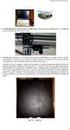 IBM SPSS Statistics per Windows - Istruzioni di installazione (Licenza di rete) Le seguenti istruzioni sono relative all installazione di IBM SPSS Statistics versione 19 con licenza di rete. Questo documento
Modem e rete locale (LAN) Guida per l'utente
 Modem e rete locale (LAN) Guida per l'utente Copyright 2009 Hewlett-Packard Development Company, L.P. Le informazioni contenute in questo documento sono soggette a modifiche senza preavviso. Le sole garanzie
B-TP 1000 Procedura di programmazione
 Procedura di aggiornamento per B-TP 1000 Per versioni software inferiori alla 167.00 o versioni preliminari, è obbligatorio aggiornare l apparecchio in modalità seriale (paragrafo 2) 1) Modalità programmazione
Telecomando mobile HP (solo in determinati modelli) Guida utente
 Telecomando mobile HP (solo in determinati modelli) Guida utente Copyright 2008 Hewlett-Packard Development Company, L.P. Windows e Windows Vista sono marchi registrati negli Stati Uniti di Microsoft Corporation.
Guida per l'installazione dell'hardware
 Apertura della confezione Rimuovere tutti i materiali protettivi. Le istruzioni del presente manuale si riferiscono a un modello simile. È possibile che si notino differenze rispetto al modello in uso,
Aggiornamento del firmware della fotocamera SLR digitale
 Aggiornamento del firmware della fotocamera SLR digitale Grazie per aver scelto un prodotto Nikon. Questo manuale descrive come eseguire l aggiornamento del fi r m w a re. Se non siete sicuri di poter
Note per gli utenti dell'interfaccia wireless LAN
 Note per gli utenti dell'interfaccia wireless LAN Português Français Deutsch English Nederlands Español Leggere attentamente questo manuale prima di utilizzare la macchina e tenerlo a portata di mano per
Periferiche esterne. Numero di parte del documento: Questa guida descrive il modo in cui utilizzare le periferiche esterne.
 Periferiche esterne Numero di parte del documento: 419462-061 Gennaio 2007 Questa guida descrive il modo in cui utilizzare le periferiche esterne. Sommario 1 Uso di una periferica USB Collegamento di una
GUIDA RAPIDA SISTEMA MULTIFUNZIONE DIGITALE
 SISTEMA MULTIFUNZIONE DIGITALE GUIDA RAPIDA MODELLO: AR-5516S AR-5520S AR-5516 AR-5520 AR-5516D AR-5520D AR-5516N AR-5520N PRIMA DELL'UTILIZZO Questa sezione fornisce informazioni di sicurezza in merito
TS-CNS. Tessera Sanitaria Carta Nazionale dei Servizi. Manuale di installazione e configurazione. Versione del
 TS-CNS Tessera Sanitaria Carta Nazionale dei Servizi Versione 01.00 del 16.07.2013 - Sistema Operativo Microsoft Windows 32/64 bit - Carte Athena Per conoscere tutti i servizi della TS CNS visita il sito:
Manuale per l'utente per DS150E con Win7. Dangerfield February. 2010 V1.0 Delphi PSS
 Manuale per l'utente per DS150E con Win7 1 INDICE Componenti principali...3 Istruzioni per l'installazione. 5 Installazione Bluetooth 17 Configurazione Bluetooth..29 Programma diagnostico.42 File 44 Impostazioni...46
IRIScan Anywhere 5. Scan anywhere, go paperless! PDF. Mobile scanner & OCR software. for Windows and Mac
 IRIScan Anywhere 5 PDF Scan anywhere, go paperless! for Windows and Mac Mobile scanner & OCR software Guida introduttiva La Guida rapida per l'uso viene fornita per aiutarvi a iniziare a usare IRIScan
Guida utente per Mac
 Guida utente per Mac Sommario Introduzione... 1 Utilizzo dello strumento Mac Reformatting... 1 Installazione del software... 4 Rimozione sicura delle unità... 9 Gestione unità... 10 Esecuzione dei controlli
Guida alla stampa e alla scansione per dispositivi mobili per Brother iprint&scan (Android )
 Guida alla stampa e alla scansione per dispositivi mobili per Brother iprint&scan (Android ) Prima di utilizzare l apparecchio Brother Definizioni delle note Nella presente Guida dell utente vengono utilizzati
PROF. SALVATORE DIMARTINO
 Computer Essentials / 2 - Desktop, icone, impostazioni prof. Salvatore Dimartino PROF. SALVATORE DIMARTINO 1 Computer Essentials - 2.1 Desktop e icone prof. Salvatore Dimartino PROF. SALVATORE DIMARTINO
Questo prodotto utilizza la tecnologia del visualizzatore "EasyFlip" di PFU. PFU LIMITED 2011
 Avvio rapido Prefazione P2WW-2603-01AL Grazie per aver acquistato Rack2-Filer! Rack2-Filer è un applicazione che consente di gestire e visualizzare i dati dei documenti sul computer. Questa Avvio rapido
SELETTORE 2 porte USB/Cavo HDMI KVM
 SELETTORE 2 porte USB/Cavo HDMI KVM Manuale Utente DS-11900 Versione 1.0 Indice 1 INTRODUZIONE... 3 1.1 SPECIFICHE... 3 1.2 DIGRAMMA FISICO... 3 1.3 CONTENUTO DELLA CONFEZIONE... 4 2 CARATTERISTICHE...
2014 Electronics For Imaging. Per questo prodotto, il trattamento delle informazioni contenute nella presente pubblicazione è regolato da quanto
 2014 Electronics For Imaging. Per questo prodotto, il trattamento delle informazioni contenute nella presente pubblicazione è regolato da quanto previsto in Avvisi legali. 23 giugno 2014 Indice 3 Indice...5
Uso del pannello operatore
 Questa sezione fornisce informazioni sul pannello operatore della stampante, sulla modifica delle impostazioni e sui menu del pannello operatore. È possibile modificare la maggior parte delle impostazioni
TS-CNS. Tessera Sanitaria Carta Nazionale dei Servizi. Manuale di installazione e configurazione. Versione del
 TS-CNS Tessera Sanitaria Carta Nazionale dei Servizi Versione 01.00 del 16.07.2013 - Sistema operativo Mac OS X - Carte Athena Per conoscere tutti i servizi della TS CNS visita il sito: www.regione.sardegna.it/tscns
Periferiche esterne. Guida per l'utente
 Periferiche esterne Guida per l'utente Copyright 2006 Hewlett-Packard Development Company, L.P. Microsoft e Windows sono marchi registrati negli Stati Uniti di Microsoft Corporation. Le informazioni contenute
L installazione dell adattatore Ethernet/Wireless Wi-lly0.1 è studiata per risultare estremamente semplice.
 Gentile cliente, L installazione dell adattatore Ethernet/Wireless Wi-lly0.1 è studiata per risultare estremamente semplice. Nel caso si disponga di un router con supporto della funzione WPS, la configurazione
TS-CNS. Tessera Sanitaria Carta Nazionale dei Servizi. Manuale di installazione e configurazione. Versione del
 TS-CNS Tessera Sanitaria Carta Nazionale dei Servizi Versione 02.00 del 21.01.2014 - Sistema operativo Windows 32bit e 64bit - Carte Siemens Per conoscere tutti i servizi della TS CNS visita il sito: www.regione.sardegna.it/tscns
Periferiche esterne. Guida per l'utente
 Periferiche esterne Guida per l'utente Copyright 2007 Hewlett-Packard Development Company, L.P. Windows è un marchio registrato negli Stati Uniti di Microsoft Corporation. Le informazioni contenute in