
SUUNTO AMBIT Manuale dell utente
|
|
|
- Bernardo Valente
- 9 anni fa
- Просмотров:
Транскрипт
1 SUUNTO AMBIT Manuale dell utente it
2 1 SICUREZZA Benvenuti Segmenti ed icone sul display Uso dei pulsanti Retroilluminazione e blocco pulsanti Operazioni preliminari Personalizzazione di Suunto Ambit Connessione a Movescount Aggiornamento di Suunto Ambit Modalità personalizzate Inversione del display Uso della modalità ora Modifica delle impostazioni dell'ora Navigazione Uso del GPS Ricezione del segnale GPS Griglie e formati posizione GPS Verifica della posizione Come aggiungere tappe intermedie (waypoint) Navigazione verso una tappa intermedia (waypoint) Come eliminare una tappa intermedia (waypoint) Uso della modalità Altimetro & Barometro Funzionamento della modalità Altimetro & Barometro Letture corrette Letture errate
3 9.2 Corrispondenza del profilo all'attività Impostazione dei profili Impostazione dei valori di riferimento Uso del profilo Altimeter (Altimetro) Uso del profilo Barometer (Barometro) Uso del profilo Automatic (Automatico) Come usare la bussola 3D Calibrazione della bussola Impostazione del valore di declinazione Uso delle modalità per l'attività fisica Modalità attività fisica Altre opzioni in modalità attività fisica Come usare la cintura FC Come indossare la cintura FC Inizio attività fisica Durante l'attività fisica Registrazione percorsi Giri Registrazione dell'altitudine Dopo l'attività fisica Dopo l'attività fisica con la cintura FC Dopo l'attività fisica con la cintura FC FusedSpeed Esempio d'uso: Corsa e bicicletta con FusedSpeed TM Definizione delle impostazioni it 3
4 13.1 Menu di servizio Modifica della lingua Collegamento POD/cintura FC Calibrazione di un POD Icone Glossario Cura e manutenzione Impermeabilità Come caricare la batteria Sostituzione della batteria della cintura FC Specifiche tecniche Marchi commerciali Conformità FCC (Federal Communications Commission) CE RSS e ICES Copyright Note sul brevetto Garanzia Indice
5 1 SICUREZZA Tipologie di avvisi di sicurezza it AVVISO: - è utilizzato per evidenziare situazioni e/o procedure potenzialmente pericolose per la salute o la vita dell'utente. ATTENZIONE: - è utilizzato per evidenziare situazioni e/o procedure che possono danneggiare lo strumento. NOTA: - è utilizzato per evidenziare informazioni importanti. CONSIGLIO: - è utilizzato per suggerimenti extra su come sfruttare funzioni e caratteristiche del dispositivo. Norme di sicurezza AVVISO: SEBBENE I NOSTRI PRODOTTI SIANO CONFORMI AGLI STANDARD DEL SETTORE, SONO POSSIBILI REAZIONI ALLERGICHE O IRRITAZIONI CUTANEE QUANDO UN PRODOTTO VIENE PORTATO A CONTATTO CON LA PELLE. IN CASO DI PROBLEMI DI QUESTO TIPO, INTERROMPERNE IMMEDIATAMENTE L'USO E CONSULTARE UN MEDICO. AVVISO: PRIMA DI INIZIARE UNA REGOLARE ATTIVITÀ FISICA, CONSULTARE SEMPRE IL PROPRIO MEDICO. CARICHI DI LAVORO ECCESSIVI POSSON CAUSARE GRAVI DANNI. 5
6 AVVISO: SOLO PER USO RICREATIVO. AVVISO: NON AFFIDARSI SOLO AL GPS O ALLA BATTERIA, MA PORTARE SEMPRE CON SÉ MAPPE O ALTRI STRUMENTI DI SUPPORTO CHE GARANTISCANO ADEGUATE CONDIZIONI DI SICUREZZA. ATTENZIONE: NON USARE ALCUN TIPO DI SOLVENTE SUL PRODOTTO PERCHÉ POTREBBE DANNEGGIARNE LA SUPERFICIE. ATTENZIONE: NON USARE INSETTIFUGHI SUL PRODOTTO PERCHÉ POTREBBERO DANNEGGIARNE LA SUPERFICIE. ATTENZIONE: NON GETTARE IL PRODOTTO NEI RIFIUTI COMUNI; SMALTIRLO COME RIFIUTO ELETTRONICO. ATTENZIONE: MANEGGIARE IL PRODOTTO CON CURA. URTI E CADUTE POTREBBERO DANNEGGIARLO. 6
7 2 BENVENUTI Definirlo semplicemente un orologio è decisamente riduttivo. Altitudine, navigazione, velocità, frequenza cardiaca, condizioni meteo è tutto a portata di mano. Personalizzare il dispositivo selezionando solo le funzioni che servono per far sì che ogni esperienza sia sfruttata al meglio. Il nuovo Suunto Ambit alla ricerca di nuove conquiste con il primo GPS al mondo per esploratori. it 7
8 3 SEGMENTI ED ICONE SUL DISPLAY barometro altimetro cronografo impostazioni potenza segnale collegamento frequenza cardiaca modalità attività fisica sveglia blocco pulsanti batteria schermo corrente indicatori pulsanti andare su / aumentare andare avanti / confermare andare giù / diminuire Per l'elenco completo delle icone presenti sul display di Suunto Ambit, vedere capitolo 15 Icone a pagina 76. 8
9 4 USO DEI PULSANTI Suunto Ambit è dotato di cinque pulsanti che consentono di accedere a tutte le funzioni. it [Start Stop]: per accedere al menu attività fisica per interrompete o riprendere un'attività fisica tenere premuto per arrestare e salvare un'attività fisica per aumentare il valore o per spostarsi verso l'alto tra le impostazioni [Next]: per passare da una visualizzazione all'altra tenere premuto per entrare/uscire dalle impostazioni tenere premuto nelle modalità attività fisica per entrare/uscire dalle altre opzioni per l'attività fisica per accettare un'impostazione [Light Lock]: per attivare la retroilluminazione 9
10 tenere premuto per bloccare/sbloccare i pulsanti per aumentare il valore o per spostarsi verso il basso tra le impostazioni [View]: cambia la visualizzazione in modalità TIME (ORA) e durante l'attività fisica tenere premuto per invertire il display da positivo a negativo e viceversa [Back Lap]: per tornare al passo precedente per aggiungere un giro durante l'attività fisica CONSIGLIO: Quando si vogliono cambiare i valori impostati, è possibile aumentare la velocità tenendo premuto [Start Stop] o [Light Lock] finché i valori non scorrono più velocemente. 4.1 Retroilluminazione e blocco pulsanti Premere [Light Lock] per attivare la retroilluminazione. La retroilluminazione rimane attiva per cinque secondi. Per informazioni sulle impostazioni della retroilluminazione, vedere capitolo 13 Definizione delle impostazioni a pagina 67. Tenere premuto [Light Lock] per bloccare o sbloccare i pulsanti. Quando i pulsanti sono bloccati, sul display è visualizzato. CONSIGLIO: Bloccare i pulsanti per evitare di avviare o arrestare accidentalmente una registrazione. Quando i pulsanti sono bloccati, è comunque possibile attivare la retroilluminazione premendo [Light Lock], passare da un display all'altro premendo [Next] e da una visualizzazione all'altra premendo [View]. 10
11 11 it
12 5 OPERAZIONI PRELIMINARI Prima di tutto, caricare la batteria. Suunto Ambit si attiva automaticamente quando viene collegato al computer tramite il cavo USB. È inoltre possibile riattivare il dispositivo collegandolo ad una presa di rete utilizzando il caricatore Suunto opzionale. Per ricaricare una batteria completamente scarica occorrono dalle 2 alle 3 ore. Quando si carica la batteria per la prima volta, il tempo necessario potrebbe essere maggiore. Durante l'operazione di carica tramite cavo USB, i pulsanti sono bloccati. NOTA: Non scollegare il cavo finché la batteria non sarà completamente carica, condizione che garantisce una maggiore durata della batteria. Al termine dell'operazione, viene visualizzato il messaggio Battery full (Batteria carica). 12
13 6 PERSONALIZZAZIONE DI SUUNTO AMBIT it 6.1 Connessione a Movescount Movescount.com è un diario personale ed una community degli sport che, gratuitamente, mette a disposizione tantissimi strumenti per gestire le proprie attività giornaliere ed elaborare interessanti resoconti delle proprie esperienze in ambito sportivo. Movescount consente il trasferimento delle proprie performance registrate da Suunto Ambit a Movescount e di personalizzare il dispositivo per soddisfare al meglio le proprie esigenze. CONSIGLIO: Collegarsi a Movescount per scaricare gli ultimi aggiornamenti software eventualmente disponibili per il proprio Suunto Ambit. Per prima cosa, installare Moveslink: 1. Andare su 2. Eseguire il download, l'installazione e l'attivazione di Moveslink. NOTA: Quando Moveslink è attivo, sul display del computer è visibile un'icona Moveslink. 13
14 NOTA: Moveslink è compatibile con PC (Windows XP, Windows Vista, Windows 7) e Mac (basati su Intel, con OS X versione 10.6 o successiva). Per registrarsi su Movescount.com, fare quanto segue: 1. Andare su 2. Creare il proprio account. NOTA: La prima volta che si collega Suunto Ambit a Movescount, tutti i dati (incluse le impostazioni del dispositivo) vengono trasferiti dal dispositivo al proprio account su Movescount. Alla successiva connessione del proprio Suunto Ambit all'account su Movescount, verrà eseguita la sincronizzazione delle modifiche a impostazioni e modalità attività fisica eseguite su Movescount.com e sul dispositivo. 6.2 Aggiornamento di Suunto Ambit È possibile aggiornare automaticamente il software di Suunto Ambit su Movescount. 14
15 NOTA: Quando si aggiorna il software del proprio Suunto Ambit, tutte le registrazioni esistenti vengono automaticamente spostate su Movescount e cancellate dal dispositivo. it Per aggiornare il software del proprio Suunto Ambit, procedere come segue: 1. Andare su ed installare l'applicazione Moveslink. 2. Collegare Suunto Ambit al computer tramite il cavo USB Suunto. L'applicazione Moveslink verificherà automaticamente l'eventuale disponibilità di aggiornamenti software. Se vi sono aggiornamenti disponibili, il dispositivo verrà aggiornato. NOTA: L'applicazione Moveslink può essere utilizzata anche senza essere registrati su Movescount. Tuttavia, Movescount amplia enormemente le possibilità di utilizzo, di personalizzazione e di impostazione del proprio Suunto Ambit. Inoltre, rende possibile visualizzare percorsi registrati e fornisce una serie di dati relativi alle proprie attività. Quindi si consiglia di creare un proprio account su Movescount per sfruttare al meglio tutto il potenziale del dispositivo. 6.3 Modalità personalizzate Oltre alle modalità per l'attività fisica predefinite memorizzate sul dispositivo (vedere sezione 11.1 Modalità attività fisica a pagina 50), è possibile creare e modificare modalità personalizzate su Movescount. Una modalità personalizzata può contenere da 1 a 8 diverse visualizzazioni per le modalità attività fisica. Da un elenco completo, è possibile scegliere i dati che ciascuna visualizzazione deve riportare. Ad esempio, è possibile personalizzare per ogni sport i dati relativi a limiti di frequenza cardiaca, distanza 15
16 autolap o intervallo di registrazione per ottenere la massima precisione o ottimizzare la durata della batteria. Si possono trasferire su Suunto Ambit fino a 10 diverse modalità personalizzate create su Movescount. Durante l'attività fisica, può essere attiva solo una modalità personalizzata. CONSIGLIO: Inoltre, su Movescount si possono anche modificare le modalità attività fisica predefinite. 6.4 Inversione del display È possibile invertire il display del proprio Suunto Ambit da positivo a negativo e viceversa. Per invertire il display nelle impostazioni, fare quanto segue: 1. Tenere premuto [Next] per accedere alle impostazioni. 2. Premere [Next] per accedere alle impostazioni GENERAL (GENERALI). 3. Premere [Next] per accedere a Tones/display (Toni/display). 4. Scorrere fino all'opzione Invert display (Inverti display) con [Start Stop] e selezionarla con [Next]. CONSIGLIO: È anche possibile invertire il display del proprio Suunto Ambit tenendo premuto [View]. 16
17 17 it
18 7 USO DELLA MODALITÀ ORA La modalità TIME (ORA) raccoglie le funzioni per gestire il calcolo del tempo. La modalità TIME (ORA) visualizza i seguenti dati: riga in alto: data riga centrale: ora riga in basso: alterna la visualizzazione dei secondi, del doppio fuso orario e del giorno della settimana premendo [View]. 7.1 Modifica delle impostazioni dell'ora Per accedere alle impostazioni dell'ora, fare quanto segue: 1. Tenere premuto [Next] per accedere alle impostazioni. 2. Una volta entrati nelle impostazioni, premere [Next] per accedere a GENERAL (GENERALI). 3. Scorrere fino a Time/date (Ora/data) usando [Start Stop] ed accedere premendo [Next]. 18
19 it Impostazione dell'ora L'ora corrente viene visualizzata sulla riga centrale del display in modalità TIME (ORA). Per impostare l'ora, fare quanto segue: 1. Una volta entrati nelle impostazioni, andare su GENERAL (GENERALI), poi su Time/date (Ora/data) ed infine su Time (Ora). 2. Cambiare le ore e i minuti utilizzando [Start Stop] e [Light Lock]. Confermare i valori impostati con [Next]. 3. Tornare nelle impostazioni premendo [Back Lap] oppure tenere premuto [Next] per uscire dalle impostazioni. 19
20 Impostazione della data La data corrente viene visualizzata sulla riga in alto del display in modalità TIME (ORA). Per impostare la data, fare quanto segue: 1. Una volta entrati nelle impostazioni, andare su GENERAL (GENERALI), poi su Time/date (Ora/data) ed infine su Date (Data). 2. Cambiare l'anno, il mese ed il giorno utilizzando [Start Stop] e [Light Lock]. Confermare i valori impostati con [Next]. 3. Tornare nelle impostazioni premendo [Back Lap] oppure tenere premuto [Next] per uscire dalle impostazioni. Impostazione del doppio fuso orario Questa opzione consente di visualizzare un secondo fuso orario oltre all'ora locale quando, ad esempio, si è in viaggio. Il doppio fuso orario viene visualizzato sulla riga in basso del display in modalità TIME (ORA) ed è accessibile premendo [View]. Per impostare il doppio fuso orario, fare quanto segue: 1. Una volta entrati nelle impostazioni, andare su GENERAL (GENERALI), poi su Time/date (Ora/data) ed infine su Dual time (Doppio fuso orario). 20
21 2. Cambiare le ore e i minuti utilizzando [Start Stop] e [Light Lock]. Confermare i valori impostati con [Next]. 3. Tornare nelle impostazioni premendo [Back Lap] oppure tenere premuto [Next] per uscire dalle impostazioni. it Impostazione della sveglia Suunto Ambit può essere utilizzato come sveglia. Per accedere alla sveglia e impostare l'allarme, fare quanto segue: 1. Una volta entrati nelle impostazioni, andare su GENERAL (GENERALI), poi su Time/date (Ora/data) ed infine su Alarm (Sveglia). 2. Attivare o disattivare (on/off) la sveglia con [Start Stop] o [Light Lock]. Confermare i valori impostati con [Next]. 3. Impostare le ore e i minuti utilizzando [Start Stop] e [Light Lock]. Confermare i valori impostati con [Next]. 4. Tornare nelle impostazioni premendo [Back Lap] oppure tenere premuto [Next] per uscire dalle impostazioni. 21
22 Quando la sveglia è attivata, la relativa icona è presente sulla maggior parte delle visualizzazioni. Quando la sveglia suona, è possibile fare quanto segue: Selezionare Snooze (Ripetizione) premendo [Light Lock]. La suoneria della sveglia si interrompe e si riavvia ogni 5 minuti fino a quando non viene definitivamente bloccata. È possibile interrompere momentaneamente la suoneria fino a 12 volte per un totale di 1 ora. Selezionare Stop (Blocca) premendo [Start Stop]. La suoneria si blocca e si riavvia il giorno dopo alla stessa ora, a meno che non si disattivi la sveglia nelle impostazioni. 22
23 8 NAVIGAZIONE it 8.1 Uso del GPS Suunto Ambit utilizza il Sistema di Posizionamento Globale (GPS) per localizzare l'esatta posizione in cui ci si trova. Il sistema GPS è costituito da una serie di satelliti che orbitano intorno alla terra ad un'altitudine di km e alla velocità di 4 km/s. Il ricevitore GPS integrato in Suunto Ambit è ottimizzato per l'utilizzo da polso e l'angolo di ricezione dei dati è molto ampio Ricezione del segnale GPS Suunto Ambit attiva automaticamente il GPS quando si seleziona una modalità per l'attività fisica con la funzionalità GPS, si rintraccia la propria posizione o si inizia a navigare verso una tappa intermedia (waypoint). 23
24 NOTA: Quando si attiva il GPS per la prima volta o dopo un lungo periodo di non utilizzo, l'aggancio al sistema GPS potrebbe richiedere più tempo. Successivamente i tempi si riducono. CONSIGLIO: Per ridurre al minimo il tempo di avvio del GPS, tenere il dispositivo fermo con il GPS rivolto verso l'alto e cercare di stare in campo aperto in modo che il dispositivo abbia una visuale del cielo senza ostacoli. Risoluzione dei problemi: Nessun segnale GPS Per una ricezione ottimale del segnale, puntare il GPS del dispositivo verso l'alto. Il segnale migliore si riceve in campo aperto con la visuale del cielo senza ostacoli. Generalmente, l'uso del ricevitore GPS all'interno di tende ed altri tipi di ripari e coperture sottili non presenta problemi. Tuttavia, oggetti, edifici, densa vegetazione e maltempo possono ridurre la qualità della ricezione del segnale GPS. Il segnale GPS non arriva sott'acqua e non riesce a attraversare materiali solidi. Pertanto non provare ad attivare il GPS all'interno di edifici, grotte e sott'acqua Per provare a risolvere problemi relativi al GPS, ripristinare il GPS (vedere sezione 13.1 Menu di servizio a pagina 70). 24
25 it Griglie e formati posizione GPS Le griglie sono linee su una mappa che definiscono il sistema di coordinate usato sulla mappa. Il formato posizione è il formato in cui le coordinate della posizione del ricevitore GPS vengono visualizzate sul dispositivo. I formati fanno tutti riferimento alla stessa posizione, pur indicandola in modi diversi. Per informazioni su come modificare il formato della posizione, vedere capitolo 13 Definizione delle impostazioni a pagina 67. È possibile selezionare il formato dalle seguenti griglie: latitudine/longitudine è la griglia più comunemente utilizzata ed ha tre diversi formati: Hdd.ddddd : gradi e gradi decimali Hdd mm.mmm : gradi, minuti e minuti decimali Hdd mm ss.s : gradi, minuti, secondi e secondi decimali 25
26 UTM (Universal Transverse Mercator) fornisce una rappresentazione della posizione su un piano bidimensionale. MGRS (Military Grid Reference System) è una variante dell'utm che si basa sulla suddivisione in aree geografiche di 100 Km alle quali vengono assegnati un ID ed una posizione numerica. NOTA: Il sistema MGRS viene utilizzato esclusivamente a sud di 84 N e a nord di 80 S. 8.2 Verifica della posizione Suunto Ambit consente di verificare la propria posizione corrente tramite GPS. Per verificare la posizione, fare quanto segue: 1. Premere [Start Stop] per accedere al menu attività fisica. 2. Scorrere fino a NAVIGATION (NAVIGAZIONE) usando [Start Stop] ed accedere premendo [Next]. 3. Selezionare Location (Posizione) con [Next]. 4. Il dispositivo inizia a ricercare il segnale GPS e, dopo averlo rilevato, visualizza il messaggio GPS found (GPS rilevato). A questo punto, il display visualizza le coordinate correnti. 26
27 CONSIGLIO: È inoltre possibile verificare la propria posizione mentre si sta registrando una performance tenendo premuto [Next] per accedere alle opzioni relative all'attività fisica. it 8.3 Come aggiungere tappe intermedie (waypoint) Suunto Ambit consente di salvare la propria posizione corrente come tappa intermedia. È possibile salvare sul dispositivo fino a 100 tappe intermedie. È possibile scegliere il tipo di tappa intermedia (icona) ed il nome da una lista predefinita oppure assegnare liberamente i nomi alle tappe intermedie su Movescount. Le icone predefinite sono elencate nel capitolo 15 Icone a pagina 76. Per salvare una posizione come tappa intermedia, fare quanto segue: 1. Premere [Start Stop] per accedere al menu attività fisica. 2. Scorrere fino a NAVIGATION (NAVIGAZIONE) usando [Start Stop] ed accedere premendo [Next]. 3. Selezionare Location (Posizione) con [Next]. 4. Il dispositivo inizia a ricercare il segnale GPS e, dopo averlo rilevato, visualizza il messaggio GPS found (GPS rilevato). A questo punto, il display visualizza le coordinate correnti. 5. Premere [Start Stop] per salvare la propria posizione come tappa intermedia. 6. Scorrere tra le varie tappe intermedie con [Start Stop] o [Light Lock]. Selezionare il tipo di tappa intermedia più appropriato con [Next]. 7. Scorrere tra le varie opzioni per il nome con [Start Stop] o [Light Lock]. Selezionare un nome adatto con [Next]. 8. Usare [Start Stop] per salvare la tappa intermedia. 27
28 28
29 CONSIGLIO: È possibile creare tappe intermedie su Movescount selezionando una posizione su una mappa o inserendo le coordinate. Le tappe intermedie su Suunto Ambit e su Movescount vengono sempre sincronizzate quando si collega il dispositivo a Movescount. it 8.4 Navigazione verso una tappa intermedia (waypoint) Su Suunto Ambit è disponibile la navigazione GPS che consente di navigare verso una destinazione predefinita memorizzata come tappa intermedia (waypoint). Per navigare verso una tappa intermedia, fare quanto segue: 1. Premere [Start Stop] per accedere al menu attività fisica. 2. Scorrere fino a NAVIGATION (NAVIGAZIONE) usando [Start Stop] ed accedere premendo [Next]. 3. Scorrere fino a Waypoints (Tappe intermedie) premendo [Light Lock] ed effettuare la selezione premendo [Next]. Viene visualizzato il numero di tappe intermedie salvate e lo spazio disponibile per memorizzarne altre. 4. Le tappe intermedie vengono raggruppate per data. Scorrere fino alla data della tappa intermedia con [Start Stop] o [Light Lock]. Effettuare la selezione con [Next]. 5. Scorrere fino alla tappa intermedia verso la quale si vuole navigare premendo [Start Stop] o [Light Lock] ed effettuare la selezione con [Next]. 6. Selezionare Navigate (Naviga) premendo [Next]. Il dispositivo inizia a ricercare il segnale GPS e, dopo averlo rilevato, visualizza il messaggio GPS found (GPS rilevato). 29
30 7. Iniziare a navigare verso la tappa intermedia. Suunto Ambit visualizza le seguenti informazioni: freccia che punta in direzione della destinazione (indicatore svolta a destra/svolta a sinistra) distanza dalla destinazione deviazione rispetto alla direzione di marcia in gradi (0 è la direzione corretta) o, in alternativa, direzione di marcia in punti cardinali (N, S, W (O), E) e semicardinali (NE, NW (NO), SE, SW (SO)). 8. A circa 50 metri dalla tappa intermedia, il dispositivo informa l'utente che sta per arrivare a destinazione. 30
31 31 it
32 NOTA: La navigazione mostra la deviazione dalla freccia del nord sulla ghiera dell'orologio a basse velocità (<10 km/h) e la deviazione dalla direzione di marcia ad alte velocità (>10 km/h). Stando fermi, ruotare il dispositivo fino ad ottenere sul display l'indicazione della direzione corretta, e cioè il valore "0". In bicicletta, non serve ruotare il dispositivo, ma si vedrà il valore "0" sul display pedalando in direzione della destinazione stabilita. NOTA: È anche possibile navigare mentre si sta registrando un'attività fisica. 8.5 Come eliminare una tappa intermedia (waypoint) Per eliminare una tappa intermedia, fare quanto segue: 1. Premere [Start Stop] per accedere al menu attività fisica. 2. Scorrere fino a NAVIGATION (NAVIGAZIONE) usando [Start Stop] ed accedere premendo [Next]. 3. Scorrere fino a Waypoints (Tappe intermedie) premendo [Light Lock] ed effettuare la selezione premendo [Next]. 4. Le tappe intermedie vengono raggruppate per data. Scorrere fino alla data della tappa intermedia con [Start Stop] o [Light Lock]. Effettuare la selezione con [Next]. 5. Scorrere fino alla tappa intermedia che si desidera eliminare con [Start Stop] o [Light Lock]. Effettuare la selezione con [Next]. 6. Scorrere fino a Delete (Elimina) con [Light Lock]. Effettuare la selezione con [Next]. 7. Per confermare, premere [Start Stop]. 32
33 33 it
34 NOTA: Quando si elimina una tappa intermedia su Movescount e si sincronizza il proprio Suunto Ambit, la tappa intermedia viene eliminata dal dispositivo, mentre su Movescount viene soltanto disabilitata. 34
35 9 USO DELLA MODALITÀ ALTIMETRO & BAROMETRO it In modalità ALTI & BARO (ALTIMETRO & BAROMETRO), è possibile conoscere il valore corrente dell'altitudine o della pressione atmosferica. I profili disponibili sono tre: Automatic (Automatico), Barometer (Barometro) e Altimeter (Altimetro). Per informazioni sull'impostazione dei profili, vedere sezione Impostazione dei profili a pagina 38. È possibile accedere a visualizzazioni differenti a seconda del profilo attivato in modalità ALTI & BARO (ALTIMETRO & BAROMETRO). 9.1 Funzionamento della modalità Altimetro & Barometro Per ottenere delle letture corrette in modalità ALTI & BARO (ALTIMETRO & BAROMETRO), è importante comprendere come Suunto Ambit calcola l'altitudine e la pressione atmosferica a livello del mare. Suunto Ambit misura costantemente la pressione atmosferica assoluta. In base a questa misurazione e ai valori di riferimento, il dispositivo calcola l'altitudine o la pressione atmosferica a livello del mare. ATTENZIONE: Evitare l'accumulo di polvere, sporcizia o sabbia in prossimità del sensore. Non inserire mai alcun oggetto nelle aperture presenti sul sensore. 35
36 9.1.1 Letture corrette Se si è impegnati in un'attività outdoor per la quale si richiede un'estrema precisione dei valori di altitudine e pressione atmosferica a livello del mare, per prima cosa è necessario calibrare Suunto Ambit specificando il valore corrente dell'altitudine o della pressione a livello del mare. L'altitudine della posizione in cui ci si trova è reperibile sulla maggior parte delle carte topografiche o tramite Google Earth. Il valore di riferimento per la pressione atmosferica a livello del mare del luogo in cui ci si trova può essere ricercato sui siti Web dei vari servizi meteo nazionali. La pressione atmosferica assoluta viene misurata costantemente Pressione atmosferica assoluta + riferimento altitudine noto = Pressione atmosferica a livello del mare Pressione atmosferica assoluta + pressione a livello del mare nota = Altitudine I cambiamenti delle condizioni meteorologiche locali influiscono sulle letture dell'altitudine. Se il tempo è variabile, è bene reimpostare spesso il valore di 36
37 riferimento dell'altitudine corrente, specialmente prima di iniziare il percorso se è disponibile un nuovo valore di riferimento. Fintanto che il tempo si mantiene stabile, non è necessario impostare valori di riferimento. it Letture errate Profilo ALTIMETRO + unità a lungo nella stessa posizione + tempo variabile Se il profilo Altimeter (Altimetro) rimane attivato per un lungo periodo di tempo con il dispositivo fermo in una stessa posizione in condizioni di tempo variabile, i valori di altitudine forniti non saranno corretti. Profilo ALTIMETRO + variazioni di altitudine + tempo variabile Se il profilo Altimeter (Altimetro) è attivato e le condizioni meteo variano spesso mentre si sale o si scende di altitudine, i valori di altitudine forniti non saranno corretti. Profilo BAROMETRO + variazioni di altitudine Se il profilo Barometer (Barometro) rimane attivato per un lungo periodo di tempo mentre si sale o si scende di altitudine, il dispositivo presume che non ci si stia spostando ed interpreta le variazioni di altitudine come variazioni della pressione atmosferica a livello del mare. Di conseguenza, i valori relativi alla pressione atmosferica a livello del mare non saranno corretti. Esempio d'uso: Impostazione del valore di riferimento dell'altitudine È il secondo giorno di una escursione di due giorni. Ci si accorge di essersi dimenticati di passare dal profilo Barometer (Barometro) al profilo Altimeter 37
38 (Altimetro) quando ci si è messi in marcia al mattino. Si è quindi consapevoli del fatto che i valori di altitudine forniti da Suunto Ambit sono errati. A quel punto, non resta che dirigersi verso la posizione più vicina per la quale sulla mappa topografica è indicato il valore di riferimento dell'altitudine. Si correggerà poi di conseguenza il valore di riferimento dell'altitudine su Suunto Ambit e si passerà dal profilo Barometer (Barometro) al profilo Altimeter (Altimetro). Le letture dell'altitudine saranno nuovamente corrette. 9.2 Corrispondenza del profilo all'attività Selezionare il profilo Altimeter (Altimetro) quando nell'attività outdoor da affrontare sono previste variazioni di altitudine (ad esempio, escursioni su percorsi con salite e discese). Selezionare il profilo Barometer (Barometro) quando invece si deve praticare un'attività outdoor che non prevede variazioni di altitudine (ad esempio, calcio, vela, canoa). Per ottenere letture corrette, è necessario che il profilo sia corrispondente all'attività nella quale ci si deve cimentare. È possibile lasciare che sia Suunto Ambit a decidere il profilo più adatto all'attività oppure procedere personalmente alla selezione. NOTA: Il profilo può essere definito all'interno delle impostazioni della modalità personalizzata su Movescount o sul proprio Suunto Ambit Impostazione dei profili Per impostare il profilo ALTI & BARO (ALTIMETRO & BAROMETRO): 1. Tenere premuto [Next] per accedere alle impostazioni. 38
39 2. Dal menu impostazioni, scorrere fino a ALTI-BARO (ALTIMETRO-BAROMETRO) premendo [Light Lock] ed accedere con [Next]. 3. Selezionare Profile (Profilo) premendo [Next]. 4. Scorrere le opzioni profilo (Automatic (Automatico), Altimeter (Altimetro), Barometer (Barometro)) premendo [Start Stop] o [Light Lock]. Selezionare il profilo che interessa premendo [Next]. it Impostazione dei valori di riferimento Per impostare i valori di riferimento di altitudine e pressione atmosferica a livello del mare, fare quanto segue: 1. Tenere premuto [Next] per accedere alle impostazioni. 2. Dal menu impostazioni, scorrere fino a ALTI-BARO (ALTIMETRO-BAROMETRO) premendo [Light Lock] ed accedere con [Next]. 3. Scorrere fino a Reference (Riferimento) premendo [Light Lock] ed accedere con [Next]. 4. Scorrere fino a Altitude (Altitudine) o Sea level (Livello del mare) premendo [Light Lock] ed accedere con [Next]. 5. Specificare il valore di riferimento noto premendo [Start Stop] e [Light Lock]. 39
40 9.3 Uso del profilo Altimeter (Altimetro) Il profilo Altimeter (Altimetro) calcola l'altitudine in base ai valori di riferimento. Come valore di riferimento si può utilizzare la pressione atmosferica a livello del mare oppure l'altitudine. Quando si attiva il profilo Altimeter (Altimetro), sul display compare l'icona dell'altimetro. Per informazioni sull'impostazione del profilo, vedere sezione Impostazione dei profili a pagina 38. Quando si attiva il profilo Altimeter (Altimetro), è possibile accedere alle seguenti visualizzazioni: riga in alto: altitudine corrente riga centrale: dati di altitudine in un intervallo di 12 ore sotto forma di grafico riga in basso: passa dalla visualizzazione dell'ora a quella della temperatura, e viceversa, premendo [View] 40
41 it NOTA: Per ottenere una corretta lettura della temperatura, non indossare al polso Suunto Ambit in quanto la temperatura corporea altera la rilevazione de dati. 9.4 Uso del profilo Barometer (Barometro) Il profilo Barometer (Barometro) mostra la pressione atmosferica a livello del mare, basandosi sui valori di riferimento forniti e sulla pressione atmosferica assoluta calcolata di continuo. Per informazioni sull'impostazione dei valori di riferimento, vedere sezione Impostazione dei valori di riferimento a pagina 39. Le variazioni riferite alla pressione atmosferica a livello del mare vengono rappresentate in forma grafica sulla riga al centro del display. Il display mostra la registrazione delle ultime 27 ore ad intervalli di 1 ora. Quando si attiva il profilo Barometer (Barometro), sul display compare l'icona del barometro. Per informazioni sull'impostazione del profilo ALTI & BARO (ALTIMETRO & BAROMETRO), vedere sezione Impostazione dei profili a pagina
42 Quando si attiva il profilo Barometer (Barometro), Suunto Ambit mostra i seguenti dati barometrici. riga in alto: valore corrente della pressione atmosferica a livello del mare riga centrale: grafico indicante i dati di pressione atmosferica a livello del mare delle ultime 27 ore (ad intervalli di 1 h) riga in basso: alterna la visualizzazione di temperatura, ora e valore di riferimento dell'altitudine premendo [View] L'altitudine di riferimento è l'ultimo valore di altitudine utilizzato in modalità ALTI & BARO (ALTIMETRO & BAROMETRO). E può essere: l'altitudine impostata come riferimento altitudine nel profilo Barometer (Barometro) o l'ultima altitudine registrata nel profilo Automatic (Automatico) prima di passare al profilo Barometer (Barometro). NOTA: Per ottenere una corretta lettura della temperatura, non indossare al polso Suunto Ambit in quanto la temperatura corporea altera la rilevazione de dati. 42
43 9.5 Uso del profilo Automatic (Automatico) Il profilo Automatic (Automatico) consente di alternare i profili Altimeter (Altimetro) e Barometer (Barometro) in base ai propri spostamenti. Quando si attiva il profilo Automatic (Automatico), sarà il dispositivo che automaticamente interpreterà le variazioni di pressione atmosferica come variazioni di altitudine o come variazioni meteo. it Non è possibile rilevare contemporaneamente le variazioni meteo e le variazioni di altitudine, dato che entrambe causano dei cambiamenti nella pressione atmosferica circostante. Quando necessario, Suunto Ambit rileva gli spostamenti in verticale e passa alla rilevazione dell'altitudine. Quando è attiva l'indicazione dell'altitudine, il valore viene aggiornato con un ritardo massimo di 10 secondi. Se ci si muove ad un'altitudine costante (meno di 5 metri di spostamenti in verticale in 12 minuti), Suunto Ambit interpreta tutte le variazioni di pressione come variazioni meteorologiche. L'intervallo di rilevazione è pari a 10 secondi. Il valore dell'altitudine rimane invariato e, in caso di variazioni meteo, si noteranno delle variazioni nei valori riferiti alla pressione atmosferica al livello del mare. 43
44 Se ci si muove in quota (oltre 5 metri di spostamenti in verticale in 3 minuti), Suunto Ambit interpreta tutte le variazioni di pressione come spostamenti in verticale. A seconda del profilo attivo, è possibile accedere alle visualizzazioni del profilo Altimeter (Altimetro) o Barometer (Barometro) premendo [View]. NOTA: Quando si usa il profilo Automatic (Automatico), le icone del barometro o dell'altimetro non sono presenti sul display. 44
45 10 COME USARE LA BUSSOLA 3D Suunto Ambit è dotato di una bussola 3D che consente di orientarsi rispetto al nord magnetico. La bussola con compensazione dell'inclinazione garantisce letture accurate anche quando non si trova su un piano orizzontale. La modalità COMPASS (BUSSOLA) include le seguenti informazioni: riga centrale: direzione bussola in gradi riga in basso: con [View] si attiva e disattiva la visualizzazione della direzione corrente in punti cardinali (N, S, W (O), E) e semicardinali (NE, NW (NO), SE, SW (SO)), la visualizzazione dell'ora e la visualizzazione normale it La bussola passerà alla modalità risparmio energetico dopo un minuto. Riattivarla con [Start Stop] Calibrazione della bussola La modalità COMPASS (BUSSOLA) richiede la calibrazione della bussola prima di iniziare ad utilizzarla. Se la bussola è già stata calibrata e si desidera calibrarla nuovamente, è possibile accedere all'opzione di calibrazione nel menu delle impostazioni. 45
46 NOTA: La calibrazione della bussola 3D richiede due azioni, la rotazione orizzontale e l'inclinazione verticale. Leggere tutte le istruzioni prima di avviare la calibrazione. Per accedere alla calibrazione della bussola, fare quanto segue: 1. Tenere premuto [Next] per accedere alle impostazioni. 2. Dal menu impostazioni, scorrere fino a GENERAL (GENERALI) premendo [Light Lock] ed accedere con [Next]. 3. Scorrere fino a Compass (Bussola) premendo [Start Stop] o [Light Lock] ed accedere con [Next]. 4. Premere [Next] per selezionare Calibration (Calibrazione). Per calibrare la bussola, fare quanto segue: 1. Tenere il dispositivo il più in piano possibile e ruotarlo fino a che i segmenti esterni del display non risultano pieni e non viene emesso il segnale acustico di conferma. Il messaggio Level (Tenere in piano) lampeggia sul display quando il dispositivo non è perfettamente in posizione orizzontale. 2. Una volta completata positivamente questa prima parte della procedura di calibrazione, si avvia automaticamente la regolazione dell'inclinazione. Tenere il dispositivo inclinato a 90º fino a che non viene emesso il segnale 46
47 acustico di conferma e non compare il messaggio Calibration successful (Calibrazione riuscita). Se la calibrazione non ha esito positivo, viene visualizzato il messaggio Calibration failed (Calibrazione non riuscita). Per ritentare la calibrazione, premere [Start Stop]. it 10.2 Impostazione del valore di declinazione Per ottenere letture corrette dalla bussola, impostare un valore di declinazione preciso. Le carte geografiche puntano verso il nord geografico. Le bussole, invece, puntano verso il nord magnetico - una zona sopra la terra in cui agiscono i campi magnetici terrestri. Poichè il nord magnetico differisce dal nord geografico, è necessario impostare la declinazione sulla bussola, ovvero l'angolo tra il nord magnetico e il nord geografico. Il valore della declinazione appare sulla maggior parte delle carte geografiche. La posizione del nord magnetico cambia ogni anno ed il valore di declinazione più preciso e aggiornato è rintracciabile tramite Internet (ad esempio, sul sito 47
48 Tuttavia, le mappe da orienteering sono disegnate in base al nord magnetico. Ciò significa che se si utilizzano cartine e mappe da orienteering, è necessario disattivare la correzione di declinazione impostando il relativo valore su 0 gradi. Per impostare il valore di declinazione, fare quanto segue: 1. Tenere premuto [Next] per accedere alle impostazioni. 2. Dal menu impostazioni, scorrere fino a GENERAL (GENERALI) premendo [Light Lock] ed accedere con [Next]. 3. Scorrere fino a Compass (Bussola) premendo [Start Stop] o [Light Lock] ed accedere con [Next]. 4. Premere [Next] per selezionare Declination (Declinazione). 5. Disattivare la declinazione selezionando -- oppure selezionare W (O) (ovest) oppure E (est). 6. Impostare il valore di declinazione con [Start Stop] o [Light Lock]. 7. Premere [Next] per accettare l'impostazione. 48
49 49 it
50 11 USO DELLE MODALITÀ PER L'ATTIVITÀ FISICA Utilizzare queste modalità per la registrazione delle performance e la visualizzazione di vari dati durante l'attività fisica. Per accedere alle modalità per l'attività fisica, premere [Start Stop] in modalità TIME (ORA) o ALTI & BARO (ALTIMETRO & BAROMETRO) o in modalità COMPASS (BUSSOLA) dopo la calibrazione Modalità attività fisica È possibile selezionare la modalità attività fisica adeguata alle proprie esigenze tra quelle personalizzate predefinite. Durante l'attività fisica, sul display vengono visualizzate informazioni diverse a seconda della disciplina sportiva. Ad esempio, nella modalità attività fisica personalizzata è specificato se si utilizza la funzione FusedSpeed TM oppure vengono utilizzati i normali dati di velocità basati su GPS. Per ulteriori informazioni, vedere capitolo 12 FusedSpeed a pagina 64. Dalla modalità selezionata dipendono anche le impostazioni per l'attività fisica come, ad esempio, limiti FC, distanza autolap, modalità ALTI & BARO (ALTIMETRO & BAROMETRO) e intervallo di registrazione. 50
51 Su Movescount, è possibile creare altre modalità per l'attività fisica personalizzate, modificare quelle predefinite e poi scaricarle sul proprio dispositivo. Durante l'attività fisica, ciascuna modalità predefinita fornisce dati utili per un determinato sport: Cycling (Ciclismo): dati relativi a velocità, distanza, cadenza pedalata e frequenza cardiaca Mountaineering (Alpinismo): dati relativi a altitudine, distanza e velocità (rilevamento GPS ogni 60 sec) Trail running (Trail running): dati relativi a altitudine, frequenza cardiaca, andatura e distanza Running (Corsa): dati relativi a andatura, frequenza cardiaca e cronografo (Alpine) Skiing (Sci (alpino)): dati relativi a altitudine, discesa e tempo Other sports (Altri sport): dati relativi a velocità, frequenza cardiaca e altitudine Indoor training (Allenamento indoor): dati relativi alla frequenza cardiaca (senza GPS) Trekking: dati relativi a altitudine, frequenza cardiaca e cronografo (rilevamento GPS ogni 60 sec) it 11.2 Altre opzioni in modalità attività fisica In modalità attività fisica, tenere premuto [Next] per accedere alle altre opzioni da usare durante l'attività fisica. Selezionare HR LIMITS (LIMITI FC) per attivare o disattivare i limiti FC. I limiti di frequenza cardiaca possono essere specificati su Movescount. Selezionare NAVIGATION (NAVIGAZIONE) per verificare la propria posizione, aggiungere una tappa intermedia (waypoint) o navigare verso una tappa 51
52 intermedia. Per ulteriori informazioni sulla navigazione, vedere capitolo 8 Navigazione a pagina 23. Selezionare ALTI-BARO (ALTIMETRO-BAROMETRO) per impostare il valore corrente dell'altitudine o della pressione a livello del mare oppure impostare il profilo ALTI-BARO (ALTIMETRO-BAROMETRO). Per ulteriori informazioni, vedere capitolo 9 Uso della modalità Altimetro & Barometro a pagina Come usare la cintura FC È possibile usare una cintura FC durante l'attività fisica. Quando si utilizza una cintura FC, Suunto Ambit fornisce maggiori informazioni sulle attività. L'uso di una cintura FC consente di ottenere durante l'attività fisica le seguenti informazioni aggiuntive: frequenza cardiaca in tempo reale frequenza cardiaca media in tempo reale frequenza cardiaca in formato grafico calorie bruciate durante l'attività fisica suggerimenti per l'attività fisica entro determinati limiti di frequenza cardiaca PTE (Picco effetto allenamento) L'uso di una cintura FC consente di ottenere dopo l'attività fisica le seguenti informazioni aggiuntive: calorie bruciate durante l'attività fisica frequenza cardiaca media frequenza cardiaca massima tempo di recupero 52
53 Risoluzione dei problemi: Assenza del segnale di frequenza cardiaca In caso di perdita del segnale di frequenza cardiaca, provare a fare quanto segue: Verificare che la cintura FC sia indossata correttamente (vedere sezione 11.4 Come indossare la cintura FC a pagina 53). Verificare che le aree degli elettrodi della cintura FC siano umide. Se il problema persiste, sostituire la batteria della cintura FC. Ricollegare la cintura FC al dispositivo (vedere capitolo 14 Collegamento POD/cintura FC a pagina 73). Lavare regolarmente in lavatrice la fascia in tessuto della cintura FC. it 11.4 Come indossare la cintura FC NOTA: Suunto Ambit è compatibile sono con la cintura Suunto ANT Comfort Belt. Regolare la lunghezza della fascia perché la cintura per il monitoraggio della frequenza cardiaca aderisca bene senza stringere troppo. Inumidire le aree di contatto con acqua o gel ed indossare la cintura FC. Assicurarsi che la cintura sia centrata sul petto e la freccia rossa punti verso l'alto. 53
54 AVVISO: I portatori di pacemaker, defibrillatori o di altri dispositivi elettronici impiantati utilizzano le cinture FC a proprio rischio e pericolo. Si consiglia loro di effettuare un test atletico sotto controllo medico prima di iniziare ad utilizzare la cintura FC. In tal modo, si garantisce la sicurezza e l affidabilità del pacemaker e della cintura FC quando utilizzati contemporaneamente. L'esercizio fisico può presentare dei rischi, in particolar modo per le persone che sono rimaste inattive. Si consiglia vivamente di consultare il proprio medico prima di iniziare una regolare attività fisica. NOTA: Suunto Ambit non è in grado di ricevere il segnale della cintura FC sott'acqua. 54
55 CONSIGLIO: Lavare regolarmente in lavatrice la cintura FC per evitare cattivi odori e per garantirne un corretto ed efficiente funzionamento. Lavare esclusivamente la fascia in tessuto. it 11.5 Inizio attività fisica Per iniziare l'attività fisica, fare quanto segue: 1. Inumidire le aree di contatto ed indossare la cintura per il monitoraggio della frequenza cardiaca (opzionale) 2. Premere [Start Stop] per accedere al menu attività fisica. 3. Premere [Next] per selezionare EXERCISE (ATTIVITÀ FISICA). 4. Scorrere le varie modalità di attività fisica con [Start Stop] o [Light Lock] e selezionare l'adeguata modalità premendo [Next]. Per ulteriori informazioni sulle modalità di attività fisica, vedere sezione 11.1 Modalità attività fisica a pagina Il dispositivo avvia automaticamente la ricerca del segnale della cintura FC. Attendere che il dispositivo notifichi l'avvenuta ricezione del segnale o premere [Start Stop] per eseguire l'attività senza cintura FC. Dopo la ricezione del segnale della cintura FC, il dispositivo avvia automaticamente la ricerca del segnale GPS. Attendere che il dispositivo notifichi l'avvenuta ricezione del segnale GPS o premere [Start Stop] per eseguire l'attività senza GPS. 6. Premere [Start Stop] per avviare la registrazione della performance. Per accedere ad altre opzioni relative all'attività fisica, tenere premuto [Next] (vedere sezione 11.2 Altre opzioni in modalità attività fisica a pagina 51). 55
56 56
57 NOTA: Una volta ignorata la ricerca del segnale GPS, non è più possibile recuperare il segnale GPS durante l'attività fisica e, ad esempio, registrare il percorso. Per utilizzare le funzionalità GPS, è necessario iniziare una nuova performance. it 11.6 Durante l'attività fisica Suunto Ambit fornisce informazioni aggiuntive durante l'attività fisica. Le informazioni aggiuntive variano in base all'attività fisica selezionata; vedere sezione 11.1 Modalità attività fisica a pagina 50. Se durante l'attività fisica si utilizzano una cintura FC ed il GPS, le informazioni a disposizione sono ancora di più. Suunto Ambit consente di definire le informazioni visibili sul display. Per informazioni sulla personalizzazione, vedere capitolo 6 Personalizzazione di Suunto Ambit a pagina 13. Ecco alcune idee su come usare il dispositivo durante l'attività fisica: Premere [Next] per visualizzare altri schermate. Premere [View] per visualizzare altri dati. Per evitare di interrompere inavvertitamente una registrazione o avviare l'esecuzione di giri, bloccare i pulsanti tenendo premuto [Light Lock]. Premere [Start Stop] per mettere in pausa la registrazione. Nel registro la pausa verrà contrassegnata come un giro. Per riprendere la registrazione, premere nuovamente il pulsante [Start Stop] Registrazione percorsi A seconda della modalità attività fisica selezionata, Suunto Ambit consente di registrare varie informazioni durante l'attività. 57
58 Se si sta usando il GPS mentre si esegue una registrazione, Suunto Ambit registrerà anche il percorso che sarà poi visibile su Movescount. Quando si registra il percorso, sulla parte superiore del display sono visibili l'icona registrazione e l'icona GPS Giri Durante l'attività fisica, i giri possono essere gestiti manualmente o automaticamente definendo l'intervallo autolap (giro automatico) su Movescount. Nel caso dell'esecuzione automatica dei giri, Suunto Ambit registra i giri in base alla distanza specificata su Movescount. Per l'esecuzione manuale dei giri, premere [Back Lap] durante l'attività fisica. Suunto Ambit visualizza le seguenti informazioni: riga in alto: tempo parziale (durata dall'avvio della registrazione) riga centrale: numero giro riga in basso: tempo giro NOTA: Nel riepilogo dell'attività fisica è sempre presente almeno un giro che va dall'inizio alla fine dell'attività svolta. I giri eseguiti durante l'attività vengono riportati come giri aggiuntivi. 58
59 Registrazione dell'altitudine Suunto Ambit memorizza tutti gli spostamenti in quota tra l'avvio e l'arresto della registrazione. Se si pratica un'attività in cui varia l'altitudine, è possibile registrare le variazioni e visualizzare in seguito le informazioni memorizzate. Durante la registrazione si possono anche eseguire giri. I giri compiuti vengono salvati nella memoria del dispositivo e successivamente visionati su Movescount. È possibile visualizzare il tipo di giro, il numero di giro, il tempo parziale e la distanza percorsa. Per registrare l'altitudine, procedere come segue: 1. Accertarsi che il profilo Altimeter (Altimetro) sia attivato. 2. Premere [Start Stop] per accedere al menu attività fisica. 3. Scorrere fino a EXERCISE (ATTIVITÀ FISICA) premendo [Start Stop] o [Light Lock] ed effettuare la selezione premendo [Next]. 4. Scorrere le modalità attività fisica premendo [Start Stop] o [Light Lock] e selezionare l'adeguata modalità premendo [Next]. 5. Attendere che il dispositivo segnali l'avvenuta ricezione della frequenza cardiaca e/o del segnale GPS e premere [Start Stop] per avviare la registrazione. Per avviare la registrazione in assenza di ricezione della frequenza cardiaca e/o del segnale GPS, selezionare Start without HR (Avvio senza FC) premendo [Start Stop]. Premere nuovamente [Start Stop] per avviare la registrazione. it 59
60 60
61 11.7 Dopo l'attività fisica Per interrompere la registrazione e visualizzare le informazioni di riepilogo, fare quanto segue 1. Tenere premuto [Start Stop] per interrompere e salvare l'attività eseguita. Altrimenti, è possibile premere [Start Stop] per mettere in pausa la registrazione. Una volta messa in pausa la registrazione, confermare l'interruzione premendo [Back Lap] oppure proseguire la registrazione premendo [Light Lock]. Dopo l'interruzione dell'attività fisica, salvare la registrazione premendo [Start Stop]. Se non si vuole salvare la registrazione, premere [Light Lock]. 2. Premere [Next] per visualizzare il riepilogo dell'attività fisica. it Per visualizzare in un secondo tempo il riepilogo dell'attività precedente, fare quanto segue: 1. Premere [Start Stop] per accedere al menu attività fisica. 2. Scorrere fino a PREVIOUS EXERCISE (ATTIVITÀ FISICA PRECEDENTE) premendo [Light Lock] ed accedere con [Next]. 3. Scorrere il riepilogo con [Next]. 61
62 Dopo l'attività fisica con la cintura FC Quando durante l'attività fisica si utilizza una cintura per il monitoraggio della frequenza cardiaca, il riepilogo include le seguenti informazioni: data e ora di inizio della registrazione durata numero di giri distanza (attività con GPS) ascesa velocità media (attività con GPS) discesa frequenza cardiaca massima frequenza cardiaca media calorie bruciate PTE (Picco effetto allenamento) tempo di recupero CONSIGLIO: Su Movescount è possibile accedere a dati più dettagliati. 62
63 Dopo l'attività fisica con la cintura FC Quando durante l'attività fisica non si utilizza una cintura per il monitoraggio della frequenza cardiaca, il riepilogo include le seguenti informazioni: data e ora di inizio della registrazione durata numero di giri distanza (attività con GPS) ascesa velocità media (attività con GPS) discesa it 63
64 12 FUSEDSPEED FusedSpeed TM è la risultanza dell'esclusiva azione combinata di GPS e accelerometro da polso per misurare la velocità della corsa con maggiore precisione. Il segnale GPS viene filtrato e modulato in base all'accelerazione per fornire letture molto più accurate della velocità di corsa costante e molto più rapida in caso di cambiamenti di ritmo. FusedSpeed TM può essere particolarmente utile quando serve grande reattività nella lettura della velocità durante l'allenamento, ad esempio quando si corre su terreni accidentati o durante l'allenamento intervallato. Se si perde temporaneamente il segnale GPS, come ad esempio può accadere in prossimità di grandi edifici, Suunto Ambit è in grado di continuare a fornire precisi dati di velocità grazie all'accelerometro calibrato GPS. 64
65 it NOTA: La funzione FusedSpeed TM è utile per la corsa e per altre simili attività fisiche. CONSIGLIO: Per la massima precisione delle letture di passo e velocità con FusedSpeed TM, è sufficiente dare, quando serve, una breve occhiata al display del dispositivo. Tenere il dispositivo davanti a sé senza muoverlo riduce il grado di precisione dei dati. FusedSpeed TM si attiva automaticamente quando vengono avviate le seguenti modalità attività fisica: trail running triathlon corsa 65
66 calcio orienteering multisport floorball football americano Per le altre modalità vengono utilizzati i normali dati di velocità basati su GPS. Esempio d'uso: Corsa e bicicletta con FusedSpeed TM Quando di passa dalla corsa alla bicicletta, FusedSpeed TM rileva che l'accelerometro non sta fornendo letture di velocità valide. Il dispositivo disattiva automaticamente FusedSpeed TM e si limita a fornire dati di velocità basati su GPS per la bicicletta. Se si passa alla corsa dopo la bicicletta, la funzionalità FusedSpeed TM viene attivata automaticamente. NOTA: FusedSpeed TM funziona correttamente solo quando si utilizza la stessa modalità attività fisica passando da una disciplina all'altra. 66
67 13 DEFINIZIONE DELLE IMPOSTAZIONI Per accedere e definire le impostazioni, fare quanto segue: 1. Tenere premuto [Next] per accedere al menu impostazioni. 2. Scorrere il menu impostazioni con [Start Stop] e [Light Lock]. 3. Premere [Next] per accedere ad una impostazione. 4. Premere [Start Stop] e [Light Lock] per specificare i valori. 5. Premere [Back Lap] per tornare alla visualizzazione precedente nelle impostazioni o tenere premuto [Next] per uscire dalle impostazioni. it È possibile definire le seguenti impostazioni: 67
68 Impostazioni PERSONAL (PERSONALI) Weight (Peso) Max HR (FC max) Impostazioni GENERAL (GENERALI) Formats (Formati) Unit system (Unità di misura): Metric (Metrica) Imperial (Anglosassone) Advanced (Avanzata): Consente di personalizzare su Movescount un mix di impostazioni metriche e anglosassoni a proprio piacimento. Time format (Formato ora): 12 h o 24 h Date format (Formato data): gg.mm.aa, mm/gg/aa Time/date (Ora/data) Dual time (Doppio fuso orario): ore e minuti Alarm (Sveglia): on/off, ore e minuti Time (Ora): ore e minuti Date (Data): anno, mese, giorno Tones/display (Toni/display) Invert display (Inverti display): inverte il display Tones (Toni) All on (Tutti attivati): i toni dei pulsanti e i toni del sistema sono attivati Buttons Off (Tasti disattivati): sono attivati solo i toni del sistema All off (Tutti disattivati): tutti i toni sono disattivati 68
69 NOTA: La sveglia suonerà anche quando i toni sono tutti disattivati. Backlight (Retroilluminazione) Mode (Modalità): Normal (Normale): La retroilluminazione rimane attiva per cinque secondi quando si preme [Light Lock] e quando suona la sveglia. Night (Notte): La retroilluminazione rimane attiva per cinque secondi quando si preme qualsiasi pulsante e quando suona la sveglia. L'utilizzo della modalità Night (Notte) riduce sensibilmente la durata della batteria. Off (Disattivata): La retroilluminazione non si attiva premendo un pulsante o quando suona la sveglia. Brightness (Luminosità): Regola la luminosità della retroilluminazione (in percentuali). Compass (Bussola) Calibration (Calibrazione): avvia la calibrazione della bussola Declination (Declinazione): imposta il valore di declinazione della bussola GPS Hdd.ddddd (Lat-Lon) Hdd mm.mmmm (Lat-Lon) Hdd mm ss.s (Lat-Lon) UTM MGRS Impostazioni ALTI-BARO (ALTIMETRO-BAROMETRO) Profile (Profilo): altimetro, barometro, automatico Reference (Riferimento): altitudine, livello del mare Impostazioni PAIR (COLLEGAMENTO) it 69
70 Bike POD: per collegare un Bike POD HR belt (Cintura FC): per collegare una cintura FC Cadence POD: per collegare un Cadence POD 13.1 Menu di servizio Per accedere al menu di servizio, tenere premuti contemporaneamente [Back Lap] e [Start Stop] fino a che il dispositivo non entra in modalità servizio. Sul menu di servizio sono presenti le seguenti opzioni: ADJUST (REGOLAZIONE): Contrast (Contrasto): consente di regolare il livello del contrasto tra 0 e100 %. Il valore predefinito è 50%. TEST: LCD test (Test LCD): consente di verificare se l'lcd funziona correttamente. ACTION (AZIONE): Sleep mode (Modalità stand-by): consente di mettere il dispositivo in stand-by. GPS reset (Ripristino GPS): consente di ripristinare il GPS. INFO: 70
71 Air pressure (Pressione atmosferica): mostra il valore corrente della pressione atmosferica assoluta e della temperatura. Versions (Versioni): mostra la versione corrente del software di Suunto Ambit. it NOTA: Ripristinando il GPS si ripristinano i dati del GPS, i valori di calibrazione della bussola, i grafici di altimetro/barometro ed il tempo di recupero. Le registrazioni effettuate, invece, non verranno cancellate. NOTA: Il contenuto del menu di servizio è soggetto a modifiche senza preavviso durante gli aggiornamenti. Modalità stand-by In caso di non utilizzo di Suunto Ambit per un certo tempo, è possibile metterlo in stand-by per preservare la batteria. Per impostare la modalità stand-by, fare quanto segue: 1. Dal menu di servizio, scorrere fino a ACTION (AZIONE) premendo [Light Lock] ed accedere con [Next]. 2. Premere [Next] per selezionare Sleep mode (Modalità stand-by). 3. Premere [Start Stop] per confermare oppure premere [Light Lock] per annullare. Per attivare il dispositivo dalla modalità stand-by, premere un pulsante qualsiasi. NOTA: Il dispositivo va in modalità risparmio energetico se viene lasciato in posizione statica per 30 minuti. Il dispositivo si riattiva quando viene mosso o spostato. 71
72 Ripristino del GPS Se il GPS non funziona correttamente, è possibile eseguire il ripristino (reset) dei dati GPS dal menu di servizio. Per ripristinare il GPS, fare quanto segue: 1. Dal menu di servizio, scorrere fino a ACTION (AZIONE) premendo [Light Lock] ed accedere con [Next]. 2. Premere [Light Lock] per scorrere fino a GPS reset (Ripristino GPS) ed effettuare la selezione premendo [Next]. 3. Premere [Start Stop] per confermare il ripristino del GPS oppure premere [Light Lock] per annullare. Regolazione del contrasto del display Dal menu di servizio, è possibile aumentare o diminuire il contrasto del display. Per regolare il contrasto del display, fare quanto segue: 1. Dal menu di servizio, premere [Next] per selezionare ADJUST (REGOLAZIONE). 2. Premere [Next] per accedere all'impostazione Display contrast (Contrasto display). 3. Aumentare il contrasto con [Start Stop] o diminuirlo con [Light Lock]. 4. Premere [Back Lap] per tornare all'impostazione precedente o tenere premuto [Next] per uscire dal menu di servizio Modifica della lingua La lingua predefinita per il display di Suunto Ambit è l'inglese. Per cambiare lingua, collegare il dispositivo al computer e scaricare da Movescount i pacchetti delle altre lingue. Per la primavera 2012 è prevista la disponibilità delle lingue francese, spagnolo e tedesco. 72
73 14 COLLEGAMENTO POD/CINTURA FC Collegare Suunto Ambit con i Suunto POD opzionali (Bike POD, cintura FC o Cadence POD) per la ricezione di dati aggiuntivi su velocità e distanza durante l'attività fisica. Suunto Ambit è compatibile con la cintura Suunto ANT Comfort Belt. Per la cintura FC e/o il POD all'interno della confezione di Suunto Ambit è stato già eseguito il collegamento. È necessario procedere al collegamento soltanto se si desidera utilizzare il dispositivo con una nuova cintura FC o un POD. È possibile collegare Suunto Ambit a fino a tre Suunto POD per velocità e distanza (un Bike POD, un Cadence POD ed una cintura FC). Se si collegano più di tre POD, risulteranno collegati solo gli ultimi tre. Per collegare POD/cintura FC, fare quanto segue: 1. Attivare il POD o la cintura FC: Cintura FC: inumidire le aree di contatto ed indossare la cintura. Bike POD: far girare la ruota con il Bike POD installato. Cadence POD: far girare il pedale della bicicletta con il Cadence POD installato. 2. Tenere premuto [Next] per accedere alle impostazioni. 3. Scorrere fino a PAIR (COLLEGAMENTO) premendo [Light Lock] ed accedere con [Next]. 4. Scorrere le opzioni accessori Bike POD, HR belt (Cintura FC) e Cadence POD con [Start Stop] e [Light Lock]. 5. Premere [Next] per selezionare un POD o una cintura FC prima di avviare il collegamento. 6. Tenere il proprio Suunto Ambit vicino al POD o alla cintura (<30 cm) ed attendere che il dispositivo notifichi l'avvenuto collegamento. it 73
74 74 Se il collegamento non ha esito positivo, premere [Start Stop] per riprovare oppure [Light Lock] per tornare all'impostazione per il collegamento.
75 CONSIGLIO: È anche possibile attivare la cintura FC inumidendo e premendo tutte e due le aree di contatto degli elettrodi. it Risoluzione dei problemi: Il collegamento della cintura FC non ha esito positivo Se non si riesce a collegare la cintura FC al dispositivo, provare a fare quanto segue: Verificare che la fascia sia collegata al modulo. Verificare che la cintura FC sia indossata correttamente (vedere sezione 11.4 Come indossare la cintura FC a pagina 53). Verificare che le aree degli elettrodi della cintura FC siano umide Calibrazione di un POD È possibile calibrare il Suunto Bike POD con Suunto Ambit per ottenere accurate misurazioni di velocità e distanza. Eseguire la calibrazione su una distanza misurata con grande precisione, ad esempio su una pista di atletica da 400 m. Per calibrare il Suunto Bike POD su Movescount, impostare su Movescount la circonferenza della ruota della bicicletta. Movescount calcola un fattore di calibrazione. Il fattore di calibrazione standard è 1.0 che corrisponde ai 26 pollici della ruota di una bicicletta da cross-country. 75
76 15 ICONE Sul display di Suunto Ambit vengono ad esempio visualizzate le seguenti icone: barometro altimetro cronografo impostazioni potenza segnale GPS collegamento frequenza cardiaca modalità attività fisica sveglia blocco pulsanti 76
77 batteria it schermo corrente indicatori pulsanti andare su/aumentare andare avanti/confermare andare giù/diminuire Icone tappe intermedie (waypoint) Su Suunto Ambit sono disponibili le seguenti icone per tappe intermedie: edificio/casa auto/parcheggio bivacco/camping alimentari/ristorante/bar 77
78 alloggio/ostello/hotel acqua/fiume/lago/costa montagna/collina/valle/scogliera bosco bivio vista inizio fine geocaching tappa intermedia (waypoint) strada/sentiero 78
79 roccia it prato grotta 79
80 16 GLOSSARIO Autolap La funzione AUTOLAP consente di definire i giri in termini di distanza anziché di tempo. Formato Il modo in cui la posizione del ricevitore GPS verrà visualizzata sul dispositivo da polso. Generalmente visualizzata come latitudine/longitudine in gradi e minuti, con opzioni per gradi, minuti e secondi, solo gradi o uno dei tanti formati a griglia. FusedSpeed TM FusedSpeed TM è la risultanza dell'esclusiva azione combinata di GPS e accelerometro da polso per misurare la velocità della corsa con maggiore precisione. Il segnale GPS viene filtrato e modulato in base all'accelerazione per dare una risposta molto più accurata della velocità costante della corsa e molto più rapida in caso di cambiamenti di ritmo. La funzione FusedSpeed TM è utile per la corsa e per altre simili attività fisiche. Griglia Un sistema a griglia è una serie di linee che si intersecano tra loro ad angolo retto su una mappa. I sistemi a griglia consentono di individuare o riportare un determinato punto sulla mappa. Limiti di frequenza Andare su Movescount e specificare i limiti superiore e cardiaca inferiore della propria frequenza cardiaca. Trasferire le impostazioni sul proprio dispositivo. 80
81 Tempo sul giro Navigazione PTE (Picco effetto allenamento) Posizione Durata del giro corrente. Quando viene eseguito un nuovo giro, il calcolo della durata viene riavviato ed il dispositivo inizia a conteggiare il tempo di un nuovo giro. Se durante l'attività fisica si esegue un giro, sul display si apre un'apposita finestra pop-up che visualizza, ad esempio, giro numero "1", "2"... Spostamento verso una determinata tappa intermedia (waypoint) su un itinerario, conoscendo la posizione corrente rispetto all'itinerario. Il livello PTE (Picco effetto allenamento) è un parametro che indica l'impatto di una seduta di allenamento sulla massima performance aerobica (VO 2 max). Andare su Movescount per impostarne la visualizzazione durante l'attività fisica. Una volta selezionata la visualizzazione del livello PTE (Picco effetto allenamento), è possibile vedere l'effetto stimato della seduta indicato su una scala da 1 a 5, dal recupero al sovrallenamento, durante l'attività fisica. Il livello PTE (Picco effetto allenamento) è più efficace in caso di allenamento da media ad alta intensità, ad un livello di intensità costante. Non è adatto agli allenamenti a bassa intensità. L'allenamento sulla resistenza di base, indipendentemente dalla durata e dall'intensità della seduta, avrà un basso livello PTE. Precise coordinate sulla mappa per individuare un determinato punto. it 81
82 Tempo parziale Percorso Tappa intermedia (waypoint) Tempo trascorso dall'avvio della registrazione in un dato punto durante l'attività fisica. Con percorso si intende il tracciato effettuato dall'utente. Coordinate della posizione memorizzata su Suunto Ambit. 82
83 17 CURA E MANUTENZIONE Maneggiare con cura l'unità evitando urti e cadute. In circostanze normali, il dispositivo non richiede alcuna manutenzione. Dopo l'uso, lavare e risciacquare l'unità con acqua dolce ed asciugare bene la cassa con un panno morbido o di camoscio. Per maggiori informazioni su cura e manutenzione dell'unità, fare riferimento all'ampio materiale di supporto, tra cui FAQ e video di istruzioni, disponibile sul sito Sempre sul sito, è possibile rivolgersi direttamente all'help Desk di Suunto o trovare istruzioni, in caso di necessità, su come far riparare il proprio prodotto presso un centro di assistenza Suunto. Non procedere personalmente alla riparazione dell'unità. In alternativa, è possibile contattare telefonicamente l'help Desk di Suunto utilizzando il numero riportato sull'ultima pagina del presente documento. Il personale qualificato del supporto clienti Suunto sarà disponibile a fornire il proprio aiuto e, ove necessario, ad eseguire la diagnostica sul prodotto durante la chiamata. Usare solo accessori originali Suunto: i danni derivanti da accessori non originali non sono coperti da garanzia. it CONSIGLIO: Non dimenticare di registrare il proprio Suunto Ambit in MySuunto su perché ciò permetterà di ottenere un supporto personalizzato in base alle proprie esigenze. 83
84 17.1 Impermeabilità Suunto Ambit è impermeabile. L'impermeabilità è stata testata fino a 100 m in conformità allo standard ISO 2281 ( Ciò significa che Suunto Ambit è adatto al nuoto, ma non può essere utilizzato per alcun tipo di immersione. NOTA: Il grado di impermeabilità indicato non equivale a quello per l'utilizzo in profondità. I dati di impermeabilità indicati si riferiscono alla tenuta del dispositivo relativamente a temperatura ed acqua per l'uso in doccia, vasca da bagno, piscina, nonché per nuotare e fare snorkeling. Per mantenere l'impermeabilità, si consiglia di fare quanto di seguito suggerito: non premere mai i pulsanti sott'acqua. non usare mai il dispositivo per un uso diverso da quello indicato. per qualsiasi riparazione, rivolgersi ad un centro di assistenza, un distributore o un rivenditore autorizzato Suunto. tenere pulito il dispositivo da sporcizia e sabbia. non tentare mai di aprire la cassa. evitare di esporre il dispositivo a rapidi cambiamenti di temperatura, sia dell'aria che dell'acqua. sciacquare sempre il dispositivo con acqua dolce, se è stato utilizzato in acqua salata. non indirizzare mai forti getti d'acqua verso i pulsanti. evitare urti e cadute del dispositivo. 84
85 17.2 Come caricare la batteria L'autonomia di una batteria completamente carica dipende dall'utilizzo di Suunto Ambit. La durata varia dalle 15 alle 50 ore ed oltre. Se si utilizzano le normali funzioni orologio, l'autonomia della batteria può arrivare a 30 giorni. Per ulteriori informazioni sulla durata della batteria, vedere capitolo 18 Specifiche tecniche a pagina 88. it NOTA: Temperature molto basse riducono la durata della carica. NOTA: La capacità delle batterie ricaricabili si riduce con il passare del tempo. NOTA: In caso di deterioramento eccessivo della capacità dovuto ad una batteria difettosa, la garanzia Suunto copre la sostituzione della batteria per 1 anno o per un massimo di 300 ricariche, a seconda di quale scadenza si verifica per prima CONSIGLIO: Se il dispositivo è impostato per il rilevamento GPS a intervalli di 1 secondo, la carica dura almeno ~15 ore. Se il dispositivo è impostato per il rilevamento GPS ogni 60 secondi, la durata della carica è di ~50 ore. L'icona batteria indica il livello di carica della batteria. Quando il livello di carica della batteria è inferiore al 10 %, l'icona batteria lampeggia per 30 secondi. Quando il livello di carica della batteria è inferiore al 2 %, l'icona batteria lampeggia ininterrottamente. 85
86 Caricare la batteria collegandola al computer tramite il cavo USB Suunto oppure caricarla utilizzando il caricatore Suunto USB compatibile. L'operazione di ricarica di una batteria completamente scarica dura circa 2-3 ore. NOTA: Per garantire una maggiore durata della batteria, caricarla solo quando è completamente scarica e non interrompere l'operazione di ricarica fino a che la batteria non è completamente carica. La sostituzione di una batteria usurata non è coperta da garanzia. CONSIGLIO: Andare su Movescount per cambiare l'impostazione del rilevamento GPS e l'intervallo di registrazione in una modalità di attività fisica per risparmiare la batteria Sostituzione della batteria della cintura FC Per sostituire la batteria, fare riferimento alla figura seguente: 86
87 87 it
88 18 SPECIFICHE TECNICHE Caratteristiche generali temperatura operativa: da -20 C a +60 C / da -5 F a +140 F temperatura batteria in carica: da 0 C a +35 C / da +32 F a +95 F temperatura di conservazione: da -30 C a +60 C / da -22 F a +140 F peso: ~78 g impermeabilità (dispositivo): 100 m/328 piedi (ISO 2281) Impermeabilità (cintura FC): 20 m/66 piedi (ISO 2281) vetro: in cristallo minerale alimentazione: batteria litio-ioni ricaricabile durata batteria (singola carica): ~ 15 ore con rilevamenti GPS a intervalli di 1 secondo* ~ 50 ore con rilevamenti GPS ogni 60 secondi* ~ 30 giorni in modalità ALTI (ALTIMETRO)-BARO (BAROMETRO)/COMPASS (BUSSOLA) (senza GPS) *in modalità GPS con batteria nuova a +20 C. Memoria tappe intermedie (waypoint): max 100 Ricevitore radio Suunto compatibile ANT, frequenza comunicazioni 2,465 GHz, metodo modulazione GFSK portata trasmissione: ~ 2 m Barometro campo di misurazione: da 950 a 1060 hpa/da 28,34 a 31,30 inhg risoluzione: 1 hpa/0,01 inhg 88
89 Altimetro campo di misurazione: da -500 m a 9000 m/da ft a ft risoluzione: 1 m Termometro campo di misurazione: da -20 C a +60 C / da -4 F a +140 F risoluzione: 1 C / 1 F Cronografo risoluzione: da 1 s a 9:59'59, dopo 1 min Bussola risoluzione: 1 grado/18 mil GPS tecnologia: SiRF star IV risoluzione: 1 m it 18.1 Marchi commerciali Suunto Ambit, i suoi logo ed altri marchi di fabbrica e nomi commerciali Suunto sono marchi registrati o non registrati di Suunto Oy. Tutti i diritti sono riservati Conformità FCC (Federal Communications Commission) Questo dispositivo è conforme alla Parte 15 delle Norme FCC. Il funzionamento è soggetto alle due condizioni riportate di seguito: (1) il dispositivo non può provocare interferenze dannose e (2) il dispositivo deve accettare eventuali interferenze ricevute, incluse le interferenze che possono provocare un funzionamento non desiderato. 89
90 18.3 CE Con la presente Suunto Oy dichiara che questo computer da polso è conforme ai requisiti essenziali ed alle altre disposizioni pertinenti stabilite dalla direttiva 1999/5/CE RSS e ICES Questo dispositivo è conforme agli standard RSS di Industry Canada per i dispositivi esenti da licenza. Il funzionamento è soggetto alle due condizioni riportate di seguito: (1) il dispositivo non può provocare interferenze e (2) il dispositivo deve accettare eventuali interferenze, incluse le interferenze che possono provocare un funzionamento non desiderato. RSS 310 Questo dispositivo è conforme agli standard Industry Canada RSS-310 La condizione prevista per il funzionamento è che il dispositivo non deve causare interferenze dannose. ICES Apparecchio digitale di Classe [B], conforme alle norme canadesi ICES Copyright Copyright Suunto Oy Tutti i diritti riservati. Suunto, i nomi dei prodotti Suunto, i loro logo ed altri marchi di fabbrica e nomi commerciali Suunto sono marchi registrati o non registrati di Suunto Oy. Questo documento e il suo contenuto sono proprietà di Suunto Oy e possono essere utilizzati esclusivamente dai clienti per ottenere informazioni e dati relativi al 90
91 funzionamento dei prodotti. Il suo contenuto non può essere utilizzato o distribuito per altri scopi, né trasmesso, divulgato o riprodotto senza la preventiva autorizzazione scritta di Suunto Oy. Nonostante siano state prese tutte le misure per garantire la completezza e l'accuratezza delle informazioni riportate in questa documentazione, non forniamo alcuna garanzia di precisione, espressa o implicita. Il contenuto del documento è soggetto a modifiche senza preavviso. La versione aggiornata della documentazione può essere scaricata dal sito it 18.6 Note sul brevetto Questo prodotto è protetto da richieste di brevetto in corso e dalle relative leggi nazionali: US 11/169,712, US 12/145,766, US 7,526,840, US 11/808,391, US 13/071,624, US 61/443,731,USD 603,521, USD 29/313,029, FI , EP , EU design /0006. Ulteriori richieste di brevetto sono in corso Garanzia GARANZIA LIMITATA SUUNTO Suunto garantisce che, durante il Periodo di Garanzia, Suunto o un Centro di Assistenza Autorizzato Suunto (in sezione Centri assistenza ) provvederà, a propria esclusiva discrezione, a eliminare eventuali difetti di materiale o lavorazione gratuitamente tramite: a) riparazione, b) sostituzione oppure c) rimborso del prezzo di acquisto, in base ai termini e alle condizioni della presente Garanzia Limitata. La presente Garanzia Limitata è valida ed applicabile esclusivamente nel paese di acquisto, salvo che la legislazione locale prescriva diversamente. 91
92 Periodo di Garanzia Il periodo di garanzia limitata ha inizio dalla data di acquisto del prodotto originale. Il Periodo di Garanzia per i dispositivi di visualizzazione è due (2) anni. Il Periodo di Garanzia è un (1) anno per i consumabili e gli accessori ivi compresi, a titolo esemplificativo e non limitativo, POD trasmettitori di frequenza cardiaca. La capacità delle batterie ricaricabili si riduce con il passare del tempo. In caso di deterioramento eccessivo della capacità dovuto ad una batteria difettosa, la garanzia Suunto copre la sostituzione della batteria per 1 anno o per un massimo di 300 ricariche, a seconda di quale scadenza si verifica per prima. Esclusioni e limitazioni La presente Garanzia Limitata non copre: 1. a) normale usura, b) alterazioni dovute a incuria o uso maldestro o c) alterazioni o danni causati da un uso non corretto, ivi compreso l'uso improprio rispetto alle istruzioni fornite; 2. manuali dell'utente o prodotti di terzi; 3. difetti o presunti difetti causati da eventuale utilizzo o collegamento a qualsiasi prodotto, accessorio, software e/o servizio non prodotto o fornito da Suunto; La presente Garanzia Limitata non è applicabile nei seguenti casi: 1. se il prodotto è stato aperto per fini diversi da quelli previsti; 2. se il prodotto è stato riparato utilizzando parti di ricambio non omologate; modificato o riparato presso un Centro di assistenza non autorizzato; 3. se il numero di serie è stato rimosso, alterato o reso illeggibile in altro modo, cosa che verrà verificata ed accertata da Suunto a sua esclusiva discrezione; 4. se il prodotto è stato esposto a sostanze chimiche ivi inclusi, a scopo esemplificativo e non limitativo, prodotti antizanzare. 92
93 Suunto non garantisce che il funzionamento del prodotto sarà ininterrotto o privo di errori o che il prodotto funzionerà con altro hardware o software fornito da terzi. it Accesso al servizio di garanzia Suunto Per richiedere il servizio di garanzia Suunto, è necessario fornire la prova d'acquisto. Per istruzioni su come richiedere ed ottenere il servizio di garanzia, visitare il sito In caso di dubbi o domande, sul sito è possibile fruire di ampio e completo materiale di supporto oppure rivolgersi direttamente all'help Desk di Suunto. In alternativa, è possibile contattare telefonicamente l'help Desk di Suunto utilizzando il numero riportato sull'ultima pagina del presente documento. Il personale qualificato del supporto clienti Suunto sarà disponibile a fornire il proprio aiuto e, ove necessario, ad eseguire la diagnostica sul prodotto durante la chiamata. Limitazione di responsabilità Nella misura in cui ciò è consentito dalle leggi vigenti, la presente Garanzia Limitata è il solo ed esclusivo rimedio a disposizione dell'acquirente e sostituisce ogni altra garanzia, espressa o implicita. Suunto non può essere ritenuta responsabile per danni speciali, incidentali, colposi e consequenziali, ivi compresi, a titolo esemplificativo e non limitativo, mancati benefici previsti, perdita di dati, mancato utilizzo, costo del capitale, costi per attrezzature o strumenti sostitutivi, reclami di terzi, danni alla proprietà derivanti dall'acquisto o uso del prodotto o risultanti dalla violazione di garanzia o contratto oppure causati da negligenza, responsabilità oggettiva o altro mezzo giuridico, anche nel caso in cui Suunto fosse a conoscenza della probabilità di tali danni. Suunto non può essere ritenuta responsabile per ritardi nell'erogazione del servizio di garanzia. 93
94 94
95 Indice A aggiornamento, 14 B batteria carica, 85 blocco pulsanti, 10 bussola, 45 calibrazione, 45 valore di declinazione, 47 C calibrazione bussola, 45 POD, 75 carica batteria, 12 cintura FC, collegamento, 73 collegamento, 73 connessione, 13 contrasto display, 72 D dopo l'attività fisica, con cintura FC, 62 senza cintura FC, 63 doppio fuso orario, 20 durante l'attività fisica, 57 F formati posizione, 25 FusedSpeed, 64 G giri, 58 GPS, 23 ripristino, 72 risoluzione dei problemi, 24 griglie, 25 I icone, 76 tappa intermedia (waypoint), 77 impostazioni, 67 data, 20 95
96 doppio fuso orario, 20 ora, sveglia, 21 impostazioni ora, 18 inizio attività fisica, 55 inversione display, 16 L lingua, 72 M manutenzione, 83 menu di servizio, 70 modalità Altimetro & Barometro, 35 letture corrette, 36 letture errate, 37 profili, 38 profilo Altimetro, 40 profilo Automatico, 43 profilo Barometro, 41 registrazione altitudine, 59 valore di riferimento, 38 valori di riferimento, 39 modalità attività fisica, 15, 50 altre opzioni, 51 modalità Attività fisica dopo l'attività fisica, durante l'attività fisica, 57 inizio attività fisica, 55 modalità ora, 18 modalità personalizzate, 15 modalità stand-by, 71 Movescount, 13 N navigazione, 29 risoluzione dei problemi, 24 P personalizzazione, 13 POD calibrazione, 75 collegamento, 73 posizione, 26 pressione atmosferica a livello del mare, 39 pulsanti, 9 R registrazione altitudine, 59 registrazione percorsi, 57 regolazione contrasto display, 72 retroilluminazione, 10 ripristino GPS, 72 risoluzione dei problemi segnale di frequenza cardiaca, 53 96
97 S sveglia, 21 T tappa intermedia (waypoint) aggiunta, 27 eliminazione, 32 tappe intermedie (waypoint), icone, 77 V valore di riferimento dell'altitudine, 39 97
98 SUUNTO CUSTOMER SUPPORT Support material available at Questions & Answers and videos at INTERNATIONAL AUSTRALIA (toll free) AUSTRIA (toll free) CANADA (toll free) FINLAND FRANCE GERMANY ITALY JAPAN NETHERLANDS RUSSIA (toll free) SPAIN SWEDEN SWITZERLAND UNITED KINGDOM USA (toll free) Suunto Oy 3/2012 Suunto is a registered trademark of Suunto Oy. All Rights reserved.
SUUNTO AMBIT 1.8 Manuale dell utente
 SUUNTO AMBIT 1.8 Manuale dell utente it 1 SICUREZZA.................................................................... 6 2 Benvenuti.....................................................................
1 Per iniziare Impostazioni di base Modalità e visualizzazioni Spostamento nei menu Allenamento con il
 it Guida rapida 1 2 1 Per iniziare............................................................................. 3 1.1 Impostazioni di base....................................................... 3 1.2 Modalità
MODALITÀ E VISUALIZZAZIONI
 Guida rapida it MODALITÀ E VISUALIZZAZIONI ORA data secondi doppio fuso orario ora di alba e tramonto cronometro timer con conto alla rovescia normale ALTI & BARO BUSSOLA ora punti cardinali rotta altimetro
Come iniziare. 1. Come impostare il dispositivo
 IT GUIDA RAPIDA Come iniziare 1. Come impostare il dispositivo 1. Premere un pulsante per riattivare l unità. Il dispositivo ora indicherà come definire le impostazioni di base, compresa la frequenza cardiaca
Dakota 10 e 20 manuale di avvio rapido
 Dakota 10 e 20 manuale di avvio rapido Per avvisi sul prodotto e altre informazioni importanti, vedere la guida Informazioni importanti sul prodotto e sulla sicurezza inclusa nella confezione. Le unità
manuale di avvio rapido FORERUNNER 50 con tecnologia wireless ANT+Sport
 manuale di avvio rapido FORERUNNER 50 con tecnologia wireless ANT+Sport Avvertenza: questo prodotto è dotato di una batteria a bottone ricaricabile. Per informazioni sulla sicurezza della batteria, vedere
Serie OREGON 450, 450t, 550, 550t. manuale di avvio rapido
 Serie OREGON 450, 450t, 550, 550t manuale di avvio rapido Attenzione Per avvisi sul prodotto e altre informazioni importanti, vedere la guida Informazioni importanti sul prodotto e sulla sicurezza inclusa
Stazione a colori s1
 Stazione a colori s1 1. Pulsante [SNOOZE] Quando suona la sveglia, è possibile interrompere il segnale acustico premendo questo pulsante e attivare allo stesso tempo la ripetizione della sveglia. Quando
serie OREGON 200, 300, 400t, 400c, 400i, 550, 550t manuale di avvio rapido
 serie OREGON 200, 300, 400t, 400c, 400i, 550, 550t manuale di avvio rapido Per avvisi sul prodotto e altre informazioni importanti, vedere la guida Informazioni importanti sul prodotto e sulla sicurezza
CARATTERISTICHE DEI PULSANTI DI FUNZIONAMENTO
 CARATTERISTICHE DEL PRODOTTO 100 anni di calendario può visualizzare: Messaggio personale, Ora, Data e Temperatura alternativamente può memorizzare fino a 7 messaggi differenti e ogni messaggio può contenere
NAVIGAZIONE.
 NAVIGAZIONE www.fiatnavigation.com www.daiichi.com.tr Guida introduttiva La prima volta che si utilizza il software di navigazione, si avvia automaticamente un processo di impostazione iniziale. Procedere
SCOPRI L'X5-EVO. Contenuto della confezione. Nomi delle parti e funzioni. Computer da bici per video dinamici X5-Evo
 SCOPRI L'X5-EVO Contenuto della confezione Computer da bici per video dinamici X5-Evo Cavo micro-usb Garanzia Sensore frequenza cardiaca (Opzionale) NOTA: - Usare solo gli accessori approvati. - Gli accessori
SUUNTO AMBIT2 R 2.0 MANUALE DELL'UTENTE
 SUUNTO AMBIT2 R 2.0 MANUALE DELL'UTENTE 2 1 SICUREZZA... 5 2 Icone e segmenti sul display... 7 3 Uso dei pulsanti... 8 3.1 Uso di retroilluminazione e blocco pulsanti... 10 4 Per iniziare... 12 5 Personalizzazione
Guida rapida Supercordless
 Guida rapida Supercordless Vodafone Power to you Indice Indice Introduzione 3 Panoramica del telefono 4 Gestione delle chiamate 6 Effettuare una chiamata 6 Risposta o rifiuto di una chiamata 6 Trasferimento
SUUNTO TRAVERSE 2.0 MANUALE DELL'UTENTE
 SUUNTO TRAVERSE 2.0 MANUALE DELL'UTENTE 2 1 SICUREZZA... 5 2 Per iniziare... 8 2.1 Uso dei pulsanti... 8 2.2 Impostazione... 9 2.3 Regolazione delle impostazioni... 11 3 Funzionalità... 13 3.1 Monitoraggio
SISTEMA GESTIONE TOMBINI
 SISTEMA GESTIONE TOMBINI Il sistema offre funzionalità di rilievo sul campo e censimento dei tombini presenti sulle strade comunali per mezzo di una App dedicata. Il rilievo è basato sul posizionamento
Xerox WorkCentre 3655 Stampante multifunzione Pannello comandi
 Pannello comandi I servizi disponibili variano in base all'impostazione della stampante. Per ulteriori informazioni su servizi e impostazioni, consultare la Guida per l'utente. 3 4 5 Schermo sensibile
FAQ for Eee Pad TF201
 FAQ for Eee Pad TF201 I7211 Gestione file... 2 Come accedere ai dati salvati nella scheda SD, microsd e in un dispositivo USB? 2 Come spostare il file selezionato in un altra cartella?... 2 Interruzione
(c) Copyright Alcedo Italia Tutti i diritti riservati
 PDFaid.Com #1 Pdf Solutions Guida Rapida Display SW LCD in ITALIANO A Informazioni contenute nel Display LCD B Pulsantiera comandi LCD Il display viene fornito con una speciale pulsantiera (3 tasti) dedicata.
IT Manuale di istruzioni
 IT Manuale di istruzioni IT Manuale di istruzioni I. Specifiche tecniche Dimensioni Peso Display Formati audio supportati Batteria Durata in riproduzione Memoria 77 52 11 mm (LxAxP) 79 g OLED da 1,3 pollici
Edge Touring. 249,00 IVA. incl. IVA incl.
 Edge Touring. 249,00 IVA incl. Edge Touring Plus. 299,00 IVA incl. Il navigatore satellitare per la tua bici Navigazione su strada o per punticon Garmin Cycle Map dell'europa precaricata Inserisci una
Guida utente per Mac
 Guida utente per Mac Sommario Introduzione... 1 Utilizzo dello strumento Mac Reformatting... 1 Installazione del software... 4 Rimozione sicura delle unità... 9 Gestione unità... 10 Esecuzione dei controlli
GMI 10. manuale di avvio rapido
 GMI 10 manuale di avvio rapido Introduzione Per avvisi sul prodotto e altre informazioni importanti, consultare la guida Informazioni importanti sulla sicurezza e sul prodotto inclusa nella confezione.
Modifica delle impostazioni della stampante 1
 Modifica delle impostazioni della stampante 1 Molte impostazioni della stampante possono essere modificate tramite l'applicazione software utilizzata, il driver per stampante Lexmark, il pannello operatore
Uso del pannello operatore
 Questa sezione fornisce informazioni sul pannello operatore della stampante, sulla modifica delle impostazioni e sui menu del pannello operatore. È possibile modificare la maggior parte delle impostazioni
Cardio 60 ( / ) Premere per tornare alla pagina precedente o per annullare l operazione. In modalità Allenamento, premere per arrestare la
 60 Guida utente Cardio 60 1 2 3 1 Luce / Alimentazione ( / ) Tenere premuto per accendere il dispositivo. Per spegnere il dispositivo, tenere premuto per accedere al menu secondario, quindi usare il tasto
Dell Canvas Layout. Guida dell'utente versione 1.0
 Dell Canvas Layout Guida dell'utente versione 1.0 Messaggi di N.B., Attenzione e Avvertenza N.B.: un messaggio N.B. (Nota Bene) indica informazioni importanti che contribuiscono a migliorare l'utilizzo
COME VISUALIZZARE LE COORDINATE DEL PUNTO E SALVARE LA POSIZIONE
 COME VISUALIZZARE LE COORDINATE DEL PUNTO E SALVARE LA POSIZIONE a) Visualizzazione delle coordinate Per poter visualizzare le coordinate del punto in cui ci si trova, è necessario raggiungere la schermata
RM-LVR1. Live-View Remote
 Live-View Remote RM-LVR1 Il presente manuale è un supplemento alle Istruzioni per l uso dell unità. Presenta alcune funzioni aggiuntive o modificate e ne descrive il funzionamento. Consultare anche le
Dell UltraSharp U2518D/U2518DX/U2518DR Dell Display Manager Guida all uso
 Dell UltraSharp U2518D/U2518DX/U2518DR Dell Display Manager Guida all uso Modello: U2518D/U2518DX/U2518DR Modello normativo: U2518Dt NOTA: UNA NOTA segnala informazioni importanti che aiutano a fare un
CardioChek Link Manuale d'uso
 CardioChek Link Manuale d'uso Questo programma software è compatibile con i sistemi operativi Microsoft Windows 7, Vista e XP A. Utilizzo previsto CardioChek Link è il software utilizzato per recuperare
File Leggimi di Veritas System Recovery 16 Monitor
 File Leggimi di Veritas System Recovery 16 Monitor Informazioni sul file Leggimi Funzionalità non più supportate in Veritas System Recovery 16 Monitor Informazioni su Veritas System Recovery 16 Monitor
Doro Secure 580IP. Manuale utente. Italiano
 Doro Secure 580IP Manuale utente Nota! Tutte le immagini servono esclusivamente a scopo illustrativo e potrebbero non riflettere esattamente il dispositivo reale. Italian 1. Accensione/spegnimento 2. Presa
Manuale Applicazione ViviBici
 Manuale Applicazione ViviBici 1 Indice Panoramica... 3 Home... 3 Menu Laterale... 3 Percorso... 6 Diario... 10 Promo e Servizi... 11 Ciclisti Urbani... 13 Area Clienti... 13 Sicurstrada... 14 2 Panoramica
Grazie per aver acquistato un cronometro a intervalli GYMBOSS minimax.
 www.gymboss.com Grazie per aver acquistato un cronometro a intervalli GYMBOSS minimax. *** Rimuovere la pellicola protettiva dal lato anteriore del cronometro. Accensione Premere qualsiasi pulsante. Spegnimento
manuale di avvio rapido PERSONAL NAVIGATOR
 manuale di avvio rapido foretrex 301 e 401 PERSONAL NAVIGATOR Per avvisi sul prodotto e altre informazioni importanti, vedere la guida Informazioni importanti sul prodotto e sulla sicurezza inclusa nella
MANUALE UTENTE KLIM AIM
 MANUALE UTENTE KLIM AIM 0. INTRODUZIONE A nome di tutto il team KLIM, grazie per aver acquistato il nostro mouse da gioco KLIM Aim. Speriamo che soddisfi le tue aspettative e che ti piaccia usare questo
Serie 7. The Future Starts Now. Termometri digitali Temp7. Temp7 PT100. Temp7 NTC. Temp7 K/T
 Serie 7 Termometri digitali PT100 NTC K/T Per sonde Pt100 RTD 0,1 C da -99,9 a +199,9 C / 1 C da -200 a +999 C Per sonde NTC 30K 0,1 C da -50,0 a +150,0 C Per sonde a termocoppia K e T K: 0,1 C da -99,9
Il tuo manuale d'uso. HONEYWELL CM901
 Può anche leggere le raccomandazioni fatte nel manuale d uso, nel manuale tecnico o nella guida di installazione di HONEYWELL CM901. Troverà le risposte a tutte sue domande sul manuale d'uso (informazioni,
Istruzioni per l uso Siemens Gigaset A510IP
 Istruzioni per l uso Siemens Gigaset A510IP 1. Viva voce... 2 2. Messa in attesa (funzione hold)...2 3. Disattivare il microfono (funzione mute)...2 4. Trasferimento di chiamata... 2 5. Conferenza (massimo
WSD-F10. Attenzione coloro che hanno eseguito l aggiornamento ad Android Wear CASIO COMPUTER CO., LTD.
 . IT WSD-F10 Attenzione coloro che hanno eseguito l aggiornamento ad Android Wear 2.0 2017 CASIO COMPUTER CO., LTD. Indice Attenzione coloro che hanno eseguito l aggiornamento ad Android Wear 2.0... IT-2
SUUNTO TRAVERSE ALPHA MANUALE DELL'UTENTE
 SUUNTO TRAVERSE ALPHA MANUALE DELL'UTENTE 2 1 SICUREZZA... 5 2 Per iniziare... 8 2.1 Uso dei pulsanti... 8 2.2 Impostazione... 9 2.3 Regolazione delle impostazioni... 11 3 Funzionalità... 13 3.1 Monitoraggio
CardioChek Link Manuale d'uso
 CardioChek Link Manuale d'uso CardioChek Link Manuale d'uso Questo programma software è compatibile con i sistemi operativi Microsoft Windows 7, Windows 8.X, Vista A. Utilizzo previsto CardioChek Link
Guida A Dacia Media Nav Evolution Toolbox. dispositivo seconda metà del 2018
 Guida A Dacia Media Nav Evolution Toolbox dispositivo seconda metà del 2018 Guida A Dacia Media Nav Evolution Toolbox È possibile aggiornare la mappa del sistema di navigazione utilizzando Dacia Media
Explorer PRO sport smartwatch
 Explorer PRO sport smartwatch Manuale dell'utente Grazie per aver comprato questo orologio, può leggere il manuale per conoscere completamente l uso del dispositivo e le semplici operazioni da compiere.
Doro Secure 580. Manuale utente. Italiano
 Doro Secure 580 Manuale utente Nota! Tutte le immagini servono esclusivamente a scopo illustrativo e potrebbero non riflettere esattamente il dispositivo reale. Italian 1. Accensione/spegnimento 2. Presa
60 Guida introduttiva
 Guida introduttiva Rider Rider è dotato di touchpanel. È possibile fare clic sul pannello o premere i pulsanti per far funzionare il dispositivo. 1 BACK 2 4 LAP PAGE 1 Alimentazione/ Indietro/Pausa/Stop
Windows. La prima realizzazione di un ambiente grafico si deve alla Apple (1984) per il suo Macintosh. La gestione dei file conserva la logica del DOS
 Windows La prima realizzazione di un ambiente grafico si deve alla Apple (1984) per il suo Macintosh La gestione dei file conserva la logica del DOS Funzionalità di un S.O. Gestione dei file Gestione dei
Prima di iniziare, assicurati che il termostato sia installato, alimentato e disporre di:
 Guida rapida Smart Thermostat RDS110 it Benvenuto! Questa guida rapida ti permetterà di: o Collegare il termostato a Internet. o Configurare il termostato per comandare il tuo impianto di riscaldamento.
Funzionalità di Network Assistant
 CAPITOLO 2 Network Assistant semplifica la gestione delle comunità di cluster mettendo a disposizione una GUI, metodi alternativi per le configurazione dei dispositivi di rete, due livelli di accesso,
MANUALE UTENTE KLIM SKILL Gaming Mouse
 MANUALE UTENTE KLIM SKILL Gaming Mouse 0. INTRODUZIONE A nome di tutto il team KLIM, grazie per aver acquistato il nostro mouse da gioco KLIM Skill. Speriamo che soddisfi le tue aspettative e che ti piaccia
Prima di iniziare, assicurati che il termostato sia installato, alimentato e disporre di:
 Guida rapida Smart Thermostat RDS110 it Benvenuto! Questa guida rapida ti permetterà di: o Collegare il termostato a Internet. o Configurare il termostato per comandare il tuo impianto di riscaldamento.
Il dispositivo PhotoTAN la soluzione semplice e sicura per il vostro e-banking
 Il dispositivo PhotoTAN la soluzione semplice e sicura per il vostro e-banking La ringraziamo per aver scelto PhotoTAN di Raiffeisen. Il dispositivo PhotoTAN di Raiffeisen può essere utilizzato per il
HELP N-COM EASYSET. Istruzioni d uso del programma N-Com Easyset UTILIZZO DI N-COM EASYSET...2
 HELP N-COM EASYSET Istruzioni d uso del programma N-Com Easyset UTILIZZO DI N-COM EASYSET...2 AGGIORNAMENTO N-COM EASYSET... 2 SELEZIONE LINGUA DI N-COM EASYSET... 2 BENVENUTO...3 RICONOSCIMENTO DISPOSITIVO...3
MD60LOG GUIDA UPDATE FW3.5
 MD60LOG GUIDA UPDATE FW3.5 By Athena Evolution Manuale aggiornamento MD60LOG revisione 01 Release FW 3.5 Copyright 2011 GET by Athena Evolution. Tutti i diritti sono riservati. Il contenuto del presente
GUIDA DI AVVIO RAPIDO. Contenuto della confezione. Requisiti di sistema. Supporto support.datacolor.com
 GUIDA DI AVVIO RAPIDO Contenuto della confezione Istruzioni per il download di Spyder5ELITE+ Numero di serie Requisiti di sistema Windows 7 32/64, Windows 8.0, 8.1 32/64, 10 32/64 Mac OS X 10.7, 10.8,
File Leggimi per Philips CamSuite 2.0
 File Leggimi per Philips CamSuite 2.0 Scopo: utilizzare il nuovo software Philips CamSuite 2.0 per sfruttare le funzionalità della webcam. Philips CamSuite 2.0 fornisce un accesso veloce alle funzionalità
Allarme Temperatura Interna/Esterna
 Manuale utente Allarme Temperatura Interna/Esterna Modello 4004A Traduzioni Aggiuntive Manuale d Istruzioni disponibili su www.extech.com Introduzione Congratulazioni per aver acquistato l Allarme Temperatura
Samsung Universal Print Driver Guida dell utente
 Samsung Universal Print Driver Guida dell utente immagina le possibilità Copyright 2009 Samsung Electronics Co., Ltd. Tutti i diritti riservati. Questa guida viene fornita solo a scopo informativo. Tutte
Manuale d'uso (E6000)
 (Italian) HM-EC.3.2.1-00 Manuale d'uso (E6000) Grazie per aver acquistato prodotti Shimano. Questo manuale di istruzioni spiega il funzionamento di E-TUBE PROJECT. Accertarsi di leggere questo manuale
Guida rapida HL 440 Manager. Versione
 Guida rapida HL 440 Manager Versione 01.2012 1. Generalità Questa interfaccia consente di gestire tutte le funzioni del MiniTimer HL440 ed analizzare i risultati dal PC. Nel corso di una gara, sarà possibile
Download applicazione LOCUS
 Aprire Google Play (o Play Store) Download applicazione LOCUS Cercare locus e scegliere tra la versione gratuita o quella a pagamento Continuare con INSTALLA Terminata l installazione Locus è già attivo
Macchina da ricamo Supplemento al Manuale d'istruzione
 Macchina da ricamo Supplemento al Manuale d'istruzione Product Code (Codice prodotto): 884-T07 0 Funzioni aggiuntive di PR650e Nelle versioni 2 e sono state aggiunte le funzioni seguenti. Prima di utilizzare
a) Strumento TOSHIBA HDD Recovery
 1 di 28 01/08/2011 13:09 TOSHIBA Procedura HTD1303440001R01 Come si ripristina un notebook Toshiba con la procedura HDD Recovery Dettagli del documento: - Sistema operativo: Windows 7-32 bit, Windows 7-64
Guida introduttiva ITALIANO CEL-SV7CA291
 Guida introduttiva ITALIANO CEL-SV7CA291 Contenuto della confezione Prima di utilizzare la fotocamera, assicurarsi che la confezione contenga gli elementi riportati di seguito. Se manca qualcosa, rivolgersi
SUUNTO AMBIT 2.5 Manuale dell utente
 SUUNTO AMBIT 2.5 Manuale dell utente it 1 SICUREZZA.................................................................... 6 2 Benvenuti.....................................................................
FLIP 66 ISTRUZIONI PER L'USO
 FLIP 66 ISTRUZIONI PER L'USO Tabella dei contenuti 1- FUNZIONI DELL'APPARECCHIO x 2- MESSA IN FUNZIONE x 3- USO x 4- IMPOSTAZIONE DELL'ORA x 5- MODALITÀ DI VISUALIZZAZIONE DELLA TEMPERATURA x 6- IMPOSTAZIONE
Controller pilota H5000 Guida di riferimento rapido
 Controller pilota H5000 Guida di riferimento rapido IT 1 4 5 6 2 3 7 8 Tasti 1 2 3 4 5 6 7 8 Tasto MODE: modificare la modalità dell'autopilota/scorrere verso l'alto nelle opzioni di menu/incrementare
MANUALE UTENTE. Rilevatore di monossido di carbonio (CO) da tavolo Modello CO50
 MANUALE UTENTE Rilevatore di monossido di carbonio (CO) da tavolo Modello CO50 Introduzione Congratulazioni per aver scelto il modello CO50 di Extech Instruments. Questo strumento rileva monossido di carbonio,
Guida alla connessione
 Guida alla connessione Leggere la Guida alla configurazione prima di iniziare a impostare la connessione 1 Scaricare l'applicazione DesignNCut DesignNCut è un'applicazione che comanda la macchina DesignNCut
Guida dell'utente per il trasferimento dei dati tra fotocamere
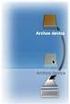 Fotocamera digitale Canon Guida dell'utente per il trasferimento dei dati tra fotocamere Sommario Introduzione.................................... 1 Trasferimento delle immagini tramite una connessione
Funzioni Principali dell APP ENTR
 Funzioni Principali dell APP ENTR 1. Impostare il proprietario 2. Trovare la serratura 3. Chiudere/Riaprire 4. Menù 5. Aggiungere un utente 6. Gestione dell utente 7. Ottenere la chiave 8. Cancellare una
SUUNTO AMBIT3 VERTICAL 1.0 MANUALE DELL'UTENTE
 SUUNTO AMBIT3 VERTICAL 1.0 MANUALE DELL'UTENTE 2 1 SICUREZZA... 6 2 Per iniziare... 8 2.1 Pulsanti e menu... 8 2.2 Impostazione... 9 2.3 Regolazione delle impostazioni... 11 3 Funzionalità... 13 3.1 distanza