
Registro Lezioni e Diario Docenti
|
|
|
- Ottavia Cicci
- 9 anni fa
- Просмотров:
Транскрипт
1 Registro Lezioni e Diario Docenti Documento redatto da: Centro Servizi Informatici Area Esse3 - Data: 12/04/2016 Versione non definitiva
2 Sommario 1. REGISTRO LEZIONI DOCENTE Collegamento al Registro delle Lezioni Inserimento di una Lezione Gestione Gruppi Studenti Stampa di Controllo Stampa Definitiva Stati del Registro DIARIO DOCENTE Accesso al Diario Conferma e Stampa del Diario... 12
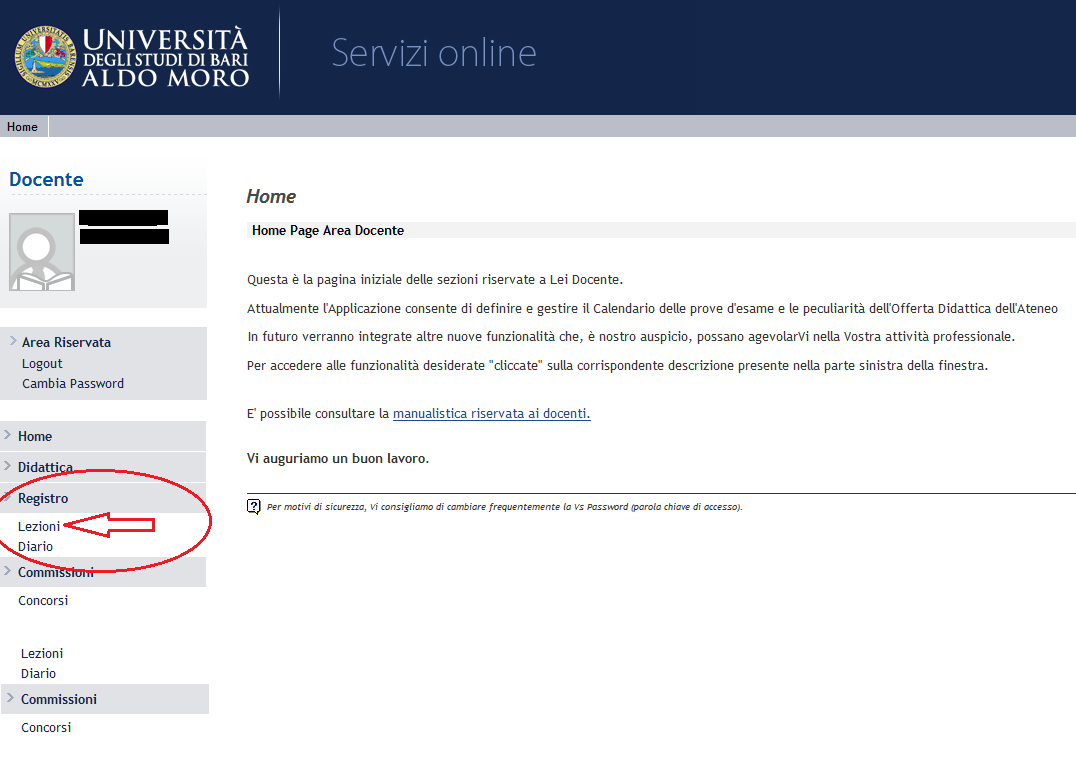
3 1. REGISTRO LEZIONI DOCENTE 1.1. Collegamento al Registro delle Lezioni Per compilare il registro delle lezioni online il docente dovrà collegarsi al sistema di Segreteria online Esse3, con le credenziali già in possesso, le stesse utilizzate per la gestione degli appelli e degli esami. Occorrerà poi cliccare nel menù di sinistra alla voce REGISTRO > LEZIONI
4 Il sistema riporta l elenco delle attività didattiche di competenza per l Anno Accademico di riferimento, presentando in automatico l ultimo per cui si sta gestendo l offerta didattica o, comunque, l ultimo in cui il docente era associato all attività didattica (per visualizzare i registri lezione di un altro Anno Accademico selezionare quello di interesse dall apposito menù a tendina. Nella colonna ORE sono indicate le ore di didattica associate al docente. Il totale delle ore forma l intero Carico Didattico del Docente. Se si trovassero delle informazioni sbagliate relative al Carico Didattico, il Docente è tenuto a comunicarlo al più presto al referente Esse3 della propria Segreteria Didattica, poiché tali informazioni sono state inserite nel sistema e comunicate al Ministero (tramite SUA-CDS), in maniera tale che il Referente possa verificare la possibilità di apporre correzioni. Per ogni attività didattica è prevista la compilazione di un solo registro all interno dello stesso anno accademico. Per accedere alla compilazione del registro della singola attività didattica è necessario selezionare l icona posta sulla colonna di sinistra della tabella. Cliccando sull icona comparirà una schermata in cui viene dettagliata l attività didattica e vengono offerte le funzionalità utili alla compilazione del registro. Cliccare su Visualizza Dettagli :
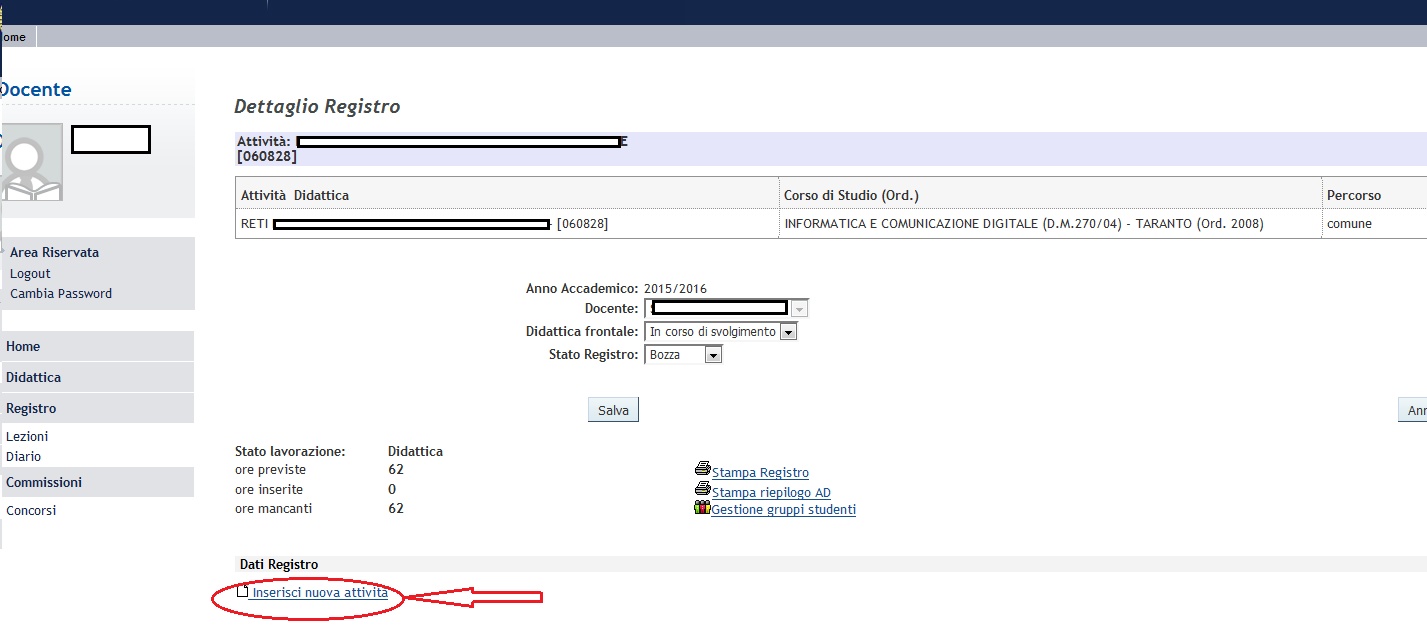
5 Cliccare su Visualizza Dettagli :
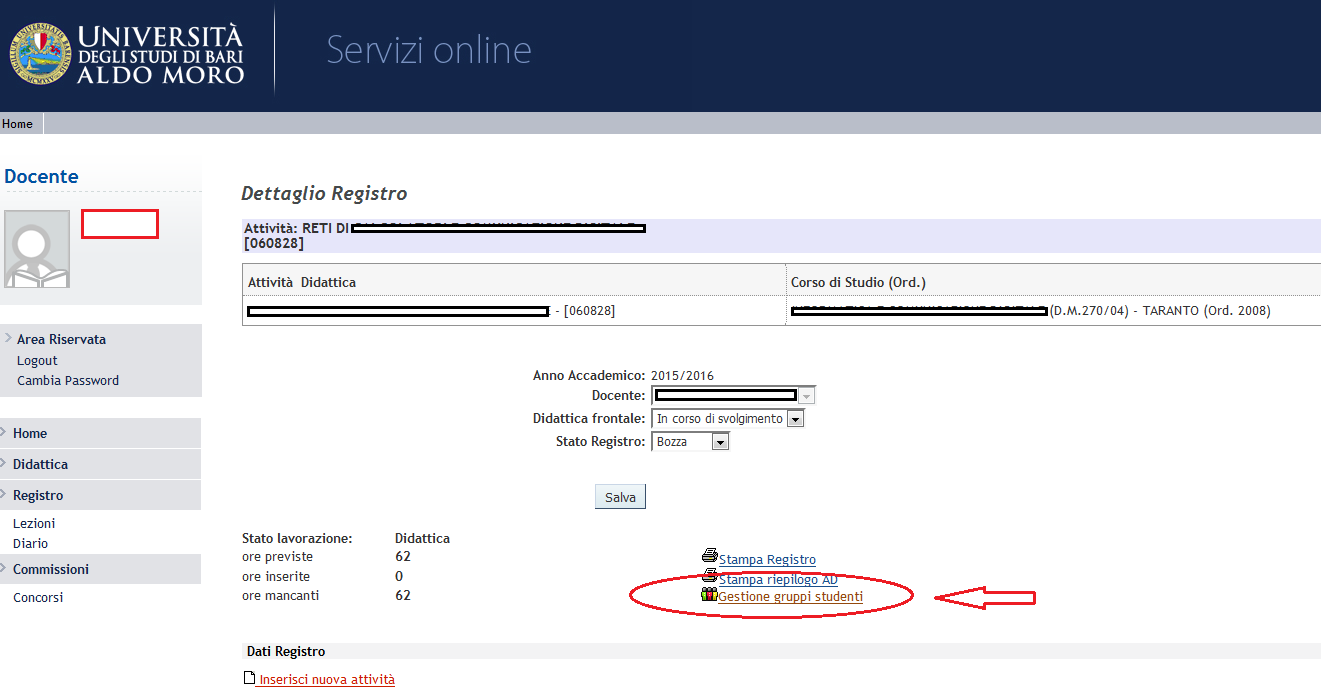
6 Nella parte alta della pagina il sistema crea l intestazione del registro, con la descrizione dell attività didattica, il codice dell attività didattica, il corso di studio e il percorso. Sotto la tabella vengono indicati lo stato del registro ), lo stato delle ore di didattica frontale e le icone che permettono di stampare il registro completo. - Lo stato del registro può assumere i seguenti livelli: bozza, verificato e stampato 1.2. Inserimento di una Lezione Per inserire un attività selezionare la voce Inserisci nuova attività nella sezione Dati Registro. Si accede quindi al modulo di inserimento dei dati di una lezione singola. I campi sono: Data [obbligatorio]: data nella quale è stata svolta l attività (nel formato gg/mm/aaaa) Ora inizio/ora fine: ora di inizio e di fine effettiva dell attività. Ore accademiche [obbligatorio]: numero di ore di attività che vengono conteggiate per raggiungere il totale ore di carico didattico. Tipo attività: tipologia di attività svolta Titolo [obbligatorio]: breve descrizione dell attività Descrizione: descrizione estesa dell attività Le ore accademiche (che vengono conteggiate per il monte ore di carico didattico) devono essere inserite come valore intero; il sistema non accetta frazioni di ore. Se il docente ha necessità di indicare una frazione di ora per le ore accademiche, può specificarlo nel campo descrizione che viene riportato anche nella stampa definitiva. A conclusione della compilazione, selezionare il tasto Salva per salvare i dati inseriti. Quando il registro è completo si può variare lo stato del registro da BOZZA a VERIFICATO. Per effettuare qualsiasi modifica alle attività inserite e per eliminare un attività il Registro deve essere in stato Bozza.
7 1.3. Gestione Gruppi Studenti Questa funzione può essere utilizzata nel caso in cui una stessa attività venga ripetuta più volte ad un gruppo diverso di studenti, per esempio nel caso in cui l aula non possa contenere tutti gli studenti e quindi vengono suddivisi in due gruppi, che in due momenti distinti seguono la stessa attività. Se tale suddivisione non è prevista la voce gestione gruppi studenti può essere ignorata. La creazione/eliminazione dei gruppi è riservata al solo Titolare dell attività didattica. Se il Registro è in stato Bozza, i gruppi possono essere creati, così come può esserne incrementato il numero, in qualsiasi fase della compilazione del Registro, senza dover necessariamente predisporre l elenco completo nel momento iniziale.
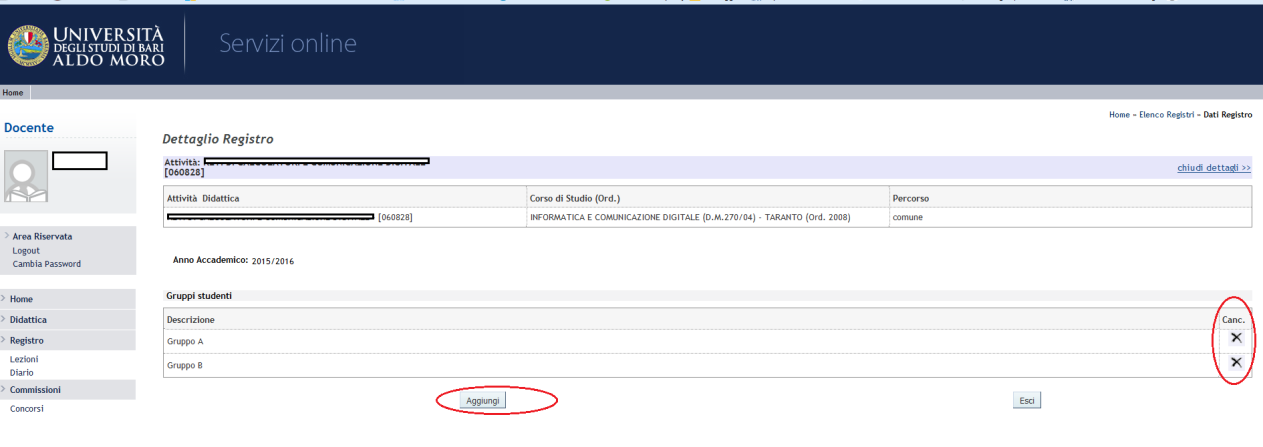
8 E possibile aggiungere nuovi gruppi di studenti o cancellarne. Fintanto che un gruppo non viene associato ad alcuna lezione, il docente visualizza la relativa icona che ne permette l eliminazione. Nella stampa del registro sarà riportato, tra gli altri dati, il dettaglio delle ore inserite per ogni gruppo Stampa di Controllo Selezionando la funzione stampa registro, quando è selezionato lo stato Bozza, è possibile ottenere, in ogni momento, solo una stampa di controllo delle attività inserite nel Registro lezioni. Come riporta il messaggio stesso, Questa operazione produce una stampa non ufficiale da utilizzarsi a fini interni e/o di verifica delle informazioni fino ad ora inserite nel registro. Tale stampa non comporta variazioni di stato del registro stesso.
9 1.5. Stampa Definitiva Al termine del periodo di lezioni, quando il registro è stato interamente completato ed è quindi da considerarsi definitivo, lo stato del registro va impostato in modalità Verificato selezionando l apposita voce dal menù a tendina Stato Registro, cliccando poi su Aggiorna e successivamente sul link Stampa registro. Da questo momento sarà possibile ottenere la stampa ufficiale del registro, tramite l icona. Tale stampa sarà poi firmata dal docente e potrà essere consegnata alla Segreteria Didattica. Una volta effettuata la stampa ufficiale il registro viene posto in stato Stampato (bandierina rossa) 1.6. Stati del Registro Gli stati in cui è possibile impostare il Registro lezioni sono: in stato BOZZA B o il Registro può essere compilato/modificato; o può essere effettuata solo la stampa di controllo; in stato VERIFICATO V o il Registro è stato completato e può considerarsi definitivo; o non può essere modificato; o può essere rimesso in stato bozza per apportare modifiche; o può essere effettuata la stampa di controllo; o può essere effettuata la stampa ufficiale; in stato STAMPATO S o il docente ha eseguito la stampa ufficiale del Registro lezioni, che può essere ristampato, ma non modificato. Ogni docente può lanciare la stampa ufficiale del proprio registro solo se in stato Verificato.
10 2. DIARIO DOCENTE Questa funzionalità vuole essere di aiuto al docente per la compilazione delle attività svolte nel corso dell anno accademico. I singoli eventi inerenti le attività da esso svolte, sia in associazione ad uno specifico incarico di insegnamento (ore di lezione, laboratorio, esercitazioni, ecc, acquisibili ed aggiornabili attraverso gli inserimenti nel registro lezioni) che ad altre attività (Commissioni, incarichi e riunioni, Esami di profitto e sedute di laurea, Tutoraggio e assistenza studenti, ecc.), possono essere registrati puntualmente, rendendo in questo modo possibile, a fine anno accademico, un resoconto completo del suo carico lavorativo. Al termine dell anno accademico, una volta completato il diario, il docente può stamparne una copia e consegnarla, firmata, alla Segreteria Didattica del proprio Dipartimento, in alternativa a quella cartacea attualmente in uso. Per ogni anno accademico è prevista la compilazione di un solo diario Accesso al Diario Una volta eseguito il collegamento occorre selezionare, nel menù di sinistra, la voce Diario : il sistema propone il riepilogo delle attività di diario già inserite per l Anno Accademico di riferimento, presentando in automatico l ultimo per cui si sta gestendo l offerta didattica. Per visualizzare il Diario di un altro Anno Accademico, selezionare quello di interesse dall apposito menù a tendina.
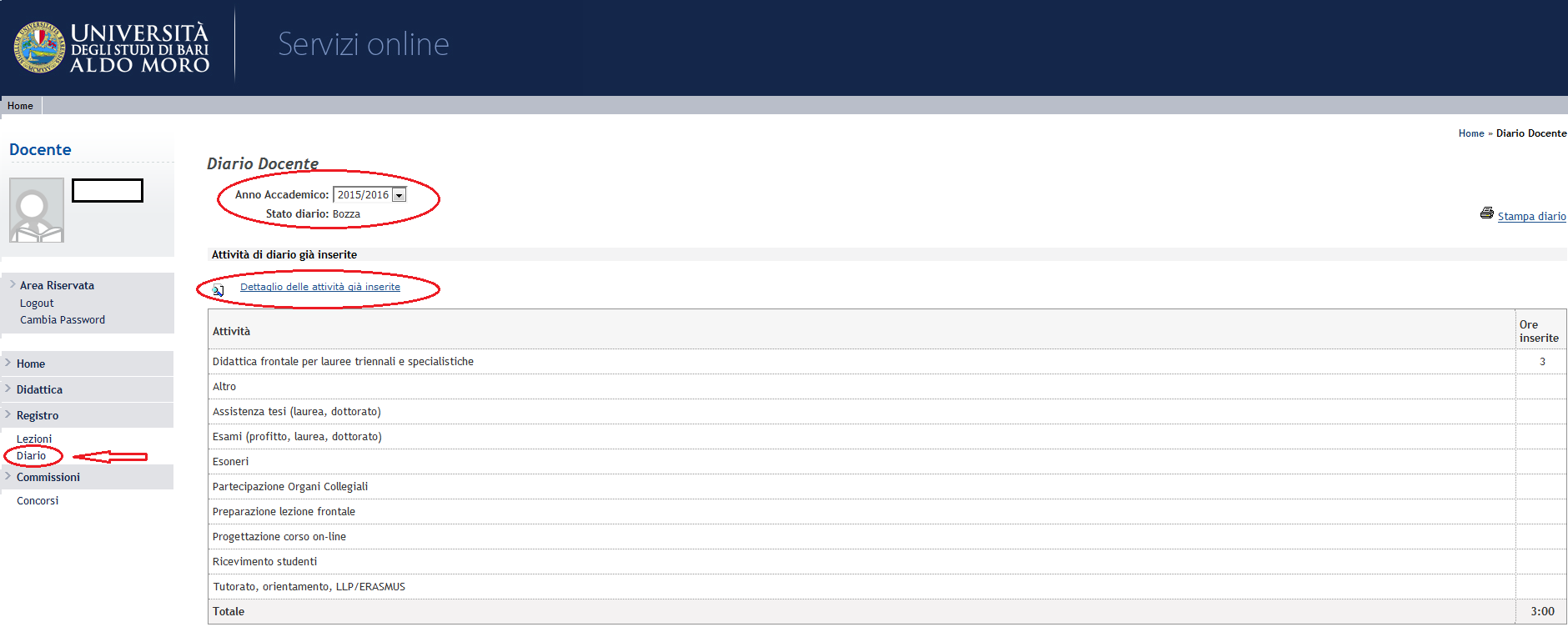
11 Questa videata mostra un riepilogo delle ore svolte per ogni tipologia di attività. Sotto l anno accademico è indicato lo Stato del Diario. La compilazione è possibile solo se lo stato è Bozza. Se lo stato è Stampato è consentita solo la visualizzazione. La riga relativa alla didattica frontale deriva dalla somma delle ore inserite nei registri delle lezioni Il link dettaglio delle attività già inserite consente di accedere alle funzioni di modifica e inserimento dei dati.
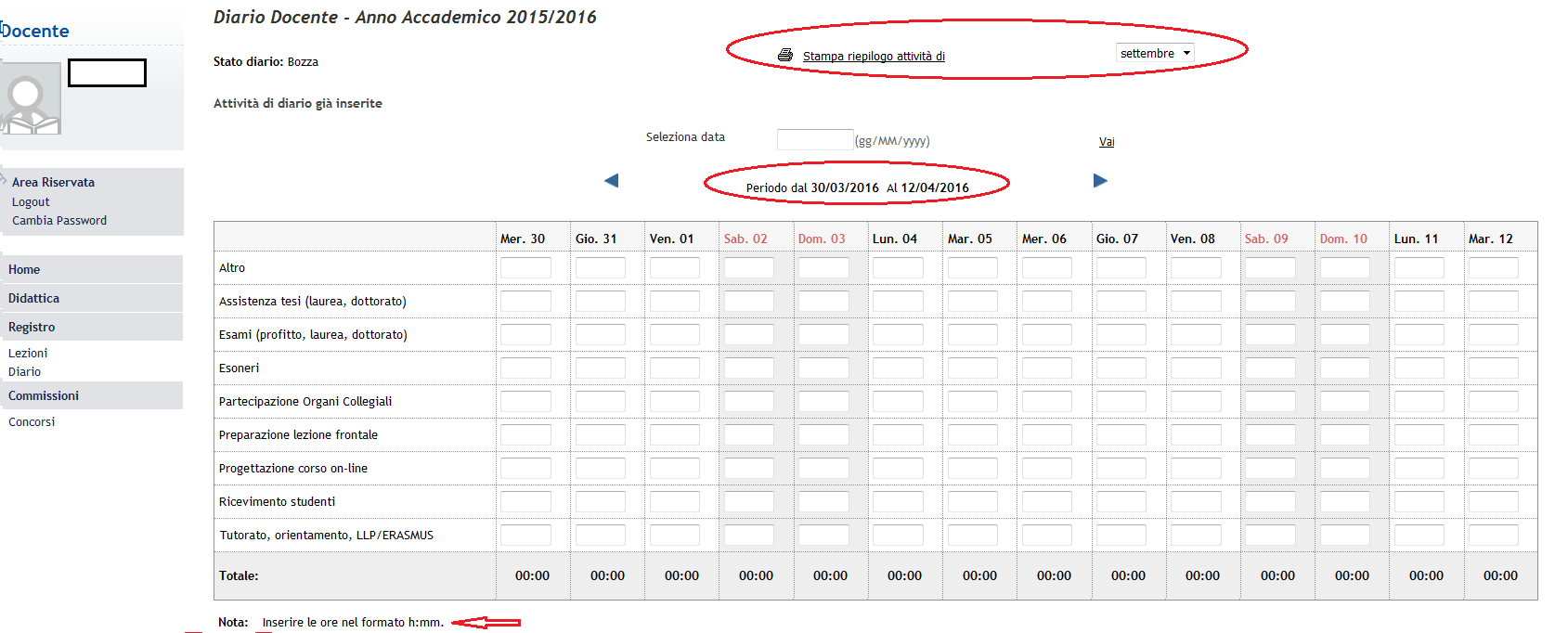
12 Le ore (o le frazioni di ora) vanno sempre inserite in forma hh:mm. I link e consentono di spostarsi tra le giornate con l intervallo di una settimana. Per compilare il diario è sufficiente scrivere all interno delle singole caselle, scegliendo quelle all incrocio della data e del tipo di attività interessate. ATTENZIONE!!! I dati NON SONO SALVATI con la semplice immissione nelle caselle, ma SOLO attraverso la pressione del pulsante SALVA, posto in basso alla pagina.
13 La zona riservata per le note mensili è denominata ANNOTAZIONI, è situata al di sotto della zona riservata alle attività giornaliere ed è indipendente da queste ultime. E possibile essere posizionati su una certa settimana di un determinato mese per quanto riguarda le attività giornaliere, mentre per le note mensili si può essere posizionati in un mese diverso Conferma e Stampa del Diario Al termine dell anno accademico, quando il Diario è stato interamente completato, ed è quindi da considerarsi definitivo, è possibile procedere con la stampa definitiva. Lo stato di un diario può assumere i valori di BOZZA e STAMPATO. Fino a che il diario è in stato bozza possono essere effettuati nuovi inserimenti, e modifiche ai dati; nel momento in cui il diario è posto in stato stampato nessuna ulteriore modifica potrà essere effettuata. Per porre il diario in stato stampato occorre utilizzare selezionare la funzione Stampa diario della pagina iniziale del Diario.
14 Il link Stampa diario propone le seguenti alternative: Entrambe le opzioni producono una stampa riguardante l intero anno accademico. La prima non modifica lo stato del registro, mentre la stampa ufficiale pone il registro in stato stampato e quindi non più modificabile
Guida per il diario del docente tramite applicativo ESSE3
 Università degli Studi dell Aquila Guida per il diario del docente tramite applicativo ESSE3 (ottobre 2014) 1 Indice Premessa.. 2 1. Il Diario Docente. 2 1.1 Accesso al Diario... 2 1.2 Compilazione del
Guida per la gestione del registro delle lezioni tramite applicativo ESSE3
 Università degli Studi dell Aquila Guida per la gestione del registro delle lezioni tramite applicativo ESSE3 (ultimo aggiornamento: 22/10/2013) 1 Indice Premessa.. 2 1. Il Registro lezioni.. 2 1.1 La
REGISTRI DIDATTICI CORSI DI LAUREA E LAUREA MAGISTRALI
 REGISTRI DIDATTICI CORSI DI LAUREA E LAUREA MAGISTRALI Guida per i docenti Versione 2.0 Sommario 1. INTRODUZIONE E ACCESSO 3 1.1. INFORMAZIONI GENERALI 4 1.2. VISUALIZZAZIONE DELLE ATTIVITÀ SU CUI REDIGERE
UNIVERSITÀ DEGLI STUDI DI TORINO MANUALE PER DOCENTI: REGISTRO DELLE LEZIONI
 UNIVERSITÀ DEGLI STUDI DI TORINO MANUALE PER DOCENTI: REGISTRO DELLE LEZIONI 1 SOMMARIO ACCESSO ALLA MYUNITO DOCENTE...3 COMPILAZIONE DEL REGISTRO DELLE LEZIONI...3 STATI DEL REGISTRO...7 STAMPA DEL REGISTRO...8
MANUALE PER LA GESTIONE
 Registro delle Lezioni Digitale MANUALE PER LA GESTIONE PREMESSA Dall anno Accademico 2015/2016 lo svolgimento delle attività di didattica frontale, sia istituzionale che a contratto, dovrà essere documentata
GUIDA OPERATIVA REGISTRO DELLE LEZIONI
 Questa guida ha lo scopo di illustrare le funzionalità attualmente disponibili nell area riservata docente di ESSE3 riguardanti la rendicontazione dell attività didattica (registro e diario) da parte dei
REGISTRI DIDATTICI CORSI DI LAUREA E LAUREA MAGISTRALI
 REGISTRI DIDATTICI CORSI DI LAUREA E LAUREA MAGISTRALI Guida per i docenti Versione 2.0 del novembre 2016 Sommario Sommario 1. INTRODUZIONE E ACCESSO... 3 1.1. INFORMAZIONI GENERALI... 5 1.2. VISUALIZZAZIONE
Seconda Università degli Studi di Napoli
 Seconda Università degli Studi di Napoli Guida alla gestione degli Appelli WEBESSE3 Area Docenti Ripartizione Studenti - Ufficio Anagrafe Studenti Universitari e Contribuzione Studentesca 25 giugno 2014
MANUALE ESSE3 Gestione Registro delle lezioni
 MANUALE ESSE3 Gestione Registro delle lezioni DOCENTI 1 INDICE 1. INTRODUZIONE E ACCESSO... 3 2. GESTIONE DEL REGISTRO... 4 2.1. Informazioni generali... 6 2.2. Stato del Registro... 7 2.2.1. Transizioni
GUIDA ALLA COMPILAZIONE DELL OFFERTA
 GUIDA ALLA COMPILAZIONE DELL OFFERTA 1. INDICE Pag. 3 Pag. 3 Pag. 4 Pag. 5 Pag. 8 Pag. 9 Pag. 10 Pag. 10 Pag. 11 2. Inserimento Offerte di lavoro 2.1.Dati datore di lavoro 2.2 Profilo ricercato 2.3 Requisiti
MANUALE PER I DOCENTI: GESTIONE APPELLI E VERBALIZZAZIONE ESAMI ORALI ONLINE
 UNIVERSITÀ DEGLI STUDI DI TORINO MANUALE PER I DOCENTI: GESTIONE APPELLI E VERBALIZZAZIONE ESAMI ORALI ONLINE 1 SOMMARIO ACCESSO ALLA MYUNITO DOCENTI.. 2 GESTIONE LISTA ISCRITTI.....4 INSERIMENTO DI SINGOLI
SCHEDA PERSONALE ATTENZIONE
 SCHEDA PERSONALE ATTENZIONE Per effettuare le operazioni dettagliate in questa guida OCCORRE AUTENTICARSI AL PORTALE CON LE CREDENZIALI UTILIZZATE PER ACCEDERE A VIS.PER La Scheda personale dell utente
Il giornale di classe
 Manuale per l utilizzo del Registro Elettronico ScuolaNext I.I.S. G. ASPRONI Il giornale di classe Argomenti 1. Come accedere al registro 2. Inserimento firma per la lezione 3. Sostituzione di un docente
Inserimento appelli. Linee guida per l uso del sistema GOMP Versione 1.0
 Inserimento appelli Linee guida per l uso del sistema GOMP Versione 1.0 Informazioni La gestione degli appelli sul sistema Gomp è più completa rispetto a quella del vecchio portale docenti In questa fase
FAQ Le risposte alle domande più frequenti
 FAQ Le risposte alle domande più frequenti Sommario Sommario... 1 Come si apre un NUOVO registro... 3 Come si compila un Registro Settimana Tipo oppure Attività singola?... 4 Dopo aver inserito delle lezioni
Servizio Conservazione No Problem
 Servizio Conservazione No Problem Guida alla conservazione del Registro di Protocollo Versione 1.0 13 Ottobre 2015 Sommario 1. Accesso all applicazione web... 3 1.1 Autenticazione... 3 2. Conservazione
GUIDA UTILIZZO CLASSROOM GOOGLE APPS FOR EDUCATION
 GUIDA UTILIZZO CLASSROOM GOOGLE APPS FOR EDUCATION 1. Collegarsi a Google e cliccare su ACCEDI 2. Inserire la password per il proprio account istituzionale fornito dalla scuola: [email protected]
Linee guida per l inserimento del Syllabus
 Linee guida per l inserimento del Syllabus Indice Premessa... 2 1. Syllabus... 3 1.1 La gestione del Syllabus in UniTn... 3 1.2 Indicazioni pratiche... 3 Data ultima revisione:01/02/2013 1 Premessa Con
Gestione Esami: verbalizzazione online con firma digitale
 Gestione Esami: verbalizzazione online con firma digitale Area Docente Indice Premessa... 2 1 Tipologie di verbalizzazione online disponibili... 3 2 Test di firma in Esse 3... 4 3 Informazioni generali...
Ministero della Giustizia
 Manuale utente Concorsi Versione 1.0 del 25/07/2019 Indice dei contenuti INFORMAZIONI DI CARATTERE GENERALE... 2 Registrazione... 2 Presentazione della domanda... 2 PROCEDURA DI REGISTRAZIONE... 3 RICHIESTA
Linee guida per la verbalizzazione degli appelli d esame Area WEB Privata FUNZIONI DOCENTE
 Linee guida per la verbalizzazione degli appelli d esame Area WEB Privata FUNZIONI DOCENTE Sommario Area riservata Docente....2 1 Verbalizzazione appelli d esame...3 2 Creazione Verbale...7 1 Area riservata
GUIDA APPLICATIVA DICHIARAZIONE RLS
 GUIDA APPLICATIVA DICHIARAZIONE RLS GESTIONE CONTO STATO VERSIONE 5.0 INDICE DEL DOCUMENTO 1.... 3 1.1. - Grandi utenti... 3 1.2. - Aziende assicurate Inail... 3 1.3. - Amministrazioni statali in gestione
Guida alla gestione dei Verbali d esame online
 Guida alla gestione dei Verbali Procedura informatica ESSE3 Versione 1.0 Autore Stato Revisore Data 01/08/2012 Distribuito a: Gruppo di lavoro ESSE3 Docenti dell Ateneo Sommario Introduzione... 1 1 Accesso
REGISTRO ELETTRONICO. Istituto di Istruzione Superiore L. Einaudi
 REGISTRO ELETTRONICO Istituto di Istruzione Superiore L. Einaudi ACCESSO AL REGISTRO ELETTRONICO DAL SITO DELLA SCUOLA ACCESSO AL REGISTRO Docenti Famiglie ACCESSO AL REGISTRO CON LE CREDENZIALI (fornite
UNIWEB- GUIDA STUDENTE INSERIMENTO PIANO DEGLI STUDI ON LINE
 UNIWEB- GUIDA STUDENTE INSERIMENTO PIANO DEGLI STUDI ON LINE In queste pagine vengono illustrate le procedure da seguire per l inserimento del piano degli studi tramite Uniweb per quei corsi di laurea
MANUALE DI SINTESI AD USO DEI DOCENTI PER L UTILIZZO DI NUVOLA (SCRUTINIO ELETTRONICO)
 MANUALE DI SINTESI AD USO DEI DOCENTI PER L UTILIZZO DI NUVOLA (SCRUTINIO ELETTRONICO) N.B. PER L UITLIZZO DI NUVOLA SI CONSIGLIA DI UTILIZZARE IL BROWSER GOOGLE CHROME SCARIBALE AL LINK: http://www.google.it/intl/it/chrome/browser/
Guida per l utilizzo della WEB COMMUNITY
 Guida per l utilizzo della WEB COMMUNITY Procedura informatica ESSE3 Versione 1.0 Autore Stato Revisore Gruppo di lavoro ESSE3 Rivisto Capo Ufficio Data 09/05/2011 Distribuito a: Docenti dell Ateneo Gruppo
MANUALE UTENTE COMPILAZIONE DOMANDA PROGRAMMA ERASMUS
 MANUALE UTENTE COMPILAZIONE DOMANDA PROGRAMMA ERASMUS Aggiornato dal Responsabile dell il 02/05/2011 1. Accesso al sistema Lo studente per accedere alla procedura di compilazione online della domanda di
Guida alla gestione degli appelli d esame
 Guida alla gestione degli appelli d esame Procedura informatica ESSE3 Versione 1.0 Autore Stato Revisore Data 08/09/2011 Distribuito a: Gruppo di lavoro ESSE3 Rivisto Docenti dell Ateneo 1 Introduzione
Università degli Studi Roma Tre. Prenotazione on-line
 Università degli Studi Roma Tre Prenotazione on-line Istruzioni per effettuare la prenotazione on-line degli appelli presenti sul Portale dello Studente Assistenza... 2 Accedi al Portale dello Studente...
Direzione Didattica e Servizi agli Studenti. Centro Linguistico e Risorse Digitali per la Didattica DIDATTICA ONLINE IL COMPITO
 IL COMPITO Impostazioni generali del compito Il compito permette al docente di assegnare delle esercitazioni agli studenti, da svolgere direttamente in aula oppure a casa. Il docente potrà vedere tutti
AGENDA LEGALE. Guida all utilizzo
 AGENDA LEGALE Guida all utilizzo Sommario PREMESSA... 3 STRUTTURA... 3 MODALITA DI VISUALIZZAZIONE... 4 INSERIMENTO... 6 INSERIMENTO DI UNA UDIENZA... 7 INSERIMENTO DI UNA ATTIVITA... 9 INSERIMENTO DI
GUIDA PER ACCREDITARSI ALLA PAGINA PERSONALE
 GUIDA PER ACCREDITARSI ALLA PAGINA PERSONALE PROCEDURA DA SEGUIRE AL PRIMO ACCESSO CON IL NUOVO FORMAT DI COMPILAZIONE ONLINE DELLE RICHIESTE DI CONTRIBUTO Entra nel sito della Fondazione Comunitaria Pro-Valtellina:
Prenotazione degli Appelli d esame Online
 DIPARTIMENTI E SCUOLA DI AREA MEDICA Prenotazione degli Appelli d esame Online Guida Studenti (versione 1.0 del 26.11.2014) INDICE 1. INTRODUZIONE...3 2. ACCESSO AREA WEB RISERVATA...3 3. SEZIONE ESAMI...4
Istruzioni per l iscrizione ai Sistemi di Qualificazione presenti sul Portale Acquisti di RFI
 Istruzioni per l iscrizione ai Sistemi di Qualificazione presenti sul Portale Acquisti di RFI Accesso all area di selezione delle Categorie Merceologiche A seguito dell attivazione delle credenziali di
ENTE NAZIONALE RISI - MILANO Portale Certificati di trasferimento risone (CTR)
 ENTE NAZIONALE RISI - MILANO Portale Certificati di trasferimento risone (CTR) L accesso al portale è possibile mediante link: presente nella home page del sito www.enterisi.it oppure digitando nella barra
PORTALE AREA CLIENTI. MANUALE ad uso dell UTENTE
 PORTALE AREA CLIENTI MANUALE ad uso dell UTENTE Sommario INTRODUZIONE... 3 PORTALE... 4 Registrazione... 4 Accesso al portale... 6 Autolettura... 6 Dati Anagrafici... 7 Dati Contratto... 8 Cambio Recapito...
Progetto: Verbalizzazione online
 Progetto: Verbalizzazione online Guida PROVA SCRITTA CON RITIRO NON CONSENTITO - lato docente Indicazioni per la gestione della verbalizzazione online di una prova scritta SENZA accettazione/rifiuto online
Questionari di Valutazione della didattica - compilazione in Esse3 -
 Questionari di Valutazione della didattica - compilazione in Esse3 - Premessa... 2 Accesso ai questionari... 3 Compilazione del questionario... 4 Se il questionario non viene compilato... 7 Data ultima
PORTALE AREA CLIENTI. MANUALE ad uso dell UTENTE
 PORTALE AREA CLIENTI MANUALE ad uso dell UTENTE Sommario INTRODUZIONE... 3 PORTALE... 4 Registrazione... 4 Accesso al portale... 6 Autolettura... 6 Dati Anagrafici... 7 Dati Contratto... 8 Cambio Recapito...
Tutorial per l utilizzo del Registro elettronico Docenti
 Tutorial per l utilizzo del Registro elettronico Docenti Indice generale ACCEDERE A ReL...2 Accedere al registro di classe...3 Registrare una lezione...3 Inserire assenze e presenze...5 Firmare il registro...5
ISTRUZIONI PER IL REGISTRO DI CLASSE
 ISTRUZIONI PER IL REGISTRO DI CLASSE Accedere al modulo docenti del portale Argo (dal sito della scuolaregistro elettronicoregistro Docenti) con username e password. I loghi dei due registri, quello di