
Opel Ampera Infotainment System
|
|
|
- Andrea Romagnoli
- 9 anni fa
- Просмотров:
Транскрипт

1 Opel Ampera Infotainment System
2
3 Contenuto Introduzione... 4 Radio Lettori audio Navigazione Riconoscimento vocale Telefono Indice analitico
4 4 Introduzione Introduzione Introduzione... 4 Funzione di antifurto... 4 Panoramica... 4 Panoramica dei comandi Introduzione Le informazioni presenti in questo manuale integrano il manuale d'uso e manutenzione. Questo manuale descrive le funzioni che potrebbero essere presenti o meno nel veicolo in base alle opzioni acquistate o a causa delle successive modifiche dalla stampa del manuale. Consultare la documentazione di acquisto relativa al proprio veicolo specifico per confermare ogni funzione rilevata nel veicolo. Alcune descrizioni, comprese quelle del display e delle funzioni dei menu, potrebbero non corrispondere a quelle del vostro veicolo a causa della differenza di versioni, specifiche nazionali, equipaggiamenti speciali, o accessori particolari. Questo manuale illustra i veicoli con guida a sinistra. Il funzionamento descritto è simile per i veicoli con guida a destra. Conservare questo manuale nel veicolo insieme al manuale d'uso e manutenzione, in caso di necessità. Se il veicolo viene venduto, lasciare questo manuale nel veicolo. Funzione di antifurto L'opzione antifurto funziona programmando una parte del numero di telaio (VIN) del veicolo nel sistema infotainment. Il sistema Infotainment non funziona se è stato rubato o spostato in un altro veicolo. Panoramica Panoramica (con navigazione) Leggere questo manuale attentamente per acquisire familiarità sulle modalità operative del sistema di navigazione. Il sistema di navigazione include le funzioni di navigazione e le funzioni audio.
5 Introduzione 5 9 Avvertenza L'uso del sistema di navigazione non solleva il conducente dalla responsabilità di tenere un comportamento corretto e attento nel traffico. Le norme vigenti del Codice della strada devono sempre essere rispettate. Immettere dati (per es. indirizzi) soltanto a veicolo fermo. Qualora un indicazione per il raggiungimento di una destinazione dovesse contraddire le norme per la circolazione stradale, valgono sempre queste ultime. Per una guida sicura è importante mantenere gli occhi sulla strada e concentrare la mente sulla guida. Il sistema di navigazione ha funzioni integrate intese ad agevolare ciò disabilitando alcune funzioni durante la guida. Una funzione in grigio non è disponibile quando il veicolo è in movimento. Tutte le funzioni sono disponibili quando il veicolo è parcheggiato. Eseguire le seguenti operazioni prima di iniziare a guidare: Acquisire familiarità con il funzionamento del sistema di navigazione, i pulsanti sul frontalino e i pulsanti touch screen. Configurare l'audio impostando le stazioni radio preferite, impostando il tono e regolando gli altoparlanti. Configurare le funzioni di navigazione, come l'inserimento di un indirizzo o di una destinazione preimpostata. Configurare i numeri telefonici in precedenza in modo da essere in grado di effettuare le chiamate comodamente premendo un unico pulsante o un unico comando vocale per i sistemi di navigazione dotati di tale funzione. 9 Avvertenza Il sistema infotainment va usato in modo tale che si possa guidare con sicurezza il veicolo in tutte le circostanze. In caso di dubbio, arrestare il veicolo e usare il sistema infotainment a veicolo fermo. Usare il sistema di navigazione per: Pianificare un percorso. Selezionare una destinazione usando i vari metodi e le selezioni. Seguire il percorso turn-by-turn (passo-passo) e la guida della mappa con comandi vocali, solo se consentito dalle regolamentazioni sul traffico e e dalle condizioni. Ricezione di annunci di trasmsissioni RDS.

6 6 Introduzione 9 Avvertenza In alcune zone, le strade a senso unico o altre limitazioni alla circolazione (ad esempio le aree pedonali) nelle quali è vietato entrare, potrebbero non essere segnalate sulla mappa. In tali zone il sistema infotainment emette un'avvertenza che deve essere seguita. Può trattarsi di strade a senso unico, o vie/entrate vietate al traffico. Fare sempre attenzione e osservare le norme sul traffico e le istruzioni stradali, senza considerare la guida del sistema di navigazione. Poiché il sistema di navigazione utilizza le informazioni delle mappe stradali che non comprendono limitazioni del traffico o modifiche stradali recenti, potrebbe segnalare l'utilizzo di una strada che attualmente è chiusa per lavori o di girare in una strada con divieto sull'incrocio. Cercare sempre di valutare se il rispetto delle indicazioni del sistema è sicuro e lecito in base alle condizioni attuali. Quando il sistema di navigazione viene attivato, potrebbe apparire una schermata con informazioni da leggere e tenere presente prima di accedere ad alcune funzioni di navigazione. Dopo aver confermato le informazioni di avvio, è possibile accedere alle funzioni NAV (Navigazione) e DEST (Destinazione). Ora è possibile inserire o cancellare le informazioni, e accedere ad altre funzioni. Consultare le istruzioni in seguito in questa sezione. Dopo aver attivato il veicolo e il sistema di navigazione per 50 volte, appare la schermata Attenzione!. Dopo aver letto la segnalazione di avvertenza, selezionare Ok per caricare le informazioni cartografiche dal DVD. Se non si seleziona Ok, è possibile accedere a tutti i pulsanti di comando tranne NAV (Navigazione) e DEST (Destinazione). All'inizio impostare le preferenze o cancellare le informazioni del sistema di navigazione usando varie opzioni. Menu NAV (Navigazione) Usare la schermata menu navigazione per accedere alle impostazioni del sistema di navigazione Premere il pulsante NAV per visualizzare la schermata mappa di navigazione. Il display visualizza la mappa e la posizione attuale del veicolo.
7 Introduzione 7 Premere il pulsante NAV per cambiare la visualizzazione dello schermo in visualizzazione divisa mappa/audio o visualizzazione mappa intera. Menu configurazione Premere il pulsante CONFIG per visualizzare Menu configurazione. Menu configurazione viene usato per cambiare le impostazioni audio, del display di navigazone, del telefono, e di configurazione del veicolo e le funzioni dell'ora. Ruotare la manopola TUNE/MENU per scorrere le funzioni di impostazione. Quando appare la funzione desiderata, premere la manopola TUNE/MENU, o premere la funzione desiderata sullo schermo, per visualizzare più opzioni in tale funzione. Lingue Per cambiare la lingua del display, consultare "Personalizzazione del veicolo" nel manuale d'uso e manutenzione del veicolo. Il veicolo supporta le lingue inglese, francese, spagnolo, tedesco, italiano, svedese, olandese, polacco, ungherese, ceco, slovacco, danese, portoghese, norvegese, finlandese e turco. La lingua predefinita è l'inglese. Conversione unità metrica e unità inglese Per ulteriori informazioni sulla modifica della lettura del display da unità inglese a unità metrica, consultare "Driver Information Center (DIC)" nell'indice del manuale d'uso e manutenzione del veicolo. Cancellazione delle informazioni personali Il sistema di navigazione è in grado di registrare e memorizzare destinazioni e informazioni personali come nomi e indirizzi. In caso di vendita o rottamazione del veicolo, si consiglia di cancellare le seguenti informazioni: Destinazione precedente Rubrica indirizzi, Itinerario preferito, Destinazioni predefinite, e File musicali HDD Memorizzazione delle preimpostazioni delle stazioni radio E' possibile memorizzare fino a 36 stazioni preimpostate. E' possibile mescolare AM e FM. Per memorizzare le impostazioni preimpostate: 1. Premere VOL/m per attivare il sistema. Se il display visualizza una schermata della mappa, premere il pulsante RADIO BAND. 2. Selezionare la banda.
8 8 Introduzione 3. Cercare o sintonizzare la stazione desiderata per selezionarla. 4. Premere uno dei pulsanti sullo schermo preimpostati e tenerlo premuto per oltre due secondi. 5. Ripetere i passaggi per ogni impostazione predefinita. Per cambiare il numero delle pagine preimpostate, consultare "Impostazioni preimpostate a bande miste" in Radio AM-FM Inserimento di un indirizzo e di un punto di interesse e memorizzazione di destinazioni preimpostate Per eseguire queste operazioni il veicolo deve essere in posizione P (Parcheggio). Inserimento di un indirizzo Per trovare più facilmente una città o il nome di una via: Inserire prima il nome della via anziché il nome della città, o viceversa. Inserire più caratteri o ridurre il numero di caratteri per limitare o ampliare le opzioni disponibili. Per impostare una destinazione inserendo il nome di una via: 1. Premere il pulsante DEST. 2. Premere il pulsante Immettere indirizzo sul touch screen. 3. Selezionare il campo nome via. Inserire il nome della via. Non inserire informazioni di direzione o il tipo di strada. Usare il pulsante sullo schermo spazio T fra i nomi della città e della via. Usare il pulsante sullo schermo backspace _ per cancellare un carattere errato. Se sono disponibili quattro nomi o inferiori, il display visualizza un elenco. Se sono disponibili più di quatro nomi, il display visualizza un contatore ad associazione con un numero di vie disponibili. Premere il pulsante Lista PDI per visualizzare l'elenco e selezionare la via. 4. Premere il campo nome nazione sul touch screen per cambiarlo. L'ultimo nome nazione viene richiamato in automatico. 5. Selezionare la città dall'elenco o inserire il nome della città. 6. Inserire il numero civico. Questo campo viene selezionato in automatico. 7. Premere il pulsante sullo schermo Ok. La schermata sulle informazioni dell'indirizzo visualizza l'indirizzo inserito. 8. Premere il pulsante sullo schermo INIZIA se le informazioni sono corrette. Verrà calcolato il percorso. 9. Selezionare la preferenza del percorso per Più veloce, Più breve, o Facile. Il sistema evidenzia il percorso. 10. Premere il pulsante sullo schermo Inizio e il percorso viene calcolato. Consultare "Inserimento indirizzo" in Destinazione 3 69.
9 Introduzione 9 Inserimento di un punto d'interesse (PDI) Per impostare una destinazione inserendo un punto di interesse (PDI): 1. Premere VOL/m per attivare il sistema. 2. Il display potrebbe visualizzare un segnale di avvertimento. Premere Ok per procedere. 3. Premere il pulsante DEST. 4. Premere il pulsante sullo schermo Punti d'interesse. 5. Inserire il titolo specifico del PDI nel nome dello spazio PDI. Se sono disponibili quattro nomi o un valore inferiore, appare un elenco. Se sono disponibili più di quattro nomi, è presente un contatore ad associazione, che rappresenta il numero di nomi di PDI disponibili. Premere il pulsante Lista PDI per vedere l'elenco. Selezionare il PDI. 6. Premere il pulsante sullo schermo INIZIA. Il sistema calcola il percorso. 7. Selezionare la preferenza del percorso per Più veloce, Più breve, o Facile. Il sistema evidenzia il percorso. 8. Premere il pulsante sullo schermo Inizio. Il percorso ora è pronto per l'avvio. Consultare Destinazione 3 69 per ulteriori informazioni sulla modalità di inserimento di un PDI. Memorizzazione di destinazioni preimpostate 1. Premere VOL/m per attivare il sistema. 2. Se il display visualizza un segnale di avvertimento, premere il pulsante sullo schermo Ok per procedere. 3. Premere il pulsante DEST. 4. Inserire una destinazione. Consultare Destinazione 3 69 per informazioni sulla modalità di inserimento di una destinazione. 5. Premere Salva dalla schermata della mappa per aggiungere la destinazione finale attuale alla rubrica. 6. Premere il pulsante sullo schermo Modifica e quindi premere il campo Cambia nome sullo schermo. Il display visualizza una tastiera alfa. Inserire il nome. 7. Premere uno dei pulsanti sullo schermo e tenerlo premuto finché il testo sul pulsante non cambia. Il nome di immissione della rubrica appare in quel pulsante preimpostato sullo schermo di destinazione e ora è disponibile per la selezione dalla schermata Seleziona destinazione. Consultare "Utilizzo delle destinazioni preimpostate memorizzate" successivamente in qesta sezione per selezionarlo come destinazione. Consultare "Destinazione preimpostata" in Destinazione Utilizzo delle destinazioni preimpostate. Queste destinazioni sono disponibili per la selezione durante la guida.
10 10 Introduzione 1. Premere VOL/m per attivare il sistema. 2. Il display potrebbe visualizzare un segnale di avvertimento. Premere il pulsante sullo schermo Ok per procedere. 3. Premere il pulsante DEST. 4. Premere uno dei pulsanti sullo schermo di destinazione preimpostata. Il sistema calcola il percorso. 5. Selezionare la preferenza del percorso per Più veloce, Più breve, o Facile. Il sistema evidenzia il percorso. 6. Premere il pulsante sullo schermo Inizio. Il percorso ora è pronto per l'avvio. Consultare "Destinazione preimpostata" in Destinazione Cancellazione della guida La guida viene cancellata nella destinazione finale. Per cancellare la guida prima di raggiungere la destinazione finale: 1. Premere il pulsante DEST. 2. Premere il pulsante sullo schermo Annulla guida. 3. Premere il pulsante sullo schermo Sì per confermare la cancellazione. Guida vocale Per regolare il volume dei comandi di guida vocale: 1. Premere il pulsante CONFIG per entrare nelle funzioni del menu. Girare la manopola TUNE/MENU finché non appare Nav. Premere la manopola TUNE/MENU per selezionare Nav o premere il pulsante sullo schermo Nav per visualizzare più opzioni di questa funzione. 2. Premere Messaggio vocale. 3. Premere Volume della voce. 4. Premere i pulsanti sullo schermo + o - per aumentare o diminuire il volume dei comandi vocali. Consultare Uso del sistema di navigazione Pulizia del display Avviso Se si utilizzano detergenti abrasivi per la pulizia delle superfici dei vetri, si rischia di graffiare i vetri. Durante la pulizia dei cristalli, usare solo un panno morbido e non spruzzare detergenti direttamente sul sistema. Non pulire la parte centrale del sistema di navigazione con liquidi volatili come diluenti per vernici; la superficie potrebbe graffiarsi o i caratteri sui pulsanti potrebbero cancellarsi. Panoramica (senza navigazione) Per una guida sicura è importante mantenere gli occhi sulla strada e concentrare la mente sulla guida. Il sistema infotainment ha funzioni integrate intese ad agevolare ciò disabilitando alcune funzioni durante la guida. Una funzione in grigio non è disponibile quando il veicolo è in movimento.
11 Introduzione 11 Tutte le funzioni sono disponibili quando il veicolo è parcheggiato. Eseguire le seguenti operazioni prima di iniziare a guidare: Acquisire familiarità con il funzionamento del sistema infotainment, i pulsanti sul frontalino e i pulsanti touch screen. Configurare l'audio impostando le stazioni radio preferite, impostando il tono e regolando gli altoparlanti. Configurare i numeri telefonici in precedenza in modo da essere in grado di effettuare le chiamate comodamente premendo un unico pulsante o un unico comando vocale per i veicoli dotati di tale funzione. 9 Avvertenza Distogliere lo sguardo dalla strada per troppo tempo o troppo spesso durante l'utilizzo del sistema di navigazione può causare incidenti con feriti o morti. Concentrare l'attenzione sulla guida e limitare gli sguardi alla mappa in movimento sullo schermo di navigazione. Quando possibile usare la guida vocale. Pulsanti di comando infotainment I pulsanti sul frontalino si utilizzano per avviare le funzioni principali durante l'azionamento del sistema Infotainment. VOL/m (Volume/alimentazione): 1. Premere per attivare o disattivare il sistema. 2. Girare per regolare il volume. r (Play/Pause): Premere r per avviare, mettere in pausa, e riavviare la riproduzione. Consultare il lettore CD 3 32 e MP SOURCE: Premere per cambiare le sorgenti audio come radio AM-FM, CD e AUX. TONE: Premere per accedere alla schermata menu audio per regolare i bassi, i medi e gli alti. Consultare Autoradio AM/FM Premere il pulsante CONFIG per visualizzare Menu configurazione, quindi girare la manopola TUNE/ MENU per scorrere queste funzioni. Quando appare la funzione desiderata, premere la manopola TUNE/ MENU per visualizzare ulteriori opzioni in questa funzione. INFO (Informazioni): Premere per passare ad una schermata informazioni audio. CONFIG (Configura): premere per regolare le funzioni radio, display, telefono, veicolo e ora. ; (Home page): Consultare "Home page" seguente in questa sezione.
12 12 Introduzione TUNE/MENU: girare per evidenziare una funzione. Premere per attivare la funzione evidenziata. Girare per selezionare una stazione radio in manuale. ( (Menu telefono): Consultare Bluetooth BACK: Premere per tornare alla schermata precedente in un menu. Se si accede ad una pagina direttamente da un pulsante del frontalino o da un pulsante della Home page, premendo 9 BACK si torna al menu precedente. FAV (Pagine preferiti 1-6): premere per visualizzare il numero di pagina corrente sopra i pulsanti preprogrammati. Le stazioni memorizzate per ogni lista sono visualizzate sui pulsanti preprogrammati sensibili al tatto in fondo allo schermo. Il numero di liste preprogrammate FAV può essere variato in Menu configurazione. ] SEEK (Ricerca indietro): Premere per cercare l'inizio della traccia corrente o precedente. Se la traccia è stata riprodotta per meno di cinque secondi, ricerca la traccia precedente. Se superiore a cinque secondi, la traccia corrente parte dall'inizio. Premere e tenere premuto per l'inversione rapida di una traccia. Rilasciare il pulsante per tornare alla velocità di riproduzione. Consultare il lettore CD 3 32 e MP Per AM o FM, premere per cercare la stazione con segnale forte precedente. SEEK [ (Ricerca avanti): Premere per cercare la traccia successiva. Premere e tenere premuto per l'avanzamento rapido di una traccia. Rilasciare il pulsante per tornare alla velocità di riproduzione. Consultare il lettore CD 3 32 e MP Per AM o FM, premere per cercare la stazione con segnale forte successiva. Pulsanti preprogrammati (1-6): I pulsanti preprogrammati numerati da uno a sei possono essere usati per selezionare le stazioni AM o FM memorizzate. TP (Programma traffico): Premere per accedere al programma del traffico. R (Espulsione): Premere per espellere un disco da un lettore CD Pulsanti touch screen I pulsanti touch screen sono sullo schermo ed evidenziati quando una funzione è disponibile. Alcuni pulsanti di attivazione/disattivazione sullo schermo sono evidenziati quando sono attivati e sono grigi quando sono disattivati. Funzioni della Home page Quando il veicolo è in movimento sono dsabilitate varie funzioni. Premere il pulsante sullo schermo per Riproduzione in corso per visualizzare la pagina sorgente attiva. Le sorgenti disponibili sono AM, FM, CD,

13 Introduzione 13 USB/iPod, e AUX. Consultare radio AM-FM 3 20, Lettore CD 3 32, Dispositivi ausiliari Premere il pulsante Telefono per visualizzare la pagina principale Telefono. Consultare Bluetooth Premere il pulsante sullo schermo per Config per visualizzare la pagina principale Config. Da questo display è possibile regolare funzioni come ora e data, radio, telefono, veicolo e display. Premere il pulsante Tone per visualizzare la pagina principale Tone. Regolare il tono e gli altoparlanti premendo i pulsanti sullo schermo per cambiare i livelli audio per i toni alti, medi, bassi, dissolvenza e bilanciamento. Consultare Autoradio AM/FM Premere il pulsante sullo schermo FM per visualizzare la pagina principale FM e riprodurre la stazione FM corrente o l'ultima sintonizzata. Consultare Autoradio AM/FM Premere il pulsante sullo schermo AM per visualizzare la pagina principale AM e riprodurre la stazione AM corrente o l'ultima sintonizzata. Consultare Autoradio AM/FM Premere il pulsante sullo schermo CD per visualizzare la pagina principale CD e riprodurre la traccia CD corrente o l'ultima selezionata. Consultare lettore CD Premere il pulsante sullo schermo USB per visualizzare la pagina principale USB e riprodurre la traccia corrente o l'ultima selezionata Premere il pulsante sullo schermo AUX per accedere ai dispositivi ausiliari collegati. Consultare dispositivi ausiliari Impostazioni ora e data Dal pulsante sullo schermo per Impostazioni ora e data, premere per visualizzare il menu per Impostazioni ora e data. Impostazione ora: Premere le frecce su o giù per aumentare o diminuire i valori di ore e minuti visualizzati sull'orologio. Impostazione data: Premere le frecce su o giù per aumentare o diminuire il giorno. Impostazione del formato ora: Premere il pulsante sullo schermo 12 H per l'ora standard; premere il pulsante sullo schermo 24 H per l'ora militare. Impostazione del formato data: In base alla regione, possono essere disponibili i seguenti formati data: MM/ DD/ YYYY, DD.MM.YYYY, o YYYY/ MM/DD. Visualizzazione dell'orologio digitale: Premere Schermo per ruotare il display dell'orologio sullo schermo ON o OFF.
14 14 Introduzione Impostazione radio Premere il pulsante per Config sulla Home page o il pulsante CONFIG sul frontalino per accedere alle opzioni del menu. Girare la manopola TUNE/ MENU o toccare la barra di scorrimento per scorrere le opzioni disponibili. Premere la manopola TUNE/ MENU o premere Impostazione radio per visualizzare il menu impostazioni della radio. Premere questa funzione per cambiare le informazioni radio visualizzate, le pagine predefinite e Impostazione radio. Le Impostazione radio sono: Volume automatico: Selezionare OFF, Basso, Medio o Alto per regolare in automatico il volume per ridurre al minimo gli effetti di disturbo di fondo indesiderati che si possono verificare quando si cambiano superfici stradali, velocità d guida o si aprono i finestrini. Questa funzionalità opera al meglio con impostazioni di volume più basse in cui il disturbo di fondo di solito è ridotto rispetto al volume del sistema di diffusione sonora. Volume avvio: Premere per impostare il livello di volume massimo per l'avvio che verrà utilizzato se è stato impostato un volume più alto quando la radio è stata disattivata. Radio preferite: Premere per selezionare Número de páginas de radio favoritas da utilizzare nel sistema. Impostazioni del telefono Consultare Bluetooth Impostazioni veicolo Per ulteriori informazioni consultare "Personalizzazione del veicolo" nel manuale d'uso e manutenzione del veicolo. Impostazioni display Premere il pulsante Config sulla Home page o il pulsante CONFIG sul frontalino, quindi selezionare Impostazione display dall'elenco. Il display può visualizzare le seguenti opzioni: Display le opzioni: premere per cambiare lo sfondo dello schermo. L'impostazione Automatico regola in automatico lo sfondo dello schermo in base alle condizioni di illuminazione esterne. Per cambiare l'impostazione luminosità generale del display, usare il comando luci interne sul quadro strumenti del veicolo. Lingue Il veicolo supporta le seguenti lingue: Inglese Spagnolo Francese Italiano Italiano Svedese Olandese Polacco Ungherese Ceco Slovacco Danese Portoghese Norvegese
15 Introduzione 15 Finlandese Turco Girare TUNE/MENU per evidenziare la lingua. Premere TUNE/MENU per cambiare la lingua del display. La lingua predefinita è l'inglese. Per ulteriori informazioni su come cambiare la lingua del display, consultare "Personalizzazione del veicolo" nel manuale d'uso e manutenzione del veicolo. Conversione unità metrica e unità inglese Per ulteriori informazioni sulla modifica della lettura del display da unità inglese a unità metrica, consultare "Driver Information Center (DIC)" nel manuale d'uso e manutenzione del veicolo. Panoramica dei comandi Panoramica dei comandi (con navigazione) Per ulteriori informazioni consultare "Pulsanti di navigazione" in Utilizzo del sistema di navigazione 3 56.
16 16 Introduzione Panoramica dei comandi
17 Introduzione 17 A. RADIO BAND (AM o FM) B. HDD/DVD/AUX (sorgente)...20 C. FAV (Preferiti)...20 D. TUNE/MENU E. 9BACK F. TONE G. CONFIG (Configurazione)...80 H. ]SEEK oppure SEEK[ I. :(Telefono/Audio disattivato) J. TP (Programma sul traffico) K. DEL (Cancella) L. orec M. r (Play/Pause) N. VOL/m (Volume/ Alimentazione)...20 O. INFO (Informazioni)...56 P. DEST (Destinazione)...56 Q. NAV (Navigazione)...56 R. RPT (Ripetizione) S. AS 1 2 (Memorizzazione automatica)...20 T. R (Espulsione) Panoramica dei comandi (senza navigazione) Panoramica del sistema infotainment Il sistema infotainmente nel veicolo viene controllato usando la manopola TUNE/MENU, i pulsanti preimpostati e altri pulsanti sul frontalino. E' possibile girare la manopola TUNE/MENU e quindi premerla per completare le funzioni evidenziate sullo schermo. E' possibile premere i pulsanti preimpostati per selezionare la funzione sullo schermo appropriata come indicato sul display.

18 18 Introduzione
19 Introduzione 19 A. ; (Home page)... 4 B. SOURCE C. ( (Telefono) D. TUNE/MENU E. 9BACK F. TONE G. CONFIG H. R (Espulsione) I. FAV (Preferiti)...20 J. AS K. INFO (Informazioni)...20 L. VOL/m (Volume/ Alimentazione)...20 M. r (Play/Pause) N. TP (Programma sul traffico) O. : (Audio disattivato)... 4 P. ]SEEK oppure SEEK[ Comandi al volante Per i veicoli con comandi al volante, è possibile regolare alcuni comandi audio sul volante. 3 (Premi per parlare): Per i veicoli con Bluetooth o sistema di navigazione, premere per interagire con questi sistemi. Per ulteriori informazioni consultare Bluetooth (Fine chiamata/audio disattivato): Premere per disattivare l'audio solo degli altoparlanti del veicolo. Premere nuovamente per attivare l'audio Per i veicoli dotati di sistema Bluetooth, premere per rifiutare una chiamata in entrata, o per terminare una chiamata in corso. d SRCc (Controllo rotante): premere d o c per selezionare una banda radio o una sorgente audio. Girare d o c per selezionare la stazione radio preferita successiva o precedente, traccia del CD, capitolo/traccia del DVD o traccia dell'mp3. Premere SRC per cambiare fra radio e CD o DVD. + X (Volume): Premere + per aumentare il volume. Premere - per diminuire il volume.

20 20 Radio Radio Radio AM-FM Ricezione radio Antenna multibanda Radio AM-FM Radio AM-FM (con navigazione) Riproduzione della radio Menu sorgente audio VOL/m (volume/alimentazione): 1. Premere per attivare o disattivare la radio. 2. Girare per aumentare o diminuire il volume. Il volume viene regolato per la sorgente audio corrente, la guida vocale di navigazione attiva, i comandi vocali, o i segnali audio. I comandi al volante possono essere utilizzati anche per regolare il volume. Per ulteriori informazioni consultare comandi al volante TUNE/MENU: Girare questa manopola per cambiare la stazione radio. Per ulteriori informazioni consultare "Trovare una stazione". RADIO/BAND: Premere per selezionare AM, FM o DAB (Digital Audio Broadcasting - Trasmissione audio digitale). E' inoltre possibile cambiare le sorgenti audio utilizzando i comandi al volante. Per ulteriori informazioni consultare comandi al volante HDD/DVD/AUX: Premere finché non si seleziona la sorgente desiderata. TP (Programma sul traffico): Premere TP per cambiare l'impostazione del servizio radio sul traffico. Se la sorgente audio è attiva durante la visualizzazione dello schermo della mappa, un pulsante indicatore sorgente appare nella parte superiore dello schermo mappa.

21 Radio 21 Premere il pulsante sull'indicatore sorgente per visualizzare lo schermo di sorgente audio corrente. Il display mostra uno schermo diviso con lo schermo sorgente audio sul lato sinistro e la mappa o lo schermo guida sul lato destro. Premere il pulsante sullo schermo Mappa intera per uscire dalla visualizzazione schermo diviso. Sistema di navigazione audio Menu Impostazioni audio Per accedere al menu Impostazioni audio, premere il pulsante TONE. Usare il menu Impostazioni audio per regolare le seguenti funzioni: Regolazione del tono Regolazione degli altoparlanti Regolazione del tono Per regolare il tono con il menu Impostazioni audio: BASSI: Premere + o per cambiare il livello. MED (Livello medio): Premere + o per cambiare il livello. ACUTI: Premere + o per cambiare il livello. Regolazione degli altoparlanti Per regolare il bilanciamento degli altoparlanti con il menu Impostazioni audio: Premere ] e tenerlo premuto per aumentare l'audio dagli altoparlanti a sinistra o [ per aumentare l'audio dagli altoparlanti a destra. La posizione centrale bilancia il suono fra gli altoparlanti di sinistra e di destra. Per regolare la dissolvenza degli altoparlanti: Premere { e tenerlo premuto per aumentare l'audio dagli altoparlanti anteriori e } per per aumentare l'audio dagli altoparlanti posteriori. La posizione centrale bilancia il suono fra gli altoparlanti anteriori e posteriori. Impostazionie EQ Impostazionie EQ (Equalizzazione): Le impostazioni EQ vengono selezionate mediante il menu Impostazioni audio. Se il veicolo è dotato di sistema di diffusione sonora serie Bose Energy Efficient, EQ offre una selezione di impostazioni Manuale o Dibattiti. Menu Radio Ci sono due modi per accedere al menu Radio:
22 22 Radio Premere il pulsante CONFIG, quindi premere il pulsante sullo schermo Radio. Opzioni di base audio Questo menu permette di modificare le funzioni dei segnali audio. Opzioni di base audio sono usate per dare il benvenuto al conducente nel veicolo e per indicare quando questo è pronto per partire. Volume di base audio: Premere i pulsanti + o sullo schermo per regolare il volume dei segnali audio. Volume di base audio ha un volume minimo. Quando il volume è stato variato ad un livello inferiore al volume minimo appare un messaggio pop-up Limite raggiunto. Premere il pulsante sullo schermo Volume di base audio per ascoltare il livello audio selezionato. E' inoltre possibile variare Audio di base regolando la manopola TUNE/ MENU. Audio di base: Premere per attivare o disattivare Audio di base. Un segno di spunta indica che Audio di base sono attivi. Girare la manopola TUNE/MENU finché non appare Radio. Premere la manopola TUNE/MENU per selezionare Radio o premere il pulsante sullo schermo Radio per visualizzare più opzioni di questa funzione.

23 Radio 23 Volume automatico DivX VOD 1. Premere il pulsante sullo schermo Video DivX a richiesta per visualizzare il menu DivX(R) video su richiesta. Selezionare OFF, Basso, Medio, o Alto per regolare in automatico il volume per ridurre al minimo gli effetti di disturbo di fondo indesiderati che si possono verificare quando si cambiano superfici stradali, velocità d guida o si aprono i finestrini. Questa funzionalità opera al meglio con impostazioni di volume più basse in cui il disturbo di fondo di solito è ridotto rispetto al volume del sistema di diffusione sonora. Número de páginas de radio favoritas Cambiare il numero di pagine preimpostate con banda mista quando si utilizza il pulsante FAV. Premere da 1 a 6 per selezionare il numero di liste preprogrammate. Modalità FAV HDD Selezionare le categorie come Lista di riproduzione preferita, Artista preferito, Album preferito, e Genere preferito da utilizzare come categorie preferite durante la modalità HDD. 2. Premere il pulsante Codice di registrazione per visualizzare le informazioni Codice di registrazione. 3. Premere Opzione di disattivazione per annullare la registrazione di questo dispositivo.
24 24 Radio Opzioni RDS Selezionare Opzioni RDS per il sintonizzatore FM. Trovare una stazione Per selezionare la banda, consultare "Menu sorgente audio" in questa sezione. Girare la manopola TUNE/MENU per trovare una stazione radio. Per selezionare una stazione preimpostata, premere il pulsante preimpostato corrispondente. Per ulteriori informazioni consultare "Bande miste preimpostate". Ricerca di una stazione Premere ] SEEK o SEEK [ per cercare una stazione. Ricerca elenco stazioni locali Per trovare un elenco di stazioni locali nella banda corrente, premere TUNE/ MENU. La radio esegue una ricerca delle funzioni disponibili. Bande miste preimpostate E' possibile memorizzare fino a 36 stazioni preimpostate. Ogni pagina è in grado di memorizzare sei stazioni preimpostate. Le preimpostazioni in una pagina possono provenire da diverse bande radio. Per scorrere nelle pagine premere il pulsante FAV. Il numero di pagine correnti è visualizzato sopra i pulsanti preimpostati. Le stazioni memorizzate per ogni lista sono visualizzate sui pulsanti preprogrammati in fondo allo schermo. Il numero di liste preprogrammate Prefer. può essere variato. Per memorizzare una stazione radio in un elenco bande miste preimpostate: 1. Premere il pulsante RADIO BAND, quindi premere AM, FM, o DAB per selezionare la banda desiderata. 2. Sintonizzare la stazione. 3. Premere il pulsante FAV per scorrere l'elenco. 4. Premere uno dei pulsanti preimpostati e tenerlo premuto per oltre due secondi. La frequenza della stazione appare sul pulsante preimpostato in fondo al display. 5. Ripetere i passaggi per le programmazioni in ciascuna pagina. Per richiamare una stazione programmata da una pagina Prefer.: 1. Premere il pulsante FAV per scorrere la pagina. 2. Premere il pulsante preimpostato. La stazione preimpostata memorizzata viene richiamata.
25 Radio 25 Timeshift La funzione timeshift inizia in automatico la registrazione dell'audio quando si ascolta la radio. La registrazione permette la riproduzione del contenuto che non è stato possibile ascoltare. La funzione timeshift memorizza fino a 20 minuti di contenuto. Dopo 20 minuti, rimuove il contenuto meno recente e continua a registrare il nuovo contenuto. Mentre si ascolta la radio, premere r (Play/Pause) per interrompere l'ascolto delle informazioni attraverso l'altoparlante. Durante questa pausa la funzione timeshift continua a registrare. Una barra di stato mostra il periodo di tempo di registrazione. Per ripristinare l'ascolto della trasmissione al punto interrotto, premere nuovamente r. La funzione timeshift arresta la registrazione e cancella il buffer quando il veicolo viene spento o quando si cambiano stazione o sorgente. Prima di spegnere il veicolo, premere r in modo che la funzione timeshift continui a registrare per 20 minuti. Se dopo 20 minuti il veicolo è ancora spento, il sistema arresta la registrazione e tutte le informazioni andranno perse. Se si verifica una condizione di batteria da 12 volt scarsa, la funzione timeshift arresta la registrazione e tutte le informazioni vengono cancellate. Radio data system (RDS) TP (Programma sul traffico): Le stazioni del servizio informazioni sul traffico sono stazioni RDS che trasmettono notizie sul traffico. Attivazione/disattivazione del servizio informazioni sul traffico Per attivare e disattivare la funzione di attesa annunci sul traffico del sistema infotainment: Premere il pulsante TP. Se il servizio radio sul traffico è attivato, la funzione [TP] è illuminata sul display. Vengono ricevute soltanto le stazioni che trasmettono informazioni sul traffico. Se la stazione corrente non trasmette informazioni sul traffico, viene avviata automaticamente una ricerca della stazione successiva che trasmette informazioni sul traffico. Se è stata rilevata una stazione radio sul servizio sul traffico, la funzione [TP] è illuminata sul display. Gli annunci sul traffico vengono riprodotti con il volume audio impostato premendo il pulsante CONFIG e selezionando il pulsante sullo schermo Nav e quindi il pulsante sullo schermo Messaggio vocale. Se il servizio radio sul traffico è attivato, la riproduzione dei CD/DVD e altre sorgenti esterne viene interrotta per tutta la durata dell'annuncio sul traffico. Ascolto dei soli annunci sul traffico Attivare il servizio informazioni sul traffico e abbassare completamente il volume del sistema infotainment.

26 26 Radio EON (enhanced other networks) Con EON è possibile ascoltare gli annunci radio sul traffico anche se la stazione impostata non trasmette informazioni sul traffico proprie. Se viene impostata una stazione di questo tipo, appare TP. Radio data system (RDS) Radio data system (RDS) è un servizio delle stazioni FM che aiuta a trovare la stazione desiderata con una ricezione priva di disturbi. Le stazioni RDS vengono riconosciute dai nomi del programma piuttosto che dalla frequenza della trasmissione. Configurazione RDS Per aprire il menu per la configurazione RDS: 1. Premere il pulsante CONFIG. 2. Selezionare Radio e poi Opzioni RDS. Accensione e spegnimento RDS Impostare RDS su ON o OFF. L'attivazione dell'rds comporta i vantaggi seguenti: Sul display viene visualizzato il nome del programma della stazione impostata anziché la frequenza. Il sistema infotainment si sintonizza sempre sulla migliore frequenza di trasmissione ricevibile della stazione impostata per mezzo della funzione AF (frequenza alternativa). A seconda della stazione ricevuta il sistema infotainment visualizza testo radio che può contenere, per esempio, informazioni sul programma corrente. Attivazione e disattivazione della regionalizzazione per la regionalizzazione l'rds deve essere attivato. A certe ore alcune stazioni RDS trasmettono programmi differenti a livello regionale su frequenze diverse. 1. Impostare Regione su ON o OFF. Vengono selezionate soltanto le frequenze alternative (AF) con gli stessi programmi regionali. 2. Se la regionalizzazione è disattivata, le frequenze alternative delle stazioni vengono selezionate senza tenere conto dei programmi regionali. Testo scorrevole RDS Alcune stazioni RDS utilizzano le righe per la visualizzazione del nome del programma per visualizzare informazioni aggiuntive. Durante questo processo il nome del programma viene oscurato. Per bloccare il display
27 Radio 27 delle informazioni addizionali, impostare il blocco scorrimento testo su ON. DAB Il sistema radio digitale DAB (trasmissione audio digitale) è un sistema di trasmissione universale. Le stazioni DAB sono indicate dal nome del programma anziché dalla frequenza di trasmissione. Informazioni generali Con DAB è possibile trasmettere diversi programmi radio (servizi) su un unica frequenza. Oltre ai servizi audio digitali di alta qualità, DAB è anche in grado di trasmettere dati associati ai programmi e una quantità di altri servizi dati, tra cui informazioni sul percorso e sul traffico. Finché un dato ricevitore DAB è in grado di captare il segnale emesso da una stazione trasmittente (anche se il segnale è molto debole), la riproduzione audio è assicurata. Non è presenta la dissolvenza (indebolimento del suono) tipica della ricezione AM o FM; il segnale DAB viene riprodotto ad un volume costante. Se il segnale DAB è troppo impreciso per poter essere interpretato dal ricevitore, la ricezione si interrompe completamente. E' possibile evitare questo incidente attivando Servizio in collegamento con DAB e/o Servizio in collegamento con FM 3. Vedere "Configurazione DAB" di seguito. Le interferenze causate da stazioni su frequenze vicine (tipiche della ricezione AM e FM) non si verificano con il DAB. Se il segnale DAB viene riflesso da ostacoli naturali o edifici, la qualità di ricezione di DAB migliora, mentre in questi casi la ricezione AM o FM peggiora notevolmente. Configurazione DAB 1. Premere il pulsante CONFIG. 2. Selezionare Radio e poi DAB. Le seguenti opzioni sono disponibili per la selezione nel menu di configurazione: Servizio in collegamento con DAB: con questa funzione attivata, il dispositivo passa ad un altro servizio dell'insieme DAB (se disponibile) quando il segnale DAB è troppo impreciso per essere interpretato dal ricevitore. Servizio in collegamento con FM: con questa funzione attivata, il dispositivo passa ad un altra stazione FM corrispondente del servizio DAB attivo (se disponibile) quando il segnale DAB è troppo impreciso per essere interpretato dal ricevitore. Controllo funzionalità volume automatico: con questa funzione attivata la gamma dinamica del segnale DAB viene ridotta. Ciò significa che viene ridotto il livello dei suoni più forti, ma non il livello dei suoni più deboli. Di conseguenza il volume del sistema Infotainment può essere alzato fino a udire
28 28 Radio i suoni più deboli senza che i suoni più forti raggiungano un intensità eccessiva. Banda di frequenza: dopo la selezione di questa opzione, è possibile definire le bande d'onda che devono essere ricevute dal sistema infotainment. Annunci DAB Oltre ai programmi musicali, molte stazioni DAB trasmettono varie categorie di annunci. Durante gli annunci la riproduzione della radio o di CD/ MP3 viene interrotta. Per selezionare diverse categorie di annunci contemporaneamente: 1. Selezionare Avvisi DAB. 2. Attivare le categorie di annunci desiderate. Radio AM-FM (senza navigazione) Riproduzione della radio Sorgente audio VOLm (volume/alimentazione): 1. Premere per attivare o disattivare la radio. 2. Girare per aumentare o diminuire il volume della sorgente attiva (ovvero, sorgente audio attuale, comando vocale navigazione attivo, o istruzioni traffico). I comandi al volante possono essere utilizzati anche per regolare il volume. Vedere Comandi al volante Per accedere alla pagina principale radio, premere il pulsante SOURCE sul frontalino, il pulsante sullo schermo Riproduzione in corso, o uno dei pulsanti sullo schermo nella Home page. Nella pagina principale audio, premere ripetutamente il pulsante Sorgente per visualizzare e scorrere le sorgenti disponibili (AM, FM, CD, USB/iPod, e AUX). Trovare una stazione Per selezionare la banda, consultare "Sorgente audio" precedentemente in questa sezione. Girare la manopola TUNE/MENU per trovare una stazione radio. Per selezionare una stazione preimpostata, toccare e selezionare il pulsante preimpostato Prefer.. Ricerca di una stazione Premere t o v per cercare una stazione. AM 1. Premere il pulsante sullo schermo AM sulla Home page, o selezionare AM dal pop-up sorgente per visualizzare la pagina principale AM. 2. Dalla schermata AM, premere il pulsante sullo schermo Menu per visualizzare le stazioni AM. 3. Premere per selezionare l'opzione desiderata. Per aggiornare l'elenco delle stazioni, toccare Aggiorna.
29 Radio 29 FM 1. Premere il pulsante sullo schermo FM sulla Home page, o selezionare FM dal pop-up sorgente per visualizzare la pagina principale FM. 2. Dalla schermata FM, premere il pulsante sullo schermo Menu per visualizzare le stazioni FM. 3. Premere per selezionare l'opzione desiderata. Per aggiornare l'elenco delle stazioni, toccare Aggiorna. Cambiare le sorgenti Per cambiare le sorgenti audio da una delle pagine principali audio (AM, FM, CD, USB/iPod, o AUX), premere il pulsante SOURCE sul frontalino, o il pulsante sullo schermo Sorgente per visualizzare un pop-up delle sorgenti audio disponibili. Toccare o premere il pulsante SOURCE ripetutamente sul frontalino per cambiare la sorgente desiderata. Memorizzazione delle preimpostazioni delle stazioni radio Ci sono diversi modi per memorizzare le modalità preimpostate. E' possibile memorizzare fino a 36 stazioni preimpostate. E' possibile mescolare AM e FM. 1. Dalla pagina principale AM o FM, premere e tenere premuto uno dei pulsanti sullo schermo preimpostati posizionati in fondo allo schermo. Dopo alcuni secondi si avvertirà un segnale acustico e il display visualizzerà le nuove informazioni preimpostate sul pulsante della schermata. 2. Toccare e tenere premuto un pulsante preimpostato per memorizzare la stazione attiva esistente. Dopo alcuni secondi si avvertirà un segnale acustico e le nuove informazioni preimpostate verranno visualizzate su un piccolo display pop-up in fondo allo schermo. 3. Ripetere i passaggi per ogni impostazione predefinita. Per cambiare il numero di pagine preimpostate, consultare "Preimpostazioni a banda mista" di seguito per ulteriori informazioni. Richiamo di una stazione preimpostata Per richiamare una stazione programmata da una pagina Prefer., effettuare la procedura seguente: Premere il pulsante FAV sul frontalino per visualizzare il pop-up Prefer.. Selezionare la preimpostazione desiderata dal pop-up. Premere il pulsante sullo schermo Prefer. nella barra superiore per visualizzare il pop-up preimpostato che appare in fondo alla pagina. Premere uno dei pulsanti preimpostati sullo schermo per andare alla stazione preimpostata selezionata. Nella pagina principale AM o FM, premere uno dei pulsanti preimpostati sullo schermo per andare alla stazione preimpostata selezionata.
30 30 Radio Bande miste preimpostate Ogni pagina è in grado di memorizzare sei stazioni preimpostate. Le preimpostazioni in una pagina possono provenire da diverse bande radio. Per scorrere le pagine, premere il pulsante FAV posizionato sul frontalino, o il pulsante sullo schermo Prefer. sulla barra superiore. Il numero di pagine correnti è visualizzato sopra i pulsanti preimpostati. Le stazioni memorizzate per ogni pagina Prefer. sono visualizzate sui pulsanti preprogrammati in fondo allo schermo. E' possibile variare il numero di pagine Prefer. visualizzate in Impostazione radio in Menu configurazione. Trasmissione audio digitale (DAB) La funzione DAB è disponibile in alcune stazioni e viene indicata quando è visualizzato il nome della stazione e non la frequenza. Programma traffico (TP) Le stazioni di programmazione del traffico sono stazioni RDS che trasmettono notizie sul traffico. Per accedere, premere il pulsante TP. Ricezione radio L'interferenza di frequenza e e i disturbi statici si possono verificare durante la ricezione radio normale, se elementi come caricatori per telefoni cellulari, accessori del veicolo e dispositivi elettronici esterni sono collegati nella presa di alimentazione accessori. In presenza di interferenze o disturbi statici, scollegare l'elemento dalla presa di alimentazione accessori. FM I segnali FM raggiungono solo circa miglia. Sebbene la radio abbia un circuito elettronico integrato che funziona in automatico per ridurre le interferenze, si può verificare comunque interferenza statica, specialmente nei pressi di edifici alti o colline, causando l'aumento o la dissolvenza dei suoni. I segnali FM raggiungono solo circa km. Sebbene la radio abbia un circuito elettronico integrato che funziona in automatico per ridurre le interferenze, si può verificare comunque interferenza statica, specialmente nei pressi di edifici alti o colline, causando l'aumento o la dissolvenza dei suoni. AM La gamma della maggior parte delle stazioni AM è superiore alla gamma FM, soprattutto durante la notte. La gamma superiore può causare interferenze delle frequenze delle stazioni. I disturbi statici si possono verificare quando temporali e linee elettriche interferiscono con la ricezione radio. Se ciò si verifica, provare a ridurre il controllo degli alti sulla radio. Utilizzo del telefono cellulare L'utilizzo del telefono cellulare può causare interferenze con la radio del veicolo.
31 Radio 31 Antenna multibanda L'antenna multibanda è posizionata sul tetto del veicolo. L'antenna viene usata per la radio AM/FM e per il GPS (Global positioning system); se il veicolo è dotato di queste funzioni. Tenere l'antenna lontana da ostacoli per ottenere una ricezione chiara. Se il veicolo è dotato di tettuccio apribile e questo è aperto, le prestazioni della radio AM/FM e del GPS potrebbero essere compromesse. Sistema antenna diversità L'antenna FM è un sistema di sintonizzazione automatico nascosto Ottimizza i segnali FM relativi alla posizione del veicolo e alla sorgente stazione radio. Non è necessaria alcuna manutenzione o regolazione.
32 32 Lettori audio Lettori audio Lettore CD Lettore CD/DVD MP Dispositivo a disco rigido Dispositivi ausiliari Lettore CD E' possibile usare il lettore per i CD e per gli MP3. Con l'accensione inserita, inserire un CD nello slot, con l'etichetta rivolta in alto. Il lettore lo inserisce e ha inizio la riproduzione. Il veicolo deve essere in posizione P (parcheggio) per visualizzare i video. Il sistema è in grado di riprodurre: La maggior parte dei CD audio CD-R CD-RW MP3 o formati WMA non protetti Durante la riproduzione di dischi registrabili compatibili, la qualità del suono potrebbe essere ridotta a causa della qualità del disco, del metodo di registrazione, della qualità della musica o del video registrate, o del modo in cui il disco è stato maneggiato. Per evitare di danneggiare il lettore CD: Non usare dischi graffiati o danneggiati. Non applicare etichette ai dischi. Le etichette potrebbero restare intrappolate nel lettore. Inserire solo un disco alla volta. Tenere lo slot di inserimento libero da corpi estranei, liquidi, e impurità. Se è necessario inserire un'etichetta di descrizione, scrivere i dati nella parte superiore del disco con un pennarello marcatore. Inserimento ed espulsione dei dischi Per inserire un disco: 1. Inserire l'accensione. 2. Inserire un disco nello slot. Il lettore lo inserisce completamente. Se il disco è danneggiato o inserito in modo non corretto, è presente un errore e il disco viene espulso. Il disco viene riprodotto in automatico quando viene inserito.
33 Lettori audio 33 Premere R per espellere un disco da un lettore CD. Se il disco non viene rimosso entro un breve periodo di tempo, viene reinserito in automatico nel lettore. Riproduzione di un CD audio 1. Premere il pulsante sullo schermo CD sulla Home page, o selezionare CD dal pop-up sorgente per visualizzare la pagina principale CD. 2. Dalla schermata CD, premere il pulsante sullo schermo Menu per visualizzare le opzioni del menu. 3. Premere per selezionare l'opzione desiderata. Nella pagina principale CD il display visualizza un numero di traccia all'inizio di ciascuna traccia. Il display visualizza le informazioni relative a canzone, artista e album, se disponibili. Per riprodurre il disco usare i seguenti comandi: r (Play/Pause): Premere per avviare, mettere in pausa, o riavviare la riproduzione. ]SEEK (Ricerca indietro): Premere per cercare l'inizio della traccia corrente o precedente. Se la traccia è stata riprodotta per meno di cinque secondi, ricerca la traccia precedente. Se superiore a cinque secondi, la traccia corrente parte dall'inizio. Premere e tenere premuto per l'inversione rapida di una traccia. Rilasciare il pulsante per tornare alla velocità di riproduzione. Visualizzazione del tempo trascorso. ]SEEK (Ricerca avanti): [ Premere per cercare la traccia successiva. Premere e tenere premuto per l'avanzamento rapido di una traccia. Rilasciare il pulsante per tornare alla velocità di riproduzione. Visualizzazione del tempo trascorso. TUNE/MENU: Girare a destra o a sinistra per selezionare la traccia successiva o precedente. Premere questa manopola per selezionare l'elenco. Se dal menu viene selezionata una traccia, il sistema riproduce la traccia e ritorna alla schermata CD. Messaggi di errore Se viene visualizzato Errore lettura disco e/o il disco viene espulso, potrebbero essere presenti uno dei seguenti problemi: Il disco ha un formato non valido o sconosciuto. Il disco non proviene dalla regione corretta. Il disco è molto caldo. Provare nuovamente il disco quando la temperatura ritorna normale. La strada è molto sconnessa. Provare nuovamente il disco quando la strada diventa più stabile. Il disco è sporco, graffiato, umido o capovolto. L'aria è molto umida. Provare nuovamente il disco successivamente. Si è verificato un problema durante la masterizzazione del disco. L'etichetta è rimasta intrappolata nel lettore.
34 34 Lettori audio Se il CD non viene riprodotto correttamente, per altri motivi, riprovare con un CD funzionante. Se gli errori persistono, contattare il proprio rivenditore. Lettore CD/DVD Lettore CD/DVD (con navigazione) E' possibile utilizzare il lettore per la riproduzione di CD, MP3, DVD audio e DVD video. Con l'accensione inserita, inserire un CD/DVD nello slot, con l'etichetta rivolta in alto. Il lettore lo inserisce e ha inizio la riproduzione. Durante la riproduzione il sistema di navigazione è disponibile. Il veicolo deve essere in posizione P (parcheggio) per visualizzare i video. Il lettore DVD è compatibile solo con DVD del codice regione appropriato stampato sull'involucro della maggior parte dei DVD. Il sistema è in grado di riprodurre: La maggior parte dei CD audio CD-R CD-RW MP3 o formati WMA non protetti DVD-Video DVD-Audio DVD-R/RW DVD+R/RW Durante la riproduzione di dischi registrabili compatibili, la qualità del suono potrebbe essere ridotta a causa della qualità del disco, del metodo di registrazione, della qualità della musica o del video registrate, o del modo in cui il disco è stato maneggiato. Si possono verificare aumento di salti, difficoltà di registrazione delle tracce e difficoltà nel trovare le tracce/ capitoli e/o difficoltà di inserimento e di espulsione. Se si verificano questi problemi, verificare se il disco presenta danneggiamenti o provare un disco funzionante. Per evitare di danneggiare il lettore CD/DVD: Non usare dischi graffiati o danneggiati. Non applicare etichette ai dischi. Le etichette potrebbero restare intrappolate nel lettore. Inserire solo un disco alla volta. Tenere lo slot di inserimento libero da corpi estranei, liquidi, e impurità. Scrivere i dati con un pennarello per marcatura sulla parte superiore del disco. Inserimento ed espulsione dei dischi Per inserire un disco: 1. Inserire l'accensione. 2. Inserire un disco nello slot, con l'etichetta rivolta verso l'alto. Il lettore lo inserisce completamente. Se il disco è danneggiato o inserito in modo non corretto, è presente un errore e il disco viene espulso. Il disco viene riprodotto in automatico quando viene inserito.

35 Lettori audio 35 Premere R per espellere un disco da un lettore CD/DVD. Riproduzione di un CD/DVD Un disco deve essere inserito per selezionare la sorgente. Quando un disco è inserito, viene visualizzata l'icona del disco. Ci sono due modi per riprodurre un CD/DVD: Inserire il disco e la riproduzione si avvia in automatico. Premere il pulsante HDD/DVD/ AUX, quindi premere il pulsante sullo schermo Disco. Riproduzione di un CD audio All'inizio di ogni traccia viene visualizzato un numero di traccia. Il display visualizza le informazioni relative a canzone, artista e album, se disponibili. Per riprodurre il disco usare i seguenti comandi: r (Play/Pause): Usare per avviare, mettere in pausa, o riavviare la riproduzione. SEEK[: Premere per cercare la traccia successiva. Premere e tenere premuto per l'avanzamento rapido di una traccia. Rilasciare il pulsante per tornare alla velocità di riproduzione. Visualizzazione del tempo trascorso. ]SEEK: Premere per cercare l'inizio della traccia corrente o precedente. Se la traccia è stata riprodotta per meno di cinque secondi, ricerca la traccia precedente. Se superiore a cinque secondi, la traccia corrente parte dall'inizio. Premere e tenere premuto per l'inversione rapida di una traccia. Rilasciare il pulsante per tornare alla velocità di riproduzione. Visualizzazione del tempo trascorso. TUNE/MENU: Girare a destra o a sinistra per visualizzare l'elenco tracce. Girarlo nuovamente per scorrere l'elenco. Premere questa manopola per selezionare la traccia. Il sistema riproduce la traccia selezionata e ritorna alla schermata CD. Menu CD Premere il pulsante Menu CD per visualizzare Menu CD.

36 36 Lettori audio Casuale: Premere per riprodurre le tracce in modo casuale piuttosto che in sequenza. Premere nuovamente per arrestare la riproduzione sequenziale causale. Un segno di spunta indica che la riproduzione sequenziale causale è attiva. Lista tracce: Premere per visualizzare la lista delle tracce presenti sul disco. Selezionare una traccia dall'elenco. La traccia selezionata viene riprodotta e il display visualizza CD. Riproduzione di un DVD audio e video Per visualizzare il video DVD, il veicolo deve essere in posizione P (parcheggio) o il freno di stazionamento deve essere applicato. Dopo l'inserimento del DVD, sulla schermata del DVD appaiono le opzioni del menu. Le opzioni del menu si disattivano e dopo circa 10 minuti appare la schermata completa. Premere in qualsiasi punto dello schermo del sistema di navigazione, o premere FAV, HDD/DVD/AUX, o 9 BACK per visualizzare nuovamente la schermata del menu. Usare i tasti preprogrammati o premere i pulsanti della schermata per azionare le opzioni del DVD. Sono presenti due pagine di opzioni DVD. Per accedere all'altra pagina, premere il pulsante freccia sullo schermo, in basso a destra sullo schermo. Solo le funzioni evidenziate sono disponibili all'uso. Alcune opzioni del menu sono disponibili solo quando il disco non viene riprodotto. Opzioni del DVD Schermo intero: 1. Premere per nascondere le opzioni del DVD e visualizzare l'immagine video completa. 2. Premere in qualsiasi punto dello schermo del sistema di navigazione, o premere FAV, HDD/DVD/ AUX, o 9 BACK per visualizzare i pulsanti dello schermo sorgente sull'immagine video. Cursore: Premere per accedere al menu Cursore. Le frecce e le altre opzioni del cursore permettono la navigazione sulle opzioni del menu DVD. Le opzioni del menu Cursore sono disponibili solo se un DVD è dotato di menu. k, R, l, S (pulsanti freccia): usare questi pulsanti sullo schermo per navigare nel menu DVD. r (Play/Pause): Usare per avviare, mettere in pausa, o riavviare la riproduzione. SEEK[: 1. Premere per cercare il capitolo successivo. 2. Premere più di una volta per continuare ad avanzare il disco.
37 Lettori audio Premere e tenere premuto per l'avanzamento rapido di un disco. Quando l'avanzamento rapido è attivo, premere nuovamente per cambiare velocità. Visualizzazione del tempo trascorso. ]SEEK: 1. Premere per cercare l'inizio del capitolo corrente o precedente. Se il capitolo viene riprodotto per meno di cinque secondi, passa al capitolo precedente. Se il capitolo è stato riprodotto per oltre cinque secondi, il capitolo corrente si riavvia. Premendo più di una volta si continua a tornare indietro nel disco. 2. Premere e tenere premuto per l'inversione rapida di un disco. Quando l'inversione rapida è attiva, premere nuovamente per cambiare velocità. Visualizzazione del tempo trascorso. 3. Premere r per ripristinare la riproduzione. TUNE/MENU: Premere ] SEEK o SEEK [ per andare al capitolo successivo o precedente. E' inoltre possibile cambiare capitolo ruotando la manopola TUNE/MENU dopo aver toccato lo schermo. Stop: 1. Premere sulla schermata a display per mostrare i pulsanti disponibili. Premere il pulsante stop per arrestare il DVD. 2. Per ripristinare la riproduzione del DVD dal punto di arresto, premere r. 3. Premere r due volte per avviare il DVD dall'inizio. 9 Casuale: 1. Premere per riprodurre le tracce in modo casuale piuttosto che in sequenza. 2. Premere nuovamente per la riproduzione sequenziale. Questo pulsante è disponibile per i dischi audio DVD. Menu prin.: Premere per visualizzare il primo menu del DVD. La disponibilità di questa funzione dipende dal DVD. Menu: Premere per visualizzare il menu della parte del DVD in riproduzione. La disponibilità di questa funzione dipende dal DVD e non è disponibile per i DVD audio. Tastiera: Premere per visualizzare e cercare nella schermata del capitolo, traccia o del numero di menu. Sulla tastiera immettere il numero di capitolo/titolo o il numero di grupo/ traccia. Ricerca: Premere per eseguire la ricerca di un titolo. Visuale DVD: Premere per regolare l'angolo di visualizzazione del DVD, in base al DVD, durante la riproduzione del DVD. Continuare a premere per scorrere gli angoli di visualizzazione. Audio: Premere per cambiare il flusso audio e l'audio della lingua durante la riproduzione del DVD. Continuare a premere per scorrere nei flussi audio o nelle lingue, in base al DVD. Sottotitolo: Premere durante la riproduzione di un DVD per visualizzare i sottotitoli attivati o disattivati o per cambiare la lingua dei sottotitoli. Continuare a premere per scorrere nelle
38 38 Lettori audio lingue disponibili e per disattivare i sottotitoli, in base alla riproduzione del DVD. Pan Scan: Premere per regolare le immagini film widescreen per adattarle in modo proporzionato al display schermo del DVD. Premere questo pulsante sullo schermo per attivare Pan Scan. Messaggi di errore Se viene visualizzato Errore lettura disco e/o il disco viene espulso, potrebbero essere presenti uno dei seguenti problemi: Il disco ha un formato non valido o sconosciuto. Il disco non proviene dalla regione corretta. Il disco è molto caldo. Provare nuovamente il disco quando la temperatura ritorna normale. La strada è molto sconnessa. Provare nuovamente il disco quando la strada diventa più stabile. Il disco è sporco, graffiato, umido o capovolto. L'aria è molto umida. Provare nuovamente il disco successivamente. Si è verificato un problema durante la masterizzazione del disco. L'etichetta è rimasta intrappolata nel lettore CD/DVD. Se il CD o il DVD non vengono riprodotti correttamente, per altri motivi, riprovare con un CD o DVD funzionanti. Se gli errori persistono, contattare il proprio rivenditore. MP3 Formati MP3 Sono presenti linee guida che devono essere rispettate durante la creazione di un disco MP3; in caso contrario il CD potrebbe presentare problemi di riproduzione. Le linee guida sono: Velocità di campionamento: 8 khz, 16 khz, 22,05 khz, 24 khz, 32 khz, 44,1 khz, e 48 khz. Velocità bit supportata: 8, 16, 24, 32, 40, 48, 56, 64, 80, 96, 112, 128, 144, 160, 192, 224, 256, e 320 kbps. Il numero massimo di cartelle è 255 con una gerarchia massima di 8 cartelle. Massimo 1024 file in un disco. Registrati su un CD-R o CD-RW con capacità massima di 700 MB. Per le informazioni relative a artista/ album/titoli canzone/genere è necessario che un CD sia completamente digitalizzato prima che il navigatore musica operi con questi menu. La digitalizzazione del disco non avviene durante la riproduzione del disco. Riproduzione di un CD MP3 (senza navigazione) Quando un MP3 viene inserito nel lettore, viene visualizzato MP3.
39 Lettori audio 39 Se un disco è già inserito e si sta ascoltando una sorgente audio diversa, premere SOURCE per cambiare la sorgente del disco. Sul display appare un numero di traccia quando ciascuna traccia inizia la riproduzione. r (Play/Pause): Premere per avviare, mettere in pausa, o riavviare la riproduzione di un disco inserito. SEEK [ (Successivo/Avanti): 1. Premere per cercare la traccia successiva. 2. Premere nuovamente per continuare ad avanzare il disco. 3. Premere e tenere premuto per avanzare velocemente con la riproduzione. 4. Rilasciare il pulsante per tornare alla velocità di riproduzione. Visualizzazione del tempo trascorso. ] SEEK (Precedente/Inversione): 1. Premere per cercare l'inizio della traccia corrente o precedente. Se la traccia viene riprodotta per meno di cinque secondi, passa alla traccia precedente. Se superiore ai cinque secondi, la traccia corrente viene riavviata. 2. Premere nuovamente per continuare ad invertire il disco. 3. Premere e tenere premuto questo pulsante per invertire velocemente la riproduzione. 4. Rilasciare il pulsante per tornare alla velocità di riproduzione. Visualizzazione del tempo trascorso. TUNE/MENU: 1. Girare a destra o a sinistra per visualizzare l'elenco tracce. 2. Girarlo nuovamente per scorrere l'elenco. 3. Premere TUNE/MENU per selezionare la traccia. Il sistema riproduce la traccia selezionata e ritorna alla schermata CD. Menu musica dell'mp3 Premere il pulsante sullo schermo Menu mentre la sorgente è attiva per accedere al menu. Premere uno qualsiasi dei seguenti pulsanti sul menu MP3: Casuale: Premere per riprodurre le tracce in modo casuale. Premere nuovamente per arrestare la riproduzione sequenziale causale. Liste di riproduzione: Premere per visualizzare le playlist memorizzate sul disco. Selezionare una playlist per visualizzare l'elenco di tutte le canzoni in quella playlist. Potrebbero verificarsi dei ritardi prima della visualizzazione dell'elenco. Selezionare una canzone dall'elenco prima di iniziare la riproduzione. Artisti: Premere per visualizzare la lista degli artisti memorizzati sul disco. Selezionare un nome di artista per visualizzare un elenco di tutte le canzoni dell'artista. Potrebbero verificarsi dei ritardi prima della visualizzazione dell'elenco. Selezionare una canzone dall'elenco prima di iniziare la riproduzione. Album: Premere per visualizzare gli album sul disco. Selezionare l'album per visualizzare un elenco di tutte le

40 40 Lettori audio canzoni di un album. Potrebbero verificarsi dei ritardi prima della visualizzazione dell'elenco. Selezionare una canzone dall'elenco prima di iniziare la riproduzione. Titoli canzoni: Premere per visualizzare un elenco di tutte le canzoni sul disco. Le canzoni sono visualizzate memorizzate sul disco. Potrebbero verificarsi dei ritardi prima della visualizzazione dell'elenco. Per iniziare la riproduzione, selezionare una canzone dall'elenco. Generi: Premere per vedere i generi. Selezionare un genere per visualizzare un elenco di tutte le canzoni di quel genere. Selezionare una canzone dall'elenco prima di iniziare la riproduzione. Cartelle/Liste di riproduzione: Premere per aprire un elenco cartella per accedere ai file nella struttura della cartella. Directory root La directory root viene considerata come una cartella. Si accede a tutti i file contenuti direttamente nella directory root prima delle altre cartelle della direcroty root. Cartelle vuote Se una directory root o cartella è vuota o contiene solo cartelle, il lettore avanza alla cartella successiva nella struttura del file che contiene un file audio compresso. Le cartelle vuote non sono visualizzate o numerate. Cartella assente Quando il CD contiene solo file audio compressi senza cartelle o playlist, tutti i file sono nella cartella root. File system e denominazione I titoli della canzone, gli artisti, gli album e i generi sono presi dall'etichetta ID3 del file e sono visualizzati solo se presenti nell'etichetta. Se il titolo di una canzone non è presente nell'etichetta ID3, la radio visualizza il nome del file come nome della traccia. Playlist programmate La radio riconosce playlist programmate; non sono comunque presenti opzioni di modifica. Queste playlist vengono considerate come cartelle specifiche contenenti file audio di canzoni compressi. Riproduzione di un CD MP3 e di un DVD (con navigazione) Quando un MP3 viene inserito nel lettore, viene visualizzato MP3. Se un disco è già inserito, ma attualmente su una schermata della mappa o in ascolto di una sorgente audio diversa, premere il pulsante HDD/DVD/

41 Lettori audio 41 AUX per passare alla sorgente del disco. Sul display appare un numero di traccia quando ciascuna traccia inizia la riproduzione. Per riprodurre un disco: r (Play/Pause): Usare per avviare, mettere in pausa, o riavviare la riproduzione di un disco inserito. SEEK[: 1. Premere per cercare la traccia successiva. 2. Premere nuovamente per continuare ad avanzare il disco. 3. Premere e tenere premuto per avanzare velocemente con la riproduzione. 4. Rilasciare il pulsante per tornare alla velocità di riproduzione. Visualizzazione del tempo trascorso. ]SEEK: 1. Premere per cercare l'inizio della traccia corrente o precedente. Se la traccia viene riprodotta per meno di cinque secondi, passa alla traccia precedente. Se superiore ai cinque secondi, la traccia corrente viene riavviata. 2. Premere nuovamente per continuare ad invertire il disco. 3. Premere e tenere premuto questo pulsante per invertire velocemente la riproduzione. 4. Rilasciare il pulsante per tornare alla velocità di riproduzione. Visualizzazione del tempo trascorso. TUNE/MENU: 1. Girare a destra o a sinistra per visualizzare l'elenco tracce. 2. Girarlo nuovamente per scorrere l'elenco. 3. Premere TUNE/MENU per selezionare la traccia. Il sistema riproduce la traccia selezionata e ritorna alla schermata CD. Menu musica dell'mp3 Premere il pulsante sullo schermo Menu musica disco, o premere la manopola sul frontalino TUNE/MENU sulla schermata audio disco per visualizzare Menu musica disco. Premere uno dei pulsanti categoria Menu musica disco per visualizzare la schermata corrispondente categoria: Casuale: Premere per riprodurre le tracce in modo casuale piuttosto che in sequenza. Cartelle/Liste di riproduzione Premere per visualizzare le cartelle memorizzate nel disco. Selezionare una cartella per visualizzare la
42 42 Lettori audio lista di tutte le canzoni in quella cartella. Selezionare la canzone dalla lista e questa inizia la riproduzione. Lista tracce Premere per visualizzare un elenco di tutte le canzoni sul disco. Selezionare una canzone dalla lista e questa inizia ad essere riprodotta. Le canzoni sono visualizzate in base alla cartella di applicazione masterizzazione CD e della struttura del file usata. Artisti Premere per visualizzare la lista degli artisti memorizzati sul disco. Selezionare un nome di artista per visualizzare un elenco di tutte le canzoni dell'artista. Selezionare la canzone desiderata dalla lista ed essa inizia ad essere riprodotta. Album Premere per visualizzare gli album sul disco. Selezionare l'album per visualizzare un elenco di tutte le canzoni di un album. Selezionare una canzone dalla lista e questa inizia ad essere riprodotta. Generi Premere per visualizzare i generi del disco. Selezionare un genere per visualizzare un elenco di tutte le canzoni di quel genere. Selezionare una canzone dalla lista e questa inizia ad essere riprodotta. Titoli canzoni Premere per visualizzare un elenco di tutte le canzoni sul disco. Selezionare una canzone dalla lista e questa inizia ad essere riprodotta. Le canzoni vengono visualizzate in ordine alfabetico in base all'etichetta ID3 titolo canzone, se disponibile. Cartelle Directory root La directory root viene considerata come una cartella. Si accede a tutti i file contenuti direttamente nella directory root prima delle altre cartelle della direcroty root. Directory o cartella vuota Se una directory root o cartella è vuota o contiene solo cartelle, il lettore avanza alla cartella successiva nella struttura del file che contiene un file audio compresso. Le cartelle vuote non sono visualizzate o numerate. Cartella assente Quando il CD contiene solo file audio compressi senza cartelle o playlist, tutti i file sono posizionati nella cartella root. File system e denominazione Il titolo della canzone visualizzato è preso dall'etichetta ID3 del file. Se il titolo di una canzone non è presente nell'etichetta ID3, la radio visualizza il nome del file come nome della traccia. Playlist programmate La radio riconosce playlist programmate; non sono comunque presenti opzioni di modifica. Queste playlist vengono considerate come cartelle specifiche contenenti file audio di canzoni compressi.

43 Lettori audio 43 Dispositivo a disco rigido Dispositivo con disco rigido (HDD) (con navigazione) Con un dispositivo con disco rigido (HDD) è possibile registrare le canzoni. I tipi o formati supportati dall'hdd sono: MP3 MP3-Pro WMA Audible.com M4A E' possibile registrare le canzoni da un lettore CD o da un dispositivo di memorizzazione supporti collegato da un connettore USB. Per prestazioni di registrazione ottimali, assicurarsi che il disco sia pulito e non danneggiato; altrimenti il sistema potrebbe registrare parzialmente la traccia. Per selezionare la sorgente audio del disco rigido: Premere il tasto HDD/DVD/AUX ; scorrere le sorgenti audio disponibili finché le sorgenti del disco rigido non vengono visualizzate o premere una volta il tasto HDD/DVD/AUX, quindi premere il tasto sorgente HDD. Registrazione da un CD sul disco rigido La velocità della registrazione aumenta se si ascolta un'altra sorgente durante la registrazione. Per registrare tutte le tracce del disco: 1. Caricare un CD o premere il tasto HDD/DVD/AUX finché non appare la schermata DISC. 2. Premere il pulsante o REC. 3. Appare un messaggio di conferma. 4. Selezionare Tutte le canzoni per registrare tutte le tracce. Appare una barra di stato. Per registrare le tracce selezionate del disco: 1. Caricare un CD o premere il tasto HDD/DVD/AUX finché non appare la schermata DISC. 2. Premere ] SEEK o SEEK [ o Menu musica disco per selezionare una canzone per la registrazione. 3. Premere il pulsante o REC.

44 44 Lettori audio 4. Appare un messaggio di conferma. 5. Selezionare il nome della canzone da registrare. Appare una barra di stato. Registrazione da un dispositivo USB sul disco rigido Per copiare tutte le tracce del dispositivo USB: 1. Collegare un dispositivo USB o premere il tasto HDD/DVD/ AUX finché la schermata DISC non visualizza la schermata USB. 2. Premere il pulsante o REC. 3. Appare un messaggio di conferma. 4. Selezionare Tutte le canzoni per copiare tutte le tracce. Appare una barra di stato. Per registrare le tracce selezionate: 1. Collegare un dispositivo USB o premere il tasto HDD/DVD/ AUX finché la schermata DISC non visualizza la schermata USB. 2. Usare ] SEEK o SEEK [ o Menu musica HDD per selezionare una canzone per la registrazione. 3. Premere il pulsante o REC. 4. Appare un messaggio di conferma. 5. Selezionare il nome della canzone da registrare. Appare una barra di stato. Duplicazione del contenuto Quando la funzione di registrazione si avvia, c'è un controllo per verificare che il contenuto non sia già presente sul disco rigido. Se sul disco rigido è già presente l''intero contenuto del CD, il contenuto non verrà registrato. Se è stato stabilito che è presente o non presente del contenuto, sul disco rigido verrà copiato solo il contenuto mancante. Se lo stesso file viene registrato dall'usb e dal CD, potrebbero essere presenti tracce duplicate. Espulsione del CD Se il CD viene espulso prima del termine del processo di registrazione, solo le tracce completamente registrate verranno memorizzate nel disco rigido. Le tracce incomplete verranno eliminate. Modalità alimentazione Se il sistema viene disattivato durante un processo di registrazione CD o USB, questo si arresta. Quando la radio viene riattivata, il processo di registrazione non viene ripristinato in automatico. Riproduzione del contenuto del disco rigido

45 Lettori audio 45 Per operare con le funzioni del disco rigido mentre la sorgente disco rigido è attiva, usare i seguenti pulsanti o pulsanti touch. r (Play/Pause): Premere per avviare, mettere in pausa, o ripristinare la riproduzione della sorgente del supporto corrente. SEEK[: 1. Premere per cercare la traccia successiva. 2. Premere e tenere premuto per avanzare velocemente con la riproduzione. 3. Rilasciare il pulsante per tornare alla velocità di riproduzione. Visualizzazione del tempo trascorso. ]SEEK: 1. Premere per cercare l'inizio della traccia corrente o precedente. Se la traccia è stata riprodotta per meno di cinque secondi, viene riprodotta la traccia precedente. Se superiore ai cinque secondi, la traccia corrente viene riavviata. 2. Premere e tenere premuto questo pulsante per invertire velocemente la riproduzione. 3. Rilasciare il pulsante per tornare alla velocità di riproduzione. Visualizzazione del tempo trascorso. TUNE/MENU: 1. Girare a destra o a sinistra per visualizzare Tutte le canzoni. 2. Girarlo nuovamente per scorrere l'elenco. 3. Premere la manopola TUNE/ MENU per selezionare la canzone. Il sistema riproduce la canzone selezionata e ritorna alla schermata CD. DEL (Cancella): 1. Selezionare la canzone dalla schermata Menu musica HDD per eliminarla. 2. Premere il pulsante DEL. Per eliminare un elenco completo di Artisti, Album, o Generi, selezionare la categoria dalla schermata Menu musica HDD. Premere il pulsante DEL. Menu musica HDD Dalla schermata HDD, premere il pulsante della schermata Menu musica HDD sullo schermo HDD per visualizzare Menu musica HDD. Premere uno qualsiasi dei seguenti pulsanti su Menu musica HDD. Casuale: Premere per riprodurre le tracce in modo casuale piuttosto che in sequenza. Canzoni simili: Premere per usare la tecnologia di riconoscimento musica Gracenote e i dati relativi per generare un elenco di canzoni simili alla canzone corrente. Selezionare una canzone dall'elenco.
46 46 Lettori audio Questa funzione è disponibile solo con canzoni registrate sul disco rigido dai CD audio, non con MP3 e altri audio compressi Durante la registrazione di CD sul disco rigido potrebbero verificarsi ritardi nella creazione degli elenchi finché tutti i file non vengono compressi. Liste di riproduzione: 1. Premere per visualizzare le playlist sul disco rigido. 2. Selezionare una playlist per visualizzare un elenco di tutte le canzoni della playlist. 3. Selezionare una canzone dall'elenco. Modalità lista di riproduzione appare dopo averlo selezionato. Artisti: 1. Premere per visualizzare gli artisti sul disco rigido. 2. Selezionare un artista per visualizzare un elenco di tutte le canzoni di un artista. 3. Selezionare una canzone dall'elenco. Modalità artista appare dopo averlo selezionato. Album: 1. Premere per visualizzare gli album sul disco rigido. 2. Selezionare un album per visualizzare un elenco di tutte le canzoni di un album. 3. Selezionare una canzone dall'elenco. Modalità album appare dopo averlo selezionato. Tutte le canzoni: 1. Premere per visualizzare un elenco di tutte le canzoni sul disco rigido. 2. Selezionare una canzone dall'elenco. Modalità Tutte le canzoni appare dopo averlo selezionato. Generi: 1. Premere per visualizzare i generi sul disco rigido. 2. Selezionare un genere per visualizzare un elenco di tutte le canzoni di quel genere. 3. Selezionare una canzone dall'elenco. Modalità genere appare dopo averlo selezionato. Salvate di recente: Premere per visualizzare un elenco delle 50 canzoni salvate più di recente sul disco rigido. Al termine della selezione appare Modalità salvati recent.. Salvataggio dei preferiti del disco rigido Durante la riproduzione del disco rigido per salvare la riproduzione della canzone attuale in una categoria preimpostata: 1. Premere il pulsante FAV finché non viene visualizzata la categoria playlist Prefer.. 2. Premere e tenere premuto un pulsante preimpostato sul fondo della schermata finché non viene visualizzato il messaggio Preferiti salvati.

47 Lettori audio 47 Per salvare una categoria Artista, Nome Album, o Genere in una categoria preimpostata Prefer.: 1. Premere il pulsante FAV finché non viene visualizzata la categoria corretta Prefer.. 2. Premere e tenere premuto un pulsante preimpostato sul fondo della schermata. Riproduzione dei preferiti del disco rigido E' possibile riprodurre i Preferiti in due modi diversi: Premere il pulsante FAV finché non viene visualizzata la categoria playlist Prefer. HDD appropriata. Premere un pulsante preimpostato in fondo alla schermata Prefer. HDD. Selezionare Prefer. da Menu musica HDD. Artista preferito, Album preferito e Genere preferito sono nell'elenco corrispondente. Dispositivi con supporto USB Il connettore USB utillizza i seguenti elementi: USB 2.0. Stick USB flash o pen drive. Dischi rigidi USB portatili. E' necessario prestare particolare attenzione in merito alla sorgente di alimentazione di questi dispositivi (Bus USB alimentati rispetto all'alimentazione esterna). Gli adattatori per supporti portatli che supportano SD Flash, Compact Flash o Micro. A seconda del dispositivo di memorizzazione portatile USB, alcuni dispositivi potrebbero non essere riconosciuti. La musica può essere riprodotta direttamente dal dispositivo USB e controllata mediante le funzioni di comando MP3 e dal menu. Riproduzione da un USB Un dispositivo di memorizzazione USB può essere collegato alla porta USB per copiare i file audio compressi nel disco rigido. Il contenuto può anche essere riprodotto direttamente da un dispositivo USB. La porta USB è nella console pavimento. L'icona USB viene visualizzata quando il dispositivo USB è collegato. Per riprodurre un dispositivo USB. Collegare il dispositivo USB e inizia la riproduzione. Premere HDD/DVD/AUX, quindi premere il pulsante sullo schermo USB. Mentre la sorgente USB è attiva, osservare la seguente procedura per fare funzionare la funzione USB:

48 48 Lettori audio r (Play/Pause): Premere per avviare, mettere in pausa, o ripristinare la riproduzione della sorgente del supporto corrente. SEEK[: 1. Premere per cercare la traccia successiva. 2. Premere e tenere premuto per avanzare velocemente con la riproduzione. Rilasciare il pulsante per tornare alla velocità di riproduzione. Visualizzazione del tempo trascorso. ]SEEK: 1. Premere per cercare l'inizio della traccia corrente o precedente. Se la traccia è stata riprodotta per meno di cinque secondi, viene riprodotta la traccia precedente. Se superiore ai cinque secondi, la traccia corrente viene riavviata. 2. Premere e tenere premuto questo pulsante per invertire velocemente la riproduzione. 3. Rilasciare il pulsante per tornare alla velocità di riproduzione. Visualizzazione del tempo trascorso. TUNE/MENU: 1. Girare a destra o a sinistra per visualizzare l'elenco tracce. 2. Girarlo nuovamente per scorrere l'elenco. 3. Premere la manopola TUNE/ MENU per selezionare la traccia. Il sistema riproduce la traccia selezionata e ritorna alla schermata USB. Menu musica USB Premere il pulsante sullo schermo Menu musica USB, o premere la manopola TUNE/MENU sulla schermata USB Audio per visualizzare Menu musica USB. Selezionare uno qualsiasi dei seguenti pulsanti su Menu musica USB. Casuale: Premere per riprodurre le tracce in modo casuale piuttosto che in sequenza. Selezionare nuovamente per arrestare questa funzione. Cartelle/Liste di riproduzione: Selezionare per visualizzare le playlist memorizzate sull' USB. Selezionare una cartella/playlist per visualizzare un elenco di tutte le canzoni nella cartella/playlist. Selezionare una canzone dall'elenco. Modalità Cartella/ Lista appare dopo averlo selezionato. Lista tracce: Premere per visualizzare un elenco di canzoni e le tracce in cui le canzoni sono memorizzate. Artisti: Premere per visualizzare gli artisti memorizzati sull'usb. Selezionare un artista per visualizzare un
49 Lettori audio 49 elenco di canzoni per artista. Selezionare una canzone dall'elenco. Modalità artista appare dopo averlo selezionato. Album: Premere per visualizzare gli album memorizzati sull'usb. Selezionare un album per visualizzare un elenco di canzoni sull'album. Selezionare una canzone dall'elenco. Modalità album appare dopo averlo selezionato. Tutte le canzoni: Premere per visualizzare un elenco di tutte le canzoni memorizzate sull'usb. Selezionare una canzone dall'elenco. Modalità Tutte le canzoni appare dopo averlo selezionato. Generi: Premere per visualizzare i generi memorizzati sull'usb. Selezionare un genere per visualizzare un elenco di canzoni di quel genere. Selezionare una canzone dall'elenco. Modalità genere appare dopo averlo selezionato. Disconnetti USB: Premere per rimuovere l'usb. Se l'usb viene scollegata senza selezionare Disconnetti USB, i file potrebbero corrompersi. Riproduzione da un ipod Questa funzione supporta i seguenti modelli di ipod: ipod touch (1ª, 2ª, 3ª e 4ª generazione) ipod classic ipod con video ipod nano (1ª, 2ª, 3ª, 4ª, 5ª e 6ª generazione) iphone 4 iphone 3GS iphone 3G iphone Per un funzionamento corretto, assicurarsi che nell'ipod sia presente il firmware più recente di Apple. E' possibile aggiornare il firmware ipod usando l'applicazione itunes più recente. Per ulteriori informazioni, visitare La registrazione dell'ipod dal disco rigido non è supportata. I supporti devono essere registrati con un dispositivo di memorizzazione USB. Per collegare e comandare un ipod, collegare un'estremità del cavo USB dell'ipod al connettore dock dell'ipod. Collegare l'atra estremità della porta USB alla console centrale. Sul display della radio vengono visualizzate le informazioni della musica dell'ipod, la riproduzione inizia mediante l'impianto audio del veicolo. La batteria dell'ipod si ricarica in automatico quando l'accensione è inserita. Quando l'accensione è disinserita mentre un ipod è collegato usando il cavo USB ipod, la batteria dell'ipod interrompe la ricarica e l'i Pod si disattiva in automatico.

50 50 Lettori audio Se l'ipod è un modello non supportato, è comunque possibile ascoltarlo nel veicolo collegando il connettore di ingresso ausiliario con un cavo stereo standard da 1/8 poll.. Per ulteriori informazioni vedere dispositivi ausiliari Se l'ipod è un modello non supportato, è comunque possibile ascoltarlo nel veicolo collegando il connettore di ingresso ausiliario con un cavo stereo standard da 3,5 mm. Per ulteriori informazioni vedere dispositivi ausiliari Menu musica ipod Premere uno dei seguenti pulsanti sul Menu musica ipod per visualizzare la schermata corrispondente: Casuale: 1. Premere per riprodurre le tracce in modo casuale piuttosto che in sequenza. 2. Premere nuovamente il pulsante per arrestare questa funzione. Liste di riproduzione: 1. Premere per visualizzare le playlist memorizzate sull'ipod. 2. Selezionare un nome di playlist per visualizzare un elenco di tutte le canzoni della playlist. 3. Selezionare la canzone desiderata dalla lista. Quando viene selezionata una canzone, appare Modalità lista di riproduzione sulla schermata principale dell'ipod. Artisti: 1. Premere per visualizzare gli artisti memorizzati sull'ipod. 2. Selezionare un nome di artista per visualizzare un elenco di tutte le canzoni dell'artista. 3. Selezionare la canzone desiderata dalla lista. Quando viene selezionata una canzone, appare Modalità artista sulla schermata principale dell'ipod. Album: 1. Premere per visualizzare gli album memorizzati nell'ipod. 2. Selezionare un nome di album per visualizzare un elenco di tutte le canzoni di un album. 3. Selezionare la canzone desiderata dalla lista. Quando viene selezionata una canzone, appare Modalità album sulla schermata principale dell'ipod. Tutte le canzoni: 1. Premere per visualizzare un elenco di tutte le canzoni memorizzate sull'ipod. 2. Selezionare la canzone desiderata dalla lista. Quando viene selezionata una canzone, appare Modalità Tutte le canzoni sulla schermata principale dell'ipod.
51 Lettori audio 51 Generi: 1. Premere per visualizzare i generi memorizzati nell'ipod. 2. Selezionare un nome di genere per visualizzare un elenco di tutte le canzoni di quel genere. 3. Selezionare la canzone desiderata dalla lista. Quando viene selezionata una canzone, appare Modalità genere sulla schermata principale dell'ipod. Autori: 1. Premere per visualizzare i compositori memorizzati nell'ipod. 2. Selezionare un nome di compositore per visualizzare un elenco di tutte le canzoni di quel compositore. 3. Selezionare la canzone desiderata dalla lista. Quando viene selezionata una canzone, appare Modalità artista sulla schermata principale dell'ipod. I podcast appaiono con la musica generale. Non hanno una categoria relativa. E' possibile ricercarli per file, artista e album, come gli altri file di musica. Disconnetti ipod Premere per rimuovere l'ipod. Se l'ipod viene scollegato senza selezionare questo pulsante, i file sull'pod potrebbero corrompersi. Dispositivi ausiliari Questo veicolo ha un connettore di ingresso ausiliario nella console pavimento. Le possibili sorgenti audio ausiliarie comprendono: Computer portatile Lettore MP3 Lettore a nastro Questo connettore non è un'uscita audio. Non collegare auricolari nel connettore di ingresso ausiliario. Impostare i dispositivi ausiliari con il veicolo in posizione P (Parcheggio). Collegare un cavo da 1/8 pollici dal dispositivo ausiliario al connettore di ingresso ausiliario. Quando un dispositivo è collegato, il sistema avvia in automatico la riproduzione della radio dal dispositivo con gli altoparlanti del veicolo. Collegare un cavo da 3,5 mm dal dispositivo ausiliario al connettore di ingresso ausiliario. Quando un dispositivo è collegato, il sistema avvia in automatico la riproduzione della radio dal dispositivo con gli altoparlanti del veicolo. Se un dispositivo ausiliario è già stato collegato, e una sorgente diversa è attualmente attiva, premere il pulsante sullo schermo per Riproduzione in corso sulla home page, quindi premere Sorgente ripetutamente per scorrere tutte le schermate sorgenti audio, fino a selezionare la schermata sorgente AUX. Riproduzione da un USB Una periferica archiviazione di massa USB o dipositivo Microsoft Transfer Protocal (MTP) possono essere collegati alla porta USB. La porta USB è nella console centrale.
52 52 Lettori audio L'icona USB viene visualizzata quando il dispositivo USB è collegato. Lettore MP3 USB e unità USB I lettori MP3 USB e le unità USB collegati devono essere conformi alle specifiche USB Mass Storage Class (USB MSC). Sono supportati solo i lettori MP3 USB e le unità USB con una capacità di settore o 512 bytes e una dimensione del cluster uguale o minore di 32 kbytes nel file system FAT32. Le unità disco rigido non sono sono supportate. Le seguenti restrizioni si applicano ai dati memorizzati su lettore MP3 USB o unità USB: Profondità massima della struttura delle cartelle: 11 livelli. Numero massimo di file MP3/ WMA visualizzati: Non è possibile riprodurre WMA con gestione diritti digitali (DRM) dai negozi di musica online. E' possibile riprodurre i file WMA solo in modo sicuro se sono stati creati con Windows Media Player versione 8 o successiva. Le estensioni applicabili della playlist sono:.m3u,.pls. Le voci della playlist devono essere state create come percorsi relativi. Non deve essere impostato l'attributo di sistema per le cartelle/ file che contengono dati audio. Per riprodurre un'unità USB, effettuare una delle seguenti operazioni: Collegare il dispositivo USB e inizia la riproduzione. Premere il pulsante sullo schermo Riproduzione in corso sulla Home page, quindi premere ripetutamente il pulsante SOURCE sul frontalino per scorrere tutte le schermate sorgente audio disponibili, finché non viene selezionata la schermata sorgente USB. Mentre la sorgente USB è attiva, osservare la seguente procedura per fare funzionare la funzione USB: r (Play/Pause): Premere per avviare, mettere in pausa, o ripristinare la riproduzione della sorgente del supporto corrente. ] SEEK (Ricerca indietro): 1. Premere per cercare l'inizio della traccia corrente o precedente. Se la traccia è stata riprodotta per meno di cinque secondi, viene riprodotta la traccia precedente. Se la riproduzione è superiore ai cinque secondi, la traccia corrente viene riavviata. 2. Premere e tenere premuto per invertire velocemente la riproduzione. 3. Rilasciare per tornare alla velocità di riproduzione. Visualizzazione del tempo trascorso. SEEK [ (Ricerca avanti): 1. Premere per cercare la traccia successiva. 2. Premere e tenere premuto per avanzare velocemente con la riproduzione. Rilasciare per tornare
53 Lettori audio 53 alla velocità di riproduzione. Visualizzazione del tempo trascorso. Menu musica USB Premere uno qualsiasi dei seguenti pulsanti su Menu musica USB. Casuale: Premere per riprodurre le tracce in modo casuale. Premere nuovamente per arrestare la riproduzione sequenziale causale. Liste di riproduzione: Premere per visualizzare le playlist memorizzate sull'usb. Selezionare una playlist per visualizzare l'elenco di canzoni in quella playlist. Potrebbero verificarsi dei ritardi prima della visualizzazione dell'elenco. Selezionare una canzone dall'elenco prima di iniziare la riproduzione. Artisti: Premere per visualizzare l'elenco di artisti memorizzati sull'usb. Selezionare il nome di un artista per visualizzare un elenco di album per artista. Potrebbero verificarsi dei ritardi prima della visualizzazione dell'elenco. Per selezionare una canzone, toccare Tutte le canzoni quindi selezionare una canzone o toccare un album quindi selezionare una canzone dall'elenco per iniziare la riproduzione. Album: Premere per visualizzare gli album sull'usb. Selezionare l'album per visualizzare un elenco di canzoni sull'album. Potrebbero verificarsi dei ritardi prima della visualizzazione dell'elenco. Selezionare una canzone dall'elenco prima di iniziare la riproduzione. Titoli canzoni: Premere per visualizzare un elenco di canzoni sull'usb. Le canzoni sono visualizzate memorizzate sul disco. Potrebbero verificarsi dei ritardi prima della visualizzazione dell'elenco. Per iniziare la riproduzione, selezionare una canzone dall'elenco. Generi: Premere per visualizzare i generi sull'usb. Selezionare un genere per visualizzare un elenco di canzoni di quel genere. Selezionare una canzone dall'elenco prima di iniziare la riproduzione. Cartelle/Liste di riproduzione: Premere per aprire un elenco cartella per accedere ai file nella struttura della cartella. File system e denominazione I titoli della canzone, gli artisti, gli album e i generi sono presi dall'etichetta ID3 del file e sono visualizzati solo se presenti nell'etichetta. Se il titolo di una canzone non è presente nell'etichetta ID3, la radio visualizza il nome del file come nome della traccia. Riproduzione da un ipod Questa funzione supporta i seguenti modelli di ipod: ipod nano (1ª, 2ª, 3ª, e 4ª generazione) ipod con video (generazione 5.0 e 5.5) Il video non è mostrato, solo l'audio è supportato. ipod classic (6ª generazione) ipod touch (1ª e 2ª generazione)
54 54 Lettori audio Nelle situazioni seguenti possono verificarsi inconvenienti nella risposta ai comandi e nel funzionamento: Collegando un ipod dotato di una versione del firmare più recente di quella supportata dal sistema infotainment. Collegando un ipod dotato di firmware di terzi. Per collegare e comandare un ipod, collegare un'estremità del cavo USB dell'ipod al connettore dock dell'ipod. Collegare l'atra estremità della porta USB alla console centrale. Sul display della radio vengono visualizzate le informazioni della musica dell'ipod, la riproduzione inizia mediante l'impianto audio del veicolo. La batteria dell'ipod si ricarica in automatico quando il veicolo è acceso. Quando il veicolo è spento mentre un ipod è collegato usando il cavo USB ipod, la batteria dell'ipod interrompe la ricarica e l'ipod si disattiva in automatico. Se l'ipod è un modello non supportato, è comunque possibile ascoltarlo nel veicolo collegando il connettore di ingresso ausiliario con un cavo stereo standard da 3,5 mm (1/8 pollici). Menu musica ipod Casuale: Premere per riprodurre le tracce in modo casuale. Premere nuovamente per arrestare la riproduzione sequenziale causale. Premere uno qualsiasi dei seguenti pulsanti su Menu musica ipod. Liste di riproduzione: 1. Premere per visualizzare le playlist memorizzate sull'ipod. 2. Selezionare un nome di playlist per visualizzare un elenco di tutte le canzoni della playlist. 3. Selezionare una canzone desiderata dall'elenco prima di iniziare la riproduzione. Artisti: 1. Premere per visualizzare gli artisti memorizzati sull'ipod. 2. Selezionare un nome di artista per visualizzare un elenco di tutte le canzoni dell'artista. 3. Selezionare una canzone desiderata dall'elenco prima di iniziare la riproduzione. Album: 1. Premere per visualizzare gli album memorizzati nell'ipod. 2. Selezionare il nome di un album per vedere l'elenco di tutte le canzoni presenti nell'album, o selezionare Tutte le canzoni per vedere tutte le canzoni dell'artista. 3. Selezionare una canzone desiderata dall'elenco prima di iniziare la riproduzione.
55 Lettori audio 55 Titoli canzoni: 1. Premere per visualizzare un elenco di tutte le canzoni memorizzate sull'ipod. 2. Selezionare una canzone desiderata dall'elenco prima di iniziare la riproduzione. Generi: 1. Premere per visualizzare i generi memorizzati nell'ipod. 2. Selezionare un nome di genere per visualizzare un elenco di artisti di quel genere. 3. Selezionare un artista per vedere gli album o Tutte le canzoni per vedere tutte le canzoni di quel genere. 4. Selezionare l'album per vedere le canzoni. 5. Selezionare una canzone desiderata dall'elenco prima di iniziare la riproduzione. Podcast: 1. Premere per visualizzare i podcast memorizzati sull'ipod. 2. Selezionare un nome di podcast per riprodurre il podcast desiderato. Autori: 1. Premere per visualizzare i compositori memorizzati nell'ipod. 2. Selezionare un nome di compositore per visualizzare un elenco di tutte le canzoni di quel compositore. 3. Selezionare una canzone desiderata dall'elenco prima di iniziare la riproduzione. Audiolibro: 1. Premere per visualizzare gli audio-libro memorizzati sull'ipod. 2. Selezionare il nome di un audiolibro per visualizzare un elenco di tutti gli audio-libri. 3. Selezionare l'audio-libro desiderato dall'elenco prima di iniziare la riproduzione. Riproduzione da un iphone Questa funzione supporta i seguenti modelli di iphone: iphone (3G - 3GS) Per usare l'iphone seguire le stesse istruzioni indicate in precedenza per l'utilizzo di un ipod.
56 56 Navigazione Navigazione Uso Cartine Panoramica dei simboli Destinazione Menu di configurazione Sistema di posizionamento globale Posizionamento veicolo Problemi di navigazione Manutenzione al sistema di navigazione CD/DVD di navigazione Spiegazioni database copertura..84 Uso Usare i pulsanti sul sistema di navigazione e i pulsanti disponibili sullo schermo di navigazione per azionare il sistema. Consultare panoramica dei comandi Quando il veicolo è in movimento sono dsabilitate varie funzioni. Pulsanti di comando infotainment I pulsanti sul frontalino si utilizzano per avviare le funzioni principali durante l'azionamento del sistema Infotainment. Consultare panoramica dei comandi Questi pulsanti sono: RADIO BAND: premere per selezionare AM, FM o DAB. HDD/DVD/AUX (Sorgente): cambiare al disco rigido, CD, DVD, USB o AUX premendo il pulsante HDD/ DVD/AUX finché non viene selezionata la sorgente desiderata. E' inoltre possibile cambiare le sorgenti audio utilizzando i comandi al volante. Per ulteriori informazioni consultare comandi al volante FAV (Preferiti): premere per visualizzare il numero di pagina corrente sopra i pulsanti preprogrammati. Le stazioni memorizzate per ogni lista sono visualizzate sui pulsanti preprogrammati in fondo al touch screen. Il numero di liste preprogrammate Prefer. può essere variato. TUNE/MENU: girare per evidenziare una funzione. Premere per attivare la funzione evidenziata. 9 BACK: Premere per tornare alla schermata precedente in un menu. Il pulsante 9 BACK non funziona nelle schermate principali, come le schermate mappa, audio, foglia o clima. TONE: premere per aprire il menu tono per la regolazione dell'audio. CONFIG (Configura): premere per regolare le funzioni radio, navigazione, display, telefono, veicolo e ora. Per ulteriori informazioni consultare menu configurazione 3 80
57 Navigazione 57 SEEK[: 1. Premere per cercare la traccia o il capitolo successivi. 2. Premere e tenere premuto per avanzare velocemente con la riproduzione. 3. Rilasciare il pulsante per tornare alla velocità di riproduzione. Visualizzazione del tempo trascorso. ] SEEK 1. Premere per cercare l'inizio della traccia o il capitolo correnti o precedenti. Se la traccia o il capitolo sono stati riprodotti per meno di cinque secondi, vengono riprodotti la traccia o il capitolo precedenti. Se la riproduzione è superiore ai cinque secondi, la traccia o il capitolo correnti vengono riavviati. 2. Premere e tenere premuto per invertire velocemente la riproduzione. Rilasciare il pulsante per tornare alla velocità di riproduzione. Visualizzazione del tempo trascorso. : (Telefono): per ulteriori informazioni consultare Bluetooth r (Play/Pause): Premere per avviare, mettere in pausa, o ripristinare la riproduzione della sorgente del supporto corrente. TP (Programma traffico): premere per ricevere le stazioni radio del traffico che trasmettono notizie sul traffico. o REC (Registrazione): Premere per registrare le canzoni da un lettore CD o da un dispositivo di memorizzazione supporti collegato da un connettore USB. DEL (Cancella): Premere per cancellare informazioni dal disco rigido. VOL/m (Volume/Alimentazione): premere per attivare o disattivare il sistema. Girare questa manopola per regolare il volume dei comandi vocali audio, guida vocale, e riconoscimento vocale. DEST (Destinazione): premere per pianificare un percorso nel menu Seleziona destinazione. Se la guida percorso è attiva, premere per accedere al menu Percorso. Per ulteriori informazioni consultare Destinazione NAV (Navigazione): premere per visualizzare la posizione corrente del veicolo sullo schermo della mappa. Continuare a premere per passare dalla visualizzazione mappa intera a schermo diviso. Mappa intera visualizza lo schermo con modalità intera; Schermo diviso visualizza la mappa e le informazioni vocali. INFO (Informazioni): premere per visualizzare i comandi relativi alle condizioni climatiche, se in dotazione. RPT (Ripetere navigazione): Premere per ripetere l'ultimo comando della guida vocale. AS1 2 (Memorizzazione autom.): è possibile cercare le stazioni che ricevono meglio nella banda AM o FM per memorizzarle in automatico con la funzione memorizzazione automatica. Ogni banda ha due elenchi di memorizzazione automatica (AS 1, AS 2), ognuno dei quali è in grado di memorizzare sei stazioni. Per aggiornare un elenco stazioni, premere il

58 58 Navigazione pulsante AS1 2 e tenerlo premuto per oltre 2 secondi. Per aggiornare l'elenco delle stazioni, premere il pulsante AS1 2 e tenerlo premuto per oltre 2 secondi. R (Espulsione CD/DVD): Premere per espellere un CD o DVD. Pulsanti touch screen I pulsanti touch screen sono sullo schermo e sono evidenziati quando una funzione è disponibile. Alcuni pulsanti sullo schermo sono evidenziati quando sono attivati e sono grigi quando sono disattivati. Tastiera alfanumerica Lettere dell'alfabeto, simboli, punteggiatura e numeri, se disponibili, sono visualizzati sullo schermo di navigazione come tastiere alfa o numeriche. Quando è necessario inserire dati appare la tastiera alfa. Tutti i caratteri sono pulsanti touch screen. Toccare per selezionare. À-Ý (Elementi dell'alfabeto accentati): Per selezionare lettere con simboli di accento. A-Z (Elementi alfabeto): Per selezionare lettere dell'alfabeto. Simboli: Per selezionare simboli. T (Spazio): Per inserire uno spazio fra i caratteri delle parole di un nome. k (Backspace): per cancellare un carattere errato che è stato selezionato. Per facilitare la selezione del nome, il sistema evidenzia solo i caratteri disponibili dopo l'inserimento precedente. Se dopo l'inserimento non appare il nome, provare ad inserirlo in modo diverso. Il database cartografico non contiene tutte le informazioni. Impostazioni di navigazione Con la schermata Menu configurazione si accede alle impostazioni del sistema di navigazione. Per accedere: 1. Premere il pulsante CONFIG per visualizzare Menu configurazione. 2. Ruotare la manopola TUNE/ MENU per scorrere le funzioni di impostazione. Premere la manopola TUNE/MENU o premere il pulsante sullo schermo Nav per visualizzare altre opzioni di questa funzione. 3. Selezionare l'impostazione di navigazione da cambiare.

59 Navigazione 59 Comando vocale Preferenza itinerario Premere il pulsante sullo scherm opreferenza itinerario per cambiare le opzioni del percorso durante il calcolo di un percorso. Questo menu permette di modificare le funzioni vocali. Se il volume viene cambiato al livello più basso, passerà in modalità predefinita ad un valore minimo in modo da potere ancora avvertire il segnale acustico di riconoscimento vocale. I pulsanti touch screen disponibili sono: Volume della voce: Regolare il volume della voce per la guida e i comandi di riconoscimento vocale premendo i pulsanti - o + o girando la manopola VOL/m sul sistema infotainment. Premere il pulsante Volume della guida per ascoltare l'anteprima del livello audio selezionato. Guida vocale: Premere per attivare o disattivare la guida percorso vocale. Un segno di spunta indica che tale funzione è attivata. Risposta di conferma riconoscimento vocale: Premere per attivare o disattivare il feedback riconoscimento vocale. Un segno di spunta indica che tale funzione è attivata. Messaggio vocale sul traffico: Premere per attivare o disattivare il messaggio vocale TMC. Se i comandi vocali sono attivati e appare Avviso avvicinamento ad eventi di traffico, viene fornito il comando vocale relativo. Un segno di spunta indica che tale funzione è attivata. Evita superstrada: Vengono evitate le autostrade. Evita strada a pedaggio: Vengono evitate le strade a pedaggio. Evita traghetto: Vengono evitati i traghetti. Evitare strade a limitazioni di ora e stagione: Vengono evitate strade con limitazioni temporanee e stagionali. Evita gallerie: Vengono evitati i tunnel.

60 60 Navigazione Opzioni TMC (canali di trasmissioni sul traffico) Avviso se è disponibile un itinerario migliore: Premere per attivare o disattivare la guida che è in fase di modifica o sviluppo attiva. Avviso avvicinamento ad eventi di traffico: Premere per attivare o disattivare avvisi per eventi di traffico imminenti. Punti di riferimento Premere il pulsante sullo schermo Punti di riferimento per attivare, disattivare o cancellare la registrazione e visualizzazione dell'itinerario percorso. TMC (canali di trasmissioni sul traffico): Premere per attivare o disattivare la guida del traffico. Mostra icone traffico: Premere per visualizzare e attivare o disattivare le preferenze dell'icona duranti eventi relativi al traffico. Selezione emittente: Premere per visualizzare le stazioni TMC (canali di trasmissioni sul traffico) che permettono ricerche automatiche o manuali delle stazioni TMC (canali di trasmissioni sul traffico). Premere Auto per attivare o disattivare la ricerca automatica. Premere Manuale per eseguire la ricerca manuale e selezionare le stazioni che ricevono trasmissioni del traffico. Visualizza punti di riferimento: Quando questa funzione è attiva, appare l'itinerario percorso. Registra punti di riferimento: Quando questa funzione è attiva, viene registrato l'itinerario percorso. Elimina punti di riferimento: L'itinerario registrato viene cancellato. Informazioni dati cartografici Visualizza le informazioni sulla versione del database cartografico.
61 Navigazione 61 Premere il pulsante Copertura per vedere l'area di copertura metropolitana principale. Avviso riserva carburante Quando questa funzione è selezionata, appare una schermata popup che visualizza le icone delle stazioni di carburante sulla mappa o elenca le cinque stazioni di carburante più vicine. Modalità fuori strada Quando questa modalità è selezionata, la funzione fuoristrada è attivata. Quando la modalità fuoristrada è attivata, il sistema di navigazione mostra l'itinerario che deve essere percorso dal veicolo quando non si trova in strada delimitata. Mostrare punto di riferimento 3D Quando questa funzione è selezionata, i punti di riferimento 3-D appaiono sullo schermo della mappa. Cartine Questa sezione comprende le informazioni base sul database della mappa. Copertura mappa Le mappe di navigazione sono memorizzate sul disco rigido. Per ulteriori informazioni sulla copertura mappa, consultare Spiegazioni database copertura Informazioni copyright mappa disco 2011 DENSO CORPORATION NAVTEQ Bundesamt für Eich-und Vermessungswesen sorgente: Géoroute IGN France & BD Carto IGN France Die Grundlagendaten wurden mit Genehmigung der zuständigen Behörden entnommen. Based upon Crown Copyright material La Banca Dati Italiana è stata prodotta usando quale riferimento anche cartografia numerica ed al tratto prodotta e fornita dalla Regione Toscana. Copyright 2000; Norwegian Mapping Authority sorgente: IgeoE - Portugal Información geográfica propiedad del CNIG Based upon electronic data National Land Survey Sweden Topografische Grundlage: Bundesamt für Landestopographie Tutti i diritti riservati
62 62 Navigazione Preparazione per l'aggiornamento delle mappe IMPORTANTE I DVD di aggiornamento delle mappe inclusi in questo pacchetto possono essere usati esclusivamente per questo sistema di navigazione. Non utilizzare questi dischi per aggiornare altri sistemi di navigazione. Le figure indicate nel pacchetto possono apparire leggermente diverse rispetto al sistema di navigazione. Seguire le istruzioni passo-passo di questo manuale per aggiornare i dati delle mappe. AVVERTENZE Non espellere manualmente il DVD prima del termine dell'aggiornamento. Se si espelle il disco prima del termine, potrebbe essere necessario riavviare l'aggiornamento dei dati dalla prima fase. NOTE Per aggiornare i dati della mappa è necessario una chiave di aggiornamento della mappa. Consultare la documentazione inviata con questo pacchetto DVD mappe. Durante l'aggiornamento non è possibile utilizzare le funzioni come Audio HDD, USB/ ipod Audio, Navigazione, Timeshift di AM/FM, e riconoscimento vocale. Se il motore viene spento durante il processo di aggiornamento, l'aggiornamento verrà ripristinato dall'ultima posizione quando il veicolo viene riacceso. Aggiornamento dati mappa 1. Accendere il motore del veicolo. 2. Attendere fino al termine dell'animazione iniziale. 3. Inserire il disco 1 nello slot disco. Il display visualizza il messaggio "Controllo nuovi dati della mappa.". 4. Dopo circa 30 secondi - 3 minuti, un messaggio chiederà se si desidera avviare l'aggiornamento della mappa. Premere il pulsante sullo schermo Sì.
63 Navigazione Inserire la chiave di aggiornamento e premere il pulsante sullo schermo Ok. 7. Il display passa ad una schermata che indica Aggiornamento della mappa in corso... L'aggiornamento durerà circa 80 minuti. 10. Dopo circa 30 secondi-3 minuti, il display cambia e indica Aggiornamento della mappa in corso Al termine dell'aggiornamento del disco 2, il disco verrà espulso in automatico. Rimuoverlo velocemente. 6. Il display visualizzerà la schermata Avvio aggiornamento. 8. Al termine dell'aggiornamento del disco 1, il disco verrà espulso in automatico. Rimuoverlo velocemente. 9. Inserire il disco 2 nello slot disco.

64 64 Navigazione 12. Il display visualizzerà la schermata aggiornamento mappa completato. Premere il pulsante sullo schermo Ok per riavviare il sistema e attivare i nuovi dati della mappa. 13. Confermare che l'animazione iniziale venga visualizzata. Gestione del dischetto cartografico del DVD Maneggiare il disco con cura per evitare contaminazioni o danneggiamenti. I segnali potrebbero non essere letti correttamente. Se il disco si sporca usare un panno morbido e pulirlo delicatamente dal centro all'esterno. Non usare detergenti o solventi. Non usare il disco come base per scrivere o disegnare con attrezzi di scrittura e non attaccare etichette sui lati del disco. Non esporre il disco alla luce diretta del sole, ad alte temperature o all'umidità. Riposizionare il disco nella sua custodia originale dopo averlo utilizzato. Regolazione mappa E' possibile regolare la scala di visualizzazione sulla mappa. Scale della mappa Ci sono due metodi per cambiare la scala della mappa: 1. Girare la manopola in senso orario o antiorario MENU/SELECT per ingrandire o rimpicciolire. 2. Premere il pulsante della scala Mappa posizionato in basso a sinistra sulla schermata della mappa per cambiare il livello di zoom. La barra della scala della mappa scompare se il livello dello zoom non viene modificato entro pochi secondi. La scala va da 150 piedi a 250 miglia. Per cambiare l'unità di misura dal sistema inglese a quello metrico, consultare "Driver Information Center (DIC)" sull'indice del manuale d'uso e manutenzione. La scala va da 50 m a 400 km. Per cambiare l'unità di misura dal sistema inglese a quello metrico, consultare "Driver Information Center (DIC)" sull'indice del manuale d'uso e manutenzione.
65 Navigazione 65 Funzioni di scorrimento Durante lo scorrimento della mappa, con questo simbolo è possibile visualizzare la distanza all'area del puntatore. Panoramica dei simboli Simboli di navigazione Di seguito sono indicati i simboli più comuni che appaiono sulla schermata della mappa. Per scorrere la mappa, premere in qualsiasi punto della schermata della mappa e scorrere le visualizzazioni dei simboli. Toccare il centro della mappa per centrare la posizione sullo schermo. Tenere un dito in qualsiasi direzione fuori dal simbolo di scorrimento e la mappa continuerà a scorrere in quella direzione finché non si rimuove il dito. La velocità di scorrimento aumenta premendo vicino al bordo dello schermo. Premere NAV per uscire dalla modalità scorrimento mappa e tornare alla posizione attuale del veicolo sulla mappa. Ad esempio, mostra lo scorrimento della mappa, a 0,1 miglia dalla posizione attuale del veicolo. Ad esempio, mostra lo scorrimento della mappa, a 160 m dalla posizione attuale del veicolo. Il simbolo veicolo indica la posizione attuale e la direzione di marcia del veicolo sulla mappa. Il simbolo destinazione indica la destinazione finale dopo la pianificazione di un percorso.
66 66 Navigazione Il simbolo destinazione intermedia indica una destinazione intermedia impostata ed è numerato in base alle destinazioni intermedie impostate. Una destinazione intermedia è un punto di destinazione di sosta intermedia aggiunto ad un percorso pianificato Se al percorso attuale sono state aggiunte destinazioni intermedie, il display visualizza il tempo di percorrenza previsto per ogni destinazione intermedia e la distanza alla destinazione. Questo simbolo indica che la vista della mappa è Nord in alto: La vista Nord in alto indica il Nord sulla parte superiore della mappa senza considerare la direzione del veicolo. Selezionare questo simbolo per cambiare la vista a marcia in alto o 3-D. La vista marcia in alto visualizza la direzione del veicolo nella parte superiore dello schermo. Il triangolo ombreggiato indica Nord. Premere questo simbolo sullo schermo per passare alla modalità 3 D. Il simbolo 3-D è uguale al simbolo marcia in alto, ma la mappa è tridimensionale. Il simbolo GPS assente appare quando il segnale satellite del Global Positioning System (GPS) è mancante. Questo simbolo indica che la vista della mappa è marcia in alto.

67 Navigazione 67 Il simbolo superiore indica che è possibile visualizzare le informazioni sul lato destro della mappa. Il simbolo inferiore indica che è possibile nascondere le informazioni per mostrare la mappa con vista a schermo intero. Questo simbolo indica che è disponibile un menu che appare sul lato sinistro dello schermo. Premere questo simbolo o la manopola TUNE/MENU per accedere al menu dello schermo. Guida su un percorso Quando si guida su un percorso, la manovra successiva che appare sullo schermo della mappa può essere una manovra urgente o una manovra non urgente. Manovra urgente Il display visualizza una manovra urgente quando la manovra successiva è inferiore o equivalente a 0,5 miglia su una strada residenziale, o è inferiore o equivalente a 1 miglio sull'autostrada. Il display visualizza una manovra urgente quando la manovra sucecssiva è inferiore o equivalente a 0,8 km su una strada residenziale, o è inferiore o equivalente a 1,5 kmo sull'autostrada. Guida su un'autostrada Guida su strada residenziale Manovra non urgente Il display visualizza una manovra non urgente quando la distanza alla manovra successiva è superiore a 0,5 miglia quando si guida su strada residenziale, o superiore a 1 miglio

68 68 Navigazione quando si guida su autostrada. Questa manovra è indicata da una piccola freccia sopra a destra sullo schermo. Il display visualizza una manovra non urgente quando la distanza alla manovra successiva è superiore a 0,8 km quando si guida su strada residenziale, o superiore a 1,5 km quando si guida su autostrada. Questa manovra è indicata da una piccola freccia sopra a destra sullo schermo. Opzioni dello schermo mappa Quando si guida su un percorso, sono disponibili diverse opzioni nella visualizzazione schermo mappa. Per accedere a questo menu: Premere la manopola TUNE/MENU per visualizzare il menu sul lato sinistro. Consultare i simboli di navigazione 3 65 per informazioni su come cambiare la vista mappa Nord in alto, marcia in alto, o 3-D. Quando viene selezionato questo simbolo, il display visualizza la distanza e il tempo restante dalla posizione attuale del veicolo alla prima destinazione intermedia. Il display visualizza questo menu se sono inseriti il simbolo e le destinazioni intermedie. Selezionare la vista mappa principale per visualizzare la distanza e il termpo restanti dalla posizione attuale del veicolo ad una delle destinazioni intermedie impostate o alla destinazione finale. Salva: Premere per salvare una posizione specifica sulla rubrica. Mostra PDI: Premere per visualizzare le informazioni relative ai PDI in prossimità e sul percorso. In fondo allo schermo sono presenti diverse opzioni preimpostate.

69 Navigazione 69 Modifica: Premere per visualizzare un elenco di icone PDI. 1. Selezionare l'icona PDI da modificare. L'icona PDI viene sostituita da un'altra icona selezionata dal menu successivo. 2. Selezionare la nuova icona PDI. 3. La nuova icona si trova nel menu Mostra icone PDI. Lista PDI: Visualizza tutti i PDI disponibili. Cancella: Cancella tutti i PDI selezionati. Vicini: Visualizza fino a 200 PDI selezionati entro 20 miglia dalla posizione attuale del veicolo. E' possibile classificare i PDI in base alla distanza, icona, o tipo. Vicini: Visualizza fino a 200 PDI selezionati entro 32 km dalla posizione attuale del veicolo. E' possibile classificare i PDI in base alla distanza, icona, o tipo. Nascondi: Premere per nascondere la visualizzazione dei PDI dalla mappa. Per visualizzare, andare al menu Mappa, premere il menu Mostra icone PDI, e premere l'opzione Mostra. Per ulteriori informazioni sull'indicazione dei PDI, consultare "Opzioni dello schermo mappa" precedente. Premere questo pulsante per passare lo schermo mappa intero allo schermo mappa a metà e alle informazioni di uscita metà. Traffico: Premere per visualizzare informazioni del traffico in prossimità e eventi del traffico sul percorso pianificato. Itinerario completo: Premere per selezionare opzioni per l'intero percorso. Annulla guida: Premere per cancellare la guida del percorso attuale. Destinazione Quando la destinazione non è impostata, premere il pulsante DEST per accedere alla schermata Seleziona destinazione. E' possibile selezionare diverse opzioni per programmare un percorso inserendo destinazioni.

70 70 Navigazione Immissione dell'indirizzo Impostare un percorso inserendo un nome di nazione, nome di città, via e numero civico. Paese: Inserire un nome di nazione. Immissione città: Inserire un nome di città. Nome strada: Inserire un nome di via. Numero civico: Inserire un numero indirizzo valido. Nome incrocio: Inserire il nome di una traversa della via selezionata. Un segno di spunta appare sul lato destro quando il campo è stato selezionato ed è possibile inserire la destinazione. Al termine di un passaggio di immissione, il segno di spunta si sposta vicino alla voce successiva. Inserimento del nome della città per primo: 1. Premere il pulsante DEST. 2. Se necessario, inserire il nome della nazione. L'ultima nazione viene richiamata in automatico. 3. Inserire il nome della città. Il campo città viene selezionato in automatico. 4. Inserire il nome della via. Questo campo viene selezionato in automatico. Non inserire informazioni di direzione o il tipo di strada. Usare il pulsante sullo schermo spazio T fra i nomi della città e della via. Usare il pulsante sullo schermo backspace _ per cancellare un carattere inserito in modo errato. Se sono disponibili quattro nomi o inferiori, il display visualizza un elenco. Se sono disponibili più di quatro nomi, il display visualizza un contatore ad associazione con un numero di vie disponibili. Premere il pulsante sullo schermo Lista PDI per visualizzare l'elenco e selezionare la via. 5. Inserire il numero civico. Questo campo viene selezionato in automatico. 6. Premere il pulsante sullo schermo Ok. La schermata sulle informazioni dell'indirizzo visualizza l'indirizzo inserito. 7. Premere INIZIA posizionato sulla schermata di conferma se l'informazione è corretta. Il percorso viene calcolato. 8. Selezionare la preferenza del percorso per Più veloce, Più breve, o Facile. La preferenza di percorso selezionata viene evidenziata. Per ulteriori informazioni

71 Navigazione 71 consultare "Inserimento di un indirizzo e punto di interesse, e memorizzazione di destinazioni preimpostate" in Panoramica Premere il pulsante sullo schermo Inizio e il percorso viene calcolato. Inserimento del nome della via per primo: 1. Premere il pulsante DEST. 2. Se necessario, inserire il nome della nazione. Il nome della nazione viene richiamato in automatico. 3. Selezionare il campo nome via. Inserire il nome della via. Non inserire informazioni di direzione o il tipo di strada. Usare il pulsante spazio fra i nomi della città e della via. Usare il pulsante sullo schermo backspace k per cancellare un carattere errato. Se sono disponibili quattro nomi o inferiori, il display visualizza un elenco. Se sono disponibili più di quatro nomi, il display visualizza un contatore ad associazione con un numero di vie disponibili. Premere il pulsante sullo schermo Lista PDI per visualizzare l'elenco e selezionare la via. 4. Selezionare la città dall'elenco o inserire il nome della città. 5. Inserire il numero civico. Questo campo viene selezionato in automatico. 6. Premere il pulsante sullo schermo Ok. 7. Premere INIZIA posizionato sulla schermata di conferma se l'informazione è corretta. Il percorso viene calcolato. 8. Selezionare la preferenza del percorso per Più veloce, Più breve, o Facile. La preferenza di percorso selezionata viene evidenziata. Per ulteriori informazioni consultare "Inserimento di un indirizzo e punto di interesse, e memorizzazione di destinazioni preimpostate" in Panoramica Premere il pulsante sullo schermo Inizio e il percorso viene calcolato. Punti d'interesse L'immissione della destinazione PDI permette la selezione di una destinazione fornendo il nome del PDI o un nome di città, o selezionandolo dall'elenco PDI. Inserimento del nome PDI/numero telefonico: 1. Premere il pulsante DEST. 2. Selezionare Punti d'interesse. 3. Inserire il nome o selezionare mediante numero telefonico.

72 72 Navigazione Se sono disponibili quattro nomi o inferiori, il display visualizza un elenco. Se sono disponibili più di quatro nomi, il display visualizza un contatore ad associazione con un numero di nomi di PDI disponibili. Premere il pulsante Lista PDI per vedere l'elenco. 4. Selezionare il nome di PDI dall'elenco. 5. Premere INIZIA posizionato sulla schermata di conferma se l'informazione è corretta. 6. Selezionare la preferenza del percorso per Più veloce, Più breve, o Facile. 7. Premere il pulsante sullo schermo Inizio e avviare il percorso. Inserimento di un PDI mediante nome di città: 1. Premere il pulsante DEST. 2. Selezionare Punti d'interesse. 3. Premere il pulsante sullo schermo Esplora. 4. Premere il pulsante sullo schermo Cambia città. 5. Inserire il nuovo stato e la città. 6. Selezionare una categoria, quindi una sottocategoria. Il display visualizza i nomi PDI disponibili. 7. Selezionare il nome del PDI. 8. Se il PDI è corretto, premere il pulsante sullo schermo INIZIA. Il percorso viene calcolato. 9. Selezionare la preferenza del percorso per Più veloce, Più breve, o Facile. 10. Premere il pulsante sullo schermo Inizio e avviare il percorso. Selezione da una categoria di PDI 1. Premere il pulsante DEST. 2. Selezionare Punti d'interesse. 3. Premere il pulsante sullo schermo Esplora. 4. Selezionare una categoria, quindi una sottocategoria. Il display visualizza i nomi PDI disponibili. 5. Selezionare il nome del PDI. 6. Se il PDI è corretto, premere il pulsante sullo schermo INIZIA. Il percorso viene calcolato. 7. Selezionare la preferenza del percorso per Più veloce, Più breve, o Facile. 8. Premere il pulsante sullo schermo Inizio e avviare il percorso. Destinazione precedente Selezionare una destinazione da un elenco di destinazioni precedenti. E' possibile richiamare fino a 15 punti inseriti precedentemente. Se l'elenco

73 Navigazione 73 è completo, le destinazioni meno recenti vengono cancellate in automatico quando vengono aggiunte le nuove destinazioni. 1. Premere il pulsante DEST. 2. Premere Destinazione precedente. Appare un elenco con le destinazioni precedenti. 3. Selezionare la destinazione. 4. Premere INIZIA posizionato sulla schermata di conferma se l'informazione è corretta. Il percorso viene calcolato. 5. Selezionare la preferenza del percorso per Più veloce, Più breve, o Facile. Per ulteriori informazioni consultare "Inserimento di un indirizzo e punto di interesse, e memorizzazione di destinazioni preimpostate" in Panoramica Premere il pulsante sullo schermo Inizio e avviare il percorso. Rubrica indirizzi Scegliere una destinazione selezionando un indirizzo memorizzato nella rubrica. 1. Premere il pulsante DEST. 2. Premere Rubrica indirizzi. Il display visualizza un elenco con le immissioni della rubrica. 3. Selezionare la destinazione dalla lista. 4. Premere INIZIA sulla schermata di conferma se l'informazione è corretta. Il percorso viene calcolato. 5. Selezionare la preferenza del percorso per Più veloce, Più breve, o Facile. Per ulteriori informazioni consultare "Inserimento di un indirizzo e punto di interesse, e memorizzazione di destinazioni preimpostate" in Panoramica Premere il pulsante sullo schermo Inizio e avviare il percorso. Scegli nella mappa Selezionare una destinazione scorrendo sulla mappa. 1. Premere il pulsante DEST. 2. Premere il pulsante sullo schermo Scegli nella mappa. Il display visualizza uno schermo della mappa con simboli di scorrimento. 3. Premere le frecce di ingrandimento/riduzione visualizzate sullo schermo e premere la mappa per individuare la destinazione da selezionare. Premere un dito sulla mappa e tenerlo premuto fino ad attivare lo scorrimento rapido. 4. Premere INIZIA sulla schermata di conferma se l'informazione è corretta. Il percorso viene calcolato. 5. Selezionare la preferenza del percorso per Più veloce, Più breve, o Facile. Per ulteriori informazioni consultare "Inserimento di un indirizzo e punto di interesse, e memorizzazione di destinazioni preimpostate" in Panoramica 3 4.

74 74 Navigazione 6. Premere il pulsante sullo schermo Inizio e avviare il percorso. Coordinate Latitudine/Longitudine Scegliere una destinazione in base alle coordinate latitudinali e longitudinali. Inserire la posizione con le coordinate, latitudine e longitudine. 1. Premere il pulsante DEST. 2. Premere il pulsante sullo schermo Latitudine/Longitudine. 3. Inserire le coordinate per la destinazione in gradi, minuti e secondi. 4. Premere INIZIA sulla schermata di conferma se l'informazione è corretta. Il percorso viene calcolato. 5. Selezionare la preferenza del percorso per Più veloce, Più breve, o Facile. Per ulteriori informazioni consultare "Inserimento di un indirizzo e punto di interesse, e memorizzazione di destinazioni preimpostate" in Panoramica Premere il pulsante sullo schermo Inizio e avviare il percorso. Destinazione predefinita Impostare una destinazione selezionando una delle sei destinazioni memorizzate precedentemente. Se una destinazione non è impostata per uno dei pulsanti sullo schermo, il pulsante si attenua e non è disponibile. Per ulteriori informazioni consultare "Inserimento di un indirizzo e punto di interesse, e memorizzazione di destinazioni preimpostate" in Panoramica Premere il pulsante DEST. 2. Selezionare uno dei pulsanti disponibili sullo schermo per Destinazione predefinita. I pulsanti sullo schermo sono memorizzati con il nome selezionato. Il percorso viene calcolato. 3. Selezionare la preferenza del percorso per Più veloce, Più breve, o Facile. Per ulteriori informazioni consultare "Inserimento di un indirizzo e punto di interesse, e memorizzazione di destinazioni preimpostate" in Panoramica Premere il pulsante sullo schermo Inizio e avviare il percorso. Introduzione al percorso E' possibile eseguire diverse funzioni dopo l'inserimento di una destinazione. Premere il pulsante DEST per accedere alla schermata Menu Itinerario.

75 Navigazione 75 Annulla guida Dalla schermata Menu Itinerario, premere Annulla guida per cancellare il percorso corrente. Premere Sì sulla schermata di conferma per cancellare o No per continuare la guida. Comando vocale Selezionare Volume della voce per cambiare il volume dei comandi vocali e del riconoscimento vocale. Selezionare i pulsanti sullo schermo Guida vocale, Guida vocale, o Messaggio vocale sul traffico per attivare o disattivare i comandi vocali per ciascuna categoria. Per ulteriori informazioni, consultare "Impostazioni di navigazione" in Utilizzo Deviazione Quando ci si trova sulle strade urbane, selezionare una deviazione nei pressi del percorso attuale, selezionare la schermata Percorso, quindi selezionare deviazione di 1, 5 o di 10 miglia Quando ci si trova sulle autostrade, selezionare deviazione di 5, 15, o 25 miglia. Selezionare Itinerario completo per deviare l'intero percorso. Questa opzione è disponibile solo se si guida con una funzione di percorso. Quando ci si trova sulle strade urbane, selezionare una deviazione nei pressi del percorso attuale, selezionare la schermata Percorso, quindi selezionare deviazione di 1, 8 o di 16 km Quando ci si trova sulle autostrade, selezionare deviazione di 8, 24, o 40 km. Selezionare Itinerario completo per deviare l'intero percorso. Questa opzione è disponibile solo se si guida con una funzione di percorso. Lista delle svolte Per visualizzare l'elenco delle manovre dell'intero percorso, selezionare Lista delle svolte dalla schermata Menu Itinerario. Destinazioni intermedie

76 76 Navigazione E' possibile aggiungere fino a tre destinazioni intermedie al percorso attuale, fra il punto di partenza e la destinazione finale. Le destinazioni intermedie possono essere modificate o cancellate. Per aggiungere una destinazione intermedia: 1. Premere il pulsante DEST. 2. Premere il pulsante sullo schermo Aggiungi punto intermedio. Questo pulsante è disponibile solo se è stato calcolato il percorso. 3. Inserire la destinazione intermedia con uno dei metodi di aggiunta destinazione. Per ulteriori informazioni consultare Destinazione Il sistema calcola il percorso e lo evidenzia, quindi è possibile avviare il percorso. 4. Per aggiungere più destinazioni intermedie, premere il pulsante DEST. Premere il pulsante sullo schermo Aggiungi punto intermedio per aggiungere la destinazione intermedia nell'ordine desiderato sul percorso. Il sistema calcola il percorso e lo evidenzia, quindi è possibile avviare il percorso. Per cancellare una destinazione intermedia: 1. Premere il pulsante DEST. 2. Premere il pulsante sullo schermo Elimina punto intermedio. 3. Selezionare la destinazione intermedia da cancellare toccando lo schermo. 4. Appare un messaggio di conferma. Premere il pulsante sullo schermo Sì per cancellare la destinazione intermedia; premere No per cancellare questa operazione. Il sistema calcola il percorso e lo evidenzia, quindi è possibile avviare il percorso. Anteprima del percorso Anteprima dell'intero percorso in ogni direzione. U V (Scorri indietro o avanti): Premere la freccia scorri indietro per andare al punto di partenza. Premere la freccia scorri avanti per andare alla destinazione finale. YZ (Avanzamento o inversione rapidi) Premere la freccia di inversione rapida per andare al punto di partenza. Premere la freccia di avanzamento rapido per andare alla destinazione finale. Questi pulsanti appaiono quando il pulsante di scorrimento avanti/indietro è stato selezionato.

77 Navigazione 77 <> (Scorrimento indietro o avanti): Premere la freccia di inversione per andare al punto di partenza. Premere la freccia di avanzamento per andare alla destinazione finale. / (Pause): Mette in pausa l'anteprima del percorso, se in scorrimento inversione, inversione rapida, avanzamento o avanzamento rapido. Sospendi guida / Sospendi guida Premere il pulsante sullo schermo Sospendi guida/sospendi guida per sospendere o ripristinare la guida sul percorso attuale. Destinazioni precedenti - cancellazione Per cancellare tutte le destinazioni precedenti dal sistema: 1. Premere il pulsante DEST. 2. Premere il pulsante sullo schermo Destinazione precedente. 3. Premere il pulsante sullo schermo Cancella tutto. 4. Premere Ok a Cancellare tutte le destinazioni precedenti?, o premere il pulsante sullo schermo Annulla per cancellare questa operazione. Rubrica indirizzi Opzioni per salvare in Rubrica indirizzi: Scorrere sulla mappa o Scegli nella mappa nel Menu destinazione: Scorrimento sulla posizione. Premere la manopola TUNE/MENU sul frontalino. Il display visualizza un menu sul lato sinistro della schermata. Premere il pulsante sullo schermo Salva e la posizione viene salvata. Immettere indirizzo: Inserire una destinazione mediante il menu Immettere indirizzo. Premere il pulsante sullo schermo INIZIA. Il pulsante sullo schermo Salva appare in fondo allo schermo. Premere il pulsante sullo schermo Salva per salvare questa posizione nella rubrica. Menu PDI: Selezionare un PDI. Premere Salva posizionato in fondo al display pagina informazioni. Destinazione precedente: Dal menu Destinazione precedente, selezionare la destinazione da salvare. Premere Salva posizionato in fondo alla pagina informazioni. Per cambiare l'icona della mappa di un'immissione della rubrica: 1. Premere il pulsante DEST. 2. Premere il pulsante sullo schermo Rubrica indirizzi. Il display visualizza un elenco con le immissioni della rubrica. 3. Selezionare l'immissione della rubrica da cambiare. 4. Premere Modifica posizionato in fondo allo schermo.
78 78 Navigazione 5. Premere Cambia icona. 6. Selezionare un'icona dall'elenco. 7. Premere il pulsante sullo schermo Ok per salvare le modifiche. Per modificare il nome di una rubrica: 1. Premere il pulsante DEST. 2. Premere il pulsante sullo schermo Rubrica indirizzi. Il display visualizza un elenco con le immissioni della rubrica. 3. Selezionare l'immissione della rubrica da cambiare. 4. Premere Modifica posizionato in fondo allo schermo. 5. Premere l'opzione Cambia nome. 6. Per inserire il nome usare la tastiera alfa. 7. Premere il pulsante sullo schermo Ok per salvare le modifiche. Per aggiungere il numero di telefono di un'immissione della rubrica: 1. Premere il pulsante DEST. 2. Premere il pulsante sullo schermo Rubrica indirizzi. Il display visualizza un elenco di immissioni della rubrica. 3. Selezionare l'immissione della rubrica da cambiare. 4. Premere Modifica posizionato in fondo allo schermo. 5. Premere l'opzione Cambia numero telefono. 6. Usare il tastierino numerico per modificare il numero di telefono. 7. Premere il pulsante sullo schermo Ok per salvare le modifiche. Per aggiungere un'etichetta vocale ad un'immissione della rubrica: 1. Premere il pulsante DEST. 2. Premere il pulsante sullo schermo Rubrica indirizzi. Il display visualizza un elenco con le immissioni della rubrica. 3. Selezionare l'immissione della rubrica da cambiare. 4. Premere Modifica posizionato in fondo allo schermo. 5. Premere il pulsante sullo schermo Aggiungi etichetta vocale. 6. Pronunciare il nome dopo il segnale acustico entro quattro secondi. Il nome viene ripetuto. Per cancellare un'immissione della rubrica: 1. Premere il pulsante DEST. 2. Premere il pulsante sullo schermo Rubrica indirizzi. Il display visualizza un elenco con le immissioni della rubrica. 3. Selezionare l'immissione della rubrica da cancellare. 4. Premere il pulsante sullo schermo Elimina voce. Appare un messaggio di conferma. Per aggiungere una destinazione preimpostata dalla rubrica: 1. Premere il pulsante DEST. 2. Premere il pulsante sullo schermo Rubrica indirizzi.
79 Navigazione Selezionare l'immissione della rubrica da aggiungere come preimpostazione. Il display visualizza la schermata Info. rubrica indirizzi. 4. Premere Modifica posizionato in fondo allo schermo. 5. Premere uno dei sei pulsanti sullo schermo e tenerlo premuto finché il testo sul pulsante non cambia. 6. Il nome appare in quel pulsante preimpostato sullo schermo di destinazione ed ora è possibile selezionarlo dal pulsante sullo schermo Seleziona destinazione. Percorso preferito 1. Dopo aver pianificato il percorso, premere il pulsante NAV finché non appare la schermata mappa intera. 2. Premere la manopola TUNE/ MENU. Appare un menu. 3. Scorrere e selezionare Itinerario completo. Appare la schermata della mappa con il percorso intero. 4. Premere il pulsante sullo schermo Aggiungere percorso. Il percorso viene memorizzato fra i preferiti. Per cambiare il nome del percorso, aggiungere un'etichetta vocale, o cancellare un percorso preferito: 1. Premere il pulsante DEST. 2. Premere il pulsante sullo schermo Itinerario preferito. 3. Selezionare il percorso. 4. Premere Modifica posizionato in fondo allo schermo. 5. Selezionare da Cambia nome itinerario, Aggiungi etichetta vocale, o Elimina itinerario preferito. Per cambiare il nome del percorso: 1. Selezionare Cambia nome itinerario. 2. Inserire il nome con la tastiera. 3. Selezionare l'immissione Itinerario preferito da modificare. 4. Premere il pulsante sullo schermo Ok. Il nuovo nome sarà presente nel menu Itinerario preferito. Per aggiungere un'etichetta vocale: 1. Premere il pulsante sullo schermo Aggiungi etichetta vocale. 2. Pronunciare il nome dopo il segnale acustico entro quattro secondi. Il nome viene ripetuto. Per cancellare un percorso preferito: 1. Premere Elimina itinerario preferito. Il display visualizza una schermata di conferma. 2. Premere il pulsante sullo schermo Sì per cancellare il percorso e No per uscire dall'operazione di cancellazione percorso.

80 80 Navigazione Pulsante su schermo menu Nel pulsante sullo schermo Menu sono disponibili varie impostazioni di navigazione. Alcune opzioni sono disponibili solo dopo la pianificazione di un percorso. 1. Premere il pulsante NAV per visualizzare la schermata Mappa. 2. Premere il pulsante sullo schermo Menu o la manopola TUNE/ MENU sul frontalino. Rotta della mappa Premere per cambiare la visualizzazione sulla modalità Nord in alto, direzione di marcia in alto, o 3-D. Per ulteriori informazioni, consultare i simboli di navigazione Traffico: Premere per vedere la schermata Traffico. Per ulteriori informazioni consultare menu configurazione 3 80 Salva: Premere per salvare una posizione sulla rubrica. Mostra PDI: Premere per visualizzare le icone PDI da mostrare sulla mappa. Selezionare da un elenco di sei sottocategorie di DDI preprogrammati. Scorrere in un elenco di categorie, o selezionare le opzioni in prossimità o percorso. Premere questo pulsante sullo schermo per ridurre la finestra della guida e espandere la finestra della mappa. Itinerario completo: Premere per visualizzare il percorso intero dal punto di partenza a destinazione sulla mappa. Annulla guida: Premere per arrestare il percorso attuale. Menu di configurazione Regolare le funzioni e le preferenze mediante Menu configurazione. Il sistema visualizza l'ultima schermata selezionata. Regolare le funzioni per Impostazioni audio, Radio, Nav (navigazione), Schermo, o Impostazione ora.

81 Navigazione 81 Radio Premere il pulsante CONFIG per accedere alle opzioni Menu. Ruotare la manopola TUNE/MENU per scorrere le opzioni disponibili del menu. Premere la manopola TUNE/MENU o premere Radio per visualizzare le impostazioni della radio. Premere questa funzione per effettuare cambiamenti, come le pagine preimpostate, Volume automatico, e Opzioni di base audio. Nav (navigazione) Premere il pulsante CONFIG per accedere alle opzioni Menu. Ruotare la manopola TUNE/MENU per scorrere le opzioni disponibili del menu. Premere la manopola TUNE/MENU, o premere il pulsante sullo schermo Nav. Schermo Premere il pulsante CONFIG per accedere alle opzioni menu. Ruotare la manopola TUNE/MENU per scorrere le funzioni di impostazione. Premere la manopola TUNE/ MENU o premere il pulsante sullo schermo Schermo per visualizzare le altre opzioni di questa funzione. Opzioni display Per cambiare l'impostazione luminosità generale del display usare l'opzione display illuminazione interna del veicolo. Queste opzioni sono: Modalità automatica: Lo sfondo della schermata si regola in automatico in base alle condizioni di luminosità esterne. Modalità diurna: Lo sfondo della mappa si schiarisce. Modalità notturna: Lo sfondo della mappa si scurisce. Display spento Premere per attivare o disattivare l'opzione display. Un segno di spunta indica che l'opzione è attivata.
82 82 Navigazione Impostazione dell'orologio Per impostare l'ora: 1. Premere il pulsante CONFIG e selezionare Impostazione ora dall'elenco. 2. Premere + e - per diminuire o aumentare le ore e i minuti visualizzati sull'orologio. 12 H / 24 H formato: Selezionare il pulsante sullo schermo 12 H per l'ora standard; selezionare il pulsante sullo schermo 24 H per l'ora militare. Giorno + oppure Giorno -: Premere i pulsanti a display Giorno + o Giorno - per aumentare o diminuire il giorno. Schermo: Premere il pulsante sullo schermo Schermo per attivare o disattivare il display dell'orologio sullo schermo. Sistema di posizionamento globale La posizione del veicolo è determinata usando segnali satellite, vari segnali del veicolo e dati cartografici. A volte, altre inferferenze come le condizioni del satellite, la configurazione della strada, le condizioni del veicolo e/o altre circostanze, potrebbero interferire con l'abilità del sistema di navigazione a determinare la posizione corretta del veicolo. Il GPS mostra la posizione attuale del veicolo usando segnali inviati dai satelliti GPS. Quando il veicolo non riceve segnali dai satelliti, un simbolo appare sullo schermo della mappa. Consultare simboli di navigazione Il sistema potrebbe non essere disponibile o si possono verificare interferenze in presenza delle seguenti circostanze: I segnali sono ostruiti da edifici alti, alberi, camion grandi, o un tunnel. I satelliti sono in fase di riparazione o miglioramento. Per ulteriori informazioni, nel caso il GPS non funzioni correttamente, consultare Problemi con la guida percorso 3 83 e Manutenzione al sistema di navigazione3 84. Posizionamento veicolo A volte, la posizione del veicolo può essere imprecisa a causa di uno o più dei seguenti motivi: Il sistema stradale è cambiato. Il veicolo sta guidando su strade scivolose, come sabbia, ghiaia e/o neve. Il veicolo sta percorrendo strade ventoese o strade lunghe e dritte. Il veicolo si trova in prossimità di edifici alti o di un veicolo grande. Le strade sono parallele ad un'autostrada. Il veicolo è stato trasferito da un carro attrezzi o da un traghetto. La calibrazione della posizione attuale è impostata in modo errato. Il veicolo sta viaggiando a velocità elevata. Il veicolo cambia direzione più di una volta, o quando il veicolo sta svoltando su una rotonda in un parcheggio.
83 Navigazione 83 Il veicolo sta entrando e/o uscendo da un pacheggio, garage, o da una superficie con tetto. Il segnale GPS non viene ricevuto. Sul veicolo è installato un portapacchi. Sul veicolo sono installate catene da neve. I pneumatici vengono sostituiti o sono usurati. La pressione dei pneumatici è inadeguata. Questo è il primo utilizzo del navigatore dopo l'aggiornamento cartografico. La batteria da 12 volt è stata scollegata per diversi giorni. Il veicolo sta guidando in condizioni di traffico intenso con limiti di velocità bassi, e si ferma e riparte di frequente. Problemi di navigazione Una guida di percorso inadeguata può verificarsi con una o più delle seguenti condizioni: Sulla strada indicata non è stata eseguita la svolta. La guida di percorso potrebbe non essere disponibile quando si utilizza la funzione automatica nuovo percorso per la svolta a destra o sinistra successive. Il percorso potrebbe non essere variato quando si utilizza il nuovo percorso automatico. Non è presente una guida di percorso durante la svolta in un incrocio. Nomi plurali di luoghi potrebbero essere pronunciati occasionalmente. L'azionamento della funzione nuovo percorso potrebbe impiegare un lungo periodo di tempo durante la guida ad alta velocità. La funzione automatica nuovo percorso potrebbe visualizzare un percorso che ritorna al punto più vicino impostato se si è diretti verso una destinazione senza passare da un punto più vicino impostato. Il percorso vieta l'ingresso di un veicolo a causa di una disposizione temporanea o stagionale o altri regolamenti indicati. La ricerca di alcuni percorsi potrebbe non essere eseguita. Il percorso verso una destinazione potrebbe non essere indicato se sono presenti nuove strade, se le strade sono cambiate di recente, o se alcune strade non sono indicate nei dati cartografici. Per ulteriori informazioni consultare mappe Per calibrare nuovamente la posizione del veicolo sulla mapa, parcheggiare il veicolo con il motore in moto per 2-5 minuti, finché la posizione del veicolo non si aggiorna.
84 84 Navigazione Manutenzione al sistema di navigazione Se il sistema di navigazione deve essere riparato e i passaggi indicati sono stati seguiti, ma i problemi persistono, consultare il proprio rivenditore per ulteriore assistenza. CD/DVD di navigazione I dati cartografici nel veicolo sono le informazioni più aggiornate disponibili dalla produzione del veicolo. I dati cartografici vengono aggiornati periodicamente, a condizione che le informazioni cartografiche siano cambiate. Per domande relative al funzionamento del sistema di navigazione o del processo di aggiornamento, contattare il proprio rivenditore. Dopo aver ricevuto il disco aggiornato, consultare "Installazione del DVD disco cartografico" Spiegazioni database copertura Le aree di copertura variano in base al livello dei dettagli della mappa disponibile per ogni data area. Alcune aree hanno livelli di dettagli maggiori rispetto ad altre. Se questo è il caso, non significa che ci sia un problema nel sistema. Con l'aggiornamento dei dati cartografici, saranno disponibili più informazioni per le aree che in precedenza avevano informazioni limitate. Per ulteriori informazioni, consultare acquisire i CD/DVD di navigazione 3 84
85 Riconoscimento vocale 85 Riconoscimento vocale Riconoscimento vocale Riconoscimento vocale Il riconoscimento vocale del sistema di navigazione consente il funzionamento in vivavoce delle funzioni del sistema audio e di navigazione. Il riconoscimento vocale funziona solo se nel sistema è installato il database cartografico. Se la radio è disattivata, gli unici comandi disponibili saranno Vivavoce e aiuto. I comandi vocali di navigazione non sono disponibili se non si seleziona il pulsante Accetto. Il riconoscimento vocale può essere utilizzato quando l'accensione è inserita o quando la potenza trattenuta disattivata è attiva. Per ulteriori informazioni, consultare "Potenza trattenuta disattivata" nell'indice del manuale d'uso e manutenzione. Utilizzo del riconoscimento vocale 1. Premere e rilasciare il pulsante del volante 3. Il sistema vocale è muto e si sente un bip. E' possibile sentire un comando vocale che segnala "Incominciare a parlare dopo il segnale acustico.". Se non si sente alcun segnale, assicurarsi che l'impostazione del volume non sia disattivata. Per ulteriori informazioni consultare menu configurazione Quando il riconoscimento vocale è attivo, il sistema visualizza un simbolo w. 2. Comunicare in modo chiaro uno dei comandi ascoltati successivamente in questa sezione. Cancellazione del riconoscimento vocale 1. Premere e rilasciare il pulsante di comando volante 4 per cancellare un comando, o se la risposta del sistema non corrisponde al comando vocale. 2. Il sistema risponde, "Riconoscimento vocale annullato."
86 86 Riconoscimento vocale Premendo ogni altro comando volante o radio oltre alla manopola volume o al pulsante volante volume verrà cancellata la sessione. 3. Premere e rilasciare 3 per rilasciare la sessione di riconoscimento vocale. Consigli utili per i comandi vocali Quando sono disponibili comandi multipli, selezionare il comando più adeguato alle proprie esigenze. Le parole fra parentesi sono opzionali. Ad esempio, per il comando "Radio [banda] (FM F M)", dicendo ""Radio FM"" o "Banda radio FM" sono entrambi comandi validi. Le parole separate da un ( / ) indicano che c'è la possibilità di scegliere se usare una parola in entrambi i lati della barra. Ad esempio, per il comando (CD C D DVD D V D disco) aiuto, si può dire "CD (aiuto)" o "DVD (aiuto)" o "Disco aiuto." Quando il sistema riconosce il comando, esegue la funzione o chiede di confermare la scelta dicendo in modo chiaro "Sì" o "No." Quando il sistema non riconosce il comando, il sistema emette un messaggio di errore come "Prego? " o "comando non riconosciuto". Il sistema può dire anche, "Riconoscimento vocale annullato." Se il sistema riscontrasse difficoltà nel riconoscere un comando, confermarne la correttezza. Provare a pronunciare il comando in modo chiaro o attendere un attimo dopo il segnale acustico. I rumori di sottofondo, quali la ventola di controllo climatico al massimo, i finestrini aperti e rumori esterni molto forti, persino con i finestrini chiusi, possono provocare l'incomprensione dei comandi vocali. Il sistema è in grado di riconoscere i comandi in varie lingue. Il sistema è in grado di riconoscere i comandi solo nella lingua selezionata. Per aumentare o diminuire il volume della voce durante una sessione di riconoscimento vocale, girare la manopola del volume della radio o premere i pulsanti di comando volume del volante. Se il volume viene regolato durante una sessione di riconoscimento vocale, sullo schermo appare una barra Volume voce mostrando il livello di volume della voce come viene regolato. Questa funzione cambia il volume anche dei comandi di guida. Aiuto per il riconoscimento vocale Per entrare nella sessione aiuto riproduzione, comunicare chiaramente uno dei comandi di aiuto. aiuto: il sistema riproduce comandi di aiuto più specifici (come Radio aiuto, Schermo aiuto, Navigatore aiuto) che l'utente può scegliere. radio [aiuto]: il sistema riprodce consigli utili relativi ai comandi radio e alcuni comandi radio comuni disponibili. Usare questo comando per
87 Riconoscimento vocale 87 informazioni su come selezionare una banda (AM o FM) e su come cambiare le stazioni radio (comunicando i numeri delle frequenze). (CD C D DVD D V D disco) aiuto: il sistema riprodce consigli utili relativi ai comandi disco e alcuni comandi disco comuni disponibili. Usare questo comando per informazioni su come selezionare una riproduzione modalità Disco, e su come cambiare i numeri delle tracce. Schermo [aiuto]: il sistema riproduce consigli utili relativi ai comandi display e alcuni comandi display comuni disponibili. Navigatore [aiuto]: il sistema riproduce consigli utili relativi ai comandi navigazione e alcuni comandi navigazione comuni disponibili. Comandi riconoscimento vocale Il seguente elenco mostra i comandi vocali disponibili per il sistema di navigazione con una breve descrizione per ciascuno. I comandi sono elencati con le parole opzionali fra parentesi. Per usare i comandi vocali, consultare le istruzioni elencate in precedenza. Comandi display schermo (modalità diurna imposta modalità diurna seleziona modalità diurna diurno imposta diurno seleziona diurno): questo comando istruisce il sistema a commutare il display in modalità diurna. schermo (modalità notturna imposta modalità notturna seleziona modalità notturna notturno imposta notturno seleziona notturno): questo comando istruisce il sistema a commutare il display in modalità notturna. schermo (modalità automatica imposta modalità automatica seleziona modalità automatica automatico imposta automatico seleziona automatico ): questo comando istruisce il sistema a commutare il display in modalità automatica. Schermo [aiuto]: questo comando istruisce il sistema a riprodurre consigli utili relativi ai comandi display e alcuni comandi display comuni disponibili per la la regolazione delle impostazioni display. Comandi radio Radio [banda] (AM A M), "Radio FM", Radio [banda] (FM F M): questi comandi istruiscono il sistema a passare alle banda radio AM e FM. Radio seleziona <frequency> (AM A M), Radio seleziona <frequency> (FM F M): Questi comandi istruiscono il sistema a passare ad una frequenza specifica delle bande radio AM e FM. Ad esempio, la selezione radio novantasette punto uno FM o la selezione radio dieci quaranta AM. radio [aiuto]: questo comando istruisce il sistema a riprodurre alcuni consigli utili relativi ai comandi radio e alcuni comandi radio comuni disponibili per l'utente.
88 88 Riconoscimento vocale Comandi CD/DVD/disco I seguenti comandi sono disponibili solo quando è inserito un CD, MP3 o DVD. Radio (CD C D DVD D V D disco): Questi comandi segnalano al sistema di passare in modalità disco. Radio (CD C D DVD D V D disco) seleziona <y>: Questi comandi istruiscono il sistema a riprodurre una traccia specifica sul disco. Ad esempio: Radio (CD C D DVD D V D disco) seleziona (dieci uno zero). Questo comando supporta fino a 254 tracce. (CD C D DVD D V D disco) aiuto: questo comando istruisce il sistema a riprodurre consigli utili relativi ai comandi disco e alcuni comandi disco comuni disponibili. Comandi generali navigazione Risposta attivare, Risposta disattivare: Questo comando segnala al sistema di attivare e disattivare il feedback del riconoscimento vocale. Quando il feedback è on, il sistema risponde ai comandi con una frase di risposta. Quando il feedback è off, il sistema risponde ai comandi con una segnalazione acustica. Navigatore (guida vocale voce) attivare, Navigatore (guida vocale voce) disattivare: Questo comando segnala al sistema di attivare e disattivare i comandi guida vocali durante la guida del percorso. annulla: Questa modalità istruisce il sistema di cancellare il comando. Comandi punti di interesse (PDI) Segue un elenco di comandi PDI. I PDI vengono visualizzati solo sulla schermata della mappa se la scala della mappa è 0,50 mi o inferiore. Se i PDI vengono visualizzati su una mappa con la scala non corretta, il sistema segnala che non è possibile eseguire questa funzione. Segue un elenco di comandi PDI. I PDI vengono visualizzati solo sulla schermata della mappa se la scala della mappa è 800 m o inferiore. Se i PDI vengono visualizzati su una mappa con la scala non corretta, il sistema segnala che non è possibile eseguire questa funzione. I comandi PDI disponibili sono: Navigatore mostra Distributore di benzina[s], Navigatore nascondi Distributore di benzina[s]: Questi comandi segnalano al sistema di visualizzare i PDI relativi alle stazioni di rifornimento sulla schermata della mappa. Navigatore mostra Ristorante[s], Navigatore nascondi Ristorante[s]: Questi comandi segnalano al sistema di visualizzare i PDI relativi ai ristoranti sulla schermata della mappa. Mostra ATM navigazione, Nascondi navigazione ATM: questi comandi segnalano al sistema di visualizzare i PDI ATM sulla schermata della mappa. Navigatore mostra Hotel[s], Navigatore nascondi Hotel[s]: Questi comandi segnalano al sistema di visualizzare i PDI relativi agli hotel sulla schermata della mappa.
89 Riconoscimento vocale 89 Navigatore mostra Aeroporto, Navigatore nascondi Aeroporto: Questi comandi segnalano al sistema di visualizzare i PDI relativi agli aeroporti sulla schermata della mappa. Navigatore mostra Negozi, Navigatore nascondi Negozi: Questi comandi segnalano al sistema di visualizzare i PDI relativi ai negozi sulla schermata della mappa. Comandi destinazione e guida Navigatore [vai alla] destinazione predefinita [numero] uno (uno, due, tre, quattro, cinque, o sei): questi comandi segnalano al sistema di impostare una delle destinazioni preimpostate da uno a sei come nuova destinazione. Navigatore elimina [destinazione itinerario prossimo punto intermedio]: questo comando istruisce il sistema ad eliminare la destinazione, percorso, o destinazione intermedia più vicina. Il sistema richiede una conferma della voce da eliminare (destinazione, percorso, o punto più vicino). Codice postale: Questo comando è disponibile per la ricerca di destinazioni in aree a supporto limitato in base alla lingua utilizzata. Questa funzione supporta solo le seguenti lingue. Comandi codice postale lingua L'area di supporto per la descrizione di ricerca indirizzo è indicata fra parentesi. Inglese britannico (Inghilterra) Post code: Questo comando segnala al sistema che l'utente vuole inserire una destinazione usando il riconoscimento vocale. Quando questo comando viene comunicato, il sistema visualizza l'area di ricerca. Se la destinazione da inserire si trova nell'area visualizzata, comunicare la prima metà del codice postale desiderato. In caso contrario, comunicare "cambia area" e il nome dell'area in cui eseguire la ricerca. Quindi, comunicare il numero successivo del codice postale desiderato quando richiesto, e comunicare il nome e il numero della via desiderata, quando richiesto. Tedesco (Germania e Austria) Postleitzahl: Questo comando segnala al sistema che l'utente vuole inserire una destinazione usando il riconoscimento vocale. Dopo aver segnalato questo comando, il sistema richiede un paese di ricerca corrente, Germania o Austria. Se la destinazione da inserire si trova nel paese di ricerca corrente, comunicare il codice postale desiderato. In caso contrario, pronunciare "cambia paese" per passare fra i due paesi disponibili. Quindi, comunicare il nome e il numero della via desiderata quando richiesto. Francese (Francia compresi Monaco e Andorra) Code postal: Questo comando segnala al sistema che l'utente vuole inserire una destinazione usando il riconoscimento vocale. Dopo aver comunicato questo comando, comunicare il codice postale desiderato. Quindi, comunicare il nome e il
90 90 Riconoscimento vocale numero della via desiderata quando richiesto. Italiano (Italia inclusi Città del Vaticano e San Marino) Codice postale: Questo comando segnala al sistema che l'utente vuole inserire una destinazione usando il riconoscimento vocale. Dopo aver comunicato questo comando, comunicare il codice postale desiderato. Quindi, comunicare il nome e il numero della via desiderata quando richiesto. Spagnolo (Spagna) Código postal: Questo comando segnala al sistema che l'utente vuole inserire una destinazione usando il riconoscimento vocale. Dopo aver comunicato questo comando, comunicare il codice postale desiderato. Quindi, comunicare il nome e il numero della via desiderata quando richiesto. Comandi etichette vocali Le etichette nomi sono frasi registrate che è possibile memorizzare nel sistema di navigazione. Queste etichette nomi sono associate alle registrazioni della rubrica, e quando queste etichette nomi vengono memorizzate, è possibile usarle come parte del comando di riconoscimento vocale che imposta quella particolare immissione della rubrica come destinazione. Consultare "Rubrica" nella parte precedente del presente manuale per informazioni relative alle istruzioni su come memorizzare un'etichetta nome nel sistema. Navigatore [vai a] <etichetta-nome>: Questo comando permette la selezione di una destinazione salvata nell'etichetta nome memorizzata. Il sistema riproduce l'etichetta nome e chiede di confermare dicendo "Sì" o "No". Se una destinazione è impostata su "Base", dire "Navigazione va alla base". Quando il sistema riproduce l'etichetta nome e conferma, imposta "Base" come destinazione. Comandi aiuto aiuto radio [aiuto] (CD C D DVD D V D disco) aiuto Schermo [aiuto] Navigatore [aiuto] Comandi display schermo (modalità diurna imposta modalità diurna seleziona modalità diurna diurno imposta diurno seleziona diurno) schermo (modalità notturna imposta modalità notturna seleziona modalità notturna notturno imposta notturno seleziona notturno) schermo (modalità automatica imposta modalità automatica seleziona modalità automatica automatico imposta automatico seleziona automatico ) Comandi radio Radio [banda] (AM A M) Radio [banda] (FM F M)
91 Riconoscimento vocale 91 Radio seleziona <frequency> (AM A M) Radio seleziona <frequency> (FM F M) Comandi CD/DVD/Disco Radio (CD C D DVD D V D disco) Radio (CD C D DVD D V D disco) seleziona <y> Comandi generali navigazione Risposta attivare Risposta disattivare Navigatore (guida vocale voce) attivare Navigatore (guida vocale voce) disattivare annulla Comandi punti di interesse (PDI) Navigatore mostra Distributore di benzina[s] / Navigatore nascondi Distributore di benzina[s] Navigatore mostra Ristorante[s] / Navigatore nascondi Ristorante[s] Navigazione mostra (ATM/ATM) / Navigazione nascondi (ATM/ATM) Navigatore mostra Hotel[s] / Navigatore nascondi Hotel[s] Navigatore mostra Aeroporto / Navigatore nascondi Aeroporto Navigatore mostra Negozi / Navigatore nascondi Negozi Comandi destinazione e guida Navigatore [vai alla] destinazione predefinita [numero] uno Ripetere i numeri da due a sei. Navigatore elimina [destinazione itinerario prossimo punto intermedio] Itinerario (usato insieme ad un altro comando) Prossimo punto intermedio (usato insieme ad un altro comando) Aggiungi a punto intermedio (usato insieme ad un altro comando) Sostituisci destinazione (usato insieme ad un altro comando) Sì (usato insieme ad un altro comando) No (usato insieme ad un altro comando) Destinazione (usato per l'immissione VR destinazione, disponibile solo nella lingua inglese) Comandi etichetta nome Navigatore [vai a] <etichettanome>
92 92 Telefono Telefono Bluetooth Bluetooth Per i veicoli dotati di funzioni Bluetooth, il sistema può interagire con molti telefoni cellulari, permettendo: Effettuazione e ricezione di chiamate in modalità vivavoce. Condivisione della rubrica del cellulare o della lista dei contatti nel veicolo. Per ridurre al minimo la distrazione del conducente, prima di mettersi alla guida e con il veicolo parcheggiato: Familiarizzare con le funzioni del cellulare. Organizzare la rubrica e le liste dei contatti e cancellare le immissioni doppie o usate raramente. Se possibile, programmare numeri di chiamate rapidi o altre scelte rapide. Riesaminare i comandi e il funzionamento del sistema infotainment. Telefono cellulare(i) abbinato al veicolo. Il sistema potrebbe non funzionare con tutti i telefoni cellulari. Per ulteriori informazioni, consultare "Abbinamento di un telefono" in questa sezione. Se il telefono cellulare ha una funzione di composizione vocale, studiare l'utilizzo di questa funzione per accedere alla rubrica o alla lista dei contatti. Per ulteriori informazioni, consultare "Passante vocale" in questa sezione. Per ulteriori informazioni, consultare "Memorizzazione e cancellazione dei numeri telefonici" in questa sezione. 9 Avvertenza Quando si utilizza un telefono cellulare, guardare troppo a lungo lo schermo del telefono o del sistema infotainment (navigazione) potrebbe distrarre dalla guida. Distogliere lo sguardo dalla strada per troppo tempo o troppo spesso può causare incidenti con feriti o morti. Concentrare la propria attenzione sulla guida.
93 Telefono 93 Informazioni generali I veicoli dotati di sistema vivavoce universale (UHP) possono usare i cellulari con Bluetooth con profilo vivavoce per effettuare e ricevere chiamate. Il sistema infotainment e il comando vocale sono usati per comandare il sistema. Il sistema si può utilizzare con l'accensione ON/RUN o ACC/ACCESSORI. L'intervallo del sistema UHP può essere compreso fino a 33 piedi. Non tutti i telefoni supportano tutte le funzioni e non tutti i telefoni funzionano con il sistema UHP. L'intervallo del sistema UHP può essere compreso fino a 10 m. Non tutti i telefoni supportano tutte le funzioni e non tutti i telefoni funzionano con il sistema UHP. Altre informazioni Il marchio e il logo Bluetooth sono di proprietà di Bluetooth SIG, Inc. e l'utilizzo di tale marchi è in concessione a General Motors. Altri marchi registrati e nomi commerciali sono quelli dei rispettivi proprietari. Comandi UHP Usare i pulsanti posizionati sul sistema infotainment e sul volante per fare funzionare il sistema UHP. Comandi al volante I comandi al volante possono essere utilizzati per: Rispondere alle chiamate in entrata. Confermare le informazioni di sistema. Avviare il riconoscimento vocale. Terminare una chiamata. Rifiutare una chiamata. Cancellare un'operazione. Effettuare le chiamate in uscita con la lista chiamate. 3 (Premi per parlare): Premere per rispondere alle chiamate in entrata, per confermare le informazioni del sistema e per avviare il comando vocale. Premere e tenere premuto per due-tre secondi per accedere alla lista chiamate. 4 (Fine chiamata/audio disattivato): Premere per terminare una chiamata, rifiutare una chiamata o per cancellare un'operazione. Per effettuare le chiamate in uscita con la lista chiamate: 1. Premere il pulsante Per evidenziare il numero telefonico alzando o abbassando l'interruttore SRC. 3. Comporre il numero evidenziato premendo il pulsante 3. Comandi del sistema infotainment :: Premere per accedere al menu principale Telefono. Comando vocale Il sistema comando vocale utilizza i comandi per comandare il sistema e i numeri telefonici da comporre. Disturbo: Il sistema porebbe non riconoscere i comandi vocali se è presente troppo disturbo di fondo.
94 94 Telefono Quando parlare: Un segnale acustico indica che il sistema è pronto per un comando vocale. Attendere il segnale acustico e poi parlare. Come parlare: Parlare chiaramente con voce calma e naturale. Impianto audio Quando si utilizza il sistema UHP, il suono passa dagli altoparlanti anteriori del veicolo e si sovrappone al sistema audio. Usare la manopola VOL/m durante una chiamata per cambiare il livello di volume. Il livello di volume regolato rimane in memoria per le chiamate successive. Il sistema mantiene un livello di volume minimo. Attivazione o disattivazione di Bluetooth 1. Premere il pulsante CONFIG. 2. Premere : su una radio di navigazione. 3. Selezionare Bluetooth. 4. Selezionare Attivazione. Modifica codice Bluetooth Il codice Bluetooth predefinito deve funzionare con la maggior parte dei telefoni cellulari. In caso di difficoltà nell'abbinamento del telefono cellulare, è possibile cambiare il codice in qualsiasi momento. 1. Premere il pulsante CONFIG. 2. Premere : su una radio di navigazione. 3. Selezionare Bluetooth. 4. Selezionare Cambia codice Bluetooth. 5. Inserire un nuovo codice a quattro cifre, quindi selezionare Ok. Suoneria Per il sistema UHP sono disponibili tre suonerie diverse. Per modificare la suoneria: 1. Premere il pulsante CONFIG. 2. Premere : su una radio di navigazione. 3. Selezionare Toni suoneria. 4. Selezionare Tono suoneria 1, Tono suoneria 2 o Tono suoneria 3. Impostazioni predefinite Selezionando questa opzione si resettano le suonerie e il codice Blutooth. Abbinamento Un cellulare con l'opzione Bluetooth deve essere abbinato prima al sistema UHP e quindi collegato al veicolo prima del suo utilizzo. Prima di eseguire l'abbinamento del cellulare, consultare la guida utente delle funzioni Bluetooth del produttore del cellulare. Informazioni di abbinamento: È possibile abbinare al sistema UHP fino a cinque cellulari. Il processo di accoppiamento viene disabilitato se il veicolo è in marcia. Il sistema UHP si collega al primo cellulare abbinato disponibile nell'ordine di abbinamento del cellulare.
95 Telefono 95 È possibile collegare solo un cellulare abbinato al sistema UHP. L'abbinamento di un dispositivo deve essere completato solo una volta, salvo eventuali modifiche delle informazioni di abbinamento o cancellazione del cellulare. Modalità profilo accesso SIM (SAP) Se in dotazione, questa funzionalità permette di eseguire un'ampia gamma di funzioni, comprese le funzioni di sicurezza e messaggistica. Le funzioni dipendono dal provider di rete. In modalità SAP, il telefono è in modalità standby e solo la connessione Bluetooth e la scheda SIM sono attive, riducendo il consumo di energia. Collegamento di un telefono mediante SAP 1. Attivare il sistema infotainment. 2. Premere il pulsante CONFIG. 3. Selezionare Aggiungi nuovo dispositivo SAP. Il sistema cerca i dispositivi disponibili e visualizza l'elenco dei dispositivi che trova. 4. Selezionare il telefono cellulare dalla lista. Il display del sistema infotainment mostra il codice SAP di 16 cifre. 5. Digitare il codice SAP visualizzato nel telefono cellulare (senza spazi). Il display del sistema infotainment mostra il PIN del telefono cellulare. Se la funzione di richiesta PIN è attiva sul telefono cellulare, è necessario inserire il PIN della scheda SIM. Utilizzo di UHP con i comandi infotainment Abbinamento di un telefono Se il telefono cellulare è dotato di funzionalità di abbinamento semplice o di individuazione automatica, queste funzioni devono essere disattivate prima di effettuare l'abbinamento del telefono cellulare al sistema UHP. Per informazioni su queste funzionalità, consultare la guida utente del produttore del telefono cellulare. 1. Premere il pulsante CONFIG. 2. Premere : su una radio di navigazione. 3. Selezionare Bluetooth. 4. Selezionare Associare o Aggiungi nuovo dispositivo HF. Sul display appare un numero a quattro cifre e il sistema UHP passa in modalità individuazione. 5. Avviare il processo di abbinamento sul telefono cellulare che verrà abbinato al veicolo. Per informazioni su questo processo, consultare la guida utente del produttore del telefono cellulare. Individuare il disposiivo denominato UHP seguito da un numero a quattro cifre nella lista dei telefoni cellulari e seguire le istruzioni presenti sul telefono cellulare. Inserire il codice a quattro cifre fornito dal sistema, se necessario, quindi seguire le istruzioni sulla schermata display infotainment.
96 96 Telefono 6. Ripetere i passaggi da 1 a 5 per abbinare telefoni cellulari addizionali. Visualizzazione di tutti i telefoni cellulari abbinati Per visualizzare tutti i telefoni cellulari abbinati al sistema UHP: 1. Premere il pulsante CONFIG. 2. Premere : su una radio di navigazione. 3. Selezionare Bluetooth. 4. Selezionare Lista dispositivi. 5. Ripetere i passaggi da 1 a 4 per abbinare telefoni cellulari addizionali. Cancellazione di un telefono abbinato Per rimuovere un telefono cellulare abbinato dal sistema UHP: 1. Premere il pulsante CONFIG. 2. Premere : su una radio di navigazione. 3. Selezionare Bluetooth. 4. Selezionare Lista dispositivi. 5. Selezionare il telefono cellulare da cancellare e seguire i comandi sulla schermata. Collegamento a un telefono diverso Per collegarsi ad un telefono cellulare abbinato diverso, il nuovo telefono cellulare deve essere nel veicolo e disponibile ad essere collegato al sistema UHP prima dell'avvio del sistema. Per il collegamento ad un telefono diverso: 1. Premere il pulsante CONFIG. 2. Premere : su una radio di navigazione. 3. Selezionare Bluetooth. 4. Selezionare Lista dispositivi. 5. Selezionare il nuovo telefono cellulare a cui collegarsi e seguire i comandi sulla schermata. Selezionando cancellazione, il telefono cellulare selezionato verrà cancellato. Effettuare una chiamata usando la rubrica e la lista chiamate Per i telefoni cellulari che supportano le funzionalità di rubrica e lista chiamate, il sistema UHP è in grado di usare i contatti e le liste chiamate memorizzati nel telefono cellulare per effettuare le chiamate. Consultare la guida utente del produttore del telefono cellulare o contattare il provider wireless per verificare se questa funzionalità è supportata dal proprio telefono cellulare. La durata del download della rubrica e della lista chiamate dal telefono cellulare al sistema UHP può variare in base alla dimensione della rubrica e della lista chiamate memorizzate sul telefono cellulare. Quando un telefono cellulare supporta le funzionalità rubrica e lista chiamate, i menu Rubrica tel., e Liste chiamate sono disponibili in automatico. Il menu Rubrica tel. permette di accedere alla rubrica memorizzata nel telefono cellulare per effettuare una chiamata.
97 Telefono 97 Il menu Liste chiamate permette di accedere ai numeri telefonici delle chiamate in ingresso, delle chiamate in uscita e delle chiamate perse sul telefono cellulare per effettuare una chiamata. Per effettuare una chiamata usando il menu Rubrica tel.: 1. Premere :. 2. Selezionare Rubrica tel.. 3. Cercare nella lista selezionando il gruppo di lettere con cui inizia l'immissione della rubrica. Per continuare a scorrere la lista completa, girare la manopola TUNE/MENU. 4. Selezionare il nome o il numero che si desidera chiamare. Per effettuare una chiamata usando il menu Liste chiamate: 1. Premere :. 2. Selezionare Liste chiamate. 3. Selezionare l'elenco chiamate in entrata, chiamate in uscita o chiamate perse. 4. Selezionare il nome o il numero che si desidera chiamare. Effettuare una chiamata Per effettuare una chiamata: 1. Premere :. 2. Premere i numeri sulla schermata infotainment. 3. Selezionare Chiama per avviare la composizione del numero. Accetta o rifiuta una chiamata Quando viene ricevuta una chiamata in entrata, il sistema infotainment disattiva l'audio e nel veicolo si sente la suoneria del telefono. Per accettare la chiamata in entrata, girare la manopola TUNE/MENU su Rispondi e premere la manopola TUNE/MENU, o premere il pulsante 3 sui comandi del volante. Per rifiutare la chiamata in entrata, girare la manopola TUNE/MENU su Rifiuta e premere la manopola TUNE/ MENU, o premere il pulsante 3 sui comandi del volante. Chiamata in attesa Le chiamate in attesa devono essere supportate sul telefono cellulare e attivate dal gestore telefonico wireless per l'operatività. Per accettare la chiamata in entrata, girare la manopola TUNE/MENU su Rispondi e premere la manopola TUNE/MENU, o premere il pulsante 3 sui comandi del volante. Per rifiutare la chiamata in entrata, girare la manopola TUNE/MENU su Rifiuta e premere la manopola TUNE/ MENU, o premere il pulsante 4 sui comandi del volante. Per commutare le chiamate usando la funzione chiamata in attesa: 1. Premere :. 2. Selezionare Commuta chiamata dal menu. Chiamata conferenza Le chiamate in conferenza e le chiamate a tre vie devono essere supportate sul telefono cellulare e attivate dal gestore di servizi telefonici wireless per l'operatività.
98 98 Telefono Per avviare una chiamata in conferenza durante una chiamata: 1. Premere la manopola TUNE/ MENU e selezionare Immetti numero. 2. Inserire la sequenza dei caratteri, quindi selezionare la chiamata. 3. Quando la chiamata è stata effettuata, premere la manopola TUNE/MENU e selezionare Unisci chiamate. 4. Per aggiungere più chiamanti alla chiamata in conferenza, ripetere i passaggi da 1 a 3. Il numero dei chiamanti che è possibile aggiungere è limitato dal gestore di servizi telefonici wireless. Per scollegare un chiamante durante la chiamata in conferenza, selezionare Separare la chiamata. dal menu e selezionare il numero da interrompere. Terminare una chiamata Premere la manopola TUNE/MENU e selezionare Chiudere tel., o premere il pulsante 4 sui comandi del volante. Per disattivare l'audio di una chiamata Premere la manopola TUNE/MENU e selezionare Mute. Per cancellare la disattivazione dell'audio Premere la manopola TUNE/MENU e selezionare Mute. Toni multifrequenza (DTMF) doppio tono Il sistema UHP può inviare i numeri durante una chiamata. Questa funzione viene usata durante la chiamata di un sistema telefonico con menu. Per accedere a questo sistema: 1. Premere la manopola TUNE/ MENU e selezionare Immetti numero. 2. Inserire la sequenza dei caratteri. Azionare UHP con il comando vocale Il comando vocale del sistema UHP permette di azionare diverse funzioni del telefono celluare con la propria voce. Il sistema UHP utilizza i comandi vocali per comandare il sistema e i numeri telefonici da comporre. Dopo aver pronunciato il comando, il sistema infotainment guida l'utente nel dialogo ponendo le domande necessarie e rispondendo in maniera adeguata per ottenere l'azione desiderata. I comandi e i numeri possono essere pronunciati senza effettuare pause tra le singole parole. Inoltre, è possibile salvare i numeri telefonici in un'etichetta nome selezionata. È possibile stabilire la connessione telefonica con questo nome. In caso di funzionamento errato o di codici errati, il comando vocale emette un feedback vocale e chiede di ripetere il comando desiderato. Inoltre, il comando vocale riconosce i comandi più importanti e rivolge richieste all'utente quando necessario. Per evitare che le chiamate effettuate nel veicolo causino l'attivazione imprevista del comando vocale del telefono cellulare, tale funzionalità non si avvia finché non viene attivata.
99 Telefono 99 Attivazione del comando vocale Premere il pulsante 3 sul volante per attivare il comando vocale del sistema UHP. Il sistema risponde con un segnale acustico. Dopo il segnale acustico, dire "Componi". Per la durata del dialogo, vengono silenziate tutte le sorgenti audio che sono attive, e viene esclusa la ricezione di notizie sul traffico. Regolazione del volume dell'emissione vocale Ruotare la manopola del volume del sistema infotainment o premere i pulsanti + /- sul volante. Cancellazione del dialogo Ci sono diversi modi per disattivare il comando vocale e cancellare il dialogo: Premere il pulsante 4 sui comandi del volante. Inserire il comando "Annulla". Non inserire un comando per un determinato periodo. Il comando non viene riconosciuto dopo tre tentativi. Comandi menu principale Il sistema UHP ha una serie di comandi del menu principale che sono disponibili quando viene avviato il comando vocale. Dopo l'attivazione del comando vocale, un segnale acustico breve indica che il sistema di comando vocale è in attesa di un comando. Comandi disponibili: "Componi" "Chiama" "Richiamata" "Memorizza" "Elimina" "Elenco telefonico" "Associare" "Seleziona dispositivo" "Risposta vocale" "Aiuto" "Annulla" Comandi usati di frequente Segue una lista di comandi usati di frequente: "Aiuto": il dialogo viene terminato e vengono elencati tutti i comandi disponibili nel contesto attuale. "Annulla": il comando vocale viene disattivato. "Sì": viene eseguita un'azione opportuna a seconda del contesto. "No": viene eseguita un'azione opportuna a seconda del contesto. Risposta vocale A ogni comando vocale viene fornita una risposta o un commento da parte del sistema infotainment per mezzo di un'emissione vocale adatta alla situazione. Per attivare o disattivare l'emissione vocale, accedere a "Risposta vocale" o premere 3.
100 100 Telefono Abbinamento, salvataggio o cancellazione di un telefono dalla lista dispositivi Con il comando "Associare" è possibile salvare o cancellare un telefono cellulare nell'elenco dispositivi del sistema UHP. Il sistema UHP assegna un numero di dispositivo al telefono cellulare quando viene abbinato. Comandi disponibili: "Aggiungi" "Elimina" "Aiuto" "Annulla" Esempio di dialogo Utente: "Associare." Emissione vocale: "Vuole aggiungere o eliminare un dispositivo?" Utente: "Aggiungi." Emissione vocale "Iniziare la connessione con il dispositivo esterno per favore. Usare il codice <1234>" (A questo punto, avviare il processo di abbinamento sul telefono cellulare che verrà abbinato al veicolo. Per informazioni su questo processo, consultare la guida utente del produttore del telefono cellulare. Individuare il dispositivo denominato UHP seguito da un numero a quattro cifre nella lista del telefono cellulare e seguire le istruzioni sul telefono cellulare e inserire il codice a quattro cifre fornito dal sistema). Emissione vocale: "Vuole associare il dispositivo?" Utente: "Sì." Emissione vocale: "Associato, sessione finale". Selezione di un telefono dall'elenco dispositivi Il comando "Seleziona dispositivo" può essere usato per selezionare un diverso telefono cellulare abbinato. Il sistema UHP chiede il numero di un dispositivo assegnato dal sistema UHP al telefono cellulare durante l'abbinamento. Esempio di dialogo Utente: "Seleziona dispositivo." Emissione vocale: "Dica il numero del dispositivo da selezionare per favore." Utente: <numero_dispositivo>. Emissione vocale: "Vuole selezionare il numero del dispositivo <numero_dispositivo>?." (Il nome del dispositivo appare sulla schermata display di infotainment) Utente: "Sì." Emissione vocale: "Un momento. Il sistema cerca il dispositivo selezionato." Emissione vocale: "Il dispositivo numero <num_disp> è selezionato, sessione finale". Composizione del numero telefonico Dopo il comando "Componi", il comando vocale chiede di pronunciare un numero. Il numero telefonico deve essere pronunciato con un tono di voce normale, senza pause artificiali tra le cifre. Il riconoscimento è migliore se viene effettuata una pausa di almeno mezzo secondo ogni tre-cinque cifre. Poi il sistema infotainment ripete le cifre riconosciute.
101 Telefono 101 Comandi disponibili: "Componi": i comandi pronunciati sono stati accettati. "Cifre": viene inserito un valore numerico compreso fra "0 e 9". "Elimina": l'ultimo numero pronunciato o l'ultimo blocco di cifre pronunciato è stato cancellato. "Più": viene immesso un "+" iniziale per le chiamate all'estero. "Verifica": i comandi pronunciati vengono ripetuti dall'emissione vocale. "Asterisco": viene immesso un asterisco "*". "Cancelletto": viene immesso un carattere cancelletto "#". "Pausa": viene immessa una pausa nella sequenza dei caratteri. "Aiuto" "Annulla" Il numero telefonico inserito può avere una lunghezza massima di 25 cifre. Per effettuare una chiamata all'estero è possibile pronunciare la parola "Più" (+) all'inizio del numero. Il più consente di chiamare da qualsiasi Paese senza conoscere il prefisso per le chiamate internazionali di quel Paese. Poi pronunciare il prefisso del Paese desiderato. Esempio di dialogo Utente: "Componi." Emissione vocale: "Dica il numero da comporre per favore." Utente: "Più Quattro Nove." Utente: "Sette Tre Uno." Emissione vocale: "Sette Tre Uno." Utente: "Uno Uno Nove Nove." Emissione vocale: "Uno Uno Nove Nove." Utente: "Componi." Emissione vocale: "Composizione del numero in corso." Effettuare una chiamata usando l'etichetta del nome Quando viene usato il comando "Chiama", viene inserito un numero telefonico memorizzato nella rubrica come etichetta del nome. Comandi disponibili: "Sì" "No" "Aiuto" "Annulla" Esempio di dialogo Utente: "Chiama." Emissione vocale: "Dica il nome da chiamare per favore." (Per informazioni sulle etichette dei nomi, consultare "Salvataggio di un'etichetta nome" più avanti in questa sezione). Utente: <Nome.>. Emissione vocale: "Sette Tre Uno." Utente: "Sì." Emissione vocale: "Il numero viene chiamato."
102 102 Telefono Effettuazione di una seconda chiamata Premere 3 per avviare una seconda chiamata durante una chiamata attiva. Comandi disponibili: "Invia": attivazione di DTMF manuale (composizione a toni), per es. per la segreteria telefonica o per operazioni di telephone banking. "Invia nome": attivazione di DTMF (composizione a toni) pronunciando un'etichetta nome. "Componi" "Chiama" "Richiamata" "Aiuto" "Annulla" Esempio di dialogo Utente: Premere 3 se una chiamata telefonica è attiva. Utente: "Invia." Emissione vocale: "Dica il numero da inviare, per favore" (Per informazioni sull'immissione del numero, consultare l'esempio del dialogo "Effettuare una chiamata usando un numero telefonico" in precedenza in questa sezione). Utente: "Invia." Richiamata Il comando "Richiamata" richiama l'ultimo numero composto. Salvataggio di un'etichetta del nome Il comando "Memorizza" viene usato per memorizzare un numero telefonico nella rubrica come etichetta nome. Il nome immesso deve essere ripetuto una volta. Il tono di voce e la pronuncia devono essere per quanto possibile identici per entrambe le ripetizioni, altrimenti il comando vocale rifiuta le immissioni. È possibile memorizzare nella rubrica un massimo di 50 etichette di nomi. Le etichette di nomi sono legate all'utente, (ossia, le etichette nomi possono essere aperte soltanto dalla persona che le ha registrate). Per evitare che la parte iniziale della registrazione di un nome salvato venga tagliata è opportuno effettuare una breve pausa dopo la richiesta di pronunciare il nome. Per poter utilizzare le etichette nomi indipendentemente dal luogo, (ossia, anche quando ci si trova all'estero), anteporre a tutti i numeri di telefono il carattere "più" seguito dal prefisso del Paese. Comandi disponibili: "Memorizza": i comandi pronunciati sono stati accettati "Richiamata": l'ultimo comando pronunciato viene ripetuto "Aiuto" "Annulla" Esempio di dialogo Utente: "Memorizza." Emissione vocale: "Dica il numero da memorizzare." (Per informazioni sull'immissione del numero, consultare l'esempio del dialogo "Effettuare una chiamata usando un numero telefonico" in precedenza in questa sezione).
103 Telefono 103 Utente: "Memorizza." Utente: "Etichetta del nome" (indicare l'etichetta del nome). Emissione vocale: "Ripetere il nome per confermare per favore." Utente: "Etichetta nome" Emissione vocale: "Memorizzazione del nome in corso." Comandi disponibili: "Chiama": viene selezionato il numero di telefono dell'ultima etichetta letta ad alta voce. "Elimina": viene cancellata la voce della rubrica dell'ultima etichetta letta ad alta voce. Cancellazione di un'etichetta del nome Il comando "Elimina" viene usato per cancellare un'etichetta nome salvata in precedenza. Comandi disponibili: "Sì" "No" "Aiuto" "Annulla" Ascolto di etichette nomi memorizzate Il comando "Elenco telefonico" viene usato per ascoltare tutte le etichette nomi memorizzate.
104 104 Indice analitico A Abbinamento di un telefono Accetta o rifiuta una chiamata Aiuto per il riconoscimento vocale 85 AM Antenna multibanda Anteprima del percorso Ascolto di numeri memorizzati Audio-libro B Bluetooth C Cancellazione della guida... 4 Cancellazione delle informazioni personali... 4 Cancellazione del riconoscimento vocale Cartine CD/DVD di navigazione Chiamata con audio attivato o disattivato Chiamata conferenza Chiamata in attesa Collegamento di un telefono Comandi al volante... 4 Comandi CD/DVD/disco Comandi destinazione e guida Comandi etichette vocali Comandi generali navigazione Comandi punti di interesse (PDI).. 85 Comandi radio Comandi riconoscimento vocale..85 Connettore di ingresso ausiliario..51 Consigli utili per i comandi vocali.. 85 Conversione unità metrica e unità inglese... 4 Coordinate lat/long Copertura mappa D Destinazione Destinazione precedente Destinazione predefinita Display Dispositivi ausiliari Dispositivi con supporto USB Dispositivo a disco rigido Duplicazione del contenuto E Effettuare una chiamata F Feedback voce FM Funzione di antifurto... 4 Funzioni di scorrimento... 61
105 105 G Gestione del dischetto cartografico del DVD Guida su un percorso I Impostazione dell'orologio Impostazioni di navigazione Impostazioni radio Indirizzario Inserimento di un CD Installazione del dischetto cartografico del DVD Introduzione... 4 Introduzione al percorso L Lettore CD Lettore CD/DVD Lingue... 4 M Manutenzione al sistema di navigazione Menu CD Menu, configura Menu di configurazione Menu musica USB Menu radio Messaggi di errore Modalità attenuazione MP N Nav (navigazione) O Opzioni disponibili sulla schermata della mappa P Panoramica... 4 Panoramica dei comandi Panoramica dei simboli Panoramica del sistema di navigazione... 4 Percorso preferito Posizionamento veicolo Problemi di navigazione Profilo accesso SIM (SAP) Pulizia del display... 4 Pulsante su schermo menu Pulsanti di controllo... 20, 32 Pulsanti di navigazione Pulsanti touch screen R Radio AM-FM RDS (Radio Data System) Registrazione su disco rigido Regolazione mappa Ricezione di una chiamata Ricezione radio Riconoscimento vocale Rimozione di un CD Riproduzione da un ipod Riproduzione da USB Riproduzione dei preferiti del disco rigido Riproduzione del contenuto del disco rigido Riproduzione della radio Riproduzione di un CD/DVD Riproduzione di un CD audio Riproduzione di un DVD audio e video S Scale della mappa Seleziona dalla mappa Selezione di una banda Sequenza di riproduzione casuale Simboli di navigazione Sistema di navigazione audio Sistema di navigazione, utilizzo del sistema Sistema di posizionamento globale Spiegazioni database copertura... 84
106 106 T Tastiera alfanumerica Telefono, Bluetooth Terminare una chiamata Timeshift Toni multifrequenza (DTMF) doppio tono Trovare una stazione U Uso Uso del navigatore Utilizzo del riconoscimento vocale 85 Utilizzo del riconoscimento vocale per abbinamento Utilizzo del telefono cellulare... 30
107 Copyright by ADAM OPEL AG, Rüsselsheim, Germany. Le informazioni contenute nella presente pubblicazione sono valide a partire dalla data indicata di seguito. Adam Opel AG si riserva il diritto di apportare modifiche a specifiche tecniche, funzionalità e design dei veicoli relativamente alle informazioni contenute nella presente pubblicazione nonché alla pubblicazione stessa. Edizione: settembre 2011, ADAM OPEL AG, Rüsselsheim. Stampato su carta sbiancata senza cloro. KTA-2725/1-it settembre 2011 *KTA-2725/1-IT*
HELP N-COM EASYSET. Istruzioni d uso del programma N-Com Easyset UTILIZZO DI N-COM EASYSET...2
 HELP N-COM EASYSET Istruzioni d uso del programma N-Com Easyset UTILIZZO DI N-COM EASYSET...2 AGGIORNAMENTO N-COM EASYSET... 2 SELEZIONE LINGUA DI N-COM EASYSET... 2 BENVENUTO...3 RICONOSCIMENTO DISPOSITIVO...3
OPEL MERIVA. Infotainment System
 OPEL MERIVA Infotainment System Contenuto Introduzione... 4 Radio... 29 Lettore CD... 46 Ingresso AUX... 53 Porta USB... 55 Cornice fotografica digitale... 59 Navigazione... 62 Riconoscimento del parlato...
OPEL INSIGNIA. Infotainment System
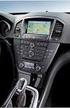 OPEL INSIGNIA Infotainment System Contenuto Introduzione... 4 Radio... 30 Lettore CD... 47 Ingresso AUX... 54 Porta USB... 56 Cornice fotografica digitale... 60 Navigazione... 63 Riconoscimento del parlato...
Schermo a sfioramento
 Schermo a sfio ra mento PANORAMICA DELLO SCHERMO A SFIORAMENTO Nota: i comandi fisici vengono indicati con il termine di tasti hardware. I pulsanti virtuali sullo schermo a sfioramento sono invece detti
1 Lettore E-Book unità principale 2 Custodia protettiva 3 Auricolare 4 Cavo USB 5 Guida rapida 6 Scheda di garanzia
 Contenuti del pacco 1 Lettore E-Book unità principale 2 Custodia protettiva 3 Auricolare 4 Cavo USB 5 Guida rapida 6 Scheda di garanzia Panoramica del prodotto 14 1 2 3 4 12 10 11 15 5 13 16 8 6 9 17 7
KX-TS880EX_QG_PNQW2336ZA.fm Page 1 Tuesday, November 23, :31 PM. 1 Premere nella direzione della. 2 Installare le batterie come
 KX-TS880EX_QG_PNQW2336ZA.fm Page 1 Tuesday, November 23, 2010 4:31 PM Modello No. KX-TS880EX Guida Rapida Imposta Installazione delle batterie 1 Premere nella direzione della freccia e aprire il vano batteria
CARATTERISTICHE DEI PULSANTI DI FUNZIONAMENTO
 CARATTERISTICHE DEL PRODOTTO 100 anni di calendario può visualizzare: Messaggio personale, Ora, Data e Temperatura alternativamente può memorizzare fino a 7 messaggi differenti e ogni messaggio può contenere
QUICK GUIDE - RSE SISTEMA REAR SEAT ENTERTAINMENT VOLVO WEB EDITION
 VOLVO QUICK GUIDE - RSE WEB EDITION SISTEMA REAR SEAT ENTERTAINMENT La Vostra automobile è dotata di un esclusivo impianto per l intrattenimento multimediale. Il sistema RSE (Rear Seat Entertainment) amplia
7" Video Touch Screen
 316813/316814/332153/332154 7" Video Touch Screen Manuale d uso 07/12-01 CN 2 Indice 1. Funzione Chiamata 6 2. Attivazione Posto Esterno 6 3. Chiamata Intercom 6 4. Modalità Lavoro 7 5. Registrazione Ospiti
OPEL VIVARO / MOVANO. Infotainment System
 OPEL VIVARO / MOVANO Infotainment System Contenuto Introduzione... 4 Radio... 33 Lettore CD... 46 Ingresso AUX... 54 Porta USB... 56 Musica bluetooth... 59 Navigazione... 66 Riconoscimento vocale... 84
Benvenuto. Guida rapida. Collegamento. Installazione. Buon divertimento
 Benvenuto Guida rapida 1 2 3 Collegamento Installazione Buon divertimento Contenuto della confezione Unità base CD140 O Ricevitore CD140/CD145 Unità base CD145 Alimentatore di corrente per l unità base
Ascoltare nuovi messaggi registrati in segreteria (applicabile solamente al modello CD145) Impostare il volume dell auricolare. Impostare la suoneria
 Ascoltare nuovi messaggi registrati in segreteria (applicabile solamente al modello CD145) Premere sull unità base per accendere la segreteria telefonica, l indicatore LED si accende Premere nuovamente
OT Message Center per smartphone Android
 OT Message Center per smartphone Android Guida per l'utente OpenTouch Message Center OpenTouch Business Edition OpenTouch Mutimedia Services R2.2 1646 1. INTRODUZIONE 7-3 2. AVVIARE L'APPLICAZIONE 2-3
Quick GUIDE WEB EDITION
 RSE Quick GUIDE WEB EDITION SISTEMA REAR SEAT ENTERTAINMENT La Vostra automobile è dotata di un esclusivo impianto per l'intrattenimento multimediale. Il sistema Rear Seat Entertainment amplia l'impianto
Telecomando mobile HP (solo in determinati modelli) Guida utente
 Telecomando mobile HP (solo in determinati modelli) Guida utente Copyright 2008 Hewlett-Packard Development Company, L.P. Windows e Windows Vista sono entrambi marchi registrati o marchi di Microsoft Corporation
Guida rapida Supercordless
 Guida rapida Supercordless Vodafone Power to you Indice Indice Introduzione 3 Panoramica del telefono 4 Gestione delle chiamate 6 Effettuare una chiamata 6 Risposta o rifiuto di una chiamata 6 Trasferimento
Manuale di istruzioni
 WATCH ME Manuale di istruzioni LETTORE MULTIMEDIALE DIGITALE PANORAMICA DEL PRODOTTO Watch me è un orologio/lettore MP3 Bluetooth dotato di display touch capacitivo che consente di selezionare icone e
Come utilizzare la radio
 Funzionamento Come utilizzare la radio Caratteristiche della ricezione FM In generale, la qualità della banda FM è superiore a quella della banda AM. Tuttavia, la ricezione FM e FM stereo incontra più
Benvenuti in Picture Package Producer2
 Manuale di Picture Package Producer2 Benvenuti in Picture Package Producer2 Benvenuti in Picture Package Producer2 Avvio e chiusura di Picture Package Producer2 Passaggio 1: Selezione delle immagini Passaggio
Come utilizzare il lettore di Memory Stick
 Come utilizzare il lettore di Memory Stick Come utilizzare il lettore di Memory Stick Informazioni sulle Memory Stick Non riporre le Memory Stick in luoghi esposti a elettricità statica o interferenze
Vivax Midi System MX. MANUALE D USO Vers.1-21/11/2016
 Vivax Midi System MX MANUALE D USO Vers. - 2//206 0. Guida rapida ai comandi Gestione tasti di controllo video, luci telecamera e tastiera a schermo 6 2 3 4 5 7 8 Navigazione con la tastiera 2 Pausa e
NAVIGAZIONE - GUIDA SCELTA DI UNA DESTINAZIONE. Selezionare la funzione "Inserire. nuovo indirizzo" e premere la manopola per confermare.
 0 IGAZIONE - GUIDA SCELTA DI UNA DESTINAZIONE I comandi vocali di "IGAZIONE" sono riportati nel paragrafo 09. Durante la guida, una pressione prolungata dell'estremità del comando dei fari richiama l'ultima
XM-R265 LETTORE MP3 AUTO CON RADIO USB/SD/MMC MANUALE
 UK XOMAX XM-R265 LETTORE MP3 AUTO CON RADIO USB/SD/MMC MANUALE 1. Accensione / Spegnimento / Modo 2. TR ( Cambiamento di colore ) 3. Cambiare canale radio Pulsante Ricerca automatica/salva (BND/AMS) 4.
IT Manuale di istruzioni
 IT Manuale di istruzioni IT Manuale di istruzioni I. Specifiche tecniche Dimensioni Peso Display Formati audio supportati Batteria Durata in riproduzione Memoria 77 52 11 mm (LxAxP) 79 g OLED da 1,3 pollici
web edition quick guide RSE
 web edition quick guide RSE SISTEMA REAR SEAT ENTERTAINMENT La Vostra automobile è dotata di un esclusivo impianto per l'intrattenimento multimediale Il sistema Rear Seat Entertainment amplia l'impianto
USARE IL POWER CINEMA
 A P P E N D I C E C USARE IL POWER CINEMA C-1 AVVISO Leggere le seguenti informazioni con attenzione prima di installare il software Power Cinema. 1. Per installare il software Power Cinema in un nuovo
Sistema audio COMANDI DEL SISTEMA AUDIO (SISTEMA STANDARD)
 Sistema audio COMANDI DEL SISTEMA AUDIO (SISTEMA STANDARD) 1. Accensione o spegnimento e regolazione del volume Premere per accendere o spegnere Ruotare per regolare il volume 2. Display informazioni 3.
Servizi Internet disponibili
 Servizi Internet disponibili Livello 1 Livello 2 Livello 3 2 Navigatore Internet Premere su Servizi Internet disponibili per visualizzare la prima schermata. Premere " Navigatore Internet " per visualizzare
Telecomando mobile HP (solo in determinati modelli) Guida utente
 Telecomando mobile HP (solo in determinati modelli) Guida utente Copyright 2008 Hewlett-Packard Development Company, L.P. Windows e Windows Vista sono entrambi marchi registrati o marchi di Microsoft Corporation
Istruzioni d'uso - Instruction for use T art. L N4492 PART. B2908B 2/96 VMG ON/OFF ON OFF
 R Istruzioni d'uso - Instruction for use T 269-9753 ON/OFF ON OFF art. L4492 - N4492 PART. B2908B 2/96 VMG + + - - Indice Pag. Caratteristiche generali 2 Messa a punto dell'orologio 7 Messa a punto della
Doro Secure 580IP. Manuale utente. Italiano
 Doro Secure 580IP Manuale utente Nota! Tutte le immagini servono esclusivamente a scopo illustrativo e potrebbero non riflettere esattamente il dispositivo reale. Italian 1. Accensione/spegnimento 2. Presa
Come utilizzare il telecomando
 Come utilizzare il telecomando Come utilizzare il telecomando Precauzioni nell'uso del telecomando Fare attenzione durante l'uso del telecomando, dato che si tratta di un oggetto piccolo e leggero. Una
Impostazioni della stampante
 Impostazioni della stampante Questo argomento include le seguenti sezioni: "Accesso alla pagina di avvio" a pagina 1-14 "Accesso al risparmio energetico" a pagina 1-15 "Accesso alla modalità Intelligent
Tenere premuto il pulsante di alimentazione sul lato destro per 3 secondi per accendere / spegnere il lettore.
 Tasti E Controlli 1. Jack per cuffie 2. Pulsante di accensione / schermo on/off 3. traccia precedente /riascoltare tasto 4. Menu/ Pulsante di blocco dello schermo 5. traccia successiva / avanzare velocemente
Impostazioni della stampante
 Impostazioni della stampante Questo argomento include le seguenti sezioni: "Accesso alla pagina di avvio" a pagina 1-14 "Accesso al risparmio energetico" a pagina 1-15 "Accesso alla Modalità Intelligent
Lettore MP4. Manuale di Istruzioni PER IL MODELLO N. MP103WOM. Leggere attentamente queste istruzioni prima di metterlo in funzione
 Lettore MP4 PER IL MODELLO N. MP103WOM Manuale di Istruzioni Leggere attentamente queste istruzioni prima di metterlo in funzione IT Manuale d Uso Definizione Tasti 1. SUCCESSIVO: Brano successivo/avanti
Guida per la connessione Bluetooth, dispositivo audio e computer
 IT PX-S3000 Guida per la connessione Bluetooth, dispositivo audio e computer Indice Uso del piano digitale come un sistema di diffusori Bluetooth............................................... IT-1 Emettere
Doro Secure 580. Manuale utente. Italiano
 Doro Secure 580 Manuale utente Nota! Tutte le immagini servono esclusivamente a scopo illustrativo e potrebbero non riflettere esattamente il dispositivo reale. Italian 1. Accensione/spegnimento 2. Presa
Connettiti Caratteristiche Comandi, Manuale dell utente
 Manuale dell, utente Connettiti Scopri come collegare Sensia alla rete wireless, come registrarti a the Lounge, www.thelounge.com, e come riprodurre musica e foto dal tuo computer. Clicca su un bottone
3 Interfaccia utente. 3.1 Finestra principale Barra dei menu. Interfaccia utente
 3 Interfaccia utente 3.1 Finestra principale All'avvio di Nero WaveEditor viene visualizzata la finestra principale. La finestra include una barra dei menu, una barra degli strumenti e diverse visualizzazioni
INTRODUZIONE...1 LA MIA TV...3 PROGRAMMA...4 IMPOSTAZIONE TV...5 EPG...7 BARRA DI CONTROLLO TV...7 I MIEI VIDEO...8 FOTO...10 RADIO...
 Contenuti V1.5 INTRODUZIONE...1 CONTROLLI PLAYER...1 BARRA DI NAVIGAZIONE...2 LA MIA TV...3 FONTE INPUT...3 LISTA CANALI...3 PROGRAMMA...4 IMPOSTAZIONE TV...5 EPG...7 BARRA DI CONTROLLO TV...7 I MIEI VIDEO...8
PROCEDURE UTILI TELESYSTEM TS9016 HEVC TIVUSAT
 PROCEDURE UTILI TELESYSTEM TS9016 HEVC TIVUSAT Come visualizzare le informazioni Utilizzare le frecce per selezionare il menu Sistema e premere OK Utilizzare le frecce per selezionare la voce Info Sistema
NAVIGAZIONE.
 NAVIGAZIONE www.fiatnavigation.com www.daiichi.com.tr Guida introduttiva La prima volta che si utilizza il software di navigazione, si avvia automaticamente un processo di impostazione iniziale. Procedere
Business Communications Manager Telefono Internet i2004 Scheda per l'utente
 N. parte P0995226 01 Business Communications Manager Telefono Internet i2004 Scheda per l'utente Operazioni preliminari 3 Il Telefono Internet i2004 di Business Communications Manager consente di gestire
Guida rapida all utilizzo
 LX7500R Accessori forniti Guida rapida all utilizzo 1 1 1 1 2 1 3 3 3 3 3 3 4 5 6 7 9! 8 0 Il sistema di masterizzazione di DVD è fornito con 1 2 altoparlanti anteriori, 1 centrale e 2 posteriori (vedere
Sistema videoconferenza AVAYA XT4300 Regione Toscana Guida rapida all utilizzo
 Sistema videoconferenza AVAYA XT4300 Regione Toscana Guida rapida all utilizzo Redazione a cura del settore I.T.S.S.I Versione 1.0 del 05/05/2016 1 1 Introduzione...3 1.1. Accensione del sistema...3 1.2.
(Edizione GM) Ricetrasmettitore All Mode HF/VHF/UHF
 Ricetrasmettitore All Mode HF/VHF/UHF C4FM FDMA/FM FT-991 Manuale D'istruzioni (Edizione GM) Grazie per avere acquistato questo prodotto Yaeau. Questo manuale d'istruzioni spiega le operazioni e le impostazioni
In questa guida pratica viene spiegato come implementare in modo rapido e facile queste opzioni.
 Menu Smart3D in Nero Vision 4 È possibile creare video con un'introduzione animata e menu tridimensionali utilizzando i nuovi modelli di menu Smart3D in Nero Vision 4. A tal fine, avviare un progetto CD
I Manuale Istruzioni. I9+++ Manuale Istruzioni Italiano. Pagina 1
 I9+++ Manuale Istruzioni Italiano www.spedizionegratuita.com Pagina 1 Installazione Scheda Sim I9+++ - Manuale Istruzioni 1. Con la parte posteriore del telefono rivolta in avanti, togliere il coperchio
Benvenuto. Guida di avvio rapido. Procedure di Collegamento. Installazione. Buon Divertimento
 Benvenuto IT Guida di avvio rapido 1 2 3 Procedure di Collegamento Installazione Buon Divertimento Contenuto della confezione Ricevitore Base dell'apparecchio Alimentatore di corrente per la base dell'apparecchio
Xerox WorkCentre 3655 Stampante multifunzione Pannello comandi
 Pannello comandi I servizi disponibili variano in base all'impostazione della stampante. Per ulteriori informazioni su servizi e impostazioni, consultare la Guida per l'utente. 3 4 5 Schermo sensibile
DGF 2218S PHOTO FRAME DIGITALE DIGITAL PHOTO FRAME. Manuale d'uso e collegamento. Instruction Manual
 DGF 2218S PHOTO FRAME DIGITALE Manuale d'uso e collegamento DIGITAL PHOTO FRAME Instruction Manual IMPOSTAZIONE INIZIALE Il display digitale per fotografie (Photoframe) TREVI DP 2207S deve essere posizionato
FUSION MS-NRX300 ITALIANO FUSIONENTERTAINMENT.COM MANUALE UTENTE
 FUSION MS-NRX300 TELECOMANDO CABLATO PER LA NAUTICA MANUALE UTENTE ITALIANO FUSIONENTERTAINMENT.COM Tutti i diritti riservati. Ai sensi delle norme sul copyright, non è consentito copiare integralmente
BCM. IP Phone 2001 Nortel Networks Guida per l'utente
 BCM IP Phone 2001 Nortel Networks Guida per l'utente N. parte N0027308 01 21 marzo 2005 Operazioni preliminari 3 IP Phone 2001 di Nortel Networks consente di gestire messaggi vocali e dati dal desktop.
PROCEDURE UTILI FUBA ODE715 HEVC TIVUSAT
 PROCEDURE UTILI FUBA ODE715 HEVC TIVUSAT Come visualizzare le informazioni Utilizzare le frecce per selezionare il menu Sistema e premere OK Utilizzare le frecce per selezionare la voce Info Sistema e
Per registrare il prodotto e usufruire del supporto, visitare il sito Web all indirizzo
 Per registrare il prodotto e usufruire del supporto, visitare il sito Web all indirizzo www.philips.com/welcome CD250 CD255 SE250 SE255 Guida rapida 1 Collegamento 2 Installazione 3 Utilizzo Contenuto
Manuale D'Uso LETTORE MULTIMEDIALE
 Manuale D'Uso LETTORE MULTIMEDIALE MP259 Panoramica del dispositivo Lettore MP4 MP 259 con tasto di selezione sottomenu Display TFT da 2,4" con risoluzione 320x240 pixel Fotocamera integrata da 0,3 megapixel
Telecomando (solo su alcuni modelli)
 Telecomando (solo su alcuni modelli) Guida utente Copyright 2006 Hewlett-Packard Development Company, L.P. Microsoft e Windows sono marchi registrati negli Stati Uniti di Microsoft Corporation. Le informazioni
INTERFACOM, S.A.U. Skyglass GUIDA ALL USO. Skyglass_IT.003.DOCX 1
 Skyglass GUIDA ALL USO Skyglass_IT.003.DOCX 1 INDICE 1. AVVIAMENTO... 4 2. SEQUENZA DI UN SERVIZIO... 5 2.1. PASSAGGIO ALLA TARIFFA... 5 2.2. INSERIMENTO DEI SUPPLEMENTI DA OCCUPATO... 5 2.3. PASSAGGIO
Registrare il prodotto e richiedere assistenza all indirizzo. D120. Manuale dell utente breve
 Registrare il prodotto e richiedere assistenza all indirizzo www.philips.com/support D120 Manuale dell utente breve Importanti istruzioni sulla sicurezza Avvertenza La rete elettrica è classificata come
Telefono DECT Avaya 3720 Guida rapida di riferimento
 Telefono DECT Avaya 3720 Guida rapida di riferimento Display Tasti dedicati Tasto di navigazione Tasto di riaggancio Posta vocale Blocco tastierino Tasto maiuscole/ minuscole LED Icone visualizzate sul
it Aiuto per l'avvio
 it Aiuto per l'avvio Indice Indice 1 Aiuto per l'avvio pannello di controllo 1................................................................. 3 1.1 Ciclo di avvio..................................................................................3
Business Communications Manager Telefono Internet i2002 Scheda per l'utente
 N. parte P0995238 01 Business Communications Manager Telefono Internet i2002 Scheda per l'utente Operazioni preliminari 3 Il telefono Internet i2002 di Business Communications Manager consente di gestire
Guida Google Cloud Print
 Guida Google Cloud Print Versione 0 ITA Definizioni delle note Nella presente guida dell'utente viene utilizzato il seguente stile di note: La Nota spiega come rispondere a una situazione che potrebbe
Istruzioni per l uso Siemens Gigaset A510IP
 Istruzioni per l uso Siemens Gigaset A510IP 1. Viva voce... 2 2. Messa in attesa (funzione hold)...2 3. Disattivare il microfono (funzione mute)...2 4. Trasferimento di chiamata... 2 5. Conferenza (massimo
SPC SIMPHONY REF: Manuale di istruzioni - Italiano
 SPC SIMPHONY REF: 2305 Manuale di istruzioni - Italiano 1. Per iniziare 1.1 Batteria 1.1.1 Installare la batteria Rimuovere il coperchio della batteria.. Allineare i contatti dorati della batteria con
Manuale di istruzioni
 BTC299 Manuale di istruzioni LETTORE MULTIMEDIALE DIGITALE Caratteristiche del prodotto BTC299 è un lettore MP4 touch screen, gestibile con il semplice tocco delle dita Schermo TFT da 2,8 e 320x240 pixel
MODIFICA FOTO CON NERO MEDIA HUB
 MODIFICA FOTO CON NERO MEDIA HUB La schermata foto viene visualizzata quando si fa clic sul pulsante nella schermata di ricerca delle foto o nella schermata Presentazione. Nella schermata è possibile visualizzare,
Modifica delle impostazioni della stampante 1
 Modifica delle impostazioni della stampante 1 Molte impostazioni della stampante possono essere modificate tramite l'applicazione software utilizzata, il driver per stampante Lexmark, il pannello operatore
Lettore audio Philips GoGear IT SA1MXX02B SA1MXX02K SA1MXX02KN SA1MXX02W SA1MXX04W SA1MXX04WS SA1MXX04KN SA1MXX04P SA1MXX08K.
 Lettore audio Philips GoGear IT SA1MXX02B SA1MXX02K SA1MXX02KN SA1MXX02W SA1MXX04B SA1MXX04K SA1MXX04KN SA1MXX04P SA1MXX04W SA1MXX04WS SA1MXX08K Guida rapida Guida introduttiva Panoramica sul menu principale
ThinkPad G40 Series. Elenco di controllo per il disimballaggio. Guida all installazione. Numero parte: 92P1525
 Numero parte: 92P1525 ThinkPad G40 Series Guida all installazione Elenco di controllo per il disimballaggio Grazie per aver acquistato l elaboratore IBM ThinkPad G40 Series. Verificare che tutti i componenti
Guida rapida al collegamento e all uso
 2-890-158-51(1) Guida rapida al collegamento e all uso Collegamenti... 2 Ascolto di CD, trasmissioni radio o servizi DAB... 5 HDD Network Audio System NAS-50HDE Nel presente manuale sono illustrate le
Cuffie stereo Nokia WH /1
 Cuffie stereo Nokia WH-500 5 6 7 1 2 3 4 8 9211093/1 2009 Nokia. Tutti i diritti sono riservati. Nokia, Nokia Connecting People e il logo Nokia Original Accessories sono marchi o marchi registrati di Nokia
Guida rapida KX-TG8090. Collegamenti. Installazione batteria/carica delle batterie. Telefono Cordless Digitale
 TG8070_8090SL(jt-jt)_QG.fm Page 1 Tuesday, October 2, 2007 3:20 PM Guida rapida Collegamenti KX-TG8070 Telefono Cordless Digitale Modello n. KX-TG8070SL Telefono Cordless Digitale con Segreteria Telefonica
Aastra 6753i. Guida rapida. Telefono IP. Il meglio di TIM e Telecom Italia per il Business.
 Aastra 6753i Guida rapida Telefono IP Il meglio di TIM e Telecom Italia per il Business. Aastra 6753i - Guida rapida SOMMARIO Tasti del telefono Tasti funzione Personalizzazione del telefono Chiamata
INSTALLARE L APP EWPE SMART L app EWPE SMART app è compatibile con i dispositivi smart che utilizzano i sistemi operativi Android o ios.
 INSTALLARE L APP EWPE SMART L app EWPE SMART app è compatibile con i dispositivi smart che utilizzano i sistemi operativi Android o ios. SISTEMI OPERATIVI SUPPPORTATI: ios Android 1. SELEZIONARE E SCARICARE
Manuale d uso. Servizio Segreteria Telefonica Memotel. per Clienti Fibra
 Manuale d uso Servizio Segreteria Telefonica Memotel per Clienti Fibra 1 INDICE 1. GUIDA AL PRIMO UTILIZZO 2. CONFIGURAZIONE SEGRETERIA 3. CONSULTAZIONE SEGRETERIA 4. NOTIFICHE MESSAGGI 5. ASCOLTO MESSAGGI
Guida rapida per Polycom V VX 500 Performance Business Media Phone. Data del documento: 30/07/13 Versione del documento: 1.0d
 Guida rapida per Polycom V VX 500 Performance Business Media Phone Data del documento: 30/07/13 Versione del documento: 1.0d Contenuto della guida rapida Diagramma pulsanti Polycom VVX 500 Performance
Il dispositivo PhotoTAN la soluzione semplice e sicura per il vostro e-banking
 Il dispositivo PhotoTAN la soluzione semplice e sicura per il vostro e-banking La ringraziamo per aver scelto PhotoTAN di Raiffeisen. Il dispositivo PhotoTAN di Raiffeisen può essere utilizzato per il
Display ve Display
 . Utilizzo Display Il display integrato nello scooter consente di controllare tutti i processi di guida, sterzata, frenata e operativi. L impianto elettrico e l elettronica dello scooter vengono costantemente
MANUALE D'USO CR-421 Si prega di leggere attentamente il presente manuale prima di iniziare a utilizzare il prodotto.
 MANUALE D'USO CR-421 WWW.DENVER-ELECTRONICS.COM Si prega di leggere attentamente il presente manuale prima di iniziare a utilizzare il prodotto. CONTROLLI E INDICATORI Vista posteriore 1. Tasto SNOOZE/DIM/SLEEP
Elite-3x DSI. Manuale di istruzioni e utilizzo. Manuale di istruzioni
 IT Elite-3x DSI Manuale di istruzioni e utilizzo Manuale di istruzioni Copyright 2014 Navico Tutti i diritti riservati. Lowrance e Navico sono marchi registrati di Navico. Navico potrebbe ritenere necessario
Pannello comandi. Stampante multifunzione Xerox WorkCentre 3655 Tecnologia Xerox ConnectKey 2.0
 Tecnologia Xerox ConnectKey.0 Pannello comandi I servizi disponibili possono variare in base all'impostazione della stampante. Per ulteriori informazioni su servizi e impostazioni, consultare la Guida