
Simulare l'effetto flou
|
|
|
- Irene Massa
- 9 anni fa
- Просмотров:
Транскрипт
1 Simulare l'effetto flou In questa sezione vengono raccolti suggerimenti, tecniche, trucchi dei generi più vari, ad uso degli utenti sia alle prime armi sia più avanzati: c'è sempre da imparare! Premessa: che cos'è l'effetto flou A differenza di quello che dicono molti produttori di filtri, l'effetto flou non è una devastante sfocatura e perdita di definizione dell'immagine, ma si tratta di un effetto molto particolare, ottenibile solo con obiettivi appositamente costruiti o con i filtri Softar original Zeiss, che costano quasi come un'ottica flou. Questo effetto consiste in un ammorbidimento dell'immagine (ma non una sfocatura) e in una morbida diffusione delle alte luci, che vanno ad invadere le zone d'ombra. Interventi comuni con il PC Solitamente chi vuole simulare l'effetto flou con il software di fotoritocco, fa ricorso al filtro sfocatura (BLUR), nelle sue farie forme per ottenere effetti diversi, ma, in base a quello che è stato affermato prima, ci accorgiamo che ciò non è sufficiente per ottenere un reale effetto flou. Come ottenere un effetto flou realistico Vediamo quindi come sopperire all'inadeguatezza di questo filtro per ottenere un effetto flou simile a quello che si può ottenere con un'ottica dedicata. Di seguito faremo riferimento al software grafico Adobe Photo Shop 7, ma il procedimento sarà applicabile con qualunque software che metta a disposizione gli stessi filtri e la possibilità di lavorare su più livelli. Per cominciare partiamo da un'immagine sulla quale siano già stati effettuati gli interventi di ricupero nitidezza e bilanciamento cromatico, quindi duplichiamo il livello in modo da ottenere due immagini identiche sovrapposte (layer\duplicate layer):
2 Ora, lavorando sul livello appena creato, dovremo effettuare in sequenza i seguenti passaggi: 1. Agendo sulla parte alta della curve (image\adjustments\curves...) andremo ad intensificare le alte luci, senza porre modifiche significative alle ombre, spostando un po' verso sinistra la parte alta della curva: 2. A questo punto dovremo utilizzare lo strumento che ci permetterà di ottenere una vera diffusione delle alte luci, il filtro MASSIMO (filter\other\maximum). Il livello al quale imposteremo questo filtro dipenderà molto dal tipo di effetto che vogliamo ottenere. Per aver un maggior controllo sull'effetto è comunque meglio utilizzare valori bassi: 3. Ora che abbiamo esasperato i punti luminosi, utilizzeremo il filtro sfocatura, per ammorbidire le forme e i punti luce, in modo da poterlo sovrapporre all'immagine originale. Utilizziamo quindi il
3 filtro GAUSSIAN BLUR per ottenere l'effetto desiderato (è consigliabile utilizzare un valore che sfochi i punti luce senza degradare troppo l'immagine): 4. A questo punto non dovremo utilizzare alcun altro filtro. Agendo sull'opacità del livello che abbiamo creato e modificato, imposteremo un valore compreso tra il 10% e il 40% (a seconda dell'effetto che si vuole ottenere). L'effetto sarà immediatamente visualizzato: I risultati A questo punto possiamo finalmente visualizzare il risultato che, come si può vedere, differisce molto da quello ottenuto con l'utilizzo del solo filtro sfocatura:
4 Immagine di partenza Filtro sfocatura (raggio =1)
5 Immagine flou ottenuta con il procedimento dell'articolo L'immagine flou è stata ottenuta con un livello di opacità del 40%. Aumentando o diminuendo tale valore l'effetto varia molto, sta ai gusti personali scegliere tale valore. Conclusioni Il procedimento spiegato in questo articolo ovviamente non potrà mai pareggiare gli effetti di un buon obiettivo Flou; tuttavia è evidente che ci si può divertire parecchio, creando immagini di forte impatto in pochi minuti!
Testo di fuoco in Photoshop
 Testo di fuoco in Photoshop Dal menu File selezionare Nuovo e nella finestra di dialogo inserire le dimensioni necessarie per l esercizio. Utilizzando lo strumento Secchiello, riempire di nero il contenuto
GiuseppeGessa.it - Post-produzione fotografia avifauna
 GiuseppeGessa.it - Post-produzione fotografia avifauna Ripropongo il tutorial sulla post-produzione, presentato nella sezione Blog del sito, in versione PDF per poterlo visionare con comodo anche offline.
DMX LIGHTPLAYER Introduzione...2 Libreria DMX...3 Programmazione dei canali...7 Creazione di uno show...11
 DMX LIGHTPLAYER Introduzione...2 Libreria DMX...3 Programmazione dei canali...7 Creazione di uno show...11 Introduzione Il software DMX LightPlayer è semplice da utilizzare. Possibilità di importare un
Sommario. Capitolo uno: Iniziare #1 Gestione del colore #2 Modificare le preferenze... 4
 Sommario Capitolo uno: Iniziare...................................................... 1 #1 Gestione del colore............................................ 2 #2 Modificare le preferenze.......................................
Creare una gif animata con GIMP!
 Creare una gif animata con GIMP! 1) Aprire l immagine utilizzando GIMP! (dopo aver avviato il programma, cliccare su FILE apri selezionare il file desiderato) L immagine viene aperta come sfondo. Tra parentesi
CREAZIONE DI UN ACCOUNT UTENTE CON SISTEMA OPERATIVO WINDOWS 7
 CREAZIONE DI UN ACCOUNT UTENTE CON SISTEMA OPERATIVO WINDOWS 7 Gli account utente consentono di condividere un computer con più persone, mantenendo i propri file e le proprie impostazioni. Ognuno accede
Parliamo di separazione delle frequenze in photoshop
 Parliamo di separazione delle frequenze in photoshop Certamente molti affezionati di Ritocco pelle, usano la Separazione delle frequenze e sanno pure quanto uso se ne fatto in questi ultimi anni. Tuttavia,
Usare luci e ombre per dare vita al testo
 Usare luci e ombre per dare vita al testo Prima di iniziare il tutorial, ecco un piccolo schema di come la luce possa colpire un oggetto. Qui abbiamo un oggetto quadrato al centro con la luce proveniente
Corso di fotografia naturalistica Luigi Cembalo - Riccardo Motti 4 CFU
 Lezione no. 3 Corso di fotografia naturalistica Luigi Cembalo - Riccardo Motti 4 CFU 1. mosso e micromosso nella fotografia 2. cosa può andar male nella fotografia digitale 3. spazio colore 4. introduzione
La maschera di contrasto, questa sconosciuta
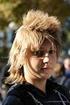 La maschera di contrasto, questa sconosciuta Questo è un tipico prima/dopo che si ottiene tramite la CORREZIONE DEL COLORE: Doris Franceschini Il risultato finale però non dipende soltanto dal colore:
Introduzione a PowerPoint
 Introduzione a PowerPoint PowerPoint è una potente applicazione per la creazione di presentazioni, ma per utilizzarla nel modo più efficace è necessario innanzitutto comprenderne gli elementi di base.
Microsoft Paint. Questo materiale è reperibile a questo indirizzo:
 Microsoft Paint Questo materiale è reperibile a questo indirizzo: http://diego72.altervista.org/ Microsoft Paint Allternative a Microsoft Paint Per ritoccare immagini esistono svariati programmi sicuramente
TUTORIAL: AVATAR. Seguendo il tutorial originale per Photoshop creato da Alex Roman ecco la versione adattata a The Gimp
 TUTORIAL: AVATAR Seguendo il tutorial originale per Photoshop creato da Alex Roman ecco la versione adattata a The Gimp Tutorial creato da: marte9020 Tutorial creato per: http://dozy3.jimdo.com & http://dragonballforever.it/public
Elaborare due volte in Camera RAW
 Elaborare due volte in Camera RAW Ho trovato questo articolo molto interessante pubblicato in un libro da Scott Kelby (Photoshop CS6 per la fotografia digitale ed. Pearson) e vi ripropongo l'esecuzione
Creare e ripristinare immagine di sistema con Windows 7
 Creare e ripristinare immagine di con Windows 7 La versione Pro di Windows 7 offre un interessante strumento per il backup del computer: la possibilità di creare un immagine completa del, ovvero la copia
Calcolo della PdC e della D.I.
 Calcolo della PdC e della D.I. Profondità di campo e distanza iperfocale La profondità di campo (detta anche PdC o Dof dall inglese depth of field) è la distanza che riusciamo a mettere a fuoco, e quindi
UTILIZZARE LE SELEZIONI
 UTILIZZARE LE SELEZIONI Questa volta si lavorerà sulle selezioni, in modo da creare un'immagine che contenga pezzi di altre immagini, in pratica un collage! Per questo vi chiedo di scegliere in precedenza
SCONTORNARE, METODI AVANZATI:
 SCONTORNARE, METODI AVANZATI: Metodo 1: maschera veloce La maschera veloce è un modo comodo e, appunto veloce per selezionare una parte dell immagine. Apriamo la nostra immagine e selezioniamo lo strumento
Canva: come creare una grafica accattivante.
 Creare una grafica accattivante in pochi passaggi adesso è possibile con Canva, uno strumento di design che permette di creare immagini, infografiche e qualsiasi altro tipo di contenuto visuale online.
COME IDENTIFICARE LE CONGESTIONI
 COME IDENTIFICARE LE CONGESTIONI Uno dei concetti che ogni trader deve imparare è come sapere quando i prezzi sono in congestione. Ci sono alcune regole per scoprire velocemente questa importante azione
Il disegno vettoriale - scheda di approfondimento
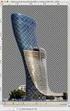 Il disegno vettoriale - scheda di approfondimento età +11 - autore ADVidea - licenza CC 2.5 testo Tecnica per il [tuo] futuro su DidaSfera.it BBN editrice Ti ricordiamo infatti che l utilizzo di un programma
Nella finestra successiva dovremo cercare l immagine che vogliamo appiccicare nel file.
 Come realizzare i disegni in Autocad partendo da un immagine L obbiettivo di questo articolo, è quello di poter avere a disposizione le linee di costruzione in qualsiasi scala, senza dover fare decine
Riduzione del rumore con Photoshop Cs5
 Riduzione del rumore con Photoshop Cs5 Precedentemente abbiamo visto come ridurre il rumore elettronico con Photoshop Cs4, si svolgeva in due fasi, la prima leggera sul soggetto e la seconda più incisiva
Tutorial: CREAZIONE DI IMMAGINI HDR
 Tutorial: CREAZIONE DI IMMAGINI HDR Durante la ripresa di questa immagine in modalità manuale abbiamo impostato l esposizione facendo leggere all esposimetro interno della fotocamera la quantità di luce
Cloud GDrive, Dropbox
 Cloud GDrive, Dropbox Lezione 2 Lavorare con Gdrive Video GDrive permette, oltre all'archiviazione di file in rete, di lavorare direttamente all'interno del servizio sul web in quanto fornisce tutti gli
Disegnare un brucia essenze in AutoCAD
 Disegnare un brucia essenze in AutoCAD Incominciamo con lo stabilire le dimensioni di ingombro dell oggetto. La base sarà circolare con un diametro di 8.5 cm mentre l altezza totale sarà di 11 cm. In questo
Come cercare nel computer con le nuove funzionalità di Windows Vista
 Come cercare nel computer con le nuove funzionalità di Windows Vista Usa gli strumenti per la vita digitale Una delle novità introdotte in Windows Vista è il consistente potenziamento delle funzionalità
Corso di formazione sull uso delle Google Apps
 Istituto comprensivo T. Croci Corso di formazione sull uso delle Google Apps Classroom Gmail Drive Calendar Docs Sheet Slides Modules L apprendimento è un tesoro che seguirà il suo proprietario ovunque
Le nuove macchine fotografiche. Gianluca Tiburzi
 Le nuove macchine fotografiche Gianluca Tiburzi Tutti i numeri delle digitali Ora cerchiamo di capire il significato dei numeri sulle nuove macchine fotografiche digitali, descritte nelle etichette normalmente
WooCommerce: come creare un prodotto di tipo semplice sul tuo store
 WooCommerce: come creare un prodotto di tipo semplice sul tuo store Ciao e ben ritrovato nella nostra guida alla corretta installazione e configurazione di WooCommerce. Finalmente siamo arrivati a inserire
DETTAGLI SULLA FINESTRA D ANTEPRIMA
 Appendice al capitolo Inserimento delle Immagini Manuale operativo m.objects PRO DETTAGLI SULLA FINESTRA D ANTEPRIMA A pagina 13 del mio manuale di m.objects PRO ho descritto le caratteristiche generali
Creare una sfera di vetro
 Creare una sfera di vetro Per questo esercizio useremo un file che si chiama Newspaper : apriamo quindi il file in Photoshop. Aggiungiamo un nuovo livello. Utilizzando lo strumento selezione ellittica
A. CREARE E DETTAGLIARE UNA SUPERFICIE
 A. CREARE E DETTAGLIARE UNA SUPERFICIE Vogliamo spiegare come creare una superficie, ad esempio il cofano di un automobile, aggiungendo in seguito elementi di dettaglio come una presa d aria. Partiremo
Corso di Visione Artificiale. Texture. Samuel Rota Bulò
 Corso di Visione Artificiale Texture Samuel Rota Bulò Texture Le texture sono facili da riconoscere ma difficili da definire. Texture Il fatto di essere una texture dipende dal livello di scala a cui si
GALLERY. Album immagini
 GALLERY In questo menù del pannello di amministrazione si trovano tutte le funzioni utili alla gestione delle foto, dei video e degli album da inserire all'interno delle pagine con funzione ALBUM IMMAGINI
ADOBE PHOTOSHOP CS4. Lezione 03 Trasformazioni
 ADOBE PHOTOSHOP CS4 Lezione 03 Trasformazioni Ruotare e riflettere immagini Vediamo ora come ruotare e riflettere le immagini. Apriamo il documento, spostiamoci nel menu Immagine > Rotazione Immagine Ruotare
Disegnare un Nintendo DS Lite in Photoshop
 Disegnare un Nintendo DS Lite in Photoshop Per disegnare il NDS Lite, possiamo scaricare un immagine da utilizzare come riferimento. Per prima cosa possiamo disegnare un rettangolo con i bordi arrotondati
Lezione 18: Tecniche ed effetti 3D. Il motion capture. Il motion capture. Il motion capture. Il motion capture. Il motion capture
 Il motion capture Lezione 18: Tecniche ed effetti 3D Le tecniche di animazione quali i collegamenti e le ossa facilitano la realizzazione di animazioni di oggetti complessi. Malgrado la loro potenzialita',
Vi propongo esempi di due serate osservative con relativa analisi dei dati ricavati.
 ESPERIENZE COL CCD Negli ultimi anni, grazie alla tecnologia, l'astronomia ha fatto passi da gigante (basti pensare alle immagini dell'hubble Space Telescope, ai dati raccolti dalle sonde interplanetarie,
DESCRITTORI DELLE COMPETENZE IN ESITO DELL UNITA FORMATIVA
 LABORATORI TECNICI A. S. 2016/2017 ISTITUTO TECNICO GRAFICA E COMUNICAZIONE CLASSE 4 UNITÀ FORMATIVA 1 RIPASSO RIPRESA DIGITALE E POSTPRODUZIONE. Insegnanti: M. Foscati, M. Serina, V. Spagnoletti. Saper
Coupler ( ponte rifletto metrico) costruzione ed utilizzo con AS+ TG. L'obbiettivo finale dell'articolo è, conoscerne i limiti ed eventuali
 Coupler ( ponte rifletto metrico) costruzione ed utilizzo con AS+ TG. L'obbiettivo finale dell'articolo è, conoscerne i limiti ed eventuali applicazioni custom con Arduino Iniziamo la sperimentazione prendendo
PHOTOSHOW ROMA 2012 La regolazione Curve in Photoshop Marco Olivotto / CCC - Color Correction Campus CONTAGOCCE / PANNELLO INFO / CURVE
 CONTAGOCCE / PANNELLO INFO / CURVE CONTAGOCCE E PANNELLO INFO Per valutare il COLORE di un immagine utilizziamo lo STRUMENTO CONTAGOCCE. Lo strumento contagocce ha un unica impostazione che ci interessa:
Coderdojo Avanzato. 2 Dicembre Helicopter
 Coderdojo Avanzato 2 Dicembre 2017 Helicopter Una versione alternativa di Flappy bird L elicottero deve poter durare più secondi possibile evitando gli antagonisti: nuvole, pipistrelli e pappagalli. Se
Il sistema di numerazione posizionale decimale
 Prof. Emanuele Papotto Il sistema di numerazione posizionale decimale Il sistema di numerazione che utilizziamo abitualmente è il sistema di numerazione decimale. Questo sistema utilizza la numerazione
-Difficoltà medio-alta. Tutorial modelliamo una lampadina - Parte 1
 -Difficoltà medio-alta Tutorial modelliamo una lampadina - Parte 1 In questo tutorial non è mia intenzione spiegare l uso di ogni strumento usato nel processo di modellazione, ma dare una veduta d'insieme
Cloud GDrive, Dropbox
 Cloud GDrive, Dropbox Lezione 3 Lavorare con Dropbox Video Dropbox permette, oltre all'archiviazione di file in rete, di lavorare direttamente all'interno del servizio sul web, attraverso l'uso dell'applicazione
Relazioni. Microsoft Access. Relazioni. Relazioni
 Relazioni Microsoft Access Relazioni In Access, le relazioni non sono le relazioni del modello relazionale! Relazioni: legate ai concetti di Join Integrità referenziale Relazioni I tipi di relazione possono
Nota: per aprire un file in elenco è anche possibile fare doppio click con il tasto sinistro del mouse sul file desiderato.
 La finestra Database Introduzione In questa lezione completiamo l esplorazione della finestra Database. Aprire un database esistente Apriamo il database creato nella lezione precedente: dal menu Start