
Utilizzo del servizio REPOCERT
|
|
|
- Camilla Valsecchi
- 9 anni fa
- Просмотров:
Транскрипт
1 Utilizzo del servizio REPOCERT REPOCERT è un APP progettata per rendere più semplice la compilazione dei verbali utilizzando un modello standardizzato. La creazione di un verbale digitale, tramite smartphone o tablet, consente al verbalizzante di completare il suo lavoro direttamente sul luogo dove effettua l ispezione. L archivio precostituito in esso contenuto semplifica notevolmente la compilazione e se si dispone di una connessione internet mobile, è possibile inoltrare il documento ai soggetti interessati appena terminata la compilazione
2 Requisiti per l utilizzo dell applicazione L app è ottimizzata per tablet, mentre le specifiche del sistema operativo sono le seguenti: Apple IOS: - Versione IOS da 9 in poi Android: - Versione Android da 5 in poi - necessaria memoria esterna accessibile in lettura/scrittura (N.B. la memoria esterna può anche non essere su SD card, per memoria esterna si intendono tutti i volumi visibili collegando il dispositivo via USB). - Sufficiente spazio disponibile su memoria esterna per il salvataggio di foto e documenti (almeno 1Gb). - Aver installato Adobe Acrobat Reader: è necessario per poter aggiornare i form PDF degli aggiornamenti dei verbali Per garantire il funzionamento dell app e la visualizzazione dei documenti nello storico: - Non rimuovere documenti manualmente dalla cartella RepoCert - Non rimuovere manualmente la cartella RepoCert - Non rimuovere manualmente la cartella Documents I documenti possono essere rimossi direttamente dallo storico mediante l apposita voce di menu.
3 Schermata iniziale dell APP PER INSERIRE I DATI DEL VERBALIZZANTE CLICCARE IMPOSTAZIONI
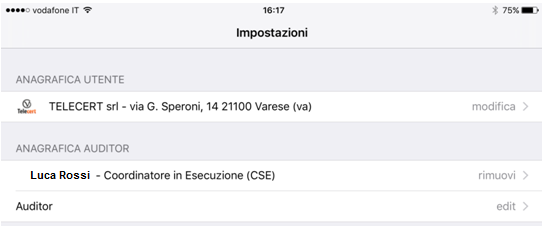
4 Inserimento anagrafica PER INSERIRE I DATI DELLO STUDIO / AZIENDA PER RIMUOVERE UN AUDITOR PRECEDENTEMENTE INSERITO PER AGGIUNGERE UN AUDITOR Questi dati vengono memorizzati e non occorre inserirli ogni volta, è comunque possibile modificarli quando necessario.
5 Inserimento anagrafica studio / azienda INSERIRE I DATI DELLO STUDIO / AZIENDA CHE VERRANNO APPARIRANNO NELL INTESTAZIONE DEL VERBALE
6 INSERIRE I DATI DELL AUDITOR CHE SARANNO INSERITI NEL VERBALE Inserimento anagrafica auditor
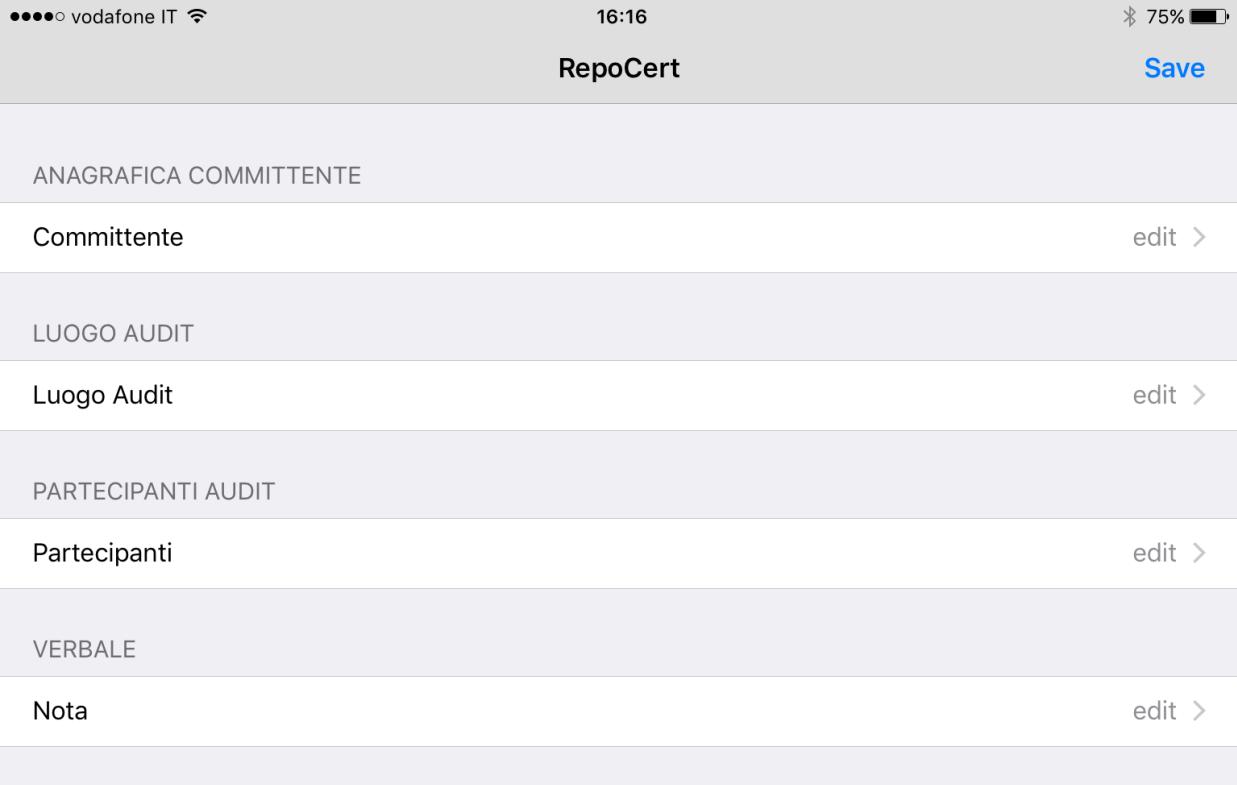
7 Redigere un nuovo verbale CLICCARE SU EDIT PER COMPILARE LE VARIE SEZIONI Direttamente dalla schermata iniziale dell applicazione
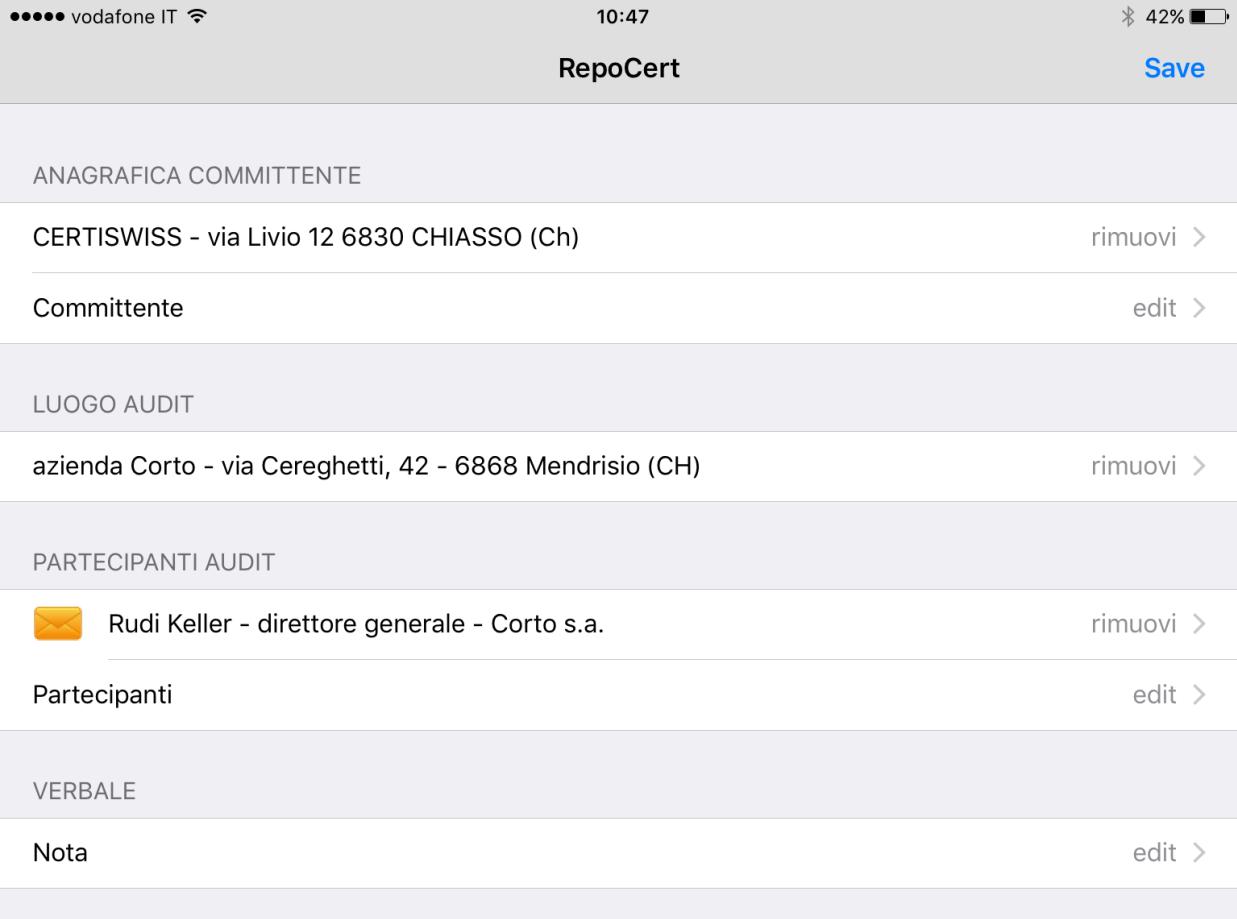
8 Anagrafica del Committente In rosso le informazioni il cui inserimento è obbligatorio
9 Dati località o cantiere in cui si effettua l audit In rosso le informazioni il cui inserimento è obbligatorio
10 Anagrafica dei partecipanti all audit SALVATAGGIO POSSIBILITA DI INVIARE AL PARTECIAPANTE COPIA DEL VERBALE In rosso le informazioni il cui inserimento è obbligatorio
11 Codifica dei partecipanti AGGIUNGERE ALTRI PARTECIPANTI Elenco dei partecipanti interessati ad ottenere copia del verbale
12 Inserimento note

13 Archivio note precostituito L archivio note si presenta suddiviso per categorie, al loro interno è presente una lista delle inadempienze che è possibile rilevare con relativa descrizione e bandierina colorata a seconda del rischio che comporta: Rischio Alto Rischio Medio Rischio Basso
14 Aggiunta di osservazioni e immagini CLICCARE QUI PER ALLEGARE IMMAGINI Se necessario inserire ulteriori dettagli sulla situazione specifica osservata nel cantiere, che integrano le descrizioni già presenti nell archivio


15 Allegare immagini È possibile allegare fotografie scattate direttamente dal dispositivo o presenti al suo interno
16 Nota completata SALVATAGGIO
17 Completamento verbale SALVATAGGIO
18 Completamento verbale Inserire le dichiarazioni dei soggetti presenti che vogliono fornire le loro spiegazioni Il verbale digitale è corredato dalla firma autografa del verbalizzante e dei partecipanti scritte direttamente dal dispositivo
19 Invio del verbale Il verbale completato, salvato e archiviato è pronto per l invio tramite mail ai soggetti codificati precedentemente. Nel caso si disponga di una connessione internet mobile è possibile inviare direttamente dal luogo dove si verbalizza.
20 L applicazione presenta un archivio storico suddiviso per mese con evidenza tramite simbolo di spunta al secondo accesso Archivio storico verbali
21 Aggiornamento verbale Accedendo all archivio storico dei verbali è possibile apportare degli aggiornamenti ai verbali precedentemente redatti
22 Aggiornamento verbale Un esempio di aggiornamento è l evasione di una non conformità precedentemente verbalizzata FAR SCORRERE IL PULSANTE È possibile inserire dei commenti che forniscono informazioni riguardo le modalità di superamento Sul verbale aggiornato appare un simbolo di spunta che segnala le non conformità evase e gli eventuali commenti
SECONDA FASE: Compilazione della candidatura telematica
 SECONDA FASE: Compilazione della candidatura telematica Istruzioni per candidarsi on-line Pagina 1 ATTENZIONE!!! Per poter interagire correttamente con i contenuti del Portale, è necessario disabilitare
FASI DA ESEGUIRE ON-LINE
 FASI DA ESEGUIRE ON-LINE a) registrazione del candidato mediante apposito link presente sul portale della Regione Basilicata e rilascio delle credenziali di accesso necessarie per procedere alla candidatura
RICHIESTA MUTUI IPOTECARI AREA RISERVATA ISCRITTI ENPAM
 RICHIESTA MUTUI IPOTECARI AREA RISERVATA ISCRITTI ENPAM MANUALE D USO Versione: 2.1-01/03/2017 INDICE 1. DESCRIZIONE DELL APPLICAZIONE... 3 1.1. Navigazione nel Menù... 3 1.2. Fase di compilazione... 4
FASI DA ESEGUIRE ON-LINE
 FASI DA ESEGUIRE ON-LINE a) Rettifica del progetto di reddito minimo precedentemente presentato. Istruzioni per candidarsi on-line Pagina 1 Rettifica di un progetto precedentemente presentato ATTENZIONE!!!
Manuale DHApp (Digital Hub APP) Pagina 1. MANUALE DHApp. 1. Download e installazione dell applicazione Configurazione dell applicazione...
 (Digital Hub APP) Pagina 1 MANUALE DHApp 1. Download e installazione dell applicazione...2 2. Configurazione dell applicazione...4 3. Creazione fattura...6 3. Invio fatture di vendita e visualizzazione
FASI DA ESEGUIRE ON-LINE
 FASI DA ESEGUIRE ON-LINE a) registrazione del candidato mediante apposito link presente sul portale della Regione Basilicata e rilascio delle credenziali di accesso necessarie per procedere alla candidatura
FASI DA ESEGUIRE ON-LINE
 FASI DA ESEGUIRE ON-LINE a) registrazione del candidato mediante apposito link presente sul portale della Regione Basilicata e rilascio delle credenziali di accesso necessarie per procedere alla candidatura
FASI DA ESEGUIRE ON-LINE
 FASI DA ESEGUIRE ON-LINE a) registrazione del candidato mediante apposito link presente sul portale della Regione Basilicata e rilascio delle credenziali di accesso necessarie per procedere alla candidatura
Accademia dei Georgofili/Società Editrice Fiorentina
 MANUALE INTRANET Accademia dei Georgofili/Società Editrice Fiorentina Indice 1. Accesso alla Intranet 2. Recupero Password Utente 3. Scaricare il file pdf delle bozze da correggere 4. Correzione delle
FASI DA ESEGUIRE ON-LINE
 FASI DA ESEGUIRE ON-LINE a) registrazione del candidato mediante apposito link presente sul portale della Regione Basilicata e rilascio delle credenziali di accesso necessarie per procedere alla candidatura
FASI DA ESEGUIRE ON-LINE
 FASI DA ESEGUIRE ON-LINE a) Compilazione della candidatura telematica secondo il modello illustrato nel formulario. Istruzioni per candidarsi on-line Pagina 1 Compilazione della candidatura telematica
Guida utente alla compilazione delle richieste di contributo on-line per le Associazioni dei Consumatori
 Guida Utente RCP3 Agenzia nazionale per l attrazione degli investimenti e lo sviluppo d impresa SpA Guida utente alla compilazione delle richieste di contributo on-line per le Associazioni dei Consumatori
FASI DA ESEGUIRE ON-LINE
 FASI DA ESEGUIRE ON-LINE a) registrazione del candidato mediante apposito link presente sul portale della Regione Basilicata e rilascio delle credenziali di accesso necessarie per procedere alla candidatura
FASI DA ESEGUIRE ON-LINE
 FASI DA ESEGUIRE ON-LINE a) Compilazione dell istanza secondo il modello illustrato nel formulario. Istruzioni per candidarsi on-line Pagina 1 Compilazione dell istanza ATTENZIONE!!! Per poter interagire
GECO e gli Allegati. Archiviazione digitale dei documenti
 Archiviazione digitale dei documenti 2 Archiviazione documenti Con GECO è possibile associare uno o più documenti ai dati memorizzati in archivio (ad esempio è possibile associare il PDF della fattura
Per eseguire una ricerca parziale si deve anteporre o seguire il carattere asterisco alla parola. Esempio
 Sommario MANUALE OPERATIVO PORTALE SAP... 2 Requisiti minimi... 2 CLIENTI... 2 CREAZIONE NUOVO CLIENTE... 3 DESTINAZIONI... 4 SELEZIONE CLIENTE PER ORDINE... 4 ORDINE... 4 MODIFICA DATA EVASIONE... 5 IMPOSTAZIONE
FATTURAZIONE ELETTRONICA. Guida all utilizzo
 FATTURAZIONE ELETTRONICA Guida all utilizzo Iscrizione al servizio Per accedere al servizio cliccare sul pulsante Entra. Iscrizione al servizio Cliccare su FATT-PA per iniziare la procedura di registrazione.
Guida di Aiuto Ducati Document Viewer
 Ducati Document Viewer Panoramica Il portale Ducati Document Viewer è un sito dedicato alla consultazione della documentazione tecnica. La documentazione che viene messa a disposizione è relativa ai modelli
ISTRUZIONI CREAZIONE SPID
 ISTRUZIONI CREAZIONE SPID Accedere al portale per la richiesta di SPID. Apparirà la seguente schermata, selezionare il Tipo Soggetto (Persona Fisica o Società) e inserire CODICE FISCALE, COGNOME e NOME
Fatturazione Elettronica. Guida all attivazione Versione 10.3
 Fatturazione Elettronica Guida all attivazione Versione 10.3 Sommario Iscrizione al servizio... 3 Acquisto prodotti e lotti... 7 Inserimento nuova ditta / professionista... 8 Abbonamento Assistenza...
SISTEMA GESTIONE TOMBINI
 SISTEMA GESTIONE TOMBINI Il sistema offre funzionalità di rilievo sul campo e censimento dei tombini presenti sulle strade comunali per mezzo di una App dedicata. Il rilievo è basato sul posizionamento
Padova Partecipa Manuale Utente
 Padova Partecipa Manuale Utente versione 1.0 1/36 Lista modifiche al documento Data Versione Autore Modifiche 15/11/2017 0.1 Comune di Padova Versione iniziale 12/01/2018 0.2 Comune di Padova Aggiornato
Il link informativo per il rilascio della firma digitale è il seguente :
 Se non si è in possesso della PEC la si può richiedere gratuitamente alla Regione Basilicata, il link per ottenere le informazioni in merito è : http://www.ibasilicata.it/web/guest/pec. Il link informativo
FASI DA ESEGUIRE ON-LINE
 FASI DA ESEGUIRE ON-LINE a) Compilazione della candidatura telematica secondo il modello illustrato nel formulario. Istruzioni per candidarsi on-line Pagina 1 Compilazione della candidatura telematica
MANUALE PER L UTILIZZO DEL SISTEMA SUAPER
 MANUALE PER L UTILIZZO DEL SISTEMA SUAPER Il sistema SuapER è un sistema di compilazione e inoltro telematico delle domande SUAP: http://suaper.lepida.it/people Requisiti necessari per l utilizzo del sistema:
Progetto: Verbalizzazione online
 Progetto: Verbalizzazione online Guida PROVA SCRITTA CON RITIRO NON CONSENTITO - lato docente Indicazioni per la gestione della verbalizzazione online di una prova scritta SENZA accettazione/rifiuto online
Automatic Control Unit Configurator
 Automatic Control Unit Manuale utente App LE09512AA-01/17-01 GF Automatic Control Unit IT ITALIANO 3 2 Sommario Automatic Control Unit Manuale utente App 1 Requisiti software 4 1.1 Requisiti di sistema
Manuale versione Mobile (Smartphone Tablet)
 Manuale versione Mobile (Smartphone Tablet) Introduzione La versione mobile è una versione del gestionale Reali studiata apposta per l utilizzo da dispositivi mobili quali smartphone e tablet. La base
L ISTANZA TELEMATICA EX ART. 335 C.P.P. ATTRAVERSO IL PdA
 L ISTANZA TELEMATICA EX ART. 335 C.P.P. ATTRAVERSO IL PdA VERSIONE 1.0 11/03/2015 Azienda certificata dal 2004 Il servizio consente di richiedere per via telematica agli uffici del Ruolo della Procura
Vademecum inserimento Modello Organizzativo attraverso
 Vademecum inserimento Modello Organizzativo attraverso Valeri@ Il modello organizzativo dell ufficio, inserito dagli uffici giudiziari attraverso le pagine web Valeri@, è stato modificato per tenere conto
Gestione Formulario. Il Formulario è una raccolta organizzata di formule e modelli finalizzati all amministrazione e gestione del personale.
 Gestione Formulario Il programma Esserci Studio gestisce un proprio Formulario. Il Formulario è una raccolta organizzata di formule e modelli finalizzati all amministrazione e gestione del personale. Le
Aggiornamento del firmware della fotocamera
 Aggiornamento del firmware della fotocamera Grazie per aver scelto un prodotto Nikon. Questo manuale descrive come eseguire l aggiornamento del firmware. Se non siete sicuri di poter effettuare l aggiornamento
MANUALE ISCRIZIONE ON-LINE
 MANUALE ISCRIZIONE ON-LINE Pagina 1 di 12 SOMMARIO INTRODUZIONE REGISTRAZIONE UTENTI GIA CONOSCIUTI DAL SISTEMA ACCESSO AL SITO PRIMO ACCESSO RICHIESTA ISCRIZIONE AI SERVIZI CONTROLLO STATO DELLA DOMANDA
Webfauna Android. Requisiti di sistema Android v o più recenti. Download App Webfauna Disponibile su Google Play Store.
 Webfauna Android Requisiti di sistema Android v 2.3.3 o più recenti. Download App Webfauna Disponibile su Google Play Store. Webfauna WF Manuale (Android) 1 / 7 Aspetto dell interfaccia: Menu principale
Istruzioni per la compilazione del modulo di deposito per parti non rituali
 Istruzioni per la compilazione del modulo di deposito per parti non rituali Questa nota descrive le attività necessarie per preparare il modulo per il deposito per parti non rituali. Sommario Attività
Aggiornamento del firmware della fotocamera
 Aggiornamento del firmware della fotocamera Grazie per aver scelto un prodotto Nikon. Questo manuale descrive come eseguire l aggiornamento del firmware. Se non siete sicuri di poter effettuare l aggiornamento
Istanze On Line GRADUATORIE D ISTITUTO III FASCIA PERSONALE A.T.A. ON-LINE SCELTA ISTITUZIONI SCOLASTICHE. Febbraio 2018
 2018 Istanze On Line GRADUATORIE D ISTITUTO III FASCIA PERSONALE A.T.A. SCELTA ISTITUZIONI SCOLASTICHE ON-LINE Febbraio 2018 INDICE 1 INTRODUZIONE ALL USO DELLA GUIDA... 3 2 COMPILAZIONE DEL MODULO DI
GECO. Guida pratica ad uso degli enti di formazione
 GECO Guida pratica ad uso degli enti di formazione è un applicativo Internet per la gestione dei Contributi rilasciati dall ufficio provinciale 23.5. Tramite l applicativo è possibile inserire le richieste
Portale Acquisti RAI. Guida all iscrizione all Albo Fornitori
 Portale Acquisti RAI Guida all iscrizione all Albo Fornitori Registrazione al Portale Acquisti RAI Effettuare l accesso alla pagina web del Portale Acquisti RAI al seguente indirizzo: https://www.portaleacquisti.rai.it
GUIDA ALLA REGISTRAZIONE
 GUIDA ALLA REGISTRAZIONE 1. Collegarsi al sito internet www.apservice.it/pslatina 2. Cliccare su registrati (fig. a) e nella nuova finestra inserire i dati richiesti e cliccare sul bottone REGISTRATI per
GUIDA UTILIZZO CLASSROOM GOOGLE APPS FOR EDUCATION
 GUIDA UTILIZZO CLASSROOM GOOGLE APPS FOR EDUCATION 1. Collegarsi a Google e cliccare su ACCEDI 2. Inserire la password per il proprio account istituzionale fornito dalla scuola: [email protected]
ISCRIZIONE ONLINE AL SERVIZIO DI RISTORAZIONE SCOLASTICA
 ISCRIZIONE ONLINE AL SERVIZIO DI RISTORAZIONE SCOLASTICA Nella pagina di login del Planet School Comune di Potenza è necessario inserire le opportune credenziali (USER e PASSWORD). Se si accede per la
SELEZIONE DEI BENEFICIARI DEL PROGRAMMA REDDITO MINIMO DI INSERIMENTO CATEGORIA A FASI DA ESEGUIRE ON-LINE
 SELEZIONE DEI BENEFICIARI DEL PROGRAMMA REDDITO MINIMO DI INSERIMENTO CATEGORIA A PRESENTAZIONE DELLA DOMANDA DELEGATO FASI DA ESEGUIRE ON-LINE a) registrazione del candidato mediante apposito link presente
ISTITUTO NAZIONALE DI PREVIDENZA PER I DIPENDENTI DELL'AMMINISTRAZIONE PUBBLICA. Manuale Utente
 Manuale Utente per una corretta compilazione della modulistica online REVISIONATO: D.C. Comunicazione, Studi e Relazioni Internazionali. DATA DI EMISSIONE: 02/03/2010 ManualeUtenteModulistica.pdf 1 di
APP Mobile. OmniaLUX
 GUIDA DI INSTALLAZIONE E UTILIZZO APP Mobile OmniaLUX Sommario Introduzione... 3 Installazione dell APP OmniaLUX... 4 Scaricare OmniaLUX per iphone e ipad... 4 Scaricare OmniaLUX per Android... 5 Configurare