
FATTURAZIONE ELETTRONICA. Guida all utilizzo
|
|
|
- Fabriciano Ferrari
- 9 anni fa
- Просмотров:
Транскрипт
1 FATTURAZIONE ELETTRONICA Guida all utilizzo
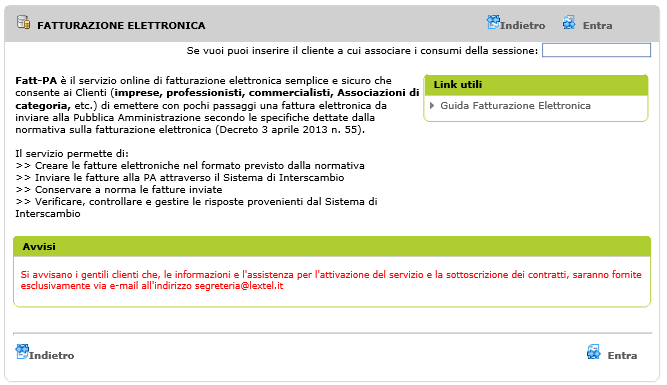
2 Iscrizione al servizio Per accedere al servizio cliccare sul pulsante Entra.
3 Iscrizione al servizio Cliccare su FATT-PA per iniziare la procedura di registrazione.
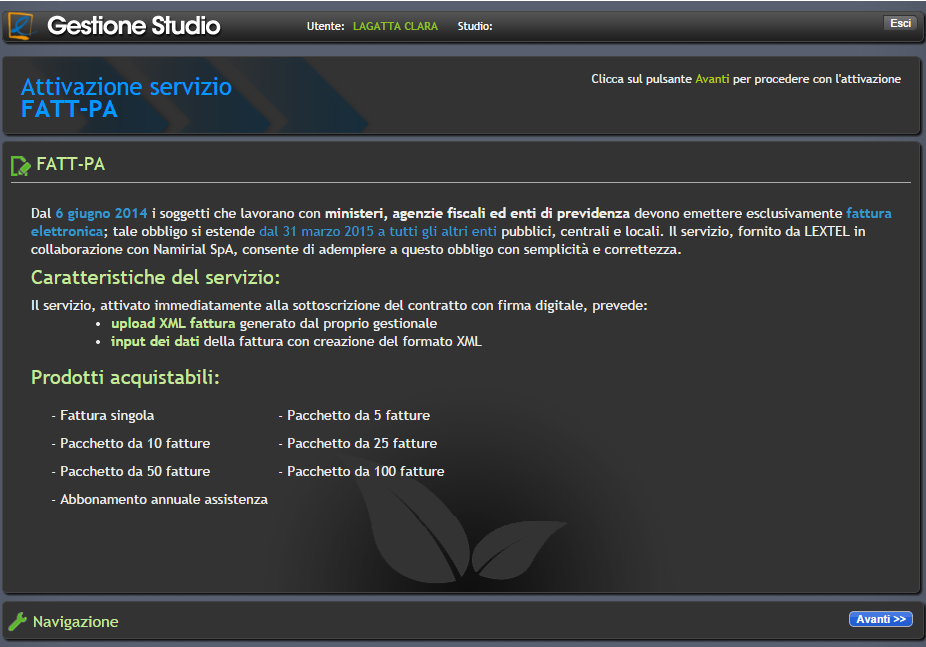
4 Iscrizione al servizio Viene mostrato l elenco dei prodotti acquistabili. (L abbonamento annuale assistenza può essere acquistato solo dopo aver terminato la procedura di registrazione e aver inserito almeno una nuova Ditta/Professionista). Cliccare su Avanti per iniziare la procedura di registrazione.
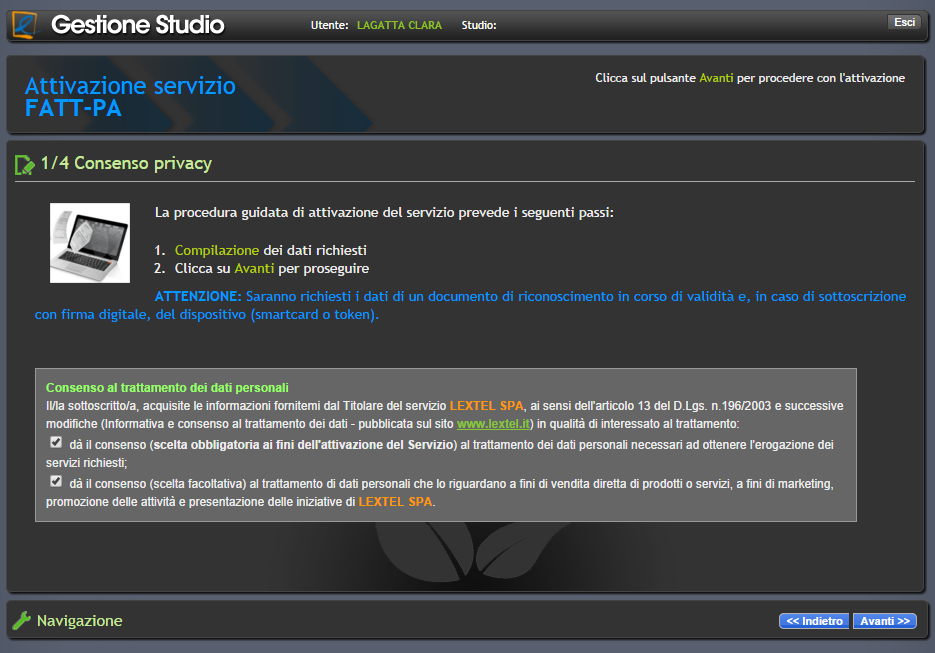
5 Iscrizione al servizio Per attivare il servizio è necessario dare il consenso al trattamento dei dati personali e poi cliccare su Avanti.

6 Iscrizione al servizio Inserire i dati per la fatturazione del servizio e quelli del Rappresentante Legale. Cliccare su Avanti per proseguire (in caso di errore nella compilazione di partita IVA o Codice Fiscale il sistema indica i dati da correggere. Allo stesso modo vengono indicati eventuali campi obbligatori non compilati).
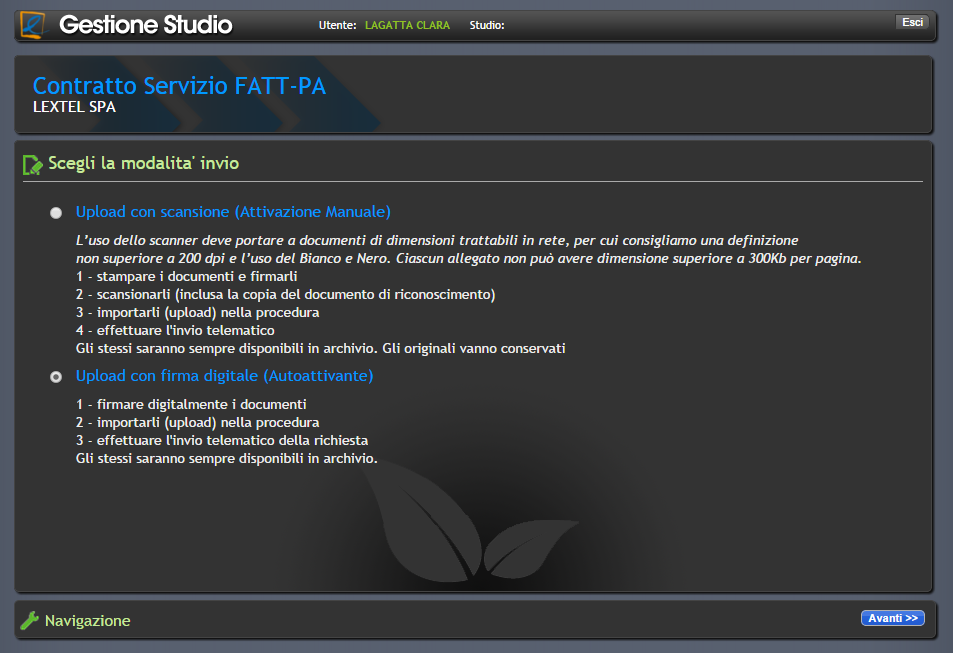
7 Iscrizione al servizio Per completare la registrazione è necessario sottoscrivere, con firma digitale o in maniera autografa, il contratto. Selezionare la modalità di invio e cliccare su Avanti.
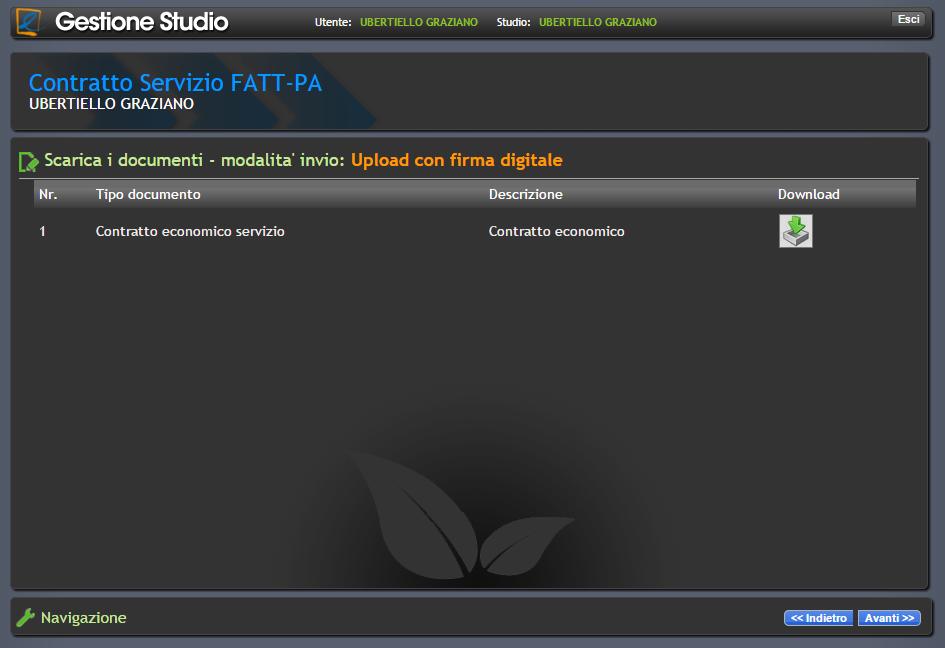
8 Iscrizione al servizio Cliccare sull icona nella colonna Download per scaricare sul PC il file pdf del contratto. Cliccare su Avanti per proseguire. ATTENZIONE: Non utilizzare la funzione Salva con nome di Adobe Reader. Aprendo il documento con Adobe Reader e salvandolo con nome, questo non verrà riconosciuto come originale al momento dell upload sul sito.
9 Iscrizione al servizio Dopo aver firmato digitalmente il documento o scansionato dopo la sottoscrizione autografa, cliccare sull icona nella colonna Carica per allegare il contratto firmato. Cliccare su Conferma per completare la registrazione.
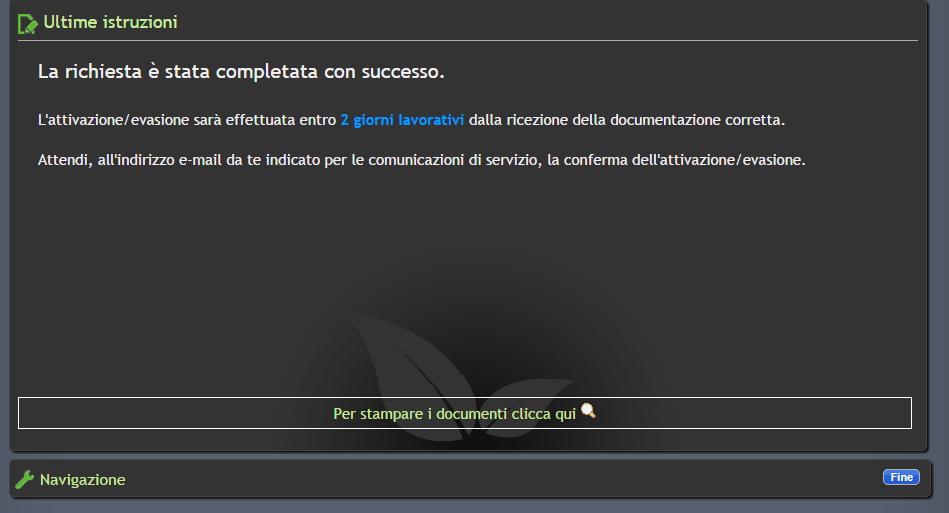
10 Iscrizione al servizio Viene visualizzato l avviso con indicati i tempi di attivazione del servizio (sia in caso di sottoscrizione con firma digitale che in caso di sottoscrizione con firma autografa). Cliccare sul pulsante Fine per accedere al servizio.
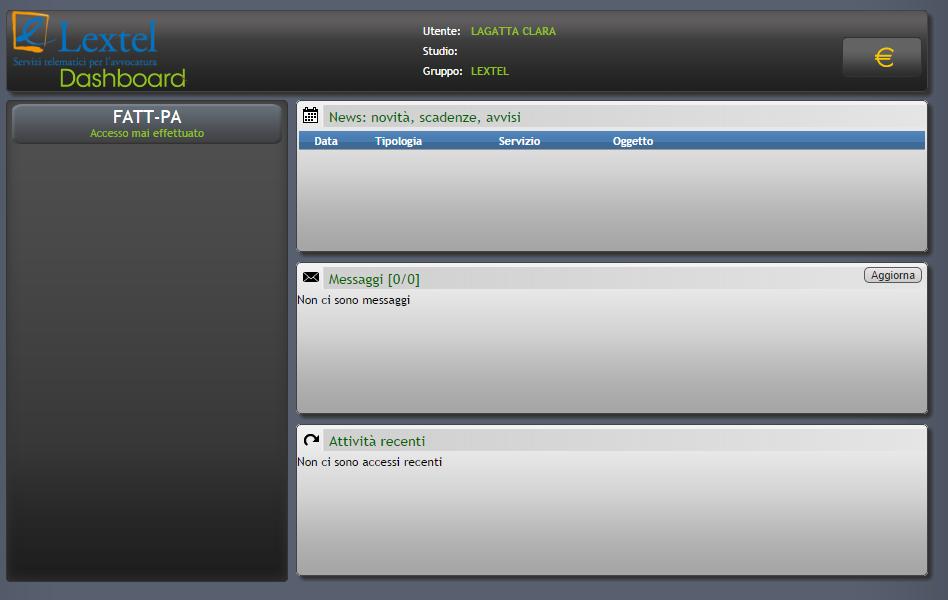
11 Acquisto prodotti e lotti Cliccare su FATT-PA per avviare la procedura di acquisto dei prodotti/lotti.
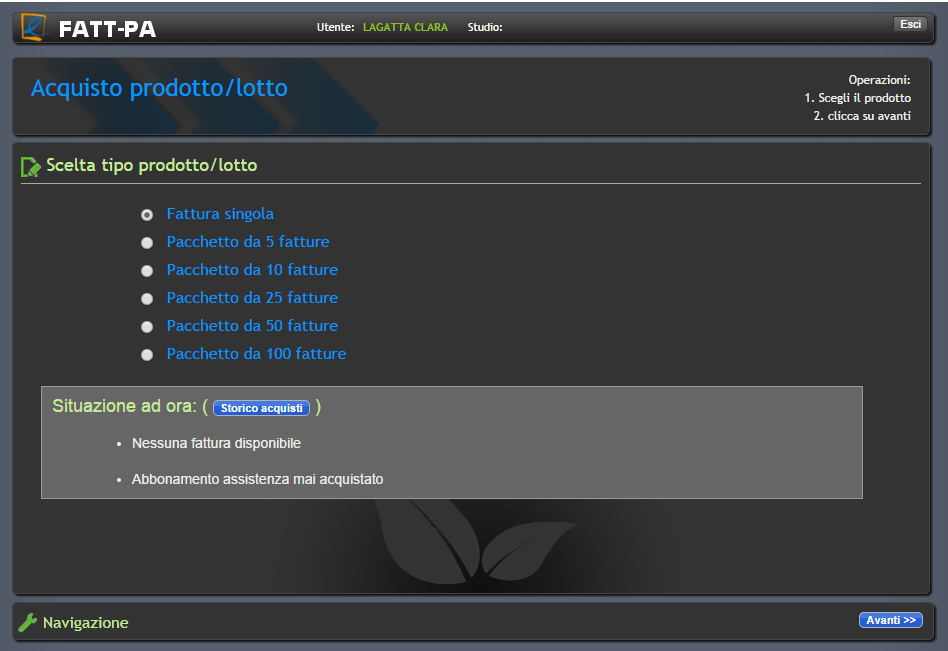
12 Acquisto prodotti e lotti Verrà visualizzato l elenco dei prodotti/lotti acquistabili. (Non è visibile l abbonamento assistenza in quanto non è stata ancora creata una nuova Ditta/Professionista). Selezionare il prodotto/lotto da acquistare e cliccare su Avanti.
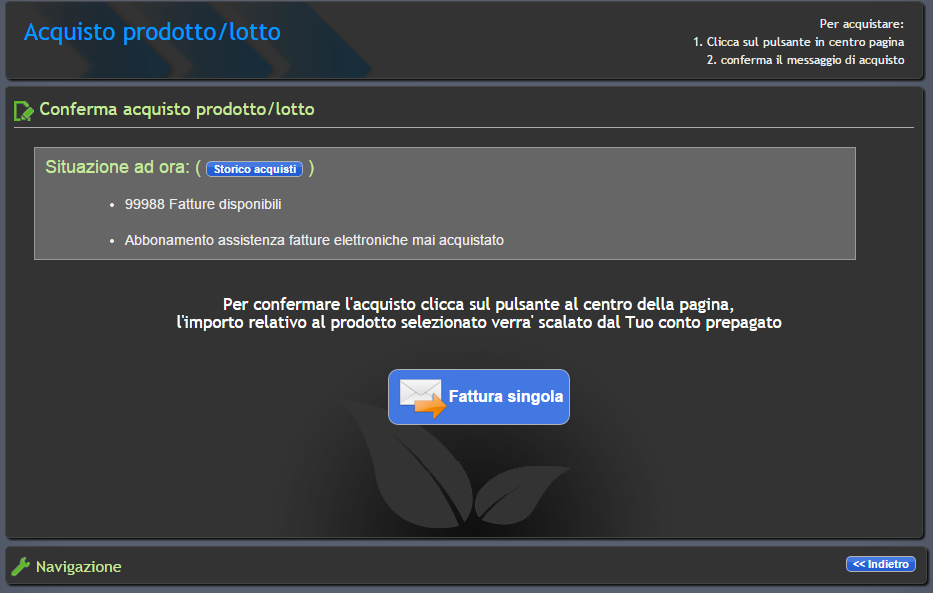
13 Acquisto prodotti e lotti Cliccare sul pulsante al centro della pagina per completare l acquisto.
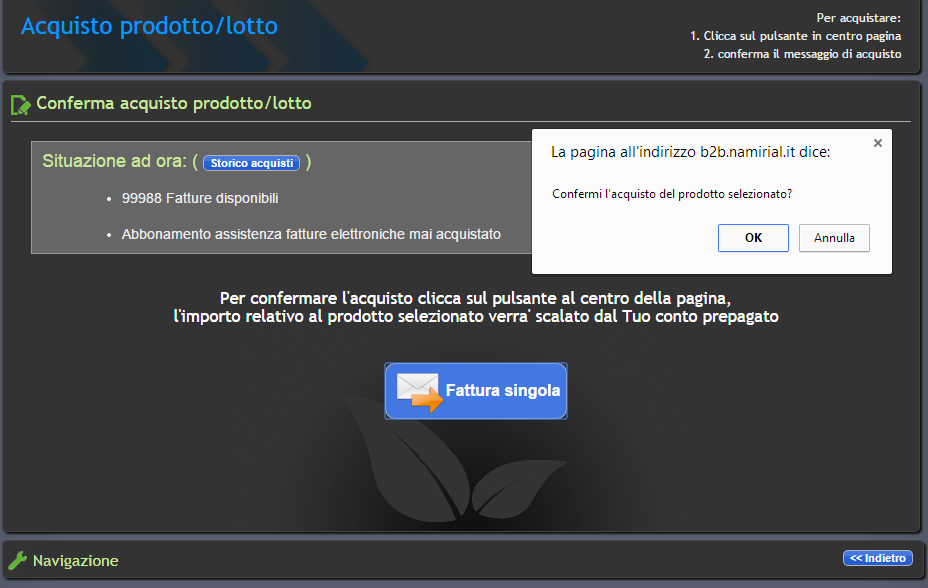
14 Acquisto prodotti e lotti Cliccare sul pulsante OK per confermare l acquisto.
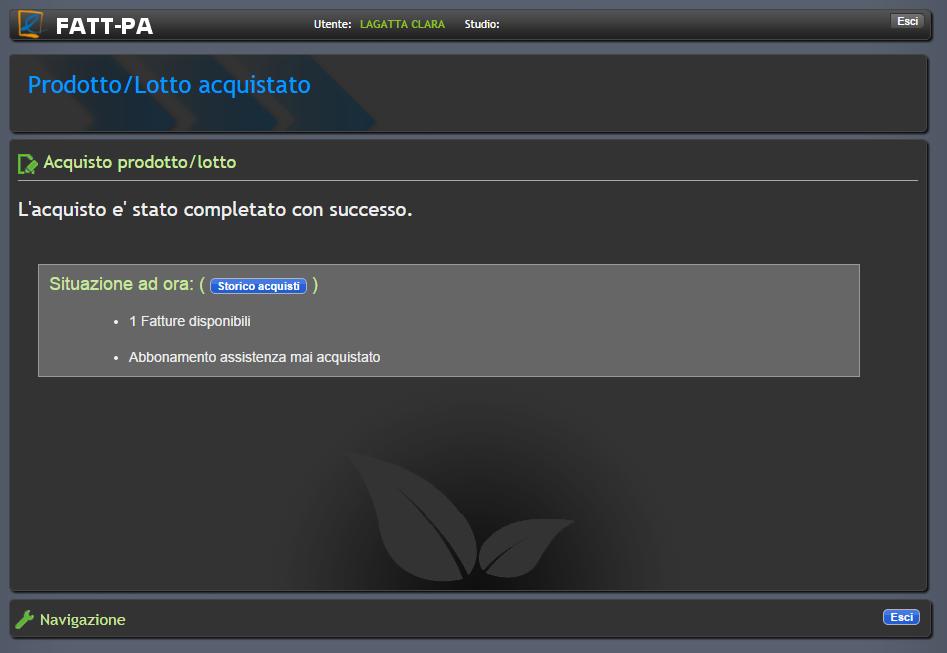
15 Acquisto prodotti e lotti Verrà visualizzato il messaggio di conferma dell avvenuto acquisto. Cliccare su Esci per accedere al servizio.
16 Inserimento nuova ditta / professionista Prima di poter emettere una fattura è necessario caricare l anagrafica della nuova Ditta/Professionista (soggetto che emette la fattura), anche nel caso in cui sia lo stesso titolare dell iscrizione al servizio. Cliccare su Nuova Ditta/Prof.
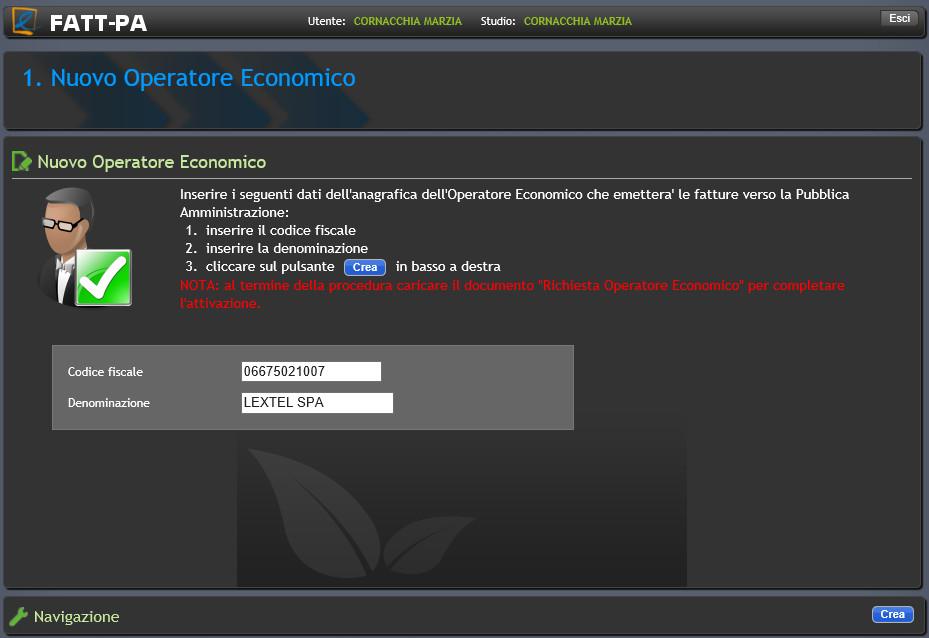
17 Inserimento nuova ditta / professionista Inserire il Codice Fiscale e la denominazione del soggetto che emetterà le fatture. Cliccare sul pulsante Crea.
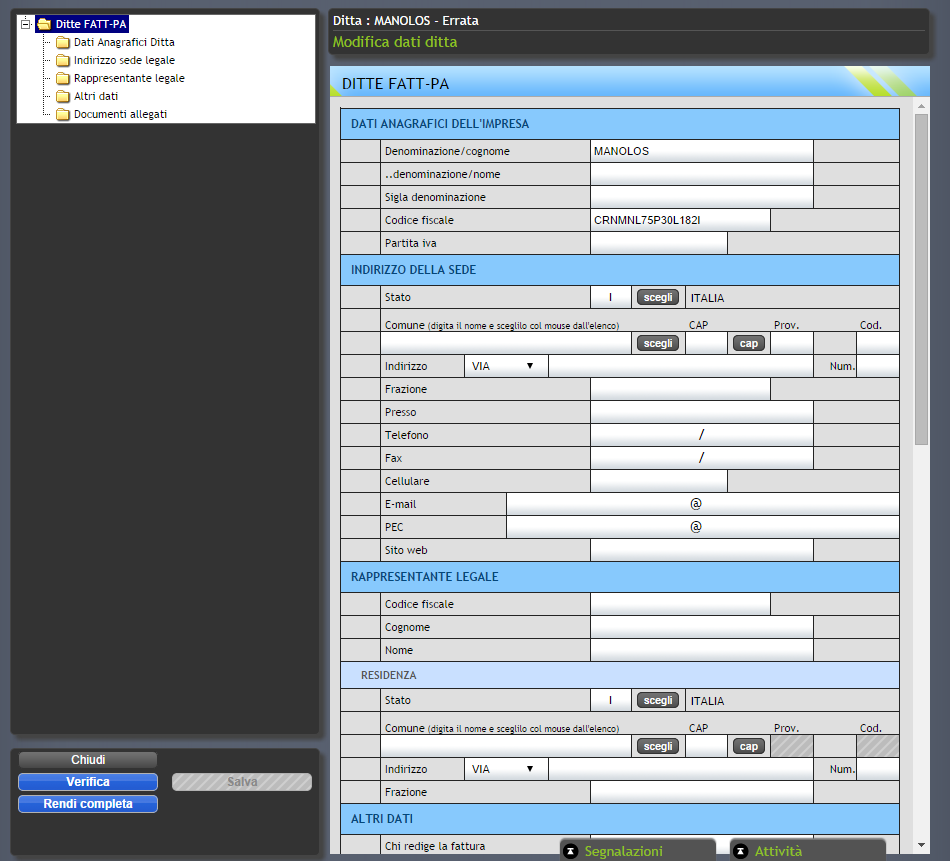
18 Inserimento nuova ditta / professionista Compilare i dati della Ditta/Professionista da attivare. Cliccando sul pulsante Verifica viene attivato il Monitor segnalazioni che indicherà eventuali errori e/o segnalazioni per la corretta compilazione del modulo.
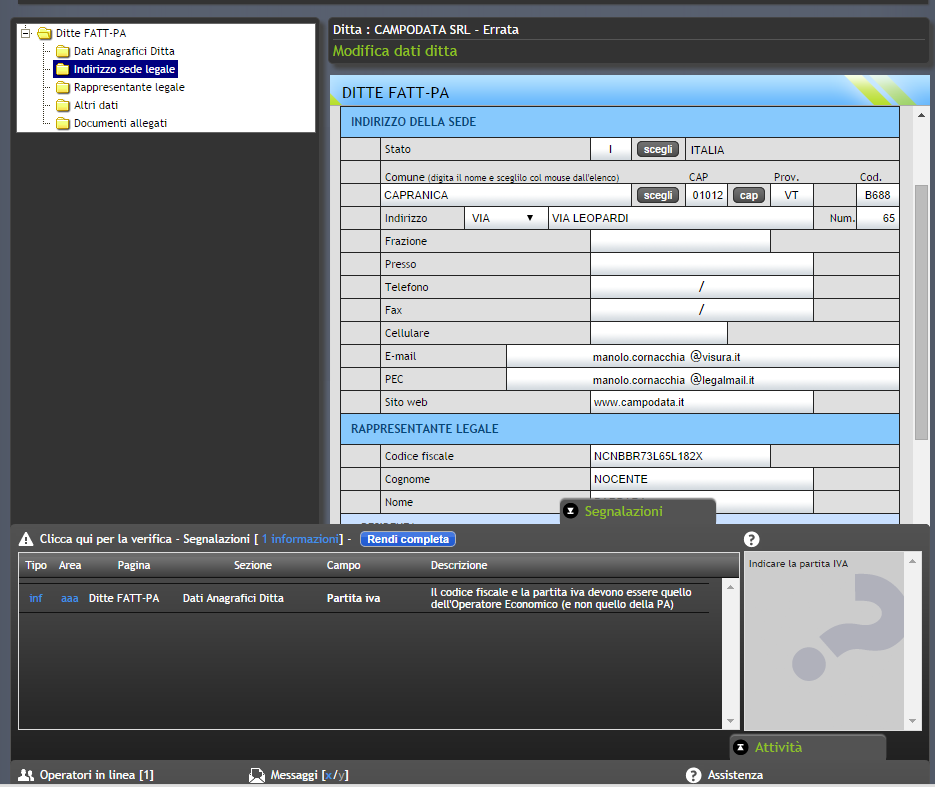
19 Inserimento nuova ditta / professionista Terminato l inserimento dei dati e corretti gli eventuali errori cliccare su Rendi completa per proseguire.
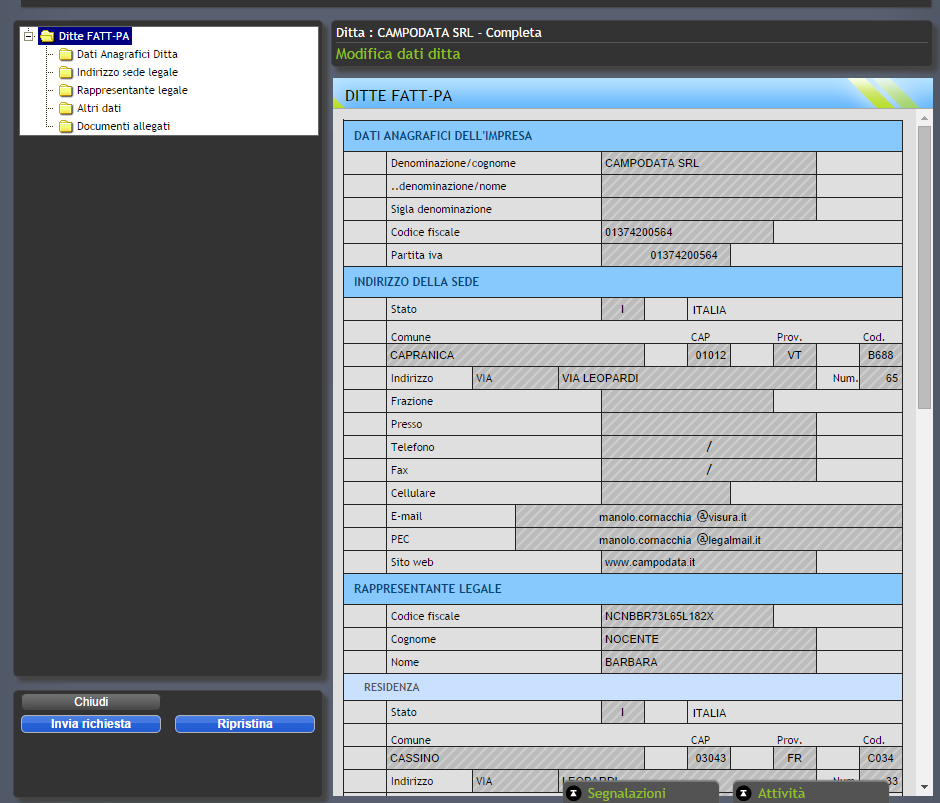
20 Inserimento nuova ditta / professionista Cliccare sul pulsante Invia richiesta per inoltrare la richiesta di attivazione della nuova Ditta/Professionista.
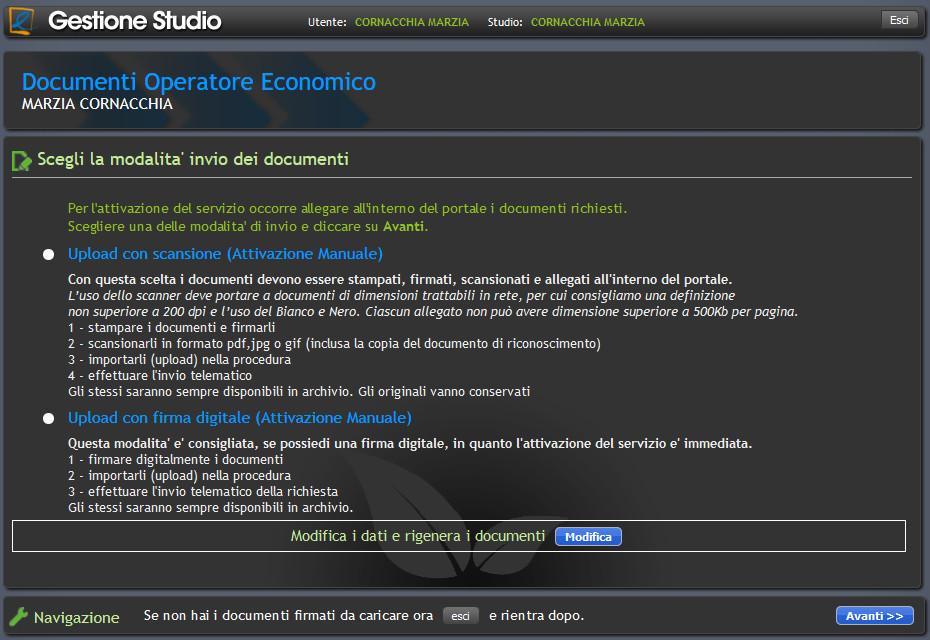
21 Inserimento nuova ditta / professionista Per completare l attivazione di una nuova Ditta/Professionista è necessario inoltrare la nomina del Responsabile per la conservazione, scegliendo tra le modalità indicate (firma digitale della nomina oppure sottoscrizione autografa e scansione). Cliccare su Avanti per scaricare la nomina.
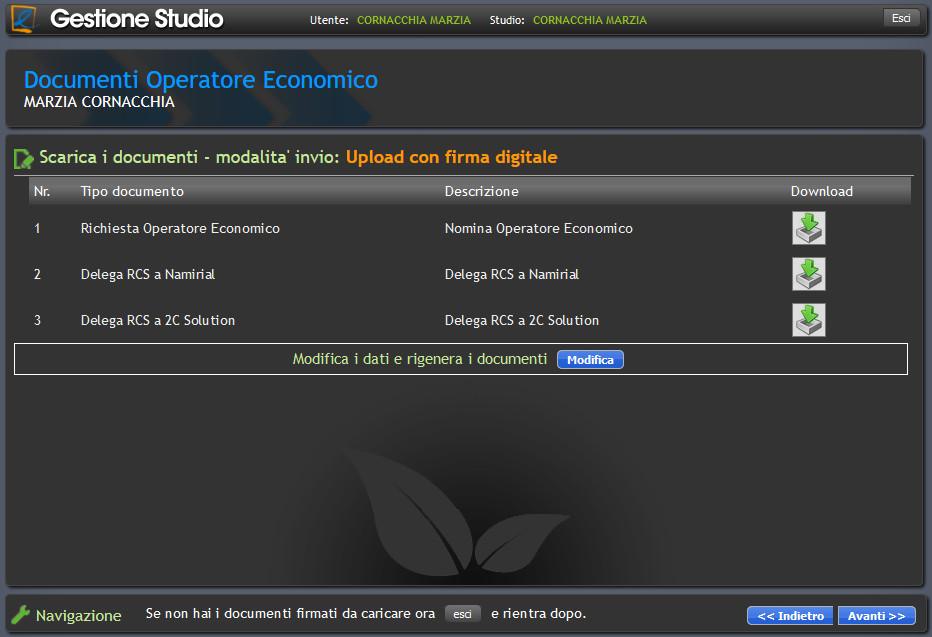
22 Inserimento nuova ditta / professionista Cliccare sull icona nella colonna Download per scaricare sul PC il file della nomina in formato pdf. Cliccare su Avanti.
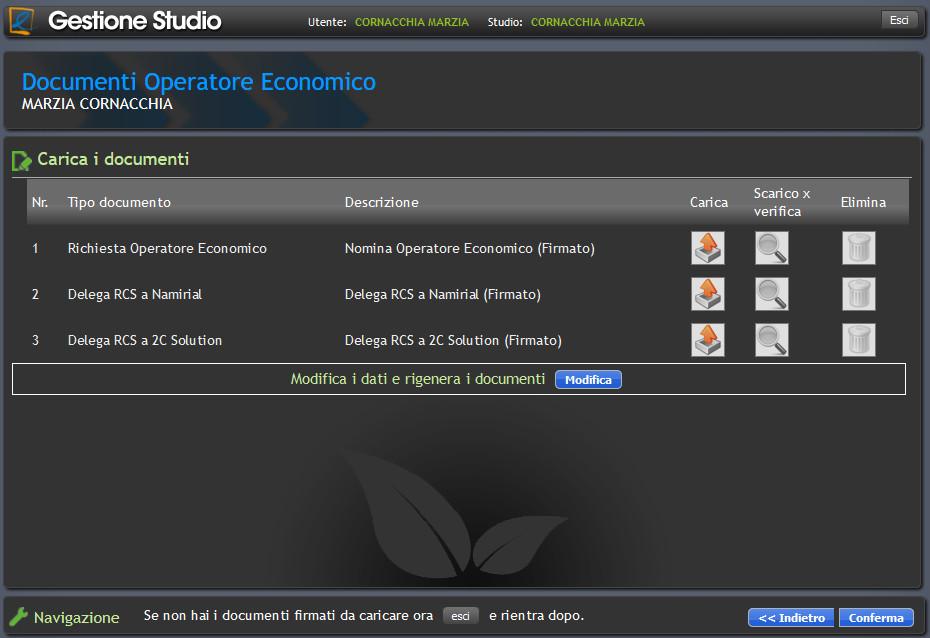
23 Inserimento nuova ditta / professionista Dopo aver firmato digitalmente o scansionato la nomina cliccare sull icona nella colonna Carica per allegare il documento. Scannerizzare anche un documento di identità e allegarlo con la stessa procedura. Cliccare su Conferma per completare l inserimento della richiesta.
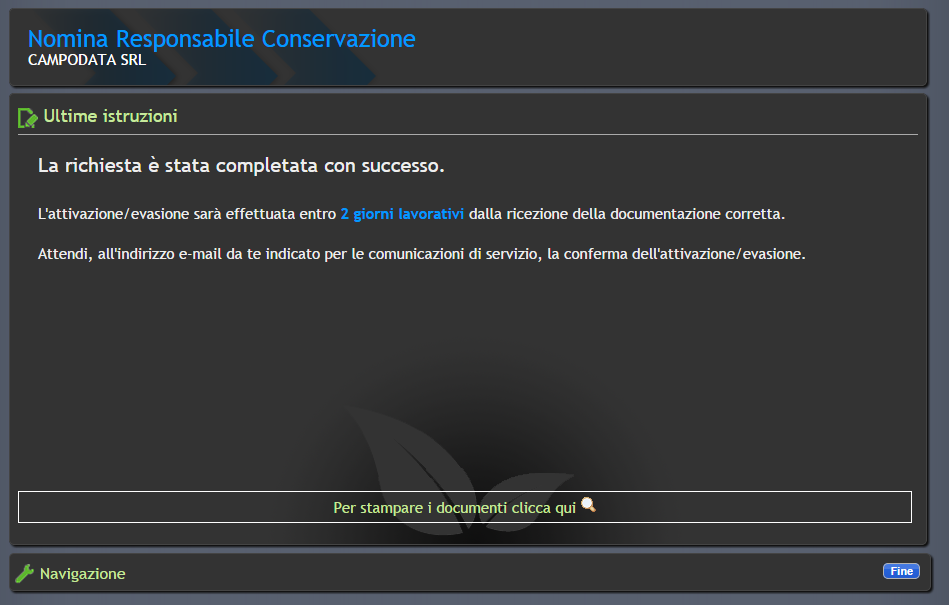
24 Inserimento nuova ditta / professionista Verrà visualizzato l avviso con indicati i tempi di attivazione (sia in caso di sottoscrizione con firma digitale che in caso di sottoscrizione con firma autografa). Cliccare su Fine per tornare alla pagina di accesso al servizio.
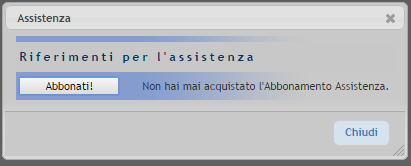
25 Abbonamento Assistenza Completato l inserimento di almeno una nuova Ditta/Professionista sarà possibile acquistare il servizio di assistenza per la compilazione delle fatture. Cliccando sul pulsante Assistenza verrà mostrata la funzione per l attivazione dell abbonamento. Cliccare Abbonati per acquistare l abbonamento di assistenza.
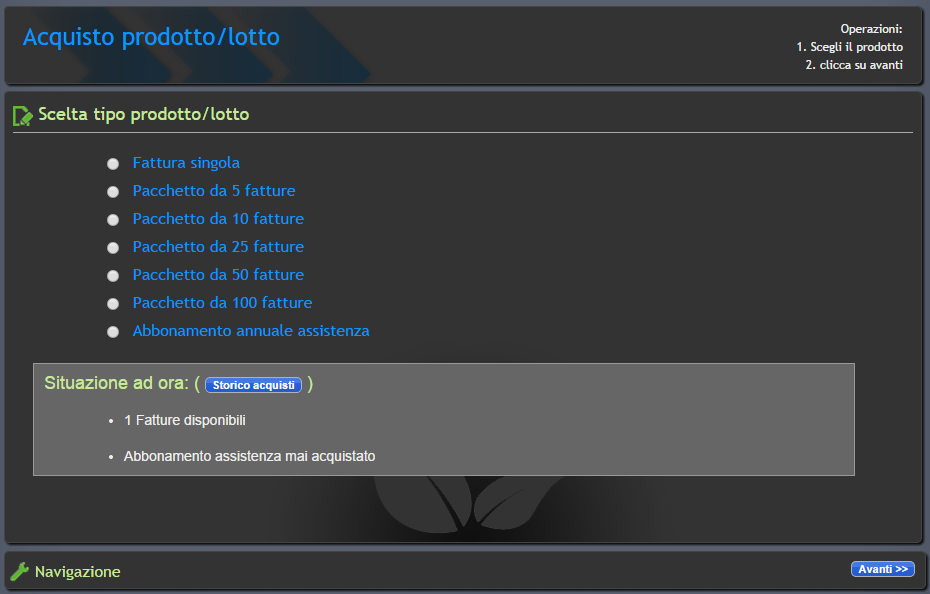
26 Abbonamento Assistenza Verrà nuovamente visualizzato l elenco dei prodotti acquistabili, selezionare Abbonamento annuale assistenza e cliccare su Avanti.
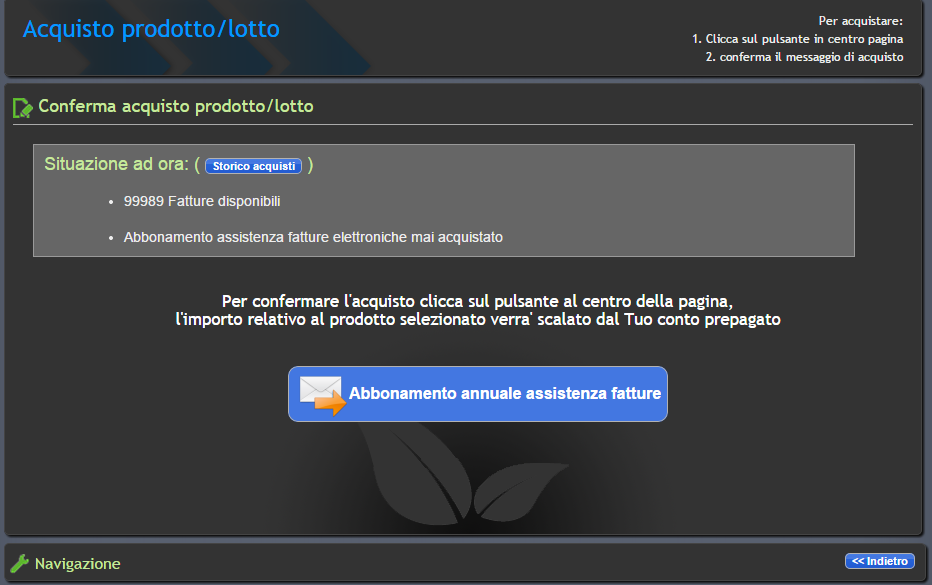
27 Abbonamento Assistenza Cliccare sul pulsante al centro della pagina per completare l acquisto.
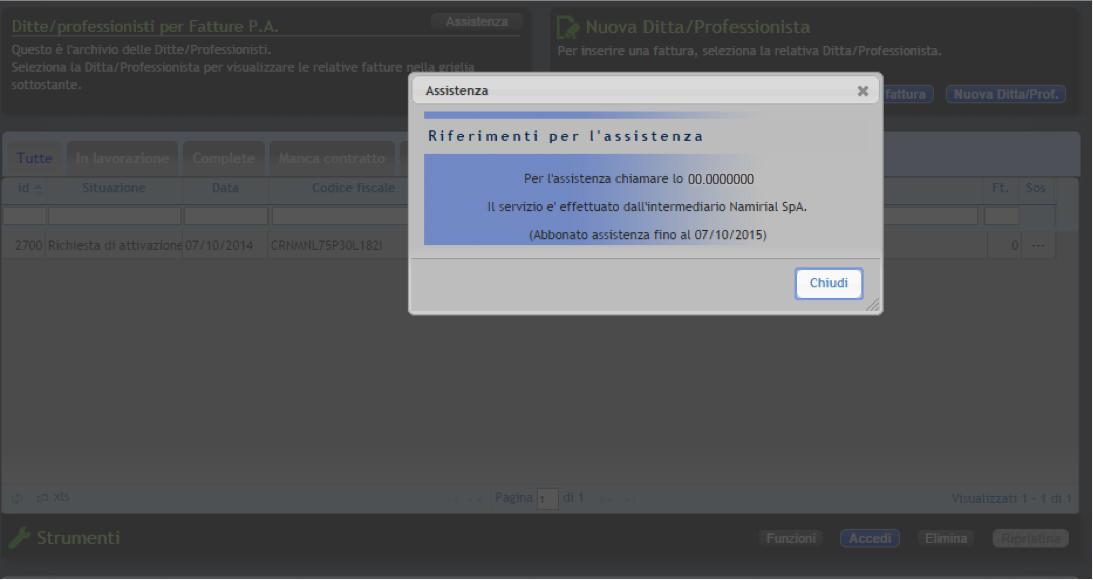
28 Abbonamento Assistenza Completato l acquisto dell abbonamento assistenza verrà inviata una con il numero telefonico da contattare. Inoltre, cliccando sul pulsante Assistenza all interno del cruscotto, sarà possibile visualizzare il contatto telefonico e la data di scadenza dell abbonamento.

29 Inserimento nuova fattura Dopo l inserimento di almeno una nuova Ditta/Professionista sarà possibile creare una nuova fattura cliccando sul pulsante Nuova fattura.
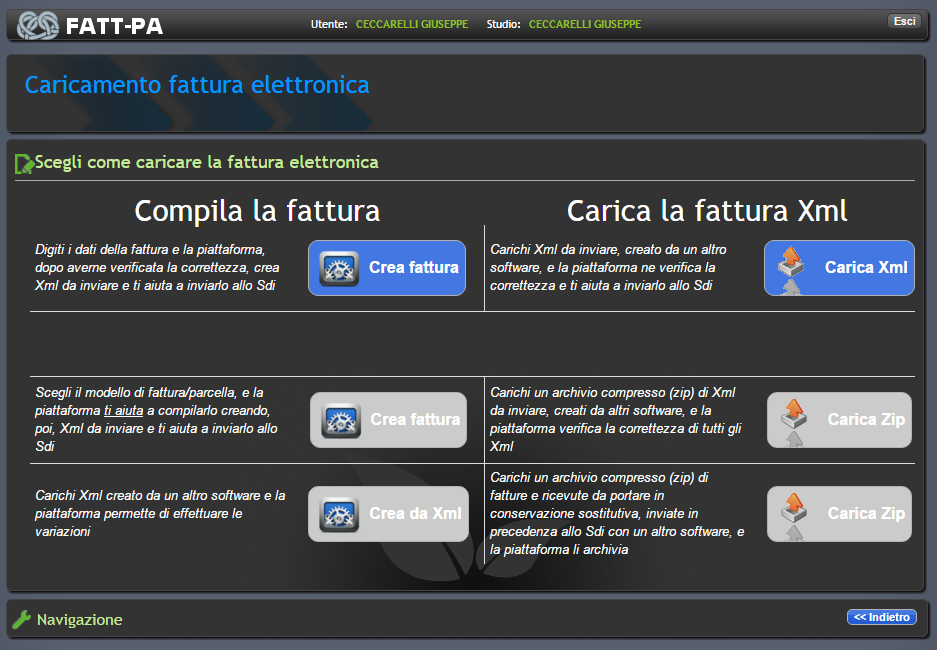
30 Inserimento nuova fattura Il servizio prevede diverse modalità di inserimento della Fattura PA.
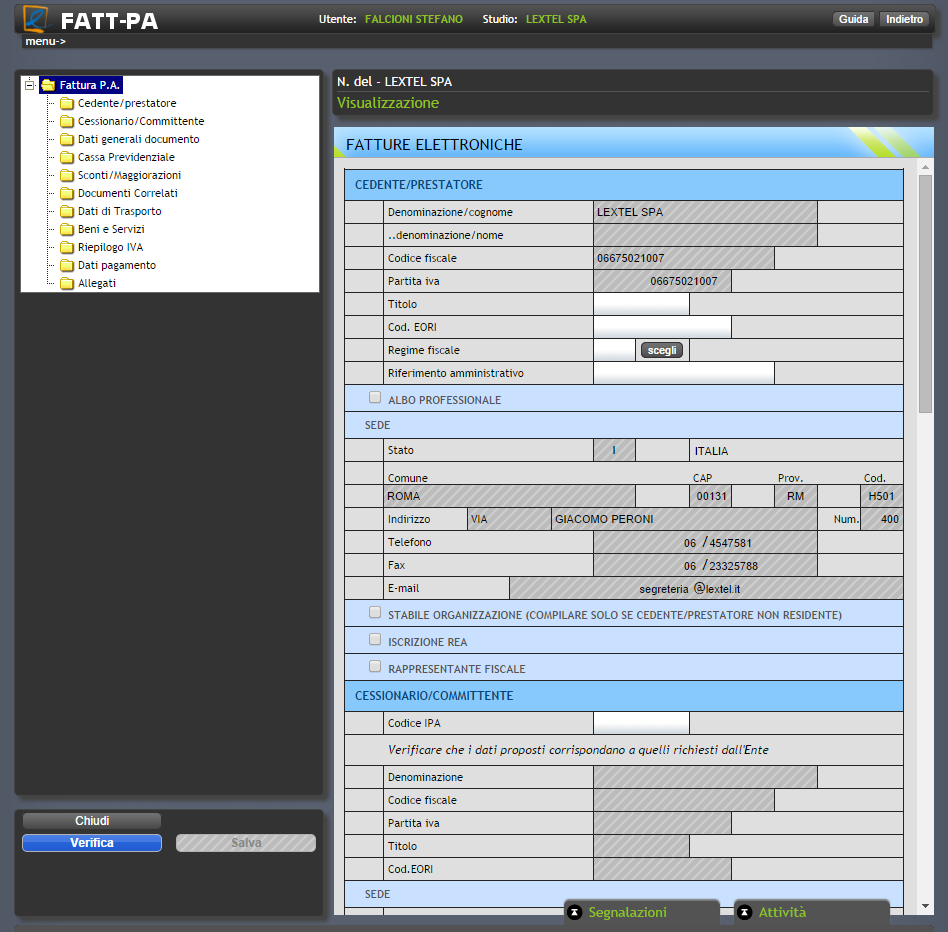
31 Inserimento nuova fattura Compilare i dati per l emissione della fattura. Cliccando sul pulsante Verifica viene attivato il Monitor segnalazioni che indicherà eventuali errori e/o segnalazioni per la corretta compilazione della fattura.
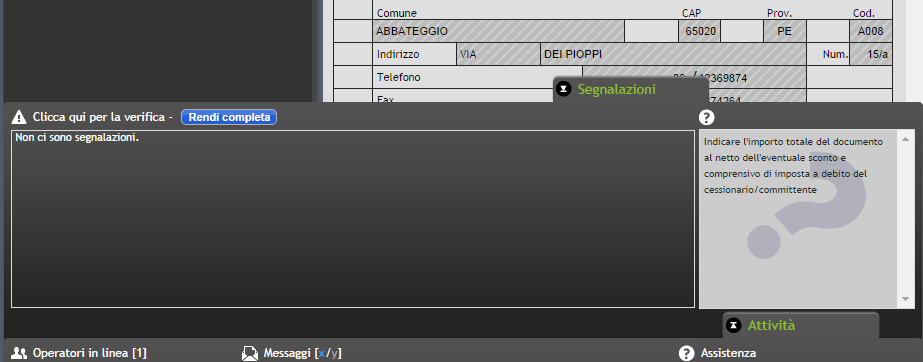
32 Inserimento nuova fattura Terminato l inserimento dei dati e corretti gli eventuali errori cliccare su Rendi completa per proseguire.
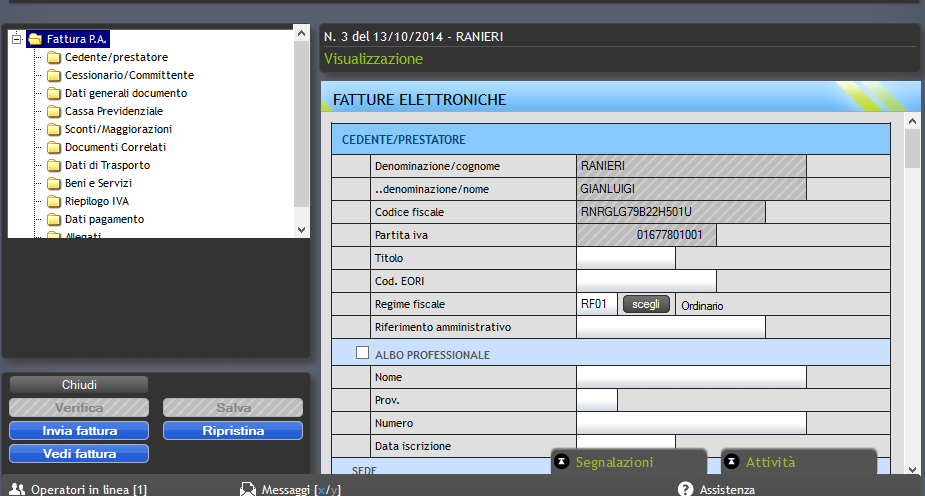
33 Inserimento nuova fattura Una volta che la fattura è completa, la procedura consente: >> La visualizzazione grafica della stessa (tasto Vedi fattura) >> Il ripristino per eventuali correzioni (tasto Ripristina) >> L invio della fattura in formato xml al SdI per il successivo inoltro all Ente destinatario (tasto Invia fattura)
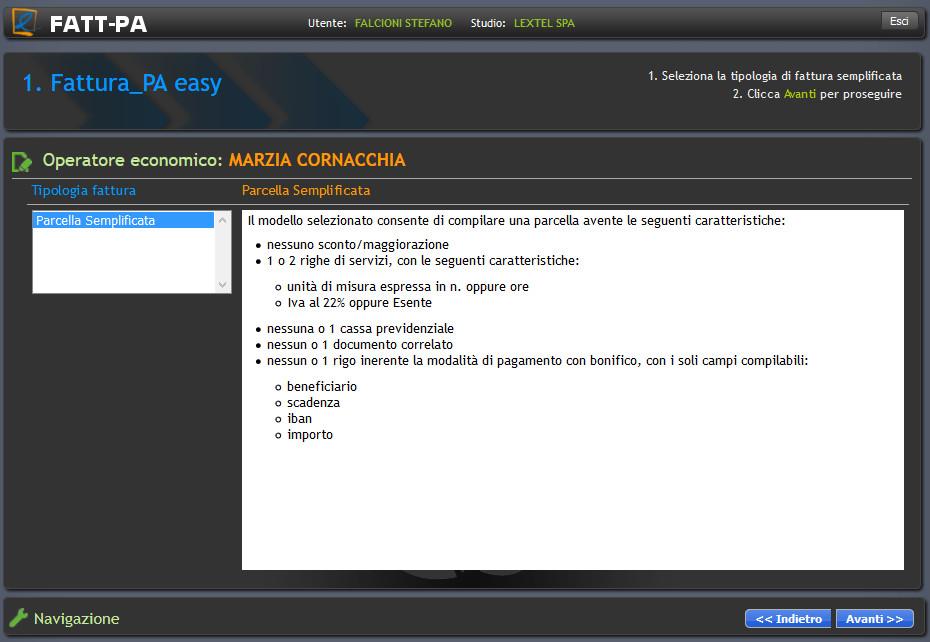
34 Parcella Semplificata Selezionare la funzione Parcella Semplificata e cliccare su Avanti. È possibile usufruire di questo servizio solo se si rispettano i requisiti indicati.
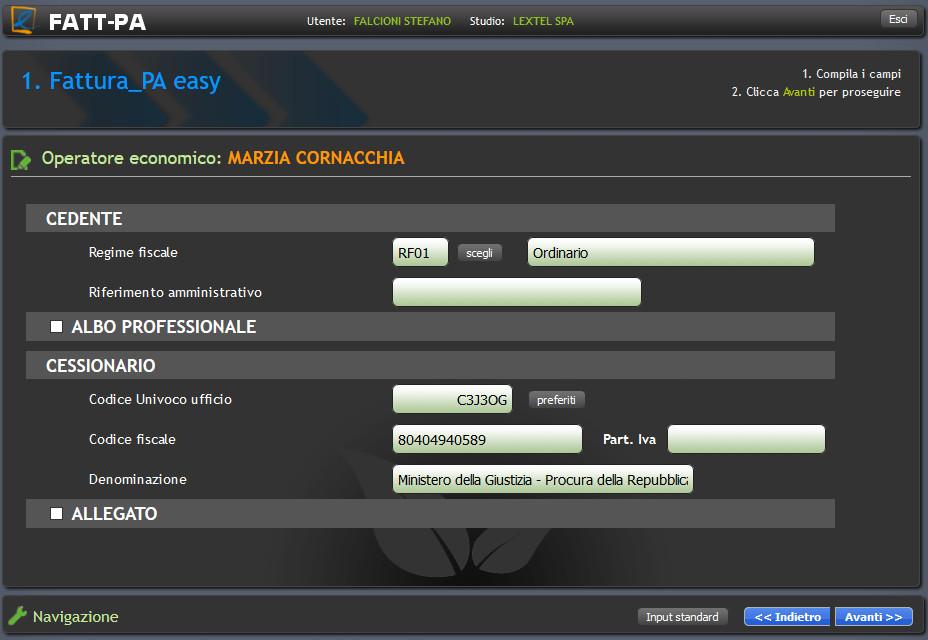
35 Parcella Semplificata Compilare i dati relativi al cedente e al cessionario. Cliccando su Avanti verranno evidenziati in rosso i campi obbligatori.
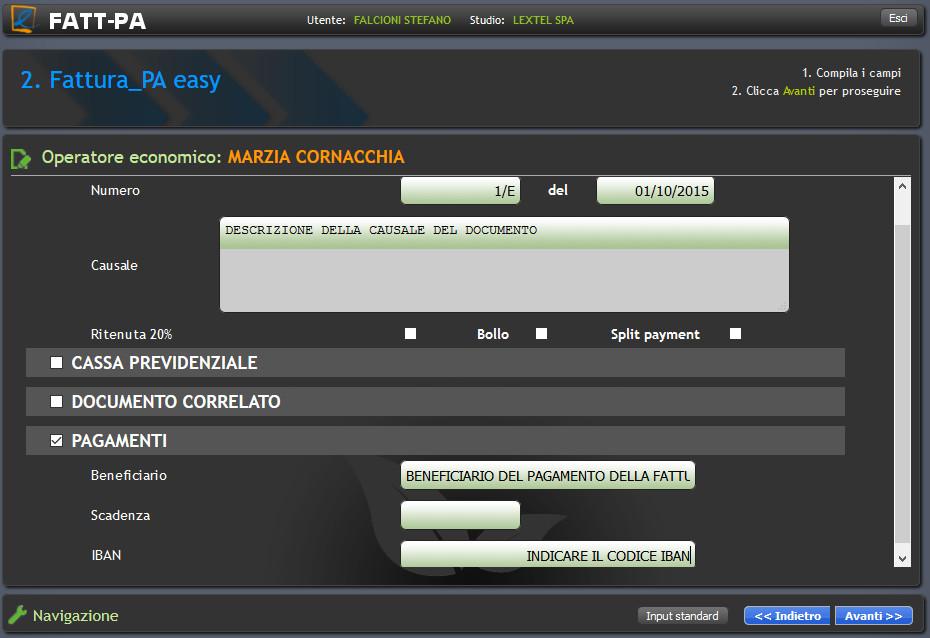
36 Parcella Semplificata Compilare i dati relativi alle informazioni del documento, alla cassa previdenziale e al pagamento. Cliccando su Avanti verranno evidenziati in rosso i campi obbligatori.
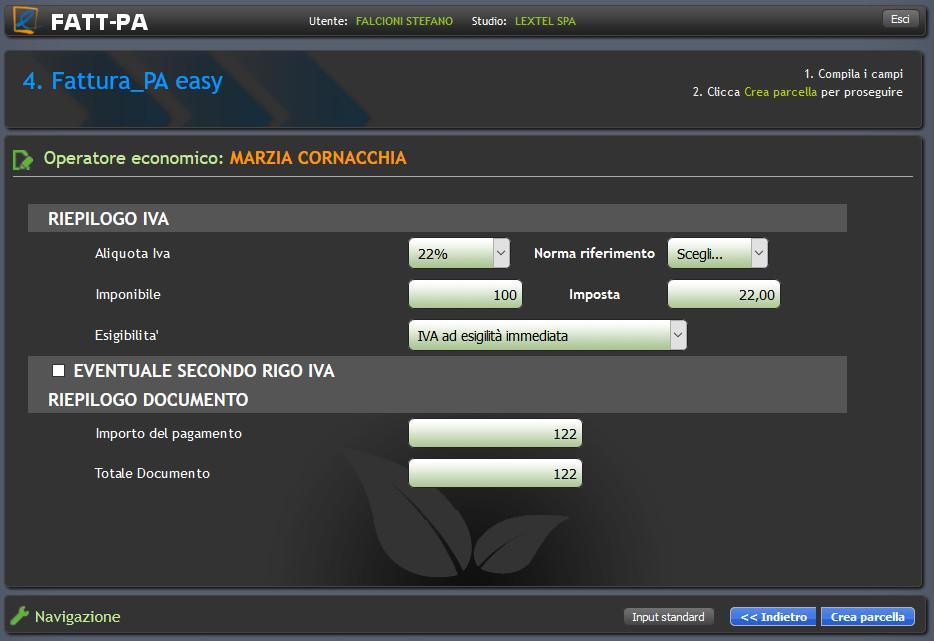
37 Parcella Semplificata Inserire le informazione relative all IVA del servizio che si sta fatturando. Cliccando su Avanti verranno evidenziati in rosso i campi obbligatori.
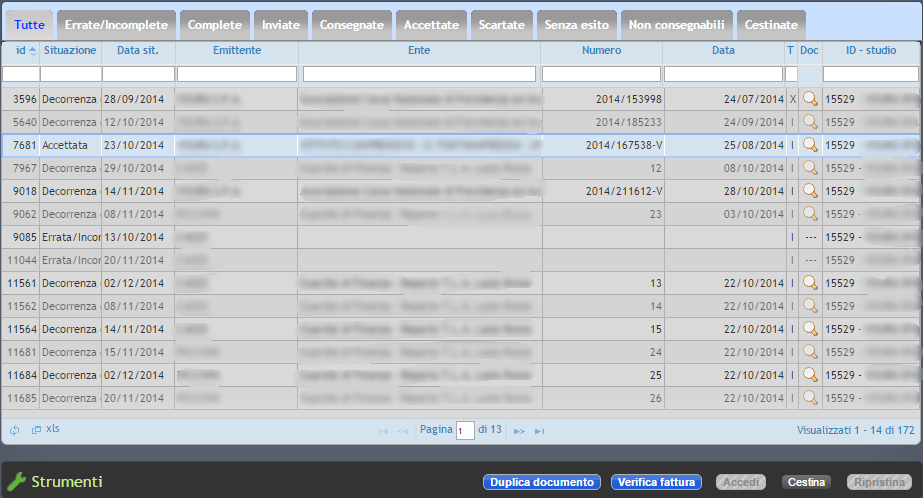
38 Funzione duplica documento Per velocizzare le operazioni di inserimento di un documento (fattura, nota di credito, ecc), per le fatture inserite tramite la funzione Crea fattura (e che sono identificate da I nella colonna T) è stata messa a disposizione la funzione Duplica documento.

39 Funzione duplica documento Prima di inviare la fattura, è necessario controllare tutti i dati presenti (anche utilizzando la funzione di visualizzazione grafica).
40 Monitoraggio stato di avanzamento Fattura PA Dopo aver inviato la FatturaPA al gestore, è possibile monitorarne lo stato di avanzamento dalla visualizzazione archivio x fatture e visualizzare i relativi messaggi. Per verificare le notifiche dei messaggi inviati dal SdI, è necessario: >> Selezionare il rigo della fatturapa >> Cliccare sul tasto funzione Verifica fattura Con le credenziali ricevute per l accesso alla propria area dell archiviazione sostitutiva, è possibile verificare che la fattura e relativi messaggi di notifica, siano stati archiviati.
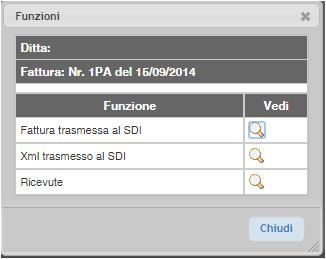
41 Visualizzazione Fatture, messaggi e ricevute Cliccare sulla lente presente nella colonna DOC della fattura si ape una maschera riepilogativa di tutti i documenti relativi alla fattura
42 Visualizzazione Fatture, messaggi e ricevute Cliccando sulla lente in corrispondenza di: >> Fattura viene mostrata in versione grafica la fattura stessa.
43 Archiviazione sostitutiva, visualizzazione Come stabilito dal Decreto Ministeriale del 17 giugno 2014, i documenti informatici (e quindi le fatture elettroniche) vanno conservati entro 3 mesi dal termine di presentazione della dichiarazione dei redditi del periodo di riferimento. A tal fine, tutte le Fatture Elettroniche inviate al SdI, saranno archiviate in sostitutiva a partire dal 01 dicembre 2014 e successivamente con cadenza mensile. L accesso all area sostitutiva sarà disponibile cliccando sull apposita funzione
44 Servizio Fatt-PA Service Desk
Fatturazione Elettronica. Guida all attivazione Versione 10.3
 Fatturazione Elettronica Guida all attivazione Versione 10.3 Sommario Iscrizione al servizio... 3 Acquisto prodotti e lotti... 7 Inserimento nuova ditta / professionista... 8 Abbonamento Assistenza...
LA FATTURAZIONE ELETTRONICA Servizio Fatt-PA Lextel
 LA FATTURAZIONE ELETTRONICA Servizio Fatt-PA Lextel FATTURAZIONE ELETTRONICA Fatt-PA è il servizio online di fatturazione elettronica che consente di emettere una fattura elettronica da inviare alla Pubblica
FATTURAZIONE ELETTRONICA. Guida all utilizzo Versione 10.1
 FATTURAZIONE ELETTRONICA Guida all utilizzo Versione 10.1 Fatt-PA è il servizio online di fatturazione elettronica semplice e sicuro che consente ai Clienti (imprese, professionisti, commercialisti, Associazioni
Devi fare una fattura elettronica alla PA? Tu fatturi, al resto ci pensiamo noi. Servizio Fatt PA Visura
 Devi fare una fattura elettronica alla PA? Tu fatturi, al resto ci pensiamo noi. Servizio Fatt PA Visura FATTURAZIONE ELETTRONICA Fa# PA è il servizio online di fa/urazione ele/ronica semplice e sicuro
FATTURAZIONE ELETTRONICA Accesso al servizio. Per accedere al servizio cliccare sul pulsante Entra.
 FATTURAZIONE ELETTRONICA Accesso al servizio Per accedere al servizio cliccare sul pulsante Entra. FATTURAZIONE ELETTRONICA Iscrizione al servizio Cliccare su FATT-PA per iniziare la procedura di registrazione.
PIATTAFORMA TELEMATICA DELL'AGENZIA DEL DEMANIO PER LE ASTE DI VENDITA E CONCESSIONE DEGLI IMMOBILI PUBBLICI
 PIATTAFORMA TELEMATICA DELL'AGENZIA DEL DEMANIO PER LE ASTE DI VENDITA E CONCESSIONE DEGLI IMMOBILI PUBBLICI Guida all iscrizione a alla presentazione delle offerte Home page Piattaforma Telematica Dell
MANUALE PRATICO PER L INSTALLAZIONE E L UTILIZZO DI DHAPP
 MANUALE PRATICO PER L INSTALLAZIONE E L UTILIZZO DI DHAPP COS E DHAPP E REQUISITI MINIMI Digital Hub App (DHAPP) è una semplice applicazione che ti permette di emettere Fatture e Note di accredito ed inviarle
Devi fare una fattura elettronica alla PA? Tu fatturi, al resto ci pensiamo noi. Servizio Fatt-PA Visura
 Devi fare una fattura elettronica alla PA? Tu fatturi, al resto ci pensiamo noi. Servizio Fatt-PA Visura FATTURAZIONE ELETTRONICA Fatt-PA è il servizio online di fatturazione elettronica semplice e sicuro
Devi fare una fattura elettronica alla PA? Tu fatturi, al resto ci pensiamo noi. Servizio Fatt-PA Lextel
 Devi fare una fattura elettronica alla PA? Tu fatturi, al resto ci pensiamo noi. Servizio Fatt-PA Lextel FATTURAZIONE ELETTRONICA Fatt-PA è il servizio online di fatturazione elettronica semplice e sicuro
Cliccare su Iscriviti
 Novembre 2015 ISTRUZIONI ATTIVAZIONE SERVIZIO FATT-PA VISURA FASE ATTIVAZIONE (UNA TANTUM) 1) Attivazione del servizio tramite il portale http://apindustria.visura.it/ 1a) Effettuare la registrazione dell'azienda
Portale Acquisti RAI. Guida all iscrizione all Albo Fornitori
 Portale Acquisti RAI Guida all iscrizione all Albo Fornitori Registrazione al Portale Acquisti RAI Effettuare l accesso alla pagina web del Portale Acquisti RAI al seguente indirizzo: https://www.portaleacquisti.rai.it
AVVISO PUBBLICO SELEZIONE DEI BENEFICIARI DEL PROGRAMMA REDDITO MINIMO DI INSERIMENTO CATEGORIA B PRESENTAZIONE DELLA DOMANDA CITTADINO
 AVVISO PUBBLICO SELEZIONE DEI BENEFICIARI DEL PROGRAMMA REDDITO MINIMO DI INSERIMENTO CATEGORIA B PRESENTAZIONE DELLA DOMANDA CITTADINO FASI DA ESEGUIRE ON-LINE a) registrazione del candidato mediante
GUIDA OPERATIVA. Suite Notaro Fatturazione Elettronica Versione 22. Sommario
 GUIDA OPERATIVA Suite Notaro Fatturazione Elettronica Versione 22 Sommario PREREQUISITI... 2 CREAZIONE DELLA FATTURA ELETTRONICA... 3 CONTROLLO DELLA FATTURA ELETTRONICA... 7 FIRMA DELLA FATTURA ELETTRONICA...
PRESENTAZIONE DOMANDA DI PAGAMENTO EROGAZIONE A SALDO
 PRESENTAZIONE DOMANDA DI PAGAMENTO EROGAZIONE A SALDO Ordinanza n. 23 del 23.02.2013 modificata con le successive Ordinanze n. 26 del 06.03.2013, n.52 del 29.04.2013 e n.91 del 29.07.2013 Finanziamento
RICHIESTA DEI VOUCHER FORMATIVI PER I LAVORATORI DELLE IMPRESE ADERENTI A FOR.TE AVVISO 1/16
 RICHIESTA DEI VOUCHER FORMATIVI PER I LAVORATORI DELLE IMPRESE ADERENTI A FOR.TE AVVISO 1/16 Manuale di utilizzo sistema informatico Revisione 1.0 del 09/11/2016 INDICE 1. REGISTRAZIONE E ACCESSO... 1
Istruzioni per l iscrizione ai Sistemi di Qualificazione presenti sul Portale Acquisti di RFI
 Istruzioni per l iscrizione ai Sistemi di Qualificazione presenti sul Portale Acquisti di RFI Accesso all area di selezione delle Categorie Merceologiche A seguito dell attivazione delle credenziali di
InvoiceComm Document Exchange
 InvoiceComm Document Exchange Guida rapida di compilazione in data entry, firma e spedizione di Fatture Elettroniche verso la Pubblica Amministrazione, attraverso l applicazione InvoiceComm. 1. Cosa fare
Creazione Nuova Fattura Elettronica. Manuale operativo Versione
 Creazione Nuova Fattura Elettronica Manuale operativo Versione 1.0.0.0 1 Sommario 1 Note Generali... 3 2 Accesso... 3 2.1 Cedente/Prestatore... 5 2.2 Cessionario/Committente... 5 2.3 Dettaglio Fattura:
Guida alla compilazione on-line della domanda per il bando Orientamento musicale INDICE
 Guida alla compilazione on-line della domanda per il bando Orientamento musicale INDICE 1 Riconoscimento del soggetto richiedente da parte del sistema...2 2 Registrazione del profilo del soggetto richiedente...4
Fatturazione Elettronica verso la Pubblica Amministrazione. Guida alla compilazione manuale di una fatturapa, nota di credito o nota di debito
 Fatturazione Elettronica verso la Pubblica Amministrazione Guida alla compilazione manuale di una fatturapa, nota di credito o nota di debito Versione 2.0 del 29/07/2015 Sommario I. A chi è rivolto il
FASI DA ESEGUIRE ON-LINE
 FASI DA ESEGUIRE ON-LINE a) Rettifica del progetto di reddito minimo precedentemente presentato. Istruzioni per candidarsi on-line Pagina 1 Rettifica di un progetto precedentemente presentato ATTENZIONE!!!
Regolamento per la concessione di voucher a favore di imprese /soggetti REA in tema di Alternanza Scuola-Lavoro
 Regolamento per la concessione di voucher a favore di imprese /soggetti REA in tema di Alternanza Scuola-Lavoro Istruzioni per l invio telematico della richiesta di voucher - Anno 2018 1 1. Premessa Il
GUIDA PER LA COMPILAZIONE DELLA DOMANDA ONLINE
 Ministero delle Infrastrutture e dei Trasporti Concorso per l assunzione di 148 unità di personale a tempo indeterminato da inquadrare nell area funzionale III fascia economica iniziale F1 GUIDA PER LA
User Guide. Il portale di fatturazione elettronica Fattura Facile. INDICOM GROUP Via Carnevali MILANO
 User Guide Il portale di fatturazione elettronica Fattura Facile INDICOM GROUP Via Carnevali 39-20158 MILANO +39 0233002805 INDICE Indice... 2 1 Dashboard iniziale... 3 2 Produzione fatture elettroniche...
Guida per la registrazione al portale
 Guida per la registrazione al portale Indice Generale 1. Registrazione Ditta 1.1 Cosa serve per effettuare la registrazione 1.2 Registrazione legale rappresentante 1.2.1 Come effettuare il primo accesso
Anagrafica Operatori
 Anagrafica Operatori Manuale Utente Gestori SDC 1 INDICE 1. Home Page 2. Invio Credenziali 3. Recupero credenziali e modifica password 4. Inserimento Dati societari 5. Firma Digitale 6. Inserimento Settore
ISTRUZIONI CREAZIONE e GESTIONE delle PEC
 ISTRUZIONI CREAZIONE e GESTIONE delle PEC Entrate nel portale con la Vostra User e Password. Vi ricordiamo che la User è il vostro indirizzo e mail. Cliccare su PEC web. Si aprirà la seguente schermata,
Fatturazione Elettronica
 Fatturazione Elettronica Guida operativa Versione 1.0 Questo documento è di proprietà di Area32 S.r.l. Il suo contenuto costituisce materiale riservato soggetto a copyright. Qualsiasi violazione o diffusione
Portale fornitori di Coni Servizi S.p.A.
 CONI SERVIZI S.P.A. Largo Lauro De Bosis n 15, 00135 Roma Portale fornitori di Coni Servizi S.p.A. Istruzioni operative portale per la formulazione della risposta alla RDO on line Codice Gara_50_RdO_93
GUIDA PER LA COMPILAZIONE
 GUIDA PER LA COMPILAZIONE Si ricorda che la procedura Step One è l unica modalità permessa per la compilazione e l invio della domanda di partecipazione alla procedura di selezione. La domanda di partecipazione
FASI DA ESEGUIRE ON-LINE
 FASI DA ESEGUIRE ON-LINE a) Compilazione della candidatura telematica secondo il modello illustrato nel formulario. Istruzioni per candidarsi on-line Pagina 1 Compilazione della candidatura telematica
Portale Acquisti FIGC. Guida all abilitazione al Portale ed iscrizione all Elenco Fornitori di FIGC
 Portale Acquisti FIGC Guida all abilitazione al Portale ed iscrizione all Elenco Fornitori di FIGC Home Page del Portale Acquisti FIGC 1. Digitare l URL indicato 4. Cliccare su «Nuova Registrazione» 2.
SELEZIONE DEI BENEFICIARI DEL PROGRAMMA REDDITO MINIMO DI INSERIMENTO CATEGORIA A FASI DA ESEGUIRE ON-LINE
 SELEZIONE DEI BENEFICIARI DEL PROGRAMMA REDDITO MINIMO DI INSERIMENTO CATEGORIA A PRESENTAZIONE DELLA DOMANDA DELEGATO FASI DA ESEGUIRE ON-LINE a) registrazione del candidato mediante apposito link presente
MANUALE PER LA PRESETNAZIONE ON LINE DELLE DOMANDE DI PARTECIPAZIONE A SELEZIONI PUBBLICHE DELL UNIONE ROMAGNA FAENTINA
 MANUALE PER LA PRESETNAZIONE ON LINE DELLE DOMANDE DI PARTECIPAZIONE A SELEZIONI PUBBLICHE DELL UNIONE ROMAGNA FAENTINA Sommario: - Registrarsi ed accedere al portale pag. 03 - Compilare e presentare una
ISTRUZIONI RICHIESTA DELEGHE, CU, RED, INV e STAMPE MULTIPLE 2017
 ISTRUZIONI RICHIESTA DELEGHE, CU, RED, INV e STAMPE MULTIPLE 2017 1) DELEGA PER UN CONTRIBUENTE CHE HA INVIATO IL 730 L ANNO PRECEDENTE CON IL VOSTRO STUDIO PAG. 2 2) DELEGA PER UN CONTRIBUENTE CHE NON
DataEntry Idrico. Manuale Utente 1.3
 DataEntry Idrico Manuale Utente 1.3 Indice 1. HomePage... 3 2. Gestione Modelli... 6 3. Dichiarazione bonus sociale idrico... 9 4. Gestione Riepilogativi... 10 5. Invio Dichiarazione con Firma... 13 6.
GUIDA ALLA REGISTRAZIONE
 GUIDA ALLA REGISTRAZIONE 1. Collegarsi al sito internet www.apservice.it/pslatina 2. Cliccare su registrati (fig. a) e nella nuova finestra inserire i dati richiesti e cliccare sul bottone REGISTRATI per
FATTURE WEB MANUALE USO OPERATORE VERSIONE BASE
 V1.1 2019-01-09 FATTURE WEB MANUALE USO OPERATORE VERSIONE BASE CARICAMENTO ANAGRAFICHE CLIENTI... 5 EMETTERE LA FATTURA... 8 MODIFICARE LA FATTURA... 14 ACCEDERE AL PORTALE 1) Aprire un browser di navigazione
I campi evidenziati in GIALLO sono campi obbligatori. Intestazione Dati Trasmissione INSERIRE SEMPRE IL CODICE FISCALE
 ISTRUZIONI CREAZIONE FILE XML Nota bene: A titolo esemplificativo riportiamo le istruzioni del Software rilasciato gratuitamente sulla nostra piattaforma. Le istruzioni sono da utilizzare per chi utilizza
FATTURE WEB MANUALE USO OPERATORE VERSIONE AVANZATA
 V1.1 2019-01-09 FATTURE WEB MANUALE USO OPERATORE VERSIONE AVANZATA CARICAMENTO ANAGRAFICHE CLIENTI... 5 CARICAMENTO ANAGRAFICHE ARTICOLI... 8 CARICAMENTO ANAGRAFICHE BANCHE... 9 EMETTERE LA FATTURA...
MANUALE Tieni Il Conto (TIC)
 (Tieni Il Conto) Pagina 1 MANUALE Tieni Il Conto (TIC) 1. Primo accesso e configurazione dell applicazione...2 3. Invio fattura...12 4. Visualizzazione delle fatture di acquisto...14 5. Creazione dei Documenti
Cinema On Line (COL) Sportello Telematico. Presentazione Domanda di qualifica di opera cinematografica di espressione originale italiana
 Sportello Telematico Cinema On Line (COL) Presentazione Domanda di qualifica di opera cinematografica di espressione originale italiana Versione 1.0 del 25/02/2015 COL 1 INDICE Premessa 3 Assistenza agli
Conservazione Fatture GSE
 Premessa Conservazione Fatture GSE Le fatture emesse verso il Gestore dei Servizi Energetici -per brevità denominiamo GSE - sono emesse direttamente dal committente (GSE) per conto del cedente (chi fattura).
GUIDA DI INSTALLAZIONE E PRIMA CONFIGURAZIONE DI EDILCONNECT
 1 GUIDA DI INSTALLAZIONE E PRIMA CONFIGURAZIONE DI EDILCONNECT PER I CONSULENTI ISCRITTI ALLA DATA DEL 18 OTTOBRE 2011 Premessa E possibile contattare il servizio assistenza per qualsiasi necessità utilizzando
GUIDA ALLA REGISTRAZIONE
 GUIDA ALLA REGISTRAZIONE 1. Collegarsi al sito internet www.apservice.it/pslatina 2. Cliccare su registrati (fig. a) e nella nuova finestra inserire i dati richiesti e cliccare sul bottone REGISTRATI per
Istruzioni per l utilizzo del Portale Gare IN.G.RE Scrl
 Istruzioni per l utilizzo del Portale Gare IN.G.RE Scrl 1 Area Pubblica del Portale Gare IN.G.RE. S.c.r.l La Home Page del Portale Gare IN.G.RE. S.c.r.l. è accessibile dal link https://ingre.bravosolution.com/web/login.html
L ISTANZA TELEMATICA EX ART. 335 C.P.P. ATTRAVERSO IL PdA e Consolle Avvocato
 L ISTANZA TELEMATICA EX ART. 335 C.P.P. ATTRAVERSO IL PdA e Consolle Avvocato VERSIONE 2.0 PROT- D16-310 31/05/2016 Azienda certificata dal 2004 Indice L ISTANZA TELEMATICA EX ART. 335 C.P.P. ATTRAVERSO
Guida utente alla compilazione delle richieste di contributo on-line per le Associazioni dei Consumatori
 Guida Utente RCP3 Agenzia nazionale per l attrazione degli investimenti e lo sviluppo d impresa SpA Guida utente alla compilazione delle richieste di contributo on-line per le Associazioni dei Consumatori
AGYO Scheda di approfondimento del servizio
 AGYO Scheda di approfondimento del servizio PIATTAFORMA Agyo La piattaforma Agyo è il tuo nuovo servizio per gestire lo scambio dei documenti con i tuoi clienti e i tuoi fornitori. Continuando a utilizzare
Servizio upload fatture xml del Portale Servizi ai Fornitori del Gruppo FSI Guida operativa
 Servizio upload fatture xml del Portale Servizi ai Fornitori del Gruppo FSI Guida operativa Upload fatture in formato xml sul Portale Servizi ai Fornitori del Gruppo FSI INTRODUZIONE Ciascun fornitore
SERVIZIO VARIAZIONE OPERATORI COMPRO ORO. Guida Utente 1 PREMESSA DATI ANAGRAFICI PERSONA FISICA PERSONA GIURIDICA...
 SERVIZIO VARIAZIONE OPERATORI COMPRO ORO Guida Utente SOMMARIO 1 PREMESSA... 2 2 DATI ANAGRAFICI... 4 2.1 PERSONA FISICA... 4 2.2 PERSONA GIURIDICA... 5 3 AMMINISTRAZIONE, DIREZIONE E CONTROLLO... 6 4
ISCRIZIONE ONLINE AI SERVIZI SCOLASTICI
 ISCRIZIONE ONLINE AI SERVIZI SCOLASTICI Per accedere all iscrizione online dei servizi scolastici (mensa, trasporto e asilo nido) è necessario accedere tramite browser (solo da pc) all indirizzo http://serviziscolastici.consorziobimpiave.bl.it/psfeltre