
HTML.
|
|
|
- Mattia Lamberti
- 10 anni fa
- Просмотров:
Транскрипт

1 HTML
2 HTML Cosa è l'html? HTML è un linguaggio per descrivere le pagine web. HTML è l'acronimo di H yper T ext M arkup L anguage HTML è un markup language Un linguaggio di marcatura è un insieme di markup tag I tag descrive il contenuto del documento Documenti HTML contengono HTML tag e semplice testo I documenti HTML sono chiamati anche le pagine web TAG Tag HTML Tag HTML sono di solito chiamati tag HTML Tag HTML sono parole chiave (tag nomi) circondate da parentesi angolari come <html> Tag HTML normalmente in coppie come <b> e </ b> Il primo tag in una coppia è il tag di inizio, il tag secondo è il tag di chiusura Il tag di chiusura è scritto come il tag di apertura, con una barra prima del nome del tag Avviare e tag di chiusura sono chiamati anche tag di apertura e tag di chiusura
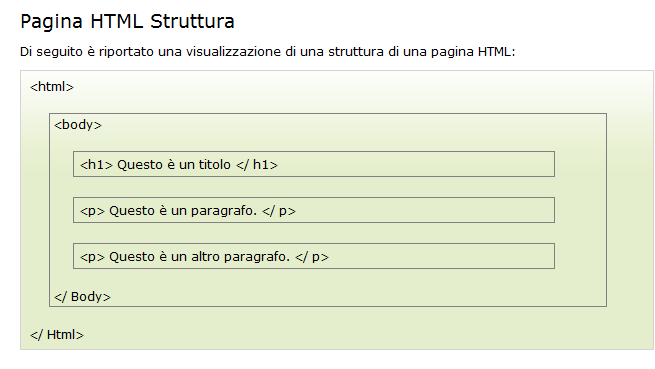
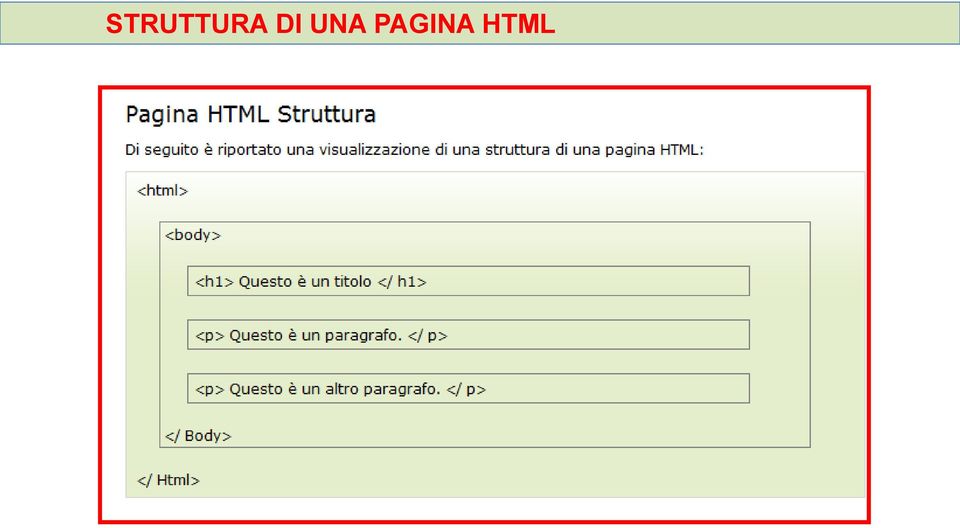
3 STRUTTURA DI UNA PAGINA HTML
4 IL TITOLO DELLA PAGINA Definire l'intestazione Per far sì che venga visualizzato un titolo del documento nella barra del titolo del browser è sufficiente inserire all'interno dei tag <head>,</head> il tag <title>seguito dal titolo che vorreste dare alla pagina e successivamente il tag di chiusura </title>. Ecco un esempio: <html> <head> <title>inserire qui il titolo della pagina</title> </head> </html> <body> </body> <p> Questi sono gli studenti della 3G </p>

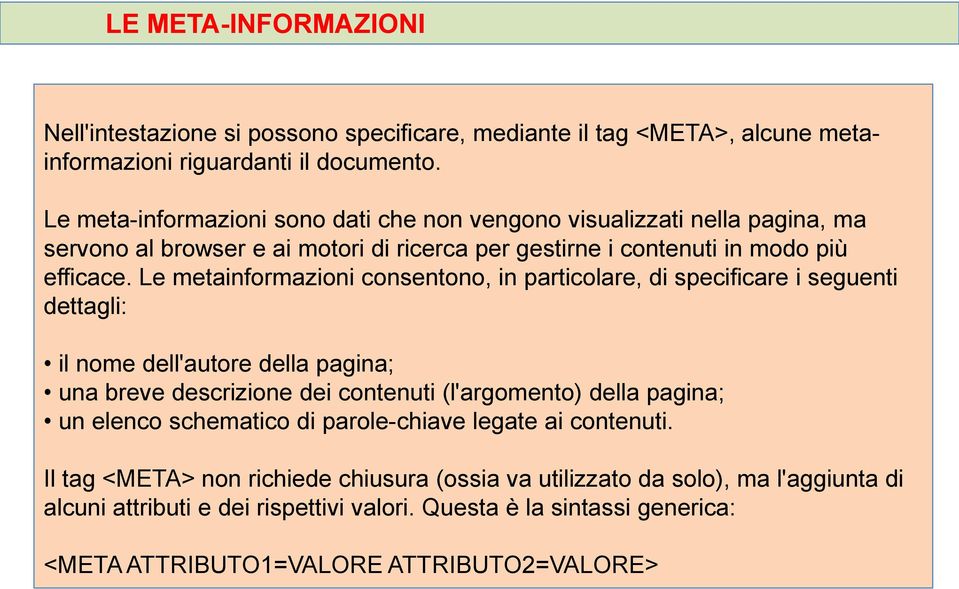
5 LE META-INFORMAZIONI Nell'intestazione si possono specificare, mediante il tag <META>, alcune metainformazioni riguardanti il documento. Le meta-informazioni sono dati che non vengono visualizzati nella pagina, ma servono al browser e ai motori di ricerca per gestirne i contenuti in modo più efficace. Le metainformazioni consentono, in particolare, di specificare i seguenti dettagli: il nome dell'autore della pagina; una breve descrizione dei contenuti (l'argomento) della pagina; un elenco schematico di parole-chiave legate ai contenuti. Il tag <META> non richiede chiusura (ossia va utilizzato da solo), ma l'aggiunta di alcuni attributi e dei rispettivi valori. Questa è la sintassi generica: <META ATTRIBUTO1=VALORE ATTRIBUTO2=VALORE>
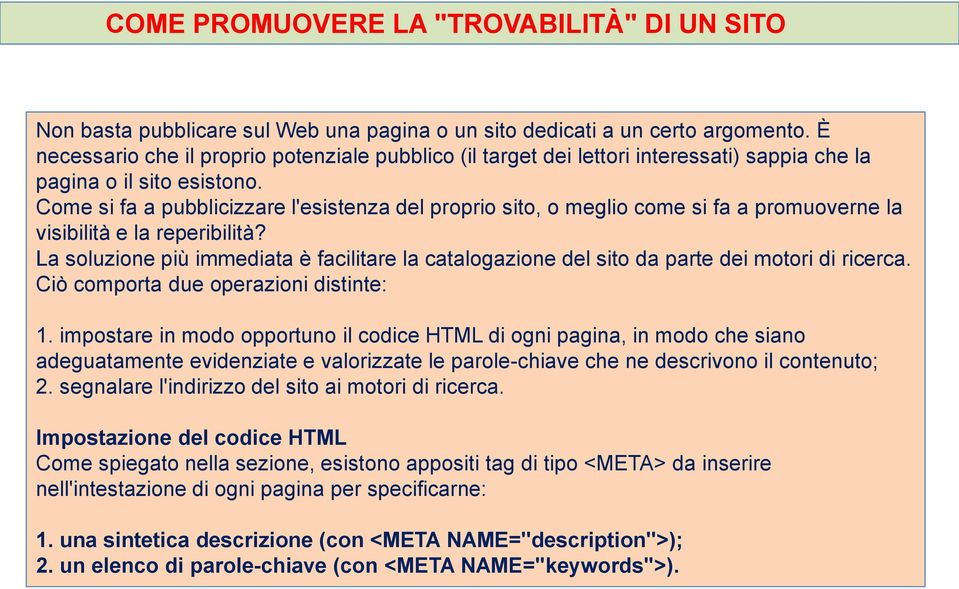
6 COME PROMUOVERE LA "TROVABILITÀ" DI UN SITO Non basta pubblicare sul Web una pagina o un sito dedicati a un certo argomento. È necessario che il proprio potenziale pubblico (il target dei lettori interessati) sappia che la pagina o il sito esistono. Come si fa a pubblicizzare l'esistenza del proprio sito, o meglio come si fa a promuoverne la visibilità e la reperibilità? La soluzione più immediata è facilitare la catalogazione del sito da parte dei motori di ricerca. Ciò comporta due operazioni distinte: 1. impostare in modo opportuno il codice HTML di ogni pagina, in modo che siano adeguatamente evidenziate e valorizzate le parole-chiave che ne descrivono il contenuto; 2. segnalare l'indirizzo del sito ai motori di ricerca. Impostazione del codice HTML Come spiegato nella sezione, esistono appositi tag di tipo <META> da inserire nell'intestazione di ogni pagina per specificarne: 1. una sintetica descrizione (con <META NAME="description">); 2. un elenco di parole-chiave (con <META NAME="keywords">).
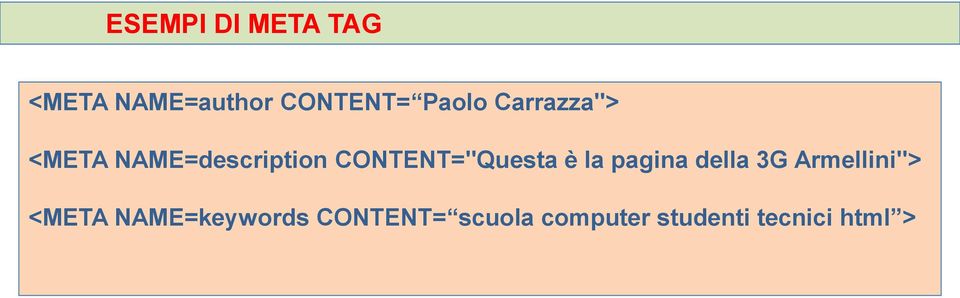
7 ESEMPI DI META TAG <META NAME=author CONTENT= Paolo Carrazza"> <META NAME=description CONTENT="Questa è la pagina della 3G Armellini"> <META NAME=keywords CONTENT= scuola computer studenti tecnici html >
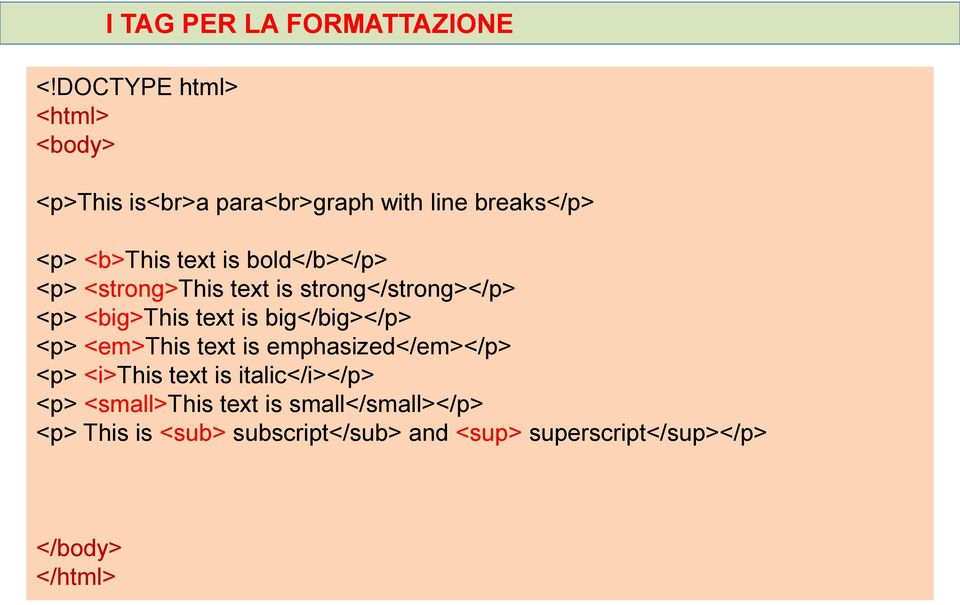
8 I TAG PER LA FORMATTAZIONE <!DOCTYPE html> <html> <body> <p>this is<br>a para<br>graph with line breaks</p> <p> <b>this text is bold</b></p> <p> <strong>this text is strong</strong></p> <p> <big>this text is big</big></p> <p> <em>this text is emphasized</em></p> <p> <i>this text is italic</i></p> <p> <small>this text is small</small></p> <p> This is <sub> subscript</sub> and <sup> superscript</sup></p> </body> </html>
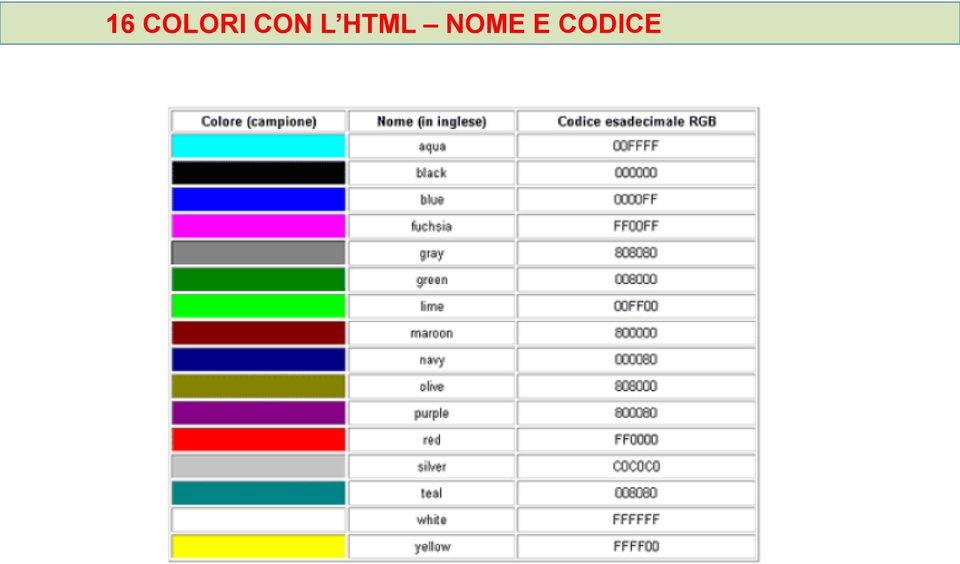
9 I COLORI NELLA CODIFICA HTML Ai fini della codifica HTML: ogni colore viene definito mediante una combinazione di componenti (colori primari): rosso (Red), verde (Green), blu (Blue); ciascuna componente può assumere una proporzione variabile, così da generare un ampio numero di tonalità cromatiche intermedie; il valore di ciascuna componente, in un dato colore, viene espresso mediante una coppia di caratteri (lettere e/o numeri) secondo il metodo di codifica esadecimale, dove il valore minimo (nullo) è "00" e il valore massimo è "FF"; di conseguenza, ogni colore è rappresentato dalla formula generica #RRGGBB (dove RR, GG e BB sono i valori delle tre componenti: rispettivamente Red, Green e Blue); per esempio, il bianco corrisponde al codice #FFFFFF, il nero a #000000, il rosso a #FF0000, il verde a #00FF00, il blu a #0000FF, il viola a #FF00FF e così via.


10 16 COLORI CON L HTML NOME E CODICE
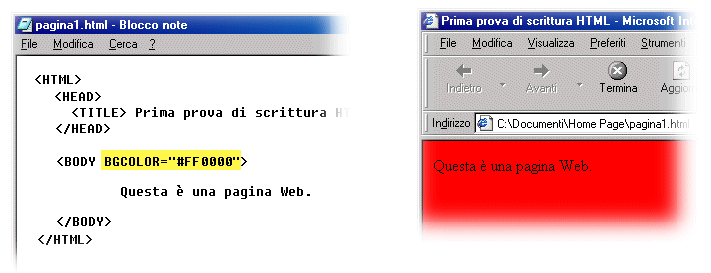
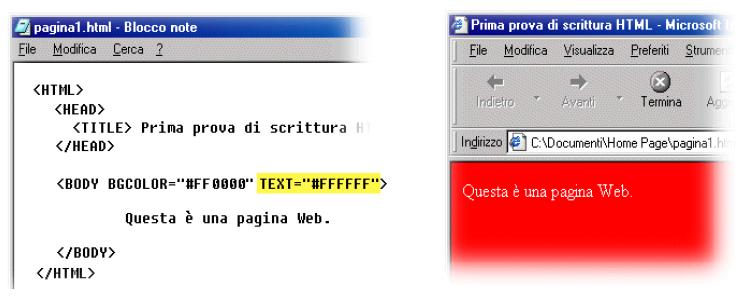
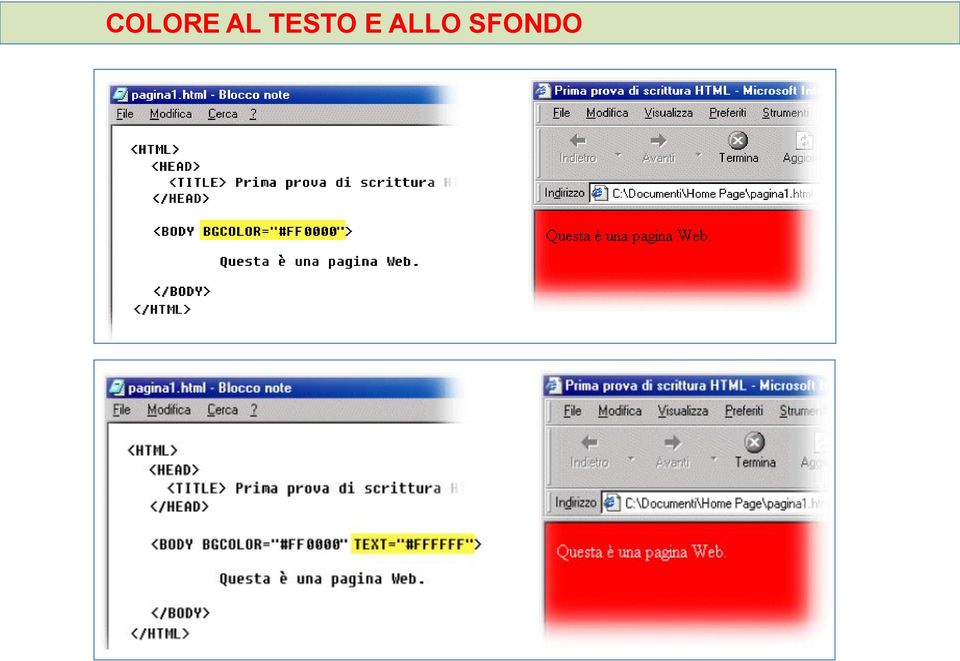
11 COLORE AL TESTO E ALLO SFONDO

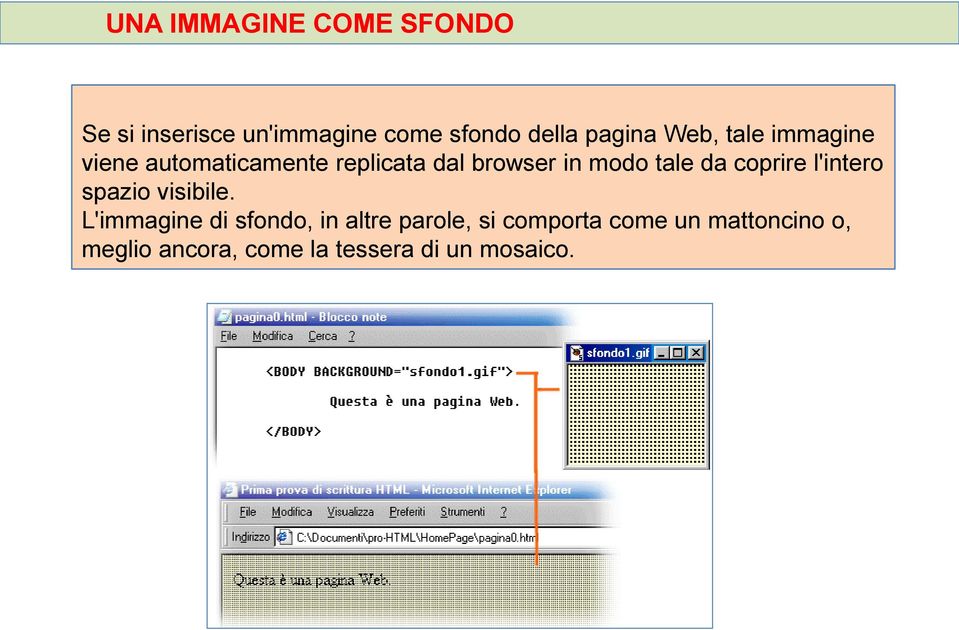
12 UNA IMMAGINE COME SFONDO Se si inserisce un'immagine come sfondo della pagina Web, tale immagine viene automaticamente replicata dal browser in modo tale da coprire l'intero spazio visibile. L'immagine di sfondo, in altre parole, si comporta come un mattoncino o, meglio ancora, come la tessera di un mosaico.
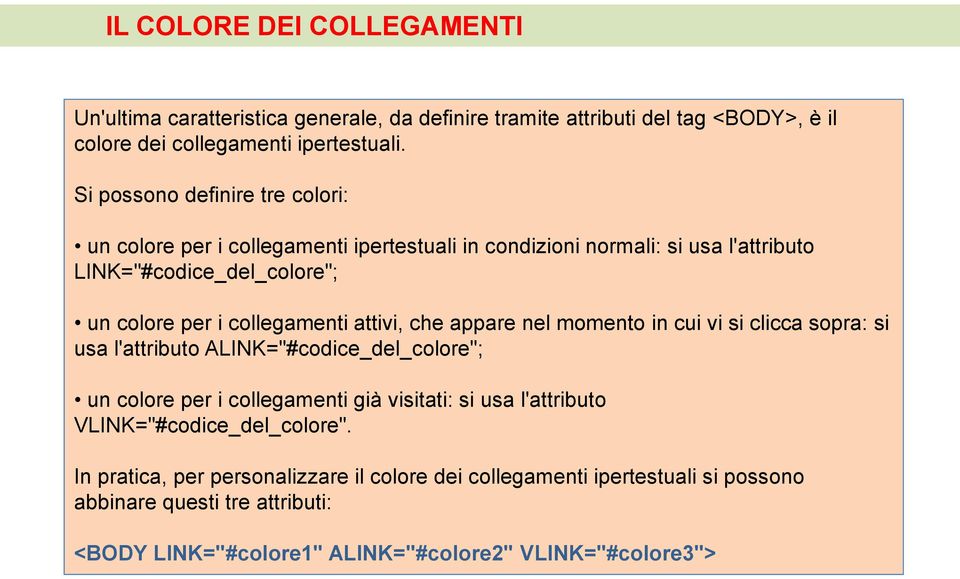
13 IL COLORE DEI COLLEGAMENTI Un'ultima caratteristica generale, da definire tramite attributi del tag <BODY>, è il colore dei collegamenti ipertestuali. Si possono definire tre colori: un colore per i collegamenti ipertestuali in condizioni normali: si usa l'attributo LINK="#codice_del_colore"; un colore per i collegamenti attivi, che appare nel momento in cui vi si clicca sopra: si usa l'attributo ALINK="#codice_del_colore"; un colore per i collegamenti già visitati: si usa l'attributo VLINK="#codice_del_colore". In pratica, per personalizzare il colore dei collegamenti ipertestuali si possono abbinare questi tre attributi: <BODY LINK="#colore1" ALINK="#colore2" VLINK="#colore3">
14 POSIZIONARE UN IMMAGINE <IMG SRC="foto1.jpg"> <IMG SRC=" <IMG SRC="croazia.jpg" WIDTH="120" HEIGHT="60 > Spazio circostante: si può aumentare lo spazio vuoto che circonda l'immagine, allontanandola dal testo: basta specificare gli attributi VSPACE (spazio verticale, in pixel) e HSPACE (spazio orizzontale, in pixel). Esempio: <IMG SRC="croazia.jpg" VSPACE="20" HSPACE="10"> (sopra e sotto l'immagine resterebbero 20 pixel vuoti; a destra e a sinistra dell'immagine resterebbero 10 pixel vuoti). Bordo: si può aggiungere un bordo intorno all'immagine tramite l'attributo BORDER="spessore". Lo spessore del bordo deve essere espresso in pixel. Esempio: <IMG SRC="croazia.jpg" BORDER="10">.

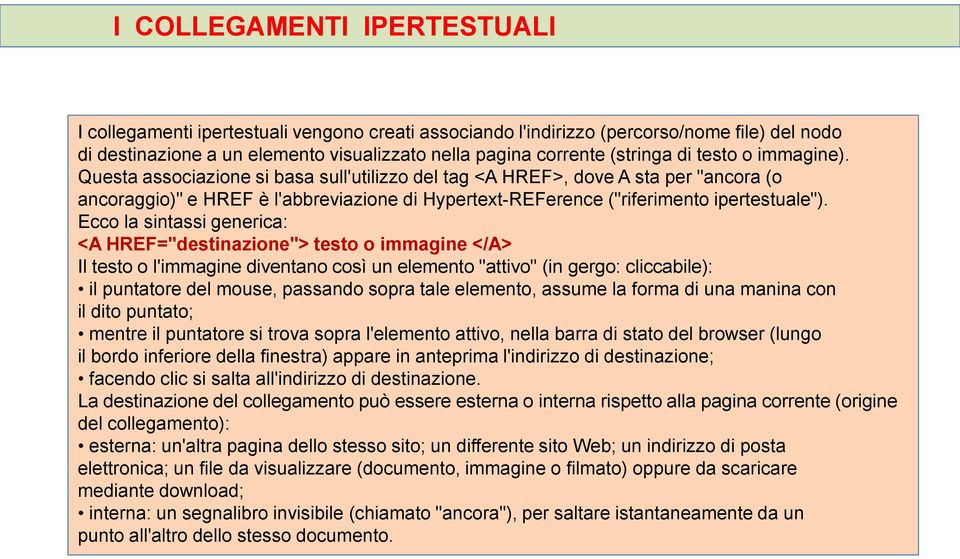
15 I COLLEGAMENTI IPERTESTUALI I collegamenti ipertestuali vengono creati associando l'indirizzo (percorso/nome file) del nodo di destinazione a un elemento visualizzato nella pagina corrente (stringa di testo o immagine). Questa associazione si basa sull'utilizzo del tag <A HREF>, dove A sta per "ancora (o ancoraggio)" e HREF è l'abbreviazione di Hypertext-REFerence ("riferimento ipertestuale"). Ecco la sintassi generica: <A HREF="destinazione"> testo o immagine </A> Il testo o l'immagine diventano così un elemento "attivo" (in gergo: cliccabile): il puntatore del mouse, passando sopra tale elemento, assume la forma di una manina con il dito puntato; mentre il puntatore si trova sopra l'elemento attivo, nella barra di stato del browser (lungo il bordo inferiore della finestra) appare in anteprima l'indirizzo di destinazione; facendo clic si salta all'indirizzo di destinazione. La destinazione del collegamento può essere esterna o interna rispetto alla pagina corrente (origine del collegamento): esterna: un'altra pagina dello stesso sito; un differente sito Web; un indirizzo di posta elettronica; un file da visualizzare (documento, immagine o filmato) oppure da scaricare mediante download; interna: un segnalibro invisibile (chiamato "ancora"), per saltare istantaneamente da un punto all'altro dello stesso documento.
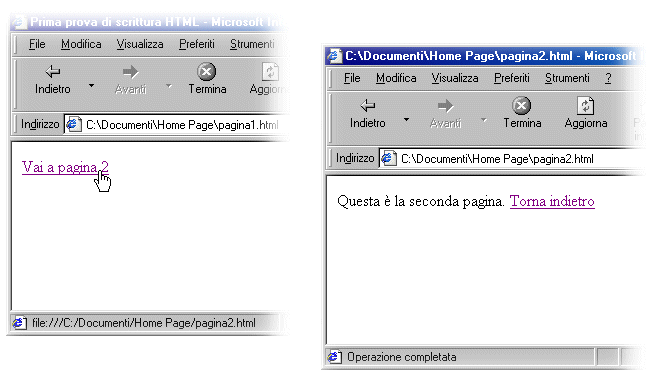
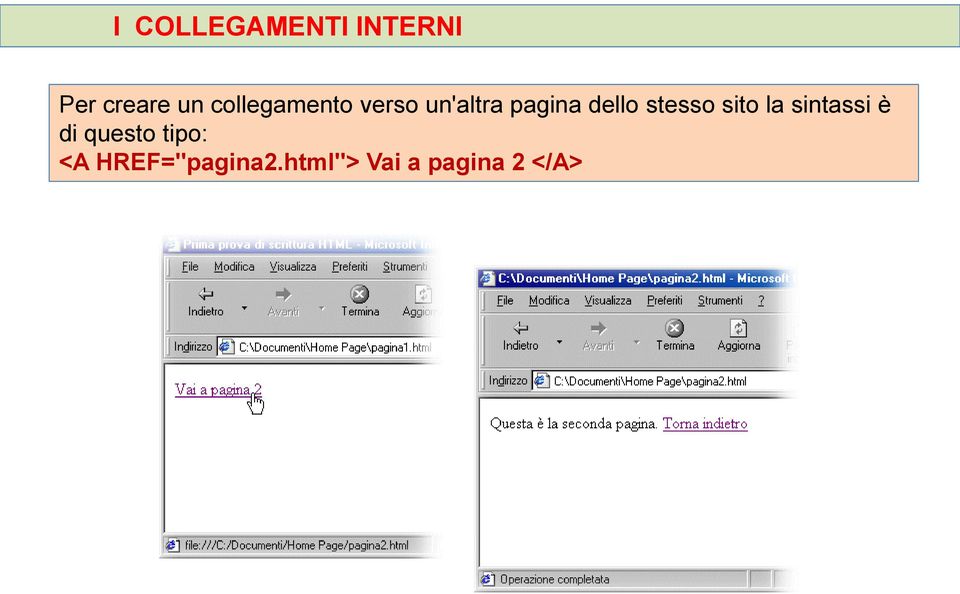
16 I COLLEGAMENTI INTERNI Per creare un collegamento verso un'altra pagina dello stesso sito la sintassi è di questo tipo: <A HREF="pagina2.html"> Vai a pagina 2 </A>
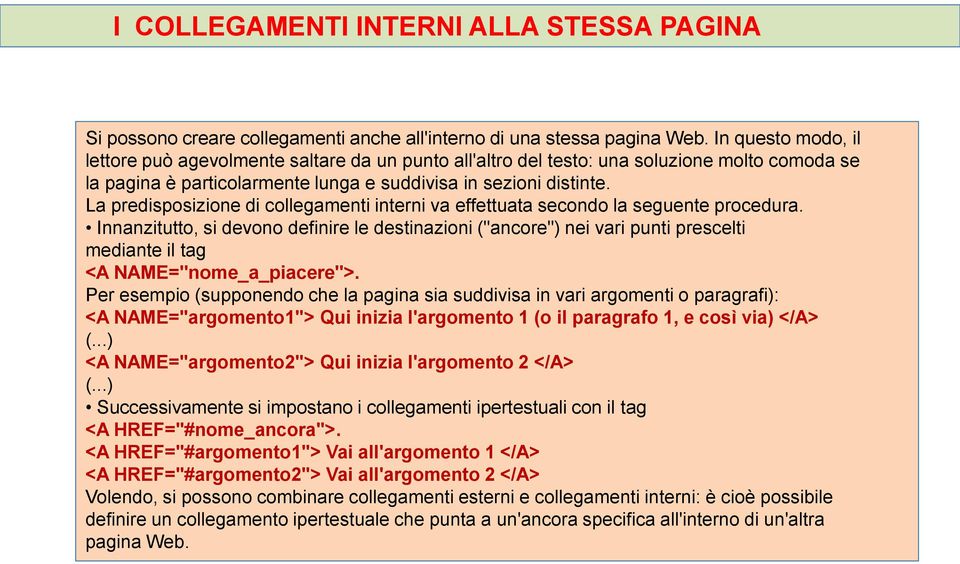
17 I COLLEGAMENTI INTERNI ALLA STESSA PAGINA Si possono creare collegamenti anche all'interno di una stessa pagina Web. In questo modo, il lettore può agevolmente saltare da un punto all'altro del testo: una soluzione molto comoda se la pagina è particolarmente lunga e suddivisa in sezioni distinte. La predisposizione di collegamenti interni va effettuata secondo la seguente procedura. Innanzitutto, si devono definire le destinazioni ("ancore") nei vari punti prescelti mediante il tag <A NAME="nome_a_piacere">. Per esempio (supponendo che la pagina sia suddivisa in vari argomenti o paragrafi): <A NAME="argomento1"> Qui inizia l'argomento 1 (o il paragrafo 1, e così via) </A> (...) <A NAME="argomento2"> Qui inizia l'argomento 2 </A> (...) Successivamente si impostano i collegamenti ipertestuali con il tag <A HREF="#nome_ancora">. <A HREF="#argomento1"> Vai all'argomento 1 </A> <A HREF="#argomento2"> Vai all'argomento 2 </A> Volendo, si possono combinare collegamenti esterni e collegamenti interni: è cioè possibile definire un collegamento ipertestuale che punta a un'ancora specifica all'interno di un'altra pagina Web.
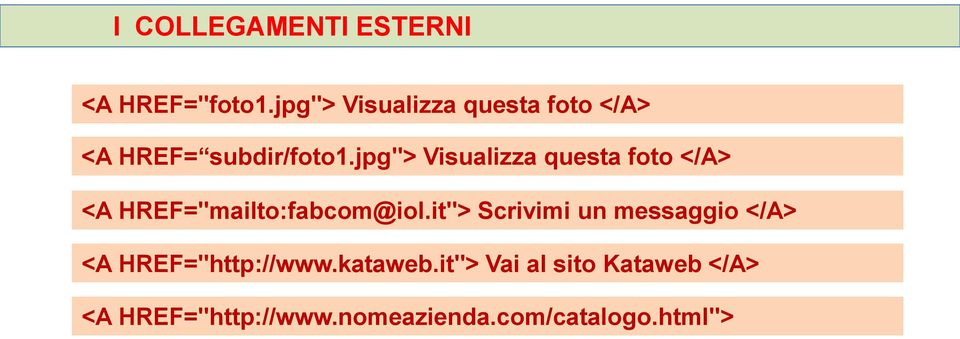
18 I COLLEGAMENTI ESTERNI <A HREF="foto1.jpg"> Visualizza questa foto </A> <A HREF= subdir/foto1.jpg"> Visualizza questa foto </A> <A Scrivimi un messaggio </A> <A HREF=" Vai al sito Kataweb </A> <A HREF="
19 IMMAGINI E COLLEGAMENTI IPERTESTUALI A un'immagine può essere associato un collegamento ipertestuale è sufficiente includere il tag <IMG> all'interno della coppia di tag <A HREF> e </A> che definiscono il collegamento. Esempio: <A HREF="descrizione_croazia.html"> <IMG SRC="croazia.jpg"> </A> In questo caso, facendo clic sull'immagine croazia.jpg si salterebbe alla pagina descrizione_croazia.html. Quando un'immagine è attiva o cliccabile (è cioè associata a un collegamento), appare generalmente circondata da un bordo di colore blu. Poiché questo effetto può risultare anti-estetico, è consigliabile nascondere il bordo colorato: basta specificare all'interno del tag <IMG> l'attributo BORDER="0", in modo che il bordo resti invisibile (0 pixel). Esempio: <A HREF="descrizione_croazia.html"> <IMG SRC="croazia.jpg" BORDER="0" > </A>

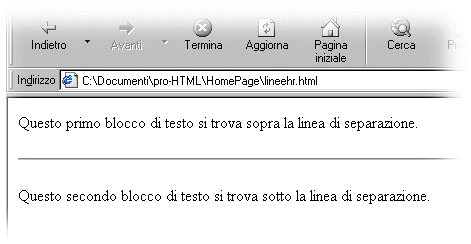
20 TRACCIARE UNA RIGA DI SEPARAZIONE ORIZZONTALE Linee di separazione orizzontali Per esigenze grafiche, è possibile inserire una linea orizzontale che evidenzi la demarcazione tra differenti blocchi di testo. A questo scopo si utilizza il tag <HR>. Per esempio: <P>Questo primo blocco di testo si trova sopra la linea di separazione.</p> <HR> <P> Questo secondo blocco di testo si trova sotto la linea di separazione. </P>

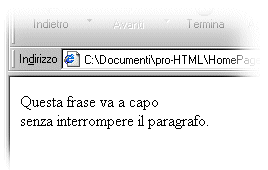
21 MANDARE A CAPO MANTENENDO IL PARAGRAFO <p>this is<br>a para<br>graph with line breaks</p> Per mandare a capo forzatamente il testo della pagina Web si devono inserire specifici tag all'interno del codice HTML: <BR>, <P> o <DIV>. Il tag <BR> equivale a una semplice interruzione di riga (che non spezza il paragrafo). Il testo che segue va a capo, mantenendo però tutte le caratteristiche del testo precedente e senza che si crei uno spazio vuoto tra le righe. Per esempio: Questa frase va a capo <BR> senza interrompere il paragrafo.
22 IL TAG FONT SIZE
23 IL TAG FONT COLOR
24 IL TAG FONT FACE
25 IL TAG FONT - CONSIGLI
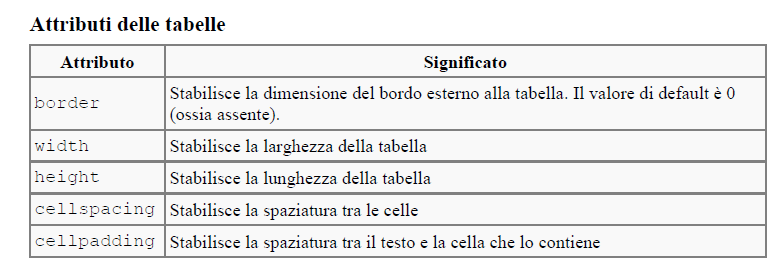
26 IL TAG TABLE Tabelle Il tag usato per la creazione delle tabelle è <table> in coppia con il suo tag di chiusura </table>. E' tra questi due tag che si devono inserire colonne e righe, le prime si creano attraverso il tag <tr> (Table Row); le seconde, attraverso il tag <td> (Table Data). Se si vuole creare una cella d'intestazione con il contenuto in neretto e centrato si può usare il tag <th> (Table Header), ideato appositamente per questo tipo di funzione. Possibili attributi di colonne e righe sono align (alignment), valign (Vertical alignment), colspan (Column span), e rowspan. align: allinea il testo della cella a destra (right), sinistra (left) e centrato (center). valign: allinea il testo della cella sul margine superiore (top), sul margine inferiore (bottom), e in mezzo (middle) colspan e rowspan: il primo indica l'estensione di una colonna, il secondo di una riga Le celle e le colonne supportano anche gli attributi height e width. Vi è un tag interessante che è <caption> che permette di aggiungere una descrizione alla tabella (una sorta di didascalia) che supporta l'attributo align pertanto si posizionerà o sopra o sotto la tabella secondo il valore specificato in tale attributo.
27 IL TAG TABLE

28 IL TAG TABLE un esempio
HTML HTML. HyperText Markup Language. Struttura di un documento. Gli elementi essenziali di un documento HTML sono i seguenti TAG: <HTML>...
 HTML HyperText Markup Language Struttura di un documento HTML Gli elementi essenziali di un documento HTML sono i seguenti TAG: ... ... ... Struttura di un documento
Tutorial di HTML basato su HTML 4.0 e CSS 2
 Claudia Picardi Tutorial di HTML basato su HTML 4.0 e CSS 2 Informatica II per Scienze e Turismo Alpino Docenti: Viviana Patti e Claudia Picardi 4 Tabelle 4.1 La struttura di una tabella Elementi principali
Linguaggio HTML (2) Attributi di <FONT> Per variare lo stile di carattere rispetto al default, si possono utilizzare tre attributi:
 Linguaggio HTML (2) Attributi di Per variare lo stile di carattere rispetto al default, si possono utilizzare tre attributi: SIZE= numero per modificare le dimensioni Es:
I PRINCIPALI TAG DEL LINGUAGGIO HTML
 Struttura generica di una pagina Web: I PRINCIPALI TAG DEL LINGUAGGIO HTML Titolo
LEZIONI DI HTML. Come costruire il proprio sito con pochi strumenti e tanta creatività...
 LEZIONI DI HTML Come costruire il proprio sito con pochi strumenti e tanta creatività... FORMATTARE IL CARATTERE Per formattare titoli interni del documento web possiamo utilizzare i tag , ,...,
Manuale scritto da Fuso Federico 4 A Anno scolastico 2011/2012 Parte 1
 Manuale scritto da Fuso Federico 4 A Anno scolastico 2011/2012 Parte 1 Chi può riuscire a creare pagine HTML? La realizzazione di pagine web non eccessivamente sofisticate è alla portata di tutti, basta
Il linguaggio HTML - Parte 4
 Corso IFTS Informatica, Modulo 3 Progettazione pagine web statiche (50 ore) Il linguaggio HTML - Parte 4 Dott. Chiara Braghin [email protected] HTML - I Riferimenti Ipertestuali Il piatto forte di tutto
Comandi principali del linguaggio HTML (Hyper Text Markup Language)
 Comandi principali del linguaggio HTML (Hyper Text Markup Language) Caratteristiche di HTML HTML è un linguaggio di formattazione (markup) di documenti ed è il linguaggio base per produrre documenti per
HTML HyperText Markup Language:
 HTML HyperText Markup Language: Linguaggio utilizzato per creare pagine Web 421 Introduzione HTML è l'acronimo di HyperText Markup Language HTML e il linguaggio standard per descrivere e definire il contenuto
Cimini Simonelli - Testa
 WWW.ICTIME.ORG HTML Manuale introduttivo al linguaggio HTML Cimini Simonelli - Testa v.2-11/01/2008 Sommario Introduzione... 3 Formattazione della pagina... 4 Inserire un colore di sfondo... 4 Inserire
Primi passi con HTML. Il documento HTML
 Primi passi con HTML. Il documento HTML La mia prima pagina in HTML Questo è il corpo del documento che stiamo realizzando. Questa non è una nuova riga.
Per accedere clicca su START o AVVIO (in basso a sinistra sul tuo schermo), poi su PROGRAMMI, ACCESSORI e infine su BLOCCO NOTE.
 Cos'è l'html HTML è una sigla che viene da una frase inglese che vuol dire: " Linguaggio di contrassegno di ipertesti" (Hyper Text Markup Language) L'Html non è un vero e proprio linguaggio di programmazione,
CMS MUSEO&WEB. Mappe grafiche. Andrea Tempera (OTEBAC) 12 aprile 2010
 CMS MUSEO&WEB Mappe grafiche Andrea Tempera (OTEBAC) 12 aprile 2010 Introduzione Grazie ad appositi tag HTML possiamo associare molteplici collegamenti a differenti zone di un'unica immagine; un'immagine
lo 2 2-1 - PERSONALIZZARE LA FINESTRA DI WORD 2000
 Capittol lo 2 Visualizzazione 2-1 - PERSONALIZZARE LA FINESTRA DI WORD 2000 Nel primo capitolo sono state analizzate le diverse componenti della finestra di Word 2000: barra del titolo, barra dei menu,
APPUNTI DI HTML (TERZA LEZIONE)
 Il web è costituito non da testi ma da ipertesti. APPUNTI DI HTML (TERZA LEZIONE) I link ci permettono di passare da un testo all altro. I link sono formati da due componenti: IL CONTENUTO "nasconde" il
INTRODUZIONE AL LINGUAGGIO HTML. Internet + HTML + HTTP = WWW
 1 INTRODUZIONE AL LINGUAGGIO HTML Internet + HTML + HTTP = WWW Scopo della esercitazione 2 Conoscere i principali tag HTML Realizzare una propria Home Page utilizzando alcuni semplici tag HTML 3 Architettura
Esame di Informatica CHE COS È UN FOGLIO ELETTRONICO CHE COS È UN FOGLIO ELETTRONICO CHE COS È UN FOGLIO ELETTRONICO. Facoltà di Scienze Motorie
 Facoltà di Scienze Motorie CHE COS È UN FOGLIO ELETTRONICO Una tabella che contiene parole e numeri che possono essere elaborati applicando formule matematiche e funzioni statistiche. Esame di Informatica
Il linguaggio HTML - Parte 2
 Corso IFTS Informatica, Modulo 3 Progettazione pagine web statiche (50 ore) Il linguaggio HTML - Parte 2 Dott. Chiara Braghin [email protected] Elenchi all interno di Un elenco è una sequenza
PULSANTI E PAGINE Sommario PULSANTI E PAGINE...1
 Pagina 1 Sommario...1 Apertura...2 Visualizzazioni...2 Elenco...2 Testo sul pulsante e altre informazioni...3 Comandi...3 Informazioni...4 Flow chart...5 Comandi...6 Pulsanti Principali e Pulsanti Dipendenti...6
Esercizi. Introduzione all HTML. Il WWW
 Politecnico di Milano Esercizi Introduzione all HTML Il WWW Il World Wide Web: una rete di pagine connesse tra loro e distribuite su diverse macchine Il server Web contiene le pagine Web da visualizzare
lezione 4 I collegamenti
 lezione 4 I collegamenti In questa lezione conoscerai gli elementi necessari per arricchire le tue pagine Web di collegamenti ipertestuali. l documenti creati con il linguaggio Html, come spiegato nella
Linguaggio HTML. Reti. Il Linguaggio HTML. Il Linguaggio HTML
 Reti Linguaggio HTML 1 HTML = Hypertext Markup Language E il linguaggio usato per descrivere documenti ipertestuali Ipertesto = Testo + elementi di collegamento ad altri testi (link) Linguaggio di markup:
Operazioni fondamentali
 Foglio elettronico Le seguenti indicazioni valgono per Excel 2007, ma le procedure per Excel 2010 sono molto simile. In alcuni casi (per esempio, Pulsante Office /File) ci sono indicazioni entrambe le
Università di L Aquila Facoltà di Biotecnologie Agro-alimentari
 RIFERIMENTI Università di L Aquila Facoltà di Biotecnologie Agro-alimentari Esame di Laboratorio di informatica e statistica Parte 3 (versione 1.0) Il riferimento permette di identificare univocamente
Compito di laboratorio di informatica HTML
 Compito di laboratorio di informatica HTML Creare un sito che tratti un argomento a vostra scelta, cercando i testi e le immagini su Internet. Il sito deve prevedere una organizzazione a cartelle che separi
Capitolo 4 Pianificazione e Sviluppo di Web Part
 Capitolo 4 Pianificazione e Sviluppo di Web Part Questo capitolo mostra come usare Microsoft Office XP Developer per personalizzare Microsoft SharePoint Portal Server 2001. Spiega come creare, aggiungere,
7.4 Estrazione di materiale dal web
 7.4 Estrazione di materiale dal web Salvataggio di file Salvataggio della pagina Una pagina web può essere salvata in locale per poterla consultare anche senza essere collegati alla Rete. Si può scegliere
- La formattazione con foglio di stile esterno: Come realizzare e collegare un file con codice di stile ad una pagina web.
 I fogli di stile. Argomenti trattati: - La formattazione con foglio di stile interno: Come dichiarare lo stile di una pagina web all'interno del suo codice. - Ereditarietà e selettori contestuali: Come
Costruzione di un sito web - HTML
 Costruzione di un sito web - HTML Obiettivi. Presentare le caratteristiche di un sito Web ed i concetti base per la sua costruzione: fasi di realizzazione e linguaggio HTML. Illustrare gli elementi fondamentali
Login. Gestione contenuto. www.sitofaidate.it
 www.sitofaidate.it Questa guida è stata scritta per utenti di basso/medio livello, guida pratica per chi vede per la prima volta l editor di testo jce i cui riferimenti delle icone sono visibili cliccando
Guida html e css base
 Sommario Guida html e css base...1 Introduzione...1 Formattare il testo...4 Organizzare il testo in paragrafi...5 Creare le sezioni come in un libro...6 Creare gli elenchi...8 Inserire immagini e collegamenti...11
Guida introduttiva. Zoom Usare questo dispositivo di scorrimento per ingrandire e ridurre la visualizzazione delle pagine della pubblicazione.
 Guida introduttiva L'aspetto di Microsoft Publisher 2013 è molto diverso da quello delle versioni precedenti. Grazie a questa guida appositamente creata è possibile ridurre al minimo la curva di apprendimento.
Sistema operativo. Sommario. Sistema operativo...1 Browser...1. Convenzioni adottate
 MODULO BASE Quanto segue deve essere rispettato se si vuole che le immagini presentate nei vari moduli corrispondano, con buona probabilità, a quanto apparirà nello schermo del proprio computer nel momento
IL MIO PRIMO SITO NEWS USANDO GLI SCHEDARI
 Pagina 1 UN SISTEMA DI NEWS Sommario UN SISTEMA DI NEWS...1 Introduzione...2 Scelgo l'area su cui operare...3 Un minimo di teoria...3 Creo le Pagine...4 Definizione dello Schedario Novità...6 Compilo la
Come costruire una presentazione. PowerPoint 1. ! PowerPoint permette la realizzazione di presentazioni video ipertestuali, animate e multimediali
 PowerPoint Come costruire una presentazione PowerPoint 1 Introduzione! PowerPoint è uno degli strumenti presenti nella suite Office di Microsoft! PowerPoint permette la realizzazione di presentazioni video
WWW.ICTIME.ORG. NVU Manuale d uso. Cimini Simonelli Testa
 WWW.ICTIME.ORG NVU Manuale d uso Cimini Simonelli Testa Cecilia Cimini Angelo Simonelli Francesco Testa NVU Manuale d uso EDIZIONE Gennaio 2008 Questo manuale utilizza la Creative Commons License www.ictime.org
Excel. A cura di Luigi Labonia. e-mail: [email protected]
 Excel A cura di Luigi Labonia e-mail: [email protected] Introduzione Un foglio elettronico è un applicazione comunemente usata per bilanci, previsioni ed altri compiti tipici del campo amministrativo
APPUNTI POWER POINT (album foto)
 APPUNTI POWER POINT (album foto) Sommario Informazioni generali sulla creazione di un album di foto... 2 Aggiungere un'immagine da un file o da un disco... 2 Aggiungere una didascalia... 2 Modificare l'aspetto
Richiami sugli elementi del linguaggio HTML
 Richiami sugli elementi del linguaggio HTML Un documento in formato Web può essere aperto con un browser, attraverso un collegamento a Internet oppure caricandolo dal disco del proprio computer senza connettersi
Avvio di Internet ed esplorazione di pagine Web.
 Incontro 1: Corso di aggiornamento sull uso di internet Avvio di Internet ed esplorazione di pagine Web. Istituto Alberghiero De Filippi Via Brambilla 15, 21100 Varese www.istitutodefilippi.it Tel: 0332-286367
HTML 6. I frame. Sintassi di base. I frame e DOCTYPE FRAME. ...head... <FRAMESET lista_attributi> <FRAME SRC= URL lista_attributi>
 FRAME HTML 6 I frame Danno la possibilità di creare finestre multiple all'interno della finestra del browser Si riesce a suddividere la pagina in più sezioni indipendenti, ma che si possono influenzare
GUIDA RAPIDA PER LA COMPILAZIONE DELLA SCHEDA CCNL GUIDA RAPIDA PER LA COMPILAZIONE DELLA SCHEDA CCNL
 GUIDA RAPIDA BOZZA 23/07/2008 INDICE 1. PERCHÉ UNA NUOVA VERSIONE DEI MODULI DI RACCOLTA DATI... 3 2. INDICAZIONI GENERALI... 4 2.1. Non modificare la struttura dei fogli di lavoro... 4 2.2. Cosa significano
LEZIONE NO. 4: IMMAGINI E LINK: <IMG> <A HREF> DI ATTILIO ABBIEZZI
 HTML BASE LEZIONE NO. 4: IMMAGINI E LINK: DI ATTILIO ABBIEZZI FONTI: HTML.IT 1 inserire immagini Internet, solo negli ultimi 10 anni affermatasi come media di massa, è stato per lunghi
Settaggio impostazioni tema. Cliccando nuovamente su aspetto e poi su personalizza si avrà modo di configurare la struttura dinamica della template.
 I TEMI PREDEFINITI (TEMPLATE) Scelta del tema I temi predefiniti di wordpress sono la base di un sito che usa un utente che per ragioni pratiche o per incapacità non può creare un sito usando solo codice
FISH Sardegna ONLUS. www.fishsardegna.org. Manuale Utente. www.fishsardegna.org
 FISH Sardegna ONLUS Manuale Utente Note generali: Il sito è costruito su CMS Drupal 7. Per avere maggiori informazioni su Drupal si puo consultare online il portale ufficiale http://drupal.org/( in inglese)
<a href= page2.html > Questo é il link all altra pagina </a> <a href= page2.html > <img src= "lamiaimmagine.jpg"/> </a>
 Tutorial 4 Links, Span e Div È ora di fare sul serio! Che ci crediate o no, se sei arrivato fino a questo punto, ora hai solo bisogno di una cosa in più per fare un sito reale! Al momento hai una pagina
Introduzione al linguaggio HTML. A. Lorenzi - Università di Bergamo - Facoltà di Economia 1
 Introduzione al linguaggio HTML A. Lorenzi - Università di Bergamo - Facoltà di Economia 1 Richiami introduttivi (1) sito Internet o sito Web o sito WWW: insieme delle pagine che si riferiscono ad uno
Ipertesto, navigazione e cenni HTML. Lezione Informatica I CLAWEB
 Ipertesto, navigazione e cenni HTML Lezione Informatica I CLAWEB 1 Il concetto di Ipertesto (1/2) Definizione: Modello testuale in cui le diverse unità di contenuti non sono articolate secondo un ordine
HTML per tu+ Chiara Pere+
 HTML per tu+ Chiara Pere+ Cos é L HTML è il linguaggio con cui potete indicare come i vari elemen7 saranno dispos7 in una pagina Web. L estensione del file è.html e verrà visualizzato corre?amente trascinandolo
Appunti sugli Elaboratori di Testo. Introduzione. D. Gubiani. 19 Luglio 2005
 Appunti sugli Elaboratori di Testo D. Gubiani Università degli Studi G.D Annunzio di Chieti-Pescara 19 Luglio 2005 1 Cos è un elaboratore di testo? 2 3 Cos è un elaboratore di testo? Cos è un elaboratore
Corso html 5. Di Roberto Abutzu. *********** Terza parte: Prime nozioni: Tag e prima pagina, continuazione. **********
 Corso html 5. Di Roberto Abutzu. *********** Terza parte: Prime nozioni: Tag e prima pagina, continuazione. ********** Prime nozioni: Tag e prima pagina, continuazione. Nota bene, al fine di avere anche
Informatica A per Ingegneria Gestionale (2005-2006) Il linguaggio HTML. Elisa Quintarelli-Laura Mandelli. HyperText Markup Language
 Informatica A per Ingegneria Gestionale (2005-2006) Il linguaggio HTML Elisa Quintarelli-Laura Mandelli 1 HyperText Markup Language Linguaggio di descrizione di testi secondo lo schema SGML (Standard Generalized
[Dimensionare la pagina-creare le tabelle-formattare le tabelle-formattare la pagina
 [Dimensionare la pagina-creare le tabelle-formattare le tabelle-formattare la pagina Creare cartelle per salvare il lavoro] Per iniziare dobbiamo imparare a gestire quello spazio bianco che diverrà la
Navigazione Web e comunicazione Utilizzo del Browser. 7.2.1 Navigazione di base
 Navigazione Web e comunicazione Utilizzo del Browser 7.2.1 Navigazione di base 7.2.1.1 Aprire, chiudere un programma di navigazione Per aprire Firefox, occorre: selezionare il menu Start / Tutti i programmi
Manuale Utente Albo Pretorio GA
 Manuale Utente Albo Pretorio GA IDENTIFICATIVO DOCUMENTO MU_ALBOPRETORIO-GA_1.4 Versione 1.4 Data edizione 04.04.2013 1 TABELLA DELLE VERSIONI Versione Data Paragrafo Descrizione delle modifiche apportate
[Tutoriale] Realizzare un cruciverba con Excel
![[Tutoriale] Realizzare un cruciverba con Excel](/thumbs/30/14141462.jpg "[Tutoriale] Realizzare un cruciverba con Excel") [Tutoriale] Realizzare un cruciverba con Excel Aperta in Excel una nuova cartella (un nuovo file), salviamo con nome in una precisa nostra cartella. Cominciamo con la Formattazione del foglio di lavoro.
[Tutoriale] Realizzare un cruciverba con Excel Aperta in Excel una nuova cartella (un nuovo file), salviamo con nome in una precisa nostra cartella. Cominciamo con la Formattazione del foglio di lavoro.
Introduzione al Linguaggio HTML
 Introduzione al Linguaggio HTML 2 Cosa e l HTML HTML = Hyper Text Markup Language Serve per produrre documenti nel WWW (World Wide Web) Utilizza un insieme predefinito di marcatori (TAG) per definire la
La grafica con Word. La parte evidenziata è una Riga. La parte evidenziata è una Colonna. La parte evidenziata è una Cella
 9 La grafica con Word Lezione 09 Word non è un programma di grafica e, pertanto, non può sostituire i programmi che sono abilitati alle realizzazioni grafiche. Nonostante tutto, però, la grafica in Word
GUIDA ALL HTML. Creato da SUPREMO KING
 GUIDA ALL HTML Creato da SUPREMO_KING 1 PREMESSE L html è il linguaggio fondamentale attraverso il quale è possibile creare delle semplici pagine web. L html non è un linguaggio di programmazione ma un
Cosa è un foglio elettronico
 Cosa è un foglio elettronico Versione informatica del foglio contabile Strumento per l elaborazione di numeri (ma non solo...) I valori inseriti possono essere modificati, analizzati, elaborati, ripetuti
MS Word per la TESI. Barra degli strumenti. Rientri. Formattare un paragrafo. Cos è? Barra degli strumenti
 MS Word per la TESI Barra degli strumenti Cos è? Barra degli strumenti Formattazione di un paragrafo Formattazione dei caratteri Gli stili Tabelle, figure, formule Intestazione e piè di pagina Indice e
NAVIGARE IN INTERNET (Dal latino inter e dall inglese net = tra la rete )
 NAVIGARE IN INTERNET (Dal latino inter e dall inglese net = tra la rete ) 1.1 SE CONOSCIAMO L'INDIRIZZO - 1. ACCEDERE ALLE PAGINE WEB (Web = rete) APRIRE L' URL (Uniform Resource Locator), cioè l'indirizzo
Che cos'è un modulo? pulsanti di opzione caselle di controllo caselle di riepilogo
 Creazione di moduli Creazione di moduli Che cos'è un modulo? Un elenco di domande accompagnato da aree in cui è possibile scrivere le risposte, selezionare opzioni. Il modulo di un sito Web viene utilizzato
FONDAMENTI DI INFORMATICA. 3 Elaborazione testi
 FONDAMENTI DI INFORMATICA 3 Elaborazione testi Microsoft office word Concetti generali Operazioni principali Formattazione Oggetti Stampa unione Preparazione della stampa Schermata iniziale di Word Come
[FINANZAECOMUNICAZIONE / VADEMECUM]
![[FINANZAECOMUNICAZIONE / VADEMECUM]](/thumbs/24/2375461.jpg "[FINANZAECOMUNICAZIONE / VADEMECUM]") 2011 Finanza e Comunicazione [FINANZAECOMUNICAZIONE / VADEMECUM] [PANNELLO DI CONTROLLO SCRIVERE UN ARTICOLO PUBBLICARE MEDIA CREARE UNA GALLERIA FOTOGRAFICA MODIFICHE SUCCESSIVE CAMBIARE PASSWORD SALVARE,
2011 Finanza e Comunicazione [FINANZAECOMUNICAZIONE / VADEMECUM] [PANNELLO DI CONTROLLO SCRIVERE UN ARTICOLO PUBBLICARE MEDIA CREARE UNA GALLERIA FOTOGRAFICA MODIFICHE SUCCESSIVE CAMBIARE PASSWORD SALVARE,
CREAZIONE E MODIFICA DELLA PAGINA WEB DELLA BIBLIOTECA Andare nel modulo Biblioteche in alto a sinistra. Digitare nel campo Nome Biblioteca la
 CREAZIONE E MODIFICA DELLA PAGINA WEB DELLA BIBLIOTECA Andare nel modulo Biblioteche in alto a sinistra. Digitare nel campo Nome Biblioteca la denominazione del Comune della Biblioteca (basta anche solo
Maria Grazia Ottaviani. informatica, comunicazione e multimedialità
 Maria Grazia Ottaviani informatica, comunicazione e multimedialità Unità digitale 1 Ambiente HTML Introduzione Oltre ai linguaggi di programmazione esistono anche linguaggi detti markup. Sono linguaggi
Architettura del. Sintesi dei livelli di rete. Livelli di trasporto e inferiori (Livelli 1-4)
 Architettura del WWW World Wide Web Sintesi dei livelli di rete Livelli di trasporto e inferiori (Livelli 1-4) - Connessione fisica - Trasmissione dei pacchetti ( IP ) - Affidabilità della comunicazione
Formattazione e Stampa
 Formattazione e Stampa Formattazione Formattazione dei numeri Formattazione del testo Veste grafica delle celle Formattazione automatica & Stili Formattazione dei numeri Selezionare le celle, poi menu:
Per effettuare la stampa di una cartella di lavoro si accede al comando. Stampa dal menu File o si utilizza il pulsante omonimo sulla barra
 4.5 Stampa 4.5.1 Stampare semplici fogli elettronici 4.5.1.1 Usare le opzioni di base della stampa Per effettuare la stampa di una cartella di lavoro si accede al comando Stampa dal menu File o si utilizza
CREARE UN JUKEBOX CON POWERPOINT
 CREARE UN JUKEBOX CON POWERPOINT La creazione di un Jukebox con PowerPoint ti consentirà di sfruttare alcune interessanti funzioni di questo programma, che potrai riutilizzare in futuro anche per altri
Introduzione. Le pagine web sono scritte in HTML un semplice linguaggio di scrittura. HTML è la forma abbreviata di HyperText Markup Language
 HTML 05/04/2012 1 Introduzione Le pagine web sono scritte in HTML un semplice linguaggio di scrittura. HTML è la forma abbreviata di HyperText Markup Language L'ipertesto è semplicemente un testo che funziona
Olga Scotti. Basi di Informatica. Excel
 Basi di Informatica Excel Inserimento di immagini Come in Word: dal menù Inserisci/Immagine e poi si sceglie La directory da cui si vuole prendere l'immagine La clipart Intestazioni e piè di pagina menu
Collegamenti ipertestuali.
 Collegamenti ipertestuali. Argomenti trattati: - Premessa: Cosa sono e perchè sono l'essenza del Web. - : Come realizzare e personalizzare i vari tipi di link a pagine o risorse. - Il collegamento ipertestuale
CREARE UN MODULO CON EXCEL
 CREARE UN MODULO CON EXCEL In questo laboratorio userai Excel 2000 per creare una semplice lista della spesa presso un vivaio di piante. Naturalmente, puoi inventare un modulo che si adatti alle tue specifiche
FUNZIONI DI IMPAGINAZIONE DI WORD
 FUNZIONI DI IMPAGINAZIONE DI WORD IMPOSTARE LA PAGINA Impostare la pagina significa definire il formato del foglio e vari altri parametri. Per impostare la pagina occorre fare clic sul menu File e scegliere
Prof. Rocco Ciurleo 1
 Istituto Tecnico Industriale Statale Conte Michele Maria Milano Polistena Classi: 2 E 2 G - a. s. 2012/2013 H T M L Guida base al linguaggio Prof. Rocco Ciurleo 1 Cos è l HTML HTML è l'acronimo di Hypertext
Gestire immagini e grafica con Word 2010
 Gestire immagini e grafica con Word 2010 Con Word 2010 è possibile impaginare documenti in modo semi-professionale ottenendo risultati graficamente gradevoli. Inserire un immagine e gestire il testo Prima
Esercitazione n. 10: HTML e primo sito web
 + Strumenti digitali per la comunicazione A.A 0/4 Esercitazione n. 0: HTML e primo sito web Scopo: Creare un semplice sito web con Kompozer. Il sito web è composto da una home page, e da altre due pagine
A destra è delimitata dalla barra di scorrimento verticale, mentre in basso troviamo una riga complessa.
 La finestra di Excel è molto complessa e al primo posto avvio potrebbe disorientare l utente. Analizziamone i componenti dall alto verso il basso. La prima barra è la barra del titolo, dove troviamo indicato
APPLICAZIONE DI UN COMPORTAMENTO A UN'IMMAGINE E TESTO CREAZIONE GALLERIA IMMAGINI
 dispense APPLICAZIONE DI UN COMPORTAMENTO A UN'IMMAGINE E TESTO CREAZIONE GALLERIA IMMAGINI Attributo target / destinazione L'attributo target specifica dove deve essere aperta la pagina collegata. _top
Cos è Excel. Uno spreadsheet : un foglio elettronico. è una lavagna di lavoro, suddivisa in celle, cosciente del contenuto delle celle stesse
 Cos è Excel Uno spreadsheet : un foglio elettronico è una lavagna di lavoro, suddivisa in celle, cosciente del contenuto delle celle stesse I dati contenuti nelle celle possono essere elaborati ponendo
Scuola Italiana del Middlebury College. Informazioni ed istruzioni per utilizzare MOODLE
 Scuola Italiana del Middlebury College Informazioni ed istruzioni per utilizzare MOODLE L ambiente di lavoro in visualizzazione studente e docente con la funzione Attiva modifica 1) Vai a: go/hub 2) Entra