
VISUALIZZAZIONE IMPIANTI SU MAPPE
|
|
|
- Giovanni Fiori
- 9 anni fa
- Просмотров:
Транскрипт
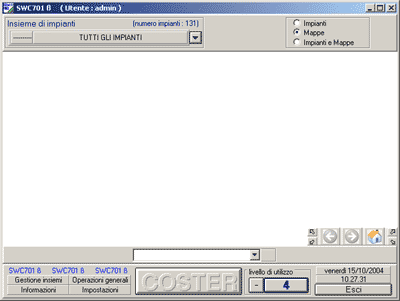
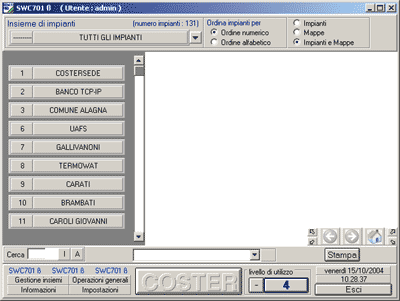
1 VISUALIZZAZIONE IMPIANTI SU MAPPE Dalla versione è possibile utilizzare anche la funzione di visualizzazione impianti come mappe. Per selezionare la funzione cliccare sull apposito radio button posto in alto a destra una volta aperto il programma. 1 Si può scegliere di vedere gl impianti solo come mappe (1) oppure affiancare la visualizzazione standard a quella a mappe (2). 1 2
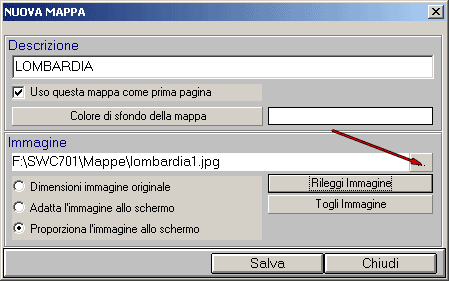
2 2 Una volta scelta la visualizzazione degli impianti su mappe è necessario, come prima operazione, scegliere uno sfondo che sarà appunto la nostra mappa sulla quale, successivamente, inserire i link agli impianti oppure collegamenti ad altre mappe oppure ancora del testo decrittivo. Le mappe che possiamo inserire dovranno avere una dimensione tale da riempire armoniosamente lo spazio a nostra disposizione in modo da evitare che l immagine risulti troppo compressa o, viceversa, troppo stirata. I formati consentiti sono quelli per web (gif o jpg) oppure bmp o wmf. Per inserire la nostra mappa di sfondo cliccare sulla freccia nera della casella a discesa che si trova in calce alla finestra del programma e selezionare NUOVA.... Una volta scelto NUOVA... si aprirà la finestra di seguito illustrata. Inserire una descrizione che identifichi al meglio la mappa, decidere se questa sarà la mappa iniziale da visualizzare una volta che si accederà al programma, scegliere un eventuale colore di sfondo della pagina, cliccare sui tre puntini indicati dalla freccia per selezionare il file della mappa di sfondo (che dovrà essere presente sul vostro disco fisso), scegliere come visualizzare l immagine (se fosse più piccola o più grossa dello spazio dedicato dal programma si consiglia di usare propoziona l immagine allo schermo ). Fatte queste operazioni cliccare su Salva. Nel caso in cui il file utilizzato come sfondo della mappa venga modificato riaprire questa finestra cliccando sulla lente di ingrandimento al fianco del nome della mappa nella casella a discesa e quindi cliccare su Rileggi immagine.
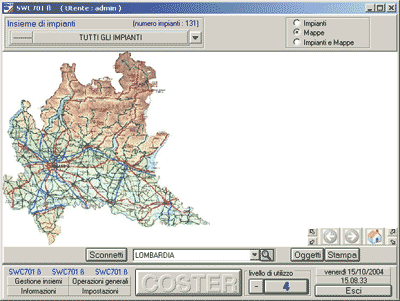
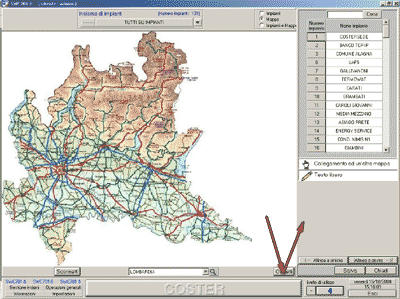
3 Ecco come si potrebbe presentare lo sfondo di una mappa della Lombardia: 3 Se siamo soddisfatti del nostro sfondo (perché al momento senza oggetti o link di questo si tratta), possiamo cliccare sul bottone Oggetti un basso a destra. Si aprirà una finestra simile a quella già vista per i sinottici nel quale saranno elencati tutti gli impianti dell insieme in cui ci troviamo e due voci che ci permettono di collegare fra loro le mappe e/o di inserire un testo libero (proprio come accade per i sinottici). Nel caso in cui ci si trovi in TUTTI GLI IMPIANTI saranno elencati tutti gli impianti del database attualmente in uso.
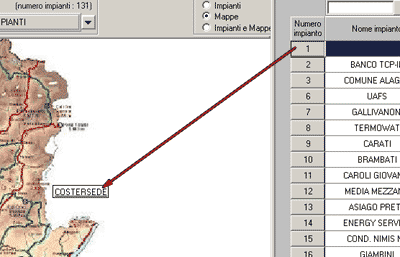
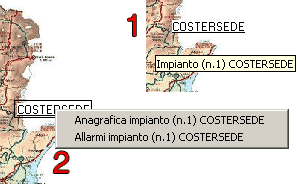
4 Per inserire un link ad un impianto basterà trascinare il numero o il nome corrispondente all impianto sullo sfondo della mappa. 4 Una volta inserito il collegamento al nostro impianto potremo cambiare la descrizione o lasciare la stessa a nostra discrezione. La prima ipotesi può essere utile nel caso in cui si voglia dare una descrizione diversa dal nome dell impianto vero e proprio. Spostandoci sul collegamento all impianto ci verrà mostrato un tooltip con scritto il numero dell impianto ed il nome originale (1). Cliccando con il tasto sinistro (nel caso in cui non ci siano sinottici nell impianto scelto) oppure con il destro ci verrà data la possibilità di scegliere se visualizzare l anagrafica dell impianto oppure gli allarmi dello stesso(2). Se nell impianto è presente un sinottico, cliccando con il tasto sinistro si verrà immediatamente indirizzati a quest ultimo, cliccando con il tasto destro ci verrà data la possibilità di scegliere come sopra descritto.
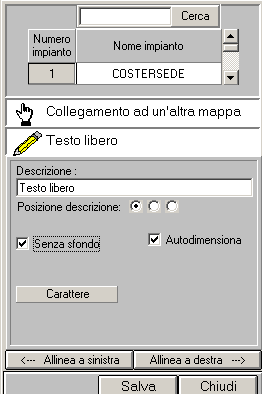
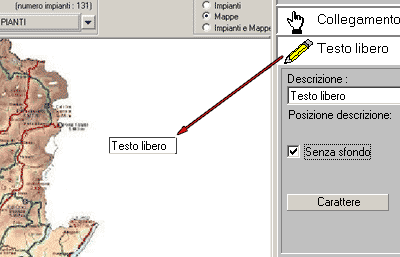
5 Volendo nella mappa è possibile inserire anche una descrizione o comunque del testo libero che potremo formattare come meglio crediamo. Basterà trascinare la matita gialla sullo sfondo della mappa come precedentemento fatto per gli impianti. 5 A questo punto potremo scrivere il nostro testo libero, scegliere se vogliamo uno sfondo colorato oppure vogliamo la scritta su sfondo trasparente, autodimensionare la scritta e formattare il carattere della scritta (tipo di font, colore, stile ecc.)
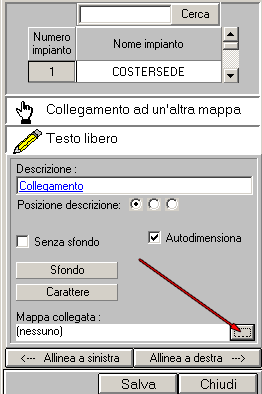
6 Stesso discorso fatto per il Testo libero vale anche per il collegamento ad altre mappe solo che in questo caso avremo un passaggio in più in quanto dovremo scegliere a quale altra mappa collegarci. 6 Per selezionare la destinazione a cui farà termine il link basta cliccare sui tre puntini in basso a destra e selezionare la mappa. In questo caso invece della descrizione del link si potrebbero anche inserire dei simboli con i caratteri speciali come ad esempio il wingdings (Qèîýþ) oppure il webdings (þmhj4). A questo punto non ci resta che cliccare su Salva per terminare la mappa e passare eventualmente a crearne di nuove. Per trovare e scaricare mappe online fare riferimento ai siti suggeriti nel sito coster:
ISTRUZIONI PER CAF-ONLINE
 ISTRUZIONI PER CAF-ONLINE Si ribadisce che il servizio CAF-ONLINE della Social Club S.r.l.s., è a disposizione di tutti gli utenti Soci della SFERO Onlus e quindi in possesso della Tessera Soci SFERO Onlus.
Servizio Webmail dell Università degli Studi di Macerata
 Servizio Webmail dell ----------------------------------------------------------------------------------------------------------------------------------- Posta Come ordinare le e-mail---------------------------------------------------------------pag.
CONSIGLI E TRUCCHI. Parte seconda
 CONSIGLI E TRUCCHI Parte seconda IMPOSTARE LA PAGINA WEB Un sito web da noi realizzato certamente viene visualizzato benissimo sul nostro computer, ma talvolta succede che gli amici ci avvertono che il
MANUALE DI CARICAMENTO DELLE EPIGRAFI
 MANUALE DI CARICAMENTO DELLE EPIGRAFI Questa breve guida vi spiegherà passo passo come inserire le epigrafi sul portale www.lemiecondoglianze.it. Si ricorda che in caso di emergenza o assistenza tecnica
GIORNALE dell INSEGNANTE
 ISTITUTO COMPRENSIVO DI LENO (BS) REGISTRO on-line GIORNALE dell INSEGNANTE TUTORIAL - indicazioni operative per il registro dell insegnante di sostegno. Presentazione curata dall ins.te SEROLI ANGELO
Si accede alla piattaforma digitando nel browser l indirizzo: dopo di chè si apre la seguente pagina,
 Padlet è una piattaforma web gratuita che permette di creare e condividere bacheche virtuali. E uno strumento multi device per cui può essere utilizzato con i vari sistemi operativi e nei dispositivi mobili
Questo materiale è reperibile a questo indirizzo: PAS
 Questo materiale è reperibile a questo indirizzo: http://diego72.altervista.org/ PAS Comunicazione elettronica - Libero Posta elettronica Libero Mail Accedere a Libero Mail Accedi da qui Link pagina Pagina
Calcolare con il computer: Excel. Saro Alioto 1
 Calcolare con il computer: Excel Saro Alioto 1 Excel è un programma che trasforma il vostro computer in un foglio a quadretti. In altri termini con Excel potrete fare calcoli, tabelle, grafici, ecc...
Infor LN [GUIDA INFOR LN] [GUIDA INFOR LN] Baltur S.p.A. Rev /2013. Guida all utilizzo del Gestionale Infor LN per le Agenzie Baltur
![Infor LN [GUIDA INFOR LN] [GUIDA INFOR LN] Baltur S.p.A. Rev /2013. Guida all utilizzo del Gestionale Infor LN per le Agenzie Baltur](/thumbs/60/44635830.jpg "Infor LN [GUIDA INFOR LN] [GUIDA INFOR LN] Baltur S.p.A. Rev /2013. Guida all utilizzo del Gestionale Infor LN per le Agenzie Baltur") Infor LN [GUIDA INFOR LN] Baltur S.p.A. Rev. 1.0-10/2013 [GUIDA INFOR LN] Guida all utilizzo del Gestionale Infor LN per le Agenzie Baltur Baltur S.p.A. Informazioni di base 1 Indice Informazioni di base...
Infor LN [GUIDA INFOR LN] Baltur S.p.A. Rev. 1.0-10/2013 [GUIDA INFOR LN] Guida all utilizzo del Gestionale Infor LN per le Agenzie Baltur Baltur S.p.A. Informazioni di base 1 Indice Informazioni di base...
Aule. La classe in questo caso è composta solamente dal nome. Inserire quindi tale attributo all'interno della casella di testo indicata.
 PRENOTAZIONI In questo menù del pannello di amministrazione è possibile gestire la prenotazione delle aule e tutti i componenti che la costituiscono. Classi In questa sezione vengono gestite le classi
INTRODUZIONE A WORD CHE COS E WORD AVVIARE E CHIUDERE WORD INTERFACCIA UTENTE DI WORD
 INTRODUZIONE A WORD CHE COS E WORD Word è il software che consente di creare documenti testuali utilizzando un computer. Consente anche di inserire nel documento oggetti come: Fotografie Immagini Disegni
TESINA INFORMATICA CARTELLA CLINICA IN ACCESS
 TESINA INFORMATICA CARTELLA CLINICA IN ACCESS Psicologia Clinica e di Comunità Gianmaria Lunetta Enza Cascone Luana Ingrasciotta Chiara Tumino CARTELLA CLINICA IN ACCESS Lo scopo operativo del nostro lavoro
MANUALE PER IL REDATTORE DELL UFFICIO STAMPA
 MANUALE PER IL REDATTORE DELL UFFICIO STAMPA INDICE: 1 CREA AGENZIA DI STAMPA 2 CREA NOTIZIE DEL GIORNO 3 CREA EVENTO NELL AGENDA In appendice: COME UTILIZZARE GLI STRUMENTI DI INSERIMENTO TESTO Entra
I Quaderni di LAPSUS. CmapTools
 PROGETTO LAPSUS LAboratorio per la Promozione nelle Scuole dell Uso consapevole del Software I Quaderni di LAPSUS n 3 d CmapTools PASSO A PASSO: creare una mappa A cura di Matilde Fiameni Marzo 2006 I
Usare i forum. Il forum: la struttura del forum Rispondere a un messaggio e aggiungere un nuovo argomento di discussione Sottoscrivere un forum
 Usare i forum Il forum: la struttura del forum Rispondere a un messaggio e aggiungere un nuovo argomento di discussione Sottoscrivere un forum Il forum: la struttura del forum I forum sono il principale
TESINA INFORMATICA CARTELLA CLINICA IN ACCESS. Tesina: CARTELLA CLINICA IN ACCESS
 TESINA INFORMATICA CARTELLA CLINICA IN ACCESS 1 / 10 2 / 10 Psicologia Clinica e di Comunità Gianmaria Lunetta Enza Cascone Luana Ingrasciotta Chiara Tumino 3 / 10 CARTELLA CLINICA IN ACCESS Lo scopo operativo
DURATA DEL CORSO: 15 LEZIONI (2ore) Tutti i martedì e venerdì dal 14 aprile al 12 giugno
 DURATA DEL CORSO: 15 LEZIONI (2ore) Tutti i martedì e venerdì dal 14 aprile al 12 giugno Questo materiale è reperibile a questo indirizzo: http://diego72.altervista.org/corso-informatica-di-base/ PASSWORD:
Guida all utilizzo della Piattaforma per la staffetta di Scrittura Creativa Manuale pratico per docenti e tutor
 Guida all utilizzo della Piattaforma per la staffetta di Scrittura Creativa Manuale pratico per docenti e tutor Primo utilizzo Ricezione della mail con il nome utente e creazione della password Una volta
Excel. Il foglio di lavoro. Il foglio di lavoro Questa viene univocamente individuata dalle sue coordinate Es. F9
 Excel Un foglio di calcolo o foglio elettronico è un programma formato da: un insieme di righe e di colonne visualizzate sullo schermo in una finestra scorrevole in cui è possibile disporre testi, valori,
Guida a Getrix: Indice Multimedia Planimetria
 Guida a Getrix: Indice Multimedia Planimetria Multimedia - PLANIMETRIA: Crea Modifica Cancella Ottieni URL (Multimedia Planimetria) pag. 2 - Creare una Planimetria: Costruzione (Multimedia Planimetria
CREAZIONE DI UNA CARTELLA
 CREAZIONE DI UNA CARTELLA Impostazioni generali Il modulo cartella consente al docente di visualizzare in un unica cartella un insieme di file correlati tra loro, riducendo la dimensione della home page
Relazioni. Microsoft Access. Relazioni. Relazioni
 Relazioni Microsoft Access Relazioni In Access, le relazioni non sono le relazioni del modello relazionale! Relazioni: legate ai concetti di Join Integrità referenziale Relazioni I tipi di relazione possono
Tutorial. Funzioni di personalizzazione dei software.
 Tutorial Funzioni di personalizzazione dei software www.powerwolf.it 1. Premessa Questo documento riguarda le principali funzioni di personalizzazione (schermata di background, skin, testi visualizzati,
GB informazioni e freeware
 GB informazioni e freeware Informazioni per PC, internet, software, freeware e tutorial Home Programmi Informazioni Passatempo Siti utili Aggiornamenti sito News Posizione nel sito : Home >> Informazioni
ISCRIZIONI. Impostazioni form ECDL
 ISCRIZIONI In questo menù del pannello di amministrazione vengono gestite le iscrizioni ai corsi ECDL e agli eventi generici impostabili. E' possibile creare gli eventi per una determinata data e visualizzare
Procedura per lo svolgimento dello scrutinio finale per i Docenti non coordinatori
 Procedura per lo svolgimento dello scrutinio finale per i Docenti non coordinatori Strumento Come per il primo quadrimestre, si deve utilizzare il software online denominato ScuolaNext (di ArgoSoft). Le
Corso di formazione sull uso delle Google Apps
 Istituto comprensivo T. Croci Corso di formazione sull uso delle Google Apps Classroom Gmail Drive Calendar Docs Sheet Slides Modules L apprendimento è un tesoro che seguirà il suo proprietario ovunque
GECOS + Rendicontazione ore
 GECOS + Rendicontazione ore RENDICONTAZIONE In questa nuova versione di Gecos+ è stata aggiornata la sezione rendicontazione, con una nuova interfaccia e l'inserimento di nuove funzionalità. La nuova interfaccia
PowerPoint: uso del software
 PowerPoint: uso del software Marie-Edith Bissey 5 febbraio 2002 1 Creare una presentazione PowerPoint si trova sotto Start Programmi All avvio, si apre una maschera che permette di scegliere il tipo di
Presentazione con PowerPoint
 Presentazione con PowerPoint L applicazione PowerPoint permette di creare documenti da mostrare su diapositive per presentazioni. Sarai facilitato nell utilizzo di PowerPoint perché molti pulsanti e molte
Presentazione con PowerPoint
 Presentazione con PowerPoint L applicazione PowerPoint permette di creare documenti da mostrare su diapositive per presentazioni. Sarai facilitato nell utilizzo di PowerPoint perché molti pulsanti e molte
Video Scrittura (MS Word) Prima Parte
 Video Scrittura (MS Word) Prima Parte Ripasso/approfondimento: Gestione Cartelle/File Crea una cartella UTE Informatica Base sul Desktop Click destro sul Desktop Posizionarsi su Nuovo Cliccare su Cartella
Questo materiale è reperibile a questo indirizzo:
 Questo materiale è reperibile a questo indirizzo: http://diego72.altervista.org/ Microsoft office 2007 - PowerPoint 2007 Come iniziare Dopo aver lanciato l applicazione, Home -> Diapositive -> Layout e
FASI DA ESEGUIRE ON-LINE
 FASI DA ESEGUIRE ON-LINE a) registrazione del candidato mediante apposito link presente sul portale della Regione Basilicata e rilascio delle credenziali di accesso necessarie per procedere alla candidatura
PIANO COMUNALE DI PROTEZIONE CIVILE
 ing. FrancescoTresso Via Andrea Doria, 10-10123 Torino - Tel +39 011 5592890 - Fax +39 011 5592893 COMUNE DI VOLVERA PIANO COMUNALE DI PROTEZIONE CIVILE Volume Nono Manuale d uso del database Clien t e
Corso di Cmap Tools. 5-Lavorare con le risorse
 Corso di Cmap Tools 5-Lavorare con le risorse 1 Prerequisiti Utilizzo elementare del computer Caricare (uploading) file in rete Scaricare (downloading) file dalla rete 2 1 Introduzione In questa Unità
H1 HRMS - Modelli word
 H1 HRMS - Modelli word Creazione e compilazione di un modello word con il software H1 HRMS di EBC Consulting All interno di H1 HRMS modulo base è presente una funzione che permette di creare e compilare
MICROSOFT OFFICE POWERPOINT Come creare presentazioni interattive di documenti.
 MICROSOFT OFFICE POWERPOINT 2007 Come creare presentazioni interattive di documenti. Che cos è Microsoft Office Powerpoint? È un software rilasciato dalla Microsoft, parte del pacchetto di Office, che
Pagina iniziale Come spostarsi sulla mappa Sezione Tavola Sezione di Ricerca Come cercare un Comune... 5
 GUIDA ALL USO Sommario Pagina iniziale... 3 Come spostarsi sulla mappa... 4 Sezione Tavola... 5 Sezione di Ricerca... 5 Come cercare un Comune... 5 Come cercare una strada... 5 Come cercare un civico...
MS Office Powerpoint La formattazione
 MS Office Powerpoint 2007 - La formattazione La formattazione è la parte più importante del lavoro in Powerpoint, in quanto l essenziale per l aspetto finale che assumerà il nostro lavoro. Questo è un
MANUALE DI SINTESI AD USO DEI DOCENTI PER L UTILIZZO DI NUVOLA (SCRUTINIO ELETTRONICO)
 MANUALE DI SINTESI AD USO DEI DOCENTI PER L UTILIZZO DI NUVOLA (SCRUTINIO ELETTRONICO) N.B. PER L UITLIZZO DI NUVOLA SI CONSIGLIA DI UTILIZZARE IL BROWSER GOOGLE CHROME SCARIBALE AL LINK: http://www.google.it/intl/it/chrome/browser/
Guida all uso della piattorma elearning QUICKPLACE
 Guida all uso della piattorma elearning QUICKPLACE La piattaforma elearning QuickPlace permette la creazione di corsi on-line altamente personalizzabili sia nella struttura che nella grafica. Creare un
APVE in Rete Modulo 8 Excel nozioni di base e esercitazioni su economia domestica
 APVE in Rete Modulo 8 Excel nozioni di base e esercitazioni su economia domestica Programma di formazione informatica per i soci Apve di Roma maggio 2017 Argomenti Cosa è excel Come avviare il sistema
Dipartimento Politiche Sociali e della Salute OSSERVATORIO SOCIALE SULLA CONCERTAZIONE TERRITORIALE. Manuale del software Utente Lettore Vers. 5.
 Dipartimento Politiche Sociali e della Salute OSSERVATORIO SOCIALE SULLA CONCERTAZIONE TERRITORIALE Manuale del software Utente Lettore Vers. 5.0 Novembre 2016 Indice Tre passaggi per entrare nel programma...
Piccola guida a Sigil. Corso AD Roma XIII Olga Mannella
 Piccola guida a Sigil Sigil è un vero e proprio editor di files epub, che non necessita (anche se la cosa rimane possibile) la creazione del testo base con altri editor di testo. Si tratta di un programma
Foglio elettronico Microsoft Office Excel 2003
 Foglio elettronico Microsoft Office Excel 2003 04/06/2015 Nonni su internet 2015 1 Il foglio elettronico è un programma che possiamo usare per creare tabelle di numeri e calcolare automaticamente somme,
MANUALE PER L UTILIZZO DEL SISTEMA SUAPER
 MANUALE PER L UTILIZZO DEL SISTEMA SUAPER Il sistema SuapER è un sistema di compilazione e inoltro telematico delle domande SUAP: http://suaper.lepida.it/people Requisiti necessari per l utilizzo del sistema:
Manuale di gestione scheda su sito www.elezionitrento.it
 Manuale di gestione scheda su sito www.elezionitrento.it Accesso al sistema Per accedere al sistema di gestione collegarsi da un browser alla seguente pagina: http://www.elezionitrento.it/typo3/ Inserire
Capitolo 2. Figura 21. Inserimento dati
 Capitolo 2 INSERIMENTO DI DATI In ogni cella del foglio di lavoro è possibile inserire dati che possono essere di tipo testuale o numerico, oppure è possibile inserire formule le quali hanno la caratteristica
Cinema On Line (COL) Sportello Telematico. Presentazione Domanda di qualifica di opera cinematografica di espressione originale italiana
 Sportello Telematico Cinema On Line (COL) Presentazione Domanda di qualifica di opera cinematografica di espressione originale italiana Versione 1.0 del 25/02/2015 COL 1 INDICE Premessa 3 Assistenza agli
MANUALE DOCENTE. Guida rapida per iniziare subito con moodle. Guida rapida per moodle
 MANUALE DOCENTE Guida rapida per iniziare subito con moodle Guida rapida per moodle Capitolo 1 Per iniziare Questa pagina vuol essere una guida rapida alla creazione di corsi a distanza usando Moodle.
MANUALE PER L UTILIZZO DI SISSIWEB DA PARTE DEI DOCENTI
 MANUALE PER L UTILIZZO DI SISSIWEB DA PARTE DEI DOCENTI Collegarsi ad internet e nella barra degli indirizzi digitare www.ipiacb.it Non appena appare la Home page del sito (figura sotto) cliccare sull
SurvCE: come importare immagini di sfondo (raster) e file DWG/DXF
 SurvCE: come importare immagini di sfondo (raster) e file DWG/DXF 1. Come georeferenziare ed importare una mappa o immagine raster Scaricare il software Image Set Manager 2.5 dal seguente link ed eseguirlo:
Scheda 13 Estrazione dati per l Azienda USL Parte A Creazione del file di estrazione dati
 Scheda 13 Estrazione dati per l Azienda USL Parte A Creazione del file di estrazione dati FLUR20XX 1) Premere questo tasto nella finestra principale 2) Leggere il messaggio LE SCHEDE INCOMPLETE NON VENGONO
COME CONSULTARE I MANUALI USO E MANUTENZIONE E IL CATALOGO RICAMBI ON-LINE
 COME CONSULTARE I MANUALI USO E MANUTENZIONE E IL CATALOGO RICAMBI ON-LINE Il catalogo ricambi della vostra macchina è consultabile sul WEB collegandosi al sito www.breton.it. Per la visualizzare la documentazione
GUIDA ACCESSO AL SITO GSE. Copyright Francesco Zambon doc. modificato il
 GUIDA ACCESSO AL SITO GSE doc. 1 Accedere al sito https:// applicazioni.gse.it/ GWA_UI/ utilizzando internet explorer. Vi comparirà la schermata a lato. Nessun problema è il vostro computer che non trovando
Microsoft Word (parte I) Mirko Gombia Università di Bologna
 Microsoft Word (parte I) Mirko Gombia Università di Bologna Cenni preliminari Microsoft Word è un programma del pacchetto Office di Microsoft È un software dedicato alla creazione di testi, ma non solo
Applicazione ios (v )
 2016 MANUALE LIVEBOX CLUB Applicazione ios (v. 3.1.4) http://www.liveboxcloud.com Sommario 1. PREMESSA PER GLI UTENTI IOS 10... 2 2. LOGIN... 4 3. MENU... 5 3.1 RECENTI... 6 3.2 APPLICAZIONI... 8 3.2.1
Guida a WordPress. 1. Iscrizione a Wordpress
 Guida a WordPress 1. Iscrizione a Wordpress Digitare il seguente indirizzo: https://it.wordpress.com/ Cliccare su Crea sito web Scegliere un tema, ovvero la struttura principale che assumeranno le pagine
Scegli l attività che intendi svolgere e clicca con il tasto sinistro del mouse sull argomento (esempio figura 2)
 Figura 1 Clicca qui con il tasto Una volta scaricati i materiali di studio e averli studiati o almeno letti.! scegli l argomento da trattare, clicca con il tasto sull argomento stesso come descritto nell
Guida a Getrix: Indice Multimedia Virtual tour
 Guida a Getrix: Indice Multimedia Virtual tour Multimedia pag. 2 - VIRTUAL TOUR: Crea Modifica Cancella Vedi Virtual tour (Multimedia Virtual tour) pag. 2 - Creare un Virtual tour: Caricare le immagini
POWER POINT 2003. Uso del programma, sue applicazioni e strumenti di lavoro.
 Anno accademico 2010-2011 Corso di INFORMATICA Docente del corso: Prof. V. De Feo Argomento di approfondimento: POWER POINT 2003 Uso del programma, sue applicazioni e strumenti di lavoro. Gruppo di lavoro:
TUTORIAL LIBRI IN SIMBOLI
 TUTORIAL LIBRI IN SIMBOLI Questo tutorial guida alla costruzione di un libro in simboli utilizzando il programma SYMWRITER e OPENOFFICE DRAW. I programmi devono essere aperti entrambi. Si consiglia di
Come creare un modulo con Google Drive
 Come creare un modulo con Google Drive How to create a module with Google Drive Sommario 1. 1 Come creare un modulo con Google Drive 2. 2 Come creare il modulo: 3. 3 Come aggiungere l'accettazione delle
Scopo di questa prima parte del tutorial è di illustrare una procedura per rendere trasparente lo sfondo di una immagine.
 di Barbara Cricchio - G2 Scopo di questa prima parte del tutorial è di illustrare una procedura per rendere trasparente lo sfondo di una immagine. Prima Dopo La prima operazione da compiere è : Aprire
FASI DA ESEGUIRE ON-LINE
 FASI DA ESEGUIRE ON-LINE a) Compilazione della candidatura telematica secondo il modello illustrato nel formulario. Istruzioni per candidarsi on-line Pagina 1 Compilazione della candidatura telematica
Manuale d utilizzo. Indice:
 Manuale d utilizzo Indice: - L interfaccia (area di gestione) pag. 2 - Menu lingua pag. 3 - La gestione delle cartelle pag. 4 - Menu novità pag. 7 - I contatti pag. 8 - Gestione delle aree destra e sinistra
MANUALE PER l INSERIMENTO DEI VOTI PROPOSTI CON SISSIWEB
 MANUALE PER l INSERIMENTO DEI VOTI PROPOSTI CON SISSIWEB 1. Digitare l indirizzo web: http://www.edeamicis.com Sulla pagina principale cliccare su ENTRA NEL SITO 2. Selezionare il link e cliccare su Area
Come valutare la posizione migliore per un nuovo quadrante utilizzando il programma Orologi Solari
 Come valutare la posizione migliore per un nuovo quadrante utilizzando il programma Orologi Solari Per scegliere la posizione di un nuovo quadrante occorre tenere in conto le condizioni di illuminazione
Word Formattazione del testo. Samuele Mazzolini
 Word Formattazione del testo Samuele Mazzolini Imposta pagina Potrebbe essere utile per certi documenti impostare la pagina in orizzontale invece che in verticale. Questo è possibile con il comando Imposta
AREAS Accessi. Sistema Prenotazione Cittadino
 AREAS Accessi Sistema Prenotazione Cittadino INDICE 1. Introduzione 2. Registrazione - Login 3. Menu - Scelta operazione Prenotazione ON-LINE con ricetta rossa Prenotazione ON-LINE con ricetta elettronica
1 Installazione Software Panel Control
 INTRODUZIONE Panel Control è il software di supervisione di centrali di allarme Bentel Absoluta. Permette di caricare mappe grafiche su più livelli e di gestire in modo semplice e intuitivo gli eventi
Corso di Cmap Tools. 3-Formattare una mappa
 Corso di Cmap Tools 3-Formattare una mappa 1 Prerequisiti Utilizzo elementare del computer Impostare caratteristiche di oggetti (forma, colore, dimensioni, margini) 2 1 Introduzione In questa Unità si
Manuale per l utilizzo del backend FIDAL.IT. Versione 1.0
 Manuale per l utilizzo del backend FIDAL.IT Versione 1.0 20 Gennaio 2015 Sommario Introduzione... 2 Accesso alla piattaforma... 2 Inserimento contenuti... 3 Chiusura sessione di lavoro... 8 Introduzione
Patente Europea del Computer ECDL - MODULO 3
 Patente Europea del Computer ECDL - MODULO 3 Lezione 2 di 3 Carattere e Formato Paragrafo Tabulazioni Tabelle Oggetti Grafici Carattere Dimensione Stile Grassetto (CTRL + G) Corsivo (CTRL +I) Sottolineato
Creare una gif animata con GIMP!
 Creare una gif animata con GIMP! 1) Aprire l immagine utilizzando GIMP! (dopo aver avviato il programma, cliccare su FILE apri selezionare il file desiderato) L immagine viene aperta come sfondo. Tra parentesi
COME CREARE UN BLOG DA ZERO LEZIONE 4 GUIDA RAPIDA BLOGGER
 COME CREARE UN BLOG DA ZERO LEZIONE 4 GUIDA RAPIDA BLOGGER GMAIL PER APRIRE UN BLOG CON BLOGGER è INDISPENSABILE AVERE UN ACCOUNT GMAIL. PERCIÓ SE NON NE AVETE UNO A DISPOSIZIONE DOVRETE CREARLO. PER CREARE
Elaborazione delle immagini digitali A.S. 2017/2018
 Elaborazione delle immagini digitali A.S. 2017/2018 Come sono fatte le immagini digitali? Un immagine digitale è formata da una griglia di puntini, chiamati pixel, piccolissimi quadrati contenenti ognuno
FASI DA ESEGUIRE ON-LINE
 FASI DA ESEGUIRE ON-LINE a) registrazione del candidato mediante apposito link presente sul portale della Regione Basilicata e rilascio delle credenziali di accesso necessarie per procedere alla candidatura
SERVIZIO DI HELPDESK - ISTRUZIONI PER L USO
 SERVIZIO DI HELPDESK - ISTRUZIONI PER L USO Il servizio di Helpdesk del Centro di Servizi Informatici di Ateneo (CSIA) permette agli utenti fruitori dei propri servizi, di segnalare un problema, un malfunzionamento
GUIDA OPERATIVA SULLA PIATTAFORMA MOODLE INTEGRATA AL REGISTRO ELETTRONICO MASTERCOM
 GUIDA OPERATIVA SULLA PIATTAFORMA MOODLE INTEGRATA AL REGISTRO ELETTRONICO MASTERCOM FASI OPERATIVE Entrare nel registro elettronico, cliccare su consultazione e scegliere la classe. Selezionare Aula virtuale
Power Point prima lezione
 Power Point prima lezione 1 Aprire il programma Il programma Power Point serve per creare presentazioni. Si apre dal menu start programmi o con l icona sul desktop 2 Il programma potrebbe essere inserito
Scelta del Browser. Accesso Area Redazione
 Scelta del Browser Si consiglia l utilizzo dei più comuni browser: Internet Explorer Safari Opera Mozilla Firefox Google Chrome Accesso Area Redazione Per poter accedere all area redazione bisogna: 1.
INFORMAZIONI SU MIMIOSTUDIO
 INFORMAZIONI SU MIMIOSTUDIO Di seguito sono riportate le applicazioni principali di MimioStudio, utilizzate per la creazione e la presentazione di informazioni: Blocco note MimioStudio Strumenti MimioStudio
CREAZIONE DI UNA CARTELLA
 CREAZIONE DI UNA CARTELLA Impostazioni generali Il modulo cartella consente al docente di visualizzare in un unica cartella un insieme di file correlati tra loro, riducendo la dimensione della home page