
GECOS + Rendicontazione ore
|
|
|
- Basilio Lombardo
- 9 anni fa
- Просмотров:
Транскрипт
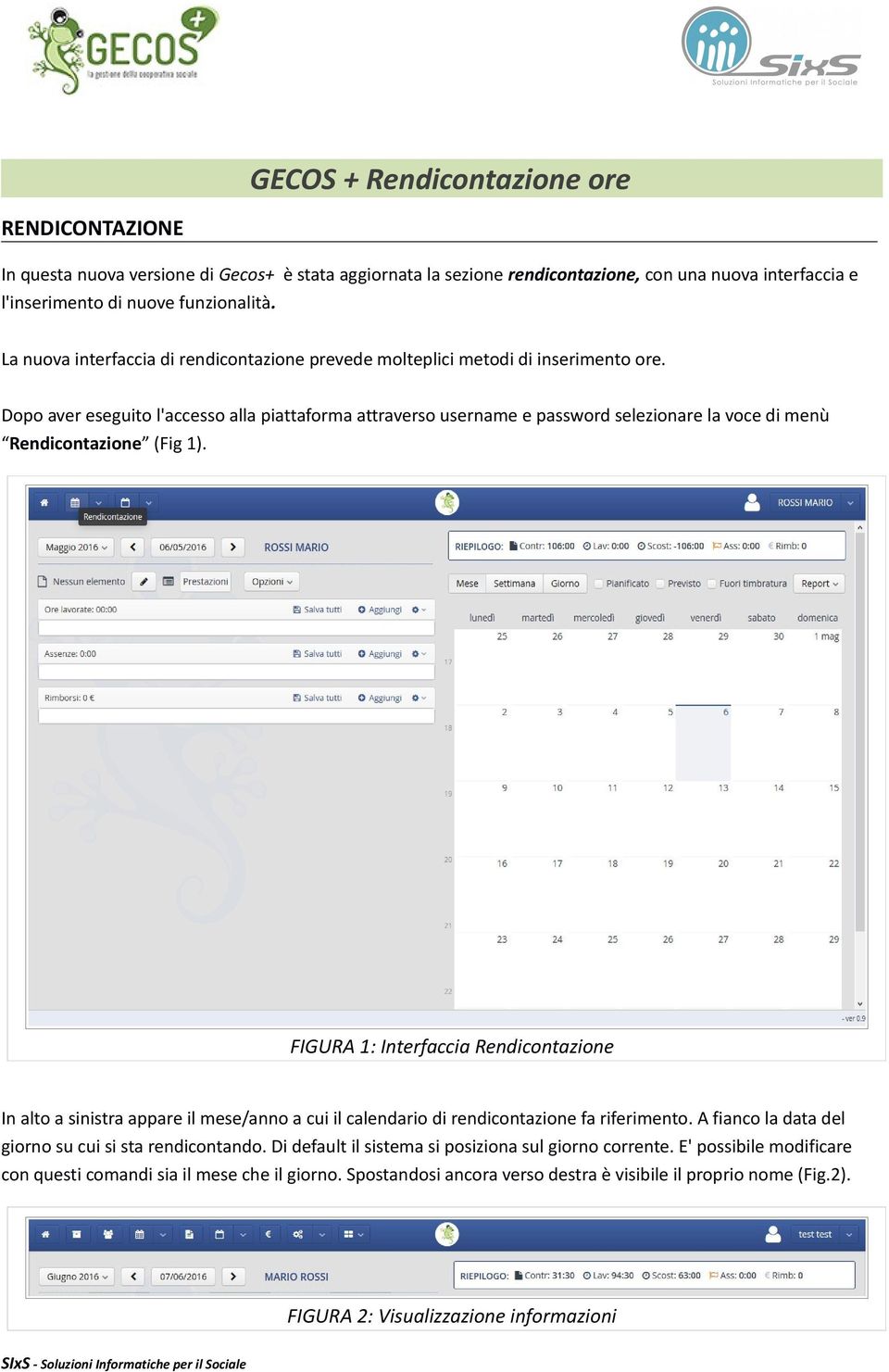
1 GECOS + Rendicontazione ore RENDICONTAZIONE In questa nuova versione di Gecos+ è stata aggiornata la sezione rendicontazione, con una nuova interfaccia e l'inserimento di nuove funzionalità. La nuova interfaccia di rendicontazione prevede molteplici metodi di inserimento ore. Dopo aver eseguito l'accesso alla piattaforma attraverso username e password selezionare la voce di menù Rendicontazione (Fig 1). FIGURA 1: Interfaccia Rendicontazione In alto a sinistra appare il mese/anno a cui il calendario di rendicontazione fa riferimento. A fianco la data del giorno su cui si sta rendicontando. Di default il sistema si posiziona sul giorno corrente. E' possibile modificare con questi comandi sia il mese che il giorno. Spostandosi ancora verso destra è visibile il proprio nome (Fig.2). FIGURA 2: Visualizzazione informazioni
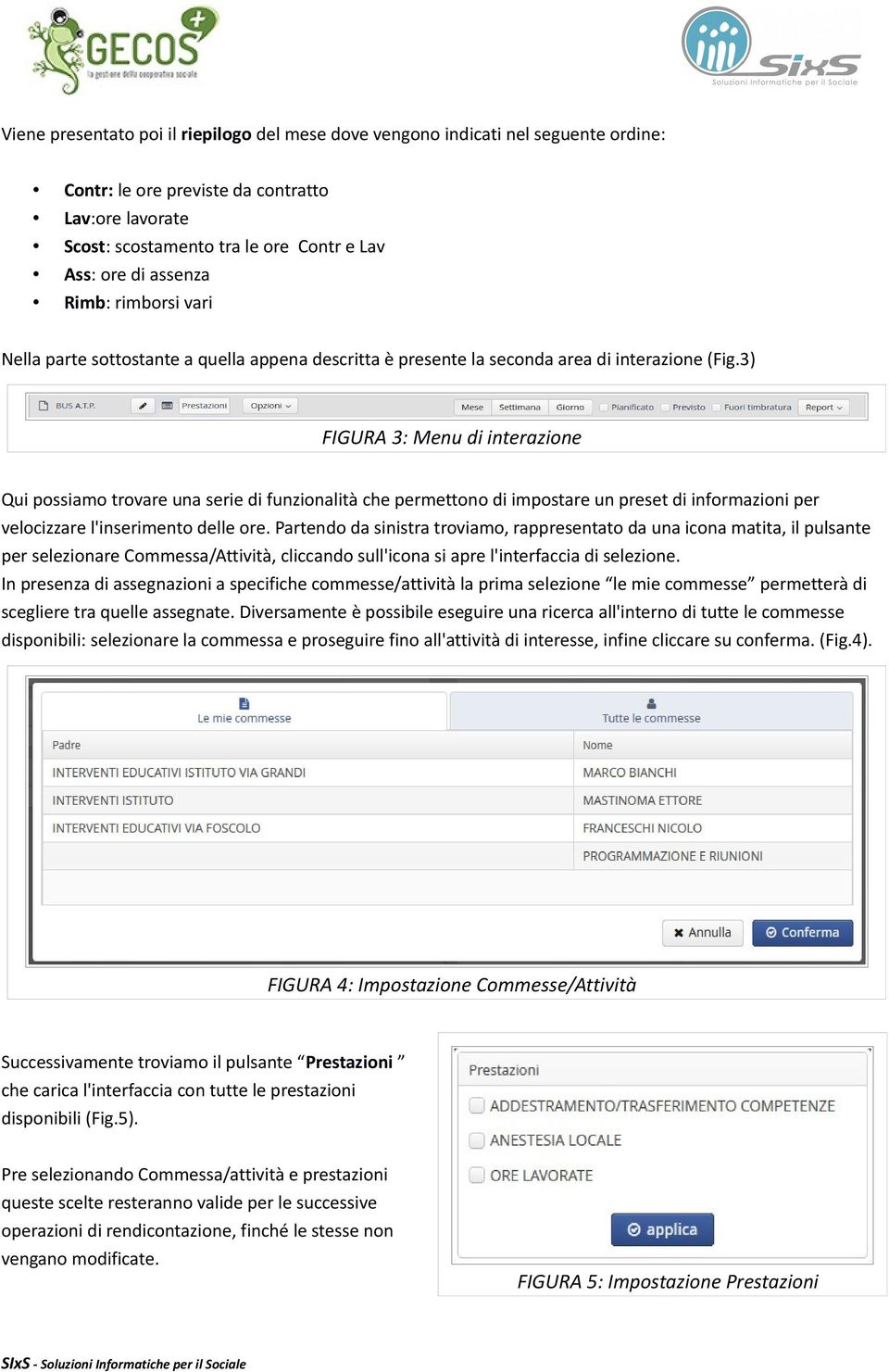
2 Viene presentato poi il riepilogo del mese dove vengono indicati nel seguente ordine: Contr: le ore previste da contratto Lav:ore lavorate Scost: scostamento tra le ore Contr e Lav Ass: ore di assenza Rimb: rimborsi vari Nella parte sottostante a quella appena descritta è presente la seconda area di interazione (Fig.3) FIGURA 3: Menu di interazione Qui possiamo trovare una serie di funzionalità che permettono di impostare un preset di informazioni per velocizzare l'inserimento delle ore. Partendo da sinistra troviamo, rappresentato da una icona matita, il pulsante per selezionare Commessa/Attività, cliccando sull'icona si apre l'interfaccia di selezione. In presenza di assegnazioni a specifiche commesse/attività la prima selezione le mie commesse permetterà di scegliere tra quelle assegnate. Diversamente è possibile eseguire una ricerca all'interno di tutte le commesse disponibili: selezionare la commessa e proseguire fino all'attività di interesse, infine cliccare su conferma. (Fig.4). FIGURA 4: Impostazione Commesse/Attività Successivamente troviamo il pulsante Prestazioni che carica l'interfaccia con tutte le prestazioni disponibili (Fig.5). Pre selezionando Commessa/attività e prestazioni queste scelte resteranno valide per le successive operazioni di rendicontazione, finché le stesse non vengano modificate. FIGURA 5: Impostazione Prestazioni
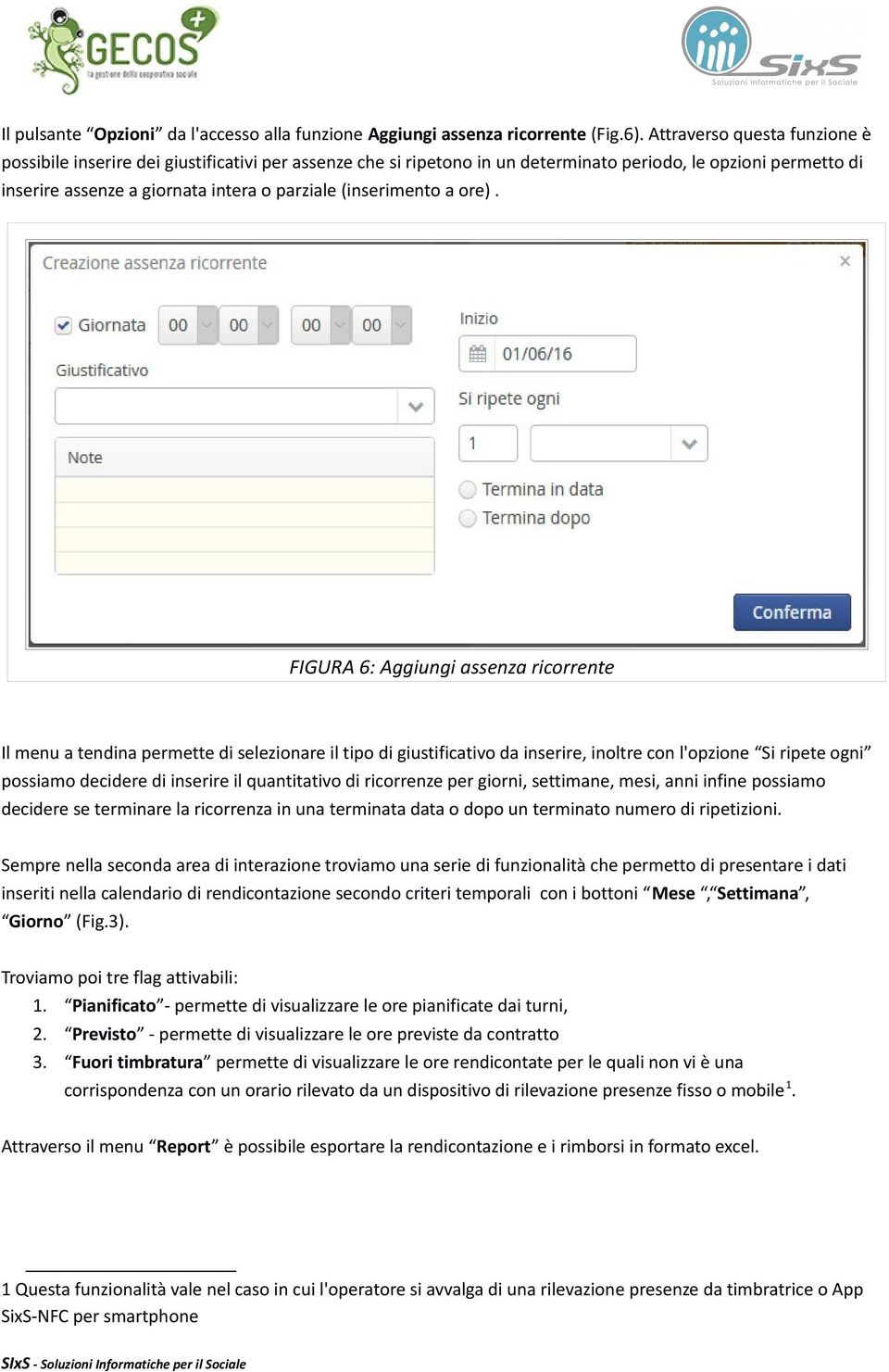
3 Il pulsante Opzioni da l'accesso alla funzione Aggiungi assenza ricorrente (Fig.6). Attraverso questa funzione è possibile inserire dei giustificativi per assenze che si ripetono in un determinato periodo, le opzioni permetto di inserire assenze a giornata intera o parziale (inserimento a ore). FIGURA 6: Aggiungi assenza ricorrente Il menu a tendina permette di selezionare il tipo di giustificativo da inserire, inoltre con l'opzione Si ripete ogni possiamo decidere di inserire il quantitativo di ricorrenze per giorni, settimane, mesi, anni infine possiamo decidere se terminare la ricorrenza in una terminata data o dopo un terminato numero di ripetizioni. Sempre nella seconda area di interazione troviamo una serie di funzionalità che permetto di presentare i dati inseriti nella calendario di rendicontazione secondo criteri temporali con i bottoni Mese, Settimana, Giorno (Fig.3). Troviamo poi tre flag attivabili: 1. Pianificato - permette di visualizzare le ore pianificate dai turni, 2. Previsto - permette di visualizzare le ore previste da contratto 3. Fuori timbratura permette di visualizzare le ore rendicontate per le quali non vi è una corrispondenza con un orario rilevato da un dispositivo di rilevazione presenze fisso o mobile 1. Attraverso il menu Report è possibile esportare la rendicontazione e i rimborsi in formato excel. 1 Questa funzionalità vale nel caso in cui l'operatore si avvalga di una rilevazione presenze da timbratrice o App SixS-NFC per smartphone
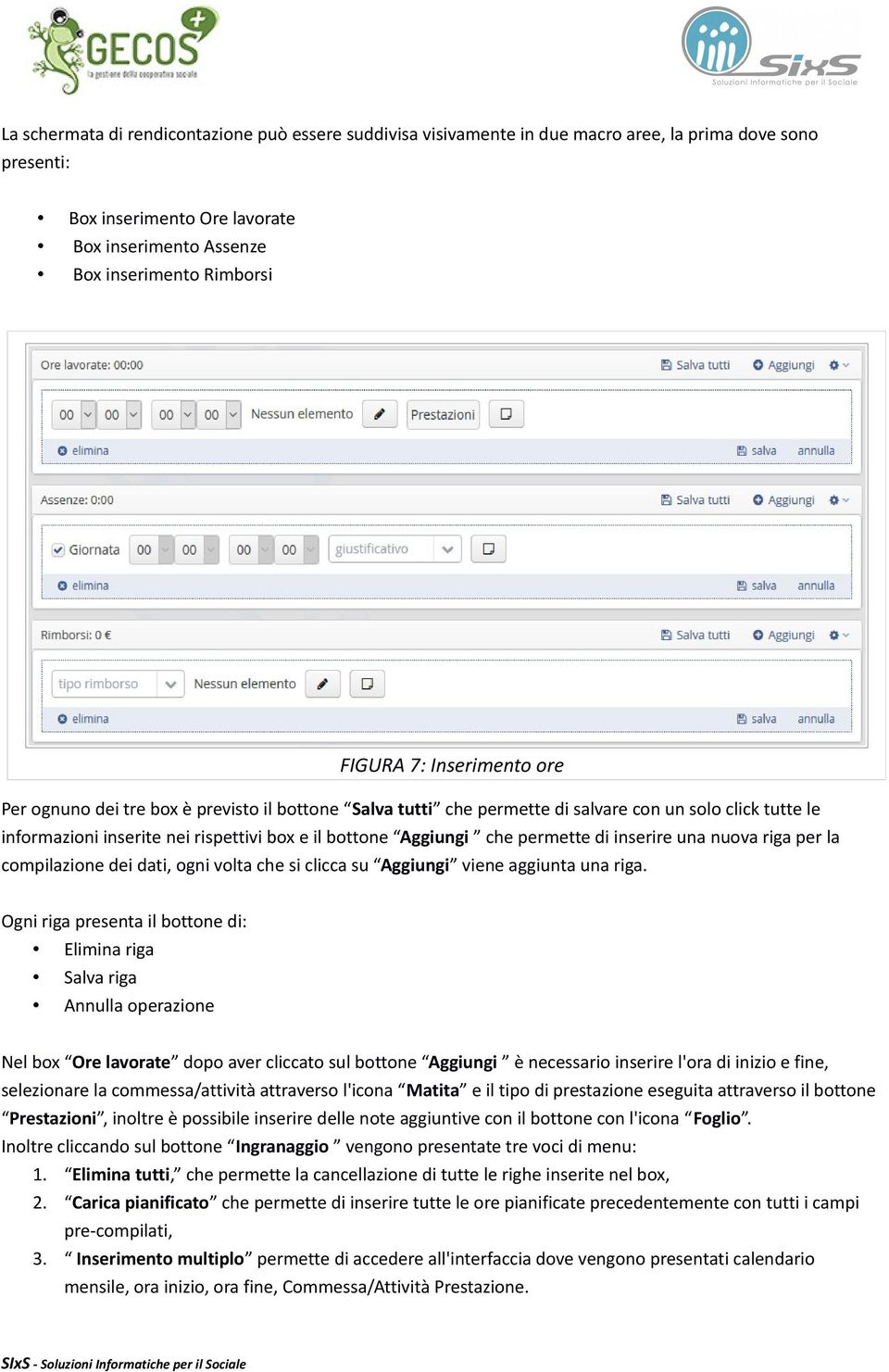
4 La schermata di rendicontazione può essere suddivisa visivamente in due macro aree, la prima dove sono presenti: Box inserimento Ore lavorate Box inserimento Assenze Box inserimento Rimborsi FIGURA 7: Inserimento ore Per ognuno dei tre box è previsto il bottone Salva tutti che permette di salvare con un solo click tutte le informazioni inserite nei rispettivi box e il bottone Aggiungi che permette di inserire una nuova riga per la compilazione dei dati, ogni volta che si clicca su Aggiungi viene aggiunta una riga. Ogni riga presenta il bottone di: Elimina riga Salva riga Annulla operazione Nel box Ore lavorate dopo aver cliccato sul bottone Aggiungi è necessario inserire l'ora di inizio e fine, selezionare la commessa/attività attraverso l'icona Matita e il tipo di prestazione eseguita attraverso il bottone Prestazioni, inoltre è possibile inserire delle note aggiuntive con il bottone con l'icona Foglio. Inoltre cliccando sul bottone Ingranaggio vengono presentate tre voci di menu: 1. Elimina tutti, che permette la cancellazione di tutte le righe inserite nel box, 2. Carica pianificato che permette di inserire tutte le ore pianificate precedentemente con tutti i campi pre-compilati, 3. Inserimento multiplo permette di accedere all'interfaccia dove vengono presentati calendario mensile, ora inizio, ora fine, Commessa/Attività Prestazione.
5 Attraverso questa funzionale interfaccia è possibile inserire in modo veloce righe di rendicontazione uguali su più giorni del mese corrente, velocizzando notevolmente il lavoro di rendicontazione (Fig.8). FIGURA 8: Inserimento multiplo ore lavorate Per eseguire questo tipo di inserimento è necessario selezione i giorni sui quali rendicontare, inserire i dati richiesti e cliccare su Salva. Nel box Assenze dopo aver cliccato sul bottone Aggiungi è possibile spuntare il flag intera giornata se si vuole rendicontare un'assenza totale del giorno, è invece necessario inserire l'ora di inizio e fine nel caso si volesse registrare un'assenza parziale (a ore). Successivamente è necessario selezionare il tipo di assenza attraverso il menu a tendina Giustificativo. Se necessario è possibile inserire delle note aggiuntive con il bottone con l'icona Foglio. Cliccando sul bottone Ingranaggio vengono presentate due voci di menu: 1. Elimina tutti, che permette la cancellazione di tutte le righe inserite nel box, 2. Inserimento multiplo che permette di accedere all'interfaccia dove vengono presentate calendario mensile, ora inizio, ora fine, giustificativo. Come sopra qui è possibile inserire in modo veloce più righe di assenza uguali su più giorni del mese corrente, velocizzando notevolmente il lavoro di rendicontazione.
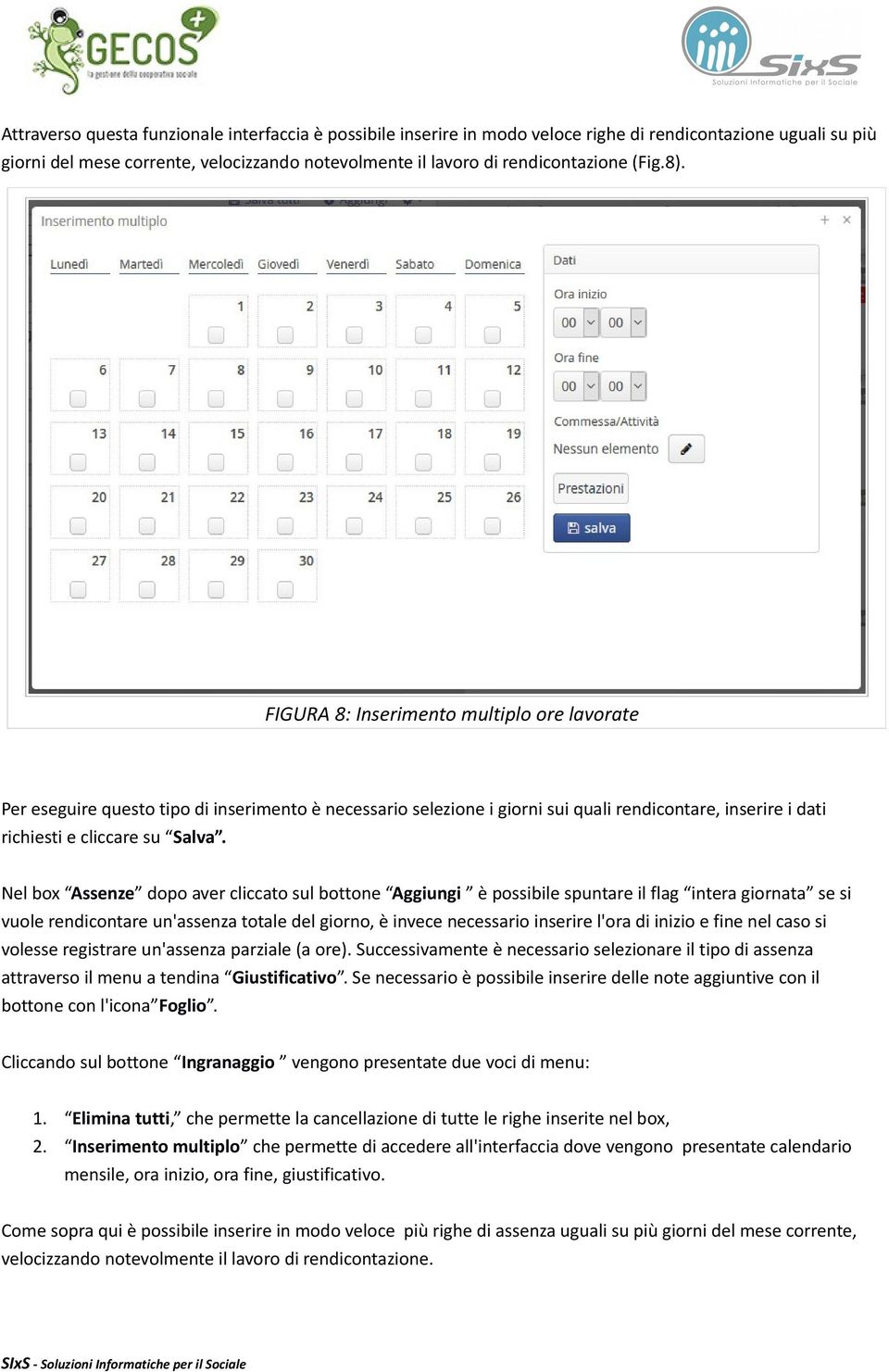
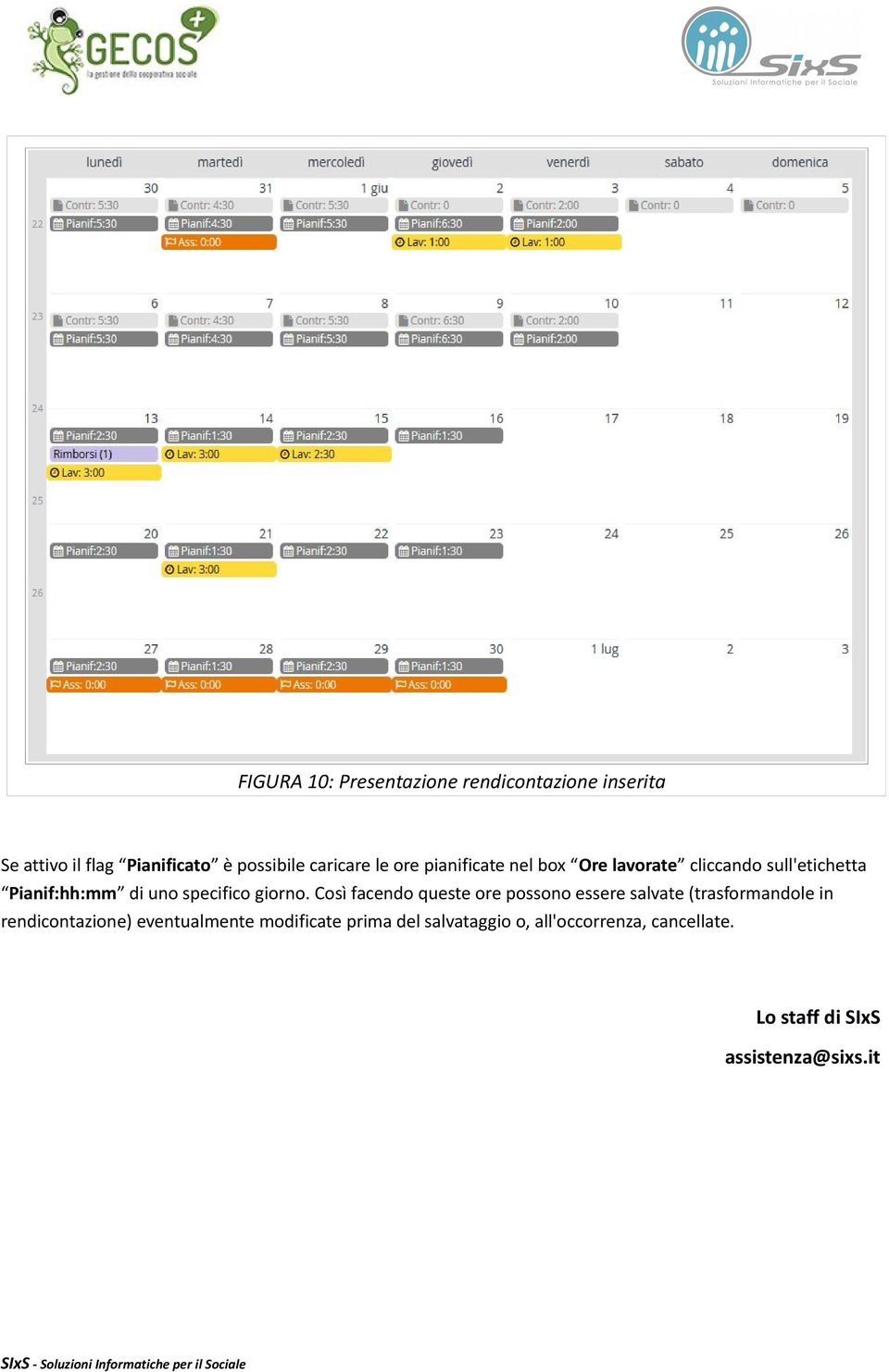
6 Per eseguire questo tipo di inserimento è necessario selezione i giorni sui quali inserire l'assenza, compilare i dati e cliccare su Salva (Fig.9). FIGURA 9: Inserimento multiplo assenze Nel box Rimborsi dopo aver cliccato sul bottone Aggiungi è necessario selezionare il il tipo di rimborso attraverso il menu a tendina Tipo rimborso, inserire la commessa/attività interessata all'inserimento della riga di rendicontazione attraverso l'icona Matita, inoltre è possibile inserire delle note aggiuntive con il bottone con l'icona Foglio. N.B.: nel caso in cui una riga venga generata (aggiunta) se, una volta compilati i campi richiesti, ci si sposta su un altro giorno senza salvare i dati inseriti nella riga verranno salvati automaticamente. La seconda macro area presenta di base la visualizzazione a calendario Mensile con tutte le righe rendicontate di ore lavorate, assenze e rimborsi, ma questa area oltre ad essere lo strumento di visualizzazione delle righe può anche permettere di eseguire alcune operazioni (Fig.10). Per ogni giorno, suddivisi per colore, si possono visualizzare: Ore contrattuali (grigio chiaro) Ore pianificate nel caso di una pianificazione (grigio scuro) Ore lavorate (giallo) Ore lavorate fuori timbrature (rosso) Rimborsi (viola) Assenze (arancione)

7 FIGURA 10: Presentazione rendicontazione inserita Se attivo il flag Pianificato è possibile caricare le ore pianificate nel box Ore lavorate cliccando sull'etichetta Pianif:hh:mm di uno specifico giorno. Così facendo queste ore possono essere salvate (trasformandole in rendicontazione) eventualmente modificate prima del salvataggio o, all'occorrenza, cancellate. Lo staff di SIxS
RENDICONTAZIONE Online
 GECOS + Rendicontazione ore RENDICONTAZIONE Online In questa nuova versione di Gecos+ è stata aggiornata la sezione rendicontazione, con una nuova interfaccia e l'inserimento di nuove funzionalità. La
Manuale GECOS.
 Manuale GECOS https://manuale.sixs.it/sezione-operatore/loperatore Accedere a Gecos Plus Indirizzo web: https://www.gecosplus.it/actl Username: L iniziale del nome (punto) e il cognome per esteso. Tutto
1 Introduzione Requisiti di accesso Interfaccia utente Login Timesheet Timbrature Foglio Ore...
 Manuale Utente Indice 1 Introduzione... 2 1.1 Requisiti di accesso... 2 2 Interfaccia utente... 2 2.1 Login... 3 3 Timesheet... 3 3.1 Timbrature... 4 3.2 Foglio Ore... 5 3.3 Validazione Foglio Ore e Note
SINFOLAVORO. Guida all'inserimento dei dati. Aggiornata al 13/02/17
 SINFOLAVORO Guida all'inserimento dei dati Aggiornata al 13/02/17 Sommario Accedere... 3 1. Attività alla persona e Servizi di supporto... 4 1.1 Inserimento di un'attività di front-office per un nuovo
Gestione Vaccinazioni Modulo SOLE
 Gestione Vaccinazioni Modulo SOLE Per la gestione delle Vaccinazioni all interno dell Applicativo di Cartella Clinica (d ora in avanti abbreviata in ACC), sono a disposizione i seguenti menù con relativi
GUIDA UTILIZZO CLASSROOM GOOGLE APPS FOR EDUCATION
 GUIDA UTILIZZO CLASSROOM GOOGLE APPS FOR EDUCATION 1. Collegarsi a Google e cliccare su ACCEDI 2. Inserire la password per il proprio account istituzionale fornito dalla scuola: [email protected]
Guida alla gestione dei Verbali d esame online
 Guida alla gestione dei Verbali Procedura informatica ESSE3 Versione 1.0 Autore Stato Revisore Data 01/08/2012 Distribuito a: Gruppo di lavoro ESSE3 Docenti dell Ateneo Sommario Introduzione... 1 1 Accesso
Servizio Conservazione No Problem
 Servizio Conservazione No Problem Guida alla conservazione del Registro di Protocollo Versione 1.0 13 Ottobre 2015 Sommario 1. Accesso all applicazione web... 3 1.1 Autenticazione... 3 2. Conservazione
DEDICARE LIGHT MANUALE UTENTE - OPERATORE
 DEDICARE LIGHT MANUALE UTENTE - OPERATORE 1 ver 1.1 (08/02/2017) Sommario INFORMAZIONI GENERALI... 3 HOME... 4 I MIEI INTERVENTI...7 I MIEI PAZIENTI... 8 2 ver 1.1 (08/02/2017) INFORMAZIONI GENERALI DEDICARE
La Sezione RENDICONTAZIONE
 La Sezione RENDICONTAZIONE La sezione Rendicontazione (Fig. 1) è il contenitore dei fornitori dei beni e servizi, dei documenti giustificativi di spesa e dei giustificativi di pagamento collegati al progetto
Start Web - Login Autenticazione. Utente Windows Password
 Start Web - Login Autenticazione Utente Windows Password Home Page Visualizzazione Widget Il prospetto delle ore svolte nella giornata corrente (pannello Il mio tempo), varia in base alla timbrature rilevate
Aule. La classe in questo caso è composta solamente dal nome. Inserire quindi tale attributo all'interno della casella di testo indicata.
 PRENOTAZIONI In questo menù del pannello di amministrazione è possibile gestire la prenotazione delle aule e tutti i componenti che la costituiscono. Classi In questa sezione vengono gestite le classi
ACCESSO AL HR PORTAL DIPENDENTE
 Manuale Ztravel ACCESSO AL HR PORTAL DIPENDENTE Accedere ad internet tramite uno dei più comuni browser: Internet explorer Mozzilla Firefox Google Chrome Digitare l indirizzo del sito internet di P&S:
Guida IBM Watson IoT
 Guida IBM Watson IoT 1) Registrare account su IBM A. Andare su https://www.ibm.com/internet-of-things/spotlight/watson-iot-platform/trial B. Cliccare sul pulsante Try Watson IoT Platform C. Inserire username,
Per eseguire una ricerca parziale si deve anteporre o seguire il carattere asterisco alla parola. Esempio
 Sommario MANUALE OPERATIVO PORTALE SAP... 2 Requisiti minimi... 2 CLIENTI... 2 CREAZIONE NUOVO CLIENTE... 3 DESTINAZIONI... 4 SELEZIONE CLIENTE PER ORDINE... 4 ORDINE... 4 MODIFICA DATA EVASIONE... 5 IMPOSTAZIONE
NPA Nuovo Portale Anagrafiche
 NPA Nuovo Portale Anagrafiche Manuale Operativo Richiedente Anagrafiche Clienti Sommario NPA: Home Page... 3 Home... 3 Funzionalità Cliente... 5 Creazione... 5 Tipologia soggetto... 5 Richiesta dati cribis...
Seconda Università degli Studi di Napoli
 Seconda Università degli Studi di Napoli Guida alla gestione degli Appelli WEBESSE3 Area Docenti Ripartizione Studenti - Ufficio Anagrafe Studenti Universitari e Contribuzione Studentesca 25 giugno 2014
Manuale per Operatore regionale/provinciale
 Operatore regionale/provinciale Premessa Il seguente manuale ha lo scopo di illustrare all Operatore regionale/provinciale il funzionamento dell interfaccia, sia per quanto riguarda la compilazione delle
GECO. Guida pratica ad uso degli enti di formazione
 GECO Guida pratica ad uso degli enti di formazione è un applicativo Internet per la gestione dei Contributi rilasciati dall ufficio provinciale 23.5. Tramite l applicativo è possibile inserire le richieste
GUIDA AL CHART TRADING
 GUIDA AL CHART TRADING Ver. Luglio 2016 1. Il Chart Trading Webank offre ai propri clienti la possibilità di immettere, modificare e cancellare sia ordini normali che ordini condizionati con un semplice
FAQ Le risposte alle domande più frequenti
 FAQ Le risposte alle domande più frequenti Sommario Sommario... 1 Come si apre un NUOVO registro... 3 Come si compila un Registro Settimana Tipo oppure Attività singola?... 4 Dopo aver inserito delle lezioni
ASAP. Manuale d uso.
 ASAP Manuale d uso www.uiainternational.net/asap 0.0 INDICE 1.0 ACCESSO [ 2 ] 2.0 INTERFACCIA DI BASE 2.1 MENU PRINCIPALE [ 3 ] 2.2 MENU SECONDARI [ 4 ] 3.0 QUOTAZIONE 3.1 SELEZIONE CATEGORIA [ 5 ] 3.2
Manuale StartWeb dipendenti
 Manuale StartWeb dipendenti INDICE 1.1 Introduzione 1.2 Cambiare password 2.1 Widget Il mio tempo 2.2 Cartellino 2.2.1 Calendario 2.2.2 Totali 2.2.3 Reports 3.1 Giustificativi 3.1.1 Inserimento Giustificativo
MANUALE PER I DOCENTI: GESTIONE APPELLI E VERBALIZZAZIONE ESAMI ORALI ONLINE
 UNIVERSITÀ DEGLI STUDI DI TORINO MANUALE PER I DOCENTI: GESTIONE APPELLI E VERBALIZZAZIONE ESAMI ORALI ONLINE 1 SOMMARIO ACCESSO ALLA MYUNITO DOCENTI.. 2 GESTIONE LISTA ISCRITTI.....4 INSERIMENTO DI SINGOLI
ELBA Assicurazioni S.p.A.
 MANUALE OPERATIVO ELBA Assicurazioni S.p.A. Accesso al Portale Millennium Agenzia (Versione NEBULA 19/03/2012) - Lato Agenzia - MM VERSIONE NEBULA MANUALE OPERATIVO 1-29 14/03/2012 INDICE MANUALE OPERATIVO
GUIDA ALLA COMPILAZIONE DELLA DISTINTA ON LINE. Prima dell inizio della gara è necessario consegnare all Arbitro la distinta di gara in 3 copie:
 GUIDA ALLA COMPILAZIONE DELLA DISTINTA ON LINE Prima dell inizio della gara è necessario consegnare all Arbitro la distinta di gara in 3 copie: NON UTILIZZARE ALTRE DISTINTE FATTE IN WORD O EXCEL Ogni
Nuvola: istruzioni per l uso
 Nuvola: istruzioni per l uso 1 - Come Accedere a Nuvola Per accedere al Registro Elettronico Nuvola andare sul sito: http://nuvola.madisoft.it Non si deve assolutamente anteporre www. all indirizzo; è
MANUALE VENDOR MANAGER. Guida per i Fornitori
 MANUALE VENDOR MANAGER Guida per i Fornitori Milano, 25 ottobre 2017 Indice 1. SCOPO DEL DOCUMENTO... 3 2. REGISTRAZIONE DEL FORNITORE... 3 2.1. Registrazione Fornitore invitato a qualificarsi... 3 2.2.
NOTE PER LA COMPILAZIONE
 NOTE PER LA COMPILAZIONE Per accedere alla compilazione e all invio della domanda di partecipazione al concorso, è necessario accedere al sito http://concorsi-auslre.cineca.it e cliccare su REGISTRAZIONE
REGISTRI DIDATTICI CORSI DI LAUREA E LAUREA MAGISTRALI
 REGISTRI DIDATTICI CORSI DI LAUREA E LAUREA MAGISTRALI Guida per i docenti Versione 2.0 Sommario 1. INTRODUZIONE E ACCESSO 3 1.1. INFORMAZIONI GENERALI 4 1.2. VISUALIZZAZIONE DELLE ATTIVITÀ SU CUI REDIGERE
Guida all utilizzo del programma SCL+ Nozioni base
 Guida all utilizzo del programma SCL+ Nozioni base Argomenti - anagrafiche: inserimento clienti; dichiarazione di intento; inserimento sedi; articoli; inserimento operatori esterni; - conto lavorazione:
ISCRIZIONI ON-LINE MANUALE D USO. RISTORAZIONE SCOLASTICA scuole dell'infanzia statali, scuole primarie, scuole secondarie di primo grado
 COMUNE DI RAVENNA AREA INFANZIA, ISTRUZIONE E GIOVANI Servizio Diritto allo Studio ISCRIZIONI ON-LINE MANUALE D USO ISCRIZIONE AI SERVIZI DI: RISTORAZIONE SCOLASTICA scuole dell'infanzia statali, scuole
Guida Quiz Patenti Nautiche
 Versione n. Pagina n. Motivo della revisione Data 1.0 Tutte Prima Emissione 26/09/2011 2.0 pagg. 10-15 realizzazione nuova funzionalità Dettaglio esame 31/10/2011 Versione n. Redazione Verifica Approvazione
Manuale Formazione. Procedure per gli Enti di Formazione per l inserimento e la gestione dei corsi di formazione
 Manuale Formazione Procedure per gli Enti di Formazione per l inserimento e la gestione dei corsi di formazione Sistema Qualità Certificato UNI EN ISO 9001:2008 9151.ETT4 IT 35024 ETT s.r.l. via Sestri
DIDUP MANUALE SINTETICO
 DIDUP MANUALE SINTETICO Per entrare in DidUp utilizzare la stessa procedura e le stesse credenziali di Argo Scuolanext PRIMA OPERAZIONE: inserimento del proprio orario Dopo aver cliccato su CARICA ORARIO
7. Sezione Contatti WebMail PEC Aruba: Creazione Contatti e Gruppi di Persone
 7. Sezione Contatti WebMail PEC Aruba: Creazione Contatti e Gruppi di Persone ll presente articolo esemplifica le modalità di utilizzo di tutti gli strumenti disponibili nella sezione Contatti. La stessa
NOTE PER LA COMPILAZIONE
 NOTE PER LA COMPILAZIONE Per accedere alla compilazione e all invio della domanda di partecipazione al concorso, è necessario accedere al sito http://concorsi-auslre.cineca.it e cliccare su REGISTRAZIONE
MANUALE AREA CLIENTI WEB
 MANUALE AREA CLIENTI WEB Gentile cliente, di seguito sono dettagliate le procedure web, per poter effettuare in autonomia le richieste di ritiro merce e verificare lo stato delle spedizioni tramite il
Dipartimento per le Libertà Civili e l Immigrazione
 Dipartimento per le Libertà Civili e l Immigrazione Sistema inoltro telematico Manuale utente Versione 11 Data Aggiornamento 08/07/2015 1/26 SOMMARIO 1. Il sistema di inoltro telematico delle domande...
1. Autenticazione utente
 Cooperativa Sociale Aeris MANUALE D USO PER LA RENDICONTAZIONE DELLE ORE SUL GESTIONALE GECOS Dal 2007 la Cooperativa mette a disposizione un nuovo software ( Gestionale IEOOS ) per la gestione delle presenze
Guida per la gestione del registro delle lezioni tramite applicativo ESSE3
 Università degli Studi dell Aquila Guida per la gestione del registro delle lezioni tramite applicativo ESSE3 (ultimo aggiornamento: 22/10/2013) 1 Indice Premessa.. 2 1. Il Registro lezioni.. 2 1.1 La
Manuale per la RENDICONTAZIONE e la RICHIESTA DI LIQUIDAZIONE DEL CONTRIBUTO
 Manuale per la RENDICONTAZIONE e la RICHIESTA DI LIQUIDAZIONE DEL CONTRIBUTO ATTENZIONE: Al termine della compilazione e dell invio elettronico della rendicontazione e dopo aver avuto comunicazione dagli
ACCESSO ALL APPLICATIVO
 Guida per l utilizzo dell applicativo web per la compilazione web della modulistica per la dichiarazione pubblica di interessi da parte dei professionisti del SSN. ACCESSO ALL APPLICATIVO Al primo accesso
Servizio Webmail dell Università degli Studi di Macerata
 Servizio Webmail dell ----------------------------------------------------------------------------------------------------------------------------------- Posta Come ordinare le e-mail---------------------------------------------------------------pag.
SISTEMA AFFILIAZIONE E TESSERAMENTO MANUALE UTENTE
 SISTEMA AFFILIAZIONE E TESSERAMENTO MANUALE UTENTE REVISIONE 5 NOVEMBRE 2017 INTRODUZIONE Questo manuale intende fornire una guida pratica per l'utilizzo della nuova procedura informatizzata per la gestione
Guida all uso del sistema gestionale schede online per attività commerciali e turistiche
 Guida all uso del sistema gestionale schede online per attività commerciali e turistiche Versione 1.0 Ultima revisione: 09/11/2012 www.bormio.info Questa guida è di proprietà esclusiva di Bormio.info e
REALIZZAZIONE DEL SISTEMA INFORMATIVO DEL SUAPE
 Manuale utente Strumenti di amministrazione SUAPE 1 Indice 1. Introduzione... 4 2. Gestione Entità base... 5 2.1. Gestione Utenti... 5 2.2. Gestione Enti... 13 2.3. Gestione Uffici... 16 2.4. Gestione
GUIDA UTENTE PRIMA NOTA SEMPLICE
 GUIDA UTENTE PRIMA NOTA SEMPLICE (Vers. 2.3.0) Installazione... 2 Prima esecuzione... 5 Login... 6 Funzionalità... 7 Prima Nota... 8 Registrazione nuovo movimento... 10 Associazione di file all operazione...
Manuale Stampe Registro elettronico SOGI
 Manuale Stampe Registro elettronico SOGI Visualizza stampa In questa sezione del registro è possibile visualizzare in formato per la stampa tutte le informazioni che contiene il registro elettronico suddivise
RICONCILIAZIONE INCASSI - REGISTRO UTF Manuale di utilizzo del servizio
 Fortech S.r.l Via Rigoletto,4 47922 Rimini (RN) Italia P. IVA 03618500403 T. +39 0541 364611 RICONCILIAZIONE INCASSI - REGISTRO UTF Manuale di utilizzo del servizio fortech.it [email protected] REVISIONI
GESTIGAS GASpolicella
 GESTIGAS GASpolicella Istruzioni per l uso Come accedere al programma Dati personali Come compilare un ordine Per i referenti degli ordini, come caricare i listini per accedere al programma 1. avete bisogno
Guida utente alla compilazione delle richieste di contributo on-line per le Associazioni dei Consumatori
 Guida Utente RCP3 Agenzia nazionale per l attrazione degli investimenti e lo sviluppo d impresa SpA Guida utente alla compilazione delle richieste di contributo on-line per le Associazioni dei Consumatori
Manuale registro elettronico per docenti
 Manuale registro elettronico per docenti INDICE 1. EFFETTUARE L ACCESSO 2. GESTIONE REGISTRI 3. LAVORARE SUI REGISTRI 4. LAVORARE SUGLI SCRUTINI 5. CAMBIARE PASSWORD 6. PROGRAMMAZIONE 7. USCITA 1. Effettuare
CASO D USO: MICRORACCOLTA
 CASO D USO: MICRORACCOLTA 21 dicembre 2011 www.sistri.it SEMPLIFICAZIONI Nell attuale versione vengono introdotte le seguenti semplificazioni: ü ü ü ü ü ü Nuova funzionalità di ricerca delle schede compilate
MANUALE UTENTE PROCEDURA PLANET WEB INTERPRISE (II edizione)
 UNIVERSITA DEGLI STUDI DI MACERATA AREA PERSONALE SETTORE P.T.A. Ufficio presenze e affari generali P.T.A. MANUALE UTENTE PROCEDURA PLANET WEB INTERPRISE (II edizione) Ufficio presenze affari generali