
Norton Password Manager Manuale dell'utente
|
|
|
- Eva Carraro
- 10 anni fa
- Visualizzazioni
Transcript
1 Manuale dell'utente

2 Norton Password Manager Manuale dell'utente Il software descritto nel presente manuale viene fornito in conformità a un contratto di licenza e può essere utilizzato esclusivamente ai sensi di tale accordo. Documentazione versione 1.01 Numero di parte: IT Nota di copyright Copyright 2003 Symantec Corporation. Tutti i diritti riservati. Qualsiasi documento tecnico reso disponibile da Symantec Corporation è stato realizzato da Symantec Corporation, che ne possiede il copyright, ed è di proprietà di Symantec Corporation. ESCLUSIONE DALLA GARANZIA. La documentazione tecnica viene fornita senza garanzia di alcun tipo. Symantec Corporation non fornisce alcuna garanzia sulla precisione o l'utilizzo di tali informazioni. L'utente è responsabile dell'utilizzo della documentazione tecnica e delle informazioni in essa contenute. La documentazione può contenere imprecisioni tecniche o di altro tipo oppure errori tipografici. Symantec si riserva il diritto di apportare modifiche senza preavviso. È vietata la copia di qualsiasi parte della presente pubblicazione senza l'esplicito permesso scritto di Symantec Corporation, Stevens Creek Blvd., Cupertino, CA Libreria di modelli standard In questo prodotto viene utilizzata la Libreria di modelli standard, una libreria C++ di classi container, algoritmi e iteratori. Copyright Silicon Graphics Computer Systems, Inc. Con il presente contratto viene concessa, a titolo gratuito, l'autorizzazione a utilizzare, copiare, modificare, distribuire e vendere il presente software e la relativa documentazione per qualunque scopo, a condizione che le informazioni sul copyright di cui sopra siano riportate chiaramente su tutte le copie effettuate e che tanto la nota sul copyright quanto la presente autorizzazione appaiano sulla documentazione corrispondente. Silicon Graphics non fornisce indicazioni circa l'idoneità del presente software per qualche scopo particolare. Esso viene fornito "così com'è" senza alcuna garanzia espressa o implicita. Copyright Hewlett-Packard Company Con il presente contratto viene concessa, a titolo gratuito, l'autorizzazione a utilizzare, copiare, modificare, distribuire e vendere il presente software e la relativa documentazione per qualunque scopo, a condizione che le informazioni sul copyright di cui sopra siano riportate chiaramente su tutte le copie effettuate e che tanto la nota sul copyright quanto la presente autorizzazione appaiano sulla documentazione corrispondente. Hewlett-Packard Company non fornisce alcuna garanzia circa l'idoneità di questo software per qualsiasi scopo. Esso viene fornito "così com'è" senza alcuna garanzia espressa o implicita. Marchi Symantec, il logo Symantec, Norton Password Manager, LiveUpdate, Norton AntiVirus, Norton Internet Security, Norton SystemWorks, Norton SystemWorks Professional e Norton Personal Firewall sono marchi registrati negli Stati Uniti di Symantec Corporation. Microsoft, Windows, MS-DOS e Windows NT sono marchi registrati di Microsoft Corporation. Altri nomi di prodotti citati in questo manuale sono riconosciuti come marchi registrati delle rispettive case produttrici. Stampato in Irlanda
3 Sommario Capitolo 1 Capitolo 2 Capitolo 3 Riepilogo delle funzioni Funzioni di Norton Password Manager... 8 Installazione di Norton Password Manager Requisiti di sistema... 9 Preparazione del computer...10 Installazione di Norton Password Manager...11 Dopo l'installazione...12 Uso della Raccolta guidata informazioni...12 Visualizzazione del file Leggimi...14 Se è necessario disinstallare Norton Password Manager...15 Concetti fondamentali Controllo del numero di versione...17 Informazioni relative ai profili e alle password...18 Informazioni sui profili...18 Informazioni sulle password efficaci...19 Impostazione di un profilo di Norton Password Manager...20 Accesso a Norton Password Manager...23 Avvio di Norton Password Manager...23 Visualizzazione dello stato e delle impostazioni di un profilo...24 Chiusura di Norton Password Manager...25 Disattivazione del controllo di Norton Password Manager...26 Compilazione di moduli con Norton Password Manager...27 Informazioni sui moduli Internet...27 Come compilare o ignorare i moduli automaticamente...28 Compilazione manuale dei moduli...29

4 4 Sommario Gestione delle informazioni del profilo...29 Backup o ripristino delle informazioni del profilo...30 Creazione di più profili...31 Passaggio a un profilo diverso...31 Accedere al profilo...32 Informazioni sul codice di verifica della carta di credito...32 Impostazione delle opzioni di Norton Password Manager Impostazioni delle opzioni generali di un profilo...34 Modifica delle informazioni del profilo...34 Modifica delle password del profilo...35 Modifica dei dati identificativi del profilo...35 Modifica degli indirizzi del profilo...36 Modifica delle carte di credito del profilo...36 Modifica del livello di sicurezza del profilo...37 Visualizzazione o eliminazione delle password gestite...38 Visualizzazione o eliminazione dei siti con Compilazione rapida ignorata...39 Ulteriori informazioni...40 Consultazione del glossario terminologico...40 Uso della Guida in linea...40 File Leggimi...41 Accesso alla Guida dell'utente in formato PDF...41 Prodotti Symantec sul Web...43 Sottoscrizione al notiziario di Symantec Security Response...43 Capitolo 4 Aggiornamenti con LiveUpdate Informazioni sugli aggiornamenti dei programmi...45 Informazioni sugli aggiornamenti della protezione...46 Aggiornamenti con LiveUpdate...47 Frequenza degli aggiornamenti...47 Se non si riesce a utilizzare LiveUpdate...47 Impostazione di LiveUpdate sulla modalità Interattiva o Express...48 Disattivazione della modalità Express...49
5 Sommario 5 Capitolo 5 Soluzione dei problemi Esplorare il sito Web di servizio e supporto di Symantec...51 Soluzione dei problemi relativi a Norton Password Manager...53 Utilizzando Netscape o Opera il prodotto non funziona...53 La password principale è stata dimenticata...53 Glossario Indice Soluzioni di servizio e supporto EMEA
6

7 1 Riepilogo delle funzioni Utilizzare le informazioni contenute in questa sezione per imparare a conoscere il prodotto. Questa sezione include: 1 Un elenco di tutte le funzioni del prodotto 1 Una breve descrizione di ogni funzione Il riepilogo delle funzioni consente di individuare la funzione da utilizzare per risolvere un problema. Per determinare il componente da utilizzare, leggere le descrizioni delle funzioni.

8 8 Riepilogo delle funzioni Funzioni di Norton Password Manager Funzioni di Norton Password Manager Norton Password Manager compila i moduli automaticamente e protegge le password e le altre informazioni riservate in file crittografati sul computer. Di seguito vengono indicate le principali funzioni di Norton Password Manager. Un'unica password di profilo Misurazione dell'efficacia della password Aggiunta guidata degli indirizzi e dei dati delle carte di credito Riservatezza per i computer condivisi Portabilità sicura Facilità di accesso Aggiornamenti automatici Non è più necessario ricordare le password per tutti i siti Web e i programmi che le richiedono. Dopo aver aggiunto le password e altre informazioni private al profilo di Norton Password Manager, è sufficiente utilizzare una sola password di profilo. Per garantire la sicurezza della password di profilo, se la password creata non è efficace viene visualizzato un messaggio. Il programma guida l'utente nell'aggiunta di indirizzi, numeri telefonici e dati delle carte di credito. Norton Password Manager supporta più profili che possono avere password diverse. Consente di effettuare copie di backup dei dati del profilo e di ripristinare queste copie in un'altra installazione attivata di Norton Password Manager. Quando è stato effettuato l'accesso a un profilo, nella barra di sistema di Windows viene visualizzata l'icona di Norton Password Manager che consente di accedere facilmente a un programma o a una pagina Web. Se vengono rilasciati aggiornamenti dei programmi, LiveUpdate li recupera e li installa automaticamente.
9 2 Installazione di Norton Password Manager Requisiti di sistema Prima di installare Norton Password Manager, verificare i requisiti di sistema. Per utilizzare Norton Password Manager, il computer deve disporre di uno dei seguenti sistemi operativi Windows: 1 Windows 98/98SE/Me 1 Windows 2000 Professional w 1 Windows XP Professional o Windows XP Home Edition In Windows 2000 e Windows XP, è necessario disporre dei diritti di accesso di amministratore per installare Norton Password Manager ed eseguirne alcune funzioni. Se si dispone dell'accesso come amministratore e si condivide il computer con altri utenti, ricordare che le modifiche apportate saranno effettive per chiunque utilizzi il computer. Non sono supportati Windows 95, Windows NT e le edizioni server di Windows 2000 e Windows XP.

10 10 Installazione di Norton Password Manager Preparazione del computer È inoltre necessario che il computer soddisfi i requisiti minimi indicati di seguito. Sistema operativo Windows 98/ 98SE/Me/2000 Professional Windows XP Home Edition/ Professional Requisiti di sistema 1 Processore da 133 MHz o superiore 1 32 MB di RAM (64 MB di RAM per Windows 2000 Professional) MB di spazio disponibile su disco rigido 1 Unità CD-ROM o DVD-ROM 1 Monitor e scheda video Super VGA (800 x 600) o con risoluzione superiore 1 Microsoft Internet Explorer 5.01 con Service Pack 2 o versione successiva (si consiglia la versione 6.0) 1 Processore da 300 MHz o superiore MB di RAM MB di spazio disponibile su disco rigido 1 Unità CD-ROM o DVD-ROM 1 Monitor e scheda video Super VGA (800 x 600) o con risoluzione superiore 1 Microsoft Internet Explorer 5.01 con Service Pack 2 o versione successiva (si consiglia la versione 6.0) Preparazione del computer Prima di installare Norton Password Manager è necessario preparare il computer. Eventuali versioni precedenti di Norton Password Manager vengono automaticamente rimosse dalla nuova versione. È possibile trasferire le informazioni esistenti alla nuova versione del programma. Prima di installare Norton Password Manager, chiudere tutte le altre applicazioni Windows, compresi i programmi visualizzati nella barra di sistema di Windows.

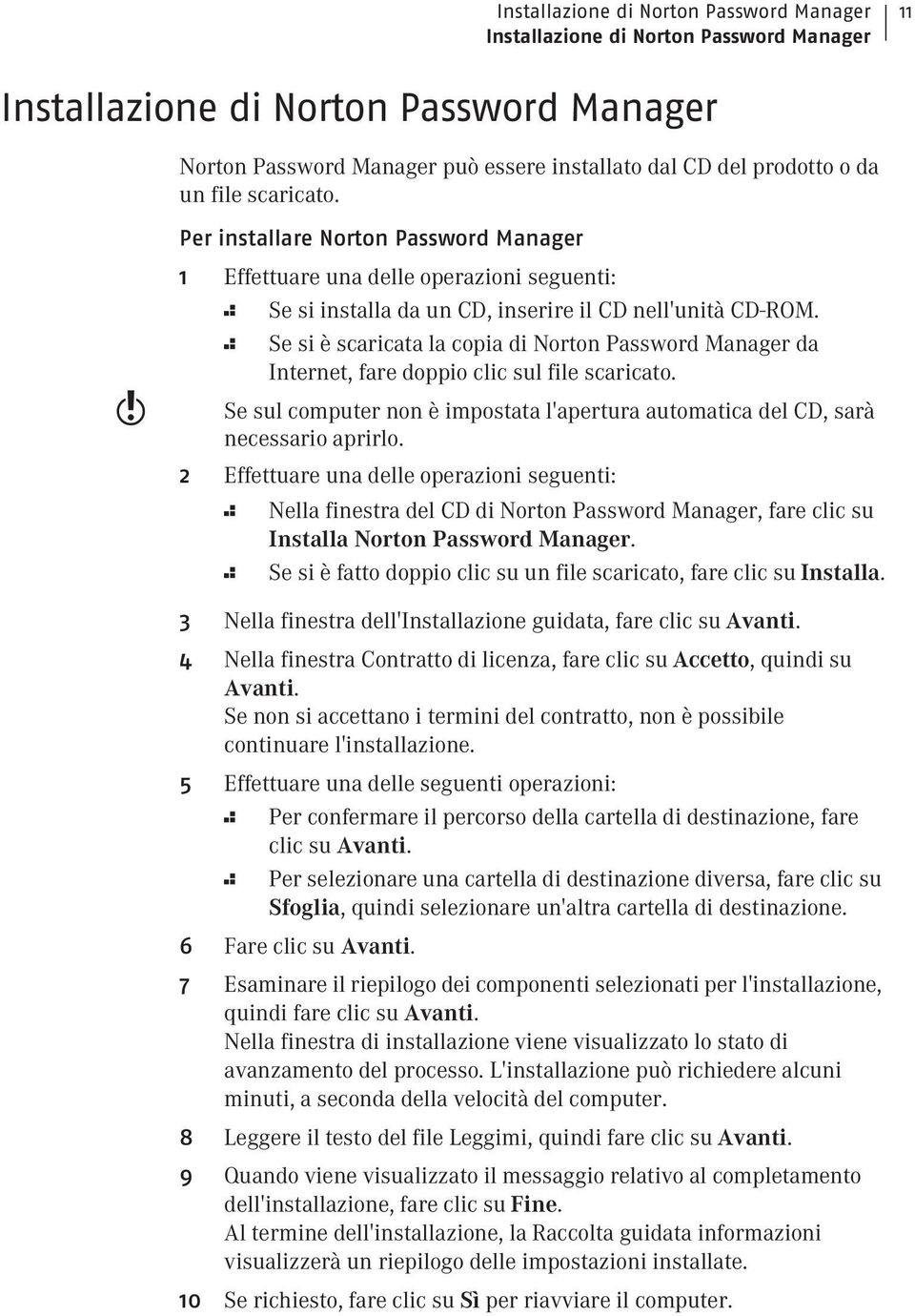
11 Installazione di Norton Password Manager Installazione di Norton Password Manager 11 Installazione di Norton Password Manager Norton Password Manager può essere installato dal CD del prodotto o da un file scaricato. Per installare Norton Password Manager w 1 Effettuare una delle operazioni seguenti: 2 Se si installa da un CD, inserire il CD nell'unità CD-ROM. 2 Se si è scaricata la copia di Norton Password Manager da Internet, fare doppio clic sul file scaricato. Se sul computer non è impostata l'apertura automatica del CD, sarà necessario aprirlo. 2 Effettuare una delle operazioni seguenti: 2 Nella finestra del CD di Norton Password Manager, fare clic su Installa Norton Password Manager. 2 Se si è fatto doppio clic su un file scaricato, fare clic su Installa. 3 Nella finestra dell'installazione guidata, fare clic su Avanti. 4 Nella finestra Contratto di licenza, fare clic su Accetto, quindi su Avanti. Se non si accettano i termini del contratto, non è possibile continuare l'installazione. 5 Effettuare una delle seguenti operazioni: 2 Per confermare il percorso della cartella di destinazione, fare clic su Avanti. 2 Per selezionare una cartella di destinazione diversa, fare clic su Sfoglia, quindi selezionare un'altra cartella di destinazione. 6 Fare clic su Avanti. 7 Esaminare il riepilogo dei componenti selezionati per l'installazione, quindi fare clic su Avanti. Nella finestra di installazione viene visualizzato lo stato di avanzamento del processo. L'installazione può richiedere alcuni minuti, a seconda della velocità del computer. 8 Leggere il testo del file Leggimi, quindi fare clic su Avanti. 9 Quando viene visualizzato il messaggio relativo al completamento dell'installazione, fare clic su Fine. Al termine dell'installazione, la Raccolta guidata informazioni visualizzerà un riepilogo delle impostazioni installate. 10 Se richiesto, fare clic su Sì per riavviare il computer.
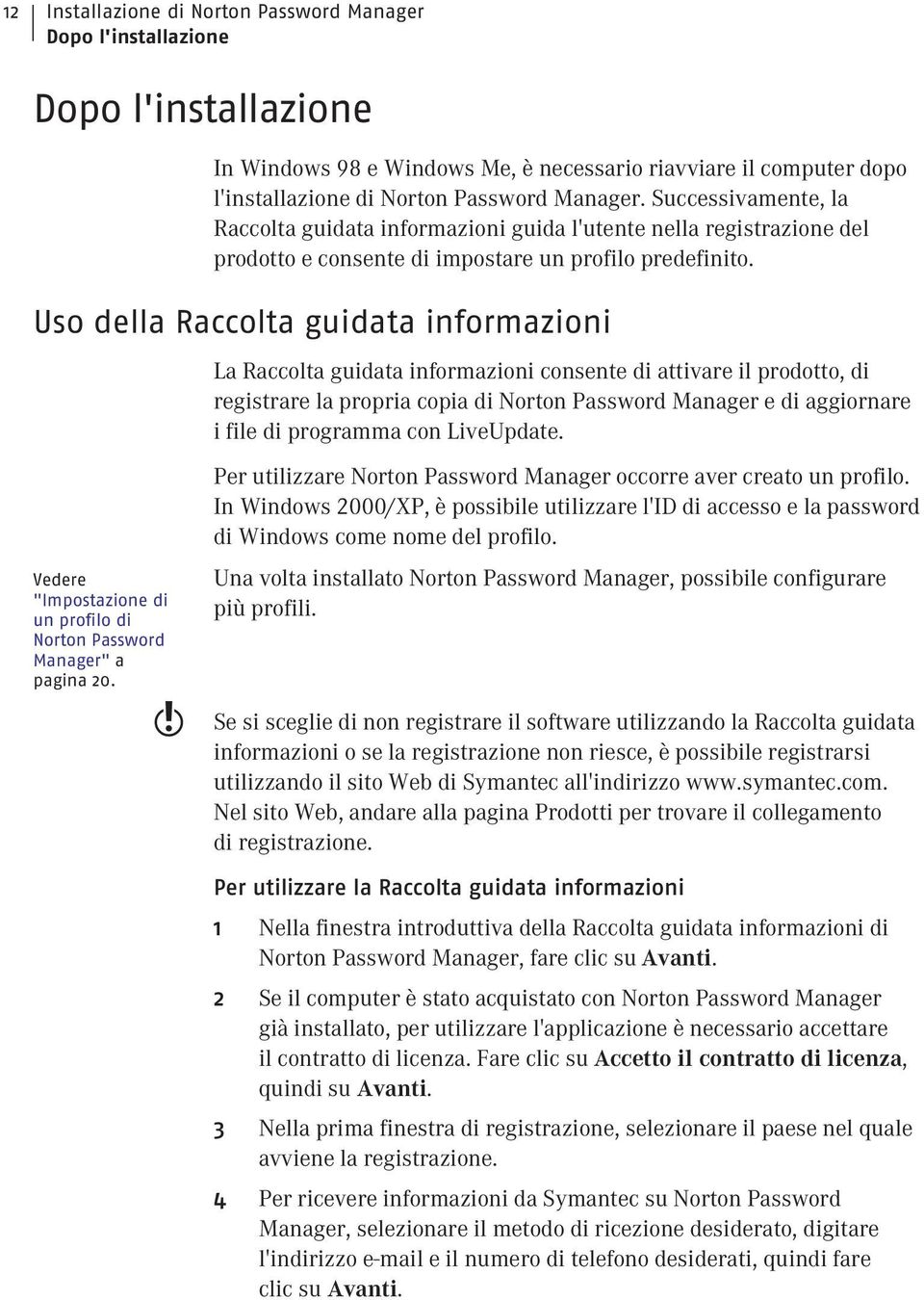
12 12 Installazione di Norton Password Manager Dopo l'installazione Dopo l'installazione In Windows 98 e Windows Me, è necessario riavviare il computer dopo l'installazione di Norton Password Manager. Successivamente, la Raccolta guidata informazioni guida l'utente nella registrazione del prodotto e consente di impostare un profilo predefinito. Uso della Raccolta guidata informazioni La Raccolta guidata informazioni consente di attivare il prodotto, di registrare la propria copia di Norton Password Manager e di aggiornare i file di programma con LiveUpdate. Per utilizzare Norton Password Manager occorre aver creato un profilo. In Windows 2000/XP, è possibile utilizzare l'id di accesso e la password di Windows come nome del profilo. Vedere "Impostazione di un profilo di Norton Password Manager" a pagina 20. w Una volta installato Norton Password Manager, possibile configurare più profili. Se si sceglie di non registrare il software utilizzando la Raccolta guidata informazioni o se la registrazione non riesce, è possibile registrarsi utilizzando il sito Web di Symantec all'indirizzo Nel sito Web, andare alla pagina Prodotti per trovare il collegamento di registrazione. Per utilizzare la Raccolta guidata informazioni 1 Nella finestra introduttiva della Raccolta guidata informazioni di Norton Password Manager, fare clic su Avanti. 2 Se il computer è stato acquistato con Norton Password Manager già installato, per utilizzare l'applicazione è necessario accettare il contratto di licenza. Fare clic su Accetto il contratto di licenza, quindi su Avanti. 3 Nella prima finestra di registrazione, selezionare il paese nel quale avviene la registrazione. 4 Per ricevere informazioni da Symantec su Norton Password Manager, selezionare il metodo di ricezione desiderato, digitare l'indirizzo e il numero di telefono desiderati, quindi fare clic su Avanti.
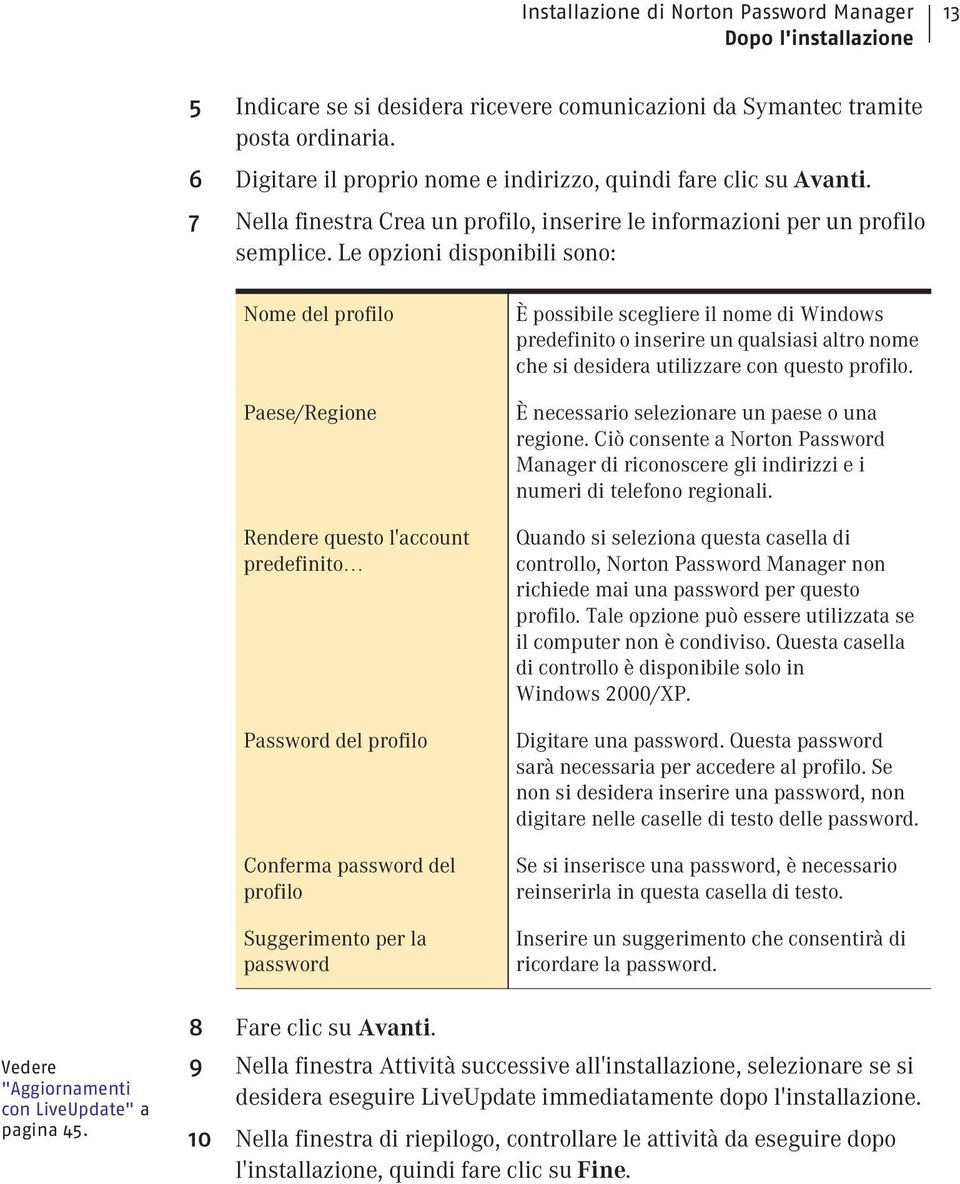
13 Installazione di Norton Password Manager Dopo l'installazione 13 5 Indicare se si desidera ricevere comunicazioni da Symantec tramite posta ordinaria. 6 Digitare il proprio nome e indirizzo, quindi fare clic su Avanti. 7 Nella finestra Crea un profilo, inserire le informazioni per un profilo semplice. Le opzioni disponibili sono: Nome del profilo Paese/Regione Rendere questo l'account predefinito Password del profilo Conferma password del profilo Suggerimento per la password È possibile scegliere il nome di Windows predefinito o inserire un qualsiasi altro nome che si desidera utilizzare con questo profilo. È necessario selezionare un paese o una regione. Ciò consente a Norton Password Manager di riconoscere gli indirizzi e i numeri di telefono regionali. Quando si seleziona questa casella di controllo, Norton Password Manager non richiede mai una password per questo profilo. Tale opzione può essere utilizzata se il computer non è condiviso. Questa casella di controllo è disponibile solo in Windows 2000/XP. Digitare una password. Questa password sarà necessaria per accedere al profilo. Se non si desidera inserire una password, non digitare nelle caselle di testo delle password. Se si inserisce una password, è necessario reinserirla in questa casella di testo. Inserire un suggerimento che consentirà di ricordare la password. Vedere "Aggiornamenti con LiveUpdate" a pagina Fare clic su Avanti. 9 Nella finestra Attività successive all'installazione, selezionare se si desidera eseguire LiveUpdate immediatamente dopo l'installazione. 10 Nella finestra di riepilogo, controllare le attività da eseguire dopo l'installazione, quindi fare clic su Fine.
14 14 Installazione di Norton Password Manager Dopo l'installazione Visualizzazione del file Leggimi Il file Leggimi contiene suggerimenti tecnici e informazioni sulle modifiche al prodotto che sono state apportate dopo la stampa di questo manuale. Viene installato sul disco rigido nello stesso percorso dei file del prodotto Norton Password Manager. Per leggere il file Leggimi 1 Utilizzando Esplora risorse visualizzare il percorso in cui sono installati i file di Norton Password Manager. Se Norton Password Manager è stato installato nella posizione predefinita, il percorso dei file sul disco rigido è il seguente: C:\Programmi\Norton Password Manager 2 Fare doppio clic su Leggimi.txt per aprire il file nel Blocco note, in WordPad o in un altro programma di elaborazione testi. Al termine della lettura del file, chiudere il programma.

15 Installazione di Norton Password Manager Se è necessario disinstallare Norton Password Manager 15 Se è necessario disinstallare Norton Password Manager w Se è necessario rimuovere Norton Password Manager dal computer, è possibile utilizzare l'opzione Installazione applicazioni del Pannello di controllo di Windows. Durante la disinstallazione, è possibile che Windows indichi che è in corso l'installazione di software. Si tratta di un messaggio standard di installazione di Microsoft e può essere ignorato. Per disinstallare Norton Password Manager 1 Effettuare una delle operazioni seguenti: 2 Nella barra delle applicazioni di Windows, fare clic su Start > Impostazioni > Pannello di controllo. 2 Nella barra delle applicazioni di Windows XP, fare clic su Start > Pannello di controllo. 2 Nel Pannello di controllo, fare doppio clic su Installazione applicazioni. 3 Nell'elenco dei programmi installati, fare clic su Norton Password Manager. 4 Effettuare una delle operazioni seguenti: 2 In Windows XP/2000/Me, fare clic su Cambia o Rimuovi. 2 In Windows 98, fare clic su Aggiungi/Rimuovi. 5 Nella finestra Disinstallazione di Norton Password Manager, fare clic su Avanti. 6 Se si desidera eliminare i dati del profilo, fare clic su Sì. Facendo clic su No, i file dei dati del profilo crittografati restano sul disco rigido e possono essere utilizzati se si decide di reinstallare Norton Password Manager. 7 Fare clic su Sì per confermare la disinstallazione del prodotto. 8 Fare clic su Fine per riavviare il computer. Se non sono presenti altri prodotti Symantec sul computer, vengono rimossi anche LiveReg e LiveUpdate.

16

17 3 Concetti fondamentali Questa sezione include informazioni di carattere generale sugli argomenti riportati di seguito. 1 Utilizzo del prodotto Symantec. 1 Protezione del computer. 1 Opzioni di personalizzazione. 1 Controllo delle attività di protezione. 1 Accesso a ulteriori informazioni. Controllo del numero di versione È possibile controllare il numero di versione del prodotto installato. Il numero di versione consente di ottenere ulteriori informazioni sul prodotto nel sito Web Symantec. Verificare il numero di versione 1 Avviare il prodotto. 2 Fare clic su Guida e supporto. 3 Nel menu?, fare clic su Informazioni su <nome del prodotto>. 4 Nella finestra di dialogo visualizzata, selezionare il nome del prodotto.

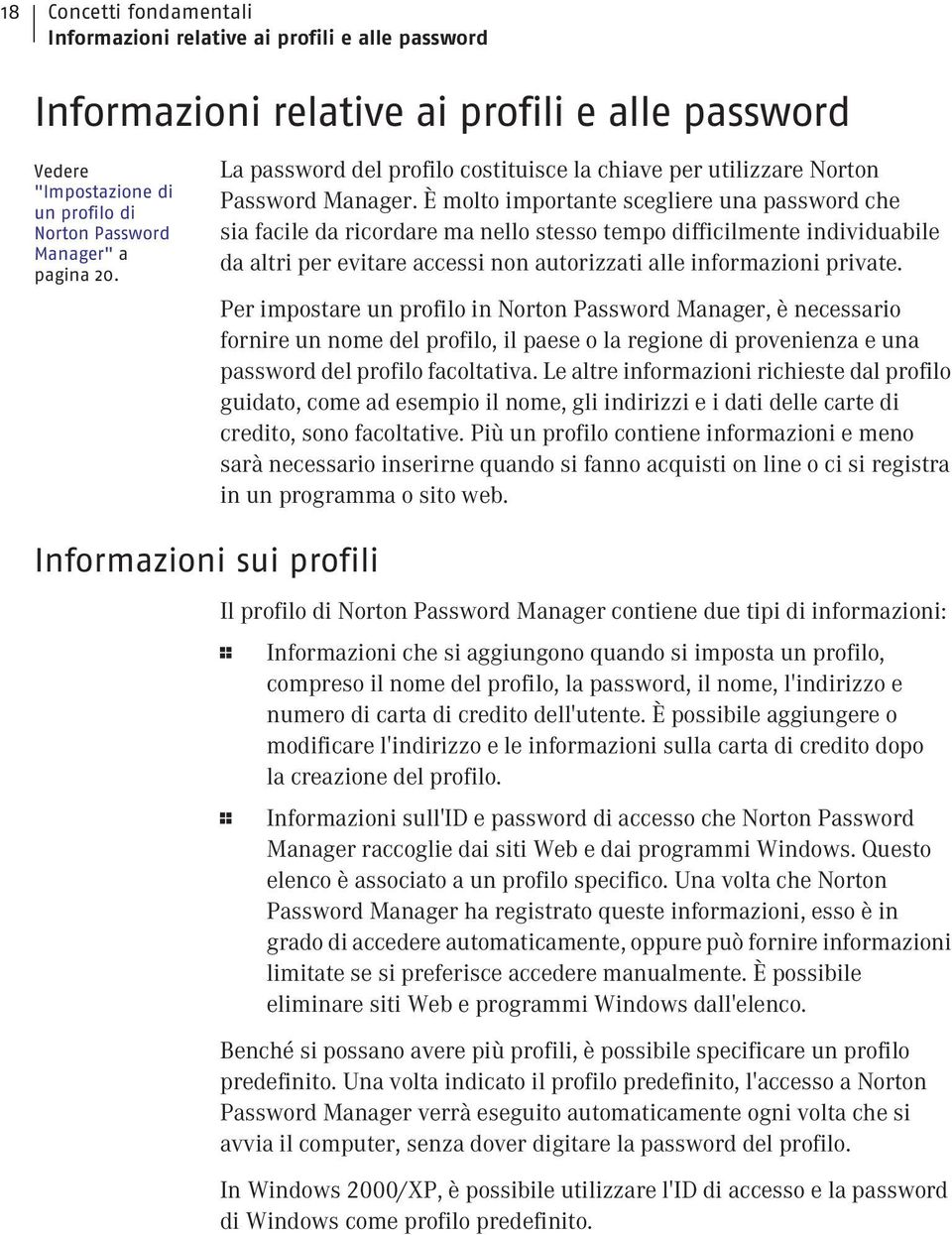
18 18 Concetti fondamentali Informazioni relative ai profili e alle password Informazioni relative ai profili e alle password Vedere "Impostazione di un profilo di Norton Password Manager" a pagina 20. La password del profilo costituisce la chiave per utilizzare Norton Password Manager. È molto importante scegliere una password che sia facile da ricordare ma nello stesso tempo difficilmente individuabile da altri per evitare accessi non autorizzati alle informazioni private. Per impostare un profilo in Norton Password Manager, è necessario fornire un nome del profilo, il paese o la regione di provenienza e una password del profilo facoltativa. Le altre informazioni richieste dal profilo guidato, come ad esempio il nome, gli indirizzi e i dati delle carte di credito, sono facoltative. Più un profilo contiene informazioni e meno sarà necessario inserirne quando si fanno acquisti on line o ci si registra in un programma o sito web. Informazioni sui profili Il profilo di Norton Password Manager contiene due tipi di informazioni: 1 Informazioni che si aggiungono quando si imposta un profilo, compreso il nome del profilo, la password, il nome, l'indirizzo e numero di carta di credito dell'utente. È possibile aggiungere o modificare l'indirizzo e le informazioni sulla carta di credito dopo la creazione del profilo. 1 Informazioni sull'id e password di accesso che Norton Password Manager raccoglie dai siti Web e dai programmi Windows. Questo elenco è associato a un profilo specifico. Una volta che Norton Password Manager ha registrato queste informazioni, esso è in grado di accedere automaticamente, oppure può fornire informazioni limitate se si preferisce accedere manualmente. È possibile eliminare siti Web e programmi Windows dall'elenco. Benché si possano avere più profili, è possibile specificare un profilo predefinito. Una volta indicato il profilo predefinito, l'accesso a Norton Password Manager verrà eseguito automaticamente ogni volta che si avvia il computer, senza dover digitare la password del profilo. In Windows 2000/XP, è possibile utilizzare l'id di accesso e la password di Windows come profilo predefinito.
19 Concetti fondamentali Informazioni relative ai profili e alle password 19 Informazioni sulle password efficaci Una password efficace rappresenta la migliore difesa contro i tentativi di appropriarsi dei dati personali. Per questo è importante creare password del profilo che siano il più possibile efficaci. Norton Password Manager guida nella creazione delle password del profilo. Se si digita una password più corta di otto caratteri, Norton Password Manager visualizza un messaggio chiedendo di digitare più caratteri. Una password efficace ha le caratteristiche seguenti: 1 Almeno otto caratteri 1 Almeno una lettera maiuscola 1 Almeno una lettera minuscola 1 Almeno un numero (da 0 a 9) 1 Almeno un simbolo (ad esempio * ^ & $ %). Sebbene sia possibile creare una password del profilo con meno caratteri, è più sicuro usare password più lunghe.
20 20 Concetti fondamentali Impostazione di un profilo di Norton Password Manager Impostazione di un profilo di Norton Password Manager Per utilizzare Norton Password Manager è necessario creare almeno un profilo. Le uniche informazioni richieste in un profilo sono un nome univoco e un paese o una regione. È possibile creare il numero desiderato di profili. Affinché il profilo si riveli utile, è necessario aggiungervi il maggior numero di informazioni possibile. Tali informazioni sono memorizzate nel computer in modo sicuro in formato crittografato. Il processo di impostazione include la creazione di una password efficace per il profilo e l'aggiunta di altre informazioni personali. Quando in seguito si esplora il Web o si eseguono i programmi Windows, è possibile aggiungere informazioni di accesso ai siti Web e ai programmi che le richiedono. Vedere "Impostazione delle opzioni di Norton Password Manager" a pagina 33. Vedere "Avvio di Norton Password Manager" a pagina 23. Vedere "Backup o ripristino delle informazioni del profilo" a pagina 30. Per poter utilizzare Norton Password Manager è necessario creare un profilo. È possibile aggiungere altre informazioni al profilo in qualsiasi momento. Per impostare un profilo di Norton Password Manager 1 Effettuare una delle seguenti operazioni: 2 Nella barra di sistema di Windows, fare clic con il pulsante destro del mouse sull'icona di Norton Password Manager, quindi fare clic su Crea nuovo profilo utente. 2 Nella finestra principale di Norton Password Manager, fare clic su Stato e impostazioni, quindi su Crea profilo. Se si è effettuato l'accesso, fare clic su Profilo corrente, quindi su Nuovo profilo. 2 Nella finestra Nome del profilo, digitare un nome univoco per il profilo, selezionare un paese o una regione, quindi fare clic su Avanti. Se si è già creato un profilo e se ne è eseguito il backup, è possibile ripristinarne i dati nel nuovo profilo.
21 Concetti fondamentali Impostazione di un profilo di Norton Password Manager 21 3 Nella finestra Password, digitare una password, confermarla digitandola nuovamente, quindi immettere un suggerimento di password. Il suggerimento aiuta a ricordare la password. È possibile continuare senza aver aggiunto alcuna password, anche se ciò non è consigliabile e verrà richiesto di verificare la propria scelta. È possibile modificare il nome del profilo o la password in seguito. 4 Fare clic su Avanti. 5 Nella finestra Dati identificativi, digitare il nome da utilizzare per il profilo, quindi fare clic su Avanti. Il nome viene utilizzato per compilare i moduli Web e dei programmi. 6 Nella sezione Indirizzi, digitare un indirizzo personale, di ufficio o altro, quindi fare clic su Avanti. È possibile assegnare fino a tre indirizzi a ogni profilo. È possibile aggiungere le informazioni per un indirizzo personale, di ufficio o altro. Ogni indirizzo può includere una via, i numeri di telefono e fax e un indirizzo . Se non si desidera aggiungere ora gli indirizzi al profilo, è possibile farlo in un secondo tempo. 7 Nella sezione Carte di credito, aggiungere i dati della carta di credito, quindi fare clic su Avanti. Le opzioni disponibili sono: Tipo di carta Descrizione Titolare Numero della carta Scadenza Codice di verifica carta Indirizzo di fatturazione Selezionare un tipo, ad esempio, Visa, MasterCard, Discover, American Express o altro. Digitare una descrizione che consenta l'identificazione della carta di credito. Digitare il nome del titolare come stampato sulla carta di credito. Digitare il numero di carta di credito completo. Digitare la data di scadenza indicata sulla carta. Digitare il codice di verifica univoco della carta. In genere si trova sopra il numero della carta di credito sulla parte anteriore della carta o accanto all'area della firma sul retro della carta. Selezionare l'indirizzo personale, di ufficio o altro a cui viene inviato l'estratto conto della carta di credito.
22 22 Concetti fondamentali Impostazione di un profilo di Norton Password Manager Vedere "Modifica delle carte di credito del profilo" a pagina Per aggiungere un'altra carta, fare clic su Aggiungi un'altra carta. Se non si desidera aggiungere ora altre carte di credito al profilo, è possibile farlo in un secondo tempo. 9 Nella finestra del livello di sicurezza, selezionare un livello di sicurezza, quindi fare clic su Avanti. Le opzioni disponibili sono: Rendere questo il profilo predefinito Alto Medio Basso Quando si seleziona questa casella di controllo, Norton Password Manager non richiede mai una password per questo profilo. Tale opzione può essere utilizzata se il computer non è condiviso. Questa casella di controllo è disponibile solo in Windows 2000/XP. È necessario digitare la password del profilo ogni volta che si desidera utilizzare quel profilo. Una volta digitata la password del profilo, Norton Password Manager la richiede nuovamente dopo il periodo di tempo specificato di inattività della tastiera e del mouse. L'opzione richiede di digitare la password del profilo con meno frequenza rispetto al livello di sicurezza Alto. È necessario digitare la password di profilo solo una volta, quando si effettua l'accesso a un profilo. Questa opzione è la meno sicura nei casi in cui un computer non presidiato possa essere utilizzato da altri utenti che potrebbero utilizzare indiscriminatamente le informazioni personali. 10 Se si desidera iniziare subito a utilizzare il profilo, assicurarsi che sia selezionata l'opzione Accedi al nuovo profilo ora nella finestra di dialogo di completamento dell'impostazione. Se si è effettuato l'accesso a un profilo, verrà brevemente visualizzato il nome del profilo in una casella di avviso sulla barra di sistema di Windows. 11 Fare clic su Fine.
23 Concetti fondamentali Accesso a Norton Password Manager 23 Accesso a Norton Password Manager È possibile avviare Norton Password Manager dal menu Start di Windows, da un collegamento sul desktop di Windows e da un'icona nella barra di sistema di Windows. È possibile anche chiudere Norton Password Manager dall'icona nella barra di sistema di Windows. Avvio di Norton Password Manager Dalla finestra principale di Norton Password Manager è possibile utilizzare i profili personali, impostare le opzioni, eseguire LiveUpdate e svolgere altre attività. Se Norton Password Manager è installato, appare un'icona nella barra di sistema di Windows. Da qui è possibile accedere ai propri profili. Per avviare Norton Password Manager dalla barra di sistema di Windows 1 Nella barra di sistema di Windows, effettuare una delle seguenti operazioni: 2 Fare clic con il pulsante destro del mouse sull'icona di Norton Password Manager, quindi fare clic su Apri Norton Password Manager. 2 Fare clic con il pulsante destro del mouse sull'icona di Norton Password Manager, quindi fare clic su Accedi a profilo utente. 2 Quando viene visualizzato il messaggio di conferma, fare clic su Sì. Per avviare Norton Password Manager dal menu Start o dal desktop 1 Effettuare una delle operazioni seguenti: 2 Nelle barra delle applicazioni di Windows, fare clic su Start > Programmi > Norton Password Manager > Norton Password Manager. 2 Nella barra delle applicazioni di Windows XP, fare clic su Start > Tutti i programmi > Norton Password Manager > Norton Password Manager. 2 Sul desktop, fare doppio clic sull'icona di Norton Password Manager.
24 24 Concetti fondamentali Accesso a Norton Password Manager Vedere "Impostazione di un profilo di Norton Password Manager" a pagina Nella finestra principale di Norton Password Manager, effettuare una delle seguenti operazioni: 2 Se non è ancora stato creato un profilo, fare clic su Crea profilo. 2 Se è già stato creato un profilo, fare clic su Accedi, selezionare un profilo e digitare la password. È necessario accedere un profilo prima di poter visualizzare lo stato o le opzioni. Visualizzazione dello stato e delle impostazioni di un profilo La finestra Stato e impostazioni visualizza lo stato del profilo corrente. Per visualizzare lo stato e le impostazioni di un profilo 1 Nella finestra principale di Norton Password Manager, fare clic su Stato e impostazioni. 2 Selezionare una funzione per visualizzarne lo stato. Le opzioni disponibili sono: Profilo corrente Password Indirizzi Carte di credito Livello di sicurezza Browser Web Programmi Windows Il profilo con il quale è stato eseguito l'accesso a Norton Password Manager. Il numero di password di cui dispone Norton Password Manager per questo profilo. È possibile visualizzare i dettagli per questa voce. Il numero di indirizzi presenti nel profilo corrente. È possibile visualizzare i dettagli per questa voce. Il numero di carte di credito presenti nel profilo corrente. È possibile visualizzare i dettagli per questa voce. L'impostazione di sicurezza utilizzata nel profilo. È possibile modificare questa impostazione nelle opzioni o nella finestra Livello di sicurezza. L'eventuale controllo dei siti Web da parte di Norton Password Manager. È possibile attivare o disattivare questa impostazione. L'eventuale controllo dei programmi Windows da parte di Norton Password Manager.
25 Concetti fondamentali Accesso a Norton Password Manager 25 Chiusura di Norton Password Manager Normalmente Norton Password Manager viene avviato con Windows. È possibile chiudere il programma dalla barra di sistema di Windows. Per chiudere Norton Password Manager 1 Nella barra di sistema di Windows, fare clic con il pulsante destro del mouse sull'icona di Norton Password Manager, quindi fare clic su Esci. 2 Quando viene visualizzato il messaggio di conferma, fare clic su OK. Per utilizzare di nuovo Norton Password Manager è necessario avviarlo dal menu Start.
26 26 Concetti fondamentali Disattivazione del controllo di Norton Password Manager Disattivazione del controllo di Norton Password Manager È possibile disattivare il controllo dei browser Web e dei programmi Windows eseguito da Norton Password Manager. Se queste funzioni sono disattivate, Norton Password Manager non esegue nessuna operazione quando l'utente apre siti Web o programmi Windows che richiedono l'accesso. Se le funzioni sono attivate, quando si aprono programmi o siti Web che richiedono l'accesso, Norton Password Manager visualizza una finestra di dialogo. Le eventuali modifiche al controllo di browser Web e programmi Windows vengono applicate al profilo corrente. Per disattivare il controllo di browser Web o programmi Windows 1 Nella finestra principale di Norton Password Manager, fare clic su Stato e impostazioni. 2 Nel riquadro Stato e impostazioni, sotto Controllo dello stato, selezionare una delle seguenti opzioni: 2 Browser Web 2 Programmi Windows 3 A destra della finestra, fare clic su Disattivato.
27 Concetti fondamentali Compilazione di moduli con Norton Password Manager 27 Compilazione di moduli con Norton Password Manager È possibile utilizzare Norton Password Manager per compilare automaticamente moduli Web e programmi Windows con le proprie informazioni personali. È inoltre possibile utilizzare Norton Password Manager per selezionare i dati da inserire manualmente. È possibile aggiornare e modificare le informazioni personali, compresi indirizzi, numeri di telefono, dati della carta di credito e password principale. Poiché Norton Password Manager si trova nella barra di sistema di Windows, è disponibile ogni volta che si desidera aggiungere informazioni personali a un modulo Internet o a un programma Windows. Informazioni sui moduli Internet Norton Password Manager è progettato per riconoscere i moduli in linea più diffusi. Le caselle di testo dei moduli standard comprendono: 1 Nome, secondo nome e cognome 1 Due righe di indirizzo, per la via e il numero 1 Numero di telefono 1 Indirizzo Vedere "Compilazione manuale dei moduli" a pagina Carte di credito, che comprendono Visa, MasterCard, American Express, Discover e Diners Club. Se un modulo di un sito Web comprende informazioni non standard, Norton Password Manager non è in grado di trasferire automaticamente i dati del modulo con la Compilazione rapida, ma consente di trasferirli manualmente con Form Assistant.
28 28 Concetti fondamentali Compilazione di moduli con Norton Password Manager Come compilare o ignorare i moduli automaticamente A seguito di conferma da parte dell'utente, Norton Password Manager consente di compilare automaticamente le informazioni di transazioni o di acquisto in linea e di inserire nomi utenti e password in pagine Web e programmi Windows protetti da password. Vedere "Compilazione manuale dei moduli" a pagina 29. Vedere "Compilazione manuale dei moduli" a pagina 29. Vedere "Compilazione manuale dei moduli" a pagina 29. A seconda dell'impostazione del livello di sicurezza e del tempo trascorso dall'ultimo utilizzo di Norton Password Manager, potrebbe essere necessario digitare la password del profilo. Per compilare o ignorare i moduli Web automaticamente 1 Nel browser, andare a un sito Web che richieda l'immissione di un ID univoco o di altri dati personali. 2 Quando viene richiesto se si desidera compilare automaticamente il modulo, fare clic su Compila modulo. Se si tratta della prima visita al sito, viene richiesto se si desidera memorizzare l'id e la password se li si è immessi. 3 Effettuare una delle operazioni seguenti: 2 Per aggiungere le informazioni al database, selezionare Sì. 2 Per ignorare il modulo questa volta, fare clic su No. 2 Per ignorare sempre il modulo, selezionare Disattiva Compilazione rapida, quindi fare clic su No. Se Norton Password Manager non riconosce il modulo, utilizzare Form Assistant per trascinare le informazioni personali nelle caselle di testo del sito Web. Per compilare automaticamente un programma Windows 1 Avviare il programma in cui sono richieste le informazioni personali. Norton Password Manager dovrebbe riconoscere il modulo vuoto. In caso contrario, è possibile utilizzare Form Assistant. 2 Quando viene richiesto se si desidera compilare automaticamente il modulo, fare clic su Compila modulo. Le informazioni di Norton Password Manager vengono automaticamente visualizzate nel modulo. 3 Se occorre aggiungere manualmente altre informazioni, fare clic su Fare clic qui per aprire Form Assistant.
29 Concetti fondamentali Gestione delle informazioni del profilo 29 Compilazione manuale dei moduli Se un sito Web o un programma Windows contengono un modulo che non può essere compilato automaticamente, Norton Password Manager può comunque fornire assistenza nella compilazione del modulo in modo che non sia necessario digitare nuovamente le informazioni. Form Assistant visualizza l'indirizzo e i dati della carta di credito presenti nel profilo in modo che sia possibile selezionare le informazioni necessarie. Form Assistant consente di selezionare e trascinare il testo, ad esempio un numero di carta di credito, nella casella di testo corrispondente nel browser di Internet o nel programma Windows. Per compilare manualmente un modulo 1 Nel browser Web, andare al sito in cui occorre immettere le informazioni personali. Lafinestra di dialogo Form Assistant potrebbe venire visualizzata automaticamente. Se viene visualizzata la finestra di Compilazione rapida, è possibile passare a Form Assistant. 2 Fare clic su Fare clic qui per aprire Form Assistant. Per avviare Form Assistant è possibile anche fare clic con il pulsante destro del mouse sull'icona di Norton Password Manager nella barra di sistema di Windows. 3 Fare clic nella casella di testo che contiene il testo richiesto, ad esempio il nome dell'utente. 4 Trascinare il puntatore nella casella di testo di destinazione nel browser o nel programma, quindi rilasciare il pulsante del mouse. Il testo viene visualizzato nella casella di destinazione di Internet o del programma. 5 Se occorre modificare le informazioni visualizzate in Form Assistant, fare clic su Fare clic qui per modificare le opzioni del profilo. Gestione delle informazioni del profilo Norton Password Manager comprende un'utilità che crea un backup delle informazioni del profilo in un file esterno. È possibile utilizzare questo file come backup di sicurezza e per trasferire le informazioni a Norton Password Manager in un computer diverso. Norton Password Manager crittografa tutti i file di dati dei profili. Non è possibile leggere e decodificare con altri programmi i dati di cui si è creato il backup.
30 30 Concetti fondamentali Gestione delle informazioni del profilo Backup o ripristino delle informazioni del profilo Norton Password Manager conserva i dati dei profili personali in un database. È possibile eseguire il backup del profilo esportandone i dati in un file esterno crittografato. È possibile inoltre utilizzare questa funzione di esportazione/importazione per trasferire le informazioni del profilo in un profilo diverso o in un'altra copia concessa in licenza di Norton Password Manager. w Per eseguire il backup del database del profilo 1 Nella finestra principale di Norton Password Manager, fare clic su Stato e impostazioni > Profilo corrente. 2 Nella parte inferiore destra della finestra, fare clic su Modifica. 3 Nella parte sinistra della finestra di dialogo Opzioni di Norton Password Manager, assicurarsi che sia selezionata l'opzione Nome profilo. 4 Nella finestra di dialogo del nome del profilo, fare clic su Backup. 5 Digitare un nome file, selezionare la posizione per il file di backup, quindi fare clic su Salva. 6 Digitare una password che sarà necessaria per ripristinare il backup. 7 Fare clic su OK. Se non si desidera sovrascrivere i dati del profilo corrente, è possibile aggiungere un nuovo profilo vuoto, accedervi e importare il file di backup per inserire i dati del nuovo profilo. Per ripristinare il database del profilo 1 Nella finestra principale di Norton Password Manager, fare clic su Stato e impostazioni > Profilo corrente. 2 Nella parte inferiore destra della finestra, fare clic su Modifica. 3 Nella parte sinistra della finestra di dialogo Opzioni di Norton Password Manager, assicurarsi che sia selezionata l'opzione Nome profilo. 4 Nella finestra di dialogo del nome del profilo, fare clic su Ripristino. 5 Fare clic su Sì nell'avviso che indica che tutti i dati del profilo verranno sostituiti. 6 Individuare il file di backup. 7 Fare clic su Apri. 8 Digitare la password assegnata al backup, quindi fare clic su OK.
31 Concetti fondamentali Creazione di più profili 31 Creazione di più profili In Norton Password Manager è possibile creare account separati con password principali diverse. Se si sono creati più profili, viene chiesto di selezionare l'account da utilizzare. Vedere "Impostazione di un profilo di Norton Password Manager" a pagina 20. Per creare un altro profilo 1 Effettuare una delle operazioni seguenti: 2 Nella finestra principale di Norton Password Manager, fare clic su Stato e impostazioni, quindi su Crea profilo. Se si è effettuato l'accesso, fare clic su Profilo corrente, quindi su Nuovo profilo. 2 Nella finestra principale di Norton Password Manager, fare clic su Nuovo profilo. 2 Seguire le istruzioni dell'impostazione guidata per aggiungere un ID di profilo, una password, un nome, un indirizzo e altre informazioni personali. Il profilo completato viene aggiunto all'elenco dei profili di Norton Password Manager. Passaggio a un profilo diverso Vedere "Creazione di più profili" a pagina 31. Se si sono creati più profili di Norton Password Manager, è possibile selezionare quello da utilizzare. In Windows 2000/XP è inoltre possibile specificare un profilo predefinito. Per passare a un profilo diverso 1 Effettuare una delle operazioni seguenti: 2 Nella barra di sistema di Windows, fare clic con il pulsante destro del mouse sull'icona di Norton Password Manager. 2 Nella finestra principale di Norton Password Manager, fare clic su Stato e impostazioni > Profilo corrente. 2 Fare clic su Cambia profili. 3 Nella finestra di dialogo di accesso di Norton Password Manager, selezionare un altro profilo. 4 Digitare la password associata al profilo selezionato. 5 Fare clic su Accedi.
32 32 Concetti fondamentali Creazione di più profili Accedere al profilo A meno che si sia scelto che non venga richiesta la password, è necessario inserire una password per accedere al profilo. Se si desidera modificare la frequenza con cui è necessario inserire la password, oppure se non si desidera che ne venga richiesta una, modificare il Livello di sicurezza. Informazioni sul codice di verifica della carta di credito Le società che emettono le carte di credito includono i codici di verifica delle carte per garantire maggiore sicurezza. Alcune società richiedono che venga comunicato anche questo codice insieme al numero di carta di credito. Il codice della carta si trova di solito sopra o a destra del numero di carta di credito o sul retro della carta nell'area riservata alla firma. In genere è composto da quattro o sette cifre.
33 Concetti fondamentali Impostazione delle opzioni di Norton Password Manager 33 Impostazione delle opzioni di Norton Password Manager Nella finestra di dialogo Opzioni di Norton Password Manager è possibile modificare le opzioni dei profili a cui si è attualmente effettuato l'accesso. Le opzioni disponibili sono: Opzioni Nome del profilo Password Dati identificativi Indirizzi Carte di credito Livello di sicurezza Password gestite Password ignorate Siti con Compilazione rapida ignorata Consente di attivare o disattivare le opzioni di avvio. Vedere "Impostazioni delle opzioni generali di un profilo" a pagina 34. Consente di modificare il nome o la regione dell'account del profilo oppure di eseguire il backup e il ripristino dei dati del profilo. Vedere "Modifica delle informazioni del profilo" a pagina 34. Consente di modificare la password del profilo. Vedere "Impostazione di un profilo di Norton Password Manager" a pagina 20. Consente di modificare il nome associato al profilo. Consente di aggiungere, modificare o rimuovere un indirizzo personale, di ufficio o altro. Vedere "Modifica degli indirizzi del profilo" a pagina 36. Consente di aggiungere, modificare o rimuovere una carta di credito. Vedere "Modifica delle carte di credito del profilo" a pagina 36. Consente di modificare il livello di sicurezza per Norton Password Manager. In Windows 2000/XP è possibile specificare che la password non venga richiesta. Vedere "Modifica del livello di sicurezza del profilo" a pagina 37. Consente di visualizzare o rimuovere i programmi Windows e i siti Web per cui la password viene fornita da Norton Password Manager. Vedere "Visualizzazione o eliminazione delle password gestite" a pagina 38. Consente di visualizzare o rimuovere i programmi Windows e i siti Web per cui la password non viene fornita da Norton Password Manager. Vedere "Visualizzazione o eliminazione delle password ignorate" a pagina 39. Consente di visualizzare o rimuovere i programmi Windows e i siti Web.
34 34 Concetti fondamentali Impostazione delle opzioni di Norton Password Manager Impostazioni delle opzioni generali di un profilo Nella finestra di dialogo Opzioni generali, è possibile personalizzare le impostazioni di avvio di Norton Password Manager, creare i backup del profilo e ripristinarne i dati. Per modificare le opzioni generali di Norton Password Manager 1 Nella finestra principale di Norton Password Manager, fare clic su Opzioni. 2 Le opzioni disponibili sono: Opzioni di avvio 1 Attiva Norton Password Manager all'avvio: Norton Password Manager risponde se si accede a un sito Web o a un programma. 1 Attiva supporto per browser Web: Norton Password Manager gestisce le password e compila i moduli. 1 Attiva supporto per programmi Windows: Norton Password Manager accede ai programmi Windows che richiedono una password. 1 Attiva LiveUpdate automatico: LiveUpdate verifica e installa gli aggiornamenti dei programmi senza richiedere l'intervento dell'utente. Al termine del download dell'aggiornamento di un programma, verrà visualizzato un avviso. Modifica delle informazioni del profilo A ogni profilo di Norton Password Manager deve essere assegnato un nome univoco. È possibile modificare il nome del profilo e il paese o la regione. Per modificare il nome di un profilo 1 Nella finestra principale di Norton Password Manager, fare clic su Stato e impostazioni > Profilo corrente. 2 Nella parte inferiore destra della finestra, fare clic su Modifica. 3 Nella parte sinistra della finestra di dialogo delle opzioni del profilo di Norton Password Manager, accertarsi che sia selezionato Nome profilo.
35 Concetti fondamentali Impostazione delle opzioni di Norton Password Manager 35 Vedere "Backup o ripristino delle informazioni del profilo" a pagina Se viene richiesta una password, digitarla. 5 Apportare le modifiche al nome del profilo. 6 Fare clic su OK. Questa finestra di dialogo consente inoltre di eseguire il backup e il ripristino dei dati del profilo. Modifica delle password del profilo Vedere "Informazioni sulle password efficaci" a pagina 19. È possibile modificare la password di un profilo. Per modificare la password di un profilo 1 Nella finestra principale di Norton Password Manager, fare clic su Stato e impostazioni > Profilo corrente. 2 Nella parte inferiore destra della finestra, fare clic su Modifica. 3 Nella parte sinistra della finestra di dialogo delle opzioni del profilo di Norton Password Manager, fare clic su Password. 4 Per un consiglio sulla creazione di una password efficace, fare clic su Ulteriori informazioni. 5 Nelle caselle di testo della password, digitare la vecchia password, quella nuova, confermarla digitandola nuovamente, quindi digitare un suggerimento di password. Se si sceglie di non inserire alcuna password, verrà visualizzato un messaggio di avvertenza. 6 Fare clic su OK. Modifica dei dati identificativi del profilo È possibile modificare il nome associato al profilo, che viene utilizzato per compilare i moduli Web e accedere ai programmi. Per modificare i dati identificativi di un profilo 1 Nella finestra principale di Norton Password Manager, fare clic su Stato e impostazioni > Profilo corrente. 2 Nella parte inferiore destra della finestra, fare clic su Modifica. 3 Nella parte sinistra della finestra di dialogo Opzioni di Norton Password Manager, fare clic su Dati identificativi. 4 Nelle caselle di testo Nome, Secondo nome e Cognome, digitare il nome da utilizzare per il profilo. 5 Fare clic su OK.
36 36 Concetti fondamentali Impostazione delle opzioni di Norton Password Manager Modifica degli indirizzi del profilo w In Norton Password Manager è possibile aggiungere un indirizzo personale, di ufficio o altro. Se occorre includere altri indirizzi, è consigliabile creare un profilo diverso. Per modificare l'indirizzo di un profilo di Norton Password Manager 1 Nella finestra principale di Norton Password Manager, fare clic su Stato e impostazioni > Indirizzi. 2 Nella parte inferiore destra della finestra, fare clic su Dettagli. 3 Selezionare un tipo di indirizzo, ad esempio personale, di ufficio o altro. 4 Nella finestra di dialogo delle informazioni dell'indirizzo, digitare la via, i numeri di telefono e di fax e l'indirizzo . 5 Per modificare un altro indirizzo del profilo, selezionarlo e modificare le rispettive informazioni. 6 Fare clic su OK. Modifica delle carte di credito del profilo È possibile modificare la carta di credito di un profilo. Per modificare la carta di credito di un profilo di Norton Password Manager 1 Nella finestra principale di Norton Password Manager, fare clic su Stato e impostazioni > Carte di credito. 2 Nella parte inferiore destra della finestra, fare clic su Dettagli. 3 Selezionare la carta di credito da modificare.
37 Concetti fondamentali Impostazione delle opzioni di Norton Password Manager 37 4 Modificare le impostazioni disponibili. Le opzioni disponibili sono: Tipo di carta Descrizione Titolare Numero della carta Scadenza Codice di verifica carta Indirizzo di fatturazione Selezionare un tipo, ad esempio, Visa, MasterCard o American Express. Digitare una descrizione che consenta l'identificazione della carta di credito. Digitare il nome del titolare come stampato sulla carta di credito. Digitare il numero di carta di credito completo. Digitare la data di scadenza indicata sulla carta. Digitare il codice di verifica univoco della carta. In genere si trova sopra il numero della carta di credito sulla parte anteriore della carta o accanto all'area della firma sul retro della carta. Selezionare l'indirizzo a cui viene inviato l'estratto conto della carta di credito. 5 Fare clic su OK. Modifica del livello di sicurezza del profilo È possibile modificare la frequenza con cui Norton Password Manager richiede di effettuare l'accesso con la password del profilo. È anche possibile scegliere di utilizzare il profilo corrente come profilo predefinito. Quando si seleziona un profilo predefinito, non viene mai richiesta una password. Per modificare il livello di sicurezza del profilo 1 Nella finestra principale di Norton Password Manager, fare clic su Livello di sicurezza. 2 Modificare le impostazioni disponibili. Le opzioni disponibili sono: Rendere questo il profilo predefinito Alto Quando si seleziona questa casella di controllo, Norton Password Manager non richiede mai una password per questo profilo. Tale opzione può essere utilizzata se il computer non è condiviso. Questa casella di controllo è disponibile solo in Windows 2000/XP. È necessario digitare la password del profilo ogni volta che viene richiesto di immettere informazioni personali. Questa opzione fornisce il livello più elevato di sicurezza.
38 38 Concetti fondamentali Impostazione delle opzioni di Norton Password Manager Medio Basso Una volta digitata la password del profilo, Norton Password Manager la richiede nuovamente dopo il periodo di tempo specificato di inattività della tastiera e del mouse. Questa opzione protegge l'utente e non richiede la digitazione della password del profilo con la stessa frequenza necessaria con l'opzione Alto. È necessario digitare la password del profilo solo una volta, quando si avvia Norton Password Manager. Questa opzione è la meno sicura nei casi in cui un computer non presidiato possa essere utilizzato da altri utenti che potrebbero utilizzare indiscriminatamente le informazioni personali. Visualizzazione o eliminazione delle password gestite Quando Norton Password Manager memorizza una password per un sito Web, il sito in questione viene aggiunto all'elenco delle password gestite. È possibile visualizzare o eliminare i siti Web di questo elenco. Se si elimina un sito dall'elenco delle password gestite e quindi si visita nuovamente il sito, verrà chiesto nuovamente se memorizzare la password. Per visualizzare o eliminare un programma o un sito Web gestito 1 Nella finestra principale di Norton Password Manager, fare clic su Stato e impostazioni > Password. 2 Nella parte sinistra della finestra di dialogo Opzioni di Norton Password Manager, assicurarsi che sia selezionata l'opzione Password gestite. 3 Per rimuovere un programma o un sito dall'elenco, selezionarlo, quindi fare clic su Rimuovi. 4 Fare clic su OK.
39 Concetti fondamentali Impostazione delle opzioni di Norton Password Manager 39 Visualizzazione o eliminazione delle password ignorate Se si è specificato che Norton Password Manager non deve effettuare l'accesso a un programma o a un sito Web, il programma o il sito in questione vengono aggiunti all'elenco delle password ignorate. Se non si desidera più ignorare il programma o il sito, rimuoverli dall'elenco. Per smettere di ignorare la password di un programma o di un sito Web 1 Nella finestra principale di Norton Password Manager, fare clic su Stato e impostazioni > Password. 2 Nella parte inferiore destra della finestra, fare clic su Dettagli. 3 Nella parte sinistra della finestra di dialogo Opzioni di Norton Password Manager, fare clic su Password ignorate. 4 Per rimuovere un programma o un sito dall'elenco, selezionarlo, quindi fare clic su Rimuovi. 5 Fare clic su OK. Visualizzazione o eliminazione dei siti con Compilazione rapida ignorata Se si desidera che le informazioni del profilo vengano inserite automaticamente, rimuovere il sito Web o il programma Windows dall'elenco dei siti con Compilazione rapida ignorata. Per visualizzare o eliminare un sito con Compilazione rapida ignorata 1 Nella finestra principale di Norton Password Manager, fare clic su Stato e impostazioni > Password. 2 Nella parte inferiore destra della finestra, fare clic su Dettagli. 3 Nella parte sinistra della finestra di dialogo Opzioni di Norton Password Manager, fare clic su Siti con Compilazione rapida ignorata. 4 Per rimuovere un programma o un sito dall'elenco, selezionarlo, quindi fare clic su Rimuovi. 5 Fare clic su OK.
40 40 Concetti fondamentali Ulteriori informazioni Ulteriori informazioni La documentazione di prodotto fornisce un glossario terminologico, la Guida in linea, un file Leggimi, la Guida dell'utente in formato in PDF e collegamenti alla Knowledge Base sul sito Web di Symantec. Consultazione del glossario terminologico Uso della Guida in linea I termini tecnici riportati in corsivo nella Guida dell'utente sono definiti nel glossario, disponibile sia nel documento PDF della guida stessa, sia nella guida in linea. In ambedue i casi, se si fa clic su un termine del glossario viene visualizzata la relativa definizione. La Guida del prodotto Symantec è sempre disponibile. I pulsanti? e i collegamenti a ulteriori informazioni consentono di ottenere maggiori dettagli sull'operazione che si sta eseguendo. Il menu? (Guida) mette a disposizione una guida completa a tutte le funzioni del prodotto e alle attività che si possono svolgere. Per utilizzare la Guida in linea 1 Nella parte superiore della finestra principale, fare clic su Guida e supporto > Norton Password Manager. 2 Nel riquadro a sinistra della Guida, selezionare una scheda. Le opzioni disponibili sono: Contenuti Indice Cerca Consente di visualizzare la Guida in linea in base agli argomenti. Consente di visualizzare in ordine alfabetico le parole chiave relative agli argomenti della Guida in linea. Consente di visualizzare un campo di ricerca in cui è possibile immettere una parola o una stringa.
41 Concetti fondamentali Ulteriori informazioni 41 Guida relativa a finestre e finestre di dialogo File Leggimi La Guida relativa a finestre e finestre di dialogo fornisce informazioni sul programma. Questo tipo di Guida è sensibile al contesto, ovvero fornisce informazioni sulla finestra o finestra di dialogo attiva. Per accedere alla Guida relativa a finestre e finestre di dialogo 4 Effettuare una delle operazioni seguenti: 2 All'interno della finestra, fare clic su qualsiasi collegamento disponibile della Guida. 2 Nella finestra di dialogo, fare clic su?. Il file Leggimi contiene informazioni sull'installazione e sui problemi noti relativi alla compatibilità del prodotto. Comprende inoltre suggerimenti tecnici e informazioni sulle modifiche apportate al prodotto dopo la stampa del presente manuale. Questo file è presente sul disco rigido nello stesso percorso dei file del prodotto. Per leggere il file Leggimi 1 In Esplora risorse, fare doppio clic su Risorse del computer. 2 Fare doppio clic sul disco rigido in cui è installato Norton Password Manager. Nella maggior parte dei casi si tratta dell'unità C. 3 Fare clic su Programmi > Norton Password Manager. 4 Fare doppio clic su Leggimi.txt. Il file si apre in Blocco note o nell'elaboratore di testi predefinito. 5 Terminata la lettura del file, chiudere il programma di elaborazione di testi. Accesso alla Guida dell'utente in formato PDF w Il Norton Password Manager Manuale dell'utente è disponibile sul CD in formato PDF. Per leggere il file PDF è necessario che nel computer sia installato Adobe Acrobat Reader. Se questo prodotto è stato acquistato tramite scaricamento elettronico, Adobe Acrobat Reader non è incluso. È necessario quindi scaricarlo dal sito Web di Adobe.
42 42 Concetti fondamentali Ulteriori informazioni Per installare Adobe Acrobat Reader, effettuare i passaggi di seguito descritti. 1 Inserire il CD nell'unità CD-ROM. 2 Fare clic su Sfoglia CD. 3 Nella finestra CD, fare doppio clic sulla cartella Manual. 4 Fare doppio clic sul file di programma. 5 Seguire le istruzioni visualizzate per selezionare una cartella per Adobe Acrobat Reader e completare l'installazione. w Dopo avere installato Adobe Acrobat Reader, è possibile leggere il file PDF dal CD. Se non si dispone del CD, sarà possibile scaricare il file PDF dal sito Web di servizi e assistenza tecnica Symantec. Per leggere il PDF del Manuale dell'utente dal CD, effettuare i passaggi di seguito descritti. 1 Inserire il CD nell'unità CD-ROM. 2 Fare clic su Sfoglia CD. 3 Fare doppio clic sulla cartella Manual. 4 Fare doppio clic su NPM2004.pdf. È anche possibile copiare il Manuale dell'utente sul disco rigido e accedervi direttamente. Per leggere il Manuale dell'utente dal disco rigido 1 Aprire la cartella in cui è stato copiato il file PDF. 2 Fare doppio clic su PDF.
43 Concetti fondamentali Ulteriori informazioni 43 Prodotti Symantec sul Web Il sito Web di Symantec offre informazioni complete su tutti i prodotti Symantec. Per accedere al sito Web di Symantec sono disponibili vari metodi. Per accedere al sito Web dal menu? 4 Selezionare la soluzione desiderata. Le opzioni disponibili sono: Symantec Security Response Ulteriori soluzioni da Symantec Consente di passare alla pagina Security Response del sito Web di Symantec, nella quale è possibile aggiornare la protezione e leggere le informazioni più recenti sulla tecnologia di protezione. Consente di accedere al sito Web di Symantec Store, dove è possibile ottenere informazioni su tutti i prodotti Symantec. Per accedere al sito Web di Symantec tramite il browser 4 In Internet, visitare il sito Sottoscrizione al notiziario di Symantec Security Response Ogni mese Symantec pubblica una newsletter gratuita in formato elettronico dedicata alle esigenze di sicurezza in Internet dei clienti. Il notiziario descrive le più recenti tecnologie antivirus prodotte da Symantec Security Response, dei virus più comuni, le tendenze nel funzionamento dei virus, gli avvisi su nuovi virus e speciali rilasci di definizioni di virus. Per effettuare la sottoscrizione al notiziario di Symantec Security Response. 1 Accedere a Internet e andare all'indirizzo 2 Scorrere la pagina Web e fare clic su Newsletter nell'area di riferimento. 3 Nella pagina Web della newsletter Security Response, selezionare la lingua in cui si desidera ricevere la newsletter. 4 Nella pagina Web di abbonamento, digitare le informazioni richieste e fare clic su Subscribe.
44
45 4 Aggiornamenti con LiveUpdate I prodotti Symantec si basano su informazioni aggiornate per proteggere il computer dai nuovi virus scoperti. Symantec mette queste informazioni a disposizione degli utenti tramite LiveUpdate, che scarica gli aggiornamenti dei programmi e della protezione utilizzando la connessione a Internet. w Per l'uso di LiveUpdate si pagano le normali tariffe in vigore per l'accesso a Internet. Se si utilizza Windows 2000/XP, è necessario disporre dei diritti di accesso di amministratore per eseguire LiveUpdate. Informazioni sugli aggiornamenti dei programmi Gli aggiornamenti dei programmi consistono in piccoli miglioramenti al prodotto installato e si distinguono dagli aggiornamenti di prodotto che forniscono invece le nuove versioni di interi programmi. Gli aggiornamenti dei programmi che si installano automaticamente sostituendo il codice esistente sono detti patch. Le patch vengono solitamente create per estendere la compatibilità con il sistema operativo o l'hardware, migliorare le prestazioni o correggere gli errori. LiveUpdate automatizza lo scaricamento e l'installazione degli aggiornamenti dei programmi, individuando e scaricando i file da un sito Internet, installandoli ed eliminando i file inutili rimasti nel computer.
46 46 Aggiornamenti con LiveUpdate Informazioni sugli aggiornamenti della protezione Informazioni sugli aggiornamenti della protezione Gli aggiornamenti della protezione sono file messi a disposizione da Symantec che consentono di mantenere aggiornati i prodotti Symantec con le tecnologie di protezione più recenti. Gli aggiornamenti della protezione che si ricevono variano a seconda del prodotto utilizzato. Norton AntiVirus, Norton AntiVirus Professional, Norton SystemWorks, Norton SystemWorks Professional, Symantec AntiVirus for Handhelds - Annual Service Edition Norton Internet Security, Norton Internet Security Professional Norton Personal Firewall Norton AntiSpam Gli utenti dei prodotti Norton AntiVirus, Norton SystemWorks e Symantec AntiVirus for Handhelds - Annual Service Edition ricevono gli aggiornamenti per la protezione dai virus che consentono di accedere alle più recedenti definizioni di virus e ad altre tecnologie Symantec. Oltre agli aggiornamenti della protezione antivirus, gli utenti dei prodotti Norton Internet Security ricevono anche gli aggiornamenti della protezione per il servizio di filtro Web, il rilevamento delle intrusioni e Norton AntiSpam. Gli aggiornamenti della protezione del servizio di filtro Web forniscono gli elenchi aggiornati degli indirizzi dei siti e delle categorie Web, utilizzati per identificare contenuti Web non appropriati. Gli aggiornamenti del servizio di rilevamento delle intrusioni forniscono le regole firewall predefinite più recenti e gli elenchi aggiornati delle applicazioni che accedono a Internet. Questi elenchi vengono utilizzati per identificare gli accessi non autorizzati al computer. Gli aggiornamenti di Norton AntiSpam forniscono le definizioni di posta non desiderata più recenti e gli elenchi aggiornati delle caratteristiche della posta non desiderata. Questi elenchi vengono utilizzati per identificare i messaggi di posta elettronica non richiesti. Gli utenti di Norton Personal Firewall ricevono gli aggiornamenti per il rilevamento delle intrusioni relativi alle più recenti regole firewall predefinite e gli elenchi aggiornati delle applicazioni che possono accedere a Internet. Gli utenti di Norton AntiSpam ricevono le definizioni degli spamming più recenti e gli elenchi aggiornati delle caratteristiche dei messaggi spamming.
47 Aggiornamenti con LiveUpdate Aggiornamenti con LiveUpdate 47 Aggiornamenti con LiveUpdate w w LiveUpdate verifica la disponibilità di aggiornamenti per tutti i prodotti Symantec installati. Se il fornitore di servizi Internet non esegue la connessione automatica a Internet, collegarsi a Internet e poi eseguire LiveUpdate. Per ricevere gli aggiornamenti utilizzando LiveUpdate 1 Nella parte superiore della finestra principale, fare clic su LiveUpdate. 2 Nella finestra di LiveUpdate, fare clic su Avanti per individuare gli aggiornamenti. 3 Se gli aggiornamenti sono disponibili, fare clic su Avanti per scaricarli e installarli. 4 Al termine dell'installazione, fare clic su Fine. Alcuni aggiornamenti di programma richiedono il riavvio del computer dopo l'installazione. Frequenza degli aggiornamenti Eseguire LiveUpdate subito dopo l'installazione del prodotto. Una volta che i file sono aggiornati, eseguire periodicamente LiveUpdate per scaricare gli aggiornamenti. Ad esempio, per mantenere aggiornata la protezione antivirus, è opportuno utilizzare LiveUpdate una volta alla settimana oppure ogni volta che si scoprono nuovi virus. Gli aggiornamenti del programma vengono rilasciati ogni volta che lo si ritiene necessario. Se non si riesce a utilizzare LiveUpdate Quando vengono resi disponibili nuovi aggiornamenti, Symantec li pubblica sul proprio sito Web. Se non si riesce a eseguire LiveUpdate, è possibile procurarsi gli aggiornamenti presso il sito Web di Symantec. Per ottenere gli aggiornamenti dal sito Web di Symantec 1 In Internet, passare a 2 Utilizzare i collegamenti disponibili per ottenere il tipo di aggiornamento desiderato.
48 48 Aggiornamenti con LiveUpdate Impostazione di LiveUpdate sulla modalità Interattiva o Express Impostazione di LiveUpdate sulla modalità Interattiva o Express LiveUpdate può essere eseguito in modalità Interattiva o Express. In modalità Interattiva (predefinita), LiveUpdate scarica un elenco degli aggiornamenti disponibili per i prodotti Symantec supportati dalla tecnologia LiveUpdate. L'utente deve poi scegliere quali aggiornamenti installare. In modalità Express, LiveUpdate installa automaticamente tutti gli aggiornamenti disponibili per i prodotti Symantec. Per impostare LiveUpdate sulla modalità Interattiva o Express 1 Nella parte superiore della finestra principale, fare clic su LiveUpdate. 2 Nella finestra introduttiva di LiveUpdate, fare clic su Configura. 3 Nella finestra di dialogo Configurazione di LiveUpdate, scheda Generale, selezionare la modalità che interessa. Le opzioni disponibili sono: Modalità Interattiva Modalità Express Consente di scegliere gli aggiornamenti da installare. Esegue l'installazione automatica degli aggiornamenti disponibili 4 Se viene selezionata la modalità Express, selezionare la procedura da utilizzare per la ricerca degli aggiornamenti. Le opzioni disponibili sono: Utilizza il pulsante di avvio per eseguire LiveUpdate Avvio automatico di LiveUpdate Consente di annullare l'aggiornamento Esegue l'installazione automatica degli aggiornamenti ogni volta che si avvia LiveUpdate 5 Per accedere a un sito Web di guida automatica di Symantec, nel caso si verifichi un errore durante l'uso di LiveUpdate, selezionare Attiva Supporto errori avanzato. 6 Fare clic su OK.
49 Aggiornamenti con LiveUpdate Impostazione di LiveUpdate sulla modalità Interattiva o Express 49 Disattivazione della modalità Express Se LiveUpdate è impostato per l'esecuzione in modalità Express, non è possibile accedere alla finestra di dialogo Configurazione di LiveUpdate direttamente da LiveUpdate. È necessario utilizzare l'opzione Symantec LiveUpdate nel Pannello di controllo. Per disattivare la modalità Express 1 Nella barra delle applicazioni di Windows, fare clic su Start > Impostazioni > Pannello di controllo. 2 Nel Pannello di controllo fare doppio clic su Symantec LiveUpdate. 3 Nella finestra di dialogo Configurazione di LiveUpdate, scheda Generale, fare clic su Modalità Interattiva. 4 Fare clic su OK.
50
51 5 Soluzione dei problemi Se si desiderano ulteriori informazioni sulla risoluzione di un problema, visitare il sito Web di Symantec. Esplorare il sito Web di servizio e supporto di Symantec Il sito Web di servizio e supporto di Symantec include gli aggiornamenti più recenti di programmi e protezione, patch, esercitazioni in linea, articoli di Knowledge Base e strumenti per la rimozione dei virus. Per esplorare il sito Web di servizio e supporto di Symantec 1 Accedere a Internet e visitare il sito 2 Nella pagina Web del sito di servizio e supporto, nell'intestazione relativa ai prodotti per privati, professionisti e PMI, fare clic su Continua. 3 Nella pagina relativa al supporto per privati, professionisti e PMI, fare clic su Avvia supporto in linea. 4 Seguire i collegamenti forniti per individuare le informazioni desiderate. Se non si riesce a trovare le informazioni desiderate tramite i collegamenti sulla pagina introduttiva, effettuare una ricerca all'interno del sito.
52 52 Soluzione dei problemi Esplorare il sito Web di servizio e supporto di Symantec Per effettuare una ricerca nel sito Web di servizio e supporto di Symantec 1 Nella parte sinistra di una qualsiasi pagina Web del sito Symantec, fare clic su Cerca. 2 Nella pagina di ricerca, digitare una parola o una stringa rilevante ai fini della ricerca delle informazioni desiderate. Per effettuare ricerche all'interno del sito Web di Symantec, attenersi alle seguenti indicazioni: 2 Digitare un'unica parola in lettere minuscole per trovarne tutte le occorrenze, comprese le corrispondenze parziali. Se ad esempio si digita installa, vengono restituiti articoli contenenti le parole installare, installazione, installato e così via. 2 Digitare più parole per trovare tutte le ricorrenze di ciascuna di esse. Se ad esempio si digita definizioni virus, verranno trovati articoli contenenti definizioni, virus o entrambe le parole. 2 Digitare una stringa tra virgolette per cercare gli articoli nei quali è presente l'esatta corrispondenza di tale stringa. 2 Digitare il simbolo più (+) davanti a tutti i termini cercati per recuperare i documenti che contengono tutte le parole. Se ad esempio si digita +Internet +sicurezza vengono trovati gli articoli contenenti entrambi i termini. 2 Se si desidera rilevare una corrispondenza esatta, digitare la parola in lettere maiuscole. 2 Per cercare più stringhe, racchiuderle tra virgolette e separarle con virgole. Se ad esempio si digita "acquisto del prodotto", "MAC", "Norton SystemWorks" viene effettuata la ricerca di tutte e tre le stringhe e vengono trovati gli articoli contenenti almeno una delle tre. 3 Selezionare l'area del sito Web all'interno della quale si desidera effettuare la ricerca. 4 Fare clic su Cerca.
53 Soluzione dei problemi Soluzione dei problemi relativi a Norton Password Manager 53 Soluzione dei problemi relativi a Norton Password Manager Consultare questa sezione per suggerimenti utili per la soluzione dei problemi rilevati durante l'esecuzione di Norton Password Manager. Utilizzando Netscape o Opera il prodotto non funziona Norton Password Manager funziona solo con Microsoft Internet Explorer 5.01 SP2 e versione successiva. La password principale è stata dimenticata Questa versione di Norton Password Manager non prevede alcun modo di richiamare o visualizzare la password principale. È crittografata e dotata di altre misure di sicurezza che impediscono a persone non autorizzate di rintracciarla nel programma. Viene registrata esclusivamente sul computer dell'utente, pertanto gli addetti al supporto tecnico Symantec non sono in grado di fornirla. Se non si riesce a ricordare la password, è necessario configurare un nuovo profilo e digitare nuovamente le informazioni private.
54
55 Glossario accesso remoto ActiveSync ActiveX alias AppleTalk attacco Denial of Service attributo nascosto avviso Un tipo di connessione in cui un computer esegue una chiamata a un server e funziona come una workstation locale in rete. Il software di sincronizzazione per i Pocket PC basati su Microsoft Windows. Un metodo per incorporare programmi interattivi nelle pagine Web. I programmi, definiti controlli, vengono eseguiti alla visualizzazione della pagina. Un'icona di collegamento che fa riferimento a un oggetto originale, come un file, una cartella o un disco. Un protocollo utilizzato da alcuni dispositivi di rete quali stampanti e server per la comunicazione. Un utente o un programma che sottrae risorse dal sistema lanciando molte richieste, assorbendo tutte le risorse e negando quindi il servizio ad altri utenti. Un attributo di file che rende più difficili l'accesso e l'eliminazione di determinati file rispetto ad altri e che impedisce inoltre a tali file di apparire nell'elenco delle directory di DOS o Windows. Un messaggio che viene visualizzato per segnalare un errore o un'attività che richiede attenzione immediata, quale un arresto del sistema o un avviso di virus.
56 56 Glossario cache caratteri jolly cookie crittografia definizione dei virus DHCP disco avviabile DNS dominio driver estensione Una posizione nel disco rigido in cui i dati vengono memorizzati per essere riutilizzati. La cache di un browser Web memorizza le pagine e i file Web (ad esempio le immagini) man mano che vengono visualizzati. Caratteri speciali (quali *, $ e?) che funzionano come segnaposto per uno o più caratteri. I caratteri jolly consentono di fare corrispondere più voci a un'unica definizione. Un file che alcuni server Web inseriscono sul disco degli utenti quando questi visualizzano le pagine di tali server. I cookie memorizzano preferenze, creano carrelli della spesa on-line e identificano i visitatori conosciuti. La codifica dei dati, che ne consente la lettura solo a chi dispone della password o della chiave crittografica corretta. In questo modo si impedisce a utenti non autorizzati di visualizzare o alterare i dati. Informazioni sui virus utilizzate da un programma antivirus per identificare un virus specifico e per segnalarne la presenza agli utenti. Un protocollo TCP/IP che assegna un indirizzo IP temporaneo a tutti i dispositivi presenti in una rete. I router DSL e via cavo si servono di DHCP per consentire a più computer di condividere la stessa connessione a Internet. Un disco che può essere utilizzato per avviare un computer. Il sistema di assegnazione dei nomi utilizzato su Internet. DNS traduce i nomi di dominio (come in indirizzi IP comprensibili dai computer (come ). L'indirizzo Internet comune condiviso dalla stessa azienda o organizzazione (come symantec.com). Vedere anche nome host. Istruzioni software atte a interpretare i comandi per il trasferimento verso e da periferiche e computer. Le ultime tre lettere di un nome di file che associano il file a un'attività o a un programma. Alcuni esempi di estensioni sono.txt (utilizzata per i file di testo) ed.exe (utilizzata per i programmi eseguibili).
57 Glossario 57 Ethernet FAT file compresso file di cache file eseguibile Finder finestra DOS frammentato FTP HotSync HTML ICMP IGMP IMAP4 Un metodo comune per collegare computer all'interno di una LAN (rete locale). I cavi Ethernet, che somigliano a grossi cavi telefonici, trasportano i dati a 10 Mbps, 100 Mbps o 1 Gbps. Una tabella di sistema (utilizzata soprattutto da DOS e Windows 9x/ME) che organizza la giusta posizione dei file sul disco rigido. Un file il cui contenuto è stato compresso, in modo che i dati risultanti occupino uno spazio fisico inferiore sul disco. Un file utilizzato per migliorare le prestazioni di Windows. Un file contenente codice di programma che è possibile eseguire. Include generalmente qualsiasi file di programma, estensione o file di sistema il cui nome termina con l'estensione.bat,.exe o.com. Il programma che gestisce il disco Macintosh e le attività e la visualizzazione dei file. Un metodo di accesso al sistema operativo MS-DOS per l'esecuzione di programmi DOS attraverso l'ambiente grafico di Windows. Quando i dati che compongono un file sono memorizzati in cluster non contigui su un disco. La lettura di un file frammentato nel disco richiede più tempo rispetto alla lettura di un file non frammentato. Un protocollo applicativo utilizzato per il trasferimento di file tra computer su reti TCP/IP quali Internet. Il software di sincronizzazione per le periferiche palmari Palm OS. Il linguaggio utilizzato per creare pagine Web. Un'estensione del protocollo IP (Internet Protocol) di base che fornisce informazioni sui problemi di rete. Un'estensione del protocollo IP (Internet Protocol) di base utilizzata per trasmettere dati multimediali su Internet. Uno dei protocolli più famosi per la ricezione di posta elettronica. IMAP consente di leggere e gestire i messaggi senza necessità di scaricarli sul computer.
58 58 Glossario indirizzo di rete indirizzo IP (indirizzo Internet Protocol) IP ISP Java JavaScript macro minaccia NAT nome host La parte dell'indirizzo IP condivisa da tutti i computer di una particolare rete o sottorete; ad esempio, e fanno parte dell'indirizzo di rete Un identificatore numerico utilizzato per l'identificazione univoca di un computer su Internet. Gli indirizzi IP sono solitamente rappresentati come quattro gruppi di numeri separati da punti, ad esempio Il protocollo alla base della maggior parte del traffico su Internet. IP determina il modo in cui i dati vengono trasferiti da un computer all'altro. I computer su Internet sono identificati in modo univoco dagli indirizzi IP. Società che garantisce l'accesso a Internet a singoli individui o ad altre società. La maggior parte dei provider di servizi Internet offre servizi aggiuntivi per Internet, ad esempio l'hosting di siti Web. Un linguaggio di programmazione utilizzato per creare piccoli programmi chiamati applet. Le applet Java possono essere utilizzate per creare contenuti interattivi sulle pagine Web. Un linguaggio di script utilizzato per migliorare le pagine Web. La maggior parte dei siti si serve di JavaScript per aggiungere interattività semplice alle pagine, ma alcuni lo utilizzano per aprire pubblicità popup e cambiare le impostazioni delle home page dei visitatori. Un semplice programma di software che può essere avviato da un tasto specifico o da una serie di tasti. Le macro possono essere utilizzate per automatizzare attività ripetitive. Un programma che può potenzialmente causare danni a un computer tramite distruzione, divulgazione o modifica dei dati o attacchi Denial of Service. Un metodo per mappare indirizzi IP privati a un unico indirizzo IP pubblico. NAT consente a più computer di condividere un unico indirizzo IP pubblico. La maggior parte dei router DSL e via cavo supporta NAT. Il nome utilizzato dalla maggior parte degli utenti per fare riferimento a un sito Web. Ad esempio, è il nome host del sito Web di Symantec. I nomi host vengono tradotti in indirizzi IP dal sistema DNS.
59 Glossario 59 NTFS numero di porta pacchetto pacchetto IP frammentato partizione POP3 porta porta a infrarossi (IR) PPP privilegi di accesso Una tabella di sistema (utilizzata soprattutto da Windows 2000/XP) che organizza la giusta posizione di tutti i file sul disco rigido. Un numero utilizzato per identificare un particolare servizio Internet. I pacchetti Internet comprendono il numero di porta per consentire ai computer destinatari di decidere quale programma deve gestire i dati. L'unità di dati di base su Internet. Oltre ai dati, ogni pacchetto comprende un'intestazione che ne descrive la destinazione e il modo in cui devono essere elaborati i dati. Un pacchetto IP suddiviso in più parti. I pacchetti vengono frammentati se superano la dimensione massima del pacchetto di rete, ma gli utenti malintenzionati li frammentano per nascondere attacchi Internet. La parte di un disco rigido che viene creata e impostata mediante una particolare utilità e che svolge la funzione di un disco rigido separato. Uno dei protocolli più famosi per la ricezione di posta elettronica. Per leggere i messaggi con POP3 è necessario scaricarli. Una connessione tra due computer. TCP/IP e UDP utilizzano le porte per indicare il tipo di programma di server che deve gestire una connessione. Ogni porta è identificata da un numero. Una porta di comunicazione su una periferica palmare che consente l'interfacciamento con un'altra periferica con capacità a infrarossi. Le porte a infrarossi non utilizzano cavi. Un protocollo che consente a due computer di comunicare utilizzando una connessione di accesso remoto. PPP fornisce funzioni di controllo degli errori. I tipi di operazioni che l'utente può eseguire su una risorsa di sistema. Ad esempio, un utente può avere la capacità di accedere a una certa directory e aprirne, modificarne o eliminarne il contenuto.
60 60 Glossario protocollo protocollo basato sulla connessione protocollo senza connessione proxy record di avvio registro regola firewall router scaricare schema di attacco script Un insieme di istruzioni che regola la comunicazione e il trasferimento dei dati tra computer. Due esempi di protocollo sono HTTP e FTP. Un protocollo che richiede che venga stabilita una connessione per poter trasmettere pacchetti di informazioni. Un protocollo che invia dati a un indirizzo di destinazione in una rete senza che venga stabilita una connessione. Un computer o programma che ridirige il traffico in arrivo e in uscita tra i computer o le reti. I proxy vengono spesso utilizzati per proteggere i computer e le reti dalle minacce esterne. Un settore iniziale di un disco che descrive il disco (dimensioni dei settori, dimensioni dei cluster e così via). Nei dischi di avvio, il record di avvio contiene anche un programma per il caricamento del sistema operativo. Una categoria di dati memorizzati nel registro di configurazione di Windows che descrive le preferenze dell'utente, le impostazioni hardware e altre informazioni di configurazione. Per accedere ai dati del registro si utilizzano le chiavi di registro. Parametri che definiscono il modo in cui un firewall reagisce a dati o comunicazioni di rete specifiche. Una regola firewall contiene solitamente un modello di dati e un'azione da intraprendere se viene trovato tale modello. Un dispositivo che inoltra le informazioni tra computer e reti. I router vengono utilizzati per gestire i percorsi seguiti dai dati all'interno di una rete. Molti modem via cavo e DSL sono dotati di router. Trasferire una copia di un file o programma da Internet, da un server o da un computer a un altro server o computer. Un modello di dati caratteristico di un attacco Internet. Il rilevamento delle intrusioni si serve degli schemi di attacco per distinguere gli attacchi dal traffico legittimo. Un programma, scritto in un linguaggio di script quale VBScript o JavaScript, composto da un insieme di istruzioni che possono essere eseguite senza alcuna interazione da parte dell'utente.
61 Glossario 61 server DNS servizio sincronizzazione sottorete SSL subnet mask supporto rimovibile TCP/IP tipo di file trasmissione a infrarossi Un computer che mappa i nomi di dominio a indirizzi IP. Quando si visita il sito il computer contatta un server DNS che traduce il nome di domino in un indirizzo IP ( ). Un termine generico che indica il processo di offerta dell'accesso alle informazioni ad altri computer. Due servizi comuni sono Web e FTP. I computer che offrono tali servizi sono definiti server. Il processo utilizzato dalla periferica palmare e dal computer per confrontare i file allo scopo di garantire che contengano gli stessi dati. Una rete locale che fa parte di una rete Intranet più grande o di Internet. Un protocollo per la comunicazione on-line sicura. I messaggi inviati utilizzando SSL sono crittografati per impedirne la visualizzazione agli utenti non autorizzati. SSL viene spesso utilizzato per proteggere informazioni finanziarie. Un codice, sotto forma di indirizzo IP, utilizzato dai computer per determinare la parte di un indirizzo IP che identifica la sottorete e la parte che identifica un singolo computer su tale sottorete. Dischi che possono essere rimossi, in contrapposizione con i dischi che non è possibile rimuovere. Alcuni esempi di supporti rimovibili sono i dischi floppy, i CD, i DVD e i dischi Zip. Protocolli standard utilizzati per la maggior parte delle comunicazioni su Internet. Il protocollo TCP stabilisce le connessioni tra i computer e verifica la corretta ricezione dei dati. Il protocollo IP determina la modalità di instradamento dei dati. Un codice che associa il file a un programma o a un'attività, utilizzato spesso come estensione del nome del file, ad esempio.txt o.jpeg. Trasferimento di programmi e dati tra due periferiche palmari che utilizza la tecnologia a infrarossi incorporata nelle periferiche.
62 62 Glossario Trojan horse UDP worm Un programma contenente un codice pericoloso camuffato da codice innocuo, quale un gioco o un'utilità, oppure nascosto al suo interno. Un protocollo utilizzato comunemente per la trasmissione di dati multimediali. A differenza del protocollo TCP, il protocollo UDP non stabilisce una connessione prima di inviare i dati e non verifica la corretta ricezione dei dati. Un programma che si riproduce senza infettare altri programmi. Alcuni worm si diffondono riproducendosi da un disco all'altro, mentre altri si riproducono solo in memoria rallentando le prestazioni del computer.
63 Indice A Adobe Acrobat Reader installazione 41 utilizzo per la visualizzazione del formato PDF 41 Aggiornamento dal sito Web di Symantec 47 protezione 47 Attivazione LiveUpdate automatico 48 Norton Password Manager 25 B Backup dei dati di Norton Password Manager 29 C Compilazione rapida 28 Controllo di aggiornamenti automatici di programmi 34 numero di versione 17 D Definizione dei termini tecnici 40 Definizione di aggiornamento della protezione 46 Descrizione delle funzioni del prodotto 7 Disattivazione Compilazione rapida 28 Norton Password Manager 25, 26 F Form Assistant 29 Funzioni aggiornamenti automatici dei programmi 8 aggiunta guidata dei dati delle carte di credito 8 icona della barra di sistema di Windows 8 misurazione dell'efficacia della password 8 Norton Password Manager 8 G Glossario 40 Guida in linea 40 relativa a finestre e finestre di dialogo 41 I In linea guida 40 moduli 27 Installazione di Norton Password Manager 12
64 64 Indice Internet accessi con Norton Password Manager 29 articoli di Knowledge Base 51 moduli, compilazione con Compilazione rapida 28 Siti Web di Symantec 43 siti, memorizzati da Norton Password Manager 31 sito Web di servizi e assistenza tecnica Symantec 51 L Leggimi, file 41 Livelli di sicurezza modifica 37 Norton Password Manager 28 LiveUpdate modalità Interattiva ed Express 48 procedura 47 M Manuale dell'utente in formato PDF apertura 42 su CD 41 Modalità Express di LiveUpdate 48 Modalità Interattiva di LiveUpdate 48 Moduli di accesso informazioni 27 riconosciuti da Norton Password Manager 27 N Newsletter 43 Norton Password Manager accesso 23 aggiornamenti automatici dei programmi 8 aggiunta guidata dei dati delle carte di credito 8 attivazione 25 attività 27 avvio 23 compilazione automatica di moduli 28 compilazione di moduli con Compilazione rapida 28 manuale 29 disattivazione 26 disinstallazione 15 finestra principale 23, 24 funzioni 8 gestione delle informazioni 29 icona della barra di sistema di Windows 8 impostazione 12 livelli di sicurezza 28 misurazione dell'efficacia della password 8 moduli Internet 27 opzioni 33 password efficaci 19 password Internet 19 password principale 18 profili 31 Raccolta guidata informazioni 12 requisiti di sistema 9 riconoscimento moduli Web 27 sicurezza delle password 29 siti memorizzati 31 Notiziario elettronico 43 Numero di versione, verifica 17 O Opzioni Norton Password Manager 33 profilo semplice 13 P Password backup dei file 29 compilazione manuale con Norton Password Manager 29 efficace, caratteristiche 19 Internet e Norton Password Manager 19 principale, in Norton Password Manager 18 uso con Norton Password Manager 27
65 Indice 65 Procedure impostazione guidata di Norton Password Manager 20 Raccolta guidata informazioni 12 Profili impostazione 20 Norton Password Manager 31 Programma aggiornamenti 45 patch 45 Protezione attuale 47 scaricamento dal sito Web di Symantec 47 R Raccolta guidata informazioni 12 funzioni 12 utilizzo 12 Registrazione del software 12 Requisiti di sistema Norton Password Manager 9 Windows Windows Windows ME 10 Windows XP 10 Riepilogo delle funzioni del prodotto 7 Rimozione Norton Password Manager 15 versioni precedenti 10 Ripristino dati del profilo 34 dati di Norton Password Manager 30 Symantec Security Response notiziario 43 sito Web 43 T Termini in corsivo 40 W Web moduli riconosciuti da Norton Password Manager 27 moduli, compilazione con Compilazione rapida 28 siti, Symantec 43, 47, 51 S Sicurezza crittografia di Norton Password Manager 29 password efficaci 19 Siti Web di Symantec 43, 47 Sito Web di servizi e assistenza tecnica Symantec 51 Soluzione dei problemi 51 Supporto tecnico 43
66
67 Soluzioni di servizio e supporto EMEA Servizio clienti Servizio clienti: fornisce assistenza per problemi non tecnici quali ordini, upgrade, abbonamenti e sostituzioni. Supporto tecnico: fornisce assistenza per problemi tecnici quali installazione, configurazione o risoluzione dei problemi con prodotti Symantec. Le metodologie del supporto tecnico e del servizio clienti possono variare a seconda del paese. Per informazioni sulle offerte di supporto a livello locale, visitare il seguente sito Web e scegliere la regione appropriata: Se il presente prodotto è stato ricevuto con l'acquisto del computer, è possibile che la responsabilità del supporto sia del produttore del computer. Il servizio clienti Symantec fornisce informazioni e indicazioni non tecniche in varie lingue sulle seguenti operazioni: 1 Ottenere informazioni sui prodotti, documentazione o software di prova 1 Individuare rivenditori e consulenti nella propria area 1 Sostituire CD e manuali difettosi 1 Rinnovare il servizio di abbonamento 1 Restituire il prodotto 1 Registrare il prodotto
68 68 Soluzioni di servizio e supporto EMEA 1 Accedere alla sezione Domande frequenti del servizio clienti 1 Inviare una domanda a un rappresentante del servizio clienti 1 Acquistare un upgrade del prodotto Informazioni dettagliate sul servizio clienti sono disponibili sul sito Web Servizio e supporto di Symantec e possono anche essere ottenute telefonando al Centro del servizio clienti autorizzato Symantec. Informazioni di contatto del servizio clienti: Siti Web Servizio e supporto: Inglese europeo: Germania, Austria e Svizzera: Francia e Belgio: Paesi Bassi e Belgio: Italia: Spagna: Svezia: Norvegia: Danimarca:
69 Soluzioni di servizio e supporto EMEA 69 Finlandia: Polonia: Repubblica Ceca: Repubblica Slovacca: Russia: Ungheria: Per soluzioni di servizio e supporto in altri paesi, visitare il seguente sito Web e selezionare il proprio paese e regione. Modulo on-line del servizio clienti Per inviare un messaggio di al servizio clienti è possibile utilizzare il modulo on-line del servizio clienti. La risposta verrà inviata via . Per utilizzare il modulo , visitare:
70 70 Soluzioni di servizio e supporto EMEA Numeri di telefono del servizio clienti Austria (+43) Belgio (+32) Daminarca (+45) Finlandia (+358) Francia (+33) Germania (+49) Irlanda (+353) Italia (+39) Lussemburgo (+352) Paesi Bassi (+31) Norvegia (+47) Sud Africa (+27) Spagna (+34) Svezia (+46) Svizzera (+41) Regno Unito (+44) Canada francese Indirizzo postale del servizio clienti Symantec Authorized Service Centre Postbus BA MAARSSEN Paesi Bassi
71 Soluzioni di servizio e supporto EMEA 71 Informazioni sul servizio di abbonamento Se il prodotto Symantec in possesso comprende protezione antivirus, firewall o dei contenuti Web, è possibile avere diritto a ricevere aggiornamenti via LiveUpdate. La durata del servizio di abbonamento dipende dal prodotto Symantec. Dopo la scadenza del servizio di abbonamento iniziale, per aggiornare la protezione antivirus, firewall o dei contenuti Web è necessario rinnovarlo. Questi aggiornamenti possono prevenire la vulnerabilità agli attacchi. Quando si esegue LiveUpdate in prossimità della scadenza del servizio di abbonamento, viene richiesto di sottoscrivere il rinnovo previo pagamento di un importo nominale. È sufficiente seguire le istruzioni sullo schermo. Per assistenza con quesiti relativi al servizio di abbonamento, visitare il seguente sito Web nella lingua appropriata. Inglese europeo: Tedesco: Francese: Italiano: Olandese: Spagnolo: Svedese: Danese: Norvegese: Finlandese:
72 Supporto tecnico Symantec offre due scelte di supporto tecnico per fornire assistenza nelle operazioni di installazione, configurazione o risoluzione dei problemi con prodotti Symantec: Servizio e supporto on-line Symantec fornisce supporto tecnico GRATUITO attraverso il sito Web Servizio e supporto. Visitare il sito Web Servizio e supporto Symantec della propria regione indicato in "Informazioni di contatto del supporto tecnico". Selezionare il profilo "Privati e professionisti/pmi", quindi il prodotto e la versione per: 1 Accedere ad argomenti di rilievo 1 Leggere articoli della sezione Knowledge base 1 Inviare una domanda a un rappresentante del supporto tecnico on-line. Supporto telefonico Symantec fornisce supporto tecnico telefonico A PAGAMENTO. Per maggiori informazioni sui prezzi e le politiche, visitare il sito Web Servizio e supporto della propria regione indicato in "Informazioni di contatto del supporto tecnico". Supporto per le versioni vecchie e non più in commercio Quando Symantec comunica che un prodotto non verrà più commercializzato né venduto, il supporto telefonico viene interrotto dopo 60 giorni. Possono essere comunque disponibili informazioni tecniche attraverso il sito Web Servizio e supporto. Informazioni di contatto del supporto tecnico Siti Web Servizio e supporto di Symantec: Inglese europeo: Germania, Austria e Svizzera:
73 Soluzioni di servizio e supporto EMEA 73 Francia e Belgio: Paesi Bassi e Belgio: Italia: Spagna: Svezia: Norvegia: Danimarca: Finlandia: Polonia: Repubblica Ceca: Repubblica Slovacca: Russia: Ungheria:
74 74 Soluzioni di servizio e supporto EMEA Per soluzioni di servizio e supporto in altri paesi, visitare il seguente sito Web e selezionare il proprio paese e regione. Numeri di telefono del supporto tecnico Paese Prefisso internaz. Quesiti relativi ai prodotti Quesiti relativi ai virus Austria (+43) Belgio (+32) Danimarca (+45) Finlandia (+358) Francia (+33) Germania (+49) Grecia Irlanda (+353) Italia (+39) Paesi Bassi (+31) Norvegia (+47) Polonia Spagna (+34) Sud Africa (+27) Svezia (+46) Svizzera (+41) Turchia Regno Unito (+44) È stato fatto ogni sforzo possibile per garantire l'accuratezza di queste informazioni. Tuttavia, le informazioni qui contenute sono soggette a modifica senza preavviso. Symantec Corporation si riserva il diritto di apportare tali modifiche senza preavviso.
SolidWorks Education Edition 2012 Istruzioni per l'installazione
 SolidWorks Education Edition 2012 Istruzioni per l'installazione Preparazione Verificare che il sistema soddisfi i requisiti specificati in www.solidworks.com/system_requirements. Creare una copia di backup
SPSS Statistics per Windows - Istruzioni di installazione per (Licenza per utenti singoli)
 SPSS Statistics per Windows - Istruzioni di installazione per (Licenza per utenti singoli) Le seguenti istruzioni sono relative all installazione di SPSS Statistics con licenza per utenti singoli. Una
Installazione e utilizzo di Document Distributor 1
 1 Il software Document Distributor comprende i pacchetti server e client. Il pacchetto server deve essere installato su sistemi operativi Windows NT, Windows 2000 o Windows XP. Il pacchetto client può
Istruzioni per l uso della Guida. Icone utilizzate in questa Guida. Istruzioni per l uso della Guida. Software di backup LaCie Guida per l utente
 Istruzioni per l uso della Guida Istruzioni per l uso della Guida Sulla barra degli strumenti: Pagina precedente / Pagina successiva Passa alla pagina Indice / Passa alla pagina Precauzioni Stampa Ottimizzate
Laplink FileMover Guida introduttiva
 Laplink FileMover Guida introduttiva MN-FileMover-QSG-IT-01 (REV.01/07) Recapiti di Laplink Software, Inc. Per sottoporre domande o problemi di carattere tecnico, visitare il sito: www.laplink.com/it/support/individual.asp
Motorola Phone Tools. Guida rapida
 Motorola Phone Tools Guida rapida Sommario Requisiti minimi...2 Operazioni preliminari all'installazione Motorola Phone Tools...3 Installazione Motorola Phone Tools...4 Installazione e configurazione del
Nokia C110/C111 scheda LAN senza filo Manuale di installazione
 Nokia C110/C111 scheda LAN senza filo Manuale di installazione DICHIARAZIONE DI CONFORMITÀ Noi, NOKIA MOBILE PHONES Ltd dichiariamo sotto la nostra esclusiva responsabilità che i prodotti DTN-10 e DTN-11
Istruzioni di installazione di IBM SPSS Modeler Text Analytics (licenza per sito)
 Istruzioni di installazione di IBM SPSS Modeler Text Analytics (licenza per sito) Le seguenti istruzioni sono relative all installazione di IBM SPSS Modeler Text Analytics versione 15 mediante un licenza
Guida introduttiva di F-Secure PSB
 Guida introduttiva di F-Secure PSB Guida introduttiva di F-Secure PSB Indice generale 3 Sommario Capitolo 1: Introduzione...5 Capitolo 2: Guida introduttiva...7 Creazione di un nuovo account...8 Come
Aggiornamenti Sistema Addendum per l utente
 Aggiornamenti Sistema Addendum per l utente Aggiornamenti Sistema è un servizio del server di stampa che consente di tenere il software di sistema sul proprio server di stampa sempre aggiornato con gli
Nero AG SecurDisc Viewer
 Manuale di SecurDisc Nero AG SecurDisc Informazioni sul copyright e sui marchi Il presente manuale e il relativo contenuto sono protetti da copyright e sono di proprietà di Nero AG. Tutti i diritti riservati.
ESET NOD32 Antivirus 4 per Linux Desktop. Guida all'avvio rapido
 ESET NOD32 Antivirus 4 per Linux Desktop Guida all'avvio rapido ESET NOD32 Antivirus 4 fornisce una protezione all'avanguardia per il computer contro codici dannosi. Basato sul motore di scansione ThreatSense
Internet Explorer 7. Gestione cookie
 Internet Explorer 7 Internet Explorer 7 è la nuova versione del browser di Microsoft disponibile per i Sistemi Operativi: Windows Vista, Windows XP (SP2), Windows XP Professional x64 Edition e Windows
Guida utente per Mac
 Guida utente per Mac Sommario Introduzione... 1 Utilizzo dello strumento Mac Reformatting... 1 Installazione del software FreeAgent... 4 Rimozione sicura delle unità... 9 Gestione delle unità... 10 Aggiornamento
Designjet Partner Link Alert Service. Guida introduttiva
 Designjet Partner Link Alert Service Guida introduttiva 2013 Hewlett-Packard Development Company, L.P. Note legali Le informazioni contenute nel presente documento sono soggette a modifica senza preavviso.
IBM SPSS Statistics per Windows - Istruzioni di installazione (Licenza per utenti singoli)
 IBM SPSS Statistics per Windows - Istruzioni di installazione (Licenza per utenti singoli) Le seguenti istruzioni sono relative all installazione di IBM SPSS Statistics versione 19 con licenza per utenti
IBM SPSS Statistics per Windows - Istruzioni di installazione (Licenza per sito)
 IBM SPSS Statistics per Windows - Istruzioni di installazione (Licenza per sito) Le seguenti istruzioni sono relative all installazione di IBM SPSS Statistics versione 21 con licenza per sito. Questo documento
IBM SPSS Statistics per Mac OS - Istruzioni di installazione (Licenza per sito)
 IBM SPSS Statistics per Mac OS - Istruzioni di installazione (Licenza per sito) Le seguenti istruzioni sono relative all installazione di IBM SPSS Statistics versione 21 con licenza per sito. Questo documento
Backup e ripristino Guida per l'utente
 Backup e ripristino Guida per l'utente Copyright 2007-2009 Hewlett-Packard Development Company, L.P. Windows è un marchio registrato negli Stati Uniti di Microsoft Corporation. Le informazioni contenute
bla bla Guard Manuale utente
 bla bla Guard Manuale utente Guard Guard: Manuale utente Data di pubblicazione venerdì, 24. luglio 2015 Version 2.0.0 Diritto d'autore 2006-2013 OPEN-XCHANGE Inc., Questo documento è proprietà intellettuale
Conferencing. Novell. Conferencing 1.0. novdocx (it) 6 April 2007 AVVIARE IL CLIENT CONFERENCING: ACCESSO. Luglio 2007
 Guida di riferimento rapido per Conferencing Novell Conferencing novdocx (it) 6 April 2007 1.0 Luglio 2007 GUIDA RAPIDA www.novell.com Conferencing Novell Conferencing si basa sulla tecnologia Conferencing.
Guida di Opzioni Fiery 1.3 (client)
 2015 Electronics For Imaging. Per questo prodotto, il trattamento delle informazioni contenute nella presente pubblicazione è regolato da quanto previsto in Avvisi legali. 27 gennaio 2015 Indice 3 Indice...5
Istruzioni operative instal azione FirmaVerifica3.0 Pag.1 di 27
 Istruzioni operative installazione FirmaVerifica3.0 Pag.1 di 27 Generalità... 3 Operazioni preliminari... 4 Requisiti tecnici... 5 Installazione applicazione...6 Visualizzazione fornitura... 14 Gestione
Il tuo manuale d'uso. F-SECURE PSB E-MAIL AND SERVER SECURITY http://it.yourpdfguides.com/dref/2859686
 Può anche leggere le raccomandazioni fatte nel manuale d uso, nel manuale tecnico o nella guida di installazione di F-SECURE PSB E-MAIL AND SERVER SECURITY. Troverà le risposte a tutte sue domande sul
Fiery Driver Configurator
 2015 Electronics For Imaging, Inc. Per questo prodotto, il trattamento delle informazioni contenute nella presente pubblicazione è regolato da quanto previsto in Avvisi legali. 16 novembre 2015 Indice
IBM SPSS Statistics per Windows - Istruzioni di installazione (Licenza per utenti singoli)
 IBM SPSS Statistics per Windows - Istruzioni di installazione (Licenza per utenti singoli) Le seguenti istruzioni sono relative all installazione di IBM SPSS Statistics versione 21 con licenza per utenti
Istruzioni di installazione di IBM SPSS Modeler Text Analytics (utente singolo)
 Istruzioni di installazione di IBM SPSS Modeler Text Analytics (utente singolo) Le seguenti istruzioni sono relative all installazione di IBM SPSS Modeler Text Analytics versione 15 mediante un licenza
Manuale di Nero ControlCenter
 Manuale di Nero ControlCenter Nero AG Informazioni sul copyright e sui marchi Il manuale di Nero ControlCenter e il contenuto dello stesso sono protetti da copyright e sono di proprietà di Nero AG. Tutti
Programma applicativo di protezione LOCK Manuale per l utente V2.22-T05
 Programma applicativo di protezione LOCK Manuale per l utente V2.22-T05 Sommario A. Introduzione... 2 B. Descrizione generale... 2 C. Caratteristiche... 3 D. Prima di utilizzare il programma applicativo
Printer Driver. Questa guida descrive l installazione dei driver stampante per Windows Vista e Windows XP.
 4-153-310-42(1) Printer Driver Guida all installazione Questa guida descrive l installazione dei driver stampante per Windows Vista e Windows XP. Prima di usare questo software Prima di usare il driver
Symantec AntiVirus : supplemento per Windows Vista
 Symantec AntiVirus : supplemento per Windows Vista Symantec AntiVirus : supplemento per Windows Vista Il software descritto nel presente manuale viene fornito in conformità a un contratto di licenza e
CERTIFICATI DIGITALI. Manuale Utente
 CERTIFICATI DIGITALI Procedure di installazione, rimozione, archiviazione Manuale Utente versione 1.0 pag. 1 pag. 2 di30 Sommario CERTIFICATI DIGITALI...1 Manuale Utente...1 Sommario...2 Introduzione...3
Configurazione di Outlook Express
 OUTLOOK Outlook Express è il client di posta elettronica sviluppato da Microsoft, preinstallato su sistemi operativi Windows a partire da Windows 98 fino all'uscita di Windows XP. Con l'arrivo di Windows
Soluzioni IBM Client Security. Password Manager Versione 1.4 - Guida per l utente
 Soluzioni IBM Client Security Password Manager Versione 1.4 - Guida per l utente Soluzioni IBM Client Security Password Manager Versione 1.4 - Guida per l utente Prima edizione (Ottobre 2004) Copyright
Introduzione. Introduzione a NTI Shadow. Panoramica della schermata iniziale
 Introduzione Introduzione a NTI Shadow Benvenuti in NTI Shadow! Il nostro software consente agli utenti di pianificare dei processi di backup continui che copiano una o più cartelle ( origine del backup
Corso basi di dati Installazione e gestione di PWS
 Corso basi di dati Installazione e gestione di PWS Gianluca Di Tomassi Email: [email protected] Università di Roma Tre Cosa è PWS? Il Personal Web Server altro non è che una versione ridotta del
per Mac Guida all'avvio rapido
 per Mac Guida all'avvio rapido ESET Cybersecurity fornisce una protezione all'avanguardia per il computer contro codici dannosi. Basato sul motore di scansione ThreatSense introdotto per la prima volta
Guida all'impostazione dei messaggi di avviso e delle destinazioni di scansione per le stampanti X500 Series
 Guida all'impostazione dei messaggi di avviso e delle destinazioni di scansione per le stampanti X500 Series www.lexmark.com Luglio 2007 Lexmark, Lexmark con il simbolo del diamante sono marchi di Lexmark
Windows 98 e Windows Me
 Windows 98 e Windows Me Questo argomento include le seguenti sezioni: "Punti preliminari" a pagina 3-31 "Procedura rapida di installazione da CD-ROM" a pagina 3-32 "Altri metodi di installazione" a pagina
Sophos Anti-Virus guida di avvio per computer autonomi. Windows e Mac
 Sophos Anti-Virus guida di avvio per computer autonomi Windows e Mac Data documento: giugno 2007 Sommario 1 Requisiti per l'installazione...4 2 Installazione di Sophos Anti-Virus per Windows...5 3 Installazione
GUIDA RAPIDA. per l'utente di Windows Vista. Installazione del software della stampante... 2 Installazione del software per la stampa in rete...
 SOMMARIO GUIDA RAPIDA per l'utente di Windows Vista Capitolo 1: DIGITALIZZAZIONE CON IL DRIVER WIA... 1 Capitolo 2: INSTALLAZIONE DEL SOFTWARE DELLA STAMPANTE IN WINDOWS... 2 Installazione del software
Il tuo manuale d'uso. LEXMARK X502N http://it.yourpdfguides.com/dref/1265819
 Può anche leggere le raccomandazioni fatte nel manuale d uso, nel manuale tecnico o nella guida di installazione di LEXMARK X502N. Troverà le risposte a tutte sue domande sul manuale d'uso (informazioni,
Versione 2.0. Manuale d uso. Software per la gestione. degli applicativi Bticino. TiManager 03/07-01 PC
 Versione 2.0 03/07-01 PC Manuale d uso TiManager Software per la gestione degli applicativi Bticino TiManager INDICE 2 1. Requisiti Hardware e Software Pag. 4 2. Installazione Pag. 4 3. Concetti fondamentali
Backup e ripristino Guida per l'utente
 Backup e ripristino Guida per l'utente Copyright 2008 Hewlett-Packard Development Company, L.P. Windows e Windows Vista sono marchi o marchi registrati di Microsoft Corporation negli Stati Uniti e/o in
Istruzioni per la configurazione di Internet Explorer
 Istruzioni per la configurazione di Internet Explorer Introduzione 1. Indice 1. Indice... 1 2. Introduzione... 2 3. Rimozione del blocco popup... 2 3.1 Blocco popup di Internet Explorer... 2 3.2 Blocco
Guida dettagliata all'aggiornamento di Windows 8.1
 Guida dettagliata all'aggiornamento di Windows 8.1 Installazione e aggiornamento di Windows 8.1 Aggiornare il BIOS, le applicazioni, i driver ed eseguire Windows Update Selezionare il tipo di installazione
Sistema operativo. Processore Memoria. Risoluzione dello schermo Browser Internet. Microsoft Internet Explorer versione 6 o superiore
 Novità di PartSmart 8.11... 1 Requisiti di sistema... 1 Miglioramenti agli elenchi di scelta... 2 Ridenominazione di elenchi di scelta... 2 Esportazione di elenchi di scelta... 2 Unione di elenchi di scelta...
GUIDA RAPIDA NOKIA PC SUITE 4.06. per Nokia 6210. Copyright Nokia Mobile Phones 2001. Tutti i diritti sono riservati Issue 4
 GUIDA RAPIDA NOKIA PC SUITE 4.06 per Nokia 6210 Copyright Nokia Mobile Phones 2001. Tutti i diritti sono riservati Issue 4 Sommario 1. INTRODUZIONE... 1 2. REQUISITI DEL SISTEMA... 1 3. INSTALLAZIONE DI
Content Manager 2 Manuale utente
 Content Manager 2 Manuale utente Fare riferimento a questo manuale per informazioni sull'utilizzo di Content Manager 2 per la consultazione, l'acquisto, il download e l'installazione di aggiornamenti e
STELLA SUITE Manuale d'uso
 STELLA SUITE Manuale d'uso Stella Suite Manuale d'uso v. 1.2014 INDICE Sezione Pagina 1. Introduzione a Stella Suite Componenti Requisiti sistema Panorama della schermata iniziale 2. Installazione di Stella
Problematiche SimulAtlas e Flash Player
 Problematiche SimulAtlas e Flash Player Requisiti di sistema SimulAtlas Per la corretta visualizzazione del SimulAtlas, assicuratevi che il vostro PC risponda ai seguenti requisiti: - Pentium III 800 MHz.
Guida dettagliata all'aggiornamento di Windows 8.1
 Guida dettagliata all'aggiornamento di Windows 8.1 Installazione e aggiornamento di Windows 8.1 Aggiornare il BIOS, le applicazioni, i driver ed eseguire Windows Update Selezionare il tipo di installazione
Che cos'è un modulo? pulsanti di opzione caselle di controllo caselle di riepilogo
 Creazione di moduli Creazione di moduli Che cos'è un modulo? Un elenco di domande accompagnato da aree in cui è possibile scrivere le risposte, selezionare opzioni. Il modulo di un sito Web viene utilizzato
BlackBerry Internet Service Uso del browser dello smartphone BlackBerry Versione: 2.6. Manuale dell'utente
 BlackBerry Internet Service Uso del browser dello smartphone BlackBerry Versione: 2.6 Manuale dell'utente SWDT228826-600991-0122103435-004 Indice Guida introduttiva... 2 Informazioni di base sul sito Web
Impostare il browser per navigare in sicurezza Opzioni di protezione
 Impostare il browser per navigare in sicurezza Opzioni di protezione Data la crescente necessità di sicurezza e tutela dei propri dati durante la navigazione in rete, anche gli stessi browser si sono aggiornati,
Motorola Phone Tools. Guida rapida
 Motorola Phone Tools Guida rapida Contenuto Requisiti minimi... 2 Operazioni preliminari all'installazione Motorola Phone Tools... 3 Installazione Motorola Phone Tools... 4 Installazione e configurazione
SCOoffice Mail Connector for Microsoft Outlook. Guida all installazione Outlook 2002
 SCOoffice Mail Connector for Microsoft Outlook Guida all installazione Outlook 2002 Rev. 1.1 4 dicembre 2002 SCOoffice Mail Connector for Microsoft Outlook Guida all installazione: Outlook XP Introduzione
Manuale d'uso del Connection Manager
 Manuale d'uso del Connection Manager Edizione 1.0 2 Indice Informazioni sull'applicazione Gestione connessioni 3 Operazioni preliminari 3 Aprire l'applicazione Gestione connessioni 3 Visualizzare lo stato
F-Series Desktop Manuale Dell utente
 F-Series Desktop Manuale Dell utente F20 it Italiano Indice dei contenuti Legenda di icone e testo...3 Cos'è F-Series Desktop?...4 Come si installa F-Series Desktop sul computer?...4 Come ci si abbona
GUIDA DELL'UTENTE PER IL SOFTWARE P-TOUCH EDITOR. PJ-623/PJ-663 Stampante mobile. Versione 0 ITA
 GUIDA DELL'UTENTE PER IL SOFTWARE P-TOUCH EDITOR PJ-6/PJ-66 Stampante mobile Versione 0 ITA Introduzione Le stampanti mobili Brother, modelli PJ-6 e PJ-66 (con Bluetooth), sono compatibili con numerose
Guida all installazione di Easy
 Guida all installazione di Easy ISTRUZIONI PER L INSTALLAZIONE DEL SOFTWARE EASY Requisiti di sistema Sistemi operativi supportati: Windows 2000 Service Pack 4; Windows Server 2003 SP2(consigliato per
Guida rapida. Nero BackItUp. Ahead Software AG
 Guida rapida Nero BackItUp Ahead Software AG Informazioni sul copyright e sui marchi Il manuale dell'utente di Nero BackItUp e il relativo contenuto sono protetti da copyright e sono di proprietà della
IBM SPSS Statistics per Linux - Istruzioni di installazione (Licenza per sito)
 IBM SPSS Statistics per Linux - Istruzioni di installazione (Licenza per sito) Le seguenti istruzioni sono relative all installazione di IBM SPSS Statistics versione 21 con licenza per sito. Questo documento
Configurazione di una connessione DUN USB
 Configurazione di una connessione DUN USB Cercare la lettera "U" in questa posizione È possibile collegare lo smartphone Palm Treo 750v e il computer mediante il cavo di sincronizzazione USB per accedere
CycloAgent v2 Manuale utente
 CycloAgent v2 Manuale utente Indice Introduzione...2 Disinstallazione dell'utility MioShare attuale...2 Installazione di CycloAgent...4 Accesso...8 Registrazione del dispositivo...8 Annullamento della
Il tuo manuale d'uso. SONY ERICSSON Z550I http://it.yourpdfguides.com/dref/452389
 Può anche leggere le raccomandazioni fatte nel manuale d uso, nel manuale tecnico o nella guida di installazione di SONY ERICSSON Z550I. Troverà le risposte a tutte sue domande sul manuale d'uso (informazioni,
BlackBerry Internet Service Uso dell'applicazione di configurazione della posta elettronica dello smartphone BlackBerry Versione: 2.
 BlackBerry Internet Service Uso dell'applicazione di configurazione della posta elettronica dello smartphone BlackBerry Versione: 2.6 Manuale dell'utente SWDT229221-613076-0127040357-004 Indice Guida introduttiva...
Installazione di GFI Network Server Monitor
 Installazione di GFI Network Server Monitor Requisiti di sistema I computer che eseguono GFI Network Server Monitor richiedono: i sistemi operativi Windows 2000 (SP4 o superiore), 2003 o XP Pro Windows
Guida dell utente. Centro di fatturazione UPS
 Guida dell utente Centro di fatturazione UPS 2015 United Parcel Service of America, Inc. UPS, il marchio UPS e il colore marrone sono marchi commerciali di United Parcel Service of America, Inc. Tutti
GUIDA UTENTE WEB PROFILES
 GUIDA UTENTE WEB PROFILES GUIDA UTENTE WEB PROFILES... 1 Installazione... 2 Primo avvio e registrazione... 5 Utilizzo di web profiles... 6 Gestione dei profili... 8 Fasce orarie... 13 Log siti... 14 Pag.
Installazione di Microsoft Office 2012-09-12 Versione 2.1
 Installazione di Microsoft Office 2012-09-12 Versione 2.1 INDICE Installazione di Microsoft Office... 2 Informazioni pre-installazione... 2 Installazione di Microsoft Office... 3 Guida introduttiva...
Windows 2000, Windows XP e Windows Server 2003
 Windows 2000, Windows XP e Windows Server 2003 Questo argomento include le seguenti sezioni: "Punti preliminari" a pagina 3-16 "Procedura rapida di installazione da CD-ROM" a pagina 3-16 "Altri metodi
Guida Google Cloud Print
 Guida Google Cloud Print Versione A ITA Definizioni delle note Nella presente Guida dell utente viene utilizzato lo stile che segue per contrassegnare le note: Le note forniscono istruzioni da seguire
Metodo 1: utilizzare un disco di. Informazioni. Per accedere a Windows XP, utilizzare uno dei seguenti metodi: Sommario
 Le informazioni in questo articolo si applicano a Microsoft Windows XP Home Edition Microsoft Windows XP Professional Sommario In questo articolo viene descritto come accedere a Windows XP se si dimentica
GUIDA UTENTE BILLIARDS COUNTER (Vers. 1.2.0)
 ------------------------------------------------- GUIDA UTENTE BILLIARDS COUNTER (Vers. 1.2.0) GUIDA UTENTE BILLIARDS COUNTER (Vers. 1.2.0)... 1 Installazione Billiards Counter... 2 Primo avvio e configurazione
Il tuo manuale d'uso. SONY ERICSSON W200I http://it.yourpdfguides.com/dref/451448
 Può anche leggere le raccomandazioni fatte nel manuale d uso, nel manuale tecnico o nella guida di installazione di SONY ERICSSON W200I. Troverà le risposte a tutte sue domande sul manuale d'uso (informazioni,
Come usare P-touch Transfer Manager
 Come usare P-touch Transfer Manager Versione 0 ITA Introduzione Avviso importante Il contenuto di questo documento e le specifiche di questo prodotto sono soggetti a modifica senza preavviso. Brother si
Capitolo 1 Installazione del programma
 Capitolo 1 Installazione del programma Requisiti Hardware e Software Per effettuare l installazione del software Linea Qualità ISO, il computer deve presentare una configurazione minima così composta:
installazione www.sellrapido.com
 installazione www.sellrapido.com Installazione Posizione Singola Guida all'installazione di SellRapido ATTENZIONE: Una volta scaricato il programma, alcuni Antivirus potrebbero segnalarlo come "sospetto"
Sophos Mobile Control Guida utenti per Windows Mobile. Versione prodotto: 3.6
 Sophos Mobile Control Guida utenti per Windows Mobile Versione prodotto: 3.6 Data documento: novembre 2013 Sommario 1 Sophos Mobile Control...3 2 Informazioni sulla guida...4 3 Accesso al portale self-service...5
GUIDA RAPIDA. Installazione di Nokia Connectivity Cable Drivers
 GUIDA RAPIDA Installazione di Nokia Connectivity Cable Drivers Indice 1. Introduzione...1 2. Requisiti necessari...1 3. Installazione di Nokia Connectivity Cable Drivers...2 3.1 Operazioni preliminari
Qlik Sense Desktop. Qlik Sense 1.1 Copyright 1993-2015 QlikTech International AB. Tutti i diritti riservati.
 Qlik Sense Desktop Qlik Sense 1.1 Copyright 1993-2015 QlikTech International AB. Tutti i diritti riservati. Copyright 1993-2015 QlikTech International AB. Tutti i diritti riservati. Qlik, QlikTech, Qlik
Internet Explorer 6. Gestione cookie
 Internet Explorer 6 Internet Explorer 6 è una raccolta di tecnologie di base di Windows XP Home Edition e Windows XP Professional che garantisce riservatezza, affidabilità, flessibilità e libertà durante
Direzione Centrale per le Politiche dell Immigrazione e dell Asilo
 Direzione Centrale per le Politiche dell Immigrazione e dell Asilo Sistema inoltro telematico domande di nulla osta, ricongiungimento e conversioni Manuale utente Versione 2 Data creazione 02/11/2007 12.14.00
IBM SPSS Statistics per Mac OS - Istruzioni di installazione (Licenza per utenti singoli)
 IBM SPSS Statistics per Mac OS - Istruzioni di installazione (Licenza per utenti singoli) Le seguenti istruzioni sono relative all installazione di IBM SPSS Statistics versione 21 con licenza per utenti
Your Detecting Connection. Manuale utente. [email protected]
 Your Detecting Connection Manuale utente [email protected] 4901-0133-4 ii Sommario Sommario Installazione... 4 Termini e condizioni dell applicazione XChange 2...4 Configurazione delle Preferenze utente...
IL SISTEMA OPERATIVO
 IL SISTEMA OPERATIVO Windows è il programma che coordina l'utilizzo di tutte le componenti hardware che costituiscono il computer (ad esempio la tastiera e il mouse) e che consente di utilizzare applicazioni
Riferimento rapido per l'installazione SUSE Linux Enterprise Server 11 SP1
 Riferimento rapido per l'installazione SUSE Linux Enterprise Server 11 SP1 Riferimento rapido per l'installazione SUSE Linux Enterprise Server 11 SP1 NOVELL SCHEDA INTRODUTTIVA Seguire le procedure riportate
SCOoffice Address Book. Guida all installazione
 SCOoffice Address Book Guida all installazione Rev. 1.1 4 dicembre 2002 SCOoffice Address Book Guida all installazione Introduzione SCOoffice Address Book è un client LDAP ad alte prestazioni per Microsoft
1 Requisiti di sistema per Internet Security
 Requisiti di sistema e istruzioni d installazione per Internet Security Indice 1 Requisiti di sistema per Internet Security...1 2 Istruzioni d installazione per Internet Security su un computer a titolo
TELE2Internet ADSL Manuale d'uso
 TELE2Internet ADSL Manuale d'uso Il presente Manuale d'uso include le istruzioni di installazione per TELE2Internet e TELE2Internet ADSL. Per installare TELE2Internet ADSL, consultare pagina 3. Sommario
Norton Internet Security
 Norton Internet Security Norton Internet Security Il presente CD contiene il software Norton Internet Security, realizzato per proteggere la privacy e la sicurezza degli utenti durante i collegamenti.
Condivisione in linea 2.0 Nokia N76-1
 2.0 Nokia N76-1 ESCLUSIONE DI GARANZIA Le applicazioni di altri produttori fornite con il dispositivo potrebbero essere state sviluppate da o essere di proprietà di persone fisiche o giuridiche non affiliate
GUIDA RAPIDA NOKIA PC SUITE 4.81 PER NOKIA 6310i
 GUIDA RAPIDA NOKIA PC SUITE 4.81 PER NOKIA 6310i Copyright Nokia Corporation 2002. Tutti i diritti sono riservati Issue 2 Sommario 1. INTRODUZIONE...1 2. REQUISITI DEL SISTEMA...1 3. INSTALLAZIONE DI PC
Capture Pro Software. Guida introduttiva. A-61640_it
 Capture Pro Software Guida introduttiva A-61640_it Guida introduttiva a Kodak Capture Pro Software e Capture Pro Limited Edition Installazione del software: Kodak Capture Pro Software e Network Edition...
NOTA: NON PROVARE A INSTALLARE IL SOFTWARE PRIMA DI AVERE LETTO QUESTO DOCUMENTO.
 MANUALE DI INSTALLAZIONE INSITE Pagina 2: Installazione di INSITE Pagina 8: Disinstallazione di INSITE NOTA: NON PROVARE A INSTALLARE IL SOFTWARE PRIMA DI AVERE LETTO QUESTO DOCUMENTO. L INSTALLAZIONE