
TERMINALE DI CONTROLLO ACCESSI TBA4000
|
|
|
- Domenica Magnani
- 8 anni fa
- Просмотров:
Транскрипт
1 TERMINALE DI CONTROLLO ACCESSI TBA4000 MANUALE D USO, INSTALLAZIONE E PROGRAMMAZIONE Versione FW 1.04 Manuale Rev. 1.0 Pag 1
2 Pagina intenzionalmente lasciata vuota Manuale Rev. 1.0 Pag 2
3 Pagina intenzionalmente lasciata vuota Manuale Rev. 1.0 Pag 3
4 Indice 1. Introduzione pagina 6 2. Caratteristiche tecniche pagina 8 3. Modalità di funzionamento pagina 9 4. Descrizione del terminale TBA4000 pagina Aspetto esterno pagina Aspetto interno pagina Impostazione parametri di comunicazione pagina Generalità pagina Collegamento al terminale pagina Cambiamento parametri di comunicazione pagina Impostazione parametri di funzionamento pagina Generalità pagina Parametri di configurazione pagina 1 pagina Parametri di configurazione pagina 2 pagina Parametri di configurazione pagina 3 pagina Parametri di configurazione pagina 4 pagina Parametri di configurazione pagina 5 pagina Parametri di configurazione pagina 6 pagina Impostazione tabelle di funzionamento pagina Generalità pagina Tabella Elenco utenti pagina Tabella Politiche di accesso pagina Tabella Elenco impronte digitali pagina Tabella Attivazione sirene pagina Tabella Verso timbratura di uscita pagina Tabella Elenco festività pagina Gestione delle registrazioni pagina Funzioni accessorie pagina Generalità pagina Invio data e ora pagina Lettura data e ora pagina Invio comando di output pagina Lettura stato terminale pagina Invio comando off-line pagina Invio comando on-line pagina Invio reset pagina Funzioni accessorie pagina Generalità pagina Autoapprendimento on pagina Autoapprendimento off pagina 54 Manuale Rev. 1.0 Pag 4
5 11. Upgrade terminale pagina Generalità pagina Lettura versione firmware pagina Download firmware pagina Invio reset + default pagina Configurazione hardware (dip switch e ponticelli) pagina Dip switch pagina Ponticelli pagina Connessioni pagina Segnalazioni: led e buzzer pagina Installazione pagina Installazione e configurazione modulo ethernet pagina Generalità pagina Installazione pagina Accesso al menù configurazione pagina Menù di configurazione: Server Configuration (scelta 0) pagina Menù di configurazione: Channel 1 Config. (scelta 1) pagina Uscita dal menù di configurazione (scelta 7/8/9) pagina Guida alla risoluzione dei problemi di configurazione pagina Modulo ethernet: led di segnalazione pagina 75 Manuale Rev. 1.0 Pag 5
6 1. Introduzione TBA4000 è un terminale specificatamente progettato per il controllo accessi che, dal punto di vista hardware e quindi funzionale, può essere caratterizzato da più varianti. Il terminale base presenta le seguenti caratteristiche: microcontrollore HITACHI con 128 kbytes di memoria FLASH per il fw applicativo e 4 kbytes di memoria RAM per i dati temporanei durante l esercizio memoria RAM di 512 kbytes, ad alimentazione tamponata con batteria al litio, per i parametri di configurazione e le tabelle utenti, fasce orarie, politiche d accesso, ecc. memoria FLASH di 512 kbytes, montata su zoccolo, per la registrazione degli eventi (il montaggio su zoccolo della memoria consente il recupero dei dati in caso di guasto del terminale) orologio real time con precisione migliore di 10 ppm, ad alimentazione tamponata con batteria al litio linea seriale, configurabile RS232/RS485, per la comunicazione con il mondo esterno (sistema host ) dispositivo di segnalazione acustica (buzzer) n 2 led per segnalazione visiva (n 1 led rosso, n 1 led verde) n 2 input digitali utilizzabili con contatto pulito per il monitoraggio dello stato di dispositivi esterni (porte, ) n 2 outputs digitali (relè con disponibile il contatto NA) per l attivazione di dispositivi esterni (apri porte, ) interfaccia digitale clock/data/strobe bidirezionale per il collegamento di lettori esterni (rf, ) Le varianti previste sono contraddistinte dal tipo di interfaccia rf per l identificazione delle tessere utente 125 khz / MHz, dalla presenza del lettore biometrico (o lettore finger print ) per l identificazione di impronte digitali e dalla presenza del modulo opzionale di comunicazione Ethernet M. Indipendentemente della tipologia di collegamento ( punto a punto RS232 oppure RS485, rete multidrop RS485, ethernet), lo stesso protocollo di tipo 'master/slave' è usato per la comunicazione tra il sistema 'host' ( master ) ed il/i TBA4000 ( slave ). Attraverso questi canali di comunicazione è possibile inoltre configurare i parametri di comunicazione / funzionamento del dispositivo, acquisire le registrazioni ed aggiornarne il firmware. Il programma software ACQ_BPA REVOLUTION dato in dotazione ed eseguibile su un PC con sistema operativo MICROSOFT WINDOWS-98,, WINDOWS-VISTA si dimostra un ottimo aiuto per gestire il terminale (configurazione / scarico dati). Manuale Rev. 1.0 Pag 6
7 La famiglia dei terminali TBA4000 è illustrata nella seguente tabella: Interfaccia rf 125 khz Interfaccia rf MHz terminale base TBA4000-RF TBA4000-MF terminale base + lettore biometrico TBA4000- RF-BIO TBA4000-MF-BIO L interfaccia seriale Ethernet è opzionale, può essere acquistata separatamente e installata ulteriormente. Manuale Rev. 1.0 Pag 7
8 2. Caratteristiche tecniche Alimentazione Corrente assorbita Microcontrollore RAM esterna FLASH esterna RTC (orologio) Interfaccia di comunicazione Segnalazioni Ingressi digitali Uscite digitali Interfaccia rf Lettore biometrico Temperatura di esercizio Connessione 10Vdc 27Vdc Max 150mA (RS232/RS485) Max 400mA (ethernet) HITACHI H8/3062F con quarzo 16 MHz 128 kbytes FLASH interna 4 kbyte RAM interna 512 kbyte Alimentazione tamponata (batteria al litio) 512 kbyte Montata su zoccolo Precisione migliore di 10 ppm Alimentazione tamponata (batteria al litio) RS232 / RS485 Ethernet M (modulo opzionale) 2 Led (rosso + verde) Buzzer 2 canali Contatto pulito debounce 16ms 2 canali (relè) Contatto NA Portata max 30Vdc Portata max 125Vac 125 khz transponder UNIQUE MHz transponder MIFARE 4k Sensore capacitivo Risoluzione 508 dpi Area di scansione 12.8 x 18.0 mm 0 C +70 C Morsetti a vite estraibili Sezione conduttori mm 2 Manuale Rev. 1.0 Pag 8
9 3. Modalità di funzionamento TBA4000 è un terminale specificatamente progettato per il controllo accessi che ha l obiettivo di gestire un varco (porta, tornello, ) ed è quindi dotato di dispositivi per l identificazione dell utente, di output digitali per il comando del varco (apri porta, sblocco tornello, ), di input digitali per il monitoraggio dello stato del varco (porta aperta, ) e di comunicazione seriale verso un sistema di supervisione. Nell ambito del normale esercizio, le operazioni coinvolte sono nell ordine: L identificazione dell utente, La verifica dell autorizzazione al transito del varco, L attivazione del varco (per l utente autorizzato), La registrazione dell evento. In funzione dello specifico terminale della famiglia, l identificazione dell utente può essere più o meno sofisticata e può assumere le seguenti forme: Lettura della tessera rf 125 khz con transponder UNIQUE o equivalente Lettura della tessera rf MHz con transponder MIFARE 4k o equivalente Lettura dell impronta digitale Lettura della tessera rf 125 khz con transponder UNIQUE o equivalente e lettura dell impronta digitale Lettura della tessera rf MHz con transponder MIFARE 4k o equivalente e lettura dell impronta digitale La verifica dell autorizzazione al transito del varco può essere effettuata con le seguenti possibili modalità: on line, la decisione viene demandata completamente al sistema di supervisione off line, la decisione viene presa autonomamente dal terminale in base a una politica di accesso che può contemplare l utilizzo di una white list di utenti autorizzati (max 2000 utenti) associata o meno a fasce orarie, ecc. on line degradato, fondamentalmente il comportamento del terminale segue la modalità on line a meno che non venga riscontrato il malfunzionamento del sistema di supervisione (mancanza di comunicazione, tempi di risposta esagerato oltre al limite prefissato) per cui il terminale ripiega automaticamente sulla modalità off line L attivazione del varco (per l utente autorizzato) viene definito in termine di comportamento degli input e output utilizzati per il controllo del varco. Manuale Rev. 1.0 Pag 9
10 La registrazione dell evento avviene sulla memoria del terminale che associa il codice utente all ora del transito e altri dati significativi come il senso del transito, ecc. Inoltre esistono anche delle registrazione di eventi di allarme come per esempio, nell ambito del controllo della porta, il fatto che essa rimanga aperta mentre dovrebbe essere chiusa. Il terminale supporta una capacità di max registrazioni. Il programma software ACQ_BPA REVOLUTION dato in dotazione ed eseguibile su un PC con sistema operativo MICROSOFT WINDOWS-98,, WINDOWS-VISTA consente, attraverso un collegamento seriale, di configurare i parametri di comunicazione e funzionamento del terminale, di impostare le tabelle di funzionamento del terminale, di acquisire le registrazioni dal terminale e di aggiornarne il firmware se una nuova revisione è disponibile. Manuale Rev. 1.0 Pag 10

11 4. Descrizione del terminale TBA Aspetto esterno Il terminale è composto da due parti solidali tra loro: coperchio frontale, stampato in ABS antiurto e autoestinguente, che supporta il sensore biometrico (solo versione BIO) e l'elettronica del terminale; le morsettiere montate sulla scheda consentono le connessioni elettriche dell alimentazione, della linea di comunicazione, di due digital input e di due digital output a relè base in ABS antiurto e autoestinguente utilizzata per il fissaggio a muro del terminale Sul pannello frontale del terminale, oltre al sensore biometrico (solo versione BIO), sono presenti un led rosso e un led verde di segnalazione per la visualizzazione dello stato del terminale. led verde led rosso eventuale sensore del lettore biometrico (versione BIO) antenna rf Manuale Rev. 1.0 Pag 11
12 4.2. Aspetto interno Internamente il TBA4000 é composto da un unica scheda che svolge tutte le funzioni del terminale. batteria al litio tamper trimmer capacitivo regolazione rtc (non toccare!) pulsante reset buzzer posizione di montaggio modulo Ethernet (opzionale) faston per messa a terra sensore biometrico interfaccia digitale clock/data/strobe (lett. esterno) memoria flash su zoccolo ( dischetto ) morsettiera di collegamento dip switch ponticelli di configurazione hardware Manuale Rev. 1.0 Pag 12
13 5. Impostazione parametri di comunicazione 5.1. Generalità Dopo avere collegato il terminale TBA4000 mediante una linea seriale, lanciare il software dimostrativo ACQ_BPA REVOLUTION da un PC con sistema operativo MICROSOFT WINDOWS-98,, WINDOWS-VISTA. Si ricorda che il programma supporta più famiglie di terminali tra le quali la famiglia TBA4000; alcune funzioni disponibile nel programma non necessariamente sono applicabili alla famiglia TBA4000 e pertanto di seguito verranno descritti solo le funzioni ed i parametri applicabili Collegamento al terminale Con l attivazione del programma si presenta la maschera base. La prima operazione consiste nel configurare la comunicazione ed il collegamento con il terminale, cliccare Terminali, Elenco terminali e, se il terminale non è elencato, Nuovo per compilare una scheda terminale.

14 L esempio mostra come compilare i campi nel caso di un terminale TBA con codice 0001 (range ), indirizzo 001 (1 255), riferimento terminale TBA bd (max 30 caratteri), porta COM4 (COM1 COM8), velocità (1200, 2400, 4800, 9600, 19200, 38400). Con Conferma si ritorna a Elenco terminali dove appare il riferimento al terminale appena inserito. Cliccando Salva ed esci, si ritorna alla maschera base salvando tutto l elenco dei terminali. La seconda operazione consiste nel predisporre il programma a connettersi con il terminale; partendo dalla maschera base, cliccare Terminali, Connessione terminale, evidenziare nella sotto maschera Seleziona terminale il terminale scelto e cliccare Conferma. Sulla maschera base appare nella riga di titolo il terminale selezionato per la connessione. Manuale Rev. 1.0 Pag 14
15 Per una rapida conferma che le impostazioni sono corrette, cliccare in sequenza Funzioni e Lettura data ora. Le seguenti maschere illustrano i casi che si possono riscontrare: la sotto maschera mostra la data e ora corrente che si aggiorna ad ogni secondo, ciò significa che il terminale è correttamente collegato e comunica con il programma; appare una sotto maschera con il messaggio Errore: il terminale non risponde, ciò significa che, escludendo errori di cablaggio, probabilmente il terminale considerato non è impostato con il corretto indirizzo o con la corretta velocità di comunicazione. Per imporre al terminale un indirizzo ed una velocità di comunicazione noti (indirizzo 1, velocità bd), portare il switch 1 del dip-switch SW1 a on ed attivare il pulsante di reset manuale S1. Il terminale riparte utilizzando l indirizzo 1 e la velocità Ricordarsi poi di riportare lo switch 1 del dipswitch SW1 a off. Infine, per disconnettere il terminale, partendo dalla maschera base, cliccare in sequenza Terminali e Disconnessione terminale. Per uscire dal programma Manuale Rev. 1.0 Pag 15
16 ACQ_BPA REVOLUTION, partendo dalla maschera base, cliccare in sequenza Terminali e Uscita Cambiamento parametri di comunicazione I parametri di comunicazione sono l indirizzo del terminale selezionabile nel campo e la velocità di comunicazione selezionabile dai seguenti valori 1200, 2400, 4800, 9600, 19200, Partendo dalla maschera base, cliccare in sequenza Funzioni e Cambia indirizzo/velocità ; nella sotto maschera impostare i valori desiderati e confermare cliccando Conferma oppure annullare il comando cliccando in qualsiasi momento Annulla. Con il cambio dei parametri di comunicazione, il terminale, dopo avere memorizzato i nuovi parametri, effettua un reset in modo di applicarli e renderli operativi. A sua volta il programma per rimanere connesso richiede conferma per applicare anch esso i nuovi parametri di comunicazione. Manuale Rev. 1.0 Pag 16
17 6. Impostazione parametri di funzionamento 6.1. Generalità Dopo avere collegato il terminale TBA4000 mediante una linea seriale, lanciare il software dimostrativo ACQ_BPA REVOLUTION da un PC con sistema operativo MICROSOFT WINDOWS-98,, WINDOWS-VISTA. Si ricorda che il programma supporta più famiglie di terminali tra le quali la famiglia TBA4000; alcune funzioni disponibile nel programma non necessariamente sono applicabili alla famiglia TBA4000 e pertanto di seguito verranno descritti solo le funzioni ed i parametri applicabili. I parametri di configurazione sono suddivisi in 6 pagine; vi si accede dalla maschera base cliccando in sequenza Funzioni e Parametri di configurazione. La sotto maschera presenta la pagina selezionata (indicata tra parentesi nella sua riga di titolo). Manuale Rev. 1.0 Pag 17
18 Nota: le precedenti figure mostrano i valori di default di tutti i parametri. Per selezionare una determinata pagina, cliccare sul pulsante relativo. Con il pulsante Ricevi da, il programma ACQ_BPA REVOLUTION legge e carica sulle pagine tutti i parametri attualmente impostati nel terminale collegato. Con il pulsante Invia a, il programma ACQ_BPA REVOLUTION imposta sul terminale collegato tutti i parametri con i valori attualmente definiti nelle pagine. Con il pulsante Salva file, il programma ACQ_BPA REVOLUTION salva su un file ASCII (con estensione.txt) scelto dall operatore tutti i parametri con i valori attualmente definiti nelle pagine. Con il pulsante Leggi file, il programma ACQ_BPA REVOLUTION carica sulle pagine tutti i parametri con i valori definiti in un file ASCII (con estensione.txt) scelto dall operatore Parametri di configurazione Pagina 1 Nella pagina 1 sono definiti i seguenti parametri: Buffer overflow è un flag che determina il comportamento del terminale in caso di buffer delle registrazioni esaurito (pieno): se evidenziato (valore di default) consente al terminale di effettuare nuove registrazioni ricoprendo le più vecchie che quindi andranno perse, altrimenti il terminale rimane inattivo (non intraprende azioni che possano generare registrazioni) Ora legale/solare è un flag che determina il comportamento del terminale per l aggiornamento dell ora: se evidenziato (valore di default), il terminale aggiorna automaticamente l ora l ultima domenica di marzo alle ore 02:00 (ora solare ora legale: avanzamento di una ora, 02:00 03:00) e l ultima domenica di ottobre alle ore 03:00 (ora legale ora solare: indietro di una ora, 03:00 02:00), altrimenti il terminale non aggiorna automaticamente l ora Salva timbrature non valide è un flag che determina il comportamento del terminale a fronte di timbrature non autorizzate: se Manuale Rev. 1.0 Pag 18
19 evidenziato (valore di default), il terminale ne effettua lo stesso la registrazione Input causale è un parametro non applicabile nel caso del terminale TBA4000 Abilita fuori elenco è un flag che determina il comportamento del terminale a fronte di timbrature non identificate nell elenco utenti: se evidenziato (valore di default), il terminale si comporta come nel caso di una timbratura valida Controllo scadenza (R, U, E) è un gruppo di 3 flag che influisce sul processo di verifica timbratura: se evidenziato (1 flag per ogni caso specifico di timbratura: tipo Remoto, tipo Uscita, tipo Entrata), il terminale verifica anche la data di scadenza della tessera (valore di default: non evidenziato) Controllo orario (R, U, E) è un gruppo di 3 flag che influisce sul processo di verifica timbratura: se evidenziato (1 flag per ogni caso specifico di timbratura: tipo Remoto, tipo Uscita, tipo Entrata), il terminale verifica anche che la timbratura avvenga compatibilmente alle fasce orarie applicabili per l utente (valore di default: non evidenziato) Controllo pin-code (R, U, E) è un parametro non applicabile nel caso del terminale TBA4000 Attesa on-line è un parametro selezionabile che determina la modalità di funzionamento del terminale, le scelte disponibili sono: SOLO ON-LINE (modalità on-line) SOLO OFF-LINE (modalità off-line, valore di default) ATTESA 1 SEC. (modalità on-line degradato) ATTESA 2 SEC. (modalità on-line degradato) ATTESA 3 SEC. (modalità on-line degradato) ATTESA 4 SEC. (modalità on-line degradato) ATTESA 5 SEC. (modalità on-line degradato) nel caso della modalità on-line degradato, l attesa specifica il tempo dopo il quale, senza risposta dal sistema supervisore, il terminale passa dalla modalità on-line alla modalità off-line Parametri di configurazione Pagina 2 Nella pagina 2 sono definiti i seguenti parametri che caratterizzano il lettore di tessere 1 (quello interno al terminale) e il suo modo di operare a fronte di una lettura: Tipo lettore 1 è un parametro selezionabile che definisce il lettore interno, le scelte disponibili ed applicabili sono: DISATTIVO lettore interno disabilitato RF READ ONLY lettore rf 125 khz per tessere UNIQUE o equivalenti RF MIFARE lettore rf MHz per tessere MIFARE BANDA MAGNETICA scelta non applicabile per il lettore interno del terminale TBA4000 Manuale Rev. 1.0 Pag 19
20 Verso è un parametro selezionabile che definisce il tipo di transito da assegnare a fronte di una lettura, le scelte disponibili ed applicabili sono: E/U LETT. DIRETTO scelta non applicabile per il lettore interno del terminale TBA4000 E/U LETT. INVERSO scelta non applicabile per il lettore interno del terminale TBA4000 E/U PER FASCE il verso è normalmente Entrata all eccezione di fasce orarie definite nelle tabelle Verso Timbrature di Uscita (vedi oltre) in cui diventa Uscita SEMPRE ENTRATA SEMPRE USCITA SEMPRE REMOTO SELEZ. E/U+REM scelta non applicabile per il lettore interno del terminale TBA4000 SELEZ. REM+E/U scelta non applicabile per il lettore interno del terminale TBA4000 Cifre badge è un parametro che definisce il numero totale di caratteri che devono comporre il codice letto, per le tessere rf il valore è 10 (valore di default) per il motivo che il codice delle tessere rf è normalizzato e costituito da 10 caratteri hex (0,, 9, A,, F) Pos. matricola è un parametro che definisce la posizione di inizio della matricola nell ambito dei caratteri che compongono il codice letto, il valore di default è 1 (primo carattere del codice letto) Lun. matricola è un parametro che definisce la lunghezza della matricola in numero di caratteri, il valore di default è 10 (tessere rf) Pos. cod. impianto è un parametro che definisce la posizione di inizio del codice impianto nell ambito dei caratteri che compongono il codice letto, per l applicabilità del parametro vedi nota seguente Lun. cod. impianto è un parametro che definisce la lunghezza del codice impianto in numero di caratteri, per l applicabilità del parametro vedi nota seguente, il valore di default è 0 e disabilita la verifica del codice impianto Val. cod. impianto è un parametro che attribuisce il valore del codice impianto da applicare per la verifica, per l applicabilità del parametro vedi nota seguente Nota: solo nel caso di lettore rf 125 khz con utilizzo di tessere Q5 formatate Unique (le tessere Q5 hanno il vantaggio che il codice può essere impostato mediante un sistema esterno di lettura/scrittura) si può ottenere un codice scindibile in 2 parti ossia matricola ed impianto (per esempio, dei 10 caratteri, i primi 6 sono dedicati al codice matricola e gli ultimi 4 al codice impianto), e quindi i parametri Pos. Matricola, Lun. matricola, Pos. cod. impianto, Lun. cod. impianto e Val. cod. impianto devono essere impostati coerentemente. Manuale Rev. 1.0 Pag 20
21 6.4. Parametri di configurazione Pagina 3 Nella pagina 3 sono definiti i seguenti parametri che caratterizzano il lettore di tessere 2 (quello esterno al terminale collegato sull interfaccia Clock/Data/Strobe) e il suo modo di operare a fronte di una lettura: Tipo lettore 2 è un parametro selezionabile che definisce il lettore esterno, le scelte disponibili sono: DISATTIVO lettore disabilitato BANDA MAGNETICA lettore a strisciamento per tessere a banda magnetica RF READ ONLY lettore rf 125 khz per tessere UNIQUE di tipo spontaneo ) RF MIFARE lettore rf MHz per tessere MIFARE di tipo spontaneo Verso è un parametro selezionabile che definisce il tipo di transito da assegnare a fronte di una lettura, le scelte disponibili ed applicabili sono: E/U LETT. DIRETTO scelta valida solo per lettore a banda magnetica E/U LETT. INVERSO scelta valida solo per lettore a banda magnetica E/U PER FASCE il verso è normalmente Entrata all eccezione di fasce orarie definite nelle tabelle Verso Timbrature di Uscita (vedi oltre) in cui diventa Uscita SEMPRE ENTRATA SEMPRE USCITA SEMPRE REMOTO SELEZ. E/U+REM scelta non applicabile per il lettore interno del terminale TBA4000 SELEZ. REM+E/U scelta non applicabile per il lettore interno del terminale TBA4000 Cifre badge è un parametro che definisce il numero totale di caratteri o cifre che compongono il codice letto; nel caso di un lettore rf il valore da applicare è 10 per il motivo che il codice delle tessere rf è normalizzato e costituito da 10 caratteri hex (0,, 9, A,, F) Pos. matricola è un parametro che definisce la posizione di inizio della matricola nell ambito dei caratteri o cifre che compongono il codice letto; nel caso di un lettore rf il valore da applicare è 1 (primo carattere del codice) Lun. matricola è un parametro che definisce la lunghezza della matricola in numero di caratteri o cifre; nel caso di un lettore rf il valore da applicare è 10 Pos. Cod. impianto è un parametro che definisce la posizione di inizio del codice impianto nell ambito delle cifre che compongono il codice letto, è applicabile in modo particolare nel caso di un lettore esterno a Manuale Rev. 1.0 Pag 21
22 strisciamento per tessere a banda magnetica e nel caso di lettore rf 125 khz con particolari tessere (vedi nota seguente) Lun. cod. impianto è un parametro che definisce la lunghezza del codice impianto in numero di caratteri, è applicabile in modo particolare nel caso di un lettore esterno a strisciamento per tessere a banda magnetica e nel caso di lettore rf 125 khz con particolari tessere (vedi nota seguente), il valore di default è 0 e disabilita la verifica del codice impianto Val. cod. impianto è un parametro che attribuisce il valore del codice impianto da applicare per la verifica, è applicabile in modo particolare nel caso di un lettore esterno a strisciamento per tessere a banda magnetica e nel caso di lettore rf 125 khz con particolari tessere (vedi nota seguente Nota: nel caso di lettore rf 125 khz con utilizzo di tessere Q5 formatate Unique (le tessere Q5 hanno il vantaggio che il codice può essere impostato mediante un sistema esterno di lettura/scrittura) si può ottenere un codice scindibile in 2 parti ossia matricola ed impianto (per esempio, dei 10 caratteri, i primi 6 sono dedicati al codice matricola e gli ultimi 4 al codice impianto), e quindi i parametri Pos. Matricola, Lun. matricola, Pos. cod. impianto, Lun. cod. impianto e Val. cod. impianto devono essere impostati coerentemente Parametri di configurazione Pagina 4 Nella pagina 4 sono definiti i seguenti parametri che regolano l utilizzo delle uscite relè: Entrata è un parametro selezionabile che definisce l utilizzo dei relè a fronte di una timbratura di tipo Entrata, le scelte disponibili sono: NESSUNA ATTIVAZ. ATTIVA RELE 1 ATTIVA RELE 2 Uscita è un parametro selezionabile che definisce l utilizzo dei relè a fronte di una timbratura di tipo Uscita, le scelte disponibili sono: NESSUNA ATTIVAZ. ATTIVA RELE 1 ATTIVA RELE 2 Remoto è un parametro selezionabile che definisce l utilizzo dei relè a fronte di una timbratura di tipo Remoto, le scelte disponibili sono: NESSUNA ATTIVAZ. ATTIVA RELE 1 ATTIVA RELE 2 Acc. negato è un parametro selezionabile che definisce l utilizzo dei relè a fronte di una timbratura non accettata, le scelte disponibili sono: NESSUNA ATTIVAZ. ATTIVA RELE 1 ATTIVA RELE 2 Manuale Rev. 1.0 Pag 22
23 Tempo relè 1 è un parametro che definisce il tempo di attivazione del relè 1, l unità di tempo deve essere selezionata evidenziando l opportuna casella dec. (per decimi di secondo), sec (per secondi) o min (per minuti); un altra possibilità di utilizzo del relè 1 consiste nel collegarlo ad un telerelè esterno, in tal caso bisogna evidenziare il flag Telerelè Tempo relè 2 è un parametro che definisce il tempo di attivazione del relè 2, l unità di tempo deve essere selezionata evidenziando l opportuna casella dec. (per decimi di secondo), sec (per secondi) o min (per minuti); un altra possibilità di utilizzo del relè 2 consiste nel collegarlo ad un telerelè esterno, in tal caso bisogna evidenziare il flag Telerelè 6.6. Parametri di configurazione Pagina 5 Nella pagina 5 sono definiti i seguenti parametri che regolano l utilizzo degli input digitali e del lettore biometrico: Input 1 chiuso è un parametro selezionabile che definisce il significato attribuito alla chiusura dell input 1 con contatto pulito, le scelte disponibili sono: DISATTIVO l input 1 non è utilizzato FUORI SERVIZIO l input è utilizzato per rendere inattivo il terminale SIMULA ENTRATA nell ambito del controllo della porta, si utilizza l input per simulare un timbratura di tipo Entrata, per esempio con un pulsante disposto dal lato della porta non controllato dal terminale SIMULA USCITA nell ambito del controllo della porta, si utilizza l input per simulare un timbratura di tipo Uscita, per esempio con un pulsante disposto dal lato della porta non controllato dal terminale SIMULA REMOTO nell ambito del controllo della porta, si utilizza l input per simulare un timbratura di tipo Remoto, per esempio con un pulsante disposto dal lato della porta non controllato dal terminale PORTA CHIUSA Input 1: inverti segnale è un flag che quando evidenziato inverte il significato dell input 1 nel senso che il significato attribuito alla chiusura dell input 1 è da intendersi all apertura dell input 1 Input 2 chiuso è un parametro selezionabile che definisce il significato attribuito alla chiusura dell input 2 con contatto pulito, le scelte disponibili sono: DISATTIVO l input 2 non è utilizzato FUORI SERVIZIO l input è utilizzato per rendere inattivo il terminale SIMULA ENTRATA nell ambito del controllo della porta, si utilizza l input per simulare un timbratura di tipo Entrata, per Manuale Rev. 1.0 Pag 23
24 esempio con un pulsante disposto dal lato della porta non controllato dal terminale SIMULA USCITA nell ambito del controllo della porta, si utilizza l input per simulare un timbratura di tipo Uscita, per esempio con un pulsante disposto dal lato della porta non controllato dal terminale SIMULA REMOTO nell ambito del controllo della porta, si utilizza l input per simulare un timbratura di tipo remoto, per esempio con un pulsante disposto dal lato della porta non controllato dal terminale PORTA CHIUSA Input 2: inverti segnale è un flag che quando evidenziato inverte il significato dell input 2 nel senso che il significato attribuito alla chiusura dell input 2 è da intendersi all apertura dell input 2 Modo fingerprint: è un parametro selezionabile che definisce il modo di impiego del lettore biometrico, le scelte disponibili sono: DISATTIVO il lettore biometrico non è utilizzato oppure non è montato SOLO IMPRONTA l identificazione dell utente avviene solo con la lettura dell impronta digitale TESSERA+IMPRONTA l identificazione dell utente avviene attraverso la lettura della tessera rf seguita dalla lettura dell impronta digitale Verso è un parametro selezionabile che definisce il tipo di transito da assegnare a fronte di una lettura di impronta nel caso di modo fingerprint solo impronta, le scelte disponibili ed applicabili sono: --- nessun verso attribuito E/U PER FASCE il verso è normalmente Entrata all eccezione di fasce orarie definite nelle tabelle Verso Timbrature di Uscita (vedi oltre) in cui diventa Uscita SEMPRE ENTRATA SEMPRE USCITA SEMPRE REMOTO SELEZ. E/U+REM scelta non applicabile per il lettore interno del terminale TBA4000 SELEZ. REM+E/U scelta non applicabile per il lettore interno del terminale TBA4000 Richiedi impronta (R, U, E): è un gruppo di 3 flag che influisce sul processo di identificazione dell utente nel caso di modo fingerprint tessera+impronta ; se evidenziato (1 flag per ogni caso specifico di timbratura: tipo Remoto, tipo Uscita, tipo Entrata), il terminale richiede di completare l identificazione con l impronta digitale a condizione che esistano impronte associate all utente Impronta obbligatoria è un flag che influisce sul processo di identificazione dell utente nel caso di modo fingerprint tessera+impronta ; se evidenziato il terminale segnala errore se l impronta è richiesta (vedi punto precedente) ma non ci sono impronte associate all utente Manuale Rev. 1.0 Pag 24
25 6.7. Parametri di configurazione Pagina 6 Nella pagina 6 sono definiti i seguenti parametri che definiscono il funzionamento del terminale a fronte dell esigenza di controllare la porta: Controllo porta è un parametro selezionabile che definisce il funzionamento del controllo della porta, le scelte disponibili sono: DISATTIVO il controllo della porta non è utilizzato SOLO CHIUSURA viene controllato che la porta sia richiusa entro il tempo stabilito dal parametro time out chiusura APERT. E CHIUS. viene controllato che, a seguito di uno sblocco porta, la porta dapprima venga aperta ed in seguito richiusa, entro i tempi stabiliti dai parametri time out apertura e time out chiusura Sblocco porta è un gruppo di 2 flag che consente di stabilire evidenziandoli quale o quali relè sono stati utilizzati per il comando di sblocco della porta Stato porta è un gruppo di 2 flag che consente di stabilire evidenziandolo quale input digitale è da utilizzare per il rilevamento dello stato della porta Time out apertura è un parametro che definisce il tempo massimo entro il quale la porta deve essere aperta dopo il suo sblocco, l unità di tempo deve essere selezionata evidenziando l opportuna casella, sec (per secondi) o min (per minuti) Time out chiusura è un parametro che definisce il tempo massimo entro il quale la porta deve essere richiusa, l unità di tempo deve essere selezionata evidenziando l opportuna casella, sec (per secondi) o min (per minuti Allarme porta è un parametro selezionabile che definisce la modalità di segnalazione di una anomalia (porta non aperta nei tempi massimi stabiliti allorché la porta è stata sbloccata, porta non richiusa nei tempi massimi stabiliti), le scelte disponibili sono: NESSUNA ATTIVAZ. l anomalia non viene segnalata ATTIVA RELE 1 ATTIVA RELE 2 Salva timbratura di allarme è un flag che, se evidenziato, impone la registrazione delle anomalie Manuale Rev. 1.0 Pag 25
26 7. Impostazione tabelle di funzionamento 7.1. Generalità Dopo avere collegato il terminale TBA4000 mediante una linea seriale, lanciare il software dimostrativo ACQ_BPA REVOLUTION da un PC con sistema operativo MICROSOFT WINDOWS-98,, WINDOWS-VISTA. Si ricorda che il programma supporta più famiglie di terminali tra le quali la famiglia TBA4000; alcune funzioni disponibile nel programma non necessariamente sono applicabili alla famiglia TBA4000 e pertanto di seguito verranno descritti solo le funzioni ed i parametri applicabili. Si accede alle tabelle di funzionamento dalla maschera base cliccando in sequenza Funzioni e Gestione tabelle. Le tabelle principali sono Elenco utenti, Politiche di accesso e Elenco impronte digitali, delle quali si può conoscere il numero di elementi di quelle impostate nel terminale usando le funzioni Lettura numero utenti, Lettura numero politiche e Lettura numero impronte ; le tabelle accessorie sono Attivazione sirene, Verso timbratura e Elenco festività. Manuale Rev. 1.0 Pag 26
27 7.2. Tabella Elenco utenti Si accede alla tabella Elenco utenti partendo dalla maschera base cliccando in sequenza Funzioni, Gestione tabelle e Elenco utenti. Nella sotto maschera Elenco utenti viene presentata la lista degli utenti attualmente presente sul PC. Con il pulsante Ricevi da, il programma ACQ_BPA REVOLUTION legge e carica la lista degli utenti attualmente in uso nel terminale collegato. Con il pulsante Invia a, il programma ACQ_BPA REVOLUTION imposta sul terminale collegato la lista degli utenti visibile nella sotto maschera Elenco utenti. Con il pulsante Salva file, il programma ACQ_BPA REVOLUTION salva su un file ASCII (con estensione.txt) definito dall operatore la lista degli utenti visibile nella sotto maschera Elenco utenti. Con il pulsante Leggi file, il programma ACQ_BPA REVOLUTION carica nella sotto maschera Elenco utenti la lista utenti da un file ASCII (con estensione.txt) definito dall operatore. I pulsanti Nuovo (aggiunta alla lista di un nuovo utente), Modifica (modifica dei dati relativi a un utente esistente nella lista), Elimina (rimozione di un utente dalla lista) e Elimina tutti (rimozione di tutti gli utenti dalla lista) consentono di effettuare operazioni di editing a livello della lista utenti attualmente presente sul PC. Infine con il pulsante Chiudi il programma ACQ_BPA REVOLUTION esce dalla funzione e ritorna alla maschera base. Manuale Rev. 1.0 Pag 27

28 Con il pulsante Nuovo si accede alla scheda utente da compilare per creare un nuovo utente da aggiungere alla lista, i parametri che caratterizzano un utente sono: Tessera: è un parametro che definisce il codice identificativo dell utente (codice tessera), inserire il codice di max 10 caratteri hex, 0 9, A F Scadenza: è un parametro che definisce la data di scadenza della tessera dell utente, selezionare la data di scadenza scegliendola dal calendario oppure impostarla rispettando il formato presentato, la data di scadenza assume rilevanza solamente se il terminale viene abilitato al controllo scadenza (vedi parametri di configurazione pagina 1) Politica: è un parametro che definisce il codice della politica di accesso prescelta per l utente (per definizione una politica di accesso è un insieme di fasce orarie, vedi oltre per la definizione delle politiche di accesso), il valore di default è 00 e significa che l utente non è soggetto ad una specifica politica e quindi non è soggetto al controllo, altrimenti inserire il codice di max 2 caratteri numerici con valori ammissibili 01 99, la politica di accesso assume rilevanza solamente se il terminale viene abilitato al controllo orario (vedi parametri di configurazione pagina 1) se tale parametro viene preso in considerazione nelle impostazioni di funzionamento Pin-code: è un parametro non applicabile nel caso del terminale TBA4000 Dati extra: è un parametro opzionale, se utilizzato inserire il valore costituito da max 6 caratteri hex, 0 9, A F Opzioni è un gruppo di 8 flag che consentono di caratterizzare ulteriormente l utente e che sono: Disabilita utente se evidenziato inibisce l utente anche se è presente nell elenco, si utilizza principalmente per lavorare con il concetto di black list associato al flag Abilita fuori elenco (vedi parametri di configurazione - pagina 1) REM non ammesso se evidenziato inibisce l utente per una timbratura di tipo Remoto Manuale Rev. 1.0 Pag 28
29 USC non ammesso se evidenziato inibisce l utente per una timbratura di tipo Uscita ENT non ammesso se evidenziato inibisce l utente per una timbratura di tipo Entrata n. u. non usato n. u. non usato Attiva relè 2 se evidenziato fa attivare il relè 2 quando l utente viene autorizzato Attiva relè 1 se evidenziato fa attivare il relè 1 quando l utente viene autorizzato Nota: nella sotto maschera Elenco utenti i parametri Opzioni non è altro che il valore di 1 byte espresso in hex dove ogni bit rappresenta il valore dei flag sopra descritti: il flag Disabilita utente rappresenta il bit 7, il flag REM non ammesso il bit 6,, il flag Attiva relè 1 il bit 0. Con il pulsante Modifica si accede alla scheda dell utente selezionato nella lista per potere modificare il valore dei relativi parametri. Con il pulsante Elimina e relativa conferma nella sotto maschera di dialogo si rimuove dalla lista l utente selezionato. Infine, Con il pulsante Elimina tutti e relativa conferma nella sotto maschera di dialogo si rimuovono tutti gli utenti dalla lista. E possibile conoscere il numero di elementi della tabella Elenco utenti presente nel terminale; partendo dalla maschera base, cliccare in sequenza Funzioni, Gestione tabelle e Lettura numero utenti. Manuale Rev. 1.0 Pag 29
30 Esiste un procedura che consente l inserimento di nuovi utenti provvisti di tessere delle quali non si conosce esplicitamente il codice: dalla maschera base, cliccare in sequenza Funzioni, Funzioni speciali e Autoappredimento on il terminale mostra l entrata in autoapprendimento con la sequenza continua di 2 lampeggi del led verde seguiti da 2 lampeggi del led rosso fare leggere al lettore del terminale le tessere sconosciute; ogni nuova tessera viene segnalata con il buzzer (beep) e l accensione del led verde per circa un secondo, se la tessera è già stata letta precedentemente o appartiene già alla lista utenti, il terminale lo segnala con il buzzer (4 x beep) e l accensione del led rosso per circa un secondo alla fine dell operazione, riportare il terminale in funzionamento normale cliccando dalla maschera base in sequenza Funzioni, Funzioni speciali e Autoappredimento off Manuale Rev. 1.0 Pag 30
31 dalla maschera base, cliccare in sequenza Funzioni, Gestione tabelle e Elenco utenti cliccare Ricevi da, il programma ricarica la lista utenti dal terminale; alla fine come si può vedere dall esempio, sono state aggiunte 2 tessere riconoscibili tra l altro per la data di scadenza (00/00/2000) selezionare uno a uno gli utenti inseriti ed utilizzare il pulsante Modifica per completare/correggere le relative schede utente Manuale Rev. 1.0 Pag 31
32 7.3. Tabella Politiche di accesso Si accede alla tabella Politiche di accesso partendo dalla maschera base cliccando in sequenza Funzioni, Gestione tabelle e Politiche di accesso. Si ricorda che una politica di accesso è costituita da un insieme di fasce orarie. Nella sotto maschera Politiche di accesso viene presentata la lista delle fasce orarie attualmente presente sul PC. Con il pulsante Ricevi da, il programma ACQ_BPA REVOLUTION legge e carica la lista delle fasce orarie attualmente in uso nel terminale collegato. Con il pulsante Invia a, il programma ACQ_BPA REVOLUTION imposta sul terminale collegato la lista delle fasce orarie visibile nella sotto maschera Politiche di accesso. Con il pulsante Salva file, il programma ACQ_BPA REVOLUTION salva su un file ASCII (con estensione.txt) definito dall operatore la lista delle fasce orarie visibile nella sotto maschera Politiche di accesso. Con il pulsante Leggi file, il programma ACQ_BPA REVOLUTION carica nella sotto maschera Politiche di accesso la lista delle fasce orarie da un file ASCII (con estensione.txt) definito dall operatore. I pulsanti Nuovo (aggiunta alla lista di una nuova fascia oraria), Modifica (modifica dei dati relativi a una fascia oraria esistente nella lista), Elimina (rimozione di una fascia oraria dalla lista) e Elimina tutti (rimozione di tutte le fasce orarie dalla lista) consentono di effettuare operazioni di editing a livello della lista delle fasce orarie attualmente presente sul PC. Infine con il pulsante Chiudi il programma ACQ_BPA REVOLUTION esce dalla funzione e ritorna alla maschera base. Manuale Rev. 1.0 Pag 32
33 Con il pulsante Nuovo si accede alla scheda fascia oraria da compilare per creare una nuova fascia da aggiungere alla lista, i parametri che caratterizzano una fascia oraria sono: Politica: è un parametro che definisce il codice della politica di accesso alla quale si riferisce la fascia oraria, inserire il codice di max 2 caratteri numerici con valori ammissibili 1 99 Fascia: è un parametro che definisce il codice della fascia oraria relativa alla politica di accesso alla quale si riferisce, inserire il codice di max 2 caratteri numerici con valori ammissibili 1 99 Dalle: è un parametro che definisce l ora di inizio della fascia oraria, inserire l ora rispettando il formato xx:xx Alle: è un parametro che definisce l ora di fine della fascia oraria, inserire l ora rispettando il formato xx:xx Attiva: è un gruppo di 8 flag che consentono di definire, se evidenziati, i giorni della settimana in cui la fascia è applicabile, i flag sono nell ordine Lunedì, Martedì, Mercoledì, Giovedì, Venerdì, Sabato, Domenica e Festività; il flag Festività ha rilevanza se nella settimana considerata interviene una festività (vedi Elenco festività ), in tal caso per il giorno della festività viene applicato quanto definito nel flag Festività e non quanto definito dal flag del giorno interessato Con il pulsante Modifica si accede alla scheda della fascia oraria selezionata nella lista per potere modificare il valore dei relativi parametri. Con il pulsante Elimina e relativa conferma nella sotto maschera di dialogo si rimuove dalla lista la fascia oraria selezionata. Infine, Con il pulsante Elimina tutti e relativa conferma nella sotto maschera di dialogo si rimuovono tutte le fasce orarie dalla lista. Manuale Rev. 1.0 Pag 33
34 E possibile conoscere il numero di elementi della tabella Politiche di accesso presente nel terminale; partendo dalla maschera base, cliccare in sequenza Funzioni, Gestione tabelle e Lettura numero politiche Tabella Elenco impronte digitali Si accede alla tabella Elenco impronte digitali dalla maschera base cliccando in sequenza Funzioni, Gestione tabelle e Elenco impronte digitali. Nella sotto maschera Elenco impronte digitali viene presentata la lista delle impronte attualmente presente sul PC. Con il pulsante Ricevi da, il programma ACQ_BPA REVOLUTION legge e carica la lista delle impronte attualmente in uso nel terminale collegato. Con il pulsante Invia a, il programma ACQ_BPA REVOLUTION imposta sul terminale collegato la lista delle impronte visibile nella sotto maschera Elenco impronte digitali. Con il pulsante Salva file, il programma ACQ_BPA REVOLUTION salva su un file ASCII (con estensione.txt) definito dall operatore la lista delle impronte visibile nella sotto maschera Elenco impronte digitali. Con il pulsante Leggi file, il programma ACQ_BPA REVOLUTION carica nella sotto maschera Elenco impronte digitali la lista delle impronte da un file ASCII (con estensione.txt) definito dall operatore. I pulsanti Nuovo (aggiunta alla lista di Manuale Rev. 1.0 Pag 34
35 una nuova impronte), Modifica (modifica dei dati relativi a una impronta esistente nella lista), Elimina (rimozione di una impronta dalla lista) e Elimina tutti (rimozione di tutte le impronte dalla lista) consentono di effettuare operazioni di editing a livello della lista delle impronte attualmente presente sul PC. Infine con il pulsante Chiudi il programma esce dalla funzione e ritorna alla maschera base. Con il pulsante Nuovo si accede alla scheda impronta digitale da compilare per creare una nuova impronta da aggiungere alla lista, i parametri che caratterizzano una impronta sono: Tessera: è un parametro che definisce il codice identificativo dell utente (codice tessera se utilizzata o codice di riferimento), inserire il codice di max 10 caratteri hex, 0 9, A F Cattura impronta, dopo avere inserito il codice tessera, cliccare sul pulsante cattura impronta, una procedura guidata consente l acquisizione dell impronta (prevede la doppia acquisione prima della conferma finale) Manuale Rev. 1.0 Pag 35
36 E possibile conoscere il numero di elementi della tabella Elenco impronte digitali presente nel terminale; partendo dalla maschera base, cliccare in sequenza Funzioni, Gestione tabelle e Lettura numero impronte. Manuale Rev. 1.0 Pag 36
37 7.5. Tabella Attivazione sirene Si accede alla tabella Attivazione sirene dalla maschera base cliccando in sequenza Funzioni, Gestione tabelle e Attivazione sirene. Nella sotto maschera Attivazione sirene viene presentata la lista delle attivazioni attualmente presente nel PC. Con il pulsante Ricevi da, il programma ACQ_BPA REVOLUTION legge e carica la lista delle attivazioni attualmente in uso nel terminale collegato. Con il pulsante Invia a, il programma ACQ_BPA REVOLUTION imposta sul terminale collegato la lista delle attivazione visibile nella sotto maschera Attivazione sirene. Con il pulsante Salva file, il programma ACQ_BPA REVOLUTION salva su un file ASCII (con estensione.txt) definito dall operatore la lista delle attivazioni visibile nella sotto maschera Attivazione sirene. Con il pulsante Leggi file, il programma ACQ_BPA REVOLUTION carica nella sotto maschera Attivazione sirene la lista delle attivazioni da un file ASCII (con estensione.txt) definito dall operatore. I pulsanti Nuovo (aggiunta alla lista di una nuova attivazione), Modifica (modifica dei dati relativi a una attivazione esistente nella lista), Elimina (rimozione di una attivazione dalla lista) e Elimina tutti (rimozione di tutte le attivazioni dalla lista) consentono di effettuare operazioni di editing a livello della lista delle attivazioni attualmente presente sul PC. Infine con il pulsante Chiudi il programma ACQ_BPA REVOLUTION esce dalla funzione e ritorna alla maschera base. Manuale Rev. 1.0 Pag 37
38 Con il pulsante Nuovo si accede alla scheda fascia oraria da compilare per creare una nuova fascia da aggiungere alla lista, i parametri che caratterizzano una fascia oraria sono: Canale: è un parametro che definisce l output da utilizzare per l attivazione alla quale si riferisce la scheda, inserire 1 per il relè 1 oppure 2 per il relè 2, solo questi 2 valori sono applicabili per il terminale TBA4000 Ora: è un parametro che definisce l ora di attivazione, inserire l ora rispettando il formato xx:xx Attiva: è un gruppo di 8 flag che consentono di definire, se evidenziati, i giorni della settimana in cui l attivazione è applicabile, i flag sono nell ordine Lunedì, Martedì, Mercoledì, Giovedì, Venerdì, Sabato, Domenica e Festività; il flag Festività ha rilevanza se nella settimana considerata interviene una festività (vedi Elenco festività ), in tal caso per il giorno della festività viene applicato quanto definito nel flag Festività e non quanto definito dal flag del giorno interessato Durata: è un parametro che definisce, nel caso di una attivazione di tipo impulsivo, la durata in secondi dell attivazione, valori applicabili On è un flag che, se evidenziato, impone l attivazione del canale associato (questa scelta si pone in alternativa ad un utilizzo di tipo impulsivo) Off è un flag che, se evidenziato, impone la disattivazione del canale associato (questa scelta si pone in alternativa ad un utilizzo di tipo impulsivo) Con il pulsante Modifica si accede alla scheda della fascia oraria selezionata nella lista per potere modificare il valore dei relativi parametri. Con il pulsante Elimina e relativa conferma nella sotto maschera di dialogo si rimuove dalla lista la fascia oraria selezionata. Infine, Con il pulsante Elimina tutti e relativa conferma nella sotto maschera di dialogo si rimuovono tutte le fasce orarie dalla lista. Manuale Rev. 1.0 Pag 38
39 7.6. Tabella Verso timbratura di uscita Si accede alla tabella Verso timbratura di uscita dalla maschera base cliccando in sequenza Funzioni, Gestione tabelle e Verso timbratura di uscita. Questa tabella consente di specificare le fasce orarie in cui si considera il verso di timbratura come Uscita mentre normalmente è Entrata (vedi parametri di configurazione pagine 2 e 3). Nella sotto maschera Verso timbratura di uscita viene presentata la lista delle fasce orarie attualmente presenti sul PC. Con il pulsante Ricevi da, il programma ACQ_BPA REVOLUTION legge e carica la lista delle fasce orarie attualmente in uso nel terminale collegato. Con il pulsante Invia a, il programma ACQ_BPA REVOLUTION imposta sul terminale collegato la lista delle fasce orarie visibile nella sotto maschera Verso timbratura di uscita. Con il pulsante Salva file, il programma ACQ_BPA REVOLUTION salva su un file ASCII (con estensione.txt) definito dall operatore la lista delle fasce orarie visibile nella sotto maschera Verso timbratura di uscita. Con il pulsante Leggi file, il programma ACQ_BPA REVOLUTION carica nella sotto maschera Verso timbratura di uscita la lista delle fasce orarie da un file ASCII (con estensione.txt) definito dall operatore. I pulsanti Nuovo (aggiunta alla lista di una nuova fascia oraria), Modifica (modifica dei dati relativi a una fascia oraria esistente nella lista), Elimina (rimozione di una fascia oraria dalla lista) e Elimina tutti (rimozione di tutte le fasce orarie dalla lista) consentono di effettuare operazioni di editing a livello della lista delle fasce orarie attualmente presenti sul PC. Infine con il pulsante Chiudi il programma ACQ_BPA REVOLUTION esce dalla funzione e ritorna alla maschera base. Manuale Rev. 1.0 Pag 39
40 Con il pulsante Nuovo si accede alla scheda fascia oraria da compilare per creare una nuova fascia da aggiungere alla lista, i parametri che caratterizzano una fascia oraria sono: Dalle: è un parametro che definisce l ora di inizio della fascia oraria, inserire l ora rispettando il formato xx:xx Alle: è un parametro che definisce l ora di fine della fascia oraria, inserire l ora rispettando il formato xx:xx Attiva: è un gruppo di 8 flag che consentono di definire, se evidenziati, i giorni della settimana in cui la fascia è applicabile, i flag sono nell ordine Lunedì, Martedì, Mercoledì, Giovedì, Venerdì, Sabato, Domenica e Festività; il flag Festività ha rilevanza se nella settimana considerata interviene una festività (vedi Elenco festività ), in tal caso per il giorno della festività viene applicato quanto definito nel flag Festività e non quanto definito dal flag del giorno interessato Con il pulsante Modifica si accede alla scheda della fascia oraria selezionata nella lista per potere modificare il valore dei relativi parametri. Con il pulsante Elimina e relativa conferma nella sotto maschera di dialogo si rimuove dalla lista la fascia oraria selezionata. Infine, Con il pulsante Elimina tutti e relativa conferma nella sotto maschera di dialogo si rimuovono tutte le fasce orarie dalla lista. Manuale Rev. 1.0 Pag 40
41 7.7. Tabella Elenco festività Si accede alla tabella Elenco festività dalla maschera base cliccando in sequenza Funzioni, Gestione tabelle e Elenco festività. Nella sotto maschera Elenco festività viene presentata la lista delle festività attualmente presenti sul PC. Con il pulsante Ricevi da, il programma ACQ_BPA REVOLUTION legge e carica la lista delle festività attualmente in uso nel terminale collegato. Con il pulsante Invia a, il programma ACQ_BPA REVOLUTION imposta sul terminale collegato la lista delle festività visibile nella sotto maschera Elenco festività. Con il pulsante Salva file, il programma ACQ_BPA REVOLUTION salva su un file ASCII (con estensione.txt) definito dall operatore la lista delle festività visibile nella sotto maschera Elenco festività. Con il pulsante Leggi file, il programma ACQ_BPA REVOLUTION carica nella sotto maschera Elenco festività la lista delle festività da un file ASCII (con estensione.txt) definito dall operatore. I pulsanti Nuovo (aggiunta alla lista di una nuova festività), Modifica (modifica dei dati relativi a una festività esistente nella lista), Elimina (rimozione di una festività dalla lista) e Elimina tutti (rimozione di tutte le festività dalla lista) consentono di effettuare operazioni di editing a livello della lista delle festività attualmente presenti sul PC. Infine con il pulsante Chiudi il programma ACQ_BPA REVOLUTION esce dalla funzione e ritorna alla maschera base. Manuale Rev. 1.0 Pag 41
42 Con il pulsante Nuovo si accede alla scheda festività da compilare per crearne una nuova da aggiungere alla lista, un solo parametro caratterizza la festività: Giorno: è un parametro che definisce la data della festività, inserire la data rispettando il formato gg/mm Con il pulsante Modifica si accede alla scheda della festività selezionata nella lista per poterne modificare la data. Con il pulsante Elimina e relativa conferma nella sotto maschera di dialogo si rimuove dalla lista la festività selezionata. Infine, Con il pulsante Elimina tutti e relativa conferma nella sotto maschera di dialogo si rimuovono tutte le festività dalla lista. Manuale Rev. 1.0 Pag 42
43 8. Gestione delle registrazioni Dopo avere collegato il terminale TBA4000 mediante una linea seriale, lanciare il software dimostrativo ACQ_BPA REVOLUTION da un PC con sistema operativo MICROSOFT WINDOWS-98,, WINDOWS-VISTA. Si ricorda che il programma supporta più famiglie di terminali tra le quali la famiglia TBA4000; alcune funzioni disponibile nel programma non necessariamente sono applicabili alla famiglia TBA4000 e pertanto di seguito verranno descritti solo le funzioni ed i parametri applicabili. Si accede alla gestione delle registrazioni dalla maschera base cliccando in sequenza Funzioni e Registrazioni. Per conoscere il numero di registrazioni presenti nel terminale e non ancora acquisite: partendo dalla maschera base, cliccare in sequenza Funzioni, Registrazioni e Lettura numero registrazioni. Per acquisire le registrazioni presenti nel terminale e non ancora acquisite: partendo dalla maschera base, cliccare in sequenza Funzioni, Registrazioni e Acquisizione registrazioni. Manuale Rev. 1.0 Pag 43
44 Nella sotto maschera Salva registrazioni in, nel caso più semplice, evidenziare il flag Acquisizione registrazioni formato ACQ_BPA (timbr.txt) che significa acquisire le registrazioni presenti nel terminale aggiungendole nel file timbr.txt con il formato di default ACQ_BPA descritto nelle prossime figure. Si può richiedere in copia la stessa acquisizione in altri files che vanno specificati. Per visualizzare il file delle registrazioni timbr.txt : partendo dalla maschera base, cliccare in sequenza Funzioni, Registrazioni e Visualizzazione registrazioni, viene aperto il file con il programma Blocco note. Manuale Rev. 1.0 Pag 44

45 Nell esempio, vengono acquisite 3 registrazioni nel file timbr.txt che originalmente non esisteva ed è stato automaticamente creato. Il formato ACQ_BPA prevede che l informazione sia presentata come nella figura (prendere come riferimento l ultima delle registrazioni), ossia: codice terminale primi 4 caratteri (0001) si riferiscono al codice del terminale dal quale è stata acquisita la registrazione verso quinto carattere (E) si riferisce al verso della timbratura che può essere: E per timbratura di tipo Entrata U per timbratura di tipo Uscita R per timbratura di tipo Remoto per registrazione di una anomalia, il codice dell anomalia è riportato nel campo causale codice utente 10 caratteri dal 6 al 15 (02604C3AA5); nel caso di una registrazione di anomalia, il codice utente è posto a data/ora 14 caratteri dal 16 al 29 ( ) con 4 caratteri per l anno (2008), 2 caratteri per il mese (02), 2 caratteri per il giorno (11), 2 caratteri per l ora (15), 2 caratteri per i minuti (01) e 2 caratteri per i secondi (18) causale 4 caratteri dal 30 al 33 (0000); nel caso della registrazione di una anomalia ne specifica il motivo: 0001 utente non presente in elenco 0002 utente disabilitato 0003 verso di tipo Entrata non ammesso per l utente 0004 verso di tipo Uscita non ammesso per l utente 0005 verso di tipo Remoto non ammesso per l utente 0006 utente oltre scadenza 0007 utente fuori orario 0008 codice pin errato, non applicabile per il terminale TBA sfondamento porta 0010 time out apertura porta 0011 time out chiusura porta Manuale Rev. 1.0 Pag 45
46 matricola ultimi 6 caratteri dal 34 al 39 (000000) che riportano il codice matricola eventualmente associato al codice tessera dell utente (la corrispondenza è stabilita da una tabella interna al programma ACQ_BPA REVOLUTION, tale tabella accessoria è accessibile dalla maschera base cliccando in sequenza Terminali e Elenco tessere/matricole ) Si noti che, dopo l acquisizione delle registrazioni, se si richiede il numero di registrazioni presenti nel terminale e non ancora acquisite, il terminale risponde con Registrazioni presenti = 0. Per recuperare eventualmente vecchie registrazioni già acquisite: partendo dalla maschera base, cliccare in sequenza Funzioni, Registrazioni e Recupero registrazioni e scegliere la data a partire della quale le registrazioni devono se possibile essere recuperate. Manuale Rev. 1.0 Pag 46

47 Nell esempio, vengono ricuperate 6 registrazioni che sono state aggiunte nel file timbr.txt, le registrazioni recuperate sono elencate partendo dalla più recente e andando avanti alla più vecchia nell intervallo di tempo specificato. Manuale Rev. 1.0 Pag 47
48 9. Funzioni accessorie 9.1. Generalità Dopo avere collegato il terminale TBA4000 mediante una linea seriale, lanciare il software dimostrativo ACQ_BPA REVOLUTION da un PC con sistema operativo MICROSOFT WINDOWS-98,, WINDOWS-VISTA. Si ricorda che il programma supporta più famiglie di terminali tra le quali la famiglia TBA4000; alcune funzioni disponibile nel programma non necessariamente sono applicabili alla famiglia TBA4000 e pertanto di seguito verranno descritti solo le funzioni ed i parametri applicabili. Le funzioni accessorie sono Invio data e ora, Lettura data e ora, Invio comando output, Lettura stato terminale, Invio comando off-line, Invio comando on-line e Invio reset ; vi si accede dalla maschera base cliccando in sequenza Funzioni e la funzione desiderata Invio data e ora La funzione ha come obiettivo l allineamento della data e ora del terminale con quella del PC; partendo dalla maschera base, cliccare in sequenza Funzioni e Invio data e ora. Manuale Rev. 1.0 Pag 48
49 9.3. Lettura data e ora La funzione ha come obiettivo la visualizzazione della data e ora corrente del terminale; partendo dalla maschera base, cliccare in sequenza Funzioni e Lettura data e ora, la data e ora viene aggiornata continuamente Invio comando di output La funzione ha come obiettivo l attivazione di uno dei relè del terminale; partendo dalla maschera base, cliccare in sequenza Funzioni e Invio comando output ; nella sotto maschera impostare i parametri desiderati: Canale: è un parametro che definisce l output da utilizzare, inserire 1 per il relè 1 oppure 2 per il relè 2, solo questi 2 valori sono applicabili per il terminale TBA4000 Durata: è un parametro che definisce, nel caso di una attivazione di tipo impulsivo, la durata in secondi dell attivazione, valori applicabili Manuale Rev. 1.0 Pag 49
50 On è un flag che, se evidenziato, impone l attivazione del canale associato (questa scelta si pone in alternativa ad un utilizzo di tipo impulsivo) Off è un flag che, se evidenziato, impone la disattivazione del canale associato (questa scelta si pone in alternativa ad un utilizzo di tipo impulsivo) 9.5. Lettura stato terminale La funzione ha come obiettivo la visualizzazione dello stato corrente del terminale; partendo dalla maschera base, cliccare in sequenza Funzioni e Lettura stato terminale, i dati della sotto maschera, che vengono aggiornati continuamente, hanno il seguente significato: Fuori servizio se evidenziato indica che il terminale è fuori servizio e quindi non operante, la messa fuori servizio o meno del terminale può essere ottenuta con le funzioni Invio comando off-line ed Invio comando on-line oppure usando lo stato di un input (vedi configurazione parametri pagina 5) Checksum verify FAIL se evidenziato indica che i dati del terminale non sono congruenti, questa verifica viene effettuata al reset del terminale Fingerprint error se evidenziato indica che sono occorsi degli errori nella gestione ed operatività del lettore biometrico Buffer reg. full se evidenziato indica che il buffer delle registrazioni è esaurito (scaricarlo!) Registrazioni presenti se evidenziato indica che esistono registrazioni nel buffer delle registrazioni Stato output 2 se evidenziato indica che l output 2 è attivato Stato output 1 se evidenziato indica che l output 2 è attivato Tamper aperto se evidenziato indica che l input camper non è attivato Stato input 2 se evidenziato indica che l input 2 è attivato Stato input 1 se evidenziato indica che l input 1 è attivato Manuale Rev. 1.0 Pag 50
51 Ultimo errore di lettura se diverso da 0, indica il motivo dell ultimo errore di lettura avvenuto: 01 errore lettura badge 02 lunghezza errata (cifre badge) 03 codice impianto errato 04 codice non valido 05 errore di comunicazione con lettore biometrico 06 corrispondenza non trovata (l impronta rilevata non è presente nell elenco interno del lettore biometrico) 07 impronta non presente (nel caso tessera + impronta con impronta obbligatoria, alla tessera non è associata nessuna impronta) 08 impronta non utilizzata (nel caso solo impronta, è stata utilizzata solo la tessera) 09 direzione non abilitata da input 9.6. Invio comando off-line La funzione ha come obiettivo la forzatura del terminale nello stato di fuori servizio ; partendo dalla maschera base, cliccare in sequenza Funzioni e Invio comando off-line. Manuale Rev. 1.0 Pag 51
52 9.7. Invio comando on-line La funzione ha come obiettivo di riportare il terminale nello stato operativo dallo stato di fuori servizio ; partendo dalla maschera base, cliccare in sequenza Funzioni e Invio comando on-line Invio reset La funzione ha come obiettivo di richiedere un reset del terminale; partendo dalla maschera base, cliccare in sequenza Funzioni e Invio reset. Manuale Rev. 1.0 Pag 52
53 10. Funzioni speciali Generalità Dopo avere collegato il terminale TBA4000 mediante una linea seriale, lanciare il software dimostrativo ACQ_BPA REVOLUTION da un PC con sistema operativo MICROSOFT WINDOWS-98,, WINDOWS-VISTA. Si ricorda che il programma supporta più famiglie di terminali tra le quali la famiglia TBA4000; alcune funzioni disponibile nel programma non necessariamente sono applicabili alla famiglia TBA4000 e pertanto di seguito verranno descritti solo le funzioni ed i parametri applicabili. Le funzioni speciali sono Autoapprendimento on e Autoapprendimento off ; vi si accede dalla maschera base cliccando in sequenza Funzioni, Funzioni speciali e la funzione desiderata. Manuale Rev. 1.0 Pag 53
54 10.2. Autoapprendimento on La funzione ha come obiettivo di abilitare la procedura che consente l inserimento di nuovi utenti provvisti di tessere delle quali non si conosce esplicitamente il codice; partendo dalla maschera base, cliccare in sequenza Funzioni, Funzioni speciali e Autoappredimento on. Riferirsi alla procedura descritta nel capitolo dedicato alla tabella Elenco utenti Autoapprendimento off La funzione ha come obiettivo di disabilitare la procedura che consente l inserimento di nuovi utenti provvisti di tessere delle quali non si conosce esplicitamente il codice; partendo dalla maschera base, cliccare in sequenza Funzioni, Funzioni speciali e Autoappredimento off. Riferirsi alla procedura descritta nel capitolo dedicato alla tabella Elenco utenti. Manuale Rev. 1.0 Pag 54
55 11. Upgrade terminale Generalità Dopo avere collegato il terminale TBA4000 mediante una linea seriale, lanciare il software dimostrativo ACQ_BPA REVOLUTION da un PC con sistema operativo MICROSOFT WINDOWS-98,, WINDOWS-VISTA. Si ricorda che il programma supporta più famiglie di terminali tra le quali la famiglia TBA4000; alcune funzioni disponibile nel programma non necessariamente sono applicabili alla famiglia TBA4000 e pertanto di seguito verranno descritti solo le funzioni ed i parametri applicabili. Le funzioni applicabili alla famiglia TBA4000 sono Lettura versione firmware, Download firmware e Invio reset + default ; vi si accede dalla maschera base cliccando in sequenza Funzioni, Upgrade terminale e la funzione desiderata. Manuale Rev. 1.0 Pag 55

56 11.2. Lettura versione firmware La funzione ha come obiettivo di visualizzare la versione del firmware del terminale; partendo dalla maschera base, cliccare in sequenza Funzioni, Upgrade terminale e Lettura versione firmware Download firmware La funzione ha come obiettivo l aggiornamento del firmware del terminale; partendo dalla maschera base, cliccare in sequenza Funzioni, Upgrade terminale e Download firmware. Selezionare il file con estensione.bin opportuno e confermare con Apri. Il file viene poi trasferito al terminale per la riprogrammazione dello stesso. Manuale Rev. 1.0 Pag 56
57 11.4. Invio reset + default La funzione ha come obiettivo di richiedere un reset ed una inizializzazione del terminale con i parametri di default e l azzerramento di tutte le tabelle di funzionamento; partendo dalla maschera base, cliccare in sequenza Funzioni e Invio reset + default. Il programma richiede per sicurezza la conferma prima di proseguire. Manuale Rev. 1.0 Pag 57

58 12. Configurazione hardware (dip switch e ponticelli) Dip switch pulsante di reset hardware SW1 Dip 1 On: forza indirizzo 1 e velocità Dip 2 Non utilizzato Dip 3 Non utilizzato Dip 4 On: forza parametri di default Per imporre al terminale un indirizzo ed una velocità di comunicazione noti (indirizzo 1, velocità bd), portare il switch 1 del dip-switch SW1 a on ed attivare il pulsante di reset manuale S1. Il terminale riparte utilizzando l indirizzo 1 e la velocità Ricordarsi poi di riportare lo switch 1 del dipswitch SW1 a off. Per imporre al terminale una inizializzazione con i parametri e tabelle di default, eseguire la seguente procedura: portare lo switch 1 del dip-switch SW1 a off portare lo switch 4 del dip-switch SW1 a on attivare il pulsante di reset manuale S1 i led lampeggiano alternativamente portare lo switch 1 del dip-switch SW1 a on i led vengono accessi per tutta la durata dell inizializzazione alla fine i led vengono spenti portare lo switch 4 del dip-switch SW1 a off portare lo switch 1 del dip-switch SW1 a off il terminale riparte utilizzando tutti i parametri e tabelle di default Manuale Rev. 1.0 Pag 58

59 12.2. Ponticelli JP1, JP2 JP1 1-2 (non modificare!) JP2 1-2 (non modificare!) JP17, JP18, JP19 applicabile solo per seriale RS485 JP18 In: Resistenza fail-safe RS485 su RT+ inserita JP19 In: Resistenza fail-safe RS485 su RT- inserita JP17 In: Resistenza di terminazione (tra RT+ e RT-) RS485 di 120 ohm inserita Manuale Rev. 1.0 Pag 59
60 JP11, JP12, JP13, JP14, JP15, JP16 Impostare in funzione del caso TBA4000-RF / TBA4000-MF Caso: seriale RS232 (TB1) JP11 indifferente JP12 indifferente JP JP JP JP TBA4000-RF / TBA4000-MF Caso: seriale RS485 (TB1) JP11 indifferente JP12 indifferente JP JP JP JP TBA4000-RF-BIO / TBA4000-MF-BIO Caso: seriale RS232 (TB1) JP JP JP JP JP JP TBA4000-RF-BIO / TBA4000-MF-BIO Caso: seriale RS485 (TB1) JP JP JP JP JP JP TBA4000-RF / TBA4000-MF con opzione ETHERNET Caso: seriale RS232 (TB1) JP JP12 indifferente JP JP JP JP TBA4000-RF / TBA4000-MF Con opzione ETHERNET Caso: seriale RS485 (TB1) JP JP12 indifferente JP JP JP JP TBA4000-RF-BIO / TBA4000-MF-BIO con opzione ETHERNET Nota: seriale su TB1 non connessa JP JP JP JP14 indifferente JP15 indifferente JP16 indifferente TBA4000-RF-BIO / TBA4000-MF-BIO Con opzione ETHERNET Nota: seriale su TB1 non connessa JP JP JP JP14 indifferente JP15 indifferente JP16 indifferente Manuale Rev. 1.0 Pag 60

61 13. Connessioni Faston per collegamento terra (terminale con lettore biometrico) Power supply RS232 / RS485 IN1 / IN2 OUT1 OUT2 Pin 1 Pin No Min Tipico Max Description + PWR 1 10Vdc 12Vdc/24Vdc 27Vdc Alimentazione DC - PWR (Gnd) 2 Alimentazione DC ritorno RS232 Tx / RS485 RT+ RS232 Rx / RS485 RT- 3 Connessione RS232 Connessione RS485 (positivo) 4 Connessione RS232 Connessione RS485 (negativo) RS232 Gnd 5 Connessione RS232 (riferimento) IN1 6 Contatto pulito Connessione Input 1 IN1 RIF IN2 RIF 7 Connessione Input 1 RIFerimento Connessione Input 2 RIFerimento IN2 8 Contatto pulito Connessione Input 2 OUT1 NO 9 1A@30Vdc 0.5A@125Vac Connessione contatto NO Relè 1 OUT1 COM 10 Connessione contatto COMune relè 1 OUT2 NO 11 1A@30Vdc 0.5A@125Vac Connessione contatto NO Relè 2 OUT2 COM 12 Connessione contatto COMune relè 2 Per i terminali equipaggiati con il lettore biometrico, è importante collegare sul faston la terra dell impianto elettrico; la mancanza di questo collegamento potrebbe danneggiare irrimediabilmente il sensore biometrico. Manuale Rev. 1.0 Pag 61
62 14. Segnalazioni: led e buzzer Per le segnalazioni all utente sono previsti 2 led visibili sul pannello frontale del terminale TBA4000, uno verde e uno rosso, e un buzzer interno al contenitore. All accensione del terminale oppure in seguito ad un reset, si verifica il seguente comportamento: accensione di entrambi i led per una durata di circa 2 secondi, accensione del solo led verde per circa 3 secondi, accensione del led rosso per circa 3 secondi, accensione di entrambi i led per una durata di circa 0.5 secondo accompagnata dall attivazione del buzzer (beep). Se il terminale sta operando in condizione di funzionamento normale, il led verde è lampeggiante (led rosso spento); altrimenti, se il terminale è fuori servizio, il led rosso è lampeggiante (led verde spento). In tutta generalità, dopo l identificazione di un utente, l esito della verifica dell autorizzazione al transito del varco viene segnalata nella seguente maniera: accesso autorizzato: accessione del led verde fisso per 1.5 sec. ed attivazione del buzzer per 0.5 sec. (beep) accesso vietato: accessione del led rosso fisso per 1.5 sec. ed nr 4 brevi attivazioni del buzzer per una durata totale di circa 0.5 sec. (bep bep bep bep) Se l operazione di verifica comporta una certa durata (par esempio nel caso di identificazione con sola impronta digitale), vengono accesi fissi entrambi i led durante tutto il tempo di verifica, indicando all utente che l identificazione è correttamente avvenuta e quindi di pazientare. Nel caso più complesso di identificazione con lettura della tessera rf 125 khz con transponder UNIQUE o equivalente e successivamente lettura dell impronta digitale, le fasi sono segnalate nella seguente maniera: dopo l identificazione della tessera, l attesa per l identificazione dell impronta (attesa dell appoggio del dito sul sensore) è manifestata con il lampeggio alternato dei led acquisita l impronta, la fase successiva di verifica è segnalata con il lampeggio simultaneo di entrambi i led Manuale Rev. 1.0 Pag 62
63 Nel caso più complesso di identificazione con lettura della tessera rf MHz con transponder MIFARE 4k o equivalente e successivamente lettura dell impronta digitale, le fasi sono segnalate nella seguente maniera: durante la lettura dell impronta dalla tessera MIFARE, vengono accesi fissi entrambi i led l attesa per l identificazione dell impronta (attesa dell appoggio del dito sul sensore) è manifestata con il lampeggio alternato dei led acquisita l impronta, la fase successiva di verifica è segnalata con il lampeggio simultaneo di entrambi i led Manuale Rev. 1.0 Pag 63


64 15. Installazione Il terminale TBA4000 viene fornito con la mascherina autoadesiva a parte. Per i installazione del terminale è necessario innanzi tutto rimuovere il coperchio che contiene l elettronica allentando le 4 viti di bloccaggio. Fissare la base al supporto di sostegno (muro, colonna, ) attraverso fori da praticare preferibilmente all interno dell area indicata in figura. Allo stesso modo praticare un foro per il passaggio cavi. Area consigliata Per le foratura Procedere quindi con il collegamento dei cavi in morsettiera utilizzando adeguati capicorda. Per semplificare questa operazione è possibile sfilare i morsetti estraibili per poi reinserirli a cablaggio ultimato. Per i terminali equipaggiati con il lettore biometrico, è importante collegare sul faston la terra dell impianto elettrico. Verificare che le varie impostazioni hardware siano corrette. Riposizionare il coperchio, riavvitare quindi le viti di fissaggio e fissare la mascherina adesiva che ha il compito di nascondere le viti di fissaggio. Manuale Rev. 1.0 Pag 64
65 16. Installazione e configurazione modulo ethernet Generalità L interfaccia seriale Ethernet è un modulo opzionale che deve essere installato e configurato opportunamente Installazione connettore posizione di montaggio modulo Ethernet vite di fissaggio ponticelli di configurazione Per installare il modulo Ethernet , procedere come segue: togliere la vite di fissaggio (la colonnina di montaggio e la vite di fissaggio sono una dotazione base del terminale) inserire il modulo nella posizione indicata riavvitare la vite di fissaggio impostare i ponticelli di configurazione in funzione del tipo di terminale (vedi capitolo configurazione hardware ) Manuale Rev. 1.0 Pag 65
66 16.3. Accesso al menù di configurazione Per configurare il modulo ethernet installato nel terminale TBA4000, è necessario collegarlo ad una rete ethernet eseguendo la procedura di seguito riportata su di un PC connesso alla stessa rete (senza passare attraverso dei gateway). Al primo avvio il modulo ethernet non ha un indirizzo IP noto; con la seguente procedura gliene viene assegnato uno temporaneo in modo tale da poterlo poi connettere e quindi configurare tutti i parametri necessari. 1) premere AVVIO/START della barra applicazioni e selezionare ESEGUI; compare quindi la seguente finestra in cui bisogna digitare il comando sotto descritto: a) arp è il comando per assegnare un indirizzo IP temporaneo (se non è disponibile sul PC installare il protocollo TCP/IP di Windows) b) è l indirizzo IP temporaneo che si assegna al terminale c) A C7 è l indirizzo MAC del modulo ethernet del terminale che è riportato sul guscio metallico del modulo stesso. L esempio riporta quindi un indirizzo relativo al modulo utilizzato per redigere questo documento. Manuale Rev. 1.0 Pag 66

67 2) Per rendere attivo l indirizzo appena assegnato, è necessario effettuare una connessione con Telnet alla porta 1. Digitare quindi il seguente comando nella finestra Esegui di Windows. Se Telnet non è installato sul PC, installarlo dal disco di Win9x. 3) A questo punto compare questo messaggio oppure apparirà una finestra, che si chiuderà automaticamente, con la seguente dicitura: Nonostante questi siano messaggi di errore, l indirizzo è stato temporaneamente assegnato in maniera corretta al modulo ethernet del terminale ed è possibile continuare. Manuale Rev. 1.0 Pag 67

68 4) A questo punto sarà possibile entrare nel menù di configurazione del modulo effettuando una connessione con Telnet alla porta 9999 come illustrato nella figura seguente: N.B. L indirizzo temporaneo assegnato nei punti 1 e 2 verrà eliminato al primo reset del modulo, è consigliabile quindi eseguire al più presto il salvataggio della configurazione. La schermata iniziale del menù di configurazione è la seguente: Se entro 5 secondi non viene confermato l ingresso in configurazione tramite la pressione del tasto ENTER, il modulo ethernet si resetta automaticamente e l operazione è notificata come da figura successiva; per riaccedere al menù di configurazione ripetere le 4 operazioni precedentemente descritte. Manuale Rev. 1.0 Pag 68


69 Nel caso contrario (pressione del tasto ENTER entro 5 secondi) si entra nella seguente schermata: Il menù di configurazione permette di conoscere e modificare i parametri di comunicazione del modulo. In questo caso specifico di integrazione nel terminale, solo i parametri primordiali vengono descritti, gli altri devono essere impostati con i valori indicati. Manuale Rev. 1.0 Pag 69


70 16.4. Menù di configurazione: Server Configuration (scelta 0) Premendo il tasto 0 (zero) e confermando la selezione tramite tasto ENTER è possibile modificare i parametri di base del modulo. I valori attuali sono presentati tra parentesi. IP Address L indirizzo IP è un parametro fondamentale per poter comunicare con il modulo e permette di distinguerlo in modo univoco sulla rete. E quindi impossibile assegnare lo stesso indirizzo IP a due moduli differenti collegati alla stessa rete. Nel caso in cui venga configurato un indirizzo già in uso, il modulo genererà un codice di errore tramite i led e non si connette alla rete. Consultare sempre l amministratore di rete (Network Administrator) per farsi fornire degli indirizzi validi. Digitare ogni gruppo e premere ENTER per passare al successivo; per mantenere il valore presentato, premere solamente ENTER. Gateway Address In realtà molto complesse, dove esistono numerosi client, la rete viene suddivisa in diversi segmenti: i gateway fanno praticamente da ponte tra i diversi segmenti della rete (LAN). L indirizzo serve a contraddistinguere univocamente un gateway. Il default è N (No) e significa che l indirizzo non è stato impostato. Per impostare l indirizzo del gateway, premere Y e digitare l indirizzo. Consultare sempre l amministratore di rete (Network Administrator) per farsi fornire degli indirizzi validi. Manuale Rev. 1.0 Pag 70
71 Netmask Gli indirizzi IP sono divisi in due parti: network e host. Il netmask definisce quanti bit dell indirizzo IP devono essere utilizzati per la sezione network e quanti per la sezione host. Il numero di bit utilizzato va definito in base alla classe del network utilizzata, ossia in base al numero di apparecchiature collegabili: fino a per la classe A, fino a per la classe B e fino a 254 per la classe C. Il modulo suggerisce il numero di bit per l host (in base all indirizzo IP impostato) e calcola automaticamente il netmask. Impostando il valore di configurazione a 0 (default), il netmask viene calcolato automaticamente in base alle seguenti tabelle: Classe Indirizzi IP Validi Indirizzi IP Riservati A Da: a: Da: B a: Da: C a: Network Class Standard IP Network Netmasks Network Bits Host Bits Netmask A B C Per indirizzi IP e/o Netmasks non conformi alle tabelle precedenti, fare riferimento ai seguenti esempi; il valore 0 di configurazione dovrà essere sostituito con i valori Host Bits riportati. Manuale Rev. 1.0 Pag 71

72 Esempi di Netmask e relativi Host Bits Netmask Host Bits Netmask Host Bits Telnet Password Permette di inserire una password, composta da 4 caratteri, per proteggere l ingresso via rete nel menù di configurazione del modulo. N.B. Conservare la password in luogo sicuro: il suo smarrimento rende necessario l invio del modulo all assistenza tecnica. Per impostare la password, premere Y e digitare la nuova password Menù di configurazione: Channel 1 Configuration (scelta 1) Premendo il tasto 1 e confermando la selezione tramite tasto ENTER è possibile configurare i parametri relativi alla seriale di comunicazione (interfaccia tra modulo e terminale). Manuale Rev. 1.0 Pag 72

73 Impostare i valori specificati nella seguente tabella: Parametro Valore Parametro Valore Baudrate Remote Port 00 I/F Mode 4C DisConnMode 00 Flow 00 Flush Mode 80 Port No 3000 Pack Control 00 Connect Mode C0 DisConnTime 00:00 Send +++ in Modem Mode Auto increment source port Y (indifferente) Send Char 1 00 N Send Char 2 00 Remote IP Address (indifferente) Uscita dal menù di configurazione (scelta 7/8/9) Terminata la configurazione del modulo ethernet del terminale TBA4000 è possibile scegliere di uscire dal menù senza salvare le modifiche premendo 8 o salvandole premendo 9. E inoltre possibile ripristinare i valori di fabbrica premendo 7. Manuale Rev. 1.0 Pag 73
74 16.7. Guida alla risoluzione dei problemi di configurazione PROBLEMA MOTIVO SOLUZIONE Con il comando ARP S, compare un messaggio di errore. E stato effettuato il log-in al sistema con un user che non possiede i diritti necessari per l utilizzo del comando sul PC. Effettuare il log-in al sistema con un user dotato dei diritti necessari (es. Administrator). L indirizzo IP assegnato mediante il comando ARP è incorretto. Verificare l indirizzo digitato ed in caso di errori inviarlo nuovamente. Con il comando TELNET alla porta 1 (per l assegnazione al modulo dell indirizzo IP), TELNET non risponde per un tempo molto lungo. Il modulo risponde al PING, ma non è possibile accedere al suo menù di configurazione con il comando TELNET sulla porta L indirizzo IP inviato non è compatibile con la subnet mask del PC. Il modulo non è connesso correttamente alla rete. Esiste un conflitto d indirizzi IP sulla rete. E possibile che il modulo sia stata impostato per rifiutare le connessioni TELNET sulla porta Verificare l indirizzo IP del proprio PC ed assicurarsi che la subnet mask a cui appartiene sia compatibile con l indirizzo IP da inviare al modulo. Verificare che il led di link del modulo sia acceso: in caso contrario controllare attentamente sia il connettore RJ45 sia il cavo di rete. Disattivare il modulo e fare un PING allo stesso indirizzo: se si ottiene una risposta valida, significa che esiste un altro dispositivo collegato alla rete con lo stesso indirizzo. Modificare l indirizzo con cui si intende configurare il modulo. Configurare la scheda utilizzando la linea seriale. Manuale Rev. 1.0 Pag 74
75 16.8. Modulo ethernet: led di segnalazione La seguente tabella descrive il significato dei 2 led bicolori di segnalazione integrati nel connettore RJ45 del modulo: LINK LED Lato SX (left) ACTIVITY LED Lato DX (right) colore significato colore significato off nessuna connessione off nessuna attività ambra 10 Mbps ambra half duplex verde 100 Mbps verde full duplex Manuale Rev. 1.0 Pag 75
76 G. Osti Sistemi srl Manuale Rev. 1.0 Pag 76
LETTORE BLUETOOTH 57400
 LETTORE BLUETOOTH 57400 Manuale di installazione e programmazione OPERA s.r.l. via Portogallo 43, 41122 Modena ITALIA Tel. 059451708 www.opera italy.com Rev.11/16 1.0 Dati tecnici di installazione e utilizzo
LINEA HOTEL
 200 LINEA HOTEL FINITURA PERSONALIZZABILE CON L INSERIMENTO SU TUTTE LE SERIE CIVILI DA INCASSO SISTEMA STAND-ALONE PER CIASCUNA CAMERA LETTURA SU TESSERE A TRANSPONDER ABBINABILE AD INCONTRI ELETTRICI
Week Programmer v2.1 Week Programmer Rev2.1
 Week Programmer Rev2.1 Modulo Web Server con 8 relè programmabili 1 Descrizione Il dispositivo permette di controllare 8 di uscite digitali (per contatti/attuatori per domotica o altro: apri-porta, luce,
07/12-01 PC Lettore di Prossimità Sfera. Manuale installatore
 07/12-01 PC 353200 Lettore di Prossimità Sfera Manuale installatore 2 Lettore di Prossimità Sfera Indice 1 Introduzione 4 1.1 Avvertenze e consigli 4 Manuale installatore 2 Descrizione 5 2.1 Funzioni principali
MANUALE UTENTE RIO-42
 MANUALE UTENTE RIO-42 Dispositivo generico di Telecontrollo con 4 ingressi e 2 uscite. Manuale Utente RIO-42 Rev.0 SOMMARIO PRESENTAZIONE... 3 Caratteristiche generali (TODO)... 3 Caratteristiche tecniche...
AC500PRA. Pannello remoto di ripetizione per centrali di rivelazione automatica di incendio AC501 e AC502. Manuale di installazione
 AC500PRA Pannello remoto di ripetizione per centrali di rivelazione automatica di incendio AC501 e AC502 Manuale di installazione INDICE 1 Introduzione... 3 2 Struttura... 3 3 Stati del pannello... 3 3.1
COMPONENTI PER L ELETTRONICA INDUSTRIALE E IL CONTROLLO DI PROCESSO. Misuratori ed indicatori digitali da pannello DAT9550, DAT8050 e SERIE DAT700
 COMPONENTI PER L ELETTRONICA INDUSTRIALE E IL CONTROLLO DI PROCESSO Misuratori ed indicatori digitali da pannello DAT9550, DAT8050 e SERIE DAT700 La serie di misuratori e indicatori digitali è costituita
EFA Automazione S.r.l. SB3Conf Help V1.00 (01 ITA).doc pag. 1 / 10
 EFA Automazione S.r.l. SB3Conf Help V1.00 (01 ITA).doc pag. 1 / 10 SOMMARIO Requisiti software pag. 2 Istruzioni per l installazione pag. 2 Avvio del Configuratore pag. 2 Creazione di un nuovo progetto
Week Programmer (COD: LCQVP8OUT12)
 Week Programmer (COD: LCQVP8OUT12) Rev2.3 Modulo Web Server con 8 relè programmabili 1 Caratteristiche - Alimentazione: 12 VDC, 1.5A - 8 ingressi digitali [0,40] VDC - 8 ingressi analogici [0,24] VDC con
Sistema SRT - Unita centrale di raccolta dati
 Sistema SRT - Unita centrale di raccolta dati L unità di ricezione dati da antenne remote permette di raccogliere i dati letti da tali antenne. È possibile collegare fino 16 antenne poste ad una distanza
1.1 Caratteristiche tecniche
 Centrale gestione led RGB art. 3.RGB.LM/S Gentile cliente nel ringraziarla per avere scelto un nostro prodotto la preghiamo di leggere attentamente questo manuale prima di iniziare l installazione. DESCRIZIONE
Alimentatore master. Introduzione
 Alimentatore master Introduzione L alimentatore master è un controllore programmabile che permette all utente di sviluppare sequenze per i convertitori REEL dei tunnel, gestire I/O digitali e analogici
MANUALE PER L OPERATORE Versione software: 1.0
 Sesto S. Giovanni - 19 Maggio 2004 Div. elettronica DATAFLOW Rev.1.0 SW-HW:DATALINK SOFTWARE PER L ELABORAZIONE DEI SEGNALI RILEVATI DALLA SCHEDA DI ACQUISIZIONE MANUALE PER L OPERATORE Versione software:
MANUALE INSTALLAZIONE
 MANUALE INSTALLAZIONE http://www.teksistemi.com/ [email protected] (Rev. 01/2017) pag. 1 INTRODUZIONE Questo documento descrive le funzioni del sistema citofonico Recom nonché la relativa guida all installazione
>>> INSEGUITORE CAN <<< ELTEX - Barzago (Lc) - Italy
 Comunicazione CAN Regolatore ON CPU run Errore CAN >>> INSEGUITORE CAN
EC TERMOREGOLATORE DIGITALE CON REGOLAZIONE P.I.D. ad una uscita CARATTERISTICHE PRINCIPALI
 TERMOREGOLATORE DIGITALE CON REGOLAZIONE P.I.D. ad una uscita EC 5-173 CARATTERISTICHE PRINCIPALI * Formato 72 x 72 mm. * Alimentazione 230 Vac. * Buzzer di allarme incorporato. * Accesso ai parametri
Attuatore 4 canali 10A Easy DIN GW 90 835. Manuale tecnico
 Attuatore 4 canali 10A Easy DIN GW 90 835 Manuale tecnico 1 Sommario 1 Introduzione... 3 2 Applicazione... 3 2.1 Limiti delle associazioni... 3 2.2 Priorità tra le funzioni... 3 3 Menù Impostazioni...
Rivelatori di fughe gas per abitazioni conformi alla norma UNI-CIG 70028
 s 7 680.3 INTELLIGAS Rivelatori di fughe gas per abitazioni conformi alla norma UNI-CIG 70028 LYA15 Rivelatori di fughe di gas ad una soglia a microprocessore per ambienti domestici, elemento sensibile
TERMINALI PER IL RILEVAMENTO PRESENZE LBX 2780 FOGLIO
 TERMINALI PER IL RILEVAMENTO PRESENZE LBX 2780 FOGLIO Potente e dal design sofisticato Una gamma diversificata di terminali è la risposta di Solari alle esigenze più diverse ed articolate del mercato.
LINEA HOTEL www.opera-italy.com
 Linea Hotel Finitura personalizzabile con l inserimento su tutte le serie civili da incasso Sistema stand-alone per ciascuna camera Lettura su tessere a transponder Abbinabile ad incontri elettrici Software
Modulo apriporta. SEzione 6. Scaricabile dal sito nell area Manuali Tecnici. sez. 6. installazione 2.
 SEzione 6 Modulo apriporta con tastiera Scaricabile dal sito www.urmet.com nell area Manuali Tecnici. Caratteristiche tecniche 2 installazione 2 descrizione dei morsetti...3 programmazione 3 impostazione
Security 6. Centrale Allarme 6 Zone. Manuale Tecnico di Installazione
 Security 6 Centrale Allarme 6 Zone Manuale Tecnico di Installazione Caratteristiche Tecniche Centrale 6 zone terminate NC Segnalazioni Led Programmazione tramite Link 2 Parziali indipendenti 2 Zone programmabili
Real Time Clock, in I2C BUS, Provvisto di RAM.
 Corso di BASCOM 8051 - (Capitolo 4 1 ) Corso Teorico/Pratico di programmazione in BASCOM 8051. Autore: DAMINO Salvatore. Real Time Clock, in I2C BUS, Provvisto di RAM. Il PCF 8583 è un diffusissimo dispositivo
TSP 240. Terminale operatore con PLC integrato. inferiore a 500 ma senza carichi. Memoria Programma
 TSP 240 Terminale operatore con PLC integrato - LCD grafico 240x320 - Protocollo di comunicazione CAN Open Master - Programmazione a contatti tramite linguaggio ladder - Porta USB master e USB slave -
TERMINALE DI RILEVAZIONE PRESENZE E CONTROLLO ACCESSI CON LETTORE DI IMPRONTE DIGITALI E TESSERE RFID, MOD. 300
 TERMINALE DI RILEVAZIONE PRESENZE E CONTROLLO ACCESSI CON LETTORE DI IMPRONTE DIGITALI E TESSERE RFID, MOD. 300 1 Il terminale mod. 300 è un terminale di rilevazione presenze e controllo accessi elegante,
EFA Automazione S.r.l. Serial Bridge 3 - Modbus RTU slave to PICnet (01 ITA).doc pag. 1 / 8
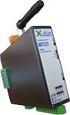 EFA Automazione S.r.l. Serial Bridge 3 - Modbus RTU slave to PICnet (01 ITA).doc pag. 1 / 8 Applicazione Integrazione di reti PICnet mediante l interfacciamento del modulo master (PN MAS dotato di porta
MyRemoteClima. Manuale Tecnico Istruzioni d installazione
 MyRemoteClima Manuale Tecnico Istruzioni d installazione 2 MyRemoteClima Manuale Tecnico Istruzioni d installazione MRC-T4 Centralina Master dotata di monitor 4 a colori touch screen. MRC-T3-NTC Termostato
Xerox CentreWare Web Identificazione e applicazione della patch per il firmware di scansione
 CentreWare Web 5.8.107 e versioni successive Agosto 2013 702P01946 Identificazione e applicazione della patch per il firmware di scansione 2013 Xerox Corporation. Tutti i diritti riservati. Xerox, Xerox
STRUMENTO ELETTRONICO DI PESATURA
 STRUMENTO ELETTRONICO DI PESATURA WST MANUALE D INSTALLAZIONE.Pag. 2 MANUALE OPERATIVO.Pag. 10 CODICE SOFTWARE: PWST01 VERSIONE: Rev.0.7 Alimentazione Assorbimento Isolamento Categoria d installazione
134.2 khz Rfid System
 134.2 khz Rfid System AR 400! #$%&'(()&)*%'$)+,-! #$%&'(()&)*)*'. /0123!445623425274 9484426493 1234252678 B7L001101I Manuale PORTABLE LF 134.2 khz Rev. 1.01 Pagina 1 di 22 Prefazione ASE s.r.l. riserva
NMRONDOAS1-NMATX3-NMATX2S
 NMRONDOAS1-NMATX3-NMATX2S SIRENA AUTOALIMENTATA VIA RADIO, BIDIREZIONALE, A PILE ALCALINE Descrizione generale Scheda ricetrasmittente in grado di comandare fino a 8 sirene radio con possibilità di ricevere
PRINCIPALI CARATTERISTICHE
 PRINCIPALI CARATTERISTICHE Misura di Torbidità e Solidi Tastiera di programmazione a 5 tasti a bolla Tasto funzione CAL per accesso diretto al menù di Calibrazione Tasto funzione GRAPH per accesso diretto
IP150 (cod. PXDIP15)
 Modulo Internet IP150 (cod. PXDIP15) Manuale utente Distribuzione apparecchiature sicurezza Introduzione Il modulo internet IP150 è un modulo di comunicazione su Internet che Vi permette di controllare
F450. Gateway OpenBacnet. Manuale Software.
 F450 Gateway OpenBacnet www.homesystems-legrandgroup.com Indice Per iniziare 4 Interazioni con il dispositivo 4 Configurazione del dispositivo 5 Menù configura 5 Invia configurazione 7 Ricevi configurazione
PhoneTime. Introduzione e Installazione...2 Avvio di PhoneTime...3 Impostazioni e configurazione dispositivi...4 Specifiche Tecniche...
 PhoneTime Introduzione e Installazione...2 Avvio di PhoneTime...3 Impostazioni e configurazione dispositivi...4 Specifiche Tecniche...10 Introduzione e Installazione Per utilizzare la nuova procedura di
CONFIGURATORE SOFTWARE MULTISCAN PER CENTRALE 1043/830
 Centrale di rivelazione gas 1043/830 CONFIGURATORE SOFTWARE MULTISCAN PER CENTRALE 1043/830 LBT9308 INDICE 1 Introduzione... 3 3.3 Requisiti hardware minimi del PC... 3 3.4 Cavi e collegamenti... 3 2 Installazione...
Sensori di Prossimità Guida Utente
 Sensori di Prossimità Guida Utente 1 INDICE: 1 INTRODUZIONE... 2 2 NORME DI INSTALLAZIONE... 2 2.1 Precauzioni... 2 2.2 Connessione elettrica... 3 3 SETTAGGIO DEI CANALI CON ACQUISITORI GET... 3 4 CARATTERISTICHE
TMD 2CSG524000R2021 ABB
 TMD 2CSG524000R2021 2CSG445018D0901 ABB ABB ABB S.p.a Divisione ABB SACE V.le dell Industria, 18 20010 Vittuone (MI) Tel +39 02 9034 1 FAX +39 02 9034 7609 2 I Principali funzionalità Un eccessivo incremento
EcoRemote SISTEMA DI GESTIONE DI UNA STAZIONE DI MONITORAGGIO DELLA QUALITÀ DELL ARIA. Ingegneria dei sistemi
 Sistema per l acquisizione, l elaborazione e la gestione delle apparecchiature di una stazione di monitoraggio della qualità dell aria sviluppato da Project Automation S.p.A. è il sistema periferico per
KS 407. Terminale operatore con PLC integrato. inferiore a 300 ma senza carichi. Memoria Programma
 KS 407 Terminale operatore con PLC integrato - LCD grafico 240x128 - Protocollo di comunicazione CAN Open Master - Programmazione a contatti tramite linguaggio ladder - Porta USB slave - Touch Screen Alimentazione
MANUALE D USO 208.PROG
 MANUALE D USO 208.PROG Programmatore di tessere MP38508 1 ZP91017-I-1 Contenuto della confezione : 1 Programmatore di tessere 2 Cavo di collegamento USB 3 Cavo seriale ( per configurazione MAX 1 e MAX
IST-1395.CS01.01/A CE395CS / Istruzioni d uso Pag. 2/6
 IT IST-1395.CS01.01/A File: IST-1395.CS01.01-A_CE395CS-IT_Convertitore RS232-RS422.docx CONVERTITORE SERIALE RS232-RS485 CE395CS ISTRUZIONI D USO TECNOCONTROL S.r.l. Via Miglioli, 4720090 SEGRATE (MI)
Interfaccia contatti in modulo DIN F428
 Descrizione Questo dispositivo consente di integrare apparecchiature di comando di tipo tradizionale (interruttore, pulsante etc.) in sistemi evoluti con logica di funzionamento a BUS. È possibile quindi
Manuale EnOcean V 0.1
 & Manuale EnOcean V 0.1 Luglio 2012 Tutti le descrizioni legati al software si riferiscono al software mygekko living V1279. Si consiglia di aggiornare le vecchie versioni del sistema. Piccole deviazioni
Automatic Control Unit Configurator
 Automatic Control Unit Manuale di utilizzo LE09506AA-01/17-01 GF Automatic Control Unit IT ITALIANO 3 2 Sommario Automatic Control Unit Manuale di utilizzo 1 Requisiti Hardware e Software 4 1.1 Requisiti
Manuale d uso TiSecurityBasic
 11/09-01-PC Software per la configurazione delle Centrali Antifurto 3485B e L/N/NT/HC/HS/HD4601 Manuale d uso TiSecurityBasic Versione 1.0 3 INDICE 1. Requisiti Hardware e Software 4 2. Installazione
PowerFATT Modulo di vendita al banco e. Stampa su dispositivi fiscali
 PowerFATT Modulo di vendita al banco e Stampa su dispositivi fiscali Il software PowerFATT comprende un modulo di vendita al banco con il quale è possibile vendere gli articoli inseriti, come con un normale
GUIDA RAPIDA Z-GPRS2. Datalogger / RTU multiprotocollo avanzato con modem GSM/GPRS e I/O integrato 1. PREPARAZIONE DEL SOFTWARE DI CONFIGURAZIONE
 GUIDA RAPIDA Z-GPRS2 Datalogger / RTU multiprotocollo avanzato con modem GSM/GPRS e I/O integrato 1. PREPARAZIONE DEL SOFTWARE DI CONFIGURAZIONE 1) Collegarsi al sito www.seneca.it Nella sezione Ricerca
TERMINALE DI RILEVAZIONE PRESENZE E CONTROLLO ACCESSI CON LETTORE DI IMPRONTE DIGITALI E TESSERE RFID, MOD. SVAR2-FINGER CON ADATTATORE WI-FI ESTERNO
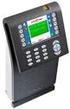 TERMINALE DI RILEVAZIONE PRESENZE E CONTROLLO ACCESSI CON LETTORE DI IMPRONTE DIGITALI E TESSERE RFID, MOD. SVAR2-FINGER CON ADATTATORE WI-FI ESTERNO 1 SVAR2-FINGER è un terminale di rilevazione presenze
Componenti ed accessori regolazione BUS
 Componenti ed accessori regolazione BUS Sonda PT 1000 di temperatura mandata con pozzetto Sonda ad immersione completa di pozzetto, lunghezza del bulbo 8,5 cm e attacco filettato 1/2 M, per la rilevazione
Di seguito è riportata una breve descrizione del funzionamento della bollatrice Meridiana, basata sulla scheda MDA_WS_V4..
 Pagina 1/5 1 Introduzione Di seguito è riportata una breve descrizione del funzionamento della bollatrice Meridiana, basata sulla scheda MDA_WS_V4.. 2 Menù L'impostazione dei parametri di funzionamento
Manuale di configurazione e utilizzo Barcode card
 Manuale di configurazione e utilizzo Barcode card Premessa... 3 Impostazioni Monetica... 3 Impostazioni... 3 Menu Barcode card... 5 Impostazioni... 6 Registrazione... 6 Elenco barcode card... 7 Configurazione
Gateway KNX/DALI 64/16 - da guida DIN GW Manuale Tecnico
 Gateway KNX/DALI 64/16 - da guida DIN GW 90872 Manuale Tecnico 1 Sommario 1 Introduzione... 3 2 Applicazione... 3 2.1 Limiti delle associazioni... 3 3 Menù Generale... 4 3.1 Parametri... 4 3.2 Oggetti
Manuale tecnico. Attuatore comando motore 1 canale 8A Easy GW GW GW 14767
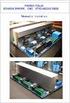 Manuale tecnico Attuatore comando motore 1 canale 8A Easy GW 10767 - GW 12767 - GW 14767 1 Sommario 1 Introduzione... 3 2 Applicazione... 3 2.1 Limiti delle associazioni... 3 2.2 Priorità dei comandi ricevuti...
Prodotto software RFICom Gestione e acquisizione dati da RFIDat Installazione e configurazione
 Prodotto software RFICom Gestione e acquisizione dati da RFIDat Installazione e configurazione Installazione del programma 1. Eseguire il file Setup.exe presente sul cd di installazione. 2. Seguire le
Creazione di un flusso audio base tra dispositivi Barix
 Creazione di un flusso audio base tra dispositivi Barix GUIDA RAPIDA Introduzione L obiettivo di questa guida rapida è la creazione di un semplice flusso audio (stereo e mono direzionale) tra due dispositivi
ACCESSORIO PANNELLO CONTROLLO REMOTO
 ACCESSORIO PANNELLO CONTROLLO REMOTO Questa istruzione è parte integrante del libretto dell'apparecchio sul quale viene installato l'accessorio. A tale libretto si rimanda per le AVVERTENZE GENERALI e
INDICE. 1. Caratteristiche tecniche 4
 INDICE 1. Caratteristiche tecniche 4 1.1 Modulo KITPTTECH 4 1.1.1 Funzionalità 4 1.1.2 Dati tecnici 4 1.1.3 Ingressi e uscite 5 1.1.4 Consumi 5 1.1.5 Condizioni di esercizio 5 2. Installazione 6 2.1 Fissaggio
ANDROMEDA R8. Manuale d uso. Periferiche Radio Riceventi Serie. PROSERVICE ELETTRONICA s.r.l. Manuale Andromeda R8.doc
 Periferiche Radio Riceventi Serie ANDROMEDA R8 Manuale d uso Proservice Elettronica S.r.l. rev1.0 1/6 Generalità In questo manuale sono contenute tutte le informazioni necessarie per comprendere il funzionamento
Requisiti del sistema Xesar
 Xesar Primi passi Requisiti del sistema Xesar Personal computer con almeno 1,2 GHz o superiore Almeno 8 GB di RAM (con 64 bit, di cui 4 GB disponibili per Xesar) 2 host USB 2.0 per stazione di codifica
TERMINALE DI RILEVAZIONE PRESENZE E CONTROLLO ACCESSI CON LETTORE DI IMPRONTE DIGITALI E TESSERE RFID, MOD. SVAR2-FINGER
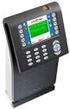 TERMINALE DI RILEVAZIONE PRESENZE E CONTROLLO ACCESSI CON LETTORE DI IMPRONTE DIGITALI E TESSERE RFID, MOD. SVAR2-FINGER 1 SVAR2-FINGER è un terminale di rilevazione presenze e controllo accessi elegante,
Guida all installazione di EFI Fiery proserver
 Guida all installazione di EFI Fiery proserver Il presente documento descrive la procedura di installazione di Fiery proserver ed è rivolto ai clienti che installano Fiery proserver senza l assistenza
ENEL - Kit di prova TPT2000
 DUCATI SISTEMI ENEL - Kit di prova TPT2000 DESCRIZIONE DELL APPARATO Versione 1.0 Redatto Nicola Casadio _ Controllato Sergio Tassinari _ Approvato Marco Tartarini _ Revisione Definitivo File MAN_KIT_TPT_V10.DOC
PROX8: Manuale di Installazione e Programmazione
 PROX8: Manuale di Installazione e Programmazione Il PROX8 è il lettore di prossimità per le chiavi transponder TAGPKC. Il dispositivo è provvisto di 4 LED di segnalazione totalmente programmabili nelle
Manuale istruzioni. art Manuale per l'installatore
 Manuale istruzioni art. 01547 Manuale per l'installatore Indice CARATTERISTICHE GENERALI da pag. 5 FUNZIONALITA' da pag. 6 FUNZIONALITÀ CARATTERISTICHE GENERALI Per tutti i dettagli relativi al sistema
Aggiornamento bit Ten: Firmware e Software PC
 Aggiornamento bit Ten: Firmware e Software PC Contenuto: Operazioni preliminari Aggiornamento del firmware su bit Ten Aggiornamento del software su PC Impostazione del bit Ten Note finali NOTE IMPORTANTI:
Manuale del Software
 Manuale del Software RiverPlate MODULO LETTURA TARGHE Versione 1.30.a SW/ RiverPlate Progettato per Microsoft Windows Manuale RiverPlate Il programma RiverPlate serve ad interfacciare il sistema ReaderPlate
Copyright Arteco Motion Tech S.p.A. 2003
 Modulo I/O seriale - manuale Copyright Arteco Motion Tech S.p.A. 2003 Le informazioni contenute in questo manuale sono di proprietà di Arteco Motion Tech SpA e non possono essere riprodotte né pubblicate
IN-HF on line Procedura di Installazione
 IN-HF on line IN-HF on line Procedura di Installazione Fondazione per il Tuo cuore - HCF onlus www.periltuocuore.it Associazione Nazionale Medici Cardiologi Ospedalieri www.anmco.it Centro Studi ANMCO
BIO SPHERE Guida Utente
 Versione Novembre 2015 Via Cartesio 3/1 42100 Bagno (RE) Tel. +39 0522 262 500 Fax +39 0522 624 688 Web www.eter.it E-mail [email protected] Copyright 2015 Eter Biometric Specifiche Tecniche OGGETTO SPECIFICHE
Modulo Tastiera Sfera. Manuale installatore 04/16-01 PC
 353000 Modulo Tastiera Sfera Manuale installatore 04/16-01 PC 2 Modulo Tastiera Sfera Indice 1 Introduzione 4 1.1 Avvertenze e consigli 4 Manuale installatore 2 Descrizione 5 2.1 Funzioni principali 5
Accoppiatore di linea/area KNX EK-BA1-TP
 Accoppiatore di linea/area KNX EK-BA1-TP Sommario 1. Documento... 3 2. Descrizione del prodotto... 3 3. Elementi di comando, visualizzazione e collegamento... 3 3.1 Modo normale... 4 3.2 Pulsante funzione...
TERMOSTATO APRICANCELLO TELECONTROLLO GSM-CA70
 TERMOSTATO APRICANCELLO TELECONTROLLO GSM-CA70 Manuale Termostato Indice 1. Introduzione pag. 2 1.2 Applicazioni pag. 3 1.3 Controllo remoto con SMS pag. 4 1.4 Controllo remoto con chiamata pag. 5 2. Imposta
Controllori programmabili serie AC31 Dati applicativi serie 90
 Dati tecnici aggiuntivi 07 KT 98 In generale vengono considerati validi i dati tecnici del sistema riportati a pag 1/77-78. I dati aggiuntivi o diversi dai dati del sistema sono riportati qui di seguito.
T6530/DL EM3550/A/S T8530/DL
 T6530 T6530/DL EM2050/A EM3550/A T8530 EM3550/A/S T8530/DL 1 INDICE Caratteristiche generali...3 Accesso alle funzioni principali...4 Istruzioni utente...5 2 CARATTERISTICHE GENERALI Codici Manager: può
MyMax PROCEDURA QUALITA Gestione Documenti PQ05a Ed. 0 Rev. 5 Pag. 1 di 8
 Immagine TIPO_DOC_01 MyMax PQ05a Ed. 0 Rev. 5 Pag. 1 di 8 1.0 Scopo e campo di applicazione La procedura definisce la gestione dei documenti rilevanti utilizzati per la gestione aziendale. Il Responsabile
FUTURA SERVICE S.r.l. Procedura GIMI.NET ver. 3.8 Agosto 2017
 Procedura GIMI.NET ver. 3.8 Agosto 2017 Requisiti di sistema minimi 2 Installazione procedura 3 Aggiornamento 3 Nuova installazione 3 Installazione Server Sql 9 Configurazione dati su Client 12 NOTA PER
TERMINALE DI RILEVAZIONE PRESENZE CON LETTORE DI TESSERE DI PROSSIMITA RFID, MOD. SVAR1-RFID CON DOPPIA BATTERIA E ADATTATORE WI-FI ESTERNO
 TERMINALE DI RILEVAZIONE PRESENZE CON LETTORE DI TESSERE DI PROSSIMITA RFID, MOD. SVAR1-RFID CON DOPPIA BATTERIA E ADATTATORE WI-FI ESTERNO 1 SVAR1-RFID è un terminale di rilevazione presenze elegante,
SECURLAN Manuale tastiera virtuale JAVA Edizione 1.0
 SECURLAN ----------------------- Manuale tastiera virtuale JAVA Edizione 1.0 Manuale tastiera Java pag. 01 1.0 - IL MODULO TCP/IP WIRED o WIRELESS L interfaccia plug in TCP / IP permette di inserire la
11 MOVIMOT e Diagnosi del Bus
 LED di stato MOVIMOT MOVIMOT e Diagnosi del Bus. LED di stato MOVIMOT Significato del LED di stato Il LED a tre colori visualizza gli stati di esercizio e di anomalia. Colore LED - Spento Giallo Giallo
NOTIFIER. Supervisione di centrali Notifier con Eureka
 NOTIFIER Supervisione di centrali Notifier con Eureka Febbraio 2011 2 Supervisione di centrali Notifier con Eureka INDICE CONNESSIONE EUREKA NOTIFIER RS232 CONNESSIONE EUREKA NOTIFIER AI 4164 ETH AGGIUNGERE
Software per centrali SecurLAN KEYPAD E VIDEO-KEYPAD 2.0
 Software per centrali SecurLAN KEYPAD E VIDEO-KEYPAD 2.0 Versione 01-02-2011 Securforce Srl email : [email protected] web : www.securforce.com Rev. 1.0 del 01/02/11 Ver. Software 2.0 Manuale Keypad e
Initiative. Ethernet-MPI convertitore e 6180XIO
 OEM Initiative Ethernet-MPI convertitore e 6180XIO MM/MR Ver. 0 22/02/2008 Introduzione La richiesta è di poter collegare un registratore videografico in Ethernet con un PLC Siemens dotato di porta MPI.
XRT2_APT2 TASTIERA WIRELESS
 XRT2_APT2 TASTIERA WIRELESS CARATTERISTICHE TECNICHE Alimentazione esterna = 12V (min = 9V max = 15V) Alimentazione di backup = 2 pile Alcaline da 1,5 V tipo AA Assorbimento (max) = 70mA Assorbimento (min)
EC TIMER DIGITALE PROGRAMMABILE a due uscite CARATTERISTICHE PRINCIPALI
 TIMER DIGITALE PROGRAMMABILE a due uscite EC 3-101 CARATTERISTICHE PRINCIPALI * Formato frontale: 74 x 32 mm. * Alimentazione: 12 Vac/dc (standard) o 12-24 Vac/dc (su richiesta). * Buzzer di segnalazione
DMX 30. PLC visualizzato per montaggio a quadro. CARATTERISTICHE ELETTRICHE Min 20Vcc ; Max 26 Vcc Min 15 Vac ; Max 21 Vac
 DMX 30 PLC visualizzato per montaggio a quadro - Sistema di fissaggio su barra interna al quadro - Elevata velocita' di esecuzione (2msec. tempo di ciclo standard) - Programmazione a contatti tramite linguaggio
-EPS-PROG/X- Z B ON SW
 Scheda programmatore Matricola D E A N EPS-180 Rev.1 CPU M 2 4 1 3 U V Z B 8 7 6 5 4 3 2 1 ON SW F T G H I L O Larghezza (l) 165 mm Altezza (h) 250 mm Tensione di alimentazione 24 Vac Assorbimento 650
F524. Energy Data Logger. Manuale installatore.
 003566 F524 Energy Data Logger www.legrand.com Indice Energy Data Logger 1 Descrizione 4 1.1 Avvertenze e consigli 4 1.2 Funzioni principali 4 1.3 Legenda 5 2 Collegamento 6 2.1 Schemi di collegamento
AGGIORNAMENTO FIRMWARE DELLA SCHEDA
 COMBINATORE TELEFONICO GSM A PLUG IN - HARDWARE VERSIONE 3 MAGGIO 2016 Il combinatore telefonico GSM a plug - Hardware versione 3, è utilizzabile su tutte le centrali di allarme SecurLAN con firmware aggiornato
Manuale istruzioni. Comando a 4 pulsanti art Manuale per l'installatore
 Manuale istruzioni Comando a 4 pulsanti art. 20840-19840-16840-14840 Manuale per l'installatore Indice CARATTERISTICHE GENERALI E FUNZIONALITA' da pag. 5 OGGETTI DI COMUNICAZIONE E PARAMETRI ETS da pag.
NOTA 6: effettuare una ricarica della SIM Card prepagata affinché abbia del credito per effettuare chiamate.
 Se non appare nessun numero di telefono da selezionare per il tipo di invio scelto (vocale o con protocollo numerico), le possibili cause sono due: non è stato programmato nessun numero(vedere il capitolo
TCIP0202 SCHEDA TELECONTROLLO IP
 TCIP0202 SCHEDA TELECONTROLLO IP Doc v1.0 La scheda Telecontrollo IP è un dispositivo che permette il controllo a distanza di ingressi e di uscite tramite collegamento di rete ETHERNET basata su protocollo
Mod DS A LBT 8563 SOFTWARE DI PROGRAMMAZIONE PER MODULO DI CHIAMATA E CENTRALINO 2VOICE
 Mod. 1083 DS 1083-022A LBT 8563 SOFTWARE DI PROGRAMMAZIONE PER MODULO DI CHIAMATA E CENTRALINO 2VOICE IndICE 1. DESCRIZIONE GENERALE...2 1.1 Requisiti di sistema...2 1.2 Installazione...2 2. PROGRAMMAZIONE
TERMINALE DI RILEVAZIONE PRESENZE CON LETTORE DI TESSERE DI PROSSIMITA RFID, MOD. SVAR1-RFID CON DOPPIA BATTERIA
 TERMINALE DI RILEVAZIONE PRESENZE CON LETTORE DI TESSERE DI PROSSIMITA RFID, MOD. SVAR1-RFID CON DOPPIA BATTERIA 1 SVAR1-RFID è un terminale di rilevazione presenze elegante, compatto ed altamente tecnologico,
Utilizzo delle Maschere in Microsoft Access
 Utilizzo delle Maschere in Microsoft Access Uso delle maschere Permettono di definire delle interfacce grafiche per la gestione dei dati del database Permettono di realizzare delle piccole applicazioni