
HP Deskjet 1050 All-in-One series
|
|
|
- Vittoria Mantovani
- 10 anni fa
- Просмотров:
Транскрипт
1 HP Deskjet 1050 All-in-One series

2

3 Sommario 1 Procedure Conoscere l'unità HP All-in-One Parti della stampante...5 Caratteristiche del pannello di controllo...6 Spie di stato Stampa Stampare documenti...9 Stampa delle foto...10 Stampa di buste...11 Suggerimenti per una stampa di qualità Copia e scansione Copia documenti o foto...23 Eseguire la scansione su un computer...24 Suggerimenti per le operazioni di copia e scansione Utilizzo delle cartucce Controllo dei livelli di inchiostro stimati...27 Ordinare le cartucce di inchiostro...27 Sostituire le cartucce...28 Modalità di utilizzo con una sola cartuccia...30 Informazioni sulla garanzia della cartuccia Risolvere un problema Miglioramento della qualità di stampa...33 Rimozione di un inceppamento della carta...35 Impossibile stampare...37 Assistenza HP Informazioni tecniche Avviso...45 Caratteristiche tecniche...45 Programma per la protezione dell'ambiente...47 Avvisi normativi...50 Indice...53 Sommario 1

4 Sommario 2

5 1 Procedure Utilizzo dell'unità HP All-in-One "Parti della stampante" a pagina 5 "Copia documenti o foto" a pagina 23 "Caricamento dei supporti" a pagina 17 "Sostituire le cartucce" a pagina 28 "Rimozione di un inceppamento della carta" a pagina 35 Procedure Procedure 3

6 Capitolo 1 Procedure 4 Procedure

7 2 Conoscere l'unità HP All-in-One Parti della stampante Caratteristiche del pannello di controllo Spie di stato Parti della stampante 1 Vassoio di alimentazione 2 Guida di larghezza della carta per il vassoio principale 3 Pannello di controllo 4 Sportello della cartuccia 5 Vassoio di uscita 6 Estensione del vassoio di uscita (indicato anche come estensione del vassoio) 7 Cartucce Conoscere l'unità HP All-in-One Conoscere l'unità HP All-in-One 5

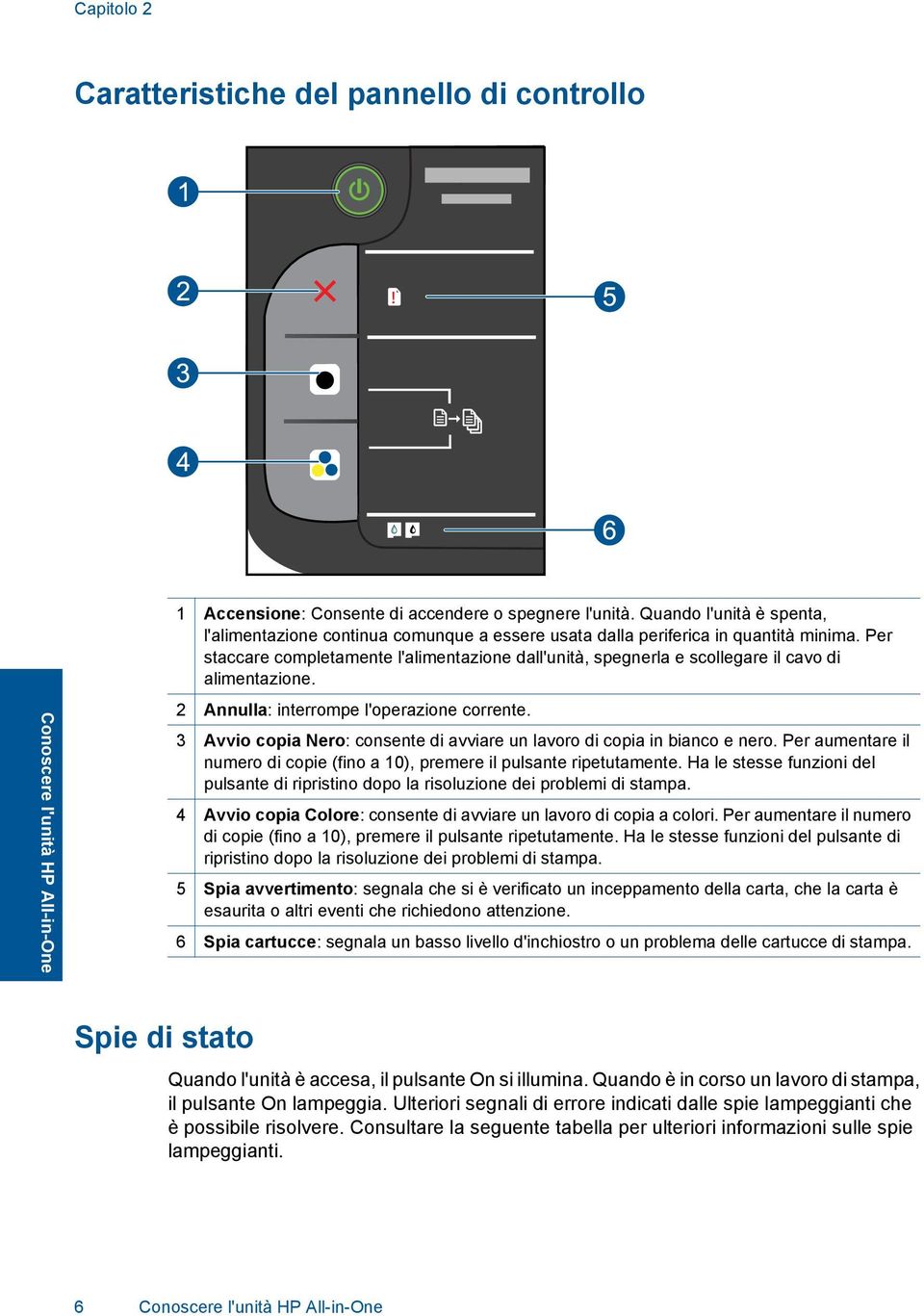
8 Capitolo 2 Caratteristiche del pannello di controllo! Conoscere l'unità HP All-in-One 1 Accensione: Consente di accendere o spegnere l'unità. Quando l'unità è spenta, l'alimentazione continua comunque a essere usata dalla periferica in quantità minima. Per staccare completamente l'alimentazione dall'unità, spegnerla e scollegare il cavo di alimentazione. 2 Annulla: interrompe l'operazione corrente. 3 Avvio copia Nero: consente di avviare un lavoro di copia in bianco e nero. Per aumentare il numero di copie (fino a 10), premere il pulsante ripetutamente. Ha le stesse funzioni del pulsante di ripristino dopo la risoluzione dei problemi di stampa. 4 Avvio copia Colore: consente di avviare un lavoro di copia a colori. Per aumentare il numero di copie (fino a 10), premere il pulsante ripetutamente. Ha le stesse funzioni del pulsante di ripristino dopo la risoluzione dei problemi di stampa. 5 Spia avvertimento: segnala che si è verificato un inceppamento della carta, che la carta è esaurita o altri eventi che richiedono attenzione. 6 Spia cartucce: segnala un basso livello d'inchiostro o un problema delle cartucce di stampa. Spie di stato Quando l'unità è accesa, il pulsante On si illumina. Quando è in corso un lavoro di stampa, il pulsante On lampeggia. Ulteriori segnali di errore indicati dalle spie lampeggianti che è possibile risolvere. Consultare la seguente tabella per ulteriori informazioni sulle spie lampeggianti. 6 Conoscere l'unità HP All-in-One
9 Behavior (Comportamento) La spia di accensione lampeggia e la spia di avvertimento è accesa (senza lampeggiare) La spia di accensione lampeggia, entrambe le spie delle cartucce lampeggiano e la spia di avvertimento è accesa (senza lampeggiare) Una spia delle cartucce è accesa (senza lampeggiare) Entrambe le spie delle cartucce sono accese (senza lampeggiare) Una spia delle cartucce lampeggia Entrambe le spie delle cartucce lampeggiano Risoluzione Il vassoio di uscita è chiuso, la carta è esaurita oppure è inceppata. "Sostituire le cartucce" a pagina 28, "Caricamento dei supporti" a pagina 17 correttamente o "Rimozione di un inceppamento della carta" a pagina 35. Premere il pulsante Avvio copia Nero o Avvio copia Colore per riprendere la stampa. Lo sportello delle cartucce è aperto o il carrello è bloccato. Se lo sportello delle cartucce è aperto, chiuderlo. Per ulteriori informazioni, vedere "Preparare i vassoi" a pagina 40. Se il carrello è bloccato, aprire lo sportello delle cartucce e spostarlo verso destra per eliminare la causa del blocco. Premere il pulsante Avvio copia Nero o Avvio copia Colore per riprendere la stampa. Per ulteriori informazioni, vedere "Carrello di stampa" a pagina 40. Una spia di accensione delle cartucce segnala che la relativa cartuccia ha ancora il nastro di protezione, non è installata o che il livello di inchiostro è basso. Rimuovere il nastro rosa dalla cartuccia, inserire la cartuccia mancante o sostituire la cartuccia se la qualità di stampa non è più accettabile. Per ulteriori informazioni, vedere "Sostituire le cartucce" a pagina 28. Il livello di inchiostro di entrambe le cartucce è basso. Se la qualità di stampa non è più accettabile, sostituire entrambe le cartucce. Una spia delle cartucce lampeggiante segnala che la relativa cartuccia non è installata correttamente o non è compatibile. Se la cartuccia non è installata correttamente, reinserirla. Se la cartuccia non è compatibile, sostituirla con una cartuccia compatibile. Entrambe le cartucce potrebbero avere ancora il nastro di protezione oppure non sono state installate o sono difettose. Conoscere l'unità HP All-in-One Spie di stato 7

10 Capitolo 2 (continuazione) Behavior (Comportamento) Le spie delle cartucce e la spia di avvertimento lampeggiano La spia di accensione, le spie delle cartucce e la spia di avvertimento lampeggiano Risoluzione Rimuovere il nastro rosa di protezione dalle cartucce, installare le cartucce mancanti oppure sostituire quelle difettose. Vedere "Identificazione di una cartuccia difettosa" a pagina 40 per verificare se solamente una cartuccia è difettosa. Il carrello della cartuccia all'interno della stampante si è bloccato. Aprire lo sportello della cartuccia e assicurarsi che il carrello non sia ostruito, chiudere lo sportello, quindi premere il pulsante Avvio copia Nero o Avvio copia Colore per riprendere la stampa. La stampante è in stato di errore. Per uscire dallo stato di errore, ripristinare l'unità. 1. Spegnere l'unità. 2. Scollegare il cavo di alimentazione. 3. Attendere un minuto e ricollegarlo. 4. Accendere l'unità. Se il problema persiste, contattare "Sostituire le cartucce" a pagina 28. Conoscere l'unità HP All-in-One 8 Conoscere l'unità HP All-in-One

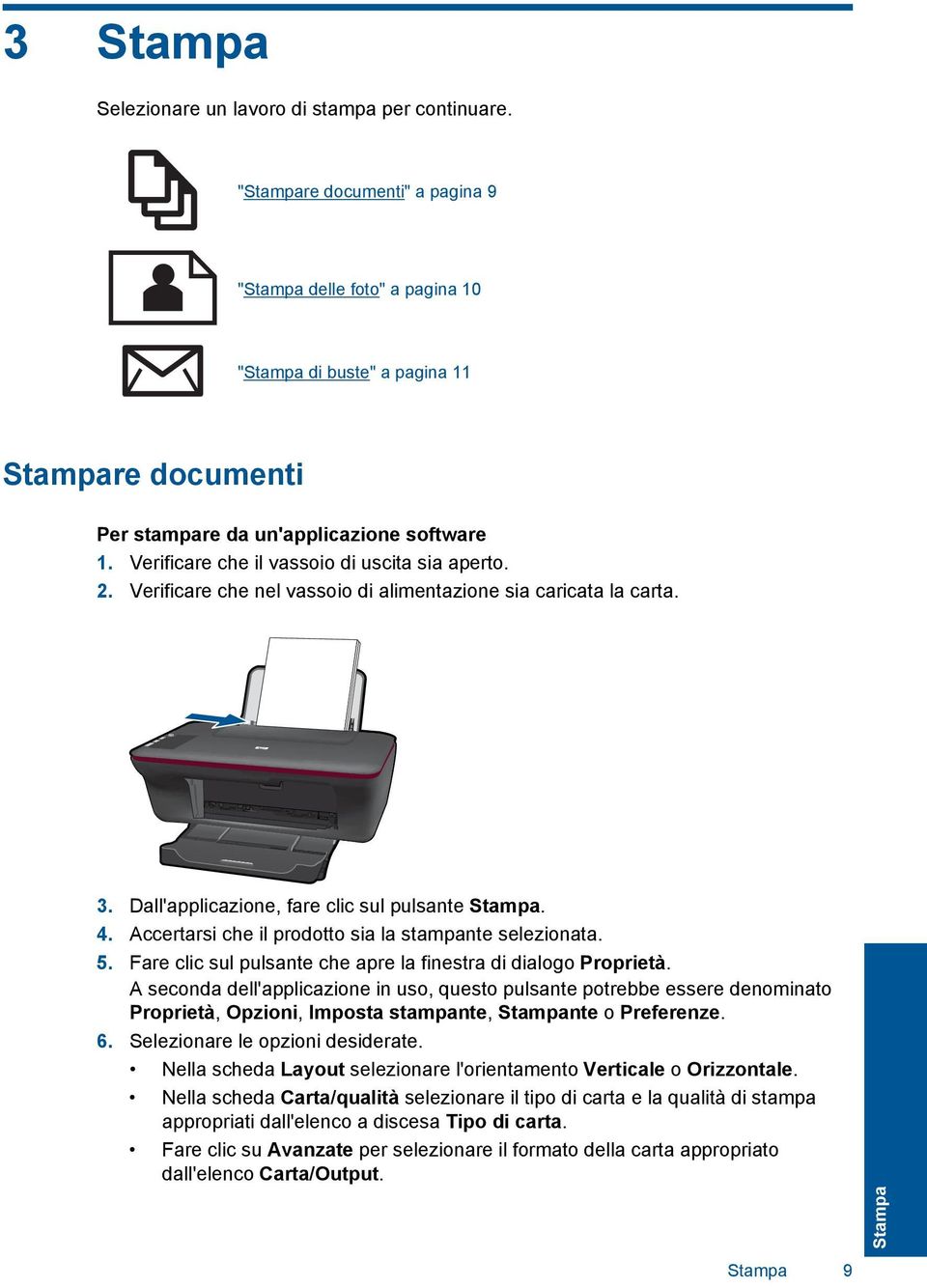
11 3 Stampa Selezionare un lavoro di stampa per continuare. "Stampare documenti" a pagina 9 "Stampa delle foto" a pagina 10 "Stampa di buste" a pagina 11 Stampare documenti Per stampare da un'applicazione software 1. Verificare che il vassoio di uscita sia aperto. 2. Verificare che nel vassoio di alimentazione sia caricata la carta. 3. Dall'applicazione, fare clic sul pulsante Stampa. 4. Accertarsi che il prodotto sia la stampante selezionata. 5. Fare clic sul pulsante che apre la finestra di dialogo Proprietà. A seconda dell'applicazione in uso, questo pulsante potrebbe essere denominato Proprietà, Opzioni, Imposta stampante, Stampante o Preferenze. 6. Selezionare le opzioni desiderate. Nella scheda Layout selezionare l'orientamento Verticale o Orizzontale. Nella scheda Carta/qualità selezionare il tipo di carta e la qualità di stampa appropriati dall'elenco a discesa Tipo di carta. Fare clic su Avanzate per selezionare il formato della carta appropriato dall'elenco Carta/Output. Stampa Stampa 9
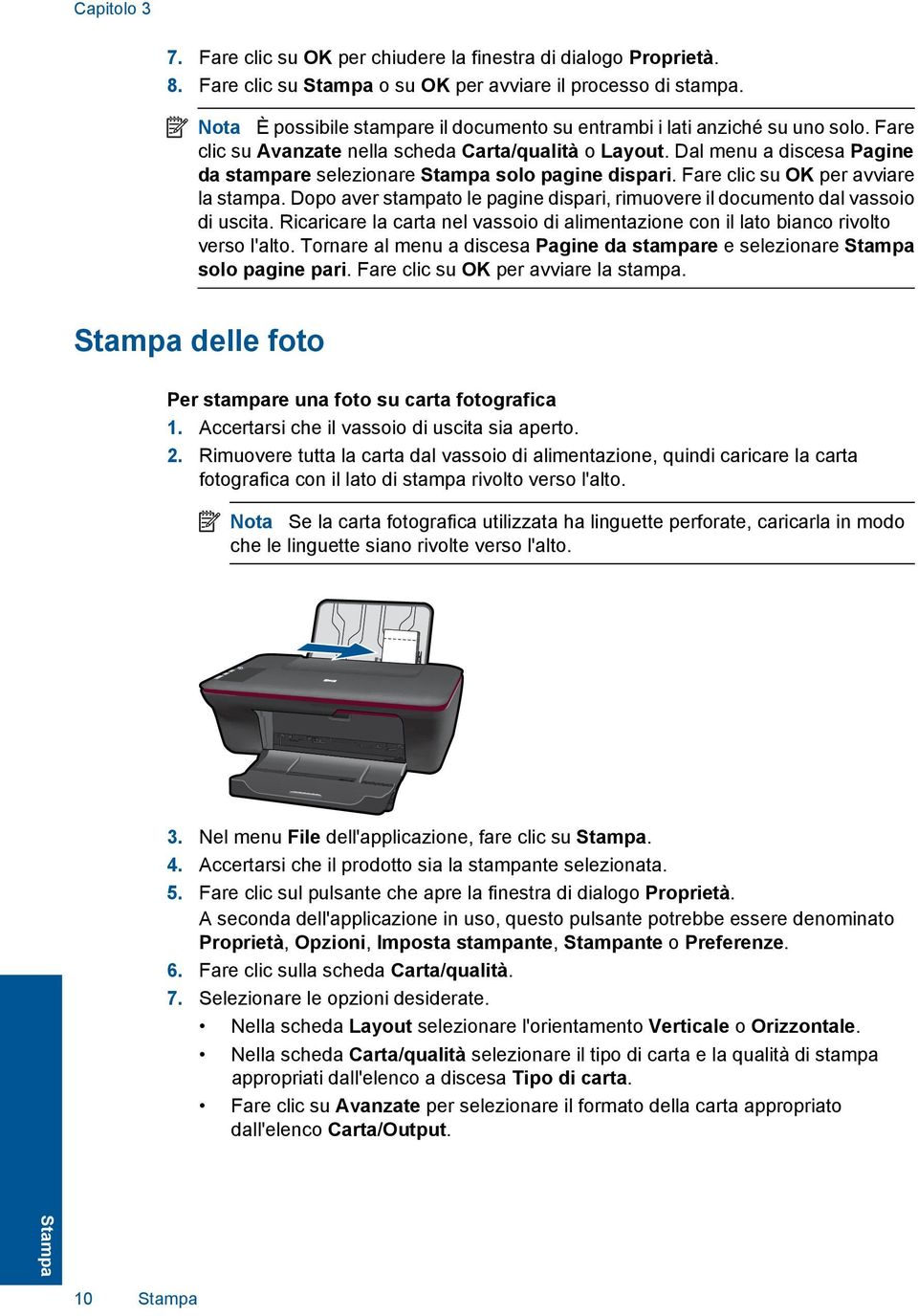
12 Capitolo 3 7. Fare clic su OK per chiudere la finestra di dialogo Proprietà. 8. Fare clic su Stampa o su OK per avviare il processo di stampa. Nota È possibile stampare il documento su entrambi i lati anziché su uno solo. Fare clic su Avanzate nella scheda Carta/qualità o Layout. Dal menu a discesa Pagine da stampare selezionare Stampa solo pagine dispari. Fare clic su OK per avviare la stampa. Dopo aver stampato le pagine dispari, rimuovere il documento dal vassoio di uscita. Ricaricare la carta nel vassoio di alimentazione con il lato bianco rivolto verso l'alto. Tornare al menu a discesa Pagine da stampare e selezionare Stampa solo pagine pari. Fare clic su OK per avviare la stampa. Stampa delle foto Per stampare una foto su carta fotografica 1. Accertarsi che il vassoio di uscita sia aperto. 2. Rimuovere tutta la carta dal vassoio di alimentazione, quindi caricare la carta fotografica con il lato di stampa rivolto verso l'alto. Nota Se la carta fotografica utilizzata ha linguette perforate, caricarla in modo che le linguette siano rivolte verso l'alto. 3. Nel menu File dell'applicazione, fare clic su Stampa. 4. Accertarsi che il prodotto sia la stampante selezionata. 5. Fare clic sul pulsante che apre la finestra di dialogo Proprietà. A seconda dell'applicazione in uso, questo pulsante potrebbe essere denominato Proprietà, Opzioni, Imposta stampante, Stampante o Preferenze. 6. Fare clic sulla scheda Carta/qualità. 7. Selezionare le opzioni desiderate. Nella scheda Layout selezionare l'orientamento Verticale o Orizzontale. Nella scheda Carta/qualità selezionare il tipo di carta e la qualità di stampa appropriati dall'elenco a discesa Tipo di carta. Fare clic su Avanzate per selezionare il formato della carta appropriato dall'elenco Carta/Output. Stampa 10 Stampa
13 Nota Per la massima risoluzione dpi, utilizzare la scheda Carta/qualità e selezionare Carta fotografica, massima qualità dal menu a discesa Tipo di carta. Accertarsi di stampare a colori. Nella scheda Avanzate, selezionare Sì nell'elenco a discesa Stampa in max DPI. Per ulteriori informazioni, vedere "Stampare utilizzando il Max dpi" a pagina Fare clic su OK per ritornare alla finestra di dialogo Proprietà. 9. Fare clic su OK, quindi su Stampa o su OK nella finestra di dialogo Stampa. Nota Non lasciare carta fotografica inutilizzata nel vassoio di alimentazione. La carta potrebbe arricciarsi compromettendo la qualità di stampa. Verificare che la carta fotografica sia ben distesa prima della stampa. Stampa di buste È possibile caricare una o più buste nel vassoio di alimentazione di HP All-in-One. Non utilizzare buste lucide o in rilievo oppure buste con fermagli o finestre. Nota Per ulteriori informazioni su come formattare il testo per la stampa su buste, consultare la guida in linea del programma di elaborazione testi. Per ottenere risultati ottimali, utilizzare un'etichetta per l'indirizzo del mittente sulle buste. Per stampare le buste 1. Accertarsi che il vassoio di uscita sia aperto. 2. Fare scorrere la guida della carta fino in fondo verso sinistra. 3. Posizionare le buste nel lato destro del vassoio. Il lato da stampare deve essere rivolto verso l'alto. L'aletta deve trovarsi sul lato sinistro. 4. Spingere le buste nella stampante finché non si bloccano. 5. Fare scorrere la guida della carta in modo che aderisca perfettamente al bordo delle buste. 6. Fare clic sul pulsante che apre la finestra di dialogo Proprietà. A seconda dell'applicazione in uso, questo pulsante potrebbe essere denominato Proprietà, Opzioni, Imposta stampante, Stampante o Preferenze. Stampa Stampa di buste 11

14 Capitolo 3 7. Selezionare le opzioni desiderate. Nella scheda Carta/qualità selezionare Carta comune. Fare clic su Avanzate e selezionare un formato busta dal menu a discesa Formato carta. 8. Fare clic su OK, quindi su Stampa o su OK nella finestra di dialogo Stampa. Suggerimenti per una stampa di qualità Per ottenere delle stampe di qualità, le cartucce HP devono funzionare correttamente e disporre di sufficiente inchiostro, la carta deve essere caricata correttamente e l'unità deve essere impostata in modo adeguato. Suggerimenti sulle cartucce Usare cartucce di inchiostro HP originali. Installare correttamente entrambe le cartucce (nero e tricromia). Per ulteriori informazioni, vedere "Sostituire le cartucce" a pagina 28. Controllare i livelli di inchiostro nelle cartucce. Per ulteriori informazioni, vedere "Controllo dei livelli di inchiostro stimati" a pagina 27. Per ulteriori informazioni, vedere "Miglioramento della qualità di stampa" a pagina 33. Consigli utili per il caricamento della carta Caricare una risma di carta (non solo un foglio). Per evitare che la carta si inceppi, tutti i fogli della risma devono essere dello stesso tipo e formato. Caricare la carta con il lato da stampare rivolto verso l'alto. Verificare che la carta caricata sia adagiata correttamente nel vassoio di alimentazione e che i margini non siano spiegazzati o strappati. Regolare la guida di larghezza della carta nel vassoio di alimentazione in modo che aderisca al supporto. Accertarsi che la guida di larghezza della carta non pieghi il supporto nel vassoio di alimentazione. Per ulteriori informazioni, vedere "Caricamento dei supporti" a pagina 17. Suggerimenti sulle impostazioni della stampante Nella scheda Carta/qualità del driver di stampa, selezionare il tipo di carta e la qualità di stampa appropriati dall'elenco a discesa Tipo di carta. Fare clic su Avanzate e selezionare un Formato carta dal menu a discesa Carta/ qualità. Fare clic sull'icona HP All-in-One sul desktop per aprire Software della stampante. Nota È anche possibile accedere a Software della stampante facendo clic su Start > Programmi > HP > HP Deskjet 1050 J410 > HP Deskjet 1050 J410 Stampa 12 Stampa
15 Note: Le cartucce di inchiostro originali HP sono progettate e testate su stampanti e supporti HP per consentire di produrre ogni volta risultati eccezionali. Nota HP non garantisce la qualità o l'affidabilità dei materiali di consumo non HP. Gli interventi di assistenza o riparazione del prodotto resi necessari a seguito dell'uso di materiali non HP non sono coperti dalla garanzia. Se si ritiene di aver acquistato una cartuccia originale HP, visitare il sito Web: Le avvertenze e gli indicatori del livello di inchiostro forniscono una stima a scopo puramente informativo. Nota Quando viene visualizzato un messaggio che indica che il livello di inchiostro è basso, si consiglia di procurarsi una cartuccia di ricambio per evitare eventuali ritardi nella stampa. Non è necessario sostituire le cartucce fino a quando la qualità di stampa non risulta insoddisfacente. Le impostazioni software selezionate per il driver di stampa valgono esclusivamente per la stampa e non per le operazioni di copia o scansione. È possibile stampare il documento su entrambi i lati anziché su uno solo. Nota Fare clic su Avanzate nella scheda Carta/qualità o Layout. Dal menu a discesa Pagine da stampare selezionare Stampa solo pagine dispari. Fare clic su OK per avviare la stampa. Dopo aver stampato le pagine dispari, rimuovere il documento dal vassoio di uscita. Ricaricare la carta nel vassoio di alimentazione con il lato bianco rivolto verso l'alto. Tornare al menu a discesa Pagine da stampare e selezionare Stampa solo pagine pari. Fare clic su OK per avviare la stampa. Stampa con inchiostro nero Nota Per stampare un documento in bianco e nero, fare clic sulla scheda Avanzate. Dal menu a discesa Stampa in scala di grigi, selezionare Solo inchiostro nero, quindi scegliere OK. Se l'opzione Bianco e nero è disponibile nella scheda Carta/qualità o Layout, selezionarla. Fare clic qui per ulteriori informazioni. Stampare utilizzando il Max dpi Utilizzare la modalità Max dpi per stampare immagini nitide e di alta qualità sulla carta fotografica. Per la risoluzione di stampa della modalità Max dpi, consultare le specifiche tecniche. La stampa in modalità Max dpi richiede più tempo della stampa con altre impostazioni, e richiede un'ampia disponibilità di spazio sul disco rigido. Stampa Stampare utilizzando il Max dpi 13

16 Capitolo 3 Stampa nella modalità Max dpi 1. Verificare che nel vassoio di alimentazione sia caricata carta fotografica. 2. Nel menu File dell'applicazione, fare clic su Stampa. 3. Accertarsi che il prodotto sia la stampante selezionata. 4. Fare clic sul pulsante che apre la finestra di dialogo Proprietà. A seconda dell'applicazione in uso, questo pulsante potrebbe essere denominato Proprietà, Opzioni, Imposta stampante, Stampante o Preferenze. 5. Fare clic sulla scheda Carta/qualità. 6. Nell'elenco a discesa Tipo di carta, fare clic su Carta fotografica, massima qualità. Nota Per abilitare la stampa in modalità Max dpi, è necessario selezionare l'opzione Carta fotografica, massima qualità nell'elenco a discesa Tipo di carta nella scheda Carta/qualità. 7. Fare clic sul pulsante Avanzate. 8. Nell'area Caratteristiche della stampante, selezionare Sì nell'elenco a discesa Stampa in max dpi. 9. Selezionare Formato carta dal menu a discesa Carta/Output. 10. Fare clic su OK per uscire dalle opzioni avanzate. 11. Confermare l'orientamento nella scheda Layout, quindi fare clic su OK per avviare la stampa. Stampa 14 Stampa

17 4 Informazioni di base sulla carta Nell'unità HP All-in-One è possibile caricare diversi tipi e formati di carta, tra cui Lettera o A4, carta fotografica, lucidi e buste. Questa sezione tratta i seguenti argomenti: "Caricamento dei supporti" a pagina 17 Tipi di carta consigliati per la stampa Per ottenere stampe di qualità ottimale, si consiglia di utilizzare i tipi di carta HP appositamente designati per il tipo di documento che si desidera stampare. A seconda del paese/regione di provenienza, alcuni tipi di carta potrebbero non essere disponibili. Informazioni di base sulla carta ColorLok HP consiglia carta comune con il logo ColorLok per la stampa e la copia dei documenti giornalieri. Tutti i tipi di carta con il logo ColorLok logo vengono testati indipendentemente per soddisfare alti standard di affidabilità e qualità di stampa e producono documenti con immagini nitide, colori accesi, neri più decisi e si asciugano più velocemente rispetto agli altri tipi di carta comune. Cercare la carta con il logo ColorLok in varie dimensioni e formati dai maggiori fornitori di carta. Carta fotografica ottimizzata HP Carta fotografica spessa, a rapida asciugatura, per evitare sbavature e per una maggiore semplicità d'utilizzo. Le stampe sono resistenti all'acqua, alle macchie, alle impronte digitali e all'umidità. Le stampe sono simili alle foto sviluppate nei laboratori sia al tatto che per l'aspetto. È disponibile in diversi formati, inclusi A4, 8,5 x 11 pollici, 10 x 15 cm (con o senza linguette), 13 x 18 cm e con due finiture (lucida e opaca satinata). Senza acidi per una maggiore durata dei documenti. Carta fotografica per uso quotidiano HP Stampa colorata, istantanee giornaliere ad un costo inferiore, utilizzando la carta progettata per la stampa delle foto casuali. Questa carta conveniente si asciuga rapidamente per essere subito manipolata. Immagini nitide e ben definite su qualsiasi stampante a getto d'inchiostro. È disponibile in diversi formati con finitura semi-lucida, Informazioni di base sulla carta 15
18 Capitolo 4 Informazioni di base sulla carta inclusi A4, 8,5 x 11 pollici e 10 x 15 cm (con o senza linguette). Per una maggiore durata delle foto, è senza acidi. Carta per brochure HP o Carta per stampanti a getto d'inchiostro Superior HP Questi tipi di carta solo lucidi o opachi su entrambi i lati per la stampa fronte/retro. Si tratta della scelta ideale per riproduzioni di tipo semifotografico e per grafica aziendale da utilizzare sulle copertine di relazioni, presentazioni speciali, brochure, stampati pubblicitari e calendari. Carta per presentazioni HP alta qualità o Carta professionale HP Questi tipi di carta opachi per il fronte retro sono perfetti per presentazioni, proposte, rapporti e newsletter. Carta robusta e pesante per risultati di forte impatto. Carta HP bianca lucida per getto d'inchiostro La Carta HP bianca brillante per stampanti a getto d'inchiostro offre colori a contrasto elevato e testo molto nitido. L'opacità di tale carta consente la stampa fronte/retro a colori priva di visione in trasparenza e risulta ideale per newsletter, rapporti e volantini. Dispone della tecnologia ColorLok per evitare sbavature, neri più decisi e colori accesi. Carta multiuso per stampanti HP La carta per stampa HP è una carta multifunzione di alta qualità. Produce documenti di aspetto più efficace rispetto ai documenti stampati su carta standard multifunzione o per la copia. Dispone della tecnologia ColorLok per evitare sbavature, neri più decisi e colori accesi. Senza acidi per una maggiore durata dei documenti. Carta da ufficio HP La carta da ufficio HP è una carta multifunzione di alta qualità. È adatta per le copie, le bozze, i promemoria e altri documenti. Dispone della tecnologia ColorLok per evitare sbavature, neri più decisi e colori accesi. Senza acidi per una maggiore durata dei documenti. Supporti di stampa HP per il trasferimento a caldo I supporti di stampa HP per il trasferimento a caldo (per tessuti colorati o per tessuti chiari o bianchi) costituiscono la soluzione ideale per la creazione di t-shirt personalizzate utilizzando le foto digitali. Pellicola per lucidi per stampante a getto d'inchiostro HP alta qualità Pellicola per lucidi HP per stampanti a getto d'inchiostro alta qualità rende le immagini a colori vivide e persino di maggiore effetto. Tali pellicole sono facili da utilizzare e si asciugano rapidamente senza macchiarsi. Kit HP Photo Value Pack HP Photo Value Pack imballa le cartucce originali HP e lacarta fotografica ottimizzata HP per risparmiare tempo e ottenere una stampa di qualità di foto professionali con l'unità HP All-in-One. Gli inchiostri HP originali e la carta fotografica ottimizzata HP sono stati progettati per una maggiore durata e brillantezza delle foto, stampa dopo stampa. Perfetta per stampare foto delle vacanze o più foto da condividere. 16 Informazioni di base sulla carta
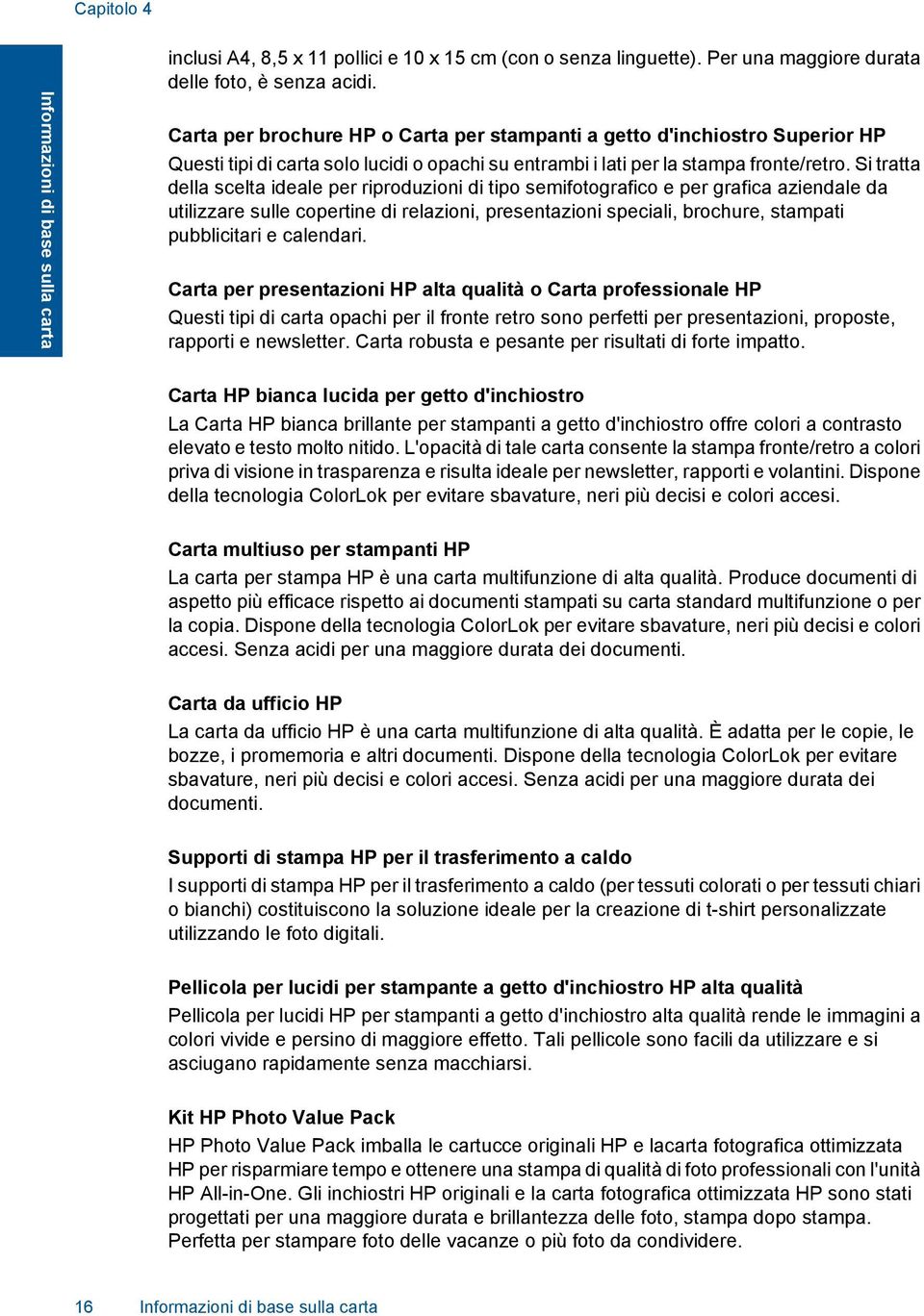
19 Nota Attualmente alcune sezioni del sito Web HP sono disponibili solo in inglese. Per ordinare carta HP e altri materiali di consumo, consultare supplies. Se richiesto, selezionare il paese/regione, attenersi alle istruzioni per selezionare il prodotto, quindi fare clic su uno dei collegamenti per effettuare gli acquisti. Caricamento dei supporti Selezionare un formato carta per continuare. Caricamento di carta di formato standard a. Sollevare il vassoio di alimentazione Sollevamento del vassoio di alimentazione. Informazioni di base sulla carta b. Abbassamento del vassoio di uscita Abbassare il vassoio di uscita, quindi estrarre l'estensione. c. Far scorrere verso sinistra la guida della larghezza della carta Far scorrere verso sinistra la guida della larghezza della carta. Caricamento dei supporti 17

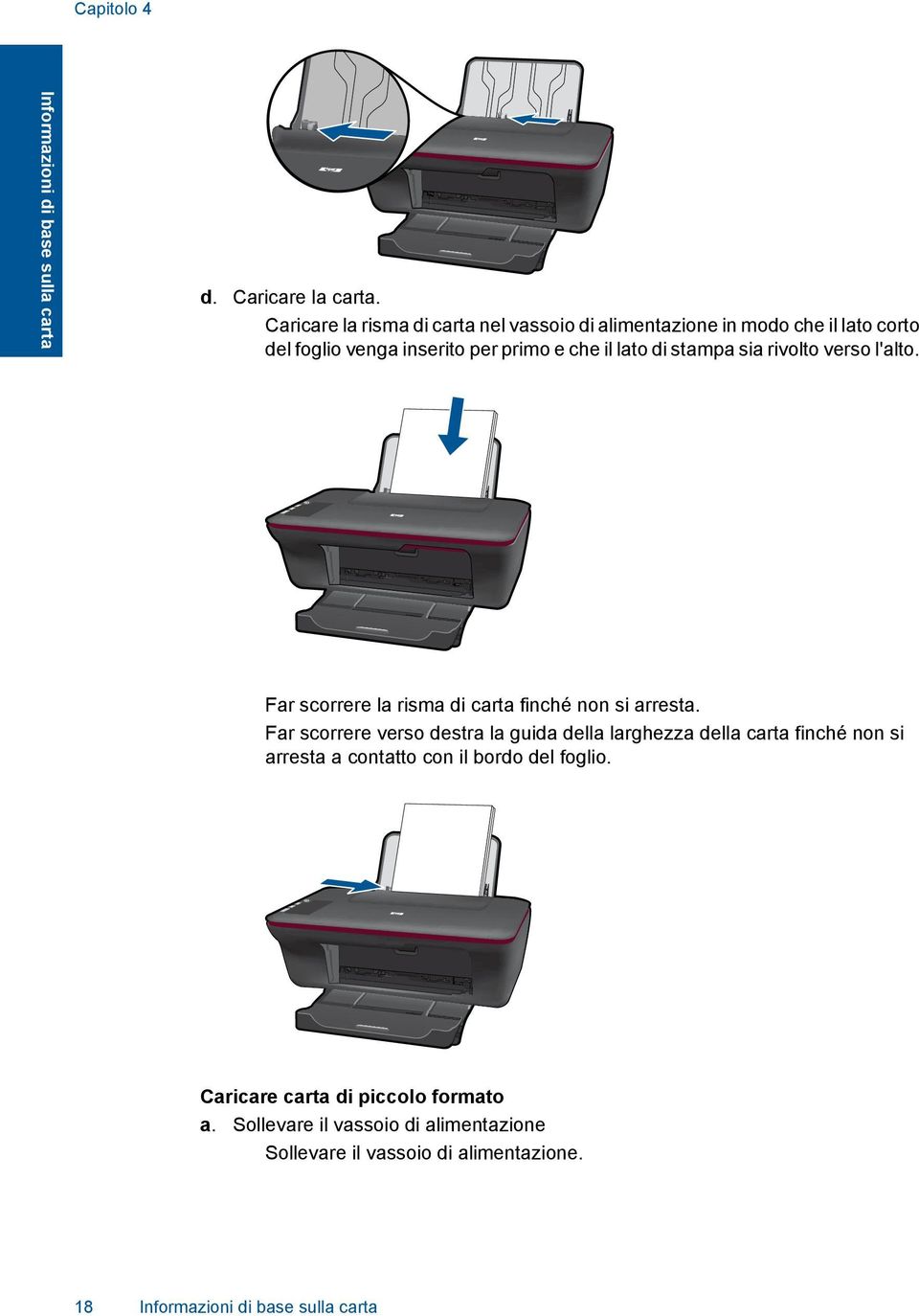
20 Capitolo 4 Informazioni di base sulla carta d. Caricare la carta. Caricare la risma di carta nel vassoio di alimentazione in modo che il lato corto del foglio venga inserito per primo e che il lato di stampa sia rivolto verso l'alto. Far scorrere la risma di carta finché non si arresta. Far scorrere verso destra la guida della larghezza della carta finché non si arresta a contatto con il bordo del foglio. Caricare carta di piccolo formato a. Sollevare il vassoio di alimentazione Sollevare il vassoio di alimentazione. 18 Informazioni di base sulla carta
21 b. Abbassare il vassoio di uscita Abbassare il vassoio di uscita, quindi estrarre l'estensione. Informazioni di base sulla carta c. Far scorrere verso sinistra la guida della larghezza della carta. Far scorrere verso sinistra la guida della larghezza della carta. d. Caricare la carta. Caricare la risma di carta fotografica in modo che il lato corto del foglio venga inserito per primo e che il lato di stampa sia rivolto verso l'alto. Far scorrere la risma di carta finché non si arresta. Nota Se la carta fotografica utilizzata ha linguette perforate, caricarla in modo che le linguette siano rivolte verso l'alto. Far scorrere verso destra la guida della larghezza della carta finché non si arresta a contatto con il bordo del foglio. Caricamento dei supporti 19
22 Capitolo 4 Informazioni di base sulla carta Caricamento delle buste a. Sollevare il vassoio di alimentazione Sollevare il vassoio di alimentazione. b. Abbassare il vassoio di uscita Abbassare il vassoio di uscita, quindi estrarre l'estensione. c. Far scorrere verso sinistra la guida della larghezza della carta. Far scorrere verso sinistra la guida della larghezza della carta. 20 Informazioni di base sulla carta
23 Rimuovere tutta la carta dal vassoio di alimentazione principale. d. Caricare le buste. Inserire una o più buste sul lato destro del vassoio di alimentazione. Il lato da stampare deve essere rivolto verso l'alto. L'aletta deve trovarsi sul lato sinistro e deve essere rivolta verso il basso. Far scorrere la risma delle buste finché non si arresta. Far scorrere la guida di larghezza della carta verso destra accostandola alla risma di buste finché non si arresta. Informazioni di base sulla carta Caricamento dei supporti 21
24 Capitolo 4 Informazioni di base sulla carta 22 Informazioni di base sulla carta
25 5 Copia e scansione Copia documenti o foto Eseguire la scansione su un computer Suggerimenti per le operazioni di copia e scansione Copia documenti o foto Nota Tutti i documenti vengono copiati in modalità di stampa normale. Non è possibile modificare la modalità di stampa durante la copia. Eseguire una delle operazioni seguenti: originale su lato singolo, copia su lato singolo a. Caricare la carta. Caricare sia la carta fotografica di piccolo formato che la carta formato A4 nel vassoio di alimentazione. Copia e scansione b. Caricare gli originale. Sollevare il coperchio dell'unità. Caricare l'originale con il lato di stampa rivolto verso il basso nell'angolo anteriore destro della superficie di scansione. Copia e scansione 23
26 Capitolo 5 Chiudere il coperchio. c. Avviare la copia. Premere Avvio copia Nero o Avvio copia Colore. Per aumentare il numero di copie (fino a 10), premere il pulsante ripetutamente. Eseguire la scansione su un computer Copia e scansione Nota Per eseguire la scansione su un computer, è necessario che HP All-in-One e il computer siano connessi e accesi. Per eseguire la scansione sul computer: Scansione di una singola pagina a. Caricare la carta. Caricare sia la carta fotografica di piccolo formato che la carta formato A4 nel vassoio di alimentazione. b. Caricare gli originale. Sollevare il coperchio dell'unità. 24 Copia e scansione
27 Caricare l'originale con il lato di stampa rivolto verso il basso nell'angolo anteriore destro della superficie di scansione. Chiudere il coperchio. Copia e scansione c. Avviare la scansione. Avviare la scansione utilizzando Software della stampante. Fare clic sull'icona HP All-in-One sul desktop per aprire Software della stampante. Nota È anche possibile accedere a Software della stampante facendo clic su Start > Programmi > HP > HP Deskjet 1050 J410 > HP Deskjet 1050 J410 Selezionare Azioni scanner. Verranno visualizzate le opzioni disponibili per la scansione. Eseguire la scansione su un computer 25
28 Capitolo 5 Suggerimenti per le operazioni di copia e scansione Caricare l'originale con il lato di stampa rivolto verso il basso nell'angolo anteriore destro della superficie di scansione. Pulire il vetro dello scanner e verificare che non vi aderiscano materiali esterni. Copia e scansione Fare clic qui per ulteriori informazioni. 26 Copia e scansione
29 6 Utilizzo delle cartucce Controllo dei livelli di inchiostro stimati Ordinare le cartucce di inchiostro Sostituire le cartucce Modalità di utilizzo con una sola cartuccia Informazioni sulla garanzia della cartuccia Controllo dei livelli di inchiostro stimati È possibile verificare in modo semplice il livello d'inchiostro per determinare il grado di esaurimento di una cartuccia di stampa. Il livello di inchiostro indica la quantità stimata di inchiostro ancora presente nelle cartucce. Per controllare i livelli di inchiostro da Software della stampante 1. Fare clic sull'icona del desktop HP All-in-One per aprire Software della stampante. Nota È anche possibile accedere a Software della stampante facendo clic su Start > Programmi > HP > HP Deskjet 1050 J410 > HP Deskjet 1050 J In Software della stampante, fare clic su Azioni stampante quindi su Attività di manutenzione per accedere alla Casella strumenti stampante. 3. Fare clic sulla scheda Livello d'inchiostro stimato. Nota Se è stata installata una cartuccia ricaricata o rigenerata oppure se la cartuccia è stata già utilizzata in un'altra unità, l'indicatore del livello d'inchiostro potrebbe risultare impreciso o non disponibile. Nota Le avvertenze e gli indicatori del livello di inchiostro forniscono una stima a scopo puramente informativo. Quando viene visualizzato un messaggio che avverte che il livello di inchiostro è basso, sarebbe meglio disporre di una cartuccia di ricambio per non dover rimandare la stampa. Non è necessario sostituire le cartucce fino a quando la qualità di stampa non risulta insoddisfacente. Nota Durante il processo di stampa, l'inchiostro delle cartucce viene utilizzato in diversi modi, inclusi il processo di inizializzazione, che prepara l'unità e le cartucce per la stampa, e la fase di manutenzione della testina, che mantiene puliti gli ugelli e garantisce che l'inchiostro scorra senza problemi. Inoltre, resta dell'inchiostro nella cartuccia dopo essere stato utilizzato. Per ulteriori informazioni, vedere go/inkusage. Utilizzo delle cartucce Ordinare le cartucce di inchiostro Prima di ordinare le cartucce, verificare il codice corretto della cartuccia. Rilevare il codice della cartuccia sulla stampante Il codice della cartuccia è indicato sullo sportello della cartuccia. Utilizzo delle cartucce 27
30 Capitolo 6 Product No. Model No. xxxxx HP Ink Cartridge xxxxxx xx Rilevare il codice della cartuccia in Software della stampante 1. Fare clic sull'icona HP All-in-One sul desktop per aprire Software della stampante. Nota È anche possibile accedere a Software della stampante facendo clic su Start > Programmi > HP > HP Deskjet 1050 J410 > HP Deskjet 1050 J In Software della stampante, fare clic su Acquista materiali di consumo. Quando si utilizza questo tipo di inchiostro, il codice della cartuccia viene automaticamente visualizzato. Per ordinare i materiali di consumo originali HP per l'unità HP All-in-One, visitare il sito Se richiesto, selezionare il paese/regione, attenersi alle istruzioni per selezionare il prodotto, quindi fare clic su uno dei collegamenti per effettuare gli acquisti. Nota In alcuni paesi/regioni non è possibile ordinare cartucce d'inchiostro online. Se il prodotto desiderato non è disponibile nel proprio paese/regione, è comunque possibile visualizzare le informazioni sui materiali di consumo e stampare un elenco utile come riferimento per l'acquisto presso il distributore HP di fiducia. Utilizzo delle cartucce Argomenti correlati "Selezionare le cartucce corrette" a pagina 28 Selezionare le cartucce corrette HP raccomanda l'uso di cartucce HP originali. Le cartucce HP originali sono progettate e testate su stampanti HP per consentire di produrre ogni volta risultati eccezionali. Argomenti correlati "Ordinare le cartucce di inchiostro" a pagina 27 Sostituire le cartucce Per sostituire le cartucce 1. Controllare l'alimentazione. 2. Caricare la carta. 28 Utilizzo delle cartucce
31 3. Rimuovere la cartuccia. a. Aprire lo sportello della cartuccia. Attendere che il carrello di stampa si sposti al centro dell'unità. b. Premere verso il basso per sbloccare la cartuccia ed estrarla dall'alloggiamento. 4. Inserire una nuova cartuccia. a. Disimballaggio della cartuccia. Utilizzo delle cartucce b. Rimuovere il nastro adesivo afferrandolo dalla linguetta rosa. Sostituire le cartucce 29
32 Capitolo 6 c. Far scorrere e bloccare la cartuccia nell'alloggiamento. d. Chiudere lo sportello della cartuccia. Utilizzo delle cartucce 5. Allineare le cartucce Argomenti correlati "Selezionare le cartucce corrette" a pagina 28 "Ordinare le cartucce di inchiostro" a pagina 27 Modalità di utilizzo con una sola cartuccia Selezionare la modalità a singola cartuccia per utilizzare HP All-in-One con una sola cartuccia di stampa. La modalità a singola cartuccia viene attivata quando una cartuccia viene rimossa dal carrello delle cartucce. Quando la modalità a singola cartuccia è attiva, l'unità può solo stampare i lavori dal computer. 30 Utilizzo delle cartucce
33 Nota Quando HP All-in-One funziona con una sola cartuccia, sullo schermo viene visualizzato un messaggio. Se viene visualizzato il messaggio con due cartucce installate, verificare che il nastro di protezione in plastica sia stato rimosso da entrambe le cartucce. Se il nastro in plastica copre i contatti della cartuccia, l'unità non può rilevare che la cartuccia è installata. Uscire dalla modalità a singola cartuccia Per uscire dalla modalità a singola cartuccia, installare due cartucce di stampa in HP Allin-One. Argomenti correlati "Sostituire le cartucce" a pagina 28 Informazioni sulla garanzia della cartuccia La garanzia delle cartucce HP è applicabile quando il prodotto viene utilizzato nella periferica di stampa HP per cui è stato progettato. Questa garanzia non copre le cartucce di stampa HP che sono state ricaricate, rigenerate, rimesse a nuovo, utilizzate in modo improprio o manomesse. Durante il periodo di garanzia, il prodotto risulta coperto a patto che l'inchiostro HP non sia rovinato e non sia stata superata la data di "fine garanzia". La data di "fine garanzia", nel formato AAAA/MM/GG, è rintracciabile sul prodotto nel seguente modo: Per una copia della Garanzia limitata HP, vedere la documentazione stampata fornita con il prodotto. Utilizzo delle cartucce Informazioni sulla garanzia della cartuccia 31
34 Capitolo 6 Utilizzo delle cartucce 32 Utilizzo delle cartucce
35 7 Risolvere un problema Questa sezione tratta i seguenti argomenti: Miglioramento della qualità di stampa Rimozione di un inceppamento della carta Impossibile stampare Assistenza HP Fare clic qui per ulteriori informazioni. Miglioramento della qualità di stampa 1. Accertarsi che nella stampante siano installate cartucce originali HP 2. Controllare le impostazioni di Software della stampante per verificare che siano stati selezionati il formato carta e la qualità di stampa corretti dall'elenco a discesa Tipo di carta. 3. Controllare i livelli di inchiostro stimati per determinare il grado di esaurimento della cartuccia. Per ulteriori informazioni, vedere "Controllo dei livelli di inchiostro stimati" a pagina 27. Se il livello di inchiostro è basso, sostituire le cartucce di stampa. 4. Allineamento delle cartucce di stampa Per allineare le cartucce da Software della stampante Nota L'allineamento delle cartucce garantisce stampe di alta qualità. L'unità HP All-in-One richiede l'allineamento delle cartucce ogni volta che si installa una nuova cartuccia di stampa. Se si rimuove e si reinstalla la stessa cartuccia di stampa, l'unità HP All-in-One non richiederà l'allineamento delle cartucce. L'unità HP All-in-One memorizza i valori di allineamento della cartuccia rimossa e quindi non è necessario riallineare le cartucce di stampa. a. Caricare carta normale bianca nuova in formato Letter o A4 nel vassoio di alimentazione. b. In Software della stampante, fare clic su Azioni stampante quindi su Attività di manutenzione per accedere alla Casella strumenti stampante. c. Viene visualizzata la Casella strumenti stampante. d. Fare clic sulla scheda Assistenza periferica. e. Fare clic su Allinea cartucce d'inchiostro. Il prodotto stampa una pagina di allineamento. f. Caricare il foglio di allineamento delle cartucce di stampa con il lato da stampare rivolto verso il basso e nell'angolo anteriore destro della superficie di scansione. g. Premere il pulsante Avvio copia Nero. L'unità esegue l'allineamento le cartucce. Riciclare o gettare il foglio di allineamento delle cartucce. Risolvere un problema 33 Risolvere un problema
36 Capitolo 7 5. Stampare una pagina di diagnostica se il livello di inchiostro delle cartucce non è basso. Per stampare una pagina di diagnostica a. Caricare carta normale bianca nuova in formato Letter o A4 nel vassoio di alimentazione. b. In Software della stampante, fare clic su Azioni stampante quindi su Attività di manutenzione per accedere alla Casella strumenti stampante. c. Fare clic su Stampa informazioni di diagnostica per stampare una pagina di diagnostica. Verificare le caselle di blu, magenta, giallo e nero sulla pagina di diagnostica. Se le caselle presentano delle striature, o se le caselle non sono uniformi, pulire automaticamente le cartucce 6. Pulire automaticamente le cartucce se la pagina di diagnostica mostra delle striature o se le caselle non sono uniformi. Risolvere un problema 34 Risolvere un problema Per pulire automaticamente le cartucce a. Caricare carta normale bianca nuova in formato Letter o A4 nel vassoio di alimentazione. b. In Software della stampante, fare clic su Azioni stampante quindi su Attività di manutenzione per accedere alla Casella strumenti stampante. c. Fare clic su Pulisci cartucce. Seguire le istruzioni visualizzate sullo schermo.
37 Se le soluzioni proposte non risolvono il problema, fare clic qui per consultare la risoluzioni dei problemi online. Rimozione di un inceppamento della carta Rimuovere un inceppamento della carta. Per rimuovere un inceppamento della carta 1. Premere il pulsante annulla per cercare di eliminare l'inceppamento automaticamente. Se il problema persiste, rimuovere l'errore manualmente. 2. Individuare la carta inceppata Vassoio di alimentazione Se la carta inceppata è posizionata vicino al vassoio di alimentazione posteriore, spingere delicatamente la carta fuori dal vassoio di alimentazione. Vassoio di uscita Se la carta inceppata è posizionata vicino al vassoio di uscita anteriore, spingere delicatamente la carta fuori dal vassoio di uscita. Per accedere alla carta inceppata, potrebbe essere necessario aprire lo sportello del carrello e spostare il carrello verso destra. Risolvere un problema Rimozione di un inceppamento della carta 35
38 Capitolo 7 All'interno della stampante Se la carta inceppata si trova all'interno della stampante, aprire lo sportello di pulizia situato sotto la stampante. Premere entrambi i lati dello sportello di pulizia. Rimuovere la carta inceppata. Chiudere lo sportello di pulizia. Spingere delicatamente lo sportello verso la stampante finché entrambi i fermi non scattano in posizione. Risolvere un problema 3. Premere Avvio copia Nero o Avvio copia Colore sul pannello di controllo per continuare. Se le soluzioni proposte non risolvono il problema, fare clic qui per consultare la risoluzioni dei problemi online. 36 Risolvere un problema
39 Come evitare gli inceppamenti della carta Non caricare eccessivamente il vassoio di alimentazione. Rimuovere spesso il materiale stampato dal vassoio di uscita. Verificare che la carta caricata sia adagiata correttamente nel vassoio di alimentazione e che i margini non siano spiegazzati o strappati. Non abbinare diversi tipi e formati di carta nel vassoio di alimentazione; l'intera risma di carta nel vassoio di alimentazione deve essere dello stesso tipo e dello stesso formato. Regolare la guida di larghezza della carta nel vassoio di alimentazione in modo che aderisca al supporto. Accertarsi che la guida di larghezza della carta non pieghi il supporto nel vassoio di alimentazione. Non forzare troppo la carta nel vassoio di alimentazione. Se le soluzioni proposte non risolvono il problema, fare clic qui per consultare la risoluzioni dei problemi online. Impossibile stampare Assicurarsi che la stampante sia accesa e che la carta sia caricata nel vassoio di alimentazione. Se la stampa non può essere completata, seguire le seguenti istruzioni: 1. Ricercare e risolvere gli errori 2. Scollegare e ricollegare il cavo USB. 3. Verificare che l'unità non sia in pausa o offline Verificare che l'unità non sia in pausa o offline Nota HP fornisce un'utilità di diagnostica in grado di risolvere automaticamente il problema. Fare clic qui per ulteriori informazioni. In caso contrario, attenersi alla seguente procedura. a. A seconda del sistema operativo utilizzato, fare quanto segue: Windows 7: Dal menu Start di Windows, fare clic su Dispositivi e stampanti. Windows Vista: Sulla barra delle applicazioni di Windows, fare clic su Start, Pannello di controllo, quindi su Stampanti. Windows XP: Sulla barra delle applicazioni di Windows, fare clic su Start, Pannello di controllo, quindi su Stampanti e fax. b. Fare doppio clic sull'icona della stampante per aprire la coda di stampa. c. Sul menu Stampante, verificare che non ci siano segni di spunta accanto a Interrompi stampa o Utilizza stampante non in linea. d. Qualora siano state apportate delle modifiche, provare a stampare di nuovo. Risolvere un problema Impossibile stampare 37
40 Capitolo 7 4. Verificare che l'unità sia impostata come stampante predefinita Per verificare se l'unità è impostata come stampante predefinita Nota HP fornisce un'utilità di diagnostica in grado di risolvere automaticamente il problema. Fare clic qui per ulteriori informazioni. In caso contrario, attenersi alla seguente procedura. a. A seconda del sistema operativo utilizzato, fare quanto segue: Windows 7: Dal menu Start di Windows, fare clic su Dispositivi e stampanti. Windows Vista: Sulla barra delle applicazioni di Windows, fare clic su Start, Pannello di controllo, quindi su Stampanti. Windows XP: Sulla barra delle applicazioni di Windows, fare clic su Start, Pannello di controllo, quindi su Stampanti e fax. b. Verificare che l'unità corretta sia impostata come stampante predefinita. Accanto alla stampante predefinita è presente un segno di spunta all'interno di un cerchio nero o verde. c. Se l'unità impostata come stampante predefinita non è quella corretta, fare clic con il pulsante destro del mouse sull'unità corretta e selezionare Imposta come predefinita. d. Provare ad utilizzare di nuovo l'unità. 5. Riavviare lo spooler di stampa. Per riavviare lo spooler di stampa Nota HP fornisce un'utilità di diagnostica in grado di risolvere automaticamente il problema. Fare clic qui per ulteriori informazioni. In caso contrario, attenersi alla seguente procedura. a. A seconda del sistema operativo utilizzato, fare quanto segue: Risolvere un problema 38 Risolvere un problema THIS IS A DUMMY TEXT THIS IS A DUMMY TEXT THIS IS A DUMMY TEXT Windows 7 Sulla barra delle applicazioni di Windows, fare clic su Start, Pannello di controllo, Protezione sistema, quindi su Strumenti di amministrazione. Fare doppio clic su Servizi. Fare clic con il pulsante destro del mouse su Servizio spooler di stampa, quindi fare clic su Proprietà. Sulla scheda Generale, vicino a Tipo di avvio, verificare che sia selezionata l'opzione Automatico. Se il servizio non è in esecuzione, in Stato del servizio, fare clic su Avvia, quindi su OK.
41 Windows Vista Sulla barra delle applicazioni di Windows, fare clic su Start, Pannello di controllo, Protezione sistema, quindi su Strumenti di amministrazione. Fare doppio clic su Servizi. Fare clic con il pulsante destro del mouse su Servizio spooler di stampa e quindi fare clic su Proprietà. Sulla scheda Generale, vicino a Tipo di avvio, verificare che sia selezionata l'opzione Automatico. Se il servizio non è in esecuzione, in Stato del servizio, fare clic su Avvia, quindi su OK. Windows XP Dal menu Start di Windows, fare clic con il pulsante destro del mouse su Risorse del computer. Fare clic su Gestione, quindi su Servizi e applicazioni. Fare doppio clic su Servizi, quindi su Spooler di stampa. Fare clic con il pulsante destro del mouse su Spooler di stampa, quindi su Riavvia per riavviare il servizio. b. Verificare che l'unità corretta sia impostata come stampante predefinita. Accanto alla stampante predefinita è presente un segno di spunta all'interno di un cerchio nero o verde. c. Se l'unità impostata come stampante predefinita non è quella corretta, fare clic con il pulsante destro del mouse sull'unità corretta e selezionare Imposta come predefinita. d. Provare ad utilizzare di nuovo l'unità. 6. Riavviare il computer. 7. Eliminare i lavori dalla coda di stampa Per cancellare la coda di stampa Nota HP fornisce un'utilità di diagnostica in grado di risolvere automaticamente il problema. Fare clic qui per ulteriori informazioni. In caso contrario, attenersi alla seguente procedura. a. A seconda del sistema operativo utilizzato, fare quanto segue: Windows 7: Dal menu Start di Windows, fare clic su Dispositivi e stampanti. Windows Vista: Sulla barra delle applicazioni di Windows, fare clic su Start, Pannello di controllo, quindi su Stampanti. Windows XP: Sulla barra delle applicazioni di Windows, fare clic su Start, Pannello di controllo, quindi su Stampanti e fax. b. Fare doppio clic sull'icona della stampante per aprire la coda di stampa. c. Sul menu Stampante, fare clic su Elimina tutti i documenti oppure Ripulisci i documenti di stampa, quindi fare clic su Sì per confermare. Impossibile stampare 39 Risolvere un problema
42 Capitolo 7 d. Se nella coda sono ancora presenti documenti, riavviare il computer e provare a stampare dopo il riavvio. e. Verificare ancora la coda di stampa per accertarsi che sia stata cancellata, quindi provare a stampare di nuovo. Se la coda di stampa non è stata cancellata o se è stata cancellata, ma non è ancora possibile avviare nuovi processi di stampa, passare alla soluzione successiva. Se le soluzioni proposte non risolvono il problema, fare clic qui per consultare la risoluzioni dei problemi online. Carrello di stampa Rimuovere eventuali oggetti, come la carta, che bloccano il carrello di stampa, Nota Non utilizzare strumenti o altri dispositivi per rimuovere la carta inceppata. Prestare sempre particolare attenzione durante la rimozione della carta inceppata dall'interno dell'unità. Fare clic qui per ulteriori informazioni. Identificazione di una cartuccia difettosa Se le spie delle cartucce (tricromia e nero) lampeggiano, controllare che il nastro di protezione sia stato rimosso e che le cartucce siano state installate. Assicurarsi di aver tolto il nastro rosa di protezione dalle cartucce e che entrambe le cartucce siano installate. Se le spie continuano a lampeggiare, entrambe le cartucce potrebbero essere difettose. Per verificare se una cartuccia è difettosa: 1. Rimuovere la cartuccia di stampa del nero. 2. Chiudere lo sportello della cartuccia. 3. Se la spia di accensione lampeggia, sostituire la cartuccia di stampa in tricromia. Se la spia di accensione non lampeggia, sostituire la cartuccia nera. Preparare i vassoi Aprire il vassoio di uscita Per avviare la stampa, è necessario aprire il vassoio di uscita. Risolvere un problema 40 Risolvere un problema
43 Chiusura dello sportello delle cartucce Per avviare la stampa, lo sportello delle cartucce deve essere chiuso Fare clic qui per ulteriori informazioni. Risoluzione dei problemi di copia e scansione Fare clic qui per ulteriori informazioni. Assistenza HP Registrazione del prodotto Procedura di assistenza Assistenza telefonica HP Altre garanzie Registrazione del prodotto Effettuando la registrazione, è possibile usufruire di un servizio veloce, un'assistenza più efficiente e notifiche sui prodotti. Se non è stata ancora effettuata la registrazione nel corso dell'installazione del software, è possibile effettuarla all'indirizzo Procedura di assistenza Se si dovesse verificare un problema, attenersi alla seguente procedura: 1. Consultare la documentazione che accompagna il prodotto. 2. Visitare il sito Web dell'assistenza in linea HP all'indirizzo L'assistenza HP online è disponibile per tutti i clienti HP. È il modo più rapido per avere informazioni aggiornate sui prodotti ed avere assistenza da parte di esperti. Il servizio include: Accesso rapido in linea agli specialisti dell'assistenza HP Aggiornamenti software e driver per il prodotto Assistenza HP 41 Risolvere un problema
44 Capitolo 7 Utili informazioni per la risoluzione di problemi comuni Aggiornamenti proattivi dei prodotti, informazioni di supporto e "newsgram" HP disponibili al momento della registrazione del prodotto 3. Chiamare l'assistenza clienti HP. Le modalità di assistenza e la loro disponibilità variano a seconda del paese/area geografica e della lingua. Assistenza telefonica HP La disponibilità dei servizi di assistenza telefonica varia in base al prodotto, al paese o alla regione di appartenenza ed alla lingua. Questa sezione tratta i seguenti argomenti: Durata dell'assistenza telefonica Chiamata telefonica Numeri di telefono di assistenza Al termine del periodo di assistenza telefonica Durata dell'assistenza telefonica Assistenza telefonica gratuita di un anno disponibile per il Nord America, Asia/Pacifico e America Latina (incluso Messico). Per informazioni sulla durata dell'assistenza telefonica gratuita per l'europa orientale, il Medio Oriente e l'africa, vedere Vengono applicate le tariffe standard del servizio telefonico. Chiamata telefonica Contattare l'assistenza HP mentre si è davanti al computer e al prodotto. Occorre poter fornire le seguenti informazioni: Nome del prodotto (HP Deskjet 1050 All-in-One series) Numero del modello (situato all'interno dello sportello delle cartucce) Product No. Model No. xxxxx HP Ink Cartridge xxxxxx xx Risolvere un problema il numero di serie (indicato sulla parte posteriore o inferiore del prodotto) Messaggi che compaiono quando si verifica la situazione oggetto della chiamata Risposte alle seguenti domande: Il problema si è già verificato in precedenza? Si è in grado di riprodurre la situazione di errore? 42 Risolvere un problema
45 È stato installato nuovo hardware o software sul computer nel periodo in cui il problema si è verificato per la prima volta? Si sono verificati altri eventi nel periodo precedente al problema (ad esempio, un temporale, lo spostamento del prodotto e così via)? Numeri di telefono di assistenza Per l'elenco dei numeri di supporto telefonico HP aggiornato e per le informazioni sui costi delle chiamate, vedere Al termine del periodo di assistenza telefonica Una volta trascorso il periodo di assistenza telefonica, l'assistenza HP viene prestata a un costo aggiuntivo. Per assistenza è inoltre possibile visitare il sito Web di assistenza in linea HP all'indirizzo: Per informazioni sulle opzioni di assistenza, contattare il rivenditore locale HP oppure rivolgersi al numero dell'assistenza telefonica del paese/regione di appartenenza. Altre garanzie A costi aggiuntivi sono disponibili ulteriori programmi di assistenza per l'unità HP All-in- One. Visitare il sito selezionare il proprio paese/regione, quindi esaminare i servizi di assistenza e i programmi di garanzia che prevedono opzioni aggiuntive. Risolvere un problema Assistenza HP 43
46 Capitolo 7 Risolvere un problema 44 Risolvere un problema
47 8 Informazioni tecniche In questa sezione vengono fornite le informazioni sulle specifiche tecniche e le normative internazionali relative all'unità HP All-in-One. Per le altre specifiche, consultare la documentazione stampata fornita con l'unità HP All-in-One. Questa sezione tratta i seguenti argomenti: Avviso Caratteristiche tecniche Programma per la protezione dell'ambiente Avvisi normativi Informazioni tecniche Avviso Avvisi della Hewlett-Packard Company Le informazioni contenute in questo documento sono soggette a modifica senza preavviso. Tutti i diritti riservati. Sono proibiti la riproduzione, l'adattamento o la traduzione di questo materiale senza previa autorizzazione scritta della Hewlett-Packard, salvo per quanto consentito dalle leggi sui diritti d'autore. Le uniche garanzie per i prodotti e i servizi HP sono definite nelle dichiarazioni di garanzia esplicita che accompagnano tali prodotti e servizi. Nulla di quanto dichiarato nel presente documento costituisce una garanzia aggiuntiva. HP non sarà ritenuta responsabile di eventuali omissioni o errori tecnici o editoriali qui contenuti Hewlett-Packard Development Company, L.P. Microsoft, Windows, Windows XP e Windows Vista sono marchi registrati di Microsoft Corporation negli Stati Uniti. Windows 7 è un marchio o un marchio registrato di Microsoft Corporation negli Stati Uniti e in altri Paesi. Intel e Pentium sono marchi o marchi registrati di Intel Corporation o di società controllate da Intel negli Stati Uniti e in altri Paesi. Caratteristiche tecniche Questo capitolo riporta tutte le specifiche tecniche relative all unità HP All-in-One. Per le specifiche complete del prodotto, vedere la scheda tecnica in Requisiti di sistema Per informazioni sulle future versioni del sistema operativo e sull'assistenza, visitare il sito HP all'indirizzo Specifiche ambientali Intervallo di temperatura operativa consigliato: da 15 ºC a 32 ºC (da 59 ºF a 90 ºF) Intervallo di temperatura operativa supportato: da 5 ºC a 40 ºC (da 41 ºF a 104 ºF) Umidità relativa: Dal 15% all'80% di umidità relativa senza condensa; Dewpoint massimo di 28 ºC Intervallo di temperatura consentito per la conservazione: da -40 ºC a 60 ºC (da -40 ºF a 140 ºF) In presenza di elevati campi elettromagnetici, è possibile che il funzionamento dell'unità HP Allin-One venga lievemente alterato. HP consiglia l'utilizzo di un cavo USB lungo al massimo 3 m per ridurre le interferenze provocate dai campi elettromagnetici di una certa intensità Capacità del vassoio di alimentazione Fogli di carta comune (80 g/m²): fino a 50 Buste: fino a 5 Schede indice: fino a 20 Fogli di carta fotografica: fino a 20 Capacità del vassoio di uscita Fogli di carta comune (80 g/m²): fino a 30 Buste: fino a 5 Informazioni tecniche 45
48 Capitolo 8 Schede indice: fino a 10 Fogli di carta fotografica: fino a 10 Formato della carta Per un elenco completo dei formati dei supporti accettati, vedere il software della stampante. Informazioni tecniche Grammatura della carta Carta comune: da 64 a 90 g/m² Buste: da 75 a 90 g/m² Schede/biglietti: fino a 200 g/m² (indice massimo 110 libbre) Carta fotografica: fino a 280 g/m² Specifiche di stampa La velocità di stampa varia a seconda della complessità del documento Metodo: getto d'inchiostro termico "drop-on-demand" Linguaggio: PCL3 GUI Specifiche di copia Elaborazione digitale delle immagini Le velocità di copia variano a seconda del modello e della complessità del documento Specifiche di scansione Risoluzione: fino a 1200 x 1200 PPI Per ulteriori informazioni sulla risoluzione ppi, consultare il software dello scanner. Colore: colore a 24 bit, scala dei grigi a 8 bit (256 livelli di grigio) Dimensioni scansione max dalla superficie di scansione: 21,6 x 29,7 cm Risoluzione di stampa Bozza Input colore/rendering del nero: 300 x 300 dpi Output (Nero/Colore): Automatico Modalità normale Input colore/rendering del nero: 600 x 300 dpi Output (Nero/Colore): Automatico Modalità Normale-Ottima Input colore/rendering del nero: 600 x 600 dpi Output: 600 x 1200 dpi (nero), Automatico (colore) Modalità fotografica - ottima Input colore/rendering del nero: 600 x 600 dpi Output (Nero/Colore): Automatico Modalità Max DPI Input colore/rendering del nero: 1200 x 1200 dpi Output: Automatico (nero), 4800 x 1200 dpi ottimizzati (colore) Specifiche elettriche Tensione di ingresso: V ca (+/- 10%) Frequenza di ingresso: 50/60 Hz (+/- 3Hz) 46 Informazioni tecniche
49 Tensione di ingresso: V ca (+/- 10%) Frequenza di ingresso: 50/60 Hz (+/- 3Hz) Nota Da utilizzare solo con l'adattatore fornito da HP. Resa delle cartucce Per ulteriori informazioni sulle rese delle cartucce, visitare il sito learnaboutsupplies. Informazioni vocali Se si dispone dell'accesso a Internet, è possibile ottenere ulteriori informazioni visitando il sito Web HP. Andare a: Programma per la protezione dell'ambiente Hewlett-Packard si impegna a fornire prodotti di alta qualità che non rechino danni all'ambiente. Questa stampante è stata progettata in modo da facilitare il riciclaggio del prodotto. Il numero di materiali è stato mantenuto al minimo, pur garantendo un funzionamento accurato e un'affidabilità assoluta. Materiali di tipo diverso sono stati progettati in modo da facilitarne la separazione. I dispositivi di bloccaggio e gli altri connettori sono facilmente individuabili, accessibili e rimovibili usando comuni utensili. I componenti più importanti sono stati progettati in modo da essere rapidamente accessibili per ottimizzare il disassemblaggio e la riparazione. Per ulteriori informazioni, visitare il sito Web HP relativo alla protezione dell'ambiente: Questa sezione tratta i seguenti argomenti: Suggerimenti per la protezione dell'ambiente Utilizzo della carta Plastica Schede dati sulla sicurezza dei materiali Programma di riciclaggio Programma per il riciclaggio dei materiali di consumo HP a getto d'inchiostro Consumo elettrico Disposal of waste equipment by users in private households in the European Union Sostanze chimiche Suggerimenti per la protezione dell'ambiente HP si impegna ad aiutare i clienti a ridurre il loro impatto sull'ambiente. HP ha fornito i suggerimenti per la protezione dell'ambiente per aiutare a ridurre l'impatto delle operazioni di stampa sull'ambiente. Oltre alle funzioni specifiche di questo prodotto, visitare il sito Web relativo alle soluzioni HP per la protezione dell'ambiente per maggiori informazioni. Funzioni del prodotto per la protezione dell'ambiente Informazioni per il risparmio dell'energia: Per stabilire se questo prodotto soddisfa le specifiche ENERGY STAR, vedere Materiali riciclati: Per ulteriori informazioni sul riciclaggio dei prodotti HP, visitare il sito: Utilizzo della carta Il prodotto è adatto a utilizzare carta riciclata conforme alle normative DIN ed EN 12281:2002. Informazioni tecniche Programma per la protezione dell'ambiente 47
50 Capitolo 8 Plastica I componenti in plastica di peso superiore a 25 grammi sono contrassegnati secondo gli standard internazionali per facilitarne l'identificazione e il riciclaggio quando il prodotto viene smaltito. Informazioni tecniche Schede dati sulla sicurezza dei materiali È possibile ottenere le schede dati sulla sicurezza dei materiali (MSDS) dal sito Web HP all'indirizzo: Programma di riciclaggio HP dispone di numerosi programmi per la resa e il riciclaggio dei prodotti in molti paesi/regioni e collabora con alcuni dei maggiori centri di riciclaggio di parti elettroniche in tutto il mondo. HP contribuisce al risparmio delle risorse rivendendo alcuni dei propri migliori prodotti riciclati. Per informazioni sul riciclaggio dei prodotti HP, visitare il sito Web all'indirizzo: Programma per il riciclaggio dei materiali di consumo HP a getto d'inchiostro HP si impegna nella protezione dell'ambiente. Il programma per il riciclaggio dei materiali di consumo HP a getto d'inchiostro è disponibile in molti paesi e regioni e consente di riciclare gratuitamente le cartucce di stampa e le cartucce d'inchiostro utilizzate. Per ulteriori informazioni, visitare il sito Web indicato di seguito: Consumo elettrico Le unità di imaging e stampa di Hewlett-Packard contrassegnate dal logo ENERGY STAR sono omologate alle specifiche ENERGY STAR rilasciate dalla U.S. Environmental Protection Agency. Il seguente contrassegno apparirà su tutti i prodotti di imaging omologati ENERGY STAR: Ulteriori informazioni sui prodotti di imaging omologati ENERGY STAR sono disponibili sul sito: 48 Informazioni tecniche
51 Disposal of waste equipment by users in private households in the European Union Română Български Svenska Slovenščina Slovenčina Português Polski Lietuviškai Latviski Magyar Ελληνικά Suomi Eesti Nederlands Dansk Česky Español Italiano Deutsch Français English Disposal of Waste Equipment by Users in Private Households in the European Union This symbol on the product or on its packaging indicates that this product must not be disposed of with your other household waste. Instead, it is your responsibility to dispose of your waste equipment by handing it over to a designated collection point for the recycling of waste electrical and electronic equipment. The separate collection and recycling of your waste equipment at the time of disposal will help to conserve natural resources and ensure that it is recycled in a manner that protects human health and the environment. For more information about where you can drop off your waste equipment for recycling, please contact your local city office, your household waste disposal service or the shop where you purchased the product. Évacuation des équipements usagés par les utilisateurs dans les foyers privés au sein de l'union européenne La présence de ce symbole sur le produit ou sur son emballage indique que vous ne pouvez pas vous débarrasser de ce produit de la même façon que vos déchets courants. Au contraire, vous êtes responsable de l'évacuation de vos équipements usagés et, à cet effet, vous êtes tenu de les remettre à un point de collecte agréé pour le recyclage des équipements électriques et électroniques usagés. Le tri, l'évacuation et le recyclage séparés de vos équipements usagés permettent de préserver les ressources naturelles et de s'assurer que ces équipements sont recyclés dans le respect de la santé humaine et de l'environnement. Pour plus d'informations sur les lieux de collecte des équipements usagés, veuillez contacter votre mairie, votre service de traitement des déchets ménagers ou le magasin où vous avez acheté le produit. Entsorgung von Elektrogeräten durch Benutzer in privaten Haushalten in der EU Dieses Symbol auf dem Produkt oder dessen Verpackung gibt an, dass das Produkt nicht zusammen mit dem Restmüll entsorgt werden darf. Es obliegt daher Ihrer Verantwortung, das Gerät an einer entsprechenden Stelle für die Entsorgung oder Wiederverwertung von Elektrogeräten aller Art abzugeben (z.b. ein Wertstoffhof). Die separate Sammlung und das Recyceln Ihrer alten Elektrogeräte zum Zeitpunkt ihrer Entsorgung trägt zum Schutz der Umwelt bei und gewährleistet, dass sie auf eine Art und Weise recycelt werden, die keine Gefährdung für die Gesundheit des Menschen und der Umwelt darstellt. Weitere Informationen darüber, wo Sie alte Elektrogeräte zum Recyceln abgeben können, erhalten Sie bei den örtlichen Behörden, Wertstoffhöfen oder dort, wo Sie das Gerät erworben haben. Smaltimento di apparecchiature da rottamare da parte di privati nell'unione Europea Questo simbolo che appare sul prodotto o sulla confezione indica che il prodotto non deve essere smaltito assieme agli altri rifiuti domestici. Gli utenti devono provvedere allo smaltimento delle apparecchiature da rottamare portandole al luogo di raccolta indicato per il riciclaggio delle apparecchiature elettriche ed elettroniche. La raccolta e il riciclaggio separati delle apparecchiature da rottamare in fase di smaltimento favoriscono la conservazione delle risorse naturali e garantiscono che tali apparecchiature vengano rottamate nel rispetto dell'ambiente e della tutela della salute. Per ulteriori informazioni sui punti di raccolta delle apparecchiature da rottamare, contattare il proprio comune di residenza, il servizio di smaltimento dei rifiuti locale o il negozio presso il quale è stato acquistato il prodotto. Eliminación de residuos de aparatos eléctricos y electrónicos por parte de usuarios domésticos en la Unión Europea Este símbolo en el producto o en el embalaje indica que no se puede desechar el producto junto con los residuos domésticos. Por el contrario, si debe eliminar este tipo de residuo, es responsabilidad del usuario entregarlo en un punto de recogida designado de reciclado de aparatos electrónicos y eléctricos. El reciclaje y la recogida por separado de estos residuos en el momento de la eliminación ayudará a preservar recursos naturales y a garantizar que el reciclaje proteja la salud y el medio ambiente. Si desea información adicional sobre los lugares donde puede dejar estos residuos para su reciclado, póngase en contacto con las autoridades locales de su ciudad, con el servicio de gestión de residuos domésticos o con la tienda donde adquirió el producto. Likvidace vysloužilého zařízení uživateli v domácnosti v zemích EU Tato značka na produktu nebo na jeho obalu označuje, že tento produkt nesmí být likvidován prostým vyhozením do běžného domovního odpadu. Odpovídáte za to, že vysloužilé zařízení bude předáno k likvidaci do stanovených sběrných míst určených k recyklaci vysloužilých elektrických a elektronických zařízení. Likvidace vysloužilého zařízení samostatným sběrem a recyklací napomáhá zachování přírodních zdrojů a zajišťuje, že recyklace proběhne způsobem chránícím lidské zdraví a životní prostředí. Další informace o tom, kam můžete vysloužilé zařízení předat k recyklaci, můžete získat od úřadů místní samosprávy, od společnosti provádějící svoz a likvidaci domovního odpadu nebo v obchodě, kde jste produkt zakoupili. Bortskaffelse af affaldsudstyr for brugere i private husholdninger i EU Dette symbol på produktet eller på dets emballage indikerer, at produktet ikke må bortskaffes sammen med andet husholdningsaffald. I stedet er det dit ansvar at bortskaffe affaldsudstyr ved at aflevere det på dertil beregnede indsamlingssteder med henblik på genbrug af elektrisk og elektronisk affaldsudstyr. Den separate indsamling og genbrug af dit affaldsudstyr på tidspunktet for bortskaffelse er med til at bevare naturlige ressourcer og sikre, at genbrug finder sted på en måde, der beskytter menneskers helbred samt miljøet. Hvis du vil vide mere om, hvor du kan aflevere dit affaldsudstyr til genbrug, kan du kontakte kommunen, det lokale renovationsvæsen eller den forretning, hvor du købte produktet. Afvoer van afgedankte apparatuur door gebruikers in particuliere huishoudens in de Europese Unie Dit symbool op het product of de verpakking geeft aan dat dit product niet mag worden afgevoerd met het huishoudelijk afval. Het is uw verantwoordelijkheid uw afgedankte apparatuur af te leveren op een aangewezen inzamelpunt voor de verwerking van afgedankte elektrische en elektronische apparatuur. De gescheiden inzameling en verwerking van uw afgedankte apparatuur draagt bij tot het sparen van natuurlijke bronnen en tot het hergebruik van materiaal op een wijze die de volksgezondheid en het milieu beschermt. Voor meer informatie over waar u uw afgedankte apparatuur kunt inleveren voor recycling kunt u contact opnemen met het gemeentehuis in uw woonplaats, de reinigingsdienst of de winkel waar u het product hebt aangeschaft. Eramajapidamistes kasutuselt kõrvaldatavate seadmete käitlemine Euroopa Liidus Kui tootel või toote pakendil on see sümbol, ei tohi seda toodet visata olmejäätmete hulka. Teie kohus on viia tarbetuks muutunud seade selleks ettenähtud elektri- ja elektroonikaseadmete utiliseerimiskohta. Utiliseeritavate seadmete eraldi kogumine ja käitlemine aitab säästa loodusvarasid ning tagada, et käitlemine toimub inimeste tervisele ja keskkonnale ohutult. Lisateavet selle kohta, kuhu saate utiliseeritava seadme käitlemiseks viia, saate küsida kohalikust omavalitsusest, olmejäätmete utiliseerimispunktist või kauplusest, kust te seadme ostsite. Hävitettävien laitteiden käsittely kotitalouksissa Euroopan unionin alueella Tämä tuotteessa tai sen pakkauksessa oleva merkintä osoittaa, että tuotetta ei saa hävittää talousjätteiden mukana. Käyttäjän velvollisuus on huolehtia siitä, että hävitettävä laite toimitetaan sähkö- ja elektroniikkalaiteromun keräyspisteeseen. Hävitettävien laitteiden erillinen keräys ja kierrätys säästää luonnonvaroja. Näin toimimalla varmistetaan myös, että kierrätys tapahtuu tavalla, joka suojelee ihmisten terveyttä ja ympäristöä. Saat tarvittaessa lisätietoja jätteiden kierrätyspaikoista paikallisilta viranomaisilta, jäteyhtiöiltä tai tuotteen jälleenmyyjältä. Απόρριψη άχρηστων συσκευών στην Ευρωπαϊκή Ένωση Το παρόν σύμβολο στον εξοπλισμό ή στη συσκευασία του υποδεικνύει ότι το προϊόν αυτό δεν πρέπει να πεταχτεί μαζί με άλλα οικιακά απορρίμματα. Αντίθετα, ευθύνη σας είναι να απορρίψετε τις άχρηστες συσκευές σε μια καθορισμένη μονάδα συλλογής απορριμμάτων για την ανακύκλωση άχρηστου ηλεκτρικού και ηλεκτρονικού εξοπλισμού. Η χωριστή συλλογή και ανακύκλωση των άχρηστων συσκευών θα συμβάλει στη διατήρηση των φυσικών πόρων και στη διασφάλιση ότι θα ανακυκλωθούν με τέτοιον τρόπο, ώστε να προστατεύεται η υγεία των ανθρώπων και το περιβάλλον. Για περισσότερες πληροφορίες σχετικά με το πού μπορείτε να απορρίψετε τις άχρηστες συσκευές για ανακύκλωση, επικοινωνήστε με τις κατά τόπους αρμόδιες αρχές ή με το κατάστημα από το οποίο αγοράσατε το προϊόν. A hulladékanyagok kezelése a magánháztartásokban az Európai Unióban Ez a szimbólum, amely a terméken vagy annak csomagolásán van feltüntetve, azt jelzi, hogy a termék nem kezelhető együtt az egyéb háztartási hulladékkal. Az Ön feladata, hogy a készülék hulladékanyagait eljuttassa olyan kijelölt gyűjtőhelyre, amely az elektromos hulladékanyagok és az elektronikus berendezések újrahasznosításával foglalkozik. A hulladékanyagok elkülönített gyűjtése és újrahasznosítása hozzájárul a természeti erőforrások megőrzéséhez, egyúttal azt is biztosítja, hogy a hulladék újrahasznosítása az egészségre és a környezetre nem ártalmas módon történik. Ha tájékoztatást szeretne kapni azokról a helyekről, ahol leadhatja újrahasznosításra a hulladékanyagokat, forduljon a helyi önkormányzathoz, a háztartási hulladék begyűjtésével foglalkozó vállalathoz vagy a termék forgalmazójához. Lietotāju atbrīvošanās no nederīgām ierīcēm Eiropas Savienības privātajās mājsaimniecībās Šis simbols uz ierīces vai tās iepakojuma norāda, ka šo ierīci nedrīkst izmest kopā ar pārējiem mājsaimniecības atkritumiem. Jūs esat atbildīgs par atbrīvošanos no nederīgās ierīces, to nododot norādītajā savākšanas vietā, lai tiktu veikta nederīgā elektriskā un elektroniskā aprīkojuma otrreizējā pārstrāde. Speciāla nederīgās ierīces savākšana un otrreizējā pārstrāde palīdz taupīt dabas resursus un nodrošina tādu otrreizējo pārstrādi, kas sargā cilvēku veselību un apkārtējo vidi. Lai iegūtu papildu informāciju par to, kur otrreizējai pārstrādei var nogādāt nederīgo ierīci, lūdzu, sazinieties ar vietējo pašvaldību, mājsaimniecības atkritumu savākšanas dienestu vai veikalu, kurā iegādājāties šo ierīci. Europos Sąjungos vartotojų ir privačių namų ūkių atliekamos įrangos išmetimas Šis simbolis ant produkto arba jo pakuotės nurodo, kad produktas negali būti išmestas kartu su kitomis namų ūkio atliekomis. Jūs privalote išmesti savo atliekamą įrangą atiduodami ją į atliekamos elektronikos ir elektros įrangos perdirbimo punktus. Jei atliekama įranga bus atskirai surenkama ir perdirbama, bus išsaugomi natūralūs ištekliai ir užtikrinama, kad įranga yra perdirbta žmogaus sveikatą ir gamtą tausojančiu būdu. Dėl informacijos apie tai, kur galite išmesti atliekamą perdirbti skirtą įrangą kreipkitės į atitinkamą vietos tarnybą, namų ūkio atliekų išvežimo tarnybą arba į parduotuvę, kurioje pirkote produktą. Utylizacja zużytego sprzętu przez użytkowników domowych w Unii Europejskiej Symbol ten umieszczony na produkcie lub opakowaniu oznacza, że tego produktu nie należy wyrzucać razem z innymi odpadami domowymi. Użytkownik jest odpowiedzialny za dostarczenie zużytego sprzętu do wyznaczonego punktu gromadzenia zużytych urządzeń elektrycznych i elektronicznych. Gromadzenie osobno i recykling tego typu odpadów przyczynia się do ochrony zasobów naturalnych i jest bezpieczny dla zdrowia i środowiska naturalnego. Dalsze informacje na temat sposobu utylizacji zużytych urządzeń można uzyskać u odpowiednich władz lokalnych, w przedsiębiorstwie zajmującym się usuwaniem odpadów lub w miejscu zakupu produktu. Descarte de equipamentos por usuários em residências da União Européia Este símbolo no produto ou na embalagem indica que o produto não pode ser descartado junto com o lixo doméstico. No entanto, é sua responsabilidade levar os equipamentos a serem descartados a um ponto de coleta designado para a reciclagem de equipamentos eletro-eletrônicos. A coleta separada e a reciclagem dos equipamentos no momento do descarte ajudam na conservação dos recursos naturais e garantem que os equipamentos serão reciclados de forma a proteger a saúde das pessoas e o meio ambiente. Para obter mais informações sobre onde descartar equipamentos para reciclagem, entre em contato com o escritório local de sua cidade, o serviço de limpeza pública de seu bairro ou a loja em que adquiriu o produto. Postup používateľov v krajinách Európskej únie pri vyhadzovaní zariadenia v domácom používaní do odpadu Tento symbol na produkte alebo na jeho obale znamená, že nesmie by vyhodený s iným komunálnym odpadom. Namiesto toho máte povinnos odovzda toto zariadenie na zbernom mieste, kde sa zabezpečuje recyklácia elektrických a elektronických zariadení. Separovaný zber a recyklácia zariadenia určeného na odpad pomôže chráni prírodné zdroje a zabezpečí taký spôsob recyklácie, ktorý bude chráni ľudské zdravie a životné prostredie. Ďalšie informácie o separovanom zbere a recyklácii získate na miestnom obecnom úrade, vo firme zabezpečujúcej zber vášho komunálneho odpadu alebo v predajni, kde ste produkt kúpili. Ravnanje z odpadno opremo v gospodinjstvih znotraj Evropske unije Ta znak na izdelku ali embalaži izdelka pomeni, da izdelka ne smete odlagati skupaj z drugimi gospodinjskimi odpadki. Odpadno opremo ste dolžni oddati na določenem zbirnem mestu za recikliranje odpadne električne in elektronske opreme. Z ločenim zbiranjem in recikliranjem odpadne opreme ob odlaganju boste pomagali ohraniti naravne vire in zagotovili, da bo odpadna oprema reciklirana tako, da se varuje zdravje ljudi in okolje. Več informacij o mestih, kjer lahko oddate odpadno opremo za recikliranje, lahko dobite na občini, v komunalnem podjetju ali trgovini, kjer ste izdelek kupili. Kassering av förbrukningsmaterial, för hem- och privatanvändare i EU Produkter eller produktförpackningar med den här symbolen får inte kasseras med vanligt hushållsavfall. I stället har du ansvar för att produkten lämnas till en behörig återvinningsstation för hantering av el- och elektronikprodukter. Genom att lämna kasserade produkter till återvinning hjälper du till att bevara våra gemensamma naturresurser. Dessutom skyddas både människor och miljön när produkter återvinns på rätt sätt. Kommunala myndigheter, sophanteringsföretag eller butiken där varan köptes kan ge mer information om var du lämnar kasserade produkter för återvinning. Изхвърляне на оборудване за отпадъци от потребители в частни домакинства в Европейския съюз Този символ върху продукта или опаковката му показва, че продуктът не трябва да се изхвърля заедно с домакинските отпадъци. Вие имате отговорността да изхвърлите оборудването за отпадъци, като го предадете на определен пункт за рециклиране на електрическо или механично оборудване за отпадъци. Отделното събиране и рециклиране на оборудването за отпадъци при изхвърлянето му помага за запазването на природни ресурси и гарантира рециклиране, извършено така, че да не застрашава човешкото здраве и околната среда. За повече информация къде можете да оставите оборудването за отпадъци за рециклиране се свържете със съответния офис в града ви, фирмата за събиране на отпадъци или с магазина, от който сте закупили продукта Înlăturarea echipamentelor uzate de către utilizatorii casnici din Uniunea Europeană Acest simbol de pe produs sau de pe ambalajul produsului indică faptul că acest produs nu trebuie aruncat alături de celelalte deşeuri casnice. În loc să procedaţi astfel, aveţi responsabilitatea să vă debarasaţi de echipamentul uzat predându-l la un centru de colectare desemnat pentru reciclarea deşeurilor electrice şi a echipamentelor electronice. Colectarea şi reciclarea separată a echipamentului uzat atunci când doriţi să îl aruncaţi ajută la conservarea resurselor naturale şi asigură reciclarea echipamentului într-o manieră care protejează sănătatea umană şi mediul. Pentru informaţii suplimentare despre locul în care se poate preda echipamentul uzat pentru reciclare, luaţi legătura cu primăria locală, cu serviciul de salubritate sau cu vânzătorul de la care aţi achiziţionat produsul. Informazioni tecniche Sostanze chimiche HP si impegna a fornire ai propri clienti informazioni sulle sostanze chimiche contenute nei propri prodotti nella misura necessaria a soddisfare i requisiti legali, ad esempio REACH (normativa CE Programma per la protezione dell'ambiente 49
52 Capitolo 8 N. 1907/2006 del Parlamento Europeo e del Consiglio). Un rapporto delle informazioni chimiche per questo prodotto è disponibile all'indirizzo: Informazioni tecniche Avvisi normativi L'unità HP All-in-One soddisfa i requisiti degli enti normativi del proprio paese/regione. Questa sezione tratta i seguenti argomenti: Numero di modello normativo FCC statement Notice to users in Korea VCCI (Class B) compliance statement for users in Japan Notice to users in Japan about the power cord HP Deskjet 1050 All-in-One series declaration of conformity Numero di modello normativo Ai fini della conformità alle norme, al prodotto è assegnato un Numero di modello normativo. Il Numero di conformità relativo a questo prodotto è VCVRA Il numero di conformità non deve essere confuso con il nome commerciale (HP Deskjet 1050 All-in-One series, ecc.) o con i codici del prodotto (CB730A, ecc.). FCC statement FCC statement The United States Federal Communications Commission (in 47 CFR ) has specified that the following notice be brought to the attention of users of this product. This equipment has been tested and found to comply with the limits for a Class B digital device, pursuant to Part 15 of the FCC Rules. These limits are designed to provide reasonable protection against harmful interference in a residential installation. This equipment generates, uses and can radiate radio frequency energy and, if not installed and used in accordance with the instructions, may cause harmful interference to radio communications. However, there is no guarantee that interference will not occur in a particular installation. If this equipment does cause harmful interference to radio or television reception, which can be determined by turning the equipment off and on, the user is encouraged to try to correct the interference by one or more of the following measures: Reorient the receiving antenna. Increase the separation between the equipment and the receiver. Connect the equipment into an outlet on a circuit different from that to which the receiver is connected. Consult the dealer or an experienced radio/tv technician for help. For further information, contact: Manager of Corporate Product Regulations Hewlett-Packard Company 3000 Hanover Street Palo Alto, Ca (650) Modifications (part 15.21) The FCC requires the user to be notified that any changes or modifications made to this device that are not expressly approved by HP may void the user's authority to operate the equipment. This device complies with Part 15 of the FCC Rules. Operation is subject to the following two conditions: (1) this device may not cause harmful interference, and (2) this device must accept any interference received, including interference that may cause undesired operation. 50 Informazioni tecniche
53 Notice to users in Korea B B VCCI (Class B) compliance statement for users in Japan B VCCI-B Informazioni tecniche Notice to users in Japan about the power cord Avvisi normativi 51
54 Capitolo 8 HP Deskjet 1050 All-in-One series declaration of conformity DECLARATION OF CONFORMITY according to ISO/IEC and EN Informazioni tecniche Supplier's Name: Supplier's Address: declares, that the product Product Name and Model: DoC #: VCVRA Hewlett-Packard Company 60 Alexandra Terrace, #07-01 The Comtech, Singapore HP Deskjet 2050 All-in-One Series HP Deskjet 1050 All-in-One Series Regulatory Model Number: 1) VCVRA-1001 Product Options: All Power Adapter: (China and India only) conforms to the following Product Specifications and Regulations: EMC: Class B CISPR 22:2005 EN 55022: A1:2007 CISPR 24:1997 +A1:2001 +A2:2002 EN 55024:1998 +A1:2001 +A2:2003 EN :2006 EN :1995 +A1:2001 +A2:2005 FCC CFR 47 Part 15 Safety: IEC :2005 EN :2006 IEC :1993 +A1:1997 +A2:2001 EN :1994 +A1:2002 +A2:2001 This device complies with part 15 of the FCC Rules. Operation is subject to the following two conditions: (1) This device may not cause harmful interference, and (2) this device must accept any interference received, including interference that may cause undesired operation. The product herewith complies with the requirements of the Low Voltage Directive 2006/95/EC, the EMC Directive 2004/108/EC and carries the marking accordingly. Additional Information: 1) This product is assigned a Regulatory Model Number which stays with the regulatory aspects of the design. The Regulatory Model Number is the main product identifier in the regulatory documentation and test reports, this number should not be confused with the marketing name or the product numbers. Local contact for regulatory topics only: EMEA: Hewlett-Packard GmbH, HQ-TRE, Herrenberger Strasse 140, Boeblingen, Germany U.S.: Hewlett-Packard, 3000 Hanover St., Palo Alto 94304, U.S.A Informazioni tecniche
55 Indice A Al termine del periodo di assistenza 43 ambiente Programma per la protezione dell'ambiente 47 specifiche ambientali 45 assistenza telefonica 42 avvisi normativi 50 S scansione specifiche di scansione 46 stampa specifiche 46 supporto tecnico alla clientela garanzia 43 C carta tipi consigliati 15 copia specifiche 46 D dati tecnici specifiche ambientali 45 specifiche di copia 46 specifiche di stampa 46 Durata dell'assistenza telefonica periodo di assistenza 42 Indice G garanzia 43 I informazioni sulle regolamentazioni numero di modello normativo 50 informazioni tecniche requisiti di sistema 45 specifiche di scansione 46 P procedura di assistenza 41 R requisiti di sistema 45 Riciclaggio cartucce d inchiostro 48 53
56 Indice 54
HP Deskjet 2510 All-in-One series
 HP Deskjet 2510 All-in-One series Sommario 1 Procedure...3 2 Conoscere l'unità HP Deskjet 2510 Parti della stampante...5 Caratteristiche del pannello di controllo...6 Spie di stato...6 Sommario 3 Stampa
Inizia qui. Allineamento delle cartucce di stampa senza un computer
 Inizia qui Allineamento delle cartucce di stampa senza un computer Per completare l'installazione hardware, assicurarsi di seguire la procedura illustrata sulle istruzioni di installazione. Per ottimizzare
HP Deskjet 3000 J310 series
 HP Deskjet 3000 J310 series Sommario 1 Procedure...3 2 Conoscere l'unità Stampante HP Parti della stampante...5 Caratteristiche del pannello di controllo...6 Spie di stato...7 Spia stato wireless...8
HP Deskjet 1010 series
 HP Deskjet 1010 series Sommario 1 Guida di HP Deskjet 1010 series... 1 2 Conoscere l'unità HP Deskjet 1010 series... 3 Parti della stampante... 4 Spia del pulsante di On... 5 Spegnimento automatico...
HP Deskjet 1510 series
 HP Deskjet 1510 series Sommario 1 Guida di HP Deskjet 1510 series... 1 2 Conoscere l'unità HP Deskjet 1510 series... 3 Parti della stampante... 4 Funzioni del pannello di controllo... 5 Spia di stato...
HP Deskjet F2400 All-in-One series. Guida Windows
 HP Deskjet F2400 All-in-One series Guida Windows HP Deskjet F2400 All-in-One series Sommario 1 Procedure...3 2 Conoscere l'unità HP All-in-One Parti della stampante...5 Caratteristiche del pannello di
HP Deskjet 1000 J110 series
 HP Deskjet 1000 J110 series Sommario 1 Procedure...3 2 Conoscere l'unità Stampanti HP Parti della stampante...5 Pulsante On (Accensione)...6 3 Stampa Stampare documenti...7 Stampa delle foto...8 Stampa
Iniziare da qui. Rimuovere tutto il nastro e sollevare il display. Individuare i componenti
 HP Photosmart 2600/2700 series all-in-one User Guide Iniziare da qui 1 Utenti con cavo USB: è possibile che il software non venga installato correttamente se il cavo USB viene collegato prima che venga
1 Stampante HP Deskjet 3840 series
 1 Stampante HP Deskjet 3840 series Per trovare la risposta a una domanda, selezionare uno dei seguenti argomenti: Avvisi Funzioni speciali Introduzione Collegamento alla stampante Stampa di fotografie
1 Stampante HP Deskjet 3740 series
 1 Stampante HP Deskjet 3740 series Per trovare la risposta a una domanda, fare clic su uno dei seguenti argomenti: Avvisi Funzioni speciali Introduzione Collegamento alla stampante Stampa di fotografie
Il tuo manuale d'uso. HP DESKJET 2540 AIO http://it.yourpdfguides.com/dref/5510636
 Può anche leggere le raccomandazioni fatte nel manuale d uso, nel manuale tecnico o nella guida di installazione di HP DESKJET 2540 AIO. Troverà le risposte a tutte sue domande sul manuale d'uso (informazioni,
hp deskjet 948c/940c/920c series Informazioni generali sulla stampante... 1
 Guida rapida hp deskjet 948c/940c/920c series Sommario Informazioni generali sulla stampante............... 1 Presentazione della stampante hp deskjet................... 2 Ricerca di informazioni................................
HP Photosmart C4600 series. Guida Windows
 HP Photosmart C4600 series Guida Windows HP Photosmart C4600 series Sommario 1 Guida di HP Photosmart C4600 series...3 2 Conoscere l'unità HP Photosmart Parti della stampante...5 Funzioni del pannello
HP Photosmart B109 series. Guida Windows
 HP Photosmart B109 series Guida Windows HP Photosmart B109 series Sommario 1 Guida di HP Photosmart B109 series...3 2 Conoscere l'unità HP Photosmart Parti della stampante...5 Funzioni del pannello di
HP Deskjet 3070 B611 All-in-One series
 HP Deskjet 3070 B611 All-in-One series Sommario 1 Procedure...3 2 Conoscere l'unità HP All-in-One Parti della stampante...5 Funzioni del pannello di controllo...6 Impostazioni wireless...6 Spie di stato...7
HP Deskjet 2540 All-in-One series
 HP Deskjet 2540 All-in-One series Sommario 1 Guida di HP Deskjet 2540 series... 1 2 Conoscere l'unità HP Deskjet 2540 series... 3 Parti della stampante... 4 Funzioni del pannello di controllo... 5 Impostazioni
Il tuo manuale d'uso. HP DESKJET D5560 http://it.yourpdfguides.com/dref/4174066
 Può anche leggere le raccomandazioni fatte nel manuale d uso, nel manuale tecnico o nella guida di installazione di HP DESKJET D5560. Troverà le risposte a tutte sue domande sul manuale d'uso (informazioni,
HP DeskJet 3630 All-in-One series
 HP DeskJet 3630 All-in-One series Sommario 1 Guida di HP DeskJet 3630 series... 1 2 Informazioni preliminari... 3 Parti della stampante... 4 Caratteristiche del pannello di controllo... 5 Spie del pannello
Caricamento dei supporti 1. Caricamento di carta, cartoncino o etichette Caricamento dei lucidi Caricamento di buste. Stampa.
 Caricamento dei supporti 1 Fare clic su un argomento per visualizzare direttamente le relative istruzioni Caricamento di carta, cartoncino o etichette Caricamento dei lucidi Caricamento di buste Le procedure
Guida rapida. Informazioni sul pannello operatore. Informazioni sulle spie del pannello operatore. Guida rapida
 Guida rapida Informazioni sul pannello operatore Il pannello operatore della stampante dispone di due pulsanti e sei spie (il pulsante è anche una spia). Le spie indicano lo stato della stampante mentre
2014 Electronics For Imaging. Per questo prodotto, il trattamento delle informazioni contenute nella presente pubblicazione è regolato da quanto
 2014 Electronics For Imaging. Per questo prodotto, il trattamento delle informazioni contenute nella presente pubblicazione è regolato da quanto previsto in Avvisi legali. 23 giugno 2014 Indice 3 Indice...5
HP Deskjet 3520 e-all-in-one series
 HP Deskjet 3520 e-all-in-one series Sommario 1 Procedure...3 2 Conoscere l'unità HP e-all-in-one Parti della stampante...5 Funzioni del pannello di controllo...6 Impostazioni wireless...6 Spie di stato...7
HP Deskjet D5500 Printer series. Guida Windows
 HP Deskjet D5500 Printer series Guida Windows HP Deskjet D5500 Printer series Sommario 1 Procedure...3 2 Completamento della configurazione dell'unità Stampante HP Connessione wireless utilizzando la
HP Deskjet 3050A J611 series
 HP Deskjet 3050A J611 series Sommario 1 Procedure...3 2 Conoscere l'unità HP All-in-One Parti della stampante...5 Funzioni del pannello di controllo...6 Impostazioni wireless...6 Spie di stato...7 Power-Off
Printer Driver. Questa guida descrive l installazione dei driver stampante per Windows Vista e Windows XP.
 4-153-310-42(1) Printer Driver Guida all installazione Questa guida descrive l installazione dei driver stampante per Windows Vista e Windows XP. Prima di usare questo software Prima di usare il driver
Copia. Stampante/copiatrice WorkCentre C2424
 Copia In questo capitolo sono inclusi i seguenti argomenti: "Copia di base" a pagina 3-2 "Regolazione delle opzioni di copia" a pagina 3-4 "Impostazioni di base" a pagina 3-5 "Regolazioni delle immagini"
Controllo del contenuto della confezione
 Controllo del contenuto della confezione supporto carta CD-ROM software della stampante & Guida di riferimento confezione cartuccia d'inchiostro (contiene entrambe le cartucce d'inchiostro nero e a colori).
1 Stampanti HP Deskjet 6500 series
 1 Stampanti HP Deskjet 6500 series Per trovare la risposta a una domanda, fare clic su uno dei seguenti argomenti: HP Deskjet 6540-50 series Avvisi Funzioni speciali Introduzione Collegamento alla stampante
1 Stampanti HP Deskjet 6500 series
 1 Stampanti HP Deskjet 6500 series Per trovare la risposta a una domanda, fare clic su uno dei seguenti argomenti: HP Deskjet 6540-50 series Avvisi Funzioni speciali Introduzione Collegamento alla stampante
LASERJET PROFESSIONAL M1130/M1210 SERIE MFP. Guida di riferimento rapido
 LASERJET PROFESSIONAL M1130/M1210 SERIE MFP Guida di riferimento rapido Stampa su carta speciale, etichette o lucidi per proiezione con Windows 1. Scegliere Stampa dal menu File del programma. 2. Selezionare
Risoluzione dei problemi della stampante
 della stampante Se il problema persiste anche dopo aver eseguito le procedure suggerite, rivolgersi al centro di assistenza locale. 1 Il processo non viene stampato oppure vengono stampati caratteri non
Copia tramite vetro dello scanner
 Guida rapida Copia Esecuzione di copie Esecuzione di una copia rapida posizionati sul vetro dello 3 Sul pannello di controllo, premere. 4 Se il documento è stato posizionato sul vetro dello scanner, toccare
Risoluzione dei problemi della qualità di stampa
 Xerox WorkCentre 3655 Stampante multifunzione Risoluzione dei problemi della qualità di stampa La stampante multifunzione della serie WorkCentre 3655 è progettata per produrre sempre stampe di alta qualità.
Avviso per il prodotto
 Inizia qui Copyright 2013 Hewlett-Packard Development Company, L.P. Windows è un marchio registrato negli Stati Uniti di Microsoft Corporation. Le informazioni contenute in questo documento sono soggette
HP Photosmart Premium C309 series. Guida Windows
 HP Photosmart Premium C309 series Guida Windows HP Photosmart Premium C309 series Sommario 1 Guida di HP Photosmart Premium C309 series...3 2 Conoscere l'unità HP Photosmart Parti della stampante...5
Guida rapida Vodafone Internet Box
 Guida rapida Vodafone Internet Box Benvenuti nel mondo della connessione dati in mobilità di Vodafone Internet Box. In questa guida spieghiamo come installare e cominciare a utilizzare Vodafone Internet
HP ENVY 4500 e-all-in-one series
 HP ENVY 4500 e-all-in-one series Sommario 1 Guida di HP ENVY 4500 e-all-in-one series... 1 2 Conoscere l'unità HP ENVY 4500 series... 3 Parti della stampante... 4 Pannello di controllo e spie di stato...
Gui Gu d i a d ra r p a i p d i a V d o a d f a one Int fone In e t r e net rnet Box Key Mini
 Guida rapida Vodafone Internet Key Box Mini Ideato per Vodafone QSG_VMCLite_v31_10-2007_e172_IT.1 1 10/10/07 14:39:10 QSG_VMCLite_v31_10-2007_e172_IT.2 2 10/10/07 14:39:11 Benvenuti nel mondo della connessione
Stampa su moduli prestampati utilizzando Reflection for IBM 2011 o 2008
 Stampa su moduli prestampati utilizzando Reflection for IBM 2011 o 2008 Ultima revisione 13 novembre 2008 Nota: Le informazioni più aggiornate vengono prima pubblicate in inglese nella nota tecnica: 2179.html.
Motorola Phone Tools. Guida rapida
 Motorola Phone Tools Guida rapida Sommario Requisiti minimi...2 Operazioni preliminari all'installazione Motorola Phone Tools...3 Installazione Motorola Phone Tools...4 Installazione e configurazione del
IL SISTEMA OPERATIVO
 IL SISTEMA OPERATIVO Windows è il programma che coordina l'utilizzo di tutte le componenti hardware che costituiscono il computer (ad esempio la tastiera e il mouse) e che consente di utilizzare applicazioni
ThinkPad R40 Series Guida all installazione
 Numero parte: 9P48 ThinkPad R40 Series Guida all installazione Elenco di controllo per il disimballaggio Grazie per aver acquistato l elaboratore IBM ThinkPad R Series. Verificare che tutti i componenti
Controllo del contenuto della confezione
 4012881-00 C01 Controllo del contenuto della confezione supporto carta vassoio di uscita software della stampante e Guida di riferimento CD-ROM confezione cartuccia d'inchiostro (contiene entrambe le cartucce
Stampante HP Color LaserJet serie CP1510 Guida alla carta e ai supporti di stampa
 Stampante HP Color LaserJet serie CP1510 Guida alla carta e ai supporti di stampa Copyright e licenza 2007 Copyright Hewlett-Packard Development Company, L.P. Sono vietati la riproduzione, l'adattamento
Guida informativa. CD Software e documentazione. Pagine della Guida. Sito Web Lexmark. Altre lingue. Istruzioni di installazione
 Guida informativa Pagina 1 di 1 Guida informativa Esistono diverse pubblicazioni che illustrano l MFP e le relative funzioni. In questa sezione vengono fornite informazioni relative alle pubblicazioni
Telecomando HP Media (solo in determinati modelli) Guida utente
 Telecomando HP Media (solo in determinati modelli) Guida utente Copyright 2008 Hewlett-Packard Development Company, L.P. Windows e Windows Vista sono marchi registrati negli Stati Uniti di Microsoft Corporation.
Istruzioni per l uso della Guida. Icone utilizzate in questa Guida. Istruzioni per l uso della Guida. Software di backup LaCie Guida per l utente
 Istruzioni per l uso della Guida Istruzioni per l uso della Guida Sulla barra degli strumenti: Pagina precedente / Pagina successiva Passa alla pagina Indice / Passa alla pagina Precauzioni Stampa Ottimizzate
HP Officejet 4630 e-all-in-one series
 HP Officejet 4630 e-all-in-one series Sommario 1 Guida di HP Officejet 4630 e-all-in-one series... 1 2 Informazioni sull'unità HP Officejet 4630 series... 3 Componenti della stampante... 4 Pannello di
HP Officejet 4630 e-all-in-one series
 HP Officejet 4630 e-all-in-one series Sommario 1 Guida di HP Officejet 4630 e-all-in-one series... 1 2 Informazioni sull'unità HP Officejet 4630 series... 3 Componenti della stampante... 4 Pannello di
Manuale d'uso del Connection Manager
 Manuale d'uso del Connection Manager Edizione 1.0 2 Indice Informazioni sull'applicazione Gestione connessioni 3 Operazioni preliminari 3 Aprire l'applicazione Gestione connessioni 3 Visualizzare lo stato
Stampante HP LaserJet Enterprise Stampante multifunzione a colori M575 500
 Vassoio 1 Stampante HP LaserJet Enterprise Stampante multifunzione a colori M575 500 Capacità del vassoio e orientamento carta Per evitare possibili inceppamenti, non riempire eccessivamente i vassoi.
Aggiornamenti Sistema Addendum per l utente
 Aggiornamenti Sistema Addendum per l utente Aggiornamenti Sistema è un servizio del server di stampa che consente di tenere il software di sistema sul proprio server di stampa sempre aggiornato con gli
DESKTOP Internal Drive. Guida all installazione
 DESKTOP Internal Drive Guida all installazione Guida all installazione dell unità Seagate Desktop 2013 Seagate Technology LLC. Tutti i diritti riservati. Seagate, Seagate Technology, il logo Wave e FreeAgent
Configurazione di una connessione DUN USB
 Configurazione di una connessione DUN USB Cercare la lettera "U" in questa posizione È possibile collegare lo smartphone Palm Treo 750v e il computer mediante il cavo di sincronizzazione USB per accedere
Designjet Partner Link Alert Service. Guida introduttiva
 Designjet Partner Link Alert Service Guida introduttiva 2013 Hewlett-Packard Development Company, L.P. Note legali Le informazioni contenute nel presente documento sono soggette a modifica senza preavviso.
Manutenzione. Stampante a colori Phaser 8400
 Manutenzione Questo argomento include le seguenti sezioni: "Aggiunta di inchiostro" a pagina 4-20 "Svuotamento del contenitore scorie" a pagina 4-23 "Sostituzione del kit di manutenzione" a pagina 4-26
HP Officejet 2620 series
 HP Officejet 2620 series Sommario 1 Guida di HP Officejet 2620 series... 1 2 Informazioni sull'unità HP Officejet 2620 series... 3 Componenti della stampante... 4 Pannello di controllo e spie di stato...
ATTENZIONE PERICOLO DI LESIONI:
 Pagina 1 di 19 Guida alla stampa Caricamento del vassoio da 250 o 550 fogli ATTENZIONE PERICOLO DI LESIONI: per ridurre il rischio di instabilità dell'apparecchiatura, caricare ogni vassoio separatamente.
CycloAgent v2 Manuale utente
 CycloAgent v2 Manuale utente Indice Introduzione...2 Disinstallazione dell'utility MioShare attuale...2 Installazione di CycloAgent...4 Accesso...8 Registrazione del dispositivo...8 Annullamento della
Programma applicativo di protezione LOCK Manuale per l utente V2.22-T05
 Programma applicativo di protezione LOCK Manuale per l utente V2.22-T05 Sommario A. Introduzione... 2 B. Descrizione generale... 2 C. Caratteristiche... 3 D. Prima di utilizzare il programma applicativo
Manuale di istruzioni. SystemDiagnostics
 Manuale di istruzioni Software SystemDiagnostics Congratulazioni per aver scelto un prodotto innovativo di Fujitsu. Le informazioni più recenti sui nostri prodotti, suggerimenti, aggiornamenti, ecc. sono
Solo le persone in gamba leggono i manuali.
 Solo le persone in gamba leggono i manuali. Sommario Introduzione...1 Accensione e spegnimento sicuri dell'unità... 1 Scollegamento delle unità esata e 1394... 2 Unità esata... 3 Unità 1394... 4 Installazione
EW1051 Lettore di schede USB
 EW1051 Lettore di schede USB 2 ITALIANO EW1051 Lettore di schede USB Contenuti 1.0 Introduzione... 2 1.1 Funzioni e caratteristiche... 2 1.2 Contenuto della confezione... 2 2.0 Installazione del EW1051
Windows 98 e Windows Me
 Windows 98 e Windows Me Questo argomento include le seguenti sezioni: "Punti preliminari" a pagina 3-31 "Procedura rapida di installazione da CD-ROM" a pagina 3-32 "Altri metodi di installazione" a pagina
Guida introduttiva. Barra di accesso rapido I comandi di questa barra sono sempre visibili. Fare clic su un comando per aggiungerlo.
 Guida introduttiva L'aspetto di Microsoft Word 2013 è molto diverso da quello delle versioni precedenti. Grazie a questa guida appositamente creata è possibile ridurre al minimo la curva di apprendimento.
Content Manager 2 Manuale utente
 Content Manager 2 Manuale utente Fare riferimento a questo manuale per informazioni sull'utilizzo di Content Manager 2 per la consultazione, l'acquisto, il download e l'installazione di aggiornamenti e
HP Photosmart D5400 series. Guida Windows
 HP Photosmart D5400 series Guida Windows HP Photosmart D5400 series Sommario 1 Guida di HP Photosmart D5400 series...3 2 Descrizione dell'unità HP Photosmart Panoramica dell'unità HP Photosmart...5 Funzioni
GUIDA RAPIDA. per l'utente di Windows Vista. Installazione del software della stampante... 2 Installazione del software per la stampa in rete...
 SOMMARIO GUIDA RAPIDA per l'utente di Windows Vista Capitolo 1: DIGITALIZZAZIONE CON IL DRIVER WIA... 1 Capitolo 2: INSTALLAZIONE DEL SOFTWARE DELLA STAMPANTE IN WINDOWS... 2 Installazione del software
HP Deskjet 3900 series. Guida per l'utente
 HP Deskjet 3900 series Guida per l'utente Avvertenze Hewlett- Packard Company Le informazioni contenute in questo documento sono soggette a modifica senza preavviso. Tutti i diritti riservati. Sono proibiti
Manutenzione. Manutenzione
 Manutenzione Questa sezione include: "Aggiunta di inchiostro" a pagina 7-32 "Svuotamento del contenitore scorie" a pagina 7-36 "Sostituzione del kit di manutenzione" a pagina 7-39 "Pulizia della lama di
Creazionediunprofilodiscansione...2
 1 Creazionediunprofilodiscansione...2 UsodiScanBackUtility...2 UsodellepagineWebdiMarkNet...4 Impostazioni personalizzate per la scansione.... 7 Creazione di un profilo di scansione 2 In un profilo di
Windows 2000, Windows XP e Windows Server 2003
 Windows 2000, Windows XP e Windows Server 2003 Questo argomento include le seguenti sezioni: "Punti preliminari" a pagina 3-16 "Procedura rapida di installazione da CD-ROM" a pagina 3-16 "Altri metodi
HP LaserJet P2030 Series. Guida per la carta e i supporti di stampa
 HP LaserJet P2030 Series Guida per la carta e i supporti di stampa Stampante HP LaserJet P2030 Series Guida per la carta e i supporti di stampa Copyright e licenza 2008 Copyright Hewlett-Packard Development
Guida dell utente QL-700. Stampante di etichette
 Guida dell utente Stampante di etichette QL-700 Prima di usare l apparecchio, leggere e comprendere bene la presente guida. Consigliamo di tenere la guida a portata di mano come riferimento futuro. www.brother.com
HP ENVY 5530 e-all-in-one series
 HP ENVY 5530 e-all-in-one series Sommario 1 Guida di HP ENVY 5530 e-all-in-one series... 1 2 Conoscere l'unità HP ENVY 5530 series... 3 Parti della stampante... 4 Pannello di controllo e spie di stato...
STRUMENTI PER L ACCESSIBILITÀ DEL COMPUTER.
 STRUMENTI PER L ACCESSIBILITÀ DEL COMPUTER. Windows 7 e 8 strumenti per l ipovisione. Windows Seven/8 offrono ottimi strumenti per personalizzare la visualizzazione in caso di ipovisione: - una lente di
Scansione. Stampante/copiatrice WorkCentre C2424
 Scansione In questo capitolo sono inclusi i seguenti argomenti: "Nozioni di base sulla scansione" a pagina 4-2 "Installazione del driver di scansione" a pagina 4-4 "Regolazione delle opzioni di scansione"
Stampante HP LaserJet Enterprise Stampante multifunzione a colori M575 500
 Vassoio 2 Stampante HP LaserJet Enterprise Stampante multifunzione a colori M575 500 Capacità del vassoio e orientamento carta Per evitare possibili inceppamenti, non riempire eccessivamente i vassoi.
Introduzione. Introduzione a NTI Shadow. Panoramica della schermata iniziale
 Introduzione Introduzione a NTI Shadow Benvenuti in NTI Shadow! Il nostro software consente agli utenti di pianificare dei processi di backup continui che copiano una o più cartelle ( origine del backup
Xerox WorkCentre 5845 / 5855 / 5865 / 5875 / 5890 Pannello comandi
 8 / 8 / 86 / 87 / 890 Pannello comandi I servizi disponibili possono variare in base all'impostazione della stampante. Per ulteriori informazioni su servizi e impostazioni, consultare la Guida per l'utente.
TELE2Internet ADSL Manuale d'uso
 TELE2Internet ADSL Manuale d'uso Il presente Manuale d'uso include le istruzioni di installazione per TELE2Internet e TELE2Internet ADSL. Per installare TELE2Internet ADSL, consultare pagina 3. Sommario
Guida utente per Mac
 Guida utente per Mac Sommario Introduzione... 1 Utilizzo dello strumento Mac Reformatting... 1 Installazione del software FreeAgent... 4 Rimozione sicura delle unità... 9 Gestione delle unità... 10 Aggiornamento
1 Stampanti HP Deskjet 6500 series
 1 Stampanti HP Deskjet 6500 series Per trovare la risposta a una domanda, fare clic su uno dei seguenti argomenti: HP Deskjet 6540-50 series Avvisi Funzioni speciali Introduzione Collegamento alla stampante
Risoluzione dei problemi di copia. Problemi frequenti e soluzioni... 2. Messaggi di stato relativi alla modalità Copia... 5
 Risoluzione dei problemi 1 frequenti e soluzioni................... 2 Messaggi di stato relativi alla modalità Copia...... 5 Messaggi di errore relativi alla modalità Copia..... 6 di frequenti e soluzioni
HP Deskjet 3900 series. Guida per l'utente
 HP Deskjet 3900 series Guida per l'utente Avvertenze Hewlett- Packard Company Le informazioni contenute in questo documento sono soggette a modifica senza preavviso. Tutti i diritti riservati. Sono proibiti
HP Deskjet D2300 series. Guida del software HP Photosmart
 HP Deskjet D2300 series Guida del software HP Photosmart 2006 Hewlett-Packard Development Company, L.P. Avvertenze Hewlett-Packard Company Le informazioni contenute in questo documento sono soggette a
Guida per l'installazione dell'hardware
 Apertura della confezione Passaggio 1 Rimuovere tutti i materiali protettivi. Passaggio 2 Chiudere lentamente l'unità scanner. Attenzione: seguire attentamente per evitare lesioni alla persona. 1 Accensione
Guida all'impostazione dei messaggi di avviso e delle destinazioni di scansione per le stampanti X500 Series
 Guida all'impostazione dei messaggi di avviso e delle destinazioni di scansione per le stampanti X500 Series www.lexmark.com Luglio 2007 Lexmark, Lexmark con il simbolo del diamante sono marchi di Lexmark
X84-X85 Scan/Print/Copy
 X84-X85 Scan/Print/Copy Guida introduttiva Giugno 2002 www.lexmark.com Dichiarazione di conformità del Federal Communications Commission (FCC) Questo prodotto è conforme ai limiti previsti per i dispositivi
Problemi di qualità di stampa
 Problemi di qualità di stampa La stampante a colori è progettata per produrre stampe di alta qualità. Se si osservano problemi di qualità di stampa, utilizzare le informazioni fornite in questa sezione
HP Officejet 7110 Wide Format. Manuale dell'utente
 HP Officejet 7110 Wide Format Manuale dell'utente Informazioni sul copyright 2014 Copyright Hewlett-Packard Development Company, L.P. Edizione 2, 1/2014 avvisi della Hewlett-Packard Company Le informazioni
HP Deskjet 5400 series. Guida per l'utente
 HP Deskjet 5400 series Guida per l'utente Avvertenze Hewlett- Packard Company Le informazioni contenute in questo documento sono soggette a modifica senza preavviso. Tutti i diritti riservati. Sono proibiti
6 Pulsante Stop Interrompere tutte le attività delle stampante. Tornare alla schermata principale. Per tornare alla schermata iniziale.
 Guida rapida Informazioni sulla stampante Utilizzare Per 6 Pulsante Stop Interrompere tutte le attività delle stampante. 7 Pulsante Indietro 8 Pulsante di pagina iniziale Tornare alla schermata principale.
Opzioni avanzate. Stampa di pagine di separazione. Stampante laser Phaser 4500
 Opzioni avanzate Questo argomento include le seguenti sezioni: "Stampa di pagine di separazione" a pagina 2-42 "Stampa di più pagine su un unico foglio (N-su)" a pagina 2-43 "Stampa di immagini in negativo
Backup e ripristino Guida per l'utente
 Backup e ripristino Guida per l'utente Copyright 2007-2009 Hewlett-Packard Development Company, L.P. Windows è un marchio registrato negli Stati Uniti di Microsoft Corporation. Le informazioni contenute
HP Advanced Profiling Solution Guide introduttiva
 HP Advanced Profiling Solution Guide introduttiva Benvenuti nella Guida rapida di HP APS. HP APS è stato installato correttamente sul computer ed è stato effettuato l accesso alla Guida rapida mediante
Scan to PC Desktop: Image Retriever 5.2 per Xerox WorkCentre C2424
 Scan to PC Desktop: Image Retriever 5.2 per Xerox WorkCentre C2424 Scan to PC Desktop comprende Image Retriever, progettato per monitorare una specifica cartella su un file server in rete o sull'unità