
M A N U A L E D U S O Æ ± Y
|
|
|
- Mauro Pastore
- 10 anni fa
- Просмотров:
Транскрипт
1 MANUALE D USO ƱY

2 SOMMARIO GUIDA RAPIDA MANUALE D USO DISPOSIZIONE DEI TASTI SUL TELEFONO 06 ICONE DELLA SCHERMATA INIZIALE 07 MENU OPERAZIONI PRELIMINARI 09 RISOLUZIONE DEI PROBLEMI UTILIZZO DEL TELEFONO ƱY 12 TASTI DI SCELTA RAPIDA 13 INVENTARIO UTILIZZO DEL TELEFONO ƱY FUNZIONI DI CHIAMATA FUNZIONI DI TESTO IMPOSTAZIONI GENERALI APPLICAZIONI CURA E MANUTENZIONE AVVERTENZE E SICUREZZA 31 A S S I S T E N Z A INFORMAZIONI SULLA GARANZIA AV V I S I ASSISTENZA CLIENTI ÆSIR Contatti Per ricevere assistenza sul telefono Æ+Y, è possibile contattarci tramite: Telefono: [email protected] Ulteriori informazioni Per ulteriori informazioni sul telefono Æ+Y e sull assistenza clienti, visitare il sito: Supporto della rete Per il supporto tecnico relativo ai servizi correlati alla rete, contattare il proprio fornitore di servizi di rete 2
3 GUIDA RAPIDA 3

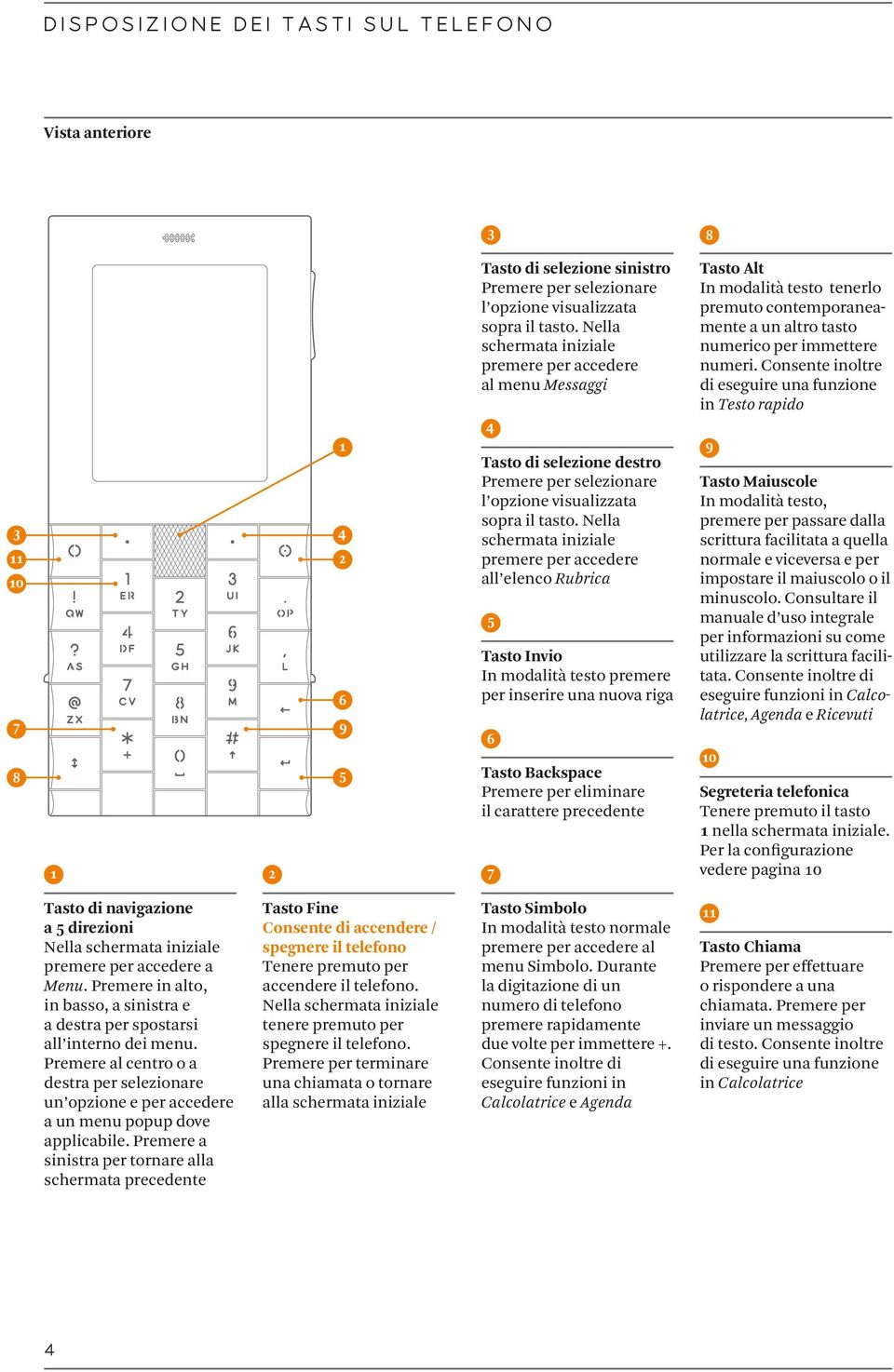
4 DISPOSIZIONE DEI TASTI SUL TELEFONO Vista anteriore Tasto di selezione sinistro Premere per selezionare l opzione visualizzata sopra il tasto. Nella schermata iniziale premere per accedere al menu Messaggi Tasto Alt In modalità testo tenerlo premuto contemporaneamente a un altro tasto numerico per immettere numeri. Consente inoltre di eseguire una funzione in Testo rapido Tasto di selezione destro Premere per selezionare l opzione visualizzata sopra il tasto. Nella schermata iniziale premere per accedere all elenco Rubrica Tasto Invio In modalità testo premere per inserire una nuova riga Tasto Maiuscole In modalità testo, premere per passare dalla scrittura facilitata a quella normale e viceversa e per impostare il maiuscolo o il minuscolo. Consultare il manuale d uso integrale per informazioni su come utilizzare la scrittura facilitata. Consente inoltre di eseguire funzioni in Calcolatrice, Agenda e Ricevuti Tasto Backspace Premere per eliminare il carattere precedente Segreteria telefonica Tenere premuto il tasto 1 nella schermata iniziale. Per la configurazione vedere pagina 10 Tasto di navigazione a 5 direzioni Nella schermata iniziale premere per accedere a Menu. Premere in alto, in basso, a sinistra e a destra per spostarsi all interno dei menu. Premere al centro o a destra per selezionare un opzione e per accedere a un menu popup dove applicabile. Premere a sinistra per tornare alla schermata precedente Tasto Fine Consente di accendere / spegnere il telefono Tenere premuto per accendere il telefono. Nella schermata iniziale tenere premuto per spegnere il telefono. Premere per terminare una chiamata o tornare alla schermata iniziale Tasto Simbolo In modalità testo normale premere per accedere al menu Simbolo. Durante la digitazione di un numero di telefono premere rapidamente due volte per immettere +. Consente inoltre di eseguire funzioni in Calcolatrice e Agenda Tasto Chiama Premere per effettuare o rispondere a una chiamata. Premere per inviare un messaggio di testo. Consente inoltre di eseguire una funzione in Calcolatrice 4
5 DISPOSIZIONE DEI TASTI SUL TELEFONO Lato sinistro Lato destro Altoparlante integrato Altoparlante Porta caricabatterie Consente di collegare il connettore micro USB del caricabatterie Tasto del volume Durante una chiamata premere la parte superiore (+) per aumentare il volume e quella inferiore ( ) per diminuirlo. Nella schermata iniziale premere (+) per accedere ad Allarme oppure tenere premuto ( ) per portare il telefono in modalità silenziosa o per riportarlo in modalità normale Microfono Slot della carta SIM Contiene la carta SIM in modo sicuro. Con il telefono spento, far scorrere lo slot della carta SIM per aprirlo. Inserire la carta SIM assicurandosi che l area di contatto dorata sia rivolta verso l alto e il bordo obliquo si trovi in alto a sinistra. Vedere l illustrazione a pagina 9. Per inserire la carta SIM, è possibile utilizzare una moneta o un angolo della carta USB inclusa nella confezione finché non scatta in posizione. Per rimuoverla, spingere delicatamente con una moneta o un angolo della carta USB fino alla sua estrazione 5

6 ICONE DELLA SCHERMATA INIZIALE OPERATORE Menu Premere il tasto di navigazione a 5 direzioni per accedere al Menu Segnale Le barre evidenziate indicano la potenza del segnale di rete Blocco tastiera attivato La tastiera è bloccata. Per bloccare e sbloccare la tastiera, tenere premuto O nella schermata iniziale Bluetooth attivato La funzionalità Bluetooth è attivata. Accedere a Menu \ Impostazioni \ Bluetooth per attivare e disattivare la funzionalità Bluetooth Segreteria telefonica Indica i nuovi messaggi presenti nella segreteria telefonica. La notifica della presenza di messaggi nella segreteria telefonica varia a seconda delle impostazioni del fornitore di servizi di rete Modalità silenziosa attivata Il telefono è in modalità silenziosa. Nella schermata iniziale tenere premuta la parte inferiore ( ) del tasto del volume per attivare e disattivare la modalità silenziosa Inoltro di chiamata L inoltro di chiamata è attivato. Accedere a Menu \ Impostazioni \ Imp. chiam. \ Inoltro di chiamata per inoltrare le chiamate entranti a un altro numero o per disattivare la funzione Auricolare connesso Al telefono è connesso un auricolare Bluetooth. Accedere a Menu \ Impostazioni \ Bluetooth \ Elenco dispositivi per associare e connettere un auricolare Livello di carica della batteria Quando il livello di carica della batteria è basso, viene visualizzato un punto arancione. Un punto bianco lampeggiante indica che la batteria è in carica. Il punto bianco aumenta di dimensione finché il telefono non raggiunge la carica completa Allarme attivato L ora è visualizzata in arancione quando è attivato un allarme. Premere la parte superiore (+) del tasto del volume per disattivare l allarme o reimpostarlo Messaggi di testo ricevuti / Menu Messaggi Il cerchio arancione indica la presenza di nuovi messaggi. Premere il tasto di selezione sinistro per accedere a Ricevuti. Un punto esclamativo all interno del cerchio arancione indica che la cartella Ricevuti è piena. In mancanza di nuovi messaggi di testo, il tasto di selezione sinistro consente di accedere direttamente al menu Messaggi Chiamate senza risposta / Rubrica Il cerchio arancione indica le chiamate senza risposta. Premere il tasto di selezione destro per visualizzare il registro delle Chiamate senza risposta. In mancanza di nuove chiamate il tasto di selezione destro consente di accedere direttamente alla Rubrica 6

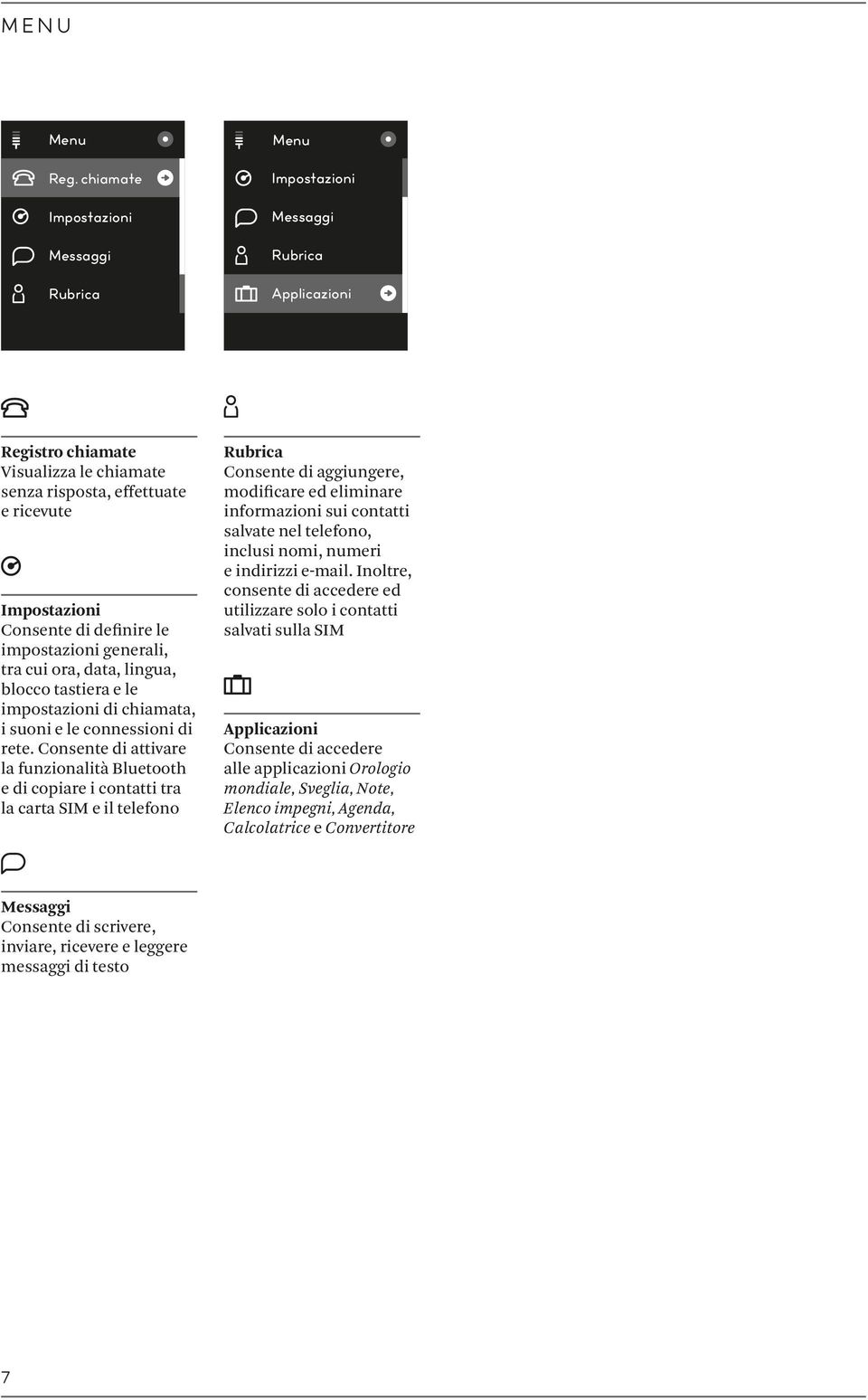
7 MENU Menu Reg. chiamate Impostazioni Messaggi Rubrica Menu Impostazioni Messaggi Rubrica Applicazioni Registro chiamate Visualizza le chiamate senza risposta, effettuate e ricevute Impostazioni Consente di definire le impostazioni generali, tra cui ora, data, lingua, blocco tastiera e le impostazioni di chiamata, i suoni e le connessioni di rete. Consente di attivare la funzionalità Bluetooth e di copiare i contatti tra la carta SIM e il telefono Rubrica Consente di aggiungere, modificare ed eliminare informazioni sui contatti salvate nel telefono, inclusi nomi, numeri e indirizzi . Inoltre, consente di accedere ed utilizzare solo i contatti salvati sulla SIM Applicazioni Consente di accedere alle applicazioni Orologio mondiale, Sveglia, Note, Elenco impegni, Agenda, Calcolatrice e Convertitore Messaggi Consente di scrivere, inviare, ricevere e leggere messaggi di testo 7
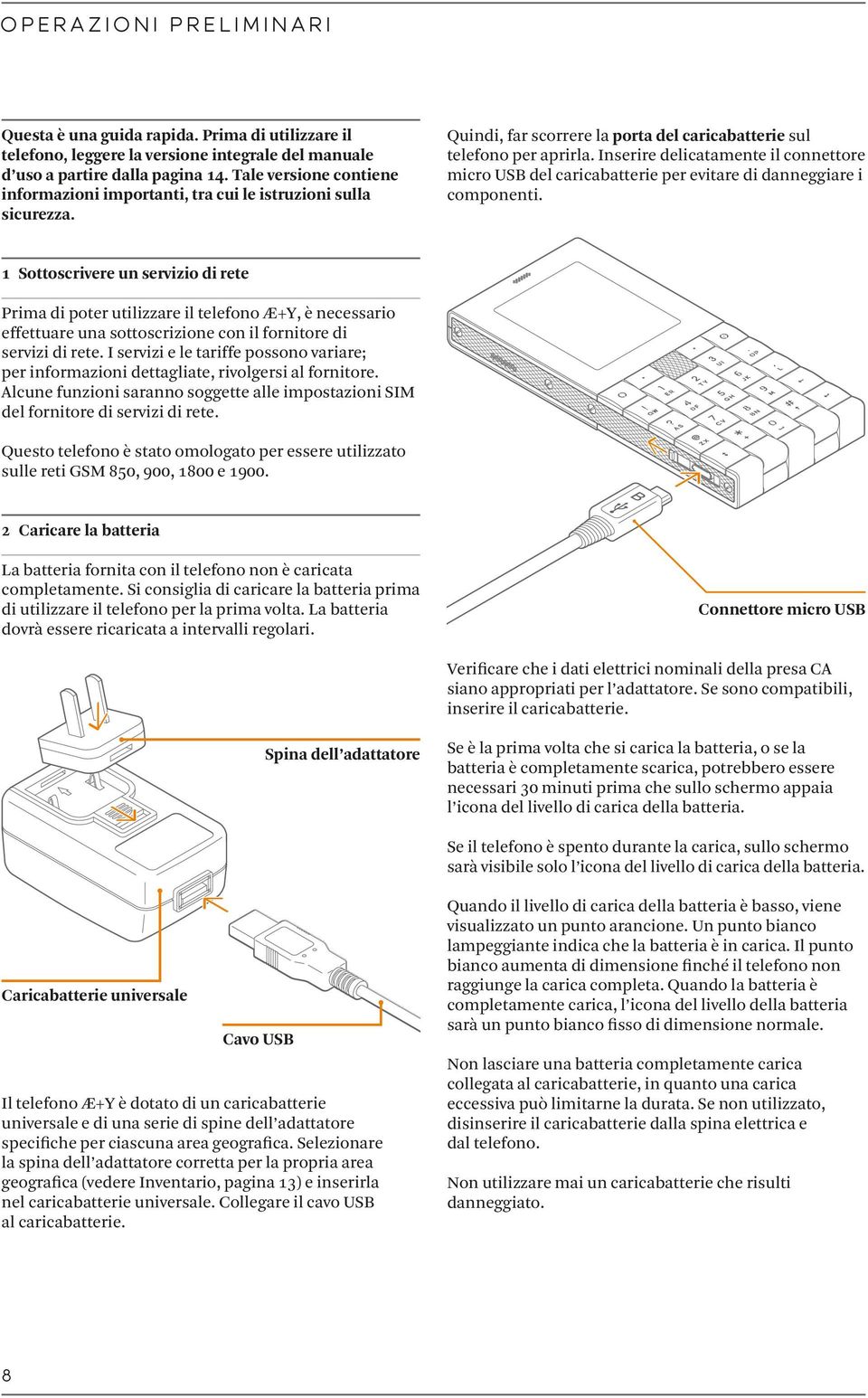
8 OPERAZIONI PRELIMINARI Questa è una guida rapida. Prima di utilizzare il telefono, leggere la versione integrale del manuale d uso a partire dalla pagina 14. Tale versione contiene informazioni importanti, tra cui le istruzioni sulla sicurezza. Quindi, far scorrere la porta del caricabatterie sul telefono per aprirla. Inserire delicatamente il connettore micro USB del caricabatterie per evitare di danneggiare i componenti. 1 Sottoscrivere un servizio di rete Prima di poter utilizzare il telefono Æ+Y, è necessario effettuare una sottoscrizione con il fornitore di servizi di rete. I servizi e le tariffe possono variare; per informazioni dettagliate, rivolgersi al fornitore. Alcune funzioni saranno soggette alle impostazioni SIM del fornitore di servizi di rete. Questo telefono è stato omologato per essere utilizzato sulle reti GSM 850, 900, 1800 e Caricare la batteria La batteria fornita con il telefono non è caricata completamente. Si consiglia di caricare la batteria prima di utilizzare il telefono per la prima volta. La batteria dovrà essere ricaricata a intervalli regolari. Connettore micro USB Verificare che i dati elettrici nominali della presa CA siano appropriati per l adattatore. Se sono compatibili, inserire il caricabatterie. Spina dell adattatore Se è la prima volta che si carica la batteria, o se la batteria è completamente scarica, potrebbero essere necessari 30 minuti prima che sullo schermo appaia l icona del livello di carica della batteria. Se il telefono è spento durante la carica, sullo schermo sarà visibile solo l icona del livello di carica della batteria. Caricabatterie universale Cavo USB Il telefono Æ+Y è dotato di un caricabatterie universale e di una serie di spine dell adattatore specifiche per ciascuna area geografica. Selezionare la spina dell adattatore corretta per la propria area geografica (vedere Inventario, pagina 13) e inserirla nel caricabatterie universale. Collegare il cavo USB al caricabatterie. Quando il livello di carica della batteria è basso, viene visualizzato un punto arancione. Un punto bianco lampeggiante indica che la batteria è in carica. Il punto bianco aumenta di dimensione finché il telefono non raggiunge la carica completa. Quando la batteria è completamente carica, l icona del livello della batteria sarà un punto bianco fisso di dimensione normale. Non lasciare una batteria completamente carica collegata al caricabatterie, in quanto una carica eccessiva può limitarne la durata. Se non utilizzato, disinserire il caricabatterie dalla spina elettrica e dal telefono. Non utilizzare mai un caricabatterie che risulti danneggiato. 8
9 OPERAZIONI PRELIMINARI E RISOLUZIONE DEI PROBLEMI 3 Inserire la carta SIM Con il telefono spento, far scorrere lo slot della carta SIM per aprirlo. Inserire la carta SIM assicurandosi che l area di contatto dorata sia rivolta verso l alto e il bordo obliquo si trovi in alto a sinistra. Per inserire la carta SIM, è possibile utilizzare una moneta o un angolo della carta USB inclusa nella confezione finché non scatta in posizione. Per rimuoverla, spingere delicatamente con una moneta o un angolo della carta USB fino alla sua estrazione. Sincronizzazione con PC e Mac È possibile sincronizzare le informazioni oppure eseguirne il backup e il ripristino in Rubrica, Agenda, Note e Elenco impegni utilizzando l applicazione Æsir Sync. Per scaricare Æsir Sync sul PC o sul Mac, visitare il sito Un manuale d uso può essere disponibile nel menu Guida di Æsir Sync. Aggiornamenti software Con Æsir Sync, è possibile aggiornare il telefono Æ+Y con la versione più recente di software resa disponibile da Æsir. La disponibilità di nuovi aggiornamenti software verrà comunicata su Æsir Sync alla connessione del telefono. Risoluzione dei problemi Se il telefono non si avvia, la batteria potrebbe essere scarica. Collegare il caricabatterie, attendere fino a 30 minuti e riprovare. Se si riscontrano problemi mentre il telefono è in uso, tenere premuto il tasto Fine nella schermata iniziale per spegnere il telefono, quindi riaccenderlo. 4 Accendere il telefono Tenere premuto il tasto Fine. Durante l avvio del telefono sullo schermo viene visualizzato il logo Æsir. 5 Immettere il PIN Se richiesto, digitare il PIN (Personal Identification Number) della carta SIM. Se si trasferisce una carta SIM da un altro telefono, il PIN resta invariato. 6 Seguire l assistente di configurazione Se il tasto Fine non risponde, procedere a un riavvio forzato. Premere contemporaneamente il tasto di navigazione a 5 direzioni e il tasto Fine per quattro secondi. Se i problemi persistono, contattare l assistenza clienti Æsir. Per informazioni, vedere pagina 2o visitare il sito Alcune funzioni, come chiamata in attesa, inoltro di chiamata, avviso di chiamata, chiamate in conferenza, commutazione di chiamate, unione di chiamate, roaming e notifica segreteria telefonica, potrebbero essere soggette alle impostazioni SIM del proprio fornitore di servizi di rete. Per informazioni, contattare il fornitore di servizi di rete. L assistente di configurazione appare quando si accende il telefono per la prima volta o dopo un ripristino principale. Seguire le procedure per impostare la lingua di visualizzazione e di immissione, per impostare il formato dell ora e della data e per copiare i contatti dalla carta SIM. L operazione di copia può durare alcuni minuti. Per ignorare l assistente di configurazione, premere il tasto Fine o il tasto di selezione destro. 9

10 UTILIZZO DEL TELEFONO ƱY Navigazione Il tasto di navigazione a 5 direzioni consente di spostarsi all interno dei menu e di selezionare le relative opzioni. Premere in alto, in basso, a sinistra e a destra per spostarsi. Premere al centro o a destra per selezionare un opzione e per accedere a un menu popup dove applicabile. Premere a sinistra per tornare alla schermata precedente. Esecuzione di una chiamata Nella schermata iniziale digitare il numero che si desidera chiamare e premere il tasto Chiama. In alternativa, premere il tasto di selezione destro per accedere alla Rubrica. Utilizzare il tasto di navigazione a 5 direzioni per evidenziare il contatto e premere il tasto Chiama. Per cercare un contatto, nella Rubrica, immettere le prime lettere del nome del contatto per eseguire una ricerca in ordine alfabetico. Risposta a una chiamata Una chiamata entrante è segnalata da un tono di chiamata Æ+Y, da un messaggio di Chiamata entrante e, se è stata impostata la vibrazione, da una vibrazione. Premere il tasto Chiama per accettare la chiamata. Fine o rifiuto di una chiamata Premere il tasto Fine per terminare o rifiutare una chiamata entrante. Inoltro di chiamata Per inoltrare le chiamate entranti a un altro numero, accedere a Menu \ Impostazioni \ Imp. chiam. \ Inoltro di chiamata. Selezionare Attivato/a dal menu popup e digitare il numero. Per disattivare l inoltro di chiamata, selezionare Disattiv. Per verificare se la funzione è attivata, selezionare Verifica stato dal menu popup. Segreteria telefonica Per accedere alla segreteria telefonica, prima è necessario configurarla. Accedere a Menu \ Impostazioni \ Imp. chiam. \ Segreteria telefonica e selezionare Attivato/a dal menu popup. Immettere il numero della segreteria telefonica indicato dal fornitore di servizi di rete. Selezionare OK. Per ascoltare la segreteria telefonica, tenere premuto il tasto 1 nella schermata iniziale. La notifica della presenza di messaggi nella segreteria telefonica varierà a seconda delle impostazioni del fornitore di servizi di rete. Lettura dei messaggi di testo Nella schermata iniziale premere il tasto di selezione sinistro per accedere al menu Messaggi e visualizzare tutti i messaggi. I messaggi non letti in Ricevuti sono evidenziati in arancione. Invio di messaggi di testo Accedere a Menu \ Messaggi \ Nuovo. Digitare il numero nel campo in alto. In alternativa, per inserire un contatto, premere il tasto Maiuscole per cambiare la modalità di immissione delle lettere, digitare le prime lettere del nome del contatto e premere al centro il tasto di navigazione per recuperare un elenco filtrato dalla Rubrica. Scegliere un destinatario, quindi Seleziona per inserirlo. Premere in basso per accedere al campo di testo principale. Immettere il messaggio e selezionare Invia o premere il tasto Chiama. In alternativa, è possibile iniziare a scrivere un nuovo messaggio di testo selezionando un destinatario dalla Rubrica. Selezionare il contatto, quindi scegliere Invia testo dal menu popup. Aggiunta di contatti Accedere a Menu \ Rubrica, selezionare Nuovo/a e immettere il nome, il numero e altri dettagli del nuovo contatto. Selezionare OK. Il contatto verrà salvato sul telefono, ma non sulla carta SIM. 10

11 UTILIZZO DEL TELEFONO ƱY Copia di contatti Per copiare tutti i contatti da una carta SIM al telefono o viceversa, accedere a Menu \ Impostazioni \ Rubrica \ Copia tutti. Non è possibile eliminare i contatti dalla carta SIM. In alternativa, è possibile accedere a Menu \ Rubrica, selezionare Opzioni, quindi Copia tt. su SIM dal menu popup. Utilizzo dei contatti della SIM È possibile accedere ai contatti salvati sulla carta SIM e utilizzarli, senza copiarli sul telefono. Accedere a Menu \ Rubrica, selezionare Opzioni e Contatti SIM dal menu popup. Per cercare un contatto SIM, in Contatti SIM, immettere le prime lettere del nome del contatto per eseguire una ricerca in ordine alfabetico o selezionare Opzioni e Trova dal menu popup. È possibile inviare un messaggio di testo o una vcard a un contatto SIM oppure salvare un contatto SIM sul telefono selezionando un singolo contatto e quindi scegliendo un azione dal menu popup. Per copiare tutti i contatti SIM sul telefono, in Contatti SIM, selezionare Opzioni e Copia tutti su tel. dal menu popup. Per tornare ai contatti salvati sul telefono, selezionare Opzioni e Rubrica dal menu popup. In alternativa, quando si esce da Contatti SIM, per impostazione predefinita il telefono accede automaticamente alla Rubrica finché non si sceglie di accedere di nuovo a Contatti SIM. Blocco tastiera Per bloccare e sbloccare la tastiera, tenere premuto O nella schermata iniziale. Per impostare il blocco tastiera automatico, accedere a Menu \ Impostazioni \ Generali \ Blocco tastiera e selezionare Attivato/a dal menu popup. 11
12 TASTI DI SCELTA RAPIDA Risposta con ogni tasto La funzione Risposta con ogni tasto consente di rispondere a una chiamata premendo un tasto qualsiasi tranne il tasto di navigazione a 5 direzioni, il tasto di selezione sinistro, il tasto di selezione destro, il tasto del volume o il tasto Fine. Per attivare la funzione, accedere a Menu \ Impostazioni \ Imp. chiam. \ Risp. con ogni tasto e selezionare Attivato/a dal menu popup. Ultime chiamate effettuate, ricevute e senza risposta Nella schermata iniziale premere il tasto Chiama per visualizzare le ultime chiamate effettuate, ricevute e senza risposta. Chiamata rapida Per configurare la chiamata rapida, accedere a Menu \ Impostazioni \ Rubrica \ Chiamata rapida. Evidenziare il numero che si desidera assegnare e selezionare Rubrica. Scegliere il contatto e premere al centro o a destra il tasto di navigazione a 5 direzioni per confermare. Il numero 1 è riservato alla segreteria telefonica. È anche possibile configurare la chiamata rapida nella schermata iniziale. Tenere premuto un tasto numerico non assegnato a cui associare l opzione. Per effettuare la chiamata rapida dalla schermata iniziale, tenere premuto un tasto numerico assegnato. Testo rapido Per configurare il testo rapido, accedere a Menu \ Impostazioni \ Rubrica \ Testo rapido. Evidenziare il numero che si desidera assegnare e selezionare Rubrica. Scegliere il contatto e premere al centro o a destra il tasto di navigazione a 5 direzioni per confermare. È anche possibile configurare il testo rapido nella schermata iniziale. Premere il tasto Alt e, contemporaneamente, un tasto numerico non assegnato a cui associare l opzione. Per rimuovere il testo rapido nella schermata iniziale, premere il tasto Alt e, contemporaneamente, un tasto numerico assegnato. Segreteria telefonica Con la segreteria telefonica configurata e attivata, tenere premuto il tasto 1 per ascoltare i messaggi registrati. Modalità silenziosa attivata / disattivata Nella schermata iniziale tenere premuta la parte inferiore ( ) del tasto del volume. Allarme attivato / disattivato Nella schermata iniziale premere la parte superiore (+) del tasto del volume. 12

13 INVENTARIO Contenuto della confezione Telefono Æ+Y Storybook dell Æ+Y Panno di pulizia in microfibra Scheda USB contenente il manuale d uso in formato PDF Guida rapida Æ+Y Caricabatterie universale e spine dell adattatore Cavo USB Istruzioni per il lavaggio del panno di pulizia in microfibra Acqua fredda al primo lavaggio, programma delicato a 40 gradi per i lavaggi successivi. Lavare assieme a colori scuri. Non candeggiare. Vista in pianta dei componenti del caricabatterie 01 Spina dell adattatore per l Australia 02 Spina dell adattatore per l Argentina 03 Caricabatterie universale 04 Spina dell adattatore per l Europa / il Sud America 05 Spina dell adattatore per la Corea Spina dell adattatore per la Cina Spina dell adattatore per il Nord America / il Giappone Spina dell adattatore per il Regno Unito /Hong Kong / Singapore Cavo USB 08 13

14 MANUALE D USO 14

15 UTILIZZO DEL TELEFONO ƱY FUNZIONI DI CHIAMATA Esecuzione di una chiamata Risposta a una chiamata Fine o rifiuto di una chiamata Risposta con ogni tasto Registro chiamate Segreteria telefonica Chiamata rapida Richiamata automatica Nascondi numero proprio Controllo chiamate Chiamata in attesa Avviso di chiamata Inoltro di chiamata Chiamate in conferenza Commuta chiamate Risposta automatica auricolare Controllo del volume Disattiva audio Altoparlante Esecuzione di una chiamata Nella schermata iniziale digitare il numero che si desidera chiamare e premere il tasto Chiama. In alternativa, premere il tasto di selezione destro per accedere alla Rubrica. Utilizzare il tasto di navigazione a 5 direzioni per evidenziare il contatto e premere il tasto Chiama. Per cercare un contatto, nella Rubrica, immettere le prime lettere del nome del contatto per eseguire una ricerca in ordine alfabetico. È anche possibile accedere ai contatti sulla carta SIM e utilizzarli, senza copiarli sul telefono. Vedere la pagina 20 per informazioni su come utilizzare i contatti della SIM. Risposta a una chiamata Una chiamata entrante è segnalata da un tono di chiamata Æ+Y, da un messaggio di Chiamata entrante e, se è stata impostata la vibrazione, da una vibrazione. Premere il tasto Chiama per accettare la chiamata. Fine o rifiuto di una chiamata Premere il tasto Fine per terminare o rifiutare una chiamata entrante. Risposta con ogni tasto La funzione risposta con ogni tasto consente di rispondere a una chiamata premendo un tasto qualsiasi tranne il tasto di navigazione a 5 direzioni, il tasto di selezione sinistro, il tasto di selezione destro, il tasto del volume o il tasto Fine. Per attivare la funzione, accedere a Menu \ Impostazioni \ Imp. chiam. \ Risp. con ogni tasto e selezionare Attivata dal menu popup. Registro chiamate Accedere a Menu \ Registro chiamate per visualizzare tutte le chiamate senza risposta, effettuate o ricevute. Segreteria telefonica Per accedere alla segreteria telefonica, prima è necessario configurarla. Accedere a Menu \ Impostazioni \ Imp. chiam. \ Segreteria telefonica e selezionare Attivata dal menu popup. Immettere il numero della segreteria telefonica indicato dal fornitore di servizi di rete. Selezionare OK. Per ascoltare la segreteria telefonica, tenere premuto il tasto 1 nella schermata iniziale. La notifica della presenza di messaggi nella segreteria telefonica varierà a seconda delle impostazioni del fornitore di servizi di rete. Chiamata rapida Per configurare la chiamata rapida, accedere a Menu \ Impostazioni \ Rubrica \ Chiamata rapida. Evidenziare il numero che si desidera assegnare e selezionare Rubrica. Scegliere il contatto e premere al centro o a destra il tasto di navigazione a 5 direzioni per confermare. Il numero 1 è riservato alla segreteria telefonica. È anche possibile configurare la chiamata rapida nella schermata iniziale. Tenere premuto un tasto numerico non assegnato a cui associare l opzione. Per effettuare la chiamata rapida dalla schermata iniziale, tenere premuto un tasto numerico assegnato. Richiamata automatica Per configurare la ripetizione della composizione numerica automatica, accedere a Menu \ Impostazioni \ Imp. chiam. \ Richiamata autom. e selezionare Attivato/a dal menu popup. In tal modo, quando si chiama un numero occupato, il telefono proporrà la ripetizione della composizione del numero dopo un periodo di timeout. 15
16 UTILIZZO DEL TELEFONO ƱY Nascondi numero proprio Per nascondere il proprio numero alla persona che chiama, accedere a Menu \ Impostazioni \ Imp. chiam. \ Nascondi numero proprio e selezionare Attivato/a dal menu popup. Selezionare Disattiv. per ripristinare la visibilità del proprio numero. L impostazione predefinita sul telefono è determinata dal fornitore di servizi di rete. Per verificare se la funzione è attivata, selezionare Verifica stato dal menu popup. Controllo chiamate Accedere a Menu \ Impostazioni \ Rubrica \ Controllo chiamate. Selezionare Rubrica, scegliere il contatto che si desidera controllare e premere al centro o a destra il tasto di navigazione a 5 direzioni per confermare. Quando il contatto chiama o invia un messaggio di testo, non verrà emesso alcun tono di chiamata. Chiamata in attesa Per mettere una chiamata in attesa, premere il tasto Chiama mentre la chiamata è attiva o selezionare In attesa dal menu popup. Per tornare alla chiamata, premere il tasto Chiama per farla passare da in attesa ad attiva. Avviso di chiamata Per attivare l avviso di chiamata, accedere a Menu \ Impostazioni \ Imp. chiam. \ Avviso di chiamata. Selezionare Attivato/a dal menu popup. Una chiamata entrante è segnalata da un breve segnale acustico e da un messaggio di Chiamata entrante sullo schermo. Premere il tasto Chiama per rispondere alla chiamata entrante. La prima chiamata verrà messa in attesa. Per tornare alla prima chiamata, selezionare Commuta chiamate dal menu popup. Se non si risponde, la chiamata entrante verrà aggiunta al Registro chiamate. Se l avviso di chiamata è disattivato, il chiamante sentirà un tono di occupato e accederà direttamente alla segreteria telefonica, a seconda delle impostazioni di inoltro chiamata definite dal fornitore di servizi di rete. Non si riceverà alcun avviso di chiamata e la stessa non verrà aggiunta al Registro chiamate. Per verificare se la funzione è attivata, selezionare Verifica stato dal menu popup. Inoltro di chiamata Per inoltrare le chiamate entranti a un altro numero, accedere a Menu \ Impostazioni \ Imp. chiam. \ Inoltro di chiamata. Selezionare Attivato dal menu popup e digitare il numero. Per disattivare l inoltro di chiamata, selezionare Disattiv. Per verificare se la funzione è attivata, selezionare Verifica stato dal menu popup. Chiamate in conferenza Per convertire una chiamata bidirezionale in una chiamata in conferenza, selezionare Aggiungi chiamata dal menu popup. Evidenziare il contatto che si desidera aggiungere alla chiamata o immettere una lettera per effettuare una ricerca in ordine alfabetico e premere il tasto Chiama. In alternativa, digitare il numero che si desidera chiamare e premere il tasto Chiama. La prima chiamata verrà messa in attesa finché non sarà unita quella nuova. Dopo che il nuovo contatto ha risposto alla chiamata, selezionare Unisci chiamate dal menu popup per aprire la chiamata in conferenza. Se il nuovo contatto non risponde alla chiamata o la rifiuta, tornare alla prima chiamata premendo il tasto Chiama per farla passare da in attesa ad attiva. Commuta chiamate Per passare a un altra chiamata entrante mentre si è al telefono, è necessario attivare l avviso di chiamata e rispondere alla chiamata entrante. Premere il tasto Chiama per rispondere alla chiamata entrante e selezionare Commutata chiamate dal menu popup. Risposta automatica auricolare Se l auricolare Bluetooth è associato e connesso al telefono, può rispondere automaticamente a una chiamata. Accedere a Menu \ Impostazioni \ Imp. chiam. \ Risp. aut. auricolare e selezionare Attivato/a dal menu popup per attivare la funzione. Controllo del volume Per aumentare il volume di ascolto durante una chiamata, premere la parte superiore (+) del tasto del volume. Premere la parte inferiore ( ) per diminuire il volume. 16
17 UTILIZZO DEL TELEFONO ƱY Disattiva audio Per disattivare il microfono durante una chiamata, selezionare Disattiva audio. Sarà possibile ascoltare il chiamante, tuttavia quest ultimo non potrà ascoltare il suo interlocutore. Selezionare Att. audio per riattivare il microfono. Altoparlante Per mettere una chiamata in vivavoce, selezionare Altoparl. Per tornare all altoparlante integrato, selezionare Telefono. 17
18 UTILIZZO DEL TELEFONO ƱY FUNZIONI DI TESTO Lettura dei messaggi di testo Invio di messaggi di testo Bozze Testo rapido Numeri recenti Scrittura dei messaggi di testo Passaggio dalla scrittura facilitata a quella normale e viceversa e selezione di maiuscolo o minuscolo Utilizzo della scrittura facilitata Inserimento di simboli Inserimento di numeri Modifica della lingua di scrittura Eliminazione di più messaggi di testo Invio di vcard Ricezione di vcard Lettura dei messaggi di testo Nella schermata iniziale premere il tasto di selezione sinistro per accedere al menu Messaggi e visualizzare tutti i messaggi. I messaggi non letti in Ricevuti sono evidenziati in arancione. Invio di messaggi di testo Accedere a Menu \ Messaggi \ Nuovo. Digitare il numero nel campo superiore. In alternativa, per immettere un contatto, premere il tasto Maiuscole per cambiare la modalità di immissione lettere, immettere il nome del contatto e premere al centro il tasto di navigazione a 5 direzioni per recuperare un elenco filtrato dalla Rubrica. Scegliere un destinatario, quindi Seleziona per inserirlo. Premere per accedere al campo di testo principale. Immettere il messaggio e selezionare Invia o premere il tasto Chiama. Bozze I messaggi di testo non inviati vengono salvati in Menu \ Messaggi \ Bozze. Ciò può verificarsi se si riceve una chiamata o si preme il tasto Fine durante la scrittura del messaggio. Testo rapido Per configurare il testo rapido, accedere a Menu \ Impostazioni \ Rubrica \ Testo rapido. Evidenziare il numero che si desidera assegnare e selezionare Rubrica. Scegliere il contatto e premere al centro o a destra il tasto di navigazione a 5 direzioni per confermare. È anche possibile configurare il testo rapido nella schermata iniziale. Premere il tasto Alt e, contemporaneamente, un tasto numerico non assegnato a cui associare l opzione. Per scrivere un testo rapido nella schermata iniziale, premere il tasto Alt e, contemporaneamente, un tasto numerico assegnato. Numeri recenti Accedere a Menu \ Messaggi \ Nuovo. Selezionare Rubrica per visualizzare la Rubrica e un elenco di numeri e contatti a cui sono stati scritti di recente dei messaggi. Selezionare il numero o contatto che si desidera inserire nel campo A. In alternativa, è possibile iniziare a scrivere un nuovo messaggio di testo selezionando un destinatario dalla Rubrica. Selezionare il contatto, quindi scegliere Invia testo dal menu popup. Per cercare un contatto, nella Rubrica, immettere le prime lettere del nome del contatto per eseguire una ricerca in ordine alfabetico. È anche possibile accedere ai contatti sulla carta SIM e utilizzarli, senza copiarli sul telefono. Vedere la pagina 20 per informazioni su come utilizzare i contatti della SIM. 18

19 UTILIZZO DEL TELEFONO ƱY Scrittura dei messaggi di testo Passaggio dalla scrittura facilitata a quella normale e viceversa e selezione di maiuscolo o minuscolo Nel campo di testo principale premere il tasto Maiuscole per passare dalla scrittura facilitata a quella normale e dalle maiuscole alle minuscole e viceversa. La modalità di scrittura facilitata è rappresentata in arancione. Utilizzo della scrittura facilitata Nella modalità di scrittura facilitata, premere il tasto di navigazione a 5 direzioni in alto per visualizzare la parola precedente, e in basso per visualizzare la parola successiva; premere al centro per selezionare la parola suggerita. È possibile accettare una parola suggerita e aggiungere uno spazio di seguito simultaneamente premendo il tasto O. Inoltre, è possibile visualizzare la parola successiva premendo il tasto Simbolo. Inserimento di simboli Nella modalità di scrittura normale, nel campo di testo principale, premere il tasto Simbolo per accedere al menu Simbolo. Nella modalità di scrittura facilitata, tenere premuto il tasto Simbolo per accedere al menu Simbolo. Utilizzare il tasto di navigazione a 5 direzioni per evidenziare un simbolo per l inserimento e premere al centro per inserirlo. Inserimento di numeri Nel campo di testo principale tenere premuto il tasto Alt e un tasto numerico. In alternativa, tenere premuto un tasto numerico. Eliminazione di più messaggi di testo Per eliminare più messaggi di testo da Ricevuti, evidenziare il messaggio che si desidera eliminare e premere il tasto Maiuscole. Il messaggio selezionato apparirà all interno di un riquadro. Ripetere la procedura fino a selezionare tutti i messaggi che si desidera eliminare. Selezionare Opzioni e scegliere Elimina selezione dal menu popup. I messaggi di testo ricevuti vengono memorizzati sulla carta SIM. Quando la memoria della carta è piena, la cartella Ricevuti sarà contrassegnata da PIENA. Se la carta SIM è piena, non sarà possibile ricevere nuovi messaggi di testo finché non saranno stati eliminati quelli esistenti. Invio di vcard È possibile inviare i dettagli di uno dei propri contatti in formato vcard. Accedere a Menu \ Rubrica e scegliere il contatto. Selezionare Invia vcard dal menu popup. Immettere il numero del destinatario nel campo A. In alternativa, per immettere un contatto, premere il tasto Maiuscole per cambiare la modalità di immissione lettere, immettere il nome del contatto e premere al centro il tasto di navigazione a 5 direzioni per recuperare un elenco filtrato dalla Rubrica. Scegliere un destinatario, quindi Seleziona per inserirlo. Selezionare Invia o premere il tasto Chiama. Ricezione di vcard Se si riceve una vcard, può essere salvata direttamente nella Rubrica. Accedere a Menu \ Messaggi \ Ricevuti e aprire il messaggio. Selezionare Salva. Inserire eventuali dettagli aggiuntivi nei campi e selezionare OK. Modifica della lingua di scrittura Nel campo di testo principale, tenere premuto il tasto Maiuscole. Evidenziare la lingua dal menu popup e premere al centro o a destra il tasto di navigazione a 5 direzioni per confermare. La modifica della lingua di scrittura in un messaggio di testo non influirà sull impostazione della lingua del telefono. 19
20 UTILIZZO DEL TELEFONO ƱY IMPOSTAZIONI GENERALI Aggiunta di contatti Modifica di contatti Copia di contatti Eliminazione di tutti i contatti Utilizzo dei contatti della SIM Timer dello screen saver e del blocco tastiera Blocco tastiera Blocco del dispositivo Richiesta PIN Data e ora Lingue Audio Bluetooth Ripristino principale Riavvio forzato Animazione all avvio Reti Aggiunta di contatti Accedere a Menu \ Rubrica, selezionare Nuovo e immettere il nome, il numero e altri dettagli del nuovo contatto. Selezionare OK. Il contatto verrà salvato sul telefono, ma non sulla carta SIM. Modifica di contatti Per modificare un contatto nella rubrica, accedere a Menu \ Rubrica e scegliere il contatto che si desidera modificare. Selezionare Modifica contatto dal menu popup. Utilizzo dei contatti della SIM È possibile accedere ai contatti salvati sulla carta SIM e utilizzarli, senza copiarli sul telefono. Accedere a Menu \ Rubrica, selezionare Opzioni e Contatti SIM dal menu popup. Per cercare un contatto SIM, in Contatti SIM, immettere le prime lettere del nome del contatto per eseguire una ricerca in ordine alfabetico o selezionare Opzioni e Trova dal menu popup. È possibile inviare un messaggio di testo o un vcard a un contatto SIM oppure salvare un contatto SIM sul telefono selezionando un singolo contatto e scegliendo dal menu popup. Per copiare tutti i contatti SIM sul telefono, in Contatti SIM, selezionare Opzioni e Copia tutti su tel. dal menu popup. Per tornare ai contatti salvati sul telefono, selezionare Opzioni e Rubrica dal menu popup. In alternativa, quando si esce da Contatti SIM, per impostazione predefinita il telefono accede automaticamente alla Rubrica finché non si sceglie di accedere di nuovo a Contatti SIM. Timer dello screen saver e del blocco tastiera Lo screensaver è uno schermo nero. Per impostare il periodo di tempo che deve trascorrere prima che appaia lo screensaver, accedere a Menu \ Impostazioni \ Generale \ Screensaver. Selezionare 15 s, 30 s, 1 min o 2 min dal menu popup. Se il blocco automatico della tastiera è impostato su On, verrà contemporaneamente bloccato anche lo screensaver. Copia di contatti Per copiare tutti i contatti da una carta SIM al telefono o viceversa, accedere a Menu \ Impostazioni \ Rubrica \ Copia tutti. Non è possibile eliminare i contatti dalla carta SIM. In alternativa, è possibile accedere a Menu \ Rubrica, selezionare Opzioni, quindi scegliere Copia tt. su SIM dal menu popup. Blocco tastiera Per bloccare e sbloccare la tastiera, tenere premuto O nella schermata iniziale. Per impostare il blocco tastiera automatico, accedere a Menu \ Impostazioni \ Generali \ Blocco tastiera e selezionare Attivato/a dal menu popup. Eliminazione di tutti i contatti Accedere a Menu \ Impostazioni \ Rubrica \ Elimina tutti i contatti per eliminare tutti i contatti dal telefono. Non è possibile eliminare i contatti dalla carta SIM. 20

21 UTILIZZO DEL TELEFONO ƱY Blocco del dispositivo Lo stato predefinito del blocco dispositivo è disattivato. Per attivare il blocco del dispositivo, accedere a Menu \ Impostazioni \ Generali \ Blocco del dispositivo \ Stato e selezionare. Immettere il codice di blocco del dispositivo, che corrisponde a , quindi selezionare OK. Scegliere Attivato/a dal menu popup per attivare il blocco. È possibile immettere un nuovo codice in Cambia codice. Per impostare il blocco affinché sia attivo ogni volta che si accende il telefono, selezionare Mod. blocco dispos. Immettere nuovamente il codice. Scegliere Sempre dal menu popup. Per bloccare il dispositivo quando si installa una nuova carta SIM, selezionare Mod. blocco dispos., immettere di nuovo il codice e scegliere Cambio SIM dal menu popup. Se il cambio SIM è attivato, il telefono si bloccherà quando si inserisce una nuova carta SIM e richiederà il codice durante l avvio. Per disattivare il blocco del dispositivo, accedere a Menu \ Impostazioni \ Generali \ Blocco del dispositivo \ Stato. Immettere il codice di blocco del dispositivo, quindi selezionare OK. Selezionare Disattiv.. Se si immette il codice in modo errato per 10 volte, il telefono si spegne e si blocca automaticamente. Per sbloccare il telefono, sarà necessario contattare l assistenza clienti Æsir con il codice IMEI che viene visualizzato alla successiva accensione del telefono. Se il blocco del dispositivo è attivato e il telefono viene acceso accidentalmente, si spegnerà automaticamente se non viene immesso alcun codice entro cinque minuti. Richiesta PIN È possibile impostare il telefono affinché richieda il codice PIN di una carta SIM a ogni avvio. Accedere a Menu \ Impostazioni \ Generali \ PIN per configurare la richiesta del PIN. Selezionare Richiesta e Attivato/a dal menu popup, quindi digitare il codice PIN corretto della carta SIM. Selezionare OK. Se si immette un PIN errato per tre volte, verrà richiesto un codice PUK che è reperibile presso il fornitore di servizi di rete. Se la richiesta del PIN è attivata e il telefono viene acceso accidentalmente, si spegnerà automaticamente se non viene immesso alcun codice entro cinque minuti. Data e ora Per impostare la data, accedere a Menu \ Impostazioni \ Generali \ Data e ora \ Data. Dal menu Data e ora selezionare Impostazioni data per impostare il formato della data su mm/gg/aaaa, gg.mm.aaaa o aaaa-mm-gg dal menu popup. Per impostare l ora, accedere a Menu \ Impostazioni \ Generali \ Data e ora \ Ora. Dal menu Data e ora selezionare Impostazioni ora per impostare il formato dell ora su 12 ore o 24 ore dal menu popup. Se il formato dell ora è impostato su 12 ore, premere al centro il tasto di navigazione a 5 direzioni per selezionare am o pm durante l impostazione dell ora. Lingue Per cambiare la lingua di visualizzazione e di scrittura del telefono, accedere a Menu \ Impostazioni \ Generali \ Lingua. Selezionare la preferenza dal menu popup. Audio Per impostare le preferenze del tono e del volume, accedere a Menu \ Impostazioni \ Audio. Per selezionare un tono di chiamata, aprire il menu Tono di chiamata. Il tono di chiamata corrente appare all interno di un riquadro. Utilizzare il tasto di navigazione a 5 direzioni per evidenziare e ascoltare ogni opzione. Una volta effettuata la scelta, selezionare Salva. Per attivare o disattivare il tono messaggio, accedere a Menu \ Impostazioni \ Audio \ Tono messaggio ed effettuare la selezione dal menu popup. Per attivare o disattivare il tono di avviso, procedere analogamente in Menu \ Impostazioni \ Audio \ Tono di avviso. Se il tono di avviso è attivato, segnalerà, ad esempio, quando la batteria è scarica. Per aumentare o diminuire il volume del tono, accedere a Menu \ Impostazioni \ Audio \ Volume tono. Premere la parte superiore o inferiore del tasto di navigazione a 5 direzioni per regolare il volume del tono. Selezionare Salva. Per attivare o disattivare la vibrazione, accedere a Menu \ Impostazioni \ Audio \ Vibrazione ed effettuare la selezione dal menu popup. Per portare il telefono in modalità silenziosa dalla schermata iniziale, tenere premuta la parte inferiore (-) del tasto del volume. 21
22 UTILIZZO DEL TELEFONO ƱY Bluetooth È necessario un auricolare Bluetooth o un auto con Bluetooth abilitato per creare un associazione con il telefono Æ+Y. Per portare il dispositivo in modalità di associazione, seguire le istruzioni riportate nel manuale del dispositivo, in modo da poterlo associare e connettere al telefono Æ+Y. Per attivare Bluetooth, accedere a Menu \ Impostazioni \ Bluetooth e selezionare Attivato dal menu popup. Selezionare il dispositivo dal menu Elenco dispositivi, quindi scegliere Associa. Sarà necessario immettere un codice per il dispositivo: a tal fine, consultare il manuale del dispositivo Bluetooth. Selezionare OK. Una volta confermata l associazione, selezionare Connetti dal menu popup. Sul display verrà indicato che il dispositivo è stato connesso. Premere OK per confermare. L audio è ora trasferito al dispositivo anziché all altoparlante integrato del telefono. Ripristino principale Il ripristino principale ripristina le impostazioni predefinite originali del telefono. Eliminerà tutti i contatti presenti nella Rubrica del telefono, ma non eliminerà i contatti o i messaggi di testo memorizzati sulla carta SIM. Accedere a Menu \ Impostazioni \ Generali \ Ripristino principale. Riavvio forzato Se il telefono non risponde, è possibile eseguire un riavvio forzato. Premere contemporaneamente il tasto di navigazione a 5 direzioni e il tasto Fine per quattro secondi. Se si inizia un riavvio forzato, ad esempio, durante la copia di contatti o l invio di un testo, le informazioni potrebbero andare perse. Animazione all avvio L animazione all avvio può essere attivata o disattivata. Accedere a Menu \ Impostazioni \ Generali \ Animazione avvio ed effettuare la selezione dal menu popup. Se attivata, all avvio verrà riprodotta l animazione. Se impostata su Disattiv., durante l avvio verrà visualizzata un immagine statica. Reti Accedere a Menu \ Impostazioni \ Connessioni \ Reti \ Selezione operatore. Selezionare Automatica dal menu popup per connettersi automaticamente alla rete oppure, se ci si trova al di fuori del proprio paese, il partner di roaming del fornitore di servizi di rete. Selezionare Manuale dal menu popup per selezionare manualmente una rete. Alcune carte SIM possono avere accesso limitato alle reti diverse dalla propria. 22
23 UTILIZZO DEL TELEFONO ƱY APPLICAZIONI Orologio mondiale Sveglia Note Elenco impegni Agenda Calcolatrice Convertitore Note Accedere a Menu \ Applicazioni \ Note. Per creare una nuova nota, selezionare Nuova. Immettere il testo nel campo e selezionare Salva. La nuova nota verrà aggiunta a un elenco nel menu. Per modificare o rimuovere una nota, evidenziare e selezionare la nota, quindi scegliere Modifica o Rimuovi dal menu popup. Orologio mondiale Accedere a Menu \ Applicazioni \ Orologio mondiale. Alla prima apertura dell orologio mondiale, o dopo un ripristino principale, verrà richiesto di selezionare il fuso orario della città corrente. Selezionare Sì. Utilizzare il tasto di navigazione a 5 direzioni per evidenziare la propria città dall elenco in ordine alfabetico. In alternativa, selezionare Trova e immettere una lettera per eseguire una ricerca in ordine alfabetico. Premere Seleziona; la città verrà salvata e apparirà all interno di un riquadro. Elenco impegni È possibile creare un elenco di attività e assegnare scadenze e priorità. Accedere a Menu \ Applicazioni \ Elenco impegni. Selezionare Nuovo per creare un attività, quindi scegliere Oggetto. Immettere una descrizione e selezionare Salva. Selezionare Scadenza dalle opzioni del menu, immettere una data, quindi scegliere Salva. Selezionare Priorità e scegliere Alta, Normale o Bassa dal menu popup. Selezionare Salva. Se si desidera aggiungere altre città, selezionare Agg. città. Per rimuovere una città dalle opzioni, evidenziare la città e selezionare Elimina. Se si desidera cambiare la città corrente, evidenziarla e selezionare Imp. città. Evidenziare una città dall elenco alfabetico, quindi scegliere Seleziona. Scegliere Sì. Sveglia Per attivare o disattivare l allarme, accedere a Menu \ Applicazioni \ Sveglia \ Allarme ed effettuare la selezione dal menu popup. Se attivato, l allarme suonerà anche quando il telefono è in modalità silenziosa o è spento. Per impostare l ora dell allarme, accedere a Menu \ Applicazioni \ Sveglia \ Ora allarme. Digitare l ora nel campo di testo. Se il formato dell ora è impostato su 12 ore, premere al centro il tasto di navigazione a 5 direzioni per selezionare am o pm. Selezionare Salva. Quando un allarme è impostato, l ora nella schermata iniziale verrà evidenziata in arancione. Per impostare un testo di saluto per l allarme, accedere a Menu \ Applicazioni \ Sveglia \ Testo allarme. Premere il tasto Backspace per eliminare il messaggio predefinito. Immettere il messaggio e selezionare OK. Per accedere al menu Allarme dalla schermata iniziale, premere la parte superiore (+) del tasto del volume. 23
24 UTILIZZO DEL TELEFONO ƱY Agenda Per visualizzare l agenda, accedere a Menu \ Applicazioni \ Agenda. L agenda verrà visualizzata nella vista Mese. Premere la parte superiore o inferiore del tasto di navigazione a 5 direzioni per passare al mese precedente o successivo. Per aggiungere una voce dell agenda, utilizzare il tasto di navigazione a 5 direzioni per evidenziare il giorno, selezionare Opzioni seguito da Nuova voce dal menu popup. Selezionare le opzioni Oggetto, Posizione, Data di inizio, Ora di inizio, Data di fine, Ora di fine, immettere le informazioni, quindi scegliere Salva. Per modificare una voce, evidenziare il giorno, selezionare Opzioni, quindi Vista giorno dal menu popup. Selezionare la voce che si desidera modificare e immettere le modifiche. Selezionare Salva. Per impostare un allarme, selezionare Allarme dai menu Nuova voce o Modifica voce e scegliere Attivato/a dal menu popup. Premere Data allarme e Ora allarme e immettere una data e un ora. Per visualizzare le voci dell agenda di un determinato giorno, evidenziare il giorno. Selezionare Opzioni, quindi Vista giorno dal menu popup. Verranno elencate tutte le voci del giorno. Per visualizzare i giorni successivi in questo formato, premere il tasto Maiuscole. Per visualizzare i giorni precedenti in questo formato, premere il tasto Simbolo. Per tornare alla vista Mese, premere a sinistra il tasto di navigazione a 5 direzioni. Per visualizzare le voci dell agenda di una determinata settimana, evidenziare un giorno di quella settimana. Selezionare Opzioni, quindi Vista Settimana dal menu popup. Verranno elencate tutte le voci dell agenda relative alla settimana. Per visualizzare le settimane successive in questo formato, premere il tasto Maiuscole. Per visualizzare le settimane precedenti in questo formato, premere il tasto Simbolo. Per tornare alla vista Mese, premere a sinistra il tasto di navigazione a 5 direzioni. Nella vista Mese tutti i giorni con voci dell agenda sono evidenziati in arancione. Nella vista Settimana o Giorno le voci evidenziate in arancione indicano che è stato impostato un allarme. Per eliminare singole voci dell agenda, evidenziare il giorno. Selezionare Opzioni, quindi Vista giorno dal menu popup. Evidenziare la voce che si desidera eliminare e selezionare Elimina. Nella vista Mese è possibile eliminare tutte le voci dell agenda selezionando Opzioni e Elimina tutti dal menu popup. 24
25 UTILIZZO DEL TELEFONO ƱY Calcolatrice Per aprire la calcolatrice, accedere a Menu \ Applicazioni \ Calcolatrice. Immettere i numeri nel campo di testo inferiore e premere il tasto di navigazione a 5 direzioni per eseguire la sottrazione ( ), la divisione ( ), l addizione (+), la moltiplicazione (x) e calcolare il risultato (=). La risposta viene visualizzata nel campo superiore. Cancella campo superiore Cancella campo di testo inferiore Alla potenza di Radice quadrata Parentesi di apertura Punto decimale Segno meno Tasto Backspace Parentesi di chiusura Per immettere un numero negativo, digitare il numero, quindi premere il tasto L. Per ottenere la radice quadrata di un numero, premere il seguito dal numero. Premere al centro il tasto di navigazione a 5 direzioni. Per ottenere un numero elevato a potenza, ad esempio, 2 3, digitare 2, quindi premere il tasto con il punto interrogativo. Digitare 3. Premere la parte centrale del tasto di navigazione a 5 direzioni. Per un numero decimale, premere il tasto con il punto decimale. Per le parentesi, premere il tasto Simbolo per aprire la parentesi. Digitare il numero e inserire una parentesi di chiusura premendo il tasto Maiuscole. È possibile utilizzare la risposta di un calcolo come base per un altro. Una volta completato il calcolo, selezionare Rispondi per trasferire il risultato al campo di testo inferiore. Convertitore Il convertitore consente di convertire valute, distanze, volumi, pesi, temperature, velocità e superfici. Accedere a Menu \ Applicazioni \ Convertitore. Evidenziare e selezionare un opzione di conversione e immettere le cifre negli appositi campi di testo. Le cifre convertite appariranno automaticamente. In Convertitore \ Temperat. è possibile inserire un segno meno premendo il tasto L. Per impostare i tassi di cambio della propria valuta e i nomi della valuta locale e di quelle estere, accedere a Menu \ Applicazioni \ Convertitore \ Valute e selezionare Modifica. Selezionare Valuta locale per immettere il nome della valuta locale nel campo, quindi Salva. Selezionare Valuta estera per immettere il nome della valuta estera nel campo, quindi Salva. Selezionare Tasso di cambio per immettere il tasso di cambio nel campo. Selezionare Salva. 25
26 CURA E MANUTENZIONE Il telefono Æ+Y è realizzato con materiali di qualità. Per mantenerli in condizioni ottimali, è necessario trattarli con cura. Ceramica e zaffiro La ceramica e lo zaffiro sono materiali molto duri ma possono anche essere fragili. Questi materiali possono scheggiarsi o incrinarsi in caso di caduta del telefono. Non toccare né tentare di rimuovere le parti rotte perché possono provocare lesioni. Non utilizzare il telefono finché le parti in ceramica e/o zaffiro non vengono sostituite da Æsir Copenhagen o dall assistenza clienti Æsir Copenhagen. Fare attenzione a tenere il telefono lontano da materiali o componenti più duri, perché possono graffiare la superficie. In particolare, deve essere evitato il contatto con i seguenti materiali: gioielli con diamanti, cristalli, materiali abrasivi, lime di chiodi. Metalli preziosi I metalli preziosi, come l oro e il platino, hanno una composizione più duttile. Prestare la massima cura quando si maneggia un prodotto Æsir Copenhagen contenente questi materiali. Metalli Per mantenere la finitura metallica in condizioni ottimali, pulire regolarmente il telefono con il panno in microfibra fornito nella confezione. Non utilizzare una soluzione detergente a base di sostanze metalliche o chimiche ed evitare il contatto con bevande zuccherate. Se il telefono viene a contatto con liquidi, pulirlo immediatamente con il panno in microfibra pulito. Non collocare il telefono accanto a oggetti appuntiti. Le superfici metalliche del telefono possono assorbire e condurre calore e freddo proveniente dall esterno. Prestare attenzione quando si tocca il telefono dopo che è stato esposto a calore, ad esempio alla luce del sole, in quanto potrebbe essere molto caldo. Se il telefono è stato esposto al freddo, prestare attenzione nel toccarlo. Resistenza all acqua Il telefono e i relativi accessori non sono resistenti all acqua. Se il telefono si bagna, spegnerlo immediatamente, aprire il meccanismo di scorrimento sullo slot della carta SIM e sulla porta del caricabatterie su entrambi i lati del telefono e provvedere ad asciugarlo completamente appena possibile. Lasciare asciugare il telefono e gli accessori direttamente all aria. Non caricare mai il telefono né utilizzare un caricabatterie quando è bagnato o umido. Elettronica Per sfruttare al meglio il telefono, leggere queste precauzioni di sicurezza prima di utilizzarlo. Non esporre il telefono a liquidi, umidità, temperature alte o basse o a una fiamma libera. Non far cadere, lanciare o piegare il telefono, poiché un uso improprio potrebbe danneggiarlo. Non applicare una forza eccessiva al telefono. Non verniciare il telefono perché l altoparlante integrato, il microfono o le parti mobili, potrebbero ostruirsi, impedendo così un normale utilizzo. Non tentare di smontare il telefono perché non contiene componenti che possono essere sottoposti a manutenzione dall utente. La manutenzione del telefono deve essere eseguita esclusivamente dall assistenza clienti Æsir Copenhagen. Per conoscere i contatti dell assistenza clienti Æsir Copenhagen, vedere pagina 2 o visitare il sito Non utilizzare accessori diversi da quelli originali forniti in dotazione con il telefono. L utilizzo di altri accessori potrebbe causare una perdita delle prestazioni, un danno al prodotto, un incendio, una scossa elettrica o una lesione. La garanzia non copre guasti del prodotto che siano stati causati dall utilizzo di accessori non originali. 26
27 CURA E MANUTENZIONE Batteria La batteria all interno del telefono non può essere rimossa. Non tentare di rimuoverla. Se si sospetta un guasto alla batteria, contattare l assistenza clienti Æsir Copenhagen. Se trattata correttamente, una batteria ricaricabile ha una lunga durata. Una batteria nuova o una batteria che non è stata utilizzata per un periodo di tempo prolungato potrebbe avere una capacità ridotta le prime volte che si utilizza. I tempi di conversazione e di standby dipendono dalle condizioni effettive di utilizzo e di trasmissione del proprio fornitore di servizi di rete. Per ricaricare la batteria, utilizzare esclusivamente caricabatterie originali o approvati Æsir. L utilizzo di altri caricabatterie potrebbe risultare pericoloso. Un caricabatterie approvato Æsir è un caricabatterie/ adattatore fornito in dotazione nella confezione quando è stato acquistato il prodotto o un accessorio tramite un rivenditore autorizzato Æsir Copenhagen, l assistenza clienti Æsir Copenhagen o il sito Web di Æsir Copenhagen. NOTA: la garanzia non copre guasti del prodotto che siano stati causati dall utilizzo di accessori non originali. Per garantire la massima capacità della batteria, utilizzare il telefono a temperatura ambiente. Non esporre la batteria a temperature estreme, cioè superiori a 60 C (140 F). Un telefono che contiene una batteria calda o fredda potrebbe non funzionare temporaneamente. Le prestazioni della batteria si riducono notevolmente con temperature sotto zero. Conservare il telefono in un ambiente in cui la temperatura non superi l intervallo compreso tra -10 C e 45 C (14 F F). Non conservare il telefono in ambienti caldi. Elevate temperature possono ridurre la durata dei dispositivi elettronici e danneggiare le batterie, con il conseguente rischio di surriscaldamento ed incendio. Ambiente operativo Gli ambienti freddi non sono ideali per i telefoni cellulari. Quando il telefono ritorna alla temperatura normale, al suo interno può formarsi della condensa che può danneggiare le schede dei circuiti elettronici. Se il telefono si bagna, attendere che si asciughi completamente prima di accenderlo. 27
28 AVVERTENZE E SICUREZZA Chiamate di emergenza Verificare che il telefono sia acceso. Immettere il numero di emergenza ufficiale o designato per la propria area geografica, quindi premere il tasto Chiama. Una volta connessi ai servizi di emergenza, ascoltare attentamente le istruzioni. Terminare la chiamata solo quando si verrà autorizzati dai servizi di emergenza. Bambini Non consentire ai bambini di giocare con il telefono o i suoi accessori. Potrebbero ferire se stessi o altri oppure potrebbero danneggiare accidentalmente il telefono o i suoi accessori. Utilizzare esclusivamente accessori e componenti forniti o autorizzati da Æsir Copenhagen. Eventuali alterazioni non autorizzate apportate al telefono dopo la produzione potrebbero violare le normative e causare danni al telefono. Antenna interna Il telefono è dotato di un antenna interna. Per garantire prestazioni ottimali dell antenna, evitare di toccare l area relativa (nella parte posteriore superiore del telefono) quando il telefono è acceso. Il telefono o i relativi accessori possono contenere parti molto piccole che potrebbero staccarsi e creare un rischio di soffocamento. Tenerli fuori dalla portata dei bambini piccoli. Mancamenti e disturbi Le luci lampeggianti possono causare mancamenti e disturbi in alcune persone, anche se non ne hanno mai sofferto prima. Se si riscontrano disturbi, mancamenti, tensioni oculari o muscolari, disorientamento o perdita di coscienza, smettere di utilizzare il telefono e consultare un medico. Movimenti ripetitivi Durante l esecuzione di attività ripetitive, come l immissione di dati, occasionalmente si potrebbe provare una sensazione di fastidio alle mani, alle braccia, alle spalle, al collo o in altre parti del corpo. Per evitare tale sensazione, concedersi frequenti pause. Se si riscontra fastidio, smettere di utilizzare il telefono e rivolgersi a un medico. Precauzioni di sicurezza Verificare se sono in vigore normative che vietano l utilizzo dei telefoni cellulari. Spegnere sempre il telefono laddove ne sia vietato l utilizzo. Spegnere sempre il telefono quando possa causare interferenze o pericoli. Il telefono cellulare contiene un apparecchiatura trasmittente e, per motivi di sicurezza, deve essere sempre utilizzato nella posizione di funzionamento normale, vale a dire appoggiato all orecchio come un telefono fisso tradizionale. Area dell antenna Questa antenna non deve essere modificata in alcun modo o forma e deve essere sostituita esclusivamente dall assistenza clienti Æsir Copenhagen. La modifica dell antenna in qualche modo o forma potrebbe danneggiare il telefono e ridurne le prestazioni in termini di radiofrequenza e potrebbe violare le direttive riguardanti i livelli SAR. Tali direttive utilizzano un unità di misura denominata SAR (Specific Absorption Rate), che descrive la quantità di radiofrequenza (RF) assorbita dall organismo quando si utilizza un telefono cellulare. I limiti si basano su studi scientifici e includono un margine di sicurezza, che garantisce la sicurezza di tutte le persone indipendentemente dall età e dallo stato di salute. Quando si utilizza il telefono, tenerlo correttamente, vale a dire appoggiato all orecchio come un telefono fisso tradizionale. Evitare di coprire l antenna interna (parte posteriore in alto) perché ciò potrebbe influire sulle prestazioni dell antenna stessa e far funzionare il dispositivo a un livello di potenza più elevato con la conseguente riduzione dei tempi di funzionamento tra una ricarica e l altra. 28
29 AVVERTENZE E SICUREZZA Dispositivi elettronici Questo telefono emette bassi livelli di energia a radiofrequenza quando è acceso. Normalmente, la maggior parte delle apparecchiature elettroniche è schermata dai segnali a radiofrequenza. Alcuni apparecchi potrebbero non essere schermati. Spegnere il telefono laddove siano esposte disposizioni a riguardo. Non utilizzare il telefono in prossimità di apparecchiature mediche senza autorizzazione. In alcuni locali pubblici, ad esempio negli ospedali, spesso vengono utilizzate apparecchiature particolarmente sensibili ai segnali a radiofrequenza. Pacemaker cardiaci I telefoni cellulari potrebbero influire sul funzionamento di alcuni pacemaker cardiaci e di altre apparecchiature mediche impiantate. I portatori di pacemaker devono tenere presente che l utilizzo di un telefono cellulare in stretta prossimità di un pacemaker potrebbe causare un malfunzionamento del dispositivo. Evitare di posizionare il telefono sopra il pacemaker, cioè nel taschino. Quando si utilizza il telefono, tenerlo sull orecchio opposto rispetto alla posizione del pacemaker. Se tra il telefono e il pacemaker viene mantenuta una distanza minima di 20 cm, il rischio di interferenze è limitato. Se vi è motivo di sospettare un interferenza, spegnere immediatamente il telefono. Per ulteriori informazioni, contattare il proprio cardiologo. Apparecchi acustici Alcuni apparecchi acustici potrebbero subire interferenze dai telefoni cellulari. Se si verificano interferenze, contattare il fornitore di servizi locale. Altre apparecchiature mediche Se si utilizzano altri dispositivi medici, consultare la casa produttrice del proprio dispositivo medico per determinare se è adeguatamente schermato da segnali a radiofrequenza esterni. Alla guida Guidare un veicolo mentre si utilizza un telefono cellulare può essere pericoloso ed è illegale in molti paesi. Si consiglia di abbandonare la strada in sicurezza e parcheggiare il veicolo prima di effettuare o rispondere a una chiamata. Potrebbe essere consentito utilizzare il telefono con un auricolare durante la guida. Inoltre, alcuni produttori automobilistici non consentono l utilizzo dei telefoni cellulari nei propri veicoli a meno che non sia supportata l installazione di un kit vivavoce con antenna esterna. L energia a radiofrequenza può incidere negativamente su sistemi elettronici presenti nei veicoli a motore, come l impianto stereo e le apparecchiature di sicurezza. Rivolgersi al rappresentante del produttore del proprio veicolo per verificare che il telefono cellulare in uso non influisca sui sistemi elettronici del veicolo. Gli air bag presenti nei veicoli si gonfiano con molta forza. Non posizionare il telefono e/o suoi accessori direttamente sopra l air bag o nella relativa area di apertura. Se le apparecchiature senza fili sono installate in modo improprio nel veicolo e l air bag si gonfia, potrebbero verificarsi gravi lesioni. Non tenere o trasportare gas e liquidi infiammabili o materiali esplosivi nello stesso contenitore del telefono e dei suoi accessori. Aereo Spegnere il telefono prima di salire a bordo di un aereo. Per evitare interferenze con i sistemi di comunicazione dell aereo, è vietato utilizzare il telefono mentre l aereo è in volo. L utilizzo di un telefono cellulare in aereo potrebbe interferire con i sistemi dell aereo e potrebbe essere illegale. Non utilizzare il telefono dopo l atterraggio senza l autorizzazione dell equipaggio. Atmosfere esplosive Spegnere sempre il telefono laddove ne sia vietato l utilizzo. Anche se è raro, il telefono o i suoi accessori potrebbero generare scintille. Le aree devono essere segnalate in conformità con le normative locali. Tra le atmosfere potenzialmente esplosive, vi sono, a titolo esemplificativo e non esaustivo, aree in cui sono in corso operazioni che prevedono l uso di materiali esplosivi, stazioni di rifornimento, impianti per l immagazzinaggio e il trasferimento di sostanze chimiche e combustibili. 29
30 AVVERTENZE E SICUREZZA Alimentazione Collegare l adattatore di alimentazione c.a. solo alle fonti di alimentazione specificate. Per ridurre il rischio di danni al cavo elettrico, rimuoverlo dalla presa afferrando l adattatore c.a. anziché il cavo. Verificare che il cavo sia posizionato in modo che non venga calpestato, che non causi intralcio o altrimenti non sia soggetto a danni o sollecitazioni. Per ridurre il rischio di scossa elettrica, disinserire l unità dall alimentazione prima di procedere alla sua pulizia. L adattatore di alimentazione c.a. non deve essere utilizzato all aperto o in aeree umide. PERICOLO: non modificare mai il cavo o la spina c.a. Se la spina non si inserisce nella presa, fare installare una presa adeguata da un elettricista qualificato. Un collegamento errato può comportare il rischio di scossa elettrica. Smaltimento del telefono Questo telefono è soggetto alla direttiva 2002/96/CE sui rifiuti di apparecchiature elettriche ed elettroniche (RAEE) e ad altre disposizioni di natura analoga. La presenza di un contenitore mobile barrato sul telefono, sulla sua confezione o documentazione, segnala che nell Unione europea tutte le apparecchiature elettriche ed elettroniche non devono essere smaltite tra i rifiuti municipali indifferenziati ma devono essere sempre portate presso i punti di raccolta dedicati alla fine del ciclo di vita. Il prodotto contiene una batteria. Non smaltire mai il telefono nel fuoco perché potrebbe esplodere. Il corretto smaltimento del telefono eviterà possibili danni all ambiente o alla salute umana dovuti a uno smaltimento indiscriminato dei rifiuti e contribuirà a preservare le risorse naturali. 30
31 ASSISTENZA Contatti dell assistenza clienti Æsir Per ulteriori informazioni sul telefono Æ+Y e per contattare l assistenza clienti Æsir Copenhagen, visitare il sito Aggiornamenti software In virtù degli aggiornamenti software, il software installato sul telefono potrebbe differire da quello descritto nel manuale d uso o nella guida rapida. Utilizzando Æsir Sync, è possibile aggiornare il telefono Æ+Y con la versione più recente di software disponibile di Æsir. La disponibilità di nuovi aggiornamenti software verrà comunicata su Æsir Sync alla connessione del telefono. 31
32 INFORMAZIONI SULLA GARANZIA Grazie per aver acquistato il telefono cellulare Æsir Copenhagen (il prodotto ). Il telefono Æsir Copenhagen è dotato di una garanzia internazionale limitata in conformità con i termini e le condizioni definiti di seguito. La presente garanzia limitata non modifica i diritti legali vigenti ai sensi delle leggi nazionali obbligatorie nei confronti del venditore. La garanzia Æsir Copenhagen Æsir Copenhagen garantisce all acquirente originale che questo prodotto è esente da difetti nel materiale e di lavorazione e che funziona correttamente in condizioni di utilizzo normali. Periodo di garanzia Il periodo di garanzia si estende a partire dalla data in cui il prodotto viene venduto per la prima volta all utente finale, indicata dalla ricevuta di acquisto. Il periodo di garanzia del telefono, inclusa la batteria, è di 24 mesi. Nella misura consentita dalla legge vigente, la riparazione, la sostituzione, o la rivendita del prodotto non estenderanno il periodo di garanzia. Qualora il prodotto venga riparato o sostituito durante il periodo di garanzia, i componenti riparati o sostituiti saranno coperti da una garanzia di 60 giorni a partire dalla data di riparazione o sostituzione oppure dal periodo di garanzia rimanente, a seconda di quale dei due periodi è più lungo. Copertura della garanzia Se il prodotto non è conforme alla presente garanzia durante il periodo di garanzia, verrà riparato o sostituito, a discrezione di Æsir Copenhagen e senza spese, da Æsir Copenhagen ai sensi dei termini e delle condizioni della presente garanzia limitata. Se non è possibile procedere alla riparazione o sostituzione, Æsir Copenhagen rimborserà il prezzo di acquisto del prodotto meno un importo ragionevole per l utilizzo. Condizioni L utente deve presentare la ricevuta originale emessa dal rivenditore, recante la data di acquisto. Avvisi importanti Poiché tutte le informazioni dell utente possono venire cancellate dall unità durante la riparazione o sostituzione, l utente è tenuto a conservare copie di backup del contenuto. Æsir Copenhagen non sarà responsabile di eventuali perdite di dati. La riparazione o la sostituzione potranno comportare l utilizzo di unità rigenerate. Le parti o i componenti sostituiti diventeranno di proprietà di Æsir Copenhagen. Esclusioni dalla garanzia La presente garanzia non copre guasti del prodotto dovuti a un uso improprio incluso, a titolo esemplificativo e non esaustivo, un suo utilizzo che esula da quello normale e abituale, descritto nelle istruzioni di Æsir Copenhagen relative all uso e alla manutenzione del prodotto; danni estetici inclusi, a titolo esemplificativo e non esaustivo, graffi e ammaccature; guasti del prodotto, se il prodotto è stato esposto a versamenti di alimenti o liquidi, all umidità o a condizioni termiche o ambientali estreme, a corrosione o ossidazione o all influenza di prodotti chimici; guasti del prodotto causati dall utilizzo di accessori o prodotti non originali Æsir Copenhagen o dall utilizzo di accessori o prodotti originali Æsir Copenhagen diversi da quelli specificati in questo manuale d uso; guasti del prodotto se lo stesso è stato aperto, modificato o riparato da un centro di assistenza clienti non Æsir Copenhagen; guasti del prodotto causati da un software e/o un servizio non prodotto o fornito da Æsir Copenhagen installato nel dispositivo e difetti o presunti difetti causati una manipolazione o un uso improprio del software installato nel dispositivo da parte di terzi o dell utente; guasti del prodotto provocati da cause di forza maggiore inclusi, a titolo esemplificativo e non esaustivo, incendi, terremoti, perdita dalla batteria o altri atti che esulano dal controllo ragionevole di Æsir Copenhagen. Prima di consegnare il prodotto per l assistenza in garanzia, è necessario disattivare le password di protezione. 32
33 INFORMAZIONI SULLA GARANZIA Assistenza in garanzia Per ottenere l assistenza in garanzia, seguire la procedura di garanzia di Æsir Copenhagen: Restituire il prodotto e la prova di acquisto originale a Æsir Copenhagen o a un rivenditore Æsir Copenhagen autorizzato entro 14 giorni dalla comparsa del difetto durante il periodo di garanzia. Il prodotto deve essere accompagnato da un etichetta recante il nome, l indirizzo, il numero di telefono dell utente e una descrizione del problema. Se il problema del prodotto non è coperto dalla presente garanzia limitata, l utente riceverà un avviso con un preventivo dei costi dovuti per la riparazione del prodotto. Se il preventivo viene rifiutato, il prodotto verrà restituito con porto assegnato. Limitazione di responsabilità di Æsir Copenhagen La presente garanzia limitata costituisce l unico ed esclusivo ricorso contro Æsir Copenhagen e l unica ed esclusiva responsabilità di Æsir Copenhagen riguardo al prodotto. La presente garanzia limitata sostituisce ogni altra garanzia e responsabilità orale, scritta, esplicita o implicita. Nessun rivenditore, agente o dipendente di Æsir Copenhagen è autorizzato ad apportare modifiche, estensioni o aggiunte alla presente garanzia limitata. In nessuna circostanza e fino al limite massimo autorizzato dalla legge in vigore Æsir o qualsivoglia dei suoi rivenditori sarà ritenuto responsabile di eventuali danni incidentali, speciali, diretti o consequenziali, sia derivanti dall uso, dall uso improprio o dall incapacità di utilizzare questo prodotto sia dovuti a difetti nel prodotto inclusi, a titolo esemplificativo e non esaustivo, perdite di profitti, di ricavi, di opportunità, di reputazione, perdite commerciali e/o di dati, nella misura massima in cui tali danni siano rimborsabili per legge e nonostante l eventuale negligenza in qualsiasi forma di Æsir e/o suoi rivenditori. Rinuncia e separabilità dei termini La mancata applicazione dei diritti di una parte concessi dalla presente o la mancata adozione di misure contro l altra parte in virtù della presente non sarà ritenuta una rinuncia di quella parte in relazione alla successiva applicazione di diritti o alla successiva adozione di misure in caso di violazioni future. Se un termine è ritenuto illegale o non applicabile, tale sezione dovrà essere interpretata in modo coerente con la legge vigente in modo da rispecchiare il più fedelmente possibile le intenzioni originali delle parti. La legalità o l applicabilità dei termini restanti non risulterà alterata o pregiudicata. Legge applicabile La relazione tra l utente e Æsir Copenhagen sarà governata dalla legge danese. Il tribunale di Danimarca avrà l esclusiva giurisdizione per risolvere eventuali controversie derivanti dalla presente Garanzia limitata o relative alla stessa. Il Tribunale marittimo e commerciale di Copenhagen sarà il Tribunale di prima istanza. Informazioni generali Eventuali traduzioni del presente documento vengono eseguite per esigenze locali e, in caso di controversie tra la versione inglese e quella in altra lingua, prevarrà la versione inglese del presente documento. Tutte le informazioni sulla garanzia sono soggette a modifica senza preavviso. Æsir Copenhagen non garantisce che il funzionamento del prodotto sarà privo di errori o ininterrotto. Nella misura consentita dalla legge, la responsabilità di Æsir Copenhagen sarà limitata al valore di acquisto del prodotto. 33
34 AVVISI Energia a radiofrequenza e certificazione SAR Questo telefono, che contiene un ricetrasmettitore radio a bassa potenza, emette bassi livelli di energia a radiofrequenza (RF) quando è acceso. Il telefono è progettato per non superare i limiti di esposizione all energia a radiofrequenza stabiliti dalle direttive internazionali. Tali direttive utilizzano un unità di misura denominata SAR (Specific Absorption Rate) che descrive la quantità di energia a radiofrequenza assorbita dall organismo quando si utilizza un telefono cellulare. I limiti si basano su studi scientifici e includono un margine di sicurezza, che garantisce la sicurezza di tutte le persone indipendentemente dall età e dallo stato di salute. È possibile limitare l esposizione all energia a radiofrequenza riducendo il tempo di utilizzo del telefono in modalità senza fili e aumentando la distanza tra il corpo e il telefono. Acciaio inox: il valore SAR massimo del telefono Æ+Y (YB1) è di 0,282 W/kg. Oro 18 carati: il valore SAR massimo del telefono Æ+Y (YB1) è di 0,428 W/kg. Dichiarazione di conformità Con la presente, Æsir Copenhagen ( Æsir ) dichiara che il prodotto Æ+Y (YB1) è conforme ai requisiti essenziali e alle altre disposizioni pertinenti stabilite dalla direttiva 1999/5/CE. Avviso sui software open source Questo prodotto contiene alcuni software gratuiti/open source e altri software provenienti da terzi e concessi in licenza ai sensi delle licenze GPL (General Public License) GNU, LGPL (Library/Lesser General Public License) GNU e di altre licenze, dichiarazioni di non responsabilità e avvisi sul copyright diversi e/o aggiuntivi. Unitamente al prodotto sono forniti i termini esatti delle licenze GPL e LGPL riguardanti i diritti dell utente ai sensi di tali licenze. Utilizzando questo prodotto si accetta di seguire i termini esatti di tali licenze. Consultare la versione più recente dei termini di licenza all indirizzo Una copia completa del codice sorgente di questi software ai sensi delle licenze GPL, LGPL e di altre licenze citate è reperibile su richiesta all indirizzo [email protected]. Tutte le licenze, le dichiarazioni di non responsabilità, i riconoscimenti e gli avvisi citati sono disponibili con il codice sorgente suddetto. In alternativa, è possibile ricevere detto codice sorgente su CD-ROM sostenendo le spese del supporto, di spedizione e trasporto, inoltrando una richiesta scritta a Æsir all indirizzo: Source Code Request (Richiesta codice sorgente) Æsir Copenhagen Strandgade 38A, KLD DK-1401 Copenhagen C Danimarca Questa offerta è valida per un periodo di tre (3) anni a partire dalla data di distribuzione del prodotto da parte di Æsir. 34
35 AVVISI Marchi e copyright Il marchio Æsir Copenhagen e tutti i marchi basati su Æsir Copenhagen sono marchi o marchi registrati di Æsir Copenhagen. Il logo, l immagine e il marchio combinato Bluetooth sono tutti marchi di proprietà di Bluetooth SIG, Inc. In alcuni paesi sono applicate limitazioni sull utilizzo del marchio Bluetooth. Per ulteriori informazioni, contattare le autorità locali. Nuance, T9 Trace e XT9 sono marchi registrati o marchi di Nuance Communications, Inc. o delle relative filiali negli Stati Uniti di America e in altri paesi. Tutti gli altri nomi di prodotti e società appartengono ai rispettivi proprietari. QUESTO DOCUMENTO VIENE FORNITO COME TALE SENZA ALCUNA GARANZIA DI ALCUN TIPO, ESPLICITA O IMPLICITA INCLUSE, A TITOLO ESEMPLIFICATIVO E NON ESAUSTIVO, LE GARANZIE IMPLICITE DI COMMERCIABILITÀ, IDONEITÀ PER UN FINE PARTICOLARE O NON VIOLAZIONE. Il contenuto del presente manuale d uso Æ+Y, o parte di esso, e tutti i marchi sopra menzionati non potranno essere riprodotti, trasferiti, distribuiti o memorizzati in qualsiasi forma senza il permesso scritto di Æsir Copenhagen. IL PRESENTE DOCUMENTO POTREBBE CONTENERE INACCURATEZZE TECNICHE O DI ALTRA NATURA O ERRORI TIPOGRAFICI. PERIODICAMENTE, POSSONO ESSERE AGGIUNTE INFORMAZIONI AL PRESENTE; TALI MODIFICHE VERRANNO INCLUSE IN UNA NUOVA EDIZIONE DI QUESTO DOCUMENTO. CON IL PRESENTE ÆSIR COPENHAGEN SI RISERVA IL DIRITTO DI RIVEDERE QUESTO DOCUMENTO, DI RITIRARLO E DI APPORTARE MIGLIORAMENTI E/O MODIFICHE AI PRODOTTI IVI DESCRITTI IN QUALSIASI MOMENTO SENZA PREAVVISO. Il presente manuale d uso Æ+Y è disponibile anche in altre lingue, ma la versione inglese sarà sempre quella dominante. La disponibilità di prodotti, applicazioni e servizi particolari può variare a seconda delle regioni. Per i dettagli, contattare il rivenditore locale. Pubblicato da: Æsir Copenhagen, Strandgade 38A, KLD DK-1401, Copenhagen C, Denmark. Æsir Copenhagen Tutti i diritti sono riservati. Æsir Copenhagen è il nome commerciale della società privata a responsabilità limitata Æsir Copenhagen ApS. 35
MANUALE UTENTE CELLULARE ANZIANI W60 DUAL SIM
 MANUALE UTENTE CELLULARE ANZIANI W60 DUAL SIM Grazie per aver acquistato il W60. Con questo dispositivo Dual SIM potrete facilmente effettuare telefonate, mandare e ricevere SMS, con una copertura di rete
Quick Start Guide. Sony Ericsson Z310i
 Quick Start Guide Sony Ericsson Z310i Contenuto 1. Preparazione 25 2. Come utilizzare il proprio cellulare 27 3. La fotocamera 29 4. Come inviare MMS 30 5. Vodafone live! 32 6. Download 33 7. Altre funzioni
Guida rapida Supercordless
 Guida rapida Supercordless Indice Indice Introduzione 3 Panoramica del telefono 4 Gestione delle chiamate 6 Esecuzione di una chiamata 6 Risposta o rifiuto di una chiamata 6 Trasferimento chiamata 6 Avviso
Polycom KIRK Butterfly. (telefono sottoscritto ad una base DECT KIRK)
 Polycom KIRK Butterfly (telefono sottoscritto ad una base DECT KIRK) Guida Rapida Per maggiori informazioni sul telefono consultare il manuale utente disponibile su www.voispeed.com 1 Nota: per avere le
Guida rapida Polycom SoundStation IP6000
 Guida rapida Polycom SoundStation IP6000 Indice Indice Introduzione 4 Panoramica del telefono 5 Gestione delle chiamate 8 Effettuare una chiamata 8 Rispondere a una chiamata 8 Concludere una chiamata 8
Indice. 1. Manuale per essere aggiornato prima di usare 1.1. Installazione della SIM 1.2. Ricarica
 17 Indice 1. Manuale per essere aggiornato prima di usare 1.1. Installazione della SIM 1.2. Ricarica 2. Come usare dei vari tasti del dispositivo 3. Introduzione 3.1. Interfaccia di riserva 3.2. Digitazione
Istruzioni per l uso Yealink T20
 Istruzioni per l uso Yealink T20 1. Note generali... 2 2. Viva voce... 2 2.1. Attivare il viva voce durante la selezione... 2 2.2. Passare al viva voce durante una chiamata... 2 3. Messa in attesa (funzione
Telefono Yealink DECT W52P Manuale d Uso
 Telefono Yealink DECT W52P Manuale d Uso Manuale d uso Telefono DECT Yealink W52P OPERAZIONI PRELIMINARI Impostazioni di rete È possibile configurare la stazione base per definire le impostazioni di rete
Manuale d'uso del Connection Manager
 Manuale d'uso del Connection Manager Edizione 1.0 2 Indice Informazioni sull'applicazione Gestione connessioni 3 Operazioni preliminari 3 Aprire l'applicazione Gestione connessioni 3 Visualizzare lo stato
AMICO RADIO. Manuale istruzioni - Italiano
 AMICO RADIO Manuale istruzioni - Italiano 1 DESCRIZIONE AMICO RADIO 2 1 4 Foro per laccetto Tasto di chiamata 7 Torcia LED 8 10 13 16 Tasto di accensione, FINE chiamata Blocca tastiera Tasti del volume
Guida rapida Cisco SPA 303
 Giugno 2011 Guida rapida Cisco SPA 303 www.vodafone.it numero breve 42323, gratuito da cellulare Vodafone numero verde 800-227755, dalle 8.00 alle 24.00 Questo materiale è stato realizzato con carta riciclata
Aastra 6753i. Guida rapida. Telefono IP
 Aastra 6753i Guida rapida Telefono IP Aastra 6753i - Guida rapida SOMMARIO Tasti del telefono Tasti funzione Personalizzazione del telefono Chiamata base Servizi Modulo di Espansione M670i Codici Servizi
POLYCOM VVX500. Guida rapida
 POLYCOM VVX500 Guida rapida Indice Indice Introduzione 3 Panoramica del telefono 4 Gestione delle chiamate 6 Effettuare una chiamata 6 Rispondere a una chiamata 6 Concludere una chiamata 7 Mettere una
Studio Legale. Guida operativa
 Studio Legale Guida operativa Cliens Studio Legale Web Cliens Studio Legale Web è un nuovo strumento che consente all avvocato di consultare i dati presenti negli archivi Cliens del proprio studio, attraverso
Quick Start Guide. Motorizr Z3
 Quick Start Guide Motorizr Z3 Contenuto 1. Preparazione 33 2. Come utilizzare il proprio cellulare 35 3. La fotocamera 37 4. Come inviare MMS 39 5. Vodafone live! 42 6. Download 43 7. Altre funzioni e
Calisto P240-M. Cornetta USB GUIDA DELL UTENTE
 TM Calisto P240-M Cornetta USB GUIDA DELL UTENTE Introduzione Congratulazioni per l acquisto di questo prodotto Plantronics. La presente guida contiene istruzioni per l impostazione e l utilizzo della
1. Il Client Skype for Business
 1. Il Client Skype for Business 2. Configurare una Periferica Audio 3. Personalizzare una Periferica Audio 4. Gestire gli Stati di Presenza 5. Tabella Stati di Presenza 6. Iniziare una Chiamata 7. Iniziare
Guida Rapida. Vodafone MiniStation
 Guida Rapida Vodafone MiniStation Nella scatola trovi: 1 Alimentatore per il collegamento elettrico 1 Vodafone MiniStation 5 2 Cavi telefonici per collegare i tuoi apparecchi fax e pos alla MiniStation
Calisto P240-M. Cornetta USB GUIDA DELL UTENTE
 TM Calisto P240-M Cornetta USB GUIDA DELL UTENTE Introduzione Congratulazioni per l acquisto di questo prodotto Plantronics. La presente guida contiene istruzioni per l impostazione e l utilizzo della
Guida all Utilizzo dell Applicazione Centralino
 Guida all Utilizzo dell Applicazione Centralino 1 Introduzione Indice Accesso all applicazione 3 Installazione di Vodafone Applicazione Centralino 3 Utilizzo dell Applicazione Centralino con accessi ad
Gui Gu d i a d ra r p a i p d i a V d o a d f a one Int fone In e t r e net rnet Box Key Mini
 Guida rapida Vodafone Internet Key Box Mini Ideato per Vodafone QSG_VMCLite_v31_10-2007_e172_IT.1 1 10/10/07 14:39:10 QSG_VMCLite_v31_10-2007_e172_IT.2 2 10/10/07 14:39:11 Benvenuti nel mondo della connessione
Guida rapida Vodafone Internet Box
 Guida rapida Vodafone Internet Box Benvenuti nel mondo della connessione dati in mobilità di Vodafone Internet Box. In questa guida spieghiamo come installare e cominciare a utilizzare Vodafone Internet
Doro Secure 580. Manuale utente. Italiano
 Doro Secure 580 Manuale utente Italiano 3 2 1 4 5 6 7 8 9 14 13 12 11 10 15 16 Nota! Tutte le immagini servono esclusivamente a scopo illustrativo e potrebbero non riflettere esattamente il dispositivo
Manuale Utente MyFastPage
 Manuale MyFastPage Utente Elenco dei contenuti 1. Cosa è MyVoice Home?... 4 1.1. Introduzione... 5 2. Utilizzo del servizio... 6 2.1. Accesso... 6 2.2. Disconnessione... 7 2.3. Configurazione base Profilo
Per cosa posso utilizzarlo?
 Guida rapida Vodafone Mobile Connect Card Express Vodafone Broadband Benvenuti nel mondo della connessione dati in mobilità di Vodafone Mobile Connect Card Express. In questa guida spieghiamo come installare
Manuale d'uso del telefono Polycom IP450
 SERVIZIO TELEFONICO INTEGRATO D'ATENEO luglio 2010 Manuale d'uso del telefono Polycom IP450 Sommario Schema...3 Funzionalità di base del telefono...4 Effettuare una chiamata...4 Rispondere...4 Terminare
Gigaset DE700 IP PRO Panoramica
 Gigaset DE700 IP PRO Panoramica 1 2 3 4 5 6 7 8 9 10 11 12 13 14 15 1 Tasto viva voce Attivare/disattivare l altoparlante 2 Tasto auricolare Eseguire la chiamata tramite auricolare 3 Tasto Mute Attivare/disattivare
IL TELEFONO DI ALICE Manuale utente
 IL TELEFONO DI ALICE Manuale utente INDICE 1 DESCRIZIONE DEL SERVIZIO 2 2 ATTIVAZIONE DEL SERVIZIO 2 3 INVIO CHIAMATA 4 4 LISTA CONTATTI 4 5 CONTATTI ABILITATI 8 6 RICEZIONE DELLA CHIAMATA 9 7 REGISTRAZIONE
DESKTOP. Uso del sistema operativo Windows XP e gestione dei file. Vediamo in dettaglio queste parti.
 Uso del sistema operativo Windows XP e gestione dei file DESKTOP All accensione del nostro PC, il BIOS (Basic Input Output System) si occupa di verificare, attraverso una serie di test, che il nostro hardware
Servizio Fonia Cloud PBX
 Servizio Fonia Cloud PBX Manuale utente Telefono VoIP Gigaset SL610 Pro e servizi offerti dalla piattaforma Cloud PBX Acantho Revisioni del documento Revisione Autore Data Descrizione 1.0 P. Pianigiani
COMBINATORE TELEFONICOMOD. KIM10GSM Istruzioni Base
 TechnologicalSupport S.N.C. di Francesco Pepe & C. Via Alto Adige, 23 04100 LATINA (ITALY) Tel +39.0773621392 www.tsupport1.com Fax +39.07731762095 [email protected] P. I.V.A. 02302440595 COMBINATORE
ALTERNATYVA MOBILE GUIDA RAPIDA ALLA CONFIGURAZIONE DEL ROUTER
 ALTERNATYVA MOBILE GUIDA RAPIDA ALLA CONFIGURAZIONE DEL ROUTER Gentile Cliente, ti ringraziamo per aver scelto il servizio AlternatYva. Attraverso i semplici passi di seguito descritti, potrai da subito
Guida rapida Cisco SPA 504G
 Guida rapida Cisco SPA 504G Indice Indice Introduzione 3 Panoramica del telefono 4 Gestione delle chiamate 6 Effettuare una chiamata 6 Rispondere a una chiamata 6 Concludere una chiamata 7 Mettere una
qéäéñçåç=åçêçäéëë=rsnm=fm=ab`q
 jáíéä qéäéñçåç=åçêçäéëë=rsnm=fm=ab`q Il telefono cordless 5610 con base IP DECT di Mitel fornisce le funzionalità di elaborazione delle chiamate con piattaforma 3300 ICP e protocollo SIP Con la base IP
IL TELEFONO DI ALICE Manuale utente
 IL TELEFONO DI ALICE Manuale utente INDICE 1 DESCRIZIONE DEL SERVIZIO 2 2 ATTIVAZIONE DEL SERVIZIO 2 3 INVIO CHIAMATA 3 4 LISTA CONTATTI 4 5 CONTATTI ABILITATI 7 6 RICEZIONE DELLA CHIAMATA 8 7 REGISTRAZIONE
Manuale MOBILE APP EVOLUZIONE UFFICIO
 Manuale MOBILE APP EVOLUZIONE UFFICIO Guida per terminali ANDROID Release 1.1 1 Sommario 1 INTRODUZIONE... 3 2 INSTALLAZIONE DELL APP... 4 3 AVVIO DELL APP... 6 4 EFFETTUARE UNA CHIAMATA... 7 4.1 SERVIZIO
NGM Funzioni Speciali Sommario
 Funzioni Speciali Sommario Gestione password... 4 Controllo remoto... 5 Comandi... 5 Firewall... 6 Impostazioni generali... 7 Impostazioni blacklist e whitelist... 7 Log e Privacy... 8 Anti-smarrimento...
Calisto P240. Cornetta USB GUIDA DELL UTENTE
 Calisto P240 Cornetta USB GUIDA DELL UTENTE Introduzione Congratulazioni per l acquisto di questo prodotto Plantronics. La presente guida contiene istruzioni per l impostazione e l utilizzo della cornetta
Manuale d'uso del telefono Polycom IP450
 SERVIZIO TELEFONICO INTEGRATO D'ATENEO luglio 2010 Manuale d'uso del telefono Polycom IP450 Sommario SCHEMA... 3 FUNZIONALITÀ DI BASE DEL TELEFONO... 4 EFFETTUARE UNA CHIAMATA... 4 RISPONDERE... 4 TERMINARE
Dichiarazione di conformità Noi dichiariamo sotto la nostra esclusiva responsabilità che il prodotto è conforme alle disposizioni della
 Dichiarazione di conformità Noi dichiariamo sotto la nostra esclusiva responsabilità che il prodotto è conforme alle disposizioni della standby! È possibile installare due SIM GSM e permettere loro l entrambi
Guida all Utilizzo del Posto Operatore su PC
 Guida all Utilizzo del Posto Operatore su PC 1 Introduzione Indice Accesso all applicazione 3 Installazione di Vodafone Applicazione Centralino 3 Utilizzo dell Applicazione Centralino con accessi ad internet
Access. Microsoft Access. Aprire Access. Aprire Access. Aprire un database. Creare un nuovo database
 Microsoft Access Introduzione alle basi di dati Access E un programma di gestione di database (DBMS) Access offre: un supporto transazionale limitato Meccanismi di sicurezza, protezione di dati e gestione
MANUALE UTENTE. Computer Palmare WORKABOUT PRO
 MANUALE UTENTE Computer Palmare WORKABOUT PRO INDICE PROCEDURA DI INSTALLAZIONE:...3 GUIDA ALL UTILIZZO:...12 PROCEDURA DI AGGIORNAMENTO:...21 2 PROCEDURA DI INSTALLAZIONE: Per il corretto funzionamento
IRISPen Air 7. Guida rapida per l uso. (Android)
 IRISPen Air 7 Guida rapida per l uso (Android) La Guida rapida per l'uso viene fornita per aiutarvi a iniziare a usare IRISPen Air TM 7. Leggere la guida prima di utilizzare lo scanner e il relativo software.
Il traffico dati utilizzato per Tua Mail contribuisce ad erodere le eventuali soglie dati previste dal piano tariffario.
 Manuale dell utente Da oggi con TuaMail puoi avere la tua casella mail sempre con te, sul tuo videofonino 3. Potrai leggere la tua posta, scrivere mail ai tuoi contatti della rubrica e visualizzare gli
Istruzioni per l uso Yealink T28
 Istruzioni per l uso Yealink T28 1. Note generali... 2 2. Viva voce... 2 2.1. Attivare il viva voce durante la selezione... 2 2.2. Passare al viva voce durante una chiamata... 2 3. Messa in attesa (funzione
DUAL MODE guida_alb 9-10-2007 19:00 Pagina 1 GUIDA PER LA CONFIGURAZIONE E L USO DEL SERVIZIO
 DUAL MODE guida_alb 9-10-2007 19:00 Pagina 1 GUIDA PER LA CONFIGURAZIONE E L USO DEL SERVIZIO DUAL MODE guida_alb 9-10-2007 19:00 Pagina 2 UNICA Gentile Cliente, la ringraziamo per aver scelto il servizio
Istruzioni di installazione
 knfbreader Mobile e kreader Mobile Istruzioni di installazione Tutti I diritti riservati. Altri nomi di ditte o prodotti sono marchi o marchi depositati delle rispettive ditte. RL032608/S1 Traduzioni di
Nokia N76-1. Guida all uso. 9254312 Edizione 2 IT
 Nokia N76-1 Guida all uso 9254312 Edizione 2 IT Tasti e componenti (display esterno e pieghevole aperto) Di seguito denominato Nokia N76. 1 Tasto esterno destro 2 Tasto centrale 3 Tasto esterno sinistro
GUIDA DI INSTALLAZIONE E PRIMA CONFIGURAZIONE DI EDILCONNECT PER I CONSULENTI
 1 GUIDA DI INSTALLAZIONE E PRIMA CONFIGURAZIONE DI EDILCONNECT PER I CONSULENTI Introduzione Dal 24 ottobre è possibile per i consulenti effettuare l installazione e la configurazione del nuovo applicativo
INDICE. IL CENTRO ATTIVITÀ... 3 I MODULI... 6 IL MY CLOUD ANASTASIS... 8 Il menu IMPORTA... 8 I COMANDI DEL DOCUMENTO...
 MANCA COPERTINA INDICE IL CENTRO ATTIVITÀ... 3 I MODULI... 6 IL MY CLOUD ANASTASIS... 8 Il menu IMPORTA... 8 I COMANDI DEL DOCUMENTO... 12 I marchi registrati sono proprietà dei rispettivi detentori. Bologna
Servizio Fonia Cloud PBX
 Servizio Fonia Cloud PBX Manuale utente Telefono VoIP Polycom SoundStation IP5000/IP6000 e servizi offerti dalla piattaforma Cloud PBX Acantho Revisioni del documento Revisione Autore Data Descrizione
SMT-i3100/3105 Guida Veloce
 SMT-i3100/3105 Guida Veloce Stato LED Schermo LCD LED Stato indicatori LED L indicatore LED è acceso o spento dipendentemente dallo stato delle funzioni. Rosso fisso: Occupato Rosso lampeggiante: Chiamata
Manuale d'uso del telefono soft-phone X-Lite
 SERVIZIO TELEFONICO INTEGRATO D'ATENEO settembre 2010 Manuale d'uso del telefono soft-phone X-Lite Sommario FUNZIONALITÀ DI BASE... 3 EFFETTUARE UNA CHIAMATA... 3 TERMINARE UNA CHIAMATA... 3 RISPONDERE
Guida rapida alla Webconferencing
 Guida rapida alla Webconferencing Questa Guida rapida illustra le operazioni più frequenti nell utilizzo di MeetIn Web. In particolare: Eseguire il settaggio iniziale di dispositivi audio e video Connettersi
MANUALE D'USO DEL PROGRAMMA IMMOBIPHONE
 1/6 MANUALE D'USO DEL PROGRAMMA IMMOBIPHONE Per prima cosa si ringrazia per aver scelto ImmobiPhone e per aver dato fiducia al suo autore. Il presente documento istruisce l'utilizzatore sull'uso del programma
Procedura aggiornamento firmware
 Procedura aggiornamento firmware Sommario Introduzione... 3 Caratteristiche versione firmware... 3 Strumentazione necessaria e requisiti di base... 3 Operazioni preliminari... 4 Procedura aggiornamento...
Quick-Manual. Comfort VS4
 Quick-Manual Comfort VS4 Contenuto 1. Come inserire la carta SIM 35 2. Come caricare la batteria 36 3. Le funzioni dei tasti 38 4. Come aggiungere contatti alla Rubrica 40 5. Come fare e ricevere chiamate
IRISPen Air 7. Guida rapida per l uso. (ios)
 IRISPen Air 7 Guida rapida per l uso (ios) La Guida rapida per l'uso viene fornita per aiutarvi a iniziare a usare IRISPen TM Air 7. Leggere la guida prima di utilizzare lo scanner e il relativo software.
Interfaccia di base di GroupWise WebAccess
 Interfaccia di base di GroupWise WebAccess 21 novembre, 2011 Novell Riferimento rapido Dopo che l'amministratore ha installato GroupWise 2012 WebAccess, è possibile usare l'interfaccia di base di GroupWise
indice BLUETOOTH... 6
 indice PRME OPERAZON... 2 ABBNAMENTO DELLE CUFFE... 3 COMPORRE CHAMATE E RSPONDERE / CHUDERE... 4 TRASFERMENTO DELLE CHAMATE... 4 REGOLAZONE DEL VOLUME... 4 CONNESSONE CON PC O PDA... 5 RSOLUZONE DE PROBLEM...
BINGO. Manuale di istruzioni Italiano
 BINGO Manuale di istruzioni Italiano DESCRIZIONE DEL TELEFONO DESCRIZIONE TASTI: Tasto Funzione tasto funzione Sinistro / SIM2 Premere questo tasto per accedere al menu principale in modalità standby;
Procedure per l upgrade del firmware dell Agility
 Procedure per l upgrade del firmware dell Agility L aggiornamento firmware, qualsiasi sia il metodo usato, normalmente non comporta il ripristino dei valori di fabbrica della Centrale tranne quando l aggiornamento
Programma applicativo di protezione LOCK Manuale per l utente V2.22-T05
 Programma applicativo di protezione LOCK Manuale per l utente V2.22-T05 Sommario A. Introduzione... 2 B. Descrizione generale... 2 C. Caratteristiche... 3 D. Prima di utilizzare il programma applicativo
Procedura aggiornamento firmware
 Sommario Introduzione... 3 Caratteristiche versione firmware... 3 Strumentazione necessaria e requisiti di base... 3 Procedura aggiornamento... 3 Appendice... 6 Connessione al PC... 6 2 Introduzione Questo
Telefonare su PC Panoramica
 Telefonare su PC Panoramica Tramite l interfaccia utente del centralino telefonico Gigaset T500 PRO e Gigaset T300 PRO si ha accesso alle funzioni del centralino. Login sull interfaccia utente del centralino
Impossibile inviare o ricevere messaggi e-mail.
 Impossibile inviare o ricevere messaggi e-mail. 1. Premessa. 2. Verificare se sullo smartphone è attivato correttamente un piano dati. 3. Attivare l'antenna wireless dello smartphone BlackBerry e verificare
WWW.ITALYHITECH.COM MANUALE ITALIANO S728
 WWW.ITALYHITECH.COM MANUALE ITALIANO S728 VERDE ROSSO CENTRALE TASTI 2-9 e FUNZIONE Dalla schermata principale per entrare nel registro chiamate (chiamate inviate, chiamate ricevute, chiamate perse) Usarlo
ThinkPad R40 Series Guida all installazione
 Numero parte: 9P48 ThinkPad R40 Series Guida all installazione Elenco di controllo per il disimballaggio Grazie per aver acquistato l elaboratore IBM ThinkPad R Series. Verificare che tutti i componenti
Il sofware è inoltre completato da una funzione di calendario che consente di impostare in modo semplice ed intuitivo i vari appuntamenti.
 SH.MedicalStudio Presentazione SH.MedicalStudio è un software per la gestione degli studi medici. Consente di gestire un archivio Pazienti, con tutti i documenti necessari ad avere un quadro clinico completo
G S M C O M M A N D E R Duo S
 Il GSM Commander Duo S permette, di attivare indipendentemente o contemporaneamente due contatti elettrici, Contatto1 (C1) e Contatto2 (C2), attraverso una chiamata telefonica a costo zero al numero della
Manuale d'uso del telefono Polycom IP331
 SERVIZIO TELEFONICO INTEGRATO D'ATENEO settembre 2010 Manuale d'uso del telefono Polycom IP331 Sommario SCHEMA... 3 FUNZIONALITÀ DI BASE DEL TELEFONO... 4 EFFETTUARE UNA CHIAMATA... 4 RISPONDERE... 5 TERMINARE
Procedura aggiornamento firmware. Prestige
 Procedura aggiornamento firmware Prestige Sommario Introduzione... 3 Caratteristiche versione firmware... 3 Strumentazione necessaria e requisiti di base... 3 Procedura aggiornamento... 4 Appendice...
Istruzioni di installazione di IBM SPSS Modeler Text Analytics (licenza per sito)
 Istruzioni di installazione di IBM SPSS Modeler Text Analytics (licenza per sito) Le seguenti istruzioni sono relative all installazione di IBM SPSS Modeler Text Analytics versione 15 mediante un licenza
Istruzioni utente Yeastar Mypbx One e Standard Plus
 Istruzioni utente Yeastar Mypbx One e Standard Plus CHIAMATA INTERNA Comporre numero di interno alzare la cornetta o tasto viva voce,e attendere la risposta. CHIAMATA ESTERNA Comporre 0 per accedere alla
Procedura aggiornamento firmware
 Procedura aggiornamento firmware Sommario Introduzione... 3 Caratteristiche versione firmware... 3 Strumentazione necessaria e requisiti di base... 3 Procedura aggiornamento... 4 Appendice... 6 Connessione
LaCie Ethernet Disk mini Domande frequenti (FAQ)
 LaCie Ethernet Disk mini Domande frequenti (FAQ) Installazione Che cosa occorre fare per installare l unità LaCie Ethernet Disk mini? A. Collegare il cavo Ethernet alla porta LAN sul retro dell unità LaCie
Istruzioni per l uso della Guida. Icone utilizzate in questa Guida. Istruzioni per l uso della Guida. Software di backup LaCie Guida per l utente
 Istruzioni per l uso della Guida Istruzioni per l uso della Guida Sulla barra degli strumenti: Pagina precedente / Pagina successiva Passa alla pagina Indice / Passa alla pagina Precauzioni Stampa Ottimizzate
. A primi passi con microsoft a.ccepss SommarIo: i S 1. aprire e chiudere microsoft access Start (o avvio) l i b tutti i pro- grammi
 Capitolo Terzo Primi passi con Microsoft Access Sommario: 1. Aprire e chiudere Microsoft Access. - 2. Aprire un database esistente. - 3. La barra multifunzione di Microsoft Access 2007. - 4. Creare e salvare
Quick Start Guide MOTOKRZR K1
 Quick Start Guide MOTOKRZR K1 Contenuto 1. Preparazione 33 2. Come utilizzare il proprio cellulare 35 3. La fotocamera 37 4. Come inviare MMS 39 5. Vodafone live! 42 6. Download 43 7. Altre funzioni e
SURFING TAB 1 WIFI. Manuale Istruzioni - Italiano
 SURFING TAB 1 WIFI Manuale Istruzioni - Italiano Capitolo 1:Panoramica 1.1 Aspetto 1.2 Pulsanti Pulsante di alimentazione Premere a lungo il pulsante di accensione per 2-3 secondi per accendere lo schermo
Il tuo manuale d'uso. SONY ERICSSON Z550I http://it.yourpdfguides.com/dref/452389
 Può anche leggere le raccomandazioni fatte nel manuale d uso, nel manuale tecnico o nella guida di installazione di SONY ERICSSON Z550I. Troverà le risposte a tutte sue domande sul manuale d'uso (informazioni,
Guida all installazione
 Guida all installazione Come collegare e predisporre il tuo per l utilizzo Introduzione Questa guida descrive le azioni necessarie per l installazione dell, il dispositivo che permette al tuo telefono
GESCO MOBILE per ANDROID
 GESCO MOBILE per ANDROID APPLICAZIONE PER LA GESTIONE DEI DISPOSITIVI GSM GESCO aggiornamenti su www.gesco.it GUIDA ALL USO Vi ringraziamo per aver scelto la qualità dei prodotti GESCO. Scopo di questa
Domande frequenti su Eee Pad TF201
 I6915 Domande frequenti su Eee Pad TF201 Gestione file... 2 Come accedere ai dati salvati nella scheda SD, microsd e in un dispositivo USB? 2 Come spostare il file selezionato in un altra cartella?...
Importare/esportare la rubrica di Webmail Uniba
 Centro Servizi Informatici Importare/esportare la rubrica di Webmail Uniba La presente guida ha la finalità di fornire le indicazioni per: Esportare/Importare la rubrica Webmail di Horde pg.2 Rimuovere
Procedura aggiornamento firmware
 Procedura aggiornamento firmware Sommario Introduzione... 3 Caratteristiche versione firmware... 3 Strumentazione necessaria e requisiti di base... 3 Operazioni preliminari... 4 Procedura aggiornamento...
Il tuo manuale d'uso. SONY ERICSSON W700I http://it.yourpdfguides.com/dref/452718
 Può anche leggere le raccomandazioni fatte nel manuale d uso, nel manuale tecnico o nella guida di installazione di SONY ERICSSON W700I. Troverà le risposte a tutte sue domande sul manuale d'uso (informazioni,
Copyright. Rinuncia e limitazione di responsabilità
 Manuale Palm Dialer Copyright Copyright 2002 Palm, Inc. Tutti i diritti riservati. Graffiti e Palm OS sono marchi depositati Palm, Inc. Palm ed il logo Palm sono marchi di fabbrica di Palm, Inc. Altri
Copia tramite vetro dello scanner
 Guida rapida Copia Esecuzione di copie Esecuzione di una copia rapida posizionati sul vetro dello 3 Sul pannello di controllo, premere. 4 Se il documento è stato posizionato sul vetro dello scanner, toccare
NAVIGAORA HOTSPOT. Manuale utente per la configurazione
 NAVIGAORA HOTSPOT Manuale utente per la configurazione NAVIGAORA Hotspot è l innovativo servizio che offre ai suoi clienti accesso ad Internet gratuito, in modo semplice e veloce, grazie al collegamento
Procedura aggiornamento firmware
 Procedura aggiornamento firmware Sommario Introduzione... 3 Caratteristiche versione firmware... 3 Strumentazione necessaria e requisiti di base... 3 Operazioni preliminari... 4 Procedura aggiornamento...
Content Manager 2 Manuale utente
 Content Manager 2 Manuale utente Fare riferimento a questo manuale per informazioni sull'utilizzo di Content Manager 2 per la consultazione, l'acquisto, il download e l'installazione di aggiornamenti e
ACCESSO AL SISTEMA HELIOS...
 Manuale Utente (Gestione Formazione) Versione 2.0.2 SOMMARIO 1. PREMESSA... 3 2. ACCESSO AL SISTEMA HELIOS... 4 2.1. Pagina Iniziale... 6 3. CARICAMENTO ORE FORMAZIONE GENERALE... 9 3.1. RECUPERO MODELLO
ISTRUZIONI PER L INSTALLAZIONE
 DOC00162/08.15 ISTRUZIONI PER L INSTALLAZIONE Manuale d uso www.atagitalia.com Benvenuti in, il termostato Wi-Fi di ATAG. Quello che ti serve per collegare il nuovo con il vostro smartphone o tablet: 1.
Procedura aggiornamento firmware
 Sommario Introduzione... 3 Caratteristiche versione firmware... 3 Strumentazione necessaria e requisiti di base... 3 Procedura aggiornamento... 3 Appendice... 6 Connessione al PC... 6 2 Introduzione Questo
Procedura aggiornamento firmware H02
 Procedura aggiornamento firmware H02 Sommario Introduzione... 3 Caratteristiche versione firmware... 3 Strumentazione necessaria e requisiti di base... 3 Procedura aggiornamento... 4 Appendice... 11 Risoluzione