
Guida introduttiva all'utilizzo di Moduli
|
|
|
- Fabiana Mantovani
- 7 anni fa
- Просмотров:
Транскрипт
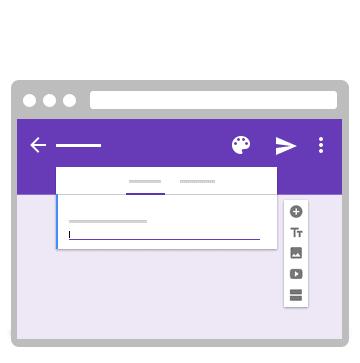
1 Centro didattico Guida introduttiva all'utilizzo di Moduli Che cosa puoi fare con Moduli? Puoi gestire registrazioni di eventi, improvvisare un rapido sondaggio, raccogliere indirizzi per una newsletter, creare un quiz a sorpresa e molto altro ancora. Con Moduli Google puoi creare e analizzare sondaggi direttamente nel browser web, senza utilizzare un software dedicato. Inoltre, più persone possono lavorare contemporaneamente e ogni modifica viene salvata automaticamente. Che cosa ti serve: Un account G Suite 10 minuti 1 Creare il tuo modulo Iniziamo creando un nuovo modulo, che potrai personalizzare per adattarlo al tipo di pubblico. Moduli salva automaticamente ogni modifica che apporti. In questa sezione: 1.1 Creare un nuovo modulo 1/13

2 1.2 Progettare il tuo modulo 1.3 Aggiungere e modificare le domande 1.4 Modificare il modulo 1.1 Creare un nuovo modulo Nella home page di Moduli: fai clic su Crea un nuovo modulo. In Google Drive: fai clic su Nuovo > Altro > Moduli Google. 1.2 Progettare il tuo modulo Rinomina il modulo: fai clic su Modulo senza titolo e digita un nuovo nome. Cambia l'aspetto del modulo: nella parte superiore, fai clic su per cambiare il colore di sfondo oppure fai clic su per modificare il tema del modulo. Puoi scegliere un tema già esistente o caricare foto per crearne uno. 2/13
3 1.3 Aggiungere e modificare le domande Aggiungi domande: per aggiungere una domanda al modulo, fai clic su domanda: e seleziona uno dei seguenti tipi di Nota. Quando le persone compilano il modulo, i loro nomi e indirizzi non vengono raccolti automaticamente. Per raccogliere queste informazioni, richiedile alle persone utilizzando una domanda Paragrafo. Tipo di domanda Come rispondono le persone 3/13
4 Risposta breve Digitano risposte brevi. Esempio: Nome Paragrafo Digitano risposte più lunghe. Esempio: Che cosa si può migliorare in questo corso? Scelta multipla Selezionano una delle opzioni disponibili. Esempio: Che corso hai scelto? Caselle di controllo Selezionano tutte le opzioni che desiderano. Esempio: Come sei venuto a conoscenza della nostra organizzazione? Seleziona tutte le risposte pertinenti. Elenco a discesa Selezionano un'opzione da un menu a discesa. Esempio: Seleziona il tuo reparto. Scala lineare Valutano le opzioni in base a una scala numerica. Griglia a scelta multipla Selezionano un punto da una griglia bidimensionale. Data Selezionano una data da un selettore di calendario. Esempio: Quando hai partecipato alla nostra conferenza? Ora Selezionano un orario (un'ora del giorno o un periodo di tempo). Esempio: Qual è l'orario migliore per contattarti? 4/13
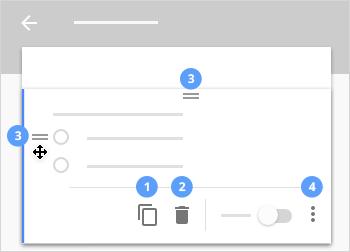
5 1.4 Modificare il modulo Aggiungi un titolo e una descrizione: fai clic su e inserisci un titolo e una breve descrizione. Aggiungi un'immagine: fai clic su un'immagine da caricare. e trascina un'immagine nella casella oppure fai clic su Scegli Aggiungi un video: fai clic su e cerca il video oppure aggiungi l'url e fai clic su. Aggiungi una sezione: fai clic su e inserisci un titolo per la sezione, quindi fai clic su per duplicare, eliminare o unire la sezione. Fai clic su per espandere o comprimere la visualizzazione di una sezione. 2 Condividi e collabora Per lavorare sul modulo con i membri del tuo team o con persone esterne all'azienda, puoi condividerlo. Come per qualsiasi documento Google, le persone possono apportare modifiche contemporaneamente e tu puoi vedere le modifiche in tempo reale. In questa sezione: 2.1 Condividi e collabora 2.1 Condividi e collabora 5/13

6 Apri il modulo che desideri condividere. Nella barra dei menu di Moduli, fai clic su e seleziona. Nella sezione Invita persone, inserisci gli indirizzi delle persone o dei gruppi con cui vuoi condividere il modulo e fai clic su Invia. Fai clic su Fine. Tutte le persone invitate a condividere il modulo riceveranno un' con un link al modulo, che sarà disponibile per la modifica. 3 Inviare il modulo Quando il modulo è pronto, puoi iniziare a raccogliere le risposte. In questa sezione: 3.1 Scegliere dove raccogliere le risposte 3.2 Visualizzare in anteprima e condividere il modulo 3.3 Stampare il modulo 3.4 Creare copie per realizzare altri moduli 3.1 Scegliere dove raccogliere le risposte 6/13

7 Riunisci tutte le risposte al sondaggio in un unico posto per analizzarle in un secondo momento. Nella scheda Risposte puoi visualizzare le risposte inserite nei moduli. Fai clic su per inviare le risposte a un foglio di lavoro. Risposte Foglio di lavoro Nessun foglio di lavoro Visualizza le singole risposte man mano che arrivano Visualizza un riepilogo di tutte le risposte Scarica le risposte come file CSV Numero di risposte per file CSV Illimitato 3.2 Visualizzare in anteprima e condividere il modulo Per vedere in che modo gli altri vedranno il tuo modulo, fai clic su. Esistono diversi modi per condividere il modulo: Invia il modulo in un' con un oggetto e un messaggio. Copia e condividi un link (o un URL breve) al modulo. Incorpora il modulo in un sito web. Condividi un link al modulo attraverso i social media. 7/13

8 3.3 Stampare il modulo Hai bisogno di una copia fisica del modulo? Per stampare da Moduli, fai clic su > Stampa. 3.4 Creare copie per realizzare altri moduli Copia il modulo per utilizzarlo come modello per moduli simili. Ad esempio, se scrivi molti sondaggi sulla soddisfazione dei clienti, puoi progettare e creare un unico sondaggio, quindi creare delle copie da aggiornare per i 8/13
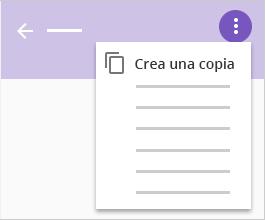
9 nuovi sondaggi, senza dover creare ogni volta i moduli da zero. Per creare una copia del modulo, fai clic su condividerla con gli stessi collaboratori. > Crea una copia. Puoi rinominare la copia e, se lo desideri, Nota. Quando copi un modulo, vengono copiate solo le domande e il layout, non le risposte che hai ricevuto. 4 Analizzare le risposte Dopo aver creato e inviato il modulo, puoi visualizzare le risposte in tre modi diversi. In questa sezione: 4.1 Visualizzare un riepilogo delle risposte 4.2 Visualizzare le risposte in Fogli 4.3 Visualizzare e scaricare le risposte come file CSV 4.4 Gestire le risposte 4.1 Visualizzare un riepilogo delle risposte Per vedere rapidamente quanti utenti hanno compilato il modulo e per visualizzare le loro risposte, fai clic sulla scheda Risposte. Se desideri che gli intervistati visualizzino anche il riepilogo: a. Fai clic su > Mostra agli intervistati un link a:. b. Seleziona la casella Visualizza un riepilogo delle risposte. c. Fai clic su Salva. 9/13

10 4.2 Visualizzare le risposte in Fogli Se utilizzi un foglio di lavoro per le risposte, puoi visualizzarle tutte in Fogli Google facendo clic su Risposte di Moduli. Puoi anche vedere le risposte che appaiono in tempo reale. nella scheda Quando sei in Fogli, puoi anche visualizzare un riepilogo delle risposte facendo clic su Modulo > Mostra riepilogo delle risposte. 10/13

11 4.3 Visualizzare e scaricare le risposte come file CSV Per esportare le risposte e analizzarle in altri programmi software o fogli di lavoro, puoi scaricarle come file CSV. In Moduli, nella scheda Risposte, fai clic su > Scarica risposte (.csv). In Fogli, fai clic su File > Scarica come > Valori separati da virgola. 4.4 Gestire le risposte Puoi fare in modo che le persone possano inviare solo una risposta oppure decidere quando interrompere la raccolta delle risposte. Limita le persone a una risposta: nella barra dei menu di Moduli, fai clic su inviare una sola risposta e fai clic su Salva., seleziona la casella Può Interrompi la raccolta di risposte: hai completato il sondaggio? Nella scheda Risposte, fai clic sul selettore Accetta risposte per chiudere il modulo a nuove risposte. Puoi fare di nuovo clic sul selettore se desideri riaprire il modulo. 11/13
12 Queste informazioni ti sono state utili? Sì No Passaggi successivi Prova ora Vai a Moduli Altre risorse per la formazione 12/13
Guida rapida all uso di G-Suite. versione per gli studenti
 Guida rapida all uso di G-Suite versione per gli studenti accedi comunica archivia crea collabora impara G-Suite: che cos è? è una suite di strumenti che Google mette a disposizione delle scuole per migliorare
Documenti, Fogli e Presentazioni Google: Con divisione e collaborazione
 Documenti, Fogli e Presentazioni Google: Con divisione e collaborazione Una volta creato un documento, puoi condividerlo con gli altri. I collaboratori possono modificare contemporaneamente lo stesso documento
Sintesi delle differenze
 Sintesi delle differenze In passato probabilmente hai utilizzato la versione per consumatori di Microsoft Excel (ad esempio Microsoft Office 2013) al di fuori dell'ambito di lavoro. Ora che utilizzi G
INTRODUZIONE ALL INFORMATICA CORSO DI LAUREA IN BIOLOGIA A.A. 2015/2016
 INTRODUZIONE ALL INFORMATICA CORSO DI LAUREA IN BIOLOGIA A.A. 2015/2016 1 GMAIL & GOOGLE DRIVE SLIDE DEL DOCENTE 2 CREAZIONE DI UN INDIRIZZO GMAIL Vai all indirizzo: https://accounts.google.com/signup
CREAZIONE DI UN MODULO ONLINE GOOGLE
 CREAZIONE DI UN MODULO ONLINE GOOGLE Accedere con il vostro account Google alla sezione Google Drive. Nella schermata che si aprirà scegliere Nuovo - Altro Moduli Google. Ecco la prima schermata! Per prima
Guida rapida. Indice: Creare un progetto Gestire e modificare un progetto Visualizzare i risultati di un progetto o una valutazione
 Guida rapida Indice: Creare un progetto Gestire e modificare un progetto Visualizzare i risultati di un progetto o una valutazione Questo documento è studiato per aiutarti ad amministrare rapidamente le
Documenti Google: Accesso, creazione, modifica e stampa
 Documenti Google: Accesso, creazione, modifica e stampa Esistono diversi tipi di documenti Google: Documenti, Fogli, Presentazioni, Disegni e Moduli. Utilizzeremo un Documento Google di base per mostrarti
GOOGLE DRIVE per una didattica innovativa (e relativa introduzione a Google Classroom)
 GOOGLE DRIVE per una didattica innovativa (e relativa introduzione a Google Classroom) Corso di formazione docenti - a.s. 2018/2019 A cura di Cristina Cappellano Indice Cos è Google Drive Come creare un
Benvenuto in Dropbox!
 Scopri come iniziare con Dropbox: 1 2 3 4 Tieni i tuoi file al sicuro Porta i tuoi file dove vuoi Invia file di grandi dimensioni Lavora sui file contemporaneamente Benvenuto in Dropbox! 1 Tieni i tuoi
Sezione 1: intestazione contenente i dettagli relativi al profilo utente e stream (tipi di richieste) disponibili
 2.1 Home Page Sezione 1: intestazione contenente i dettagli relativi al profilo utente e stream (tipi di richieste) disponibili Sezione 2: una serie di finestre che evidenziano le news più recenti, la
Stile dei Form: 4 modi per creare moduli di optin
 Stile dei Form: 4 modi per creare moduli di optin Quando crei un modulo in ActiveCampaign, puoi scegliere tra quattro stili: Inline Form, Floating Bar, Floating Box e Modal. Nota: per gli utenti del piano
Fogli Google: nozioni di base sui fogli di lavoro
 Fogli Google: nozioni di base sui fogli di lavoro Una volta acquisita familiarità con le procedure di accesso, creazione e modifica dei Documenti Google, leggi queste informazioni per conoscere le nozioni
Google Classroom: guida rapida per l insegnante. Roberto Osti september 2014
 Google Classroom: guida rapida per l insegnante Roberto Osti september 2014 Crea le tue classi 1 1 Premi Premi il + + per aggiungere e crea la tua la tua prima prima classe classe NOTA lezione è una traduzione
Le classi virtuali su HUB Scuola
 Le classi virtuali su HUB Scuola Le classi virtuali su HUB Scuola Gli studenti e i docenti registrati su HUB Scuola possono lavorare insieme all interno di una classe virtuale. Solo docenti certificati
La suite di Google per la didattica
 La suite di Google per la didattica La suite Google a fini didattici La suite di Google (G-suite) è un insieme di applicazioni, web, per la gestione di posta elettronica, documenti, calendari, siti...;
PROCEDURA ONLINE PER LA SOMMINISTRAZIONE AGLI STUDENTI DEL QUESTIONARIO A RISPOSTE APERTE TRAMITE GOOGLE DRIVE*
 PROCEDURA ONLINE PER LA SOMMINISTRAZIONE AGLI STUDENTI DEL QUESTIONARIO A RISPOSTE APERTE TRAMITE GOOGLE DRIVE* 1. CLONARE IL MODULO CONDIVISO NEL PROPRIO GOOGLE DRIVE... 2 2. INVIARE AGLI STUDENTI IL
INSERIRE I DATI NEL DATABASE
 13-Cap10_DWCS3.qxd 18-11-2009 11:43 Pagina 201 CAPITOLO10 INSERIRE I DATI NEL DATABASE In questo capitolo In questo capitolo imparerai a interagire con i contenuti del database gestiti nel sito. In particolare
Germano Pettarin E-book per la preparazione all ECDL ECDL Modulo 6 Strumenti di presentazione PowerPoint Argomenti del Syllabus 5.
 Germano Pettarin E-book per la preparazione all ECDL ECDL Modulo 6 Strumenti di presentazione PowerPoint Argomenti del Syllabus 5.0 G. Pettarin ECDL Modulo 6: Strumenti di presentazione 2 Modulo 6 PowerPoint
La stampa unione in Word 2007
 La stampa unione in Word 2007 Preparazione della lista dei contatti Devi inviare a più persone lo stesso documento e vuoi personalizzarlo con il nome del destinatario? È semplice con la funzione stampa
Google Apps for Education
 Google Apps for Education Una suite di prodotti Google disponibile solamente per scuole, organizzazioni non profit ed enti governativi Prof. Pietro Prosperi GOOGLE APP FOR EDUCATION A suite of free productivity
INDICAZIONI UTILI ALL UTILIZZO NUOVA POSTA ELETTRONICA
 INDICAZIONI UTILI ALL UTILIZZO NUOVA POSTA ELETTRONICA Accesso alla casella di posta Personale L accesso può avvenire o partendo dall area riservata del sito web (Intranet) selezionando Web Mail Fig. 1
Le Apps di Google a scuola
 Le Apps di Google a scuola 10. Google Sites Guide sintetiche Passo passo su Google Apps a cura di della prof.ssa Virginia Ruggeri Perché Google Sites Pianificare riunioni e attività Condividere informazioni
Manuale utente. Versione 6.9
 Manuale utente Versione 6.9 Copyright Netop Business Solutions A/S 1981-2009. Tutti i diritti riservati. Parti utilizzate da terzi su licenza. Inviare eventuali commenti a: Netop Business Solutions A/S
Presentazione con PowerPoint
 Presentazione con PowerPoint L applicazione PowerPoint permette di creare documenti da mostrare su diapositive per presentazioni. Sarai facilitato nell utilizzo di PowerPoint perché molti pulsanti e molte
Creare attività interattive con LearningApps
 Creare attività interattive con LearningApps Learningapps.org è una suite per creare e far creare ai nostri studenti attività interattive da inserire in percorsi didattici. Le attività ( App ) possono
Guida introduttiva. Ricerca Si possono eseguire ricerche in una cartella, in sottocartelle e anche in altre cassette postali.
 Guida introduttiva Microsoft Outlook 2013 ha un aspetto diverso dalle versioni precedenti. Per questo abbiamo creato questa guida per facilitare l'apprendimento. Un'applicazione su misura Personalizzare
Presentazione con PowerPoint
 Presentazione con PowerPoint L applicazione PowerPoint permette di creare documenti da mostrare su diapositive per presentazioni. Sarai facilitato nell utilizzo di PowerPoint perché molti pulsanti e molte
Come creare un modulo con Google Drive
 Come creare un modulo con Google Drive How to create a module with Google Drive Sommario 1. 1 Come creare un modulo con Google Drive 2. 2 Come creare il modulo: 3. 3 Come aggiungere l'accettazione delle
WORD PROCESSING.
 WORD PROCESSING www.diego72.altervista.org CREARE IN SERIE LETTERE ED ETICHETTE La Creazione guidata Stampa unione è presente nella scheda Lettere consente di creare lettere tipo, etichette per indirizzi,
Le Apps di Google a scuola
 Le Apps di Google a scuola 3. Google Drive Guide sintetiche Passo passo su Google Apps a cura di Paolo Quadrino e della prof.ssa Monica Arrighi Perché Google Drive Google Drive è un servizio che offre
DEFINIZIONI SMART E RELATIVE ESERCITAZIONI. MODULO 4 Realizzazione di semplici presentazioni multimediali
 DEFINIZIONI SMART E RELATIVE ESERCITAZIONI MODULO 4 Realizzazione di semplici presentazioni multimediali MODULO 4 REALIZZAZIONE DI SEMPLICI PRESENTAZIONI MULTIMEDIALI Sviluppare una presentazione Le presentazioni
Servizi cloud VANTAGGI SVANTAGGI
 e Lavorare con 1 Servizi cloud sono dei servizi di archiviazione e trattamento dati, che vengono erogati da remoto - senza la necessità di installare nulla sul proprio device VANTAGGI maggiore sicurezza
Skype for Business Client Manuale Utente
 Skype for Business Client Manuale Utente Sommario 1. Il Client Skype for Business - Clicca qui 2. Configurare una Periferica Audio - Clicca qui 3. Personalizzare una Periferica Audio - Clicca qui 4. Gestire
BREVE GUIDA ALL USO DELLE FUNZIONALITA BASE DELLA G-SUITE
 BREVE GUIDA ALL USO DELLE FUNZIONALITA BASE DELLA G-SUITE G-Suite è una piattaforma/insieme di applicazioni web dedicati alla comunicazione e alla collaborazione in ambiente scolastico e universitario.
INCOMUNE.NET 4.0 Powered by Contao CMS Open Source
 INCOMUNE.NET 4.0 Powered by Contao CMS Open Source Sistema di Trattamento dei contenuti - Manuale di Utilizzo IDEA Sistemi S.as. Tecnologie Digitali per la Pubblica Amministrazione Via Burolo, 30 10015
Si accede alla piattaforma digitando nel browser l indirizzo: dopo di chè si apre la seguente pagina,
 Padlet è una piattaforma web gratuita che permette di creare e condividere bacheche virtuali. E uno strumento multi device per cui può essere utilizzato con i vari sistemi operativi e nei dispositivi mobili
Guida alla registrazione nel nuovo sistema integrato QuESTIO e Open Innovation
 Guida alla registrazione nel nuovo sistema integrato QuESTIO e Open Innovation Come fare per Registrare o rinnovare la registrazione della propria organizzazione (CRTT o AP) al sistema QuESTIO: Sei responsabile
Introduzione a PowerPoint
 Introduzione a PowerPoint PowerPoint è una potente applicazione per la creazione di presentazioni, ma per utilizzarla nel modo più efficace è necessario innanzitutto comprenderne gli elementi di base.
Manuale versione Mobile (Smartphone Tablet)
 Manuale versione Mobile (Smartphone Tablet) Introduzione La versione mobile è una versione del gestionale Reali studiata apposta per l utilizzo da dispositivi mobili quali smartphone e tablet. La base
Guida alla registrazione nel nuovo sistema integrato Open Innovation e QuESTIO
 Guida alla registrazione nel nuovo sistema integrato Open Innovation e QuESTIO Come fare per Registrare o rinnovare la registrazione della propria organizzazione (CRTT o AP) al sistema QuESTIO: Sei responsabile
CREAZIONE DI UNA CARTELLA
 CREAZIONE DI UNA CARTELLA Impostazioni generali Il modulo cartella consente al docente di visualizzare in un unica cartella un insieme di file correlati tra loro, riducendo la dimensione della home page
PowerPoint 2007 CREA UNA PRESENTAZIONE
 PowerPoint 2007 CREA UNA PRESENTAZIONE Crea una nuova presentazione Per avviare la creazione di una nuova presentazione Utilizza la presentazione vuota che si visualizza automaticamente all avvio del programma
Guida alle funzioni principali
 Guida alle funzioni principali www.utax.it +39 02 895861 [email protected] 1 Indice Come accedere al menu LUX... 3 Come usare il menu LUX... 4 Come configurare la connessione Wi-Fi... 5 Come impostare
Note CONFIGURAZIONE
 Per gestire la posta elettronica con il tuoi Iphone e Ipad, hai due possibilità. La prima è scaricare, se esiste, l App del gestore della tua mail: ad esempio Gmail ha una sua App preinstallata su tutti
Guida introduttiva. Ricerca di forme Per trovare una forma, basta fare clic su Cerca nella finestra Forme.
 Guida introduttiva L'aspetto di Microsoft Visio 2013 è molto diverso da quello delle versioni precedenti. Grazie a questa guida appositamente creata è possibile ridurre al minimo la curva di apprendimento.
Creare un itinerario
 Creare un itinerario Come creare un itinerario per il tuo ospite Cos è Google My Maps? Google My Maps è una piattaforma gratuita che permette di: Costruire itinerari, aggiungere punti, linee di connessione
CORSO DI FORMAZIONE DOCENTI DELLE SCUOLE PUBBLICHE A GESTIONE PRIVATA ECDL, LA PATENTE EUROPEA PER L USO DEL COMPUTER GUIDA SINTETICA
 M ECDL ECDL, LA PATENTE EUROPEA PER L USO DEL COMPUTER LA POSTA ELETTRONICA Parte Generale GUIDA SINTETICA 1 - Primi passi Aprire il programma di posta elettronica Outlook Express Aprire la cassetta delle
Tutti i documenti su una nuvola
 Tutti i documenti su una nuvola il CLOUD (in inglese nuvola ) è uno spazio sul Web, gratuito o a pagamento, su cui memorizzare i nostri documenti. 1 I luoghi di condivisione Google App 2 Dove vanno i nostri
Nuove pagine e collegamenti
 05 Nuove pagine e collegamenti In questo capitolo In questo capitolo imparerai come realizzare un semplice collegamento da un testo a una nuova pagina, apprenderai il concetto di link di ritorno. Successivamente
SharePoint Online. Cerca Consente di eseguire ricerche per Siti, Persone o File. Creare un sito o un post di notizie
 Guida introduttiva Se si vuole usufruire di una posizione sicura in cui condividere e archiviare i file ovunque ci si trovi, accedere al proprio abbonamento a Office 365 e selezionare SharePoint nell'icona
7. Sezione Contatti WebMail PEC Aruba: Creazione Contatti e Gruppi di Persone
 7. Sezione Contatti WebMail PEC Aruba: Creazione Contatti e Gruppi di Persone ll presente articolo esemplifica le modalità di utilizzo di tutti gli strumenti disponibili nella sezione Contatti. La stessa
A cosa serve GOOGLE MODULI? Con Moduli Google puoi pianificare eventi, fare sondaggi, sottoporre quiz agli studenti o raccogliere informazioni.
 GOOGLE MODULI A cosa serve GOOGLE MODULI? Con Moduli Google puoi pianificare eventi, fare sondaggi, sottoporre quiz agli studenti o raccogliere informazioni. Come creare un sondaggio: 1 - collegati al
G Suite for Education
 G Suite for Education Una suite di prodotti Google disponibile solamente per scuole, organizzazioni non profit ed enti governativi Prof. Pietro Prosperi G SUITE FOR EDUCATION A suite of free productivity
Corso di formazione sull uso delle Google Apps
 Istituto comprensivo T. Croci Corso di formazione sull uso delle Google Apps Classroom Gmail Drive Calendar Docs Sheet Slides Modules L apprendimento è un tesoro che seguirà il suo proprietario ovunque
ITIS Morosini apunti sulle GoogleApps APPUNTI SU
 APPUNTI SU Table of Contents PREMESSA...2 ATTIVAZIONE E PRIMO ACCESSO...2 UTILIZZO DELLE APPLICAZIONI...3 UTILIZZO DAL CELLULARE...3 POSTA ELETTRONICA...4 DRIVE...5 CONDIVISIONE DI UN FILE O UNA CARTELLA...5
Corso di LibreOffice
 Corso di LibreOffice Liceo Scientifico Marconi Foligno Corso di LibreOffice Calc per ECDL 1.1 Lavorare con il foglio elettronico Appena aperto LibreOffice, si può scegliere da qui Foglio elettronico 1.1
Direzione Didattica e Servizi agli Studenti. Centro Linguistico e Risorse Digitali per la Didattica DIDATTICA ONLINE IL FORUM
 IL FORUM 1. Impostazioni generali Il forum è un ambiente per la comunicazione asincrona, permette cioè ai partecipanti di inviarsi messaggi in uno spazio condiviso senza necessariamente essere online nello
Guida alle funzioni principali
 Guida alle funzioni principali www.utax.it +39 02 895861 [email protected] 1 Indice Come accedere al menu LUX... 3 Come usare il menu LUX... 4 Come configurare la connessione Wi-Fi... 5 Come impostare
Guida alla stampa e alla scansione per dispositivi mobili per Brother iprint&scan (Dispositivi Apple)
 Guida alla stampa e alla scansione per dispositivi mobili per Brother iprint&scan (Dispositivi Apple) Sommario Prima di utilizzare l apparecchio Brother... Definizioni delle note... Marchi commerciali...
GUIDA UTILIZZO CLASSROOM GOOGLE APPS FOR EDUCATION
 GUIDA UTILIZZO CLASSROOM GOOGLE APPS FOR EDUCATION 1. Collegarsi a Google e cliccare su ACCEDI 2. Inserire la password per il proprio account istituzionale fornito dalla scuola: [email protected]
1.1 Lavorare con il foglio elettronico. Appena aperto LibreOffice, si può scegliere da qui Foglio elettronico
 1.1 Lavorare con il foglio elettronico Appena aperto LibreOffice, si può scegliere da qui Foglio elettronico 1.1 Lavorare con il foglio elettronico Barra del titolo Barra dei menù Barre degli strumenti
Guida per l'amministratore. GoToMeeting GoToWebinar GoToTraining OpenVoice.
 Guida per l'amministratore GoToMeeting GoToWebinar GoToTraining OpenVoice http://support.citrixonline.com 2013 Citrix Online UK Ltd. Tutti i diritti riservati. Sommario Guida introduttiva del Centro di
MANUALE di MOVIE MAKER
 MANUALE di MOVIE MAKER Indice cliccabile 1. La struttura di Movie Maker 2. Aggiungere video e foto 3. Assegnare una durata video ed effetti visivi ad un file immagine 4. Dividere e ritagliare un file video
Microsoft Word (parte I) Mirko Gombia Università di Bologna
 Microsoft Word (parte I) Mirko Gombia Università di Bologna Cenni preliminari Microsoft Word è un programma del pacchetto Office di Microsoft È un software dedicato alla creazione di testi, ma non solo
Introduzione Excel 2010
 3 Introduzione a Excel 200 In questo capitolo: Esplorare la finestra del programma Excel Avviare Excel Trovare e aprire cartelle di lavoro esistenti Utilizzare le proprietà dei file Creare una nuova cartella
Cloud GDrive, Dropbox
 Cloud GDrive, Dropbox Lezione 2 Lavorare con Gdrive Video GDrive permette, oltre all'archiviazione di file in rete, di lavorare direttamente all'interno del servizio sul web in quanto fornisce tutti gli
3.5.1 PREPARAZ1ONE I documenti che si possono creare con la stampa unione sono: lettere, messaggi di posta elettronica, o etichette.
 3.5 STAMPA UNIONE Le funzioni della stampa unione (o stampa in serie) permettono di collegare un documento principale con un elenco di nominativi e indirizzi, creando così tanti esemplari uguali nel contenuto,
DEFINIZIONI SMART E RELATIVE ESERCITAZIONI
 SCUOLA PRIMARIA DEFINIZIONI SMART E RELATIVE ESERCITAZIONI MODULO 4 Software applicativo: una finestra sull ambiente OOo4 Kids MODULO 4 SOFTWARE APPLICATIVO: UNA FINESTRA SULL AMBIENTE OO04 KIDS In questo
Documentazione di Powerful Form Generator
 Documentazione di Powerful Form Generator Installazione Configurazione Uso Creare / modificare un modulo Gestire i campi Visualizzare l'elenco dei mezzi Utilizzando ganci per rendere il modulo Utilizzando
Le Apps di Google a scuola
 Le Apps di Google a scuola 5. Google My Maps Guide sintetiche Passo passo su Google Apps a cura della prof.ssa Virginia Ruggeri Perché Google My Maps Mediante l applicazione My Maps si possono elaborare
Le principali applicazioni di GSuite For Education
 Sommario GMail... 2 Riepilogando... 4 Creare nuove etichette... 6 Contatti... 7 Gruppi di istituto... 8 Utenti già attivi... 8 Drive... 9 Caricare i nostri documenti in drive e condividerli... 9 Altre
Google Classroom: guida rapida per l insegnante
 Google Classroom: guida rapida per l insegnante Non è un altro LMS Classroom non sostituisce Moodle o Docebo perchè non serve per realizzare corsi e-learning! Con Classroom fai bene 3 cose Assegni e raccogli
DEFINIZIONI SMART E RELATIVE ESERCITAZIONI
 DEFINIZIONI SMART E RELATIVE ESERCITAZIONI A B C D E 1 2 3 4 5 6 7 8 9 MODULO 3 Creazione e gestione di fogli di calcolo MODULO 3 CREAZIONE E GESTIONE DI FOGLI DI CALCOLO Gli elementi fondamentali del