
ITIS Morosini apunti sulle GoogleApps APPUNTI SU
|
|
|
- Chiara Brunetti
- 9 anni fa
- Просмотров:
Транскрипт
1 APPUNTI SU Table of Contents PREMESSA...2 ATTIVAZIONE E PRIMO ACCESSO...2 UTILIZZO DELLE APPLICAZIONI...3 UTILIZZO DAL CELLULARE...3 POSTA ELETTRONICA...4 DRIVE...5 CONDIVISIONE DI UN FILE O UNA CARTELLA...5 CREARE UN QUESTIONARIO...7 GOOGLE TALK/HANGOUTS...8 GOOGLE CLASSROOM...9 CREARE UNA CLASSE...9 CONDIVIDERE MATERIALE...9 CREARE UN CORSO...9 ASSEGNARE UN COMPITO...9 EMISSIONE NOTE DATA RIF. REV.0.3 BOZZA 20/03/16 [email protected] REV.0.1 BOZZA NON UFFICIALE 01/01/16 [email protected] 1 di 9
2 PREMESSA Come noto sono state attivate delle utenze (account) di Google Apps for Education: una serie di applicazioni informatiche attraverso le quali sarà possibile gestire diversi processi della nostra vita scolastica secondo procedure che verranno presto illustrate. Alla base di tali account c'è la casella di posta che verrà da subito utilizzata per le comunicazioni da parte del Dirigente Scolastico a tutto il personale della scuola. Il loro funzionamento ed utilizzo è essenzialmente legato: alle specifiche funzionali delle applicazioni stesse; alle regole di utilizzo e policy che il nostro Istituto stabilisce in questo documento di adottare al fini di favorire una loro efficiente fruizione. ATTIVAZIONE E PRIMO ACCESSO Gli indirizzi sono tutti del tipo: [email protected]. Per l'attivazione è necessario recarsi in segreteria didattica dove verrà fornita una password personale (da cambiare dopo il primo utilizzo) insieme alle prime istruzioni per accedere ed utilizzare la casella di posta. Una volta ottenute le credenziali sarà possibile accedere, utilizzando il link posto sul lato sinistro della home page del nostro sito itisferentino.it. Attraverso la coppia di credenziali indirizzo / password è possibile accedere, oltre alla casella di posta, anche a tutti gli altri strumenti di lavoro il cui funzionamento verrà illustrato prossimamente e sarà eventualmente oggetto di formazione. Per ogni dubbio è possibile scrivere un' descrivendo il problema alla casella di posta [email protected] o [email protected] 2 di 9
3 UTILIZZO DELLE APPLICAZIONI La piattaforma consente di utilizzare numerose applicazioni (funzioni) utili in differenti contesti tra cui: Gmail ( ) e Drive (cartella virtuale dove archiviare e condividere file). Per accedere alle applicazioni ci sono sempre almeno due strade differenti: 1. accedere da google.com autenticandosi con le proprie credenziali e selezionando successivamente l'applicazione di interesse dal menù posto sulla destra. 2. accedere direttamente all'indirizzo dell'applicazione (indicato di volta in volta nel presente documento). UTILIZZO DAL CELLULARE Sulla maggior parte dei telefoni Android sono preinstallate le versioni per cellulari di Gmail, Calendar, Contatti e Google Talk. Puoi scaricare gratuitamente altre app per dispositivi mobili, ad esempio Documenti, da Google Play. Per iniziare a utilizzare le app, segui la procedura indicata per aggiungere l'account al telefono. 3 di 9

4 POSTA ELETTRONICA La posta elettronica può essere utilizzata sia da web che con client. Per un rapido utilizzo si consiglia il primo metodo (web). Per accedere, da google.com fare il login e cliccare sull'icona presente tra le applicazioni disponibili: In alternativa digitare direttamente mail.google.com ed accedere con le proprie credenziali. Le possono essere inviate sia ad indirizzi interni che esterni. All'interno del nostro istituto sono stati predisposti alcuni gruppi (liste di utenti), è possibile inviare una ad un intero gruppo. I gruppi che compaiono nella nostra rubrica sono quelli a cui noi stessi apparteniamo ad esempio insegnenti. Ad Es. è possibile inviare una a tutti i colleghi, come fa il Preside, semplicemente inserendo come destinatario (campo A: ) l'indirizzo [email protected] (usare con cautela!!) NOTA: già da qualche tempo gli account di posta gmail sono utilizzati nel nostro istituto per le comunicazioni ufficiali e circolari. Sostituiranno completamente le comunicazioni cartacee e la firma per presa visione. 4 di 9
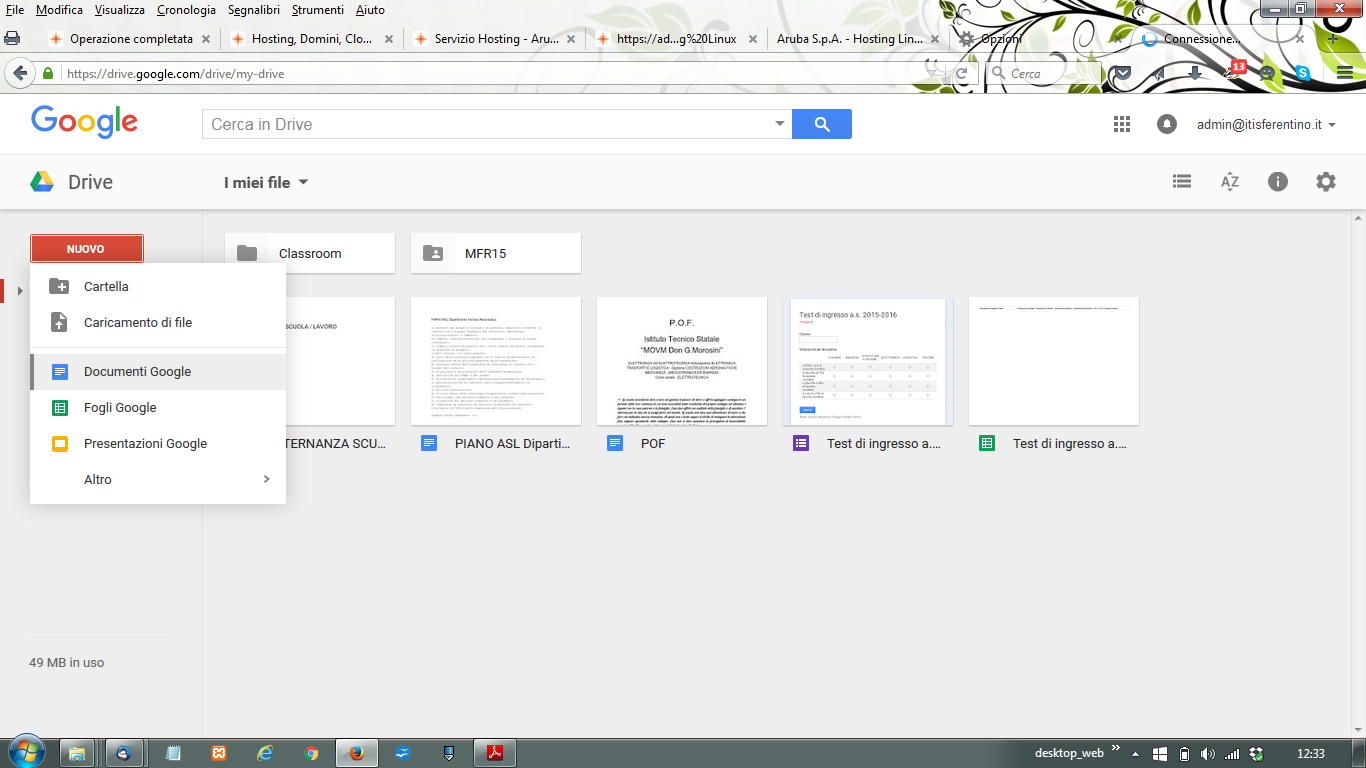

5 DRIVE Anche per accedere a Drive è possibile procedere con il metodo generale o il metodo diretto. Metodo generale: da google.com fare il login ([email protected] + password) e cliccare sull'icona presente tra le applicazioni disponibili: In alternativa digitare direttamente drive.google.com ed accedere con le proprie credenziali. CONDIVISIONE DI UN FILE O UNA CARTELLA 1. Accedere a Drive 2. NUOVO > CARTELLA (o DOCUMENTO ecc...) 3. Click Con il tasto destro del mouse su CONDIVIDI 4. Digitare il nome dell'utente o l'indirizzo oppure, ancora il nome del gruppo (ad es. insegnanti ) e specificare se i partecipanti potranno solo vedere o anche modificare il contenuto del documento/cartella condiviso. 5 di 9

6 FINE 5. Inserire, se lo ritiene opportuno, un messaggio che verrà inoltrato via alle persone invitate insieme al link che gli permette di accedere alla risorsa che è stata condivisa. 6. INVIA 6 di 9
7 CREARE UN QUESTIONARIO Attraverso GogoleApps è possibile creare dei questionari le cui risposte verranno raccolte ed archiviate in un foglio di calcolo. La funzione si chiama Moduli ed è presente tra le Apps aggiuntive (quindi potrebbe non essere visibile dal menù sintetico sulla destra), potrebbe essere quindi necessario cliccare altre apps per trovarlo. 7 di 9
8 GOOGLE TALK/HANGOUTS [ ] 8 di 9
9 GOOGLE CLASSROOM CREARE UNA CLASSE Prima di iniziare a lavorare con i propri studenti è necessario richiedere la registrazione sull apiattaforma di tutti gli studenti della classe. Anche agli studenti verranno assegnati dati di accesso del tipo [email protected] Gli studenti verranno associati ad un gruppo classe formato da un numero e due lettere AD ESEMPIO: 5 A aeronautico 5aa Creati gli utenti della classe sarà possibile creare la classe che, ad esempio Storia 5Aa. In seguito sarà possibile gli invitare studenti utilizzando l astessa interfaccia nonché invitare dei colleghi a prendere parte alla classe. CONDIVIDERE MATERIALE PRESUPPOSTO: si dispone di una classe in cui sono stati aggiunti degli studenti. Una volta creata la classe il sistema provvederà a dreare una apposita sottocartella su Drive. Gli studenti ovviamente accederanno solo ai file condivisi con loro. CREARE UN CORSO Entrato in classroom cliccare il + in alto a destra (a fianco al proprio nome) e ASSEGNARE UN COMPITO PRESUPPOSTO: si dispone di una classe in cui sono stati aggiunti degli studenti. E' possibile assegnare un compito con titolo, descrizione, link, allegati specificando una data di consegna. Al di sotto del testo del compito assegnato sia i ragazzi che i docenti potranno commentare con un post, consentendo di tracciare e condividere le interazioni con gli studenti come domande e risposte. Gli studenti potranno consegnare il compito svolto attraverso la stessa piattaforma. I compiti consegnati saranno visibile sia su classroom che su una sotto-cartella che il sistema crea automaticamente su Drive. Inoltre sarà possibile esprimere una valutazione espressa in centesimi che in seguito potrà essere esportata in un file tipo foglio di calcolo. 9 di 9
Google Apps for Education
 Google Apps for Education Una suite di prodotti Google disponibile solamente per scuole, organizzazioni non profit ed enti governativi Prof. Pietro Prosperi GOOGLE APP FOR EDUCATION A suite of free productivity
Registrazione . Collegarsi al sito e cliccare in alto a destra sul pulsante Accedi
 Registrazione email Collegarsi al sito www.google.it e cliccare in alto a destra sul pulsante Accedi Inserire username e password Inserire come username il proprio indirizzo di posta e poi la password
Le Apps di Google a scuola
 Le Apps di Google a scuola 2. Creare l account su Google Guide sintetiche Passo passo su Google Apps a cura di Paolo Quadrino e della prof.ssa Monica Arrighi Perché Google Apps Google offre gratuitamente
Le Apps di Google a scuola
 Le Apps di Google a scuola 3. Google Drive Guide sintetiche Passo passo su Google Apps a cura di Paolo Quadrino e della prof.ssa Monica Arrighi Perché Google Drive Google Drive è un servizio che offre
INDICAZIONI UTILI ALL UTILIZZO NUOVA POSTA ELETTRONICA
 INDICAZIONI UTILI ALL UTILIZZO NUOVA POSTA ELETTRONICA Accesso alla casella di posta Personale L accesso può avvenire o partendo dall area riservata del sito web (Intranet) selezionando Web Mail Fig. 1
INTRODUZIONE ALL INFORMATICA CORSO DI LAUREA IN BIOLOGIA A.A. 2015/2016
 INTRODUZIONE ALL INFORMATICA CORSO DI LAUREA IN BIOLOGIA A.A. 2015/2016 1 GMAIL & GOOGLE DRIVE SLIDE DEL DOCENTE 2 CREAZIONE DI UN INDIRIZZO GMAIL Vai all indirizzo: https://accounts.google.com/signup
WINDOWS VERIFICA IN DUE PASSAGGI. Attivazione ed utilizzo
 WINDOWS VERIFICA IN DUE PASSAGGI Attivazione ed utilizzo La verifica in due passaggi (Two-step verification) consente di proteggere l'account Microsoft ostacolando l'accesso agli hacker, anche nel caso
PROCEDURA ONLINE PER LA SOMMINISTRAZIONE AGLI STUDENTI DEL QUESTIONARIO A RISPOSTE APERTE TRAMITE GOOGLE DRIVE*
 PROCEDURA ONLINE PER LA SOMMINISTRAZIONE AGLI STUDENTI DEL QUESTIONARIO A RISPOSTE APERTE TRAMITE GOOGLE DRIVE* 1. CLONARE IL MODULO CONDIVISO NEL PROPRIO GOOGLE DRIVE... 2 2. INVIARE AGLI STUDENTI IL
Formazione Interna Piano Nazionale Scuola Digitale
 Formazione Interna Piano Nazionale Scuola Digitale Modulo 5 Istituto Comprensivo di Sogliano al Rubicone 7 Giugno 2016 Nell ultimo incontro abbiamo iniziato a parlare di Google Apps for Education: Le apps:
GREENTRANET Linee guida per Volontari
 GREENTRANET Linee guida per Volontari 1 1. SOMMARIO GREENTRANET 1 1. SOMMARIO 2 2. Premessa 3 3. Primo Login Richiesta nuova Password 4 4. Ruoli 7 4.1. Ruoli 7 5. Gruppi 7 5.1. Commentare un post 10 6.
Tutti i documenti su una nuvola
 Tutti i documenti su una nuvola il CLOUD (in inglese nuvola ) è uno spazio sul Web, gratuito o a pagamento, su cui memorizzare i nostri documenti. 1 I luoghi di condivisione Google App 2 Dove vanno i nostri
Registrazione al Portale eprocurement ATAC e accesso all Albo Fornitori MANUALE FORNITORE
 Registrazione al Portale eprocurement ATAC e accesso all Albo Fornitori MANUALE FORNITORE Contents Contents 2 1. Gestione delle utenze 3 1.1. Registrazione nuova utenza al Portale eprocurement 3 1.2. Registrazione
Il nuovo webmail dell'università degli Studi di Palermo
 Il nuovo webmail dell'università degli Studi di Palermo https://webmail.unipa.it Benedetto Vassallo Sistemi Informativi di Ateneo Università degli studi di Palermo Benedetto Vassallo S.I.A. 1 Premessa:
Google Drive per lavoro condiviso Manuale d uso
 Google Drive per lavoro condiviso Manuale d uso 1. Attivazione dell area Condivisa del gruppo L abilitazione per l utilizzo dell area comune del vostro gruppo vi arriverà attraverso una mail alla vostra
Questo materiale è reperibile a questo indirizzo: PAS
 Questo materiale è reperibile a questo indirizzo: http://diego72.altervista.org/ PAS Comunicazione elettronica - Libero Posta elettronica Libero Mail Accedere a Libero Mail Accedi da qui Link pagina Pagina
Portale Fornitori: Guida all iscrizione
 Portale Fornitori: Guida all iscrizione PREMESSA_Obiettivo del documento Il presente documento ha lo scopo di supportare le Aziende nella fase di prima registrazione online sul Portale Fornitori di Wind
Manuale Studente Sistema UNISCO
 Manuale Studente Sistema UNISCO INDICE 1. PROCEDURA DI REGISTRAZIONE 2 2. PROCEDURA RECUPERO PASSWORD 5 3. PROCEDURA DI ISCRIZIONE 7 Indice delle Figure FIGURA 1 - HOME PAGE SISTEMA UNISCO - REGISTRAZIONE
TUTORIAL PER MOODLE. Il presente tutorial è una semplice guida all utilizzo della piattaforma Moodle sita all indirizzo
 TUTORIAL PER MOODLE Il presente tutorial è una semplice guida all utilizzo della piattaforma Moodle sita all indirizzo PRIMO ACCESSO Per accedere alla piattaforma dei corsi, digitare nella barra dell indirizzo
AWN. Manuale utente Web Mail. Rev AWN ArchiWorld Network. Pag. 1 / 49. v Manuale utente della Web Mail
 Pag. 1 / 49 AWN Manuale utente Web Mail Pag. 2 / 49 Sommario ACCESSO ALLA WEB MAIL... 3 MENU PRINCIPALE... 4 MENU NUOVO... 5 NUOVO MESSAGGIO... 6 NUOVO CONTATTO... 7 LISTA DISTRIBUZIONE... 8 NUOVO APPUNTAMENTO...
Prometeo 3.0 My ebook Guida per l utente
 Prometeo 3.0 My ebook Guida per l utente diventa autore del tuo libro Per accedere a Prometeo 3.0, se sei già registrato digita il tuo nome utente e la password nei rispettivi campi, quindi fai clic su
GUIDA ALLA REGISTRAZIONE AL SERVIZIO
 Guida per addetti ai lavori-pagina 1 GUIDA ALLA REGISTRAZIONE AL SERVIZIO Passo 1- Ricezione email di invito da Il sistema AlertPisa invia una email di invito contenente il link al portale AlertPisa per
E-SUPPORT 3.0 GUIDA AL NUOVO SISTEMA DI ASSISTENZA AI CLIENTI ATTIVO DAL 01/03/2016
 E-SUPPORT 3.0 GUIDA AL NUOVO SISTEMA DI ASSISTENZA AI CLIENTI ATTIVO DAL 01/03/2016 GRAZIE PER LA VOSTRA COLLABORAZIONE! Lavoriamo ogni giorno per migliorare la qualità della nostra assistenza. Gli sviluppi
Servizio Webmail dell Università degli Studi di Macerata
 Servizio Webmail dell ----------------------------------------------------------------------------------------------------------------------------------- Posta Come ordinare le e-mail---------------------------------------------------------------pag.
Guida all utilizzo della Piattaforma per la staffetta di Scrittura Creativa Manuale pratico per docenti e tutor
 Guida all utilizzo della Piattaforma per la staffetta di Scrittura Creativa Manuale pratico per docenti e tutor Primo utilizzo Ricezione della mail con il nome utente e creazione della password Una volta
GUIDA ALLA CONFIGURAZIONE ACCOUNT DI POSTA
 PREMESSA L'Ateneo ha assegnato una casella di posta elettronica istituzionale a tutti gli studenti. La casella di posta, oltre ad essere a disposizione per le normali funzioni di posta elettronica per
CONFIGURAZIONE CASELLA MAIL SU DISPOSITIVI APPLE
 CONFIGURAZIONE CASELLA MAIL SU DISPOSITIVI APPLE Per poter configurare e utilizzare il servizio mail @eir.net tramite l'applicazione Mail del tuo I- Phone verifica di avere: 1) l'abilitazione alla navigazione
Manuale versione Mobile (Smartphone Tablet)
 Manuale versione Mobile (Smartphone Tablet) Introduzione La versione mobile è una versione del gestionale Reali studiata apposta per l utilizzo da dispositivi mobili quali smartphone e tablet. La base
ISTRUZIONI PER L ATTIVAZIONE E LA REGISTRAZIONE DELLE UTENZE SUI SULL APPLICATIVO ALI
 PREMESSA ISTRUZIONI PER L ATTIVAZIONE E LA REGISTRAZIONE DELLE UTENZE SUI SULL APPLICATIVO ALI Questo Dipartimento, al fine di standardizzare le modalità di inoltro delle domande attraverso l utilizzo
Guida alla registrazione dal Portale
 Guida alla registrazione dal Portale La presente guida fornisce indicazioni di base per l utilizzo del portale Edoc. Indice dei contenuti Premessa... 3 1. Generalità... 4 2. Registrazione... 5 3. Accesso
Manuale d istruzioni per l uso della web-mail di ANDI
 Manuale d istruzioni per l uso della web-mail di ANDI 1. Login Dopo esservi connessi all indirizzo https://webmail.andinazionale.it/ troverete una interfaccia come quella indicata in Figura 1. per accedere
Guida all'utilizzo della piattaforma e-learning
 Corsi di specializzazione per le attività di sostegno Guida all'utilizzo della piattaforma e-learning Per utilizzare la piattaforma e-learning dei corsi di specializzazione per le attività di sostegno
Manuale d uso della Posta TBS. Oracle Collaboration Suite
 Manuale d uso della Posta TBS. Oracle Collaboration Suite Indice 1 Introduzione...3 2 Prerequisiti:...3 3 Accesso WEB...3 3.1 Come cambiare la propria password...8 4 Quota spazio su disco del mail server...9
Guida introduttiva. Ricerca Si possono eseguire ricerche in una cartella, in sottocartelle e anche in altre cassette postali.
 Guida introduttiva Microsoft Outlook 2013 ha un aspetto diverso dalle versioni precedenti. Per questo abbiamo creato questa guida per facilitare l'apprendimento. Un'applicazione su misura Personalizzare
Manuale D Uso. Sistema di Registrazione FormaSicilia
 Manuale D Uso Sistema di Registrazione FormaSicilia Sommario 1. INTRODUZIONE... 1 2. RILASCIO CREDENZIALI... 1 3. AUTORIZZAZIONI... 2 4. ACCESSO AI SISTEMI AUTORIZZATI... 4 5. RECUPERO CREDENZIALI... 4
MANUALE PER L UTILIZZO DI SISSIWEB DA PARTE DEI DOCENTI
 MANUALE PER L UTILIZZO DI SISSIWEB DA PARTE DEI DOCENTI Collegarsi ad internet e nella barra degli indirizzi digitare www.ipiacb.it Non appena appare la Home page del sito (figura sotto) cliccare sull
Il social learning con edmodo
 Il social learning con edmodo gestire ed utilizzare una classe virtuale Cos'è edmodo cos è edmodo È un social network adatto per la creazione di comunità di apprendimento; permette di lavorare e mantenere
MANUALE UTENTE GUIDA ALL UTILIZZO DEL FORMATIVE -REGIONE MARCHE PROFILO PROFESSIONISTA
 GUIDA ALL UTILIZZO DEL SISTEMA INFORMATIZZATO PER LA GESTIONE DELLE ATTIVITA MANUALE UTENTE Pag 1 di 9 1. HOME PAGE... 3 2. COMANDI GENERALI... 3 3. WEB MAIL... 3 3.1. Nuovo messaggio... 4 4. ANAGRAFICA...
SCUOLANEXT Manuale genitori
 L Istituto P. Gobetti, al fine di favorire la comunicazione Scuola-Famiglia, in aggiunta ai servizi disponibili presenti sul sito web istituzionale (www.istitutogobetti.gov.it), ha attivato la piattaforma
Un browser è un programma che consente di usufruire dei servizi di connettività in Internet.
 Internet Introduzione Internet è una rete mondiale di reti di computer ad accesso pubblico. Attualmente rappresenta il principale mezzo di comunicazione di massa, che offre all'utente una vasta serie di
GUIDA OPERATIVA alla Community Mediazione
 GUIDA OPERATIVA alla Community Mediazione Per accedere/iscriversi alla Community Mediazione collegarsi all indirizzo: http://www.mediazionecommunity.it/ e cliccare sull area in alto a destra (denominata
INDICE 1. ACCESSO. 4. DOCUMENTI 4.1 Bacheca della scuola/classe 4.2 Pagellino 4.3 Pagella. 5. UTILITA 5.1 Cambio password 6.
 TUTORIAL Il seguente tutorial si riferisce alla corretta procedura di accesso al sistema ScuolaNext, tramite il quale i genitori, relativamente ai propri figli, possono: verificare i dati anagrafici; consultare
Gestione credenziali application to application (A2A) Scambio dei flussi via Internet per le segnalazioni di Anagrafe Soggetti e Centrale dei Rischi
 application to application (A2A) Scambio dei flussi via Internet per le segnalazioni di Anagrafe Soggetti e Centrale dei Rischi Versione 1.0 gennaio 2017 I. SCOPO DEL DOCUMENTO... 2 II. REGISTRAZIONE UTENTE
Funzioni Principali dell APP ENTR
 Funzioni Principali dell APP ENTR 1. Impostare il proprietario 2. Trovare la serratura 3. Chiudere/Riaprire 4. Menù 5. Aggiungere un utente 6. Gestione dell utente 7. Ottenere la chiave 8. Cancellare una
GUIDA TECNICA AREA RISERVATA SERVIZI ON LINE
 www.fipav.re.it GUIDA TECNICA AREA RISERVATA SERVIZI ON LINE Aprire l area riservata, premendo sulla scritta AREA RISERVATA (ultima voce del menu di sinistra) RICHIESTA PASSWORD DI ACCESSO (Procedura da
Raccolta e memorizzazione dei dati immessi nei moduli dai visitatori
 Raccolta e memorizzazione dei dati immessi nei moduli dai visitatori Raccolta e memorizzazione dei dati immessi nei moduli dai visitatori Per impostazione predefinita, i risultati dei moduli vengono salvati
Applicazione Android (v )
 2016 MANUALE LIVEBOX CLUB Applicazione Android (v. 3.02.019) http://www.liveboxcloud.com Sommario 1. LOGIN... 2 2. MENU... 3 2.1 RECENTI... 4 2.2 APPLICAZIONI... 5 2.2.1 HOME... 6 2.2.1.1 CREARE UNA CARTELLA...
Portale Fornitori Italgas
 Portale Fornitori Italgas Manuale utente fornitori.italgas.it Indice Introduzione Area pubblica Fruizione dei contenuti Accesso fornitore Tipologie di utenze Ricerca Master esistente Registrazione Login
SAP Manuale del firmatario DocuSign
 SAP Manuale del firmatario DocuSign Sommario 1. SAP Manuale del firmatario DocuSign... 2 2. Ricezione di una notifica e-mail... 2 3. Apposizione della firma sul documento... 3 4. Altre opzioni... 4 4.1
ARCHITETTURA FISICA DEL SISTEMA
 PROGETTO EBLA+ L uso dei contenitori EBLAplus ti aiuterà a gestire i tuoi documenti in modo facile e organizzato. Potrai in ogni momento, dal tuo dispositivo mobile, controllare quali documenti compongono
ACCESSO ALLA POSTA ELETTRONICA TRAMITE OUTLOOK WEB ACCESS
 ACCESSO ALLA POSTA ELETTRONICA TRAMITE OUTLOOK WEB ACCESS Versione 1.2 9 Luglio 2007 Pagina 1 di 16 SOMMARIO 1. Cos è Outlook Web Access... 3 2. Quando si usa... 3 3. Prerequisiti per l uso di Outlook
G Suite for Education
 G Suite for Education Una suite di prodotti Google disponibile solamente per scuole, organizzazioni non profit ed enti governativi Prof. Pietro Prosperi G SUITE FOR EDUCATION A suite of free productivity
ACCESSO AL PORTALE INTERNET GSE
 ACCESSO AL PORTALE INTERNET GSE GUIDA D USO PER LA REGISTRAZIONE E L ACCESSO Ver 1.6 del 30/01/2009 Pag. 1 INDICE DEI CONTENUTI ACCESSO AL PORTALE INTERNET GSE... 1 GUIDA D USO PER LA REGISTRAZIONE E L
REGISTRO ELETTRONICO CLASSE VIVA BREVE GUIDA ALLA CONSULTAZIONE DA PARTE DEI GENITORI
 REGISTRO ELETTRONICO CLASSE VIVA Anno Scolastico 2015 / 2016 BREVE GUIDA ALLA CONSULTAZIONE DA PARTE DEI GENITORI Con questa semplice guida la nostra scuola intende aiutarvi a consultare il Registro Elettronico
Guida Rapida Privati e Famiglie
 Inbank Guida Rapida Privati e Famiglie Servizio Assistenza Inbank 800 837 455 INDICE 1. Introduzione... 3 1.1 Token...3 1.1.1 Quando si deve usare... 3 1.2 Accesso al servizio...4 1.3 Cambio password di
Guida Rapida per i Docenti dell ITIS Galilei
 Guida Rapida per i Docenti dell ITIS Galilei Il nuovo server Internet learning dell Istituto Galileo Galilei di Roma è raggiungibile digitando http://lnx.itisgalileiroma.it/moodle nella barra degli indirizzi
Minisiti degli insegnamenti Guida docenti
 Minisiti degli insegnamenti Guida docenti Premessa I minisiti: cosa sono Impostazione e gestione Struttura Guida operativa Come trovare il minisito e autenticarsi Caricare il materiale didattico Opzionale:
Portale fornitori di Coni Servizi S.p.A.
 CONI SERVIZI S.P.A. Largo Lauro De Bosis n 15, 00135 Roma Portale fornitori di Coni Servizi S.p.A. Istruzioni operative portale per la formulazione della risposta alla RDO on line Codice Gara_50_RdO_93
Una volta in possesso del link, a seguire è illustrato come procedere.
 Social: Istruzioni per l uso 1.0 - Strumenti della Home Page -> http://www.social.assisicaritas.it Questi articoli sono le news che trovate sul sito www.assisicaritas.it; con questo spazio sei al centro
Manuale Fornitori Istruzioni per l utilizzo del Portale e-procurement
 Manuale Fornitori Istruzioni per l utilizzo del Portale e-procurement 1 Indice I Gare ad invito 3 II III IV Gare ad evidenza pubblica Visualizzazione della procedura a Portale Richieste di chiarimenti
Cloud GDrive, Dropbox
 Cloud GDrive, Dropbox Lezione 3 Lavorare con Dropbox Video Dropbox permette, oltre all'archiviazione di file in rete, di lavorare direttamente all'interno del servizio sul web, attraverso l'uso dell'applicazione
11. Cliccare sul nome della disciplina in alto (vedi freccia rossa, nell esempio riportato la materia è Matematica, ).
 ISTITUTO COMPRENSIVO CARLO V Via dello Stadio, 32 - CARLENTINI (SR) e-mail: [email protected] pec: [email protected] 095.993791 fax 095.992865 Prot. n. 73/C1 del 12/01/2015 Circ. N 72
Guida all uso del Registro Elettronico da parte delle famiglie. Liceo Classico e Linguistico I. Kant A.S. 2015/2016
 Guida all uso del Registro Elettronico da parte delle famiglie Liceo Classico e Linguistico I. Kant A.S. 2015/2016 Accesso al registro elettronico Per consultare le informazioni relative all andamento
Le Apps di Google a scuola
 Le Apps di Google a scuola 5. Google My Maps Guide sintetiche Passo passo su Google Apps a cura della prof.ssa Virginia Ruggeri Perché Google My Maps Mediante l applicazione My Maps si possono elaborare
ARCHITETTURA FISICA DEL SISTEMA
 PROGETTO EBLA+ L uso dei contenitori EBLAplus ti aiuterà a gestire i tuoi documenti in modo facile e organizzato. Potrai in ogni momento, dal tuo dispositivo mobile, controllare quali documenti compongono
Manuale registro elettronico per docenti
 Manuale registro elettronico per docenti INDICE 1. EFFETTUARE L ACCESSO 2. GESTIONE REGISTRI 3. LAVORARE SUI REGISTRI 4. LAVORARE SUGLI SCRUTINI 5. CAMBIARE PASSWORD 6. PROGRAMMAZIONE 7. USCITA 1. Effettuare
Manuale NoiPA. Modifica Dati Personali
 Manuale NoiPA Modifica Dati Personali Versione 2.2 Agosto 2016 Indice 1 Introduzione... 3 2 I Dati personali (dati di profilo) su NoiPA... 3 3 L area Modifica dati personali... 4 3.1 Modifica recapiti...
Guida Moodle Mobile per lo studente
 Guida Moodle Mobile per lo studente Moodle Mobile Moodle Mobile è la app ufficiale per accedere tramite smartphone o tablet ad una piattaforma di E-learning Moodle E disponibile per: Android tramite Google
I S T I T U T O C O M P R E N S I V O D I P O R T O V I R O
 Circ. n. 91 Porto Viro, 18 marzo 2016 OGGETTO: www.aula01.it Alla cortese attenzione dei docenti referenti Aula 01 INVALSI delle classi di Scuola Primaria e Secondaria. degli alunni delle classi di Scuola
CORSO DI FORMAZIONE DOCENTI DELLE SCUOLE PUBBLICHE A GESTIONE PRIVATA ECDL, LA PATENTE EUROPEA PER L USO DEL COMPUTER GUIDA SINTETICA
 M ECDL ECDL, LA PATENTE EUROPEA PER L USO DEL COMPUTER LA POSTA ELETTRONICA Parte Generale GUIDA SINTETICA 1 - Primi passi Aprire il programma di posta elettronica Outlook Express Aprire la cassetta delle
1. Installazione Plug-in. 2. Aggiornamento Plug-in. 3. Disattivazione Blocco Pop-up. 4. Registrazione. 5. Cambio Credenziali. 6.
 Agis Guida all uso 1. Installazione Plug-in 2. Aggiornamento Plug-in 3. Disattivazione Blocco Pop-up 4. Registrazione 5. Cambio Credenziali 6. Invio Documenti 1 Installazione Plug-in Sul pc utilizzato
Connessione alla rete WiFi della Casa di Cura S. Giorgio
 Pagina 1 di 7 Questo documento spiega come attivare la connessione WiFi messa a disposizione dalla Casa di Cura S. Giorgio per gli Ospiti ed i Degenti. La procedura, anche se descritta solo per il cellulare,
MINI GUIDA PER L'USO DEL REGISTRO ELETTRONICO - UTENTE GENITORE -
 MINI GUIDA PER L'USO DEL REGISTRO ELETTRONICO - UTENTE GENITORE - versione del 06/03/2016 edited by Comitato Genitori Liceo "Tito Lucrezio Caro" Indice 1. Come abilitare l'invio dei messaggi alla propria
COME FAR CONOSCERE LA TUA APP
 COME FAR CONOSCERE LA TUA APP Sfrutta al meglio le potenzialità della tua APP per promuovere la tua attività. Ecco alcuni strumenti per riuscire a far si che più persone possibili scarichino la tua APP:
La posta elettronica MiBACT
 La posta elettronica MiBACT La posta elettronica (Electronic mail, o e mail) e un servizio a cui possono accedere solo gli utenti collegati a Internet. La posta elettronica permette di spedire e ricevere
Si accede alla piattaforma digitando nel browser l indirizzo: dopo di chè si apre la seguente pagina,
 Padlet è una piattaforma web gratuita che permette di creare e condividere bacheche virtuali. E uno strumento multi device per cui può essere utilizzato con i vari sistemi operativi e nei dispositivi mobili
GUIDA PER LA COMPILAZIONE DELLA DOMANDA
 GUIDA PER LA COMPILAZIONE DELLA DOMANDA Si ricorda che la procedura online presso il portale www.bandiregionaliturismo.viaggiareinpuglia.it è l unica modalità permessa per la compilazione e invio della
Istruzioni per accedere al Corso sulla Legge 81, edizione 2013 - Versione 1-04/01/2013
 Istruzioni per accedere al Corso sulla Legge 81, edizione 2013 - Versione 1-04/01/2013 Vai sul sito del FORMAS: www.formas.toscana.it 1. Home page del sito del FORMAS clic su AREA E-LEARNING nell elenco
REGISTRO ELETTRONICO SPAGGIARI
 ANNO SCOLASTICO 2015/16 REGISTRO ELETTRONICO SPAGGIARI GUIDA PER GENITORI Istituto Comprensivo di Curno-Mozzo 1 Sommario INFORMAZIONI GENERALI... 2 PROCEDURA DI PRIMO ACCESSO E REGISTRAZIONE... 3 MENÙ
Manuale Operativo ASTE ELETTRONICHE GUIDA PER GLI OPERATORI ECONOMICI
 ASTE ELETTRONICHE GUIDA PER GLI OPERATORI ECONOMICI Roma, 25 Gennaio 2016 1 9 È possibile che le maschere inserite nel presente manuale siano differenti da quelle effettivamente utilizzate dall applicativo.
ISTITUTO DI ISTRUZIONE ALCIDE DEGASPERI BORGO VALSUGANA
 REPUBBLICA ITALIANA PROVINCIA AUTONOMA DI TRENTO ISTITUTO DI ISTRUZIONE ALCIDE DEGASPERI BORGO VALSUGANA LICEI: Scientifico - Scientifico Scienze Applicate - Scienze Umane - ISTITUTI TECNICI: Amministrazione,
Manuale d uso Settembre 2014
 Manuale d uso Settembre 2014 Indice Registrazione e primo accesso p. 3 Creazione corsi e gruppi... p. 11 Pagina della scuola. p. 28 Risorse personali e pubbliche. p. 34 Calendario p. 41 Registro elettronico
SINTESI. Comunicazioni Vardatori. Istruzioni per la compilazione del modulo Vardatore (per Istituti Scolastici)
 SINTESI Comunicazioni Vardatori Istruzioni per la compilazione del modulo Vardatore (per Istituti Scolastici) realizzato in data 23 settembre 2008- (ver. COB 3.14.00) rev. 01 del 02 ottobre 2008 http://sintesi.provincia.taranto.it/portale
ISTITUTO COMPRENSIVO N 2 CAVOUR VENTIMIGLIA. Vademecum per l uso del registro elettronico
 ISTITUTO COMPRENSIVO N 2 CAVOUR VENTIMIGLIA Vademecum per l uso del registro elettronico. L ACCESSO Ogni docente utilizzerà i dati di accesso già in possesso o, per i nuovi assunti o incaricati, riceverà
Aggiornamento Argo Alunni v
 Aggiornamento Argo Alunni v. 5.5.0 La versione 5.5.0 introduce le seguenti modifiche: - nuova modalità di invio Sms - gestione della data di inizio e fine per periodo - nuove tassonomie per livelli di
Manuale rapido agenda Zimbra. Per entrare nella propria agenda via web digitare il link https://smail.regione.toscana.it. Inserire utente e password.
 Manuale rapido agenda Zimbra Per entrare nella propria agenda via web digitare il link https://smail.regione.toscana.it Inserire utente e password. Cliccare sull icona Agenda, verranno visualizzati i vari
1. PREMESSA 2. ACCESSO A NUVOLA
 MANUALE DI SINTESI PER L UTILIZZO DI NUVOLA DA PARTE DEI GENITORI N.B. per un migliore utilizzo di nuvola si consiglia di utilizzare il browser google chrome (funziona correttamente anche utilizzando Mozzilla
Introduzione 2. Modulo 1 - Menù Veloce 2. Modulo 2 - Avvisi Importanti e Motore di Ricerca 2. Modulo 3 - Gestione Ticket 5
 Introduzione 2 Modulo 1 - Menù Veloce 2 Modulo 2 - Avvisi Importanti e Motore di Ricerca 2 Avvisi Importanti 2 Motore di ricerca 4 Modulo 3 - Gestione Ticket 5 Nuovo Ticket 5 Consultazione ticket 6 Download
U S O D E L L A P O S T A E L E T T R O N I C A 1
 1 USO DELLA POSTA ELETTRONICA 2 Possiamo gestire la posta elettronica tramite: APPLICAZIONI (Windows Mail , Outlook, Windows Live Mail, Mozilla Thunderbird) WEBMAIL (Gmail,
Come creare un modulo con Google Drive
 Come creare un modulo con Google Drive How to create a module with Google Drive Sommario 1. 1 Come creare un modulo con Google Drive 2. 2 Come creare il modulo: 3. 3 Come aggiungere l'accettazione delle