
Guida Interfaccia Utente Remota
|
|
|
- Domenico Beretta
- 10 anni fa
- Просмотров:
Транскрипт
1 Guida Interfaccia Utente Remota Leggere questa guida prima di utilizzare l'apparecchiatura. Terminata la lettura, conservare la guida in un luogo sicuro per eventuali consultazioni. ITA
2

3 0 Frontmatter ir C3380/iR C3380i ir C2880/iR C2880i Guida Interfaccia Utente Remota

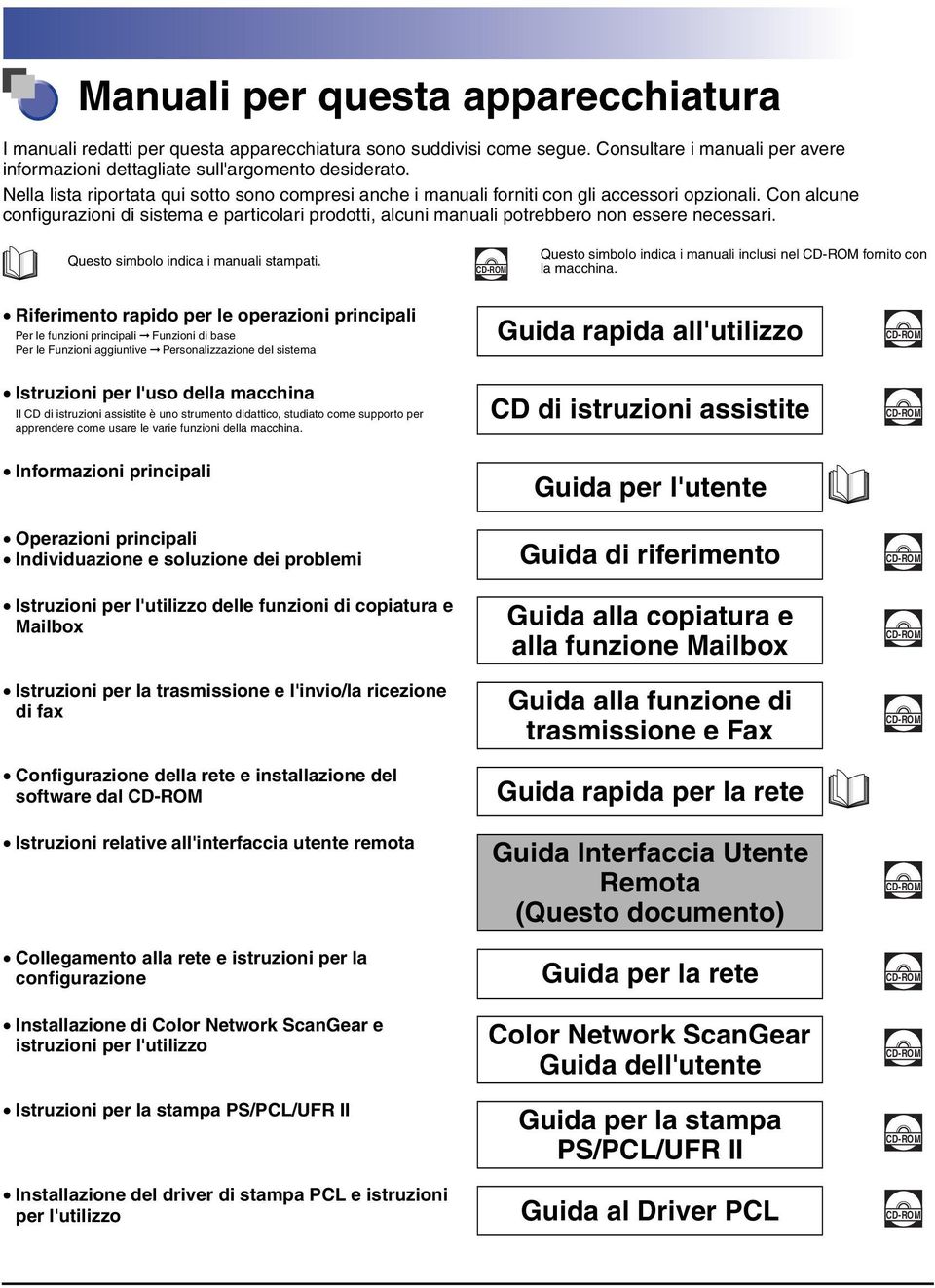
4 Manuali per questa apparecchiatura I manuali redatti per questa apparecchiatura sono suddivisi come segue. Consultare i manuali per avere informazioni dettagliate sull'argomento desiderato. Nella lista riportata qui sotto sono compresi anche i manuali forniti con gli accessori opzionali. Con alcune configurazioni di sistema e particolari prodotti, alcuni manuali potrebbero non essere necessari. Questo simbolo indica i manuali stampati. CD-ROM Questo simbolo indica i manuali inclusi nel CD-ROM fornito con la macchina. Riferimento rapido per le operazioni principali Per le funzioni principali Funzioni di base Per le Funzioni aggiuntive Personalizzazione del sistema Guida rapida all'utilizzo CD-ROM Istruzioni per l'uso della macchina Il CD di istruzioni assistite è uno strumento didattico, studiato come supporto per apprendere come usare le varie funzioni della macchina. CD di istruzioni assistite CD-ROM Informazioni principali Guida per l'utente Operazioni principali Individuazione e soluzione dei problemi Guida di riferimento CD-ROM Istruzioni per l'utilizzo delle funzioni di copiatura e Mailbox Istruzioni per la trasmissione e l'invio/la ricezione di fax Configurazione della rete e installazione del software dal CD-ROM Istruzioni relative all'interfaccia utente remota Guida alla copiatura e alla funzione Mailbox Guida alla funzione di trasmissione e Fax Guida rapida per la rete Guida Interfaccia Utente Remota (Questo documento) CD-ROM CD-ROM CD-ROM Collegamento alla rete e istruzioni per la configurazione Guida per la rete CD-ROM Installazione di Color Network ScanGear e istruzioni per l'utilizzo Istruzioni per la stampa PS/PCL/UFR II Color Network ScanGear Guida dell'utente Guida per la stampa PS/PCL/UFR II CD-ROM CD-ROM Installazione del driver di stampa PCL e istruzioni per l'utilizzo Guida al Driver PCL CD-ROM
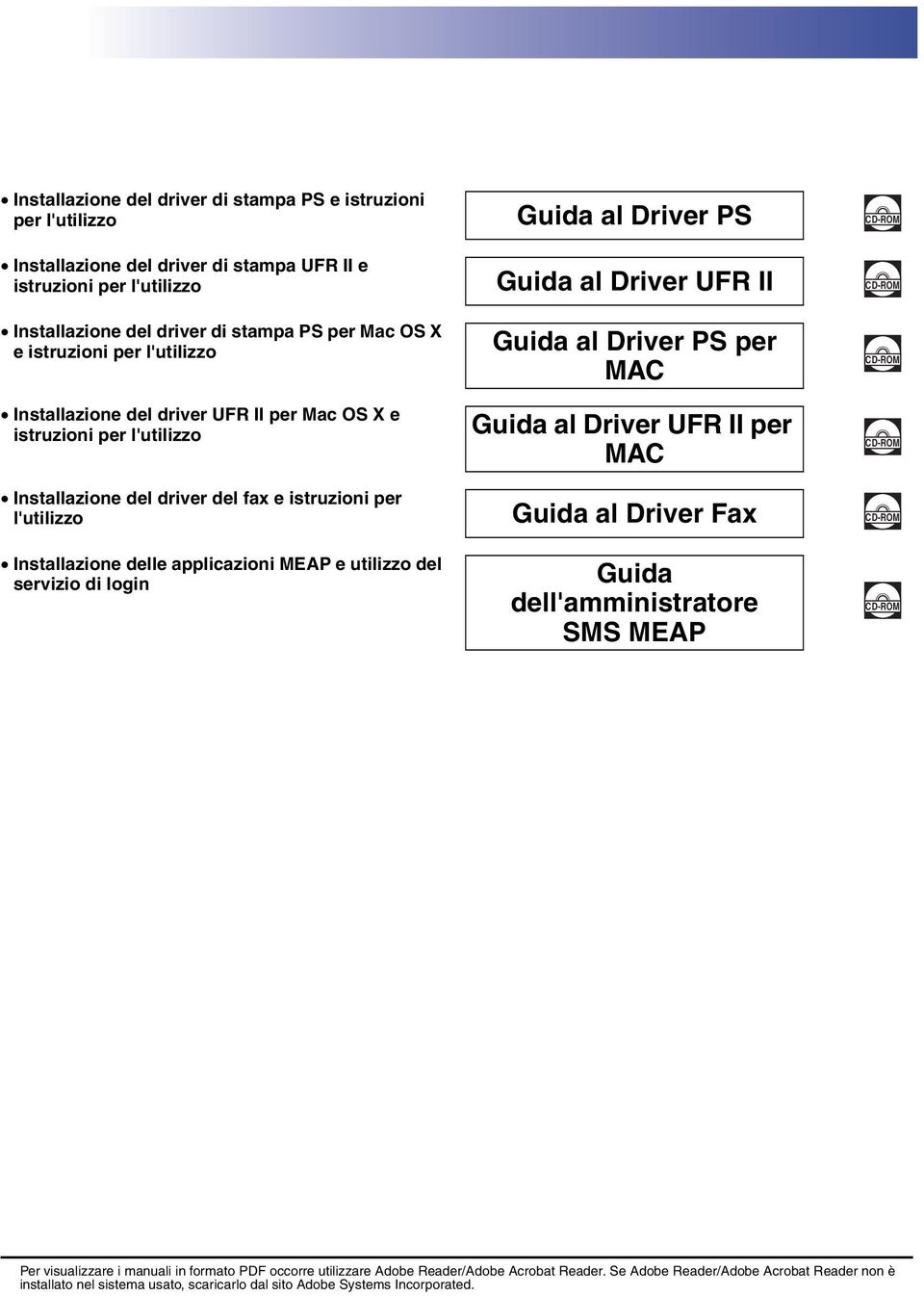
5 Installazione del driver di stampa PS e istruzioni per l'utilizzo Guida al Driver PS CD-ROM Installazione del driver di stampa UFR II e istruzioni per l'utilizzo Guida al Driver UFR II CD-ROM Installazione del driver di stampa PS per Mac OS X e istruzioni per l'utilizzo Installazione del driver UFR II per Mac OS X e istruzioni per l'utilizzo Guida al Driver PS per MAC Guida al Driver UFR II per MAC CD-ROM CD-ROM Installazione del driver del fax e istruzioni per l'utilizzo Guida al Driver Fax CD-ROM Installazione delle applicazioni MEAP e utilizzo del servizio di login Guida dell'amministratore SMS MEAP CD-ROM Per visualizzare i manuali in formato PDF occorre utilizzare Adobe Reader/Adobe Acrobat Reader. Se Adobe Reader/Adobe Acrobat Reader non è installato nel sistema usato, scaricarlo dal sito Adobe Systems Incorporated.
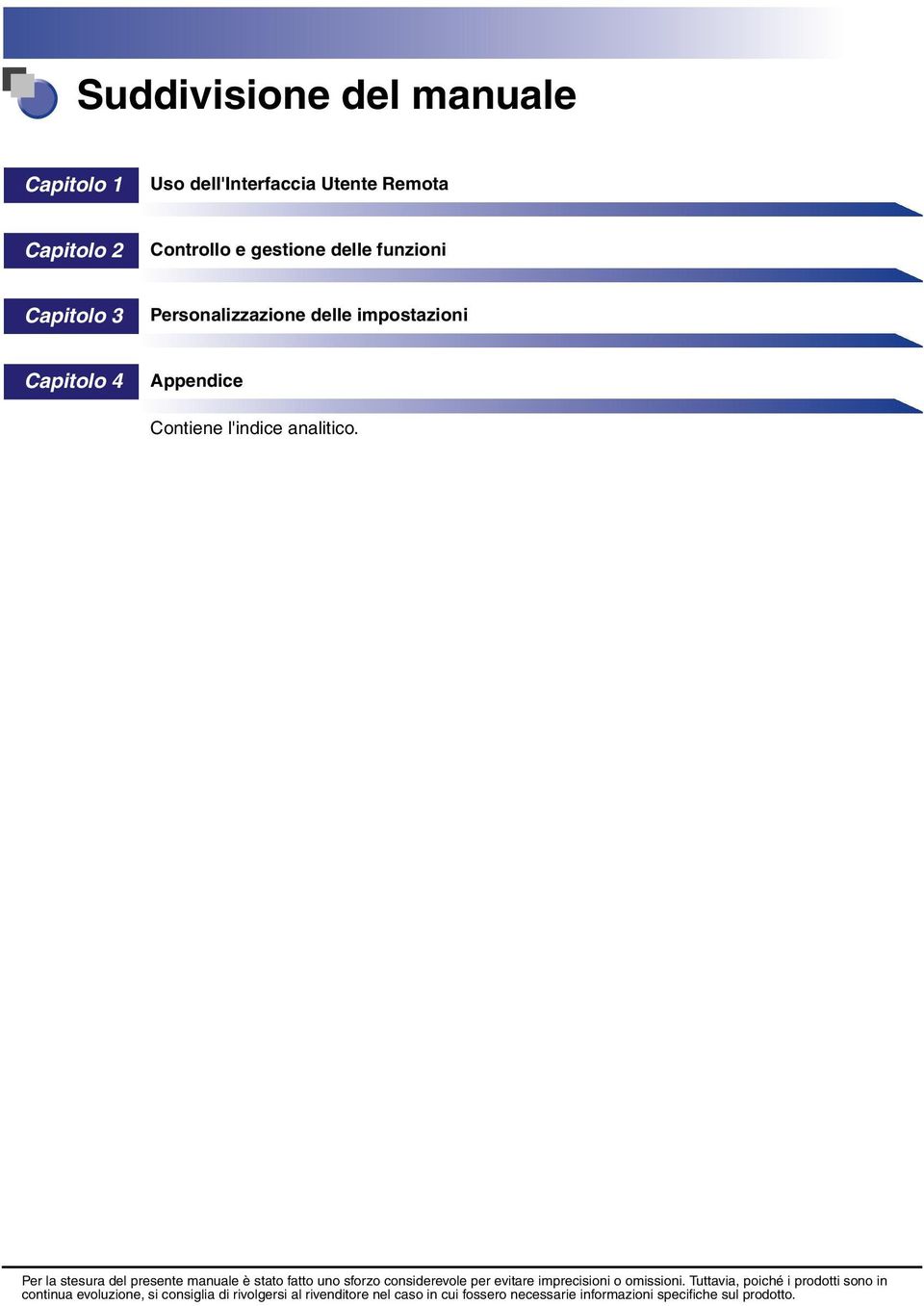
6 Suddivisione del manuale Capitolo 1 Uso dell'interfaccia Utente Remota Capitolo 2 Controllo e gestione delle funzioni Capitolo 3 Personalizzazione delle impostazioni Capitolo 4 Appendice Contiene l'indice analitico. Per la stesura del presente manuale è stato fatto uno sforzo considerevole per evitare imprecisioni o omissioni. Tuttavia, poiché i prodotti sono in continua evoluzione, si consiglia di rivolgersi al rivenditore nel caso in cui fossero necessarie informazioni specifiche sul prodotto.
7 Indice Prefazione vii Come utilizzare il presente manuale vii Simboli utilizzati nel manuale vii Tasti e pulsanti utilizzati nel manuale viii Display utilizzati nel manuale ix Abbreviazioni utilizzate nel manuale x Note legali xi Marchi di fabbrica xi Copyright xi Declino di responsabilità xii Capitolo 1 Uso dell'interfaccia Utente Remota Descrizione dell'iu remota Requisiti di sistema Prima di utilizzare l'iu remota Abilitazione dell'iu remota Avvio dell'iu remota Capitolo 2 Controllo e gestione delle funzioni Visualizzazione dello stato della macchina e delle informazioni Gestione dei lavori Gestione dei lavori di stampa Gestione dei lavori di copiatura, invio e fax Gestione delle ricezioni Gestione delle mailbox Mailbox utente Mailbox di ricezione (RX) in memoria Mailbox di ricezione (RX) in memoria Mailbox RX dati divisi Mailbox per fax riservati Stampa diretta dei file PDF, PS/EPS o dei file di immagine (Stampa dir) Stampa diretta dei file PDF Stampa diretta dei file PS/EPS Stampa diretta dei file di immagine Gestione della rubrica Capitolo 3 Personalizzazione delle impostazioni Personalizzazione delle impostazioni di sistema Personalizzazione delle informazioni relative al sistema Riavvio della macchina Impostazione del server LDAP Impostazioni per l'inoltro Gestione degli ID di divisione Funzione di importazione/esportazione v
8 Come salvare la rubrica Come caricare una rubrica Come salvare in un file le impostazioni di inoltro (Esporta) Come caricare un file con le impostazioni di inoltro (Sovrascrivi/Importa) Come salvare in un file le impostazioni delle Funzioni aggiuntive (Esporta) Come caricare i file con le impostazioni delle Funzioni aggiuntive (Sovrascrivi/ Importa) Salvataggio delle impostazioni della stampante Caricamento delle impostazioni della stampante Impostazioni personalizzate Backup dei documenti delle mailbox Impostazione della destinazione di backup per i documenti delle mailbox Backup dei documenti delle mailbox Ripristino dei dati di cui è stato eseguito il backup Installazione di un file di certificato Installazione di una coppia di chiavi e di un certificato di server Installazione di un certificato CA Installazione di un certificato di firma di utente e di una coppia di chiavi Capitolo 4 Appendice Indice analitico vi

9 Prefazione Vi ringraziamo di avere acquistato ir C3380/iR C3380i/iR C2880/iR C2880i. Leggere attentamente il manuale prima di utilizzare la macchina, in modo da familiarizzare con l'apparecchiatura e poter sfruttare al meglio le sue molteplici funzioni. Terminata la lettura, conservare il manuale per eventuali consultazioni future. Come utilizzare il presente manuale Simboli utilizzati nel manuale I simboli riportati nel manuale e descritti di seguito indicano particolari procedure, limiti, precauzioni e operazioni da eseguire per utilizzare la macchina in condizioni di sicurezza. ATTENZIONE IMPORTANTE. Indica operazioni che potrebbero provocare danni a persone o a cose se non eseguite correttamente. Per utilizzare la macchina in condizioni di sicurezza, prestare pertanto attenzione a questi avvertimenti.. Indica avvertimenti e limitazioni relativi al funzionamento dell'apparecchiatura. Leggere attentamente tali avvisi in modo da utilizzare la macchina correttamente ed evitare di danneggiarla.. Riporta la spiegazione di una determinata operazione o una spiegazione supplementare relativa ad una procedura. Si consiglia vivamente di leggere queste note. vii

10 Tasti e pulsanti utilizzati nel manuale Di seguito vengono riportati alcuni esempi di come i tasti ed i pulsanti vengono raffigurati all'interno del manuale: Tasti del pannello digitale: Esempi: [Nome tasto] [Impostazioni sistema] [Fine] Tasti del pannello comandi: Icona tasto Esempi: - (tasti numerici) Pulsanti sullo schermo del computer: [Nome pulsante] Esempi: [Stato lav.] [OK] viii
![Esempi: [Nome tasto] [Impostazioni sistema] [Fine] Tasti del pannello comandi: Icona tasto](/docs-images/42/1395039/images/page_10.jpg "Esempi: - (tasti numerici) Pulsanti sullo schermo del computer: [Nome pulsante] Esempi: [Stato")
11 Display utilizzati nel manuale Le schermate riportate nel manuale si riferiscono alla ir C3380i corredata dei seguenti accessori opzionali: Super G3 FAX Board, DADF-L1, Finisher-Z1 e Canon Cassette Feeding Unit-Y3. Notare che le funzioni che non possono essere utilizzate con alcuni modelli o accessori non vengono visualizzate sul browser. Di conseguenza, le videate del computer riportate nel manuale potrebbero essere diverse da quelle effettivamente visualizzate sul computer quando si utilizzano particolari modelli o accessori opzionali. I tasti o i pulsanti da premere durante una procedura sono raffigurati all'interno di, come mostrato di seguito. Se possono essere premuti più tasti o pulsanti, ognuno di essi viene evidenziato in. Selezionare i tasti o i pulsanti secondo le necessità. 1 Selezionare [Stato lav.] [Stampa] dal menu visualizzato sotto a [Stato lav.]. Selezionare il tasto corrispondente alla funzione desiderata. ix

12 Abbreviazioni utilizzate nel manuale Nel manuale, i nomi di prodotto e di modello vengono abbreviati come segue: Sistema operativo Microsoft Windows 2000: Windows 2000 Sistema operativo Microsoft Windows 98: Windows 98 Sistema operativo Microsoft Windows Millennium Edition: Sistema operativo Microsoft Windows XP Home Edition: Windows Me Windows XP Sistema operativo Microsoft Windows XP Professional Edition: Windows XP Sistema operativo Microsoft Windows : Apple Macintosh: Windows Mac x

13 Note legali Marchi di fabbrica Canon, il logo Canon, ir e MEAP sono marchi di fabbrica Canon Inc. Adobe, Adobe Acrobat e PostScript sono marchi di fabbrica Adobe Systems Incorporated. Macintosh, Mac OS e QuickTime sono marchi di fabbrica Apple Computer, Inc. Active Directory, Microsoft e Windows sono marchi di fabbrica depositati Microsoft Corporation negli U.S.A. e in altre nazioni. Netscape, Netscape Communicator e Netscape Navigator sono marchi di fabbrica Netscape Communications Corporation. Java e tutti i marchi e i logo basati su Java sono marchi di fabbrica o marchi di fabbrica depositati Sun Microsystems, Inc. negli U.S.A. e in altre nazioni. Gli altri nomi di prodotto e di azienda indicati nel manuale sono marchi di fabbrica dei rispettivi proprietari. Copyright Copyright 2006 Canon Inc. Tutti i diritti riservati. Nessuna parte di questa pubblicazione può essere riprodotta o diffusa in qualsiasi forma o con qualsiasi mezzo, elettronico o meccanico, compreso fotocopiatura e registrazione, o con qualsiasi mezzo di memorizzazione delle informazioni o di recupero dei dati, senza autorizzazione scritta di Canon Inc. xi
14 Declino di responsabilità Le informazioni contenute in questo documento sono soggette a modifiche senza preavviso. CANON INC. NON FORNISCE ALCUNA GARANZIA, IMPLICITA O ESPLICITA, PER QUANTO RIGUARDA QUESTO MATERIALE, TRANNE QUANTO QUI RIPORTATO, INCLUSE E SENZA ALCUNA ESCLUSIONE, LE GARANZIE DI VENDIBILITÀ, COMMERCIABILITÀ, APPLICAZIONE PER UN PARTICOLARE UTILIZZO O DI NON VIOLAZIONE DI BREVETTI O ALTRO. CANON INC. NON POTRÀ ESSERE RITENUTA RESPONSABILE DI DANNI DIRETTI, ACCIDENTALI O CONSEGUENTI, NÉ DI PERDITE O SPESE RISULTANTI DALL'USO DEL PRESENTE MATERIALE. xii

15 Uso dell'interfaccia Utente Remota 1 CAPITOLO Questo capitolo illustra le funzioni e le caratteristiche dell'iu remota e spiega come impostare ed avviare l'iu remota. Descrizione dell'iu remota Requisiti di sistema Prima di utilizzare l'iu remota Abilitazione dell'iu remota Avvio dell'iu remota

16 1Uso dell'interfaccia Utente Remota GHI PQRS ABC JKL TUV Log in/out DEF MNO WXYZ ON/OFF Descrizione dell'iu remota La IU (Interfaccia Utente) remota è il software preinstallato nella macchina che permette di accedere alle funzioni della macchina tramite un browser. Ad esempio, l'iu remota consente di accedere alla macchina per controllare lo stato dei lavori, eseguire i lavori ed effettuare le varie impostazioni. Per poter utilizzare l'iu remota occorre un web browser e la connessione in rete tra computer e macchina. Per utilizzare l'iu remota, per prima cosa occorre impostare dal pannello comandi un indirizzo IP (Internet Protocol) per la macchina ed eseguire le connessioni di rete. Dopo avere eseguito queste operazioni, avviare il browser e digitare l'indirizzo IP della macchina. Quando sul monitor del computer viene visualizzata la videata relativa all'iu remota, è possibile iniziare ad utilizzare l'interfaccia. Utilizzando un browser, è possibile usare le funzioni della macchina da un PC. Windows Macintosh Videate visualizzate sul computer PC collegato in rete Videate visualizzate sul pannello digitale ir C3380/iR C3380i/iR C2880/iR C2880i Pannello comandi della macchina Le funzioni della macchina possono essere impostate dal pannello comandi e dal pannello digitale. 1-2 Descrizione dell'iu remota
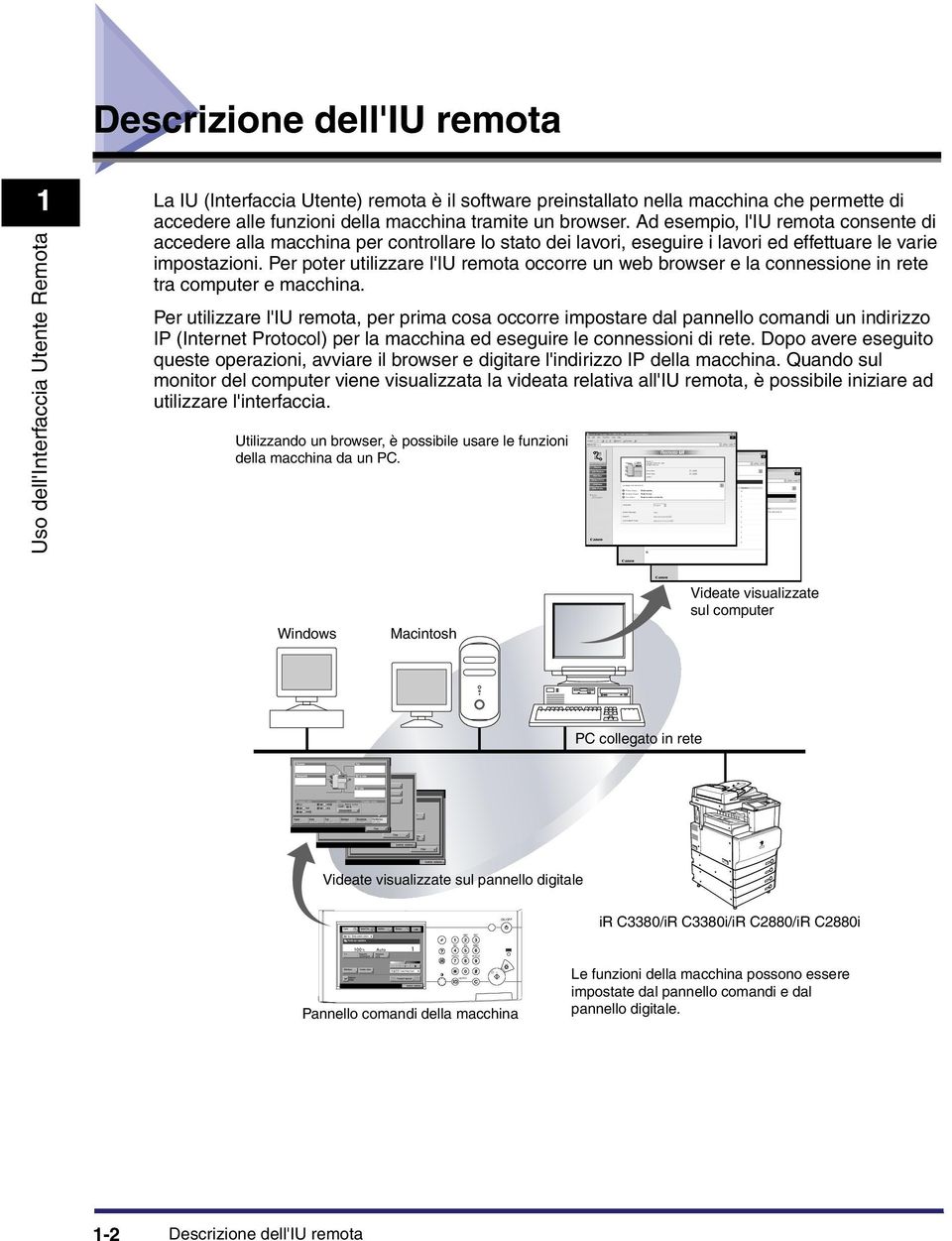
17 1Uso dell'interfaccia Utente Remota Controllo dello stato della macchina da un computer collegato in rete L'IU remota consente di accedere alla macchina dalla rete; questo consente di visualizzare lo stato attuale della macchina e le impostazioni attive e di visualizzare le informazioni relative ai lavori e lo stato dell'elaborazione. La macchina può essere utilizzata tramite il computer collegato in rete, senza dover eseguire alcuna operazione sulla macchina stessa. Quando si digita l'indirizzo IP della macchina nel browser, sul monitor del computer viene visualizzata la pagina iniziale dell'iu remota o videata principale, come mostrato di seguito: Descrizione dell'iu remota 1-3

18 1Uso dell'interfaccia Utente Remota La colonna a sinistra della pagina iniziale dell'iu remota contiene i pulsanti di selezione delle funzioni dell'iu remota. Con la selezione di questo pulsante, viene rivisualizzata la pagina iniziale dell'iu remota. Quando si seleziona questo pulsante, vengono visualizzate informazioni quali il nome del prodotto, lo stato della stampante, lo stato dello scanner e lo stato del fax. Quando si seleziona questo pulsante, vengono visualizzati lo stato attuale della macchina, le informazioni relative alle impostazioni e gli accessori opzionali installati. Con la selezione di questo pulsante viene visualizzato lo stato attuale dei lavori e possono essere apportate modifiche ai lavori in elaborazione. Questo pulsante consente di stampare, duplicare, cancellare o inviare i documenti registrati nelle mailbox. Questo pulsante permette di stampare i file PDF (Portable Document Format), PS/EPS (PostScript/Encapsulated PostScript) e i file di immagine registrati nel computer o in rete senza dover aprire i file. La funzione di stampa diretta può essere utilizzata per i file PDF e PS sulla ir C3380/iR C2880 solo se è disponibile il Color PS Printer Kit opzionale o Direct Printing Kit opzionale. Questo pulsante permette di gestire la rubrica della macchina, compreso la registrazione e la modifica degli indirizzi. Questo pulsante permette di specificare o variare le impostazioni di sistema della macchina. Questo pulsante permette di aggiornare o di eseguire il refresh della videata visualizzata al momento. Le informazioni non vengono aggiornate automaticamente. Quando si seleziona questo pulsante, si ottengono le ultime informazioni dalla macchina. Per cambiare la lingua in cui vengono visualizzati i messaggi, visualizzare l'elenco Lingua e selezionare la lingua desiderata, a prescindere dalla lingua utilizzata sul pannello digitale della macchina. Cambiando lingua, possono essere digitati i caratteri specifici della lingua selezionata. Se però la lingua visualizzata è diversa dalla lingua utilizzata sul pannello digitale della macchina, alcuni caratteri potrebbero non essere visualizzati correttamente. Se è stato impostato 'On' per Cambio lingua dal pannello digitale, potrebbe non essere possibile utilizzare alcuni caratteri. 1-4 Descrizione dell'iu remota

19 1Uso dell'interfaccia Utente Remota Impostazione e controllo della macchina da un computer L'IU remota consente di mettere in pausa un lavoro e di riavviarlo, di visualizzare e stampare i lavori registrati nelle mailbox e di variare le impostazioni dal computer senza utilizzare il pannello comandi della macchina. Visualizzazione dei documenti registrati nelle mailbox sul monitor del computer Per visualizzare i documenti nelle mailbox della macchina in formato TIFF o JPEG, selezionare [Mail Box]. Per visualizzare i documenti in formato TIFF, occorre utilizzare un'applicazione che supporti il formato TIFF (ad esempio Imaging per Windows). Per visualizzare le immagini nel formato JPEG, occorre utilizzare un'applicazione che supporti il formato JPEG (ad esempio Microsoft Internet Explorer per piattaforma Windows). Per visualizzare le immagini su un Macintosh, occorre utilizzare un'applicazione che supporti i formati TIFF e JPEG. Se si utilizza QuickTime, usare la versione o una versione successiva. Descrizione dell'iu remota 1-5
![Visualizzazione dei documenti registrati nelle mailbox sul monitor del computer Per visualizzare i documenti nelle mailbox della macchina in formato TIFF o JPEG, selezionare [Mail Box].](/docs-images/42/1395039/images/page_19.jpg "Per visualizzare i documenti in formato TIFF, occorre utilizzare un'applicazione che supporti il formato TIFF (ad esempio Imaging per Windows).")
20 1Uso dell'interfaccia Utente Remota Collegamento al portale MEAP Per visualizzare l'elenco delle applicazioni MEAP (Multifunction Embedded Application Platform), selezionare [ IP della macchina:8000>/] per Collegamento a portale MEAP sulla pagina iniziale dell'iu remota. 1-6 Descrizione dell'iu remota
![Application Platform), selezionare [http://<indirizzo IP della macchina:8000>/]](/docs-images/42/1395039/images/page_20.jpg "per Collegamento a portale MEAP sulla pagina iniziale dell'iu remota.")
21 1Uso dell'interfaccia Utente Remota È possibile impostare un'applicazione MEAP in modo che possa essere utilizzata solo da un amministratore/gestore sistema accedendo alla videata di autenticazione come amministratore (vedere il Capitolo 5, "Registrazione/modifica dei dati di login" nella Guida dell'amministratore SMS MEAP). Se è impostato 'Off' per Gestione ID divisione e non si specifica un gestore di sistema, con determinati servizi di login tutti gli utenti potrebbero essere considerati amministratori, anche senza autenticazione (vedere il Capitolo 6, "Impostazioni gestore sistema" nella Guida di riferimento). [Collegamento a portale MEAP] viene visualizzato solo se nella macchina è installata un'applicazione MEAP chiamata "PortalService". L'applicazione PortalService può essere installata utilizzando il CD-ROM contenente il software per l'amministratore MEAP. Descrizione dell'iu remota 1-7
22 1Uso dell'interfaccia Utente Remota Requisiti di sistema Di seguito vengono riportati i requisiti di sistema per l'iu remota: Windows Sistema operativo - Microsoft Windows 98 - Microsoft Windows 2000 Professional - Microsoft Windows Me - Microsoft Windows XP Web browser - Microsoft Internet Explorer 5.01 SP2 o versione successiva - Netscape Communicator 4.6 o versione successiva Macintosh Sistema operativo - Mac OS 8.6 o versione successiva Web browser - Microsoft Internet Explorer 5.0 o versione successiva IMPORTANTE I browser disponibili potrebbero essere limitati a seconda dei servizi di login per la funzione MEAP utilizzata. Per istruzioni su come utilizzare i servizi di login, consultare la Guida dell'amministratore SMS MEAP. Se si utilizza Netscape 6.2, selezionare [Edit] [Preferences] selezionare il menu [Advanced] in Category selezionare [Cache] impostare [Compare the page in the cache to the page on the network] su [Once per session] o [Never]. Se non si effettua questa impostazione, si potrebbero avere problemi quando si accede alla macchina utilizzando altri browser. Oltre a quanto indicato sopra, non occorre altro software (ad esempio un server web) (nella macchina è già presente un server web). 1-8 Requisiti di sistema
23 1Uso dell'interfaccia Utente Remota Prima di utilizzare l'iu remota Prima di iniziare ad utilizzare l'iu remota, occorre eseguire le operazioni indicate di seguito: Configurazione della rete Impostare i vari parametri in Impostazioni rete di Impostazioni sistema (nella videata delle Funzioni aggiuntive) e individuare l'indirizzo IP della macchina. Se non si conosce l'indirizzo IP della macchina, chiedere all'amministratore della rete (vedere il Capitolo 3, "Uso di una rete TCP/IP" nella Guida per la rete). Impostazione di MEAP Impostare 'On' per Utilizzo HTTP in Impostazioni MEAP di Impostazioni sistema (nella videata delle Funzioni aggiuntive) (vedere il Capitolo 6, "Impostazioni gestore sistema" nella Guida di riferimento). Se si utilizza l'autenticazione di default, non occorre impostare 'On' per Utilizzo HTTP. Abilitazione dell'iu remota Impostare 'On' per Interfaccia Utente remota in Impostazioni sistema (nella videata delle Funzioni aggiuntive). Si consiglia di configurare anche Impostazioni info periferica in Impostazioni sistema. Posizionamento a On della chiave di sicurezza Se si utilizza il gruppo opzionale della chiave di sicurezza, assicurarsi che la chiave di sicurezza sia sulla posizione 'On' (girata verso destra) prima di accendere la macchina con l'interruttore principale (per maggiori informazioni al riguardo, vedere il Capitolo 1, "Prima di iniziare ad utilizzare questa apparecchiatura" nella Guida di riferimento). IMPORTANTE La connessione tramite server Proxy non è possibile. Se il sistema prevede un server Proxy, eseguire l'impostazione indicata di seguito (l'impostazione varia in funzione del sistema; per informazioni, chiedere all'amministratore della rete). - Digitare l'indirizzo IP della macchina in Exceptions (Eccezioni) (impostazioni del server Proxy nel browser). È necessario impostare il browser in modo che tutti i cookie siano abilitati e che sia possibile utilizzare JavaScript. In caso contrario, non sarà possibile variare le impostazioni della macchina utilizzando l'iu remota. Se si sta utilizzando il pannello comandi della macchina per una particolare operazione, non sarà possibile eseguire la stessa operazione utilizzando l'iu remota. Se si utilizzano simultaneamente più IU remote, viene applicata l'ultima impostazione effettuata. Si consiglia di utilizzare una sola IU remota per volta. Per immettere i caratteri da un web browser, utilizzare i caratteri che possono essere digitati dal pannello digitale della macchina. Se si utilizzano caratteri diversi, la macchina potrebbe non visualizzarli/riconoscerli correttamente. Prima di utilizzare l'iu remota 1-9
24 1Uso dell'interfaccia Utente Remota Abilitazione dell'iu remota L'IU remota deve essere abilitata dal pannello comandi della macchina. 1 Premere selezionare [Impostazioni sistema] [Interfaccia Utente remota]. Se sono già stati impostati un ID del gestore di sistema e una password di sistema, digitare l'id e la password con - (tasti numerici) premere. Se l'impostazione desiderata non è compresa tra quelle visualizzate, premere [ ] o [ ] per scorrere le impostazioni. 2 Selezionare [On] selezionare se si vuole utilizzare SSL. Selezionare [Off] per disabilitare l'iu remota. <Utilizzo SSL>: [On]: La trasmissione protetta con SSL è possibile. [Off]: La trasmissione protetta con SSL non è possibile. Le modifiche apportate a <Utilizzo SSL> vengono applicate anche a <Utilizzo SSL> in <Utilizzo HTTP> in Impostazioni MEAP di Impostazioni sistema (nella videata delle Funzioni aggiuntive) Prima di utilizzare l'iu remota
25 1Uso dell'interfaccia Utente Remota 3 Selezionare più volte [Fine] finché viene visualizzata la videata delle funzioni di base. 4 Spegnere la macchina con l'interruttore principale, attendere 10 secondi, quindi riaccenderla con l'interruttore principale. IMPORTANTE L'impostazione di [Interfaccia Utente remota] viene applicata solo dopo che la macchina è stata spenta e riaccesa con l'interruttore principale. Per informazioni su come accendere e spegnere la macchina con l'interruttore principale, vedere il Capitolo 1, "Prima di iniziare ad utilizzare questa apparecchiatura" nella Guida di riferimento. Prima di utilizzare l'iu remota 1-11
26 1Uso dell'interfaccia Utente Remota Avvio dell'iu remota Per avviare l'iu remota, seguire la procedura illustrata di seguito. Per maggiori informazioni su come selezionare ed impostare un servizio di login, chiedere all'amministratore del sistema. 1 Avviare il browser. 2 Digitare l'url corretto in [Indirizzo] o [Posizione]. IP della macchina>/ Se non è impostato un servizio di login, non occorre passare al punto 3. Tuttavia, se è impostato Impostazioni gestore sistema, collegarsi utilizzando le impostazioni effettuate o selezionare [Annulla] senza collegarsi. Se non si conosce l'url, chiedere all'amministratore del sistema Avvio dell'iu remota
27 1Uso dell'interfaccia Utente Remota 3 Immettere i dati necessari selezionare [Collegamento]. SDL impostato come servizio di login. SSO impostato come servizio di login. Avvio dell'iu remota 1-13
28 1Uso dell'interfaccia Utente Remota Viene visualizzata la videata IU Remota. IMPORTANTE Se la differenza tra l'ora impostata nel computer tramite Active Directory e l'ora impostata nel computer utilizzato per connettersi è superiore a 30 minuti, viene segnalato un errore quando si tenta l'accesso utilizzando SSO. Per connettersi utilizzando SSO, l'ora deve essere uguale sui due computer. Se è impostata l'autenticazione di default e sono stati impostati un ID e una password per il gestore del sistema in Impostazioni gestore sistema (nella videata Funzioni aggiuntive della macchina), viene visualizzata una finestra di dialogo in cui si richiede di immettere il nome utente e la password. Digitare l'id e la password del gestore di sistema, quindi selezionare [OK] per avviare l'iu remota. Per poter immettere un nome utente per l'autenticazione SSO, il nome di login dell'utente (prima di Windows 2000) deve essere stato registrato precedentemente in Active Directory. Per il nome utente per l'autenticazione SSO possono essere digitati solo caratteri alfanumerici, punti (.), trattini (-) o trattini di sottolineatura (_). Sarà possibile collegarsi solo se si utilizzano caratteri ammessi. Per il nome di dominio DNS è possibile selezionare fino a quattro nomi di dominio affidabili oltre al nome di dominio a cui appartiene la macchina. Anche se sono stati installati più servizi di login, è possibile utilizzare un solo servizio per volta. Viene visualizzata solo la videata relativa al servizio di login attivo Avvio dell'iu remota
29 Controllo e gestione delle funzioni 2 CAPITOLO In questo capitolo vengono illustrate le funzioni di controllo e gestione dell'iu Remota. Visualizzazione dello stato della macchina e delle informazioni Gestione dei lavori Gestione dei lavori di stampa Gestione dei lavori di copiatura, invio e fax Gestione delle ricezioni Gestione delle mailbox Mailbox utente Mailbox di ricezione (RX) in memoria Mailbox per fax riservati Stampa diretta dei file PDF, PS/EPS o dei file di immagine (Stampa dir) Stampa diretta dei file PDF Stampa diretta dei file PS/EPS Stampa diretta dei file di immagine Gestione della rubrica
30 2Controllo e gestione delle funzioni Visualizzazione dello stato della macchina e delle informazioni l'iu (Interfaccia Utente) remota può essere utilizzata per controllare lo stato della macchina, ad esempio per individuare la carta disponibile nelle varie fonti di alimentazione della carta e per controllare se sono stati riscontrati errori. L'IU remota permette inoltre di ottenere informazioni sulla gestione del sistema, sul luogo dove è installata la macchina e sulle impostazioni di protocollo della macchina. 1 Selezionare [Periferica] dal menu visualizzato sotto a [Periferica], selezionare la voce da visualizzare. 2-2 Visualizzazione dello stato della macchina e delle informazioni
31 2Controllo e gestione delle funzioni Di seguito vengono riportati i dettagli delle varie voci. [Stato]: [Informazioni]: [Specifiche]: [Rete]: Viene indicata la carta residua nelle varie fonti di alimentazione della carta, la disponibilità dei materiali di consumo ed eventuali messaggi di errore. Per controllare i dettagli dell'errore, selezionare [Informazioni sull'errore]. Vengono indicate le informazioni relative alla macchina, ad esempio le informazioni relative alla gestione del sistema e l'indicazione di dove la macchina è installata. Vengono indicati gli accessori opzionali (ad esempio il finisher) installati e le funzioni disponibili con la configurazione di sistema utilizzata. Vengono indicate le impostazioni di protocollo della macchina. [Controllo contatore]: Viene indicato il numero totale delle pagine che sono state stampate e copiate, compresi i lavori ricevuti che sono stati stampati (solo se è attivato il Color Universal Send Kit (in dotazione standard con la ir C3380i/iR C2380i) o se è installata la Super G3 FAX Board opzionale). Visualizzazione dello stato della macchina e delle informazioni 2-3
32 2Controllo e gestione delle funzioni Gestione dei lavori L'IU remota offre funzioni di gestione dei lavori che consentono di controllare lo stato di un lavoro, di mettere in pausa e riprendere un lavoro e di impostare la priorità di stampa. Possono essere gestiti i seguenti tipi di lavori: Stampe Copie Trasmissioni lavori Ricezioni lavori Invio di fax Ricezioni di fax IMPORTANTE I lavori fax possono essere gestiti solo se è installata la Super G3 FAX Board opzionale. Se è impostato 'Off' per Visualizzazione registro lavoro in Impostazioni sistema (nella videata Funzioni aggiuntive), [Ricezione lavori] e [Registro] non vengono visualizzati. Le funzioni di gestione dei lavori offerte dall'iu remota sono uguali a quelle ottenute con la selezione di [Control. sistema] sul pannello comandi della macchina. Per maggiori informazioni sulle operazioni che possono eseguite dal pannello comandi, vedere il Capitolo 5, "Controllo dello stato del lavoro e della periferica" nella Guida di riferimento ed il Capitolo 8, "Controllo/modifica dello stato delle trasmissioni/ ricezioni" nella Guida alla funzione di trasmissione e Fax. Per maggiori informazioni sulla gestione dei lavori, vedere il Capitolo 5, "Controllo dello stato del lavoro e della periferica" nella Guida di riferimento. Per maggiori informazioni su come trasmettere e ricevere lavori e su come trasmettere/ricevere fax, vedere il Capitolo 8, "Controllo/modifica dello stato delle trasmissioni/ricezioni" nella Guida alla funzione di trasmissione e Fax. 2-4 Gestione dei lavori
33 2Controllo e gestione delle funzioni Gestione dei lavori di stampa 1 Selezionare [Stato lav.] selezionare [Stampa] dal menu visualizzato sotto a [Stato lav.]. Se è attiva la gestione degli ID di divisione, viene visualizzata una finestra di dialogo che chiede di digitare l'id di divisione e la password. Digitare l'id di divisione e la password selezionare [OK]. Gestione dei lavori 2-5
34 2Controllo e gestione delle funzioni 2 Per eseguire un'operazione, selezionare [ ] (Selezione) a sinistra del lavoro desiderato selezionare uno dei seguenti pulsanti: Di seguito vengono riportati i dettagli delle varie voci. Per interrompere la stampa dei lavori inviati da un computer (driver di stampa) (questo pulsante non può essere utilizzato per interrompere la stampa di altri tipi di lavori, come le copie o le stampe di documenti registrati nelle mailbox). Per riprendere la stampa dei lavori inviati da un computer (driver di stampa) (questo pulsante non può essere utilizzato per riprendere la stampa di altri tipi di lavori, come le copie o le stampe di documenti registrati nelle mailbox). Per spostare il lavoro selezionato all'inizio della coda di stampa in modo che venga stampato non appena si conclude il lavoro in corso. Per annullare la selezione di un lavoro (l'elaborazione viene annullata). La selezione di un lavoro annullato non può essere ripristinata. Quando si seleziona [ è selezionato. ] (Selezione), viene visualizzato un triangolo, per indicare che il lavoro 3 Per visualizzare i dettagli di un lavoro, selezionare il numero corrispondente al lavoro desiderato. Lo stesso risultato viene ottenuto selezionando [ ] (Stato). 2-6 Gestione dei lavori
35 2Controllo e gestione delle funzioni 4 Per visualizzare l'elenco dei lavori, selezionare [Registro] selezionare il tipo di lavoro di cui si vuole visualizzare l'elenco (registro) in Elenco lavori. Di seguito vengono riportati i dettagli delle varie voci. [Copie]: [Stampe]: [Stampe locali]: [Stampe RX]: Viene visualizzato l'elenco dei lavori di copiatura. Viene visualizzato l'elenco dei lavori di stampa. Viene visualizzato l'elenco dei lavori di stampa locale, compresi i lavori registrati nelle mailbox. Viene visualizzato l'elenco dei lavori di stampa dei documenti ricevuti. [Stampa rapporto]: Viene visualizzato l'elenco delle stampe dei rapporti. [Rete]: Viene visualizzato l'elenco dei lavori di stampa in rete. I tipi di elenco che compaiono in Elenco lavori varia in funzione degli accessori opzionali installati. Per maggiori informazioni su ciascun tipo di lavoro, consultare la Guida di riferimento. Per rivisualizzare la videata principale di stato lavoro, selezionare ( ) (Indietro). Per salvare l'elenco lavori: Selezionare [Salvataggio in formato CSV]. Selezionare [OK]. Specificare dove si vuole salvare il file digitare il nome del file selezionare [Salva]. Se non si imposta un nome per il file, al file viene assegnato uno dei nomi indicati di seguito: Copie: pcopy.csv Stampe: Stampe locali: Stampe RX: pprint.csv plocal.csv prx.csv Stampa rapporto: preport.csv Rete: network.csv Il tipo e l'ordine delle voci salvate nel file sono identici a quelli visualizzati in ogni elenco (registro) lavori. Gestione dei lavori 2-7
36 2Controllo e gestione delle funzioni Nell'elenco vengono riportati gli ultimi 100 lavori (i lavori precedenti non vengono salvati nel registro). La finestra di dialogo visualizzata quando si salva l'elenco lavori in formato CSV varia in funzione del tipo e della versione del browser. Gestione dei lavori di copiatura, invio e fax 1 Selezionare [Stato lav.] selezionare il tipo di lavoro desiderato dal menu visualizzato sotto a [Stato lav.]. Se è attiva la gestione degli ID di divisione, viene visualizzata una finestra di dialogo che chiede di digitare l'id di divisione e la password. Digitare l'id di divisione e la password selezionare [OK]. 2-8 Gestione dei lavori
37 2Controllo e gestione delle funzioni 2 Eseguire le operazioni desiderate. Per annullare un lavoro: Selezionare [ ] (Selezione) accanto al lavoro da annullare selezionare [ ] (Cancellazione). Quando si seleziona [ è selezionato. ] (Selezione), viene visualizzato un triangolo, per indicare che il lavoro Per visualizzare i dettagli del lavoro: Selezionare il numero del lavoro. Lo stesso risultato viene ottenuto selezionando [ Per visualizzare l'elenco lavori: Selezionare [Registro]. ] (Stato) accanto al numero di lavoro. Per salvare l'elenco lavori: Selezionare [Registro]. Selezionare [Salvataggio in formato CSV]. Selezionare [OK]. Specificare dove si vuole salvare il file digitare il nome del file selezionare [Salva]. Se non si imposta un nome per il file, al file viene assegnato uno dei nomi indicati di seguito: Elenco lavori (copiatura): copy.csv Elenco lavori (invio): Elenco lavori fax inviati: Elenco fax ricevuti: tx.csv ftx.csv frx.csv Il tipo e l'ordine delle voci salvate nel file sono identici a quelli visualizzati in ogni elenco (registro) lavori. Gestione dei lavori 2-9
38 2Controllo e gestione delle funzioni Nell'elenco vengono riportati gli ultimi 100 lavori (i lavori precedenti non vengono salvati nel registro). Nell'elenco delle trasmissioni/ricezioni vengono indicati gli ultimi 100 lavori inviati e ricevuti. Nell'elenco delle trasmissioni/ricezioni via fax vengono visualizzati gli ultimi 100 fax trasmessi e ricevuti. La finestra di dialogo visualizzata quando si salva l'elenco lavori in formato CSV varia in funzione del tipo e della versione del browser. Gestione delle ricezioni 1 Selezionare [Stato lav.] selezionare [Ricezione lavori] dal menu visualizzato sotto a [Stato lav.] Gestione dei lavori
39 2Controllo e gestione delle funzioni Per salvare l'elenco lavori: Selezionare [Salvataggio in formato CSV]. Selezionare [OK]. Specificare dove si vuole salvare il file digitare il nome del file selezionare [Salva]. Se non si digita un nome per il file, al file viene assegnato il nome 'rx.csv'. Il tipo e l'ordine delle voci salvate nel file sono identici a quelli visualizzati nell'elenco delle ricezioni. Nell'elenco vengono riportati gli ultimi 100 lavori (i lavori precedenti non vengono salvati nel registro). Nell'elenco delle trasmissioni/ricezioni vengono indicati gli ultimi 100 lavori inviati e ricevuti. La finestra di dialogo visualizzata quando si salva l'elenco lavori in formato CSV varia in funzione del tipo e della versione del browser. 2 Per visualizzare lo stato dell'inoltro, selezionare [Stato inoltro]. Dalla videata di stato inoltro possono essere controllati i dettagli dei lavori inoltrati. Per maggiori informazioni al riguardo, vedere il Capitolo 6, "Ricezione dei documenti" nella Guida alla funzione di trasmissione e Fax. 3 Per visualizzare i dettagli di un lavoro inoltrato, selezionare il numero corrispondente al lavoro desiderato. Lo stesso risultato viene ottenuto selezionando [ ] (Stato). Gestione dei lavori 2-11
40 2Controllo e gestione delle funzioni Gestione delle mailbox L'IU remota permette di intervenire sui documenti registrati nelle mailbox e di eseguire le impostazioni per le mailbox. Di seguito vengono indicati i tipi di mailbox che possono essere gestiti. Le funzioni di gestione mailbox disponibili con l'iu remota sono le stesse che possono essere selezionate dal pannello comandi della macchina. Per istruzioni su come utilizzare il pannello comandi per gestire le mailbox, vedere il Capitolo 2, "Introduzione alle funzioni mailbox" nella Guida alla copiatura e alla funzione Mailbox. Mailbox utente In queste mailbox vengono registrati i documenti di cui è stata effettuata la scansione. Possono essere utilizzate fino a 100 mailbox utente. I documenti registrati nelle mailbox utente possono essere stampati, inviati, duplicati o cancellati. Alle mailbox possono inoltre essere assegnati dei nomi e le mailbox possono essere protette impostando una password; è inoltre possibile impostare dopo quanto tempo i documenti registrati nella mailbox devono essere cancellati automaticamente. IMPORTANTE I documenti registrati nelle mailbox utente possono essere inviati solo se è attivato il Color Universal Send Kit (in dotazione standard con la ir C3380i/iR C2880i) o se è installata la Super G3 FAX Board opzionale. Mailbox di ricezione (RX) in memoria In questa mailbox vengono registrati i documenti ricevuti con la funzione fax/i-fax. I documenti registrati nella mailbox RX in memoria possono essere stampati, trasmessi o cancellati. È anche possibile impostare la ricezione in memoria di fax/i-fax e impostare una password per la mailbox RX in memoria Gestione delle mailbox
41 2Controllo e gestione delle funzioni IMPORTANTE La mailbox RX memoria è disponibile solo se è attivato il Color Universal Send Kit (in dotazione standard con la ir C3380i/iR C2880i) o se è installata la Super G3 FAX Board opzionale. Per ricevere in memoria i documenti fax/i-fax, premere selezionare [Impostazioni sistema] [Impostazioni comunicazioni] [Impostazioni mailbox RX in memoria] impostare 'On' per [Utilizzo blocco in memoria fax] o [Utilizzo blocco in memoria I-Fax] dal pannello comandi della macchina. Le stesse impostazioni sono disponibili selezionando [Funz. Agg.] [Impostazioni personalizzate] [Impostazioni mailbox RX in memoria] dall'iu remota. Per maggiori informazioni sul modo di registrazione in memoria dei fax/degli I-fax, vedere il Capitolo 11, "Impostazioni gestore sistema" nella Guida alla funzione di trasmissione e Fax. Mailbox per fax riservati In queste mailbox vengono registrati i documenti ricevuti con la funzione fax/i-fax che rispondono alle condizioni di inoltro impostate. Possono essere create fino a 50 mailbox per fax riservati. I documenti registrati nelle mailbox per fax riservati possono essere stampati o cancellati. È inoltre possibile assegnare un nome a una mailbox o proteggere la mailbox impostando una password. IMPORTANTE Le mailbox per fax riservati sono disponibili solo se è attivato il Color Universal Send Kit (in dotazione standard con la ir C3380i/iR C2880i) o se è installata la Super G3 FAX Board opzionale. Gestione delle mailbox 2-13
42 2Controllo e gestione delle funzioni Mailbox utente 1 Selezionare [Mail Box] selezionare [Mailbox utente] dal menu visualizzato sotto a [Mail Box] selezionare il numero corrispondente alla mailbox desiderata. Se è attiva la gestione degli ID di divisione, viene visualizzata una finestra di dialogo che chiede di digitare l'id di divisione e la password. Digitare l'id di divisione e la password selezionare [OK]. Se è stata impostata una password per la mailbox desiderata, digitare la password selezionare [OK]. La mailbox può essere selezionata anche digitando il rispettivo numero accanto a [N. mailbox (00-99)] selezionare [Apri] Gestione delle mailbox
43 2Controllo e gestione delle funzioni 2 Per selezionare un documento ed eseguire un'operazione, selezionare il quadratino accanto al documento sotto a [Selezione] selezionare uno dei pulsanti nella barra degli strumenti di Mailbox utente. Di seguito vengono riportati i dettagli delle varie voci. La macchina stampa il documento selezionato. Il documento selezionato viene inviato alla destinazione specificata. La destinazione deve essere stata registrata precedentemente nella rubrica. Il documento selezionato viene duplicato in un'altra mailbox utente. Il documento selezionato viene cancellato. Una volta cancellato, il documento non può essere recuperato. Diversi documenti registrati nelle mailbox utente possono essere combinati e salvati come unico documento. Un documento registrato in una mailbox utente può essere inserito in un altro documento in qualsiasi posizione per creare un nuovo documento. È possibile stampare un elenco dei documenti in una mailbox utente. Per stampare il documento: Selezionare [Stampa]. Se necessario, variare le impostazioni di stampa selezionare [Avvio stampa]. Per maggiori informazioni su come variare le impostazioni di stampa, vedere p Per cambiare l'ordine di stampa dei documenti, selezionare un documento e selezionare uno dei pulsanti in Ordine documento. Spostamento all'inizio Spostamento in alto di un livello Spostamento in basso di un livello Spostamento alla fine Per far sì che il documento venga cancellato automaticamente dopo che è stato stampato, selezionare [Cancellazione documento dopo stampa] in modo che nel quadratino appaia un segno di spunta che indica che la funzione è stata attivata. Gestione delle mailbox 2-15
44 2Controllo e gestione delle funzioni Per variare le impostazioni di stampa: Selezionare [Modifica impostazioni di stampa] in Impostazioni di stampa. Variare le impostazioni di stampa. Utilizzare la barra di scorrimento per visualizzare/modificare le altre impostazioni. Per annullare le variazioni apportate e rivisualizzare la videata precedente per stampare utilizzando le impostazioni originarie, selezionare [Impostazioni originali]. Una volta variate le impostazioni, selezionare [Avvio stampa]. Se si impostano delle funzioni non compatibili tra loro, viene visualizzato un messaggio di errore e non è possibile stampare. In tal caso, ripetere la procedura dall'inizio. [Registra impostazioni di stampa] permette di registrare le impostazioni variate selezionando [Modifica impostazioni di stampa], quando è stato selezionato un documento. Per maggiori informazioni su come eseguire le impostazioni di stampa, vedere il Capitolo 2, "Introduzione alle funzioni mailbox" nella Guida alla copiatura e alla funzione Mailbox. Le impostazioni che vengono visualizzate nella videata Impostazioni di stampa variano in funzione degli accessori opzionali installati. Per inviare il documento: Selezionare [Invio]. Specificare l'indirizzo, l'utente e le impostazioni per l'invio selezionare [Avvio tx]. Per variare l'ordine in cui i documenti devono essere trasmessi, selezionare un documento e selezionare i pulsanti in Ordine documento. Spostamento all'inizio Spostamento in alto di un livello Spostamento in basso di un livello Spostamento alla fine Per far sì che il documento venga cancellato automaticamente dopo che è stato trasmesso, selezionare [Cancellazione dopo invio] in modo che nel quadratino appaia un segno di spunta che indica che la funzione è stata attivata. Selezionare [Rubrica] in Impostazioni indirizzo per visualizzare un elenco di destinazioni tra cui selezionare la destinazione desiderata. Per cancellare un indirizzo dall'elenco, selezionare l'indirizzo e selezionare [Elimina]. IMPORTANTE La funzione Invio è disponibile solo se è attivato il Color Universal Send Kit (in dotazione standard con la ir C3380i/iR C2880i) o se è installata la Super G3 FAX Board opzionale. Per maggiori informazioni sulle impostazioni di invio, vedere il Capitolo 2, "Metodi principali di trasmissione" nella Guida alla funzione di trasmissione e Fax Gestione delle mailbox
45 2Controllo e gestione delle funzioni Per duplicare il documento in un'altra mailbox: Selezionare [Duplica]. Visualizzare l'elenco dei nomi in Mailbox destinazione selezionare la mailbox in cui si vuole duplicare il documento selezionare [Avvio]. Per cancellare un documento: Selezionare [Elimina]. Per unire e salvare i documenti: Selezionare [Unisci e salva]. Eseguire le impostazioni selezionare [Avvio]. Se si seleziona un documento e si preme uno dei pulsanti indicati di seguito, è possibile variare l'ordine con cui i documenti vengono uniti. Spostamento all'inizio Spostamento in alto di un livello Spostamento in basso di un livello Spostamento alla fine Per inserire un documento in un altro documento: Selezionare [Inserimento documento]. Selezionare il documento da inserire selezionare [Avanti]. Eseguire le impostazioni selezionare [Inizio inserimento]. Per rivisualizzare la videata di inserimento documento precedente, selezionare [Indietro]. Per stampare un elenco dei documenti: Selezionare [Elenco stampa]. Selezionare [OK]. 3 Per visualizzare i dettagli del documento, selezionare il nome del documento. Per visualizzare i dettagli del documento, è anche possibile selezionare [ ] (Tipo). Gestione delle mailbox 2-17
46 2Controllo e gestione delle funzioni 4 Per visualizzare il documento in forma di file di immagine, selezionare [ ] (Formato). Per maggiori informazioni sulle varie icone, vedere il Capitolo 2, "Introduzione alle funzioni mailbox" nella Guida alla copiatura e alla funzione Mailbox. Di seguito vengono riportati i dettagli delle varie voci. Selezionare questo pulsante per variare il nome del documento. È possibile cancellare una qualsiasi pagina del documento inserendo un segno di spunta nel quadratino accanto alla pagina da cancellare e selezionando [Cancellazione pagina]. Selezionare questo pulsante per cancellare diverse pagine consecutive di un documento specificando le pagine da cancellare. Se le pagine sono più di 100, è possibile selezionare la serie di pagine dall'elenco a comparsa. I documenti in bianco e nero e a colori RGB registrati nelle mailbox possono essere visualizzati come immagini JPEG. I documenti a colori CMYK e in bianco e nero CMYK non possono essere visualizzati. Tuttavia, se i documenti prevedono un'anteprima, l'anteprima può essere visualizzata. [ ] (Formato) non viene visualizzato per i documenti le cui immagini non possono essere visualizzate. Se l'immagine ha una dimensione superiore a 1 MB, viene visualizzato il messaggio <La dimensione dell'immagine selezionata è 1 MB o più. La visualizzazione potrebbe richiedere molto tempo. Si desidera visualizzarla?>. Per visualizzare il file di immagine, selezionare [OK]. Per annullare la visualizzazione del file di immagine, selezionare [Annulla]. 5 Per specificare il nome di mailbox, proteggere la mailbox impostando una password o impostare per quanto tempo il documento deve essere conservato, selezionare [Impostazioni]. 6 Eseguire le impostazioni desiderate selezionare [OK]. Per maggiori informazioni su come impostare le mailbox utente, vedere il Capitolo 8, "Personalizzazione delle impostazioni" nella Guida alla copiatura e alla funzione Mailbox Gestione delle mailbox
47 2Controllo e gestione delle funzioni Mailbox di ricezione (RX) in memoria IMPORTANTE La funzione Mailbox RX memoria è disponibile solo se è attivato il Color Universal Send Kit (in dotazione standard con la ir C3380i/iR C2880i) o se è installata la Super G3 FAX Board opzionale. Mailbox di ricezione (RX) in memoria 1 Selezionare [Mail Box] selezionare [Mailbox RX memoria] dal menu visualizzato sotto a [Mail Box] selezionare [MAILBOX RX MEMORIA]. Se è attiva la gestione degli ID di divisione, viene visualizzata una finestra di dialogo che chiede di digitare l'id di divisione e la password. Digitare l'id di divisione e la password selezionare [OK]. Se è stata impostata una password per la mailbox di ricezione in memoria, digitare la password selezionare [OK]. Gestione delle mailbox 2-19
48 2Controllo e gestione delle funzioni 2 Per selezionare un documento ed eseguire un'operazione, selezionare il quadratino accanto al documento sotto a [Selezione] selezionare uno dei pulsanti sulla barra degli strumenti di MAILBOX RX MEMORIA. Di seguito vengono riportati i dettagli delle varie voci. La macchina stampa il documento selezionato. Il documento viene cancellato automaticamente al termine della stampa. Il documento selezionato viene inviato alla destinazione specificata. Il documento selezionato viene cancellato. Una volta cancellato, il documento non può essere recuperato. Selezionare questo pulsante per eseguire le impostazioni per la ricezione in memoria dei documenti. Per stampare il documento: Selezionare [Stampa] [Avvio stampa]. Per inviare il documento: Selezionare [Invio]. Specificare l'indirizzo, l'utente e le impostazioni per l'invio selezionare [Avvio tx]. Per variare l'ordine in cui i documenti devono essere trasmessi, selezionare un documento e selezionare i pulsanti in Ordine documento. Spostamento all'inizio Spostamento in alto di un livello Spostamento in basso di un livello Spostamento alla fine Per far sì che il documento venga cancellato automaticamente dopo che è stato trasmesso, selezionare [Cancellazione dopo invio] in modo che nel quadratino appaia un segno di spunta che indica che la funzione è stata attivata. Selezionare [Rubrica] in Impostazioni indirizzo per visualizzare un elenco di destinazioni tra cui selezionare la destinazione desiderata. Per cancellare un indirizzo dall'elenco, selezionare l'indirizzo e selezionare [Elimina]. Per maggiori informazioni sulle impostazioni di invio, vedere il Capitolo 2, "Metodi principali di trasmissione" nella Guida alla funzione di trasmissione e Fax Gestione delle mailbox
49 2Controllo e gestione delle funzioni Per cancellare il documento: Selezionare [Elimina]. Per eseguire le impostazioni di blocco in memoria: Selezionare [Impostazioni blocco memoria] eseguire le impostazioni desiderate selezionare [OK]. Per maggiori informazioni sulle impostazioni di blocco in memoria, vedere il Capitolo 6, "Trasmissione dalle mailbox e ricezione nelle mailbox" nella Guida alla copiatura e alla funzione Mailbox. 3 Per visualizzare i dettagli del documento, selezionare il nome del documento. Per visualizzare i dettagli del documento, è anche possibile selezionare [ ] (Tipo). 4 Per proteggere la mailbox impostando una password, selezionare [Impostazioni]. Selezionare [Digitare password mailbox] impostare la password selezionare [OK]. Non è possibile variare il nome della mailbox RX in memoria. È possibile solo impostare o variare la password. Per maggiori informazioni sulle impostazioni di mailbox RX in memoria, vedere il Capitolo 6, "Trasmissione dalle mailbox e ricezione nelle mailbox" nella Guida alla copiatura e alla funzione Mailbox. Gestione delle mailbox 2-21
50 2Controllo e gestione delle funzioni Mailbox RX dati divisi 1 Selezionare [Mail Box] selezionare [Mailbox RX memoria] dal menu visualizzato sotto a [Mail Box] selezionare [Mailbox RX dati divisi]. Se è attiva la gestione degli ID di divisione, viene visualizzata una finestra di dialogo che chiede di digitare l'id di divisione e la password. Digitare l'id di divisione e la password selezionare [OK]. Se è stata impostata una password per Mailbox RX dati divisi, digitare la password selezionare [OK]. 2 Se si vuole selezionare ed eseguire un'operazione, selezionare il quadratino accanto al nome del documento desiderato in [Selezione] selezionare uno dei pulsanti sulla barra degli strumenti di Mailbox RX dati divisi. Di seguito vengono riportati i dettagli delle varie voci. Il documento selezionato viene cancellato. Una volta cancellato, il documento non può essere recuperato Gestione delle mailbox
51 2Controllo e gestione delle funzioni Per cancellare il documento: Selezionare [Elimina]. Per stampare un documento prima che sia cancellato, selezionare [Stampa prima di cancellazione] prima di selezionare [Elimina]. 3 Per visualizzare i dettagli del documento, selezionare il nome del documento. Per visualizzare i dettagli del documento, è anche possibile selezionare [ ] (Tipo). Mailbox per fax riservati IMPORTANTE Le mailbox per fax riservati sono disponibili solo se è attivato il Color Universal Send Kit (in dotazione standard con la ir C3380i/iR C2880i) o se è installata la Super G3 FAX Board opzionale. 1 Selezionare [Mail Box] selezionare [Mailbox fax riservati] dal menu visualizzato sotto a [Mail Box] selezionare il numero corrispondente alla mailbox desiderata. Se è attiva la gestione degli ID di divisione, viene visualizzata una finestra di dialogo che chiede di digitare l'id di divisione e la password. Digitare l'id di divisione e la password selezionare [OK]. Se è stata impostata una password per la mailbox desiderata, digitare la password selezionare [OK]. La mailbox può anche essere selezionata digitando il rispettivo numero accanto a [N. mailbox (00-49)] selezionare [Apri]. Gestione delle mailbox 2-23
52 2Controllo e gestione delle funzioni 2 Per selezionare un documento ed eseguire un'operazione, selezionare il quadratino accanto al documento sotto a [Selezione] selezionare uno dei pulsanti sulla barra degli strumenti di Mailbox fax riservati. Di seguito vengono riportati i dettagli delle varie voci. La macchina stampa il documento selezionato. Il documento selezionato viene cancellato. Una volta cancellato, il documento non può essere recuperato. Per stampare il documento: Selezionare [Stampa] [Avvio stampa]. Per far sì che il documento venga cancellato automaticamente dopo che è stato stampato, selezionare [Cancellazione documento dopo stampa] in modo che nel quadratino appaia un segno di spunta che indica che la funzione è stata attivata. Per cancellare il documento: Selezionare [Elimina]. 3 Per visualizzare i dettagli del documento, selezionare il nome del documento. Per visualizzare i dettagli del documento, è anche possibile selezionare [ ] (Tipo). 4 Per variare le impostazioni di una mailbox per fax riservati, selezionare [Impostazioni]. 5 Eseguire le impostazioni desiderate selezionare [OK]. Per variare il nome di una mailbox per fax riservati, immettere il nuovo nome in [Nome]. Per il nome di una mailbox per fax riservati possono essere immessi un massimo di 24 caratteri. Per impostare una password di protezione per la mailbox per fax riservati, selezionare [Digitare password mailbox] immettere la password. La funzione Mailbox fax riservati può essere utilizzata senza impostare una password. Non è possibile registrare una password composta di soli zeri, come ad esempio <0> o <00>. Per inviare via un link a una mailbox per fax riservati, selezionare [Impostazione invio URL] selezionare [Rubrica] selezionare l'indirizzo di destinazione. Per maggiori informazioni sulle impostazioni relative alle mailbox per fax riservati, vedere il Capitolo 6, "Trasmissione dalle mailbox e ricezione nelle mailbox" nella Guida alla copiatura e alla funzione Mailbox Gestione delle mailbox
53 2Controllo e gestione delle funzioni Stampa diretta dei file PDF, PS/EPS o dei file di immagine (Stampa dir) I file PDF, PS/EPS o i file di immagine possono essere stampati direttamente dall'iu remota, senza dover aprire i file. IMPORTANTE La funzione di stampa diretta può essere utilizzata solo se la macchina dispone di più di 1536 MB di memoria. La funzione di stampa diretta può essere utilizzata per i file PDF e PS sulla ir C3380/ ir C2880 solo se è disponibile il Color PS Printer Kit opzionale o Direct Printing Kit opzionale. I file di immagine che possono essere stampati direttamente sono i file TIFF e JPEG. La stampa diretta potrebbe impiegare alcuni istanti ad avviarsi dopo la selezione di [Avvio stampa]. Non premere [Avvio stampa] più di una volta. Nel caso in cui un file non possa essere stampato con la funzione di stampa diretta o se la stampa è disallineata, il file può essere aperto con l'applicazione e stampato utilizzando il driver di stampa. Per maggiori informazioni sulle impostazioni di stampa, vedere il Capitolo 3, "Menu Impostazioni stampante" nella Guida per la stampa PS/PCL/UFR II. Stampa diretta dei file PDF, PS/EPS o dei file di immagine (Stampa dir) 2-25
54 2Controllo e gestione delle funzioni Stampa diretta dei file PDF 1 Selezionare [Stampa dir] selezionare [File PDF] dal menu visualizzato sotto a [Stampa dir]. Se è attiva la gestione degli ID di divisione, viene visualizzata una finestra di dialogo che chiede di digitare l'id di divisione e la password. Digitare l'id di divisione e la password selezionare [OK]. 2 Specificare la posizione del file PDF da stampare. Per specificare la posizione utilizzando il percorso del file, selezionare [Percorso file] digitare il percorso nel campo apposito. Per specificare la posizione utilizzando l'url, selezionare [URL] digitare l'url nel campo apposito impostare il nome utente e la password nei campi [Utente] e [Password], se necessario. Non possono essere specificati più file PDF contemporaneamente. Se è stata impostata una password per il file PDF specificato, digitare la password Stampa diretta dei file PDF, PS/EPS o dei file di immagine (Stampa dir)
55 2Controllo e gestione delle funzioni Se si specifica la stampa di un file PDF impostando il rispettivo URL, il lavoro di stampa successivo non potrà essere elaborato fino alla conclusione del download del file PDF o fino a quando il browser non si è scollegato dal server. Quando si specifica la stampa di un file PDF impostando il rispettivo URL, può essere utilizzato solo il protocollo HTTP. 3 Eseguire le impostazioni per Specificare gamma di stampa. Per specificare le pagine da stampare impostando i numeri di pagina, selezionare [Pagine] immettere i numeri di pagina. Verranno applicate solo le funzioni selezionate. 4 Eseguire le impostazioni in Impostazioni di stampa. Se le impostazioni desiderate non sono visualizzate, scorrere le impostazioni fino a visualizzare quelle desiderate. Per ripristinare le impostazioni iniziali, selezionare [Ripristina]. 5 Selezionare [Avvio stampa]. Per controllare i file che sono stati inviati alla macchina per la stampa, selezionare [a elenco lavori] nella finestra che viene visualizzata alla selezione di [Avvio stampa]. Stampa diretta dei file PDF, PS/EPS o dei file di immagine (Stampa dir) 2-27
56 2Controllo e gestione delle funzioni Stampa diretta dei file PS/EPS 1 Selezionare [Stampa dir] selezionare [File PS/EPS] nel menu che viene visualizzato sotto a [Stampa dir]. Se è attiva la gestione degli ID di divisione, viene visualizzata una finestra di dialogo che chiede di digitare l'id di divisione e la password. Digitare l'id di divisione e la password selezionare [OK]. 2 Specificare la posizione del file PS/EPS da stampare. Non possono essere specificati più file PS/EPS contemporaneamente. 3 Eseguire le impostazioni per Impostazioni di stampa selezionare [Avvio stampa]. Per ripristinare le impostazioni iniziali, selezionare [Ripristina]. Per registrare il file in una mailbox utente, selezionare [Registra in mailbox utente] selezionare la mailbox in cui registrare il file dall'elenco visualizzato. Per controllare i file che sono stati inviati alla macchina per la stampa, selezionare [a elenco lavori] nella finestra che viene visualizzata alla selezione di [Avvio stampa] Stampa diretta dei file PDF, PS/EPS o dei file di immagine (Stampa dir)
57 2Controllo e gestione delle funzioni Le funzioni di stampa disponibili possono variare a seconda del modello di macchina utilizzato. Per maggiori informazioni sulle varie funzioni, vedere il Capitolo 3, "Menu Impostazioni stampante" nella Guida per la stampa PS/PCL/UFR II. Stampa diretta dei file di immagine 1 Selezionare [Stampa dir] selezionare [File di immagine] dal menu visualizzato sotto a [Stampa dir]. Se è attiva la gestione degli ID di divisione, viene visualizzata una finestra di dialogo che chiede di digitare l'id di divisione e la password. Digitare l'id di divisione e la password selezionare [OK]. Stampa diretta dei file PDF, PS/EPS o dei file di immagine (Stampa dir) 2-29
58 2Controllo e gestione delle funzioni 2 Specificare la posizione del file di immagine da stampare. Non è possibile specificare più file di immagine contemporaneamente. 3 Specificare la gamma di stampa e le impostazioni di stampa selezionare [Avvio stampa]. Per specificare le pagine da stampare impostando i numeri di pagina, selezionare [Pagine] immettere i numeri di pagina. Verranno applicate solo le funzioni selezionate. Per ripristinare le impostazioni iniziali, selezionare [Ripristina]. Per controllare i file che sono stati inviati alla macchina per la stampa, selezionare [a elenco lavori] nella finestra che viene visualizzata alla selezione di [Avvio stampa] Stampa diretta dei file PDF, PS/EPS o dei file di immagine (Stampa dir)
59 2Controllo e gestione delle funzioni Gestione della rubrica L'IU remota permette di gestire la rubrica con operazioni quali la registrazione di nuovi indirizzi nella rubrica, la modifica degli indirizzi della rubrica e la variazione del nome delle sotto-rubriche. Possono essere gestiti i seguenti tipi di indirizzo. Indirizzi di gruppo In un unico indirizzo di gruppo possono essere registrati diversi indirizzi. Indirizzi È possibile registrare indirizzi . Numeri fax È possibile registrare indirizzi fax. Indirizzi I-fax È possibile registrare indirizzi I-fax. Indirizzi di file server Possono essere registrate le informazioni necessarie per salvare i documenti acquisiti nel file server, ad esempio il protocollo, il nome host e il percorso di file della cartella di destinazione. IMPORTANTE Gli indirizzi di gruppo possono essere gestiti solo se è attivato il Color Universal Send Kit (in dotazione standard con la ir C3380i/iR C2880i) o se è installata la Super G3 FAX Board opzionale. Gli indirizzi , gli indirizzi I-fax e gli indirizzi di file server possono essere gestiti solo se è attivato il Color Universal Send Kit (in dotazione standard con la ir C3380i/iR C2880i). I numeri di fax possono essere gestiti solo se è installata la Super G3 FAX Board opzionale. Le operazioni di gestione della rubrica disponibili quando si utilizza l'iu remota sono uguali a quelle disponibili dal pannello comandi della macchina quando si preme [Impostazioni rubrica]. Per istruzioni su come utilizzare il pannello comandi per gestire la rubrica, vedere il Capitolo 10, "Registrazione/modifica delle impostazioni della rubrica" nella Guida alla funzione di trasmissione e Fax. Gestione della rubrica 2-31
60 2Controllo e gestione delle funzioni 1 Selezionare una sotto-rubrica dalla videata Rubrica visualizzata quando si seleziona [Indirizzo]. Se è attiva la gestione degli ID di divisione, viene visualizzata una finestra di dialogo che chiede di digitare l'id di divisione e la password. Digitare l'id di divisione e la password selezionare [OK]. È anche possibile selezionare [ ] (Rubrica) accanto al nome della sotto-rubrica. Se è stata impostata una password per la sotto-rubrica selezionata, viene visualizzata una finestra di dialogo che chiede di digitare la password. Digitare la password selezionare [OK]. Se è impostato 'On' per Gestione numero di accesso, vengono visualizzati solo gli indirizzi per cui non è impostato un numero di accesso. Per visualizzare anche gli indirizzi per cui è stato impostato un numero di accesso, digitare il numero di accesso in [Numero accesso] selezionare [Refresh]. Per visualizzare solo gli indirizzi per cui non è impostato un numero di accesso, selezionare [Nessuno]. [Numero accesso] viene visualizzato solo se è impostato 'On' per Gestione numero di accesso. Per istruzioni su come impostare la gestione del numero di accesso, vedere il Capitolo 10, "Registrazione/modifica delle impostazioni della rubrica" nella Guida alla funzione di trasmissione e Fax. Per visualizzare solo un determinato tipo di indirizzi, visualizzare l'elenco dei tipi e selezionare il tipo di indirizzi desiderato. È anche possibile ridurre il numero degli indirizzi da visualizzare selezionando nell'elenco Iniziale la lettera iniziale dell'indirizzo desiderato. Selezionando [Tutte], vengono visualizzati tutti gli indirizzi registrati nella sotto-rubrica selezionata. Se è stato selezionato [Rubrica Selezione veloce], visualizzare l'elenco dei numeri selezionare il numero corrispondente al pulsante di selezione veloce desiderato Gestione della rubrica
61 2Controllo e gestione delle funzioni 2 Per eseguire un'operazione relativa a un indirizzo o per registrare un nuovo indirizzo, selezionare uno dei pulsanti sulla barra degli strumenti. Di seguito vengono riportati i dettagli delle varie voci. (Registrazione nuovo gruppo) Permette di registrare gli indirizzi di gruppo nella rubrica (questo pulsante non viene visualizzato se si seleziona [Rubrica Selezione veloce]). (Registrazione nuovo indirizzo) Permette di registrare gli indirizzi nella rubrica, ad eccezione degli indirizzi di gruppo (questo pulsante non viene visualizzato se si seleziona [Rubrica Selezione veloce]). (Spostamento indirizzo) (Cancellazione indirizzo) Permette di spostare gli indirizzi da una sotto-rubrica all'altra (questo pulsante non viene visualizzato se si seleziona [Rubrica Selezione veloce]). Permette di cancellare gli indirizzi dalla rubrica. Una volta cancellato, l'indirizzo non può essere recuperato. Per registrare un indirizzo di gruppo: Selezionare [ ] (Registrazione nuovo gruppo). Digitare il nome del gruppo in [Nome gruppo] selezionare [Rubrica] in Elenco membri. Selezionare il quadratino in [Selezione] accanto agli indirizzi da aggiungere all'indirizzo di gruppo selezionare [OK]. Controllare le impostazioni selezionare [OK]. Per cancellare un indirizzo da Elenco membri, selezionare l'indirizzo selezionare [Elimina]. Per registrare in una mailbox utente i documenti inviati a questo gruppo, selezionare [Registra in mailbox utente] selezionare la mailbox dall'elenco. Se si include una mailbox utente nella destinazione (gruppo) a cui inviare il documento, il documento viene registrato nella mailbox utente selezionata per poter essere utilizzato all'occorrenza. I documenti registrati nelle mailbox utente possono essere stampati ed inviati ad altre destinazioni. Per registrare un indirizzo: Selezionare [ ] (Registrazione nuovo indirizzo). Specificare il tipo di indirizzo dall'elenco dei tipi impostare le informazioni in base al tipo di indirizzo selezionato selezionare [OK]. Se la destinazione è un indirizzo o I-fax, è possibile selezionare [Ricezione dati divisi] per far sì che i dati inviati alla destinazione vengano suddivisi in più file in modo che non superino la dimensione massima possibile. Gestione della rubrica 2-33
62 2Controllo e gestione delle funzioni Per spostare un indirizzo: Selezionare [ ] (Selezione) accanto al nome di indirizzo selezionare [ ] (Spostamento ad altra rubrica). Dall'elenco delle rubriche, selezionare la rubrica in cui si vuole spostare l'indirizzo selezionare [OK]. Per cancellare un indirizzo: Selezionare [ ] (Selezione) accanto al nome di indirizzo selezionare [ ] (Elimina indirizzo selezionato) selezionare [OK] nella finestra di dialogo che viene visualizzata per chiedere conferma della cancellazione dell'indirizzo selezionato. 3 Modificare l'indirizzo ed il nome della sotto-rubrica. Modifica dei dettagli dell'indirizzo: Selezionare il nome dell'indirizzo. Per visualizzare i dettagli dell'indirizzo è anche possibile selezionare l'icona a sinistra del nome di indirizzo. Se è stato selezionato [Rubrica Selezione veloce], è possibile selezionare anche il numero corrispondente al pulsante di selezione veloce dell'indirizzo di cui si vogliono visualizzare i dettagli. Selezionare [Modifica]. Per modificare il nome di un indirizzo di gruppo, selezionare [Modifica] nella videata delle proprietà del gruppo. È anche possibile modificare i singoli indirizzi registrati in un indirizzo di gruppo selezionando [Modifica] in [Elenco membri]. Eseguire le modifiche desiderate selezionare [OK]. Suddivisione dei dati Per una destinazione o I-fax, selezionare [Ricezione dati divisi] in modo che i dati vengano suddivisi in più file se la loro dimensione supera il limite impostato. Modifica di una password Per una destinazione fax o file server, la password può essere variata solo se è stata attivata la funzione [Modificare password] inserendo un segno di spunta nel relativo quadratino. La password può essere impostata o variata solo se è stato selezionato un indirizzo I-fax o un indirizzo di file server. Per maggiori informazioni sulle varie impostazioni per i diversi tipi di indirizzo, vedere il Capitolo 10, "Registrazione/modifica delle impostazioni della rubrica" nella Guida alla funzione di trasmissione e Fax. Per informazioni su come suddividere in più parti ed inviare i documenti di grandi dimensioni, consultare la Guida alla funzione di trasmissione e Fax Gestione della rubrica
63 2Controllo e gestione delle funzioni Modifica del nome della sotto-rubrica: Selezionare [Registra nome rubrica]. Digitare il nuovo nome da assegnare alla rubrica selezionare [OK]. Il nome di [Rubrica Selezione veloce] non può essere variato. Registrazione di un nuovo indirizzo in un pulsante di selezione veloce non registrato: Nella videata Rubrica Selezione veloce, selezionare la funzione [Non registrato] corrispondente al pulsante di selezione veloce desiderato. La videata Registra nuovo indirizzo può essere visualizzata anche selezionando il numero a sinistra di [Non registrato]. Per registrare i pulsanti di selezione veloce , visualizzare l'elenco dei numeri. Selezionare il tipo di indirizzo da registrare impostare le informazioni desiderate selezionare [OK]. Per maggiori informazioni sulle varie impostazioni per i diversi tipi di indirizzo, vedere il Capitolo 10, "Registrazione/modifica delle impostazioni della rubrica" nella Guida alla funzione di trasmissione e Fax. Gestione della rubrica 2-35
64 2Controllo e gestione delle funzioni 2-36 Gestione della rubrica
65 Personalizzazione delle impostazioni 3 CAPITOLO In questo capitolo vengono illustrate le funzioni di personalizzazione delle impostazioni dell'iu remota. Se è attiva la gestione degli ID di divisione, l'unico utente autorizzato ad eseguire queste impostazioni è il gestore di sistema della macchina. Personalizzazione delle impostazioni di sistema Personalizzazione delle informazioni relative al sistema Riavvio della macchina Impostazione del server LDAP Impostazioni per l'inoltro Gestione degli ID di divisione Funzione di importazione/esportazione Come salvare la rubrica Come caricare una rubrica Come salvare in un file le impostazioni di inoltro (Esporta) Come caricare un file con le impostazioni di inoltro (Sovrascrivi/Importa) Come salvare in un file le impostazioni delle Funzioni aggiuntive (Esporta) Come caricare i file con le impostazioni delle Funzioni aggiuntive (Sovrascrivi/Importa) Salvataggio delle impostazioni della stampante Caricamento delle impostazioni della stampante Impostazioni personalizzate Backup dei documenti delle mailbox Impostazione della destinazione di backup per i documenti delle mailbox Backup dei documenti delle mailbox Ripristino dei dati di cui è stato eseguito il backup Installazione di un file di certificato Installazione di una coppia di chiavi e di un certificato di server Installazione di un certificato CA Installazione di un certificato di firma di utente e di una coppia di chiavi
66 3Personalizzazione delle impostazioni Personalizzazione delle impostazioni di sistema Personalizzazione delle informazioni relative al sistema L'IU remota permette di eseguire le impostazioni di sistema della macchina. IMPORTANTE Se si esegue l'autenticazione utente utilizzando il servizio di login SDL o SSO, non sarà possibile variare le impostazioni di Funzioni aggiuntive della macchina se ci si è collegati come utente generico. Se ci si è collegati come Amministratore, sarà possibile variare le impostazioni delle Funzioni aggiuntive della macchina (quando viene visualizzata la finestra di dialogo che chiede di immettere l'id del gestore di sistema e la password di sistema, digitare l'id del gestore di sistema e la password di sistema). Alcune delle impostazioni di sistema disponibili quando si utilizza l'iu remota sono uguali a quelle che possono essere selezionate dal pannello comandi della macchina con la pressione di la selezione di [Impostazioni sistema] [Impostazioni gestore sistema]. Per istruzioni su come utilizzare il pannello comandi per eseguire le impostazioni di sistema, vedere il Capitolo 6, "Impostazioni gestore sistema" nella Guida di riferimento ed il Capitolo 11, "Impostazioni gestore sistema" nella Guida alla funzione di trasmissione e Fax. L'ID di divisione e la password possono essere composti di un massimo di sette cifre. Se si impostano meno di sette cifre, la macchina aggiunge degli zeri. - Esempio: Se si imposta <321>, viene registrato < >. 3-2 Personalizzazione delle impostazioni di sistema
67 3Personalizzazione delle impostazioni 1 Selezionare [Funz. Agg.] selezionare [Sistema] dal menu visualizzato sotto a [Funz. Agg.]. Se sono stati impostati l'id del gestore di sistema e la password, viene visualizzata una finestra di dialogo che chiede di digitare l'id e la password. Digitare l'id del gestore del sistema e la password selezionare [OK]. 2 Selezionare [Modifica]. Personalizzazione delle impostazioni di sistema 3-3
68 3Personalizzazione delle impostazioni 3 Impostare le informazioni desiderate selezionare [OK]. 1. Eseguire le impostazioni per Pannello dati. Abilita display di stato: Abilita finestra pop-up: Visualizzaz.: Il messaggio digitato qui viene visualizzato sul lato inferiore del display del pannello digitale. Digitare il messaggio desiderato (max. 23 caratteri). Il messaggio digitato qui viene visualizzato sul display del pannello digitale. Digitare un messaggio (max. 23 caratteri per riga). Per il messaggio possono essere utilizzate fino a quattro righe. Questa funzione permette di impostare il modo in cui verrà visualizzata la finestra pop-up. Se si seleziona [Sempre], il messaggio può essere cancellato solo dal pannello digitale della macchina con la pressione di la selezione di [Impostazioni sistema] [Cancella pannello dati], o l'impostazione può essere ripristinata impostando [Tempo azzeramento automatico ON] con l'iu remota. Se si seleziona [Tempo azzeramento automatico ON], il messaggio viene cancellato dal pannello digitale selezionando [Fine]. Il messaggio viene però rivisualizzato quando si attiva il modo di azzeramento automatico. IU remota: Se si imposta questa funzione, il contenuto della finestra pop-up viene visualizzato anche sulla videata principale dell'iu remota. 2. Impostare le funzioni che devono essere disabilitate quando si porta la chiave di sicurezza alla posizione OFF. Selezionando [Tutte le funzioni], non potrà essere utilizzata alcuna funzione. Se si seleziona [Funzioni parziali], vengono sottoposte a restrizioni solo le funzioni di copiatura, mailbox, stampa rapporto (manuale), invio, IU remota e scansione in rete. 3. Eseguire le impostazioni per Impostazioni informazioni periferica. Nome periferica: Posizione: Digitare il nome della macchina (max. 32 caratteri). Digitare il luogo dove è installata la macchina (max. 32 caratteri). 3-4 Personalizzazione delle impostazioni di sistema
69 3Personalizzazione delle impostazioni 4. Eseguire le impostazioni per Informazioni gestore sistema. Gestore sistema: Informazioni contatto: Indirizzo Digitare il nome del gestore del sistema (max. 32 caratteri). Digitare le informazioni su come mettersi in contatto con il gestore del sistema (max. 32 caratteri). Digitare l'indirizzo del gestore del sistema (max. 64 caratteri). Commento amministratore ( ) Digitare un commento per l'amministratore del sistema (max. 32 caratteri). 5. Impostare le informazioni relative alla persona da contattare. Persona da contattare: Telefono: Commento ( ): Digitare il nome della persona da contattare (max. 32 caratteri). Digitare il numero telefonico della persona da contattare. Digitare un commento per la persona da contattare (max. 64 caratteri). 6. Eseguire le impostazioni per Supporto. URL: Specificare l'url di supporto. Questa informazione viene visualizzata nella videata principale dell'iu remota. 7. Eseguire le impostazioni per MEAP. Utilizzo HTTP: Selezionare [Utilizzo HTTP] per accedere alla macchina da un browser ed utilizzare le funzioni MEAP. Dopo avere variato le impostazioni MEAP, riavviare la macchina per renderle attive. 8. Eseguire le Impostazioni IU remota. Utilizzo SSL: Impostare se si vuole utilizzare la comunicazione protetta SSL. Vengono variate anche le impostazioni relative a SSL della funzione MEAP. Dopo avere variato le impostazioni di SSL, riavviare la macchina in modo che le impostazioni vengano applicate. Le voci visualizzate in questa videata possono variare in funzione della configurazione della macchina. Personalizzazione delle impostazioni di sistema 3-5
70 3Personalizzazione delle impostazioni Per proteggere la rubrica impostando una password, attivare Gestione numero di accesso e Limite nuovi indirizzi: Selezionare [Restrizione accesso a destinazioni]. Riempire i campi necessari selezionare [OK]. Di seguito vengono riportati i dettagli delle varie voci. Digitare password rubrica: Permette di selezionare se si vuole impostare una password per la rubrica. Se si seleziona questa funzione, quando si tenta di visualizzare o di utilizzare le funzioni della rubrica, viene visualizzata una finestra di dialogo che chiede di digitare la password. Password rubrica: Digitare la password per la rubrica (max. 7 cifre). Non è possibile registrare una password composta solo di zeri, come ad esempio < >. Conferma: Digitare ancora la password. Se la password digitata qui è diversa da quella digitata in [Password rubrica], viene visualizzato un messaggio di errore. Abilita gestione numero di accesso: Se si seleziona questa funzione, si attiva la gestione del numero di accesso per la rubrica. Quando la gestione del numero di accesso è attiva, per visualizzare l'indirizzo sarà necessario digitare il numero di accesso relativo. Questa funzione permette di impostare indirizzi riservati, a cui si può accedere solo tramite il numero di accesso. Limite nuovi indirizzi: Impedisce agli utenti di aggiungere nuove destinazioni (fax, , I-fax o file) a cui trasmettere. Le restrizioni possono essere impostate in modo indipendente per ognuno dei quattro tipi di nuove destinazioni. Gli utenti potranno specificare solo le destinazioni registrate nella rubrica o una mailbox utente. Permetti TX driver fax: Consente agli utenti di inviare i documenti tramite il driver del fax. Controllare i numeri fax immessi: Permetti invio PDF con certificati scaduti: Selezionare questa funzione per visualizzare una schermata in cui è possibile controllare se i numeri di fax immessi sono corretti. Selezionare questa funzione se si vuole autorizzare la trasmissione di documenti PDF creati con un certificato scaduto. 3-6 Personalizzazione delle impostazioni di sistema
71 3Personalizzazione delle impostazioni Aggiungi sempre firma periferica per invio PDF: Restrizioni per TX a domini: Selezionare questa funzione se si vuole aggiungere sempre una firma di periferica ai documenti PDF inviati. Questa funzione è disponibile solo se è attivato Universal Send PDF Security Feature Set opzionale. Consente di limitare la trasmissione a determinati domini autorizzati. Per aggiungere un dominio da accettare, digitare il nome di dominio e selezionare [Agg.]. Per modificare un dominio accettato, selezionare il dominio dall'elenco visualizzato, digitare il nuovo nome di dominio e selezionare [Sostituzione]. Per cancellare un dominio accettato, selezionare il dominio dall'elenco visualizzato e selezionare [Elimina]. Per autorizzare la trasmissione ai sotto-domini di un dominio, selezionare [Autorizza TX a sotto-domini] e selezionare il dominio dall'elenco Domini accettati. Per maggiori informazioni sulla gestione del numero di accesso, vedere il Capitolo 10, "Registrazione/modifica delle impostazioni della rubrica" nella Guida alla funzione di trasmissione e Fax. Per maggiori informazioni su come impostare delle restrizioni relative alla trasmissione a domini, controllare i numeri di fax immessi, autorizzare la trasmissione di documenti PDF creati con certificati scaduti e aggiungere sempre una firma di periferica ai documenti PDF, vedere il Capitolo 11, "Impostazioni gestore sistema" nella Guida alla funzione di trasmissione e Fax. Personalizzazione delle impostazioni di sistema 3-7
72 3Personalizzazione delle impostazioni Impostazione dell'id del gestore di sistema e della password: Selezionare [Registra ID e password]. Riempire i campi necessari selezionare [OK]. Di seguito vengono riportati i dettagli delle varie voci. Utilizzo ID e password: Permette di impostare l'id del gestore di sistema e la password. Se si seleziona questa funzione, viene visualizzata una finestra di dialogo che chiede di digitare l'id e la password ogni volta che si tenta di utilizzare Funzioni aggiuntive. ID gestore sistema: Password sistema: Conferma: Digitare l'id del gestore di sistema (max. 7 cifre). Digitare la password del gestore di sistema (max. 7 cifre). Digitare ancora la password. Se la password digitata qui è diversa da quella digitata in [Password sistema], viene visualizzato un messaggio di errore. Riavvio della macchina Impostazioni gestore sistema consente di riavviare la macchina dall'iu remota. ATTENZIONE Quando la macchina si riavvia, tutti i lavori in corso vengono annullati. Prima di riavviare la macchina, è quindi importante assicurarsi che tutti i lavori siano stati conclusi. IMPORTANTE Se la funzione Impostazioni gestore sistema non è attiva, non è possibile riavviare la macchina dall'iu remota. Se si modificano le impostazioni relative alla rete, la macchina dovrà essere riavviata per rendere attive le nuove impostazioni. Dopo avere riavviato la macchina, se la macchina non riconosce l'accessorio opzionale installato, spegnere l'accessorio opzionale, quindi riaccenderlo. Per maggiori informazioni sugli interruttori di accensione, vedere il Capitolo 1, "Prima di iniziare ad utilizzare questa apparecchiatura" nella Guida di riferimento. 1 Selezionare [Funz. Agg.] digitare il nome utente e la password. 3-8 Personalizzazione delle impostazioni di sistema
73 3Personalizzazione delle impostazioni 2 Selezionare [Sistema] dal menu visualizzato sotto a [Funz. Agg.]. 3 Selezionare [Riavvio macchina]. 4 Selezionare [Esegui riavvio]. 5 Selezionare [OK]. ATTENZIONE Quando la macchina si riavvia, tutti i lavori in corso vengono annullati. Prima di riavviare la macchina, è quindi importante assicurarsi che tutti i lavori siano stati conclusi. Il riavvio della macchina impiega circa 30 secondi. Personalizzazione delle impostazioni di sistema 3-9
74 3Personalizzazione delle impostazioni Impostazione del server LDAP L'IU remota permette di registrare e modificare le impostazioni relative al server LDAP (Lightweight Directory Access Protocol). Registrando le informazioni relative al server LDAP, la macchina potrà accedere al server LDAP in rete per cercare gli indirizzi da utilizzare quando si registrano o si impostano gli indirizzi. IMPORTANTE La funzione Server LDAP è disponibile solo se è attivato il Color Universal Send Kit (in dotazione standard con la ir C3380i/iR C2880i) o se è installata la Super G3 FAX Board opzionale. Le impostazioni relative al server LDAP disponibili utilizzando l'iu remota sono uguali a quelle selezionabili dal pannello comandi della macchina con la pressione di la selezione di [Impostazioni sistema] [Registra server LDAP]. Per istruzioni su come utilizzare il pannello comandi per eseguire le impostazioni relative al server LDAP, vedere il Capitolo 11, "Impostazioni gestore sistema" nella Guida alla funzione di trasmissione e Fax. 1 Selezionare [Funz. Agg.] selezionare [Registra server LDAP] dal menu visualizzato sotto a [Funz. Agg.] Impostazione del server LDAP
75 3Personalizzazione delle impostazioni Se sono stati impostati l'id del gestore di sistema e la password, viene visualizzata una finestra di dialogo che chiede di digitare l'id e la password. Digitare l'id del gestore del sistema e la password selezionare [OK]. 2 Eseguire le impostazioni relative al server LDAP. Registrazione di un server LDAP: Selezionare [ ] (Registrazione) nella videata Registra server LDAP. Riempire i campi necessari selezionare [OK]. Di seguito vengono riportati i dettagli delle varie voci. Nome server: Digitare il nome del server LDAP. Indirizzo server: Digitare l'indirizzo del server LDAP. Posizione inizio ricerca: Digitare la posizione (directory nel server LDAP) da cui deve essere iniziata la ricerca. Utilizzo SSL: Numero porta: Impostare se deve essere utilizzato SSL. Se si seleziona questa funzione, viene utilizzato SSL (SSL è l'acronimo di "Secure Socket Layer". Si tratta di un protocollo HTTP con l'aggiunta di una funzione di protezione studiato per permettere lo scambio delle informazioni in Internet con la dovuta riservatezza). Digitare il numero di porta utilizzata dal server LDAP. Il numero di porta predefinito visualizzato varia a seconda che [Utilizzo SSL] sia attivato o disattivato. Se necessario, variare l'impostazione del numero di porta predefinito. N. max indirizzi da cercare: Digitare il numero massimo di indirizzi da cercare sul server LDAP. Timeout ricerca: Digitare il tempo massimo trascorso il quale la ricerca degli indirizzi sul server LDAP si deve concludere. Informazioni login: Impostare le informazioni relative al login. Visualizzare l'elenco Informazioni login selezionare il tipo di informazioni desiderate riempire i campi necessari. Con alcuni tipi di informazioni login, alcuni campi potrebbero essere disabilitati. Impostazione del server LDAP 3-11
76 3Personalizzazione delle impostazioni Per maggiori informazioni su queste impostazioni, vedere il Capitolo 11, "Impostazioni gestore sistema" nella Guida alla funzione di trasmissione e Fax. Modifica delle impostazioni del server LDAP: Selezionare il nome del server LDAP desiderato. Riempire i campi necessari selezionare [OK]. La videata di modifica del server LDAP può essere visualizzata anche con la selezione di [ ] a sinistra del nome del server. Cancellazione di un server LDAP: Dalla videata Registra server LDAP, selezionare [ ] (Selezione) per il server LDAP da cancellare selezionare [ ] (Cancellazione) selezionare [OK] nella videata che chiede conferma della cancellazione del server LDAP selezionato. IMPORTANTE Una volta cancellate, le impostazioni relative al server LDAP non possono più essere recuperate Impostazione del server LDAP
77 3Personalizzazione delle impostazioni Impostazioni per l'inoltro L'IU remota permette di impostare le condizioni per l'inoltro dei documenti ricevuti. IMPORTANTE Le impostazioni di inoltro sono disponibili solo se è attivato il Color Universal Send Kit (in dotazione standard con la ir C3380i/iR C2880i) o se è installata la Super G3 FAX Board opzionale. Le impostazioni di inoltro disponibili utilizzando l'iu remota sono uguali a quelle selezionabili dal pannello comandi della macchina con la pressione di la selezione di [Impostazioni sistema] [Impostazioni inoltro] Per istruzioni su come utilizzare il pannello comandi per eseguire le impostazioni per l'inoltro, vedere il Capitolo 11, "Impostazioni gestore sistema" nella Guida alla funzione di trasmissione e Fax. 1 Selezionare [Funz. Agg.] selezionare [Impostazioni inoltro] dal menu visualizzato sotto a [Funz. Agg.]. Impostazioni per l'inoltro 3-13
78 3Personalizzazione delle impostazioni Se sono stati impostati l'id del gestore di sistema e la password, viene visualizzata una finestra di dialogo che chiede di digitare l'id e la password. Digitare l'id del gestore del sistema e la password selezionare [OK]. 2 Visualizzare l'elenco dei tipi di ricezione selezionare il modo di ricezione. Selezionando [Tutte], vengono visualizzate tutte le impostazioni di inoltro registrate nella macchina. I tipi di modi di ricezione che possono essere selezionati variano a seconda degli accessori opzionali installati. Aggiunta di una nuova condizione di inoltro: Selezionare [ ] (Aggiunta nuove condizioni) nella videata Impostazioni inoltro. Riempire i campi necessari selezionare [OK]. Di seguito vengono riportati i dettagli delle varie voci. Tipo di ricezione: Selezionare Fax o I-Fax come modo di ricezione. Nome condizione: Condizioni inoltro: Digitare il nome per la condizione di inoltro. Selezionando [Abilita questa condizione di inoltro] inserendo un segno di spunta nel quadratino accanto all'opzione, la condizione di inoltro viene abilitata. Questa funzione permette di specificare le condizioni di inoltro necessarie affinché i documenti ricevuti possano essere inoltrati. Destinazione inoltro: Per specificare un indirizzo della rubrica, premere [Selezionare da rubrica] selezionare [Rubrica] selezionare l'indirizzo desiderato dall'elenco visualizzato selezionare [OK]. Per inoltrare i documenti ad una mailbox per fax riservati, premere [Selezionare da mailbox fax riservati] selezionare l'elenco delle mailbox per fax riservati selezionare la mailbox per fax riservati a cui inoltrare i documenti. Impostazione inoltro: Eseguire le impostazioni per l'inoltro dei documenti, ad esempio impostare il nome del documento ed il formato del file. Se si seleziona [Suddivisione pagine], i file potranno essere inoltrati come pagine separate. Attivando [Specificare ora inoltro], è possibile specificare quando deve essere effettuato l'inoltro. Per abilitare l'inoltro tutti i giorni, selezionare [Tutti i giorni] impostare l'ora di inizio e di fine. Per abilitare l'inoltro solo in determinati giorni, selezionare [Specifica periodo] impostare il giorno, l'ora di inizio e l'ora di fine dell'inoltro. Per inviare un avviso di avvenuto inoltro quando l'inoltro si è concluso correttamente, attivare [Avviso fine inoltro] selezionare [Rubrica] selezionare la destinazione a cui inviare l'avviso. Se l'avviso deve essere inviato solo se si è verificato un errore, attivare [Avviso solo se errore]. Per stampare i documenti da inoltrare o per registrare i documenti in memoria, attivare [Registra/stampa il documento ricevuto] Impostazioni per l'inoltro
79 3Personalizzazione delle impostazioni Per ulteriori informazioni sulle condizioni di inoltro, vedere il Capitolo 11, "Impostazioni gestore sistema" nella Guida alla funzione di trasmissione e Fax. Inoltro di tutti i documenti ricevuti senza particolari condizioni da rispettare: Selezionare [Inoltro senza condizioni] nella videata Impostazioni inoltro. Riempire i campi necessari selezionare [OK]. Di seguito vengono riportati i dettagli delle varie voci. Tipo di ricezione: Abilita questa condizione di inoltro: Selezionare il modo di ricezione. Attivando la funzione, la condizione di inoltro impostata qui viene abilitata. Destinazione inoltro: Per selezionare un indirizzo della rubrica, premere [Selezionare da rubrica] selezionare [Rubrica] selezionare l'indirizzo dall'elenco visualizzato. Per inoltrare i documenti ad una mailbox per fax riservati, premere [Selezionare da mailbox fax riservati] selezionare l'elenco delle mailbox per fax riservati selezionare la mailbox per fax riservati a cui inoltrare i documenti. Per inviare un link via alla mailbox per fax riservati in cui sono registrati i documenti, selezionare [Abilita invio URL] in modo che appaia un segno di spunta nel quadratino. Impostazione inoltro: Eseguire le impostazioni per l'inoltro dei documenti, ad esempio impostare il nome del documento ed il formato del file. Dall'elenco, selezionare il formato di file del documento da inoltrare. Se si seleziona [Suddivisione pagine], il documento viene suddiviso in più pagine prima di essere trasmesso. Se si seleziona [PDF], è possibile selezionare anche il formato PDF dall'elenco Opzioni PDF. Attivando [Specificare ora inoltro], è possibile specificare quando deve essere effettuato l'inoltro. Per abilitare l'inoltro tutti i giorni, selezionare [Tutti i giorni] impostare l'ora di inizio e di fine. Per abilitare l'inoltro solo in determinati giorni, selezionare [Specifica periodo] impostare il giorno, l'ora di inizio e l'ora di fine dell'inoltro. Per inviare un avviso di avvenuto inoltro quando l'inoltro si è concluso correttamente, attivare [Avviso fine inoltro] selezionare [Rubrica] selezionare la destinazione a cui inviare l'avviso selezionare [OK]. Se l'avviso deve essere inviato solo se si è verificato un errore, attivare [Avviso solo se errore]. Per stampare i documenti da inoltrare o per registrare i documenti in memoria, attivare [Registra/stampa il documento ricevuto]. Impostazioni per l'inoltro 3-15
80 3Personalizzazione delle impostazioni Modifica di una condizione di inoltro: Selezionare il nome della condizione di inoltro da modificare. Modificare i campi necessari selezionare [OK]. Impostazione della priorità per le Selezionare [Priorità ] nella videata Impostazioni inoltro. Visualizzare l'elenco delle priorità selezionare la priorità desiderata selezionare [OK]. Priorità Alta: Utilizzare questa priorità per le importanti. Normale: Utilizzare questa priorità per le normali. Bassa: Utilizzare questa priorità per le con una priorità bassa. Cancellazione di una condizione di inoltro: Nella videata Impostazioni inoltro, selezionare [ ] (Selezione) per la condizione di inoltro da cancellare selezionare [ ] (Cancellazione delle condizioni selezionate). Quando si seleziona [ ] (Selezione), viene visualizzato un triangolo per indicare che la condizione di inoltro è stata selezionata. Selezionare [OK] quando viene visualizzata la finestra di dialogo di conferma. IMPORTANTE Una volta cancellata, la condizione di inoltro non può essere recuperata Impostazioni per l'inoltro
81 3Personalizzazione delle impostazioni Gestione degli ID di divisione Gli ID di divisione possono essere gestiti con l'iu remota. Per impostare la gestione degli ID di divisione dall'iu remota, seguire la procedura illustrata di seguito. IMPORTANTE Gestione ID divisione si attiva automaticamente quando si installa il Card Reader-C1 opzionale. Le impostazioni di gestione degli ID di divisione disponibili utilizzando l'iu remota sono le stesse che possono essere selezionate dal pannello comandi della macchina con la pressione di la selezione di [Impostazioni sistema] [Gestione ID divisione]. Per maggiori informazioni su Gestione ID divisione, vedere il Capitolo 6, "Impostazioni gestore sistema" nella Guida di riferimento. Se è installato il Card Reader-C1 opzionale, le schermate visualizzate saranno diverse da quelle mostrate nella procedura illustrata di seguito. Gestione degli ID di divisione 3-17
82 3Personalizzazione delle impostazioni 1 Selezionare [Funz. Agg.] selezionare [Gestione ID divisione] dal menu visualizzato sotto a [Funz. Agg.]. Viene visualizzato l'elenco degli ID di divisione registrati nella macchina, a gruppi di 100. Per visualizzare un altro gruppo, selezionare [ ] (Gruppo ID divisione) selezionare il gruppo dall'elenco visualizzato. IMPORTANTE Se è installato il Card Reader-C1 opzionale, [ ] (Registrazione nuova divisione) e [ ] (Cancellazione della divisione selezionata) non vengono visualizzati. Se sono stati impostati l'id del gestore di sistema e la password, viene visualizzata una finestra di dialogo che chiede di digitare l'id e la password. Digitare l'id del gestore del sistema e la password selezionare [OK] Gestione degli ID di divisione
83 3Personalizzazione delle impostazioni 2 Per eseguire le impostazioni relative alla gestione degli ID di divisione, selezionare [Impostazioni] eseguire le impostazioni desiderate nella videata Impostazioni gestione ID div. selezionare [OK]. Di seguito vengono riportati i dettagli delle varie voci. Abilita gestione ID divisione: Se questa funzione è attiva (segno di spunta nel quadratino), la gestione degli ID di divisione è abilitata. Quando la gestione degli ID di divisione è abilitata, l'utente dovrà digitare l'id di divisione per poter utilizzare funzioni quali la funzione di copiatura e la funzione di invio (questo permette di avere un'indicazione del numero totale delle stampe eseguite da ogni divisione (reparto o ufficio) e di impostare il numero massimo di pagine che ogni divisione è autorizzata ad effettuare). Inoltre, quando è attiva la gestione degli ID di divisione, l'utente dovrà digitare l'id di divisione e la password per poter eseguire i lavori e le operazioni con le mailbox. Se è installato il Card Reader-C1 opzionale, questo quadratino non viene visualizzato. Funzioni limitate: Questa funzione permette di selezionare la funzione per cui deve essere applicata la gestione degli ID di divisione. Attivando la funzione (segno di spunta nel quadratino), la gestione degli ID di divisione viene applicata per tutte le funzioni. Se la funzione non è attivata, la gestione degli ID di divisione viene applicata solo alla funzione di stampa. Permetti stampa con ID sconosciuti: Permetti scansione remota con ID sconosciuto: Permetti stampa da mailbox/copiatura in nero: Permetti stampa in nero: Attivare questa funzione per stampare con computer che utilizzano driver di stampa che non supportano la gestione degli ID di divisione. Se la funzione non è attivata, potranno stampare solo i computer con driver di stampa che supportano la gestione degli ID di divisione. Attivare questa funzione per abilitare la scansione remota per i computer che utilizzano driver di stampa che non supportano la gestione degli ID di divisione. Se la funzione non è attivata, solo i computer con driver di stampa che supportano la gestione degli ID di divisione potranno eseguire la scansione remota. Attivare questa funzione per abilitare la stampa da mailbox e la copiatura in bianco e nero dal pannello digitale della macchina senza immettere un ID di divisione e una password, anche se è impostato 'On' per Gestione ID divisione. I lavori di stampa da mailbox in bianco e nero possono essere eseguiti dall'iu remota. Attivare questa funzione per stampare in bianco e nero utilizzando driver di stampa che non supportano la gestione degli ID di divisione. Azzera tutti i contatori: Selezionare questo pulsante per azzerare i contatori di tutte le divisioni. Gestione degli ID di divisione 3-19
84 3Personalizzazione delle impostazioni 3 Per registrare una nuova divisione, selezionare [ ] (Registrazione nuova divisione) riempire i campi necessari nella videata Registra nuova divisione selezionare [OK]. Di seguito vengono riportati i dettagli delle varie voci. ID divisione: Digitare un numero (max. 7 cifre). Password: Conferma: Limite: Digitare un numero (max. 7 cifre). Digitare ancora la password. Se il numero digitato in questo campo è diverso dal numero digitato in [Password], viene visualizzato un messaggio di errore. Digitare il numero massimo di stampe che possono essere effettuate dalla divisione selezionata. IMPORTANTE Se è installato il Card Reader-C1 opzionale, non è possibile registrare una nuova divisione. [Stampe totali] è la somma di [Stampe totali colore] e di [Stampe totali nero]. [Stampe totali colore] è la somma di [Copia a colori] e di [Stampa a colori]. [Stampe totali nero] è la somma di [Copia in nero] e [Stampa in nero]. 4 Per cancellare una divisione, selezionare [ ] (Selezione) per la divisione da cancellare selezionare [ ] (Cancellazione della divisione selezionata). Quando si seleziona [ ] (Selezione), viene visualizzato un triangolo, per indicare che la divisione è selezionata. IMPORTANTE Se è installato il Card Reader-C1 opzionale, non è possibile cancellare una divisione. 5 Selezionare [OK] quando viene visualizzata la finestra di dialogo di conferma. 6 Per variare la password e il numero massimo di stampe, selezionare l'id di divisione per cui eseguire la modifica apportare le modifiche nei campi desiderati della videata Modifica divisione selezionare [OK]. La videata Modifica divisione può essere visualizzata anche con la selezione di [ ] a sinistra dell'id di divisione. Per azzerare il totale delle stampe eseguite da quella divisione, selezionare [Azzera contatore] selezionare [OK] nella finestra di dialogo che chiede la conferma dell'azzeramento del totale Gestione degli ID di divisione
85 3Personalizzazione delle impostazioni Funzione di importazione/esportazione L'IU remota permette di salvare in un file la rubrica e altre informazioni relative alle impostazioni, come ad esempio le impostazioni di inoltro, in modo da poter caricare la rubrica all'occorrenza. Questa funzione è utile per usare le stesse impostazioni su un'altra macchina e per eseguire il backup. La funzione Importa/Esporta viene utilizzata per permettere lo scambio dei dati ed è disponibile solo con l'iu remota. ATTENZIONE L'operazione di esportazione/importazione potrebbe richiedere più di 6 minuti. Spegnere la macchina con l'interruttore principale solo dopo che l'operazione si è conclusa. In caso contrario, la macchina potrebbe non funzionare in modo corretto. IMPORTANTE L'importazione/esportazione della rubrica, di Impostazioni inoltro e di Impostazioni comunicazioni (nella videata Funzioni aggiuntive) sono possibili solo se è attivato il Color Universal Send Kit (in dotazione standard con la ir C3380i/iR C2880i) o se è installata la Super G3 FAX Board opzionale. Durante l'operazione di esportazione, il contenuto del display rimane invariato fino a quando l'operazione non si è conclusa. Non selezionare [Avvio esportazione] quando è visualizzata la clessidra o il puntatore, che indicano che è in corso un'operazione. Durante l'importazione/l'esportazione dei file, non è possibile utilizzare il pannello comandi della macchina. Selezionando [Funzioni aggiuntive] in [Importa/Esporta], è possibile eseguire il backup ed il ripristino delle seguenti impostazioni del pannello comandi: - Impostazioni comuni - Impostazioni timer (le impostazioni di Regolazione fine ora non possono essere importate/esportate) - Regolazione/Pulizia - Impostazioni rapporto - Impostazioni sistema (non è possibile importare/esportare Impostazioni data e ora, i totali delle stampe in Gestione ID divisione, Impostazioni inoltro e Impostazioni mailbox RX memoria) - Impostazioni di copiatura - Impostazioni di comunicazione Come salvare la rubrica La rubrica può essere memorizzata nel computer come file. Funzione di importazione/esportazione 3-21
86 3Personalizzazione delle impostazioni 1 Selezionare [Funz. Agg.] selezionare [Importa/Esporta] dal menu visualizzato sotto a [Funz. Agg.] selezionare [Rubrica] [Esporta]. Se è stata impostata una password per la rubrica, viene visualizzata una finestra di dialogo che chiede di digitare la password. Digitare la password della rubrica selezionare [OK]. Se sono stati impostati un ID del gestore di sistema e una password, viene visualizzato un messaggio che chiede di digitare l'id e la password. Digitare l'id del gestore del sistema e la password selezionare [OK] Funzione di importazione/esportazione
87 3Personalizzazione delle impostazioni 2 Selezionare la sotto-rubrica da esportare ed il formato di file selezionare [Avvio esportazione]. Di seguito vengono riportati i dettagli delle varie voci. Rubrica: Dall'elenco visualizzato, selezionare la sotto-rubrica da salvare come file. Formato file: Selezionare il formato in cui si vuole salvare il file. Formato personalizzato: Selezionare questa funzione se il file deve essere importato in un'altra macchina simile a quella usata. Formato LDAP: Selezionare questa funzione se il file deve essere utilizzato da un'altra applicazione (ad esempio Microsoft Internet Explorer, Netscape Navigator, Microsoft Outlook, Eudora, ecc.). Importare il file come dati LDAP da queste applicazioni. Per crittografare le password degli indirizzi esportati, selezionare [Cripta informazioni confidenziali rubrica] digitare una password nel campo [Password] digitare la stessa password nel campo [Conferma] per confermare la password. Se si seleziona [Formato LDAP], possono essere salvati solo gli indirizzi e i numeri di fax. Per poter salvare tutte le informazioni registrate nella sotto-rubrica, occorre selezionare [Formato personalizzato]. Il nome della sotto-rubrica non viene esportato. Se si importano dati di indirizzo crittografati in una macchina che non prevede la funzione di decrittografia, i numeri di fax e gli indirizzi di file server per cui è impostata una password potrebbero non essere importati o potrebbero non essere importati correttamente. Per importare in una rubrica del driver del fax la rubrica esportata, selezionare [Formato personalizzato]. Se si seleziona [Formato LDAP], non è possibile eseguire l'importazione in una rubrica del driver del fax. 3 Seguire le istruzioni visualizzate per specificare dove si vuole salvare il file. Funzione di importazione/esportazione 3-23
88 3Personalizzazione delle impostazioni Come caricare una rubrica Le rubriche possono essere caricate nella macchina dai file salvati. IMPORTANTE Se si importano le impostazioni di Rubrica (Cancella e sovrascrivi), Impostazioni inoltro o Funzioni aggiuntive, le informazioni registrate nei pulsanti Preferenze e in Richiamo vengono cancellate. Se si seleziona [Cancella e sovrascrivi] come [Metodo importazione], le impostazioni del pannello comandi della macchina tornano ai valori predefiniti o al modo standard. Mentre la macchina sta eseguendo la scansione, non è possibile importare un file. Nella rubrica possono essere registrati fino a indirizzi (200 dei quali sono assegnati ai pulsanti di selezione veloce). Ogni indirizzo viene trattato come voce separata. Quando si importano indirizzi aggiuntivi, assicurarsi di non superare il limite di indirizzi. Quando si importa un file di formato LDAP, vengono importate nella macchina le voci con indirizzi o numeri fax. Le informazioni contenute nei pulsanti di selezione veloce della rubrica non possono essere importate in formato LDAP Funzione di importazione/esportazione
89 3Personalizzazione delle impostazioni 1 Selezionare [Funz. Agg.] selezionare [Importa/Esporta] dal menu visualizzato sotto a [Funz. Agg.] selezionare [Rubrica] [Importa]. Se è stata impostata una password per la rubrica, viene visualizzata una finestra di dialogo che chiede di digitare la password. Digitare la password della rubrica selezionare [OK]. Se sono stati impostati l'id del gestore di sistema e la password, viene visualizzata una finestra di dialogo che chiede di digitare l'id e la password. Digitare l'id del gestore del sistema e la password selezionare [OK]. Funzione di importazione/esportazione 3-25
90 3Personalizzazione delle impostazioni 2 Selezionare [Sfoglia] selezionare il file da importare riempire i campi necessari selezionare [Avvio importazione]. Di seguito vengono riportati i dettagli delle varie voci. Rubrica: Selezionare la sotto-rubrica da importare. Metodo importazione: Selezionare il metodo di importazione desiderato. Aggiungi: Cancella e sovrascrivi: Gli indirizzi nel file vengono aggiunti alla rubrica della macchina. Gli indirizzi preesistenti della rubrica non vengono variati. Tutti gli indirizzi registrati nella macchina vengono cancellati ed il contenuto del file viene caricato nella macchina. Percorso file: Specificare dove si trova il file da caricare. Formato file: Selezionare il formato del file che deve essere caricato. Formato personalizzato: Attivare questa funzione se il file da importare è stato salvato ed esportato da un'altra macchina simile a quella usata. Formato LDAP: Attivare questa funzione se il file deve essere importato da un'altra applicazione. Per importare un file di rubrica crittografato, selezionare [Decripta informazioni confidenziali rubrica] digitare la password corretta nel campo [Password]. IMPORTANTE Se si seleziona [Aggiungi] come [Metodo importazione], gli indirizzi nel file che hanno lo stesso nome degli indirizzi già registrati nella macchina verranno gestiti come nuove registrazioni con lo stesso nome. Tuttavia, se si seleziona [Rubrica Selezione veloce] come [Rubrica], non sarà possibile selezionare [Aggiungi] come [Metodo importazione]. Se si seleziona [Sovrascrivi] come [Metodo importazione] quando è stata selezionata [Rubrica Selezione veloce] come [Rubrica], gli indirizzi registrati nella macchina non vengono cancellati tutti insieme. Questi indirizzi vengono sovrascritti uno per uno. Se si seleziona [Cancella e sovrascrivi] come [Metodo importazione], gli indirizzi nel file vengono registrati dopo che tutti gli indirizzi registrati nella macchina sono stati cancellati. Se si seleziona [Formato LDAP], possono essere importati solo gli indirizzi ed i numeri fax. Se è stato selezionato [Formato LDAP], il contenuto dei pulsanti di selezione veloce non viene importato. Per salvare tutte le informazioni registrate nel file, selezionare [Formato personalizzato]. Il nome della rubrica non viene importato Funzione di importazione/esportazione
91 3Personalizzazione delle impostazioni Come salvare in un file le impostazioni di inoltro (Esporta) Le impostazioni di inoltro possono essere memorizzate nel computer come file. 1 Selezionare [Funz. Agg.] selezionare [Importa/Esporta] dal menu visualizzato sotto a [Funz. Agg.] selezionare [Impostazioni inoltro] selezionare [Esporta]. Se sono stati impostati l'id del gestore di sistema e la password, viene visualizzata una finestra di dialogo che chiede di digitare l'id e la password. Digitare l'id del gestore del sistema e la password selezionare [OK]. 2 Selezionare [Avvio esportazione]. Il contenuto della rubrica viene esportato. Per crittografare le password degli indirizzi esportati, selezionare [Cripta informazioni confidenziali rubrica] digitare una password nel campo [Password] digitare la stessa password nel campo [Conferma] per confermare la password. Se si importano dati di indirizzo crittografati in una macchina che non prevede la funzione di decrittografia, i numeri di fax e gli indirizzi di file server per cui è impostata una password potrebbero non essere importati o potrebbero non essere importati correttamente. Funzione di importazione/esportazione 3-27
92 3Personalizzazione delle impostazioni 3 Seguire le istruzioni visualizzate per specificare dove si vuole salvare il file. Come caricare un file con le impostazioni di inoltro (Sovrascrivi/Importa) Le impostazioni di inoltro possono essere caricate nella macchina da file salvati. 1 Selezionare [Funz. Agg.] selezionare [Importa/Esporta] dal menu visualizzato sotto a [Funz. Agg.] selezionare [Impostazioni inoltro] selezionare [Importa]. Se sono stati impostati l'id del gestore di sistema e la password, viene visualizzata una finestra di dialogo che chiede di digitare l'id e la password. Digitare l'id del gestore del sistema e la password selezionare [OK] Funzione di importazione/esportazione
93 3Personalizzazione delle impostazioni 2 Selezionare il tipo di formato dall'elenco Formato file selezionare [Sfoglia] selezionare il file da importare selezionare [Avvio importazione]. Di seguito vengono riportati i dettagli delle varie voci. Formato file: Selezionare il formato in cui si vuole salvare il file. Formattazione FIA: Selezionare questa funzione quando occorre importare le informazioni registrate per Impostazioni inoltro, Rubrica o per i pulsanti Preferenze. Formattazione FIL: Selezionare questa funzione quando occorre importare le informazioni registrate per Impostazioni inoltro o Rubrica. Percorso file: Specificare il percorso del file da importare. Possono essere selezionati solo i file con estensione '.fia' o '.fil'. Per importare degli indirizzi crittografati, selezionare [Decripta informazioni confidenziali rubrica] immettere la password corretta in [Password]. IMPORTANTE Quando si importano le condizioni di inoltro, viene cancellata e sovrascritta automaticamente anche la rubrica. Per applicare le impostazioni di inoltro importate, occorre riavviare la macchina. Al termine dell'importazione, spegnere la macchina con l'interruttore principale, attendere 10 secondi, quindi riaccenderla con l'interruttore principale. Dopo avere importato le impostazioni di inoltro, l'iu remota non può essere utilizzata per eseguire altre operazioni finché la macchina non viene riavviata. Spegnere la macchina con l'interruttore principale, attendere 10 secondi, quindi riaccenderla con l'interruttore principale. Se la macchina sta eseguendo altri lavori, non avviare l'importazione. Per informazioni su come accendere e spegnere la macchina con l'interruttore principale, vedere il Capitolo 1, "Prima di iniziare ad utilizzare questa apparecchiatura" nella Guida di riferimento. Funzione di importazione/esportazione 3-29
94 3Personalizzazione delle impostazioni Come salvare in un file le impostazioni delle Funzioni aggiuntive (Esporta) Le impostazioni delle Funzioni aggiuntive possono essere registrate nel computer come file. 1 Selezionare [Funz. Agg.] selezionare [Importa/Esporta] dal menu visualizzato sotto a [Funz. Agg.] selezionare [Funzioni aggiuntive] selezionare [Esporta]. Se sono stati impostati l'id del gestore di sistema e la password, viene visualizzata una finestra di dialogo che chiede di digitare l'id e la password. Digitare l'id del gestore del sistema e la password selezionare [OK]. 2 Selezionare [Avvio esportazione]. IMPORTANTE Se ID gestore sistema non è attivo quando si esporta il file delle impostazioni delle Funzioni aggiuntive, i totali delle stampe in Gestione ID divisione vengono azzerati quando il file viene importato. Se invece ID gestore sistema è attivo, i totali delle stampe nella macchina vengono sovrascritti dai totali salvati nel file Funzione di importazione/esportazione
95 3Personalizzazione delle impostazioni 3 Seguire le istruzioni visualizzate per specificare dove si vuole salvare il file. Come caricare i file con le impostazioni delle Funzioni aggiuntive (Sovrascrivi/Importa) Le impostazioni delle Funzioni aggiuntive possono essere caricate nella macchina dai file salvati. 1 Selezionare [Funz. Agg.] selezionare [Importa/Esporta] dal menu visualizzato sotto a [Funz. Agg.] selezionare [Funzioni aggiuntive] selezionare [Importa]. Se sono stati impostati l'id del gestore di sistema e la password, viene visualizzata una finestra di dialogo che chiede di digitare l'id e la password. Digitare l'id del gestore del sistema e la password selezionare [OK]. Funzione di importazione/esportazione 3-31
96 3Personalizzazione delle impostazioni 2 Selezionare [Sfoglia] selezionare il file da importare selezionare [Avvio importazione]. IMPORTANTE Quando si importano le impostazioni delle Funzioni aggiuntive, ID gestore sistema, ID divisione, Password rubrica e Impostazioni rete vengono sovrascritti automaticamente. Se ID gestore sistema non è attivo quando si esporta il file delle impostazioni delle Funzioni aggiuntive, i totali delle stampe in Gestione ID divisione vengono azzerati quando il file viene importato. Se invece ID gestore sistema è attivo, i totali delle stampe nella macchina vengono sovrascritti dai totali salvati nel file. Per applicare le impostazioni delle Funzioni aggiuntive importate, occorre riavviare la macchina. Al termine dell'importazione, spegnere la macchina con l'interruttore principale, attendere 10 secondi, quindi riaccenderla con l'interruttore principale. Dopo avere importato le impostazioni delle Funzioni aggiuntive, l'iu remota non può essere utilizzata per eseguire altre operazioni finché la macchina non viene riavviata. Spegnere la macchina con l'interruttore principale, attendere 10 secondi, quindi riaccenderla con l'interruttore principale. Impostazioni utente e Impostazioni contesto di Utilizzo SNMP v. 3 in Impostazioni SNMP di Impostazioni rete non possono essere importate ed esportate. Se la macchina sta eseguendo altri lavori, non avviare l'importazione. Per informazioni su come accendere e spegnere la macchina con l'interruttore principale, vedere il Capitolo 1, "Prima di iniziare ad utilizzare questa apparecchiatura" nella Guida di riferimento Funzione di importazione/esportazione
97 3Personalizzazione delle impostazioni Salvataggio delle impostazioni della stampante Le Impostazioni stampante possono essere registrate come file nel computer. 1 Selezionare [Funz. Agg.] selezionare [Importa/Esporta] dal menu visualizzato sotto a [Funz. Agg.] selezionare [Impostazioni stampante] selezionare [Esporta]. Se sono stati impostati un ID del gestore di sistema e una password, viene visualizzato un messaggio che chiede di digitare l'id e la password. Digitare l'id del gestore del sistema e la password selezionare [OK]. 2 Selezionare [Avvio esportazione]. 3 Seguire le istruzioni visualizzate per specificare dove si vuole salvare il file. Funzione di importazione/esportazione 3-33
98 3Personalizzazione delle impostazioni Caricamento delle impostazioni della stampante Le impostazioni della stampante possono essere caricate nella macchina da file salvati. IMPORTANTE Mentre la macchina sta eseguendo la scansione, non è possibile importare un file. 1 Selezionare [Funz. Agg.] selezionare [Importa/Esporta] dal menu visualizzato sotto a [Funz. Agg.] selezionare [Impostazioni stampante] selezionare [Importa]. Se sono stati impostati l'id del gestore di sistema e la password, viene visualizzata una finestra di dialogo che chiede di digitare l'id e la password. Digitare l'id del gestore del sistema e la password selezionare [OK]. 2 Selezionare [Sfoglia] selezionare il file da importare selezionare [Avvio importazione] Funzione di importazione/esportazione
99 3Personalizzazione delle impostazioni Impostazioni personalizzate Le impostazioni personalizzate della macchina possono essere variate con l'iu remota. Seguire la procedura indicata di seguito per personalizzare le impostazioni della macchina dall'iu remota. Le impostazioni personalizzate disponibili quando si utilizza l'iu remota sono una parte delle impostazioni disponibili dal pannello comandi della macchina. Per istruzioni su come utilizzare il pannello comandi per eseguire le impostazioni personalizzate, vedere il Capitolo 6, "Impostazioni gestore sistema" nella Guida di riferimento. Per maggiori informazioni sulle impostazioni personalizzate della macchina, consultare le sezioni relative alla funzione da impostare negli altri manuali forniti con la macchina. Delle impostazioni disponibili con la pressione di sul pannello comandi della macchina, le impostazioni seguenti possono essere reperite in altri menu dell'iu remota. - Impostazioni mailbox: Eseguire le impostazioni selezionando [Mail Box] (vedere "Gestione delle mailbox" a p. 2-12). - Impostazioni rubrica: Eseguire le impostazioni selezionando [Indirizzo] [Rubrica] (vedere "Gestione della rubrica" a p. 2-31). - Impostazioni sistema: - Impostazioni gestore sistema: Eseguire le impostazioni selezionando [Funz. Agg.] [Sistema] (vedere "Personalizzazione delle impostazioni di sistema" a p. 3-2). - Registra server LDAP: Eseguire le impostazioni selezionando [Funz. Agg.] [Registra server LDAP] (vedere "Impostazione del server LDAP" a p. 3-10). - Impostazioni inoltro: Eseguire le impostazioni selezionando [Funz. Agg.] [Impostazioni inoltro] (vedere "Impostazioni per l'inoltro" a p. 3-13). - Gestione ID divisione: Eseguire le impostazioni selezionando [Funz. Agg.] [Gestione ID divisione] (vedere "Gestione degli ID di divisione" a p. 3-17). Impostazioni personalizzate 3-35
100 3Personalizzazione delle impostazioni 1 Selezionare [Funz. Agg.] selezionare [Impostazioni personalizzate] dal menu che viene visualizzato sotto a [Funz. Agg.]. Se sono stati impostati l'id del gestore di sistema e la password, viene visualizzata una finestra di dialogo che chiede di digitare l'id e la password. Digitare l'id del gestore del sistema e la password selezionare [OK] Impostazioni personalizzate
101 3Personalizzazione delle impostazioni 2 Selezionare il tipo di impostazione personalizzata desiderato. 3 Riempire tutti i campi necessari selezionare [OK]. IMPORTANTE Se si modificano le impostazioni relative alla rete, la macchina deve essere riavviata per rendere attive le impostazioni effettuate. Spegnere la macchina con l'interruttore principale, attendere 10 secondi, quindi riaccenderla con l'interruttore principale. La macchina può essere riavviata dall'iu remota (vedere "Riavvio della macchina" a p. 3-8). Per ulteriori informazioni su ogni impostazione, consultare i manuali che trattano le varie funzioni. Per informazioni su come accendere e spegnere la macchina con l'interruttore principale, vedere il Capitolo 1, "Prima di iniziare ad utilizzare questa apparecchiatura" nella Guida di riferimento. Impostazioni personalizzate 3-37
102 3Personalizzazione delle impostazioni Backup dei documenti delle mailbox È possibile eseguire il backup dei documenti delle mailbox nella macchina su un file server collegato in rete. I documenti delle mailbox di cui viene eseguito il backup in questo modo possono essere ripristinati successivamente dal file server. È possibile eseguire il backup ed il ripristino dei seguenti dati: Impostazioni mailbox (nomi di mailbox, password e ora impostata per la cancellazione automatica dei documenti) Dati di immagine dei documenti delle mailbox AVVERTENZA L'operazione di backup/ripristino dei documenti delle mailbox potrebbe richiedere più di sette ore. Non spegnere la macchina con l'interruttore principale finché l'operazione non si è conclusa, altrimenti la macchina potrebbe non funzionare correttamente. IMPORTANTE Non è possibile eseguire il backup/ripristino dei documenti delle mailbox se è installata la Color Network Printer Unit J1 opzionale. Per poter eseguire il backup/ripristino dei documenti delle mailbox, è necessario un server SMB collegato alla rete. Se si esegue il backup/ripristino dei documenti delle mailbox senza riavviare la macchina dopo avere variato la lingua del display premendo [Impostazioni comuni] dal pannello comandi della macchina, il backup/ripristino dei documenti delle mailbox potrebbe non avvenire correttamente. I documenti della mailbox di cui è stato eseguito il backup con questa funzione possono essere ripristinati solo nella ir C3380/iR C3380i/iR C2880/iR C2880i. Per maggiori informazioni sulla funzione Mailbox, vedere il Capitolo 2, "Introduzione alle funzioni mailbox" nella Guida alla copiatura e alla funzione Mailbox. Per maggiori informazioni sui server SMB, consultare la Guida per la rete. I dati di cui viene eseguito il backup in questo modo possono essere ripristinati utilizzando una macchina dello stesso modello della propria o un modello più recente derivato dal modello utilizzato. Si consiglia di eseguire regolarmente il backup dei dati importanti Backup dei documenti delle mailbox
103 3Personalizzazione delle impostazioni Impostazione della destinazione di backup per i documenti delle mailbox È possibile specificare l'indirizzo, il nome utente, la password ed il percorso di file del server SMB utilizzato per il backup dei documenti delle mailbox. IMPORTANTE Se si imposta 'On' per Cambio lingua nelle Impostazioni comuni (nella videata Funzioni aggiuntive), l'indirizzo host ed il percorso di file del server SMB potrebbero non essere visualizzati correttamente e potrebbe essere impossibile accedervi. 1 Selezionare [Funz. Agg.] selezionare [Impostazioni personalizzate] dal menu visualizzato sotto a [Funz. Agg.] selezionare [Impostazioni destinazione backup]. Backup dei documenti delle mailbox 3-39
104 3Personalizzazione delle impostazioni 2 Riempire i campi necessari selezionare [OK]. Di seguito vengono riportati i dettagli delle varie voci. Indirizzo IP host : Nome utente: Password: Percorso file: Nome univoco utilizzato per identificare il file server sulla rete. Immettere l'indirizzo IP del server SMB utilizzato per il backup dei documenti delle mailbox nel seguente formato: \\Nome server\nome cartella condivisa Immettere il nome utente per il server SMB utilizzato per eseguire il backup dei documenti delle mailbox. Immettere la password per il server SMB utilizzato per eseguire il backup dei documenti delle mailbox. Specificare dove si vogliono registrare i dati di backup sul server SMB. Cripta dati backup: Selezionare ed immettere la password per crittografare i dati di backup. Se non si immettono l'indirizzo IP dell'host, il nome utente, la password ed il percorso di file corretti, il backup non viene eseguito. Per l'indirizzo IP dell'host possono essere utilizzati un massimo di 128 caratteri. Per il nome utente possono essere utilizzati un massimo di 128 caratteri. Per la password possono essere utilizzati da 7 a 48 caratteri. Per il percorso di file possono essere utilizzati un massimo di 255 caratteri. Assicurarsi che il limite impostato per la cartella permetta due o più utenti. Se il limite è impostato per accettare un solo utente, i dati non verranno ripristinati correttamente. Se si seleziona la crittografia dei dati di backup, il processo di backup potrebbe impiegare più tempo Backup dei documenti delle mailbox
105 3Personalizzazione delle impostazioni Backup dei documenti delle mailbox Prima di eseguire l'upgrade del firmware della macchina, è possibile eseguire il backup dei documenti delle mailbox della macchina nella destinazione specificata in "Impostazione della destinazione di backup per i documenti delle mailbox" a p Selezionare [Funz. Agg.] selezionare [Impostazioni personalizzate] dal menu visualizzato sotto a [Funz. Agg.] selezionare [Backup] selezionare [Esegui]. È possibile controllare lo stato del processo di backup in [Stato backup]. Selezionare 'Tutto' o 'Modifiche' per il metodo di backup. Se si seleziona 'Tutto', viene eseguito il backup di tutti i documenti della mailbox. Se si seleziona 'Modifiche', viene eseguito il backup solo dei documenti della mailbox che sono stati aggiornati o aggiunti dopo l'ultimo backup. Per programmare un backup, selezionare [Funz. Agg.] [Impostazioni personalizzate] [Impostazioni backup automatico], selezionare 'Tutto' o 'Modifiche' e 'Tutti i giorni' o 'Selezionare giorni', quindi impostare l'ora in cui si vuole eseguire il backup. Backup dei documenti delle mailbox 3-41
106 3Personalizzazione delle impostazioni Ripristino dei dati di cui è stato eseguito il backup I dati dei documenti delle mailbox di cui era stato eseguito il backup su un server possono essere ripristinati nella macchina. 1 Selezionare [Funz. Agg.] selezionare [Impostazioni personalizzate] dal menu che viene visualizzato sotto a [Funz. Agg.] selezionare [Ripristino] selezionare [Visualizza dati backup]. 2 Dall'elenco, selezionare i dati di backup da ripristinare selezionare [Esegui]. I documenti delle mailbox vengono ripristinati dopo il riavvio della macchina (dopo che la macchina è stata spenta e riaccesa con l'interruttore principale). Per visualizzare l'elenco (registro) di backup/ripristino, selezionare [Funz. Agg.] [Impostazioni personalizzate] [Registro backup/ripristino]. Per ripristinare i dati di backup crittografati, immettere la stessa password che era stata utilizzata per eseguire il backup dei dati. A seconda delle impostazioni della macchina, i dati di backup potrebbero non essere ripristinati completamente, oppure alcuni documenti potrebbero essere stampati automaticamente Backup dei documenti delle mailbox
107 3Personalizzazione delle impostazioni Installazione di un file di certificato Per poter utilizzare la comunicazione SSL protetta per stampa IPP, , I-fax, IU remota e per la distribuzione delle informazioni della macchina, occorre installare una coppia di chiavi da un computer. Oltre al certificato di server di formato X.509 (DER) preinstallato nella macchina, è possibile installare un file di certificato CA dal computer, da utilizzare per la comunicazione protetta SSL. Utilizzando l'iu remota, è possibile installare un file di coppia di chiavi e di certificato di server creato nel computer, un certificato CA o un certificato di firma di utente. Installazione di una coppia di chiavi e di un certificato di server IMPORTANTE Per maggiori informazioni sulla registrazione di un file di coppia di chiavi e di certificato di server, vedere la Guida per la rete. 1 Selezionare [Funz. Agg.] selezionare [Impostazioni personalizzate] dal menu visualizzato sotto a [Funz. Agg.] selezionare [Impostazioni chiave e certificato]. Installazione di un file di certificato 3-43
108 3Personalizzazione delle impostazioni Se sono impostati un ID del gestore di sistema e una password, viene visualizzata una finestra di dialogo che chiede di immettere l'id del gestore di sistema e la password digitare l'id e la password selezionare [OK]. 2 Selezionare [Registrazione chiave e certificato]. 3 Selezionare [Installazione]. 4 Immettere il percorso del file di coppia di chiavi e di certificato di server da installare selezionare [Inizio installazione]. Per il nome di file, possono essere utilizzati un massimo di otto caratteri, senza contare il percorso di file e l'estensione '.p12'. Impostare il nome del file da installare (max. 8 caratteri) Installazione di un file di certificato
109 3Personalizzazione delle impostazioni Installazione di un certificato CA IMPORTANTE Per maggiori informazioni su come registrare un file di certificato CA, vedere la Guida per la rete. 1 Selezionare [Funz. Agg.] selezionare [Impostazioni personalizzate] dal menu visualizzato sotto a [Funz. Agg.] selezionare [Impostazioni certificato CA]. Se sono impostati un ID del gestore di sistema e una password, viene visualizzata una finestra di dialogo che chiede di immettere l'id del gestore di sistema e la password digitare l'id e la password selezionare [OK]. 2 Selezionare [Registrazione certificato CA]. 3 Selezionare [Installazione]. Installazione di un file di certificato 3-45
110 3Personalizzazione delle impostazioni 4 Immettere il percorso del file di coppia di chiavi e di certificato CA da installare selezionare [Inizio installazione]. Per il nome di file, utilizzare un massimo di otto caratteri, senza contare il percorso di file e l'estensione di file '.cer'. Impostare il nome del file da installare (max. 8 caratteri). Installazione di un certificato di firma di utente e di una coppia di chiavi Questa funzione permette di installare un certificato di utente e una coppia di chiavi contenuti in un file di firma digitale. IMPORTANTE Questa funzione è disponibile solo se è attivato Digital Signature PDF Kit opzionale e ci si collega alla macchina utilizzando il servizio di login SDL o SSO. È possibile installare un file di firma digitale con le seguenti proprietà: - Formato file: PKCS#12 - Estensione del file: '.pfx' o '.p12' È possibile installare un certificato di utente con le seguenti proprietà: - Formato: X.509 versione 3 - Lunghezza chiave: 1024 bit - Algoritmo di protezione (crittografia): RSA 1 Immettere i dati necessari selezionare [Collegamento]. SDL impostato come servizio di login Installazione di un file di certificato
111 3Personalizzazione delle impostazioni SSO impostato come servizio di login. IMPORTANTE Se la differenza tra l'ora impostata nel computer tramite Active Directory e l'ora impostata nel computer utilizzato per connettersi è superiore a 30 minuti, viene segnalato un errore quando si tenta l'accesso utilizzando SSO. Per connettersi utilizzando SSO, l'ora deve essere uguale sui due computer. Se è impostata l'autenticazione di default e sono stati impostati un ID e una password per il gestore del sistema in Impostazioni gestore sistema (nella videata delle Funzioni aggiuntive), viene visualizzata una finestra di dialogo in cui si chiede di immettere un nome utente e una password. Immettere l'id e la password del gestore del sistema e selezionare [OK] per avviare l'iu remota. Se è impostata l'autenticazione di default e sono stati impostati un ID e una password per il gestore del sistema in Impostazioni gestore sistema (nella videata delle Funzioni aggiuntive), per collegarsi è anche possibile digitare l'id del gestore di sistema nell'area per l'id divisione e la password del gestore del sistema nell'area per la password. Per il nome utente per l'autenticazione SSO possono essere digitati solo caratteri alfanumerici, punti (.), trattini (-) o trattini di sottolineatura (_). Sarà possibile collegarsi solo se si utilizzano caratteri ammessi. Per il nome di dominio DNS è possibile selezionare fino a quattro nomi di dominio affidabili oltre al nome di dominio a cui appartiene la macchina. Anche se sono stati installati più servizi di login, è possibile utilizzare un solo servizio per volta. Viene visualizzata solo la videata relativa al servizio di login attivo. Installazione di un file di certificato 3-47
112 3Personalizzazione delle impostazioni 2 Selezionare [Funz. Agg.] [Impostazioni chiave e certificato utente]. Viene visualizzata la videata Impostazioni chiave e certificato utente. 3 Selezionare [Installazione] Installazione di un file di certificato
113 3Personalizzazione delle impostazioni 4 Immettere il percorso per il file di coppia di chiavi e di certificato di server da installare e la password della chiave privata selezionare [Inizio installazione]. Per il nome di file possono essere digitati un massimo di 20 caratteri, senza contare il percorso di file e l'estensione di file '.p12' o '.pfx'. Specificare il nome del file da installare digitando un massimo di 20 caratteri. IMPORTANTE Possono essere installati un massimo di 100 certificati di utente, con un limite di un certificato per ogni utente. Se si tenta di installare più di 100 certificati o più di un certificato utente per ogni utente, viene visualizzato un messaggio di errore. Installazione di un file di certificato 3-49
114 3Personalizzazione delle impostazioni 3-50 Installazione di un file di certificato
115 Appendice 4 CAPITOLO Questo capitolo contiene l'indice analitico. Indice analitico
116 4Appendice Indice analitico A Abbreviazioni utilizzate nel manuale, x Abilita gestione ID divisione, 3-19 Abilitazione dell'iu remota, 1-10 Avvio dell'iu remota, 1-12 Azzera contatore, 3-20 Azzera tutti i contatori, 3-19 C Certificati CA, 3-43 Collegamento al portale MEAP, 1-6 Controllo remoto della macchina, 1-5 Copyright, xi D Declino di responsabilità, xii Descrizione dell'iu remota, 1-2 Display utilizzati nel manuale, ix F Fax, gestione, 2-8 Funzione di esportazione, 3-21 Funzione di importazione/esportazione Esportazione della rubrica, 3-22 Esportazione delle impostazioni delle Funzioni aggiuntive, 3-30 Esportazione delle impostazioni di inoltro, 3-27 Importazione della rubrica, 3-25 Importazione delle impostazioni delle Funzioni aggiuntive, 3-31 Importazione delle impostazioni di inoltro, 3-28 Informazioni sulla funzione Importa/Esporta, 3-21 Funzioni limitate, 3-19 G Gestione dei lavori Informazione sulla gestione dei lavori, 2-4 Lavori di copiatura, invio e fax, 2-8 Ricezioni lavori, 2-10 Stampe, 2-5 Gestione delle mailbox Informazioni sulla gestione delle mailbox, 2-12 Mailbox di ricezione (RX) in memoria, 2-12, 2-19 Mailbox per fax riservati, 2-13, 2-23 Mailbox utente, 2-12, 2-14 Gestione numero di accesso, 3-6 I ID di divisione Gestione, 3-17 ID gestore sistema, impostazione, 3-8 Impostazione, 1-10 Impostazione di MEAP, 1-9 Impostazione remota della macchina, 1-5 Impostazioni Funzioni aggiuntive Esportazione, 3-30 Importazione, 3-31 Impostazioni inoltro Aggiunta di una condizione di inoltro, 3-14 Cancellazione di una condizione di inoltro, 3-16 Esportazione, 3-27 Importazione, 3-28 Inoltro senza condizioni, 3-15 Modifica di una condizione di inoltro, 3-16 Specifica, 3-13 Impostazioni server LDAP Cancellazione di un server LDAP, 3-12 Modifica delle impostazioni del server LDAP, 3-12 Registrazione di un server LDAP, 3-11 Specifica, 3-10 Informazioni relative al sistema Impostazione dell'id del gestore sistema e della password, 3-8 Personalizzazione, 3-2 L Lavori di copiatura, gestione, 2-8 Lavori di stampa, gestione, 2-5 Limite, Indice analitico
117 4Appendice M Macchina Controllo dello stato, 1-3 Controllo remoto, 1-5 Impostazione remota, 1-5 Personalizzazione delle impostazioni, 3-35 Mailbox RX dati divisi, 2-22 Marchi di fabbrica, xi N Note legali Copyright, xi Declino di responsabilità, xii Marchi di fabbrica, xi P Pannello dati, 3-4 Password rubrica, 3-6 Password sistema, impostazione, 3-8 Permetti scansione remota con ID sconosciuto, 3-19 Permetti stampa con ID sconosciuti, 3-19 Prima di utilizzare l'iu remota Abilitazione dell'iu remota, 1-9, 1-10 Configurazione della rete, 1-9 Priorità , 3-16 R Requisiti di sistema Macintosh, 1-8 Windows, 1-8 Ricezioni, gestione, 2-10 Rubrica Cancellazione di un indirizzo, 2-34 Esportazione, 3-22 Gestione della rubrica, 2-31 Importazione, 3-25 Modifica del nome di una sotto-rubrica, 2-35 Modifica di un indirizzo, 2-34 Registrazione di un indirizzo di gruppo, 2-33 Registrazione di un nuovo indirizzo, 2-33 Registrazione di un nuovo indirizzo in un pulsante di selezione veloce, 2-35 Spostamento di un indirizzo, 2-34 S Simboli utilizzati nel manuale, vii SSL, 3-11 Stampa diretta Informazioni sulla stampa diretta, 2-25 Stampa diretta dei file di immagine, 2-29 Stampa diretta dei file PDF, 2-26 Stampa diretta dei file PS/EPS, 2-28 Stato della macchina, controllo, 1-3 Stato periferica, 2-2 T Tasti utilizzati nel manuale, viii Trasmissioni, gestione, 2-8 V Visualizzazione delle informazioni, 2-2 X X.509 (DER), 3-43 Indice analitico 4-3
118 4Appendice 4-4 Indice analitico
119
120 CANON INC. 30-2, Shimomaruko 3-chome, Ohta-ku, Tokyo , Japan CANON U.S.A., INC. One Canon Plaza, Lake Success, NY 11042, U.S.A. CANON CANADA INC Dixie Road Mississauga, Ontario L5T 1P7, Canada CANON EUROPA N.V. Bovenkerkerweg XB Amstelveen, The Netherlands CANON FRANCE S.A.S. 17, quai du Président Paul Doumer Courbevoie Cedex, France CANON (U.K.) LTD. Woodhatch, Reigate, Surrey, RH2 8BF, United Kingdom CANON DEUTSCHLAND GmbH Europark Fichtenhain A10, Krefeld, Germany CANON ITALIA S.p.A. Via Milano, San Donato Milanese (MI) Italy CANON LATIN AMERICA, INC. 703 Waterford Way Suite 400 Miami, Florida U.S.A. CANON AUSTRALIA PTY. LTD 1 Thomas Holt Drive, North Ryde, Sydney, N.S.W. 2113, Australia CANON CHINA CO., LTD 15F Jinbao Building No.89 Jinbao Street, Dongcheng District, Beijing , China CANON SINGAPORE PTE. LTD. 1 HarbourFront Avenue #04-01 Keppel Bay Tower, Singapore CANON HONGKONG CO., LTD 19/F., The Metropolis Tower, 10 Metropolis Drive, Hunghom, Kowloon, Hong Kong FA (000) CANON INC. 2006
Guida Interfaccia Utente Remota
 Guida Interfaccia Utente Remota Leggere questa guida prima di utilizzare l'apparecchiatura. Dopo aver letto questa guida, conservarla in un luogo sicuro per la consultazione. ITA 0 Frontmatter ir3530/ir2230
Il tuo manuale d'uso. CANON LBP-3300 http://it.yourpdfguides.com/dref/536442
 Può anche leggere le raccomandazioni fatte nel manuale d uso, nel manuale tecnico o nella guida di installazione di CANON LBP-3300. Troverà le risposte a tutte sue domande sul manuale d'uso CANON LBP-3300
Guida Interfaccia Utente Remota
 Guida Interfaccia Utente Remota Leggere questa guida prima di iniziare ad utilizzare il prodotto. Terminata la lettura, conservare la guida in un luogo sicuro per eventuali consultazioni. ITA imagerunner
Guida Interfaccia Utente Remota
 Guida Interfaccia Utente Remota Leggere questa guida prima di utilizzare il prodotto. Terminata la lettura, conservare la guida in un luogo sicuro per eventuali consultazioni. ITA ir2022/ir2018 Guida Interfaccia
Cos'è il modo PDF protetto?
 Cos'è il modo PDF protetto? Questo modo permette di impostare una password per i file PDF che devono essere trasmessi a un indirizzo e-mail o a un file server, in modo da avere una maggiore protezione
GUIDA DELL UTENTE IN RETE
 GUIDA DELL UTENTE IN RETE Memorizza registro di stampa in rete Versione 0 ITA Definizione delle note Nella presente Guida dell'utente viene utilizzata la seguente icona: Le note spiegano come intervenire
Nokia C110/C111 scheda LAN senza filo Manuale di installazione
 Nokia C110/C111 scheda LAN senza filo Manuale di installazione DICHIARAZIONE DI CONFORMITÀ Noi, NOKIA MOBILE PHONES Ltd dichiariamo sotto la nostra esclusiva responsabilità che i prodotti DTN-10 e DTN-11
Come usare P-touch Transfer Manager
 Come usare P-touch Transfer Manager Versione 0 ITA Introduzione Avviso importante Il contenuto di questo documento e le specifiche di questo prodotto sono soggetti a modifica senza preavviso. Brother si
Installazione del software Fiery per Windows e Macintosh
 13 Installazione del software Fiery per Windows e Macintosh Il CD del Software per l utente comprende le utilità di installazione di Fiery Link. Il software di utilità Fiery è supportato in Windows 95/98,
Versione 1.0 09/10. Xerox ColorQube 9301/9302/9303 Servizi Internet
 Versione 1.0 09/10 Xerox 2010 Xerox Corporation. Tutti i diritti riservati. I diritti non pubblicati sono protetti ai sensi delle leggi sul copyright degli Stati Uniti. Il contenuto di questa pubblicazione
Copia tramite vetro dello scanner
 Guida rapida Copia Esecuzione di copie Esecuzione di una copia rapida posizionati sul vetro dello 3 Sul pannello di controllo, premere. 4 Se il documento è stato posizionato sul vetro dello scanner, toccare
LaCie Ethernet Disk mini Domande frequenti (FAQ)
 LaCie Ethernet Disk mini Domande frequenti (FAQ) Installazione Che cosa occorre fare per installare l unità LaCie Ethernet Disk mini? A. Collegare il cavo Ethernet alla porta LAN sul retro dell unità LaCie
2014 Electronics For Imaging. Per questo prodotto, il trattamento delle informazioni contenute nella presente pubblicazione è regolato da quanto
 2014 Electronics For Imaging. Per questo prodotto, il trattamento delle informazioni contenute nella presente pubblicazione è regolato da quanto previsto in Avvisi legali. 23 giugno 2014 Indice 3 Indice...5
Xerox WorkCentre 5845 / 5855 / 5865 / 5875 / 5890 Pannello comandi
 8 / 8 / 86 / 87 / 890 Pannello comandi I servizi disponibili possono variare in base all'impostazione della stampante. Per ulteriori informazioni su servizi e impostazioni, consultare la Guida per l'utente.
Note di release per l utente Fiery EXP4110, versione 1.1SP1 per Xerox 4110
 Note di release per l utente Fiery EXP4110, versione 1.1SP1 per Xerox 4110 Questo documento descrive come aggiornare i driver di stampa di Fiery EXP4110 per supportare l abilitazione dell opzione Vassoio
Agli utenti di RICOH Smart Device Connector: Configurazione della macchina
 Agli utenti di RICOH Smart Device Connector: Configurazione della macchina SOMMARIO 1. Per tutti gli utenti Introduzione... 3 Come leggere il manuale... 3 Marchi di fabbrica... 4 Cos'è RICOH Smart Device
Interfaccia di base di GroupWise WebAccess
 Interfaccia di base di GroupWise WebAccess 21 novembre, 2011 Novell Riferimento rapido Dopo che l'amministratore ha installato GroupWise 2012 WebAccess, è possibile usare l'interfaccia di base di GroupWise
Istruzioni per l'uso. Informazioni su questo manuale. Informazioni sulla funzione Gateway videoconferenza
 Istruzioni per l'uso Leggere attentamente il presente manuale prima di utilizzare il dispositivo e tenerlo sempre a disposizione per poterlo consultare in caso di necessità. NEI LIMITI MASSIMI PREVISTI
GUIDA RAPIDA. per l'utente di Windows Vista. Installazione del software della stampante... 2 Installazione del software per la stampa in rete...
 SOMMARIO GUIDA RAPIDA per l'utente di Windows Vista Capitolo 1: DIGITALIZZAZIONE CON IL DRIVER WIA... 1 Capitolo 2: INSTALLAZIONE DEL SOFTWARE DELLA STAMPANTE IN WINDOWS... 2 Installazione del software
Gestione delle informazioni necessarie all attività di validazione degli studi di settore. Trasmissione degli esempi da valutare.
 Gestione delle informazioni necessarie all attività di validazione degli studi di settore. Trasmissione degli esempi da valutare. E stato previsto l utilizzo di uno specifico prodotto informatico (denominato
Windows 2000, Windows XP e Windows Server 2003
 Windows 2000, Windows XP e Windows Server 2003 Questo argomento include le seguenti sezioni: "Punti preliminari" a pagina 3-16 "Procedura rapida di installazione da CD-ROM" a pagina 3-16 "Altri metodi
Installazione e utilizzo di Document Distributor 1
 1 Il software Document Distributor comprende i pacchetti server e client. Il pacchetto server deve essere installato su sistemi operativi Windows NT, Windows 2000 o Windows XP. Il pacchetto client può
Sophos Anti-Virus guida di avvio per computer autonomi. Windows e Mac
 Sophos Anti-Virus guida di avvio per computer autonomi Windows e Mac Data documento: giugno 2007 Sommario 1 Requisiti per l'installazione...4 2 Installazione di Sophos Anti-Virus per Windows...5 3 Installazione
Guida informativa Sharpdesk
 Guida informativa Sharpdesk Conservare con cura questo manuale dato che le informazioni che contiene sono molto importanti. Numeri di serie Sharpdesk Questo prodotto può essere installato solo su un numero
Il tuo manuale d'uso. SONY ERICSSON W200I http://it.yourpdfguides.com/dref/451448
 Può anche leggere le raccomandazioni fatte nel manuale d uso, nel manuale tecnico o nella guida di installazione di SONY ERICSSON W200I. Troverà le risposte a tutte sue domande sul manuale d'uso (informazioni,
Documentazione. Divisione Sicurezza Dati
 Documentazione mailto:[email protected] http://www.beable.it 1 Questa guida è rilasciata con la licenza Creative Commons Attribution-Non- Commercial-NoDerivs 2.5, consultabile all indirizzo http://creativecommons.org.
BREVE GUIDA ALL ATTIVAZIONE DEL SERVIZIO DDNS PER DVR SERIE TMX
 BREVE GUIDA ALL ATTIVAZIONE DEL SERVIZIO DDNS PER DVR SERIE TMX Questa guida riporta i passi da seguire per la connessione dei DVR serie TMX ad Internet con indirizzo IP dinamico, sfruttando il servizio
Note di release Fiery Print Controller AR-PE3, versione 1.0 per AR-C330
 Note di release Fiery Print Controller AR-PE3, versione 1.0 per AR-C330 Questo documento contiene informazioni relative a Fiery Print Controller AR-PE3 versione 1.0. Prima di usare l unità Fiery Print
Aggiornamenti Sistema Addendum per l utente
 Aggiornamenti Sistema Addendum per l utente Aggiornamenti Sistema è un servizio del server di stampa che consente di tenere il software di sistema sul proprio server di stampa sempre aggiornato con gli
Laplink FileMover Guida introduttiva
 Laplink FileMover Guida introduttiva MN-FileMover-QSG-IT-01 (REV.01/07) Recapiti di Laplink Software, Inc. Per sottoporre domande o problemi di carattere tecnico, visitare il sito: www.laplink.com/it/support/individual.asp
Fax Connection Unit Type D Istruzioni per l'uso
 Fax Connection Unit Type D Istruzioni per l'uso Per un uso corretto e sicuro, leggere le Informazioni sulla sicurezza riportate nel manuale "Leggere prima di iniziare" prima di utilizzare la macchina.
MANUALE PARCELLA FACILE PLUS INDICE
 MANUALE PARCELLA FACILE PLUS INDICE Gestione Archivi 2 Configurazioni iniziali 3 Anagrafiche 4 Creazione prestazioni e distinta base 7 Documenti 9 Agenda lavori 12 Statistiche 13 GESTIONE ARCHIVI Nella
SPSS Statistics per Windows - Istruzioni di installazione per (Licenza per utenti singoli)
 SPSS Statistics per Windows - Istruzioni di installazione per (Licenza per utenti singoli) Le seguenti istruzioni sono relative all installazione di SPSS Statistics con licenza per utenti singoli. Una
Presentation Draw. Guida dell utilizzatore
 Presentation Draw I Guida dell utilizzatore Conservare l intera documentazione dell utente a portata di mano per riferimenti futuri. Il termine puntatore in questo manuale si riferisce al puntatore interattivo
su Windows XP con schede Cisco Aironet 350
 su Windows XP con schede Cisco Aironet 350 WIFE è il servizio gratuito per l'accesso wireless a Internet. Tutti gli studenti in possesso di un computer portatile possono accedere alla rete Internet mediante
Istruzioni per l uso della Guida. Icone utilizzate in questa Guida. Istruzioni per l uso della Guida. Software di backup LaCie Guida per l utente
 Istruzioni per l uso della Guida Istruzioni per l uso della Guida Sulla barra degli strumenti: Pagina precedente / Pagina successiva Passa alla pagina Indice / Passa alla pagina Precauzioni Stampa Ottimizzate
CycloAgent v2 Manuale utente
 CycloAgent v2 Manuale utente Indice Introduzione...2 Disinstallazione dell'utility MioShare attuale...2 Installazione di CycloAgent...4 Accesso...8 Registrazione del dispositivo...8 Annullamento della
Il tuo manuale d'uso. LEXMARK X502N http://it.yourpdfguides.com/dref/1265819
 Può anche leggere le raccomandazioni fatte nel manuale d uso, nel manuale tecnico o nella guida di installazione di LEXMARK X502N. Troverà le risposte a tutte sue domande sul manuale d'uso (informazioni,
Impostazione di Scansione su e-mail
 Guida rapida all'impostazione delle funzioni di scansione XE3024IT0-2 Questa guida contiene istruzioni per: Impostazione di Scansione su e-mail a pagina 1 Impostazione di Scansione su mailbox a pagina
Istruzioni per l installazione
 MQSeries Everyplace Istruzioni per l installazione GC13-2909-00 MQSeries Everyplace Istruzioni per l installazione GC13-2909-00 Prima edizione (giugno 2000) Questa edizione si riferisce a MQSeries Everyplace
Guida di rete. Configurazione di Windows Utilizzo di un server di stampa Monitoraggio e configurazione della stampante Appendice
 Guida di rete 1 2 3 4 Configurazione di Windows Utilizzo di un server di stampa Monitoraggio e configurazione della stampante Appendice Si prega di leggere attentamente questo manuale prima di utilizzare
Internet Wireless in Biblioteca
 Internet Wireless in Biblioteca Per poter accedere a Internet tramite il sistema WiFi in Biblioteca bisogna connettersi alla rete protetta TILANE. Parametri per la connessione alla rete Connessione alla
GUIDA DELL'UTENTE PER IL SOFTWARE P-TOUCH EDITOR. PJ-623/PJ-663 Stampante mobile. Versione 0 ITA
 GUIDA DELL'UTENTE PER IL SOFTWARE P-TOUCH EDITOR PJ-6/PJ-66 Stampante mobile Versione 0 ITA Introduzione Le stampanti mobili Brother, modelli PJ-6 e PJ-66 (con Bluetooth), sono compatibili con numerose
Programma di configurazione di reti NetWare
 Novell NetWare Questo argomento include le seguenti sezioni: "Programma di configurazione di reti NetWare" a pagina 3-44 "Configurazione rapida" a pagina 3-44 "Impostazione avanzata" a pagina 3-44 "Impostazione
Guida Google Cloud Print
 Guida Google Cloud Print Versione 0 ITA Definizioni delle note Nella presente Guida dell utente viene utilizzata la seguente icona: Le note forniscono istruzioni da seguire in determinate situazioni o
Condivisione in linea 2.0 Nokia N76-1
 2.0 Nokia N76-1 ESCLUSIONE DI GARANZIA Le applicazioni di altri produttori fornite con il dispositivo potrebbero essere state sviluppate da o essere di proprietà di persone fisiche o giuridiche non affiliate
Condividi in linea 2.0
 Condividi in linea 2.0 2007 Nokia. Tutti i diritti sono riservati. Nokia, Nokia Connecting People e Nseries sono marchi o marchi registrati di Nokia Corporation. Altri nomi di prodotti e società citati
Guida alla registrazione on-line di un DataLogger
 NovaProject s.r.l. Guida alla registrazione on-line di un DataLogger Revisione 3.0 3/08/2010 Partita IVA / Codice Fiscale: 03034090542 pag. 1 di 17 Contenuti Il presente documento è una guida all accesso
su Windows XP con schede Cisco Aironet 350
 su Windows XP con schede Cisco Aironet 350 WIFE è il servizio gratuito per l'accesso wireless a Internet. Tutti gli studenti in possesso di un computer portatile possono accedere alla rete Internet mediante
Istruzioni di installazione di IBM SPSS Modeler Text Analytics (licenza per sito)
 Istruzioni di installazione di IBM SPSS Modeler Text Analytics (licenza per sito) Le seguenti istruzioni sono relative all installazione di IBM SPSS Modeler Text Analytics versione 15 mediante un licenza
Printer Driver. Questa guida descrive l installazione dei driver stampante per Windows Vista e Windows XP.
 4-153-310-42(1) Printer Driver Guida all installazione Questa guida descrive l installazione dei driver stampante per Windows Vista e Windows XP. Prima di usare questo software Prima di usare il driver
Procedure di ripristino del sistema.
 Procedure di ripristino del sistema. Procedure adatte a sistemi con sistema operativo Microsoft Windows 7 In questo manuale verranno illustrate tutte le procedure che potrete utilizzare per creare dei
Guida introduttiva di F-Secure PSB
 Guida introduttiva di F-Secure PSB Guida introduttiva di F-Secure PSB Indice generale 3 Sommario Capitolo 1: Introduzione...5 Capitolo 2: Guida introduttiva...7 Creazione di un nuovo account...8 Come
su Windows XP con schede D-Link DWL 650+
 su Windows XP con schede D-Link DWL 650+ WIFE è il servizio gratuito per l'accesso wireless a Internet. Tutti gli studenti in possesso di un computer portatile possono accedere alla rete Internet mediante
ATOLLO BACKUP GUIDA INSTALLAZIONE E CONFIGURAZIONE
 ATOLLO BACKUP GUIDA INSTALLAZIONE E CONFIGURAZIONE PREMESSA La presente guida è da considerarsi come aiuto per l utente per l installazione e configurazione di Atollo Backup. La guida non vuole approfondire
IBM SPSS Statistics per Mac OS - Istruzioni di installazione (Licenza per sito)
 IBM SPSS Statistics per Mac OS - Istruzioni di installazione (Licenza per sito) Le seguenti istruzioni sono relative all installazione di IBM SPSS Statistics versione 21 con licenza per sito. Questo documento
Internet Explorer 7. Gestione cookie
 Internet Explorer 7 Internet Explorer 7 è la nuova versione del browser di Microsoft disponibile per i Sistemi Operativi: Windows Vista, Windows XP (SP2), Windows XP Professional x64 Edition e Windows
Guida alla stampa e alla scansione per dispositivi mobili per Brother iprint&scan (Android )
 Guida alla stampa e alla scansione per dispositivi mobili per Brother iprint&scan (Android ) Sommario Prima di utilizzare l apparecchio Brother... Definizioni delle note... Marchi commerciali... Introduzione...
IMPORTANTE PER ESEGUIRE QUESTA INSTALLAZIONE NEI SISTEMI OPERATIVI NT-2000-XP, BISOGNA AVERE I PRIVILEGI AMMINISTRATIVI.
 IMPORTANTE PER ESEGUIRE QUESTA INSTALLAZIONE NEI SISTEMI OPERATIVI NT-2000-XP, BISOGNA AVERE I PRIVILEGI AMMINISTRATIVI. Dopo aver selezionato SSClient506.exe sarà visibile la seguente finestra: Figura
HORIZON SQL MENU' FILE
 1-1/9 HORIZON SQL MENU' FILE 1 MENU' FILE... 1-2 Considerazioni generali... 1-2 Funzioni sui file... 1-2 Apri... 1-3 Nuovo... 1-3 Chiudi... 1-4 Password sul file... 1-5 Impostazioni... 1-5 Configurazione
1. ACCESSO AL PORTALE easytao
 1. ACCESSO AL PORTALE easytao Per accedere alla propria pagina personale e visualizzare la prescrizione terapeutica si deve possedere: - un collegamento ad internet - un browser (si consiglia l utilizzo
Consiglio regionale della Toscana. Regole per il corretto funzionamento della posta elettronica
 Consiglio regionale della Toscana Regole per il corretto funzionamento della posta elettronica A cura dell Ufficio Informatica Maggio 2006 Indice 1. Regole di utilizzo della posta elettronica... 3 2. Controllo
TOUCH DISPLAY DOWNLOADER MANUALE DI ISTRUZIONI
 MONITOR LCD TOUCH DISPLAY DOWNLOADER MANUALE DI ISTRUZIONI Versione 1.0 Modelli applicabili (a partire da giugno 2015) PN-L803C/PN-80TC3 (I modelli disponibili sono diversi in base all area geografica.)
Guida di Opzioni Fiery 1.3 (client)
 2015 Electronics For Imaging. Per questo prodotto, il trattamento delle informazioni contenute nella presente pubblicazione è regolato da quanto previsto in Avvisi legali. 27 gennaio 2015 Indice 3 Indice...5
Software di gestione della stampante
 Questo argomento include le seguenti sezioni: "Uso del software CentreWare" a pagina 3-11 "Uso delle funzioni di gestione della stampante" a pagina 3-13 Uso del software CentreWare CentreWare Internet
L accesso ad una condivisione web tramite il protocollo WebDAV con Windows XP
 L accesso ad una condivisione web tramite il protocollo WebDAV con Windows XP Premessa Le informazioni contenute nel presente documento si riferiscono alla configurazione dell accesso ad una condivisione
Chat. Connettersi a un server di chat. Modificare le impostazioni di chat. Ricevere impostazioni chat. Chat
 2007 Nokia. Tutti i diritti sono riservati. Nokia, Nokia Connecting People, Nseries e N77 sono marchi o marchi registrati di Nokia Corporation. Altri nomi di prodotti e società citati nel presente documento
IBM SPSS Statistics per Windows - Istruzioni di installazione (Licenza per sito)
 IBM SPSS Statistics per Windows - Istruzioni di installazione (Licenza per sito) Le seguenti istruzioni sono relative all installazione di IBM SPSS Statistics versione 21 con licenza per sito. Questo documento
MANUALE DI INSTALLAZIONE OMNIPOINT
 MANUALE DI INSTALLAZIONE OMNIPOINT Pagina 1 di 36 Requisiti necessari all installazione... 3 Configurazione del browser (Internet Explorer)... 4 Installazione di una nuova Omnistation... 10 Installazione
Sharpdesk V3.3. Guida all installazione Versione 3.3.04
 Sharpdesk V3.3 Guida all installazione Versione 3.3.04 Copyright 2000-2009 di SHARP CORPORATION. Tutti i diritti riservati. È vietata la riproduzione, l adattamento o la traduzione senza previa autorizzazione
Istruzioni di installazione di IBM SPSS Modeler Text Analytics (utente singolo)
 Istruzioni di installazione di IBM SPSS Modeler Text Analytics (utente singolo) Le seguenti istruzioni sono relative all installazione di IBM SPSS Modeler Text Analytics versione 15 mediante un licenza
Guida Google Cloud Print
 Guida Google Cloud Print Versione 0 ITA Definizioni delle note Nella presente Guida dell utente viene utilizzata la seguente icona: Le note forniscono istruzioni da seguire in determinate situazioni o
Manuale per l utente ScanGear Toolbox CS 2.0. per scanner di immagini a colori CanoScan FB320U/FB620U
 Manuale per l utente ScanGear Toolbox CS 2.0 per scanner di immagini a colori CanoScan FB320U/FB620U 1 Uso del manuale Manuale stampato CanoScan FB320U/FB620U Guida introduttiva Descrive le procedure per
Guida rapida all uso di Moodle per gli studenti
 Guida rapida all uso di Moodle per gli studenti Introduzione La piattaforma utilizzata per le attività a distanza è Moodle, un software per la gestione di corsi on-line. Per chi accede come studente, essa
Con accesso remoto s'intende la possibilità di accedere ad uno o più Personal Computer con un modem ed una linea telefonica.
 Tecnologie informatiche ACCESSO REMOTO CON WINDOWS Con accesso remoto s'intende la possibilità di accedere ad uno o più Personal Computer con un modem ed una linea telefonica. Un esempio di tale servizio
Guida per l'impostazione delle funzioni di scansione
 Guida per l'impostazione delle funzioni di scansione WorkCentre M123/M128 WorkCentre Pro 123/128 701P42171_IT 2004. Tutti i diritti riservati. La protezione dei diritti d autore è rivendicata tra l altro
Tutor System v 3.0 Guida all installazione ed all uso. Tutor System SVG. Guida all'installazione ed all uso
 Tutor System SVG Guida all'installazione ed all uso Il contenuto di questa guida è copyright 2010 di SCM GROUP SPA. La guida può essere utilizzata solo al fine di supporto all'uso del software Tutor System
Guida Google Cloud Print
 Guida Google Cloud Print Versione B ITA Definizioni delle note Nella presente Guida dell utente viene utilizzato lo stile che segue per contrassegnare le note: Le note forniscono istruzioni da seguire
BMSO1001. Virtual Configurator. Istruzioni d uso 02/10-01 PC
 BMSO1001 Virtual Configurator Istruzioni d uso 02/10-01 PC 2 Virtual Configurator Istruzioni d uso Indice 1. Requisiti Hardware e Software 4 1.1 Requisiti Hardware 4 1.2 Requisiti Software 4 2. Concetti
Sharpdesk V3.3. Guida all installazione Versione 3.3.07
 Sharpdesk V3.3 Guida all installazione Versione 3.3.07 Copyright 2000-2009 di SHARP CORPORATION. Tutti i diritti riservati. È vietata la riproduzione, l adattamento o la traduzione senza previa autorizzazione
GUIDA UTENTE MONEY TRANSFER MANAGER
 GUIDA UTENTE MONEY TRANSFER MANAGER (vers. 1.0.2) GUIDA UTENTE MONEY TRANSFER MANAGER (vers. 1.0.2)... 1 Installazione... 2 Prima esecuzione... 5 Login... 7 Funzionalità... 8 Anagrafica... 9 Registrazione
Istruzioni operative instal azione FirmaVerifica3.0 Pag.1 di 27
 Istruzioni operative installazione FirmaVerifica3.0 Pag.1 di 27 Generalità... 3 Operazioni preliminari... 4 Requisiti tecnici... 5 Installazione applicazione...6 Visualizzazione fornitura... 14 Gestione
Guida alla stampa e alla scansione per dispositivi mobili per Brother iprint&scan (Windows Phone )
 Guida alla stampa e alla scansione per dispositivi mobili per Brother iprint&scan (Windows Phone ) Prima di utilizzare l apparecchio Brother Definizioni delle note Nella presente Guida dell utente vengono
Xerox WorkCentre 7220 / 7225 Pannello comandi
 Xerox WorkCentre 70 / 7 Pannello comandi I servizi disponibili possono variare in base all'impostazione della stampante. Per ulteriori informazioni su servizi e impostazioni, consultare la Guida per l'utente.
Guida all'impostazione dei messaggi di avviso e delle destinazioni di scansione per le stampanti X500 Series
 Guida all'impostazione dei messaggi di avviso e delle destinazioni di scansione per le stampanti X500 Series www.lexmark.com Luglio 2007 Lexmark, Lexmark con il simbolo del diamante sono marchi di Lexmark
CONDIZIONE MACCHINA - Visualizza informazioni generali sulla macchina. SITUAZIONE LAVORI - Visualizza le informazioni relative alla coda di stampa
 SCHERMO SENSIBILE - Visualizza tutte le funzioni disponibili e le informazioni generali sulla macchina CANCELLA TUTTO - Ripristina le funzioni sulle impostazioni di default PAUSA - Interrompe il lavoro
Guida all'installazione rapida di scansione su e-mail
 Xerox WorkCentre M118i Guida all'installazione rapida di scansione su e-mail 701P42705 Questa guida fornisce un riferimento rapido per l'impostazione della funzione Scansione su e-mail su Xerox WorkCentre
Product Updater. Scaricamento e Installazione aggiornamento
 CUBE AZIENDA CUBE TAGLIE & COLORI CUBE AUTOTRASPORTI EXPERT UP Product Updater Scaricamento e Installazione aggiornamento Attenzione! REQUISITO ESSENZIALE PER SCARICARE PRODUCT UPDATER È AVERE INSTALLATO
Windows 98 e Windows Me
 Windows 98 e Windows Me Questo argomento include le seguenti sezioni: "Punti preliminari" a pagina 3-31 "Procedura rapida di installazione da CD-ROM" a pagina 3-32 "Altri metodi di installazione" a pagina
MANUALE SOFTWARE F24 ISTRUZIONI PER L UTENTE
 MANUALE SOFTWARE F24 ISTRUZIONI PER L UTENTE PAGINA 2 MODELLO F24 Indice Capitolo 1: Come muoversi all interno del programma 3 1.1 Importazione dati da anno precedente 3 1.2 Inserimento di una nuova anagrafica
Navigazione Web e comunicazione Utilizzo del Browser. 7.2.1 Navigazione di base
 Navigazione Web e comunicazione Utilizzo del Browser 7.2.1 Navigazione di base 7.2.1.1 Aprire, chiudere un programma di navigazione Per aprire Firefox, occorre: selezionare il menu Start / Tutti i programmi
Nero AG SecurDisc Viewer
 Manuale di SecurDisc Nero AG SecurDisc Informazioni sul copyright e sui marchi Il presente manuale e il relativo contenuto sono protetti da copyright e sono di proprietà di Nero AG. Tutti i diritti riservati.
Istruzioni per l uso. Software (Communications Utility) Per sistemi di imaging digitale. Requisiti di sistema Descrizione generale
 Istruzioni per l uso Per sistemi di imaging digitale Software (Communications Utility) Requisiti di sistema Descrizione generale Prima di utilizzare questo software leggere interamente le presenti istruzioni
Guida all'installazione del software
 SISTEMA MULTIFUNZIONE DIGITALE A COLORI Guida all'installazione del software OPERAZIONI PRELIMINARI ALL'INSTALLAZIONE DEL SOFTWARE CONFIGURAZIONE IN AMBIENTE WINDOWS CONFIGURAZIONE IN AMBIENTE MACINTOSH
MySidel application portal
 MySidel application portal Per accedere al servizio: http://mysidel.sidel.com Specifiche tecniche Creazione di un account MySidel Se disponete di un accesso ad Internet e volete avere un account per poter
Guida rapida Vodafone Internet Box
 Guida rapida Vodafone Internet Box Benvenuti nel mondo della connessione dati in mobilità di Vodafone Internet Box. In questa guida spieghiamo come installare e cominciare a utilizzare Vodafone Internet
Manuale d'uso del Connection Manager
 Manuale d'uso del Connection Manager Edizione 1.0 2 Indice Informazioni sull'applicazione Gestione connessioni 3 Operazioni preliminari 3 Aprire l'applicazione Gestione connessioni 3 Visualizzare lo stato