
POWERGATE-S USER GUIDE
|
|
|
- Virginia Rossa
- 10 anni fa
- Просмотров:
Транскрипт
1 POWERGATE-S USER GUIDE 1

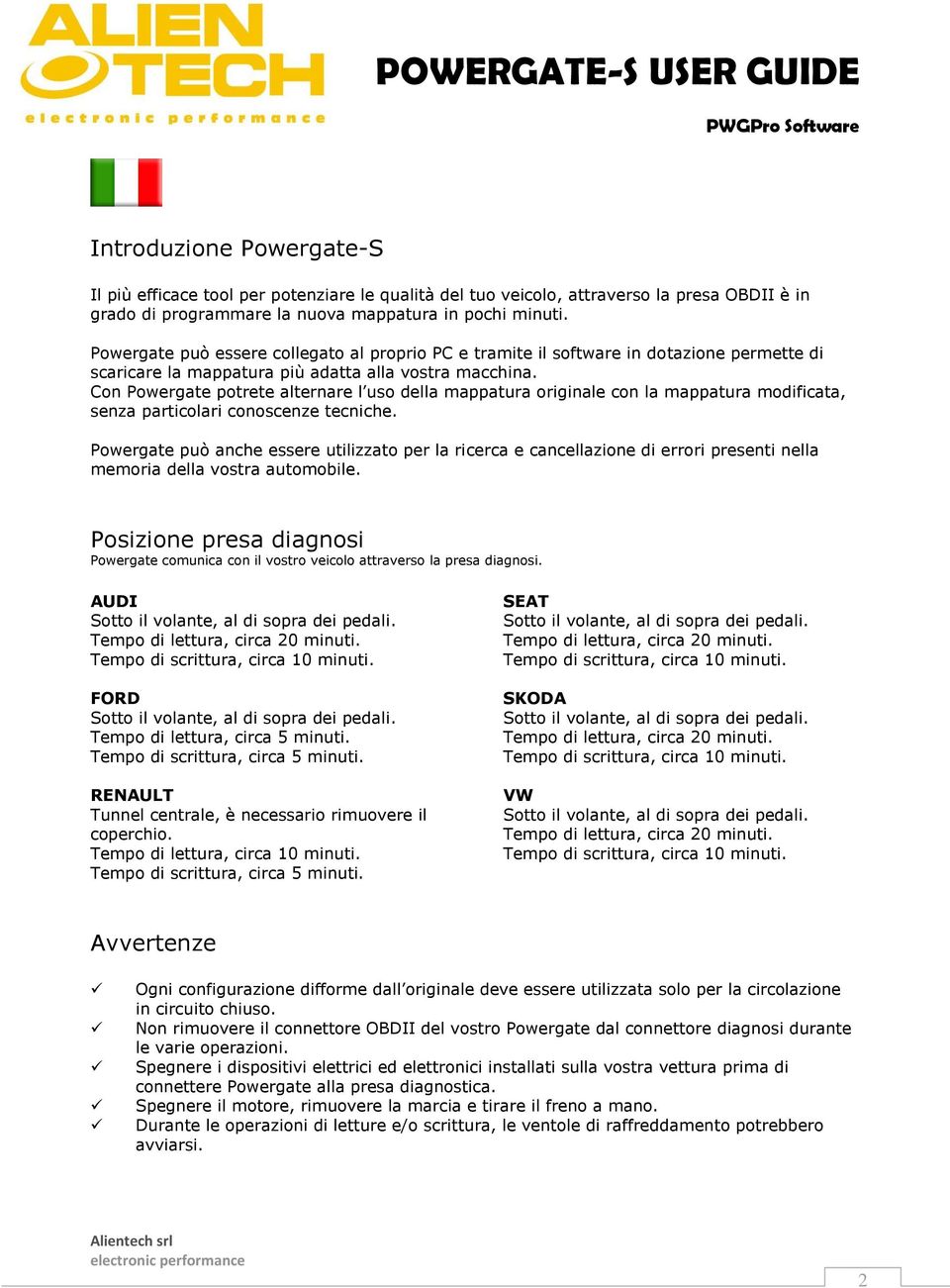
2 POWERGATE-S USER GUIDE Introduzione Powergate-S Il più efficace tool per potenziare le qualità del tuo veicolo, attraverso la presa OBDII è in grado di programmare la nuova mappatura in pochi minuti. Powergate può essere collegato al proprio PC e tramite il software in dotazione permette di scaricare la mappatura più adatta alla vostra macchina. Con Powergate potrete alternare l uso della mappatura originale con la mappatura modificata, senza particolari conoscenze tecniche. Powergate può anche essere utilizzato per la ricerca e cancellazione di errori presenti nella memoria della vostra automobile. Posizione presa diagnosi Powergate comunica con il vostro veicolo attraverso la presa diagnosi. AUDI Sotto il volante, al di sopra dei pedali. Tempo di lettura, circa 20 minuti. Tempo di scrittura, circa 10 minuti. FORD Sotto il volante, al di sopra dei pedali. Tempo di lettura, circa 5 minuti. Tempo di scrittura, circa 5 minuti. RENAULT Tunnel centrale, è necessario rimuovere il coperchio. Tempo di lettura, circa 10 minuti. Tempo di scrittura, circa 5 minuti. SEAT Sotto il volante, al di sopra dei pedali. Tempo di lettura, circa 20 minuti. Tempo di scrittura, circa 10 minuti. SKODA Sotto il volante, al di sopra dei pedali. Tempo di lettura, circa 20 minuti. Tempo di scrittura, circa 10 minuti. VW Sotto il volante, al di sopra dei pedali. Tempo di lettura, circa 20 minuti. Tempo di scrittura, circa 10 minuti. Avvertenze Ogni configurazione difforme dall originale deve essere utilizzata solo per la circolazione in circuito chiuso. Non rimuovere il connettore OBDII del vostro Powergate dal connettore diagnosi durante le varie operazioni. Spegnere i dispositivi elettrici ed elettronici installati sulla vostra vettura prima di connettere Powergate alla presa diagnostica. Spegnere il motore, rimuovere la marcia e tirare il freno a mano. Durante le operazioni di letture e/o scrittura, le ventole di raffreddamento potrebbero avviarsi. 2
3 Installazione Powergate-S POWERGATE-S USER GUIDE 1. Connettere il PC al sito internet: 2. Cliccare sul pulsante Download PWGPRO software e salvare il file proposto all interno del proprio PC. 3. Eseguire il file di installazione appena scaricato, sarete guidati durante il processo di installazione. 4. Collegare Powergate al PC tramite il cavo USB in dotazione, alla prima connessione sarà richiesto di installare i driver del dispositivo USB, contenuti nella cartella (C:\PWGPro). Come usare Powergate-S 1. Eseguire il software PWGPRO. 2. Collegare Powergate al PC tramite il cavo USB in dotazione. 3. Cliccare il pulsante Collegamento per avviare la comunicazione tra PC e il vostro Powergate. 4. Scegliere la vostra automobile dalla lista e attendere l installazione del firmware corretto. 5. Selezionare la lingua che sarà visualizzata sul display del vostro Powergate e attendere il completamento dell installazione. 6. Rimuovere Powergate dal connettore USB. 7. Localizzare la porta diagnostica sulla propria vettura. 8. Connettere il cavo OBDII di Powergate alla presa diagnostica. Powergate da questo momento è in funzione. 9. Seguire attentamente le istruzioni sul display di Powergate che vi guideranno alla lettura del file originale. 10. Rimuovere il cavo OBDII del vostro Powergate dalla presa diagnostica. 3

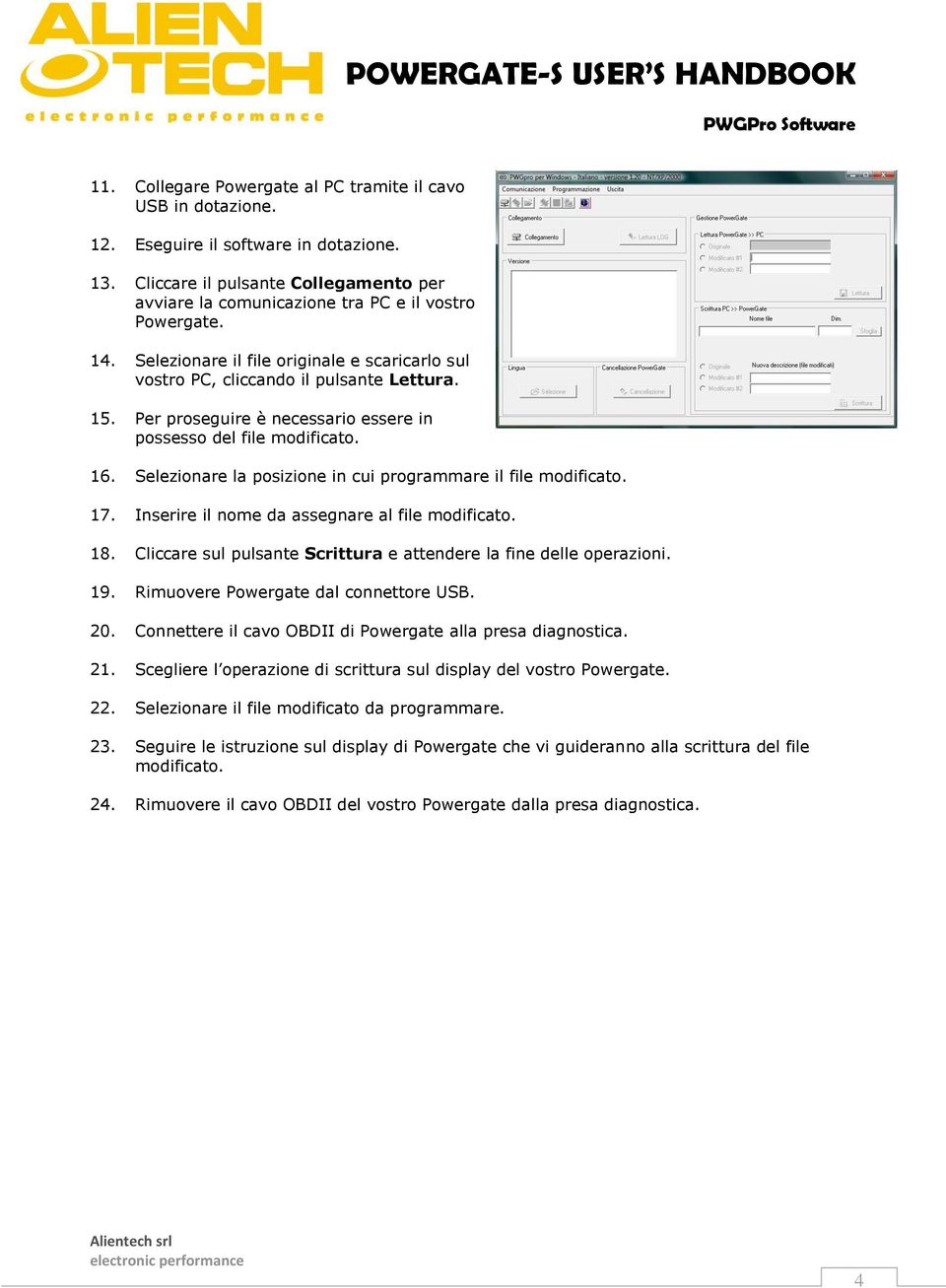
4 POWERGATE-S USER S HANDBOOK 11. Collegare Powergate al PC tramite il cavo USB in dotazione. 12. Eseguire il software in dotazione. 13. Cliccare il pulsante Collegamento per avviare la comunicazione tra PC e il vostro Powergate. 14. Selezionare il file originale e scaricarlo sul vostro PC, cliccando il pulsante Lettura. 15. Per proseguire è necessario essere in possesso del file modificato. 16. Selezionare la posizione in cui programmare il file modificato. 17. Inserire il nome da assegnare al file modificato. 18. Cliccare sul pulsante Scrittura e attendere la fine delle operazioni. 19. Rimuovere Powergate dal connettore USB. 20. Connettere il cavo OBDII di Powergate alla presa diagnostica. 21. Scegliere l operazione di scrittura sul display del vostro Powergate. 22. Selezionare il file modificato da programmare. 23. Seguire le istruzione sul display di Powergate che vi guideranno alla scrittura del file modificato. 24. Rimuovere il cavo OBDII del vostro Powergate dalla presa diagnostica. 4
5 Programmazione del file originale POWERGATE-S USER S HANDBOOK 1. Connettere il cavo OBDII di Powergate alla presa diagnostica. 2. Scegliere l operazione di scrittura sul display del vostro Powergate. 3. Selezionare il file originale, letto alla prima connessione di Powergate alla vettura. 4. Seguire le istruzione sul display di Powergate che vi guideranno alla ripristino del file originale. 5. Rimuovere il cavo OBDII del vostro Powergate dalla presa diagnostica. Nel caso in cui si volesse utilizzare Powergate su una nuova vettura, inclusa in elenco, seguire i seguenti punti: 1. Collegare Powergate al PC tramite il cavo USB in dotazione. 2. Eseguire il software in dotazione. 3. Cliccare il pulsante Collegamento per avviare la comunicazione tra PC e il vostro Powergate. 4. Cliccare il pulsante Cancellazione, il vostro Powergate sarà totalmente cancellato. 5. Ripetere le operazioni descritte nel capitolo Come usare Powergate, a partire dal punto 4. Diagnostica Su alcuni modelli di vetture incluse nell elenco (la lista aggiornata è disponibile sul sito Powergate è in grado di effettuare la lettura della memoria errori DTC e cancellarne la presenza. La funzione di cancellazione errori è totalmente diagnostica, Powergate non risolve alcun problema presente sulla vettura. Si consiglia di rivolgersi ad un tecnico qualificato, qualora la semplice cancellazione errori, non risolvi inconvenienti temporanei. 5
6 POWERGATE-S USER S HANDBOOK Introducing Powergate-S The most effective tool to increase the power of your engine, through the OBDII port, enabling you to program the new map in few minutes. Powergate can be connected to your PC and, with the software included, allows you to download the most suitable maps for your car. With Powergate you can alternate the use of the original maps with the modified ones, without any special technical knowledge. Powergate can also be used to find and erase errors in the memory of your ECU. Diagnostics port location Powergate communicates with your vehicle through the diagnostics port. AUDI Underneath the steering wheel, above the pedals. Reading time 20 minutes aprox. Programming time 10 minutes aprox. FORD Underneath the steering wheel, above the pedals. Reading time 5 minutes aprox. Programming time 5 minutes aprox. RENAULT Under the front ashtray in the central console on the vehicle. Reading time 10 minutes aprox. Programming time 5 minutes aprox. SEAT Underneath the steering wheel, above the pedals. Reading time 20 minutes aprox. Programming time 10 minutes aprox. SKODA Underneath the steering wheel, above the pedals. Reading time 20 minutes aprox. Programming time 10 minutes aprox. VW Underneath the steering wheel, above the pedals. Reading time 20 minutes aprox. Programming time 10 minutes aprox. Warning Each configuration different from the original one must only be used in closed routes. Do not remove the OBDII connector of your Powergate from the diagnostics connector during the operations. Turn off all electrical and electronic devices installed on your car before to connect the Powergate to the diagnostics port. Turn off the engine, take off the gear and put on the emergency brake. Throughout reading and writing operations, the cooling fans may start. 6
7 POWERGATE-S USER S HANDBOOK Powergate-S Installation 1. Connect your PC to the internet website: 2. Click on the Download PWGPRO software button and save the file in your PC. 3. Run the installation file as soon as downloaded, you will be guided during the installation process. 4. Connect Powergate to the PC through the supplied USB cable, at first connection will be necessary to install the driver for USB device, in the folder (C:\PWGPro). How to use Powergate-S 1. Run the PWGPRO software. 2. Connect Powergate unit to the PC through the supplied USB cable. 3. Click on the Connection button to start the communication between the PC and your Powergate. 4. Choose your specific-car from the list and wait for the installation of the correct firmware. 5. Select the language that will be shown on the display of your Powergate and wait for the installation of the language. 6. Remove Powergate unit from USB connector. 7. Locate the diagnostics port on your vehicle. 7
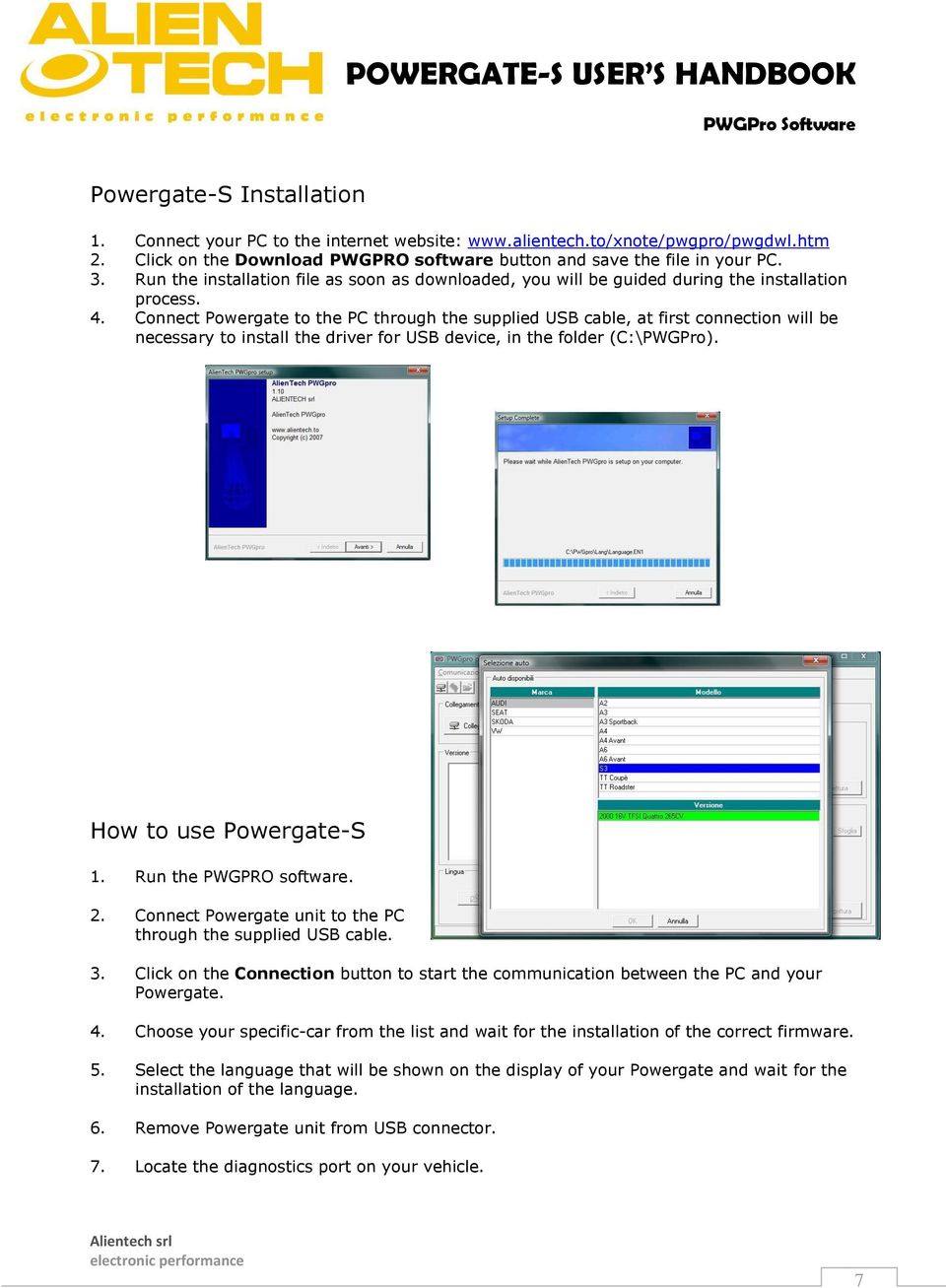
8 8. Connect the Powergate s OBDII cable to the diagnostics port. Powergate from now is active. 9. Follow the onscreen instructions of Powergate that will help you during the reading of the original file. 10. Remove the OBDII cable of your Powergate from the diagnostics port. 11. Connect Powergate unit to PC through the supplied USB cable. 12. Run the PWGPro software. POWERGATE-S USER GUIDE 13. Click on the Connection button to start the communication between the PC and your Powergate unit. 14. Select the original file and download it to your PC, by clicking the Read button. 15. To continue you must have the modified file. 16. Select the position in which programming the modified file. 17. Enter a name to assign to the modified file. 18. Click on the Write button and wait until the operation ends. 19. Remove Powergate unit from USB connector. 20. Connect the OBDII cable of your Powergate to the diagnostics port. 21. Choose the writing operation on the display of Powergate unit, which will guide you to write the modified file. 22. Select the modified file to be programmed. 23. Follow the onscreen instructions of the Powergate that will help you during the writing of the modified file. 24. Remove the OBDII cable of your Powergate from the diagnostics port. 8
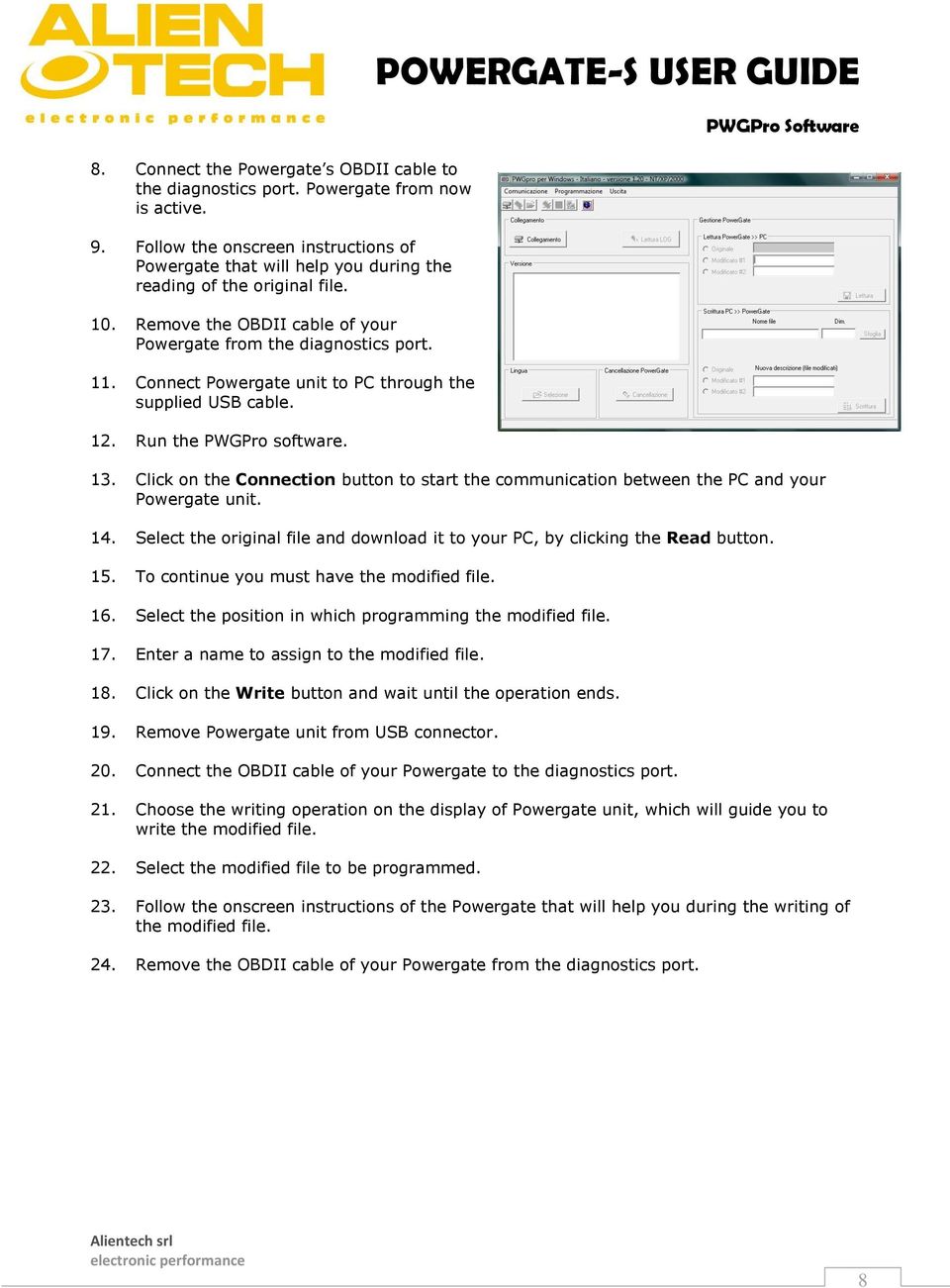
9 Restore your vehicle s original setting POWERGATE-S USER GUIDE 1. Connect the OBDII cable of your Powergate to the diagnostics port. 2. Choose the writing operation on the display of the Powergate unit. 3. Select the original file to program, read the first time Pawergate was connected to your vehicle. 4. Follow the onscreen instructions of Powergate that will guide you to restore the original file. 5. Remove the OBDII cable of your Powergate from the diagnostics port. If you wish to use Powergate on a new car, included in the list, follow the instructions below: 1. Connect Powergate to the PC through the supplied USB cable. 2. Run the PWGPro software. 3. Click on the Connection button to start the communication between the PC and your Powergate unit. 4. Click on the Erase button, your Powergate will be totally erared. 5. Repeat the operations described in How to use Powergate, starting from the 4 th point. Diagnostics On some of the car models listed (the updated list is available on our website Powergate can read the DTC errors memory and delete it. The error deleting function is merely diagnostics as Powergate do not solve any defect of the car. Please contact a qualified technician if erasing the errors not solve temporary problems. 9
10 POWERGATE-S USER GUIDE Dichiarazione di conformità Statement of compliance Via dei Cordari 1, Trino (VC), ITALIA As producer certify that the product: Product: Powergate complies with the following Directive: EMC 89/336/EEC Marcatura CD 93/68/CE and to the following Regulations: EMC: EN : A1 : A2 : 2003 EN : A1 : A2 : 2003 Piermichele Mortarino Via dei Cordari 1, Trino (VC), ITALY 10
11 POWERGATE-S USER GUIDE Alientech s.r.l. Sede Operativa Trino (VC) - Italy Via Dei Cordari, 1 tel: (+39) fax: (+39) Per maggiori informazioni [email protected] 11

POWERGATE M USER GUIDE
 1 Introduzione Powergate M Powergate M è la soluzione Alientech per la lettura e la programmazione tramite presa diagnosi di vetture dotate di protocollo OBDII, CAN e J1850. Powergate M può anche essere
POWERGATE SL USER GUIDE
 1 Introduzione Powergate SL Powergate SL è la soluzione per la lettura e la programmazione tramite presa diagnosi di vetture dotate di protocollo OBDII, CAN e J1850. Powergate SL può anche essere utilizzato
MAXCHIP OBD-Flasher USER GUIDE
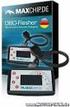 OBD-Flasher USER GUIDE 1 OBD-Flasher USER GUIDE Introduzione OBD-Flasher OBD-Flasher è la soluzione per la lettura e la programmazione tramite presa diagnosi di vetture dotate di protocollo OBDII, CAN
Installazione interfaccia e software di controllo mediante PC Installing the PC communication interface and control software
 Windows 7 Installazione interfaccia e software di controllo mediante PC Installing the PC communication interface and control software Contenuto del kit cod. 20046946: - Interfaccia PC-scheda (comprensiva
Downloading and Installing Software Socio TIS
 Object: Downloading and Installing Software Socio TIS compiler: L.D. Date Revision Note April 17 th 2013 --- For SO XP; Win 7 / Vista step Operation: Image A1 Open RUN by clicking the Start button, and
Aggiornamento dispositivo di firma digitale
 Aggiornamento dispositivo di firma digitale Updating digital signature device Questo documento ha il compito di descrivere, passo per passo, il processo di aggiornamento manuale del dispositivo di firma
SOMMARIO GENERALITÀ 3 AGGIORNAMENTO FIRMWARE 4 PROGRAMMAZIONE DEL MICROPROCESSORE 7 AGGIORNAMENTO MULTICOM 302 / 352 4 AGGIORNAMENTO MULTI I/O 5
 MultiCOM - Mult lti I/O - Remote Panel - Istruzioni aggiornamento firmware - - Firmware upgrade instructions - SOMMARIO GENERALITÀ 3 AGGIORNAMENTO FIRMWARE 4 AGGIORNAMENTO MULTICOM 301 / 351 4 AGGIORNAMENTO
CONFIGURATION MANUAL
 RELAY PROTOCOL CONFIGURATION TYPE CONFIGURATION MANUAL Copyright 2010 Data 18.06.2013 Rev. 1 Pag. 1 of 15 1. ENG General connection information for the IEC 61850 board 3 2. ENG Steps to retrieve and connect
INSTALLARE PALLADIO USB DATA CABLE IN WINDOWS XP/ME/2000/98
 rev. 1.0-02/2002 Palladio USB Data Cable INSTALLARE PALLADIO USB DATA CABLE IN WINDOWS XP/ME/2000/98 (tutti i KIT, escluso KIT MOTOROLA V6x-T280) La procedura di installazione del Palladio USB Data Cable
DICHIARAZIONE DI RESPONSABILITÀ
 - 0MNSWK0082LUA - - ITALIANO - DICHIARAZIONE DI RESPONSABILITÀ Il produttore non accetta responsabilità per la perdita di dati, produttività, dispositivi o qualunque altro danno o costo associato (diretto
Posta elettronica per gli studenti Email for the students
 http://www.uninettunouniverstiy.net Posta elettronica per gli studenti Email for the students Ver. 1.0 Ultimo aggiornamento (last update): 10/09/2008 13.47 Informazioni sul Documento / Information on the
Guida rapida di installazione
 Configurazione 1) Collegare il Router Hamlet HRDSL108 Wireless ADSL2+ come mostrato in figura:. Router ADSL2+ Wireless Super G 108 Mbit Guida rapida di installazione Informiamo che il prodotto è stato
REGISTRATION GUIDE TO RESHELL SOFTWARE
 REGISTRATION GUIDE TO RESHELL SOFTWARE INDEX: 1. GENERAL INFORMATION 2. REGISTRATION GUIDE 1. GENERAL INFORMATION This guide contains the correct procedure for entering the software page http://software.roenest.com/
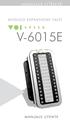 MANUALE UTENTE MODULO ESPANSIONE TASTI MANUALE UTENTE MANUALE UTENTE Descrizione Il modulo fornisce al telefono VOIspeed V-605 flessibilità e adattabilità, mediante l aggiunta di trenta tasti memoria facilmente
User Guide Guglielmo SmartClient
 User Guide Guglielmo SmartClient User Guide - Guglielmo SmartClient Version: 1.0 Guglielmo All rights reserved. All trademarks and logos referenced herein belong to their respective companies. -2- 1. Introduction
EN IT. Computer Manual. Manuale computer. Console
 Computer Manual Manuale computer EN IT Console www.energetics.eu Table of contents / Indice 1. English....................................... p. 4 2. Italiano....................................... p.
Guida all installazione e utilizzo del software Airbag Crash Cleaner
 Guida all installazione e utilizzo del software Airbag Crash Cleaner 2 ECUmania.it Learn, think and improve Sommario 1 Operazioni Preliminari... 4 1.1 Verifica dei requisiti di sistema... 4 1.2 Rimozione
Multiconn Srl Pag. 1 DAS SW Upgrade rev.1
 HD Multiconn Srl Pag. 1 DAS SW Upgrade rev.1 Multiconn Srl Pag. 2 DAS SW Upgrade rev.1 Indice/Index Italiano pag.5 DASM44-CI // M44-CI-B // M44HD-R // M44HD-R-A // colore BLU DASM32 // M44 // M32-CI //
Nautilus Installazione Aggiornato a versione 2.4.1092
 Nautilus Installazione Aggiornato a versione 2.4.1092 IMPORTANTE: NON INSERIRE LA CHIAVE USB DI LICENZA FINO A QUANDO RICHIESTO NOTA: se sul vostro computer è già installato Nautilus 2.4, è consigliabile
bolt PC-Suite (Guida all installazione)
 () Sommario PC Suite di NGM Bolt... 3 Introduzione... 3 Installazione... 3 Installazione Drivers... 7 Windows 7: installazione drivers... 11 2 PC Suite di NGM Bolt Introduzione La seguente è una guida
Guida all installazione del prodotto 4600 in configurazione plip
 Guida all installazione del prodotto 4600 in configurazione plip Premessa Questo prodotto è stato pensato e progettato, per poter essere installato, sia sulle vetture provviste di piattaforma CAN che su
Mod. 1067 INTERFACCIA USB/KEY USB/KEY INTERFACE. Sch./Ref.1067/003
 Mod. 1067 DS1067-019 LBT8388 INTERFACCIA USB/KEY USB/KEY INTERFACE Sch./Ref.1067/003 ITALIANO DESCRIZIONE GENERALE L interfaccia 1067/003 consente di collegare alla Centrale 1067/032 o 1067/042 (ver. 2.00
COSA FARE APPENA ACQUISTATA UNA SMARTBOARD TM
 COSA FARE APPENA ACQUISTATA UNA SMARTBOARD TM Una volta acquistata una Lavagna Interattiva Multimediale SMARTBoard TM, è necessario effettuare una procedura di registrazione al fine di:. Estendere la garanzia
9 Aggiornamento firmware
 9 Aggiornamento firmware La sezione seguente descrive come aggiornare i firmware dei vari componenti dell FDM-DUO. Le versioni più aggiornate della User Interface, Rx demodulator, Tx modulator, USB Interface
How to connect SL Controllers to your computer
 How to connect SL Controllers to your computer Follow these instructions to enable the best connection between the SL Controller and your computer. 1 3 2 1. Connect the instrument to an electrical outlet
1 ABILITAZIONE PORTA USB
 MANUALE TX CLONER SA t 1 ABILITAZIONE PORTA USB Per l utilizzo del Tx clonner è necessario prima di tutto aggiornare il software della LS7 seguendo questi passaggi: Accendere la LS7. Collegare la LS7 al
1 Programmazione chiave per veicoli prodotti dopo il 1997 e dotati di vecchia presa diagnostica circolare a 38 pin : W202, W208, W209, W210
 1 Programmazione chiave per veicoli prodotti dopo il 1997 e dotati di vecchia presa diagnostica circolare a 38 pin : W202, W208, W209, W210 Il software Mercedes Commander è in grado di generare i file
KESS Master user guide
 1 Di cosa si tratta KESS Master è un programmatore seriale in linea K e linea CAN, che consente la lettura e la riprogrammazione di un elevato numero di autovetture. Vantaggi Con KESS Master è possibile
Manuale d istruzioni
 DELLORTO Deuss Service Tool For ECS System ECU Manuale d istruzioni Dell Orto Deuss Service Tool instruction manual Page 1 of 13 elenco revisioni livello Data autore Descrizione modifica al documento 1.00
AGGIORNAMENTO CHIAVETTA MD-@ 4GB
 AGGIORNAMENTO CHIAVETTA MD-@ 4GB CAMPO DI APPLICAZIONE Questa guida si applica nell aggiornamento della chiavetta MD-@ 4GB, nera, con commutatore laterale, con protezione del connettore USB a molla. REQUISITI
Procedura aggiornamento firmware. Prestige
 Procedura aggiornamento firmware Prestige Sommario Introduzione... 3 Caratteristiche versione firmware... 3 Strumentazione necessaria e requisiti di base... 3 Procedura aggiornamento... 4 Appendice...
Installazione driver per connessione inverter al PC
 Installazione driver per connessione inverter al PC Per poter effettuare l Autotest del Sistema di Protezione di Interfaccia integrato negli inverter monofase, come richiesto dalle attuali normative, serve
Portale Materiali Grafiche Tamburini. Grafiche Tamburini Materials Portal
 Portale Materiali Grafiche Tamburini Documentazione utente italiano pag. 2 Grafiche Tamburini Materials Portal English user guide page 6 pag. 1 Introduzione Il Portale Materiali è il Sistema Web di Grafiche
Procedura aggiornamento firmware H02
 Procedura aggiornamento firmware H02 Sommario Introduzione... 3 Caratteristiche versione firmware... 3 Strumentazione necessaria e requisiti di base... 3 Procedura aggiornamento... 4 Appendice... 11 Risoluzione
MANUALE D USO MA-PMX-U-SFW-101 10-10
 GESTIONE DEL SISTEMA EASYMIX CONNECT E RELATIVO AGGIORNAMENTO MANUALE D USO MA-PMX-U-SFW-101 10-10 Sommario LAUNCH MANAGEMENT TOOL...3 APPLICATION UPDATE...4 MODULO SYSTEM MANAGEMENT...5 LINGUA... 6 DATE
PROCEDURA DI AGGIORNAMENTO DELLA CONSOLE MIDAS XL8
 PROCEDURA DI AGGIORNAMENTO DELLA CONSOLE MIDAS XL8 Il software di aggiornamento è disponibile sul sito Midas www.midasconsoles.com alla sezione Download - > Firmware. La procedura di upgrade potrebbe richiedere
sdforexcontest2009 Tool
 sdforexcontest2009 Tool Guida all istallazione e rimozione. Per scaricare il tool del campionato occorre visitare il sito dell organizzatore http://www.sdstudiodainesi.com e selezionare il link ForexContest
Aggiornamento del firmware per iphone con connettore Lightning compatibile con AppRadio Mode
 Aggiornamento del firmware per iphone con connettore Lightning compatibile con AppRadio Mode Istruzioni sull aggiornamento per i modelli di navigazione: AVIC-F40BT, AVIC-F940BT, AVIC-F840BT e AVIC-F8430BT
Programmatore Bootloader
 www.micronovasrl.com Programmatore Bootloader MicroNova MANUALE E CARATTERISTICHE TECNICHE pag. 2 di 8 INDICE INDICE 1. PREFAZIONE... 3 2. REVISIONI... 3 3. INTRODUZIONE... 3 3.1 Ambito di applicazione...
Manuale per l aggiornamento Bluetooth CDE-177BT / CDE-178BT / ide-178bt
 Manuale per l aggiornamento Bluetooth CDE-177BT / CDE-178BT / ide-178bt 1 Introduzione Questo manuale descrive le operazioni necessarie per l'aggiornamento del firmware Bluetooth. Leggere le avvertenze
LEGEND UPDATE GUIDE INSTALLING LEGEND UPDATE. viscount. Legend Update Guide
 LEGEND UPDATE GUIDE INSTALLING LEGEND UPDATE The Legend series firmware is upgradable via PC. You must first download the Legend Update application from http://www.instruments.com. NB Legend Update is
MANUALE DISPLAY REMOTO CALDAIE REMOTE DISPLAY MANUAL FOR BOILERS
 MANUALE DISPLAY REMOTO CALDAIE REMOTE DISPLAY MANUAL FOR BOILERS COMPATIBILE CON - COMPATIBLE WITH LP14/20/30 SCHEDA - MOTHERBOARD 512 E SW V5 2 IT COLLEGAMENTO A MURO DELLA CONSOLE LCD - CALDAIA Collegamento
Microtech Srl. GPS TRACKER v3.0
 Microtech Srl GPS TRACKER v3.0 Manuale d Uso Rev1-1 - Indice: Descrizione pag. 3 Caratteristiche. pag. 3 Accensione/Spegnimento.. pag. 4 Funzionamento pag. 4 Segnalazione di errore pag. 4 Segnalazione
Se per errore viene chiuso, nel Toolbar principale, alla voce Help cliccare su First Step with AMR WinControl
 ALMEMO WIN CONTROL Istruzioni base per 1. Installazione Software e Driver 2. Collegamento ALMEMO a PC 3. Misure on-line con ALMEMO e PC 4. Scarico dati da ALMEMO a PC 5. Esportazione dati in Excel 1.Installazione
knfbreader Mobile kreader Mobile
 knfbreader Mobile kreader Mobile Istruzioni di installazione Copyright 2009 knfb Reading Technology, Inc. www.knfbreader.eu Tutti i diritti riservati. Altri nomi di ditte o prodotti sono marchi o marchi
Manuale di configurazione CONNECT GW
 Modulo gateway FA00386-IT B A 2 10 Manuale di configurazione CONNECT GW INFORMAZIONI GENERALI Per connettere una o più automazioni al portale CAME Cloud o ad una rete locale dedicata e rendere possibile
Manuale per l'utente per DS150E. Dangerfield May. 2009 V3.0 Delphi PSS
 Manuale per l'utente per DS150E 1 INDICE Componente principale..3 Istruzioni per l'installazione....5 Configurazione Bluetooth...26 Programma diagnostico...39 Scrittura della ECU (OBD)..86 Scansione...89
Connessione di RStone al computer tramite RKey
 Connessione di RStone al computer tramite RKey 1) Per connettere RStone al computer è necessario prima installare il software corretto: RadonPro per chi possiede RStone Pro oppure EasyRadon per chi possiede
Leica icon Series. Guida all installazione e all attivazione della licenza. Versione 1.0 Italiano
 Leica icon Series Guida all installazione e all attivazione della licenza Versione 1.0 Italiano Indice Nel presente manuale Capitolo Pagina 1 icon robot 50 3 1.1 Aggiornamento del firmware di icon robot
Introduzione all uso del Software Cisco Packet Tracer
 - Laboratorio di Servizi di Telecomunicazione Introduzione all uso del Software Cisco Packet Tracer Packet Tracer? Che cosa è Packet Tracer? Cisco Packet Tracer è un software didattico per l emulazione
Metodo 1: Quick Setup tramite tasto WPS
 Metodo 1: Quick Setup tramite tasto WPS Pocket Range Extender RE200 AC750 Si può usare questo metodo solo se il vostro Router o Access Point(AP) supporta WPS. 1. Accensione 2. Premete i 2 pulsanti WPS
Guida alla configurazione Configuration Guide
 Guida alla configurazione Configuration Guide Configurazione telecamere IP con DVR analogici, compatibili IP IP cameras configuration with analog DVR, IP compatible Menu principale: Fare clic con il pulsante
Procedura aggiornamento firmware
 Procedura aggiornamento firmware Sommario Introduzione... 3 Caratteristiche versione firmware... 3 Strumentazione necessaria e requisiti di base... 3 Operazioni preliminari... 4 Procedura aggiornamento...
Attuatore a relè Manuale di istruzioni
 Attuatore a relè Manuale di istruzioni www.ecodhome.com 1 Sommario 3 Introduzione 4 Descrizione e specifiche prodotto 5 Installazione 6 Funzionamento 6 Garanzia 2 Introduzione SmartDHOME vi ringrazia per
Procedura aggiornamento firmware
 Procedura aggiornamento firmware Sommario Introduzione... 3 Caratteristiche versione firmware... 3 Strumentazione necessaria e requisiti di base... 3 Operazioni preliminari... 4 Procedura aggiornamento...
1 Registrazione e Download
 1 Registrazione e Download 1.1 Accedere al servizio al seguente indirizzo: http://students.autodesk.com/ Cliccare su "Create account" 1.2 Compilate il Form in tutte le sue parti School =Istituto Tecnico
MICRO DATA-LOGGER GPS 51 canali
 MANUALE UTENTE ML7 MICRO DATA-LOGGER GPS 51 canali 1. Introduzione Il più piccolo e performante Data Logger GPS presente in commercio (46,9 x 18,1 x 14,9 mm). Dispone di 51 canali indipendenti, una memoria
In questo manuale, si fa riferimento a ipod touch 5a generazione e iphone 5 con il solo termine iphone con connettore Lightning.
 In questo manuale, si fa riferimento a ipod touch 5a generazione e iphone 5 con il solo termine iphone con connettore Lightning. Per collegare un iphone con connettore Lightning ad SPH-DA100 AppRadio e
24Vdc in (rosso e nero) K-P2C-000001 o K-P2C-000003
 Aggiornamento Hopper Manuale d uso Rev. 1.02 OPERAZIONI PRELIMINARI: 1. Prima di installare il software, verificare che il PC deve contenere il Framework 3.5 di Microsoft. In caso contrario, scaricarlo
Manuale per il Software di Aggiornamento Bluetooth Per Windows 7 IVE-W530BT
 Manuale per il Software di Aggiornamento Bluetooth Per Windows 7 IVE-W530BT Questo manuale descrive i passaggi necessari per l'aggiornamento firmware della sorgente Bluetooth. Leggere tutti i passaggi
Procedura aggiornamento firmware
 Procedura aggiornamento firmware Sommario Introduzione... 3 Caratteristiche versione firmware... 3 Strumentazione necessaria e requisiti di base... 3 Operazioni preliminari... 4 Procedura aggiornamento...
Guida utente User Manual made in Italy Rev0
 Guida utente User Manual Rev0 made in Italy Indice/Index Informazioni generali General Info... 3 Guida Rapida per messa in funzione Start Up procedure... 3 Login Login... 3 Significato dei tasti Botton
Metodo 1: Quick Setup tramite tasto WPS Pocket Range Extender N 300Mbps TL-WA850RE
 Metodo 1: Quick Setup tramite tasto WPS Pocket Range Extender N 300Mbps TL-WA850RE È possibile usare questo metodo solo se il vostro Router o Access Point (AP) supporta WPS. 1. Accensione 3. Riposizionamento
Kit trasmissione. data transmission. Ref. 10085
 Kit trasmissione dati WIRELESS Kit for wireles data transmission Ref. 10085 MANUALE UTENTE aspetto componenti A Chiavetta USB per connesione al PC B Strumento rilavazione dati C Adattatore 1 Connettore
Istruzioni. INSTALLAZIONE DEL MODEM USB Windows Vista
 Istruzioni INSTALLAZIONE DEL MODEM USB Windows Vista Introduzione Le presenti istruzioni descrivono come installare il modem USB di Bluewin. La descrizione vale per i modelli Netopia (modem analogico)
Compatibilità del Portale Piaggio con Internet Explorer 10 e 11. Internet Explorer 10
 Italiano: Explorer 10 pagina 1, Explorer 11 pagina 2 English: Explorer 10 page 3 and 4, Explorer 11 page 5. Compatibilità del Portale Piaggio con Internet Explorer 10 e 11 Internet Explorer 10 Con l introduzione
Aggiornamento firmware per AppRadio SPH-DA110
 Aggiornamento firmware per AppRadio SPH-DA110 NOTA In caso di difficoltà nell esecuzione di queste istruzioni, contattare il Centro di assistenza clienti Pioneer. Una volta eseguito l aggiornamento a questa
GUIDA RAPIDA. Installazione di Nokia Connectivity Cable Drivers
 GUIDA RAPIDA Installazione di Nokia Connectivity Cable Drivers Indice 1. Introduzione...1 2. Requisiti necessari...1 3. Installazione di Nokia Connectivity Cable Drivers...2 3.1 Operazioni preliminari
GUIDA ALLE SOLUZIONI
 Accade sempre più di frequente che l utente non riesce a utilizzare un dispositivo perché è in errore o perché non sono stati effettivamente installati i driver. Questa guida vuole essere uno strumento
Fdu 3. Istruzioni 2006.01
 Fdu 3 Istruzioni 2006.01 INDICE Requisiti di sistema... 2 Installazione del Driver (solo WINDOWS 98SE)... 2 Funzione... 3 Utilizzo della memory pen... 3 Come togliere la memory pen dal computer... 3 Codifica
Procedura aggiornamento firmware
 Procedura aggiornamento firmware Sommario Introduzione... 3 Caratteristiche versione firmware... 3 Strumentazione necessaria e requisiti di base... 3 Procedura aggiornamento... 4 Appendice... 6 Connessione
Manuale Utente Guglielmo MILESTONE
 ZONE Manuale Utente Guglielmo MILESTONE Guglielmo S.r.l. Strada Parma, 35/D5 43010 Pilastro di Langhirano (PR) Fan us on facebook Titolo: Manuale Utente - Guglielmo MILESTONE Versione: 1.0 Copyright 2004-2011
Contenuto del pacchetto
 Contenuto del pacchetto DWL-900AP Trasformatore AC Cavo USB CD d installazione Manuale utente Manuale rapido d installazione Se uno o più componenti dovessero risultare mancanti o danneggiati, contattare
CAP. 1 - INDICE ITALIANO 1 / 6 CAP. 1 - INDICE
 CAP. 1 - INDICE CAP. 1 - INDICE... 1 CAP. 2 - DESCRIZIONE GENERALE... 2 CAP. 3 - REQUISITI... 2 CAP. 4 - OPERAZIONI PRELIMINARI... 2 CAP. 5 - UTILIZZO DELLO STRUMENTO... 2 5.1 BARRA DEGLI STRUMENTI...
Supporto Esterno per HDD USB 3.0 da 3,5" (8,89 cm)
 Supporto Esterno per HDD USB 3.0 da 3,5" (8,89 cm) Manuale Utente DA-71035 Avanti Congratulazioni per aver acquistato un nostro prodotto! Vi mostreremo un nuovo concetto di archiviazione con sicurezza
3G HSPA USB MULTIMODEM High Speed Wireless Connectivity MT4211
 3G HSPA USB MULTIMODEM High Speed Wireless Connectivity MT4211 Instructions Manual Introduction Thank you for your purchasing our HSUPA USB modem with TF fl ash card socket. Device is backward compatible
Guida rapida al collegamento e all uso. HDD Network Audio Component NAC-HD1E. Collegamenti... 2. Ascolto di CD o trasmissioni radio...
 3-213-272-51(1) Guida rapida al collegamento e all uso Collegamenti... 2 Ascolto di CD o trasmissioni radio... 5 HDD Network Audio Component NAC-HD1E Nel presente manuale sono illustrate le modalità di
Procedura aggiornamento firmware
 Sommario Introduzione... 3 Caratteristiche versione firmware... 3 Strumentazione necessaria e requisiti di base... 3 Procedura aggiornamento... 3 Appendice... 6 Connessione al PC... 6 2 Introduzione Questo
Servizio di backup dei dati mediante sincronizzazione
 Servizio di backup dei dati mediante sincronizzazione Indice del documento Descrizione del servizio... 1 Istruzioni per l installazione... 2 Installazione di Microsoft SyncToy... 2 Installazione di NetDrive...
Procedura aggiornamento firmware
 Procedura aggiornamento firmware Sommario Introduzione... 3 Caratteristiche versione firmware... 3 Strumentazione necessaria e requisiti di base... 3 Operazioni preliminari... 4 Procedura aggiornamento...
Presentazione. Installazione, connessione e uso di Intelligent NAS 2014/7
 Presentazione Installazione, connessione e uso di Intelligent NAS 2014/7 Indice Self-RAID Creation e capacità dell unità...3 Guida rapida di installazione...4 Installazione di Intelligent NAS...5 Dopo
AGGIORNAMENTO DEL SOFTWARE MYNAV ALLA VERSIONE 5.5.0.0,
 AGGIORNAMENTO DEL SOFTWARE MYNAV ALLA VERSIONE 5.5.0.0, se si è in possesso di una versione successiva alla 5.0.0.0 ISTRUZIONI UTENTE ATTENZIONE: SEGUIRE ATTENTAMENTE LE ISTRUZIONI RIPORTATE DI SEGUITO.
Procedure per l upgrade del firmware dell Agility
 Procedure per l upgrade del firmware dell Agility L aggiornamento firmware, qualsiasi sia il metodo usato, normalmente non comporta il ripristino dei valori di fabbrica della Centrale tranne quando l aggiornamento
Procedura aggiornamento firmware
 Sommario Introduzione... 3 Caratteristiche versione firmware... 3 Strumentazione necessaria e requisiti di base... 3 Procedura aggiornamento... 3 Appendice... 6 Connessione al PC... 6 2 Introduzione Questo
ECVCON MANUALE DI INSTALLAZIONE INSTALLATION MANUAL
 ECVCON MANUALE DI INSTALLAZIONE INSTALLATION MANUAL INDICE ECVCON Introduzione... pag. 3 Caratteristiche... pag. 4 Messa in funzione... pag. 6 Inserimento della SIM... pag. 6 Connessione al PC per la prima
Procedura aggiornamento firmware
 Procedura aggiornamento firmware Sommario Introduzione... 3 Caratteristiche versione firmware... 3 Strumentazione necessaria e requisiti di base... 3 Procedura aggiornamento... 4 Appendice... 6 Connessione
Procedura di aggiornamento del firmware Display Remoto IntellyGreenPV
 Procedura di aggiornamento del firmware Display Remoto IntellyGreenPV 1) Introduzione Il seguente documento descrive la procedura di aggiornamento del firmware del Display Remoto IntellyGreenPV. Per eseguire
TNCguide OEM Informativa sull introduzione di documentazione aggiuntiva nella TNCguide
 Newsletter Application 4/2007 OEM Informativa sull introduzione di documentazione aggiuntiva nella APPLICABILITÀ: CONTROLLO NUMERICO itnc 530 DA VERSIONE SOFTWARE 340 49x-03 REQUISITI HARDWARE: MC 420
Configurazione WAN (accesso internet)
 D-Link G624T Per entrare nella configurazione del Router è necessario collegarlo tramite porta Ethernet (di rete). Nelle opzioni di configurazione della scheda di rete, in Protocollo TCP/IP lasciare l
Guida al backup e aggiornamento del programma MIDAP
 1 Guida al backup e aggiornamento del programma MIDAP Giugno 2013 2 Premessa Questo manuale descrive passo-passo le procedure necessarie per aggiornare l installazione di Midap Desktop già presente sul
GUIDA RAPIDA. Installazione di Nokia Connectivity Cable Drivers
 GUIDA RAPIDA Installazione di Nokia Connectivity Cable Drivers Indice 1. Introduzione...1 2. Requisiti necessari...1 3. Installazione di Nokia Connectivity Cable Drivers...2 3.1 Operazioni preliminari
LOGIN: please, go to webpage https://studiare.unife.it and login using Your user id and password (the same as the first registration).
 Università degli studi di Ferrara IMMATRICOLAZIONE online ai corsi di DOTTORATO PhD: Instructions for ENROLMENT of the winners English version below 1) EFFETTUARE IL LOGIN: collegarsi da qualsiasi postazione
www.aylook.com -Fig.1-
 1. RAGGIUNGIBILITA DI AYLOOK DA REMOTO La raggiungibilità da remoto di Aylook è gestibile in modo efficace attraverso una normale connessione ADSL. Si presentano, però, almeno due casi: 1.1 Aylook che
Schema di installazione
 N600 Wireless Dual Band Giabit ADSL2+ Modem Router Please select your preferred setup wizard. CD Setup Wizard For Windows users only Web-based Quick Setup Wizard For Mac OS/Linux/Windows users who are
BDMPro Positioning Frame
 1 2 Di cosa si tratta La Morsa per BDMpro è uno strumento studiato per agevolare la lettura e la programmazione delle centraline con BDMpro. Vantaggi Grazie alla Morsa per BDMpro è possibile effettuare
Guida utente di WNDR4500. Guida all'utilizzo del router WNDR4500 ReadySHARE Printer Accesso a ReadySHARE NETGEAR Genie per computer desktop
 Guida utente di WNDR4500 Guida all'utilizzo del router WNDR4500 ReadySHARE Printer Accesso a ReadySHARE NETGEAR Genie per computer desktop 2011 NETGEAR, Inc. Tutti i diritti riservati. Assistenza tecnica