
SL400 - SL400 A - SL400 A
|
|
|
- Andrea Cavaliere
- 10 anni fa
- Просмотров:
Транскрипт
1 SL400 - SL400 A - SL400 A SL400 Gigaset Communications GmbH Frankenstr. 2a, D Bocholt Manufactured by Gigaset Communications GmbH under trademark license of Siemens AG. As of 1 Oct Gigaset products bearing the trademark 'Siemens' will exclusively use the trademark 'Gigaset'. Gigaset Communications GmbH 2010 All rights reserved. Subject to availability. GIGASET. INSPIRING CONVERSATION.

2 Gigaset SL400/SL400A Il vostro compagno di alta qualità Gigaset SL400/SL400A Il vostro compagno di alta qualità Congratulazioni avete nelle mani il più piccolo e sottile Gigaset mai esistito. Stabilisce nuovi standard non solo con la tastiera e la struttura in metallo di alta qualità, il display TFT 1,8" a colori, ma anche con i suoi valori interni. Il vostro Gigaset non serve solo per telefonare: Bluetooth e Mini-USB Collegare il vostro portatile tramite Mini-USB ( pag. 18) oppure Bluetooth ( pag. 69) con un PC oppure collegare un auricolare. Rubrica per 500 vcard Calendario e appuntamenti Memorizzare numeri di telefono ed ulteriori dati nella rubrica ( pag. 36). Inserire nel calendario appuntamenti ed anniversari e farsi avvisare in proposito ( pag. 60). Caratteri grandi Aumentare la leggibilità nelle liste delle chiamate e nella rubrica ( pag. 73). Personalizzare Assegnare ad ogni chiamante un ritratto personale ( pag. 36), visualizzare le proprie immagini personali come Screensaver-Diashow ( pag. 72) oppure modificare il colore del carattere della vista del menu ( pag. 73). Selezionare tra le melodie di SL400 composte appositamente per voi oppure caricarne di personali ( pag. 75). Quando non deve sempre (solo) squillare Utilizzare la vibrazione ( pag. 75), il timing per le chiamate ( pag. 75) oppure semplicemente disattivare la suoneria con le chiamate per cui è stata soppressa la trasmissione del numero ( pag. 75). Ulteriori consigli pratici Trasferire la rubrica di un portatile Gigaset disponibile ( pag. 38), utilizzare la selezione rapida ( pag. 38), adattare il vostro Gigaset alle vostre esigenze di viva voce ( pag. 74) e gestire in modo individuale la luminosità della tastiera ( pag. 73). Durante l ascolto della segreteria tornare indietro di 5 secondi per riascoltare parte del messaggio ( pag. 54). Tutela ambientale Telefonare rispettando l ambiente Gigaset Green Home. Dettagli sui nostri prodotti ECO DECT si trovano alla pagina Ulteriori informazioni sul vostro telefono si trovano in Internet alla pagina Registrare il proprio telefono Gigaset subito dopo l acquisto alla pagina in questo modo vi possiamo aiutare più velocemente in caso di domande oppure con i riscatti delle garanzie! Buon divertimento con il vostro nuovo telefono! 1
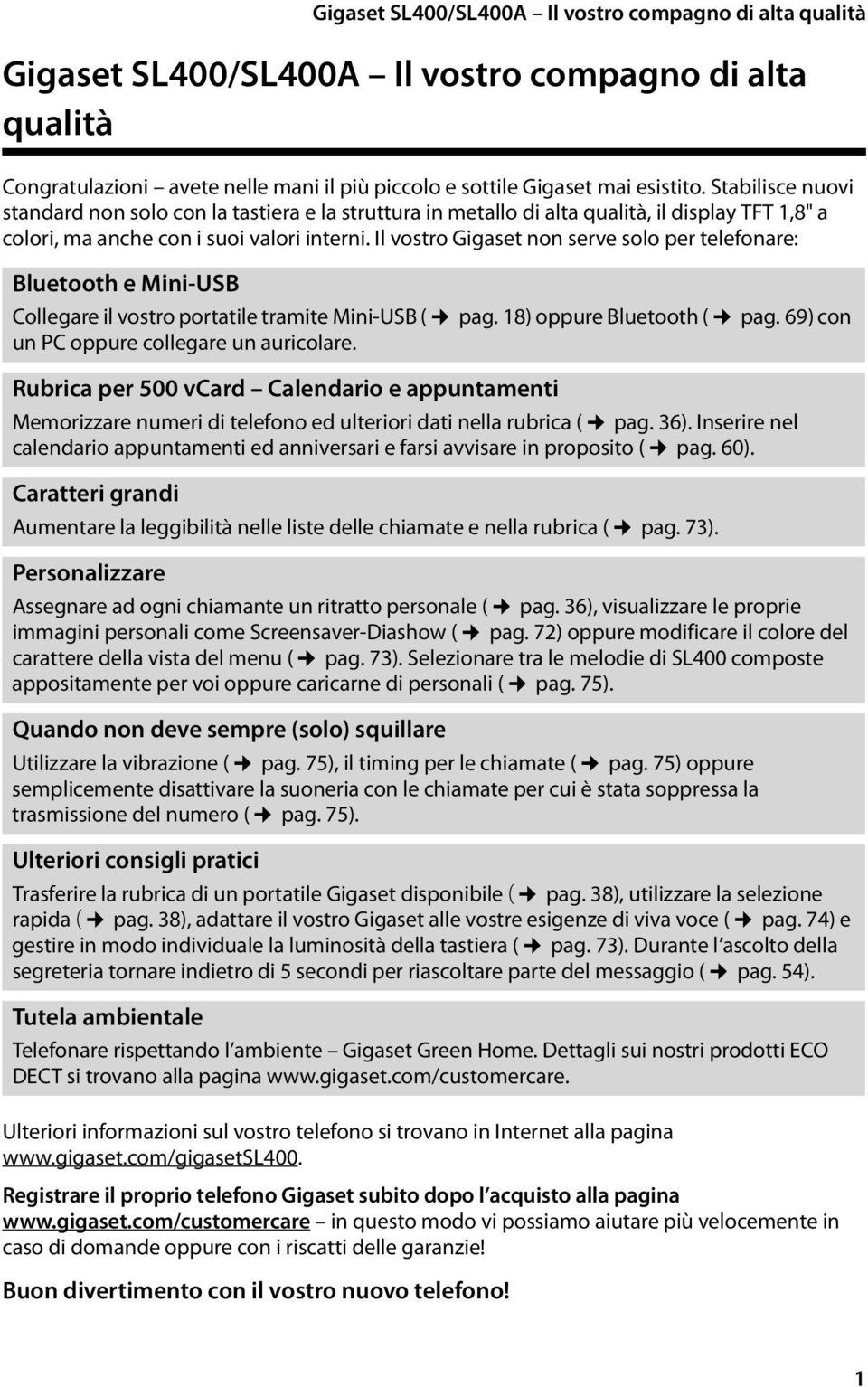
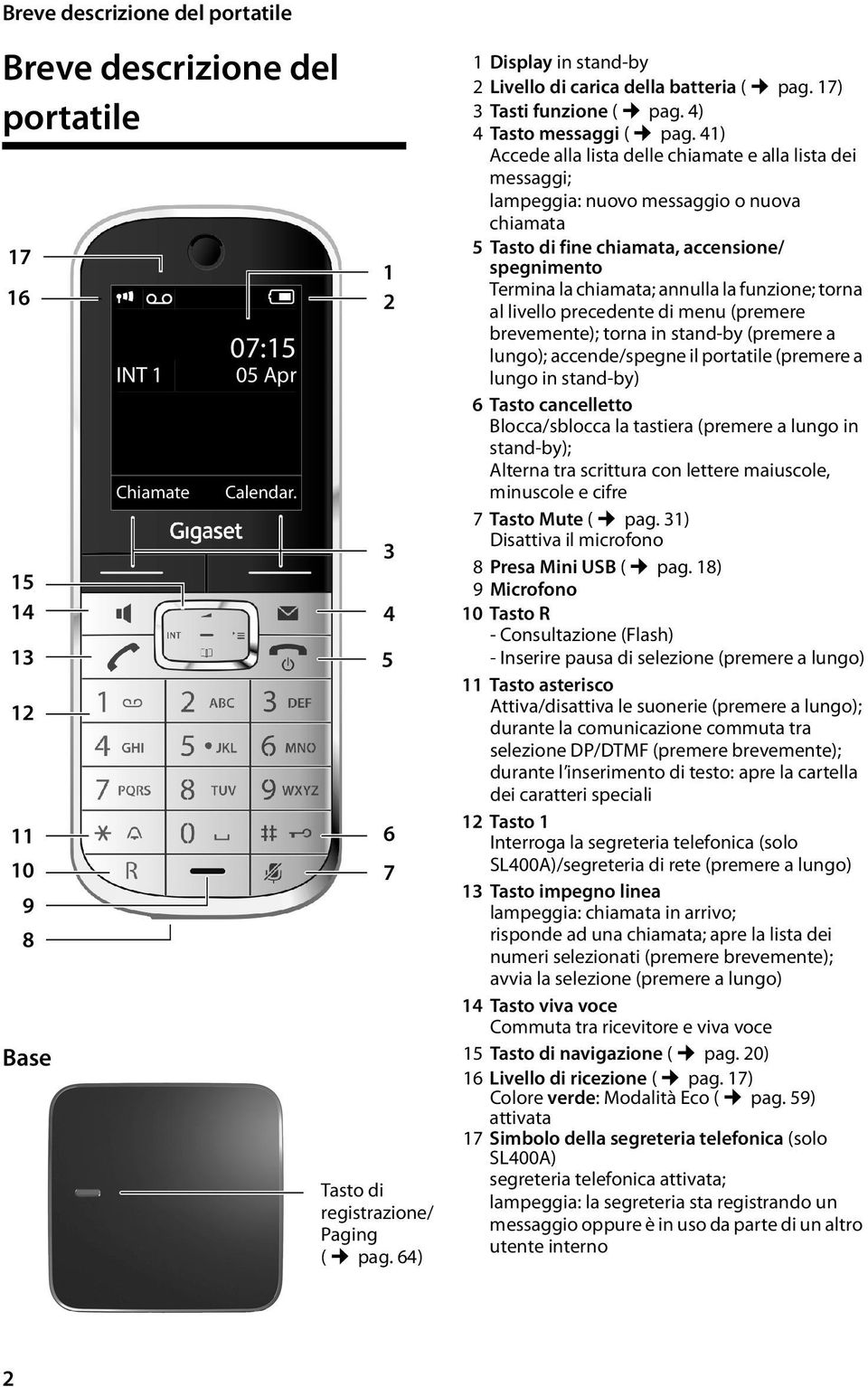
3 Breve descrizione del portatile Breve descrizione del portatile Base i à V INT 1 Chiamate 07:15 05 Apr Calendar Tasto di registrazione/ Paging ( pag. 64) 1 Display in stand-by 2 Livello di carica della batteria ( pag. 17) 3 Tasti funzione ( pag. 4) 4 Tasto messaggi ( pag. 41) Accede alla lista delle chiamate e alla lista dei messaggi; lampeggia: nuovo messaggio o nuova chiamata 5 Tasto di fine chiamata, accensione/ spegnimento Termina la chiamata; annulla la funzione; torna al livello precedente di menu (premere brevemente); torna in stand-by (premere a lungo); accende/spegne il portatile (premere a lungo in stand-by) 6 Tasto cancelletto Blocca/sblocca la tastiera (premere a lungo in stand-by); Alterna tra scrittura con lettere maiuscole, minuscole e cifre 7 Tasto Mute ( pag. 31) Disattiva il microfono 8 Presa Mini USB ( pag. 18) 9 Microfono 10 Tasto R - Consultazione (Flash) - Inserire pausa di selezione (premere a lungo) 11 Tasto asterisco Attiva/disattiva le suonerie (premere a lungo); durante la comunicazione commuta tra selezione DP/DTMF (premere brevemente); durante l inserimento di testo: apre la cartella dei caratteri speciali 12 Tasto 1 Interroga la segreteria telefonica (solo SL400A)/segreteria di rete (premere a lungo) 13 Tasto impegno linea lampeggia: chiamata in arrivo; risponde ad una chiamata; apre la lista dei numeri selezionati (premere brevemente); avvia la selezione (premere a lungo) 14 Tasto viva voce Commuta tra ricevitore e viva voce 15 Tasto di navigazione ( pag. 20) 16 Livello di ricezione ( pag. 17) Colore verde: Modalità Eco ( pag. 59) attivata 17 Simbolo della segreteria telefonica (solo SL400A) segreteria telefonica attivata; lampeggia: la segreteria sta registrando un messaggio oppure è in uso da parte di un altro utente interno 2
4 Simboli del display Simboli del display La seguente simbologia indica le impostazioni e la condizione d uso corrente: Intensità segnale di campo i( pag. 59) oppure simbolo Modalità Eco+ ¼( pag. 59) Segreteria telefonica attivata (solo SL400A) i û ó V ¼ 08:00 07:15 INT 1 05 Apr Bluetooth attivato ( pag. 69) oppure ô/ õ(auricolare/dispositivo dati Bluetooth) collegato Suoneria disattivata ( pag. 75) oppure ñtono di attenzione attivato ( pag. 75) Blocco-tasti attivato ( pag. 22) Batteria in carica ( pag. 17) Livello di carica della batteria ( pag. 17) Sveglia attivata ed orario impostato ( pag. 62) Ora corrente ( pag. 16) Mese e anno correnti ( pag. 16) Nome del portatile ( pag. 66) à ¾ Chiamate Calendar. Numero nuovi messaggi: u à sulla segreteria telefonica (di rete) ( pag. 41) u nella lista delle chiamate perse ( pag. 41) u ¾ nella lista degli SMS ( pag. 45) u nella lista degli appuntamenti persi ( pag. 42) Segnalazione di Connessione z Chiamata esterna ( pag. 29) Ø«Ú Sveglia ( pag. 62) ØìÚ Connessione instaurata W Chiamata interna ( pag. 64) ØåÚ Compleanno ( pag. 61) ØðÚ Connessione impossibile oppure interrotta X Segreteria in registrazione ( pag. 52) ØþÚ Appuntamento ( pag. 61) ØáÚ 3

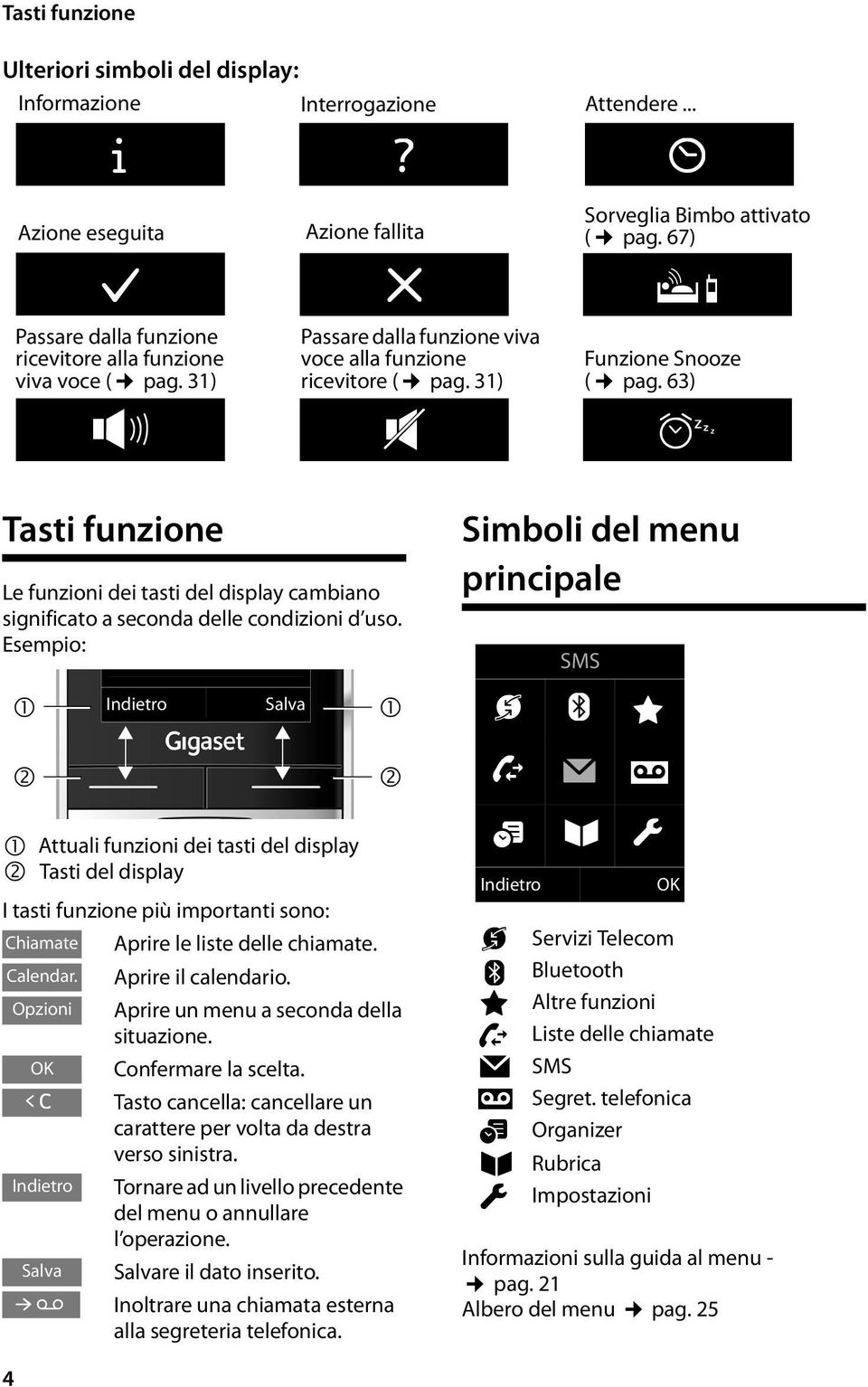
5 Tasti funzione Ulteriori simboli del display: Informazione Interrogazione Attendere... Ð Azione eseguita Passare dalla funzione ricevitore alla funzione viva voce ( pag. 31) Azione fallita Û À Passare dalla funzione viva voce alla funzione ricevitore ( pag. 31) Sorveglia Bimbo attivato ( pag. 67) Á Funzione Snooze ( pag. 63) Œ Tasti funzione Le funzioni dei tasti del display cambiano significato a seconda delle condizioni d uso. Esempio: 1 Indietro Salva 1 Simboli del menu principale SMS Ç ò É 2 2 Ê Ë Ì 1 Attuali funzioni dei tasti del display 2 Tasti del display I tasti funzione più importanti sono: Chiamate Aprire le liste delle chiamate. Calendar. Aprire il calendario. Opzioni Aprire un menu a seconda della situazione. OK Confermare la scelta. Û Tasto cancella: cancellare un carattere per volta da destra verso sinistra. Indietro Tornare ad un livello precedente del menu o annullare l operazione. Salva Salvare il dato inserito. à Inoltrare una chiamata esterna alla segreteria telefonica. á Â Ï Indietro OK Ç Servizi Telecom ò Bluetooth É Altre funzioni Ê Liste delle chiamate Ë SMS Ì Segret. telefonica á Organizer  Rubrica Ï Impostazioni Informazioni sulla guida al menu - pag. 21 Albero del menu pag. 25 4
6 Indice Indice Gigaset SL400/SL400A Il vostro compagno di alta qualità Breve descrizione del portatile Simboli del display Tasti funzione Simboli del menu principale Note di sicurezza Primi passi Verificare il contenuto della confezione Collocare la base e il supporto di ricarica Collegare la base Collegare il supporto di ricarica Mettere in funzione il portatile Impostare la data e l ora Presa Mini USB Cosa volete fare ora? Utilizzare il portatile Tasto di navigazione Tasti della tastiera numerica Correzioni di inserimenti errati Guida ai menu Accendere/spegnere il portatile Bloccare/sbloccare la tastiera Interpretazione delle operazioni descritte dal manuale Albero dei menu Telefonare Telefonare sulla linea esterna Terminare la chiamata Rispondere ad una chiamata Visualizzazione del numero telefonico del chiamante Viva voce Mute (disattivazione del microfono) Preselezione automatica Telefonare comodamente tramite i servizi di rete Trasmissione del numero di telefono Richiamata Avviso di chiamata con una chiamata esterna Trasferimento di chiamata Consultazione, conversazione alternata, conferenza Funzioni aggiuntive

7 Indice Utilizzare la rubrica telefonica e le altre liste Rubrica telefonica Lista dei numeri selezionati Lista SMS ricevuti Lista della segreteria telefonica (solo Gigaset SL400A) Lista delle chiamate Richiamare le liste con il tasto messaggi Lista degli appuntamenti scaduti SMS (messaggi di testo) Scrivere/inviare SMS Ricevere SMS SMS con vcard Avviso tramite SMS Caselle postali SMS Impostare un Centro Servizi SMS SMS su sistemi telefonici Attivare/disattivare la funzione SMS Ricerca guasti SMS Utilizzare la segreteria telefonica della base Gigaset SL400A Gestione della segreteria telefonica tramite il portatile Attivare/disattivare l ascolto amplificato dei messaggi entranti Impostare i parametri di registrazione Ripristinare la selezione rapida sulla segreteria telefonica con il tasto Gestione da remoto (comando a distanza) Utilizzare la segreteria di rete Impostare la segreteria di rete per la selezione rapida Ascoltare un messaggio dalla segreteria di rete ECO DECT Impostare gli appuntamenti (Calendario) Visualizzare le ricorrenze e gli appuntamenti scaduti Impostare la sveglia Utilizzare più portatili Registrare i portatili Cancellare i portatili Cercare il portatile ( Paging ) Cambiare base Telefonare sulla linea interna Inclusione di un utente interno in una chiamata esterna Modificare il nome di un portatile Modificare il numero interno di un portatile Utilizzare il portatile come Sorveglia Bimbo Utilizzo di dispositivi Bluetooth
8 Indice Impostare il portatile Accesso rapido alle funzioni e ai numeri Modificare la lingua del display Impostare il display Impostare l illuminazione della tastiera Attivare/disattivare la risposta automatica ad una chiamata Modificare il volume viva voce/ricevitore Impostare il profilo viva voce Modificare la suoneria Archivio Media Pool Attivare/disattivare i toni di avviso Impostare il proprio prefisso Ripristinare le impostazioni iniziali del portatile Impostare la base Attivare/disattivare la melodia ai attesa Repeater Proteggere da accesso non autorizzato Ripristinare i parametri iniziali Collegare la base ad un centralino telefonico Tipo di selezione e tempo di Flash Memorizzare i prefissi Impostare le pause Commutare temporaneamente sulla selezione a toni (DTMF) Servizio Clienti & Supporto Tecnico Domande e risposte Concessione Certificato di garanzia per la Svizzera Tutela ambientale Appendice Cura del prodotto Contatto con liquidi Dati tecnici Scrivere e modificare il testo Funzioni aggiuntive tramite l interfaccia PC Accessori Montaggio a parete della base Indice analitico
9 Note di sicurezza Note di sicurezza Attenzione Leggere attentamente il presente manuale e le avvertenze di sicurezza prima dell uso. Spiegarne ai bambini il contenuto ed i pericoli. $ Utilizzare soltanto l alimentatore in dotazione, come indicato sul lato inferiore del dispositivo. Usare soltanto la batteria ricaricabile consigliata che soddisfa la specifica a pag. 87. È rigidamente vietato l uso di batterie comuni (non ricaricabili) poichè non essendo compatibili con l apparato il loro utilizzo potrebbe diventare pericoloso. L apparecchio può interferire con le apparecchiature elettromedicali. Osservare quindi le indicazioni presenti nell ambiente in cui ci si trova, (per esempio ambulatori). Si raccomanda di non tenere la parte posteriore del telefono vicino all orecchio quando suona o se è stata attivata la funzione viva voce poichè in talune circostanze, ad esempio con volume alto, potrebbe causare danni seri e permanenti all udito. Il vostro Gigaset è compatibile con la maggior parte degli apparecchi acustici digitali presenti sul mercato. Non è però garantito il perfetto funzionamento con ogni apparecchio acustico. L apparecchio può causare dei fruscii molto fastidiosi ai portatori di dispositivi di ausilio all udito analogici. In caso di problemi contattare il vostro tecnico audioprotesista. Non collocare l apparato in bagni o docce non essendo protetto dagli spruzzi d acqua ( pag. 87). Non utilizzare il telefono in aree a rischio di esplosione, ad esempio stabilimenti in cui si producono vernici. ƒ Nel caso in cui il Gigaset sia ceduto a terzi, allegare anche il manuale d uso. Scollegare le stazioni base difettose e mandarle in riparazione presso un centro di assistenza autorizzato onde evitare che possano arrecare disturbo ad altri apparati collegati sulla stessa linea. Note u Le funzioni descritte nelle presenti istruzioni per l uso potrebbero non essere operative in tutti i paesi. u Il dispositivo non può funzionare durante un interruzione di corrente. Non è possibile chiamare nessun numero di emergenza. 8
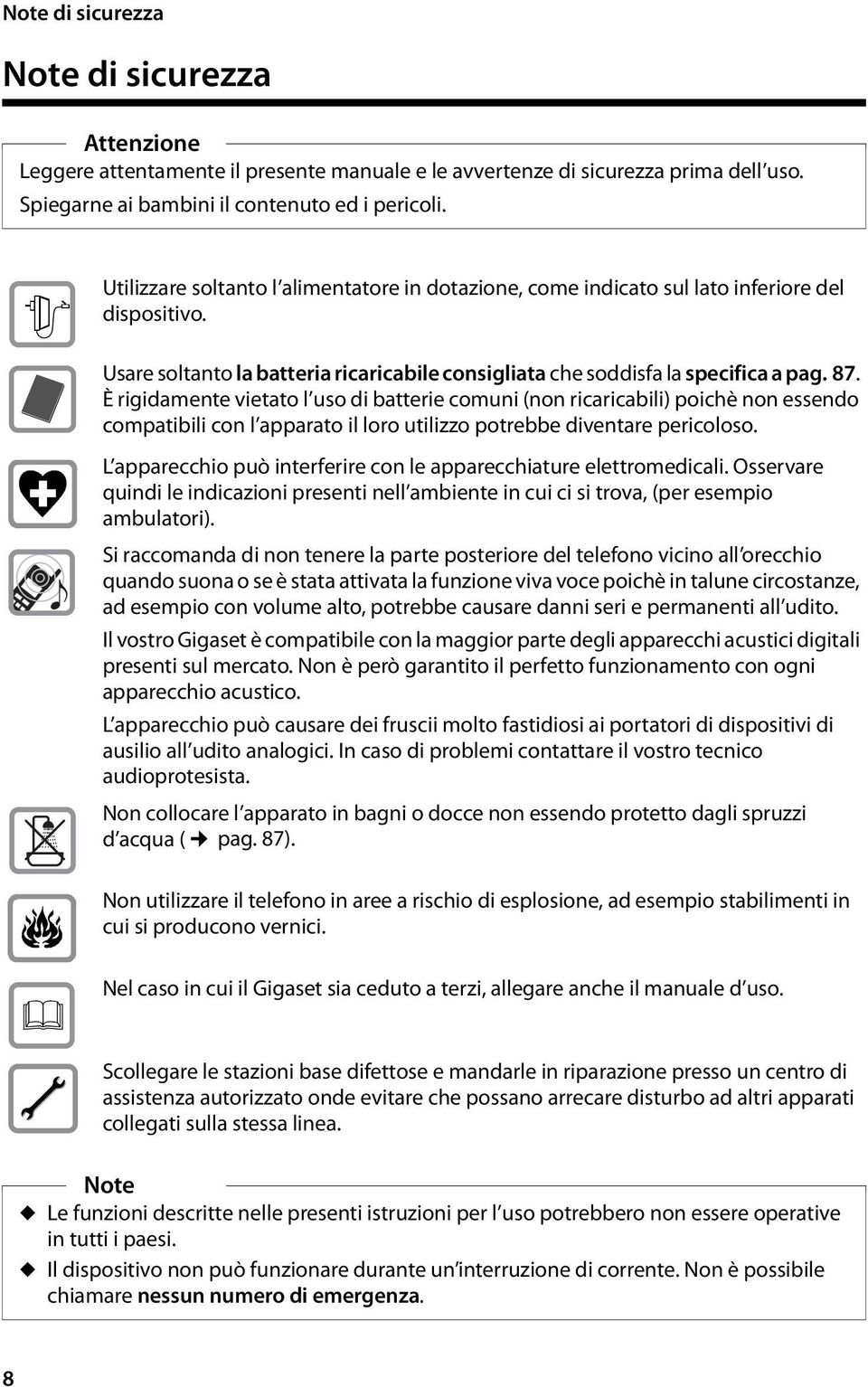
10 Primi passi Primi passi Verificare il contenuto della confezione J K 1 una base Gigaset SL400/SL400A, 2 un supporto da tavolo per la base con piedini, 3 un alimentatore per la base, 4 un portatile Gigaset, 5 un pacchetto batterie, 6 un coperchio del pacchetto batterie, 7 una clip da cintura, 8 un supporto di ricarica, 9 un alimentatore per il supporto di ricarica, J un cavo telefonico, K le istruzioni per l uso. 9
11 Primi passi Collocare la base e il supporto di ricarica La base e il supporto di ricarica devono essere collocati in ambienti chiusi ed asciutti ad una temperatura compresa tra +5 C e +45 C. Per una ricezione ottimale posizionare la base in posizione centrale rispetto all area da coprire. Collocare la base su una superficie antiscivolo oppure montarla a parete pag. 94. Nota Prestare attenzione alla portata della base. Si estende fino a 300 m all aperto, fino a 50 m in ambienti chiusi. La portata si riduce se la Modalità Eco è attivata ( pag. 59). Generalmente i piedini degli apparecchi non lasciano tracce sulla superficie di collocazione. Considerata però la molteplicità di vernici e lucidi utilizzati per i mobili, non si può comunque escludere che con il contatto si abbiano tracce sulla superficie di appoggio. Attenzione: u Non esporre mai il telefono a fonti di calore o a raggi solari diretti; inoltre non posizionarlo vicino ad altri dispositivi elettrici onde evitare interferenze reciproche. u Proteggere il Gigaset da umidità, polvere, liquidi e vapori aggressivi. 10
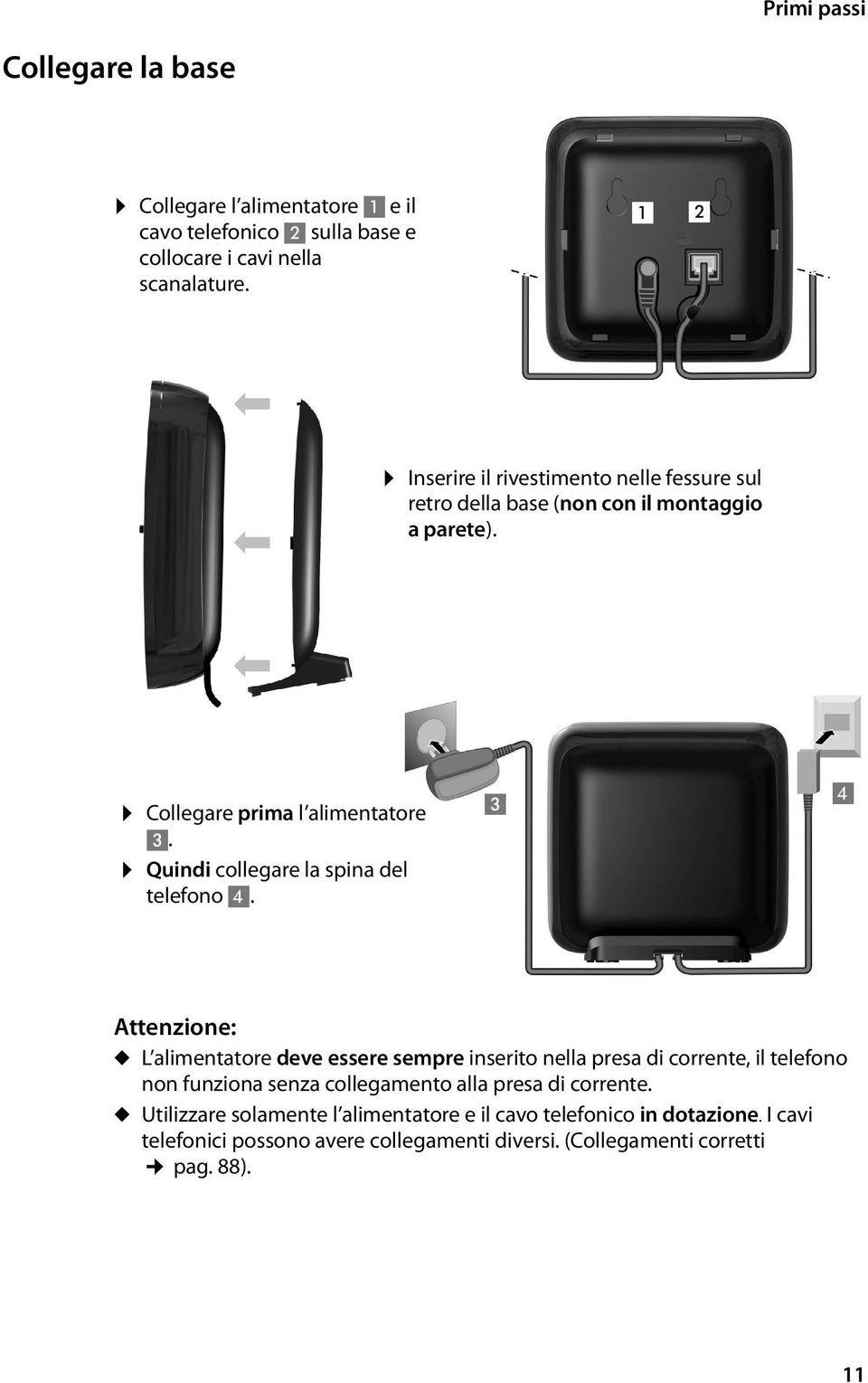
12 Primi passi Collegare la base Collegare l alimentatore 1 e il cavo telefonico 2 sulla base e collocare i cavi nella scanalature. 1 2 Inserire il rivestimento nelle fessure sul retro della base (non con il montaggio a parete). Collegare prima l alimentatore 3. Quindi collegare la spina del telefono Attenzione: u L alimentatore deve essere sempre inserito nella presa di corrente, il telefono non funziona senza collegamento alla presa di corrente. u Utilizzare solamente l alimentatore e il cavo telefonico in dotazione. I cavi telefonici possono avere collegamenti diversi. (Collegamenti corretti pag. 88). 11
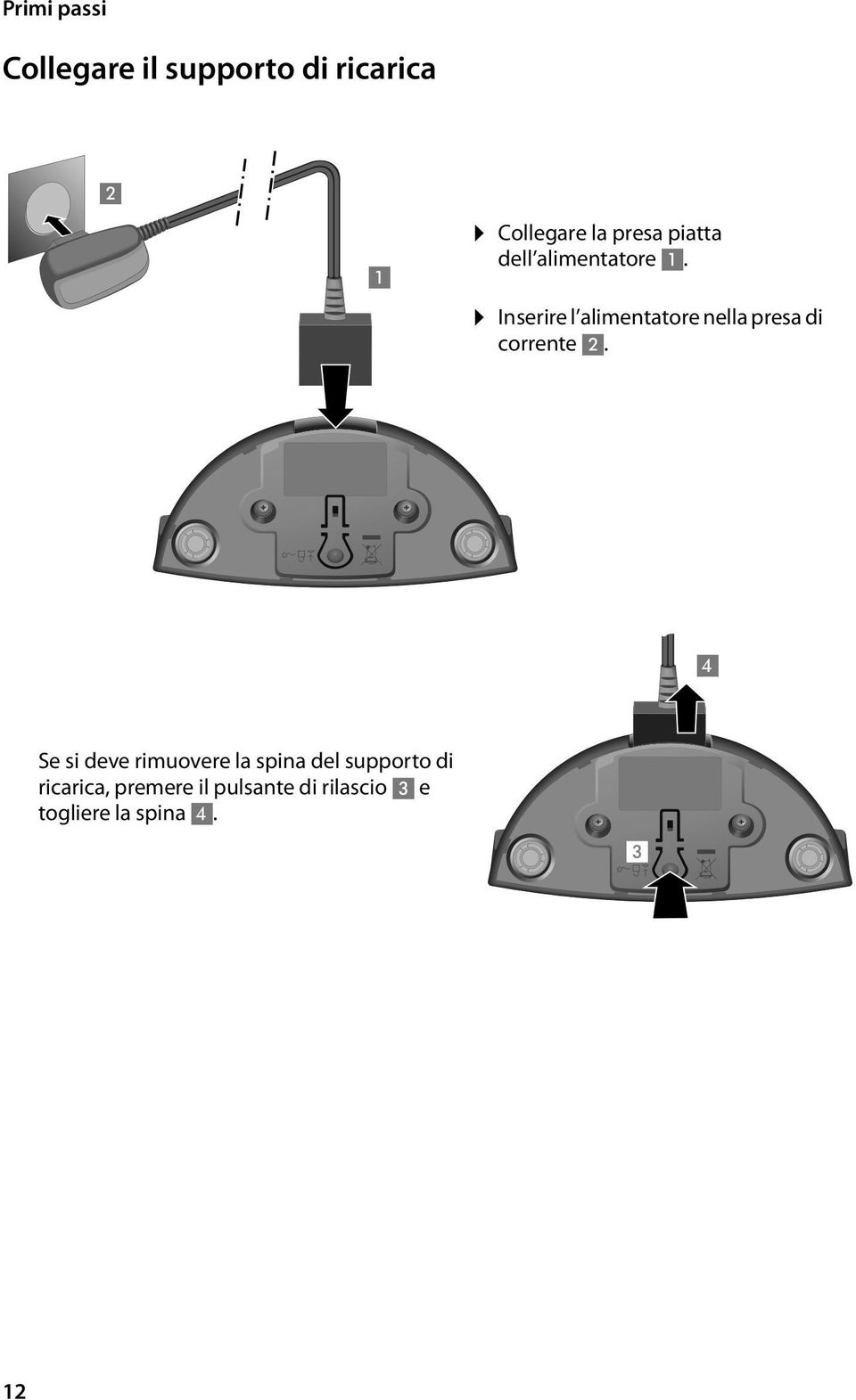
13 Primi passi Collegare il supporto di ricarica 2 1 Collegare la presa piatta dell alimentatore 1. Inserire l alimentatore nella presa di corrente 2. 4 Se si deve rimuovere la spina del supporto di ricarica, premere il pulsante di rilascio 3 e togliere la spina
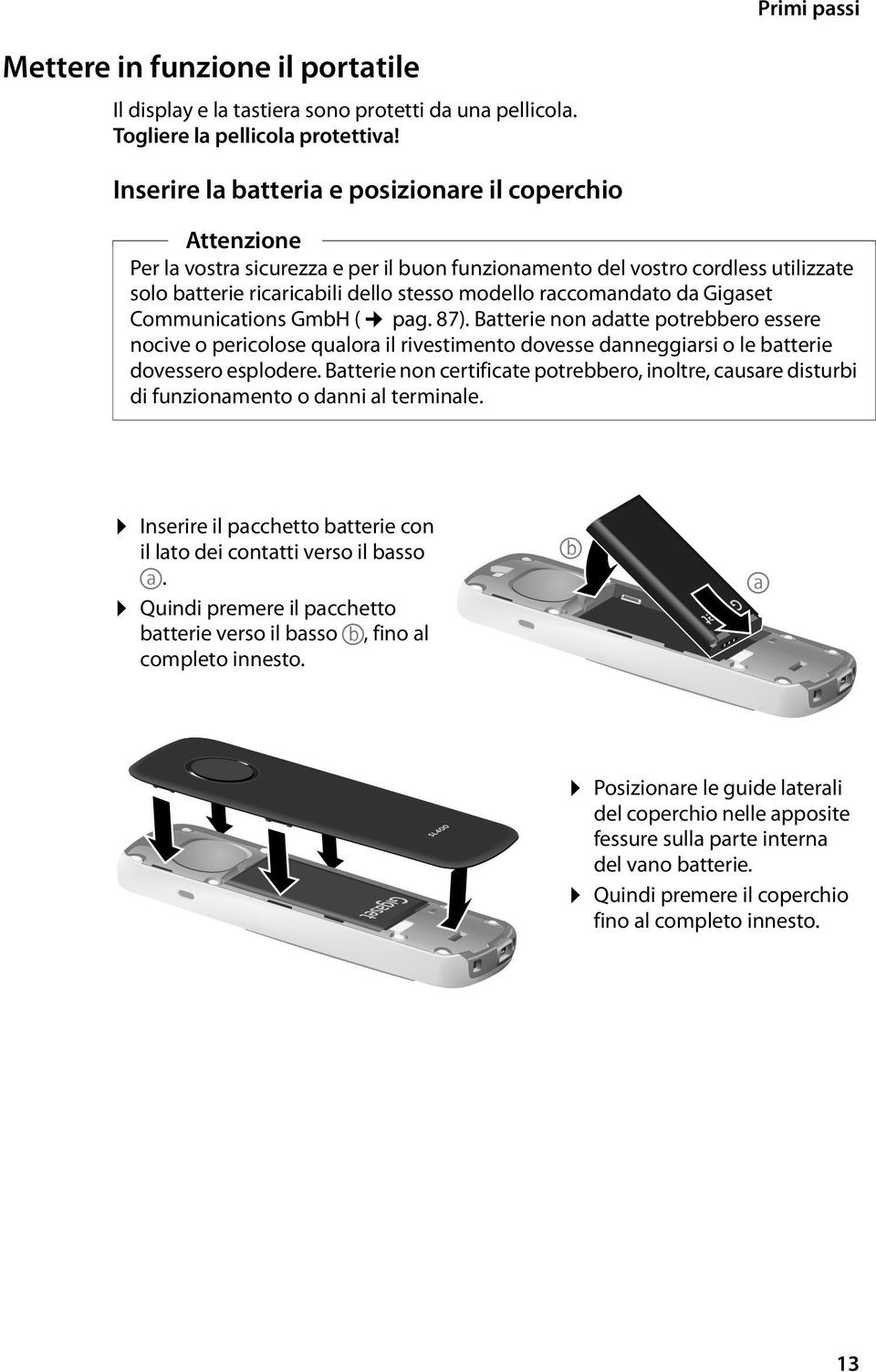
14 Primi passi Mettere in funzione il portatile Il display e la tastiera sono protetti da una pellicola. Togliere la pellicola protettiva! Inserire la batteria e posizionare il coperchio Attenzione Per la vostra sicurezza e per il buon funzionamento del vostro cordless utilizzate solo batterie ricaricabili dello stesso modello raccomandato da Gigaset Communications GmbH ( pag. 87). Batterie non adatte potrebbero essere nocive o pericolose qualora il rivestimento dovesse danneggiarsi o le batterie dovessero esplodere. Batterie non certificate potrebbero, inoltre, causare disturbi di funzionamento o danni al terminale. Inserire il pacchetto batterie con il lato dei contatti verso il basso a. Quindi premere il pacchetto batterie verso il basso b, fino al completo innesto. b a Posizionare le guide laterali del coperchio nelle apposite fessure sulla parte interna del vano batterie. Quindi premere il coperchio fino al completo innesto. 13
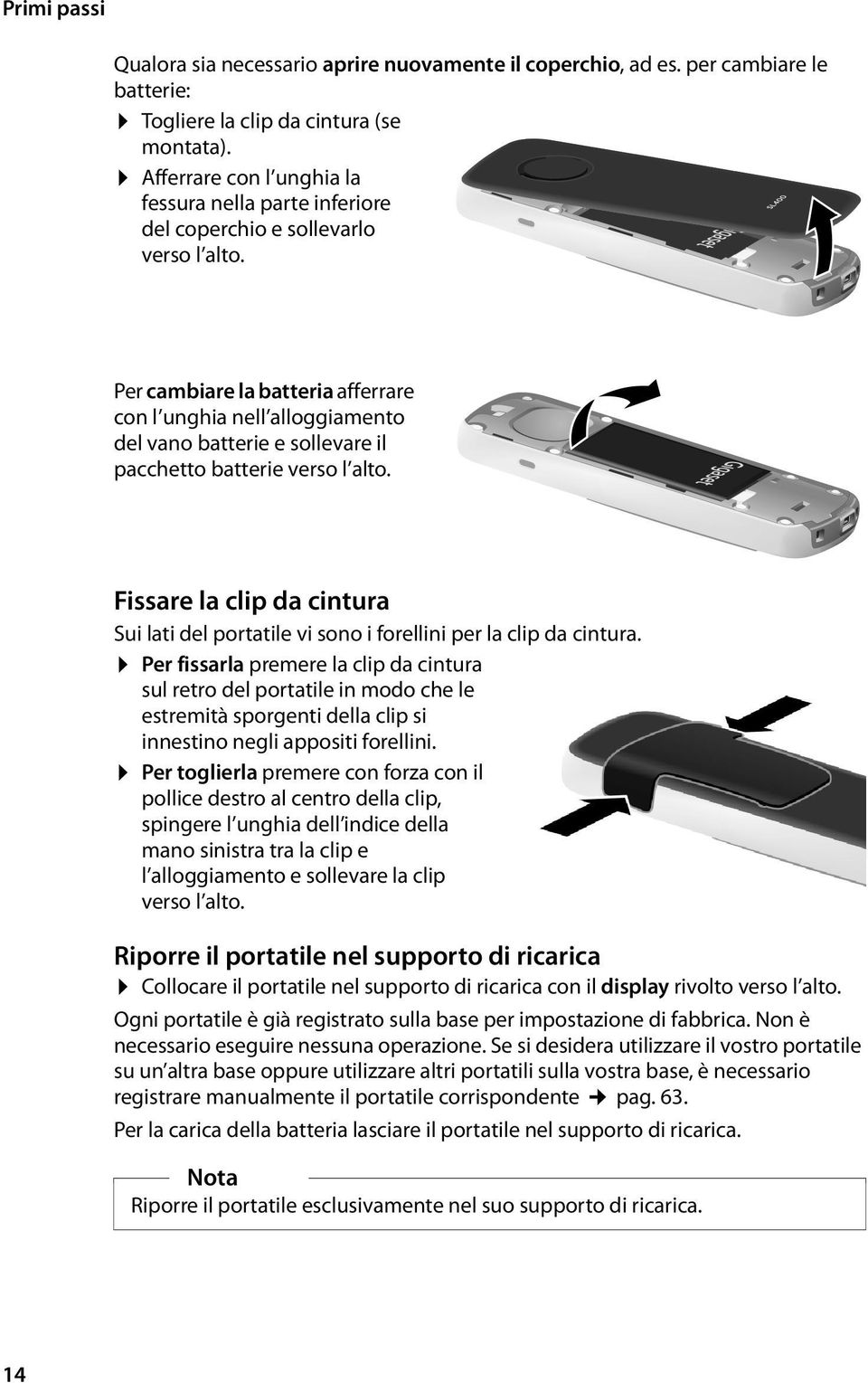
15 Primi passi Qualora sia necessario aprire nuovamente il coperchio, ad es. per cambiare le batterie: Togliere la clip da cintura (se montata). Afferrare con l unghia la fessura nella parte inferiore del coperchio e sollevarlo verso l alto. Per cambiare la batteria afferrare con l unghia nell alloggiamento del vano batterie e sollevare il pacchetto batterie verso l alto. Fissare la clip da cintura Sui lati del portatile vi sono i forellini per la clip da cintura. Per fissarla premere la clip da cintura sul retro del portatile in modo che le estremità sporgenti della clip si innestino negli appositi forellini. Per toglierla premere con forza con il pollice destro al centro della clip, spingere l unghia dell indice della mano sinistra tra la clip e l alloggiamento e sollevare la clip verso l alto. Riporre il portatile nel supporto di ricarica Collocare il portatile nel supporto di ricarica con il display rivolto verso l alto. Ogni portatile è già registrato sulla base per impostazione di fabbrica. Non è necessario eseguire nessuna operazione. Se si desidera utilizzare il vostro portatile su un altra base oppure utilizzare altri portatili sulla vostra base, è necessario registrare manualmente il portatile corrispondente pag. 63. Per la carica della batteria lasciare il portatile nel supporto di ricarica. Nota Riporre il portatile esclusivamente nel suo supporto di ricarica. 14
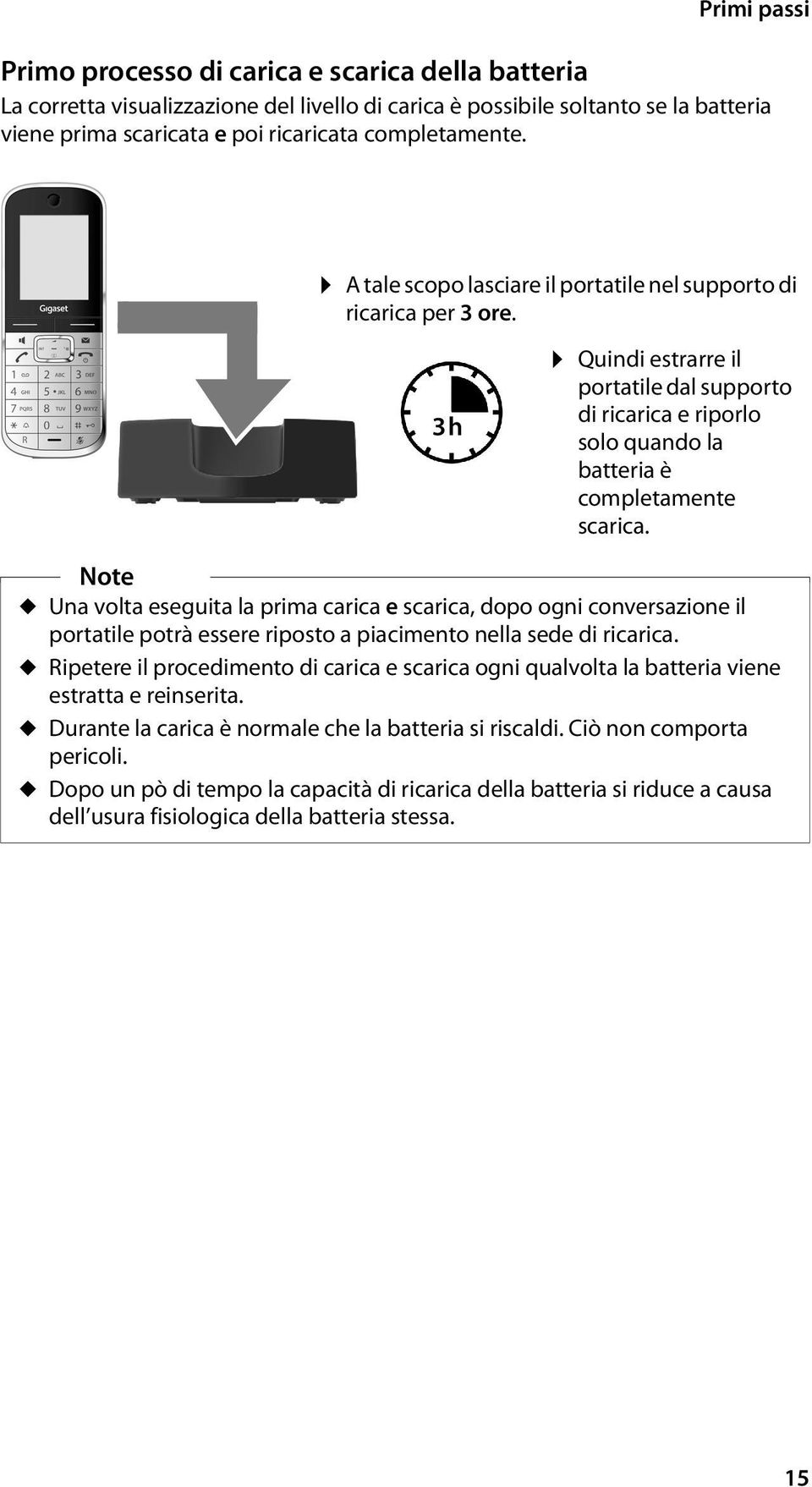
16 Primi passi Primo processo di carica e scarica della batteria La corretta visualizzazione del livello di carica è possibile soltanto se la batteria viene prima scaricata e poi ricaricata completamente. A tale scopo lasciare il portatile nel supporto di ricarica per 3 ore. Quindi estrarre il portatile dal supporto di ricarica e riporlo solo quando la batteria è completamente scarica. Note u Una volta eseguita la prima carica e scarica, dopo ogni conversazione il portatile potrà essere riposto a piacimento nella sede di ricarica. u Ripetere il procedimento di carica e scarica ogni qualvolta la batteria viene estratta e reinserita. u Durante la carica è normale che la batteria si riscaldi. Ciò non comporta pericoli. u Dopo un pò di tempo la capacità di ricarica della batteria si riduce a causa dell usura fisiologica della batteria stessa. 3h 15
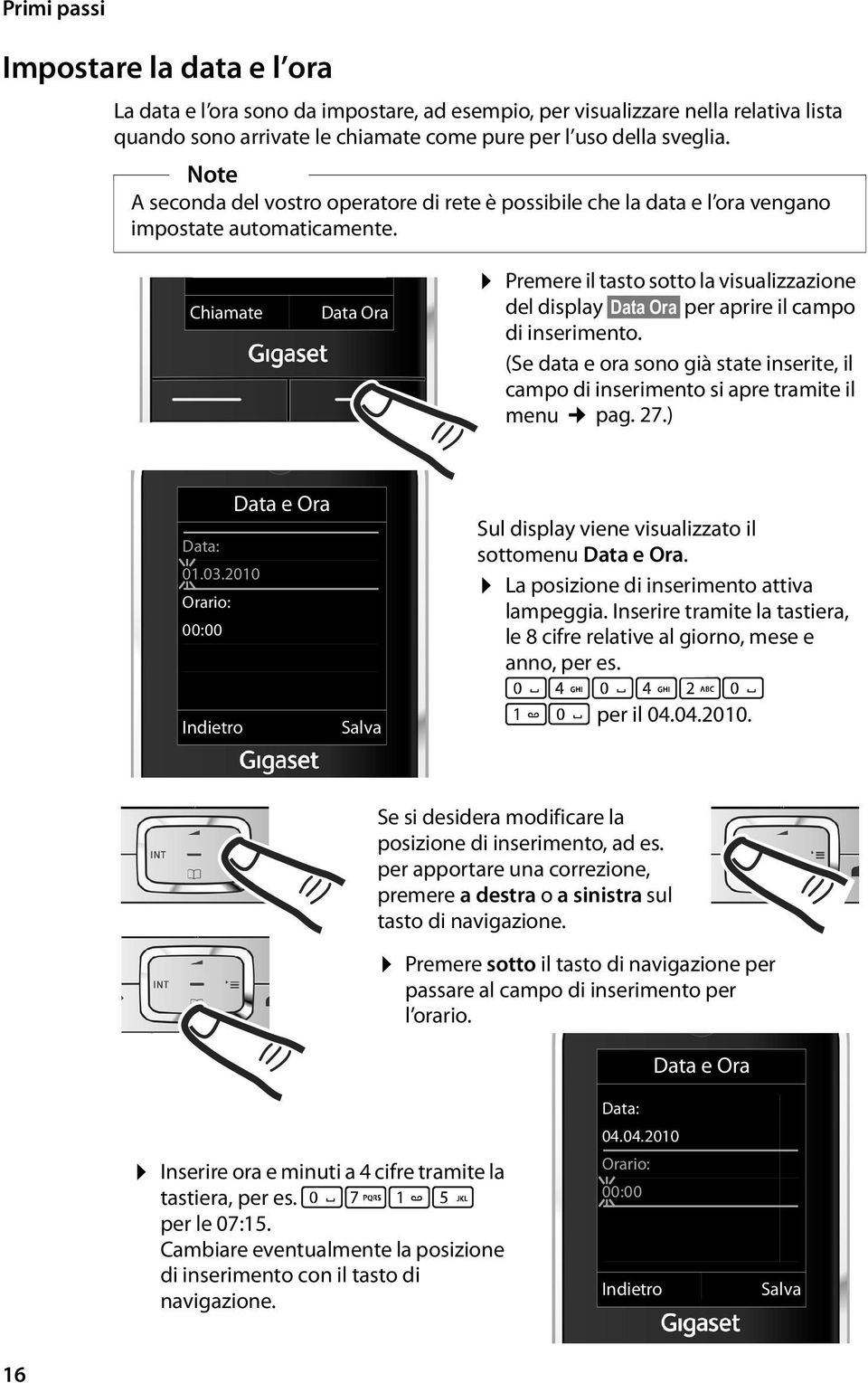
17 Primi passi Impostare la data e l ora La data e l ora sono da impostare, ad esempio, per visualizzare nella relativa lista quando sono arrivate le chiamate come pure per l uso della sveglia. Note A seconda del vostro operatore di rete è possibile che la data e l ora vengano impostate automaticamente. Chiamate Data Ora Premere il tasto sotto la visualizzazione del display Data Ora per aprire il campo di inserimento. (Se data e ora sono già state inserite, il campo di inserimento si apre tramite il menu pag. 27.) Data: Orario: 00:00 Indietro Data e Ora Salva Sul display viene visualizzato il sottomenu Data e Ora. La posizione di inserimento attiva lampeggia. Inserire tramite la tastiera, le 8 cifre relative al giorno, mese e anno, per es. Q4Q42Q Q per il Se si desidera modificare la posizione di inserimento, ad es. per apportare una correzione, premere a destra o a sinistra sul tasto di navigazione. Premere sotto il tasto di navigazione per passare al campo di inserimento per l orario. Data e Ora Inserire ora e minuti a 4 cifre tramite la tastiera, per es. QM5 per le 07:15. Cambiare eventualmente la posizione di inserimento con il tasto di navigazione. Data: Orario: 00:00 Indietro Salva 16
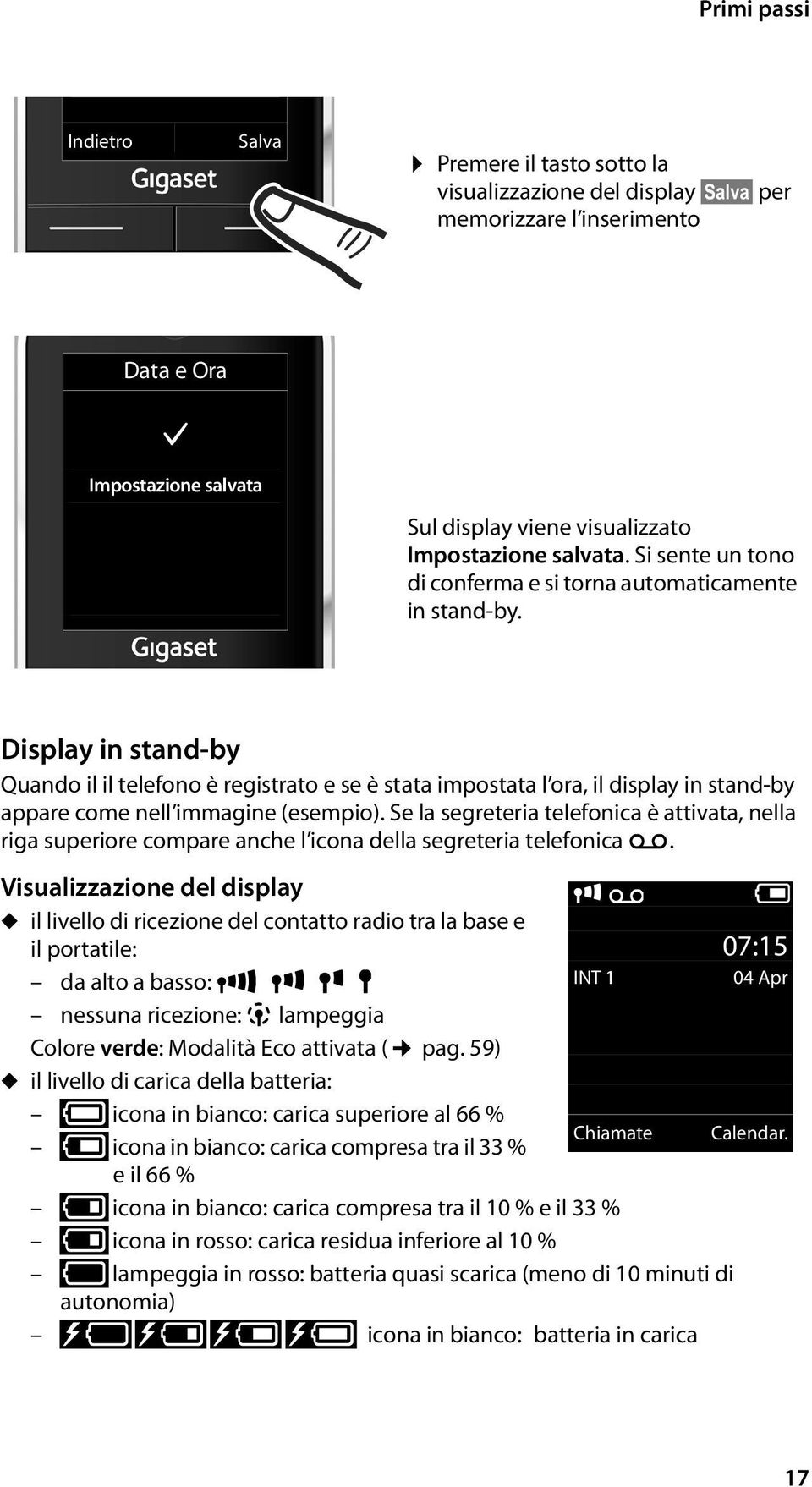
18 Primi passi Indietro Salva Premere il tasto sotto la visualizzazione del display Salva per memorizzare l inserimento Data e Ora Impostazione salvata Sul display viene visualizzato Impostazione salvata. Si sente un tono di conferma e si torna automaticamente in stand-by. Display in stand-by Quando il il telefono è registrato e se è stata impostata l ora, il display in stand-by appare come nell immagine (esempio). Se la segreteria telefonica è attivata, nella riga superiore compare anche l icona della segreteria telefonica Ã. Visualizzazione del display u il livello di ricezione del contatto radio tra la base e il portatile: da alto a basso: Ð iñò nessuna ricezione: lampeggia Colore verde: Modalità Eco attivata ( pag. 59) u il livello di carica della batteria: { icona in bianco: carica superiore al 66 % {icona in bianco: carica compresa tra il 33 % e il 66 % i à INT 1 Chiamate y icona in bianco: carica compresa tra il 10 % e il 33 % y icona in rosso: carica residua inferiore al 10 % y lampeggia in rosso: batteria quasi scarica (meno di 10 minuti di autonomia) xyxyx{x{ icona in bianco: batteria in carica V 07:15 04 Apr Calendar. 17
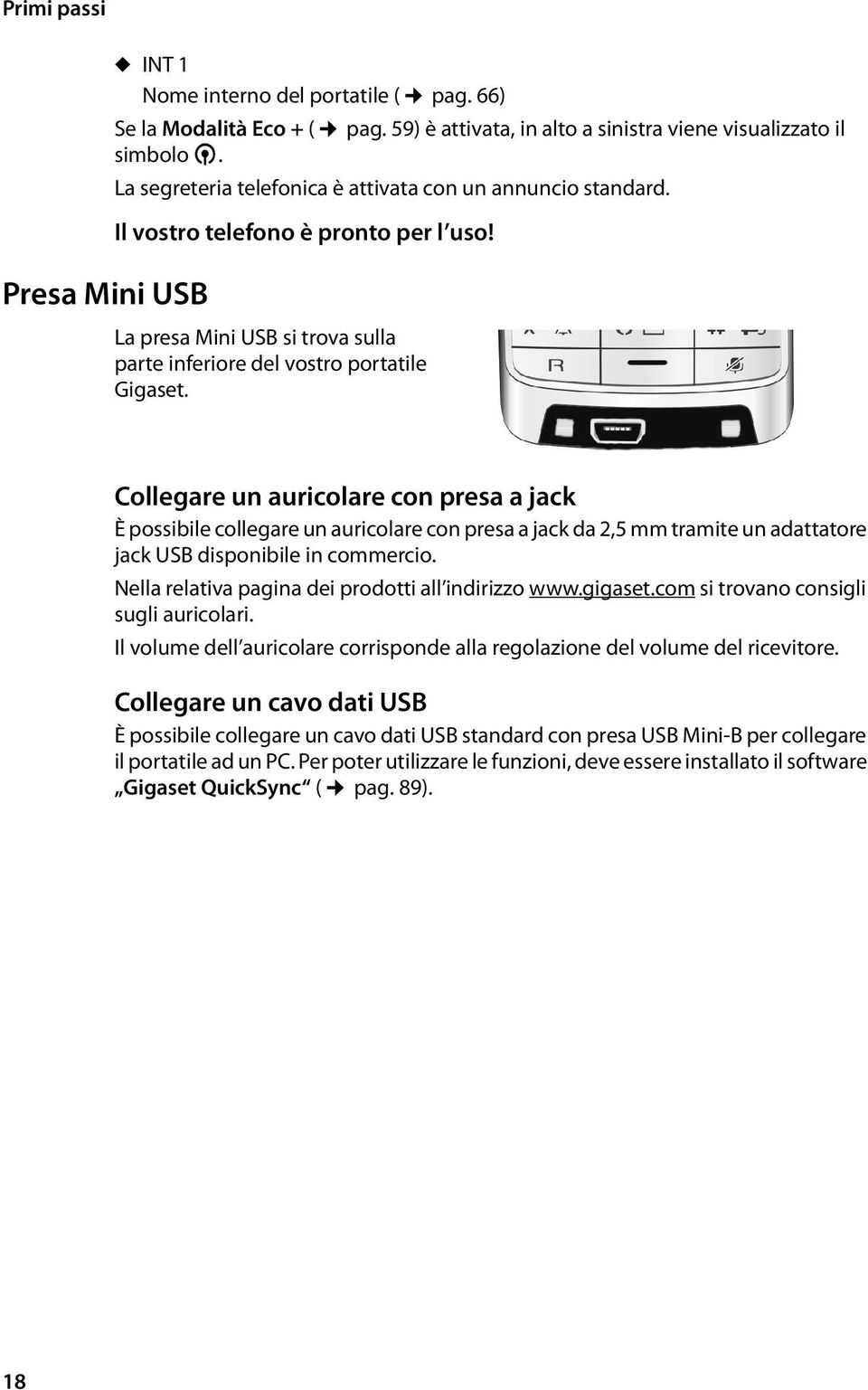
19 Primi passi u INT 1 Nome interno del portatile ( pag. 66) Se la Modalità Eco + ( pag. 59) è attivata, in alto a sinistra viene visualizzato il simbolo ¼. La segreteria telefonica è attivata con un annuncio standard. Presa Mini USB Il vostro telefono è pronto per l uso! La presa Mini USB si trova sulla parte inferiore del vostro portatile Gigaset. Collegare un auricolare con presa a jack È possibile collegare un auricolare con presa a jack da 2,5 mm tramite un adattatore jack USB disponibile in commercio. Nella relativa pagina dei prodotti all indirizzo si trovano consigli sugli auricolari. Il volume dell auricolare corrisponde alla regolazione del volume del ricevitore. Collegare un cavo dati USB È possibile collegare un cavo dati USB standard con presa USB Mini-B per collegare il portatile ad un PC. Per poter utilizzare le funzioni, deve essere installato il software Gigaset QuickSync ( pag. 89). 18
20 Cosa volete fare ora? Primi passi Dopo aver messo in funzione il vostro Gigaset, desidererete sicuramente adattarlo alle vostre esigenze personali. Utilizzate le seguenti indicazioni per trovare velocemente gli argomenti più importanti. Se non avete ancora dimestichezza con l utilizzo di apparati con comandi a menu, come per es. altri telefoni Gigaset, leggere prima il paragrafo Utilizzare il portatile pag. 20. Informazioni su si trovano qui. Impostare la melodia e la vibrazione pag. 74 Registrare un proprio annuncio per la segreteria telefonica pag. 52 Utilizzare i dispositivi Bluetooth pag. 69 Collegare il telefono al PC pag. 89 Registrare sulla base i portatili Gigaset pag. 63 Trasferire le voci della rubrica dei portatili Gigaset disponibili ad un nuovo(i) portatile(i) g g g g g g g g g g pag. 38 Impostare la Modalità Eco / Modalità Eco + pag. 59 Preparare il telefono per la ricezione di SMS pag. 43 Utilizzare il telefono su un centralino telefonico pag. 80 Impostare il volume del ricevitore pag. 74 In caso di dubbi durante l utilizzo del telefono, leggere i suggerimenti per la risoluzione dei problemi ( pag. 83) oppure rivolgersi al nostro Servizio Clienti ( pag. 82). 19
21 Utilizzare il portatile Utilizzare il portatile Tasto di navigazione Di seguito il lato del tasto di navigazione è indicato in nero (sopra, sotto, a destra, a sinistra, nel mezzo), da premere nella specifica condizione di funzionamento, per es. v per premere il tasto di navigazione a destra oppure w per premere il tasto di navigazione nel mezzo. Il tasto di navigazione ha diverse funzioni: In stand-by del portatile s Aprire la rubrica telefonica. v Aprire il menu principale. u Aprire la lista dei portatili. t Richiamare il menu per impostare il volume di conversazione ( pag. 74) del portatile. Nel menu principale t, s, v oppure u Per raggiungere la funzione desiderata. Nei sottomenu e nelle liste t / s Scorrere di una riga verso l alto/il basso. Nei campi di inserimento Con il tasto di navigazione si sposta il cursore verso l alto t, il basso s, a destra v o a sinistra u. Premendo a lungo v oppure u si muove il cursore parola per parola. Durante una conversazione esterna s Aprire la rubrica telefonica. u Avviare una consultazione interna. t Modificare il volume di conversazione per il ricevitore o per il viva voce. Funzioni cliccando nel mezzo del tasto di navigazione A seconda delle condizioni di funzionamento il tasto ha diverse funzioni. u In stand-by viene aperto il menu principale. u Nei sottomenu, nei campi di selezione e di inserimento il tasto assume la funzione dei tasti funzione OK, Sì, Salva, Scegli oppure Modifica. Nota In questo manuale l utilizzo viene rappresentato tramite il tasto di navigazione destro e i tasti funzione. Tuttavia è invece possibile utilizzare il tasto di navigazione anche come descritto. 20
22 Utilizzare il portatile Tasti della tastiera numerica c / Q / * etc. Premere il tasto raffigurato sul portatile ~ Inserire cifre o caratteri. Correzioni di inserimenti errati Guida ai menu Eventuali caratteri errati si possono correggere scorrendo con il tasto fino all immissione errata. Quindi è possibile: u con il tasto funzione Ñ cancellare il carattere premendo a lungo la parola a sinistra del cursore, u inserire caratteri a sinistra del cursore, u sovrascrivere il carattere contrassegnato (lampeggiante), per es. durante l inserimento di ora e data. Le funzioni del telefono vengono visualizzate mediante il menu costituito da vari livelli. La vista del menu può essere estesa (Modalità per Esperti ) oppure semplificata. Da impostazione di fabbrica è attiva la modalità per esperti. Le impostazioni o le funzioni disponibili solo nella modalità per esperti in questa guida sono contrassegnate con il simbolo. Per cambiare la vista del menu e per l albero del menu pag. 25. Menu principale (primo livello di menu) In modalità stand-by premere il tasto di navigazione a destra vper aprire il menu principale. Le funzioni del menu principale vengono visualizzate sul display con dei simboli. Il simbolo della funzione Impostazioni selezionata è contrassegnato con un colore e il relativo Ç ò nome compare nella prima riga del display. É Per accedere ad una funzione aprire il relativo sottomenu (successivo livello di menu): Ê Ë Ì Con il tasto di navigazione p scorrere fino alla funzione desiderata e premere il tasto OK. á Â Ï Se si preme il tasto funzione Indietro oppure il tasto di Indietro fine chiamata a brevemente, si ritorna in stand-by. OK 21
23 Utilizzare il portatile Sottomenu Le funzioni dei sottomenu sono visualizzate sotto forma di lista (esempio a destra). Accedere ad una funzione: Con il tasto di navigazione q selezionare la funzione e premere OK. Premendo il tasto funzione Indietro oppure il tasto di fine chiamata a brevemente, si torna al precedente livello di menu oppure si interrompe il processo. Tornare in stand-by Per tornare in stand-by da un punto qualsiasi del menu: Premere a lungo il tasto di fine chiamata a. Oppure: Non premere alcun tasto. Dopo 2 min. il display torna automaticamente in stand-by. Le modifiche che non sono state confermate nè salvate premendo OK, Sì oppure Salva, vengono cancellate. Un esempio di display in stand-by è illustrato a pag. 17. Accendere/spegnere il portatile a Bloccare/sbloccare la tastiera Data e Ora Audio Impostazioni Display + Tastiera Lingua Portatile Indietro Premere a lungo il tasto di fine chiamata (tono di conferma), per spegnere il portatile. Per riaccenderlo premere di nuovo a lungo il tasto di fine chiamata. Nota All accensione e quando si colloca il telefono nel supporto di ricarica appare per qualche secondo un animazione con la scritta Gigaset. Il blocco dei tasti impedisce l uso indesiderato del telefono. # Premere a lungo il tasto cancelletto, per bloccare/sbloccare la tastiera. Si sente un tono di conferma. Se il blocco tastiera è attivato, premendo i tasti si visualizza un messaggio di avviso. Il blocco tasti si disattiva automaticamente quando si riceve una chiamata e, al termine della conversazione, si riattiva. Nota Con il blocco-tasti attivo non è possibile chiamare neanche i numeri di emergenza. OK 22
24 Interpretazione delle operazioni descritte dal manuale Utilizzare il portatile Le operazioni da effettuare vengono rappresentate in modo abbreviato. Esempio: La rappresentazione: v Ï Modalità Eco Modalità Eco + (³ = attiva) significa: Premere il tasto di navigazione a destra v, per aprire il menu principale. Impostazioni Ç ò É Ê Ë Ì Navigare con il tasto di navigazione a destra, a sinistra, sopra e sotto p, finchè viene selezionato il sottomenu Impostazioni. á Â Ï Indietro OK Premere il tasto funzione OK per confermare la scelta. Impostazioni Portatile Telefonia Sistema Vista del menù Modalità Eco Premere sotto il tasto di navigazione s, finchè sul display risulta il punto del menu Modalità Eco. Indietro OK Premere il tasto funzione OK per confermare la scelta. 23
25 Utilizzare il portatile Modalità Eco Ecologia ambientale ³ Modalità Eco + Premere sotto il tasto di navigazione s, finchè sul display risulta il punto del menu Modalità Eco +. Indietro Modifica Premere il tasto funzione Modifica per attivare o disattivare la funzione. Modalità Eco Ecologia ambientale ³ Modalità Eco + ³ La modifica è subito valida e non deve essere confermata. Indietro Modifica Premere il tasto sotto la visualizzazione del display Indietro per tornare al livello precedente del menu oppure Premere a lungo il tasto di fine chiamata a, per tornare in stand-by. 24
26 Albero dei menu Albero dei menu Impostare la Modalità Standard oppure la Modalità Esperti La vista del menu può essere estesa (Modalità Esperti ) oppure semplificata. Da impostazione di fabbrica è attiva la modalità per esperti. Le voci del menu disponibili solo nella modalità per esperti sono contrassegnate con il simbolo. L impostazione si effettua nel seguente modo: v Ï Vista del menù contrassegnare Semplificata oppure Completa (Modalità Esperti) Scegli (la modalità attiva è contrassegnata con Ø) Aprire il menu principale: con il telefono in stand-by premere v. Ç Servizi Telecom Nascondi numero pag. 33 Servizi permanenti Trasf. di chiamata pag. 34 Avviso di chiam. pag. 33 Non disturbare pag. 35 Canc. Prenotazione pag. 33 ò Bluetooth Attiva pag. 69 Cerca una cuffia pag. 69 Cerca disposit. dati pag. 69 Disposit. registrati Proprio dispositivo pag. 70 pag. 71 É Altre funzioni Sorveglia Bimbo pag. 67 Archivio Media Pool Screensavers pag. 76 Ê Liste delle chiamate Tutte le chiamate pag. 41 Chiamate fatte pag. 41 Chiamate ricevute pag. 41 Chiamate perse pag. 41 Foto CLIP pag. 76 Motivi musicali pag. 76 Memoria disponibile pag
27 Albero dei menu Ë SMS È stata attivata una casella postale SMS (gen. o privata) senza PIN Nuovo SMS pag. 43 Ricevuti pag. 46 Bozze pag. 44 È stata attivata una casella postale SMS con PIN oppure 2-3 caselle postali Mailbox Nuovo SMS pag. 43 Ricevuti Bozze pag. 46 pag. 44 Mailbox A Mailbox B Mailbox C Nuovo SMS pag. 43 Ricevuti pag. 46 Bozze pag. 44 Impostazioni Centri Servizio SMS pag. 49 Ì Segret. telefonica Mailboxes SMS pag. 48 Notifica chiamate Notifica esito pag. 47 pag. 44 Ascolta messaggi *** pag. 58 Ascolta messaggi ** Segr. telef. di Rete * pag. 58 Segret. Telefonica * pag. 52 Attiva Segr ** pag. 52 Annunci ** Registra l annuncio ** pag. 52 Ascolta l annuncio ** pag. 52 Cancella l annuncio ** pag. 52 Registra Msg Risp. ** pag. 52 Ascolta Msg Risp. ** pag. 53 Cancella Msg Risp. ** pag. 53 Messaggi in segret. ** pag. 56 Asc. Msg in reg. ** pag. 55 Segr. telef. di Rete pag. 58 Configura il tasto 1 ** Segr. di Rete pag. 58 Segr. Telefonica pag. 58 * solo se è stato inserito il numero della segreteria di rete pag. 58 ** solo base con segreteria telefonica *** solo base senza segreteria telefonica e con numero della segreteria di rete inserito 26
28 Albero dei menu á Organizer Calendario pag. 60 Sveglia pag. 62 Eventi scaduti pag. 62 Â Rubrica pag. 36 Ï Impostazioni Data e Ora pag. 16 Audio Regola il volume pag. 74 Profilo viva voce pag. 74 Toni di avviso pag. 77 Vibrazione pag. 75 Suonerie (Portatile) pag. 74 Musica su attesa pag. 78 Display + Tastiera Screensaver pag. 72 Lingua pag. 72 Caratteri grandi pag. 73 Schemi di colore pag. 73 Retroillum. display pag. 73 Retroillum. tastiera pag. 73 Portatile Registra il portatile pag. 63 Cancella il portatile pag. 64 Scegli la base pag. 64 Telefonia Solleva e Parla pag. 73 Prefissi pag. 77 Inclus. Interna pag. 66 Preselezione pag. 32 Linea esterna pag. 80 Tipo di selezione pag. 80 Tempo di Flash pag
29 Albero dei menu Sistema Reset del portatile pag. 78 Reset della base pag. 79 Modalità Repeater pag. 78 PIN del sistema pag. 78 Vista del menù Semplificata pag. 25 Completa pag. 25 Ecologia ambientale Modalità Eco Modalità Eco + pag. 59 pag
30 Telefonare Telefonare Se l illuminazione del display è disattivata ( pag. 73) premendo una volta un tasto qualsiasi la si attiva. I tasti delle cifre vengono quindi copiati sul display per la preparazione della selezione, gli altri tasti non hanno nessun altra funzione. Telefonare sulla linea esterna Le chiamate esterne sono telefonate che si effettuano sulla rete pubblica. ~c Digitare il numero e premere il tasto impegno linea. Oppure: c~ Premere il tasto impegno linea c a lungo e digitare il numero di telefono. Con il tasto di fine chiamata a è possibile interrompere la selezione. Durante la conversazione viene mostrata la durata. Nota Eseguendo la selezione dalla rubrica telefonica ( pag. 36), dalla lista delle chiamate ( pag. 41), dalla lista dei numeri selezionati ( pag. 40) e dalla ripetizione automatica ( pag. 40) si evita di dover digitare più volte i numeri. Proseguire una conversazione con l auricolare Bluetooth Prerequisito: la funzione Bluetooth è stata attivata, è instaurato il collegamento tra l auricolare Bluetooth e il portatile ( pag. 69). Premere il tasto impegno linea dell auricolare; il collegamento al portatile può richiedere fino a 5 secondi. È possibile richiamare il menu per impostare il volume del ricevitore e del microfono durante la conversazione premendo il tasto di navigazione sopra t. Per informazioni di dettaglio sull auricolare, vedere le istruzioni per l uso relative all auricolare stesso. Terminare la chiamata a Premere il tasto di fine chiamata. Rispondere ad una chiamata Una chiamata in arrivo viene segnalata sul portatile in tre modi: il portatile squilla, la chiamata viene visualizzata sul display e il tasto impegna linea c lampeggia. Per rispondere alla chiamata si può: Premere il tasto impegno linea c. Premere il tasto viva voce d. Gigaset SL400: premere il tasto funzione Rispondi. Gigaset SL400A: premere il tasto funzione Ô per trasferire la chiamata alla segreteria telefonica ( pag. 55). Se il portatile si trova nel supporto di ricarica e la funzione Solleva e Parla è attivata ( pag. 73), si risponde automaticamente ad una chiamata non appena lo si solleva dal supporto di ricarica. Se la suoneria disturba, premere il tasto funzione Silenzia. Fino a quando la chiamata è indicata sul display sarà comunque possibile rispondere. Rispondere ad una telefonata con l auricolare Bluetooth Prerequisito: la funzione Bluetooth è stata attivata, è instaurato il collegamento tra l auricolare Bluetooth e il portatile ( pag. 69). Premere il tasto impegno linea dell auricolare solo quando l auricolare stesso suona (può richiedere fino a 5 secondi). È possibile richiamare il menu per impostare il volume del ricevitore e del microfono durante la conversazione premendo il tasto di navigazione sopra t. Per informazioni di dettaglio sull auricolare, vedere le istruzioni per l uso relative all auricolare stesso. 29
31 Telefonare Visualizzazione del numero telefonico del chiamante Alla ricezione di una chiamata sul display del proprio telefono si visualizzerà il numero del chiamante, premesso che: u Il vostro operatore di rete supporti il servizio CLIP, CLI. CLI (Calling Line Identification): il numero del chiamante viene trasmesso. CLIP (Calling Line Identification Presentation): il numero del chiamante viene visualizzato. u Abbiate richiesto l attivazione del servizio CLIP al vostro operatore di rete. u Il chiamante ha richiesto l attivazione del servizio CLI presso l operatore di rete. Visualizzazione della chiamata con CLIP/CLI Se il numero del chiamante è memorizzato nella vostra rubrica telefonica, si vede il suo nome, inoltre verrà visualizzata una foto CLIP se associata al nome. Ø«Ú Gigaset SL400 1 oppure Ø«Ú à Silenzia Gigaset SL400A 1 Simbolo della suoneria 2 Numero o nome del chiamante Al posto del numero viene visualizzato: u Chiam. Esterna, se non viene trasmesso alcun numero. u Sconosciuto, se il chiamante ha soppresso la trasmissione del proprio numero ( pag. 33). u Sconosciuto, se il chiamante non ha richiesto la trasmissione del numero. Nota È possibile disattivare la suoneria per le chiamate anonime (le chiamate per cui è stata soppressa la trasmissione del numero) ( pag. 75) Rispondi Silenzia 30
32 Telefonare Viva voce Se si utilizza la funzione viva voce assolutamente non tenere il portatile vicino all orecchio, onde evitare il rischio di danni all udito. Appoggiandolo, per esempio, sul tavolo si consentirà anche ad altre persone di partecipare alla conversazione. È possibile impostare diversi profili per il viva voce per adattare il vostro telefono in modo ottimale alla vostra situazione ambientale ( pag. 74). Attivare/disattivare il viva voce Attivare durante la selezione ~d Inserire il numero e premere il tasto viva voce. Per ragioni di riservatezza della conversazione se si utilizza la funzione viva voce informare l interlocutore. Mute (disattivazione del microfono) Durante una conversazione sulla linea esterna potete disattivare il microfono del vostro portatile. h Premere il tasto per disattivare l audio. Sul display viene visualizzato Microfono spento. Premere nuovamente il tasto per riattivare l audio. Nota u Se il microfono è disattivato, tutti i tasti, ad eccezione del tasto Mute h e del tasto di fine chiamata a, non funzionano. u Viene disattivato anche il microfono di un auricolare collegato. Passare dal ricevitore al viva voce d Premere il tasto viva voce. Durante una conversazione e durante l ascolto della segreteria telefonica (solo Gigaset SL400A) attivare o disattivare il viva voce. Se si desidera riporre il portatile nel supporto di ricarica senza far cadere la conversazione: Tenere premuto il tasto viva voce d mentre lo si ripone e per altri 2 secondi. Per regolare il volume, pag. 74. Nota Se è stato collegato un auricolare, si commuta tra auricolare e viva voce. 31
33 Telefonare Preselezione automatica È possibile definire un numero Call-by-Call (Numero di preselezione) da anteporre automaticamente a determinati numeri durante la selezione. Nella lista Con preselezione inserire i prefissi oppure le prime cifre dei prefissi dei numeri in presenza dei quali deve essere utilizzato il numero di preselezione. Nella lista Senza preselezione inserire le eccezioni alla lista Con preselezione. Esempio: Nr. di preselezione 0999 Con preselezione 08 Senza preselezione Tutti i numeri che cominciano con 08, con l eccezione di 081 e 084, vengono selezionati con il prefisso Numero di Numero selezionato telefono Memorizzare il numero di Preselezione v Ï Telefonia Preselezione Nr. di preselezione ~ Inserire o modificare il numero di preselezione (numero Callby-Call). Salva Premere il tasto funzione. Modificare o memorizzare le voci nelle liste di Preselezione Ogni lista può contenere 20 voci di massimo 6 cifre. Nella lista con Preselezione devono essere inseriti i primi numeri o prefissi delle numerazioni interurbane, internazionali o di cellulare che desiderate vengono selezionati anteponendo automaticamente il prefisso, precedentemente memorizzato, dell operatore che offre le tariffe migliori. v Ï Telefonia Preselezione Con preselezione / Senza preselezione s Selezionare la voce. ~ Inserire o modificare le cifre iniziali del numero. Salva Premere il tasto funzione. Soppressione temporanea della Preselezione c(premere a lungo) Opzioni Preselezione Off ~ (Selezionare il numero) Disattivare la preselezione in modo permanente v Ï Telefonia Preselezione Nr. di preselezione Ñ Premere il tasto funzione finchè il numero di preselezione viene cancellato. Salva Premere il tasto funzione. 32
34 Telefonare comodamente tramite i servizi di rete Telefonare comodamente tramite i servizi di rete I servizi di rete sono funzioni messe a disposizione dal vostro operatore di rete. I servizi vanno richiesti al vostro operatore di rete. Non è possibile riprogrammare i servizi di rete. In caso di problemi rivolgersi al vostro operatore di rete. Trasmissione del numero di telefono Sopprimere una volta la trasmissione del numero di telefono (CLIR) Quando chiamate qualcuno, il vostro numero di telefono viene visualizzato sul display del vostro interlocutore, se il vostro interlocutore ha richiesto il CLIP ( pag. 30). Se in un caso non si desidera che il vostro numero di telefono venga visualizzato, è possibile sopprimere la visualizzazione alla chiamata successiva (CLIR). v Ç Nascondi numero ~ Inserire il numero. c Premere il tasto impegno linea. Richiamata Prenotare una richiamata Se il collegamento dell utente chiamato è occupato, è possibile prenotare una richiamata. Non appena la linea dell utente chiamato è libera, sul vostro apparecchio si sente uno squillo. Si sente il segnale di occupato. Opzioni Prenotaz. a Premere il tasto di fine chiamata. Cancellare la prenotazione in anticipo È possibile cancellare in anticipo una richiamata prenotata. v Ç Canc. Prenotazione Avviso di chiamata con una chiamata esterna Con la funzione attivata durante una chiamata esterna viene segnalato con un avviso di chiamata che un altro utente esterno ha tentato di chiamarvi. Se si dispone del CLIP ( pag. 30), sul display viene visualizzato il numero di telefono dell utente in attesa o della voce della rubrica di questo numero di telefono. Attivare/disattivare l avviso di chiamata v Ç Servizi permanenti Avviso di chiam. Abilita Seleziona Attivare/disattivare. Premere il tasto funzione. 33
35 Telefonare comodamente tramite i servizi di rete Rispondere all avviso di chiamata È in corso una chiamata esterna e si sente un segnale acustico. Si hanno le seguenti possibilità: se il CLIP ( pag. 30) è attivato Rispondi Premere il tasto funzione. se il CLIP non è attivato Opzioni Accetta Avviso Ch. Dopo aver risposto all avviso di chiamata, è possibile alternare tra un interlocutore e l altro ( Conversazione alternata pag. 35) oppure parlare con entrambi contemporaneamente ( Conferenza pag. 35). Rifiutare l avviso di chiamata Si sente il segnale dell avviso di chiamata ma non si desidera parlare con il chiamante. Opzioni Rifiuta Avviso Ch. L utente in attesa sente il segnale di occupato. Trasferimento di chiamata Con il trasferimento di chiamata le chiamate vengono trasferite ad un altro collegamento. Sono possibile le seguenti varianti: u Immediato: le chiamate vengono trasferite immediatamente. Sul vostro telefono non vengono più segnalate chiamate. u Senza Risposta: le chiamate vengono trasferite se dopo più squilli non risponde nessuno. u Se Occupato: le chiamate vengono trasferite se il vostro numero è occupato. La chiamata viene trasferita senza il tono di avviso di chiamata. v Ç Servizi permanenti Trasf. di chiamata Modificare i dati su più righe: Trasferimento: Selezionare Immediato / Se Occupato / Senza Risposta. Numero di telefono: Inserire il numero al quale si desidera inoltrare la chiamata. Abilita: Attivare/disattivare il trasferimento di chiamata. Invia Premere il tasto funzione. a Si sente un annuncio di conferma. Dopo l annuncio premere il tasto di fine chiamata. Consultazione, conversazione alternata, conferenza Con questi servizi è possibile u chiamare un secondo utente esterno (consultazione). u parlare con due utenti a turno (conversazione alternata). u parlare con due utenti esterni contemporaneamente (conferenza). Consultazione È possibile chiamare un secondo utente esterno. La prima conversazione viene mantenuta. Durante una chiamata esterna: Attesa Premere il tasto funzione. La chiamata fino a quel momento viene mantenuta. L interlocutore sente un annuncio. ~ Inserire il numero di telefono del secondo utente. Viene selezionato il numero di telefono. Si viene collegati con il secondo utente. 34
36 Telefonare comodamente tramite i servizi di rete Se non risponde, premere il tasto funzione Fine per ricollegarsi al primo interlocutore. Nota È possibile prelevare il numero di telefono del secondo utente anche dalla rubrica telefonica ( pag. 39) oppure dalla lista delle chiamate ( pag. 41). Terminare la consultazione Opzioni Termina chiamata Si è di nuovo collegati con il primo interlocutore. È possibile terminare la consultazione anche premendo il tasto di fine chiamata. Il collegamento viene interrotto brevemente e si riceve una richiamata. Dopo aver premuto il tasto impegno linea si è di nuovo collegati con il primo interlocutore. Conversazione alternata È possibile parlare a turno con due intelocutori (conversazione alternata). Prerequisito: è in corso una telefonata esterna ed è stato chiamato un secondo utente (consultazione) oppure si ha risposto ad un avviso di chiamata. Con q passare da un interlocutore all altro. L utente con cui si sta parlando è contrassegnato sul display con æ. Terminare la chiamata momentanamente Opzioni Termina chiamata Si è ricollegati all interlocutore in attesa. Conferenza È possibile telefonare contemporaneamente con due utenti. Prerequisito: è in corso una telefonata esterna ed è stato chiamato un secondo utente (consultazione) oppure si ha risposto ad un avviso di chiamata. Confer. Premere il tasto funzione. Voi ed entrambi gli utenti (contrassegnati con æ) potete ascoltare e conversare contemporaneamente. Terminare la confrenza a Premere il tasto di fine chiamata per terminare la chiamata con entrambi gli interlocutori. oppure: Fine Conf Premere il tasto funzione. Si torna alla condizione Conversazione alternata. Si è di nuovo collegati con l utente con il quale avete avviato la conferenza. Si prosegue la chiamata con l altro utente. Ognuno dei vostri interlocutori può terminare la sua partecipazione alla conferenza premendo il tasto di fine chiamata o riagganciando il ricevitore. Funzioni aggiuntive Protezione chiamata Le chiamate in arrivo non vengono segnalate. Il chiamante riceve l avviso che l utente chiamato non desidera essere disturbato. v Ç Servizi permanenti Non disturbare Abilita: Seleziona Attivare/disattivare. Premere il tasto funzione. 35
37 Utilizzare la rubrica telefonica e le altre liste Utilizzare la rubrica telefonica e le altre liste Sono disponibili le seguenti opzioni: u Rubrica telefonica, u Lista dei numeri selezionati, u Lista SMS ricevuti, u Lista delle chiamate, u Lista degli appuntamenti scaduti, u Lista della segreteria telefonica (solo Gigaset SL400A). È possibile creare una rubrica telefonica personalizzata per il proprio portatile. Le liste/voci si possono comunque trasferire ad altri portatili compatibili ( pag. 38). Rubrica telefonica Nella rubrica telefonica è possibile memorizzare fino a 500 voci. Nota Per selezionare rapidamente un numero dalla rubrica telefonica (selezione rapida) è possibile associare il numero ad un tasto del telefono ( pag. 71). Rubrica telefonica Nella rubrica telefonica si memorizzano u Fino a tre numeri telefonici con rispettivo nome e cognome, u Indirizzo , u Ricorrenza, u Suoneria VIP con simbolo VIP, u Foto CLIP. Aprire la rubrica telefonica in stand-by con il tasto s. Lunghezza delle voci 3 numeri: max. 32 cifre Nome e cognome: max. 16 lettere Indirizzo max. 64 caratteri Salvare un numero nella rubrica telefonica s <Nuovo contatto> Modificare i dati su più righe: Nome: / Cognome: Inserire nome e/o cognome. Se non viene inserito un nome in nessuno dei campi, il numero di telefono viene salvato come cognome e contemporaneamente visualizzato. (Le istruzioni per l inserimento del testo e dei caratteri speciali si trovano a pag. 88.) Telefono: / Telefono Ufficio: / Cellulare: Inserire un numero in almeno uno dei campi. Le voci vengono contrassegnate sfogliando nella rubrica attraverso un simbolo preimpostato: ä/ k/ l. Per inserire indirizzi . Ricorrenza: Selezionare On oppure Off. Con l impostazione On: Inserire Ricorrenza (data) e Ricorrenza (ora) e scegliere la melodia desiderata: Ricorrenza (avviso) pag. 39. Melodia (VIP): Contrassegnare la voce della rubrica come VIP (Very Important Person), assegnandole una determinata suoneria così da poter riconoscere chi chiama dallo squillo. Mentre si sfoglia la rubrica le voci VIP vengono contrassegnate dal simbolo Æ. Prerequisito: trasmissione del numero (CLIP). Foto CLIP: Eventualmente selezionare una foto da visualizzare con le chiamate da parte dell utente (vedi Archivio Media Pool, pag. 76). Prerequisito: trasmissione del numero (CLIP). Salva Premere il tasto funzione. 36
38 Utilizzare la rubrica telefonica e le altre liste Posizione delle voci in rubrica Le voci nella rubrica telefonica sono in ordine alfabetico. Spazi e cifre hanno la priorità. Se in rubrica viene inserito solo il nome, questo verrà inserito in sequenza al posto del cognome. La sequenza è la seguente: 1. Spazio 2. Numeri (0 9) 3. Lettere (in ordine alfabetico) 4. Caratteri restanti Per evitare che un nome venga disposto in ordine alfabetico, inserire uno spazio o un numero prima del nome. Questa voce viene inserita all inizio della rubrica telefonica. I nomi preceduti da un asterisco vengono inseriti all inizio della rubrica telefonica. Selezionare una voce dalla rubrica telefonica s Aprire la rubrica telefonica. Si hanno le seguenti possibilità: u Con s scorrere la rubrica telefonica fino alla selezione del nome desiderato. u Inserire i primi caratteri del nome (max. 8), eventualmente scorrere con s fino alla voce. Nella rubrica telefonica viene cercato il cognome, il nome in alternativa se il cognome non è presente. Selezionare con la rubrica telefonica s s (Selezionare la voce) c Premere il tasto impegno linea. (Se sono stati inseriti più numeri, selezionare il numero desiderato con re premere nuovamente il tasto impegno linea c). Il numero viene selezionato. Gestire le voci della rubrica telefonica Visualizzare la voce s s (Selezionare la voce) Visualiz. Premere il tasto funzione. Viene visualizzata la voce. Opzioni Premere il tasto funzione. Con q è possibile selezionare le seguenti funzioni: Mostra il numero Modificare o completare un numero salvato oppure salvare come nuova voce; quindi dopo la visualizzazione del numero premere Ó. Cancella la voce Cancellare la voce selezionata. Trasferisci la voce ad Interno: inviare la voce desiderata ad un altro portatile ( pag. 38). vcard via SMS: inviare singole voci in formato vcard tramite SMS. vcard via Bluetooth: inviare singole voci in formato vcard tramite Bluetooth. Modificare una voce s s (Selezionare la voce) Visualiz. Modifica Premere i tasti funzione in sequenza. Eseguire la modifiche e memorizzarle. Utilizzare ulteriori funzioni s s (Selezionare la voce) Opzioni (Aprire il menu) Con q è possibile selezionare le seguenti funzioni: Mostra il numero Per modificare o completare un numero salvato e quindi selezionare con c oppure salvare come nuova voce; quindi dopo la visualizzazione del numero premere Ó. Modifica la voce Modificare la voce selezionata. 37
39 Utilizzare la rubrica telefonica e le altre liste Cancella la voce Cancellare la voce selezionata. Trasferisci la voce ad Interno: inviare singole voci ad un portatile compatibile ( pag. 38). vcard via SMS: inviare singole voci in formato vcard tramite SMS. vcard via Bluetooth: inviare singole voci in formato vcard tramite Bluetooth. Canc. tutta la lista Cancellare tutte le voci della rubrica. Trasferisci tutto ad Interno: trasferire la lista completa ad un altro portatile compatibile ( pag. 38). vcard via Bluetooth: trasferire la lista completa im formato vcard tramite Bluetooth. Memoria disponibile Visualizzare il numero delle voci che è ancora possibile memorizzare complessivamente in rubrica ( pag. 36). Selezionare con il tasto di selezione rapida Premere a lungo a lungo il tasto memorizzato di selezione rapida ( pag. 71). Trasferire una voce della rubrica ad un altro portatile Prerequisiti: u Il portatile del mittente e il portatile del destinatario sono registrati sulla stessa base. u L altro portatile e l altra base sono in grado di inviare e ricevere voci della rubrica telefonica. s s (Selezionare la voce) Opzioni (Aprire il menu) Trasferisci la voce / Trasferisci tutto ad Interno s Selezionare il numero interno del portatile a cui si vuole trasferire il/i numero/i e premere OK. È possibile trasferire più voci in successione, rispondendo alla richiesta Voce trasferita. Trasferirne un altra? con Sì. L esito positivo del trasferimento viene confermato con un messaggio e con un tono di conferma sul portatile. Nota: u Le voci con numeri o nomi identiche non vengono sovrascritte. u La trasmissione viene interrotta se squilla il telefono o se la memoria del portatile destinatario è esaurita. u Gli avvisi delle ricorrenze, le immagini e i suoni non vengono inviati. Trasferire la rubrica come vcard con il Bluetooth In modalità Bluetooth ( pag. 69) è possibile trasferire le voci della rubrica telefonica in formato vcard, ad es. per lo scambio dei numeri memorizzati con il cellulare. s s (Selezionare la voce) Opzioni (Aprire il menu) Trasferisci la voce / Trasferisci tutto vcard via Bluetooth Viene visualizzata la lista dei Disposit. Registrati ( pag. 70). s Selezionare il dispositivo e premere OK. 38
40 Utilizzare la rubrica telefonica e le altre liste Ricevere vcard con il Bluetooth Se un dispositivo della lista Disposit. Registrati ( pag. 70) invia una vcard al vostro portatile, ciò avviene automaticamente. Si viene informati in proposito sul display. Se il dispositivo trasmittente non è riportato nell elenco, viene richiesto l inserimento del PIN di registrazione del dispositivo trasmittente: ~ Digitare il PIN del dispositivo Bluetooth trasmittente e premere OK. La vcard trasmessa sarà disponibile all apertura della rubrica telefonica del portatile. Copiare un numero di telefono da una lista nella rubrica Nella rubrica è possibile copiare i numeri di telefono presenti nelle liste, per esempio, dalla lista delle chiamate, da quella dei numeri selezionati o da un SMS. Viene visualizzato un numero: Opzioni Salva Nr. in rubrica Completare la voce pag. 36. Gigaset SL400A: l ascolto dei messaggi viene interrotto durante il trasferimento del numero dalla lista alla rubrica telefonica. Copiare un numero o un indirizzo dalla rubrica telefonica In molte condizioni di funzionamento, è possibile aprire la rubrica telefonica per utilizzare un numero o un indirizzo . Il portatile non deve essere in stand-by. In base alla condizione di utilizzo aprire la rubrica telefonica con s oppure Ó. q Selezionare la voce ( pag. 37). Memorizzare una ricorrenza nella rubrica telefonica Ad ogni numero della rubrica telefonica è possibile associare una ricorrenza indicando anche l ora allo scadere della quale si desidera ricevere una chiamata di promemoria (impostazione iniziale: Ricorrenza: Off). s s (Selezionare la voce) Visualiz. Modifica Premere in sequenza i tasti funzione. s Passare alla riga Ricorrenza: v Selezionare On. Modificare i dati su più righe: Ricorrenza (data) Inserire le 8 cifre relative a giorno/mese/ anno. Ricorrenza (ora) Inserire ora/minuti a 4 cifre per la segnalazione di promemoria. Ricorrenza (avviso) Scegliere il tipo di segnalazione. Salva Premere il tasto funzione. Nota È necessario indicare l ora per ricevere una segnalazione acustica di scadenza dell anniversario. Se avete scelto la segnalazione ottica, l inserimento dell orario non è necessario e viene ripristinato automaticamente su 00:00. Cancellare la ricorrenza s s (Selezionare la voce) Visualiz. Modifica Premere in sequenza i tasti funzione. s Passare alla riga Ricorrenza: v Selezionare Off. Salva Premere il tasto funzione. 39
41 Utilizzare la rubrica telefonica e le altre liste Segnalazione di scadenza di una ricorrenza In stand-by alla scadenza della data e dell ora impostate il portatile squilla con la melodia e il volume impostati per le chiamate interne ( pag. 74). Off ØðÚ Miller, Frank SMS È possibile: SMS Scrivere un SMS. Off Premere il tasto funzione per spegnere l avviso di scadenza della ricorrenza. Se si sta telefonando la scadenza dell anniversario viene segnalata sul portatile una volta con un tono di avviso. Le ricorrenze a cui non si è risposto, segnalate durante una chiamata, vengono inserite nella lista Eventi scaduti ( pag. 42). Lista dei numeri selezionati Nella lista dei numeri selezionati sono presenti gli ultimi venti numeri selezionati (max. 32 cifre). Se uno dei numeri è presente nella rubrica telefonica, viene visualizzato il rispettivo nome. Ripetizione manuale dei numeri selezionati Gestione delle voci della lista di ripetizione dei numeri selezionati c Premere brevemente il tasto. s Selezionare la voce desiderata. Opzioni Aprire il menu. Con q è possibile selezionare le seguenti funzioni: Salva Nr. in rubrica Copiare la voce nella rubrica telefonica (pag. 36). Ripetiz. Automatica Il numero desiderato viene selezionato automaticamente ad intervalli fissi (almeno ogni 20 sec.). Inoltre il tasto impegno c lampeggia, Viva voce è acceso. L utente risponde: premere il tasto impegno linea c. La funzione è terminata. Se non risponde nessuno: la chiamata si interrompe dopo circa 30 sec. Dopo aver premuto un tasto qualsiasi oppure dopo dieci tentativi senza esito positivo, la funzione termina. Mostra il numero (come nella rubrica, pag. 37) Cancella la voce (come nella rubrica, pag. 38) Canc. tutta la lista (come nella rubrica, pag. 38) Lista SMS ricevuti Tutti gli SMS ricevuti vengono salvati nella lista dei messaggi entranti pag. 45. c s c 40 Premere brevemente il tasto. Selezionare la voce desiderata. Premere nuovamente il tasto impegno linea. Il numero viene selezionato. Quando è visualizzato un nome, è possibile visualizzare il relativo numero di telefono con il tasto funzione Visualiz..
42 Utilizzare la rubrica telefonica e le altre liste Lista della segreteria telefonica (solo Gigaset SL400A) Aprendo la lista della segreteria telefonica è possibile ascoltare i messaggi ricevuti. Lista delle chiamate Prerequisito: trasmissione del numero (CLIP, pag. 30) Il telefono memorizza diversi tipi di chiamate: u le chiamate effettuate ( š) u le chiamate ricevute ( ) u le chiamate perse ( ) u le chiamate registrate nella segreteria telefonica (Ã, solo Gigaset SL400 A) È possibile visualizzare ogni tipo di chiamata singolarmente oppure una veduta d insieme di tutte le chiamate. Vengono memorizzati i numeri delle ultime 20 chiamate. Le liste delle chiamate si aprono in stand-by con il tasto funzione Chiamate oppure tramite il menu: v Ê Voci della lista I messaggi nuovi si trovano nella parte superiore. Esempio di una voce presente nella lista: Tutte le chiamate Frank , 15:40 š , 15: , 15:07 Visualiz. Opzioni u Il tipo di lista (nell intestazione) u Lo stato della voce In grassetto: nuova voce u Numero o nome del chiamante u Data e ora della chiamata (se impostate, pag. 16) u Il tipo di voce Premere il tasto impegno linea c per richiamare il numero selezionato. Premere il tasto funzione Visualiz. per visualizzare le informazioni aggiuntive, ad esempio il numero di un nome. Premere il tasto funzione Opzioni per selezionare le seguenti funzioni: Salva Nr. in rubrica Copiare il numero nella rubrica telefonica. Cancella la voce Cancellare la voce desiderata. Canc. tutta la lista Cancellare la lista completa. Quando si esce dalla lista delle chiamate, tutte le voci vengono contrasegnate come vecchie, cioè non vengono più visualizzate in grassetto. Richiamare le liste con il tasto messaggi Con il tasto messaggi f si richiamano le seguenti liste: u Lista della segreteria telefonica (solo Gigaset SL400A) oppure lista della segreteria di rete, se il vostro operatore di rete supporta questa funzione e se la segreteria di rete è impostata per la selezione rapida ( pag. 58). u Lista SMS ricevuti ( pag. 45) Se sono disponibili più caselle postali ( pag. 48), vengono visualizzate più liste. u Lista chiamate perse u Lista appuntamenti scaduti ( pag. 42) 41
43 Utilizzare la rubrica telefonica e le altre liste Non appena in una lista viene inserita una nuova voce, viene emesso un tono di avviso. Il tasto f lampeggia (si spegne dopo aver premuto il tasto). In stand-by viene visualizzato sul display un simbolo che indica nuovi messaggi: Simbolo Nuovo messaggio... Ã... nella lista della segreteria telefonica (solo Gigaset SL400A) oppure nella segreteria di rete... nella lista delle Chiamate perse Ë... nella lista degli SMS... nella lista degli Eventi scaduti Il numero di nuove voci viene visualizzato sotto il rispettivo simbolo. à œ ¾ Nota Se nella segreteria telefonica sono salvate delle chiamate, con la relativa impostazione si riceve un avviso (vedi manuale di istruzioni del vostro operatore di rete). Dopo aver premuto il tasto messaggi f vengono visualizzate tutte le liste che contengono nuovi messaggi e la lista della segreteria di rete. Le liste con nuovi messaggi vengono visualizzate in alto e sono evidenziate in grassetto: Lista degli appuntamenti scaduti Gli appuntamenti scaduti (a cui non si è risposto) dal calendario ( pag. 60) e le ricorrenze ( pag. 39) vengono memorizzati nei seguenti casi nella lista Eventi scaduti: u L appuntamento/ricorrenza è stato segnalato alla sua scadenza ma non vi è stata risposta. u L appuntamento/ricorrenza è stato segnalato durante una chiamata. u Il portatile era spento al momento in cui l appuntamento/ricorrenza è scaduto. u Al momento di un appuntamento/ ricorrenza era attivata la riselezione automatica ( pag. 40). u Si apre la lista premendo il tasto messaggi f ( pag. 41). Ogni voce viene visualizzata con u Numero o nome, u Data e ora La voce più nuova è all inizio della lista. Premere il tasto funzione Cancella per cancellare la voce evidenziata. Se la lista contiene già10 voci, l ultimo appuntamento scaduto sostituisce il più vecchio della lista. Messaggi/Chiamate Chiam. Perse: (3) Eventi scaduti: (1) SMS: (2) Indietro OK Con q scegliere una lista. Per aprirla premere OK. 42
44 SMS (messaggi di testo) SMS (messaggi di testo) Il vostro apparecchio viene fornito in modo che si possono inviare immediatamente SMS. Nota Alla consegna è preprogrammato il numero di accesso ( *) del centro SMS di Swisscom. Prerequisiti: u È stata attivata la trasmissione dei numeri telefonici per la vostra connessione alla rete telefonica. u Il vostro operatore di rete supporta il servizio messaggi SMS verso la rete fissa (per informazioni rivolgersi all operatore di rete). u Essere abbonati al servizio di invio e ricezione di SMS presso il proprio service provider. u Per la ricezione degli SMS bisogna sottoscrivere l abbonamento presso il proprio operatore di rete. Nota Se il telefono è collegato ad un sistema telefonico, leggere pag. 50. Scrivere/inviare SMS Scrivere SMS v Ë Mailbox B Eventualmente selezionare la casella postale e premere OK. ~ Eventualmente inserire il PIN della casella postale e premere OK. Nuovo SMS Selezionare e premere OK. ~ Scrivere l SMS. Note u Spiegazioni per l inserimento del testo e dei caratteri speciali si trovano a pag. 88. u Un SMS può essere lungo al massimo 612. Con più di160 caratteri l SMS viene inviato come SMS incatenato (fino a quattro SMS ciascuno con 153 caratteri). In alto a destra sul display viene visualizzato quanti caratteri sono ancora disponibili e quale parte di SMS concatenato si sta scrivendo. Inviare l SMS c Premere il tasto di impegno linea. Oppure: Opzioni Premere il tasto funzione. Invia Selezionare e premere OK. SMS Selezionare e premere OK. ~ / s Selezionare il numero di telefono con prefisso (anche della rete locale) dalla rubrica telefonica oppure inserirlo manualmente. Con SMS ad una casella postale SMS: aggiungere la ID alla fine del numero. Invia Premere il tasto funzione. L SMS viene inviato. Note u Se si riceve una chiamata mentre si sta scrivendo, il messaggio SMS viene salvato automaticamente nella lista bozze. u Se la memoria è piena oppure la funzione SMS sulla base è occupata da un altro portatile, il processo viene interrotto. Sul menu appare un messaggio di avviso. Cancellare i messaggi SMS non più desiderati oppure inviare il messaggio SMS più tardi. 43
45 SMS (messaggi di testo) Notifica SMS Prerequisito: il vostro operatore di rete supporta questo servizio. Qualora la funzione di notifica sia stata attivata, dopo l invio si riceve un SMS contenente un testo relativo all esito di consegna. Attivare/disattivare la notifica v Ë Impostazioni Notifica esito Selezionare e premere Modifica ( ³=attiva). Leggere la notifica/copiare un numero in rubrica/cancellare la lista Aprire la lista dei messaggi entranti ( pag. 46), quindi: q Selezionare l SMS con status Esito invio: OK oppure Esito invio: Non OK. Leggi Premere il tasto funzione. u Cancellare: Opzioni Cancella la voce OK. u Numero in rubrica: Opzioni Salva Nr. in rubrica OK. u Cancellare la lista completa: Opzioni Canc. tutta la lista OK. Lista delle bozze È possibile salvare un SMS nei messaggi uscenti, modificarlo e spedirlo in un secondo momento. Salvare il messaggio SMS nella lista dei messaggi uscenti (bozze) Si sta scrivendo un SMS ( pag. 43). Opzioni Premere il tasto funzione. Salva Selezionare e premere OK. Aprire la lista dei messaggi uscenti v Ë eventualmente ~ (casella postale, PIN della casella postale) Bozze Viene visualizzata la prima voce della lista, ad es.: Impostazione , 15:07 Se la voce è stata salvata con il numero di telefono, ad es. in fase di scrittura di un SMS dalla lista dei messaggi uscenti, il numero di telefono compare nella riga superiore. Leggere o cancellare singoli SMS Aprire la lista dei messaggi uscenti, quindi: q Selezionare l SMS. Leggi Premere il tasto funzione. Il testo viene visualizzato. Scorrere all interno del messaggio SMS con q. Oppure cancellare l SMS con Opzioni Cancella la voce OK. Scrivere/modificare un SMS Si sta leggendo un SMS dalla lista dei messaggi uscenti. Opzioni Aprire il menu. Si hanno le seguenti possibilità: Salva Inviare un SMS salvato. Usa il testo Modificare e inviare il testo degli SMS salvati ( pag. 43). Set di caratteri Visualizzare il testo con il set di caratteri selezionato. Cancellare la lista dei messaggi uscenti Aprire la lista dei messaggi uscenti, quindi: Opzioni Aprire il menu. Canc. tutta la lista Selezionare, premere OK e confermare con Sì. La lista viene cancellata. 44
46 SMS (messaggi di testo) Inviare un SMS ad un indirizzo Se l operatore di rete supporta il servizio SMS to , è possibile inviare un messaggio SMS anche agli indirizzi . Inserire l indirizzo all inizio del testo. Il messaggio SMS verrà inviato al numero del centro servizi impostato. v Ë (casella postale, PIN casella postale) Nuovo SMS s / ~ Inserire l indirizzo manualmente o prelevandolo dalla rubrica. Inserire uno spazio oppure due punti (a seconda del provider del servizio). ~ Inserire il testo dell SMS. Opzioni Premere il tasto funzione. Invia Selezionare e premere OK. Selezionare e premere OK. Se il numero del servizio non è inserito ( pag. 49), inserirlo. Invia Premere il tasto funzione. Inviare un SMS come fax È possibile inviare un messaggio SMS a normali terminali fax. Prerequisito: il vostro operatore di rete supporta questa funzione. Si sta scrivendo un SMS ( pag. 43). Opzioni Invia Fax s / ~ Invia Premere il tasto funzione. Selezionare e premere OK. Selezionare e premere OK. Selezionare il numero di telefono dalla rubrica oppure digitarlo manualmente. Inserire il numero con il prefisso (anche della rete locale). Premere il tasto funzione. Ricevere SMS Tutti gli SMS ricevuti vengono salvati nella lista dei messaggi entranti. Gli SMS concatenati vengono visualizzati come un unico SMS. Se il messaggo concatenato è troppo lungo oppure non è stato trasmesso completamente, viene suddiviso in singoli SMS. Poichè un SMS rimane nella lista anche dopo essere stato letto, cancellare periodicamente gli SMS dalla lista. Se la memoria SMS è piena, sul display viene visualizzato un avviso. Attivare/disattivare la soppressione del primo squillo Ogni SMS in arrivo viene segnalato con un singolo squillo (suoneria come con le chiamate esterne). Quando si risponde ad una simile chiamata, l SMS va perso. Per evitare lo squillo, sopprimere il primo squillo per tutte le chiamate esterne. v Aprire il menu principale. *#Q5# O Premere i tasti. Q OK Rendere udibile il primo squillo. Oppure: OK Sopprimere il primo squillo. Lista dei messaggi ricevuti (Entranti) La lista dei messaggi entranti contiene: u tutti gli SMS ricevuti a partire dal più recente. u gli SMS che non sono stati trasmessi a causa di un errore. L arrivo di nuovi SMS viebe segnalato sul display di tutti i portatili Gigaset mediante il simbolo Ë sul display, il lampeggiare del tasto messaggi f e un tono di avviso. 45
47 SMS (messaggi di testo) Aprire la lista dei messaggi entranti (ricevuti) con il tasto f f Premere. La lista degli SMS ricevuti vengono visualizzati con il nome della casella postale e il numero delle voci (esempio): SMS: (2) in grassetto: numero nuovi SMS non in grassetto: numero SMS già letti Selezionare eventualmente una casella postale e aprire la lista con OK (inserire eventualmente il PIN della casella postale e confermare con OK ). Una voce della lista viene visualizzata con numero e data di arrivo (esempio): , 09:07 Aprire la lista dei messaggi ricevuti dal menu SMS v Ë (eventualmente selezionare la casella postale, inserire PIN della casella postale) Ricevuti Cancellare la lista degli SMS ricevuti Tutti gli SMS nuovi e vecchi della lista vengono cancellati. Aprire la lista dei messaggi entranti. Opzioni Aprire il menu. Canc. tutta la lista Selezionare, premere OK e confermare con Sì. La lista viene cancellata. Leggere o cancellare singoli SMS Aprire la lista dei messaggi ricevuti: q Selezionare l SMS. Leggi Premere il tasto funzione. Il testo viene visualizzato. Scorrere all interno del messaggio SMS con q. Oppure cancellare l SMS con Opzioni Cancella la voce OK. Dopo aver letto un SMS nuovo, gli viene assegnato lo stato Vecchio (non è più mostrato in grassetto). Modificare il set di caratteri Leggere l SMS. Opzioni Premere il tasto funzione. Set di caratteri Il testo viene visualizzato con il set di caratteri scelti. Rispondere o inoltrare SMS Leggere l SMS. Opzioni Premere il tasto funzione. Si hanno le seguenti possibilità: Rispondi È possibile scrivere ed inviare direttamente un SMS di risposta ( pag. 43). Usa il testo È possibile modificare il testo di un SMS e poi inviarlo ( pag. 43). Inoltra il testo Inoltrare l SMS ad un altro numero ( pag. 43). Set di caratteri Visualizzare il testo con il set di caratteri selezionato. Copiare un numero in rubrica Copiare il numero del mittente Aprire la lista dei messaggi ricevuti e selezionare un SMS ( pag. 45). Opzioni Salva Nr. in rubrica Completare la voce pag. 39. Nota Un contrassegno di casella postale viene copiato nella rubrica telefonica. 46
48 SMS (messaggi di testo) Copiare/selezionare numeri da testi SMS Leggere l SMS e posizionarsi in corrispondenza del numero telefonico. Le cifre sono visualizzate su sfondo nero. Ó Premere il tasto funzione. Completare la voce pag. 39. oppure: c Premere il tasto di impegno linea per selezionare il numero. Se si vuole utilizzare il numero anche per l invio dell SMS: Salvare il numero in rubrica completo di prefisso di rete locale. SMS con vcard La vcard è un biglietto da visita elettronico. È rappresentato dal simbolo Å nel testo dell SMS. Una vcard può contenere: u Nome u Numero privato u Numero di ufficio u Numero di cellulare u Compleanno Le voci di una vcard possono essere salvate nella rubrica telefonica. Aprire una vcard Leggere l SMS in cui si trova la vcard. Visualiz. Premere il tasto funzione. Per tornare al testo dell SMS premere Indietro. q Selezionare il numero. Salva Premere il tasto funzione. Quando si salva un numero la rubrica telefonica si apre automaticamente. Il numero e il nome vengono copiati. Se nella vcard è stata inserita una ricorrenza, la data viene copiata in rubrica. Eventualmente modificare e memorizzare la voce in rubrica. Si torna automaticamente alla vcard. Avviso tramite SMS È possibile venire avvisati tramite SMS delle chiamate perse/non risposte oppure dei messaggi nuovi nella segreteria telefonica (solo Gigaset SL400A). Prerequisito: per le chiamate in entrata è necessario che il numero del chiamante (CLI) venga trasmesso. L avviso viene inviato al vostro portatile o ad un altro apparecchio in grado di ricevere gli SMS. A questo scopo, memorizzare nel proprio portatile il numero al quale volete che arrivino gli SMS di avviso. v Ë Impostazioni Notifica chiamate Modificare i seguenti dati: A: Inserire il numero di telefono al quale volete ricevere l SMS. In caso di chiamate perse Impostare On se volete ricevere l SMS di avviso. Messaggi lasciatiin segr. telefonica (solo Gigaset SL400A) Impostare On se deve essere inviato un SMS di avviso. Salva Premere il tasto funzione. Attenzione Non inserite il vostro numero di rete fissa per l avviso in caso di chiamate perse. Questo potrebbe portare ad un ciclo di chiamate a pagamento senza fine. 47
49 SMS (messaggi di testo) Caselle postali SMS Alla consegna la casella postale generale è già attivata. Questa casella postale non è accessibile a tutti e può essere protetta con un PIN. È possibile impostare altre tre caselle postali personali aggiuntive e proteggerle con un PIN. Ad ogni casella postale verrà assegnato un nome e una ID di casella postale (tipo numero interno). Attenzione: u Quando si usano più apparecchi (base) con la funzione SMS con una linea telefonica, ogni ID di casella postale può essere assegnata una sola volta. In questo caso bisogna cambiare la ID preimpostata ( 0 ) della casella postale generale. u È possibile usare caselle postali personali solamente quando vengono supportate dal provider di servizi. Si può riconoscere tale supporto quando viene assegnato un asterisco (*) ad un centro SMS (preimpostato). u Quando si è dimenticato il PIN della casella postale, lo si può reimpostare riportando la base nella condizione iniziale. Così tutte le caselle postali SMS vengono cancellate. Impostare/modificare la casella postale personale Impostare la casella postale personale v Ë Impostazioni Mailboxes SMS s Selezionare la casella postale, per es. Mailbox B, e premere Modifica. Modificare i dati su più righe: Attiva: Attivare/disattivare la casella postale. Nome: Inserire il nome. ID: Selezionare la ID della casella postale (0 9). Si può selezionare solamente tra i numeri liberi. PIN di protezione: Attivare/disattivare il PIN di protezione. PIN SMS Eventualmente inserire il PIN a 4 cifre. Salva Premere il tasto funzione. Le caselle postali attivate sono contrassegnate con μ. Vengono visualizzate nella lista degli SMS e possono essere visualizzate con il tasto messaggi f. Disattivare una casella postale Impostare Attiva su Off. Eventualmente confermare l avviso con Sì. Tutti gli SMS salvati in questa casella postale vengono cancellati. Disattivare il PIN PIN di protezione: impostare su Off. Il PIN della casella postale viene reimpostato sul valore Modificare il nome di una casella postale v Ë Impostazioni Mailboxes SMS s (Selezionare la casella postale) Modifica Premere il tasto funzione. ~ Inserire il nuovo nome. Salva Premere il tasto funzione. Modificare PIN e ID di una casella postale v Ë Impostazioni Mailboxes SMS s (Selezionare la casella postale) ~ Eventualmente inserire il PIN della casella postale e premere OK. Impostare ID, PIN di protezione, PIN SMS ( pag. 48). 48
50 SMS (messaggi di testo) Inviare SMS ad una casella postale personale ll mittente deve conoscere la vostra ID e allegarlo al proprio numero per far arrivare un SMS ad una casella postale personale. È possibile mandare un SMS al vostro partner SMS tramite la casella personale. Con questo SMS il destinatario riceve il vostro numero di SMS, la ID attuale e può salvarla nella sua rubrica telefonica. Se la ID non è valida, l SMS non viene trasmesso. Impostare un Centro Servizi SMS Nota Alla consegna è preprogrammato il numero di accesso ( *) del centro SMS di Swisscom. Gli SMS vengono scambiati tramite i Centri SMS dei provider di servizio. È necessario registrarsi presso il Centro SMS con il quale si desidera inviare e ricevere gli SMS. Si possono ricevere SMS da tutti i Centri SMS registrati se ci si è registrati presso il proprio provider. Gli SMS vengono inviati tramite il Centro SMS che è stato registrato come Centro per l invio. È possibile comunque attivare come centro per l invio ogni altro Centro SMS per l invio di un messaggio attuale ( pag. 49). Per la Svizzera sono predefiniti i seguenti Centri SMS: Centro 1: * (Swisscom) Centro 2: (Cablecom). Per informazioni sul servizio, rivolgersi al proprio Operatore di Rete. Se non è stato inserito nessun Centro Servizi SMS, il menu dispone solo della voce Impostazioni. Registrare un Centro Servizi SMS ( pag. 49). Inserire/modificare le configurazioni del Centro SMS Prima di modificare o cancellare i numeri di telefono preimpostati è consigliabile assicurarsi che le modifiche siano realmente necessarie. v Ë Impostazioni Centri Servizio SMS s Selezionare il centro servizi SMS (per es. Centro Servizi 1) e premere Modifica. Modificare i dati su più righe: Centro per l invio: Selezionare Sì se si desidera inviare gli SMS attraverso questo centro servizi. Per i Centri SMS da 2 a 4 vale l impostazione fino all SMS successivo. Numero del centro servizi SMS: Inserire il numero del Centro Servizi SMS e aggiungere un asterisco se il vostro service provider supporta le caselle postali personali. Numero di accesso alla Inserire il numero del servizio . Salva Premere il tasto funzione. Nota Informarsi presso il proprio Service Provider per l inserimento dei numeri di telefono di servizio, qualora si desideri utilizzare caselle postali personali (Prerequisito: il vostro Service Provider supporta questa funzione). Inviare SMS tramite un altro Centro SMS Attivare, come centro servizi, il centro SMS (da 2 a 4). Inviare l SMS. Questa impostazione vale solamente per il messaggio SMS che viene inviato successivamente. Quindi viene impostato ancora come Centro Servizi 1. 49
51 SMS (messaggi di testo) SMS su sistemi telefonici u È possibile ricevere SMS solo se i numeri telefonici dei chiamanti vengono trasmessi ad un numero di telefono dell interno del centralino telefonico (CLIP). L elaborazione CLIP del numero del Centro SMS viene effettuata nel vostro Gigaset. u È necessario anteporre il prefisso per la linea esterna (AKZ) al numero del centro SMS (a seconda del centralino telefonico). Il prefisso può esssere salvato sulla base. In caso di dubbi, provare il proprio PABX, per es, inviando un SMS al proprio numero, una volta non anteponendo il prefisso al numero del centro SMS. u Al momento dell invio di un messaggio SMS, il numero del mittente può essere eventualmente inviato senza il numero interno dell apparecchio derivato. In questo caso il destinatario non può rispondere direttamente ma deve reinserire il numero. L invio e la ricezione degli SMS ai centralini telefonici ISDN è possibile solamente tramite il numero MSN della base. Attivare/disattivare la funzione SMS Disattivando questa funzione non sarà più possibile ricevere o inviare SMS. Le impostazioni relative all invio e alla ricezione di SMS (numeri telefonici dei centri SMS) nonchè la lista dei messaggi ricevuti e quella delle bozze rimangono tuttavia memorizzate. v Aprire il menu principale. *#Q5# 2 L Inserire le cifre. Q OK Attivare la funzione SMS. oppure: OK Attivare la funzione SMS (impostazione predefinita). 50
52 SMS (messaggi di testo) Ricerca guasti SMS Codici di errore E0 Soppressione permanente del numero di telefono attivata (CLIR) oppure trasmissione del numero non attivata. FE Errore durante il trasferimento di SMS. FD Errore durante l instaurazione del collegamento con il centro servizi, vedi possibili soluzioni a problemi. Possibili soluzioni ai problemi La seguente tabella contiene un elenco delle anomalie e delle possibili cause con le istruzioni per la loro eliminazione. Non è possibile inviare. 1. Non si è abbonati al servizio CLIP con l operatore di rete. Attivare questa funzione con l operatore. 2. Il trasferimento dell SMS è stato interrotto (per esempio da una chiamata). Rinviare l SMS. 3. Questo servizio non viene supportato dall operatore di rete con il quale siete abbonati. 4. Il numero del centro servizi non è inserito o è sbagliato. Inserirlo ( pag. 49). Si riceve un SMS con testo incompleto. 1. La memoria del telefono è esaurita. Cancellare gli SMS vecchi ( pag. 44). 2. Il secondo operatore di rete non aveva ancora trasmesso il resto dell SMS. Non si ricevono nuovi SMS. 1. È stata cambiata la ID della casella postale. Informare il vostro partner SMS che la ID è stata cambiata o ripristinare la modifica ( pag. 48). 2. La casella postale non è ancora attiva. Attivare la casella postale ( pag. 48). 3. Il trasferimento di chiamata (Inoltro) è attivo con Trasferimento: Immediatamente oppure è attivato il trasferimento Immediatamente. Modificare il trasferimento di chiamata ( pag. 34). L SMS viene letto. 1. La voce visualizzare numeri di telefono non è impostata. Abbonarsi a questo servizio con il proprio operatore (a pagamento). 2. Gli operatori di rete fissa o mobile non hanno stipulato accordi commerciali per lo scambio di SMS. Informarsi presso l operatore SMS di rete fissa. 3. L apparecchio finale viene riconosciuto dal provider degli SMS come non abilitato al servizio SMS alla rete fissa, cioè non si è più registrati. Registrare automaticamente il vostro telefono per la ricezione di SMS inviando un SMS. Ricezione solo di giorno. L apparecchio finale non è registrato nel database del vostro provider SMS come abilitato al servizio, cioè non si è più registrati. Informarsi presso l operatore SMS di rete fissa. Registrare automaticamente il vostro telefono per la ricezione di SMS inviando un SMS. 51
53 Utilizzare la segreteria telefonica della base Gigaset SL400A Utilizzare la segreteria telefonica della base Gigaset SL400A La segreteria telefonica può essere comandata dal portatile oppure da remoto (es. da un altro telefono/cellulare). È possibile registrare i propri annunci dal portatile. Modalità di annuncio È possibile utilizzare la segreteria telefonica in due modi diversi. u In modalità Registrazione il chiamante sente l annuncio e può lasciare un messaggio. u In modalità Risponditore il chiamante sente l annuncio, ma non può lasciare messaggi. Gestione della segreteria telefonica tramite il portatile Se durante il servizio si riceve una segnalazione acustica o un avviso, l altoparlante del portatile si attiva automaticamente. Con il tasto viva voce dlo si disattiva. Attivare / disattivare la segreteria telefonica È possibile selezionare tra Registrazione, Risponditore e Modalità alternata. Con l impostazione Modalità alternata è possibile attivare la modalità di registrazione limitatamente all orario da voi impostato, al di fuori del quale il chiamante sente l annuncio. v Ì Attiva Segr (μ=attiva) Modifica Premere il tasto funzione. Modificare i dati su più righe: Attiva Segr: Selezionare On oppure Off, per attivare o disattivare la segreteria telefonica. Modalità: Selezionare Registrazione, Risponditore oppure Modalità alternata. Se è stata selezionata la modalità Modalità alternata: Registra dalle: Inserire ore/minuti a 4 cifre per l inizio dell ora dalla quale la segreteria deve registrare. (L ora deve essere stata impostata sul telefono precedentemente.) Registra fino alle: Inserire ore/minuti a 4 cifre per la fine dell ora. Se non viene impostato l orario della registrazione, vale il Risponditore. Salva Premere il tasto funzione. Se la memoria dei messaggi è piena e se è stato selezionato Attiva Segr: On, il salvataggio viene interrotto e si riceve l avviso di cancellare i messaggi vecchi. Dopo aver attivato la segreteria telefonica, viene annunciato il tempo di memoria residuo. Se l ora non è stata ancora impostata, segue il relativo annuncio (impostare l ora pag. 16). Sul display viene visualizzato il simbolo Ã. La segreteria telefonica utilizza l annuncio memorizzato. In assenza di annunci personali, viene utilizzato l annuncio standard predefinito. Registrare il messaggio d annuncio per la Segreteria / Risponditore v Ì Annunci Registra l annuncio / Registra Msg Risp. OK Premere il tasto funzione per iniziare la registrazione. Si sente il segnale di inizio (suono breve). Registrare ora l annuncio (almeno 3 sec.). Fine Premere il tasto funzione per terminare la registrazione. 52
54 Utilizzare la segreteria telefonica della base Gigaset SL400A Premendo a oppure Indietro la registrazione viene interrotta. Con OK si può registrare un nuovo annuncio. A registrazione conclusa, l annuncio viene riprodotto così potete ascoltare se è di vostro gradimento. Premendo Nuovo si può registrare un nuovo annuncio. Attenzione: u La registrazione termina automaticamente se si superano i 170 sec. oppure se si effettuano pause superiori a 2 sec. u Qualora la registrazione venga annullata, la segreteria telefonica continuerà ad utilizzare l annuncio standard. u Se la memoria della segreteria è esaurita, la segreteria passa alla modalità Risponditore. Cancellare i messaggi vecchi, la segreteria torna automaticamente alla modalità Registrazione. Ripetere la registrazione. Ascoltare gli annunci di Segreteria / Risponditore v Ì Annunci Ascolta l annuncio / Ascolta Msg Risp. Se non è stato registrato alcun annuncio personalizzato, verrà riprodotto l annuncio standard. Per registrare un nuovo annuncio mentre si sta ascoltando quello esistente: Nuovo Premere il tasto funzione. Se la memoria della segreteria è esaurita, la segreteria passa alla modalità Risponditore. Cancellare i messaggi vecchi, la segreteria torna automaticamente alla modalità Registrazione. Ripetere la registrazione. Cancellare gli annunci di Segreteria / Risponditore v Ì Annunci Cancella l annuncio / Cancella Msg Risp. Sì Premere il tasto funzione per confermare. Una volta cancellato l annuncio personalizzato verrà utilizzato l annuncio standard. Nota Cancellare i messaggi può durare un pò di tempo. Ascoltare i messaggi Ad ogni messaggio vengono associate la data e l ora di ricezione (se impostate, pag. 16) e visualizzate durante l ascolto. Se siete abbonati al servizio CLIP visualizzerete anche il numero di telefono di chi ha lasciato il messaggio. Se il numero del chiamante è memorizzato nella rubrica, sul display verrà visualizzato il nome. Ascoltare i nuovi messaggi I messaggi nuovi, non ancora ascoltati, vengono segnalati sul display con simbolo e numero: Ã 02 Il tasto fsul portatile lampeggia. f Premere il tasto messaggi. Segret. Telef.: Selezionare e premere OK. Se ci sono nuovi messaggi, la riproduzione comincia subito dopo il primo messaggio. Dopo aver ascoltato l ultimo messaggio, si sente un tono di avviso finale e l annucio del tempo restante per la registrazione. 53
55 Utilizzare la segreteria telefonica della base Gigaset SL400A Se la data e l ora sono state impostate prima della registrazione del messaggio, all ascolto viene comunicata l ora di arrivo dello stesso. Un nuovo messaggio passa allo stato vecchio, dopo aver ascoltato anche solo data e ora di arrivo (dopo circa 3 secondi). Ascoltare i messaggi precedenti È possibile ascoltare i messaggi vecchi (già ascoltati) quando non ci sono più messaggi nuovi. Iniziare l ascolto come descritto in Ascoltare i nuovi messaggi. Interrompere e controllare la riproduzione Durante l ascolto dei messaggi: 2 Interrompere la riproduzione. Per continuare premere nuovamente 2 oppure Opzioni Aprire il menu. Selezionare Pausa e premere OK. Per continuare premere Riprendi l ascolto. Selezionare e premere OK. t oppure Per passare all inizio del messaggio corrente. Premere 2 volte: per tornare al messaggio precedente. s oppure 3 Per passare al messaggio successivo. Premere 2 volte: per passare al messaggio dopo quello successivo. 4 Per tornare indietro di 5 secondi nel messaggio attuale. (Funzione Skip-back, Prerequisito: il messaggio attuale è stato riprodotto per più di 5 secondi.) Se interrotta per più di un minuto, la segreteria telefonica torna in stand-by. Contrassegnare un messaggio come nuovo Un messaggio vecchio, cioè già ascoltato, viene rivisualizzato come nuovo. Durante la riproduzione del messaggio: * Premere il tasto asterisco. oppure: Opzioni Aprire il menu. Indica come nuovo Selezionare e premere OK. Un annuncio comunica il nuovo stato del messaggio. La riproduzione del messaggio attuale viene interrotta e, se presente, inizia la riproduzione del messaggio successivo. Il tasto f sul portatile lampeggia. Copiare il numero di telefono di un messaggio nella rubrica telefonica Durante la riproduzione o durante la pausa: Opzioni Salva Nr. in rubrica Completare la voce aggiungendo il nome pag. 39. Nota È possibile avviare l ascolto dei messaggi anche tramite menu: v Ì Ascolta messaggi Cancellare un messaggio È possibile cancellare tutti o solo singoli messaggi vecchi. Cancellare tutti i messaggi vecchi Durante la riproduzione o la pausa: Opzioni Canc. i vecchi msg. OK Premere il tasto funzione per confermare la selezione. Sì Premere il tasto funzione per confermare la selezione. Cancellare singoli messaggi vecchi Durante la riproduzione o la pausa: Cancella Premere il tasto funzione. 54
56 Utilizzare la segreteria telefonica della base Gigaset SL400A Rispondere alla chiamata durante la registrazione/ascolto sulla segreteria telefonica Mentre si stanno registrando/ascoltando messaggi con la segreteria telefonica è possibile rispondere ad una chiamata entrante: c/ Rispondi Premere il tasto di impegno linea oppure il tasto funzione. La registrazione viene interrotta e si può parlare con il chiamante. Se la registrazione ha già superato i 2 sec., viene visualizzata come messaggio nuovo. Il tasto f sul portatile lampeggia. È possibile accettare una chiamata anche se non viene visualizzata sul portatile. Trasferire una chiamata alla segreteria telefonica Qualora non si voglia rispondere alle chiamate entranti è possibile trasferirle alla segreteria telefonica anche se quest ultima è spenta. Prerequisito: sulla segreteria telefonica c è ancora spazio disponibile per la registrazione. Il portatile squilla (chiamata esterna): Ô Premere il tasto funzione. La segreteria telefonica invia immediatamente l annuncio e registra la chiamata. Il tempo impostato prima della risposta automatica ( pag. 56) viene ignorato. Attivare/disattivare la registrazione Con la segreteria telefonica è possibile registrare la conversazione in corso. Informare l interlocutore che la conversazione viene registrata. Opzioni Aprire il menu. Registra Selezionare e premere OK. La registrazione viene segnalata sul display da un avviso e salvata come nuovo messaggio nella lista della segreteria telefonica. Fine Premere il tasto funzione per terminare la registrazione. Il tempo di registrazione massimo dipende dalla capacità della memoria libera della segreteria telefonica. Se la memoria è piena, si sente un tono di fine e la registrazione viene interrotta. La conversazione registrata fino a quel momento viene memorizzata nella lista della segreteria telefonica come nuovo messaggio. Attivare/disattivare l ascolto amplificato dei messaggi entranti È possibile ascoltare i messaggi in fase di registrazione dall altoparlante della base e e su tutti i portatili registrati. Attivare/disattivare l ascolto amplificato dei messaggi in modo permanente v Ì Asc. Msg in reg. (³=attiva) Modifica Premere il tasto funzione per attivare o disattivare la funzione. Disattivare l ascolto amplificato dei messaggi per la registrazione in corso È possibile disattivare la funzione durante la registrazione sul portatile. Silenzia Premere il tasto funzione. 55
57 Utilizzare la segreteria telefonica della base Gigaset SL400A Impostare i parametri di registrazione Al momento dell acquisto la segreteria telefonica è già preimpostata. Dal portatile è possibile personalizzare le impostazioni. v Ì Messaggi in segret. Modificare i dati su più righe: Lunghezza: Selezionare la lunghezza massima di registrazione 1 min., 2 min., 3 min. oppure Durata illimitata. Qualità: Selezionare la qualità di registrazione Standard oppure Eccellente. Più è alta la qualità minore è il tempo di registrazione disponibile. Attiva la seg. dopo: Selezionare dopo quanto tempo la segreteria deve rispondere alle chiamate entranti: Immediatamente, dopo 10 sec., 18 sec., 30 sec. oppure Scelta automatica. Salva Premere il tasto funzione. Nota sulla risposta alla chiamata Con Scelta automatica vale la seguente regola: u se non ci sono nuovi messaggi, la segreteria risponde dopo 18 sec. u se sono presenti nuovi messaggi, la segreteria risponde già dopo 10 sec. Quando interrogate la segreteria da remoto ( pag. 57) e dopo 15 sec. non avete ottenuto risposta, significa che non vi sono nuovi messaggi (altrimenti la segreteria telefonica avrebbe già risposto alla chiamata). Se interrompete la chiamata, non pagherete nulla. Nota: È possibile impostare il telefono in modo che per tutte le chiamate il primo squillo venga soppresso ( pag. 45). Il tempo impostato per la risposta alla chiamata indica quanto tempo deve passare prima che la segreteria risponda alla chiamata. Cambiare la lingua per il controllo vocale e l annuncio standard v Aprire il menu principale. *#Q5#2 Inserire le cifre e con Q OK Impostare il tedesco. OK Impostare il francese. 2 OK Impostare l italiano. Ripristinare la selezione rapida sulla segreteria telefonica con il tasto 1 Al momento dell acquisto, la segreteria telefonica integrata è già impostata per l accesso rapido ai messaggi con il tasto. Se per l accesso rapido è stata impostata la segreteria di rete ( pag. 58), è possibile ripristinare l impostazione iniziale. v Ì Configura il tasto 1 Segr. Telefonica Selezionare e premere OK. Dopo aver selezionato la segreteria telefonica o la segreteria di rete, premere a lungo. Si viene collegati direttamente. L impostazione per la selezione rapida vale per tutti i portatili registrati. 56
58 Utilizzare la segreteria telefonica della base Gigaset SL400A Gestione da remoto (comando a distanza) È possibile interrogare o attivare la segreteria telefonica da qualsiasi altro telefono (per es. in albergo, cabina telefonica) oppure richiamare la segreteria telefonica tramite un SMS. Prerequisiti: u Aver impostato un PIN di sistema diverso da 0000 ( pag. 78). u Il telefono dal quale si desidera interrogare la segreteria telefonica sia predisposto per la selezione a toni DTMF (tutti i telefoni recenti). Chiamare la segreteria telefonica e ascoltare i messaggi ~ Selezionare il proprio numero di telefono. 9~ Mentre si ascolta il proprio messaggio di annuncio: premere il tasto 9 e inserire il PIN di sistema. La segreteria comunica se sono presenti nuovi messaggi. Inizia la riproduzione dei messaggi. La segreteria telefonica può essere comandata mediante la tastiera del telefono o del cellulare dal quale chiamate. Il comando avviene mediante i seguenti tasti: A Per tornare all inizio del messaggio attuale. Premere 2 volte: per tornare al messaggio precedente. B Per interrompere la riproduzione. Per continuare premere nuovamente. 3 Per passare al messaggio successivo. D Tornare indietro di 5 secondi nel messaggio attuale. (Funzione Skip-back, Prerequisito: il messaggio attuale è stato riprodotto per più di 5 secondi.) 0 Per cancellare il messaggio attuale. Attivare la segreteria telefonica Selezionare il proprio numero e lasciare squillare il telefono finchè si sente Digitare codice di accesso. ~ Inserire il PIN di sistema. La segreteria telefonica è attivata. Viene comunicato il tempo di memoria residuo e poi avviata la riproduzione dei messaggi. Non è possibile disattivare la segreteria telefonica a distanza. Ascoltare i messaggi ricevuti in segreteria telefonica richiedendoli via SMS Prerequisito: deve essere stato salvato un numero di notifica ( pag. 47). È possibile inviare un SMS alla segreteria telefonica dal telefono (dal portatile oppure da un altro apparecchio in grado di supportare gli SMS) di cui è stato salvato il numero d avviso e venire richiamati. Dopo la ricezione della chiamata inizia la riproduzione dei messaggi. L SMS deve contenere: *<PIN di sistema>*<numero da richiamare>* Il numero da richiamare è opzionale. Esempi: *4711* oppure *4711* * Viene selezionato, se inserito, il numero da richiamare, altrimenti il numero d avviso. È possibile utilizzare la segreteria telefonica mediante tastiera oppure con il controllo vocale, come descritto nei paragrafi precedenti. 57
59 Utilizzare la segreteria di rete Utilizzare la segreteria di rete La segreteria di rete è la segreteria telefonica presente nella rete del proprio operatore. Informarsi in proposito presso il proprio operatore di rete. Può essere usata solo se è stata richiesta all operatore sottoscrivendo un abbonamento. Impostare la segreteria di rete per la selezione rapida Con la selezione rapida è possibile interrogare direttamente la segreteria di rete o la segreteria telefonica integrata (solo Gigaset SL400A) premendo a lungo il tasto. Gigaset SL400: la segreteria di rete è già impostata per la selezione rapida. Bisogna solo inserire il numero di telefono della segreteria di rete. Gigaset SL400A: la segreteria telefonica integrata è già impostata per la selezione rapida. È altrimenti possibile impostare la segreteria di rete. Inserire il numero della segreteria di rete v Ì Segr. telef. di Rete ~ Inserire il numero della segreteria di rete. Salva Premere il tasto funzione. Selezionare la segreteria di rete per il tasto 1 (solo Gigaset SL400A) v Ì Configura il tasto 1 Segr. di Rete Selezionare e premere Scegli (Ø = selezionata). L impostazione vale per tutti i portatili Gigaset. Chiamare la segreteria di rete Premere a lungo. Ci si collega direttamente alla segreteria di rete. d Eventualmente premere il tasto viva voce d. Si sente l annuncio della segreteria di rete. Nota È possibile avviare il collegamento alla segreteria di rete anche tramite menu: v Ì Ascolta messaggi Ascoltare un messaggio dalla segreteria di rete All arrivo di un nuovo messaggio viene visualizzato sul display il numero della segreteria di rete se è stata attivata la trasmissione dei numeri di telefono. Quando si risponde a tale chiamata, i nuovi messaggi vengono riprodotti. Se non si risponde, il numero della segreteria di rete viene visualizzato nella lista delle chiamate perse/ non risposte e il tasto dei messaggi lampeggia ( pag. 41). Nota Inserendo in rubrica il numero di telefono della segreteria di rete e la denominazione Segreteria di rete, questa denominazione verrà visualizzata sul display e nella lista delle chiamate. 58
60 ECO DECT ECO DECT Con il vostro Gigaset SL400/SL400A date il vostro contributo alla tutela dell ambiente. Riduzione del consumo di corrente Utilizzando un alimentatore a basso consumo di corrente il vostro telefono consuma meno corrente. Riduzione del segnale radio Il segnale radio viene ridotto automaticamente: u Più il portatile è vicino alla base, più il segnale radio è ridotto. È inoltre possibile ridurre ulteriormente il segnale radio portatile/base, utilizzando la Modalità Eco: Modalità Eco Riduce il segnale radio portatile/base sempre dell 80% indipendentemente dal fatto che si stia telefonando oppure no. Con la Modalità Eco la copertura si riduce circa del 50%. Perciò la Modalità Eco è sempre utile quando basta una portata limitata. Attivare/disattivare Modalità Eco / Modalità Eco +: v Ï Modalità Eco Ecologia ambientale / Modalità Eco + Modifica Premere il tasto funzione (³ =attiva). Visualizzazioni stato Simbolo del display Ð iñò (lampeggia) Ð bianco Ð verde Livello di ricezione: da alto a basso nessuna ricezione Modalità Eco disattivata Modalità Eco attivata ¼ bianco Modalità Eco + attivata (viene visualizzata in stand-by al posto del simbolo del livello di ricezione) ¼ verde Modalità Eco e Modalità Eco + attivate Disattivazione del segnale radio Modalità Eco + Se si attiva la Modalità Eco +, il segnale radio portatile/base (trasmissione DECT) in stand-by è disattivato. Questo anche nel caso di più portatili, se tutti supportano la Modalità Eco +. Modalità Eco / Modalità Eco + possono essere attivati o disattivati indipendentemente l uno dall altro e funzionare anche con più portatili. 59
61 Impostare gli appuntamenti (Calendario) Note u Con Modalità Eco + attivata è possibile controllare la funzionalità della base, premendo a lungo il tasto impegno linea c. Se la base è raggiungibile, si sente il tono di libero. u Con Modalità Eco + attivata: la ricezione dello squillo può essere ritardato di circa 2 secondi. il tempo di stand-by del portatile diminuisce del 50%. u Se si registrano portatili che non supportano la Modalità Eco +, questa modalità verrà disattivata nella base e su tutti i portatili ad essa associata. u Con la Modalità Eco si riduce la portata della base. u Modalità Eco / Modalità Eco + e la funzione Repeater ( pag. 78) si escludono a vicenda, cioè se si utilizza un repeater non è possibile utilizzare la Modalità Eco e la Modalità Eco +. Impostare gli appuntamenti (Calendario) Sul portatile è possibile memorizzare fino a 30 appuntamenti. Le ricorrenze inserite in rubrica ( pag. 39) vengono copiate automaticamente nel calendario. Memorizzare un appuntamento Prerequisito: data e ora sono state impostate ( pag. 16). v Í Calendario Aprile 2010 Lu Ma Me Gi Ve Sa Do Indietro OK u Il giorno odierno è selezionato (contornato). u I giorni nei quali sono memorizzati degli appuntamenti sono indicati con cifre colorate. r/q Dal calendario grafico selezionare il giorno selezionato. Il giorno selezionato è contornato con un colore. Il giorno attuale è contornato con il colore delle cifre. w Premere il tasto di navigazione nel mezzo. u Se sono già stati inseriti degli appuntamenti, si apre la lista con gli appuntamenti salvati del giorno. Con <Nuovo contatto> OK si apre la finestra per l inserimento dei dati. 60
62 Impostare gli appuntamenti (Calendario) u Se non sono ancora presenti appuntamenti, si apre subito la finestra per l inserimento dei dati del nuovo appuntamento. Modificare i dati su più righe: Attiva: Selezionare On oppure Off. Data: Inserire giorno/mese/anno a 8 cifre. Orario: Inserire ore/minuti a 4 cifre. Promemoria: Inserire il testo (max. 16 cifre). Il testo viene visualizzato nella lista come nome dell appuntamento e visualizzato sul display al momento della segnalazione di scadenza dell appuntamento. Se non si assegna alcun testo, sul display vengono visualizzate data e ora dell appuntamento. Tipo di allarme: Selezionare il tipo di segnalazione. Salva Premere il tasto funzione. Nota Se sono già stati memorizzati 30 appuntamenti, è necessario cancellare almeno un appuntamento. Segnalazione di scadenza di appuntamenti/ricorrenze La scadenza di un appuntamento viene segnalata in stand-by per 60 sec. con la melodia scelta e il volume impostato per le chiamate interne ( pag. 74). Con i giorni dell anno segue la visualizzazione del nome e con gli appuntamenti il testo inserito con data e ora: Off ØáÚ Meeting 15:38 SMS È possibile semplicemente spegnere la segnalazione di scadenza dell appuntamento oppure rispondere: Off Premere il tasto funzione per spegnere l avviso di scadenza dell appuntamento. oppure: SMS Premere il tasto funzione per rispondere alla segnalazione di scadenza dell appuntamento con un SMS. Nota Una scadenza che occorra in concomitanza di una chiamata viene segnalata solo con un breve tono di avviso. Gestire gli appuntamenti v Í Calendar. Gestire i singoli appuntamenti r/q Selezionare il giorno nel calendario grafico in cui è già stato salvato un appuntamento (indicato con cifre colorate) e premere il tasto di navigazione w. q Selezionare il giorno dell appuntamento. Si hanno le seguenti possibilità: Visualiz. Premere il tasto funzione e modificare o confermare la voce. oppure: 61
63 Impostare la sveglia Opzioni Aprire il menu per modificare, cancellare e attivare/disattivare. Cancellare tutti gli appuntamenti di un giorno Opzioni Canc. appuntamenti OK Confermare con Sì. Vengono cancellati tutti gli appuntamenti. Visualizzare le ricorrenze e gli appuntamenti scaduti Le ricorrenze/appuntamenti scaduti ( pag. 39) vengono memorizzati nei seguenti casi nella lista Eventi scaduti: u L appuntamento/ricorrenza è stato segnalato alla sua scadenza ma non vi è stata risposta. u L appuntamento/ricorrenza è stato segnalato durante una chiamata. u Il portatile era spento nel momento in cui l appuntamento/ricorrenza è scaduto. u Durante la segnalazione dell appuntamento/ricorrenza era attiva la ripetizione automatica ( pag. 40). Sul display viene visualizzato il simbolo e il numero di voci nuove. La voce più nuova è all inizio della lista. Si apre la lista premendo il tasto messaggi f ( pag. 41) oppure tramite il menu: v Í Eventi scaduti Selezionare gli appuntamenti/ ricorrenze. Un promemoria di appuntamento scaduto viene visualizzato con nome e cognome. Inoltre vengono indicate data e ora. Cancella Cancellare il promemoria. SMS Scrivere un SMS. Se la lista contiene già 10 voci, l ultimo appuntamento scaduto sostituisce il più vecchio della lista. Impostare la sveglia Prerequisito: data e ora sono state impostate ( pag. 16). Attivare/disattivare e impostare la sveglia v á Sveglia Modificare i dati su più righe: Attiva: Selezionare On oppure Off. Orario: Inserire l ora a 4 cifre. Periodicità: Selezionare Giornaliera oppure Lunedì - Venerdì. Volume: Impostare il volume (1 6). Melodia: Selezionare la melodia. Salva Premere il tasto funzione. In stand-by viene visualizzato il simbolo ¼ e l orario della sveglia. La chiamata della sveglia viene segnalata sul display ( pag. 3) con la suoneria selezionata. La sveglia suona per circa 60 secondi. Se non viene premuto nessun tasto, la sveglia viene ripetuta ogni cinque minuti e poi disattivata. Durante una chiamata, la sveglia viene segnalata da un tono breve. 62
64 Utilizzare più portatili Disattivare la sveglia/ripetere dopo una pausa (Funzione Snooze) Prerequisito: la sveglia è stata attivata. Off oppure Snooze Premere il tasto funzione. La sveglia viene spenta. Premere il tasto funzione o un tasto qualsiasi. Sul display viene visualizzato. La sveglia viene spenta temporaneamente e ripetuta dopo 5 minuti. Dopo la seconda ripetizione la sveglia verrà spenta. Utilizzare più portatili Registrare i portatili Sulla base è possibile registrare fino a sei portatili. Un portatile Gigaset può essere registrato su un massimo di quattro basi. Registrazione manuale di un portatile Gigaset su Gigaset SL400/ SL400A La registrazione manuale del portatile va eseguita sul portatile (1) e sulla base (2). Una volta avvenuta la registrazione, il portatile passa allo stato di stand-by. Sul display viene visualizzato il numero interno del portatile, ad es. INT 1. In caso contrario ripetere l operazione. 1) Sul portatile Il portatile non è registrato su nessuna base: Registra Premere il tasto funzione. Il portatile è già registrato su una base: v Ï Portatile Registra il portatile Se il portatile è già registrato su quattro basi: s Selezionare la base, ad es. Base 3 e premere OK. ~ Se richiesto, inserire il PIN di sistema della base e premere OK. Sul display viene visualizzata l informazione della ricerca da parte di una base pronta alla registrazione. 2) Sulla base Entro 60 sec. premere a lungo (circa 3 sec.) il tasto di Registrazione/Paging sulla base ( pag. 2). Registrazione di altri portatili È possibile registrare altri portatili Gigaset e portatili conformi allo standard GAP nel modo seguente. 1) Sul portatile Predisporre il portatile in modalità di registrazione seguendo le relative istruzioni d uso. 2) Sulla base Premere a lungo (circa 3 sec.) il tasto di Registrazione/Paging ( pag. 2) sulla base. 63
65 Utilizzare più portatili Cancellare i portatili Da ogni portatile Gigaset registrato è possibile cancellare qualsiasi altro portatile. v Ï Portatile Cancella il portatile s Selezionare il portatile da cancellare e premere OK. (Il portatile utilizzato in questo momento è contrassegnato con <.) ~ Inserire il PIN di sistema e premere OK. Sì Premere il tasto funzione. Cercare il portatile ( Paging ) È possibile cercare il portatile con l ausilio della base. Sulla base premere brevemente il tasto di Ricerca Portatile/Paging ( pag. 2). Tutti i portatili squillano contemporaneamente ( Paging ), anche se le suonerie sono disattivate. Terminare la ricerca Premere brevemente il tasto di Ricerca Portatile/Paging sulla base oppure premere il tasto impegno linea c sul portatile. Cambiare base Se è registrato su varie basi, il portatile può essere impostato su una base specifica o sulla base con la migliore ricezione (Base migliore). v Ï Portatile Scegli la base s Selezionare una delle basi registrate oppure Base migliore e premere Scegli. Telefonare sulla linea interna Le chiamate interne con altri portatili registrati sulla stessa base sono gratuite. Chiamare un determinato portatile u Aprire la lista dei portatili. ~ Inserire il numero del portatile. oppure: s Selezionare il portatile. c Premere il tasto impegno linea. Chiamare tutti i portatili ( Chiamata collettiva ) u Premere a lungo il tasto. oppure: u Aprire la lista dei portatili. * Premere il tasto asterisco oppure Chiama tutti Selezionare e c Premere il tasto impegno linea. Vengono chiamati tutti i portatili. Terminare la chiamata a Premere il tasto di fine chiamata. Trasferire la chiamata ad un altro portatile Le chiamate esterne possono essere inoltrate ad altri portatili (trasferimento di chiamata). u Aprire la lista dei portatili. L utente esterno sente un motivo musicale di attesa se attivato ( pag. 78). s Selezionare il portatile oppure Chiama tutti e premere OK. Quando l utente interno risponde: Segnalare eventualmente la chiamata esterna. a Premere il tasto di fine chiamata. 64
66 Utilizzare più portatili La chiamata esterna viene inoltrata all altro portatile. Se l utente interno non risponde o è occupato, premere il tasto funzione Fine per riprendere la chiamata esterna. Nel corso del trasferimento della chiamata è anche possibile premere il tasto di fine chiamata a prima che l interno (altro portatile) chiamato risponda. In questo caso, se l utente interno non risponde o è occupato, la chiamata torna automaticamente al vostro telefono. Consultazione sulla linea interna/ Conferenza Se si sta parlando con un utente esterno contemporaneamente è possibile chiamare un utente interno, per trattenere la chiamata oppure per effettuare una chiamata in conferenza tra i 3 utenti. È in corso una chiamata esterna: u Aprire la lista dei portatili. L utente esterno sente un motivo musicale di attesa, se attivato ( pag. 78). s Selezionare il portatile e premere OK. Si è ricollegati con l utente interno. Oppure se l utente interno si toglie, è possibile: Fine Premere il tasto funzione. Si è ricollegati con l utente esterno. o: Conferenza Premere il tasto funzione. Tutti e 3 gli utenti sono collegati tra loro. Terminare la conferenza a Premere il tasto di fine chiamata. Se un utente interno preme il tasto di fine chiamata a, si scollega dalla linea e termina la conferenza ma la conversazione tra gli altri due utenti continua. Accettare/respingere l avviso di chiamata Se durante la conversazione interna giunge una seconda chiamata dalla linea esterna, si sente un breve tono di avviso. Se siete abbonati al servizio CLIP, sul display comparirà il numero del chiamante. Interrompere una chiamata sulla linea interna e rispondere a quella esterna Rispondi Premere il tasto funzione. La chiamata interna viene terminata. Si è collegati con il chiamante esterno. Rifiutare una chiamata esterna Rifiuta Premere il tasto funzione. Il tono di avviso viene disattivato. Si rimane collegati con l utente interno. Si può ancora sentire la suoneria sugli altri portatili registrati. Note u Se sono registrati solo due portatili, l altro portatile viene chiamato subito dopo aver premuto il tasto u. u Premere a lungo il tasto u chiama subito tutti i portatili. 65
67 Utilizzare più portatili Inclusione di un utente interno in una chiamata esterna Prerequisito: la funzione Inclus. Interna è stata attivata. È in corso una chiamata esterna. Un altro utente interno può partecipare alla conversazione in corso. L inclusione viene segnalata a tutti gli interlocutori con un segnale acustico. Attivare/disattivare l inclusione interna v Ï Telefonia Inclus. Interna Attivare o disattivare le funzione premendo il tasto Modifica (³ =attiva). Inclusione interna La linea è occupata da una chiamata esterna. Sul display appare un avviso. Si desidera partecipare alla conversazione in corso. c Premere a lungo il tasto di impegno linea. Si entra in Conferenza. Tutti gli interlocutori sentono un segnale acustico. Sul display del portatile appare Conferenza in corso e da questo portatile non è possibile chiamare alcun numero. Terminare una inclusione interna a Premere il tasto di fine chiamata. Tutti gli interlocutori sentono un segnale acustico. Se il primo utente interno preme il tasto di fine chiamata a, per uscire, verrà mantenuto il collegamento tra il portatile che si è inserito e l interlocutore esterno. Modificare il nome di un portatile Durante la registrazione, i nomi INT 1, INT 2 ecc. vengono assegnati automaticamente. Tuttavia possono essere modificati. Il nome può essere lungo al massimo 10 caratteri. Il nome modificato viene visualizzato nella lista di ogni portatile. u Aprire la lista dei portatili. Il proprio portatile è contrassegnato con f. s Selezionare il portatile. Opzioni Aprire il menu. Modifica il nome ~ Inserire il nome. Salva Premere il tasto funzione. Modificare il numero interno di un portatile Ad un portatile, durante la registrazione, viene assegnato automaticamente il numero libero più basso. Se tutti i posti sono già occupati, il numero 6 sarà sovrascritto, se il portatile corrispondente è in stand-by. È possibile modificare i numeri interni di tutti i portatili registrati (1 6). u Aprire la lista dei portatili. Il proprio portatile è contrassegnato con f. Opzioni Aprire il menu. Modifica il numero Selezionare e premere OK. r Selezionare il numero. Salva Premere il tasto funzione per salvare l inserimento. È possibile associare solo i numeri che non sono ancora stati assegnati. 66
68 Utilizzare il portatile come Sorveglia Bimbo Utilizzare il portatile come Sorveglia Bimbo Con questa funzione, se nella stanza in cui è posizionato il portatile viene raggiunto il livello di rumore impostato, viene chiamato un numero interno o esterno (anche di cellulare) precedentemente memorizzato. La chiamata Sorveglia Bimbo può durare da circa 90 sec. fino a circa 3 minuti (in funzione delle diverse condizioni quali chiamate interne, esterne, tipo portatile ecc.). Durante la chiamata tutti i tasti sono bloccati, tranne quello di fine chiamata. Il microfono del portatile è disattivato. Se la funzione è attiva, le chiamate in arrivo sul portatile vengono segnalate senza squillo e visualizzate sul display. Display e tastiera non sono illuminati, anche i toni di avviso sono disattivati. Se si riceve una chiamata è possibile rispondere; la funzione Sorveglia Bimbo viene interrotta per la durata della telefonata, la funzione rimane attivata. Se si spegne e si riaccende il portatile, la funzione Sorveglia Bimbo resta inalterata. Attenzione! u Al momento della messa in funzione controllare con attenzione le predisposizioni della funzione Sorveglia Bimbo (per es. la sensibilità). Verificare se la chiamata della funzione Sorveglia Bimbo è destinata ad un numero esterno. u La funzione Sorveglia Bimbo attiva riduce notevolmente l autonomia del portatile. Collocare il portatile nella sede di ricarica. In questo modo si è sicuri che la batteria non si scaricherà. u La distanza ottimale tra il portatile e il bambino deve essere tra 1 e 2 metri. Il microfono deve essere rivolto verso il bambino. u Il numero verso il quale viene inoltrata la chiamata Sorveglia Bimbo non deve corrispondere ad una segreteria telefonica attiva. 67
69 Utilizzare il portatile come Sorveglia Bimbo Attivare la funzione Sorveglia Bimbo e inserire il numero di destinazione v É Sorveglia Bimbo Modificare i dati su più righe: Attiva: Per attivare la funzione, selezionare On. Invia la chiamata a: Selezionare Chiamata Interna oppure Esterna. Numero esterno: copiare il numero di telefono dalla rubrica telefonica (premere il tasto funzione ö) oppure digitarlo manualmente. Numero interno: premere il tasto funzione Modifica selezionare il portatile oppure Chiama tutti, volendo far squillare tutti i portatili OK. In stand-by viene visualizzato il numero di destinazione oppure il numero di destinazione interno. Livello sensibilità: Selezionare la sensibilità per il livello di rumore (Basso oppure Alto). Salvare le modifiche con Salva. Il display in stand-by con Sorveglia Bimbo attivo appare nel modo seguente: i à V INT 1 Off Á 07:15 Sorveglia bimbo Apr Opzioni Modificare il numero di destinazione esterno precedentemente impostato v É Sorveglia Bimbo Inserire i dati come descritto alla voce Attivare la funzione Sorveglia Bimbo e inserire il numero di destinazione ( pag. 68). Interrompere/disattivare la funzione Sorveglia Bimbo Premere il tasto di fine chiamata a per interrompere la chiamata durante il Sorveglia Bimbo. Premere in stand-by il tasto funzione Off, per disattivare la modalità Sorveglia Bimbo. Disattivare la funzione Sorveglia Bimbo dall esterno Prerequisito: il telefono deve supportare la selezione a toni e la chiamata Sorveglia Bimbo deve essere indirizzato ad un numero di destinazione esterno. Rispondere alla chiamata effettuata dalla funzione Sorveglia Bimbo e premere i tasti 9 ;. Al termine del collegamento la funzione è disattivata. Successivamente la funzione Sorveglia Bimbo non effettua altre chiamate. Le impostazioni della funzione Sorveglia Bimbo rimanenti sul portatile (per es. nessuno squillo) rimangono attive fino a quando sul portatile non viene premuto il tasto funzione Off. Se si desidera riattivare la funzione Sorveglia Bimbo con lo stesso numero: Riattivare la funzione e salvare con Salva ( pag. 68). 68
70 Utilizzo di dispositivi Bluetooth Utilizzo di dispositivi Bluetooth Il vostro portatile Gigaset può comunicare tramite Bluetooth senza fili con altri apparecchi che utilizzano anch essi questa tecnica. Prima di poter utilizzare i dispositivi Bluetooth, è necessario attivare la funzione Bluetooth, eventualmente visualizzare i dispositivi e quindi registrare i dispositivi sul portatile. Sul portatile è possibile registrare un auricolare Bluetooth. Inoltre è possibile registrare fino a 5 dispositivi dati (PC, palmari oppure telefoni cellulari) per trasmettere e ricevere voci della rubrica telefonica come vcard oppure per scambiare dati con un PC ( pag. 89). Per un ulteriore utilizzo dei numeri di telefono è necessario che i prefissi (internazionale e locale) siano salvati nel telefono ( pag. 77). Una descrizione esaustiva per l utilizzo del vostro apparato Bluetooth è riportata nelle istruzioni per l uso dell apparato stesso. Note u Sul portatile è possibile utilizzare solamente auricolari che dispongono del profilo Headset oppure Handsfree Profil. Se sono disponibili entrambi i profili, la comunicazione avviene tramite l Handsfree Profil. u Per instaurare una connessione tra il vostro portatile e un auricolare Bluetooth possono essere necessari fino a 5 secondi. Ciò vale sia per l accettazione della chiamata ed il trasferimento all auricolare, sia per l avvio della chiamata dall auricolare. Attivazione/disattivazione della modalità Bluetooth v ò Attiva Premere Modifica per attivare o disattivare la modalità Bluetooth (³= attiva). Quando la modalità Bluetooth è attivata, se il portatile si trova in stand-by, sul display appare il simbolo ò( pag. 3). Registrazione dei dispositivi Bluetooth La distanza tra il portatile in modalità Bluetooth e il dispositivo Bluetooth con il quale lo si desidera interfacciare (cuffia auricolare o dispositivo di trasmissione dati) deve essere al massimo di 10 m. Note u Nel momento in cui si registra un auricolare, si sovrascrive un eventuale altro auricolare già registrato. u Se si desidera utilizzare un auricolare sul vostro portatile, già registrato su un altro apparecchio (per es. su un altro cellulare), occorre disattivarlo prima di avviare la procedura di registrazione. v ò Cerca una cuffia / Cerca disposit. dati La ricerca può durare fino a 30 secondi. Una volta trovato il dispositivo, il suo identificativo viene visualizzato sul display. Opzioni Premere il tasto funzione. Associa dispositivo Selezionare e premere OK. ~ Digitare il PIN del dell auricolare o dispositivo Bluetooth da registrare e premere OK. Il dispositivo viene registrato nella lista dei dispositivi conosciuti. 69
71 Utilizzo di dispositivi Bluetooth Interrompere/ripetere la ricerca in corso Interrompere la ricerca: Annulla Premere il tasto funzione. Eventualmente ripetere la ricerca: Opzioni Premere il tasto funzione. Ripeti la ricerca Selezionare e premere OK. Gestione dei dispositivi registrati Aprire la lista v ò Disposit. registrati Nella lista visualizzata accanto al nome del dispositivo appare il simbolo corrispondente: Simbolo Significato ô Auricolare Bluetooth õ Dispositivo dati Bluetooth Se è collegato un dispositivo, nella prima riga del display viene visualizzato il simbolo corrispondente al posto di ò. Visualizzare una voce Aprire la lista s (Selezionare la voce) Opzioni Premere il tasto funzione. Visualizza Selezionare e premere OK. Vengono visualizzati il nome e l indirizzo del dispositivo. Indietro con OK. Cancellare un dispositivo Bluetooth Aprire la lista s (Selezionare la voce) Opzioni Premere il tasto funzione. Cancella la voce Selezionare e premere OK. Modificare il nome di un dispositivo Bluetooth Aprire la lista s (Selezionare la voce) Opzioni Premere il tasto funzione. Modifica il nome Selezionare e premere OK. ~ Modificare il nome. Salva Premere il tasto funzione. Accettazione/rifiuto di un dispositivo Bluetooth non registrato Se un dispositivo Bluetooth non registrato nella lista dei dispositivi conosciuti tenta di collegarsi con il portatile, nel display compare la richiesta del PIN del dispositivo Bluetooth (Bonding). u Per rifiutare a Premere brevemente il tasto di fine chiamata. u Per accettare ~ Digitare il PIN del dispositivo Bluetooth da accettare e premere OK. Se il dispositivo è stato accettato, è possibile utilizzarlo temporaneamente (a condizione che si trovi nell area di ricezione e fino allo spegnimento del portatile) oppure può essere inserito nella lista dei dispositivi registrati. Dopo la conferma del PIN accettare il dispositivo nella lista dei dispositivi registrati: premere il tasto funzione Sì. utilizzare il dispositivo temporaneamente: premere il tasto funzione No. Nota Se si dovesse cancellare un dispositivo Bluetooth collegato, esso potrebbe tentare comunque di collegarsi di nuovo come dispositivo non registrato. 70
72 Impostare il portatile Modificare il nome Bluetooth di un portatile È possibile modificare il nome con il quale il portatile si presenterà all altro dispositivo Bluetooth. v ò Proprio dispositivo Modifica Premere il tasto funzione. ~ Modificare il nome. Salva Premere il tasto funzione. Impostare il portatile Il portatile è preimpostato. È possibile personalizzare le impostazioni. Accesso rapido alle funzioni e ai numeri I tasti delle cifre Q e 2 fino a O possono essere assegnati ad un numero della rubrica. I tasti funzione sinistro e destro sono assegnati ad una funzione. È possibile modificare l assegnazione ( pag. 71). La selezione di un numero oppure l avvio di una funzione si effettua premendo il tasto al quale il numero o la funzione sono stati assegnati. Assegnare una funzione ai tasti della tastiera Prerequisito: il tasto non è ancora stato assegnato ad un numero e nella rubrica è disponibile almeno una voce. Premere a lungo il tasto delle cifre oppure Premere brevemente il tasto delle cifre e il tasto funzione Ch.rapida. Si apre la rubrica telefonica. Selezionare la voce e premere OK. La voce è memorizzata nel corrispondente tasto delle cifre. Nota Cancellando o modificando in un secondo momento la voce in rubrica, non ha nessun effetto sull assegnazione dei tasti delle cifre. Selezionare un numero/modificare un assegnazione Prerequisito: il tasto delle cifre è occupato da un numero. In stand-by del portatile Premere a lungo il tasto delle cifre: il numero viene subito selezionato. oppure Premere brevemente il tasto delle cifre: Premere il tasto funzione con il numero/ nome (eventualmente abbreviato), per selezionare il numero oppure Premere il tasto funzione Modifica per assegnare in modo diverso un tasto delle cifre oppure premere il tasto funzione Cancella per cancellare l assegnazione. Modificare l assegnazione di un tasto funzione Premere a lungo il tasto funzione sinistro o destro. Si apre la lista con le possibili soluzioni da assegnare ai tasti. Si può scegliere: Sorveglia Bimbo Assegnare ad un tasto il menu per impostare e attivare il Sorveglia Bimbo ( pag. 67). Sveglia Assegnare ad un tasto il menu per impostare ed attivare la sveglia ( pag. 62). Calendario Visualizzare il calendario grafico ( pag. 60). 71
73 Impostare il portatile Bluetooth Assegnare ad un tasto il menu Bluetooth ( pag. 69). Ripeti il numero Visualizzare la lista dei numeri selezionati. Altre funzioni Sono disponibili funzioni aggiuntive: Liste delle chiamate Visualizzare la lista delle chiamate ( pag. 41). INT Telefonare sulla linea interna ( pag. 64). SMS Assegnare ad un tasto il menu per le funzioni SMS ( pag. 43). Nascondi numero Sopprimere la trasmissione del numero di telefono alla chiamata successiva ( pag. 33). Selezionare una voce e premere OK. Modificare la lingua del display È possibile visualizzare sul display il menu in diverse lingue. v Ï Lingua La lingua in uso è contrassegnata con il simbolo Ø. s Selezionare la lingua e premere Scegli. Se per sbaglio è stata impostata una lingua incomprensibile: v Ï s s s Preemere in sequenza i tasti e confermare con OK. s Selezionare la lingua corretta e premere il tasto funzione destro. Impostare il display Impostare lo screensaver/dia- Show In stand-by è possibile visualizzare un immagine o una Dia-Show (tutte le immagini vengono visualizzate in sequenza) dal raccoglitore Screensaver dell Archivio Media Pool ( pag. 76) oppure l ora come sfondo. Sostituisce la visualizzazione in stand-by. In determinate situazioni lo sfondo non viene visualizzato, per esempio durante una telefonata o quando il portatile non è registrato. Se è attivo uno sfondo la voce del menu Screensaver è contrassegnata con μ. v Ï Display + Tastiera Screensaver Viene visualizzata l impostazione attuale. Modificare i dati su più righe: Attiva: Selezionare On (viene visualizzato lo screensaver) oppure Off (nessuno screensaver). Scegli il preferito: Selezionare lo screensaver oppure Visualiz. Premere il tasto funzione. Viene visualizzato lo screensaver attivo. s Selezionare lo screensaver e premere OK. Salva Premere il tasto funzione. Se lo sfondo copre la visualizzazione, premere brevemente il tasto di fine chiamata a per visualizzare il display in stand-by. Nota Se come screensaver è stato impostato l orologio analogico, la lancetta dei secondi verrà mostrata solo se il portatile si trova nel supporto di ricarica. 72
74 Impostare il portatile Impostare i caratteri grandi È possibile visualizzare la scrittura e i simboli nei campi di selezione, nelle liste e nella rubrica telefonica in modo ingrandito per migliorare la leggibilità. Verrà quindi visualizzata contemporaneamente solo una voce al posto di più voci per display e i nomi vengono eventualmente abbreviati. v Ï Display + Tastiera Caratteri grandi Modifica Premere il tasto funzione (³= attivi). Impostare il colore È possibile visualizzare il display con uno sfondo nero oppure chiaro. v Ï Display + Tastiera Schemi di colore Selezionare Schema Colori (da 1 a 5) e premere Scegli. Impostare l illuminazione del display Quando il portatile si trova nella sede di ricarica, l illuminazione del display si disattiva solo parzialmente. Se questa condizione disturba, impostare la modalità notturna. In questo mdo, quando il portatile si trova nella sede di ricarica, l illuminazione del display si disattiva completamente. Se l illuminazione del display è disattivata, premendo un tasto qualsiasi la si riattiva. I tasti delle cifre vengono copiati sul display per la preparazione alla selezione, gli altri tasti non hanno nessun altra funzione. v Ï Display + Tastiera Retroillum. display Viene visualizzata l impostazione attuale. Modificare i dati su più righe: In carica Selezionare On oppure Off. Non in carica Selezionare On oppure Off. Nota Con l impostazione On il tempo di autonomia del portatile si può ridurre notevolmente. Salva Premere il tasto funzione. Impostare l illuminazione della tastiera È possibile impostare la luminosità dell illuminazione della tastiera su 5 livelli. v Ï Display + Tastiera Retroillum. tastiera Viene visualizzata l impostazione attuale. Modificare i dati su più righe: Intensita: Selezionare da 1 (più scuro) a 5 (più chiaro). Salva Premere il tasto funzione. Attivare/disattivare la risposta automatica ad una chiamata Se è stata attivata questa funzione, per rispondere ad una chiamata basta sollevare il portatile dalla sede di ricarica, senza dover premere il tasto impegno linea c. v Ï Telefonia Solleva e Parla Modifica Premere il tasto funzione (³=attiva). 73
75 Impostare il portatile Modificare il volume viva voce/ricevitore È possibile impostare il volume del viva voce e il volume del ricevitore su cinque livelli. In stand-by: t Richiamare il menu per impostare il volume di conversazione. r Impostare il volume del ricevitore. s Passare alla riga Viva voce: r Impostare il volume del viva voce. Salva Premere il tasto funzione per salvare l impostazione. Durante una chiamata tramite ricevitore oppure in modalità viva voce: t Premere il tasto di navigazione per richiamare il menu Regola il volume. Impostare il volume del ricevitore/del viva voce con r. L impostazione viene salvata automaticamente dopo ca. 3 secondi oppure premere il tasto funzione Salva. Se t è occupato da un altra funzione, per es. da conversazione alternata ( pag. 35): Opzioni Aprire il menu. Regola il volume Selezionare e premere OK. Effettuare le impostazioni (vedi sopra). Nota u Le impostazioni per il ricevitore valgono anche per un auricolare collegato. u È possibile impostare il volume di conversazione anche tramite il menu ( pag. 27). Impostare il profilo viva voce In stand-by è possibile impostare diversi profili per il viva voce per adattare il vostro telefono in modo ottimale alla vostra situazione ambientale. Profil 1 L impostazione ottimale per la maggior parte dei terminali, per cui è preimpostato. Profil 2 Consente un viva voce con volume ottimizzato. Ciò però implica che i partner devono parlare uno dopo l altro, poichè la parte parlante viene trasmessa con diritto di precedenza (interfono difficoltoso). Profil 3 Ottimizza il comportamento dell interfono entrambi gli interlocutori possono capirsi, anche quando parlano contemporaneamente. Profil 4 Ottimizzato per i terminali speciali. Se la preimpostazione (profilo 1) non si sente in modo ottimale, fate un tentativo con questo. v Ï Audio Profilo viva voce Selezionare il profilo del viva voce (da 1 a 4) e premere Scegli. Modificare la suoneria u Volume: È possibile scegliere tra cinque livelli: (1 5; per es. volume 3 = ) e Crescendo (6; aumento progressivo del volume ad ogni squillo = ). u Suoneria: Si può scegliere tra una lista di suonerie e melodie preimpostate. È possibile scegliere suonerie e melodie diverse oppure una qualsiasi suoneria del Media-Pool ( pag. 76). 74
76 Impostare il portatile È possibile impostare suonerie e melodie diverse per indicare: u Chiamate interne u Chiamate esterne Impostare volume/melodia In stand-by: v Ï Audio Suonerie (Portatile) Volume/Melodie r Impostare volume/melodia per le chiamate interne e gli anniversari. s Passare alla riga successiva. r Impostare volume/melodia per le chiamate esterne. Salva Premere il tasto funzione per memorizzare l impostazione. Inoltre per le chiamate esterne: È possibile indicare un intervallo di tempo in cui il vostro telefono non deve squillare, per es. di notte. v Ï Audio Suonerie (Portatile) Funz.Non disturbare Funz.Non disturbare: Selezionare On oppure Off. Se è attivo il controllo del tempo: Non squillare dalle: Inserire l inizio dell intervallo a 4 cifre. alle: Inserire la fine dell intervallo. Nota Con i chiamanti a cui avete assegnato una melodia (VIP), il vostro telefono squilla anche in questo intervallo di tempo. Attivare/disattivare la suoneria per la chiamate anonime È possibile impostare che il vostro telefono non squilli con le chiamate con trasmissione del numero soppressa. La chiamata viene solo segnalata sul display. In stand-by: v Ï Audio Suonerie (Portatile) NoSuChAnonima Premere Modifica per attivare o disattivare la funzione (³= attiva). Vibrazione Le chiamate in arrivo ed altri avvisi vengono visualizzati attraverso la vibrazione. In stand-by: v Ï Audio Vibrazione Premere Modifica per attivare o disattivare la vibrazione (³= attiva). Attivare/disattivare la suoneria / vibrazione È possibile u disattivare in modo permanente la suoneria in stand-by oppure in caso di chiamata prima di rispondere u disattivare la suoneria e la vibrazione solo per la chiamata attuale. La riattivazione durante una chiamata non è possibile. Disattivare la suoneria in modo permanente * Premere a lungo il tasto asterisco. Sul display appare il simbolo ó. Riattivare la suoneria * Premere a lungo il tasto asterisco. Disattivare la suoneria/vibrazione per la chiamata attuale Silenzia Premere il tasto funzione. 75
77 Impostare il portatile Attivare/disattivare il tono di attenzione Al posto della suoneria è possibile attivare un tono di attenzione. All arrivo di una chiamata si sente quindi un breve segnale ( Beep ) al posto della suoneria. * Premere a lungo il tasto asterisco ed entro 3 sec.: Beep Premere il tasto funzione. Ora una chiamata viene segnalata attraverso un breve tono di attenzione. Sul display viene visualizzato ñ. Archivio Media Pool Il Media-Pool del portatile gestisce suoni utilizzabilii come suoneria ed immagini (foto CLIP e sfondi) utilizzabili come foto dei chiamanti oppure come sfondo; Prerequisito: trasmissone del numero (CLIP). Il Media-Pool può gestire i seguenti tipi di file: Tipo Sound Suonerie suoni importati Foto Foto CLIP Screensaver Formato interne WMA, MP3, WAV BMP, JPG, GIF 128 x 86 Pixel 128 x 160 Pixel Nel vostro portatile sono preimpostate diverse suonerie mono- e polifoniche e immagini. È possibile ascoltare i suoni disponibili e visualizzare le immagini. È possibile scaricare suoni ed immagini da un PC ( pag. 89). Se non è disponibile sufficiente memoria, è necessario cancellare prima una o più immagini o suoni. Riprodurre le melodie/visualizzare le foto CLIP v É Archivio Media Pool Screensavers / Foto CLIP / Motivi musicali (selezionare la voce) Immagini: Visualiz. Premere il tasto funzione. Viene visualizzata la foto contrassegnata. Con il tasto q è possibile passare da una voce all altra. Se una melodia è stata memorizzata in un formato non valido, dopo la selezione si riceve un messaggio di errore. Suoni: La melodia contrassegnata viene subito riprodotta. Con il tasto q è possibile passare da una melodia all altra. È possibile impostare il volume durante la riproduzione: Opzioni Aprire il menu. Regola il volume Selezionare e premere OK. r Impostare il volume. Salva Premere il tasto funzione. Rinominare/cancellare melodia/ foto È stata selezionata una voce. Opzioni Aprire il menu. È possibile selezionare le seguenti funzioni: Cancella la voce La voce selezionata viene cancellata. Cambia nome Modificare il nome (max.16 caratteri) e premere Salva. La voce viene salvata con il nuovo nome. Nota La memoria per sfondi, suoni e foto CLIP è indipendente dalla memoria della rubrica telefonica. 76
78 Impostare il portatile Verificare la memoria È possibile visualizzare la memoria ancora disponibile per gli screensaver, i suoni e le foto CLIP. v É Archivio Media Pool Memoria disponibile Attivare/disattivare i toni di avviso Il portatile avvisa acusticamente diverse attività e situazioni. I seguenti toni di avviso possono essere attivati o disattivati in modo indipendente: u Acustica tasti: la pressione di ogni tasto viene confermata. u Tono di conferma: Tono di conferma: al termine dell inserimento/impostazione e all arrivo di un SMS oppure una nuova voce nella lista della segreteria telefonica o lista delle chiamate Tono di errore: in caso di inserimenti errati Tono di fine menu: sfogliando, quando si arriva alla fine di un menu u Tono batteria scarica: quando la batteria deve essere caricata. In stand-by: v Ï Audio Toni di avviso Modificare i dati su più righe: Tono dei tasti: Selezionare On oppure Off. Toni di conferma: Selezionare On oppure Off. Batterie scariche: Selezionare On oppure Off. Salva Premere il tasto funzione. Impostare il proprio prefisso Per la trasmissione dei numeri di telefono (per es. in vcard) è necessario che nel telefono siano salvati i prefissi (nazionali e locali). Alcuni di questi numeri sono già preimpostati. v Ï Telefonia Prefissi Controllare se il prefisso (pre)impostato è corretto. Modificare i dati su più righe: q Selezionare il campo da modificare. r Navigare nel campo di inserimento. Ñ Eventualmente cancellare cifre: premere il tasto funzione. ~ Inserire le cifre. Salva Premere il tasto funzione. Esempio: Prefissi Prefisso internaz.: Prefisso locale: 0 - [ ] Û Salva 77
79 Impostare la base Ripristinare le impostazioni iniziali del portatile È possibile resettare eventuali impostazioni e modifiche. Le seguenti impostazioni rimangono inalterate: u la registrazione del portatile sulla base u data e ora u le voci nel calendario u le voci della rubrica, le liste delle chiamate, le liste degli SMS così come il contenuto del Media Pool. v Ï Sistema Reset del portatile Sì Premere il tasto funzione. Impostare la base Tutte le configurazioni della base vengono effettuate con un portatile Gigaset registrato. Attivare/disattivare la melodia ai attesa v Ï Audio Musica su attesa Premere Modifica per attivare o disattivare la melodia di attesa (³= attiva). Repeater Con un Repeater è possibile estendere la copertura ed il livello di ricezione della base. Per utilizzarlo bisogna prima attivare la funzione Repeater. In questo caso le conversazioni in corso verranno interrotte. Prerequisito: è registrato un Repeater. v Ï Sistema Modalità Repeater Premere Modifica per attivare o disattivare il repeater (³= attivo). Dopo l attivazione o disativazione del repeater è necessario spegnere e riaccendere il portatile ( pag. 22). Note u Modalità Eco / Modalità Eco + ( pag. 59) e Repeater si escludono a vicenda, cioè quando si utilizza un repeater non è possibile utilizzare Modalità Eco e Modalità Eco +. u La trasmissione codificata attivata in fabbrica viene disativata con la registrazione di un repeater. Proteggere da accesso non autorizzato Proteggere le impostazioni della base personalizzando il PIN di sistema. Il PIN di sistema verrà richiesto quando si registra e cancella un portatile dalla base oppure quando si ripristinano le impostazioni iniziali. Modificare il PIN di sistema È possibile cambiare il PIN di sistema a 4 cifre (impostazione iniziale: 0000) della base con un PIN a 4 cifre noto soltanto a voi. Gigaset SL400A: con un PIN di sistema è possibile comandare da remoto la segreteria telefonica pag. 57. v Ï Sistema PIN del sistema ~ Inserire il PIN di sistema attuale e premere OK. ~ Inserire il nuovo PIN e premere OK. 78
80 Impostare la base Ripristinare il PIN di sistema Se avete dimenticato il PIN di sistema, è possibile riportare la base al codice originario 0000: Togliere la base dalla presa di corrente. Tenere premuto il tasto di registrazione/ Paging sulla base, mentre contemporaneamente si riconnette la base alla presa di corrente. Tenere premuto il tasto almeno 5 sec. La base è reimpostata sui parametri iniziali e il PIN di sistema torna su Nota Tutti i portatili sono cancellati e devono essere registrati nuovamente. Vengono ripristinate tutte le impostazioni iniziali. Ripristinare i parametri iniziali Durante il ripristino dei parametri iniziali u l ora e la data rimangono impostate, u i portatili rimangono registrati, u la Modalità Eco e la Modalità Eco + viene disattivata, u il PIN di sistema non viene ripristinato. v Ï Sistema Reset della base ~ Inserire il PIN di sistema e premere OK. Sì Premere il tasto funzione. 79
81 Collegare la base ad un centralino telefonico Collegare la base ad un centralino telefonico Le seguenti impostazioni sono necessarie solo se il centralino telefonico lo richiede, vedi le istruzioni d uso del sistema. Nei centralini telefonici che non supportano la trasmissione dei numeri di telefono non è possibile inviare o ricevere SMS. Tipo di selezione e tempo di Flash L impostazione corrente è contrassegnato con Ø. Modificare il tipo di selezione Per modificare il tipo di selezione sono disponibili le seguenti opzioni: u Selezione a toni (DTMF), u Selezione a impulsi (DP). v Ï Telefonia Tipo di selezione s Scegliere il tipo di selezione Scegli e premere (Ø = selezionato). Nota La selezione a toni (DTMF) è il tipo di selezione moderno più comune. La selezione ad impulsi (DP) è richiesta solo per pochissimi vecchi sistemi telefonici. v Ï Telefonia Tempo di Flash s Selezionare il tempo di flash e premere Scegli (Ø = valore impostato). I valori isponibili sono: 80 ms, 100 ms, 120 ms, 180 ms, 250 ms, 300 ms, 400 ms, 600 ms, 800 ms. Memorizzare i prefissi Prerequisito: per l utilizzo del proprio centralino telefonico (PABX) è necessario anteporre un prefisso, per es. 0. v Ï Telefonia Linea esterna ~ Inserire o modificare il prefisso (max. 3 cifre). Salva Premere il tasto funzione. Se è stato memorizzato un prefisso: u Il prefisso viene automaticamente anteposto al numero con la selezione dalla lista delle chiamate, dalla lista della segreteria telefonica e con la selezione dei numeri dei Centri SMS inseriti. u È necessario inserire il prefisso con la selezione manuale e con l inserimento manuale dei numeri della rubrica telefonica, dei numeri di emergenza/ selezione rapida e dei numeri dei Centri SMS. u Quando durante l invio di un SMS si copia il numero del destinatario dalla rubrica telefonica bisogna cancellare il prefisso. u Con Ñsi cancella il prefisso esistente. Impostare il tempo di flash Il vostro telefono per impostazione di fabbrica per l utilizzo per la connessione principale. Per l utilizzo con centralini telefonici può essere necessario modificare questo valore, vedere le istruzioni d uso del sistema telefonico. 80
82 Collegare la base ad un centralino telefonico Impostare le pause Modificare la pausa dopo l impegno linea È possibile impostare la pausa che intercorre nella selezione automatica tra la pressione del tasto di impegno linea c e l invio del numero di telefono. v Aprire il menu principale. *#Q5#L Premere i tasti. ~ Inserire le cifre per la durata della pausa (1 = 1 sec.; 2 = 3 sec.; 3 = 7 sec.) e premere OK. Commutare temporaneamente sulla selezione a toni (DTMF) Se il vostro centralino telefonico utilizza ancora la selezione ad impulsi (DP), ma si desidera temporaneamente passare a quella a toni (DTMF), per esempio per ascoltare la segreteria di rete. Prerequisito: si è in fase di conversazione o comunque è stato selezionato un numero esterno. * Premere il tasto asterisco. Dopo aver riagganciato si ripristina automaticamente la selezione ad impulsi. Modificare la pausa relativa al tasto R È possibile mmodificare la lunghezza della pausa quando il vostro sistema telefonico lo richiede (v. istruzioni d uso del sistema). v Aprire il menu principale. *#Q5#2 Premere i tasti. ~ Inserire le cifre per la durata della pausa (1 = 800 ms; 2 = 1600 ms; 3 =3200ms) e premere OK. Modificare la pausa di selezione (Pausa dopo il prefisso) Prerequisito: è stato memorizzato un prefisso ( pag. 80). v Aprire il menu principale. *#Q5# Premere i tasti. ~ Inserire le cifre per la durata della pausa (1 = 1 sec.; 2 = 2 sec.; 3 = 3 sec.; 4 = 6 sec.) e premere OK. Inserire la pausa: premere per 2 secondi il tasto S. Sul display viene visualizzata la lettera P. 81
83 Servizio Clienti & Supporto Tecnico Servizio Clienti & Supporto Tecnico Avete dei dubbi? Come cliente Gigaset, può usufruire dei nostri servizi. Troverà un valido aiuto in questo manuale d uso e nelle pagine dedicate al Servizio Clienti sul nostro sito Gigaset. Vi consigliamo di registrare il vostro nuovo telefono Gigaset alla pagina service. In questo modo vi potremo garantire un supporto più qualificato e veloce. Avrete così la possibilità di contattare direttamente il nostro servizio clienti via . Nella sezione Servizio Clienti sul nostro sito potrà trovare: u Informazioni dettagliate sui nostri prodotti, u Domande & Risposte (FAQ), u Chiavi di ricerca per aiutarvi a trovare più velocemente le risposte, u Database di compatibilità: trovare quale base e portatile possono essere usati insieme, u Confronto prodotti: u Confrontare le caratteristiche dei vari prodotti Gigaset, u Possibilità di scaricare i manuali d uso e gli ultimi aggiornamenti software, u Indirizzo per contattare il Servizio Clienti. I nostri operatori sono a totale disposizione per darvi ogni supporto telefonico sull utilizzo del prodotto. Servizio Clienti al numero: (0,09 Fr. al minuto da telefono fisso della rete svizzera. Per le chiamate effettuate attraverso la rete di operatori mobili consultate le tariffe del vostro operatore.) Vi informiamo che se un prodotto Gigaset non è stato acquistato da rivenditori autorizzati sul territorio nazionale, potrebbe non essere totalmente compatibile con la rete telefonica italiana. Il paese per il quale l apparato è stato progettato per l utilizzo è chiaramente indicato sia sulla scatola accanto al marchio CE che sotto la stazione base. Se l apparato viene comunque usato in modo non conforme alle indicazioni riportate nelle istruzioni e sul prodotto stesso potrebbero non sussistere le condizioni per usufruire dei diritti di assistenza in garanzia (riparazione o sostituzione). Per poter usufruire della garanzia, il consumatore deve presentare lo scontrino, la ricevuta o ogni altro documento idoneo in originale, che comprovi la data dell acquisto (data da cui decorre il periodo di garanzia) e della tipologia del bene acquistato. 82
84 Servizio Clienti & Supporto Tecnico Domande e risposte In caso di dubbi sull uso del terminale, vi suggeriamo di accedere al sito Entrando nell area dedicata al Customer Care sono disponibili molte informazioni che potrebbero esservi di aiuto. Inoltre, nella seguente tabella sono elencati i problemi più frequenti e le possibili soluzioni. Problemi di registrazione o di connessione con un dispositivo Bluetooth. Eseguire il reset del dispositivo (vedi relativo manuale d uso). Cancellare i dati di registrazione nel portatile cancellando il dispositivo ( pag. 70). Ripetere la procedura di registrazione ( pag. 69). Il display non visualizza nulla. 1. Il portatile non è acceso. Premere a lungo il tasto di fine chiamata a. 2. La batteria è scarica. Caricare o sostituire la batteria ( pag. 13). Non vengono visualizzati tutti i punti del menu. La vista del menu è semplificata. Attivare la modalità con vista del menu estesa (Modalità per Esperti ) ( pag. 25). Sul display lampeggia Nessuna Base. 1. Il portatile è fuori dalla portata della base. Avvicinarsi con il portatile alla base. 2. L area di copertura della base si è ridotta dopo l attivazione del Modo Eco. Disattivare la Modalità Eco ( pag. 59) oppure avvicinarsi con il portatile alla base. 3. La base non è accesa. Controllare l alimentatore della base ( pag. 11). Sul display lampeggia Registrare il portatile. Il portatile non è ancora registrato sulla base oppure è stato cancellato. Registrare il portatile ( pag. 63). Il portatile non squilla. 1. La suoneria è disattivata. Attivare la suoneria ( pag. 75). 2. Il trasferimento di chiamata è impostato su Immediato. Disattivare il trasferimento di chiamata ( pag. 34). 3. Il telefono squilla solo quando viene trasmesso il numero di telefono. Attivare la suoneria per le chiamate anonime ( pag. 75). Non si sente la suoneria/tono di selezione. Non è stato utilizzato il cavo telefonico in dotazione oppure è stato sostituito csn un nuovo cavo con i collegamenti non corretti. Utilizzare sempre il cavo telefonico in dotazione oppure al momento dell acquisto di un nuovo cavo assicurarsi che i contatti del connettore siano identici a quelli del cavo in dotazione ( pag. 88). Il collegamento si interrompe sempre dopo ca. 30 secondi. Il repeater è stato attivato oppure disattivato ( pag. 78). Spegnere e riaccendere il portatile ( pag. 22). Tono di errore con il PIN di sistema. Il PIN di sistema inserito non è corretto. Ripristinare il PIN di sistema su 0000 ( pag. 79). PIN di sistema dimenticato. Ripristinare il PIN di sistema su 0000 ( pag. 79). L interlocutore non vi sente. È stato premuto il tasto funzione h. Funzione Mute attivata. Riattivare il microfono ( pag. 31). Il numero del chiamante non viene visualizzato nonostante il servizio CLIP sia stato sottoscritto presso l operatore di rete. La trasmissione del numero è bloccata. Il chiamante ha chiesto al proprio operatore di rete di trattare il numero come riservato o ha bloccato lui stesso la visualizzazione del numero. Si sente un tono di errore durante l inserimento. L azione non è andata a buon fine o l inserimento è errato. Ripetere la procedura. Se le indicazioni sul display non sono sufficienti leggere le istruzioni d uso. 83
85 Servizio Clienti & Supporto Tecnico Non si riesce ad interrogare la segreteria di rete. Selezione impostata su DP (selezione ad impulsi). Impostare il portatile sulla selezione a toni. solo Gigaset SL400A: Nella lista delle chiamate al messaggio non è assegnata l ora. La data/l ora non sono impostate. Impostare la data/l ora ( pag. 16). La segreteria telefonica interrogata da remoto non riconosce il PIN, questa situazione viene annunciata con il messaggio PIN non valido. 1. Il PIN di sistema inserito è sbagliato. Ripetere l immissione del PIN di sistema, 2. Il PIN di sistema è ancora impostato su Impostare un PIN di sistema diverso da 0000 ( pag. 78). La segreteria telefonica non registra e, quando chiamata, invia l annuncio del risponditore invece che quello della segreteria. La memoria è piena. Cancellare i messaggi vecchi. Ascoltare i nuovi messaggi e cancellarli. Concessione Questo prodotto è stato progettato per l'uso in Svizzera sulla linea telefonica analogica. Le particolarità specifiche del Paese sono state tenute in considerazione. Con la presente Gigaset Communications GmbH dichiara che il prodotto soddisfa tutti i requisiti di base e le altre disposizioni pertinenti della direttiva 1999/5/EC. Una copia della dichiarazione di conformtià ai sensi della direttiva 1999/5/EC è disponibile al seguente indirizzo Internet: Esclusione dalla responsabilità È possibile che alcuni display contengano Pixel (punti dell immagine) che restino accesi o spenti. Poiché un Pixel è costituito da 3 sotto-pixel (rosso, verde, blu), è possibile un alterazione cromatica. Ciò è normale e non è sintomo di alcun malfunzionamento. 84
86 Servizio Clienti & Supporto Tecnico Certificato di garanzia per la Svizzera Al consumatore (cliente) è concessa una garanzia di durata del prodotto, salvo i propri diritti in caso di vizi del prodotto nei confronti del rivenditore, per le condizioni indicate di seguito. u Gli apparecchi nuovi e i relativi componenti che, per errori di fabbricazione e/o nei materiali presentino un difetto entro 24 mesi dall acquisto, vengono, a scelta di Gigaset Communications, riparati o sostituiti gratuitamente con un apparecchio di livello tecnico equivalente. Per le parti soggette a usura (per es. batterie, tastiere, alloggiamenti, piccole parti degli alloggiamenti e foderine di protezione se inclusi nella fornitura) la validità della garanzia è di sei mesi dalla data di acquisto. u La garanzia perde ogni validità nel caso in cui il guasto degli apparecchi sia provocato da un utilizzo improprio e/o dall inosservanza dei libretti di istruzione. u Questa garanzia non si estende alle prestazioni aggiunte dal rivenditore o dal cliente stesso (per esempio installazione, configurazione, download di software). Sono altresì esclusi dalla garanzia i manuali e il software eventualmente fornito su supporto a parte. u Per ottenere il riconoscimento della garanzia è necessario conservare un documento fiscalmente valido comprovante la data di acquisto. I difetti di conformità devono essere denunciati entro il termine di due mesi dal momento della loro constatazione. u Gli apparecchi sostituiti e i relativi componenti, restituiti a Gigaset Communications nell ambito dello scambio, diventano di proprietà di Gigaset Communications. u La presente garanzia è valida per tutti gli apparecchi acquistati in Svizzera. Garante per i prodotti acquistati è Gigaset Communications Schweiz GmbH, Bielstrasse 20, 4500 Solothurn, Switzerland. u La presente garanzia esclude qualsiasi altro tipo di richiesta o indennizzo. Gigaset Communications non risponderà in nessun caso di eventuali interruzioni di funzionamento dell apparecchio, mancato guadagno, perdita di dati, danni a software supplementari installati dal cliente o perdita di altre informazioni. La sicurezza degli stessi spetta al cliente. L esonero da responsabilità non è applicabile, nella misura in cui si è obbligatoriamente responsabili, per esempio ai sensi della legge sulla responsabilità dei prodotti, in casi di intenzionalità, di incuranza grave, a causa di ferimento, uccisione o danni alla salute u La prestazione eseguita in garanzia non prolunga il periodo di garanzia. u Nel caso non esista alcuna operatività della garanzia, Gigaset Communications si riserva il diritto di addebitare al cliente la sostituzione o la riparazione. In questo caso, Gigaset Communications provvederà ad avvertire anticipatamente il cliente. u Gigaset Communications si riserva il diritto di far eseguire i lavori di manutenzione da un subappaltatore. Per l'indirizzo, vedere il presente regolamento non modifica in alcun caso le regole probatorie a svantaggio del cliente. u Per l'adempimento della garanzia, contattare la nostra Hotline al numero
87 Tutela ambientale Tutela ambientale Il nostro modello ambientale di riferimento Gigaset Communications GmbH si è assunta la responsabilità sociale di contribuire ad un mondo migliore. Le nostre idee, le nostre tecnologie e il nostro agire sono poste al servizio della società e dell ambiente. La nostra politica ambientale coinvolge tutti i processi industriali del prodotto a partire dal design e dalla progettazione, alla produzione, all imballaggio, al trasporto, all utilizzo fino al suo smaltimento il più possibile eco-compatibile alla fine della sua vita dopo averne assicurato un uso lungo e soddisfacente. All indirizzo potrete trovare ulteriori informazioni al riguardo. Certificazioni della fabbrica che ha costruito il vostro cordless Gigaset Communications GmbH è certificata in conformità alle norme internazionali EN e ISO ISO (Ambiente): certificata da settembre 2007 da parte di TüV SÜD Management Service GmbH. ISO 9001 (Qualità): certificata dal da parte di TüV Süd Management Service GmbH. Smaltimento Il pacchetto batterie non va tra i rifiuti domestici. Prestare attenzione alle norme pubbliche per l eliminazione dei rifiuti, che potete ottenere presso il vostro Comune. Tutti i dispositivi elettrici ed elettronici devono essere smaltiti separatamente dai rifiuti comuni nelle aree pubbliche predisposte. Se questo simbolo di un bidoncino barrato è applicato su un prodotto, questo prodotto è conforme alla Direttiva europea 2002/96/EC. Lo smaltimento appropriato e la raccolta separata dei vostri vecchi apparati servono per la prevenzione di potenziali danni all ambiente e alla salute. Sono un prerequisito per il riutilizzo e il riciclo di apparecchi elettronici ed elettrici usati. Informazioni più dettagliate per lo smaltimento dei vostri vecchi apparati si possono ricevere dal vostro Comune, dal vostro centro di raccolta dei rifiuti oppure presso il rivenditore dove avete acquistato il prodotto. Risparmio energetico L impiego dell ECO DECT ( pag. 59) fa risparmiare energia e quindi dà un contributo attivo alla tutela dell ambiente. 86
88 Appendice Appendice Cura del prodotto Pulire l apparato con un panno antistatico oppure umido (senza solvente e non in microfibra). Non utilizzare assolutamente un panno asciutto poiché si potrebbero generare cariche elettrostatiche che potrebbero danneggiare l apparato. Contatto con liquidi L'apparato non va portato assolutamente a contatto con liquidi. Qualora ciò accadesse spegnerlo immediatamente e scollegare tutte le spine eventualmente presenti (corrente e/o linea telefonica) quindi: 1. Rimuovere eventuali batterie presenti. 2. Lasciar defluire il liquido. 3. Asciugare tutte le parti con un panno e conservare l apparato per almeno 72 ore con l eventuale vano batterie aperto e la tastiera rivolta verso il basso in un luogo caldo e asciutto (assolutamente non in forno). 4. Accendere l apparato solo quando è ben asciutto. Una volta asciugato completamente, in alcuni casi sarà possibile rimettere in funzione il telefono. I liquidi, tuttavia, lasciano residui di ossidazioni interne causa di possibili problemi funzionali. Tali problemi, conseguenti da ossidazioni per contatto con liquidi, non sono coperti da garanzia.! Dati tecnici Batteria raccomandata Tecnologia: Lithium-Ion (Li-Ion) Tensione: 3,7 V Capacità: 750 mah Tipo: V30145-K1310-X445 Il portatile viene fornito con un pacchetto batterie consentito. Vanno utilizzate solo batterie originali. Poichè le batterie si evolvono costantemente, la lista delle batterie raccomandate nel campo FAQ/domande frequenti delle pagine del Gigaset Customer Care viene periodicamente aggiornata: L apparato viene fornito con un pacchetto batterie consentito. Autonomia/tempi di ricarica del portatile L autonomia del vostro Gigaset dipende dalla capacità delle batterie, dalla loro età e dal comportamento dell utilizzatore. (Tutti i tempi sono indicazioni massime.) Autonomia in stand-by (ore) * 230/95 Autonomia in conversazione (ore) 14 Autonomia con conversazioni di 1,5 120 ore al giorno (ore) ** Tempo di ricarica nel supporto di ricarica (ore) * senza/con illuminazione del display ** senza illuminazione del display (Impostare l illuminazione del display pag. 73) Consumo di corrente della base 3 SL400 SL400A In modalità stand-by ca. 1,1 W ca. 1,2 W In conversazione ca. 1,2 W ca. 1,3 W 87
89 Appendice Dati tecnici generali Standard DECT supportato Standard GAP supportato Numero di canali 60 canali duplex Frequenza MHz Metodo duplex a divisione di tempo, 10 ms lunghezza trama Passo di canalizzazione 1728 khz Bitrate 1152 kbit/s Modulazione GFSK Codifica voce 32 kbit/s Potenza di trasmissione 10 mw, potenza media per canale Portata fino a 300 m all aperto, fino a 50 m in ambienti chiusi Alimentazione base Condizioni ambientali di funzionamento Tipo di selezione 230 V ~/50 Hz da +5 C a +45 C; da 20 % a 75 % di umidità relativa DTMF (selezione a toni)/ DP (selezione ad impulsi) Scrivere e modificare il testo Per creare un testo, valgono le seguenti regole: u Ad ogni tasto tra Q e O sono associati più caratteri e cifre. u Il cursore viene mosso con uvts. Premere a lungo u oppure v si sposta il cursore parola per parola. u I caratteri vengono inseriti a sinistra del cursore. u Premere il tasto asterisco * per aprire il set di caratteri speciali. Selezionare il carattere desiderato, premere il tasto funzione Inserisci per inserire il carattere nella posizione indicata dal cursore. u Inserire le cifre premendo a lungo da Q a O. u Premere il tasto funzione Ñ per cancellare il carattere a sinistra del cursore. Premendo a lungo si cancella la parola a sinistra del cursore. u Per le voci della rubrica telefonica, la prima lettera del nome viene scritta automaticamente maiuscola, quelle successive minuscole. Cavo di linea: collegamenti corretti libero 2libero 3a 4b 5libero 6libero Impostare la scrittua a caratteri maiuscoli, minuscoli o a cifre Si cambia la modalità per l inserimento del testo premendo più volte il tasto cancelletto # Scrittura a cifre Abc abc Scrittura maiuscola* Scrittura minuscola * 1. Prima lettera scritta maiuscola, tutte le altre minuscole La modalità attiva viene visualizzata a destra in basso sul display. 88
90 Funzioni aggiuntive tramite l interfaccia PC Scrivere SMS/nomi Inserire il singolo carattere/sillaba premendo il tasto corrispondente. I caratteri associati al tasto vengono visualizzati in una riga di selezione a sinistra in basso sul display. Il carattere selezionato è in evidenza. Premere il tasto più volte brevemente in sequenza per passare al carattere/sillaba desiderato. Scrittura standard 1x 2x 3x 4x 5x 6x 7x 8x 9x 10x 1 2 a b c 2 ä á à â ã ç 3 d e f 3 ë é è ê 4 g h i 4 ï í ì î 5 j k l 5 L m n o 6 ö ñ ó ò ô õ M p q r s 7 ß N t u v 8 ü ú ù û O w x y z 9 ÿ ý æ ø å 1) 2) Q.,?! 0 1) Spazio 2) Termine di riga Funzioni aggiuntive tramite l interfaccia PC Affinchè il vostro portatile possa comunicare con il PC, è necessario che sul vostro PC sia installato il programma Gigaset QuickSync (download gratuito da Trasferire dati Dopo l installazione di Gigaset QuickSync collegare il portatile tramite Bluetooth ( pag. 69) oppure tramite un cavo dati USB al vostro PC ( pag. 18). Note u Se il cavo dati USB è collegato, non è possibile instaurare nessun collegamento Bluetooth. u Se viene collegato un cavo dati USB mentre è in corso un collegamento Bluetooth, il collegamento Bluetooth viene interrotto. Avviare il programma Gigaset QuickSync. È ora possibile u confrontare con Outlook la rubrica del vostro portatile, u caricare foto CLIP (.bmp) dal PC sul portatile, u caricare foto (.bmp) come screensaver dal PC sul portatile. u caricare suonerie (melodie per la suoneria) dal PC sui portatili. Durante il trasferiemnto dei dati tra il portatile e il PC sul display viene visualizzato Trasferimento dati in corso. Durante questo tempo la tastiera è disattivata e le chiamate vengono ignorate. 89
91 Funzioni aggiuntive tramite l interfaccia PC Eseguire l aggiornamento del firmware Collegare telefono e PC tramite il cavo dati USB ( pag. 18). Avviare sul PC il programma Gigaset QuickSync. Instaurare il collegamento al portatile. Richiamare tramite [Impostazioni] [Proprietà dell apparato] il tab [Apparato]. Cliccare su [Aggiornamento del firmware]. L aggiornamento del firmware viene avviato. Il processo di aggiornamento può durare fino a 10 minuti (senza il tempo di download). Non interrompere la procedura e non togliere il cavo dati USB. I dati vengono inizialmente caricati dal server di aggiornamento da Internet. Il tempo necessario dipende dalla velocità della vostra connessone Internet. Il display del vostro telefono viene spento, il tasto messaggi f e il tasto impegno linea c lampeggiano. Una volta che l aggiornamento è stato completato, il telefono si riavvia automaticamente. Se la procedura di update fallisce più volte oppure se la connessione al PC non è più possibile, procedere come di seguito indicato: Chiudere il programma Gigaset QuickSync sul PC. Togliere il cavo USB dal telefono. Togliere le batterie ( pag. 13). Premere contemporaneamente i tasti 4 e L con l indice e il medio e tenerli premuti. Reinserire le batterie. Rilasciare i tasti 4 e L, il tasto messaggi f e il tasto impegno linea c lampeggiano alternativamente. Eseguire l update del firmware come descritto. Cosa fare in caso di errore Se la procedura di update fallisce oppure se il vostro telefono dopo l update non funziona più in modo corretto, ripetere la procedura dell update come di seguito indicato: Chiudere il programma Gigaset QuickSync sul PC. Togliere il cavo USB dal telefono. Togliere le batterie ( pag. 13). Reinserire le batterie. Eseguire l update del firmware come descritto. 90
92 Accessori Accessori Portatili Gigaset Trasformate il vostro Gigaset in un vero e proprio centralino telefonico senza fili: Portatile Gigaset SL400 u Tastiera e struttura in metallo u Illuminazione della tastiera di alta qualità u Display TFT 1,8 a colori u Bluetooth e Mini-USB u Rubrica per 500 biglietti da visita u Autonomia in conversazione/stand-by fino a 14 h/230 h u Scrittura a caratteri grandi per le liste delle chiamate e la rubrica u Comodo viva voce con 4 profili viva voce installabili u Foto Clip, Dia-Show e Screensaver (orologio analogico e digitale) u Vibrazione, download di suonerie u ECO-DECT u Calendario con organizer u Modalità notturna con timing per la disattivazione della suoneria u Rifiuto di chiamate anonime u Sorveglia Bimbo u SMS fino a 640 caratteri 91
93 Accessori Portatile Gigaset S79H u Comodo viva voce di qualità ottimale u Tastiera illuminata di qualità in metallo u Tasti laterali per una comoda regolazione del volume u Display TFT 1,8 a colori u Mini-USB u Rubrica per 500 biglietti da visita u Autonomia in conversazione/stand-by fino a 13 h/180 h, batterie standard u Scrittura a caratteri grandi per le liste delle chiamate e la rubrica u Foto Clip, screensaver (orologio analogico e digitale) u Download di suonerie u ECO-DECT u Calendario con organizer u Modalità notturna con timing per la disattivazione della suoneria u Rifiuto di chiamate anonime u Sorveglia Bimbo u SMS fino a 640 caratteri Portatile Gigaset C59H u Family manager con Sorveglia Bimbo, segnalazione di anniversario u Sentire per chi squilla con 6 gruppi VIP u Tastiera di qualità con illuminazione u Display TFT 1,8 a colori u Rubrica per 150 biglietti da visita u Autonomia in conversazione/stand-by fino a 12 h/180 h, batterie standard u Scrittura a caratteri grandi per le liste delle chiamate e la rubrica u Comodo viva voce u Screensaver (orologio digitale) u ECO-DECT u Sveglia u Rifiuto di chiamate anonime u SMS fino a 640 caratteri 92
94 Accessori Portatile Gigaset SL78H u Struttura in metallo u Tastiera moderna con illuminazione di alta qualità u Display TFT 2,2 a colori a risoluzione QVGA u Bluetooth e Mini-USB u Rubrica per 500 biglietti di visita u Autonomia in conversazione/stand-by fino a14 h/200 h u Comodo viva voce u Foto Clip, Dia-Show e Screensaver (orologio analogico e digitale) u Download di suonerie u ECO-DECT u Calendario con organizer u Modalità notturna con timing per la disattivazione della suoneria u Sorveglia Bimbo u SMS fino a 640 caratteri Portatile Gigaset E49H u Resistente agli urti, alla polvere e agli spruzzi u Robusta tastiera illuminata u Display a colori u Rubrica per 150 voci u Autonomia in conversazione/stand-by fino a 12 h/250 h, batterie standard u Comodo viva voce u Screensaver u ECO-DECT u Sveglia u Sorveglia Bimbo u SMS fino a 640 caratteri Repeater Gigaset Con il Repeater Gigaset è possibile estendere la copertura e quindi la distaza tra il vostro portatile Gigaset e la base. 93
95 Montaggio a parete della base È possibile acquistare tutti i prodotti sopra elencati e molti altri prodotti Gigaset nei negozi specializzati. Utilizzando accessori originali vi garantirete il mantenimento dei requisiti qualitativi del prodotto, un uso affidabile dello stesso e la certezza della rispondenza a tutte le importantissime norme europee sulla sicurezza della salute (emissioni elettromagnetiche, sicurezza elettrica, assenza di sostanze tossiche o comunque pericolose nella costruzione del prodotto, ecc). Montaggio a parete della base 48 mm ca. 2,5 mm 94
96 Indice analitico Indice analitico A Accendere portatile Accessori Aggiornamento del firmware Alimentatore Annunci (segr. tel.) Apparecchi acustici Apparecchiature elettromedicali Appuntamenti attivare/disattivare cancellare gestire Ascoltare annunci (segr. tel.) messaggi (segr. tel.) messaggi della segr. di rete Ascolto amplificato messaggi entranti (segr. tel.) Assegnare tasti delle cifre Asterisco (tasto) , 22 Attivare blocco tasti inclusione interna registrazione registrazione (segr. tel.) risposta automatica segreteria tel segreteria tel. (da remoto) soppressione primo squillo Sorveglia Bimbo toni di avviso Auricolare (Bluetooth) Autonomia portatile in modalità Sorveglia Bimbo Avviso di chiamata attivare/disattivare chiamata esterna chiamata interna rispondere/rifiutare Avviso tramite SMS B Baby Call Base cambiare collegare collegare a PABX collocare impostare migliore PIN di sistema , 79 ripristinare parametri iniziali Batteria caricare , 3, 15 inserire simbolo , 3 tono visualizzazione , 3 Blocco tasti Bluetooth attivare cancellare dispositivo lista dispositivi registrati modificare nome dispositvo modificare nome portatile registrare dispositivo rispondere ad una chiamata trasferire rubrica (vcard) C Calendario Cancellare annunci (segr. tel.) caratteri dispositivo (Bluetooth) messaggio (segr. tel.) portatile Cancelletto (tasto) Caratteri grandi Caselle postali v. SMS Cavo di linea Centro Servizi SMS Centro SMS modificare numero Cercare il portatile Cercare in rubrica Chiamata anonima collettiva
97 Indice analitico esterna inclusione utente interno interna lista delle chiamate rispondere rispondere (Bluetooth) rispondere mentre la segr. tel. sta registrando terminare trasferire trasferire alla segreteria tel Chiamata anonima Chiamata esterna avviso di chiamata Chiamata interna avviso di chiamata CLI, CLIP CLIR Collegamenti cavo di linea Collegare auricolare base a PABX Collocare base Colore display Compleanno v. Ricorrenze Concatenato v. SMS Concessione Conferenza , 65 Consultazione Consultazione sulla linea interna Consumo di corrente (base) Contatto con liquidi Contenuto della confezione Conversazione alternata Correzione inserimenti errati Cura del prodotto D Data (impostare) , 27 Dati tecnici Dia-Show Disattivare blocco tasti inclusione interna microfono registrazione registrazione (segr. tel.) risposta automatica segreteria tel soppressione primo squillo sopprimere suoneria Sorveglia Bimbo toni di avviso Display colore Dia-Show illuminazione impostare in stand-by , 22 lingua modificare lingua del display screensaver tornare in stand-by Domande e risposte Durata della chiamata E ECO DECT Eventi scaduti F Fax (SMS) Fine chiamata (tasto) Flash Foto CLIP , 76 Funzione Skip-back (segr. tel.) , 57 Funzione Snooze Funzione solleva e parla G Garanzia Gestione da remoto I ID casella postale v. SMS Illuminazione display tastiera Immagine (rinominare/cancellare) Impegno linea (tasto) , 29 Impostare appuntamenti Centro Servizi SMS data/ora , 27 profilo viva voce tipo di selezione Impostazioni della base
98 Indice analitico Inclusione interna Indirizzo copiare dalla rubrica inviare SMS Inserimenti errati (correzione) Interfaccia PC Interrompere segreteria tel Inviare voce della rubrica ad altro portatile L Lingua display Lista appuntamenti scaduti bozze (SMS) chiamate dispositivi registrati (Bluetooth) messaggi entranti (SMS) numeri selezionati portatili segreteria di rete segreteria tel SMS ricevuti , 45 Livello carica batteria , 3 sensibilità (Sorveglia Bimbo) Lunghezza registrazione (segr. tel.) M Media-Pool Melodia (rinominare/cancellare) Melodia di attesa Memoria Media-Pool rubrica Memorizzare (prefissi) Menu albero dei menu aprire guida Modalità Esperti tono di fine menu message URL http // 82 Messaggi ascoltare (segr. tel.) cancellare (segr. tel.) simbolo nuovo messaggio (segr. tel.) Messaggi (segr. tel.) Messaggi (tasto) Messaggi di testo v. SMS Messaggio contrassegnare come nuovo (segr. tel.) copiare numero in rubrica Mettere in funzione portatile Microfono Modalità di annuncio (segr. tel.) Modalità Eco Modalità Eco Modalità Esperti , 83 Modificare lingua del display nome di un portatile nome portatile (Bluetooth) numero di destinazione (Baby Call). 68 numero interno di un portatile pause PIN di sistema suoneria tipo di selezione volume ricevitore volume viva voce Mute Mute (tasto) N Navigazione (tasto) , 20 Nome modificare nome portatile Numeri Call-by-Call Numero copiare da SMS copiare dalla rubrica copiare in rubrica del chiamante visualizzato (CLIP) di destinazione (Baby Call) inserimento con la rubrica salvare in rubrica O Ora (impostare) , 27 Organizer
99 Indice analitico P PABX collegare base commutare sulla selezione a toni.. 81 impostare le pause impostare tempo di Flash impostare tipo di selezione memorizzare prefissi SMS tipo di selezione Paging , 64 Passare dal ricevitore al viva voce Pausa di selezione dopo il prefisso dopo l impegno linea tasto R PIN di sistema modificare ripristinare Portata della base Portatile accendere/spegnere cambiare base cancellare caratteri grandi cercare colore display disattivare microfono illuminazione display illuminazione tastiera impostare lingua del display lista dei portatili mettere in funzione modificare nome modificare numero interno Paging registrare registrare su altra base ripristinare impostazioni iniziali screensaver stand-by toni di avviso trasferire chiamata utilizzare come Baby Call utilizzare più portatili volume ricevitore volume viva voce Posizione voci in rubrica Prefisso con PABX impostare Prenotazione richiamata Presa USB Preselezione automatica Profilo viva voce Protezione chiamata Protezione telefono Q Qualità di registrazione (segr. tel.) R Registrare dispositivo (Bluetooth) portatile Registrare (portatili) Registrazione (segr. tel.) Repeater Ricerca guasti (SMS) Ricorrenze cancellare salvare in rubrica scadute Ripetizione automatica Ripetizione manuale numeri selezionati. 40 Ripristinare PIN di sistema Risoluzione problemi Rispondere ad una chiamata Risposta automatica , 73 Risposta segreteria tel Rubrica aprire copiare numero da testo gestire voci posizione voci salvare numero mittente (SMS) salvare ricorrenza salvare voce trasferire vcard (Bluetooth) trasferire voce/lista ad altro portatile38 utilizzare durante inserimento numero
100 Indice analitico S Sconosciuto Screensaver Scrivere e modificare testo Scrivere(SMS) Segnalazione ricorrenze Segreteria di rete Segreteria tel ascoltare i messaggi attivare/disattivare cancellare messaggi funzione Skip-back , 57 gestione da remoto interrompere/controllare riproduzione lista registrare messaggio di annuncio.. 52 Segreteria tel. v. anche Segreteria di rete Selezione con la rubrica con selezione rapida , 71 Selezione a toni , 81 Selezione ad impulsi (DP) Selezione rapida , 71 segreteria di rete , 58 Servizi di rete Servizio Clienti Servizio Clienti & Supporto Tecnico Set di caratteri , 46, 89 Simbolo blocco tasti nuovi messaggi nuovi SMS nuovo messaggio (segr. tel.) segreteria tel , 56 suoneria sveglia Smaltimento SMS ad una casella postale personale avviso tramite SMS cancellare , 46 caselle postali Centro per l invio concatenato eliminare anomalie ID casella postale impostare Centro Servizi inoltrare inviare ad indirizzo inviare come fax leggere , 46 lista bozze lista messaggi entranti lista SMS ricevuti modificare casella postale notifica SMS PIN di protezione possibili soluzioni ai problemi ricevere rispondere/inoltrare salvare numero scrivere , 88 su PABX vcard Soppressione primo squillo trasmissione numero di telefono Sorveglia Bimbo inserire numero di destinazione Sound v. Suoneria Spegnere portatile Stand-by (display) , 22 Stand-by, tornare in Suoneria impostare volume modificare sopprimere Suoneria disattivata con chiamate anonime Sveglia
101 Indice analitico T Tasti funzione , 4 assegnare Tasti selezione rapida , 56 Tastiera illuminazione Tasto accensione/spegnimento assegnare a funzione o numero asterisco , 22 cancella cancelletto di fine chiamata , 29 di navigazione , 20 di registrazione funzione impegno linea , 29 messaggi Mute Paging R , 81 selezione rapida viva voce Tasto 1 (selezione rapida) , 56 Tasto messaggi aprire lista richiamare liste Telefonare rispondere ad una chiamata sulla linea esterna sulla linea interna Tempo di Flash Terminare chiamata Toni di attenzione v. Toni di avviso Toni di avviso Toni di segnalazione v. Toni di avviso Tono di attenzione Tono di conferma Tono di errore Trasferimento di chiamata Trasferire chiamata alla segr. tel Tutela ambientale U Update V vcard (SMS) Vibrazione Vista del menu estesa (Modalità Esperti) , 83 semplificata , 83 Visualizzazione appuntamenti scaduti memoria (Media-Pool) memoria rubrica messaggi segreteria di rete numero (CLI/CLIP) numero tel. del chiamante ricorrenze/appuntamenti scaduti.. 62 Viva voce impostare profilo tasto volume Voce memorizzare/modificare (preselezione) selezionare dalla rubrica Volume impostare ricevitore suoneria viva voce
Telefonare con i telefoni DECT Gigaset PRO IP
 Telefonare con i telefoni DECT Gigaset PRO IP Su esempio del portatile Gigaset SL610H PRO viene descritto come si telefona su una stazione base DECT Gigaset N510 IP PRO oppure su un Gigaset N720 DECT IP
Gigaset DE700 IP PRO Panoramica
 Gigaset DE700 IP PRO Panoramica 1 2 3 4 5 6 7 8 9 10 11 12 13 14 15 1 Tasto viva voce Attivare/disattivare l altoparlante 2 Tasto auricolare Eseguire la chiamata tramite auricolare 3 Tasto Mute Attivare/disattivare
Telefonare su PC Panoramica
 Telefonare su PC Panoramica Tramite l interfaccia utente del centralino telefonico Gigaset T500 PRO e Gigaset T300 PRO si ha accesso alle funzioni del centralino. Login sull interfaccia utente del centralino
Servizio Fonia Cloud PBX
 Servizio Fonia Cloud PBX Manuale utente Telefono VoIP Gigaset SL610 Pro e servizi offerti dalla piattaforma Cloud PBX Acantho Revisioni del documento Revisione Autore Data Descrizione 1.0 P. Pianigiani
Gigaset DL500A Novità ed aggiornamenti
 Gigaset DL500A Novità ed aggiornamenti Gigaset DL500A Novità ed aggiornamenti Questo documento integra il manuale di istruzioni del telefono Gigaset DL500A: Dopo l ultimazione dei manuali di istruzioni
POLYCOM VVX500. Guida rapida
 POLYCOM VVX500 Guida rapida Indice Indice Introduzione 3 Panoramica del telefono 4 Gestione delle chiamate 6 Effettuare una chiamata 6 Rispondere a una chiamata 6 Concludere una chiamata 7 Mettere una
Guida rapida Polycom SoundStation IP6000
 Guida rapida Polycom SoundStation IP6000 Indice Indice Introduzione 4 Panoramica del telefono 5 Gestione delle chiamate 8 Effettuare una chiamata 8 Rispondere a una chiamata 8 Concludere una chiamata 8
Istruzioni per l uso Yealink T20
 Istruzioni per l uso Yealink T20 1. Note generali... 2 2. Viva voce... 2 2.1. Attivare il viva voce durante la selezione... 2 2.2. Passare al viva voce durante una chiamata... 2 3. Messa in attesa (funzione
qéäéñçåç=åçêçäéëë=rsnm=fm=ab`q
 jáíéä qéäéñçåç=åçêçäéëë=rsnm=fm=ab`q Il telefono cordless 5610 con base IP DECT di Mitel fornisce le funzionalità di elaborazione delle chiamate con piattaforma 3300 ICP e protocollo SIP Con la base IP
Aastra 6753i. Guida rapida. Telefono IP
 Aastra 6753i Guida rapida Telefono IP Aastra 6753i - Guida rapida SOMMARIO Tasti del telefono Tasti funzione Personalizzazione del telefono Chiamata base Servizi Modulo di Espansione M670i Codici Servizi
MANUALE UTENTE CELLULARE ANZIANI W60 DUAL SIM
 MANUALE UTENTE CELLULARE ANZIANI W60 DUAL SIM Grazie per aver acquistato il W60. Con questo dispositivo Dual SIM potrete facilmente effettuare telefonate, mandare e ricevere SMS, con una copertura di rete
Polycom KIRK Butterfly. (telefono sottoscritto ad una base DECT KIRK)
 Polycom KIRK Butterfly (telefono sottoscritto ad una base DECT KIRK) Guida Rapida Per maggiori informazioni sul telefono consultare il manuale utente disponibile su www.voispeed.com 1 Nota: per avere le
Istruzioni per l uso Telefonia Business
 Istruzioni per l uso Telefonia Business 1 Sommario 1. Introduzione 4 2. COMBOX 4 2.1 Descrizione 4 2.2 Utilizzo 4 2.2.1 Area clienti 4 3. Visualizza i numeri di chiamata 6 3.1 Descrizione 6 3.2 Utilizzo
Guida rapida Supercordless
 Guida rapida Supercordless Indice Indice Introduzione 3 Panoramica del telefono 4 Gestione delle chiamate 6 Esecuzione di una chiamata 6 Risposta o rifiuto di una chiamata 6 Trasferimento chiamata 6 Avviso
Istruzioni per l uso Yealink T28
 Istruzioni per l uso Yealink T28 1. Note generali... 2 2. Viva voce... 2 2.1. Attivare il viva voce durante la selezione... 2 2.2. Passare al viva voce durante una chiamata... 2 3. Messa in attesa (funzione
Guida rapida Cisco SPA 303
 Giugno 2011 Guida rapida Cisco SPA 303 www.vodafone.it numero breve 42323, gratuito da cellulare Vodafone numero verde 800-227755, dalle 8.00 alle 24.00 Questo materiale è stato realizzato con carta riciclata
Guida rapida Cisco SPA 504G
 Guida rapida Cisco SPA 504G Indice Indice Introduzione 3 Panoramica del telefono 4 Gestione delle chiamate 6 Effettuare una chiamata 6 Rispondere a una chiamata 6 Concludere una chiamata 7 Mettere una
Indice. 1. Manuale per essere aggiornato prima di usare 1.1. Installazione della SIM 1.2. Ricarica
 17 Indice 1. Manuale per essere aggiornato prima di usare 1.1. Installazione della SIM 1.2. Ricarica 2. Come usare dei vari tasti del dispositivo 3. Introduzione 3.1. Interfaccia di riserva 3.2. Digitazione
AMICO RADIO. Manuale istruzioni - Italiano
 AMICO RADIO Manuale istruzioni - Italiano 1 DESCRIZIONE AMICO RADIO 2 1 4 Foro per laccetto Tasto di chiamata 7 Torcia LED 8 10 13 16 Tasto di accensione, FINE chiamata Blocca tastiera Tasti del volume
Guida rapida Gigaset DE700 IP PRO Gigaset DE900 IP PRO
 Guida rapida Gigaset DE700 IP PRO Gigaset DE900 IP PRO Note di sicurezza Attenzione Leggere attentamente il presente manuale e le avvertenze di sicurezza prima dell uso. $ Utilizzare soltanto l alimentatore
Congratulazioni Acquistando un prodotto Gigaset avete scelto un marchio estremamente sensibile ed attento alle tematiche della sostenibilità
 Congratulazioni Acquistando un prodotto Gigaset avete scelto un marchio estremamente sensibile ed attento alle tematiche della sostenibilità ambientale. Prodotto imballato in confezione ecosostenibile.
Guida rapida Deskphone Huawei F610
 Guida rapida Deskphone Huawei F610 Indice Indice Introduzione 3 Panoramica del telefono 4 Gestione delle chiamate 6 Effettuare una chiamata 6 Rispondere a una chiamata 6 Concludere una chiamata 7 Mettere
Manuale d'uso del telefono Polycom IP331
 SERVIZIO TELEFONICO INTEGRATO D'ATENEO settembre 2010 Manuale d'uso del telefono Polycom IP331 Sommario SCHEMA... 3 FUNZIONALITÀ DI BASE DEL TELEFONO... 4 EFFETTUARE UNA CHIAMATA... 4 RISPONDERE... 5 TERMINARE
Doro Secure 580. Manuale utente. Italiano
 Doro Secure 580 Manuale utente Italiano 3 2 1 4 5 6 7 8 9 14 13 12 11 10 15 16 Nota! Tutte le immagini servono esclusivamente a scopo illustrativo e potrebbero non riflettere esattamente il dispositivo
Manuale d'uso del telefono Polycom IP450
 SERVIZIO TELEFONICO INTEGRATO D'ATENEO luglio 2010 Manuale d'uso del telefono Polycom IP450 Sommario SCHEMA... 3 FUNZIONALITÀ DI BASE DEL TELEFONO... 4 EFFETTUARE UNA CHIAMATA... 4 RISPONDERE... 4 TERMINARE
Manuale MOBILE APP EVOLUZIONE UFFICIO
 Manuale MOBILE APP EVOLUZIONE UFFICIO Guida per terminali ANDROID Release 1.1 1 Sommario 1 INTRODUZIONE... 3 2 INSTALLAZIONE DELL APP... 4 3 AVVIO DELL APP... 6 4 EFFETTUARE UNA CHIAMATA... 7 4.1 SERVIZIO
Calisto P240-M. Cornetta USB GUIDA DELL UTENTE
 TM Calisto P240-M Cornetta USB GUIDA DELL UTENTE Introduzione Congratulazioni per l acquisto di questo prodotto Plantronics. La presente guida contiene istruzioni per l impostazione e l utilizzo della
Manuale d'uso del telefono Polycom IP450
 SERVIZIO TELEFONICO INTEGRATO D'ATENEO luglio 2010 Manuale d'uso del telefono Polycom IP450 Sommario Schema...3 Funzionalità di base del telefono...4 Effettuare una chiamata...4 Rispondere...4 Terminare
SMT-i3100/3105 Guida Veloce
 SMT-i3100/3105 Guida Veloce Stato LED Schermo LCD LED Stato indicatori LED L indicatore LED è acceso o spento dipendentemente dallo stato delle funzioni. Rosso fisso: Occupato Rosso lampeggiante: Chiamata
Euroset 5005 2 ANNI DI GARANZIA. Assistenza Siemens. Interfaccia. Dimensioni e pesi. Caratteristiche tecniche. Identificazione EAN. Colori disponibili
 Euroset 5005 Interfaccia Per installazione su linea analogica sia pubblica che privata (PABX) Dimensioni e pesi Telefono Dimensioni: 202 x 167,5 x 80,1 mm Peso: Kg. 0,4665 Confezione completa: Dimensioni
1. Il Client Skype for Business
 1. Il Client Skype for Business 2. Configurare una Periferica Audio 3. Personalizzare una Periferica Audio 4. Gestire gli Stati di Presenza 5. Tabella Stati di Presenza 6. Iniziare una Chiamata 7. Iniziare
Guida rapida Yealink T26P
 Guida rapida Yealink T26P Icona Significato Descrizione Lampeggia quando il telefono è disconnesso dalla rete Il telefono non è registrato correttamente Il telefono è in fase di registrazione Il telefono
Curtarolo (Padova) MANUALE DELL UTENTE IST0326V1/3
 FC.+9C # #!,* '!+ Curtarolo (Padova)?>?B!! *"# MANUALE DELL UTENTE IST0V/ Accensione totale (ON) veloce (QUICK ARM)... Accensione parziale (HOME) veloce (QUICK ARM)... Accensione parziale (AREA) veloce
Manuale d uso. Servizio Segreteria Telefonica Memotel. per Clienti con linea Fibra
 Manuale d uso Servizio Segreteria Telefonica Memotel per Clienti con linea Fibra 1 INDICE 1. GUIDA AL PRIMO UTILIZZO 2. CONFIGURAZIONE SEGRETERIA 3. CONSULTAZIONE SEGRETERIA 4. NOTIFICHE MESSAGGI 5. ASCOLTO
Telefono Yealink DECT W52P Manuale d Uso
 Telefono Yealink DECT W52P Manuale d Uso Manuale d uso Telefono DECT Yealink W52P OPERAZIONI PRELIMINARI Impostazioni di rete È possibile configurare la stazione base per definire le impostazioni di rete
Polycom VVX300 / VVX310 / VVX400 / VVX410
 Polycom VVX300 / VVX310 / VVX400 / VVX410 Guida Utente Indice Panoramica dei telefoni Funzioni telefoniche di base Funzioni telefoniche avanzate Segreteria telefonica & Registro chiamate Impostazioni telefono
Breve descrizione Gigaset DA710
 Breve descrizione Gigaset DA70 2 3 4 5 6 7 8 9 0 2 3 4 Display e tasti Display regolabile (impostare lingua display pag. ) 2 Tasto di navigazione per le funzioni del display 3 Tasto di commutazione 4 Tasto
C430 - C430 A C530 - C530 A
 C430 - C430 A C530 - C530 A Congratulazioni Acquistando un prodotto Gigaset avete scelto un marchio estremamente sensibile ed attento alle tematiche della sostenibilità ambientale. Prodotto imballato in
Calisto P240-M. Cornetta USB GUIDA DELL UTENTE
 TM Calisto P240-M Cornetta USB GUIDA DELL UTENTE Introduzione Congratulazioni per l acquisto di questo prodotto Plantronics. La presente guida contiene istruzioni per l impostazione e l utilizzo della
MANUALE UTENTE IST0549V2.0
 NOVA AZIENDA CON SISTEMA QUALITA CERTIFICATO ISO9001 SINT STAR MANUALE UTENTE IST0549V2.0-1 - Sommario 4 Generale 5 Cancellazione visualizzazioni sul display 6 Variazione data ed ora 7 Memoria Eventi 8
FRITZ!Box come centralino telefonico
 FRITZ!Box come centralino telefonico 1 Introduzione In questa mini-guida illustreremo una panoramica su le principali funzionalità del centralino telefonico integrato nel FRITZ!Box 1 : Gestione dei propri
Area Sistemi Informativi - Ufficio Rete Fonia. Telefonia e servizi voce (voice@unimib) http://www.unimib.it/voice. Snom 710
 Snom 710 Indice 1. Blocco e sblocco della tastiera 2. Caratteri speciali e passaggio da numeri a lettere 3. Effettuare una chiamata 4. Rispondere ad una chiamata 5. Terminare una chiamata 6. Ricomposizione
MANUALE D'USO DEL PROGRAMMA IMMOBIPHONE
 1/6 MANUALE D'USO DEL PROGRAMMA IMMOBIPHONE Per prima cosa si ringrazia per aver scelto ImmobiPhone e per aver dato fiducia al suo autore. Il presente documento istruisce l'utilizzatore sull'uso del programma
Manuale Utente MyFastPage
 Manuale MyFastPage Utente Elenco dei contenuti 1. Cosa è MyVoice Home?... 4 1.1. Introduzione... 5 2. Utilizzo del servizio... 6 2.1. Accesso... 6 2.2. Disconnessione... 7 2.3. Configurazione base Profilo
DUAL MODE guida_alb 9-10-2007 19:00 Pagina 1 GUIDA PER LA CONFIGURAZIONE E L USO DEL SERVIZIO
 DUAL MODE guida_alb 9-10-2007 19:00 Pagina 1 GUIDA PER LA CONFIGURAZIONE E L USO DEL SERVIZIO DUAL MODE guida_alb 9-10-2007 19:00 Pagina 2 UNICA Gentile Cliente, la ringraziamo per aver scelto il servizio
Gigaset. Gigaset C470 - C475
 s Issued by Gigaset Communications GmbH Schlavenhorst 66, D-46395 Bocholt Gigaset Communications GmbH is a trademark licensee of Siemens AG Gigaset C470 - C475 Gigaset Communications GmbH 2008 All rights
TRBOPLUS CRI Radio digitali Mototrbo TM con funzioni avanzate per la Croce Rossa Italiana. Manuale d uso
 TRBOPLUS CRI Radio digitali Mototrbo TM con funzioni avanzate per la Croce Rossa Italiana Manuale d uso INDICE IMPORTANTE...5 INFORMAZIONI GENERALI...6 FUNZIONALITA SUPPORTATE...6 SCHEDA OPZIONI...6 COMANDI
Gigaset C450 IP. Issued by Siemens Home and Office Communication Devices GmbH & Co. KG Schlavenhorst 66 D-46395 Bocholt
 s Issued by Siemens Home and Office Communication Devices GmbH & Co. KG Schlavenhorst 66 D-46395 Bocholt Siemens Home and Office Communication Devices GmbH & Co. KG 2005 All rights reserved. Subject to
Servizio Fonia Cloud PBX
 Servizio Fonia Cloud PBX Manuale utente Telefono VoIP Polycom SoundStation IP5000/IP6000 e servizi offerti dalla piattaforma Cloud PBX Acantho Revisioni del documento Revisione Autore Data Descrizione
Dichiarazione di conformità Noi dichiariamo sotto la nostra esclusiva responsabilità che il prodotto è conforme alle disposizioni della
 Dichiarazione di conformità Noi dichiariamo sotto la nostra esclusiva responsabilità che il prodotto è conforme alle disposizioni della standby! È possibile installare due SIM GSM e permettere loro l entrambi
Manuale di istruzioni Italiano
 AMICO ELEGANT Manuale di istruzioni Italiano DESCRIZIONE DEL TELEFONO 1.1 vista d assieme DESCRIZIONE TASTI: Tasto Funzioni Tasto opzioni sinistro Tasto opzioni destro Tasto di chiamata Premere questo
FLIP.20. SISTEMA TELEFONICO VoIP GUIDA ALL USO CON TELEFONI BCA
 FLIP.20 SISTEMA TELEFONICO VoIP GUIDA ALL USO CON TELEFONI BCA Sommario FLIP.20 - BCA SOMMARIO USO DEI TELEFONI ANALOGICI... 3 RISPONDERE AD UNA CHIAMATA... 3 EFFETTUARE UNA CHIAMATA... 4 SOSPENDERE, PARCHEGGIARE
Manuale Utente Aspire Mini Terminale Multifunzione
 Manuale Utente Aspire Mini Terminale Multifunzione INDICE TERMINALE MULTIFUNZIONE ASPIRE MINI... 3 CHIAMATE USCENTI... 3 CHIAMATE USCENTI... 4 CHIAMATE URBANE... 4 CHIAMATE INTERNE... 4 IN CASO DI MANCATA
La cuffia BLUETREK E2 è un apparecchio wireless che funziona con la tecnologia Bluetooth
 PRIMA DI USARE LA CUFFIA PER LA PRIMA VOLTA - È necessario caricarla continuamente per circa otto ore, fino a che l indicatore blu si accende. Fare riferimento al paragrafo Per caricare la BLUETREK E2
CT 05. Memorie Allarmi. Combinatore Telefonico Manuale Utente APPROV. PTT : IT/96/TS/016. Memoria Allarme. Tel. 1: No Risp. Tel. 2: No Risp.
 Memorie Allarmi Ad allarme avvenuto lampeggia la spia luminosa rossa ALARM. Premendo sulla tastiera il tasto si accende una delle 2 spie luminose gialle che identificano il canale in allarme e il display
Calisto P240. Cornetta USB GUIDA DELL UTENTE
 Calisto P240 Cornetta USB GUIDA DELL UTENTE Introduzione Congratulazioni per l acquisto di questo prodotto Plantronics. La presente guida contiene istruzioni per l impostazione e l utilizzo della cornetta
CELLULARE FACILE. duckma.com PHONOTTO. User Manual. Versione: 1
 CELLULARE FACILE PHONOTTO User Manual Versione: 1 Installazione guidata Avviando l app partirà l installazione guidata, configurandola in base alle proprie preferenze ed esigenze. La prima schermata permette
Kit viva voce Bluetooth Per telefoni cellulari Bluetooth
 Kit viva voce Bluetooth Per telefoni cellulari Bluetooth Descrizione Il SUPERTOOTH LIGHT è un kit viva voce Bluetooth senza fili che si usa con telefoni provvisti di profili con cuffia o viva voce. Il
Guida Rapida. Vodafone MiniStation
 Guida Rapida Vodafone MiniStation Nella scatola trovi: 1 Alimentatore per il collegamento elettrico 1 Vodafone MiniStation 5 2 Cavi telefonici per collegare i tuoi apparecchi fax e pos alla MiniStation
Caratteristiche principali
 Caratteristiche principali Telefono piccolo e leggero con interfaccia USB per la telefonia VoIP via internet. Compatibile con il programma Skype. Alta qualità audio a 16-bit. Design compatto con tastiera
Alcatel OmniPCX 4400. Servizi Telefonici
 Alcatel OmniPCX 4400 Servizi Telefonici Indice Indice... 2 Servizi Interni... 3 CHIAMATA OPERATORE... 3 COMUNICAZIONE LOCALE... 3 Richiamata richiamata alternata... 3 CONFERENZA A TRE... 4 Immagine n.2...errore.
Quick Start Guide. Sony Ericsson Z310i
 Quick Start Guide Sony Ericsson Z310i Contenuto 1. Preparazione 25 2. Come utilizzare il proprio cellulare 27 3. La fotocamera 29 4. Come inviare MMS 30 5. Vodafone live! 32 6. Download 33 7. Altre funzioni
- Limena (Padova) - &HQWUDOH$;,6 MANUALE PER L UTENTE. Centrale mod. AXIS 5. Omologazione IMQ - ALLARME 1 e 2 LIVELLO
 - Limena (Padova) - &HQWUDOH$;,6 MANUALE PER L UTENTE Centrale mod. AXIS 5 Omologazione IMQ - ALLARME 1 e 2 LIVELLO AXEL AXIS 5 6HJQDOD]LRQLFRQOHG led 1 giallo : se acceso, indica la presenza della tensione
indice BLUETOOTH... 6
 indice PRME OPERAZON... 2 ABBNAMENTO DELLE CUFFE... 3 COMPORRE CHAMATE E RSPONDERE / CHUDERE... 4 TRASFERMENTO DELLE CHAMATE... 4 REGOLAZONE DEL VOLUME... 4 CONNESSONE CON PC O PDA... 5 RSOLUZONE DE PROBLEM...
TalkTalk partecipate e risparmiate!
 TalkTalk partecipate e risparmiate! Benvenuti a TalkTalk Mobile Complimenti: optando per TalkTalk Mobile avete fatto la scelta giusta! In qualità di operatore di telefonia mobile vi offriamo servizi ottimali
Manuale Utente DECT Gigaset A510 IP
 Manuale Utente DECT Gigaset A510 IP Manuale Utente DECT Gigaset - Evolution INDICE 1. INTRODUZIONE... 3 1.1. FUNZIONALITÀ EVOLUTION... 4 1.2. LIMITAZIONI ALLE FUNZIONALITÀ DEL TERMINALE DECT... 4 2. PANORAMICA
FUNZIONALITA ESSENZIALI DEL TELEFONO
 Icona Significato Lampeggia quando il telefono è disconnesso dalla rete esso dalla rete IIl telefono non è registrato correttamente Il telefono è in fase di registrazione Il telefono è registrato correttamente
La segreteria che c'è ma non si vede.
 Edizione giugno 2003-06/03 GUIDA ALL'USO vizi servizi s servizi servizi servizi s ervizi servizi servizi servizi serviz izi servizi servizi servizi servizi servizi servi ervizi servizi servizi servizi
. A primi passi con microsoft a.ccepss SommarIo: i S 1. aprire e chiudere microsoft access Start (o avvio) l i b tutti i pro- grammi
 Capitolo Terzo Primi passi con Microsoft Access Sommario: 1. Aprire e chiudere Microsoft Access. - 2. Aprire un database esistente. - 3. La barra multifunzione di Microsoft Access 2007. - 4. Creare e salvare
IL TELEFONO DI ALICE Manuale utente
 IL TELEFONO DI ALICE Manuale utente INDICE 1 DESCRIZIONE DEL SERVIZIO 2 2 ATTIVAZIONE DEL SERVIZIO 2 3 INVIO CHIAMATA 4 4 LISTA CONTATTI 4 5 CONTATTI ABILITATI 8 6 RICEZIONE DELLA CHIAMATA 9 7 REGISTRAZIONE
A. Descrizione del prodotto. B. Presentazione del prodotto
 52 A. Descrizione del prodotto SUPERTOOTH VOICE è un kit vivavoce Bluetooth che supporta telefoni con profilo headset o handsfree. Tra le caratteristiche figurano la soppressione dell effetto eco e la
S790 - S795 - S795. www.gigaset.com GIGASET. INSPIRING CONVERSATION.
 S790 - S795 - S795 S790 Gigaset Communications GmbH Frankenstr. 2a, D-46395 Bocholt Manufactured by Gigaset Communications GmbH under trademark license of Siemens AG. As of 1 Oct. 2011 Gigaset products
Manuale Utente. Telefoni IP Phone 4D
 Manuale Utente Telefoni IP Phone 4D Smaltimento del prodotto INFORMAZIONE AGLI UTENTI Ai sensi dell art. 13 del Decreto Legislativo 25 luglio 2005, n. 151 (Attuazione delle Direttive 2002/95/CE, 2002/96/CE
Gigaset E360. Issued by Siemens Home and Office Communication Devices GmbH & Co. KG Schlavenhorst 66 D-46395 Bocholt
 Issued by Siemens Home and Office Communication Devices GmbH & Co. KG Schlavenhorst 66 D-46395 Bocholt Siemens Home and Office Communication Devices GmbH & Co. KG 2006 All rights reserved. Subject to availability.
S79 HH S79. www.gigaset.com GIGASET. INSPIRING CONVERSATION.
 S79 HH S79 Gigaset Communications GmbH Frankenstr. 2a, D-46395 Bocholt Manufactured by Gigaset Communications GmbH under trademark license of Siemens AG. As of 1 Oct. 2011 Gigaset products bearing the
Quick Start Guide. Motorizr Z3
 Quick Start Guide Motorizr Z3 Contenuto 1. Preparazione 33 2. Come utilizzare il proprio cellulare 35 3. La fotocamera 37 4. Come inviare MMS 39 5. Vodafone live! 42 6. Download 43 7. Altre funzioni e
Ghiera per impostazione dell orario. Impostazione Numeri Rapidi 2, 3, 4, 5 & 6
 Manuale d uso Watch Phone Questo apparecchio combina la funzione di orologio e telefono. Può essere utilizzato per fare e ricevere chamate. Prima dell utilizzo è consigliabile impostare l orario tirando
1. Presentazione...44. 2. Posizionamento della cuffia...45. 3. Configurazione...46. 4. Effettuare una chiamata...49. 5. Rispondere a una chiamata...
 Sommario 1. Presentazione.............................................44 2. Posizionamento della cuffia...................................45 3. Configurazione.............................................46
WWW.ITALYHITECH.COM MANUALE ITALIANO S728
 WWW.ITALYHITECH.COM MANUALE ITALIANO S728 VERDE ROSSO CENTRALE TASTI 2-9 e FUNZIONE Dalla schermata principale per entrare nel registro chiamate (chiamate inviate, chiamate ricevute, chiamate perse) Usarlo
GESGOLF SMS ONLINE. Manuale per l utente
 GESGOLF SMS ONLINE Manuale per l utente Procedura di registrazione 1 Accesso al servizio 3 Personalizzazione della propria base dati 4 Gestione dei contatti 6 Ricerca dei contatti 6 Modifica di un nominativo
Istruzioni utente Yeastar Mypbx One e Standard Plus
 Istruzioni utente Yeastar Mypbx One e Standard Plus CHIAMATA INTERNA Comporre numero di interno alzare la cornetta o tasto viva voce,e attendere la risposta. CHIAMATA ESTERNA Comporre 0 per accedere alla
BINGO. Manuale di istruzioni Italiano
 BINGO Manuale di istruzioni Italiano DESCRIZIONE DEL TELEFONO DESCRIZIONE TASTI: Tasto Funzione tasto funzione Sinistro / SIM2 Premere questo tasto per accedere al menu principale in modalità standby;
Manuale. Più prestazioni, più emozioni.
 Manuale Telefonia Internet Più prestazioni, più emozioni. 1. La vostra casella vocale 1.1 Ecco tutto quello che vi offre la casella vocale 1. Configurazione iniziale della casella vocale 1. Modificare
W-AIR telefono cordless. Manuale d uso
 W-AIR telefono cordless Manuale d uso Versione: 01.06.2012 Il manuale fornisce tutte le informazioni necessarie sull installazione e l utilizzo del Wildix cordless telefono. Unboxing 4 Prima di aprire
SOMMARIO. INTRODUZIONE 3 Caratteristiche principali 3 Contenuto della confezione 4 Figura e legenda del prodotto 5 Legenda simboli del display 8
 SOMMARIO INTRODUZIONE 3 Caratteristiche principali 3 Contenuto della confezione 4 Figura e legenda del prodotto 5 Legenda simboli del display 8 COME SI INSTALLA 9 Predisposizione 9 Installazione delle
Guida rapida al collegamento e all uso. HDD Network Audio Component NAC-HD1E. Collegamenti... 2. Ascolto di CD o trasmissioni radio...
 3-213-272-51(1) Guida rapida al collegamento e all uso Collegamenti... 2 Ascolto di CD o trasmissioni radio... 5 HDD Network Audio Component NAC-HD1E Nel presente manuale sono illustrate le modalità di
Telefono IP V-IP6500. Guida utente FUNZIONALITÀ DI BASE DEL TELEFONO ESECUZIONE DI UNA CHIAMATA. Utilizzo del ricevitore:
 Telefono IP V-IP6500 FUNZIONALITÀ DI BASE DEL TELEFONO ESECUZIONE DI UNA CHIAMATA Utilizzo del ricevitore: Sollevare il ricevitore, comporre il numero e fare tap sul tasto cornetta verde presente sul display
Guida all Utilizzo dell Applicazione Centralino
 Guida all Utilizzo dell Applicazione Centralino 1 Introduzione Indice Accesso all applicazione 3 Installazione di Vodafone Applicazione Centralino 3 Utilizzo dell Applicazione Centralino con accessi ad
Airone Gestione Rifiuti Funzioni di Esportazione e Importazione
 Airone Gestione Rifiuti Funzioni di Esportazione e Importazione Airone Funzioni di Esportazione Importazione 1 Indice AIRONE GESTIONE RIFIUTI... 1 FUNZIONI DI ESPORTAZIONE E IMPORTAZIONE... 1 INDICE...
POSTA ELETTRONICA Per ricevere ed inviare posta occorrono:
 Outlook parte 1 POSTA ELETTRONICA La posta elettronica è un innovazione utilissima offerta da Internet. E possibile infatti al costo di una telefonata urbana (cioè del collegamento telefonico al nostro
Domande frequenti su Eee Pad TF201
 I6915 Domande frequenti su Eee Pad TF201 Gestione file... 2 Come accedere ai dati salvati nella scheda SD, microsd e in un dispositivo USB? 2 Come spostare il file selezionato in un altra cartella?...
Smart Business Connect con impianto telefonico virtuale
 Smart Business Connect con impianto telefonico virtuale Istruzioni per l uso per la app / il client Business Communication (con pacchetto di comunicazione «standard») 1 Sommario 1. Introduzione... 4 2.
Guida di installazione. Modem ADSL2+ Wi-Fi N
 Guida di installazione Modem ADSL2+ Wi-Fi N Contenuto della confezione Modem ADSL2+ Wi-Fi N 1 Cavo telefonico 1 Cavo Ethernet 1 Alimentatore 1 Filtro ADSL PLUS RJ ADSL Reset ETH1 ETH2 ETH3 ETH4 USB WiFi/LED
Gigaset. Gigaset C380 - C385. Issued by Siemens Home and Office Communication Devices GmbH & Co. KG Schlavenhorst 66 D-46395 Bocholt
 s Issued by Siemens Home and Office Communication Devices GmbH & Co. KG Schlavenhorst 66 D-46395 Bocholt Gigaset C380 - C385 Siemens Home and Office Communication Devices GmbH & Co. KG 2008 All rights
Telefono DECT Avaya 3725 Guida rapida di riferimento
 Telefono DECT Avaya 3725 Guida rapida di riferimento Puls. multifunz. Tasti per l'impostazione del volume Display Tasto di disattivazione suoni Tasti dedicati Tasto di conferma Tasto di riaggancio Tasto
G S M C O M M A N D E R Duo S
 Il GSM Commander Duo S permette, di attivare indipendentemente o contemporaneamente due contatti elettrici, Contatto1 (C1) e Contatto2 (C2), attraverso una chiamata telefonica a costo zero al numero della
CTF-20/B COMMUTATORE AUTOMATICO FAX - TELEFONO
 CTF-20/B COMMUTATORE AUTOMATICO FAX - TELEFONO Installazione ed Uso 7IS-80037 V 2.0 09.12.96 INTRODUZIONE.2 MODALITÀ DI INSTALLAZIONE 2 MODALITÀ DI FUNZIONAMENTO.3 MODALITÀ AUTOMATICA:....3 MODALITÀ TELEFONO:.