
Guida rapida per l utente
|
|
|
- Graziana Bettini
- 10 anni fa
- Просмотров:
Транскрипт
1 Guida rapida per l utente Sistemi TANDBERG MXP - Italiano Versione software F1 D La riproduzione totale o parziale di questo documento non è consentita senza l autorizzazione scritta di
2 Indice Uso generale... 3 Telecomando... 3 Menu... 5 Indicatori sullo schermo... 6 Chiamate video... 7 Esecuzione di una chiamata... 7 Risposta a una chiamata in arrivo... 7 Interruzione di una chiamata... 8 Rubrica... 9 Brandeggio telecamera... 9 Presentazioni Disposizione delle immagini... 12

3 TANDBERG Guida rapida per l utente - 3 Uso generale Telecomando Il sistema è controllato mediante l utilizzo di un telecomando che presenta una struttura analoga a quella di un telefono mobile o cellulare con tasti numerici e tasti di chiamata. I tasti freccia e il tasto OK si utilizzano per spostarsi nel menu. Alle funzioni più utilizzate del sistema, si può accedere direttamente anche dal telecomando. 1. Il tasto Mic Off (Disattiva Microfono) attiva e disattiva il microfono. 2. I tasti freccia si utilizzano per spostarsi nel menu e per muovere la telecamera quando il menu è occultato. 3. Il tasto Vol +/ (Volume +/-) permette di regolare il volume del sistema. 4. Il tasto Layout (Disposizione) permette di alternare tra la visualizzazione a schermo intero e le diverse disposizioni delle immagini. 5. Il tasto Cancel X (Annulla) riporta al passo precedente nel sistema di menu. Il tasto Cancel X (Annulla) si utilizza anche per cancellare uno o più caratteri in un campo di immissione. 6. Il tasto verde di chiamata permette di effettuare una chiamata. 7. I tasti Camera Presets (Valori preimpostati) definiscono posizioni specifiche preimpostate della telecamera. Tenendo premuto un tasto numerico per 1 secondo, si memorizza la posizione corrente della telecamera sul numero del tasto selezionato. Per attivare una posizione preimpostata durante una chiamata, basta premere e rilasciare il tasto numerico corrispondente a quella posizione. 8. Il tasto Snapshot (Istantanea) permette di ottenere un istantanea del proprio video (solo durante una chiamata) 9. Il tasto Presentation (Presentazioni) permette di selezionare una sorgente di presentazione predefinita. 10. Premendo il tasto OK/Menu, si visualizzano e selezionano le voci di menu. 11. Utilizzando il tasto Zoom +/, si può ingrandire o rimpicciolire l immagine ripresa dalla telecamera. 12. Il tasto Selfview (Video in uscita) permette di visualizzare il proprio video in uscita. Premendo questo tasto per la seconda volta, si disattiva
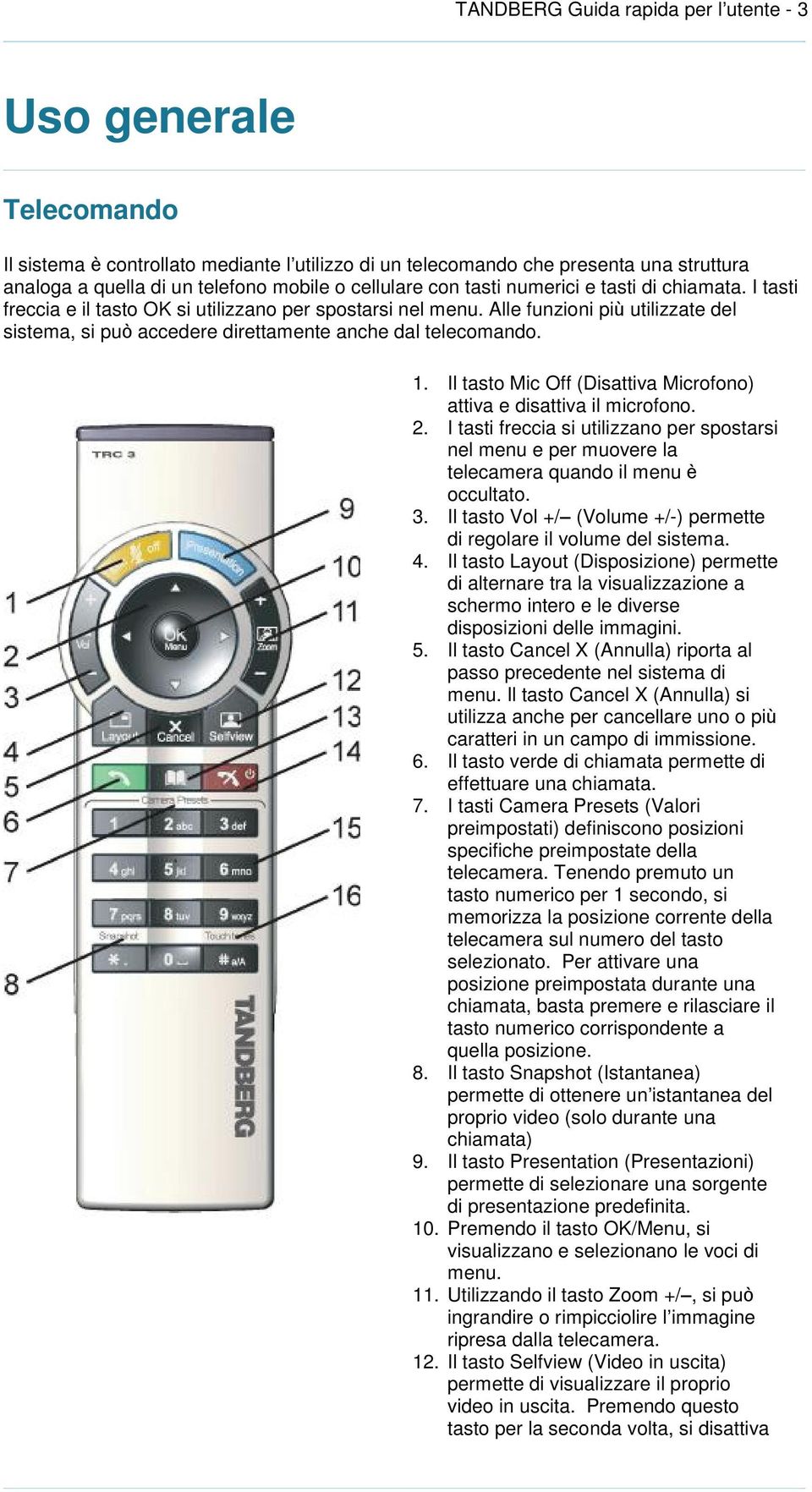
4 TANDBERG Guida rapida per l utente - 4 la funzione Selfview di visualizzazione del video in uscita. 13. Attraverso la Rubrica del sistema, è possibile memorizzare e richiamare le voci corrispondenti ai propri contatti video per facilitare l esecuzione delle chiamate. 14. Premendo il tasto rosso di fine chiamata, si interrompe la chiamata corrente. Se si preme questo tasto quando non è in corso alcuna chiamata, il sistema passa in modalità Attesa. 15. I tasti numerici/letterali funzionano in maniera analoga a quelli di un telefono mobile o cellulare. 16. Il tasto TouchTones (Composizione DTMF) si utilizza durante l esecuzione di una chiamata, ad esempio per comporre numeri con estensioni (invece dei tasti Presets dei valori preimpostati).
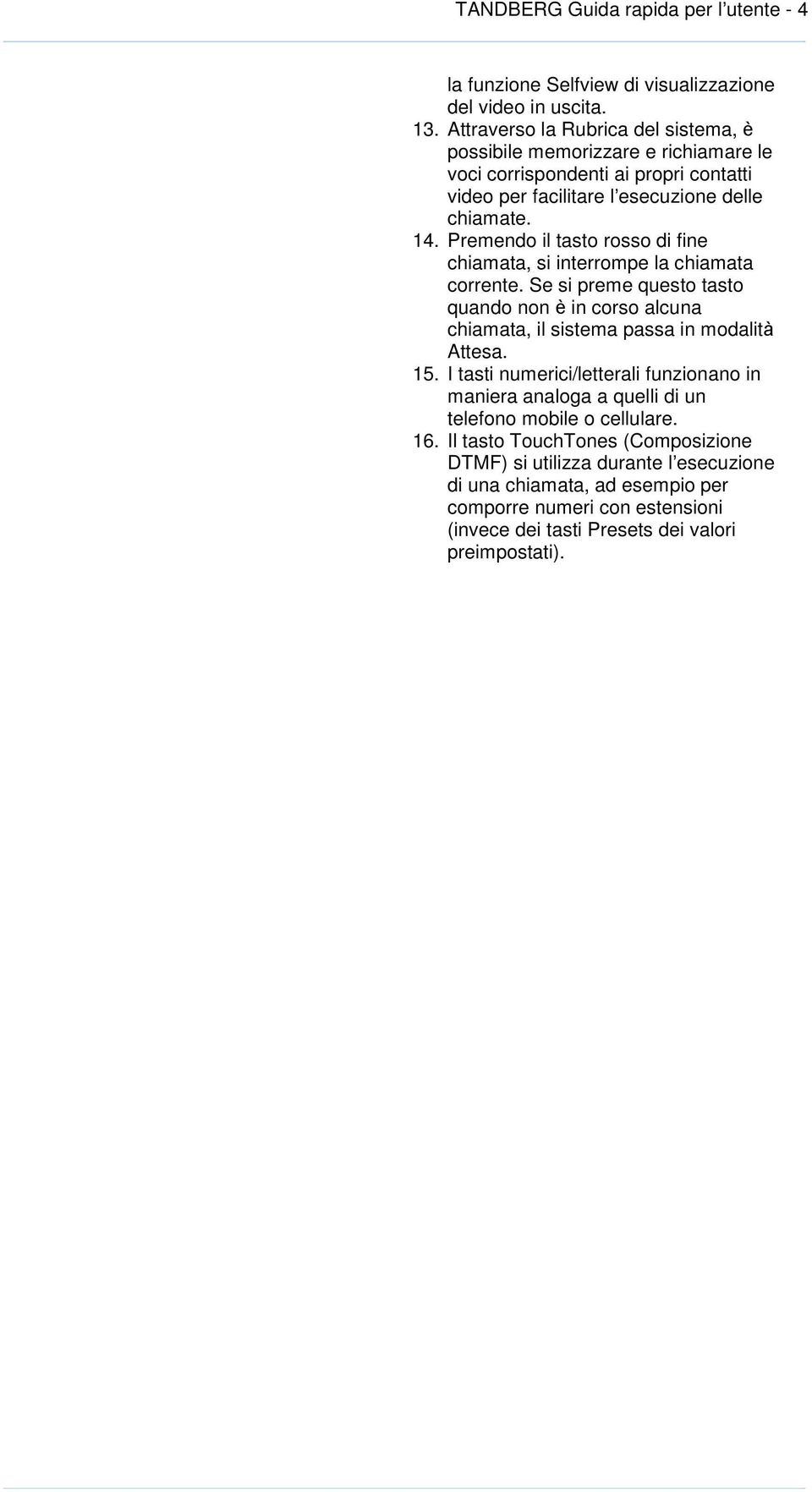
5 TANDBERG Guida rapida per l utente - 5 Menu Quando il sistema non è in uso, è selezionata la modalità Attesa e tutti gli schermi dei monitor sono oscurati. Per riattivare il sistema, occorre muovere il telecomando o premere un tasto qualsiasi del telecomando. All attivazione del sistema, appare lo schermata iniziale che presenta il menu e sullo sfondo l immagine della telecamera principale (come immagine predefinita del sistema). Nell angolo superiore destro, appaiono i numeri di accesso e il nome del sistema. I numeri ISDN e IP sono i numeri che servono ai contatti esterni per effettuare una chiamata video al sistema dell utente. Il menu rappresenta l interfaccia che permette all utente di controllare il sistema. Il menu presenta le opzioni seguenti:. Premendo il tasto rosso e il tasto verde mentre è in corso una chiamata (vedi immagini seguenti), è possibile selezionare le opzioni Aggiungi un altra chiamata e Disconnetti. Il menu del sistema quando non è in corso alcuna chiamata e durante una chiamata. Mentre è in corso una chiamata, il menu scompare automaticamente dopo 15 secondi, e si riattiva solo premendo il tasto OK/Menu. Il menu può essere occultato anche manualmente con il tasto Cancel X (Annulla). Se il sistema non risponde: Assicurarsi che il sistema sia acceso, verificando lo stato dell interruttore On/Off collocato sul retro del Codec (vedi figura seguente). Verificare che il monitor sia acceso. Il monitor normalmente si accende premendo il pulsante di accensione posto sul lato anteriore del monitor (in base al tipo di monitor).
6 TANDBERG Guida rapida per l utente - 6 Indicatori sullo schermo Il sistema presenta una serie di icone che segnalano le diverse impostazioni: Indicatore di volume zero Questo indicatore appare quando il volume è azzerato. Per alzare il volume, premere il tasto Vol + (Volume +). Indicatore di microfono spento Questo indicatore appare quando il microfono è disattivato. L indicatore inizia a lampeggiare se il sistema rileva segnali audio nella sala mentre è in corso una chiamata e il microfono è spento. Per riaccendere il microfono, premere nuovamente il tasto Mic off (Disattiva microfono). Attenzione: molto spesso, le chiamate automatiche sono effettuate con il microfono spento. L icona lampeggia quando inizia il discorso del relatore. Ricordare di accendere il microfono prima di una riunione. Indicatore di criptazione AES di sicurezza Questo indicatore a doppio lucchetto appare quando è attiva la criptazione AES di sicurezza. Indicatore di criptazione DES di sicurezza Questo indicatore a lucchetto appare quando è attiva la criptazione DES di sicurezza. Indicatore di sicurezza assente Questo indicatore a lucchetto aperto appare nella fase di inizializzazione della criptazione, durante la quale non è garantita la sicurezza della chiamata. Indicatore di parola all utente Questo indicatore appare quando l utente è visualizzato a schermo intero in una conferenza MultiSite.
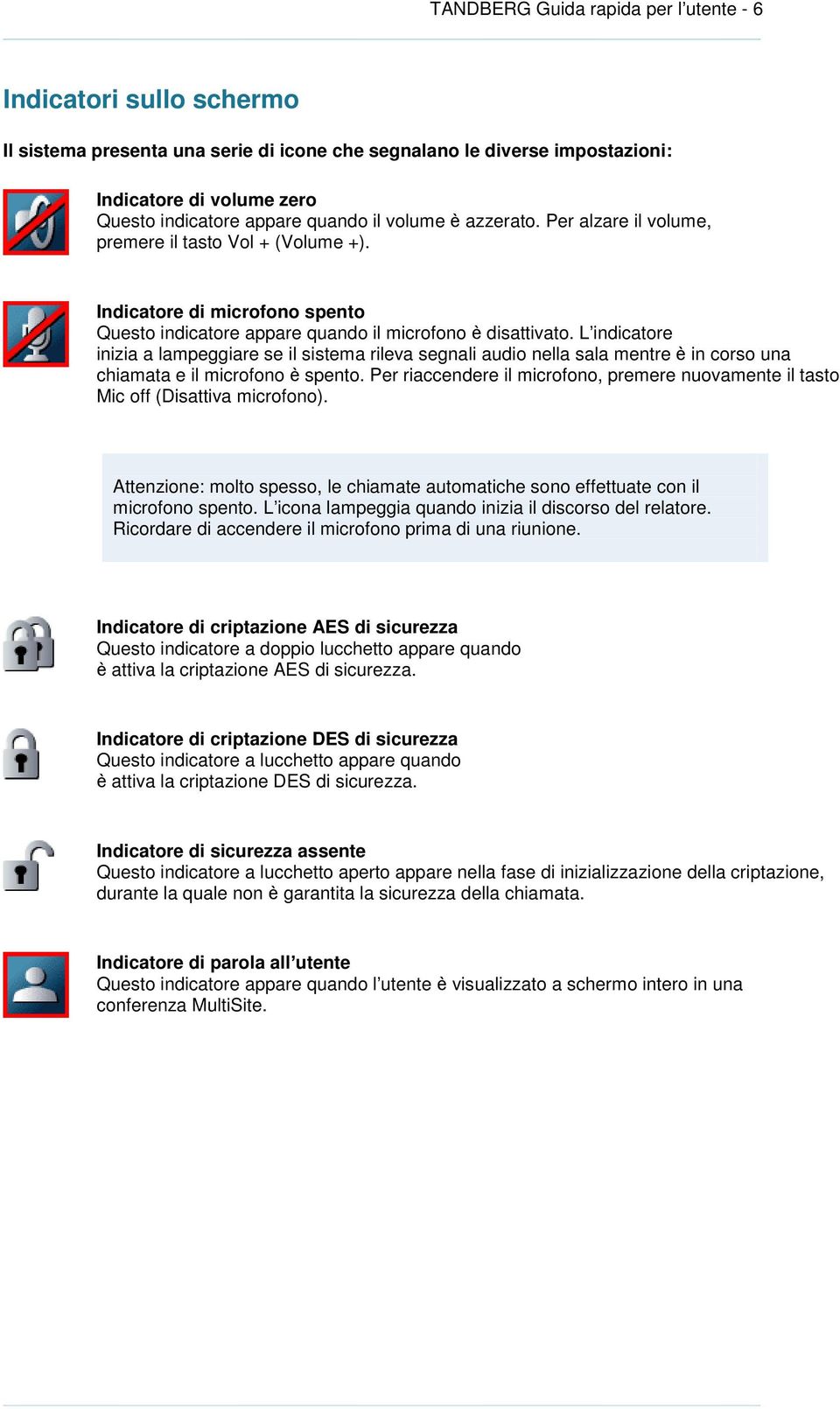
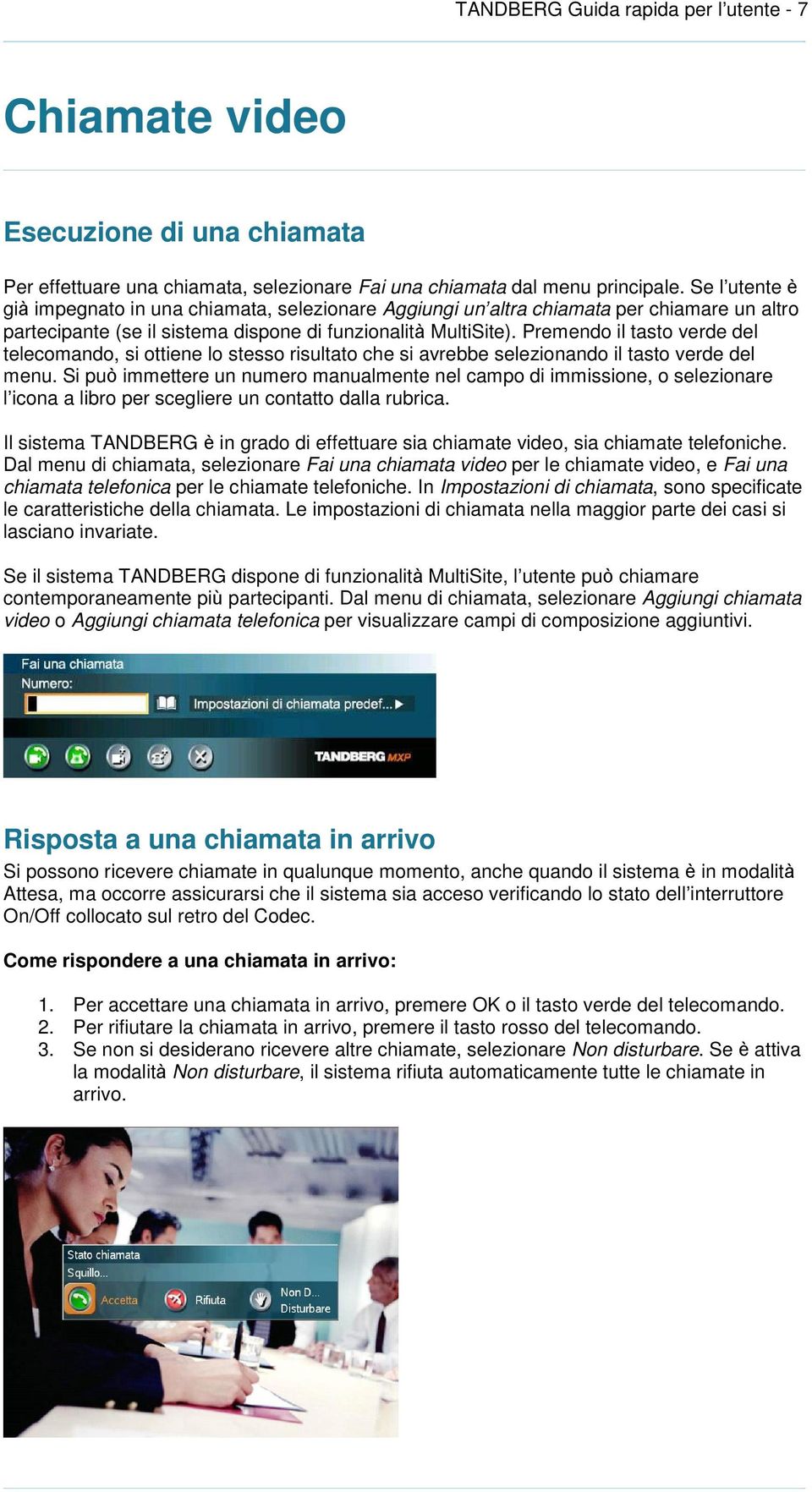
7 TANDBERG Guida rapida per l utente - 7 Chiamate video Esecuzione di una chiamata Per effettuare una chiamata, selezionare Fai una chiamata dal menu principale. Se l utente è già impegnato in una chiamata, selezionare Aggiungi un altra chiamata per chiamare un altro partecipante (se il sistema dispone di funzionalità MultiSite). Premendo il tasto verde del telecomando, si ottiene lo stesso risultato che si avrebbe selezionando il tasto verde del menu. Si può immettere un numero manualmente nel campo di immissione, o selezionare l icona a libro per scegliere un contatto dalla rubrica. Il sistema TANDBERG è in grado di effettuare sia chiamate video, sia chiamate telefoniche. Dal menu di chiamata, selezionare Fai una chiamata video per le chiamate video, e Fai una chiamata telefonica per le chiamate telefoniche. In Impostazioni di chiamata, sono specificate le caratteristiche della chiamata. Le impostazioni di chiamata nella maggior parte dei casi si lasciano invariate. Se il sistema TANDBERG dispone di funzionalità MultiSite, l utente può chiamare contemporaneamente più partecipanti. Dal menu di chiamata, selezionare Aggiungi chiamata video o Aggiungi chiamata telefonica per visualizzare campi di composizione aggiuntivi. Risposta a una chiamata in arrivo Si possono ricevere chiamate in qualunque momento, anche quando il sistema è in modalità Attesa, ma occorre assicurarsi che il sistema sia acceso verificando lo stato dell interruttore On/Off collocato sul retro del Codec. Come rispondere a una chiamata in arrivo: 1. Per accettare una chiamata in arrivo, premere OK o il tasto verde del telecomando. 2. Per rifiutare la chiamata in arrivo, premere il tasto rosso del telecomando. 3. Se non si desiderano ricevere altre chiamate, selezionare Non disturbare. Se è attiva la modalità Non disturbare, il sistema rifiuta automaticamente tutte le chiamate in arrivo.
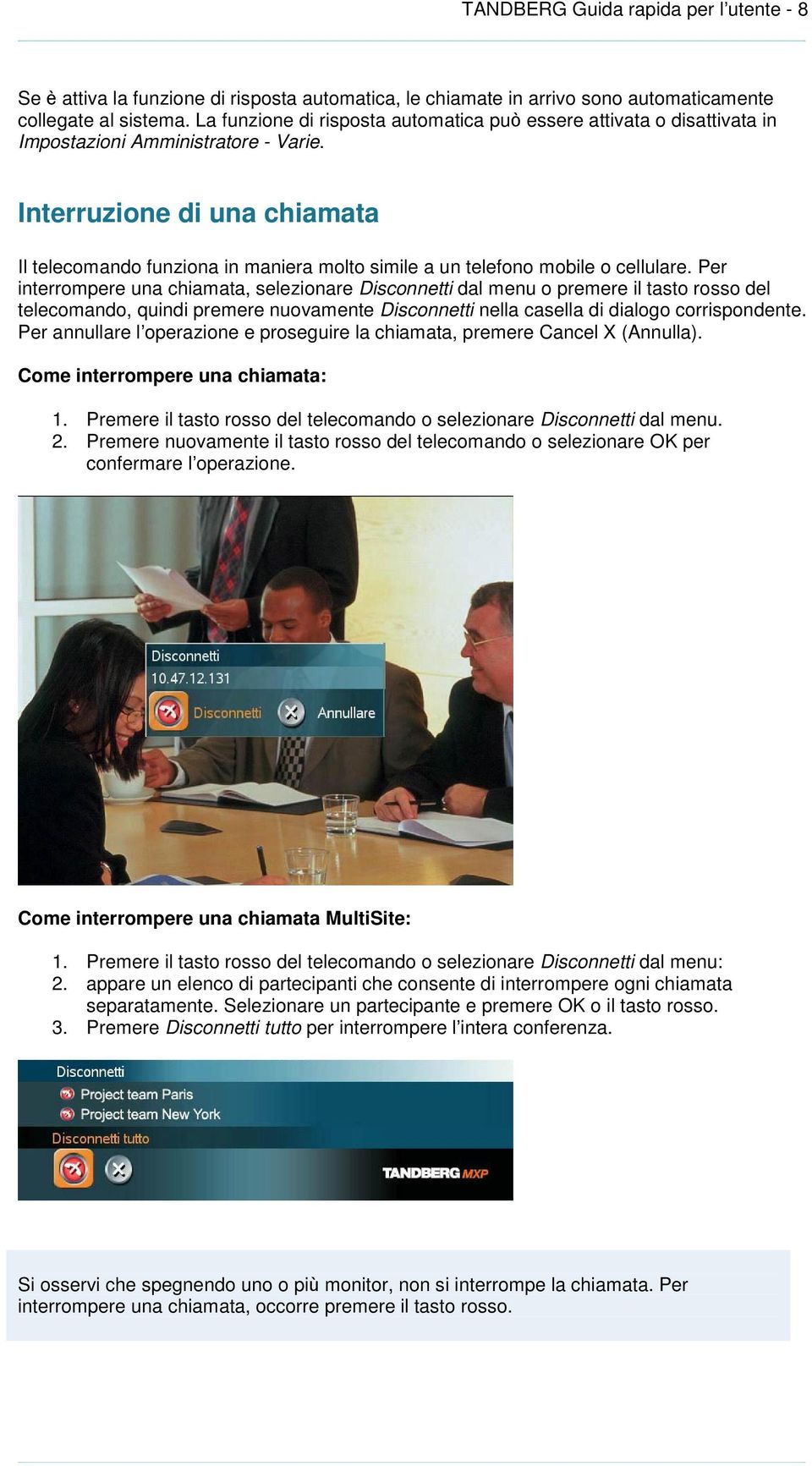
8 TANDBERG Guida rapida per l utente - 8 Se è attiva la funzione di risposta automatica, le chiamate in arrivo sono automaticamente collegate al sistema. La funzione di risposta automatica può essere attivata o disattivata in Impostazioni Amministratore - Varie. Interruzione di una chiamata Il telecomando funziona in maniera molto simile a un telefono mobile o cellulare. Per interrompere una chiamata, selezionare Disconnetti dal menu o premere il tasto rosso del telecomando, quindi premere nuovamente Disconnetti nella casella di dialogo corrispondente. Per annullare l operazione e proseguire la chiamata, premere Cancel X (Annulla). Come interrompere una chiamata: 1. Premere il tasto rosso del telecomando o selezionare Disconnetti dal menu. 2. Premere nuovamente il tasto rosso del telecomando o selezionare OK per confermare l operazione. Come interrompere una chiamata MultiSite: 1. Premere il tasto rosso del telecomando o selezionare Disconnetti dal menu: 2. appare un elenco di partecipanti che consente di interrompere ogni chiamata separatamente. Selezionare un partecipante e premere OK o il tasto rosso. 3. Premere Disconnetti tutto per interrompere l intera conferenza. Si osservi che spegnendo uno o più monitor, non si interrompe la chiamata. Per interrompere una chiamata, occorre premere il tasto rosso.
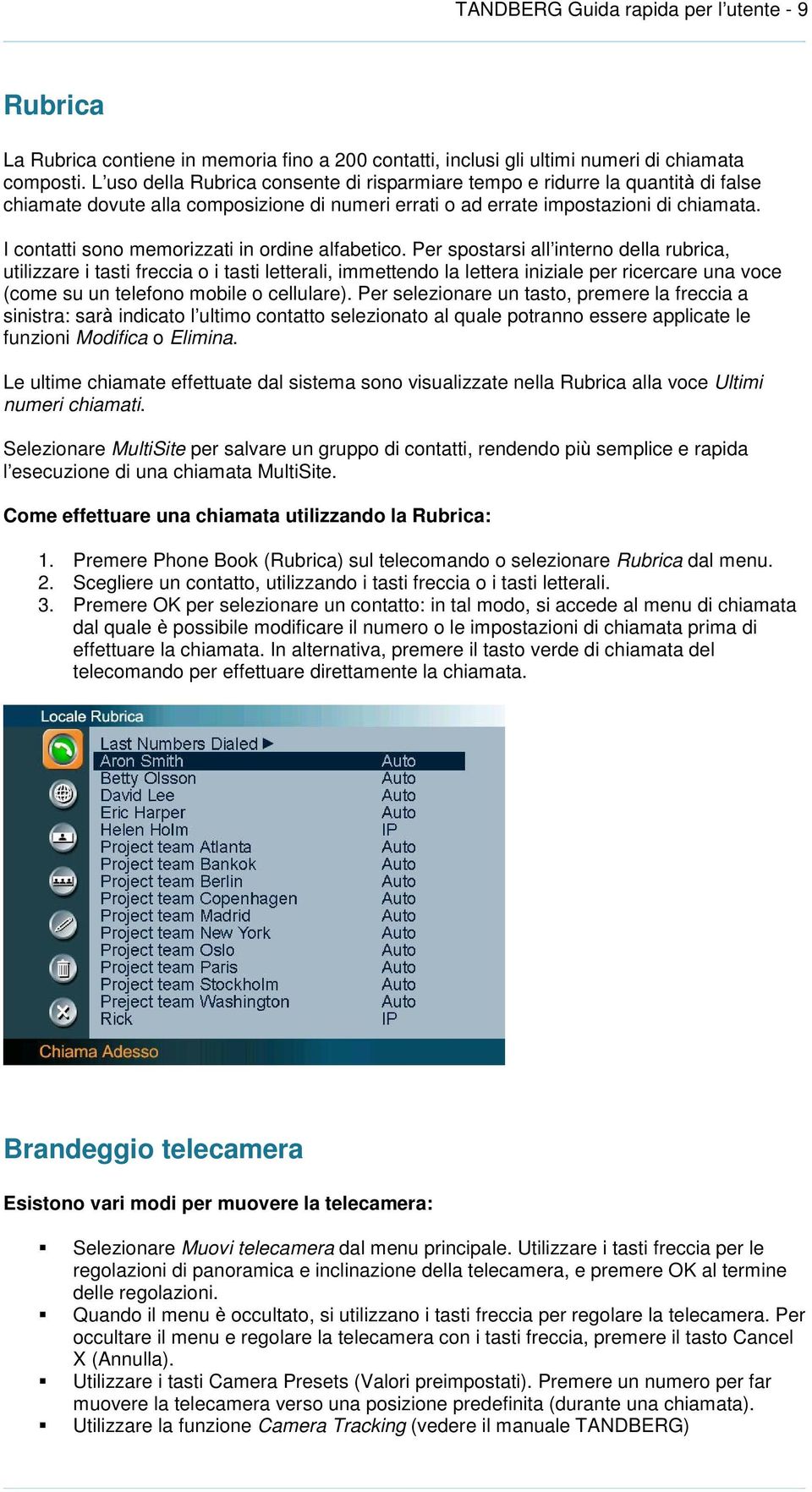
9 TANDBERG Guida rapida per l utente - 9 Rubrica La Rubrica contiene in memoria fino a 200 contatti, inclusi gli ultimi numeri di chiamata composti. L uso della Rubrica consente di risparmiare tempo e ridurre la quantità di false chiamate dovute alla composizione di numeri errati o ad errate impostazioni di chiamata. I contatti sono memorizzati in ordine alfabetico. Per spostarsi all interno della rubrica, utilizzare i tasti freccia o i tasti letterali, immettendo la lettera iniziale per ricercare una voce (come su un telefono mobile o cellulare). Per selezionare un tasto, premere la freccia a sinistra: sarà indicato l ultimo contatto selezionato al quale potranno essere applicate le funzioni Modifica o Elimina. Le ultime chiamate effettuate dal sistema sono visualizzate nella Rubrica alla voce Ultimi numeri chiamati. Selezionare MultiSite per salvare un gruppo di contatti, rendendo più semplice e rapida l esecuzione di una chiamata MultiSite. Come effettuare una chiamata utilizzando la Rubrica: 1. Premere Phone Book (Rubrica) sul telecomando o selezionare Rubrica dal menu. 2. Scegliere un contatto, utilizzando i tasti freccia o i tasti letterali. 3. Premere OK per selezionare un contatto: in tal modo, si accede al menu di chiamata dal quale è possibile modificare il numero o le impostazioni di chiamata prima di effettuare la chiamata. In alternativa, premere il tasto verde di chiamata del telecomando per effettuare direttamente la chiamata. Brandeggio telecamera Esistono vari modi per muovere la telecamera: Selezionare Muovi telecamera dal menu principale. Utilizzare i tasti freccia per le regolazioni di panoramica e inclinazione della telecamera, e premere OK al termine delle regolazioni. Quando il menu è occultato, si utilizzano i tasti freccia per regolare la telecamera. Per occultare il menu e regolare la telecamera con i tasti freccia, premere il tasto Cancel X (Annulla). Utilizzare i tasti Camera Presets (Valori preimpostati). Premere un numero per far muovere la telecamera verso una posizione predefinita (durante una chiamata). Utilizzare la funzione Camera Tracking (vedere il manuale TANDBERG)
10 TANDBERG Guida rapida per l utente - 10 Utilizzare la funzione TANDBERG Tracker (vedere la documentazione separata)

11 TANDBERG Guida rapida per l utente - 11 Presentazioni La funzione Presentazioni permette di mostrare immagini da sorgenti PC, DocCam (Document Camera), VCR, AUX e VNC, oltre che dalla propria telecamera principale. Si tratta di una funzione ideale per le riunioni durante le quali si desidera, per esempio, effettuare una presentazione in PowerPoint. Si possono utilizzare anche i tasti freccia Su/Giù del telecomando per attivare i comandi Pagina Su/Giù del PC (solo se si utilizza una sorgente VNC). La funzione Presentazioni si utilizza per effettuare una presentazione locale riservata alle persone presenti nella propria sala riunioni quando non è in corso alcuna chiamata, o per effettuare una presentazione estesa a tutti i siti collegati mentre è in corso una chiamata. Il modo più rapido per effettuare una presentazione, consiste nell utilizzare il tasto Presentation (Presentazioni) del telecomando. Premendo questo tasto, si visualizza la sorgente video impostata (PC è l impostazione predefinita). È possibile modificare la sorgente video di presentazione in Impostazioni amministratore Impostazioni di presentazione. Per selezionare una sorgente video manualmente, selezionare Presentazioni dal menu principale. Il menu Presentazioni presenta tutte le sorgenti video disponibili: Telecamera principale, PC, DocCam, VCR, AUX e VNC. Immagini dal vivo tramite collegamento a un PC Quando si effettua una presentazione dal proprio PC laptop, occorre ricordarsi di collegare il PC al sistema video con un cavo VGA, e assicurarsi che il PC trasmetta l immagine all uscita VGA. Sulla maggior parte dei PC laptop, è necessario premere una speciale combinazione di tasti per attivare l immagine. Nota: Per ottenere una migliore visualizzazione dell immagine sul sistema, visualizzare la presentazione a schermo intero sul proprio PC prima di collegare il PC al sistema video. Cavo VGA

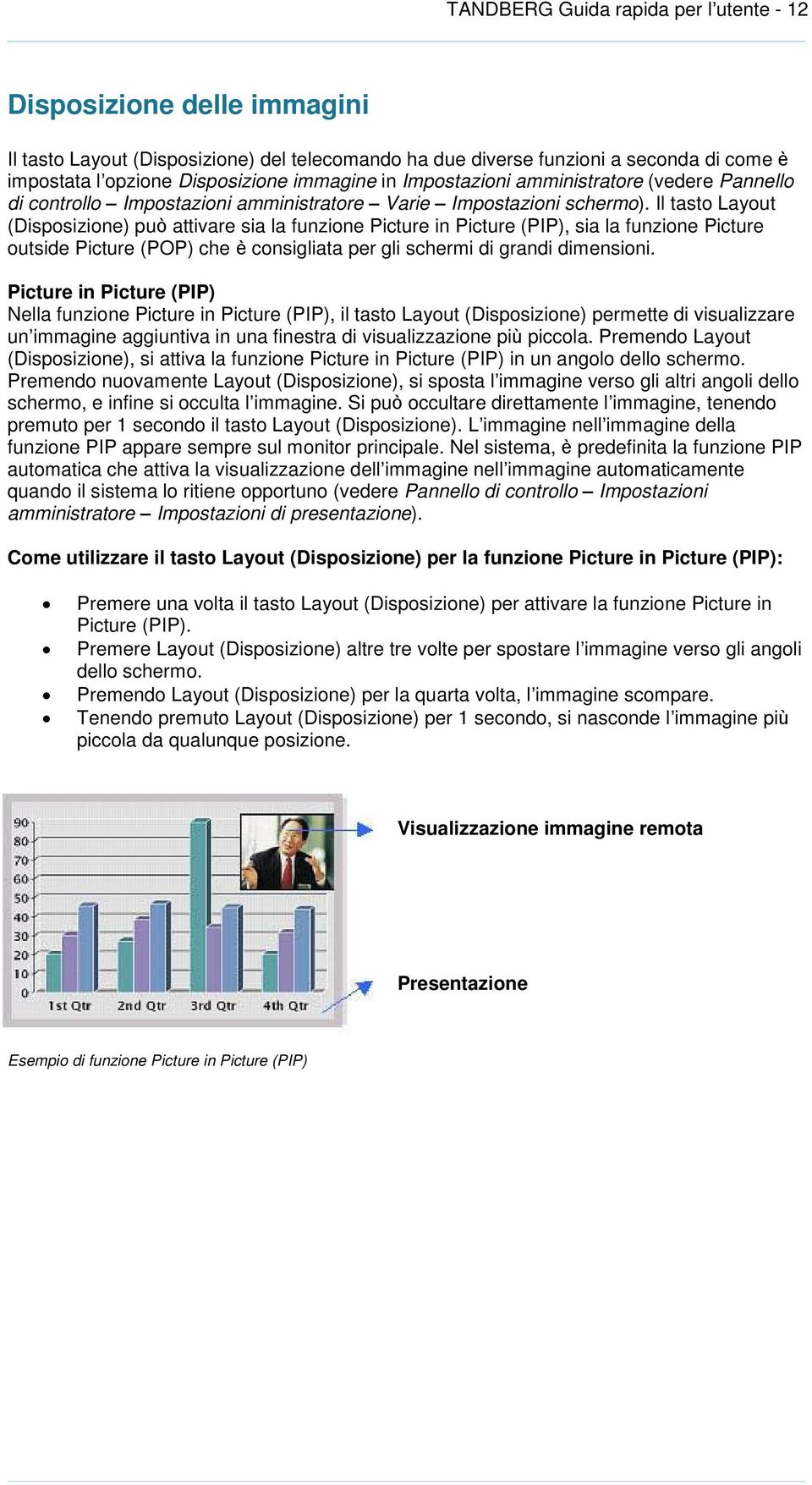
12 TANDBERG Guida rapida per l utente - 12 Disposizione delle immagini Il tasto Layout (Disposizione) del telecomando ha due diverse funzioni a seconda di come è impostata l opzione Disposizione immagine in Impostazioni amministratore (vedere Pannello di controllo Impostazioni amministratore Varie Impostazioni schermo). Il tasto Layout (Disposizione) può attivare sia la funzione Picture in Picture (PIP), sia la funzione Picture outside Picture (POP) che è consigliata per gli schermi di grandi dimensioni. Picture in Picture (PIP) Nella funzione Picture in Picture (PIP), il tasto Layout (Disposizione) permette di visualizzare un immagine aggiuntiva in una finestra di visualizzazione più piccola. Premendo Layout (Disposizione), si attiva la funzione Picture in Picture (PIP) in un angolo dello schermo. Premendo nuovamente Layout (Disposizione), si sposta l immagine verso gli altri angoli dello schermo, e infine si occulta l immagine. Si può occultare direttamente l immagine, tenendo premuto per 1 secondo il tasto Layout (Disposizione). L immagine nell immagine della funzione PIP appare sempre sul monitor principale. Nel sistema, è predefinita la funzione PIP automatica che attiva la visualizzazione dell immagine nell immagine automaticamente quando il sistema lo ritiene opportuno (vedere Pannello di controllo Impostazioni amministratore Impostazioni di presentazione). Come utilizzare il tasto Layout (Disposizione) per la funzione Picture in Picture (PIP): Premere una volta il tasto Layout (Disposizione) per attivare la funzione Picture in Picture (PIP). Premere Layout (Disposizione) altre tre volte per spostare l immagine verso gli angoli dello schermo. Premendo Layout (Disposizione) per la quarta volta, l immagine scompare. Tenendo premuto Layout (Disposizione) per 1 secondo, si nasconde l immagine più piccola da qualunque posizione. Visualizzazione immagine remota Presentazione Esempio di funzione Picture in Picture (PIP)
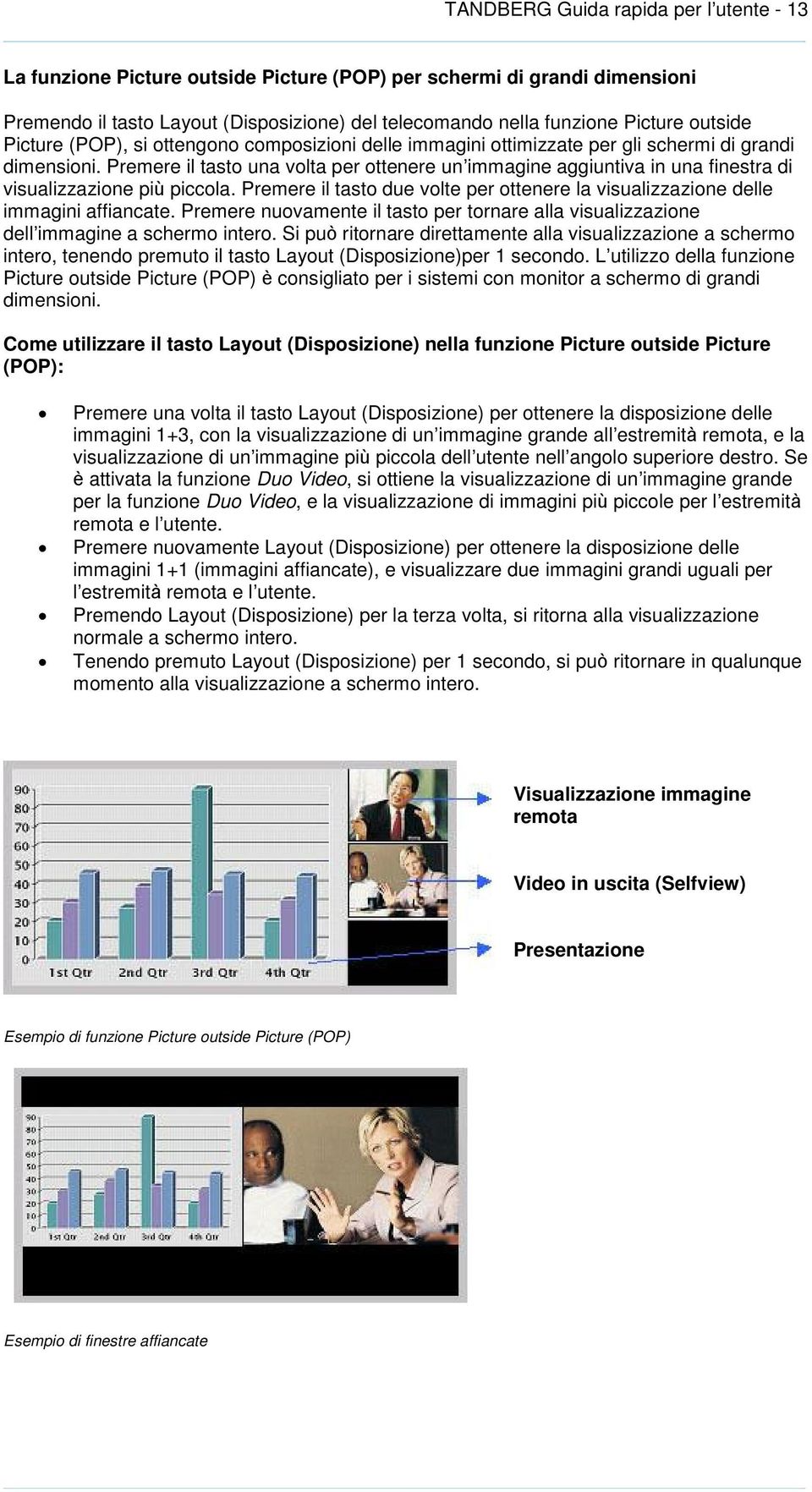
13 TANDBERG Guida rapida per l utente - 13 La funzione Picture outside Picture (POP) per schermi di grandi dimensioni Premendo il tasto Layout (Disposizione) del telecomando nella funzione Picture outside Picture (POP), si ottengono composizioni delle immagini ottimizzate per gli schermi di grandi dimensioni. Premere il tasto una volta per ottenere un immagine aggiuntiva in una finestra di visualizzazione più piccola. Premere il tasto due volte per ottenere la visualizzazione delle immagini affiancate. Premere nuovamente il tasto per tornare alla visualizzazione dell immagine a schermo intero. Si può ritornare direttamente alla visualizzazione a schermo intero, tenendo premuto il tasto Layout (Disposizione)per 1 secondo. L utilizzo della funzione Picture outside Picture (POP) è consigliato per i sistemi con monitor a schermo di grandi dimensioni. Come utilizzare il tasto Layout (Disposizione) nella funzione Picture outside Picture (POP): Premere una volta il tasto Layout (Disposizione) per ottenere la disposizione delle immagini 1+3, con la visualizzazione di un immagine grande all estremità remota, e la visualizzazione di un immagine più piccola dell utente nell angolo superiore destro. Se è attivata la funzione Duo Video, si ottiene la visualizzazione di un immagine grande per la funzione Duo Video, e la visualizzazione di immagini più piccole per l estremità remota e l utente. Premere nuovamente Layout (Disposizione) per ottenere la disposizione delle immagini 1+1 (immagini affiancate), e visualizzare due immagini grandi uguali per l estremità remota e l utente. Premendo Layout (Disposizione) per la terza volta, si ritorna alla visualizzazione normale a schermo intero. Tenendo premuto Layout (Disposizione) per 1 secondo, si può ritornare in qualunque momento alla visualizzazione a schermo intero. Visualizzazione immagine remota Video in uscita (Selfview) Presentazione Esempio di funzione Picture outside Picture (POP) Esempio di finestre affiancate
14 Esempio di visualizzazione dell immagine a schermo intero TANDBERG Guida rapida per l utente - 14

Guida rapida Supercordless
 Guida rapida Supercordless Indice Indice Introduzione 3 Panoramica del telefono 4 Gestione delle chiamate 6 Esecuzione di una chiamata 6 Risposta o rifiuto di una chiamata 6 Trasferimento chiamata 6 Avviso
Guida rapida Polycom SoundStation IP6000
 Guida rapida Polycom SoundStation IP6000 Indice Indice Introduzione 4 Panoramica del telefono 5 Gestione delle chiamate 8 Effettuare una chiamata 8 Rispondere a una chiamata 8 Concludere una chiamata 8
Telefono Yealink DECT W52P Manuale d Uso
 Telefono Yealink DECT W52P Manuale d Uso Manuale d uso Telefono DECT Yealink W52P OPERAZIONI PRELIMINARI Impostazioni di rete È possibile configurare la stazione base per definire le impostazioni di rete
Guida rapida per l utente - Italiano
 Guida rapida per l utente - Italiano Versione softwaree1/b5 e successive D12802-03 La riproduzione intera o parziale di questo documento non è consentita senza l autorizzazione scritta di: ITALIANO Uso
Calisto P240-M. Cornetta USB GUIDA DELL UTENTE
 TM Calisto P240-M Cornetta USB GUIDA DELL UTENTE Introduzione Congratulazioni per l acquisto di questo prodotto Plantronics. La presente guida contiene istruzioni per l impostazione e l utilizzo della
1. Il Client Skype for Business
 1. Il Client Skype for Business 2. Configurare una Periferica Audio 3. Personalizzare una Periferica Audio 4. Gestire gli Stati di Presenza 5. Tabella Stati di Presenza 6. Iniziare una Chiamata 7. Iniziare
Istruzioni per l uso Grandstream GXV3175
 Istruzioni per l uso Grandstream GXV3175 Sommario 1. Note generali... 2 2. Operazioni durante una chiamata... 3 2.1. Immagini descrittive... 3 2.2. Tabella descrittiva delle funzioni... 4 3. Tasti BLF...
Introduzione. Strumenti di Presentazione Power Point. Risultato finale. Slide. Power Point. Primi Passi 1
 Introduzione Strumenti di Presentazione Power Point Prof. Francesco Procida [email protected] Con il termine STRUMENTI DI PRESENTAZIONE, si indicano programmi in grado di preparare presentazioni
Installazione e uso di Sentinel su cellulare Installazione software per il telefono cellulare
 Installazione e uso di Sentinel su cellulare Installazione software per il telefono cellulare Via SMS Inviare un SMS al numero 3202043040 dal cellulare sul quale si vuole installare in software inserendo
EasyPrint v4.15. Gadget e calendari. Manuale Utente
 EasyPrint v4.15 Gadget e calendari Manuale Utente Lo strumento di impaginazione gadget e calendari consiste in una nuova funzione del software da banco EasyPrint 4 che permette di ordinare in maniera semplice
Manuale MOBILE APP EVOLUZIONE UFFICIO
 Manuale MOBILE APP EVOLUZIONE UFFICIO Guida per terminali ANDROID Release 1.1 1 Sommario 1 INTRODUZIONE... 3 2 INSTALLAZIONE DELL APP... 4 3 AVVIO DELL APP... 6 4 EFFETTUARE UNA CHIAMATA... 7 4.1 SERVIZIO
Il controllo della visualizzazione
 Capitolo 3 Il controllo della visualizzazione Per disegnare in modo preciso è necessario regolare continuamente l inquadratura in modo da vedere la parte di disegno che interessa. Saper utilizzare gli
CTIconnect PRO. Guida Rapida
 CTIconnect PRO Guida Rapida Versione aggiornata: 01.09.2012 CTIconnect PRO è uno strumento efficace in grado di fornire agli utenti la possibilità di vedere lo stato di presence dei propri colleghi e contattarli
Istruzioni per l uso Yealink T28
 Istruzioni per l uso Yealink T28 1. Note generali... 2 2. Viva voce... 2 2.1. Attivare il viva voce durante la selezione... 2 2.2. Passare al viva voce durante una chiamata... 2 3. Messa in attesa (funzione
Manuale d'uso del telefono Polycom IP331
 SERVIZIO TELEFONICO INTEGRATO D'ATENEO settembre 2010 Manuale d'uso del telefono Polycom IP331 Sommario SCHEMA... 3 FUNZIONALITÀ DI BASE DEL TELEFONO... 4 EFFETTUARE UNA CHIAMATA... 4 RISPONDERE... 5 TERMINARE
Introduzione. Introduzione a NTI Shadow. Panoramica della schermata iniziale
 Introduzione Introduzione a NTI Shadow Benvenuti in NTI Shadow! Il nostro software consente agli utenti di pianificare dei processi di backup continui che copiano una o più cartelle ( origine del backup
Copia. Stampante/copiatrice WorkCentre C2424
 Copia In questo capitolo sono inclusi i seguenti argomenti: "Copia di base" a pagina 3-2 "Regolazione delle opzioni di copia" a pagina 3-4 "Impostazioni di base" a pagina 3-5 "Regolazioni delle immagini"
Modulo 6 Strumenti di presentazione
 Modulo 6 Strumenti di presentazione Gli strumenti di presentazione permettono di realizzare documenti ipertestuali composti da oggetti provenienti da media diversi, quali: testo, immagini, video digitali,
Software Gestionale Politiche Giovanili
 Software Gestionale Politiche Giovanili Guida all Uso Progettisti e Referenti tecnico-organizzativi Edizione 2012 1 INDICE DEI CONTENUTI: 1. NOZIONI GENERALI E ACCESSO AL SISTEMA 1.1 Requisiti di sistema...
Modulo 2 Uso del computer e gestione dei file
 Modulo 2 Uso del computer e gestione dei file 2.1.1.1 Primi passi col computer Avviare il computer Windows è il sistema operativo più diffuso per la gestione dei personal computer, facile e amichevole
Realizzare una presentazione con PowerPoint
 Realizzare una presentazione con PowerPoint Indice Interfaccia di PowerPoint... 1 Avvio di PowerPoint e creazione di una nuova presentazione... 2 Inserimento di titoli e immagini... 4 Inserimento di altre
Aastra 6753i. Guida rapida. Telefono IP
 Aastra 6753i Guida rapida Telefono IP Aastra 6753i - Guida rapida SOMMARIO Tasti del telefono Tasti funzione Personalizzazione del telefono Chiamata base Servizi Modulo di Espansione M670i Codici Servizi
knfbreader Mobile kreader Mobile
 knfbreader Mobile kreader Mobile Istruzioni di installazione Copyright 2009 knfb Reading Technology, Inc. www.knfbreader.eu Tutti i diritti riservati. Altri nomi di ditte o prodotti sono marchi o marchi
MODULO 02. Iniziamo a usare il computer
 MODULO 02 Iniziamo a usare il computer MODULO 02 Unità didattica 02 Accendiamo e spegniamo il computer con Windows In questa lezione impareremo: ad accendere e spegnere il computer correttamente a passare
Servizio Fonia Cloud PBX
 Servizio Fonia Cloud PBX Manuale utente Telefono VoIP Polycom SoundStation IP5000/IP6000 e servizi offerti dalla piattaforma Cloud PBX Acantho Revisioni del documento Revisione Autore Data Descrizione
Manuale d'uso del telefono Polycom IP450
 SERVIZIO TELEFONICO INTEGRATO D'ATENEO luglio 2010 Manuale d'uso del telefono Polycom IP450 Sommario Schema...3 Funzionalità di base del telefono...4 Effettuare una chiamata...4 Rispondere...4 Terminare
Manuale Utente MyFastPage
 Manuale MyFastPage Utente Elenco dei contenuti 1. Cosa è MyVoice Home?... 4 1.1. Introduzione... 5 2. Utilizzo del servizio... 6 2.1. Accesso... 6 2.2. Disconnessione... 7 2.3. Configurazione base Profilo
. A primi passi con microsoft a.ccepss SommarIo: i S 1. aprire e chiudere microsoft access Start (o avvio) l i b tutti i pro- grammi
 Capitolo Terzo Primi passi con Microsoft Access Sommario: 1. Aprire e chiudere Microsoft Access. - 2. Aprire un database esistente. - 3. La barra multifunzione di Microsoft Access 2007. - 4. Creare e salvare
Quick Start Guide. Sony Ericsson Z310i
 Quick Start Guide Sony Ericsson Z310i Contenuto 1. Preparazione 25 2. Come utilizzare il proprio cellulare 27 3. La fotocamera 29 4. Come inviare MMS 30 5. Vodafone live! 32 6. Download 33 7. Altre funzioni
Calisto P240. Cornetta USB GUIDA DELL UTENTE
 Calisto P240 Cornetta USB GUIDA DELL UTENTE Introduzione Congratulazioni per l acquisto di questo prodotto Plantronics. La presente guida contiene istruzioni per l impostazione e l utilizzo della cornetta
Guida rapida alla Webconferencing
 Guida rapida alla Webconferencing Questa Guida rapida illustra le operazioni più frequenti nell utilizzo di MeetIn Web. In particolare: Eseguire il settaggio iniziale di dispositivi audio e video Connettersi
Guida rapida Yealink T26P
 Guida rapida Yealink T26P Icona Significato Descrizione Lampeggia quando il telefono è disconnesso dalla rete Il telefono non è registrato correttamente Il telefono è in fase di registrazione Il telefono
Access. Microsoft Access. Aprire Access. Aprire Access. Aprire un database. Creare un nuovo database
 Microsoft Access Introduzione alle basi di dati Access E un programma di gestione di database (DBMS) Access offre: un supporto transazionale limitato Meccanismi di sicurezza, protezione di dati e gestione
Manuale d'uso del telefono Polycom IP450
 SERVIZIO TELEFONICO INTEGRATO D'ATENEO luglio 2010 Manuale d'uso del telefono Polycom IP450 Sommario SCHEMA... 3 FUNZIONALITÀ DI BASE DEL TELEFONO... 4 EFFETTUARE UNA CHIAMATA... 4 RISPONDERE... 4 TERMINARE
POLYCOM VVX500. Guida rapida
 POLYCOM VVX500 Guida rapida Indice Indice Introduzione 3 Panoramica del telefono 4 Gestione delle chiamate 6 Effettuare una chiamata 6 Rispondere a una chiamata 6 Concludere una chiamata 7 Mettere una
Office 2007 Lezione 02. Le operazioni più
 Le operazioni più comuni Le operazioni più comuni Personalizzare l interfaccia Creare un nuovo file Ieri ci siamo occupati di descrivere l interfaccia del nuovo Office, ma non abbiamo ancora spiegato come
Guida all Utilizzo dell Applicazione Centralino
 Guida all Utilizzo dell Applicazione Centralino 1 Introduzione Indice Accesso all applicazione 3 Installazione di Vodafone Applicazione Centralino 3 Utilizzo dell Applicazione Centralino con accessi ad
Manuale Utilizzo App Intercall ViP
 IT MANUALE UTILIZZO Manuale Utilizzo App Intercall ViP PER DISPOSITIVI: www.comelitgroup.com Indice Installazione App Intercall ViP... Configurazione indirizzo Vip... 4 Rispondere a una chiamata... 5 Gestione
Olga Scotti. Basi di Informatica. Il sistema operativo Windows
 Basi di Informatica Il sistema operativo Windows Perchè Windows? MS-DOS: Interfaccia di solo testo Indispensabile conoscere i comandi Linux & Co. : Meno diffuso soprattutto nelle aziende Bella interfaccia
Maschere. Microsoft Access. Maschere. Maschere. Maschere. Aprire una maschere. In visualizzazione foglio dati: Maschere
 Microsoft Access In visualizzazione foglio dati: È necessario spostarsi tra i campi come in un foglio di lavoro tipico di un foglio elettronico (Excel ecc.) Le maschere: una finestra progettata e realizzata
WWW.ITALYHITECH.COM MANUALE ITALIANO S728
 WWW.ITALYHITECH.COM MANUALE ITALIANO S728 VERDE ROSSO CENTRALE TASTI 2-9 e FUNZIONE Dalla schermata principale per entrare nel registro chiamate (chiamate inviate, chiamate ricevute, chiamate perse) Usarlo
A. Descrizione del prodotto. B. Presentazione del prodotto
 52 A. Descrizione del prodotto SUPERTOOTH VOICE è un kit vivavoce Bluetooth che supporta telefoni con profilo headset o handsfree. Tra le caratteristiche figurano la soppressione dell effetto eco e la
Guida introduttiva HDVC-MPCS
 Guida introduttiva HDVC-MPCS Sommario Sommario Funzionamento di base...3 Accesso/Uscita...3 Accesso...3 Uscita...3 Avvio di una conferenza...3 Esecuzione di una conferenza in modalità normale...3 Esecuzione
IL TELEFONO DI ALICE Manuale utente
 IL TELEFONO DI ALICE Manuale utente INDICE 1 DESCRIZIONE DEL SERVIZIO 2 2 ATTIVAZIONE DEL SERVIZIO 2 3 INVIO CHIAMATA 4 4 LISTA CONTATTI 4 5 CONTATTI ABILITATI 8 6 RICEZIONE DELLA CHIAMATA 9 7 REGISTRAZIONE
Istruzioni per l uso Yealink T20
 Istruzioni per l uso Yealink T20 1. Note generali... 2 2. Viva voce... 2 2.1. Attivare il viva voce durante la selezione... 2 2.2. Passare al viva voce durante una chiamata... 2 3. Messa in attesa (funzione
ISTRUZIONI PER L UTILIZZO DEI SISTEMI MULTIMEDIALI NELLE AULE DEL NUOVO EDIFICIO (POVO 1) (Versione 0.5)
 ISTRUZIONI PER L UTILIZZO DEI SISTEMI MULTIMEDIALI NELLE AULE DEL NUOVO EDIFICIO (POVO 1) (Versione 0.5) IMPORTANTE: L accesso alle risorse multimediali, in ogni aula, avviene attraverso l utilizzo di
Panoramica Masergy Communicator
 Panoramica Masergy Communicator Guida rapida di riferimento Versione 20 marzo 2014 1 Cos'è Masergy Communicator? Masergy Communicator fornisce agli utenti finali un'esperienza di comunicazione unificata
Manuale d'uso del telefono soft-phone X-Lite
 SERVIZIO TELEFONICO INTEGRATO D'ATENEO settembre 2010 Manuale d'uso del telefono soft-phone X-Lite Sommario FUNZIONALITÀ DI BASE... 3 EFFETTUARE UNA CHIAMATA... 3 TERMINARE UNA CHIAMATA... 3 RISPONDERE
1. Le macro in Access 2000/2003
 LIBRERIA WEB 1. Le macro in Access 2000/2003 Per creare una macro, si deve aprire l elenco delle macro dalla finestra principale del database: facendo clic su Nuovo, si presenta la griglia che permette
CREARE PRESENTAZIONI CON POWERPOINT
 CREARE PRESENTAZIONI CON POWERPOINT Creare presentazioni per proiettare album fotografici su PC, presentare tesi di laurea, o esporre prodotti e servizi. Tutto questo lo puoi fare usando un programma di
MANUALE DI ISTRUZIONI. Cronotermostato MILUX
 MANUALE DI ISTRUZIONI Cronotermostato MILUX GENERALITÁ ITA Il cronotermostato MILUX è un termostato digitale programmabile, in grado di controllare e regolare direttamente gli impianti di riscaldamento
Servizio Fonia Cloud PBX
 Servizio Fonia Cloud PBX Manuale utente Telefono VoIP Gigaset SL610 Pro e servizi offerti dalla piattaforma Cloud PBX Acantho Revisioni del documento Revisione Autore Data Descrizione 1.0 P. Pianigiani
Manuale Videoconferenza HD
 Manuale Videoconferenza HD v. 4.0 INDICE 1 CHIAMARE UNA SINGOLA POSTAZIONE DI VIDEOCONFERENZA...7 1.1 Chiamare una singola postazione della rete provinciale di videocomunicazione...7 1.2 Chiamare una
SISHOME 1.0 MANUALE SOFTWARE
 SISHOME 1.0 MANUALE SOFTWARE 1 INDICE INSTALLAZIONE DEL SOFTWARE SISHOME 1.0... 3 CARATTERISTICHE TECNICHE GENERALI SISHOME 1.0... 7 PANNELLO LUCI... 8 PANNELLO SCENARI... 8 PANNELLO TAPPARELLE... 9 PANNELLO
Guida rapida Cisco SPA 303
 Giugno 2011 Guida rapida Cisco SPA 303 www.vodafone.it numero breve 42323, gratuito da cellulare Vodafone numero verde 800-227755, dalle 8.00 alle 24.00 Questo materiale è stato realizzato con carta riciclata
FUNZIONALITA ESSENZIALI DEL TELEFONO
 Icona Significato Lampeggia quando il telefono è disconnesso dalla rete esso dalla rete IIl telefono non è registrato correttamente Il telefono è in fase di registrazione Il telefono è registrato correttamente
Il software ideale per la gestione delle prenotazioni GUIDA UTENTE
 Il software ideale per la gestione delle prenotazioni GUIDA UTENTE Presentazione... 2 Installazione... 3 Prima esecuzione... 6 Registrazione del programma... 8 Inserimento Immobile... 9 Inserimento proprietario...
Guida rapida Deskphone Huawei F610
 Guida rapida Deskphone Huawei F610 Indice Indice Introduzione 3 Panoramica del telefono 4 Gestione delle chiamate 6 Effettuare una chiamata 6 Rispondere a una chiamata 6 Concludere una chiamata 7 Mettere
MANUALE UTENTE CELLULARE ANZIANI W60 DUAL SIM
 MANUALE UTENTE CELLULARE ANZIANI W60 DUAL SIM Grazie per aver acquistato il W60. Con questo dispositivo Dual SIM potrete facilmente effettuare telefonate, mandare e ricevere SMS, con una copertura di rete
Calisto P240-M. Cornetta USB GUIDA DELL UTENTE
 TM Calisto P240-M Cornetta USB GUIDA DELL UTENTE Introduzione Congratulazioni per l acquisto di questo prodotto Plantronics. La presente guida contiene istruzioni per l impostazione e l utilizzo della
Operazioni preliminari
 Operazioni preliminari IT Network Media Player NSZ-GS7 Le immagini delle schermate, le operazioni e le caratteristiche tecniche sono soggette a modifiche senza preavviso. Operazioni preliminari: ACCENSIONE/ATTESA
Capitolo 3. L applicazione Java Diagrammi ER. 3.1 La finestra iniziale, il menu e la barra pulsanti
 Capitolo 3 L applicazione Java Diagrammi ER Dopo le fasi di analisi, progettazione ed implementazione il software è stato compilato ed ora è pronto all uso; in questo capitolo mostreremo passo passo tutta
MANUALE SOFTWARE F24 ISTRUZIONI PER L UTENTE
 MANUALE SOFTWARE F24 ISTRUZIONI PER L UTENTE PAGINA 2 MODELLO F24 Indice Capitolo 1: Come muoversi all interno del programma 3 1.1 Importazione dati da anno precedente 3 1.2 Inserimento di una nuova anagrafica
ALL FOR SCAN Versione Twain Manuale Utente. Versione 2.0A00. Luccarelli Srl
 ALL FOR SCAN Versione Twain Manuale Utente Versione 2.0A00 1. Cos è ALL FOR SCAN All For Scan è un software per l archiviazione ottica dei documenti, per scanner che usano le interfaccie Kofax o Twain.
C-218-100-51 (1) SNC toolbox mobile. Guida applicativa Software Versione 1.00. 2015 Sony Corporation
 C-218-100-51 (1) SNC toolbox mobile Guida applicativa Software Versione 1.00 2015 Sony Corporation Panoramica SNC toolbox mobile è un visualizzatore che utilizza uno smartphone o un tablet per mostrare
Manuale Utilizzo App Intercall Remote ViP
 IT MANUALE UTILIZZO Manuale Utilizzo App Intercall Remote ViP PER DISPOSITIVI: www.comelitgroup.com Indice Installazione App Intercall Remote ViP... 3 Configurazione Applicazione... 4 CONFIGURAZIONE INDIRIZZO
C (eventuale) GUIDA RAPIDA SALE MULTIMEDIALI PAT - SALA FEDRIZZI OPERAZIONI PRELIMINARI (ATTIVAZIONE ALLESTIMENTI DI SALA)
 GUIDA RAPIDA SALE MULTIMEDIALI PAT - SALA FEDRIZZI RIFERIMENTO TECNICO DI SALA: LUCIA FEDRIZZI, [email protected], 046.494695 BARBARA GIULIANI, [email protected], 046.494666
CELLULARE FACILE. duckma.com PHONOTTO. User Manual. Versione: 1
 CELLULARE FACILE PHONOTTO User Manual Versione: 1 Installazione guidata Avviando l app partirà l installazione guidata, configurandola in base alle proprie preferenze ed esigenze. La prima schermata permette
Doro Secure 580. Manuale utente. Italiano
 Doro Secure 580 Manuale utente Italiano 3 2 1 4 5 6 7 8 9 14 13 12 11 10 15 16 Nota! Tutte le immagini servono esclusivamente a scopo illustrativo e potrebbero non riflettere esattamente il dispositivo
Kit viva voce Bluetooth Per telefoni cellulari Bluetooth
 Kit viva voce Bluetooth Per telefoni cellulari Bluetooth Descrizione Il SUPERTOOTH LIGHT è un kit viva voce Bluetooth senza fili che si usa con telefoni provvisti di profili con cuffia o viva voce. Il
WORD per WINDOWS95. Un word processor e` come una macchina da scrivere ma. con molte più funzioni. Il testo viene battuto sulla tastiera
 WORD per WINDOWS95 1.Introduzione Un word processor e` come una macchina da scrivere ma con molte più funzioni. Il testo viene battuto sulla tastiera ed appare sullo schermo. Per scrivere delle maiuscole
APPUNTI POWER POINT (album foto)
 APPUNTI POWER POINT (album foto) Sommario Informazioni generali sulla creazione di un album di foto... 2 Aggiungere un'immagine da un file o da un disco... 2 Aggiungere una didascalia... 2 Modificare l'aspetto
Guida all Utilizzo del Posto Operatore su PC
 Guida all Utilizzo del Posto Operatore su PC 1 Introduzione Indice Accesso all applicazione 3 Installazione di Vodafone Applicazione Centralino 3 Utilizzo dell Applicazione Centralino con accessi ad internet
COMUNI-CHIAMO S.R.L. Via San Martino n. 26/1- Monte San Pietro P.IVA, C.F. e numero di iscrizione alla Camera di Commercio di Bologna 03160171207
 COMUNI-CHIAMO S.R.L. Via San Martino n. 26/1- Monte San Pietro P.IVA, C.F. e numero di iscrizione alla Camera di Commercio di Bologna 03160171207 Capitale sociale. 10.000,00 i.v. Sommario 1. Accedere alla
Manuale d uso Software di parcellazione per commercialisti Ver. 1.0.3 [05/01/2015]
![Manuale d uso Software di parcellazione per commercialisti Ver. 1.0.3 [05/01/2015]](/thumbs/27/12095727.jpg "Manuale d uso Software di parcellazione per commercialisti Ver. 1.0.3 [05/01/2015]") Manuale d uso Software di parcellazione per commercialisti Ver. 1.0.3 [05/01/2015] Realizzato e distribuito da LeggeraSoft Sommario Premessa... 2 Fase di Login... 2 Menù principale... 2 Anagrafica clienti...
Manuale d uso Software di parcellazione per commercialisti Ver. 1.0.3 [05/01/2015] Realizzato e distribuito da LeggeraSoft Sommario Premessa... 2 Fase di Login... 2 Menù principale... 2 Anagrafica clienti...
GUIDA UTENTE BILLIARDS COUNTER (Vers. 1.2.0)
 ------------------------------------------------- GUIDA UTENTE BILLIARDS COUNTER (Vers. 1.2.0) GUIDA UTENTE BILLIARDS COUNTER (Vers. 1.2.0)... 1 Installazione Billiards Counter... 2 Primo avvio e configurazione
Guida rapida Cisco SPA 504G
 Guida rapida Cisco SPA 504G Indice Indice Introduzione 3 Panoramica del telefono 4 Gestione delle chiamate 6 Effettuare una chiamata 6 Rispondere a una chiamata 6 Concludere una chiamata 7 Mettere una
Polycom KIRK Butterfly. (telefono sottoscritto ad una base DECT KIRK)
 Polycom KIRK Butterfly (telefono sottoscritto ad una base DECT KIRK) Guida Rapida Per maggiori informazioni sul telefono consultare il manuale utente disponibile su www.voispeed.com 1 Nota: per avere le
POWERPOINT è un programma del pacchetto Office con il quale si possono facilmente creare delle presentazioni efficaci ed accattivanti.
 1 POWERPOINT è un programma del pacchetto Office con il quale si possono facilmente creare delle presentazioni efficaci ed accattivanti. Le presentazioni sono composte da varie pagine chiamate diapositive
Catalogo Elettronico Lancia, Fiat e Alfa Romeo
 Catalogo Elettronico Lancia, Fiat e Alfa Romeo Manuale sulla Navigazione Release 1.0 Indice Manuale Struttura pagine Caratteristiche prodotto Utilizzo carrello ( Carrello Prodotti ) Funzionalità di ricerca
Guida all uso di Java Diagrammi ER
 Guida all uso di Java Diagrammi ER Ver. 1.1 Alessandro Ballini 16/5/2004 Questa guida ha lo scopo di mostrare gli aspetti fondamentali dell utilizzo dell applicazione Java Diagrammi ER. Inizieremo con
INTRODUZIONE A WINDOWS
 INTRODUZIONE A WINDOWS Introduzione a Windows Il Desktop Desktop, icone e finestre Il desktop è una scrivania virtuale in cui si trovano: Icone: piccole immagini su cui cliccare per eseguire comandi o
Istruzioni utente Yeastar Mypbx One e Standard Plus
 Istruzioni utente Yeastar Mypbx One e Standard Plus CHIAMATA INTERNA Comporre numero di interno alzare la cornetta o tasto viva voce,e attendere la risposta. CHIAMATA ESTERNA Comporre 0 per accedere alla
DESKTOP. Uso del sistema operativo Windows XP e gestione dei file. Vediamo in dettaglio queste parti.
 Uso del sistema operativo Windows XP e gestione dei file DESKTOP All accensione del nostro PC, il BIOS (Basic Input Output System) si occupa di verificare, attraverso una serie di test, che il nostro hardware
Utilizzo del foglio di lavoro con gli strumenti di disegno di Excel
 Utilizzo del foglio di lavoro con gli strumenti di disegno di Excel Geometra Luigi Amato Guida Avanzata per immagini Excel 2000 1 Presentazione della barra degli strumenti di disegno La barra degli strumenti
POSTA ELETTRONICA Per ricevere ed inviare posta occorrono:
 Outlook parte 1 POSTA ELETTRONICA La posta elettronica è un innovazione utilissima offerta da Internet. E possibile infatti al costo di una telefonata urbana (cioè del collegamento telefonico al nostro
TL2200QVP Manuale Regolazione Punto
 TL2200QVP Manuale Regolazione Punto 1 Indice delle funzioni Utilizzo dello schermo attivo (Touch Screen) Funzioni dello schermo... 3 Descrizione Funzioni Principali... 3 Indicatore luce verde... 4 Modalità
IL TELEFONO DI ALICE Manuale utente
 IL TELEFONO DI ALICE Manuale utente INDICE 1 DESCRIZIONE DEL SERVIZIO 2 2 ATTIVAZIONE DEL SERVIZIO 2 3 INVIO CHIAMATA 3 4 LISTA CONTATTI 4 5 CONTATTI ABILITATI 7 6 RICEZIONE DELLA CHIAMATA 8 7 REGISTRAZIONE
Polycom VVX300 / VVX310 / VVX400 / VVX410
 Polycom VVX300 / VVX310 / VVX400 / VVX410 Guida Utente Indice Panoramica dei telefoni Funzioni telefoniche di base Funzioni telefoniche avanzate Segreteria telefonica & Registro chiamate Impostazioni telefono
Videoregistratori ETVision
 Guida Rapida Videoregistratori ETVision Guida di riferimento per i modelli: DARKxxLIGHT, DARKxxHYBRID, DARKxxHYBRID-PRO, DARK16NVR, NVR/DVR da RACK INDICE 1. Collegamenti-Uscite pag.3 2. Panoramica del
Utilizzo del Terminalino
 Utilizzo del Terminalino Tasti: - ENT: funzionano come INVIO - SCAN: per attivare il lettore di barcode - ESC: per uscire dal Menù in cui si è entrati - BKSP: per cancellare l ultimo carattere digitato
GUIDA BREVE PER L'UTILIZZO DEI SERVIZI DISPONIBILI SUGLI APPARECCHI COLLEGATI AL NUOVO SISTEMA TELEFONICO VOIP
 GUIDA BREVE PER L'UTILIZZO DEI SERVIZI DISPONIBILI SUGLI APPARECCHI COLLEGATI AL NUOVO SISTEMA TELEFONICO VOIP Mod. IP TOUCH 4018 Mod. IP TOUCH 4038 TASTI PRINCIPALI: TASTO FUNZIONE RIAGGANCIA VIVAVOCE
4. Fondamenti per la produttività informatica
 Pagina 36 di 47 4. Fondamenti per la produttività informatica In questo modulo saranno compiuti i primi passi con i software applicativi più diffusi (elaboratore testi, elaboratore presentazioni ed elaboratore
3.2. Passo 2: Navigazione per individuare l articolo richiesto
 1. Tec-Service CAD Häfele Tec-Service CAD è una banca dati di articoli Häfele, dalla quale scaricare disegni e modelli da trasferire nei propri software CAD, ad es. AutoCAD. Tec-Service CAD permette di
STRUMENTI DI PRESENTAZIONE MODULO 6
 STRUMENTI DI PRESENTAZIONE MODULO 6 2012 A COSA SERVE POWER POINT? IL PROGRAMMA NASCE PER LA CREAZIONE DI PRESENTAZIONI BASATE SU DIAPOSITIVE (O LUCIDI) O MEGLIO PER PRESENTARE INFORMAZIONI IN MODO EFFICACE
1.0 GUIDA PER L UTENTE
 1.0 GUIDA PER L UTENTE COMINCIA FACILE Una volta effettuato il login vi troverete nella pagina Amministrazione in cui potrete creare e modificare le vostre liste. Una lista è semplicemnte un contenitore