
M.U.T Modulo Unico Telematico
|
|
|
- Lucia Vinci
- 10 anni fa
- Просмотров:
Транскрипт
1 M.U.T Modulo Unico Telematico Guida all uso dei servizi Internet di Amministrazione Versione: 2.0 Data redazione: Software prodotto da Nuova Informatica srl Rovigo Pagina 1 di 39
2 Indice dei contenuti 1: IL SERVIZIO M.U.T. (MODULO UNICO TELEMATICO)... 3 FLUSSO DELLE INFORMAZIONI... 5 REQUISITI HARDWARE E SOFTWARE... 5 PREDISPOSIZIONE CONNESSIONE AD INTERNET : UTILIZZARE I SERVIZI DI AMMINISTRAZIONE DEL M.U.T... 8 ACCESSO AI SERVIZI DI AMMINISTRAZIONE DEL M.U.T TRASMISSIONE ARCHIVI M.U.T Importazione delle anagrafiche ditte Importazione delle anagrafiche Consulenti Importazione delle Denunce mensili Importazione delle Tabella paghe Esportazione delle Denunce mensili FUNZIONI DI GESTIONE Gestione Consulenti Gestione Utenti Interni Anagrafica Utenti Gestione Invia Gestione Denunce FUNZIONI DI CONSULTAZIONE E RICERCA Consulta Denunce Ricerca Utenti Ricerca Denunce MODIFICA DEL PROFILO UTENTE Dati anagrafici Password Utente CONSULTAZIONE TABELLE Tabelle Denuncia Modello Denuncia Software prodotto da Nuova Informatica srl Rovigo Pagina 2 di 39
3 1: Il servizio M.U.T. (Modulo Unico Telematico) Lo scopo del servizio M.U.T., Modulo Unico Telematico, è consentire alle aziende la trasmissione delle denunce mensili tramite la rete Internet. Il servizio M.U.T è proposto e coordinato da CNCE (Commissione Nazionale Paritetica per le Casse Edili) ed è rivolto alle imprese iscritte alle Casse Edili, ai consulenti ed associazioni di categoria (e loro centri servizi) che ne curano gli adempimenti mensili. Il sistema M.U.T. è composto da due elementi: il server M.U.T. è il sistema hardware e software unico per tutte le Casse Edili, attraverso il quale le denunce mensili compilate dalle imprese iscritte (o dai loro consulenti) vengono indirizzate alla specifica Cassa Edile di destinazione; solo le casse edili esplicitamente aderenti al servizio (il cui elenco è sempre consultabile on line nella home page del servizio) possono ricevere le denunce telematiche per il tramite del server M.U.T.. il client M.U.T, distribuito da CNCE e scaricabile dal server, è un pacchetto software che ciascuna impresa o consulente installa sul proprio computer ed utilizza per la compilazione e l invio delle denunce. Il presente manuale è rivolto ai responsabili informatici delle Casse Edili e ai gestori del servizio di trasmissione telematica delle denunce, descrive la logica funzionale complessiva del sistema M.U.T., le operazioni iniziali necessarie per l accesso al servizio, l impostazione dei requisiti software e l utilizzo operativo delle funzioni disponibili sulle pagine Web dei Servizi Internet di Amministrazione Le funzioni di amministrazione del servizio M.U.T. consentono lo scambio di dati con i sistemi informativi delle Casse Edili ed il controllo sulla gestione degli utenti che aderiscono al servizio e sui dati inviati. Software prodotto da Nuova Informatica srl Rovigo Pagina 3 di 39

4 La figura 1 rappresenta in maniera schematica il funzionamento del servizio M.U.T. 1. la Cassa Edile predispone l archivio / denuncia SERVER M.U.T 2. l impresa / consulente acquisisce l archivio/denuncia dal server MUT CASSA EDILE 5. la Cassa Edile riceve le denunce compilate dall impresa / consulente 4. l impresa / consulente invia la denuncia compilata al server MUT 3. l impresa / consulente compila la denuncia utilizzando il client M.U.T., Figura 1 - Schema funzionamento M.U.T. Il sistema M.U.T. si basa su uno stretto scambio di informazioni tra il sistema informatico della Cassa Edile e l impresa (o il consulente che ne gestisce la denuncia mensile). In particolare, espletate le formalità di registrazione iniziale dell impresa o consulente, la Cassa Edile predispone sul server M.U.T., all inizio di ogni mese un archivio per ciascuna impresa. Tale archivio consente la compilazione della denuncia mensile e contiene: i dati (operai e cantieri) risultanti attivi / in forza in base all ultima denuncia ricevuta dalla Cassa Edile; le regole di validazione formale e di conteggio e controllo delle varie voci della denuncia: dati anagrafici, dati cantieri, ore lavoratore, accantonamenti e contributi. L impresa o il consulente viene avvisato della avvenuta predisposizione, tramite l invio di un messaggio all indirizzo che egli ha comunicato al momento della registrazione al servizio. L archivio predisposto sul server M.U.T. ha un nome costruito secondo la sintassi MUTCCCCDDDDDD9999AAAAMMSS.XML (es. MUTCENI xml) dove: CCCC è il codice della Cassa Edile, normalmente rappresentato dalla sigla della provincia seguita da 00 (es. MI00, SO00, PE00, etc.) DDDDDD è il codice di iscrizione della ditta presso la Cassa Edile (la lunghezza può variare da 5 a 8 caratteri) AAAA è l anno di competenza della denuncia MM è il mese di competenza della denuncia SS è una sequenza numerica normalmente posta a 00 Software prodotto da Nuova Informatica srl Rovigo Pagina 4 di 39

5 XML è l estensione del file che identifica la sintassi interna con cui l archivio è codificato. L impresa (o consulente) deve: acquisire dal server M.U.T. l archivio predisposto; compilare l archivio utilizzando le funzioni del client M.U.T.; la compilazione può essere effettuata manualmente oppure importando i dati direttamente ed automaticamente dal gestionale utilizzato per gli adempimenti paghe ; verificare i dati inseriti, con l aiuto delle regole presenti nell archivio; le regole di controllo sono decise e impostate da ciascuna Cassa Edile; inviare la denuncia così compilata al server M.U.T. La Cassa Edile riceve dal server M.U.T. (normalmente su base giornaliera) le denunce compilate. Dopo quest ultima operazione la denuncia mensile assume lo stato definitivo di trasmessa ; il server M.U.T produce la copia stampata in PDF dei dati ricevuti dall impresa e trasmessi alla Cassa Edile. Flusso delle informazioni Il Servizio M.U.T., come si è detto acquisisce le informazioni relative alle aziende, ai consulenti e alle denunce mensili dal sistema informativo della Cassa Edile. Questo avviene mediante uno scambio di dati basato su files di testo, in formato XML secondo le specifiche tecniche indicate al sito Le operazioni che in ordine cronologico devono essere eseguite per predisporre in modo corretto le denunce mensili sono: 1. Importazione sul server MUT delle Anagrafiche Imprese 2. Importazione o inserimento manuale delle Anagrafiche dei Consulenti 3. Importazione delle Denunce Mensili In particolare le denunce delle aziende abbinate a consulenti non abilitati non verranno acquisite. Le fasi di importazione generano un file di Log che riporta il dettaglio delle operazioni eseguite. Al termine del flusso di compilazione delle denunce da parte degli utenti, come illustrato in figura 1, le denunce nello stato di compilato verranno esportate (Funzione Esporta Denunce) nel file di testo di esportazione che potrà essere trasferito per essere acquisito dal sistema informativo della Cassa Edile. Requisiti hardware e software Per utilizzare il servizio M.U.T. occorre avere a disposizione un Personal Computer ed una connessione ad Internet. Software prodotto da Nuova Informatica srl Rovigo Pagina 5 di 39

6 Il Personal Computer deve avere processore Pentium II (o superiori) con 32 MB di RAM (consigliati almeno 64 Mb) e 100 MB di disco libero. Il video deve consentire una risoluzione di almeno 800x600 pixel (la migliore visualizzazione si ha con risoluzione 1024 x 768 pixel). Il sistema operativo deve essere Windows XP o superiore. Per la navigazione nelle pagine Internet è necessario utilizzare Microsoft Internet Explorer versione 9 o superiore con livello di crittografia a 128 bit. Le tecnologie di crittografia a chiave pubblica garantiscono la sicurezza e l'autenticazione delle informazioni inviate su reti private o pubbliche come Internet. Maggiori sono i bit utilizzati dall'algoritmo di cifratura, minori sono le probabilità che il messaggio o la transazione siano decifrati senza autorizzazione. Paragonata a una cifratura a 40 bit - la più diffusa attualmente per le transazioni fuori dagli Stati Uniti - la crittografia a 128 bit è 3, volte più difficile da decifrare, risultando di fatto il miglior sistema oggi disponibile per garantire la sicurezza nelle transizioni in Internet. La sicurezza del sistema di trasmissione dati del servizio M.U.T. è garantita dal protocollo SSL (Secure Socket Layer) a 128 bit; per accedere al servizio è necessario quindi che il browser in uso supporti questo livello di codifica. I client che utilizzano browser con crittografia a 40 e 56 bit, infatti, non saranno in grado di comunicare con il sito, se non aggiornando il livello di crittografia in uso. Per verificare se il browser è già pronto per tale funzionalità, basterà controllare il valore corrispondente alla voce "Livello di Codifica" scegliendo l'opzione "Informazioni su Internet Explorer" del menù "?" (Figura 2). Per la consultazione a video e la stampa dei documenti prodotti dal server M.U.T in formato PDF (Portable Document Format) è necessario installare il software gratuito Adobe Acrobat Reader (versione 5.0 o superiore). L indirizzo da cui reperire Acrobat Reader è riportato nell area download del sito M.U.T. Software prodotto da Nuova Informatica srl Rovigo Pagina 6 di 39

7 Predisposizione connessione ad Internet PASSO 1: le pagine Web del servizio M.U.T. utilizzano la tecnologia ActiveX, per l automazione di alcune fasi di lavoro. L esecuzione di ActiveX deve essere abilitata sul browser ed il modo più semplice per abilitare tale funzionalità è aggiungere gli indirizzi del servizio M.U.T all elenco dei siti attendibili gestiti da Internet Explorer. Anche questa operazione deve essere ripetuta per ogni Personal Computer che accede al servizio. Eseguire i seguenti passaggi (le maschere presentate nelle figure sono valide per Internet Explorer versione 9 o superiore; per le versioni precedenti vi possono essere leggere differenze operative): Da Internet Explorer scegliere il menù Strumenti e la voce Opzioni Internet (in alternativa utilizzare la voce Opzioni Internet dal Pannello di Controllo). Fare click sull etichetta Protezione e scegliere l area Siti Attendibili (cerchio verde); si attiverà il pulsante Siti. Fare click sul pulsante Siti ed aggiungere all elenco dei siti attendibili i seguenti indirizzi internet: e Software prodotto da Nuova Informatica srl Rovigo Pagina 7 di 39

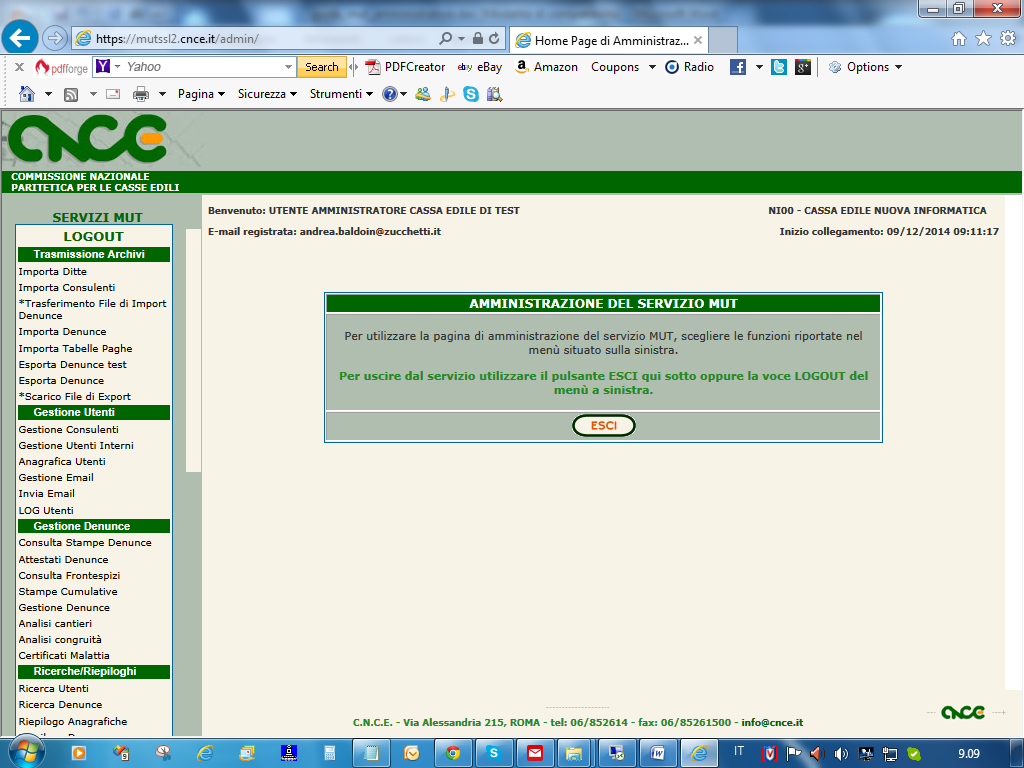
8 2: Utilizzare i Servizi di Amministrazione del M.U.T. In questa sezione si descrivono le funzioni disponibili per l Amministrazione del Servizio M.U.T. da parte degli operatori della Cassa Edile. Il Servizio di Amministrazione contempla tre gruppi di funzioni: Funzioni di Trasmissione Archivi M.U.T. che consentono di Inviare (Importazione) e di Ricevere (Esportazione) i Flussi di dati tra il proprio sistema informativo e il Server MUT. Funzioni di Gestione delle posizioni anagrafiche (Gestione Utenti) e delle Denunce (Gestione Denunce), che permettono di gestire i dati anagrafici di alcune tipologie di utenti (Consulenti e Utenti Interni alla Cassa Edile) e di effettuare operazioni sulle Denunce (creazione di denunce suppletive o modifica dello stato di avanzamento della pratica di compilazione di una denuncia). Funzioni di Consultazione e Ricerca che offrono agli Utenti del Servizio di Amministrazione funzioni di consultazione, visualizzazione e stampa del dettaglio delle denunce inviate dalle ditte/consulenti e la produzione a video e su file di testo (formato CSV) di elenchi estratti dagli archivi anagrafici e delle denunce secondo diverse possibilità di ricerca e selezione Profilo Utente: funzioni di gestione del proprio profilo utente (password ed ) Il Servizio di Amministrazione del M.U.T. permette di definire varie tipologie di Utenti interni alla Cassa Edile, con un proprio nome e password di accesso e profilo, con ruoli e abilitazioni funzionali diversi. I profili Utente previsti sono i seguenti: Amministratore: Il tipo Utente Amministratore è il Responsabile tecnico dei Servizi di Amministrazione ed ha accesso completo a tutte le funzioni previste dai servizi di amministrazione. Ha la facoltà di gestire gli utenti (creazione di nuovi utenti, modifica di utenti esistenti). Normalmente questo profilo viene assegnato al Responsabile dei Servizi Informatici della Cassa Edile. Operatore CED: questo tipo di utente è solamente abilitato alle Funzioni di Trasmissione Archivi M.U.T.. Normalmente viene assegnato questo ruolo agli operatori che si occupano dello scambio dei file di dati tra il Sistema informativo della Cassa Edile e il Server M.U.T. Supervisore: è il responsabile amministrativo del servizio telematico. Non è abilitato alle funzioni di trasmissione dei file, ma può accedere a tutte le altre funzioni di gestione degli Utenti e delle Denunce, come l Amministratore, e a tutte le funzioni di consultazione e ricerca. Normalmente questo profilo è assegnato al Responsabile del servizio di gestione delle denunce mensili. Utenti di Consultazione (Profilo User): gli Utenti di consultazione sono abilitati alle sole attività di consultazione e ricerca, non avendo abilitazioni a funzioni di modifica dei dati. Questo profilo, normalmente è assegnato al personale della Cassa Edile che svolge attività di controllo o che hanno necessità di prendere visione dei dati di denuncia inviati dalle ditte. Software prodotto da Nuova Informatica srl Rovigo Pagina 8 di 39
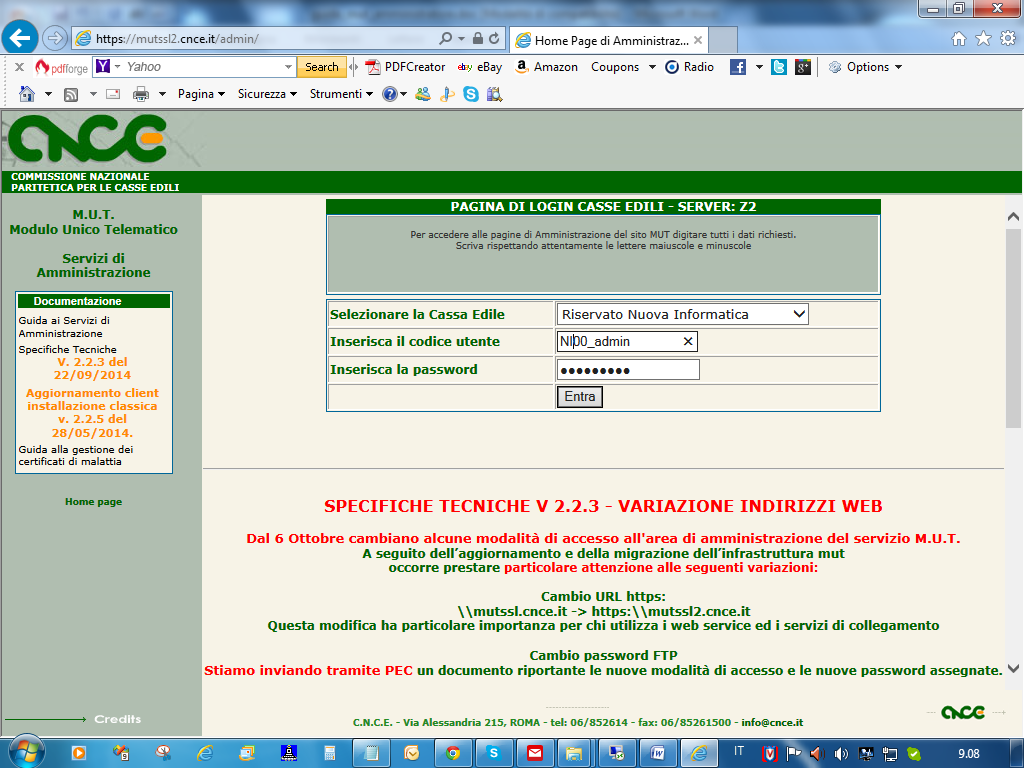
9 Accesso ai Servizi di Amministrazione del M.U.T. Per utilizzare le funzioni dei Servizi di Amministrazione del M.U.T. è necessario avere completato le operazioni di registrazione e possedere il codice utente e la password come descritto nel capitolo precedente. L accesso è distinto per ciascuna Cassa Edile ed avviene collegandosi ad una pagina di Accesso (pagina di Login) che richiede un codice utente ed una password per entrare e accedere al servizio. La pagina iniziale del Servizio di Amministrazione del M.U.T. è distinta per ogni Cassa Edile e risponde all indirizzo : (per gli Utenti con funzioni di Amministrazione: Amministratore, Supervisore e Operatore CED) (per gli Utenti di sola consultazione) Per accedere al servizio selezionare la Cassa Edile dall elenco e digitare il Codice Utente di Accesso e Password assegnati come nella figura seguente (le figure che seguono si riferiscono ad una Cassa Edile fittizia denominata NI00). Indirizzo del sito di amministrazione specifico della Cassa Edile Selezionare la Cassa Edile e inserire qui il codice utente e la password valido per la Cassa Edile prescelta Figura 2: Pagina di accesso al Servizio di Amministrazione del M.U.T. Software prodotto da Nuova Informatica srl Rovigo Pagina 9 di 39

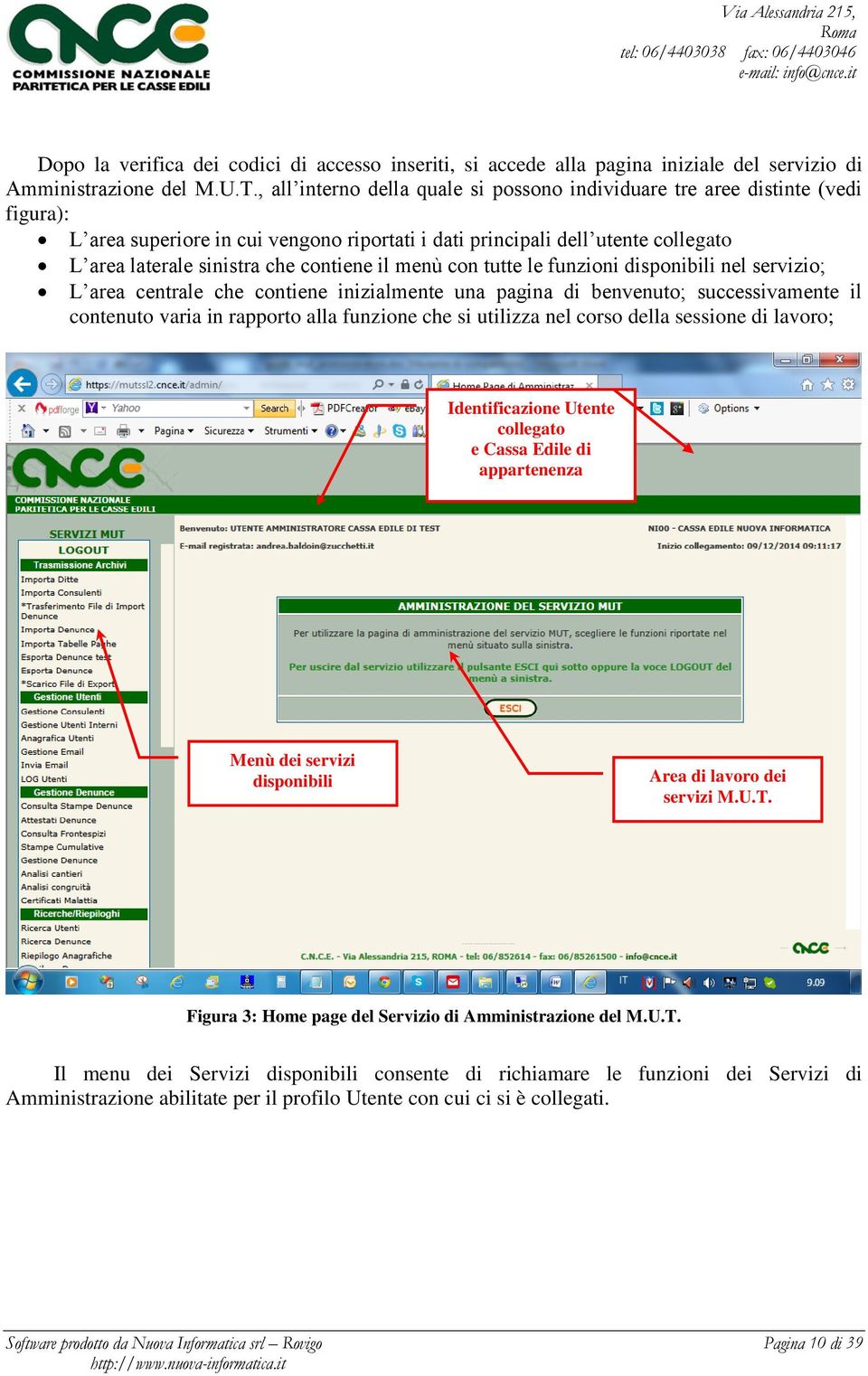
10 Dopo la verifica dei codici di accesso inseriti, si accede alla pagina iniziale del servizio di Amministrazione del M.U.T., all interno della quale si possono individuare tre aree distinte (vedi figura): L area superiore in cui vengono riportati i dati principali dell utente collegato L area laterale sinistra che contiene il menù con tutte le funzioni disponibili nel servizio; L area centrale che contiene inizialmente una pagina di benvenuto; successivamente il contenuto varia in rapporto alla funzione che si utilizza nel corso della sessione di lavoro; Identificazione Utente collegato e Cassa Edile di appartenenza Menù dei servizi disponibili Area di lavoro dei servizi M.U.T. Figura 3: Home page del Servizio di Amministrazione del M.U.T. Il menu dei Servizi disponibili consente di richiamare le funzioni dei Servizi di Amministrazione abilitate per il profilo Utente con cui ci si è collegati. Software prodotto da Nuova Informatica srl Rovigo Pagina 10 di 39
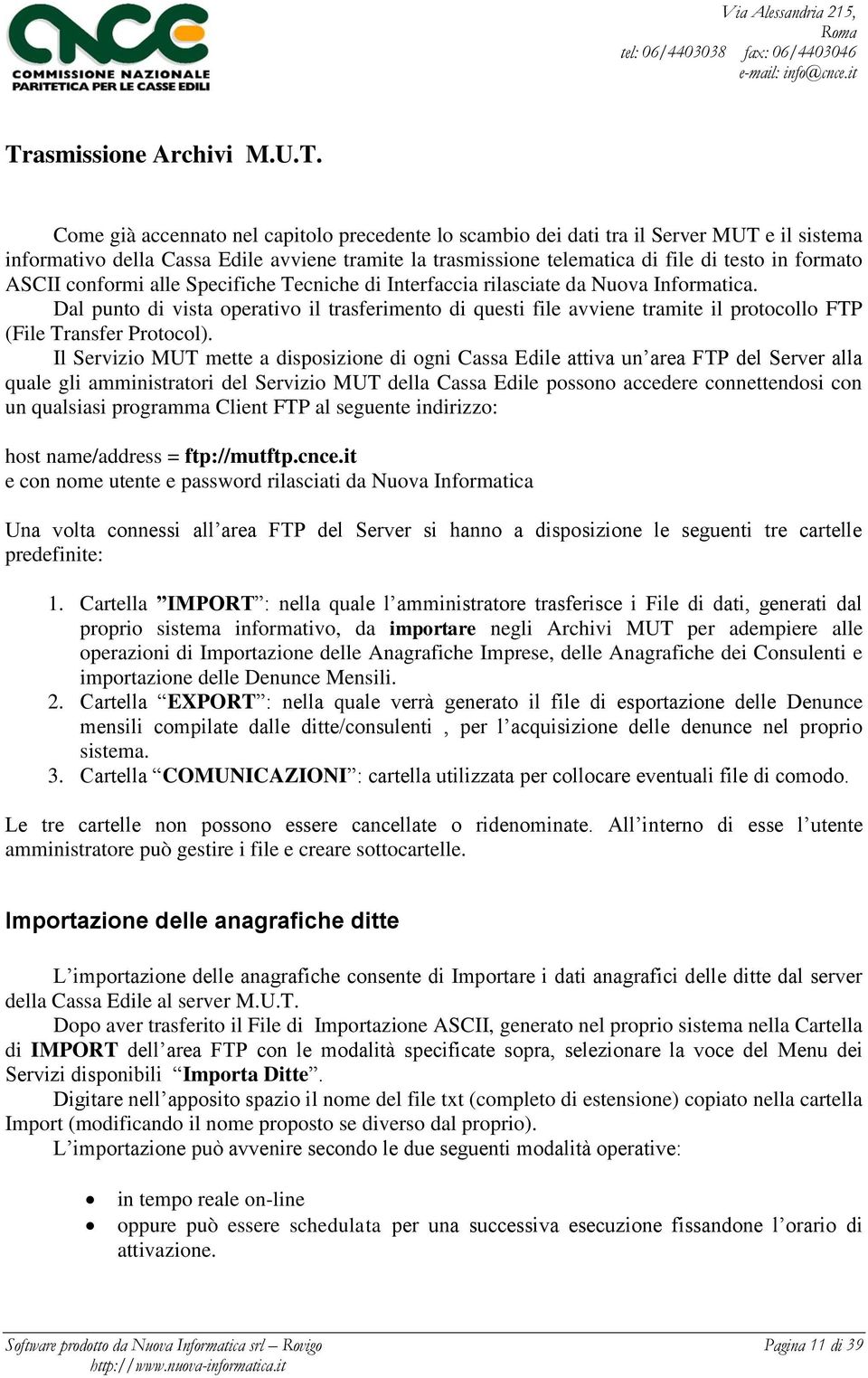
11 Trasmissione Archivi M.U.T. Come già accennato nel capitolo precedente lo scambio dei dati tra il Server MUT e il sistema informativo della Cassa Edile avviene tramite la trasmissione telematica di file di testo in formato ASCII conformi alle Specifiche Tecniche di Interfaccia rilasciate da Nuova Informatica. Dal punto di vista operativo il trasferimento di questi file avviene tramite il protocollo FTP (File Transfer Protocol). Il Servizio MUT mette a disposizione di ogni Cassa Edile attiva un area FTP del Server alla quale gli amministratori del Servizio MUT della Cassa Edile possono accedere connettendosi con un qualsiasi programma Client FTP al seguente indirizzo: host name/address = ftp://mutftp.cnce.it e con nome utente e password rilasciati da Nuova Informatica Una volta connessi all area FTP del Server si hanno a disposizione le seguenti tre cartelle predefinite: 1. Cartella IMPORT : nella quale l amministratore trasferisce i File di dati, generati dal proprio sistema informativo, da importare negli Archivi MUT per adempiere alle operazioni di Importazione delle Anagrafiche Imprese, delle Anagrafiche dei Consulenti e importazione delle Denunce Mensili. 2. Cartella EXPORT : nella quale verrà generato il file di esportazione delle Denunce mensili compilate dalle ditte/consulenti, per l acquisizione delle denunce nel proprio sistema. 3. Cartella COMUNICAZIONI : cartella utilizzata per collocare eventuali file di comodo. Le tre cartelle non possono essere cancellate o ridenominate. All interno di esse l utente amministratore può gestire i file e creare sottocartelle. Importazione delle anagrafiche ditte L importazione delle anagrafiche consente di Importare i dati anagrafici delle ditte dal server della Cassa Edile al server M.U.T. Dopo aver trasferito il File di Importazione ASCII, generato nel proprio sistema nella Cartella di IMPORT dell area FTP con le modalità specificate sopra, selezionare la voce del Menu dei Servizi disponibili Importa Ditte. Digitare nell apposito spazio il nome del file txt (completo di estensione) copiato nella cartella Import (modificando il nome proposto se diverso dal proprio). L importazione può avvenire secondo le due seguenti modalità operative: in tempo reale on-line oppure può essere schedulata per una successiva esecuzione fissandone l orario di attivazione. Software prodotto da Nuova Informatica srl Rovigo Pagina 11 di 39
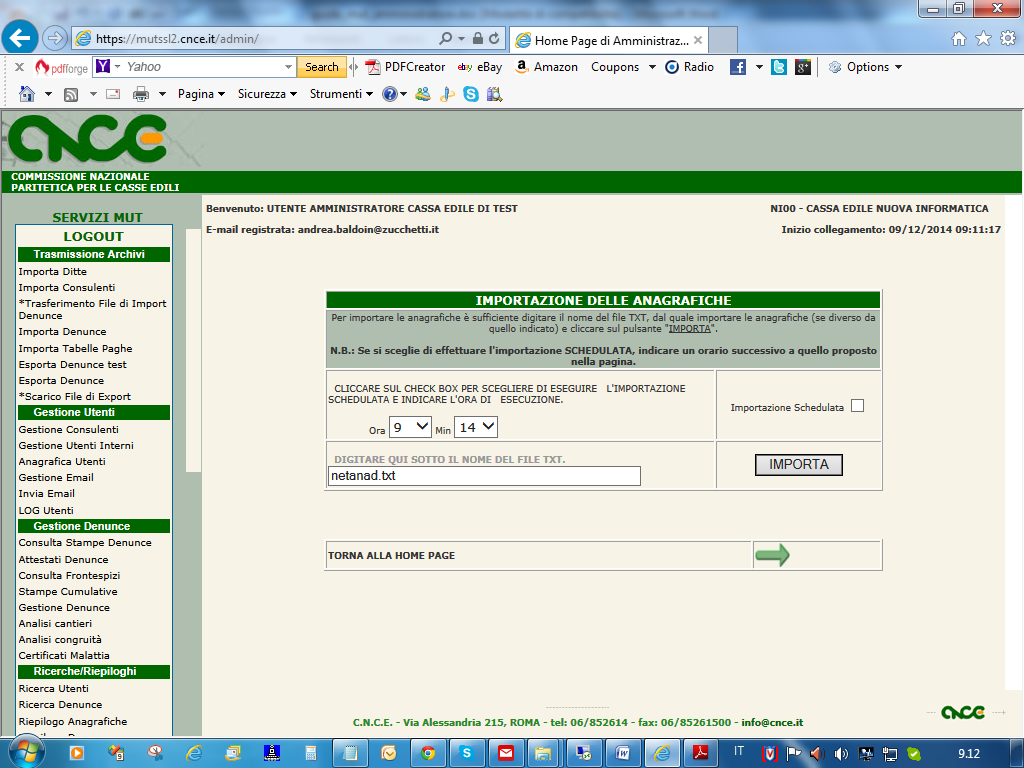
12 La modalità on-line avvia l elaborazione mantenendo la connessione attiva, aggiorna immediatamente gli archivi e al termine notifica all utente a video la conclusione del processo. Questa modalità è indicata per le elaborazioni relativamente brevi. Nel caso in cui si scelga di lanciare l importazione in modalità schedulata, l elaborazione non sarà eseguita immediatamente in linea ma verrà avviata dal server all orario indicato. A fine processo verrà recapitato nella propria casella un messaggio di esecuzione della procedura. NOTA: Se si sceglie di effettuare il processo in modalità schedulata indicare un orario successivo a quello attuale (nel caso contrario il processo sarà attivato il giorno seguente all ora indicata). E possibile programmare l elaborazione perché venga eseguita successivamente ad un orario specifico. Figura 4: Importazione delle Anagrafiche Ditte Per avviare o schedulare il processo di importazione indicare i parametri richiesti e premere il pulsante Importa. Importazione delle anagrafiche Consulenti L importazione delle anagrafiche dei consulenti consente di Importare i dati anagrafici dei consulenti dal server della Cassa Edile al server M.U.T. Software prodotto da Nuova Informatica srl Rovigo Pagina 12 di 39
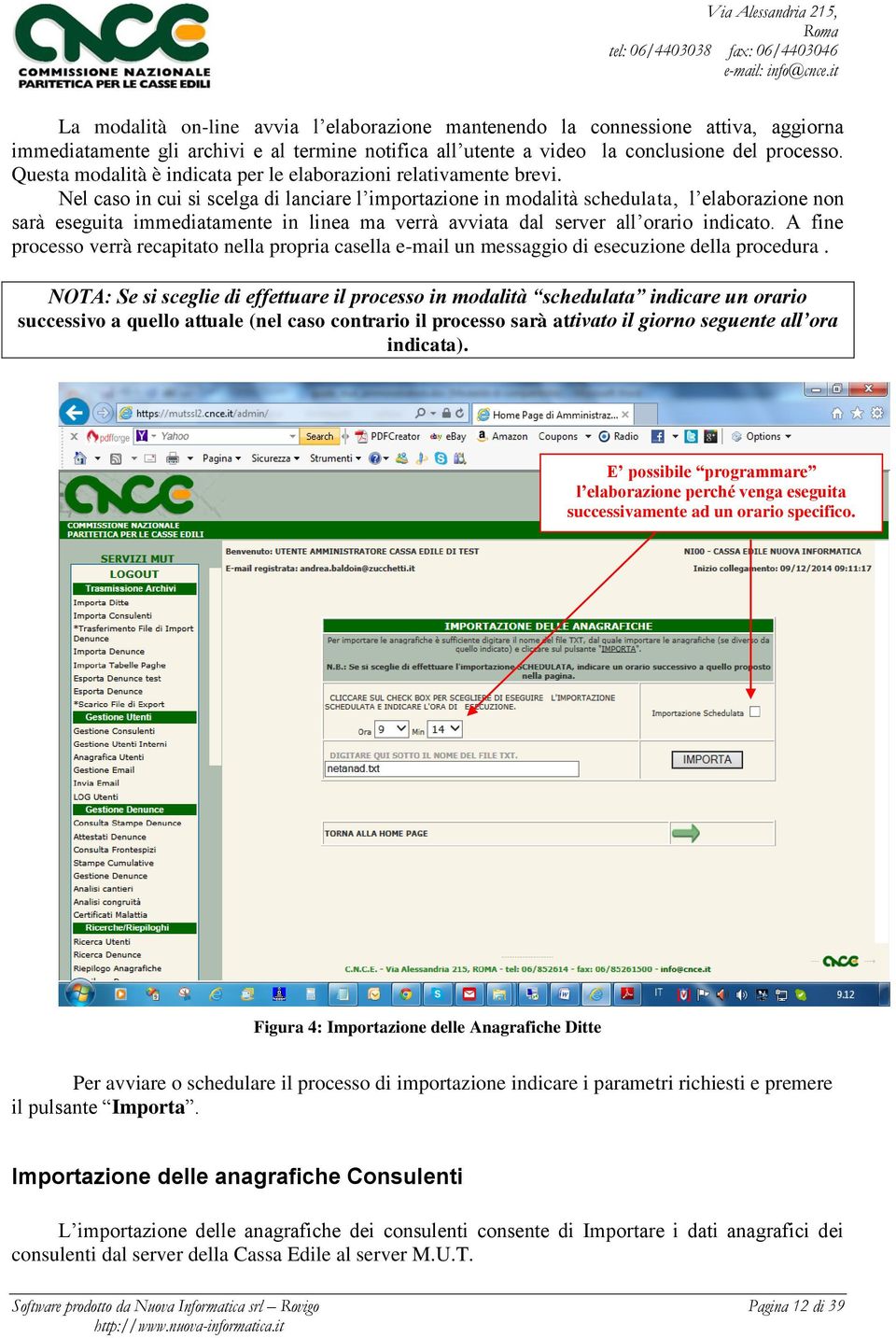
13 Dopo aver trasferito il File di Importazione ASCII, generato nel proprio sistema nella Cartella di IMPORT dell area FTP con le modalità specificate sopra, selezionare la voce del Menu dei Servizi disponibili Importa Consulenti. Digitare nell apposito spazio il nome del file txt (completo di estensione) copiato nella cartella Import (modificando il nome proposto se diverso dal proprio). L importazione può avvenire secondo le due seguenti modalità operative: in tempo reale on-line oppure può essere schedulata per una successiva esecuzione fissandone l orario di attivazione. Figura 5: Importazione delle Anagrafiche Consulenti Per avviare o schedulare il processo di importazione indicare i parametri richiesti e premere il pulsante Importa. Importazione delle Denunce mensili La funzione di importazione delle Denunce permette di predisporre sul Server M.U.T. i dati delle denunce mensili delle ditte in modo che gli utenti possano scaricarle per compilarle. Dopo aver trasferito il File di Importazione ASCII, generato nel proprio sistema nella Cartella di IMPORT dell area FTP con le modalità specificate sopra, selezionare la voce del Menu dei Servizi disponibili Importa Denunce. Per importare le denunce digitare il nome del file TXT richiesto (se diverso da quello indicato) e cliccare sul pulsante "IMPORTA". Software prodotto da Nuova Informatica srl Rovigo Pagina 13 di 39
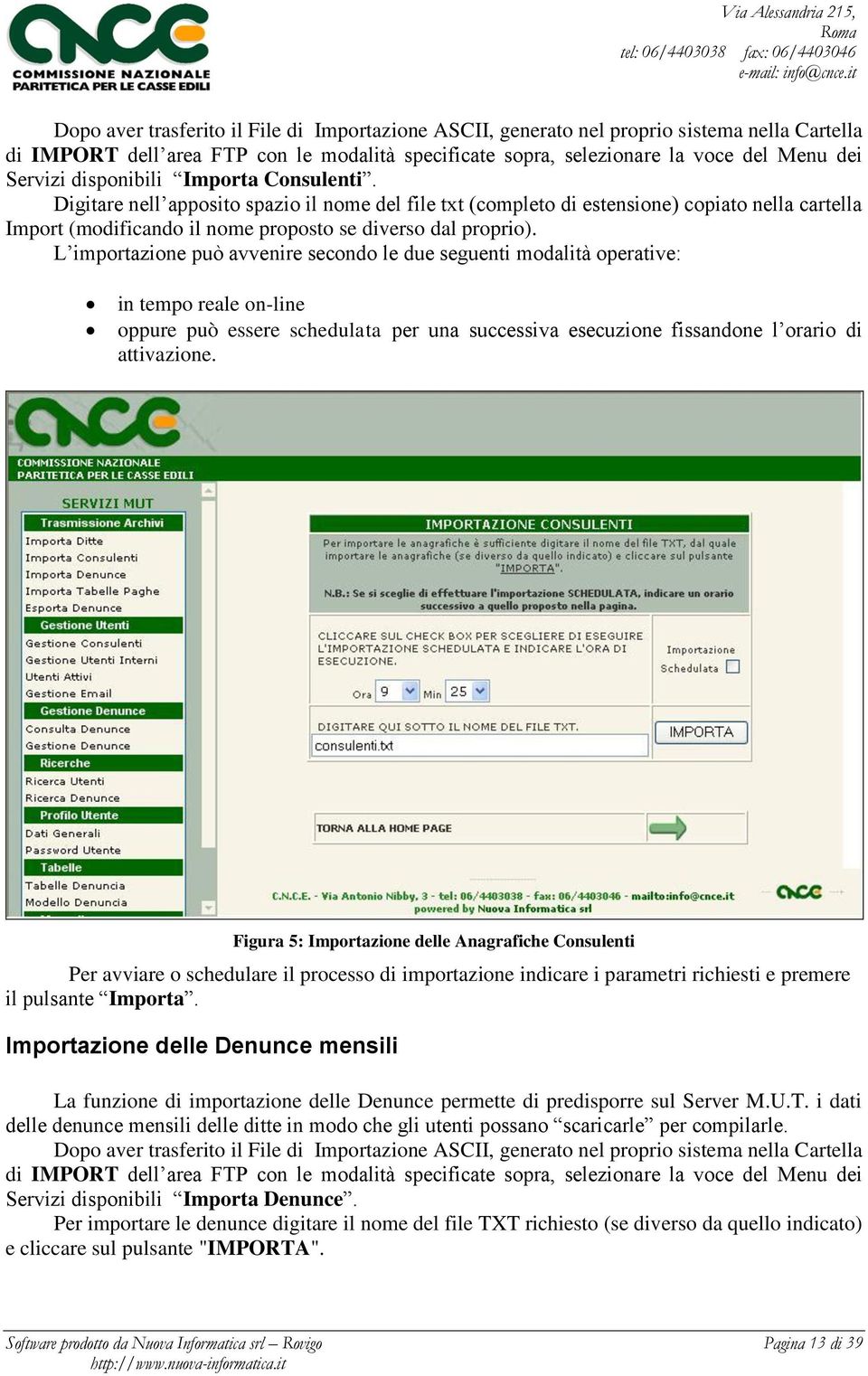
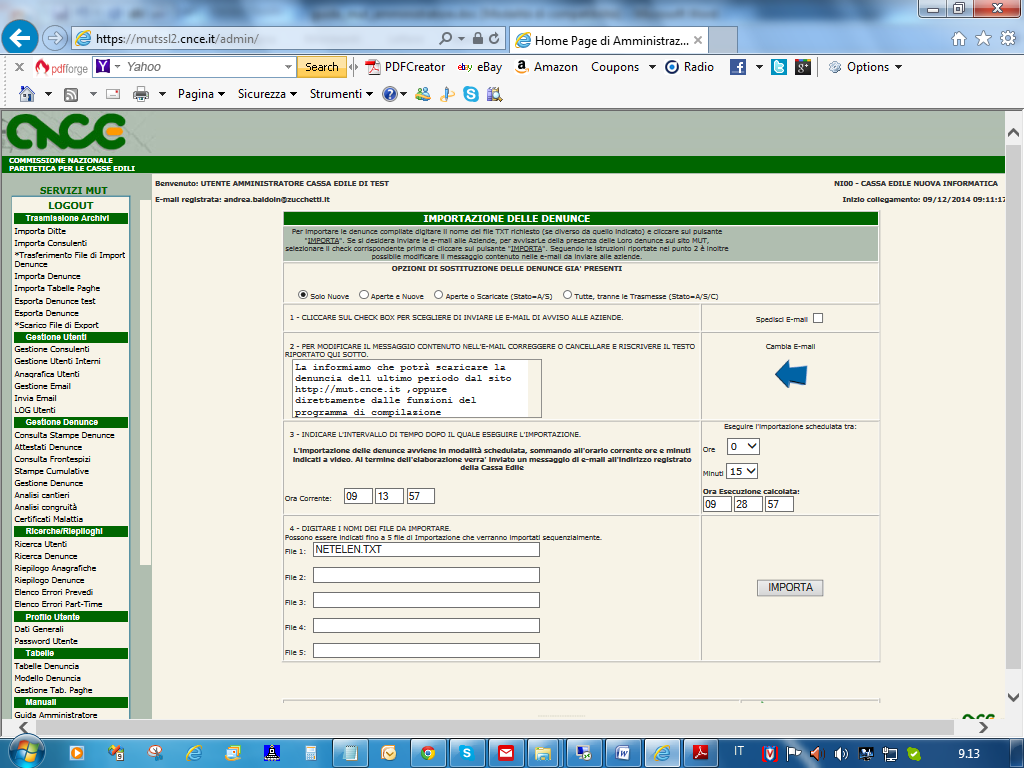
14 Se si desidera inviare le alle Aziende, per avvisarle della presenza delle Loro denunce sul sito MUT, selezionare il check corrispondente prima di cliccare sul pulsante "IMPORTA". E inoltre possibile modificare il messaggio contenuto nelle da inviare alle aziende. L importazione può avvenire secondo le due seguenti modalità operative: in tempo reale on-line oppure può essere schedulata per una successiva esecuzione fissandone l orario di attivazione. E possibile indicare se e in che caso sostituire le denunce eventualmente già presenti nel sistema MUT. E possibile inviare agli utenti un messaggio che avvisa che sono a disposizione sul MUT le denunce mensili Figura 6: Importazione delle Denunce mensili Nel caso di reimportazione delle stesse denunce nel Server è possibile indicare al sistema in che casi sostituire le denunce eventualmente presenti generate in una importazione precedente. La modalità predefinita è di sostituire, rigenerandole, solo le denunce Aperte, cioè non ancora scaricate dagli utenti. E possibile però forzare questo comportamento selezionando altre due opzioni di sovrascrittura in modo da sostituire anche le denunce già scaricate o compilate. In questi casi l attività di compilazione effettuata dall utente viene annullata ed è necessario iniziare nuovamente la sequenza di scarico-compilazione-invio della denuncia. Ricapitolando le opzioni di sovrascrittura delle denunce importate sono le seguenti: MAI : vengono sostituite solo le eventuali denunce non ancora scaricate. Software prodotto da Nuova Informatica srl Rovigo Pagina 14 di 39

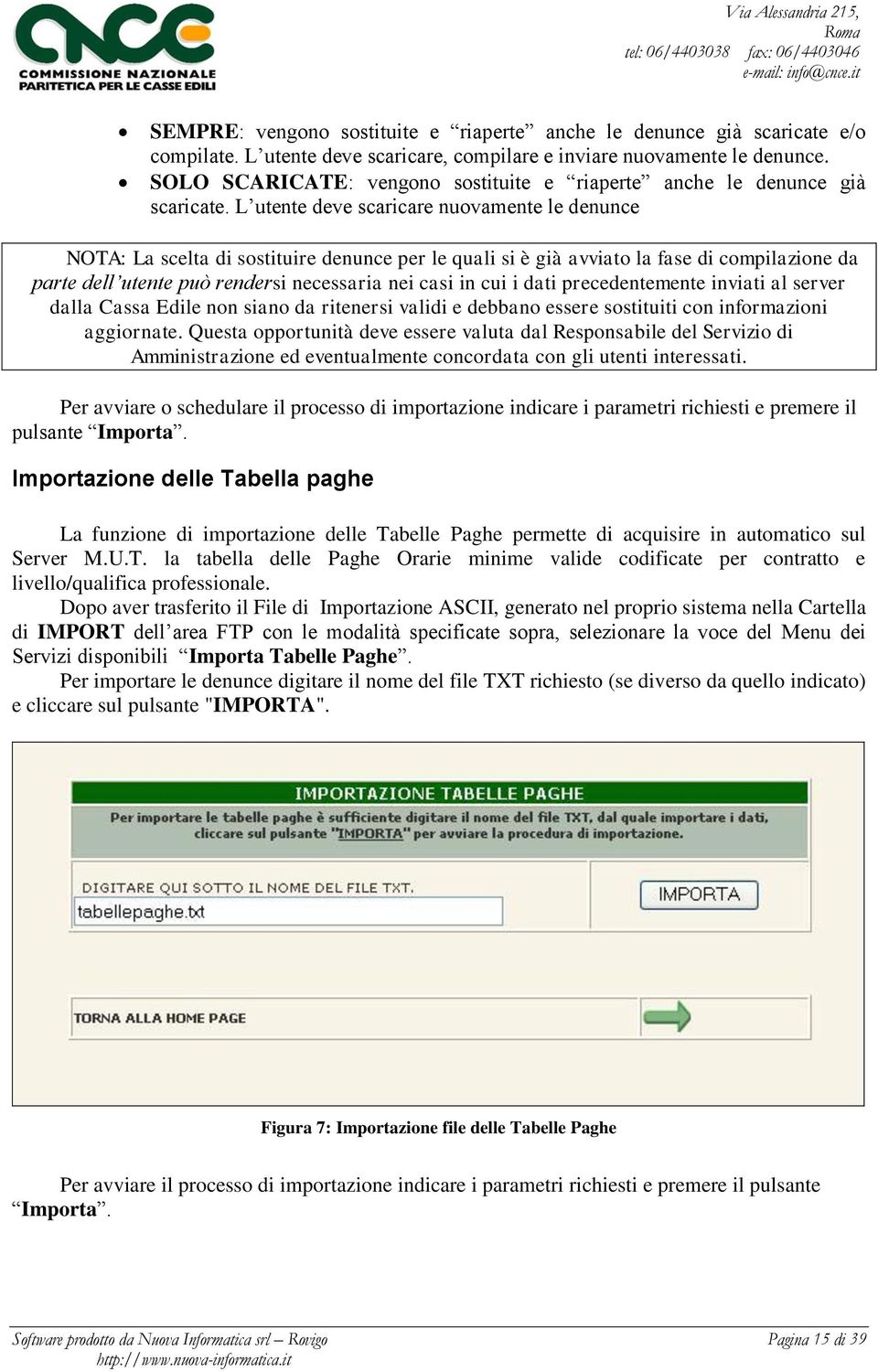
15 SEMPRE: vengono sostituite e riaperte anche le denunce già scaricate e/o compilate. L utente deve scaricare, compilare e inviare nuovamente le denunce. SOLO SCARICATE: vengono sostituite e riaperte anche le denunce già scaricate. L utente deve scaricare nuovamente le denunce NOTA: La scelta di sostituire denunce per le quali si è già avviato la fase di compilazione da parte dell utente può rendersi necessaria nei casi in cui i dati precedentemente inviati al server dalla Cassa Edile non siano da ritenersi validi e debbano essere sostituiti con informazioni aggiornate. Questa opportunità deve essere valuta dal Responsabile del Servizio di Amministrazione ed eventualmente concordata con gli utenti interessati. Per avviare o schedulare il processo di importazione indicare i parametri richiesti e premere il pulsante Importa. Importazione delle Tabella paghe La funzione di importazione delle Tabelle Paghe permette di acquisire in automatico sul Server M.U.T. la tabella delle Paghe Orarie minime valide codificate per contratto e livello/qualifica professionale. Dopo aver trasferito il File di Importazione ASCII, generato nel proprio sistema nella Cartella di IMPORT dell area FTP con le modalità specificate sopra, selezionare la voce del Menu dei Servizi disponibili Importa Tabelle Paghe. Per importare le denunce digitare il nome del file TXT richiesto (se diverso da quello indicato) e cliccare sul pulsante "IMPORTA". Figura 7: Importazione file delle Tabelle Paghe Per avviare il processo di importazione indicare i parametri richiesti e premere il pulsante Importa. Software prodotto da Nuova Informatica srl Rovigo Pagina 15 di 39
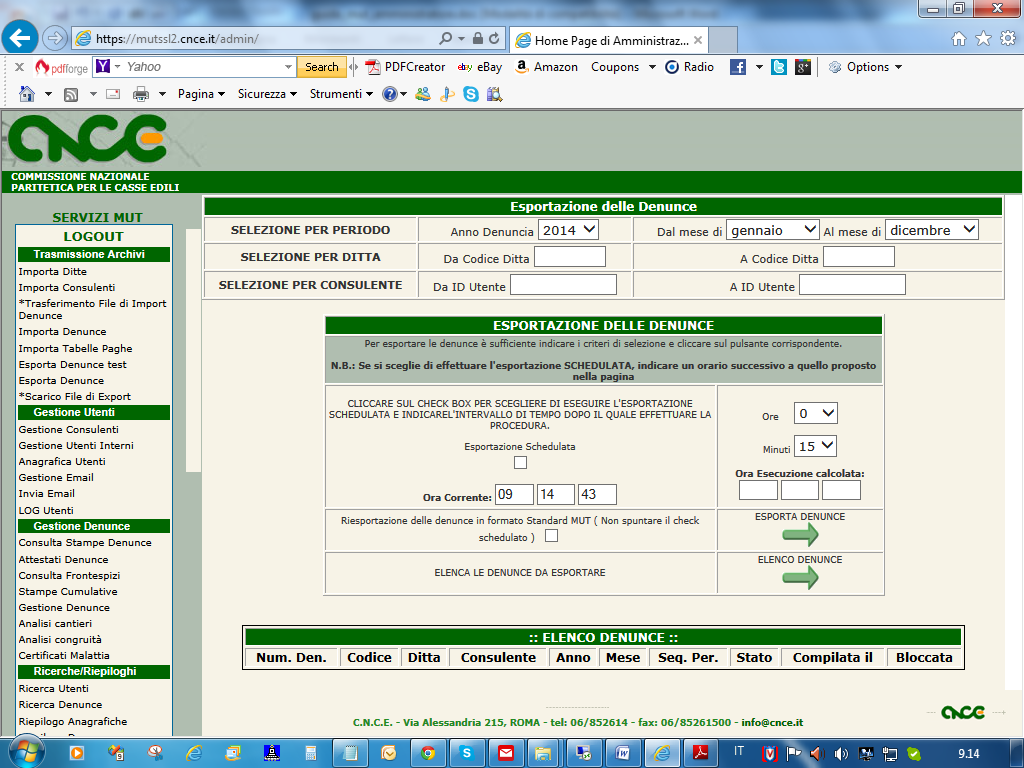
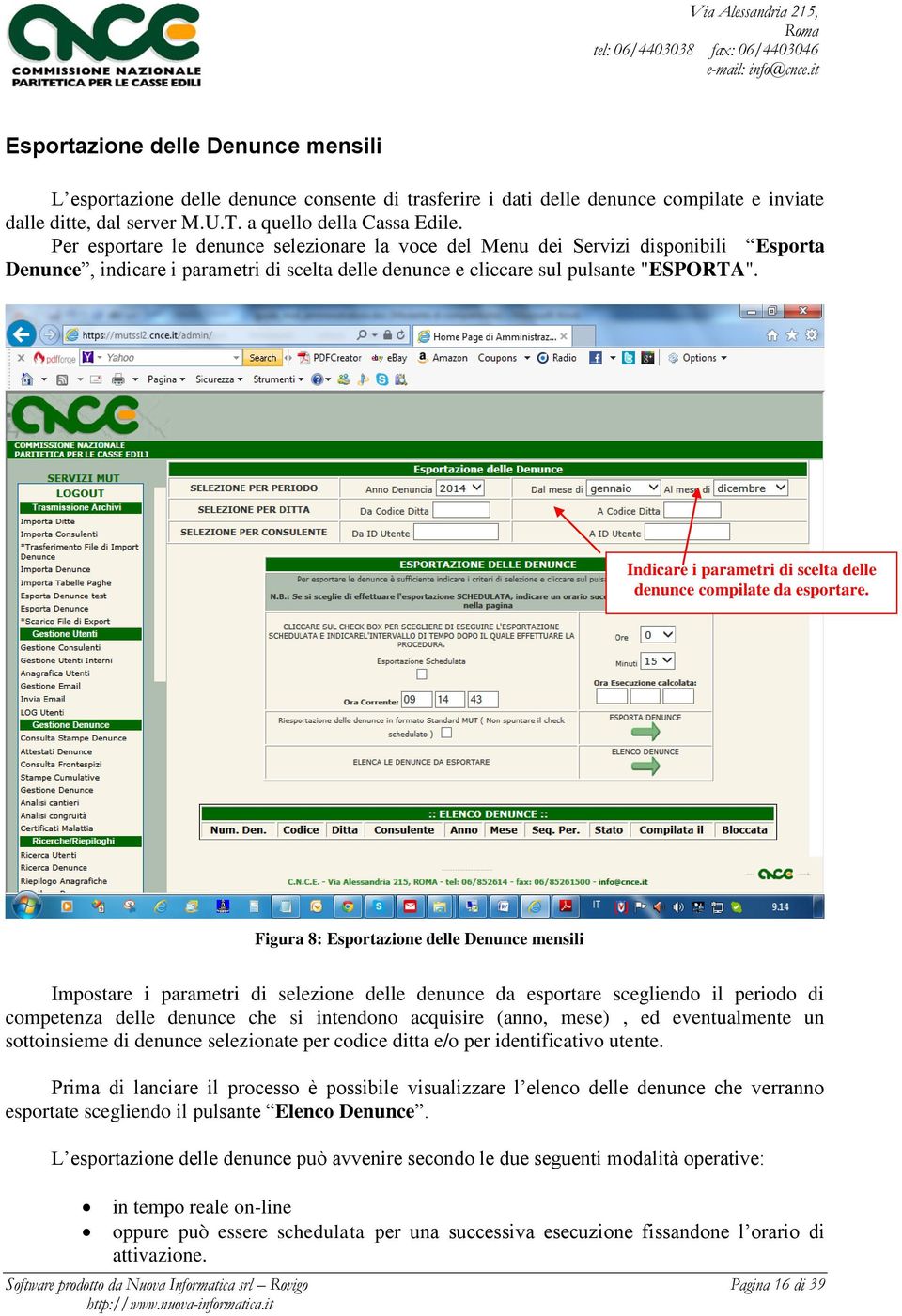
16 Esportazione delle Denunce mensili L esportazione delle denunce consente di trasferire i dati delle denunce compilate e inviate dalle ditte, dal server M.U.T. a quello della Cassa Edile. Per esportare le denunce selezionare la voce del Menu dei Servizi disponibili Esporta Denunce, indicare i parametri di scelta delle denunce e cliccare sul pulsante "ESPORTA". Indicare i parametri di scelta delle denunce compilate da esportare. Figura 8: Esportazione delle Denunce mensili Impostare i parametri di selezione delle denunce da esportare scegliendo il periodo di competenza delle denunce che si intendono acquisire (anno, mese), ed eventualmente un sottoinsieme di denunce selezionate per codice ditta e/o per identificativo utente. Prima di lanciare il processo è possibile visualizzare l elenco delle denunce che verranno esportate scegliendo il pulsante Elenco Denunce. L esportazione delle denunce può avvenire secondo le due seguenti modalità operative: in tempo reale on-line oppure può essere schedulata per una successiva esecuzione fissandone l orario di attivazione. Software prodotto da Nuova Informatica srl Rovigo Pagina 16 di 39
17 La procedura di esportazione crea un file di testo ASCII nella cartella EXPORT dell area FTP (denominato EXPDEN_AAMMGG_hhmm.TXT) e conforme al tracciato illustrato nelle Specifiche Tecniche, contente i dati delle denunce compilate da trasferire nel sistema della Cassa Edile. Assieme al file di testo dei dati delle denunce compilate viene anche generato un file di log (denominato EXPDEN_AAMMGG_hhmm.log) contenente l elenco delle denunce esportate. NOTA: Dopo la fase di esportazione le denunce assumono lo stato di Trasmesse sono pronte per essere stampate e non possono più essere rinviate dalle ditte. Funzioni di Gestione Le funzioni di Gestione si suddividono in due aree: Gestione delle posizioni anagrafiche (Gestione Utenti) Gestione delle Denunce (Gestione Denunce) che permettono di gestire i dati anagrafici delle diverse tipologie di utenti (Consulenti e Utenti Interni alla Cassa Edile) e di effettuare operazioni sulle Denunce (creazione di denunce suppletive o modifica dello stato di avanzamento della pratica di compilazione di una denuncia). Le funzioni di Gestione sono abilitate solo per gli Utenti con profilo di Amministratore o Supervisore. Gestione Consulenti Richiamando dal Menu dei Servizi la voce Gestione Consulenti si richiama una pagina che permette di visualizzare l elenco Anagrafico dei Consulenti inseriti dalla Cassa Edile. Un consulente viene inserito nell archivio anagrafico mediante la funzione di Importazione Consulenti descritto nel capitolo precedente, oppure può essere creato ex-novo mediante il suo inserimento manuale. I consulenti possono assumere lo stato di Utente Attivo o Utente NON Attivo. Un utente attivo può usufruire dei Servizi M.U.T., cioè può collegarsi al Servizio Telematico mediante connessione Internet al sito web per procedere alle attività di compilazione delle denunce secondo le modalità descritte nei specifici manuali di guida all uso dei Servizi MUT. I Consulenti possono essere attivati automaticamente in fase di importazione delle anagrafiche se nel file di importazione è specificato il segnale di utente attivo (vedi specifiche tecniche dei tracciati di importazione), oppure manualmente dalle funzioni di gestione di seguito descritte. Si ricorda che ai fini di una corretta predisposizione delle denunce mensili è necessario che le Anagrafiche dei Consulenti siano complete delle informazioni essenziali allo funzionamento del Servizio MUT. In particolare oltre ai dati anagrafici i Consulenti che gestiscono le denunce per conto delle ditte devono trovarsi nello stato di Utenti Attivi, avere assegnati Codice di accesso e password ed avere una per l invio dei messaggi. Software prodotto da Nuova Informatica srl Rovigo Pagina 17 di 39

18 Figura 9: Elenco Anagrafico dei Consulenti Per modificare i dati di un consulente o per attivarlo/disattivarlo al servizio selezionare la voce Modifica posizionata sulla medesima riga del consulente scelto dalla lista. Il pulsante Aggiungi un Nuovo Consulente dà la possibilità di inserire una nuova anagrafica consulente. I dati richiesti sono: Codice Consulente : inserire il codice consulente utilizzato nel sistema informativo della Cassa Edile e comunicato nel file di importazione delle denunce. Il codice è un campo alfanumerico. Denominazione: Denominazione o Cognome e Nome del Consulente C.F.: Codice Fiscale Indirizzo, Comune, Provincia, CAP: dati relativo al recapito del Consulente. Indirizzo di Posta Elettronica del Consulente. Al primo inserimento dell indirizzo e ad ogni modifica, viene richiesta al Consulente la conferma della validità dell indirizzo inserito mediante l invio di una di verifica al quale l utente destinatario deve rispondere. Le altre informazioni della scheda anagrafica del consulente non sono indispensabili ai fini del funzionamento della gestione delle denunce telematiche. Il codice di Accesso al Servizio e l ID Utente sono attribuiti automaticamente dal Server MUT alla conferma dei dati anagrafici inseriti. Software prodotto da Nuova Informatica srl Rovigo Pagina 18 di 39

19 Figura 10: Pagina di Inserimento di un nuovo Consulente Una volta inserito i dati anagrafici del consulente e premuto il pulsante Conferma l anagrafica viene creata nell archivio del Server MUT. Successivamente viene presentata la maschera di modifica dei dati anagrafici che consente di abilitare il consulente (opzione ABILITA CONSULENTE) e di assegnare la Password di accesso al servizio (opzione MODIFICA PASSWORD). Software prodotto da Nuova Informatica srl Rovigo Pagina 19 di 39

20 Per attivare l Utente e abilitarlo ai Servizi MUT Per assegnare una nuova Password all Utente Figura 11: Pagina di Modifica dell Anagrafica Consulente Per assegnare la password di accesso, o modificarla in caso di necessità, è richiesto di digitare nelle apposite caselle due volte la nuova password da assegnare e premere il pulsante Conferma per memorizzare la modifica. Figura 12: Pagina di Modifica Password Utente Software prodotto da Nuova Informatica srl Rovigo Pagina 20 di 39

21 La Password assegnata ha una validità temporanea e consente all utente di effettuare un primo collegamento ai Servizi M.U.T.. In quell occasione verrà presentata all utente una pagina di per l assegnazione della password personale di accesso. NOTA: All amministratore del Servizio M.U.T. non è concesso visualizzare le password degli utenti. In caso in cui si renda necessario assegnare una nuova password, perché ad esempio dimenticata dall utente, l amministratore è abilitato a farlo, ma dovrà essere obbligatoriamente modificata dall Utente stesso al successivo collegamento. Infine, per disabilitare dal Servizio M.U.T. un consulente entrare in modifica dell anagrafica e selezionare l opzione DISABILITA CONSULENTE. Gestione Utenti Interni Il Servizio di Amministrazione del M.U.T. permette di definire nuovi varie tipologie di Utenti da assegnare al personale interno alla Cassa Edile, con un proprio nome e password di accesso e profilo con ruoli e abilitazioni funzionali diversi. I profili Utente attualmente previsti sono i seguenti: Amministratore: Il tipo Utente Amministratore è il Responsabile tecnico dei Servizi di Amministrazione ed ha accesso completo a tutte le funzioni previste dai servizi di amministrazione e ha la facoltà di gestire gli utenti (creazione di nuovi utenti, modifica di utenti esistenti). Normalmente questo profilo viene assegnato al Responsabile dei Servizi Informatici della Cassa Edile. Operatore CED: questo tipo di utente è solamente abilitato alle Funzioni di Trasmissione Archivi M.U.T.. Normalmente viene assegnato questo ruolo agli operatori che si occupano dello scambio dei file di dati tra il Sistema informativo della Cassa Edile e il Server M.U.T. Supervisore: è il responsabile amministrativo del servizio telematico. Non è abilitato alle funzioni di trasmissione dei file, ma può accedere a tutte le altre funzioni di gestione degli Utenti e delle Denunce, come l Amministratore, e a tutte le funzioni di consultazione e ricerca. Normalmente questo profilo è assegnato al Responsabile del servizio di gestione delle denunce mensili. Utenti di Consultazione (Profilo User): gli Utenti di consultazione sono abilitati alle sole attività di consultazione e ricerca, non avendo abilitazioni a funzioni di modifica dei dati. Questo profilo, normalmente è assegnato al personale della Cassa Edile che svolge attività di controllo o che hanno necessità di prendere visione dei dati di denuncia inviati dalle ditte. Richiamando dal Menu dei Servizi la voce Gestione Utenti Interni si richiama una pagina di visualizzazione dell elenco anagrafico degli utenti interni della Cassa Edile. Da questa pagina è possibile: Creare un nuovo Utente Modificare la scheda di un Utente esistente Modificare la password dell utente di accesso al Servizio Cancellare un utente Software prodotto da Nuova Informatica srl Rovigo Pagina 21 di 39
22 Elenco degli Utenti interni creati Figura 13: Gestione degli Utenti Interni Per creare un nuovo utente premere il pulsante Nuovo Utente, compilare i dati richiesti, assegnare la password temporanea e premere il pulsante Salva Utente. Figura 14: Pagina di inserimento di un nuovo Utente Interno Come per tutti gli Utenti del Servizio M.U.T. anche per gli utenti interni ad ogni modifica o inserimento della password di accesso è richiesta la sua conferma da parte dell utente al successivo collegamento. Software prodotto da Nuova Informatica srl Rovigo Pagina 22 di 39

23 Anagrafica Utenti La voce funzione Anagrafica Utenti espone l elenco degli utenti iscritti al Servizio MUT abilitati o meno al Servizio telematico siano essi Ditte, Consulenti o Utenti Interni. E possibile posizionare l elenco a partire da un codice Utente, digitando il codice desiderato sulla casella di testo RICERCA PER ID UTENTE e premendo il pulsante CERCA. Figura 15: Elenco degli Utenti Le funzioni ammesse sono la visualizzazione della pagina di dettaglio dei dati anagrafici dell utente e la modifica della password. La Password assegnata ha una validità temporanea e consente all utente di effettuare un primo collegamento ai Servizi M.U.T.. In quell occasione verrà presentata all utente una pagina di per l assegnazione della password personale di accesso. Gestione I Servizi Telematici M.U.T. nell attività di comunicazione con gli utenti utilizzano gli indirizzi di posta elettronica associati ad ogni utente. Il sistema MUT prevede che gli indirizzi presenti negli archivi anagrafici prima di essere utilizzati siano stati convalidati al fine di evitare che vengano inviati messaggi di posta elettronica a indirizzi inesistenti o non più attivi. Il sistema di convalida richiede che l utente risponda ad un messaggio di posta elettronica che il Server MUT invia all indirizzo memorizzato nella scheda anagrafica. Una volta che l utente ha risposto al messaggio di conferma, l indirizzo della viene attivata e confermata e verrà utilizzata nelle comunicazioni. Ad ogni variazione dell indirizzo dell indirizzo di posta elettronica il sistema richiede la conferma dell . La voce funzione Gestione permettere di modificare lo status di attivazione e conferma dell di un utente consentendo di: Attivare e confermare l di un utente Disattivare completamente l in modo che non possa essere utilizzata Sospendere l , che comunque rimarrà valida per un periodo di 30 giorni, a meno di una riconferma. Software prodotto da Nuova Informatica srl Rovigo Pagina 23 di 39
24 Richiedere la conferma dell , inviando un messaggio di posta elettronica all indirizzo indicato che richiederà una risposta da parte dell utente. Richiamando dal Menu dei Servizi la voce Gestione si richiama la pagina sottostante, dalla quale è possibile richiamare la gestione dello stato di attivazione dell digitando il codice utente desiderato sulla casella di testo ID Utente e premendo il pulsante RICERCA. Figura 16: Gestione dello stato di attivazione dell dell Utente Nell esempio riportato in figura lo stato dell dell Utente SUPER (Supervisore) è attivo ma da confermare. Ciò significa che l utente non ha ancora risposto alla richiesta di conferma e la sua rimarrà attiva solo per un periodo di 30 giorni dalla data di attivazione. Per richiedere una nuova conferma mediante l invio di un messaggio di posta elettronica all indirizzo indicato si prema il pulsante Chiedi Conferma. L utente riceverà un messaggio simile a quello riportato nella figura seguente. Software prodotto da Nuova Informatica srl Rovigo Pagina 24 di 39
25 Figura 17: Messaggio di posta elettronica di richiesta di Attivazione Rispondendo al messaggio cliccando sul link (collegamento ipertestuale) riportato nel messaggio, verrà completata la procedura di attivazione della propria . Figura 18: Attivazione Software prodotto da Nuova Informatica srl Rovigo Pagina 25 di 39

26 Invia Questa funzione consente di Inviare un' agli Utenti del Servizio MUT secondo diversi criteri di scelta cui campi anagrafici dell'utente e/o sulle denunce. Per inviare le selezionare le opzioni desiderate tra quelle proposte, scrivere il testo dell' da inviare e premere il pulsante Invia . Prima di effettuare l invio delle è possibile visualizzare la lista delle risultante dalla scelta effettuata. Software prodotto da Nuova Informatica srl Rovigo Pagina 26 di 39
27 Gestione Denunce Richiamando dal Menu dei Servizi la voce Gestione Denunce si richiama una pagina che permette di visualizzare le denunce in base ai criteri di ricerca immessi. Inserendo tutti i parametri che consentano di selezionare una sola denuncia sarà possibile apportare delle modifiche alla stessa e/o controllarne il dettaglio. Figura 19: Pagina di Gestione denuncia Dettaglio Denuncia La funzione permette di visualizzare il dettaglio della denuncia sezione per sezione. Figura 20: Visualizzazione di una pagina di dettaglio di una denuncia Stato Denuncia: Software prodotto da Nuova Informatica srl Rovigo Pagina 27 di 39
28 Questa funzione permette di modificare lo stato di una denuncia a seconda della situazione attuale della stessa (e comunque sempre da un livello più alto ad uno più basso, mai viceversa): se lo stato attuale è "Aperta" non sarà possibile apportarne modifiche, se è "Scaricata" si potrà rendere la denuncia "Aperta", se è "Compilata" Si potrà modificare in "Aperta" o in "Scaricata", se infine è "Trasmessa" sarà possibile cambiare lo stato in "Aperta" o "Scaricata" o "Compilata". Blocca/Sblocca: La pagina permette di Bloccare la denuncia visualizzata, nel caso sia non bloccata e, viceversa, sbloccarla nel caso di denuncia. Bloccare una denuncia significa bloccarne la trasmissione. Anche nel caso in cui la denuncia risulta essere compilata viene inibita l acquisizione da parte della Cassa Edile. Crea Suppletiva: Il pulsante è visualizzabile solo se si compila il campo di ricerca "Sequenza" con il valore 0 (0 significa denuncia base). Tale funzione permette la creazione della denuncia 'suppletiva' rispetto a quella base. Cancella Denuncia: Il pulsante permette di cancellare definitivamente la denuncia selezionata (funzione disponibile solo per denunce in stato aperte o scaricate). Software prodotto da Nuova Informatica srl Rovigo Pagina 28 di 39
29 Funzioni di Consultazione e Ricerca Le Funzioni di consultazione offrono agli Utenti del Servizio di Amministrazione la possibilità di consultare, visualizzare e stampare il dettaglio delle denunce inviate dalle ditte/consulenti, di produrre elenchi, a video e esportabili su file di testo (formato CSV), estratti dagli archivi anagrafici e delle denunce secondo diverse possibilità di ricerca e selezione. Consulta Denunce Richiamando dal Menu dei Servizi la voce Consulta Denunce si richiama una pagina che permette di visualizzare la stampa in formato PDF delle denunce trasmesse in base ai criteri di ricerca immessi (Codice ditta, Periodo di competenza, Data di acquisizione). Figura 21: Consultazione delle Denunce trasmesse e stampate Per aprire la stampa (in formato PDF) di una denunce tra quelle selezionate, fare clic sulla casella Consulta in corrispondenza della riga della denuncia scelta. Ricerca Utenti Richiamando dal Menu dei Servizi la voce Ricerca Utenti si richiama una pagina che permette di produrre un elenco a video, esportabile su file di testo, degli Utenti presenti nell anagrafica M.U.T.. La ricerca può essere effettuata indicando vari criteri di selezione: Ricerca per stato di attivazione dell utente Ricerca per Data di iscrizione al servizio Ricerca per ID Utente Ricerca per codice consulente Ricerca per Area di riferimento Software prodotto da Nuova Informatica srl Rovigo Pagina 29 di 39
30 L elenco inoltre può essere ordinato per: Codice ditta, Denominazione, Codice consulente. Figura 22: Ricerca Utenti Per produrre l elenco impostare i parametri di selezione e premere il pulsante Esegui Ricerca. Il risultato della ricerca è il seguente: E possibile esportare su file di testo in formato CSV l elenco prodotto. Figura 23: Elenco risultante dalla Ricerca Utenti L elenco prodotto può essere esportato in un file di testo in formato CSV, compatibile con i più comuni programmi di gestione dei Fogli Elettronici. Software prodotto da Nuova Informatica srl Rovigo Pagina 30 di 39
31 Ricerca Denunce Richiamando dal Menu dei Servizi la voce Ricerca Denunce si richiama una pagina che permette di produrre un elenco a video, esportabile su file di testo, delle denunce presenti negli archivi mensili del M.U.T.. La ricerca può essere effettuata indicando vari criteri di selezione: Ricerca per stato di compilazione della denuncia (tutte, aperte, scaricate, compilate, trasmesse, bloccate, in errore, da acquisire); Ricerca per periodo di riferimento della denuncia; Ricerca per codice ditta; Ricerca per codice consulente; Ricerca per Area di riferimento. L elenco inoltre può essere ordinato per: Codice ditta, Denominazione, Codice consulente. Figura 24: Ricerca Denunce Per produrre l elenco impostare i parametri di selezione e premere il pulsante Esegui Ricerca. La funzione di Ricerca Denunce può essere un strumento utile per controllare lo stadio di avanzamento nella compilazione delle denunce da parte degli utenti. La possibilità di esportare il risultato delle interrogazioni su file di testo elaborabili dai programmi di calcolo, come i fogli elettronici, permette al personale della Cassa Edile di effettuare ad esempio delle statistiche sull attività di compilazione e invio delle denunce. Software prodotto da Nuova Informatica srl Rovigo Pagina 31 di 39
32 Il risultato della ricerca è il seguente: E possibile esportare su file di testo in formato CSV l elenco prodotto. Figura 25: Elenco risultante dalla Ricerca Denunce L elenco prodotto può essere esportato in un file di testo in formato CSV, compatibile con i più comuni programmi di gestione dei Fogli Elettronici. Software prodotto da Nuova Informatica srl Rovigo Pagina 32 di 39
33 Modifica del profilo utente Le funzioni di gestione del profilo utente consentono di modificare in qualsiasi momento la propria password e di variare l indirizzo di posta elettronica registrato per le comunicazioni provenienti dal servizio M.U.T. Dati anagrafici Per modificare l indirizzo , scegliere la voce Dati Generali dal menù Profilo Utente ed inserire il nuovo indirizzo . Figura 26: Modifica password personale Ogni volta che viene modificato l indirizzo viene generato un messaggio di posta elettronica di conferma indirizzato al nuovo indirizzo; fino a quando non viene eseguita la procedura di conferma, visitando il link inviato nel messaggio, il nuovo indirizzo di posta viene mantenuto in sospeso e non vengono inviati messaggi automatici. Qualora il messaggio di conferma non venisse ricevuto o venisse involontariamente cancellato senza aver eseguito la conferma, è possibile richiedere l invio di un nuovo messaggio di conferma utilizzando il pulsante Verifica Software prodotto da Nuova Informatica srl Rovigo Pagina 33 di 39
34 Password Utente Per modificare la propria password, scegliere la voce Password Utente dal Profilo Utente. Tutte le password del servizio M.U.T. sono case sensitive (distinguono i caratteri maiuscoli dai caratteri minuscoli) e pertanto è importante fare attenzione durante l inserimento dei dati. 1. Inserire qui la password attuale 2. Inserire qui la nuova password Figura 27: Modifica password personale 3. Ripetere per conferma la nuova password Per aggiornare i dati premere il pulsante di conferma Aggiorna. Si raccomanda di osservare nella impostazione e nell utilizzo delle password le prassi tecniche ed organizzative previste dalle normative vigenti in materia di tutela dei dati personali e di privacy (in particolare l utilizzo di password non facilmente identificabili, lunghe almeno 8 caratteri, e la loro conservazione in luoghi sicuri). Software prodotto da Nuova Informatica srl Rovigo Pagina 34 di 39
35 Consultazione Tabelle Le ultime due voci del menu dei servizi consentono all amministratore di consultare il contenuto delle tabelle utilizzate nella configurazione del modello della denuncia telematica predisposto per la specifica Cassa Edile. Tabelle Denuncia Questa voce di menu richiama una pagina di consultazione delle Tabelle configurate nel modello di denuncia adottato dalla Cassa Edile. In particolare le tabelle comunemente previste in tutti i modelli sono la tabella delle Festività e la Tabella delle Paghe Orarie adottate per i vari contratti di lavoro. Elenco delle Tabelle codificate Figura 28: Consultazione Tabelle Per visualizzare i dati della Tabella scegliere dalla casella elenco a discesa una tabella e premere il pulsante Elenco Valori. Software prodotto da Nuova Informatica srl Rovigo Pagina 35 di 39
36 Modello Denuncia Questa voce di menu richiama una pagina di consultazione della struttura del modello della denuncia telematica configurato per la Cassa Edile. Il modello della denuncia è strutturato in sezioni (Testata, Cantieri, Lavoratori, Dati di Riepilogo). Per ogni sezione sono definiti i campi di denuncia e i relativi controlli formali. E possibile consultare a video e stampare in forma completa: l insieme delle sezioni in cui è suddivisa la denuncia e l elenco dei campi presenti in ogni sezione; i controlli che vengono eseguiti sul singolo campo in relazione al suo valore o in relazione al valore assunto da altri campi nella stessa sezione o in altre sezioni della denuncia i controlli che vengono eseguiti complessivamente al salvataggio di una sezione, non riferiti ad uno specifico campo ma all insieme delle sezioni presenti nella denuncia. Definizione dei campi in denuncia telematica Il modello denuncia riportata l elenco delle sezioni della denuncia e per ciascuna sezione l elenco dei campi gestiti dal client M.U.T.. Software prodotto da Nuova Informatica srl Rovigo Pagina 36 di 39
37 Figura 29: Definizione dei campi del Modello della Denuncia Per ciascun campo sono descritte le seguenti informazioni: Descrizione Campo: Tipo: Dim: Dec: Riga: Col.: Contiene la descrizione dell etichetta del campo,come visualizzato dal client MUT di compilazione della denuncia. A = Alfabetico, N = Numerico, D = Data Lunghezza massima ammessa per il campo, compresi i decimali se numerico ed eventuali caratteri separatori (esempio i campi Data, nella forma gg/mm/aaaa hanno lunghezza 10) Numero delle cifre decimali Posizione di riga in cui viene esposto il campo nella maschera del programma di compilazione Client MUT. Posizione di colonna in cui viene esposto il campo nella maschera del programma di compilazione Client MUT Obbl: Indica se il campo deve essere obbligatoriamente compilato. Protetto.: Campo Calcolato: Lista Valori: Default: indica l utilizzo e la modificabilità del campo da parte del client e può assumere i seguenti valori: 0 = campo di immissione; 1 = campo di sola visualizzazione su schede esistenti e di immissione su nuova schede; 2 = campo di sola visualizzazione; 3 = campo modificabile solo storicizzando l informazione eventualmente presente su schede esistenti e di immissione per le nuove schede; 4 = campo di comodo non visualizzabile, utilizzato dal client per conteggi intermedi o controlli. indica che il campo viene automaticamente valorizzato, al salvataggio di ogni scheda, dal client M.U.T., attraverso un algoritmo memorizzato nello schema del modello della denuncia un campo, normalmente compilabile tramite una casella elenco a discesa, il cui valore deve appartenere ad una lista predefinita, inserita nello schema del modello della denuncia e proposta automaticamente dal client M.U.T. valore assunto se non specificato esplicitamente in fase di compilazione Note: Note esplicative visualizzate dal client M.U.T al clic del mouse sul campo. Possono essere usate per indicare all utente la modalità corretta di compilazione. Software prodotto da Nuova Informatica srl Rovigo Pagina 37 di 39
38 Controlli sui Campi Premendo il pulsante Elenco Controlli viene visualizzata una pagina che descrive i controlli standard inseriti per il modello dei campi definiti per la sezione selezionata. Questi controlli sono eseguiti sia in caso di compilazione manuale della denuncia, sia in caso di importazione / compilazione automatica dal software gestionale paghe. Figura 30: Definizione dei controlli sui campi del Modello della Denuncia E possibile anche produrre una versione stampabile completa di tutto il Modello. Software prodotto da Nuova Informatica srl Rovigo Pagina 38 di 39
39 Per ciascun controllo sono riportate le seguenti informazioni: Descrizione Campo: Tipo: Dim: Nome del campo interessato dal controllo. contiene la descrizione dell etichetta del campo,come visualizzato dal client MUT di compilazione della denuncia A = Alfabetico, N = Numerico, D = Data Lunghezza massima ammessa per il campo, compresi i decimali se numerico ed eventuali caratteri separatori (esempio i campi Data, nella forma gg/mm/aaaa hanno lunghezza 10) Obbl: Indica se il campo deve essere obbligatoriamente compilato. Tipo Errore: Messaggio: Descrizione controllo: assume i seguenti valori: W = Warning o Avviso non bloccante; nel client M.U.T viene visualizzato in colore azzurro e viene richiesta la forzatura da parte dell utente; la scheda può essere salvata e la denuncia conclusa in presenza di solo errori warning. B = Bloccante; nel client M.U.T viene visualizzato in colore rosso; non è possibile salvare la scheda e concludere la denuncia in presenza di anche un solo errore bloccante Testo del messaggio di errore / avviso evidenziato all utente in caso di esito negativo del controllo Documenta il significato del controllo; questa informazione è presente solo sul server M.U.T. e non viene trasferita al client Software prodotto da Nuova Informatica srl Rovigo Pagina 39 di 39
Servizio Telematico Paghe
 Servizio Telematico Paghe GUIDA ALL USO DELLE PAGINE DI AMMINISTRAZIONE DEL SERVIZIO PAGHE.NET Software prodotto da Nuova Informatica srl 1 SOMMARIO SOMMARIO...2 INTRODUZIONE...3 FLUSSO DELLE INFORMAZIONI...3
Programma Client MUT vers. 2.2.5. 28 Maggio 2014
 Programma Client MUT vers. 2.2.5 28 Maggio 2014 Principali modifiche rispetto alla versione precedente e Riepilogo funzionalità Nella nuova versione 2.2.5 del Client MUT sono state migliorate alcune funzioni
Servizio di Invio Telematico delle Schedine Alloggiati
 Servizio di Invio Telematico delle Schedine Alloggiati 1. Login Fig.1.1: Maschera di Login Per accedere all applicativo inserire correttamente nome utente e password poi fare clic sul pulsante Accedi,
IL SERVIZIO M.U.T. e-mail: [email protected] Sito Internet : www.cassaedilerc.it
 IL SERVIZIO M.U.T. Lo scopo del servizio M.U.T., Modulo Unico Telematico, è quello di consentire alle aziende o ai consulenti, la trasmissione delle denunce mensili alla Cassa Edile tramite la rete Internet.
MANUALE PARCELLA FACILE PLUS INDICE
 MANUALE PARCELLA FACILE PLUS INDICE Gestione Archivi 2 Configurazioni iniziali 3 Anagrafiche 4 Creazione prestazioni e distinta base 7 Documenti 9 Agenda lavori 12 Statistiche 13 GESTIONE ARCHIVI Nella
LA GESTIONE DELLE VISITE CLIENTI VIA WEB
 LA GESTIONE DELLE VISITE CLIENTI VIA WEB L applicazione realizzata ha lo scopo di consentire agli agenti l inserimento via web dei dati relativi alle visite effettuate alla clientela. I requisiti informatici
Cassa Edile Provincia Firenze
 IL SERVIZIO M.U.T. Lo scopo del servizio M.U.T., Modulo Unico Telematico, è quello di consentire alle aziende o ai consulenti, la trasmissione delle denunce mensili alla Cassa Edile tramite la rete Internet.
Gestione delle informazioni necessarie all attività di validazione degli studi di settore. Trasmissione degli esempi da valutare.
 Gestione delle informazioni necessarie all attività di validazione degli studi di settore. Trasmissione degli esempi da valutare. E stato previsto l utilizzo di uno specifico prodotto informatico (denominato
M.U.T. Modulo Unico Telematico. Gestione Certificati Malattia
 M.U.T. Modulo Unico Telematico Gestione Certificati Malattia Data Redazione Documento 15/03/2013 Data Pubblicazione Documento Responsabile Nuova Informatica Enrico Biscuola Versione 1.0.0 Indice dei contenuti
SICE.NET Servizio Informativo Casse Edili
 SICE.NET Servizio Informativo Casse Edili http://213.26.67.117/ce_test Guida all uso del servizio Internet On-Line CASSA EDILE NUOVA INFORMATICA Software prodotto da Nuova Informatica srl Pag. 1 Il Servizio
PORTALE CLIENTI Manuale utente
 PORTALE CLIENTI Manuale utente Sommario 1. Accesso al portale 2. Home Page e login 3. Area riservata 4. Pagina dettaglio procedura 5. Pagina dettaglio programma 6. Installazione dei programmi Sistema operativo
Airone Gestione Rifiuti Funzioni di Esportazione e Importazione
 Airone Gestione Rifiuti Funzioni di Esportazione e Importazione Airone Funzioni di Esportazione Importazione 1 Indice AIRONE GESTIONE RIFIUTI... 1 FUNZIONI DI ESPORTAZIONE E IMPORTAZIONE... 1 INDICE...
ACCESSO AL SISTEMA HELIOS...
 Manuale Utente (Gestione Formazione) Versione 2.0.2 SOMMARIO 1. PREMESSA... 3 2. ACCESSO AL SISTEMA HELIOS... 4 2.1. Pagina Iniziale... 6 3. CARICAMENTO ORE FORMAZIONE GENERALE... 9 3.1. RECUPERO MODELLO
Direzione Centrale per le Politiche dell Immigrazione e dell Asilo
 Direzione Centrale per le Politiche dell Immigrazione e dell Asilo Sistema inoltro telematico domande di nulla osta, ricongiungimento e conversioni Manuale utente Versione 2 Data creazione 02/11/2007 12.14.00
Dipartimento per le Libertà Civili e l Immigrazione
 Dipartimento per le Libertà Civili e l Immigrazione Sistema inoltro telematico Manuale utente Versione 10 Data aggiornamento: 14/09/2012 Pagina 1 (25) Sommario 1. Il sistema di inoltro telematico delle
Manuale Amministratore Legalmail Enterprise. Manuale ad uso degli Amministratori del Servizio Legalmail Enterprise
 Manuale Amministratore Legalmail Enterprise Manuale ad uso degli Amministratori del Servizio Legalmail Enterprise Pagina 2 di 16 Manuale Amministratore Legalmail Enterprise Introduzione a Legalmail Enterprise...3
M.U.T. Modulo Unico Telematico
 Via Alessandria, 215 Roma tel: 06/852614 fax: 06/85261500 e-mail: [email protected] M.U.T. Modulo Unico Telematico http://mut.cnce.it Installazione certificato digitale su Windows Indice dei contenuti NOTE
Dipartimento per le Libertà Civili e l Immigrazione
 Dipartimento per le Libertà Civili e l Immigrazione SUI Sportello Unico Immigrazione Sistema inoltro telematico Manuale utente Versione 9 Data aggiornamento 19/11/2010 17.19.00 Pagina 1 (1) Sommario 1.
Direzione Centrale per le Politiche dell Immigrazione e dell Asilo
 Direzione Centrale per le Politiche dell Immigrazione e dell Asilo SUI Sportello Unico Immigrazione Sistema inoltro telematico domande di nulla osta al lavoro, al ricongiungimento familiare e conversioni
DENUNCE EDILCONNECT GUIDA COMPILAZIONE
 Cassa Edile Como e Lecco DENUNCE EDILCONNECT GUIDA COMPILAZIONE COMPILAZIONE DA FILE PAGHE Guida per i consulenti e le imprese che compilano la denuncia utilizzando il file di esportazione dei software
M.U.T. Modulo Unico Telematico. Specifiche Tecniche Interfaccia Software Gestionale Cassa Edile
 M.U.T. Modulo Unico Telematico Specifiche Tecniche Interfaccia Software Gestionale Cassa Edile Nuove funzionalità di interattività tra Cassa Edile e Impresa/Consulente Novembre 2015 Invio di flussi di
Guida all accesso al portale e ai servizi self service
 Guida all accesso al portale e ai servizi self service INDICE PREMESSA 2 pag. 1 INTRODUZIONE 2 2 MODALITÀ DI PRIMO ACCESSO 2 2.1 LA CONVALIDA DELL INDIRIZZO DI POSTA ELETTRONICA 2 2.2 L INSERIMENTO DELLA
M.U.T. Modulo Unico Telematico
 Via Alessandria, 215 Roma tel: 06/852614 fax: 06/85261500 e-mail: [email protected] M.U.T. Modulo Unico Telematico http://mut.cnce.it Novità client versione 1.6.1 Data redazione: 21.06.2007 Indice dei contenuti
Software Servizi Web UOGA
 Manuale Operativo Utente Software Servizi Web UOGA S.p.A. Informatica e Servizi Interbancari Sammarinesi Strada Caiese, 3 47891 Dogana Tel. 0549 979611 Fax 0549 979699 e-mail: [email protected] Identificatore
I.N.A.I.L. Certificati Medici via Internet. Manuale utente
 I.N.A.I.L. Certificati Medici via Internet Manuale utente CERTIFICATI MEDICI... 1 VIA INTERNET... 1 MANUALE UTENTE... 1 COME ACCEDERE AI CERTIFICATI MEDICI ON-LINE... 3 SITO INAIL... 3 PUNTO CLIENTE...
BMSO1001. Virtual Configurator. Istruzioni d uso 02/10-01 PC
 BMSO1001 Virtual Configurator Istruzioni d uso 02/10-01 PC 2 Virtual Configurator Istruzioni d uso Indice 1. Requisiti Hardware e Software 4 1.1 Requisiti Hardware 4 1.2 Requisiti Software 4 2. Concetti
Guida utente alla compilazione delle richieste di contributo on-line per le Associazioni dei Consumatori
 Guida Utente RCP2 Agenzia nazionale per l attrazione degli investimenti e lo sviluppo d impresa SpA Guida utente alla compilazione delle richieste di contributo on-line per le Associazioni dei Consumatori
SIRTEL. Sistema Informativo per la Rendicontazione Telematica degli Enti Locali. Schema di funzionamento del processo per l Ente Locale
 SIRTEL Sistema Informativo per la Rendicontazione Telematica degli Enti Locali Schema di funzionamento del processo per l Ente Locale Sommario del documento Acronimi...3 FASE 1: REGISTRAZIONE ED ABILITAZIONE
TFR On Line PREMESSA
 PREMESSA Argo TFR on Line è un applicazione, finalizzata alla gestione del trattamento di fine rapporto, progettata e realizzata per operare sul WEB utilizzando la rete INTERNET pubblica ed il BROWSER
3 Gestione e stampa casse edili
 Pagina 1 di 8 3 Gestione e stampa casse edili Il programma STEDIL racchiude i programmi: per la stampa del tabulato e per la generazione del file telematico da inoltrare alle varie Casse Edili; per la
Software di controllo per le denunce retributive e contributive individuali mensili - Ver.1.0
 Software di controllo per le denunce retributive e contributive individuali mensili MANUALE OPERATIVO - Versione 1.0 1 Installazione 1.1 Requisiti Il software è installabile sui sistemi operativi Microsoft:
GCEWEB Denunce mensili in WEB
 GCEWEB Denunce mensili in WEB OBIETTIVI La procedura GCEWEB è un servizio fornito dalla C.E.N.A.I. per consentire l invio delle denunce mensili e malattia delle imprese edili. Il servizio è rivolto alle
Regione Piemonte Portale Rilevazioni Crediti EELL Manuale Utente
 Pag. 1 di 15 VERS V01 REDAZIONE VERIFICHE E APPROVAZIONI CONTROLLO APPROVAZIONE AUTORIZZAZIONE EMISSIONE NOME DATA NOME DATA NOME DATA A. Marchisio C. Pernumian 29/12/2014 M. Molino 27/02/2015 M. Molino
MANUALE B2B PER GLI AGENTI
 Generalità L Applicazione è stata pensata per gestire rapporti commerciali di tipo Business to Business, presuppone quindi che tra l azienda venditrice e il cliente che acquista intercorrano già rapporti
GUIDA DI INSTALLAZIONE E PRIMA CONFIGURAZIONE DI EDILCONNECT PER I CONSULENTI
 1 GUIDA DI INSTALLAZIONE E PRIMA CONFIGURAZIONE DI EDILCONNECT PER I CONSULENTI Introduzione Dal 24 ottobre è possibile per i consulenti effettuare l installazione e la configurazione del nuovo applicativo
Accreditamento al SID
 Accreditamento al SID v. 3 del 22 ottobre 2013 Guida rapida 1 Sommario Accreditamento al SID... 3 1. Accesso all applicazione... 4 2. Richieste di accreditamento al SID... 6 2.1. Inserimento nuove richieste...
Servizi telematici on-line per aziende ed intermediari
 Servizi telematici on-line per aziende ed intermediari Comunicazione nominativi degli RLS Rappresentante dei Lavoratori per la Sicurezza Manuale Utente Versione documento v.2.1 In vigore dal 29/07/2014
M.U.T. Modulo Unico Telematico. Gestione Certificati Malattia
 M.U.T. Modulo Unico Telematico Gestione Certificati Malattia Data Redazione Documento 15/03/2013 Data Pubblicazione Documento Responsabile Nuova Informatica Enrico Biscuola Versione 1.2.0 Indice dei contenuti
Sistema Informativo Gestione Fidelizzazione Clienti MANUALE D USO
 Sistema Informativo Gestione Fidelizzazione Clienti MANUALE D USO Login All apertura il programma controlla che sia stata effettuata la registrazione e in caso negativo viene visualizzato un messaggio.
Guida alla registrazione on-line di un DataLogger
 NovaProject s.r.l. Guida alla registrazione on-line di un DataLogger Revisione 3.0 3/08/2010 Partita IVA / Codice Fiscale: 03034090542 pag. 1 di 17 Contenuti Il presente documento è una guida all accesso
Studio Legale. Guida operativa
 Studio Legale Guida operativa Cliens Studio Legale Web Cliens Studio Legale Web è un nuovo strumento che consente all avvocato di consultare i dati presenti negli archivi Cliens del proprio studio, attraverso
NOTE OPERATIVE. Prodotto Inaz Download Manager. Release 1.3.0
 Prodotto Inaz Download Manager Release 1.3.0 Tipo release COMPLETA RIEPILOGO ARGOMENTI 1. Introduzione... 2 2. Architettura... 3 3. Configurazione... 4 3.1 Parametri di connessione a Internet... 4 3.2
Istruzioni operative instal azione FirmaVerifica3.0 Pag.1 di 27
 Istruzioni operative installazione FirmaVerifica3.0 Pag.1 di 27 Generalità... 3 Operazioni preliminari... 4 Requisiti tecnici... 5 Installazione applicazione...6 Visualizzazione fornitura... 14 Gestione
SOMMARIO... 3 INTRODUZIONE...
 Sommario SOMMARIO... 3 INTRODUZIONE... 4 INTRODUZIONE ALLE FUNZIONALITÀ DEL PROGRAMMA INTRAWEB... 4 STRUTTURA DEL MANUALE... 4 INSTALLAZIONE INRAWEB VER. 11.0.0.0... 5 1 GESTIONE INTRAWEB VER 11.0.0.0...
2015 PERIODO D IMPOSTA
 Manuale operativo per l installazione dell aggiornamento e per la compilazione della Certificazione Unica 2015 PERIODO D IMPOSTA 2014 società del gruppo Collegarsi al sito www.bitsrl.com 1. Cliccare sul
Manuale Utente Albo Pretorio GA
 Manuale Utente Albo Pretorio GA IDENTIFICATIVO DOCUMENTO MU_ALBOPRETORIO-GA_1.4 Versione 1.4 Data edizione 04.04.2013 1 TABELLA DELLE VERSIONI Versione Data Paragrafo Descrizione delle modifiche apportate
Il sofware è inoltre completato da una funzione di calendario che consente di impostare in modo semplice ed intuitivo i vari appuntamenti.
 SH.MedicalStudio Presentazione SH.MedicalStudio è un software per la gestione degli studi medici. Consente di gestire un archivio Pazienti, con tutti i documenti necessari ad avere un quadro clinico completo
Indice GUIDA RAPIDA... 3 PREMESSA... 5 1. ATTIVAZIONE DEL SERVIZIO... 6 2. INVIO DISTINTA CONTRIBUTIVA...10 3. VERIFICA DELLE DISTINTE INVIATE...
 Gennaio 2014 Indice GUIDA RAPIDA... 3 PREMESSA... 5 1. ATTIVAZIONE DEL SERVIZIO... 6 2. INVIO DISTINTA CONTRIBUTIVA...10 3. VERIFICA DELLE DISTINTE INVIATE...11 4. CONSULTAZIONE POSIZIONI...12 4.1 DATI
GUIDA UTENTE PRIMA NOTA SEMPLICE
 GUIDA UTENTE PRIMA NOTA SEMPLICE (Vers. 2.0.0) Installazione... 2 Prima esecuzione... 5 Login... 6 Funzionalità... 7 Prima Nota... 8 Registrazione nuovo movimento... 10 Associazione di file all operazione...
Che cos'è un modulo? pulsanti di opzione caselle di controllo caselle di riepilogo
 Creazione di moduli Creazione di moduli Che cos'è un modulo? Un elenco di domande accompagnato da aree in cui è possibile scrivere le risposte, selezionare opzioni. Il modulo di un sito Web viene utilizzato
Vademecum al download, all installazione e all uso del software Easynota Acquisizione della NIR tramite codici a barre bidimensionali
 Vademecum al download, all installazione e all uso del software Easynota Acquisizione della NIR tramite codici a barre bidimensionali Prerequisiti Configurazione consigliata : Windows 2000 / Windows XP
SIFORM MANUALE VOUCHER FORMATIVI A DOMANDA AZIENDALE
 SIFORM MANUALE VOUCHER FORMATIVI A DOMANDA AZIENDALE 1 Informazioni generali...2 2 Procedura di autenticazione...2 2.1 Registrazione impresa...3 3 Anagrafica impresa...4 3.1 Impresa...4 3.2 Ricerca persone
Portale tirocini. Manuale utente Per la gestione del Progetto Formativo
 GESTIONE PROGETTO FORMATIVO Pag. 1 di 38 Portale tirocini Manuale utente Per la gestione del Progetto Formativo GESTIONE PROGETTO FORMATIVO Pag. 2 di 38 INDICE 1. INTRODUZIONE... 3 2. ACCESSO AL SISTEMA...
Manuale di istruzioni per la compilazione sul sito dell INVALSI del modulo online per le informazioni di contesto. Rilevazioni Nazionali 2015
 Manuale di istruzioni per la compilazione sul sito dell INVALSI del modulo online per le informazioni di contesto Rilevazioni Nazionali 2015 1 Data di pubblicazione 20.03.2015 Quest anno non ci saranno
FPf per Windows 3.1. Guida all uso
 FPf per Windows 3.1 Guida all uso 3 Configurazione di una rete locale Versione 1.0 del 18/05/2004 Guida 03 ver 02.doc Pagina 1 Scenario di riferimento In figura è mostrata una possibile soluzione di rete
Come predisporre i dati per l invio
 Come predisporre i dati per l invio Le scuole che non utilizzano SISSI Prima di effettuare le operazioni di invio è necessario predisporre il file di tipo testuale (creando in una qualsiasi cartella il
Manuale Utente. Programma di Sviluppo Rurale 2007 2013. Compilazione del Business Plan ridotto. Versione A
 Manuale Utente Programma di Sviluppo Rurale 2007 2013 Compilazione del Business Plan ridotto Versione A Indice Indice... 2 Indice delle figure... 3 1 Storia del documento... 4 2 Introduzione... 5 2.1 Scopo
PRODUZIONE PAGELLE IN FORMATO PDF
 Requisiti minimi: PRODUZIONE, FIRMA E PUBBLICAZIONE DELLA PAGELLA ELETTRONICA CON ALUNNI WINDOWS PRODUZIONE PAGELLE IN FORMATO PDF Argo Alunni Windows aggiornato alla versione più recente. Adobe PDF CREATOR,
Linea guida di inserimento dati Antiriciclaggio-XP DM-143
 La linea guida consente tramite la procedura operativa per il primo inserimento dei dati di raggiungere una corretta creazione dei registri soggetti e prestazioni ai fini DM-143. Procedura operativa al
Q U E S T U R A di V A R E S E Ufficio di Gabinetto
 Q U E S T U R A di V A R E S E Ufficio di Gabinetto Manuale per la gestione del servizio di invio telematico delle schedine alloggiati Servizio di Invio Telematico Schedine Alloggiati Indice Inserimento
Istruzioni per l importazione del certificato per Internet Explorer
 Istruzioni per l importazione del certificato per Internet Explorer Dal sito https://alloggiatiweb.poliziadistato.it accedere al link Accedi al Servizio (figura 1) ed effettuare l operazione preliminare
Guida all Utilizzo dell Applicazione Centralino
 Guida all Utilizzo dell Applicazione Centralino 1 Introduzione Indice Accesso all applicazione 3 Installazione di Vodafone Applicazione Centralino 3 Utilizzo dell Applicazione Centralino con accessi ad
VERSIONE MINIMA COMPATIBILE
 Applicativo GIS CONTABILITA Versione 10.00.5c00 Tipo Versione Aggiornamento Data Rilascio 19.03.2010 Gentile cliente, La informiamo che è disponibile un aggiornamento GIS CONTABILITA. COMPATIBILITÀ E INSTALLAZIONE
Guida Sintetica sulle operazioni iniziali per l'utilizzo di Scuolanext
 Guida Sintetica sulle operazioni iniziali per l'utilizzo di Scuolanext CREAZIONE UTENZE DOCENTI Per creare le utenze dei docenti per l'utilizzo su Scuolanext è necessario eseguire delle operazioni preliminari
Registratori di Cassa
 modulo Registratori di Cassa Interfacciamento con Registratore di Cassa RCH Nucleo@light GDO BREVE GUIDA ( su logiche di funzionamento e modalità d uso ) www.impresa24.ilsole24ore.com 1 Sommario Introduzione...
SPSS Statistics per Windows - Istruzioni di installazione per (Licenza per utenti singoli)
 SPSS Statistics per Windows - Istruzioni di installazione per (Licenza per utenti singoli) Le seguenti istruzioni sono relative all installazione di SPSS Statistics con licenza per utenti singoli. Una
A tal fine il presente documento si compone di tre distinte sezioni:
 Guida on-line all adempimento Questa guida vuole essere un supporto per le pubbliche amministrazioni, nella compilazione e nella successiva pubblicazione dei dati riguardanti i dirigenti sui siti istituzionali
MANUALE UTENTE Fiscali Free
 MANUALE UTENTE Fiscali Free Le informazioni contenute in questa pubblicazione sono soggette a modifiche da parte della ComputerNetRimini. Il software descritto in questa pubblicazione viene rilasciato
2. CONFIGURAZIONE DEL PROGRAMMA ITER PER LA COMPILAZIONE DELLA PRATICA
 2. CONFIGURAZIONE DEL PROGRAMMA ITER PER LA COMPILAZIONE DELLA PRATICA 1. Premessa FedraPlus è il nuovo prodotto per la compilazione delle pratiche relative agli adempimenti normativi del Registro delle
M.U.T. Modulo Unico Telematico
 Via Alessandria, 215 Roma tel: 06/852614 fax: 06/85261500 e-mail: [email protected] M.U.T. Modulo Unico Telematico http://mut.cnce.it Novità client versione 1.6.1 Data redazione: 21.06.2007 Indice dei contenuti
Servizio on-line di Analisi e Refertazione Elettrocardiografica
 Servizio on-line di Analisi e Refertazione Elettrocardiografica Guida utente Scopo del servizio... 2 Prerequisiti hardware e software... 3 Accesso all applicazione... 4 Modifica della password... 7 Struttura
Manuale Operativo Adesione Attività. Promozionali FIPAV
 Manuale Operativo Adesione Attività Promozionali FIPAV Indice Introduzione... 3 2. Modalità di accesso... 6 3. Modalità operative... 11 4. Modifica Dati Scuola... 16 5. Adesione Alunni... 17 6. Interrogazione...
A tal fine il presente documento si compone di tre distinte sezioni:
 Guida on-line all adempimento Questa guida vuole essere un supporto per le pubbliche amministrazioni, nella compilazione e nella successiva pubblicazione dei dati riguardanti i dirigenti sui siti istituzionali
Fatturazione elettronica con WebCare
 Fatturazione Elettronica con WebCare 1 Adempimenti per la F.E. Emissione della fattura in formato elettronico, tramite produzione di un file «XML» nel formato previsto dalle specifiche tecniche indicate
NAVIGAZIONE DEL SI-ERC: UTENTE PROGETTISTA
 3 NAVIGAZIONE DEL SI-ERC: UTENTE PROGETTISTA Collegandosi al sito, si accede alla Home Page del SI-ERC che si presenta come illustrato di seguito. L utente progettista, analogamente agli altri utenti,
MANUALE DI INSTALLAZIONE OMNIPOINT
 MANUALE DI INSTALLAZIONE OMNIPOINT Pagina 1 di 36 Requisiti necessari all installazione... 3 Configurazione del browser (Internet Explorer)... 4 Installazione di una nuova Omnistation... 10 Installazione
Sistema Informativo di Teleraccolta EMITTENTI
 Sistema Informativo di EMITTENTI aventi l Italia come Stato membro di origine i cui valori mobiliari sono ammessi alla negoziazione in un altro Stato membro dell Unione Europea Art. 116 bis, comma 1, del
Windows Web Server 2008 R2 64bit 1x Processore Intel Atom Dual (2x core 1.80 GHz) Dispositivo di memorizzazione flash esterno 32GB
 LabPro ver AC Servizio RAPPORTI DI PROVA ON-LINE (disponibile dalla ver. 6C-001) SERVIZIO RAPPORTI DI PROVA ON-LINE SERVIZIO RdP on-line MODULO Base Mette a disposizione dei clienti finali del laboratorio
InfoWeb - Manuale d utilizzo
 InfoWeb - Manuale d utilizzo Tipologia Titolo Versione Identificativo Data stampa Manuale utente Edizione 1.2 01-ManualeInfoWeb.Ita.doc 05/12/2007 INDICE 1 INTRODUZIONE... 3 1.1 ACCESSO A INFOWEB... 6
SPORTELLO UNICO DELLE ATTIVITÀ PRODUTTIVE MANUALE OPERATIVO FUNZIONI DI PAGAMENTO ONLINE. Versione 05
 SPORTELLO UNICO DELLE ATTIVITÀ PRODUTTIVE MANUALE OPERATIVO FUNZIONI DI PAGAMENTO ONLINE Versione 05 Novembre 2015 1 Sommario Generalità... 3 Pagare con ICONTO... 7 Pagare con carta di credito... 10 Pagare
* in giallo le modifiche apportate rispetto alla versione precedente datata 09/03/2011
 Supporto On Line Allegato FAQ FAQ n.ro MAN-86GKJM79678 Data ultima modifica 09/03/2011 Prodotto Contabilità Modulo Contabilità - Intrastat Oggetto Genera dichiarazione Intrastat * in giallo le modifiche
GENERAZIONE ARCHIVIO F24 AGENZIA ENTRATE
 GENERAZIONE ARCHIVIO F24 AGENZIA ENTRATE Il riferimento al manuale è il menù Redditi, capitolo Stampe, paragrafo Versamenti F24, sottoparagrafo Generazione Archivio F24 Agenzia Entrate. Questa funzione
Manuale Utente. Gestione Richieste supporto Data Warehouse. Della Ragioneria Generale dello Stato. Versione 1.0. Roma, Ottobre 2015
 Manuale Utente Gestione Richieste supporto Data Warehouse Della Ragioneria Generale dello Stato Versione 1.0 Roma, Ottobre 2015 1 Indice 1 Generalità... 3 1.1 Scopo del documento... 3 1.2 Versioni del
INFOSTAT-COVIP. Istruzioni per l accesso e le autorizzazioni
 INFOSTAT-COVIP Istruzioni per l accesso e le autorizzazioni dicembre 2014 INDICE 1. Istruzioni operative per l'utilizzo dei servizi INFOSTAT-COVIP... 2 2. Registrazione al portale INFOSTAT-COVIP... 3 3.
Mon Ami 3000 MACommerce La soluzione per il commercio elettronico totalmente integrata con Mon Ami 3000
 Mon Ami 000 MACommerce La soluzione per il commercio elettronico totalmente integrata con Mon Ami 000 Prerequisiti La soluzione MACommerce si integra totalmente con le versioni Azienda Light e Azienda
ISTRUZIONI PER L UTILIZZO DELLA SCHEDA INFORMATIZZATA E MODALITA DI INVIO DEI DATI - L. R. 162/98 PROGRAMMA 2012 052013
 Allegato alla nota n. 6592 del 10 maggio 2013 ISTRUZIONI PER L UTILIZZO DELLA SCHEDA INFORMATIZZATA E MODALITA DI INVIO DEI DATI - L. R. 162/98 PROGRAMMA 2012 052013 Premessa Il seguente documento illustra
Sistema per scambi/cessioni di Gas al Punto di Scambio Virtuale
 Sistema per scambi/cessioni di Gas al Punto di Scambio Virtuale Modulo Bacheca 1 INDICE 1 Generalità...3 2 Accesso al sistema...4 2.1 Requisiti tecnici 5 3 Elenco funzioni e tasti di navigazione...6 3.1
I Codici Documento consentono di classificare le informazioni e di organizzare in modo logico l archiviazione dei file.
 Archivia Modulo per l acquisizione, l archiviazione e la consultazione di informazioni Il modulo Archivia permette l acquisizione, l archiviazione e la consultazione di informazioni (siano esse un immagine,
SICURF@D: istruzioni per l uso
 : istruzioni per l uso : istruzioni per l uso Indice 1. Premessa 2 2. La registrazione 2 3. L accesso all area per utenti registrati 2 4. La consultazione dei manuali 3 5. L utilizzo degli strumenti di
Infostat-UIF. Istruzioni per l accesso e le autorizzazioni
 Infostat-UIF Istruzioni per l accesso e le autorizzazioni Versione 1.2 1 INDICE 1. Istruzioni operative per l'utilizzo dei servizi Infostat-UIF... 3 2. Registrazione al portale Infostat-UIF... 4 2.1. Caso
Progetto NoiPA per la gestione giuridicoeconomica del personale delle Aziende e degli Enti del Servizio Sanitario della Regione Lazio
 Progetto NoiPA per la gestione giuridicoeconomica del personale delle Aziende e degli Enti del Servizio Sanitario della Regione Lazio Pillola operativa Integrazione Generazione Dettagli Contabili INFORMAZIONI
11/02/2015 MANUALE DI INSTALLAZIONE DELL APPLICAZIONE DESKTOP TELEMATICO VERSIONE 1.0
 11/02/2015 MANUALE DI INSTALLAZIONE DELL APPLICAZIONE DESKTOP TELEMATICO VERSIONE 1.0 PAG. 2 DI 38 INDICE 1. PREMESSA 3 2. SCARICO DEL SOFTWARE 4 2.1 AMBIENTE WINDOWS 5 2.2 AMBIENTE MACINTOSH 6 2.3 AMBIENTE
S.I.N. S.R.L. SISTEMA INFORMATIVO NAZIONALE
 Edizione 1.0 Marzo 2010 S.I.N. S.R.L. SISTEMA INFORMATIVO NAZIONALE PER LO SVILUPPO IN AGRICOLTURA Sviluppo Rurale 2007 2013 Misure Strutturali Compilazione domanda di pagamento Manuale Operativo Utente
Consiglio regionale della Toscana. Regole per il corretto funzionamento della posta elettronica
 Consiglio regionale della Toscana Regole per il corretto funzionamento della posta elettronica A cura dell Ufficio Informatica Maggio 2006 Indice 1. Regole di utilizzo della posta elettronica... 3 2. Controllo
BANCA DATI PER L OCCUPAZIONE DEI GIOVANI GENITORI
 Istituto Nazionale Previdenza Sociale Direzione centrale entrate Direzione centrale sistemi informativi e tecnologici BANCA DATI PER L OCCUPAZIONE DEI GIOVANI GENITORI Guida alla procedura di richiesta
SOSEBI PAPERMAP2 MODULO WEB MANUALE DELL UTENTE
 SOSEBI PAPERMAP2 MODULO WEB MANUALE DELL UTENTE S O. S E. B I. P R O D O T T I E S E R V I Z I P E R I B E N I C U L T U R A L I So.Se.Bi. s.r.l. - via dell Artigianato, 9-09122 Cagliari Tel. 070 / 2110311
M.U.T. Modulo Unico Telematico
 Via Alessandria, 215 Roma tel: 06/852614 fax: 06/85261500 e-mail: [email protected] M.U.T. Modulo Unico Telematico http://mut.cnce.it Installazione certificato digitale su Windows Vista/Windows 7 Indice dei
Manuale Utente. Sistema Informativo Ufficio Centrale Stupefacenti
 Manuale Utente Sistema Informativo Ufficio Sistema di registrazione Registrazione Utenti.doc Pag. 1 di 18 Accesso al sistema Il, quale elemento del NSIS, è integrato con il sistema di sicurezza e di profilatura