
MODULO 1 Uso del computer e gestione dei file
|
|
|
- Marino Foti
- 10 anni fa
- Просмотров:
Транскрипт
1 MODULO 1 Uso del computer e gestione dei file I contenuti del modulo Lo scopo di questo modulo è di verificare la conoscenza pratica delle principali funzioni di base di un personal computer e del suo sistema operativo. Il corsista deve dimostrare la sua capacità di eseguire le attività essenziali di uso ricorrente quando si lavora col computer: organizzare e gestire file e cartelle, lavorare con le icone e le finestre, usare semplici strumenti di editing e le opzioni di stampa. 2.1 Per iniziare Primi passi con il computer Avviare il computer o Per avviare correttamente un personal computer, dovete premere il pulsante, indicato genericamente dal nome "Power", posto sul fronte del case. Se per caso il monitor si accendesse separatamente occorre accenderlo prima del computer Spegnere correttamente il computer o Fare clic su Start (in basso a sinistra) e quindi su "Chiudi sessione", vi apparirà una finestrina dove è possibile scegliere tra varie opzioni, assicurarsi quindi che sia selezionata la voce "Arresta il computer", e premere il pulsante "Ok". Se per caso il monitor si spegnesse separatamente occorre spegnerlo con l apposito pulsante dopo il computer Riavviare il computer o Seguire le stesse istruzioni del punto , ma al momento di selezionare un opzione, selezionare "Riavvia il sistema", quindi "Ok" Verificare le caratteristiche di base del computer che si sta usando (Sistema operativo, RAM, processore, ecc...) o Andare su Start / Programmi / Accessori /Utilità di sistema quindi cliccare su "Microsoft System Information", nella mascherina che apparirà saranno descritte le risorse di sistema Verificare com'è impostata la scrivania (desktop) o Cliccare su Start /Impostazioni / Pannello di controllo, nella finestra che apparirà si potranno modificare le varie impostazioni. Su "Data e Ora" si modifica l'orario e il calendario, su "Schermo" si modifica le impostazioni dello schermo. o In ogni caso, per verificare ed eventualmente modificare le proprietà di un oggetto, puntarlo e clickare una volta con il pulsante destro del mouse: dal menù che si apre selezionare la voce Proprietà Formattare un dischetto o Ricordare che il PC indica con A: il driver floppy, con C: l hard disk e, in genere, con D: il lettore CD-ROM o Inserire il Floppy disk da formattare nel drive A:, quindi doppio click su "Risorse del Computer", cliccare con il tasto destro sull' icona del Floppy disk, e scegliere formatta. Nella mascherina che apparirà sarà possibile impostare il tipo di formattazione Uso delle funzioni Help disponibili o Per accedere alle funzioni Help di una qualsiasi applicazione, bisogna cliccare sul menù Guida (solitamente indicato con "?") della barra dei menù e scegliere le opzioni desiderate dal sottomenu. Modulo n. 1 1 Massimo M. Bonini
2 2.2 Il desktop Lavorare con le icone Selezionare e spostare le icone sul desktop. Riconoscere le icone fondamentali come: hard disk, cartelle/directory e file, cestino dei rifiuti. Creare o rimuovere collegamenti sul desktop. o Per selezionare un icona sul desktop è sufficiente fare clic una volta su di essa: il nome che la caratterizza verrà evidenziato. Per spostare l icona sul desktop occorre assicurarsi che non sia attivata l opzione Disposizione automatica: clic col tasto destro in un punto qualunque del desktop, scegliere Disponi icone e verificare quanto detto nel menu che appare. Selezionare l icona da spostare e trascinarla nel punto voluto. o L icona hard disk (C:) è visibile nella finestra di Risorse del computer, apribile con doppio clic sull icona Risorse del computer. Le cartelle/directory sono rappresentate da icone gialle; le icone con forma diversa da quella della cartella sono icone di file che possono essere di dati o di programma. Le cartelle possono contenere file, programmi o altre cartelle. o Il cestino sul desktop presenta un icona che lo richiama e, comunque, ne ha il nome. o Per creare un collegamento sul desktop fare doppio click su Risorse del computer. Selezionare il file, il programma, la cartella, la stampante o il computer per cui si desidera creare un collegamento. Scegliere Crea collegamento dal menu File. Trascinare l icona del collegamento sul desktop. o E' inoltre possibile trascinare l oggetto a cui collegarsi sul desktop con il tasto destro del mouse e quindi scegliere Crea collegamento. o Per rimuovere un collegamento, selezionarlo facendo clic su di esso e battere il tasto Canc, oppure selezionarlo col tasto destro del mouse e scegliere Elmina dal menu La barra di controllo o E posizionata normalmente al margine inferiore del desktop o Può risultare nascosta; la si visualizza portando il puntatore nella zona in cui dovrebbe apparire o Clickando col dx in un punto libero, si apre un menù di utilizzo o Mostra: o Il pulsante Start o Le icone di collegamento ai programmi di uso più frequente o Le finestre attive, aperte o ridotte a icona (clickandoci col pulsante sx si riaprono) o Le icone dei programmi che vengono eseguiti automaticamente all avvio del PC (clickandoci col pulsante dx si visualizza un menù di utilizzo) o L orologio di sistema; puntandolo viene visualizzata la data, clickandoci col dx compare il menù di utilizzo Lavorare con le finestre Riconoscere le varie parti di una finestra sul desktop: barra dei titoli, barra degli strumenti, barra dei menu, barra di stato, barra di scorrimento ecc. o In una finestra possiamo individuare : (Attenzione! Non sempre gli elementi sotto indicati sono tutti presenti) Modulo n. 1 2 Massimo M. Bonini

3 o Barra del titolo: è la fascia colorata posta nella parte superiore della finestra e contiene il nome, l icona di controllo (a sinistra) e i tre pulsanti (a destra): Riduci a icona, Ingrandisci/Ripristina e Chiudi. o Barra degli strumenti: è l insieme delle icone che rappresentano i pulsanti posti sotto la barra del titolo. o Barra dei menu: è la fascia posta generalmente sotto la barra del titolo e contiene i nomi che, selezionati, provocano la discesa di un menu contenente comandi pertinenti con la scelta effettuata. o Barra di stato: posta nella parte bassa della finestra, riporta informazioni o messaggi relativi al contenuto o alle operazioni della finestra. o Barra di scorrimento orizzontale: è la striscia orizzontale posta in basso sopra la barra di stato e corredata da due frecce all inizio e alla fine, utilizzate per spostare il contenuto della finestra a destra o a sinistra. o Barra di scorrimento verticale: è la striscia verticale posta a destra della finestra e corredata da due frecce sopra e sotto, utilizzate per spostare il contenuto della finestra a destra o a sinistra Sapere come ridurre, ampliare, chiudere una finestra sul desktop. o Per ridurre a icona la finestra e rappresentarla sotto forma di un pulsante sulla barra delle applicazioni, fare clic sul pulsante _. o Per visualizzare la finestra a tutto schermo, fare clic su = (seconda icona). o Per ingrandire la finestra o ripristinarne le dimensioni originali, è inoltre possibile fare doppio clic sulla relativa barra del titolo. o Per ripristinare le dimensioni della finestra precedenti all ingrandimento, fare clic su 5. o Per modificare la larghezza della finestra, posizionare il puntatore del mouse sul bordo sinistro o destro della finestra. Quando il puntatore assume la forma di una freccia orizzontale a due punte, trascinare il bordo verso destra o verso sinistra. Per modificare l altezza della finestra, posizionare il puntatore del mouse sul bordo superiore o inferiore della finestra. Quando il puntatore assume la forma di una freccia verticale a due punte, trascinare il bordo verso l alto o verso il basso. Per modificare contemporaneamente l altezza e la larghezza della finestra, posizionare il puntatore del mouse su un angolo della finestra. Quando il puntatore assume la forma di una freccia diagonale a due punte, trascinare l angolo nella direzione desiderata. o Per chiudere una finestra, fare clic su x nell angolo in alto a destra della finestra. Per chiudere un pulsante sulla barra delle applicazioni, fare clic con il pulsante destro del mouse sul tasto sulla barra delle applicazioni e quindi scegliere Chiudi Riconoscere le varie parti della finestra di una applicazione: barra dei titoli, barra degli strumenti, barra dei menu, barra di stato, barra di scorrimento ecc. Spostare le finestre sul desktop. o Vedi il punto Per spostare una finestra sul desktop, agganciare con il tasto sinistro del mouse la barra del titolo della finestra e trascinare la finestra stessa nella posizione voluta. Modulo n. 1 3 Massimo M. Bonini
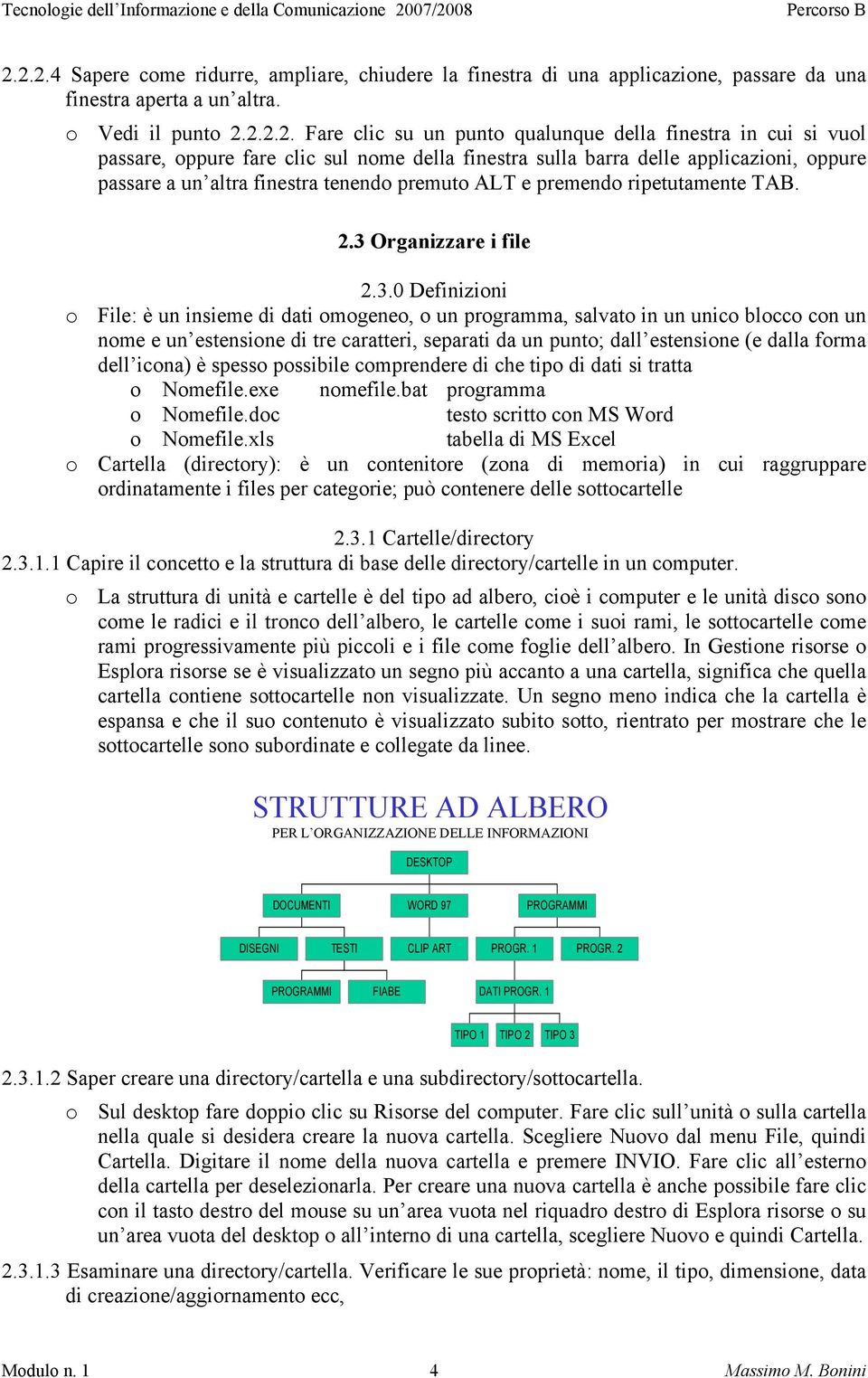
4 Sapere come ridurre, ampliare, chiudere la finestra di una applicazione, passare da una finestra aperta a un altra. o Vedi il punto Fare clic su un punto qualunque della finestra in cui si vuol passare, oppure fare clic sul nome della finestra sulla barra delle applicazioni, oppure passare a un altra finestra tenendo premuto ALT e premendo ripetutamente TAB. 2.3 Organizzare i file Definizioni o File: è un insieme di dati omogeneo, o un programma, salvato in un unico blocco con un nome e un estensione di tre caratteri, separati da un punto; dall estensione (e dalla forma dell icona) è spesso possibile comprendere di che tipo di dati si tratta o Nomefile.exe nomefile.bat programma o Nomefile.doc testo scritto con MS Word o Nomefile.xls tabella di MS Excel o Cartella (directory): è un contenitore (zona di memoria) in cui raggruppare ordinatamente i files per categorie; può contenere delle sottocartelle Cartelle/directory Capire il concetto e la struttura di base delle directory/cartelle in un computer. o La struttura di unità e cartelle è del tipo ad albero, cioè i computer e le unità disco sono come le radici e il tronco dell albero, le cartelle come i suoi rami, le sottocartelle come rami progressivamente più piccoli e i file come foglie dell albero. In Gestione risorse o Esplora risorse se è visualizzato un segno più accanto a una cartella, significa che quella cartella contiene sottocartelle non visualizzate. Un segno meno indica che la cartella è espansa e che il suo contenuto è visualizzato subito sotto, rientrato per mostrare che le sottocartelle sono subordinate e collegate da linee. STRUTTURE AD ALBERO PER L ORGANIZZAZIONE DELLE INFORMAZIONI DESKTOP DOCUMENTI WORD 97 PROGRAMMI DISEGNI TESTI CLIP ART PROGR. 1 PROGR. 2 PROGRAMMI FIABE DATI PROGR. 1 TIPO 1 TIPO 2 TIPO Saper creare una directory/cartella e una subdirectory/sottocartella. o Sul desktop fare doppio clic su Risorse del computer. Fare clic sull unità o sulla cartella nella quale si desidera creare la nuova cartella. Scegliere Nuovo dal menu File, quindi Cartella. Digitare il nome della nuova cartella e premere INVIO. Fare clic all esterno della cartella per deselezionarla. Per creare una nuova cartella è anche possibile fare clic con il tasto destro del mouse su un area vuota nel riquadro destro di Esplora risorse o su un area vuota del desktop o all interno di una cartella, scegliere Nuovo e quindi Cartella Esaminare una directory/cartella. Verificare le sue proprietà: nome, il tipo, dimensione, data di creazione/aggiornamento ecc, Modulo n. 1 4 Massimo M. Bonini
5 o In Gestione risorse/esplora risorse (Start/Programmi/Accessori) la colonna di sinistra visualizza il contenuto del disco fisso. Per visualizzare il contenuto di una cartella fare clic sulla sua icona: nella colonna di destra vengono visualizzate tutte le sottocartelle e i file contenuti nella cartella selezionata. Per verificare le proprietà di una cartella, come di un qualunque oggetto, fare click col tasto destro del mouse sull icona della cartella e scegliere Proprietà nel menu di scelta rapida. Appare la finestra di dialogo Proprietà che fornisce varie informazioni sulla cartella. Dimensione, Tipo e Ultima modifica possono essere visualizzati scegliendo Dettagli dal menu Visualizza Riconoscere in una directory/cartella i tipi di file più comuni e maggiormente usati, ad esempio file di elaboratori di testi, file di foglio elettronico, file di database, file di presentazioni, file RTI file immagine, ecc. o Per aprire una cartella, basta fare doppio clic sulla cartella selezionata. Ogni file è rappresentato con un icona, un nome e un estensione (la parte dopo il punto nel nome del file). o La forma dell icona viene assegnata automaticamente dal sistema operativo a seconda del programma applicativo con il quale è stato creato. Anche l estensione del file dipende dal programma con cui è stato creato il file (.doc per i file di Word,.xls per Excel,.mdb per Access,.ppt per PowerPoint,.g oppure.jpg per le immagini, rtf per i file di tipo Rich Text Format creati con Word,.pdf per Acrobat etc) Verificare le proprietà di un file: nome, tipo, dimensione, data di creazione/aggiornamento ecc. o Per verificare le proprietà di un file, come di un qualunque oggetto, fare click col tasto destro del mouse sull icona del file e scegliere Proprietà nel menu di scelta rapida. Appare la finestra di dialogo Proprietà che fornisce varie informazioni sul file. Dimensione, Tipo e Ultima modifica possono essere visualizzati scegliendo Dettagli dal menu Visualizza Rinominare file e directory/cartelle. o Selezionare il file o la cartella desiderata. Scegliere Rinomina dal menu File. Digitare il nuovo nome e premere INVIO. Fare clic fuori della cartella per deselezionarla. Per modificare il nome di un file o di una cartella è inoltre possibile fare clic con il tasto destro del mouse sul file o sulla cartella e quindi scegliere Rinomina Copiare, spostare, cancellare Selezionare un file a sé stante o come parte di un gruppo di file. o In Gestione risorse/esplora risorse fare click col pulsante sinistro del mouse sull icona/nome del file desiderato Copiare e incollare file dentro directory/cartelle per fare dei duplicati. o In Gestione risorse/esplora risorse fare clic sul file che si desidera copiare. Scegliere Copia dal menu Modifica. Aprire la cartella in cui si desidera copiare l oggetto. Scegliere Incolta dal menu Modifica. In alternativa, per copiare il file, tenere premuto CTRL mentre si trascina il file dalla posizione di origine a quella di destinazione. Se si trascina un file su un altra unità disco, il file verrà copiato e non spostato. Le operazioni di Copio/Incolla possono essere attivate con le voci del menu di scelta rapida del tasto destro del mouse oppure con la combinazione dei tasti della tastiera CtrI+C per copiare, Ctrl+V per incollare. Modulo n. 1 5 Massimo M. Bonini

6 Fare copie di backup su dischetto. o Per effettuare copie di backup su dischetto, se le dimensioni da memorizzare sono inferiori alla capacità del dischetto, è sufficiente copiare le cartelle o i file nell unità A, dopo aver inserito il dischetto nel drive A. Se invece le dimensioni del file o della cartella da copiare sono maggiori della capacità del dischetto, occorre attivare il processo di backup: fare clic su Start o Avvio/Programmi/Accessori/ Utilità di sistema e scegliere Microsoft Backup. Scegliere quindi Creazione di un nuovo processo di backup e una serie di finestre guiderà l utente attraverso le fasi successive, fino ad ottenere la copia desiderata Usare le funzioni Taglia e Incolla per spostare file dentro directory/cartelle. o In Gestione risorse/esplora risorse fare clic sul file che si desidera spostare. Scegliere Taglia dal menu Modifica. Aprire la cartella in cui si desidera copiare l oggetto. Scegliere Incolta dal menu Modifica. In alternativa, per spostare il file, trascinano dalla posizione di origine a quella di destinazione. Se si trascina un file su un altra unità disco, il file verrà copiato e non spostato. Per spostare l oggetto, tenere premuto il tasto MAIUSC mentre si trascina. Le operazioni di Taglia e incolla possono essere attivate con le voci del menu di scelta rapida del tasto destro del mouse oppure con la combinazione dei tasti della tastiera Ctrl+X per tagliare, Ctrl+1/ per incollare Cancellare file da una o più directory/cartelle. o In Gestione risorse/esplora risorse selezionare il file da eliminare. Scegliere Elimina dal menu File o premere il tasto Cane sulla tastiera. Gli oggetti eliminati iimangono nel Cestino fino a quando non viene svuotato.se tuttavia si tiene premuto MAÌUSC mentre un oggetto viene trascinato sul Cestino, tale oggetto verrà immediatamente eliminato dal computer senza essere memorizzato nel Cestino. Per eliminare il file è inoltre possibile fare clic con il tasto destro del mouse e scegliere Elimina Cancellare directory/cartelle. o In Gestione risorse/esplora risorse selezionare la cartella o, tenendo premuto il tasto Ctrl, le cartelle da eliminare. Scegliere Elimina dal menu File o premere il tasto Canc sulla tastiera. Gli oggetti eliminati rimangono nel Cestino fino a quando non viene s Se tuttavia si tiene premuto MAIUSC mentre un oggetto viene trascinato sul Cestino, tale oggetto verrà immediatamente eliminato dal computer senza essere memorizzato nel Cestino. Per eliminare le cartelle è inoltre possibile fare clic con il tasto destro del mouse e scegliere Elimina Cercare Usare lo strumento Trova per localizzare un file o una cartella/directory o Fare clic su Start e poi scegliere Trova, quindi File o cartelle e digitare il nome del file o della cartella da cercare. o Se si conosce solo una parte del nome è possibile utilizzare i caratteri jolly per cercare tutti i file contenenti quella parte di nome. Per esempio, specificando lettera*.* verranno trovati i file lettera festa.doc, lettera speciale.doc e lettera speciale.txt Cercare un file per nome, data di creazione, tipo, directory/cartella ecc. o Fare clic su Start e poi scegliere Trova, quindi File o cartelle. Nella casella Nome digitare il nome completo o una parte del nome del file o della cartella da cercare. Per cercare file contenenti testo specifico, nella casella Testo contenuto digitare il testo da cercare. Nella casella di riepilogo Cerca in selezionare l unità, la cartella o la rete in cui eseguire la ricerca. Per specificare ulteriori criteri di ricerca fare clic su Opzioni di Modulo n. 1 6 Massimo M. Bonini

7 ricerca e quindi selezionare una o più opzioni tra quelle seguenti: selezionare la casella Data per cercare i file creati o modificati in una data specifica. Selezionare la case]la Tipo per cercare i file di un tipo specifico, per esempio i documenti di testo. Selezionare la casella Dimensione per cercare i file di una dimensione specifica. Selezionare la casella Opzioni avanzate per specificare ulteriori criteri di ricerca. Per iniziare la ricerca fare clic su Cerca ora. 2.4 Semplice editing Usare un Text Editor Lanciare un programma di editing o di elaborazione testi e creare un file. o Fare clic su Start, Programmi e nel menu di Accessori scegliere Word Pad o Blocco Note. Automaticamente viene visualizzata la finestra di un nuovo documento. Se il programma di editing fosse già aperto, per lanciare un nuovo documento scegliere Nuovo dal menu File Salvare il file in una cartella/directory o Nel programma in uso scegliere Salva con nome dal menu File. Nella casella Sa/va in specificare la cartella in cui il file deve essere salvato. Digitare il nome da assegnare al file nella casella Nome file. Fare clic su Salva Se il file è già stato salvato in precedenza, è sufficiente scegliere Salva dal menu File Salvare il file su un dischetto o Nel programma in uso scegliere Salva con nome dal menu File. Nella casella Salva in specificare Floppy da 3,5 pollici (A:). Digitare il nome da assegnare al file nella casella Nome file. Fare clic su Salva Chiudere il programma di editing. o Scegliere Chiudi dal menu File oppure fare clic su nella barra del titolo oppure fare clic col tasto destro del mouse sul nome del programma sulla barra delle applicazioni e scegliere Chiudi 2.5 Gestione della stampa Stampare Stampare da una stampante predefinita. o Se il documento è aperto, scegliere Stampa dal menu File. Se il documento non è aperto, trascinano da Risorse de computer o da Esplora risorse sull icona della stampante nella cartella Stampanti Cambiare la stampante di default scegliendo tra quelle installate. o Fare clic su Start, scegliere Impostazioni e clic su Stampanti per aprire la cartella delle stampanti installate. Selezionare l icona della stampante da utilizzare per default e scegliere Imposta come predefinita dal menu File. Chiudere la cartella Stampanti Visualizzare sul desktop la coda di stampa. o Durante la stampa del documento verrà visualizzata un icona a forma di stampante sulla barra delle applicazioni accanto all orologio. Al termine della stampa l icona scomparirà. Facendo un doppio clic su questa icona si apre la finestra che visualizza i documenti in coda di stampa. Oppure fare un doppio clic sull icona della stampante in uso nella cartella Stampanti Modulo n. 1 7 Massimo M. Bonini
8 TASTIERA Tasti alfanumerici e segni di punteggiatura Tasti funzione (F1 F2 F12) Tastierino numerico Tasti aritmetici (+ - * / ) Indicatori luminosi Barra spaziatrice Tasti speciali SHIFT (freccia grande su) maiuscolo provvisorio CAPS (maiuscolo, lucchetto) blocca l impostazione dei caratteri maiuscoli, ma non dei secondi simboli ALT GR permettere d impostare i terzi simboli WINDOWS apre il menù di start INVIO (enter, freccia angolata) a capo, conferma comandi BACK SPACE (freccia lunga a sinistra) cancella carattere precedente HOME (freccia verso l alto e sinistra) torna all inizio END vai alla fine CANC (Delete) cancellatore carattere a destra CURSORE (frecce su, giù, dx, sx) muovono il cursore sullo schermo PAG (su, giù) salta di una pagina TAB (doppia freccia orizzontale, sx, dx) sposta il cursore in orizzontale di un certo numero di spazi STAMPA passa la schermata alla stampante o la memorizza * (asterisco) moltiplicazione / (slash, barra) divisione \ (back slash, barra inversa) usi diversi ALT, CTRL (control) da usarsi sempre in combinazione con altri tasti, l effetto è diverso nei vari programmi ESC (escape, fuga) in genere permette di uscire da situazioni di blocco INS (inserimento) permette di inserire caratteri all interno di un testo già scritto F1, F2 tasti funzione, hanno effetti diversi nei vari programmi BLOC NUM blocca il tastierino numerico, abilitandone i secondi simboli (frecce) MOUSE Trascina il puntatore sullo schermo puntatore freccia barra forme particolari TASTO DESTRO apertura finestra proprietà o funzioni speciali TASTO SINISTRO selezione (1 click), conferma (2 click) ROTELLA DI SCORRIMENTO (eventuale Può essere sostituito da touchpad, trackball, joistick o altro Modulo n. 1 8 Massimo M. Bonini
INTRODUZIONE A WINDOWS
 INTRODUZIONE A WINDOWS Introduzione a Windows Il Desktop Desktop, icone e finestre Il desktop è una scrivania virtuale in cui si trovano: Icone: piccole immagini su cui cliccare per eseguire comandi o
GESTIONE DI FINESTRE, FILE E CARTELLE con Windows XP
 GESTIONE DI FINESTRE, FILE E CARTELLE con Windows XP Desktop (scrivania) Il Desktop è la prima schermata che appare all accensione del computer. icone Barra delle applicazioni Le piccole immagini che appaiono
DeskTop o Scrivania virtuale
 ARGOMENTI DELLA 2 LEZIONE Introduzione ai sistemi operativi. Introduzione a Windows 95/ 98/XP Accendere e spegnere un PC (Ctrl Alt Canc) Il desktop Le icone (di sistema, collegamenti, il cestino) - proprietà
CdL in Medicina Veterinaria - STPA AA 2007-08
 CdL in Medicina Veterinaria - STPA AA 2007-08 Microsoft Windows Funzionalità di un S.O. Gestione dei file Gestione dei dispositivi di ingresso/uscita Comandi per l attivazione e la gestione di programmi
Corso base di informatica
 Corso base di informatica AVVIARE IL COMPUTER Per accendere il computer devi premere il pulsante di accensione posto di norma nella parte frontale del personal computer. Vedrai apparire sul monitor delle
2.2.2.1 Identificare le diverse parti di una finestra: barra del titolo, barra dei menu, barra degli strumenti, barra di stato, barra di scorrimento.
 Uso del computer e gestione dei file 57 2.2.2.1 Identificare le diverse parti di una finestra: barra del titolo, barra dei menu, barra degli strumenti, barra di stato, barra di scorrimento. All interno
Uso del Computer e Gestione dei File. Uso del Computer e Gestione dei File. Federica Ricca
 Uso del Computer e Gestione dei File Uso del Computer e Gestione dei File Federica Ricca Il Software Sistema Operativo Programmi: Utilità di sistema Programmi compressione dati Antivirus Grafica Text Editor
Laboratorio informatico di base
 Laboratorio informatico di base A.A. 2013/2014 Dipartimento di Scienze Aziendali e Giuridiche (DISCAG) Università della Calabria Dott. Pierluigi Muoio ([email protected]) Sito Web del corso: www.griadlearn.unical.it/labinf
WINDOWS - Comandi rapidi da tastiera più utilizzati.
 WINDOWS - Comandi rapidi da tastiera più utilizzati. La prima colonna indica il tasto da premere singolarmente e poi rilasciare. La seconda e terza colonna rappresenta la combinazione dei i tasti da premere
Organizzare i file. 1. Le cartelle e i file
 Guida n 2 Organizzare i file Le cartelle e i file Copiare, cancellare, spostare file e cartelle Cercare file e cartelle Windows funziona come un "archivio virtuale" particolarmente ordinato. Al suo interno,
Uso del Computer. Per iniziare. Avvia il computer Premi il tasto di accensione: Windows si avvia automaticamente
 Per iniziare Uso del Computer Avvia il computer Premi il tasto di accensione: Windows si avvia automaticamente Cliccando su START esce un menù a tendina in cui sono elencati i programmi e le varie opzioni
Foglio Elettronico. Creare un nuovo foglio elettronico Menu File Nuovo 1 clic su Cartella di lavoro vuota nel riquadro attività
 Foglio Elettronico Avviare il Programma Menu Start Tutti i programmi Microsoft Excel Pulsanti 2 clic sull icona presente sul Desktop Chiudere il Programma Menu File Esci Pulsanti Tasto dx 1 clic sul pulsante
Gestione File e Cartelle
 Gestione File e Cartelle Gestione File e Cartelle 1 Formattare il floppy disk Attualmente, tutti i floppy in commercio sono già formattati, ma può capitare di dover eseguire questa operazione sia su un
5-1 FILE: CREAZIONE NUOVO DOCUMENTO
 Capittol lo 5 File 5-1 FILE: CREAZIONE NUOVO DOCUMENTO In Word è possibile creare documenti completamente nuovi oppure risparmiare tempo utilizzando autocomposizioni o modelli, che consentono di creare
ECDL Modulo 2. Contenuto del modulo. Uso del computer e gestione dei file
 ECDL Modulo 2 Uso del computer e gestione dei file Contenuto del modulo Per iniziare Il desktop Organizzare i file Semplice editing Gestione della stampa Esercitazioni 1 Per iniziare (1) Per iniziare a
Uso del computer e gestione dei file (Sistema operativo Linux)
 Modulo Uso del computer e gestione dei file (Sistema operativo Linux) Modulo - Uso del computer e gestione dei file, richiede che il candidato dimostri di possedere conoscenza e competenza nell uso delle
Crotone, maggio 2005. Windows. Ing. Luigi Labonia E-mail [email protected]
 Crotone, maggio 2005 Windows Ing. Luigi Labonia E-mail [email protected] Sistema Operativo Le funzioni software di base che permettono al computer di funzionare formano il sistema operativo. Esso consente
(A) CONOSCENZA TERMINOLOGICA (B) CONOSCENZA E COMPETENZA
 (A) CONOSCENZA TERMINOLOGICA Dare una breve descrizione dei termini introdotti: Condivisione locale Condivisione di rete Condivisione web Pulitura disco Riquadro delle attività (B) CONOSCENZA E COMPETENZA
TEST: Word & Excel. 2014 Tutti i diritti riservati. Computer Facile - www.computerfacile.webnode.it
 TEST: Word & Excel 1. Come viene detta la barra contenente il nome del documento? A. barra del titolo B. barra di stato C. barra del nome D. barra dei menu 2. A cosa serve la barra degli strumenti? A.
Il Personal Computer. Uso del Computer e gestione dei File ECDL Modulo 2
 Il Personal Computer Uso del Computer e gestione dei File ECDL Modulo 2 1 accendere il Computer Per accendere il Computer effettuare le seguenti operazioni: accertarsi che le prese di corrente siano tutte
A destra è delimitata dalla barra di scorrimento verticale, mentre in basso troviamo una riga complessa.
 La finestra di Excel è molto complessa e al primo posto avvio potrebbe disorientare l utente. Analizziamone i componenti dall alto verso il basso. La prima barra è la barra del titolo, dove troviamo indicato
1) Come si crea una cartella? Menù File/Nuovo/Cartella Menù File/ Nuova cartella Menù Visualizza/Cartella
 Esercizi Domande Riassuntive Prima degli esercizi veri e propri, sono proposte una serie di domande riassuntive. Alla fine delle domande ci sono le soluzioni. 1) Come si crea una cartella? Menù File/Nuovo/Cartella
1. Individuare il tipo di microprocessore del tuo computer, la memoria RAM installata e il sistema operativo utilizzato
 SIMULAZIONE ESAME E.C.D.L. - MODULO 2 (Parte 1) 1. Individuare il tipo di microprocessore del tuo computer, la memoria RAM installata e il sistema operativo utilizzato 2. Modificare lo sfondo del desktop
FONDAMENTI DI INFORMATICA. 3 Elaborazione testi
 FONDAMENTI DI INFORMATICA 3 Elaborazione testi Microsoft office word Concetti generali Operazioni principali Formattazione Oggetti Stampa unione Preparazione della stampa Schermata iniziale di Word Come
Chiudere il Programma Menu File Esci Pulsanti 1 clic sul pulsante Tasto dx 1 clic sulla barra del titolo Chiudi Tastiera Alt+F4
 Foglio Elettronico PRIMI PASSI CON IL FOGLIO ELETTRONICO Avviare il Programma Menu Start Tutti i programmi Microsoft Excel Pulsanti 2 clic sull icona presente sul Desktop Chiudere il Programma Menu File
Uso del computer e gestione dei file
 Uso del computer e gestione dei file 2.1 L AMBIENTE DEL COMPUTER 1 2 Primi passi col computer Avviare il computer Spegnere correttamente il computer Riavviare il computer Uso del mouse Caratteristiche
Word per iniziare: aprire il programma
 Word Lezione 1 Word per iniziare: aprire il programma Per creare un nuovo documento oppure per lavorare su uno già esistente occorre avviare il programma di gestione testi. In ambiente Windows, esistono
WORD per WINDOWS95. Un word processor e` come una macchina da scrivere ma. con molte più funzioni. Il testo viene battuto sulla tastiera
 WORD per WINDOWS95 1.Introduzione Un word processor e` come una macchina da scrivere ma con molte più funzioni. Il testo viene battuto sulla tastiera ed appare sullo schermo. Per scrivere delle maiuscole
Fondamenti di informatica. Word Elaborazione di testi
 Fondamenti di informatica Word Elaborazione di testi INTRODUZIONE Cos è Word? u Word è un word processor WYSIWYG (What You See Is What You Get) u Supporta l utente nelle operazioni di: Disposizione del
. A primi passi con microsoft a.ccepss SommarIo: i S 1. aprire e chiudere microsoft access Start (o avvio) l i b tutti i pro- grammi
 Capitolo Terzo Primi passi con Microsoft Access Sommario: 1. Aprire e chiudere Microsoft Access. - 2. Aprire un database esistente. - 3. La barra multifunzione di Microsoft Access 2007. - 4. Creare e salvare
IL SISTEMA OPERATIVO
 IL SISTEMA OPERATIVO Windows è il programma che coordina l'utilizzo di tutte le componenti hardware che costituiscono il computer (ad esempio la tastiera e il mouse) e che consente di utilizzare applicazioni
Introduzione a Word. Prima di iniziare. Competenze che saranno acquisite. Requisiti. Tempo stimato per il completamento:
 Introduzione a Word Word è una potente applicazione di elaborazione testi e layout, ma per utilizzarla nel modo più efficace è necessario comprenderne gli elementi di base. Questa esercitazione illustra
DESKTOP. Uso del sistema operativo Windows XP e gestione dei file. Vediamo in dettaglio queste parti.
 Uso del sistema operativo Windows XP e gestione dei file DESKTOP All accensione del nostro PC, il BIOS (Basic Input Output System) si occupa di verificare, attraverso una serie di test, che il nostro hardware
Olga Scotti. Basi di Informatica. File e cartelle
 Basi di Informatica File e cartelle I file Tutte le informazioni contenute nel disco fisso (memoria permanente del computer che non si perde neanche quando togliamo la corrente) del computer sono raccolte
Word Libre Office. Barra degli strumenti standard Area di testo Barra di formattazione
 SK 1 Word Libre Office Se sul video non compare la barra degli strumenti di formattazione o la barra standard Aprite il menu Visualizza Barre degli strumenti e selezionate le barre che volete visualizzare
Word prima lezione. Prof. Raffaele Palladino
 7 Word prima lezione Word per iniziare aprire il programma Per creare un nuovo documento oppure per lavorare su uno già esistente occorre avviare il programma di gestione testi. In ambiente Windows, esistono
CREARE PRESENTAZIONI CON POWERPOINT
 CREARE PRESENTAZIONI CON POWERPOINT Creare presentazioni per proiettare album fotografici su PC, presentare tesi di laurea, o esporre prodotti e servizi. Tutto questo lo puoi fare usando un programma di
Note operative per Windows XP
 Note operative per Windows XP AVVIO E ARRESTO DEL SISTEMA All avvio del computer, quando l utente preme l interruttore di accensione, vengono attivati i processi di inizializzazione con i quali si effettua
EasyPrint v4.15. Gadget e calendari. Manuale Utente
 EasyPrint v4.15 Gadget e calendari Manuale Utente Lo strumento di impaginazione gadget e calendari consiste in una nuova funzione del software da banco EasyPrint 4 che permette di ordinare in maniera semplice
DISPENSA PER MICROSOFT WORD 2010
 DISPENSA PER MICROSOFT WORD 2010 Esistono molte versioni di Microsoft Word, dalle più vecchie ( Word 97, Word 2000, Word 2003 e infine Word 2010 ). Creazione di documenti Avvio di Word 1. Fare clic sul
Uso del computer e gestione dei file
 Uso del computer e gestione dei file Parte 1 Desktop All avvio del computer compare il Desktop. Sul Desktop sono presenti le Icone. Ciascuna icona identifica un oggetto differente che può essere un file,
TEST: Hardware e Software
 TEST: Hardware e Software 1. Che tipo di computer è il notebook? A. da tavolo B. generico C. non è un computer D. Portatile 2. Come è composto il computer? A. Software e Freeware B. Freeware e Antivirus
CORSO DI INFORMATICA 2
 CORSO DI INFORMATICA 2 RINOMINARE FILE E CARTELLE Metodo 1 1 - clicca con il tasto destro del mouse sul file o cartella che vuoi rinominare (nell esempio Mio primo file ) 2 - dal menu contestuale clicca
Antonio Guerrieri UTILIZZO DEL COMPUTER E GESTIONE DEI FILE IN MS WINDOWS
 Antonio Guerrieri UTILIZZO DEL COMPUTER E GESTIONE DEI FILE IN MS WINDOWS SISTEMA OPERATIVO SISTEMA OPERATIVO Per comunicare con l utente il computer deve essere dotato di un Sistema Operativo interfaccia
Gestione dei file e delle cartelle
 Gestione dei file e delle cartelle 1 La medesima operazione riguardante i file e/o le cartelle può essere effettuata in molteplici modi. Di seguito vengono esposti solo alcuni dei procedimenti possibili.
Esame n 2 per il conseguimento della patente europea del computer E.C.D.L. 19/11/2010 realizzato dal prof.conti Riccardo 1
 Esame n 2 per il conseguimento della patente europea del computer E.C.D.L 19/11/2010 realizzato dal prof.conti Riccardo 1 1. I PRIMI PASSI INDICE GENERALE 2. COMANDI DI GESTIONE FINESTRA 3. DISPOSIZIONE
On-line Corsi d Informatica sul web
 On-line Corsi d Informatica sul web Corso base di FrontPage Università degli Studi della Repubblica di San Marino Capitolo1 CREARE UN NUOVO SITO INTERNET Aprire Microsoft FrontPage facendo clic su Start/Avvio
Esame di Informatica CHE COS È UN FOGLIO ELETTRONICO CHE COS È UN FOGLIO ELETTRONICO CHE COS È UN FOGLIO ELETTRONICO. Facoltà di Scienze Motorie
 Facoltà di Scienze Motorie CHE COS È UN FOGLIO ELETTRONICO Una tabella che contiene parole e numeri che possono essere elaborati applicando formule matematiche e funzioni statistiche. Esame di Informatica
APPUNTI WORD PER WINDOWS
 COBASLID Accedemia Ligustica di Belle Arti Laboratorio d informatica a.a 2005/06 prof Spaccini Gianfranco APPUNTI WORD PER WINDOWS 1. COSA È 2. NOZIONI DI BASE 2.1 COME AVVIARE WORD 2.2 LA FINESTRA DI
TRUCCHI CON LA TASTIERA
 TRUCCHI CON LA TASTIERA Ecco qui di seguito molti trucchi che ho provato (e che funzionano!) utilizzando esclusivamente la tastiera (al posto del mouse!). Prima di tutto... avete davanti una tastiera grande
Capitolo I Esercitazione n. 1: Uso del computer e gestione dei file
 Capitolo I Esercitazione n. 1: Uso del computer e gestione dei file Scopo: Windows, creare cartelle, creare e modificare file di testo, usare il cestino, spostare e copiare file, creare collegamenti. A
Appunti Modulo 2 - Microsoft Windows
 www.informarsi.net Appunti Modulo 2 - Microsoft Windows Sistema operativo Il sistema operativo, abbreviato in SO (in inglese OS, "operating system") è un particolare software, installato su un sistema
On-line Corsi d Informatica sul web
 On-line Corsi d Informatica sul web Corso base di Windows Università degli Studi della Repubblica di San Marino Capitolo 1 IL DESKTOP Quando si avvia il computer, si apre la seguente schermata che viene
Corsi ECDL 2008 2009 Fabio Naponiello
 Chi inizia un'attività di ufficio con l ausilio di strumenti informatici, si imbatte subito nei comuni e ricorrenti lavori di videoscrittura. Redigere lettere, comunicati, piccole relazioni ecc, sono tipiche
NAVIGARE IN INTERNET (Dal latino inter e dall inglese net = tra la rete )
 NAVIGARE IN INTERNET (Dal latino inter e dall inglese net = tra la rete ) 1.1 SE CONOSCIAMO L'INDIRIZZO - 1. ACCEDERE ALLE PAGINE WEB (Web = rete) APRIRE L' URL (Uniform Resource Locator), cioè l'indirizzo
Foglio elettronico. OpenOffice.org Calc 1.1.3
 Foglio elettronico OpenOffice.org Calc 1.1.3 PRIMI PASSI CON IL FOGLIO ELETTRONICO Aprire il programma Menu Avvio applicazioni Office OpenOffice.org Calc. Chiudere il programma Menu File Esci. Pulsanti
I) ALFANUMERICA: Lettere, numeri e caratteri propri della punteggiatura sono presenti nella zona evidenziata. Figura 1: TASTIERA ALFANUMERICA
 : La tastiera è il dispositivo principale di input e serve per digitare dati ed inviare comandi direttamente al computer. Il termine tastiera viene spesso scambiato con il termine keyboard, che è la sua
Note operative per Windows 7
 Note operative per Windows 7 AVVIO E ARRESTO DEL SISTEMA All avvio del computer, quando l utente preme l interruttore di accensione, vengono attivati i processi di inizializzazione con i quali si effettua
MODULO 3. Microsoft Excel. TEST ED ESERCIZI SU: http://www.informarsi.net/ecdl/excel/index.php
 MODULO 3 Microsoft Excel TEST ED ESERCIZI SU: http:///ecdl/excel/index.php Foglio Elettronico - SpreadSheet Un foglio elettronico (in inglese spreadsheet) è un programma applicativo usato per memorizzare
MS Word per la TESI. Barra degli strumenti. Rientri. Formattare un paragrafo. Cos è? Barra degli strumenti
 MS Word per la TESI Barra degli strumenti Cos è? Barra degli strumenti Formattazione di un paragrafo Formattazione dei caratteri Gli stili Tabelle, figure, formule Intestazione e piè di pagina Indice e
lo 2 2-1 - PERSONALIZZARE LA FINESTRA DI WORD 2000
 Capittol lo 2 Visualizzazione 2-1 - PERSONALIZZARE LA FINESTRA DI WORD 2000 Nel primo capitolo sono state analizzate le diverse componenti della finestra di Word 2000: barra del titolo, barra dei menu,
STRUMENTI DI PRESENTAZIONE MODULO 6
 STRUMENTI DI PRESENTAZIONE MODULO 6 2012 A COSA SERVE POWER POINT? IL PROGRAMMA NASCE PER LA CREAZIONE DI PRESENTAZIONI BASATE SU DIAPOSITIVE (O LUCIDI) O MEGLIO PER PRESENTARE INFORMAZIONI IN MODO EFFICACE
Il sofware è inoltre completato da una funzione di calendario che consente di impostare in modo semplice ed intuitivo i vari appuntamenti.
 SH.MedicalStudio Presentazione SH.MedicalStudio è un software per la gestione degli studi medici. Consente di gestire un archivio Pazienti, con tutti i documenti necessari ad avere un quadro clinico completo
MODULO 3 Foglio elettronico
 MODULO 3 Foglio elettronico I contenuti del modulo: Questo modulo verifica la comprensione da parte del corsista dei concetti fondamentali del foglio elettronico e la sua capacità di applicare praticamente
SPOSTARE UN FILE USANDO I COMANDI TAGLIA ED INCOLLA
 SPOSTARE UN FILE USANDO IL MOUSE Dopo aver creato una cartella può nascere l'esigenza di spostare un file all'interno della nuova cartella creata. 1 - Posiziona il puntatore sopra il file da spostare 2
4.1.1.1 APRIRE UN PROGRAMMA DI FOGLIO ELETTRONICO
 4.1 PER INIZIARE 4.1.1 PRIMI PASSI COL FOGLIO ELETTRONICO 4.1.1.1 APRIRE UN PROGRAMMA DI FOGLIO ELETTRONICO L icona del vostro programma Excel può trovarsi sul desktop come in figura. In questo caso basta
On-line Corsi d Informatica sul Web
 On-line Corsi d Informatica sul Web Corso base di Excel Università degli Studi della Repubblica di San Marino Capitolo 1 ELEMENTI DELLO SCHERMO DI LAVORO Aprire Microsoft Excel facendo clic su Start/Avvio
Il Programma... 3 I moduli... 3 Installazione... 3 La finestra di Login... 4 La suite dei programmi... 6 Pannello voci... 10
 MANCA COPERTINA INDICE Il Programma... 3 I moduli... 3 Installazione... 3 La finestra di Login... 4 La suite dei programmi... 6 Pannello voci... 10 epico! è distribuito nelle seguenti versioni: epico!
4. Fondamenti per la produttività informatica
 Pagina 36 di 47 4. Fondamenti per la produttività informatica In questo modulo saranno compiuti i primi passi con i software applicativi più diffusi (elaboratore testi, elaboratore presentazioni ed elaboratore
Come costruire una presentazione. PowerPoint 1. ! PowerPoint permette la realizzazione di presentazioni video ipertestuali, animate e multimediali
 PowerPoint Come costruire una presentazione PowerPoint 1 Introduzione! PowerPoint è uno degli strumenti presenti nella suite Office di Microsoft! PowerPoint permette la realizzazione di presentazioni video
MODULO 02. Iniziamo a usare il computer
 MODULO 02 Iniziamo a usare il computer MODULO 02 Unità didattica 02 Accendiamo e spegniamo il computer con Windows In questa lezione impareremo: ad accendere e spegnere il computer correttamente a passare
Il foglio elettronico: Excel
 Il foglio elettronico: Excel Laboratorio di Informatica Corso di Laurea triennale in Biologia Dott. Fabio Aiolli ([email protected]) Dott.ssa Elisa Caniato ([email protected]) Anno accademico 2007-2008
Access. Microsoft Access. Aprire Access. Aprire Access. Aprire un database. Creare un nuovo database
 Microsoft Access Introduzione alle basi di dati Access E un programma di gestione di database (DBMS) Access offre: un supporto transazionale limitato Meccanismi di sicurezza, protezione di dati e gestione
SCRIVERE TESTO BLOCCO NOTE WORDPAD WORD IL PIU' DIFFUSO APRIRE WORD
 SCRIVERE TESTO Per scrivere del semplice testo con il computer, si può tranquillamente usare i programmi che vengono installati insieme al sistema operativo. Su Windows troviamo BLOCCO NOTE e WORDPAD.
'LVSHQVD :LQGRZV GL0&ULVWLQD&LSULDQL
 'LVSHQVD 'L :LQGRZV GL0&ULVWLQD&LSULDQL ',63(16$',:,1'2:6,QWURGX]LRQH Windows 95/98 è un sistema operativo con interfaccia grafica GUI (Graphics User Interface), a 32 bit, multitasking preempitive. Sistema
Il controllo della visualizzazione
 Capitolo 3 Il controllo della visualizzazione Per disegnare in modo preciso è necessario regolare continuamente l inquadratura in modo da vedere la parte di disegno che interessa. Saper utilizzare gli
MODULO 02. Iniziamo a usare il computer
 MODULO 02 Iniziamo a usare il computer MODULO 02 Unità didattica 06 Usiamo Windows: Impariamo a operare sui file In questa lezione impareremo: quali sono le modalità di visualizzazione di Windows come
Modulo 3 - Elaborazione Testi 3.6 Preparazione stampa
 Università degli Studi dell Aquila Corso ECDL programma START Modulo 3 - Elaborazione Testi 3.6 Preparazione stampa Maria Maddalena Fornari Impostazioni di pagina: orientamento È possibile modificare le
Gestione Rapporti (Calcolo Aree)
 Gestione Rapporti (Calcolo Aree) L interfaccia dello strumento generale «Gestione Rapporti»...3 Accedere all interfaccia (toolbar)...3 Comandi associati alle icone della toolbar...4 La finestra di dialogo
1. Avviare il computer
 Guida n 1 1. Avviare il computer 2. Spegnere correttamente il computer 3. Riavviare il computer 4. Verificare le caratteristiche di base del computer 5. Verificare le impostazioni del desktop 6. Formattare
SCRIVERE TESTI CON WORD
 SCRIVERE TESTI CON WORD Per scrivere una lettera, un libro, una tesi, o un semplice cartello occorre un programma di elaborazione testo. Queste lezioni fanno riferimento al programma più conosciuto: Microsoft
EXCEL PER WINDOWS95. sfruttare le potenzialità di calcolo dei personal computer. Essi si basano su un area di lavoro, detta foglio di lavoro,
 EXCEL PER WINDOWS95 1.Introduzione ai fogli elettronici I fogli elettronici sono delle applicazioni che permettono di sfruttare le potenzialità di calcolo dei personal computer. Essi si basano su un area
Lezione 1: Introduzione Struttura e aspetto di PowerPoint Sviluppare una presentazione. Patente Europea di Informatica ECDL Modulo 6
 Patente Europea di Informatica ECDL Modulo 6 Lezione 1: Introduzione Struttura e aspetto di PowerPoint Sviluppare una presentazione Anno 2009/2010 Syllabus 5.0 Microsoft PowerPoint è un software progettato
Modulo 2 Uso del computer e gestione dei file
 Modulo 2 Uso del computer e gestione dei file 2.1.1.1 Primi passi col computer Avviare il computer Windows è il sistema operativo più diffuso per la gestione dei personal computer, facile e amichevole
SPOSTARE UN FILE USANDO IL MOUSE
 SPOSTARE UN FILE USANDO IL MOUSE Dopo aver creato una cartella può nascere l'esigenza di spostare un file all'interno della nuova cartella creata. Per comodità, visualizza le icone in modalità Icone medie.
INDICE. IL CENTRO ATTIVITÀ... 3 I MODULI... 6 IL MY CLOUD ANASTASIS... 8 Il menu IMPORTA... 8 I COMANDI DEL DOCUMENTO...
 MANCA COPERTINA INDICE IL CENTRO ATTIVITÀ... 3 I MODULI... 6 IL MY CLOUD ANASTASIS... 8 Il menu IMPORTA... 8 I COMANDI DEL DOCUMENTO... 12 I marchi registrati sono proprietà dei rispettivi detentori. Bologna
Guida SH.Shop. Inserimento di un nuovo articolo:
 Guida SH.Shop Inserimento di un nuovo articolo: Dalla schermata principale del programma, fare click sul menu file, quindi scegliere Articoli (File Articoli). In alternativa, premere la combinazione di
paragrafo. Testo Incorniciato Con bordo completo Testo Incorniciato Con bordo incompleto
 Applicare bordi e sfondi ai paragrafi Word permette di creare un bordo attorno ad un intera pagina o solo attorno a paragrafi selezionati. Il testo risulta incorniciato in un rettangolo completo dei quattro
Windows. Cos è I componenti principali Le funzioni essenziali. www.vincenzocalabro.it 1
 Windows Cos è I componenti principali Le funzioni essenziali www.vincenzocalabro.it 1 Cos è Windows è un sistema operativo, ovvero un insieme di software che consente di eseguire le operazioni basilari
Creazione di percorsi su Colline Veronesi
 Creazione di percorsi su Colline Veronesi Per inserire i dati nel portale Colline Veronesi accedere all indirizzo: http://66.71.191.169/collineveronesi/index.php/admin/users/login Una volta inserito username
2. Salvare il file (cartella di lavoro) con il nome Tabelline 3. Creare le seguenti due tabelle (una tabellina non compilata e una compilata)
 Tabellina Pitagorica Per costruire il foglio elettronico per la simulazione delle tabelline occorre: 1. Aprire Microsoft Excel 2. Salvare il file (cartella di lavoro) con il nome Tabelline 3. Creare le
Olga Scotti. Basi di Informatica. Il sistema operativo Windows
 Basi di Informatica Il sistema operativo Windows Perchè Windows? MS-DOS: Interfaccia di solo testo Indispensabile conoscere i comandi Linux & Co. : Meno diffuso soprattutto nelle aziende Bella interfaccia
5.2 UTILIZZO DELL APPLICAZIONE
 5.2 UTILIZZO DELL APPLICAZIONE Base offre la possibilità di creare database strutturati in termini di oggetti, quali tabelle, formulari, ricerche e rapporti, di visualizzarli e utilizzarli in diverse modalità.
Modulo 4 Strumenti di presentazione
 Modulo 4 Strumenti di presentazione Scopo del modulo è mettere l allievo in grado di: o descrivere le funzionalità di un software per generare presentazioni. o utilizzare gli strumenti standard per creare
Guida all uso di Java Diagrammi ER
 Guida all uso di Java Diagrammi ER Ver. 1.1 Alessandro Ballini 16/5/2004 Questa guida ha lo scopo di mostrare gli aspetti fondamentali dell utilizzo dell applicazione Java Diagrammi ER. Inizieremo con
Introduzione. Introduzione a NTI Shadow. Panoramica della schermata iniziale
 Introduzione Introduzione a NTI Shadow Benvenuti in NTI Shadow! Il nostro software consente agli utenti di pianificare dei processi di backup continui che copiano una o più cartelle ( origine del backup
ECDL Mod.2. Uso del computer e gestione dei file. novembre 2003 CRIAD - ECDL Mod. 2 1
 ECDL Mod.2 Uso del computer e gestione dei file novembre 2003 CRIAD - ECDL Mod. 2 1 2.1 L ambiente del computer novembre 2003 CRIAD - ECDL Mod. 2 2 Primi passi col computer Avviare il computer Spegnere
CERTIFICATI DIGITALI. Manuale Utente
 CERTIFICATI DIGITALI Procedure di installazione, rimozione, archiviazione Manuale Utente versione 1.0 pag. 1 pag. 2 di30 Sommario CERTIFICATI DIGITALI...1 Manuale Utente...1 Sommario...2 Introduzione...3