
Line follower - Open Roberta
|
|
|
- Bianca Pandolfi
- 9 anni fa
- Просмотров:
Транскрипт
1 Line follower - Open Roberta Il robot insegue una linea Lorenzo Daidone Agosto 2016 OPEN ROBERTA - LINE FOLLOWER 1
2 Introduzione Un robot line follower è il progetto ideale da cui partire per affrontare diverse problematiche sia hardware che software. Per prima cosa è opportuno definire i due termini. Per hardware si intendono tutte le componenti tangibili di un robot. Con il termine software si indicano l insieme di programmi e procedure utilizzati per far eseguire ad un robot un determinato compito. Un robot line follower, line=linea e follower da to follow=seguire; è un dispositivo atto all inseguimento di una linea. Risorse hardware e software Computer connesso ad una rete wireless Kit Lego Mindstorm EV3 necessariamente completo di: Brick EV3 (con batteria/e) Due big motor Lego Sensore di colore (=colour sensor) Sensore di tatto (=touch sensor) Cavi per il collegamento dei motori e dei sensori Vari pezzi lego (ruote, connettori, assi, ecc ) Open Roberta Starter Kit (dongle wi-fi, micro SD con firmware) Nastro isolante, preferibilmente di colore nero opaco OPEN ROBERTA - LINE FOLLOWER 2
3 Funzionamento Esistono diversi modi per costruire un line follower. La soluzione che noi proponiamo è con solo un sensore, il robot quindi, avanzerà a cavallo della linea. Nella fase di progettazione bisogna decidere se il line follower seguirà il confine destro o sinistro, rispetto al senso di marcia. Esempio con un line follower destro. Superficie chiara e linea nera. Il punto rosso indica l area di rilevamento del colore. Caso Colore rilevato Comportamento Bianco Il robot ruota a destra finché rileva il colore nero. Nero Il robot ruota a sinistra finché rileva superficie chiara. Componenti elettroniche del robot Il cervello del robot è il brick. Ad esso possono essere collegati al massimo quattro sensori e quattro motori. È dotato di schermo monocromatico 178x128 pixel, 6 pulsanti, porta USB A, bluetooth. Supporta anche una connessione wi-fi con apposito dongle, fornito nell Open Roberta Starter Kit. Le porte destinate al collegamento dei motori si trovano nella parte superiore del dispositivo e sono identificate con lettere dalla A alla D. Le porta destinate al collegamento dei sensori si trovano nella parte inferiore e sono numerati progressivamente dal numero 1 al 4. I cavi, avendo sempre lo stesso connettore, sono indifferenti sia per motori che per trasduttori. Uno degli errori più comuni, che possono far perdere molto tempo durante la fase di collaudo, è quello di non OPEN ROBERTA - LINE FOLLOWER 3
4 aver collegato il cavo fino al fondo della porta; il caratteristico click darà conferma della corretto inserimento. Il movimento dell intero robot è affidato ai big motor LEGO EV3. Ne servono solamente due perché le due ruote devono essere indipendenti, mentre il terzo punto d appoggio è la caster ball, montata al centro, nella parte posteriore della struttura. La caster ball riduce l attrito della la superficie su cui è contatto, agevolando il movimento dell intera struttura. Ciò che abbiamo fin ora chiamato motore in realtà è un sistema più complesso. Il big motor è composto da: ingranaggi per aumentare la coppia motrice, encoder, un circuito di controllo e chiaramente, un motore. L encoder è la parte del sistema in grado di misurare la posizione dell asse e garantire all utente, mediante apposito controllo automatico, la rotazione desiderata. Ad esempio, se non fosse per questa parte fondamentale si potrebbe solamente regolare la rotazione del motore con un parametro tempo e non in gradi/rotazioni. Per rilevare la linea sulla superficie si utilizza il sensore di colore. Il sensore è composto a sua volta da due apparati: emettitore e ricevitore. L emettitore proietta i tre colori primari: rosso, verde e blu (RGB), il ricevitore ne misura l intensità della luce riflessa. A seconda dell intensità rilevata per ogni componente emessa, si potrà determinare con buona precisione il colore dell oggetto sottostante al ricevitore. Nell ambiente di programmazione Open Roberta Lab, la lettura del sensore viene processata per assimilare il colore riflesso dell oggetto a solo 7 colori discreti, o eventualmente a nessun colore. Nessun colore Nero Blu Verde Giallo Rosso Bianco Marrone OPEN ROBERTA - LINE FOLLOWER 4
5 Il sensore di tatto è opzionale, ma è stato aggiunto per rendere pratico il collaudo del software. Al momento, in Open Roberta Lab non è previsto un pulsante con cui interrompere l esecuzione del programma. La funzione del sensore di tatto è, alla sua pressione, far giungere il programma al termine. Costruzione della struttura Per la costruzione della struttura si può seguire il manuale d istruzioni fornito nel kit (da pag. 10 a 38 e da 69 a 71), altrimenti online si possono trovare molte altre soluzioni costruttive. Il telaio preso in considerazione nel tutorial ha il color sensor posto centralmente e il touch sensor sul lato. Il sensore, per rilevare con precisione il colore della superficie deve essere montato a pochi millimetri di distanza dal suolo. La tabella mostra i collegamenti. Porta Trasduttore A / B Motore sinistro C Motore destro OPEN ROBERTA - LINE FOLLOWER 5
6 Porta Trasduttore D / 1 Touch sensor 2 / 3 Color sensor 4 / L ordine di collegamento dei motori e sensori non è tassativo, si può modificare nella scheda Robot configuration EV3basis dell Open Roberta Lab. Se si lascia l ordine indicato in tabella non si dovrà apportare alcuna modifica alla scheda. Operazioni preliminari Open Roberta Lab è un ambiente di programmazione sviluppato dal Fraunhofer IAIS. Ogni icona ha un compito specifico e permettono di svolgere calcoli, confronti, gestire sensori, compiere azioni, scrivere un testo ecc L interfaccia utente comunica col robot utilizzando una connessione wireless. In condizioni normali, all accensione del brick EV3, viene caricato il sistema operativo integrato dalla casa madre. Open Roberta invece, possiede un suo sistema operativo, contenuto nella micro SD, che oltre a rendere possibile la comunicazione con l ambiente di programmazione, possiede molte peculiarità. Inserire la micro SD e il dongle wi-fi negli appositi slot. Accendere il brick premendo per circa un secondo il testo centrale. La pulsantiera si illuminerà di rosso. Alla prima accensione l installazione del sistema operativo potrebbe richiedere fino a otto minuti. Una volta terminato il processo di installazione, la schermata finale somiglierà a questa: Ora occorre connettere il brick alla rete wi-fi. OPEN ROBERTA - LINE FOLLOWER 6
7 Spostarsi sull icona Wifi del menu e premere il tasto centrale. Verrà fatta una scansione delle reti wi-fi. Muoversi con i pulsanti per selezionare il proprio access point e confermare premendo il pulsante centrale. A questo punto, se necessario, inserire la password. Nella schermata d inserimento password sono presenti lettere, numeri e caratteri speciali. Nella parte bassa della schermata si possono trovare le lettere U, l, x, D. Ecco la funzione di ciascuna: U: lettere maiuscole l: lettere minuscole x: elimina l ultimo carattere digitato D: conferma password Al termine dell inserimento dare conferma con la lettera D; il processo potrebbe richiedere alcuni istanti. Se l operazione è andata a buon fine, nell angolo in alto a destra dovrebbe comparire l icona wifi e il rispettivo indirizzo IP (nell esempio ). A questo punto resta solo il collegamento di Open Roberta Lab con il brick. 1. Aprire un browser dal proprio computer, collegarsi al sito e fare click su Starten. Si aprirà in una nuova scheda l ambiente di programmazione. 2. Ritornare al brick, muoversi nel menu con le frecce fino all icona Open Roberta Lab e dare conferma con il tasto centrale. Verrà mostrata una password. 2. Nella schermata del browser, fare click sul caratteristico logo di O.R. e poi su connect 3. Inserire la password nel campo di testo. Al termine premere su OK. OPEN ROBERTA - LINE FOLLOWER 7
8 L emissione di un suono darà conferma del collegamento fra i due dispositivi. Il programma Generalmente, il programma di un line follower con solo un sensore di luce/ colore funziona nel seguente modo: viene effettuata una lettura del colore sottostante al sensore. Se il colore è quello della linea (ad es. nero) il robot curva da una parte, se il colore è un altro il robot curva dalla parte opposta. La curva non deve essere netta, ma anzi lieve, per consentire nel frattempo al robot di avanzare nel percorso. In aggiunta, come anticipato in precedenza, prima di effettuare il controllo del colore viene letto lo stato del sensore di tatto. Nel caso di una pressione da parte dell utente, non viene più eseguito il ciclo per il movimento e l esecuzione salta alla successiva icona. Siccome non sono presenti altre icone, il programma termina. Di default alcune icone utilizzate nel programma del line follower non sono disponibili, per renderle visibili andare sotto la voce edit (prima icona in altro a sinistra) e fare click su NEPO-Blocks expert. OPEN ROBERTA - LINE FOLLOWER 8
9 I tipi di blocchi sono differenziati per colore. Arancione chiaro: icone relative al movimento Arancione scuro: gestione del flusso del programma Azzurro: operazioni logiche Verde: sensori Giallo: colori La prima icona del programma è di colore rosso. Essa permette di fare configurazioni iniziali, che in questo caso non sono necessarie. Come anticipato in precedenza, un ciclo (repeat until, do) regolerà il flusso del programma, affinché venga interrotto alla pressione del bumper. Il blocco repeat do funziona nel modo seguente: Tipo while: finché la condizione è vera vengono eseguite ripetutamente le icone contenute all interno del ciclo Tipo until: finché la condizione è falsa vengono eseguite ripetutamente le icone contenute all interno del ciclo La condizione può assumere solamente due stati: vero (1) o falso (0). Assume stato logico 1 (vero) quando un confronto è verificato (ad es. 5 > 2? SÌ, quindi vero); assume stato logico 0 quando non è verificato. In questo caso è usato un ciclo di tipo until, perché di norma, quando non è premuto il sensore di tatto, la lettura relativa produce una condizione falsa; nel caso il pulsante venga premuto, produce una condizione vera. OPEN ROBERTA - LINE FOLLOWER 9
10 La direzione della curva viene stabilita dal blocco if - else. Il valore della condizione in questo caso è data dal confronto fra il colore letto dal sensore e il colore reale della linea. Se (=if) il colore rilevato è uguale al colore della linea, il robot curva a destra altrimenti (=else) curverà a sinistra. Per stabilire le velocità dei motori si utilizza il blocco sotto rappresentato, individuabile sotto Action > Move. Facendo click sul menu di selezione, si stabilisce a quale motore applicare la velocità desiderata. La velocità è indicata nel blocco di colore blu ed è espressa in percentuale da -100 a 100; i numeri negativi equivalgono ad una rotazione nel senso opposto. Percorso Nel disegno e nella costruzione del percorso su cui il robot svolgerà le sue funzioni è completamente a discrezione dell utente. Il più semplice sia da disegnare che da far seguire al proprio robot è un circuito chiuso con curve morbide. Curve nette, invece, mettono generalmente a dura prova la robustezza del programma. In alcune competizioni il percorso può prevedere incroci, interruzioni della linea ed ostacoli su essa. Il tutorial prende in considerazione un circuito chiuso con curve morbide. Due consigli: 1. La linea potrà essere realizzata con del nastro isolante o con vernice; ciò che è importante è scegliere superfici opache in quanto luci secondarie riflesse potrebbero costituire un rumore e falsare il rilevamento del sensore. 2. Scegliere colori contrastanti per la superficie e la linea, ad esempio superficie bianca e linea nera. Collaudo e taratura Il collaudo del software in questo caso può essere effettuato confrontando il proprio programma con quello alla sezione Software. OPEN ROBERTA - LINE FOLLOWER 10
11 La taratura invece deve essere svolta necessariamente in modo empirico, poiché essa dipende da molti fattori, ad esempio: forza attrito fra le superfici, peso della struttura, illuminazione della stanza, ecc Inizialmente si pongono le velocità dei due motori una la metà dell altra, avendo l accortezza di scegliere velocità relativamente basse. È sempre meglio dare tempo al processore del robot di verificare più volte, in uno spazio ristretto, se esso si trova sulla linea o sulla superficie. (esempio 30 e 15) Ricordare sempre di modificare in modo opposto le velocità sia della curva a destra e della curva a sinistra. Testare i valori premendo il pulsante run. Probabilmente il risultato ottenuto non andrà bene. Ridurre le velocità massime e minime, eventualmente inserendo anche valori negativi (la ruota girerà nel senso opposto). Il processo di taratura probabilmente andrà ripetuto molte volte. Ciò che darà conferma di aver realizzato un buon line follower sarà il repentino cambiamento di direzione. Il frequente cambiamento della direzione è indice di un controllo effettuato molte volte, garantendo all utente una buona precisione. Simulazione Open Roberta Lab offre anche la possibilità di simulare il programma su diversi scenari e con un robot in 2D. Non tutti i blocchi però possono essere simulati, a causa della semplice configurazione del robot disponibile nell ambiente di simulazione. Il robot 2D è così composto: OPEN ROBERTA - LINE FOLLOWER 11
12 Sensor 1 Touch sensor Sensor 2 Gyroscope Sensor 3 Color sensor Sensor 4 Ultrasonic sensor Motor A / Motor B Big motor (right) Motor C Big motor (left) Motor D / Si può modificare l ordine e il tipo di sensori/motori utilizzati nella scheda Robot configurazione EV3basis introdotta precedentemente. Per avviare la simulazione premere il pulsante in basso a destra run in simulation. OPEN ROBERTA - LINE FOLLOWER 12
13 Una volta premuto il pulsante si aprirà il pannello di simulazione. Nell angolo in alto a destra sono mostrati una serie di dati sulla simulazione e sul robot simulato. FPS: la quantità di frame simulati in un secondo Time: tempo trascorso dall avvio della simulazione Robot X e Robot Y: coordinate del robot Robot θ: angolo, espresso in gradi che indica la rotazione compiuta rispetto l asse X Motor left: potenza del motore sinistro Motor right: potenza del motore destro Touch sensor: stato del sensore di tatto (posto anteriormente) Light sensor: stato del sensore di luce Ultra sensor: distanza rilevata dal sensore ad ultrasuoni, espressa in centimetri Color sensor: colore rilevato dal sensore (posto anteriormente, rivolto verso la superficie) Per ritornare alla schermata in cui è visualizzato solo l ambiente di programmazione, fare click sulla freccia nell angolo in basso a destra. Problematiche simulazione e realtà Se si confronta il comportamento del robot reale con quello simulato si nota un comportamento decisamente differente. Considerando, ad esempio, il programma del line follower, con tarature per robot reale, il movimento nella simulazione risulta essere molto più lento. Questo perché la velocità di calcolo della simulazione è decisamente maggiore rispetto a quella del microprocessore del brick. In uno stesso spazio vengono fatte molte più verifiche al secondo. Per ottenere in simulazione un comportamento simile a quello della realtà, bisogna introdurre un blocco di ritardo alla fine del ciclo. OPEN ROBERTA - LINE FOLLOWER 13
14 Il blocco wait si trova nelle icone Control > Wait > wait. ms. L icona wait introduce un ritardo fra l esecuzione del blocco che la precede e il blocco che la segue. Il ritardo è espresso in millisecondi. OPEN ROBERTA - LINE FOLLOWER 14
Ultrasonic Sensor Block
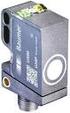 Ultrasonic Sensor Block 1. Questo programma fa avanzare un robot fino a quando il sensore a ultrasuoni rileva qualcosa di più vicino a 35 cm, quindi il robot si ferma. Il programma utilizza il blocco Wait
Sistema videoconferenza AVAYA XT4300 Regione Toscana Guida rapida all utilizzo
 Sistema videoconferenza AVAYA XT4300 Regione Toscana Guida rapida all utilizzo Redazione a cura del settore I.T.S.S.I Versione 1.0 del 05/05/2016 1 1 Introduzione...3 1.1. Accensione del sistema...3 1.2.
Introduzione alla robotica
 LICEO Scientifico LICEO Scientifico Tecnologico LICEO delle Scienze Umane ITIS (Meccanica, Meccatronica e Energia- Elettronica ed Elettrotecnica Informatica e Telecomunicazioni) ITIS Serale (Meccanica,
Software WinEeprom Evo
 Pag.1/11 Software Indice 1. Introduzione 2. Prerequisiti 3. Installazione 4. Avvio 5. Funzioni 1. Creare una nuova configurazione 2. Selezionare una configurazione esistente 3. Rimuovere una configurazione
Manuale Utente Guglielmo SmartClient
 Manuale Utente Guglielmo SmartClient Guida a Guglielmo SmartClient Versione: 1.0 Guglielmo Tutti i marchi citati all interno di questa guida appartengono ai loro legittimi proprietari. -2- 1. Introduzione
Utilizzo collegamento remoto
 Utilizzo collegamento remoto Introduzione Il collegamento VPN (virtual private network) consente a PC collegati ad internet ma fisicamente fuori dalla rete interna regionale, di accedere, con le credenziali
Manuale aggiornamento modulo comando al volante
 07/11 MAN AGG CV.PPTX Manuale aggiornamento modulo comando al volante Le informazioni tecniche incluse nel seguente manuale sono da ritenersi puramente indicative, e l azienda produttrice non si assume
Installazione e configurazione DSFPA (Datasoftware Fattura Pubblica Amministrazione)
 Installazione e configurazione DSFPA (Datasoftware Fattura Pubblica Amministrazione) L installazione del software DSFPA avviene in linea generale in due momenti: 1) Installazione lato server, in cui viene
GUIDA AL COLLEGAMENTO DEL MODEM ALICE GATE 2 Plus Wi-Fi CON SONY PLAYSTATION 3
 GUIDA AL COLLEGAMENTO DEL MODEM ALICE GATE 2 Plus Wi-Fi CON SONY PLAYSTATION 3 1. Step 1 - Scelta della modalità di collegamento desiderata Il sistema Playstation3 può essere collegato al modem Alice tramite
Collegamento LOGO! - PC Page 1 of 11 Guida pratica V 1.0
 Collegamento LOGO! - PC Page 1 of 11 Guida pratica V 1.0 Le informazioni riportate in questo manuale tecnico contengono descrizioni o caratteristiche che potrebbero variare con l evolversi dei prodotti
TSINT02 - INTERFACCIA PER TOUCH SCREEN
 TSINT02 - INTERFACCIA PER TOUCH SCREEN TSINT02 è un interfaccia LAN per touch screen domotici. Permette di collegare le centrali AF999EXP e AF949 ai touch screen TS03B, TS03N, TS03BV, TS03NV, TS04, TS04V
Guida all installazione
 Guida all installazione DSL37242440_guida V-MOS.indd 1 02/12/14 09:52 INTRODUZIONE Questa guida descrive le azioni utili per la rapida e autonoma installazione del Modem e il collegamento del tuo computer
Manuale D uso MultiBox
 Manuale D uso MultiBox COMANDI DELLA MACCHINA 1) INTERRUTORE GENRALE: ruotando l interruttore generale dalla posizione 0 alla posizione 1 il quadro elettrico viene alimentato. 2) PANNELLO TOUCHSCREEN:
BUDVR4PLUS - BUDVR16PLUS
 BUDVR4PLUS - BUDVR16PLUS 1. GUIDA RAPIDA ALL INSTALLAZIONE Installazione degli HARDDISK Questi due modelli di DVR non vengono forniti con l Hard Disk installato. La dimensione massima dello spazio del
Itron AIMSPro Attivazione di una nuova connessione: Guida introduttiva
 Itron AIMSPro Attivazione di una nuova connessione: Guida introduttiva Premessa: per l attivazione di una connessione occorre disporre di: un contatore SL7000, installato ed alimentato (si vedano i relativi
Versione Italiana. Introduzione. Driver e software. Installazione. BT211 Sweex Bluetooth 2.0 Class 1 Adapter USB
 BT211 Sweex Bluetooth 2.0 Class 1 Adapter USB Introduzione Non esporre lo Sweex Bluetooth 2.0 Class 1 Adapter USB a temperature estreme. Non lasciare mai l apparecchio alla luce diretta del sole o in prossimità
Hardware. Utilizzo del Bluetooth
 Il Bluetooth è una tecnologia di comunicazione che permette di trasmettere dati senza l impiego di cavi. Grazie alle funzioni Bluetooth è possibile impostare una connessione senza fili tra l NXT e altre
1. Avviare Outlook Express e dal menù Strumenti cliccare su
 1 CON QUESTO DOCUMENTO VERRA SPIEGATO COME IMPOSTARE IL VOSTRO CLIENT DI POSTA ELETTRONICA PER L AUTENTIFICAZIONE SMTP. NOTE: IL DOCUMENTO E VALIDO SOLO PER CHI SI COLLEGA AD INTERNET CON UNA CONNESSIONE
Manuale di installazione
 Manuale di installazione Manuale di installazione Riello Power Tools v. 2.2 Versione aggiornata Luglio, 2014 Pagina 1 Sommario 1-BENVENUTO!... 3 2-REQUISITI MINIMI COMPUTER... 3 3-NOTE PRELIMINARI... 3
GUIDA ALL USO DEL SERVIZIO WiFiNext E RISOLUZIONE DELLE PRINCIPALI PROBLEMATICHE
 GUIDA ALL USO DEL SERVIZIO WiFiNext E RISOLUZIONE DELLE PRINCIPALI PROBLEMATICHE Requisiti necessari per l utilizzo del servizio WiFiNext: Computer - Tablet - Smartphone dotato di interfaccia wireless
FREQUENZIMETRO FQ-16S3-800
 FREQUENZIMETRO FQ-16S3-800 By Tecnovolt (tecnovolt.altervista.org) MANUALE UTENTE Frequenzimetro FQ-16S3-800 - tecnovolt.altervista.org 1 INDICE 1 - Introduzione pag. 3 2 - Collegamento e prima accensione
CALIBRO ELETTRONICO BLUETOOTH. FaKopp - ArborSonic 3D. Modello 1600 mm. Manuale per l utilizzatore. v1.0
 CALIBRO ELETTRONICO BLUETOOTH FaKopp - ArborSonic 3D Modello 1600 mm Manuale per l utilizzatore v1.0 Settembre 2011 1 Introduzione Il calibro Fakopp bluetotth è uno strumento che consente di misurare velocemente
INSTALLAZIONE DEL MOUSE
 INSTALLAZIONE DEL MOUSE Introduzione Il Mouse MD-@ Duo funziona senza fili grazie alla tecnologia Bluetooth. È possibile infatti stabilire una connessione wireless affidabile, se il computer è dotato di
MD60LOG GUIDA UPDATE FW3.5
 MD60LOG GUIDA UPDATE FW3.5 By Athena Evolution Manuale aggiornamento MD60LOG revisione 01 Release FW 3.5 Copyright 2011 GET by Athena Evolution. Tutti i diritti sono riservati. Il contenuto del presente
Imagicle Hotel. Guida alla configurazione delle centrali Elmeg
 Imagicle Hotel. Guida alla configurazione delle centrali Elmeg 2016 01/03/2016 2-17 www.imagicle.com Indice 1 CENTRALI ELMEG SUPPORTATE.... 5 2 PRINCIPI DI FUNZIONAMENTO.... 6 3 INSTALLAZIONE E CONFIGURAZIONE
Funzioni Principali dell APP ENTR
 Funzioni Principali dell APP ENTR 1. Impostare il proprietario 2. Trovare la serratura 3. Chiudere/Riaprire 4. Menù 5. Aggiungere un utente 6. Gestione dell utente 7. Ottenere la chiave 8. Cancellare una
In questo nuovo fascicolo ZAKINPROGRESS COMPONENTI
 F.19-ZAKinPROGRESS 13-02-2008 16:58 Pagina 7 7 I L S E T T A G G I O D E I S E R V O ID Con le istruzioni presenti nelle prossime pagine vedrai come settare gli ID numerici dei servomotori. Per questa
Sensori di Prossimità Guida Utente
 Sensori di Prossimità Guida Utente 1 INDICE: 1 INTRODUZIONE... 2 2 NORME DI INSTALLAZIONE... 2 2.1 Precauzioni... 2 2.2 Connessione elettrica... 3 3 SETTAGGIO DEI CANALI CON ACQUISITORI GET... 3 4 CARATTERISTICHE
WINDOWS95. 1. Avviare Windows95. Avviare Windows95 non è un problema: parte. automaticamente all accensione del computer. 2. Barra delle applicazioni
 WINDOWS95 1. Avviare Windows95 Avviare Windows95 non è un problema: parte automaticamente all accensione del computer. 2. Barra delle applicazioni 1 La barra delle applicazioni permette di richiamare le
MODEM GUIDA ALL INSTALLAZIONE - MODEM. guida modem freccia_a.idml 1 20/05/14 16:32
 MODEM GUIDA ALL INSTALLAZIONE - MODEM guida modem freccia_a.idml 1 20/05/14 16:32 INTRODUZIONE C Questa guida descrive le attività utili per una rapida installazione del Modem e per collegare il tuo telefono
(c) Copyright Alcedo Italia Tutti i diritti riservati
 PDFaid.Com #1 Pdf Solutions Guida Rapida Display SW LCD in ITALIANO A Informazioni contenute nel Display LCD B Pulsantiera comandi LCD Il display viene fornito con una speciale pulsantiera (3 tasti) dedicata.
DMX LIGHTPLAYER Introduzione...2 Libreria DMX...3 Programmazione dei canali...7 Creazione di uno show...11
 DMX LIGHTPLAYER Introduzione...2 Libreria DMX...3 Programmazione dei canali...7 Creazione di uno show...11 Introduzione Il software DMX LightPlayer è semplice da utilizzare. Possibilità di importare un
Il contenuto di questo documento è strettamente confidenziale, nessuna. parte può essere riprodotta o trasmessa, in tutto o in parte senza il
 Il contenuto di questo documento è strettamente confidenziale, nessuna parte può essere riprodotta o trasmessa, in tutto o in parte senza il permesso del Libro Parlato Lions a persone fisiche o giuridiche
Capitolo 4 servizio batteria di base
 Capitolo 4 servizio batteria di base Questo capitolo riguarda le principali procedure di manutenzione per una batteria, tra cui: accensione dell'unità; l'inserimento dell adattatore per la batteria; selezionamento
Periferiche esterne. Guida per l'utente
 Periferiche esterne Guida per l'utente Copyright 2007 Hewlett-Packard Development Company, L.P. Windows è un marchio registrato negli Stati Uniti di Microsoft Corporation. Le informazioni contenute in
CardioChek Link Manuale d'uso
 CardioChek Link Manuale d'uso CardioChek Link Manuale d'uso Questo programma software è compatibile con i sistemi operativi Microsoft Windows 7, Windows 8.X, Vista A. Utilizzo previsto CardioChek Link
Procedura d'aggiornamento firmware della Telemetry Box
 Procedura d'aggiornamento firmware della Telemetry Box Per aggiornare il software della Telemetry Box è necessario seguire la procedura descritta di seguito. Per poter procedere è necessario, prima di
Delibera AEEG 243/2013/R/EEL: adeguamento soglie di frequenza per gli impianti fotovoltaici di potenza superiore a 6 kw.
 Pag 1 di 19 Delibera AEEG 243/2013/R/EEL: adeguamento soglie di frequenza per gli impianti fotovoltaici di potenza superiore a 6 kw. Attenzione: Le presenti istruzioni sono valide esclusivamente per i
Manuale d uso DropSheep 4 imaio Gestione Pixmania-PRO Ver 1.1
 Manuale d uso DropSheep 4 imaio Gestione Pixmania-PRO Ver 1.1 Release NOTE 1.1 Prima Versione del Manuale INDICE 1-INTRODUZIONE... 4 2- GESTIONE DEL CATALOGO PIXMANIA-PRO SU IMAIO... 5 3-Configurazione
Panoramica del prodotto
 soccorso in caso di necessità. Panoramica del prodotto 1. Fotocamera interna: consente di acquisire video e scattare foto 2. Tasto di accensione: consente di accendere o spegnere il PC 3. Tasto volume
Procedura aggiornamento firmware
 Procedura aggiornamento firmware Sommario Introduzione... 3 Caratteristiche versione firmware... 3 Strumentazione necessaria e requisiti di base... 3 Procedura aggiornamento... 4 Appendice... 7 Connessione
Esercitazione : REALIZZAZIONE IMPIANTO SEMAFORICO
 Esercitazione : REALIZZAZIONE IMPIANTO SEMAFORICO Strumenti utilizzati Strumento Marca e modello Caratteristiche Alimentatore Scheda ALTERA Fotocamera digitale Topward electronics TPS- 4000 ALTERA Max
Windows. La prima realizzazione di un ambiente grafico si deve alla Apple (1984) per il suo Macintosh. La gestione dei file conserva la logica del DOS
 Windows La prima realizzazione di un ambiente grafico si deve alla Apple (1984) per il suo Macintosh La gestione dei file conserva la logica del DOS Funzionalità di un S.O. Gestione dei file Gestione dei
GUIDA ALL INSTALLAZIONE MODEM VOCE
 GUIDA ALL INSTALLAZIONE MODEM VOCE EXE_148x210_DSL3708378B_V_IAD.indd 1 25/11/13 16.57 introduzione Questa guida descrive le attività utili per una rapida e autonoma installazione del Modem Voce e per
Progetto lauree scientifiche Scheda 1 Studente:. Scuola e classe: Data:.. Programma DataStudio Sensore di moto PASPORT Interfaccia PASPORT-USB Link
 Progetto lauree scientifiche Scheda 1 Studente:. Scuola e classe: Data:.. Materiali Programma DataStudio Sensore di moto PASPORT Interfaccia PASPORT-USB Link Laboratorio Introduzione Userai un sensore
Creazione di un flusso audio base tra dispositivi Barix
 Creazione di un flusso audio base tra dispositivi Barix GUIDA RAPIDA Introduzione L obiettivo di questa guida rapida è la creazione di un semplice flusso audio (stereo e mono direzionale) tra due dispositivi
Attiva la tua Smart Living in 3 semplici passaggi
 Attiva la tua Smart Living in 3 semplici passaggi Cosa contiene il Box Smart Living Gateway Door/Window Sensor Sensore Porte Finestre Motion Sensor Multisensore Wall Plug Presa intelligente 1 Predisponi
1 Configurazione della connessione wireless (Wi-Fi)
 1 Configurazione della connessione wireless (Wi-Fi) Prima di effettuare la connessione, è necessario: Disporre di un router wireless. Determinare se il router wireless supporta la funzione WPS (Wi-Fi Protected
CardioChek Link Manuale d'uso
 CardioChek Link Manuale d'uso Questo programma software è compatibile con i sistemi operativi Microsoft Windows 7, Vista e XP A. Utilizzo previsto CardioChek Link è il software utilizzato per recuperare
Brainstorm. Troubleshooting. 1- Come trovare l indirizzo ip di un pc?... 2 Windows XP... 2 Windows Windows Mac OS X...
 Brainstorm Troubleshooting 1- Come trovare l indirizzo ip di un pc?... 2 Windows XP... 2 Windows 7... 3 Windows 8... 4 Mac OS X... 5 2- I viewer e/o i multicoordinator non riescono a collegarsi a QuizCoordinator,
Configurazione Stampante in WinDrakkar. Documentazione Utente. WinDrakkar
 Documentazione Utente WinDrakkar Versione Versione 1.0 Data Creazione 26/03/2014 Data Ultima Modifica 26/03/2014 Autore AR Destinatari Stato avanzamento Versione Autore Data Note 1.0 AR 26/03/2014 Initial
Manuale per l'utente per DS150E con Win7. Dangerfield February. 2010 V1.0 Delphi PSS
 Manuale per l'utente per DS150E con Win7 1 INDICE Componenti principali...3 Istruzioni per l'installazione. 5 Installazione Bluetooth 17 Configurazione Bluetooth..29 Programma diagnostico.42 File 44 Impostazioni...46
EVOMINI+ SET Guida all installazione
 EVOMINI+ SET Guida all installazione per Windows XP, Windows Vista e Windows 7 Prima di connettere l interfaccia USB al PC è necessario installare i driver ed il software applicativo. Se è necessario aggiornare
REGISTRO ELETTRONICO (inserimento voti proposti per lo scrutinio)
 REGISTRO ELETTRONICO (inserimento voti proposti per lo scrutinio) Per accedere al Registro elettronico digitare nella barra degli indirizzi del browser, ad esempio Internet Explorer o Firefox, il seguente
Periferiche esterne. Guida per l'utente
 Periferiche esterne Guida per l'utente Copyright 2006 Hewlett-Packard Development Company, L.P. Microsoft e Windows sono marchi registrati di Microsoft Corporation. Le informazioni contenute in questo
1 Installazione Software Panel Control
 INTRODUZIONE Panel Control è il software di supervisione di centrali di allarme Bentel Absoluta. Permette di caricare mappe grafiche su più livelli e di gestire in modo semplice e intuitivo gli eventi
PROCEDURA INSERIMENTO POI E AUTOVELOX SU GEOSAT serie
 PROCEDURA INSERIMENTO POI E AUTOVELOX SU GEOSAT serie 2-4 - 5 1) I file devono essere in formato OV2, ed, associato ad ognuno di essi, vi deve essere un icona immagine in formato bmp ( dello stesso nome
Imagicle Hotel. Guida alla configurazione delle centrali Alcatel OXO fino alla Rel. 5.x 6.x
 Imagicle Hotel. Guida alla configurazione delle centrali Alcatel OXO fino alla Rel. 5.x 6.x 2016 01/03/2016 2-20 www.imagicle.com Indice 1 CENTRALI ALCATEL SUPPORTATE... 5 2 COME PROGRAMMARE LA CENTRALE
I.T.T.S. "Cerulli" GIULIANOVA -TE- Laboratorio di Robotica Educativa Tutorial Robot in... 5 minuti!
 I.T.T.S. "Cerulli" GIULIANOVA -TE- Laboratorio di Robotica Educativa Tutorial Robot in... 5 minuti! Pawel Jakub KOWALEWSKI IV a Elettronica & Telecomunicazioni 1 Robot 5 Minuti con kit Lego NXT MINDSTORMS
MANUALE 3DPRN ware 1
 MANUALE 3DPRNware 1 Sommario 1. Installazione e configurazione... 3 2. Form principale... 6 3. Prima stampa... 11 2 1. Installazione e configurazione Scaricare il setup di 3DPRNWARE dal link: http://www.3dprn.com/download/3dprnware_v.1.2.0.0.zip
Collegamento Punto-Punto tra EPA-Bluetooth e PLC
 Collegamento Punto-Punto tra EPA-Bluetooth e PLC +24V.DC Cavo M12 Con questa dispensa vediamo come controllare da remoto un PLC, o qualsiasi altro dispositivo collegato ad un dispositivo EPA Bluetooth
Telefono Aastra 6725ip Microsoft Lync Guida introduttiva
 Telefono Aastra 6725ip Microsoft Lync Guida introduttiva TM 41-001367-02 Rev 01 12.2012 Sommario Telefono Aastra 6725ip Lync..............................................................................
Cosa è e come funziona il Powerline - Guida a cura di HW Legend. [GUIDA] - Powerline consente di estendere la tua connessione Internet in casa!
![Cosa è e come funziona il Powerline - Guida a cura di HW Legend. [GUIDA] - Powerline consente di estendere la tua connessione Internet in casa!](/thumbs/51/28227687.jpg "Cosa è e come funziona il Powerline - Guida a cura di HW Legend. [GUIDA] - Powerline consente di estendere la tua connessione Internet in casa!") Avete problemi di connessione in casa perchè il segnale dal modem e quindi internet non funziona? Non disperare. La tecnologia Powerline è una soluzione economica che ti aiuta in maniera semplice a trasportare
Avete problemi di connessione in casa perchè il segnale dal modem e quindi internet non funziona? Non disperare. La tecnologia Powerline è una soluzione economica che ti aiuta in maniera semplice a trasportare
CPE ALL-IN-ONE WIRELESS 5GHz DA ESTERNO ART
 CPE ALL-IN-ONE WIRELESS 5GHz DA ESTERNO ART. 48086 Leggere attentamente il presente manuale prima di utilizzare l apparecchio e conservarlo per riferimento futuro Via Don Arrigoni, 5 24020 Rovetta S. Lorenzo
Via Faentina 165G Ravenna - Italy
 Via Faentina 165G 48124 Ravenna - Italy Tel. +39 0544 500377 Fax +39 0544 500420 www.glomex.it [email protected] Manuale di istruzioni App per Android e ios I dati del vostro : Registra il tuo webboat scaricando
Guida all'utilizzo della piattaforma e-learning
 Corsi di specializzazione per le attività di sostegno Guida all'utilizzo della piattaforma e-learning Per utilizzare la piattaforma e-learning dei corsi di specializzazione per le attività di sostegno
Manuale HyperRemote ver HyperRemote v.1.1. Manuale Utente ITALIANO
 1 HyperRemote v.1.1 Manuale Utente ITALIANO 2 Copyright e informazioni proprietarie Le informazioni fornite in questo manuale si suppongono accurate e credibili. In ogni caso, DGTech non si assume alcuna
B-TP 1000 Procedura di programmazione
 Procedura di aggiornamento per B-TP 1000 Per versioni software inferiori alla 167.00 o versioni preliminari, è obbligatorio aggiornare l apparecchio in modalità seriale (paragrafo 2) 1) Modalità programmazione
INNOVATIVO DISPOSITIVO DI CHIAMATA Dispositivo wireless per effettuare chiamate di servizio al tavolo
 INNOVATIVO DISPOSITIVO DI CHIAMATA Dispositivo wireless per effettuare chiamate di servizio al tavolo Un concetto totalmente nuovo di servizio e consumazione, che vi aiuterà a migliorare il servizio offerto
ADSL Modem :: Ericsson B-Quick (HM120d)
 ADSL Modem :: Ericsson B-Quick (HM120d) 1. Introduzione www.ericsson.com Il modem ADSL HM120d consente connessioni ai servizi in banda larga usando una normale linea telefonica. Supporta connessioni in
Mod DS A LBT 8563 SOFTWARE DI PROGRAMMAZIONE PER MODULO DI CHIAMATA E CENTRALINO 2VOICE
 Mod. 1083 DS 1083-022A LBT 8563 SOFTWARE DI PROGRAMMAZIONE PER MODULO DI CHIAMATA E CENTRALINO 2VOICE IndICE 1. DESCRIZIONE GENERALE...2 1.1 Requisiti di sistema...2 1.2 Installazione...2 2. PROGRAMMAZIONE
PROCEDURA DI INSTALLAZIONE DRIVER WINDOWS 7 (32 O 64 BIT) N-Com Wizard 2.0 (o superiore)
 PROCEDURA DI INSTALLAZIONE DRIVER WINDOWS 7 (32 O 64 BIT) N-Com Wizard 2.0 (o superiore) PREMESSA: Per installare i driver corretti è necessario sapere se il tipo di sistema operativo utilizzato è a 32
Procedura aggiornamento firmware
 Procedura aggiornamento firmware Sommario Introduzione... 3 Caratteristiche versione firmware... 3 Strumentazione necessaria e requisiti di base... 3 Procedura aggiornamento... 4 Appendice... 6 Connessione
HTS-VOICE Aggiornamento e Programmazione tramite HPP-22
 HTS-VOICE Aggiornamento e Programmazione tramite HPP-22 Per sfruttare al massimo il modulo vocale HTS-Voice è necessario aggiornare l unità alla versione 1.03 (se riechiesto) e programmare il modulo tramite
SendMed Client v Manuale d uso-
 1/22 SendMed Client v. 1.0 -Manuale d uso- 2/22 Indice 1) Introduzione...3 2) Installazione...4 3) Prima dell avvio di SendMed Client...7 4) Primo Avvio: Inserimento dei Dati....8 5) Login SendMed...9
GIORNATE SPECIALISTICHE EG CHECK
 GIORNATE SPECIALISTICHE EG CHECK PROCEDURE di ESECUZIONE del seguente test: REFLUSSO VENOSO 06 novembre 2015 Il dispositivo VenoScreen è utilizzato per la diagnosi vascolare venosa grazie alla reografia
Manuale Utente Controllo remoto Allone
 Manuale Utente Controllo remoto Allone Gentile cliente, grazie per aver scelto un prodotto ORVIBO. Ci auguriamo che ti renderà la vita più semplice. Inizia subito a rendere Smart la tua casa con i prodotti
Manuale PAYMAN REV. 1 03/11/2015. PAYPRINT S.r.l. Via Monti, MODENA Italy. Tel.: Fax:
 Installazione Windows driver Flasher Manuale PAYMAN2-0011 REV. 1 03/11/2015 PAYPRINT S.r.l. Via Monti, 115 41123 MODENA Italy Tel.: +39 059 826627 Fax: +39 059 3365131 Internet: www.payprint.it E-mail:
MANUALE OPERATIVO REQUISITI & SUGGERIMENTI
 MANUALE OPERATIVO REQUISITI & SUGGERIMENTI Mod. ELB502 - Ed. 05/13 1-9 Copyright FabricaLab S.r.l. Sommario 1. REQUISITI NECESSARI PER IL CORRETTO FUNZIONAMENTO DEGLI APPLICATIVI... 3 2. IMPOSTAZIONI DEL
Sommario Accettazione:... 3 Numerazione code:... 3 Emissione ricevuta:... 4 Aggiunta prestazione in cassa:... 5
 1 Sommario 1) Accettazione:... 3 2) Numerazione code:... 3 3) Emissione ricevuta:... 4 4) Aggiunta prestazione in cassa:... 5 5) Invia al medico senza la stampa della ricevuta:... 6 6) Stampa in coda prioritaria
Inverter X-Hybrid Un unica soluzione per lo storage domestico e non solo!
 Inverter X-Hybrid Un unica soluzione per lo storage domestico e non solo! I N S TA L L A Z I O N E D E L S I S T E M A Collegamento del sistema L installazione di X-Hybrid è facile e veloce. Richiede giusto
T-Virtual - Manuale d'uso
 T-Virtual - Manuale d'uso Rev. 1.2 10/02/2017 1. Generalità Il T Virtual è la consolle virtuale per il controllo del sistema eliminacode TURNIX. La consolle T Virtual non necessita di alcuna installazione,
Devolo dlan Starter Kit
 Devolo dlan 1200+ Starter Kit Versione novembre 2015 Pag. 1 a 8 Devolo dlan 1200+ Sommario Devolo dlan 1200+ Starter Kit... 3 Contenuto Starter Kit... 3 Funzioni dell apparecchio... 3 Esempi di collegamenti...
Imagicle Hotel. Guida alla configurazione delle centrali Alcatel OXO fino alla Rel. 4.x
 Imagicle Hotel. Guida alla configurazione delle centrali Alcatel OXO fino alla Rel. 4.x 2016 01/03/2016 2-14 www.imagicle.com Indice 1 CENTRALI ALCATEL SUPPORTATE... 5 2 COME PROGRAMMARE LA CENTRALE PER
SISTEMA GESTIONE TOMBINI
 SISTEMA GESTIONE TOMBINI Il sistema offre funzionalità di rilievo sul campo e censimento dei tombini presenti sulle strade comunali per mezzo di una App dedicata. Il rilievo è basato sul posizionamento
Altoparlante HP Roar Plus. Altre funzionalità
 Altoparlante HP Roar Plus Altre funzionalità Copyright 2014 Hewlett-Packard Development Company, L.P. Microsoft, Windows e Windows Vista sono marchi registrati negli Stati Uniti del gruppo di società Microsoft.
Importante. Contenuto della scatola
 Quick Guide imagic Importante Per una corretta installazione del prodotto è necessario seguire passo passo le istruzioni contenute in questa guida. Non utilizzare nessun altro alimentatore al di fuori
Installazione DEMO - COMETA QUALITA
 Installazione DEMO - COMETA QUALITA Passo1: Scaricamento Dal Sito http://www.sada.eu/cometaqualita/software_download.htm è possibile scaricare l ultima versione demo dell applicativo. Qualora non lo si
GUIDA ALLA CONFIGURAZIONE DI RETE DELLE TELECAMERE IP EUKLIS E ALLA CONFIGURAZIONE VIDEO CON GENETEC OMNICAST.
 GUIDA ALLA CONFIGURAZIONE DI RETE DELLE TELECAMERE IP EUKLIS E ALLA CONFIGURAZIONE VIDEO CON GENETEC OMNICAST. NOTA: la presente guida non è da intendersi come sostitutiva del manuale dell unità fornitavi
REGISTRATORE DIGITALE AD ATTIVAZIONE VOCALE BLUETOOTH
 REGISTRATORE DIGITALE AD ATTIVAZIONE VOCALE BLUETOOTH PREMESSA: Questo registratore digitale è fabbricato interamente in metallo ed è frutto di tutte le ultimissime tecnologie per questa tipologia di prodotto.
HARVIA GRIFFIN INFRA. Centralina di controllo
 HARVIA GRIFFIN INFRA Centralina di controllo 31032009 Le presenti istruzioni per l installazione e l utilizzo sono dirette ai proprietari e agli incaricati della gestione di cabine a infrarossi, radiatori
1. Introduzione. 2. Installazione di WinEMTFree. 3. Descrizione generale del programma
 Indice 1. Introduzione...3 2. Installazione di WinEMTFree...3 3. Descrizione generale del programma...3 4. Impostazione dei parametri di connessione...4 5. Interrogazione dei contatori...4 5.1 Sincronizzazione
INSTALLAZIONE DELL APPLICAZIONE UNAOHM UPLOADER
 INSTALLAZIONE DELL APPLICAZIONE UNAOHM UPLOADER Decomprimere l archivio Setup_Unaohm_UL_v11.zip in un cartella, per esempio Documenti, ed avviare il programma Setup_Unaohm_UL_v11.exe. Apparirà la schermata
EXCEL software Excel .xlxs, La cella intestazione della colonna intestazione di righe l indirizzo della cella testo numeri formule
 EXCEL Il software Excel appartiene alla categoria dei fogli elettronici. Ogni foglio è composto da 1.048.576 righe per 16.384 colonne suddivise in celle che è possibile collegare tra loro: in tal modo
TeeJet 834 MANUALE OPERATIVO E DI PROGRAMMAZIONE - v Pag 1 di 8
 834 MANUALE 834 TeeJet 834 MANUALE OPERATIVO E DI PROGRAMMAZIONE - v1.02 - Pag 1 di 8 Funzione Azione/i Lettura iniziale Lettura successiva Computer: procedura di accensione Accensione Premere il tasto
HTH HIP - Healt In Prison Applicazione Mobile per la Gestione Carceri. Manuale Utente
 HTH HIP - Healt In Prison Applicazione Mobile per la Gestione Carceri Manuale Utente Indice e Sommario Requisiti minimi Tablet... 3 Installazione APP su Tablet... 3 Installazione Emulatore e App su PC...