
StructureScan HD. Immagini sonar. Manuale di istruzioni
|
|
|
- Adamo Mariotti
- 10 anni fa
- Просмотров:
Транскрипт
1 IT StructureScan HD TM Immagini sonar Manuale di istruzioni

2 Copyright 2012 Navico Tutti i diritti riservati. Nessuna parte del presente manuale può essere copiata, riprodotta, ripubblicata, trasmessa o distribuita per qualsivoglia fine senza previa autorizzazione scritta di Navico. StructureScan è un marchio commerciale e Lowrance e Navico sono marchi commerciali registrati di proprietà di Navico, Inc. Brevetto in attesa di approvazione Navico potrebbe ritenere necessario modificare o terminare le nostre politiche, normative e offerte speciali in qualsiasi momento. Ci riserviamo la facoltà di procedere in tal modo senza preavviso. Tutte le caratteristiche e specifiche sono soggette a modifica senza preavviso. Per scaricare i manuali di istruzioni e le informazioni più aggiornate su questo prodotto, il suo funzionamento e i relativi accessori, visitate il nostro sito Internet all'indirizzo:

3 Dichiarazione di non responsabilità Navico è impegnata nel continuo miglioramento del prodotto, quindi si riserva il diritto di apportare modifiche al prodotto in qualsiasi momento, modifiche che potrebbero non essere riportate in questa versione del manuale. Per ulteriori informazioni rivolgersi al distributore più vicino. Restano sotto la piena responsabilità del proprietario l'installazione e l'uso dello strumento e dei trasduttori in modo che questi non provochino incidenti, lesioni personali o danni a proprietà. L'utente di questo prodotto ha la responsabilità di osservare tutte le norme e le regole per una navigazione sicura. NAVICO HOLDING AS. E LE SOCIETÀ A ESSA SUBORDINATE, FILIALI E AFFILIATE DECLINANO OGNI RESPONSABILITÀ PER QUALUNQUE USO DELL'APPARECCHIO TALE DA CAUSARE INCIDENTI O DANNI O EFFETTUATO IN MANIERA DA VIOLARE LE LEGGI. Lingua di riferimento: questa dichiarazione, i manuali di istruzione, la guida per l'utente e le altre informazioni relative al prodotto (Documentazione) potranno essere tradotti o sono stati tradotti in altre lingue (Traduzione). Nel caso di differenze tra la Traduzione e la Documentazione, la versione in lingua inglese della Documentazione sarà considerata la versione ufficiale della Documentazione. Il presente manuale rappresenta il prodotto al momento della stampa. Navico Holding AS. e le società a essa subordinate, filiali e affiliate si riservano il diritto di apportare modifiche alle specifiche senza alcun preavviso. Copyright 2012 Navico Holding AS. 1

4 Indice Tasto softkey... 3 StructureScan... 3 Visualizzazione di scansione laterale e scansione perpendicolare... 6 Configurazioni dello schermo... 6 Per visualizzare il tipo desiderato di schermata:...7 Sovrapposizione della scansione perpendicolare...7 Per attivare la sovrapposizione della scansione perpendicolare:...7 Trasparenza sovrapposizione...8 Per regolare la sovrapposizione:...8 Menu StructureScan... 9 Contrasto...9 Intervallo...9 Per selezionare l'intervallo:...9 Opzioni della struttura Trasparenza struttura superficie Regolazione della struttura per la reiezione del disturbo Impostazioni...14 Visualizzazione della cronologia della struttura Memorizzazione dei waypoint StructureMap Visualizzazione dei dati StructureMap...16 Attivazione della funzione Overlay Struttura...17 Selezione della Sorgente della struttura...17 Modalità Live...17 Modalità Salvataggio...18 Registrazione dei dati della struttura...19 Conversione dei file...19 Scansione di aree di pesca...20 Suggerimenti per la scansione...20 Condivisione dei file...20 Utilizzo di StructureMap con la cartografia

5 Tasto softkey Le istruzioni riportate in questo manuale sono basate sui menu dell'unità HDS e non sui tasti softkey. Coloro che utilizzano i modelli HDS-8 o HDS-10 possono ottenere i medesimi risultati tramite i tasti softkey. Per utilizzare i tasti softkey: 1. Sfiorare il tasto softkey desiderato per modificare le impostazioni, visualizzare un menu di tasti softkey o una barra di scorrimento per le regolazioni. 2. Utilizzare il pulsante direzionale per selezionare le voci di menu ed eseguire regolazioni mediante le apposite barre. Per chiudere il menu dei tasti software, premere Exit (Esci). NOTA: dopo aver apportato delle modifiche a opzioni o impostazioni, utilizzare sempre il tasto Exit (Esci) per tornare alla normale modalità operativa. StructureScan È costituito da due potenti viste del sonar: scansione laterale e scansione perpendicolare. Se usato insieme al segnale broadband integrato, StructureScan offre una vista panoramica dell'ambiente subacqueo. Scansione laterale 3

6 Scansione laterale Prevede l'emissione di un segnale sonar sui due lati dell'imbarcazione e consente di visualizzare strutture e aree senza dover posizionare l'imbarcazione in perpendicolare su tali elementi. Con la scansione laterale è possibile: Salvare dei waypoint in corrispondenza di oggetti/posizioni sui lati dell'imbarcazione Esaminare la cronologia Misurare le dimensioni degli oggetti subacquei e la distanza tra un oggetto/posizione e un altro oggetto/posizione, utilizzando i segnali della scansione laterale o la cronologia della scansione laterale Creare dei log del sonar Scansione perpendicolare Sfrutta la stessa tecnologia della scansione laterale, ma il segnale viene emesso verso il basso, offrendo lo stesso livello di risoluzione nella più comune visualizzazione da destra a sinistra. Scansione perpendicolare Con la scansione perpendicolare è possibile: Ottenere punti di vista diversi su oggetti/posizioni selezionati con il cursore nel pannello della scansione laterale Memorizzare i waypoint Esaminare la cronologia e creare dei log del sonar Ottenere immagini in sovrapposizione della scansione perpendicolare nella pagina del sonar 4

7 Colonna d'acqua tra imbarcazione e punto in cui il segnale della scansione laterale tocca il fondo Vegetazione Scansione laterale Scatto trasmissione trasduttore Area fondo marino Scansione perpendicolare Segnale broadband integrato Vegetazione 5

8 Visualizzazione perpendicolare di scansione laterale e scansione È possibile visualizzare le scansioni laterale e perpendicolare singolarmente o insieme sul display in diverse configurazioni di suddivisione della schermata. Per visualizzare la scansione laterale: 1. P remere il pulsante Pages (Pagine). 2. U tilizzare il pulsante direzionale per ruotare il menu fino a selezionare Struttura. 3. Premere Invio. Schermata delle per le unità HDS-8/10. pagine Per visualizzare la scansione perpendicolare: 1. Nella schermata della scansione laterale, premere Menu. 2. Selezionare Opzioni struttura e premere Invio. 3. Evidenziare Visione e premere Invio. 4. Selezionare Giù e premere Invio. NOTA: per accedere al menu StructureScan, premere Menu in una pagina StructureScan o in un pannello StructureScan attivo. Configurazioni dello schermo È possibile visualizzare altre pagine di StructureScan in configurazioni dello schermo diverse, tra cui: schermo doppio, schermo triplo e schermo quadruplo (solo HDS-8/10). Se si seleziona la visualizzazione Struttura + Sonar nel menu StructureScan, viene visualizzata una schermata tripla con due pannelli StructureScan e un pannello sonar. 6

9 Per visualizzare il tipo desiderato di schermata: 1. Premere il pulsante Pages (Pagine). 2. Premere il pulsante direzionale a destra/sinistra per ruotare il menu fino a selezionare Struttura. 3. Usare il pulsante direzionale su/giù per selezionare la combinazione di pannelli desiderata e premere Invio. Schermata doppia Struttura + Struttura Schermata quadrupla Struttura + Struttura + Sonar + Mappa (solo HDS -8/10). NOTA: per attivare un altro pannello in una schermata a più pannelli, tenere premuto il pulsante Pages (Pagine) fino a che il bordo arancione non viene visualizzato intorno al pannello successivo. Ripetere questa operazione per attivare il pannello ancora successivo. Sovrapposizione della scansione perpendicolare È possibile sovrapporre i dati della scansione perpendicolare ai dati del sonar, in modo da distinguere meglio i pesci dalle strutture. Per attivare la sovrapposizione della scansione perpendicolare: 1. Premere due volte Menu. 2. Selezionare Sonar e premere Invio. 3. Evidenziare Overlay Downscan (Sovrapposizione scansione perpendicolare) e premere Invio. 7

10 Sovrapposizione scansione perpendicolare impostata a 85%. Sovrapposizione scansione perpendicolare impostata a 0%. Trasparenza sovrapposizione È possibile definire la trasparenza della sovrapposizione della scansione perpendicolare nella pagina del sonar, scegliendo il livello più adatto per le condizioni effettive dell'acqua. Per regolare la sovrapposizione: 1. A ccertarsi che il pannello del sonar sia attivo. Premere Menu. 2. Selezionare Regola e premere Invio. 3. U tilizzare il pulsante evidenziare Overlay. direzionale per 4. P remere il pulsante direzionale a sinistra/destra per ridurre/ aumentare la trasparenza della sovrapposizione. Tasto softkey delle opzioni StructureScan Se si utilizza un HDS-8 o un HDS-10, è possibile notare che, quando si attiva la sovrapposizione della scansione perpendicolare, il tasto softkey Ferma ecoscandaglio viene sostituito dal tasto softkey Opzioni struttura. Il tasto consente di accedere con una sola pressione alle opzioni e impostazioni di visualizzazione di StructureScan, compresa la barra di regolazione della sovrapposizione. 8

11 Menu StructureScan Consente di accedere alle funzionalità e impostazioni di StructureScan, oltre che al menu Opzioni struttura. Per accedere al menu StructureScan, premere Menu mentre è visualizzata la pagina StructureScan. Menu StructureScan Contrasto Consente di controllare il livello di contrasto dello schermo. Per regolare il contrasto, evidenziare Contrasto nel menu StructureScan, quindi premere il pulsante direzionale a sinistra/destra per ridurre/aumentare il livello di contrasto. Intervallo È possibile regolare la larghezza di un'immagine di scansione laterale e controllare la sezione della colonna d'acqua visualizzata quando si seleziona la vista della scansione perpendicolare. Per selezionare l'intervallo: 1. Scegliere Scala dal menu StructureScan e premere Invio. 2. Utilizzare il pulsante direzionale per selezionare l'intervallo desiderato, quindi premere Invio. 9

12 Visione È possibile scegliere la visione utilizzata dall'unità durante la visualizzazione dei dati di StructureScan. In una visualizzazione a più pannelli è possibile scegliere le diverse visioni per ciascun pannello di StructureScan. Menu Visione Per selezionare una visione: 1. Selezionare Visione nel menu StructureScan e premere Invio. 2. Evidenziare l'opzione desiderata e premere Invio. Solo a sinistra Sinistra + destra selezionato nel menu Visione. Solo a destra Tavolozza Si possono controllare tutti gli aspetti della visualizzazione sul display, selezionando una tavolozza con i colori e i livelli di luminosità che meglio soddisfano le proprie esigenze. Tavolozza N. 1 Tavolozza N. 2 Per selezionare una tavolozza: 1. Selezionare Tavolozza nel menu StructureScan e premere Invio. 2. U tilizzare il pulsante direzionale per selezionare la tavolozza desiderata e premere Invio. 10

13 Opzioni della struttura Per regolare le impostazioni di visualizzazione di StructureScan, evidenziare Opzioni struttura nel menu StructureScan e premere Invio. Menu Opzioni struttura Trasparenza struttura superficie È possibile regolare la sensibilità in prossimità della superficie dell'acqua, in modo da ridurre o eliminare i disturbi visualizzati e causati dalle onde, dalle scie di altre imbarcazioni, dall'inversione termica e così via. Opzione Trasparenza struttura superficie disattivata. Opzione Trasparenza struttura superficie attivata. Per regolare la funzione Trasparenza struttura superficie: 1. S elezionare Trasparenza struttura superficie nel menu Opzioni struttura e premere Invio. 2. U tilizzare il pulsante direzionale per selezionare l'opzione desiderata e premere Invio. Regolazione della struttura per la reiezione del disturbo I disturbi visualizzati e causati da pompe di sentina, vibrazioni del motore, bolle d'aria o altri trasduttori presenti sull'imbarcazione si possono ridurre. Per attivare/disattivare questa opzione, evidenziare Regolazione struttura per reiezione disturbo. Pulsante nel menu Opzioni struttura e premere Invio. Salta sinistra/destra È possibile modificare l'orientamento della visualizzazione della scansione laterale/scansione perpendicolare. 11

14 Se il trasduttore è stato montato con l'estremità cablata rivolta verso la prua dell'imbarcazione (montaggio diretto a gradino) o verso la parte posteriore del trolling motor, è necessario attivare la funzione Salta sinistra/destra. In tal modo si ottiene che quanto rilevato a sinistra e a destra dell'imbarcazione venga visualizzato sul lato corrispondente dello schermo dell'unità di visualizzazione. Per attivare/disattivare l'opzione, evidenziare Salta sinistra/ destra nel menu Opzioni struttura e premere Invio. Linee della distanza Le linee visualizzate sullo schermo facilitano la stima della profondità dei bersagli del segnale sonar (scansione perpendicolare) o della distanza dai bersagli del segnale (scansione laterale). Estremità cablata del trasduttore Poppa dell'imbarcazione Per attivare/disattivare l'opzione, evidenziare Range Lines nel menu Opzioni struttura, quindi premere Invio. Misurazione delle distanze Linee distanza visualizzate nella scansione laterale. Si possono misurare le dimensioni degli oggetti subacquei e le distanze tra oggetti/posizioni diversi. Le posizioni selezionate sono a 35,1 piedi di distanza. Per misurare le distanze: 1. Premere Menu nella pagina StructureScan. 2. Evidenziare Misura distanza e premere Invio. 3. Utilizzare il pulsante direzionale per spostare il cursore nella posizione desiderata. 4. Per misurare la distanza dalla posizione selezionata a un altro oggetto o posizione, premere Invio e spostare il cursore. 5. Premere Exit (Esci) per tornare alla modalità operativa. 12

15 Ferma ecoscandaglio Consente di interrompere lo scorrimento del segnale del sonar sia in scansione laterale che perpendicolare, in modo da poter esaminare con maggiore attenzione oggetti o posizioni visualizzate sullo schermo. Per interrompere/riprendere il tracciato, evidenziare Ferma ecoscandaglio nel menu StructureScan e premere Invio. Registrazione dei dati del sonar Per esaminare in un secondo momento i dati del segnale sonar broadband e di StructureScan mediante una scheda MMC o SD, è possibile registrare i log del sonar. Per accedere al menu Sonar Log, selezionare Sonar Log nel menu StructureScan e premere Invio. Nome file Salva su Bytes per battuta Registra tutti i canali Tempo rimanente Menu Sonar Log Inserire il nome desiderato per i file di log del sonar Consente di scegliere la destinazione su cui salvare il log del sonar; per salvare i dati su scheda MMC/SD, selezionare Memory Card Controlla il numero di byte per ogni impulso. Un numero di byte più elevato consente una maggiore risoluzione, mentre un numero inferiore consente la registrazione di un log di maggiore durata a una risoluzione inferiore Consente di registrare contemporaneamente i dati di StructureScan e i dati del sonar convenzionale. Quando si registrano tutti i canali, i log vengono salvati in formato.sl2 invece che in formato.slg. Il formato di file.sl2 non è compatibile con le unità non HDS. Indica il tempo di registrazione ancora disponibile nel dispositivo di memoria utilizzato Per inserire il nome del file: 1. Evidenziare la casella di testo Nome file e premere Invio. Sullo schermo viene visualizzata una tastiera. 2. Utilizzare il pulsante direzionale per inserire il nome desiderato per il file. 3. Selezionare OK e premere Invio. 13

16 Per impostare le opzioni di salvataggio e di byte per impulso: 1. Evidenziare Salva su o Bytes per battuta nel menu Sounder Logging (Registrazione segnali) e premere Invio. 2. Utilizzare il pulsante direzionale per selezionare l'opzione desiderata e premere Invio. Per attivare/disattivare la registrazione di tutti i canali: 1. Evidenziare Registra tutti i canali nel menu Sonar Log. 2. Premere Invio. Registrazione Per registrare un log del sonar, evidenziare il pulsante Registra e premere Invio. Per interrompere la registrazione del log: 1. Nel menu Sounder Logging (Registrazione segnali) selezionare Stop e premere Invio. 2. Evidenziare il pulsante Stop e premere Invio. Origine È possibile scegliere i dati del trasduttore da visualizzare sull'unità di visualizzazione quando a una rete Ethernet sono collegati più trasduttori StructureScan. Per selezionare un'origine: 1. Scegliere Source (Origine) dal menu StructureScan e premere Invio. 2. Evidenziare l'opzione desiderata e premere Invio. Impostazioni Si può accedere al menu Impostazioni del sonar. Il cerchio rosso indica che il log del sonar viene registrato; nell'esempio la registrazione riguarda tutti i canali Visualizzazione della cronologia della struttura È possibile visualizzare le cronologie di scansione laterale e perpendicolare separatamente a schermo intero oppure contemporaneamente in una schermata a più pannelli. 14

17 Barre blu della cronologia Per visualizzare la cronologia: 1. In una pagina StructureScan premere il pulsante direzionale verso il basso (scansione laterale) o verso sinistra (scansione perpendicolare). Viene visualizzata la barra blu della cronologia che aiuta a tenere traccia del punto della cronologia esaminato. 2. Premere Exit (Esci) per tornare alla modalità operativa. Memorizzazione dei waypoint È possibile salvare i waypoint in entrambe le visualizzazioni di scansione laterale e scansione perpendicolare, in modo da poter contrassegnare un oggetto o una posizione desiderata per rivisitarla in un secondo momento. Per salvare un waypoint: 1. Premere il pulsante direzionale per attivare il cursore. 2. Posizionare il cursore sull'oggetto o sulla posizione desiderata e premere Menu. 3. Selezionare Nuovo WPT al cursore e premere Invio. NOTA: è possibile salvare un waypoint spostando il cursore sulla posizione desiderata e premendo Invio oppure il tasto Wpt nelle pagine StructureScan o Sonar. 15

18 StructureMap StructureMap è uno strumento che consente di sovrapporre l'eco di ritorno del sonar SideScan sulla cartografia, fornendo una visione sommersa sottostante e una visione laterale rispetto all'imbarcazione. StructureMap facilita la visualizzazione dell'ambiente subacqueo rispetto alla propria posizione, aiutando l'utente a interpretare le immagini del sonar SideScan. Fare riferimento al manuale di HDS per le informazioni di base riguardo al funzionamento dell'unità HDS. Fare riferimento al manuale di StructureScan per ulteriori informazioni riguardo all'unità StructureScan. Stessa struttura visualizzata su ciascun pannello StructureMap SideScan Visualizzazione dei dati StructureMap È possibile visualizzare i dati StructureMap attivando la funzione Overlay Struttura dal menu Cartografia o utilizzando il pulsante software Overlay (HDS-8/10). I dati StructureMap inizieranno a venire visualizzati sulla schermata Cartografia appena viene attivata la funzione Overlay Struttura. L'impostazione relativa alla Sorgente della struttura determina se le informazioni StructureMap che si intende visualizzare, siano riportate in tempo reale o registrate in precedenza. 16

19 Attivazione della funzione Overlay Struttura Selezione della Sorgente della struttura StructureMap può essere utilizzato in modalità Live o Salvataggio. La modalità Live consente di visualizzare sul display i dati StructureMap in tempo reale. La modalità Salvataggio è utilizzata per visualizzare i dati StructureMap memorizzati in precedenza su una scheda SD o sulla memoria interna dell'unità. Modalità Live Consente di visualizzare gli ultimi minuti dello storico delle immagini laterali come una traccia dietro l'icona dell'imbarcazione. La lunghezza di questa traccia varia a seconda delle impostazioni della scala nelle modalità Immagine Laterale e Icona imbarcazione Traccia storica Struttura 17

20 Immagine Verticale. Più alto è il valore delle impostazioni della scala, maggiore è la lunghezza dello storico delle immagini mostrate dietro l'icona dell'imbarcazione. Solitamente vengono mostrati gli ultimi 4-5 minuti della registrazione. La modalità Live consente all'utente di identificare rapidamente le aree del lago e come si relazionano alla posizione dell'imbarcazione. Tale modalità permette inoltre di scorrere all'indietro e ingrandire le aree del lago analizzate di recente per visualizzare ulteriori dettagli. La modalità Live non consente di salvare dati. Spegnendo l'unità, tutto lo storico recente del sonar viene perso. Per utilizzare la modalità Live è necessario aver installato StructureScan sulla propria imbarcazione. Modalità Salvataggio Consente di visualizzare i file StructureMap (.smf) creati dai file di log del sonar della struttura (.sl2). La modalità Salvataggio viene utilizzata per Navigazione di StructureMap in modalità Salvataggio visualizzare una mappa dell'ambiente subacqueo consultabile durante la navigazione o a terra. Tale modalità può essere utilizzata durante una nuova visita nell'area già analizzata per aiutare l'utente a posizionare l'imbarcazione o a individuare punti di interesse specifici. NOTA: se sulla stessa scheda SD sono presenti più StructureMap relativi alla stessa area, le carte si sovrapporranno sul display. Per visualizzare più carte della stessa area, è necessario inserire le carte su schede SD separate. 18

21 Accesso ai file StructureMap contenuti nella scheda SD Selezionando la modalità Salvataggio, tutti i file StructureMap contenuti nella scheda SD o nella memoria interna dell'unità verranno automaticamente visualizzati sul display. Registrazione dei dati della struttura Per registrare i dati della struttura, posizionare l'imbarcazione in un'area e selezionare Registra dati sonar dal menu Opzioni di struttura. Per ulteriori informazioni sulle opzioni di registrazione del sonar, fare riferimento al manuale di istruzioni. NOTA: per ottenere risultati migliori, si consiglia di disattivare la funzione Scala Auto durante la registrazione di un file di log del sonar della struttura (.sl2). Conversione dei file Converte i file di log del sonar nel formato di StructureMap Conversione manuale Per creare un file StructureMap, è necessario convertire un file di log del sonar della struttura (.sl2) nel formato di StructureMap (.smf). L'operazione può essere eseguita in modo automatico dal menu Sonar Log o manualmente convertendo i log dal menu Files. A causa della dimensione limitata della memoria interna dell'unità HDS, per la registrazione si consiglia di utilizzare una scheda SD, laddove possibile. Per convertire automaticamente i file di log del sonar della struttura (.sl2) nel formato file di StructureMap (.smf), attivare la funzione Conversione a mappa quando è completa dal menu Sonar Log. Il file (.sl2) sarà convertito in un file (.smf) quando la registrazione viene interrotta. 19 Conversione automatica NOTA: per una conversione più veloce dei file, mantenere le dimensioni dei log del sonar a 100 MB o inferiore. La dimensione corrente del file viene visualizzata occasionalmente sul display durante il processo di registrazione. Durante la conversione di un file, non è possibile utilizzare altre funzioni dell'unità.
22 Condivisione dei file Dopo aver convertito i file di log del sonar della struttura (.sl2) in file StructureMap (.smf), è possibile salvarli su una scheda SD e utilizzarli su altre unità HDS Gen 2 compatibili con il sistema GPS, senza la necessità del modulo LSS-1 StructureScan. Scansione di aree di pesca Con la Sorgente della struttura impostata su modalità Live (default), posizionare l'imbarcazione nel punto su cui deve essere eseguita la scansione. Eseguendo la scansione di un'area su entrambi i lati dell'imbarcazione, al fine di ottenere una scansione più chiara si consiglia di non sovrapporre le tracce storiche e di disattivare la funzione Scala Auto nella scansione laterale. Scansione di un'area su entrambi i lati dell'imbarcazione in modalità Live. Suggerimenti per la scansione Per catturare l'immagine di una struttura più alta (ad esempio un relitto), non navigare sopra la struttura. Posizionare l'imbarcazione in modo che la struttura si trovi a destra o a sinistra dell'imbarcazione. Impostare la scala della struttura a un livello decisamente più elevato (di due o tre volte) rispetto alla profondità dell'acqua. Ciò garantisce una scansione completa e ottimizza la precisione della conversione. NOTA: la velocità ottimale per visualizzare o registrare i dati StructureMap è tra 2 e 8 mph (3-12 km/h). La modalità Live viene disattivata in caso di velocità superiore a 10 mph (16 km/h). 20
23 Utilizzo di StructureMap con la cartografia StructureMap offre una funzione completa per la cartografia e può essere utilizzata sia con una cartografia incorporata, che con Navionics, Insight e altre schede cartografiche di terze parti compatibili con l'unità HDS. Per visualizzare i dati StructureMap insieme ai dati di altre schede cartografiche su un'unità HDS-8 o HDS-10, inserire la scheda cartografica in uno slot per schede e la scheda SD contenente il file StructureMap nell'altro slot. Se si utilizza un'unità HDS-5 o HDS-7, è necessario copiare i file Structure- Map (.smf) nella memoria interna dell'unità. A causa della dimensione limitata della memoria interna, si consiglia di aggiungere un solo file Structure- Map (.smf) di un lago alla volta. È suggeribile inoltre mantenere una copia dei file StructureMap (.smf) su una scheda SD esterna. Copia di file StructureMap (.smf) dalla scheda SD alla memoria interna Accedere ai file Copiare il file Structure- Map (.smf) dalla scheda Inserire il file nei log del sonar Per ulteriori informazioni sulla copia dei file, fare riferimento al manuale di istruzioni. Visualizzazione dei file StructureMap (.smf) È possibile visualizzare i file StructureMap (.smf) dal menu Files. Ciò consente di verificare rapidamente l'area di copertura di ciascun file StructureMap. Per visualizzare i file StructureMap (.smf) Selezionare il file StructureMap (.smf) Selezionare Mostra StructureMap viene visualizzato sul display 21
24 Accesso alle opzioni di struttura Opzioni di struttura: Scala: regola l'ampiezza della traccia storica della scansione laterale. Maggiore è l'impostazione della scala, più ampia è la traccia storica di StructureMap. Impostando la scala su un valore inferiore si riduce l'ampiezza della traccia. Trasparenza: aumenta/diminuisce la visibilità dell'overlay Struttura nella carta. Ciò è utile quando si utilizzano schede di cartografia marittima. Trasparenza minima Trasparenza massima Aumentando la trasparenza dell'overlay Struttura, sarà possibile visualizzare più dati della carta marittima tramite Overlay Struttura. Tavolozza: utilizzata per selezionare lo schema colore che consente di visualizzare in modo più chiaro i dettagli di StructureMap nella carta sottostante. Contrasto: regola il rapporto di luminosità tra aree chiare e scure sul display. Ciò rende più facile distinguere gli oggetti sospesi sullo sfondo. Elimina disturbi: consente di tenere sotto controllo gli effetti causati dai disturbi (pompe, condizioni dell'acqua, sistemi di avviamento dei motori ecc.) sulla visualizzazione, filtrando i segnali indesiderati. Sorgente: per selezionare la sorgente di StructureMap su modalità Live o Salvataggio 22
25 23
26 24
27 Informazioni sull'ordinazione degli accessori store.navico.com/lowrance è il fornitore di accessori per i prodotti sonar e GPS prodotti da Lowrance Electronics. Per ordinare gli accessori per prodotti Lowrance, rivolgersi a: 1) Rivenditore di materiale nautico o negozio di elettronica locale. Rivenditore locale Lowrance, visitare il sito Web e fare clic sul collegamento Dealer Locator (Rivenditori). In alternativa, consultare l'elenco telefonico. 2) I clienti negli Stati Uniti possono visitare il sito Web store.navico.com/lowrance. 3) Per i clienti in Canada: Lowrance/Eagle Canada, 919 Matheson Blvd. E. Mississauga, Ontario L4W2R7 oppure numero di fax Numero verde in Canada, , oppure (non gratuito), dalle 8.00 alle ora solare fuso orientale, M-F.
28 * * Copyright 2012 Tutti i diritti riservati. Navico Holding AS
StructureScan. Immagini sonar. Manuale di istruzioni
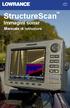 IT StructureScan TM Immagini sonar Manuale di istruzioni Copyright 2009 Navico Tutti i diritti riservati. Nessuna parte del presente manuale può essere copiata, riprodotta, ripubblicata, trasmessa o distribuita
Manuale di istruzioni
 IT SpotlightScan Manuale di istruzioni ITALIANO lowrance.com Introduzione Navico migliora costantemente il prodotto e pertanto ci riserviamo il diritto di apportarvi modifiche in qualunque momento. Questa
StructureScan 3D. Guida utente ITALIANO. www.simrad-yachting.com/it-it/ www.lowrance.com/it-it/
 StructureScan 3D Guida utente ITALIANO www.simrad-yachting.com/it-it/ www.lowrance.com/it-it/ Indice 4 Informazioni su StructureScan 3D 6 Funzionamento di base 6 Selezione della sorgente StructureScan
Condividi in linea 2.0
 Condividi in linea 2.0 2007 Nokia. Tutti i diritti sono riservati. Nokia, Nokia Connecting People e Nseries sono marchi o marchi registrati di Nokia Corporation. Altri nomi di prodotti e società citati
NSS evo2 Guida di Uso Rapido
 NSS evo Guida di Uso Rapido IT Pannello Frontale Unità 7 Unità 9,, 6 5 6 4 9 7 4 MARK 5 6 7 7 MARK 8 No. Descrizione Schermo Touch Manopola rotante. Ruotare per scorrere le voci del menu e quindi premere
GPS NAVIGATION SYSTEM QUICK START USER MANUAL
 GPS NAVIGATION SYSTEM QUICK START USER MANUAL ITALIAN Guida introduttiva La prima volta che si utilizza il software di navigazione, si avvia automaticamente un processo di impostazione iniziale. Procedere
STRUMENTI PER L ACCESSIBILITÀ DEL COMPUTER.
 STRUMENTI PER L ACCESSIBILITÀ DEL COMPUTER. Windows 7 e 8 strumenti per l ipovisione. Windows Seven/8 offrono ottimi strumenti per personalizzare la visualizzazione in caso di ipovisione: - una lente di
INDICE. IL CENTRO ATTIVITÀ... 3 I MODULI... 6 IL MY CLOUD ANASTASIS... 8 Il menu IMPORTA... 8 I COMANDI DEL DOCUMENTO...
 MANCA COPERTINA INDICE IL CENTRO ATTIVITÀ... 3 I MODULI... 6 IL MY CLOUD ANASTASIS... 8 Il menu IMPORTA... 8 I COMANDI DEL DOCUMENTO... 12 I marchi registrati sono proprietà dei rispettivi detentori. Bologna
Il controllo della visualizzazione
 Capitolo 3 Il controllo della visualizzazione Per disegnare in modo preciso è necessario regolare continuamente l inquadratura in modo da vedere la parte di disegno che interessa. Saper utilizzare gli
Guida di Brother Image Viewer per Android
 Guida di Brother Image Viewer per Android Versione 0 ITA Definizioni delle note Nella presente Guida dell utente viene utilizzata la seguente icona: NOTA Le note forniscono istruzioni da seguire in determinate
Condivisione in linea 2.0 Nokia N76-1
 2.0 Nokia N76-1 ESCLUSIONE DI GARANZIA Le applicazioni di altri produttori fornite con il dispositivo potrebbero essere state sviluppate da o essere di proprietà di persone fisiche o giuridiche non affiliate
Guida alla registrazione on-line di un DataLogger
 NovaProject s.r.l. Guida alla registrazione on-line di un DataLogger Revisione 3.0 3/08/2010 Partita IVA / Codice Fiscale: 03034090542 pag. 1 di 17 Contenuti Il presente documento è una guida all accesso
Appendice per dispositivi multifunzione Navico compatibili che supportano le seguenti funzionalità Broadband 4G Radar:
 Appendice per dispositivi multifunzione Navico compatibili che supportano le seguenti funzionalità Broadband 4G Radar: Doppio radar Doppia scala Controlli Radar 4G -Separazione - obiettivi -- Eliminazione
Supplemento alla versione del software HDS Gen2 Touch 2.0
 *988-10469-001* lowrance.com Supplemento alla versione del software HDS Gen2 Touch 2.0 In questo supplemento sono riportate le nuove funzioni offerte dall'aggiornamento software HDS Gen2 Touch 2.0. Queste
IRISPen Air 7. Guida rapida per l uso. (ios)
 IRISPen Air 7 Guida rapida per l uso (ios) La Guida rapida per l'uso viene fornita per aiutarvi a iniziare a usare IRISPen TM Air 7. Leggere la guida prima di utilizzare lo scanner e il relativo software.
EasyPrint v4.15. Gadget e calendari. Manuale Utente
 EasyPrint v4.15 Gadget e calendari Manuale Utente Lo strumento di impaginazione gadget e calendari consiste in una nuova funzione del software da banco EasyPrint 4 che permette di ordinare in maniera semplice
Lightwriter SL40 Connect Scansione
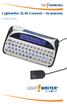 Lightwriter SL40 Connect Scansione Guida utente SL40 SCAN Il presente documento è una guida per l'uso del pacchetto di scansione installato su Lightwriter SL40 Connect. Per aggiornamenti o appendici, visitare
IRISPen Air 7. Guida rapida per l uso. (Android)
 IRISPen Air 7 Guida rapida per l uso (Android) La Guida rapida per l'uso viene fornita per aiutarvi a iniziare a usare IRISPen Air TM 7. Leggere la guida prima di utilizzare lo scanner e il relativo software.
Guida Rapida di Syncronize Backup
 Guida Rapida di Syncronize Backup 1) SOMMARIO 2) OPZIONI GENERALI 3) SINCRONIZZAZIONE 4) BACKUP 1) - SOMMARIO Syncronize Backup è un software progettato per la tutela dei dati, ed integra due soluzioni
Nokia C110/C111 scheda LAN senza filo Manuale di installazione
 Nokia C110/C111 scheda LAN senza filo Manuale di installazione DICHIARAZIONE DI CONFORMITÀ Noi, NOKIA MOBILE PHONES Ltd dichiariamo sotto la nostra esclusiva responsabilità che i prodotti DTN-10 e DTN-11
MANUALE D'USO DEL PROGRAMMA IMMOBIPHONE
 1/6 MANUALE D'USO DEL PROGRAMMA IMMOBIPHONE Per prima cosa si ringrazia per aver scelto ImmobiPhone e per aver dato fiducia al suo autore. Il presente documento istruisce l'utilizzatore sull'uso del programma
Utilizzo del plugin ApSIC Xbench per SDL Trados Studio 2014
 Utilizzo del plugin ApSIC Xbench per SDL Trados Studio 2014 Stampato in data 27 July, 2015 Copyright 1999-2015 ApSIC S.L. Tutti i diritti riservati Il software descritto in questa documentazione contiene
PULSANTI E PAGINE Sommario PULSANTI E PAGINE...1
 Pagina 1 Sommario...1 Apertura...2 Visualizzazioni...2 Elenco...2 Testo sul pulsante e altre informazioni...3 Comandi...3 Informazioni...4 Flow chart...5 Comandi...6 Pulsanti Principali e Pulsanti Dipendenti...6
Zeus 2 Glass Helm Guida di Uso Rapido
 Zeus 2 Glass Helm Guida di Uso Rapido IT Accensione/Spegnimento del sistema Zeus 2 Glass Helm Premete il tasto/pulsante Power: - sulla parte frontale del processore Zeus 2 Glass Helm - sulla parte frontale
Stampa in linea 4.0. Edizione 1
 Stampa in linea 4.0 Edizione 1 2008 Nokia. Tutti i diritti sono riservati. Nokia, Nokia Connecting People e Nseries sono marchi o marchi registrati di Nokia Corporation. Nokia tune è una tonalità registrata
Impostare il browser per navigare in sicurezza Opzioni di protezione
 Impostare il browser per navigare in sicurezza Opzioni di protezione Data la crescente necessità di sicurezza e tutela dei propri dati durante la navigazione in rete, anche gli stessi browser si sono aggiornati,
HDS Gen2 Touch Combo Guida rapida
 HDS Gen2 Touch Combo Guida rapida IT Panoramica 4 2 1 5 3 6 N. Descrizione 1 Schermo tattile 2 Lettore di schede SD 3 Tasto Waypoint. Una breve pressione apre il menu waypoint; una pressione prolungata
5.3 TABELLE 5.3.1 RECORD 5.3.1.1 Inserire, eliminare record in una tabella Aggiungere record Eliminare record
 5.3 TABELLE In un sistema di database relazionali le tabelle rappresentano la struttura di partenza, che resta poi fondamentale per tutte le fasi del lavoro di creazione e di gestione del database. 5.3.1
Creazione di percorsi su Colline Veronesi
 Creazione di percorsi su Colline Veronesi Per inserire i dati nel portale Colline Veronesi accedere all indirizzo: http://66.71.191.169/collineveronesi/index.php/admin/users/login Una volta inserito username
UTILIZZO DEL MODULO DATA ENTRY PER L IMPORTAZIONE DEI DOCUMENTI (CICLO PASSIVO)
 Codice documento 10091501 Data creazione 15/09/2010 Ultima revisione Software DOCUMATIC Versione 7 UTILIZZO DEL MODULO DATA ENTRY PER L IMPORTAZIONE DEI DOCUMENTI (CICLO PASSIVO) Convenzioni Software gestionale
Telecomando HP Media (solo in determinati modelli) Guida utente
 Telecomando HP Media (solo in determinati modelli) Guida utente Copyright 2008 Hewlett-Packard Development Company, L.P. Windows e Windows Vista sono marchi registrati negli Stati Uniti di Microsoft Corporation.
Zeus 2 Guida di Uso Rapido
 Zeus Guida di Uso Rapido IT Pannello Frontale Unità 7 Unità 9 & 5 6 4 9 7 4 MARK 5 6 7 7 MARK 8 No. Descrizione Schermo Touch Manopola rotante. Ruotare per scorrere le voci del menu e quindi premere per
Copia. Stampante/copiatrice WorkCentre C2424
 Copia In questo capitolo sono inclusi i seguenti argomenti: "Copia di base" a pagina 3-2 "Regolazione delle opzioni di copia" a pagina 3-4 "Impostazioni di base" a pagina 3-5 "Regolazioni delle immagini"
Dalla a alla zeta: Guida facile ALCUNE NOTE SU COME UTILIZZARE vers. 1 Dicembre 2010 per le assicurazioni non profit
 Indice Generalità Le principali funzionalità della Guida 1. SCORRIMENTO ALL INTERNO DI UNA SOTTOSEZIONE 2. NAVIGAZIONE FRA LE VARIE PARTI DELLA GUIDA 3. I SUPPORTI PER FACILITARE LA LETTURA 4. LA STAMPA
Strumento di composizione tipografica EOS Guida rapida
 Strumento di composizione tipografica EOS Guida rapida Note legali relative a questo documento Questa pubblicazione e il suo contenuto sono di proprietà di COLOP Stempelerzeugung, Skopek GesmbH & Co. KG
1. Il Client Skype for Business
 1. Il Client Skype for Business 2. Configurare una Periferica Audio 3. Personalizzare una Periferica Audio 4. Gestire gli Stati di Presenza 5. Tabella Stati di Presenza 6. Iniziare una Chiamata 7. Iniziare
Replica con TeraStation 3000/4000/5000/7000. Buffalo Technology
 Replica con TeraStation 3000/4000/5000/7000 Buffalo Technology Introduzione La funzione di replica consente di sincronizzare una cartella in due diversi dispositivi TeraStation quasi in tempo reale. Il
Manuale d'uso del Connection Manager
 Manuale d'uso del Connection Manager Edizione 1.0 2 Indice Informazioni sull'applicazione Gestione connessioni 3 Operazioni preliminari 3 Aprire l'applicazione Gestione connessioni 3 Visualizzare lo stato
Manuale di istruzioni. SystemDiagnostics
 Manuale di istruzioni Software SystemDiagnostics Congratulazioni per aver scelto un prodotto innovativo di Fujitsu. Le informazioni più recenti sui nostri prodotti, suggerimenti, aggiornamenti, ecc. sono
Condividi in linea 3.1. Edizione 1
 Condividi in linea 3.1 Edizione 1 2008 Nokia. Tutti i diritti sono riservati. Nokia, Nokia Connecting People e Nseries sono marchi o marchi registrati di Nokia Corporation. Nokia tune è una tonalità registrata
Guida alla stampa e alla scansione per dispositivi mobili per Brother iprint&scan (ios)
 Guida alla stampa e alla scansione per dispositivi mobili per Brother iprint&scan (ios) Prima di utilizzare l apparecchio Brother Definizioni delle note Nella presente Guida dell utente vengono utilizzati
Guida alla stampa e alla scansione per dispositivi mobili per Brother iprint&scan (ios)
 Guida alla stampa e alla scansione per dispositivi mobili per Brother iprint&scan (ios) Sommario Prima di utilizzare l apparecchio Brother... Definizioni delle note... Marchi commerciali... Introduzione...
Manuale Amministratore Legalmail Enterprise. Manuale ad uso degli Amministratori del Servizio Legalmail Enterprise
 Manuale Amministratore Legalmail Enterprise Manuale ad uso degli Amministratori del Servizio Legalmail Enterprise Pagina 2 di 16 Manuale Amministratore Legalmail Enterprise Introduzione a Legalmail Enterprise...3
Copia tramite vetro dello scanner
 Guida rapida Copia Esecuzione di copie Esecuzione di una copia rapida posizionati sul vetro dello 3 Sul pannello di controllo, premere. 4 Se il documento è stato posizionato sul vetro dello scanner, toccare
Guida alla stampa e alla scansione per dispositivi mobili per Brother iprint&scan (Android )
 Guida alla stampa e alla scansione per dispositivi mobili per Brother iprint&scan (Android ) Sommario Prima di utilizzare l apparecchio Brother... Definizioni delle note... Marchi commerciali... Introduzione...
Avviso per il prodotto
 Inizia qui Copyright 2013 Hewlett-Packard Development Company, L.P. Windows è un marchio registrato negli Stati Uniti di Microsoft Corporation. Le informazioni contenute in questo documento sono soggette
PaperPort 11 comprende molte nuove e utili funzioni che consentono di gestire i documenti.
 Benvenuti! ScanSoft PaperPort è un pacchetto software per la gestione di documenti che consente di acquisire, organizzare, accedere, condividere e gestire i documenti cartacei e digitali sul personal computer.
Chat. Connettersi a un server di chat. Modificare le impostazioni di chat. Ricevere impostazioni chat. Chat
 2007 Nokia. Tutti i diritti sono riservati. Nokia, Nokia Connecting People, Nseries e N77 sono marchi o marchi registrati di Nokia Corporation. Altri nomi di prodotti e società citati nel presente documento
Flow!Works Manuale d uso
 Flow!Works Manuale d uso Questa guida ti sarà utile per comprendere le informazioni e le diverse funzioni del software, in modo da permetterti un corretto utilizzo nella più completa autonomia. Smartmedia
Istruzioni per la configurazione di IziOzi
 Istruzioni per la configurazione di IziOzi Installazione L'applicazione si può installare da qualunque dispositivo Android a partire dalla versione 4.1 con la procedura standard tramite Google Play Store.
GUIDA UTENTE PRIMA NOTA SEMPLICE
 GUIDA UTENTE PRIMA NOTA SEMPLICE (Vers. 2.0.0) Installazione... 2 Prima esecuzione... 5 Login... 6 Funzionalità... 7 Prima Nota... 8 Registrazione nuovo movimento... 10 Associazione di file all operazione...
Guida di Pro PC Secure
 1) SOMMARIO 2) ISTRUZIONI DI BASE 3) CONFIGURAZIONE 4) INFORMAZIONI AGGIUNTIVE 1) SOMMARIO Guida di Pro PC Secure Pro PC Secure è un programma che si occupa della protezione dagli attacchi provenienti
Gestione delle informazioni necessarie all attività di validazione degli studi di settore. Trasmissione degli esempi da valutare.
 Gestione delle informazioni necessarie all attività di validazione degli studi di settore. Trasmissione degli esempi da valutare. E stato previsto l utilizzo di uno specifico prodotto informatico (denominato
ISTRUZIONI OPERATIVE AGGIORNAMENTO DEL 18/04/2013
 ISTRUZIONI OPERATIVE AGGIORNAMENTO DEL 18/04/2013 Settore: Oggetto: Servizi diversi per la Clientela Istruzioni operative sul Servizio MB Mobile Banking Banca Passadore Guida operativa Indice degli argomenti
. A primi passi con microsoft a.ccepss SommarIo: i S 1. aprire e chiudere microsoft access Start (o avvio) l i b tutti i pro- grammi
 Capitolo Terzo Primi passi con Microsoft Access Sommario: 1. Aprire e chiudere Microsoft Access. - 2. Aprire un database esistente. - 3. La barra multifunzione di Microsoft Access 2007. - 4. Creare e salvare
Access. Microsoft Access. Aprire Access. Aprire Access. Aprire un database. Creare un nuovo database
 Microsoft Access Introduzione alle basi di dati Access E un programma di gestione di database (DBMS) Access offre: un supporto transazionale limitato Meccanismi di sicurezza, protezione di dati e gestione
Guida Utente Cos è aworkbook Cataloghi e sessioni Prodotti Assortimenti Risorse Presentazioni 11 Procedura d ordine
 Guida Utente V.0 Cos è aworkbook Cataloghi e sessioni Prodotti Assortimenti 7 Risorse 0 Presentazioni Procedura d ordine Cos è aworkbook Prodotti Risorse Presentazione Assortimento aworkbook presenta al
Quando si avvia Nero SoundTrax viene visualizzata una finestra in cui è possibile selezionare i modelli di progetto.
 3 Interfaccia utente 3.1 Modelli Quando si avvia Nero SoundTrax viene visualizzata una finestra in cui è possibile selezionare i modelli di progetto. Sono disponibili le seguenti icone di menu: Finestra
Personalizzazione del PC
 È la prima volta che utilizzi Windows 7? Anche se questa versione di Windows è molto simile a quella precedente, potrebbero tornarti utili alcune informazioni per partire a razzo. Questa Guida contiene
2.2.2.1 Identificare le diverse parti di una finestra: barra del titolo, barra dei menu, barra degli strumenti, barra di stato, barra di scorrimento.
 Uso del computer e gestione dei file 57 2.2.2.1 Identificare le diverse parti di una finestra: barra del titolo, barra dei menu, barra degli strumenti, barra di stato, barra di scorrimento. All interno
GUIDA UTENTE BILLIARDS COUNTER (Vers. 1.2.0)
 ------------------------------------------------- GUIDA UTENTE BILLIARDS COUNTER (Vers. 1.2.0) GUIDA UTENTE BILLIARDS COUNTER (Vers. 1.2.0)... 1 Installazione Billiards Counter... 2 Primo avvio e configurazione
On-line Corsi d Informatica sul web
 On-line Corsi d Informatica sul web Corso base di FrontPage Università degli Studi della Repubblica di San Marino Capitolo1 CREARE UN NUOVO SITO INTERNET Aprire Microsoft FrontPage facendo clic su Start/Avvio
ThinkPad R40 Series Guida all installazione
 Numero parte: 9P48 ThinkPad R40 Series Guida all installazione Elenco di controllo per il disimballaggio Grazie per aver acquistato l elaboratore IBM ThinkPad R Series. Verificare che tutti i componenti
Per cosa posso utilizzarlo?
 Guida rapida Vodafone Mobile Connect Card Express Vodafone Broadband Benvenuti nel mondo della connessione dati in mobilità di Vodafone Mobile Connect Card Express. In questa guida spieghiamo come installare
Your Detecting Connection. Manuale utente. [email protected]
 Your Detecting Connection Manuale utente [email protected] 4901-0133-4 ii Sommario Sommario Installazione... 4 Termini e condizioni dell applicazione XChange 2...4 Configurazione delle Preferenze utente...
Consiglio regionale della Toscana. Regole per il corretto funzionamento della posta elettronica
 Consiglio regionale della Toscana Regole per il corretto funzionamento della posta elettronica A cura dell Ufficio Informatica Maggio 2006 Indice 1. Regole di utilizzo della posta elettronica... 3 2. Controllo
7.4 Estrazione di materiale dal web
 7.4 Estrazione di materiale dal web Salvataggio di file Salvataggio della pagina Una pagina web può essere salvata in locale per poterla consultare anche senza essere collegati alla Rete. Si può scegliere
Word prima lezione. Prof. Raffaele Palladino
 7 Word prima lezione Word per iniziare aprire il programma Per creare un nuovo documento oppure per lavorare su uno già esistente occorre avviare il programma di gestione testi. In ambiente Windows, esistono
Manuale d uso Software di parcellazione per commercialisti Ver. 1.0.3 [05/01/2015]
![Manuale d uso Software di parcellazione per commercialisti Ver. 1.0.3 [05/01/2015]](/thumbs/27/12095727.jpg "Manuale d uso Software di parcellazione per commercialisti Ver. 1.0.3 [05/01/2015]") Manuale d uso Software di parcellazione per commercialisti Ver. 1.0.3 [05/01/2015] Realizzato e distribuito da LeggeraSoft Sommario Premessa... 2 Fase di Login... 2 Menù principale... 2 Anagrafica clienti...
Manuale d uso Software di parcellazione per commercialisti Ver. 1.0.3 [05/01/2015] Realizzato e distribuito da LeggeraSoft Sommario Premessa... 2 Fase di Login... 2 Menù principale... 2 Anagrafica clienti...
Guida. Macchina Scratch
 Pagina 1 di 22 Guida Macchina Scratch Pagina 2 di 22 Scopo Lo scopo della guida è quello di spiegare all'utente come sia possibile creare un unità da scratch con il software Nuovo AHU. La guida spiegherà
MANUALE EDICOLA 04.05
 MANUALE EDICOLA 04.05 Questo è il video che si presenta avviando il programma di Gestione Edicola. Questo primo video è relativo alle operazioni di carico. CARICO Nello schermo di carico, in alto a sinistra
GESCO MOBILE per ANDROID
 GESCO MOBILE per ANDROID APPLICAZIONE PER LA GESTIONE DEI DISPOSITIVI GSM GESCO aggiornamenti su www.gesco.it GUIDA ALL USO Vi ringraziamo per aver scelto la qualità dei prodotti GESCO. Scopo di questa
Istruzioni operative (v. 1.01) Servizio MB - Mobile Banking Banca Passadore
 Istruzioni operative (v. 1.01) Servizio MB - Mobile Banking Banca Passadore Indice degli argomenti 1. Dispositivi compatibili...3 1.1. Requisiti...3 2. Accesso al sito Mobile Banking...3 3. Dettaglio delle
L amministratore di dominio
 L amministratore di dominio Netbuilder consente ai suoi clienti di gestire autonomamente le caselle del proprio dominio nel rispetto dei vincoli contrattuali. Ciò è reso possibile dall esistenza di un
GUIDA RAPIDA PER LA COMPILAZIONE DELLA SCHEDA CCNL GUIDA RAPIDA PER LA COMPILAZIONE DELLA SCHEDA CCNL
 GUIDA RAPIDA BOZZA 23/07/2008 INDICE 1. PERCHÉ UNA NUOVA VERSIONE DEI MODULI DI RACCOLTA DATI... 3 2. INDICAZIONI GENERALI... 4 2.1. Non modificare la struttura dei fogli di lavoro... 4 2.2. Cosa significano
Sistema operativo. Sommario. Sistema operativo...1 Browser...1. Convenzioni adottate
 MODULO BASE Quanto segue deve essere rispettato se si vuole che le immagini presentate nei vari moduli corrispondano, con buona probabilità, a quanto apparirà nello schermo del proprio computer nel momento
NAVIGAZIONE GUIDA VELOCE ALL UTILIZZO X-302MH. Italiano. Rev 1.0
 NAVIGAZIONE GUIDA VELOCE ALL UTILIZZO X-302MH Italiano Rev 1.0 Guida introduttiva La prima volta che si utilizza il software di navigazione, si avvia automaticamente un processo di impostazione iniziale.
Content Manager 2 Manuale utente
 Content Manager 2 Manuale utente Fare riferimento a questo manuale per informazioni sull'utilizzo di Content Manager 2 per la consultazione, l'acquisto, il download e l'installazione di aggiornamenti e
Manuale d'uso del Nokia Mappe
 Manuale d'uso del Nokia Mappe Edizione 1.0 2 Indice Indice Informazioni su Nokia Mappe 3 Visualizzare la propria posizione e consultare la mappa 3 Trovare una posizione 4 Trovare luoghi nelle vicinanze
Che cos'è un modulo? pulsanti di opzione caselle di controllo caselle di riepilogo
 Creazione di moduli Creazione di moduli Che cos'è un modulo? Un elenco di domande accompagnato da aree in cui è possibile scrivere le risposte, selezionare opzioni. Il modulo di un sito Web viene utilizzato
Come usare P-touch Transfer Manager
 Come usare P-touch Transfer Manager Versione 0 ITA Introduzione Avviso importante Il contenuto di questo documento e le specifiche di questo prodotto sono soggetti a modifica senza preavviso. Brother si
Mon Ami 3000 Documentale Archiviazione elettronica dei documenti cartacei
 Prerequisiti Mon Ami 3000 Documentale Archiviazione elettronica dei documenti cartacei L opzione Documentale può essere attivata in qualsiasi momento e si integra perfettamente con tutte le funzioni già
BMSO1001. Virtual Configurator. Istruzioni d uso 02/10-01 PC
 BMSO1001 Virtual Configurator Istruzioni d uso 02/10-01 PC 2 Virtual Configurator Istruzioni d uso Indice 1. Requisiti Hardware e Software 4 1.1 Requisiti Hardware 4 1.2 Requisiti Software 4 2. Concetti
Come Installare l'antivirus AVG
 Come Installare l'antivirus AVG AVG - ANTIVIRUS AVG è un antivirus semplice da utilizzare. Il programma è totalmente gratuito e proteggerà il tuo computer contro i virus che potresti scaricare tramite
Guida rapida. Contenuto della confezione. La penna digitale
 Guida rapida Avvertenza Questo documento fornisce linee guida generali per l'installazione e l'uso di IRISnotes Executive 1.0. Per istruzioni dettagliate sulle funzionalità complete di IRISnotes Executive,
FIRESHOP.NET. Gestione completa delle fidelity card & raccolta punti. Rev. 2014.3.1 www.firesoft.it
 FIRESHOP.NET Gestione completa delle fidelity card & raccolta punti Rev. 2014.3.1 www.firesoft.it Sommario SOMMARIO Introduzione... 3 La gestione delle fidelity card nel POS... 4 Codificare una nuova fidelity
SICURF@D: istruzioni per l uso
 : istruzioni per l uso : istruzioni per l uso Indice 1. Premessa 2 2. La registrazione 2 3. L accesso all area per utenti registrati 2 4. La consultazione dei manuali 3 5. L utilizzo degli strumenti di
Manuale elettronico Selection CAD
 Manuale elettronico Selection CAD Versione: 1.0 Nome: IT_AutoCAD_V1.PDF Argomenti: 1 Nozioni generali su Selection CAD (AutoCAD)...2 2 Interfaccia AutoCAD...2 2.1 Funzioni di menu...2 2.2 Funzioni delle
Manuale d'uso HERE Maps
 Manuale d'uso HERE Maps Edizione 1.0 IT HERE Maps HERE Maps mostra ciò che si trova nelle vicinanze e guida verso il luogo in cui si desidera andare. È possibile: Trovare città, strade e servizi Trovare
Modulo 6 Strumenti di presentazione
 Modulo 6 Strumenti di presentazione Gli strumenti di presentazione permettono di realizzare documenti ipertestuali composti da oggetti provenienti da media diversi, quali: testo, immagini, video digitali,
2015 PERIODO D IMPOSTA
 Manuale operativo per l installazione dell aggiornamento e per la compilazione della Certificazione Unica 2015 PERIODO D IMPOSTA 2014 società del gruppo Collegarsi al sito www.bitsrl.com 1. Cliccare sul
Guida introduttiva. Barra di accesso rapido I comandi di questa barra sono sempre visibili. Fare clic su un comando per aggiungerlo.
 Guida introduttiva L'aspetto di Microsoft Word 2013 è molto diverso da quello delle versioni precedenti. Grazie a questa guida appositamente creata è possibile ridurre al minimo la curva di apprendimento.
Come attivare il software
 Come attivare il software Al fine di impedire installazioni non autorizzate, ai sensi della vigente normativa sui Diritti d Autore, questo software richiede l inserimento di un codice di attivazione ottenibile
Gestire immagini e grafica con Word 2010
 Gestire immagini e grafica con Word 2010 Con Word 2010 è possibile impaginare documenti in modo semi-professionale ottenendo risultati graficamente gradevoli. Inserire un immagine e gestire il testo Prima
Presentation Draw. Guida dell utilizzatore
 Presentation Draw I Guida dell utilizzatore Conservare l intera documentazione dell utente a portata di mano per riferimenti futuri. Il termine puntatore in questo manuale si riferisce al puntatore interattivo
Università di L Aquila Facoltà di Biotecnologie Agro-alimentari
 RIFERIMENTI Università di L Aquila Facoltà di Biotecnologie Agro-alimentari Esame di Laboratorio di informatica e statistica Parte 3 (versione 1.0) Il riferimento permette di identificare univocamente
Guida rapida Vodafone Internet Box
 Guida rapida Vodafone Internet Box Benvenuti nel mondo della connessione dati in mobilità di Vodafone Internet Box. In questa guida spieghiamo come installare e cominciare a utilizzare Vodafone Internet
Quick User Guide. You swipe, it scans. J130118-2. for Windows
 Quick User Guide You swipe, it scans. J130118-2 for Windows La Guida rapida per l'uso viene fornita per aiutarvi a iniziare a usare IRIScan Mouse. Le descrizioni contenute nella presente pubblicazione
5-1 FILE: CREAZIONE NUOVO DOCUMENTO
 Capittol lo 5 File 5-1 FILE: CREAZIONE NUOVO DOCUMENTO In Word è possibile creare documenti completamente nuovi oppure risparmiare tempo utilizzando autocomposizioni o modelli, che consentono di creare