
CORSO BASE DI AutoCad
|
|
|
- Lino Valentino
- 9 anni fa
- Просмотров:
Транскрипт
1 AutoCad CORSO BASE DI AutoCad Ing. Lorenzo Procino [email protected] Durata del corso: 10 ore in 5 lezioni Previsto elaborato finale individuale Obiettivo: apprendere i concetti fondamentali del software ed essere in grado di rappresentare una struttura architettonica (di tipo agro-forestale) comprensiva di piante, prospetti e sezioni
2 INTRODUZIONE: cos è AutoCad Cos'è, come iniziare con Autocad? Autocad è un software CAD (ovvero Computer Aided Design) creato da Autodesk nel Il documento prodotto è di tipo vettoriale, ovvero le entità grafiche sono definite come oggetti matematico/geometrici: questo permette, diversamente da quanto succede nei documenti grafici di tipo raster, di scalarle ed ingrandirle indefinitamente senza perdita di risoluzione. È un programma molto utilizzato nelle scuole per le innumerevoli funzioni e capacità che si possono sviluppare. Supporta i sistemi operativi più utilizzati come Windows e Mac OS. Il SIAF dell Ateneo Fiorentino mette a disposizione del personale (studenti e non) una licenza gratuita, tutti i dettagli su:
3 INTRODUZIONE: cos è AutoCad Principali vantaggi: Supporta la grafica 2D, 3D; Permette la realizzazione di render; E possibile programmare delle funzioni proprie con Autolisp; Si disegna in scala 1:1; Le misure del disegno sono quelle reali; La scala di stampa viene definita al momento della messa su carta dell elaborato, e può cambiare continuamente in base alle esigenze; Il disegno, una volta terminato, può essere stampato infinte volte e con parametri diversi; Successive modifiche all elaborato possono avvenire senza dover ridisegnare tutto; Il disegno può essere importato in altri programmi e ridimensionato senza perdere qualità.
4 INTRODUZIONE: cos è AutoCad Differenza fra disegno vettoriale e raster Tipici programmi raster: Potoshop, Corel Foto Paint, Paint di Windows.. Lavorano sui pixel quanto è grande 1 pixel (picture element)? Tipici programmi vettoriali: Autocad, Corel Draw, Draftsight, Solidworks, Proengeneering Lavorano con funzioni adatti alle stampanti 3D
5 INTRODUZIONE: cos è AutoCad Le misure dei fogli nel disegno tecnico sono normate dalle leggi UNI I disegni vengono creati in UNITA di DISEGNO che possono corrispondere a: Millimetri Centimetri Metri Pollici. Settore Meccanica Edilizia Cartografia Unità mm cm m In fase di stampa definisco l associazione unità di disegno unità di misura Si disegna sempre in scala 1:1!!!!

6 INTRODUZIONE: cos è AutoCad Un elaborato grafico richiede la definizione di un layout di impaginazione Autocad prevede due distinti ambienti di lavoro: 1. SPAZIO MODELLO area in cui viene creato l elaborato: non è necessaria una impaginazione rigorosa 2. SPAZIO CARTA (layout) è l area che verrà settata per la fase di stampa, dovrà essere rigorosamente corredata di informazioni alfanumeriche e definita alla corretta scala Posso creare quanti layout mi occorrono ognuno con proprietà distinte inclusa la scala. In ogni layout posso inserire più finestre che contengono porzioni di disegno a scala personalizzata
7 INTRODUZIONE: cos è AutoCad I LAYER I lucidi di un disegno tradizionale, in AutoCad corrispondono ai LAYER ossia i livelli I layer consentono di diversificare gruppi di oggetti ed organizzarli per proprietà. Ad esempio posso creare un layer che contiene solo linne tratteggiate, oppure uno con solo oggetti color rosso. La suddivisione avviene normalmente anche per suddividere logicamente il disegno, ad esempio il layer delle quote, il layer dei muri portanti, il layer degli infissi ecc. Ogni layer risulta trasparente a meno degli oggetti disegnati. Sovrapponendo tutti i layer ottengo il disegno completo. In base alle esigenze posso rendere visibile e/o attivo un layer ottenendo visulaizzazioni diverse. L accensione o lo spegnimento di un layer risulta utile anche in fase di disegno.
8 INTRODUZIONE: cos è AutoCad I LAYER Scomposizione del disegno nei suoi layer Si ha una stratificazione del disegno in vari livelli destinati a scopi diversi Layer 3 Layer 2 Layer 1 Layer 0
9 INTRODUZIONE: l interfaccia di AutoCad Come fornire i comandi ad AutoCad? Esistono due modi: 1. Da Mouse : 1. Con la barra dei menu 2. Con la barra degli strumenti 3. Con il menu contestuale (Tasto destro) 2. Da tastiera : inserendo i comandi nella linea di comando Durante l esecuzione di un comando nella linea di comando abbiamo indicazioni e suggerimenti su cosa inserire:

10 INTRODUZIONE: l interfaccia di AutoCad Fra parentesi quadre il tipo di richiesta di input, in questo caso chiede il centro dell arco da inserire in coordinate o con il mouse sull area di disegna In maiuscolo e blu le opzioni che possiamo attivare Fra i simboli < > è indicata la scelta di default. Si conferma con INVIO
11 IL SISTEMA DELLE COORDINATE In AutoCad è possibile utilizzare sia le coordinate cartesiane che polari Coordinate cartesiane: ogni punto nello spazio è individuato da 3 valori denominati X, Y, Z che ne indicano la distanza da un origine «o» I tre assi sono ortogonali fra loro e seguono la regola della mano destra Z + Y + X + Nel piano, disegno 2D, è sufficiente indicare due valori: X ed Y. Il sistema pone Z = 0
12 INTRODUZIONE: l interfaccia di AutoCad Le coordinate possono essere inserite sia rispetto ad un riferimento assoluto che ad un riferimento relativo Y o (4,5) A B (10,8) (@6,3) X Le coordinate di un punto si assegnano: Cliccando con il mouse su un punto dello schermo Dalla linea di comando separando x, y e z da una virgola (il punto è il divisore dei decimali) Dopo avere assegnato il primo punto, da mouse o dalla linea di comando, il secondo punto (ad esempio di una retta) viene assegnato utilizzando le coordinate relative all ultimo punto Nel disegno, una volta assegnato A, il punto B viene assegnato dalla linea di comando Spostando il mouse nella direzione desiderata è possibile tralasciare il
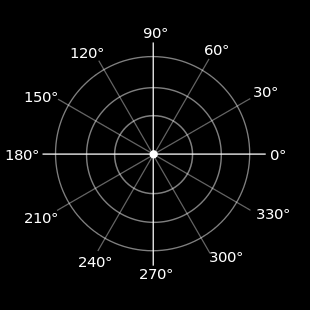
13 INTRODUZIONE: l interfaccia di AutoCad Le coordinate polari richiedono l immissione di una distanza e di un angolo. Valgono tutte le considerazioni fatte per le coordinate cartesiane con i seguenti accorgimenti: Sintassi: distanza < angolo sessagesimale Coordinate distanza < angolo sessagesimale + Gli angoli positivi sono in senso antiorario, 0 è posizionato sull asse x Per girare in senso orario immettere angoli negativi Y B (12.8<38.65) (@6.7<26.56) (6.4<51.34) A o X
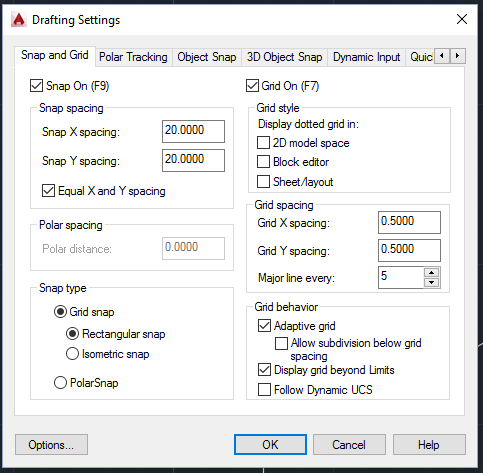
14 INTRODUZIONE: snap e griglia La griglia è una matrice rettangolare di punti o linee ( a seconda dello stile di visualizzazione) delimitata e disposti secondo un intervallo X ed Y. La modalità SNAP (calamita) costringe il puntatore a muoversi solo sui punti della griglia La griglia si attiva o disattiva con i relativi pulsanti. E possibile settare il delta-x e deltay ed atri parametri, fra cui lo snap per coordinate polari Modalità perpendicolare Attivazione griglia Blocco angolazioni

15 INTRODUZIONE: snap e griglia La modalità di puntamento perpendicolare limita i movimenti nelle direzioni ortogonali (90 ) con riferimento agli assi X ed Y. Questa opzione può essere attivata o disattivata con il relativo pulsante nella barra di stato La modalità di puntamento polare limita i movimenti del puntatore in angoli specificati. Per cambiare le impostazione basta fare clik cob il tasto destro del mouse sul pulsante della barra di stato Modalità perpendicolare Attivazione griglia Blocco angolazioni Tasti rapidi: Modalità ortogonale F8 Modalità ortogonale F10
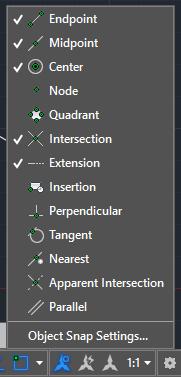
16 INTRODUZIONE: osnap Gli osnap (object snap) forniscono delle calamite sui punti notevoli degli oggetti. Sogli con gli osnap si ha la certezza di partire da un punto esatto. FONDAMENTALE per disegni destinati a macchine cnc ecc. Si attivano anche tramite il menu scelta rapida: «shift» + tasto destro mouse. Si attivano anche con F3. Endpoint aggancia l estremo Midpoint aggancia il punto medio Center aggancia il centro di un cerchio o un arco Perpendicular aggancia una linea in modo perpendicolare Tangent aggancia la lina in modo tangente ad una circonferenza o un arco Quadrant aggancia uno dei 4 p.ti cardinali di un cerchio o un arco Settaggio OSNAP (F3) Per un osnap temporaneo durante l esecuzione di un comando Shift + tasto destro

17 INTRODUZIONE: cos è AUTOCAD INPUT DINAMICO Visualizza la posizione del puntatore a croce come valori di coordinate in una casella vicino al puntatore. Quando un comando richiede l inserimento di un punto, è possibile immettere le coordinate nelle due caselle muovendosi con TAB. E possibile settare se inserire le coordinate cartesiane o polari Input dinamico Caselle di input da digitare SPESSORE LINEE Mostra e nasconde lo spessore delle linee. Possono essere definiti tramite la barra degli strumenti oppure in fase di stampa
CORSO BASE DI AUTOCAD
 CORSO BASE DI AUTOCAD 27/11/12 ing. P. Rordorf arch. D. Bruni arch. A. Chiesa ing. A. Ballarini 1(13) 1. Vantaggi del CAD CAD sta per Computer-Aided Design cioè PROGETTAZIONE ASSISTITIA DAL COMPUTER Rispetto
Arch. Antonella Cafiero Studio di Architettura Lighting Design ss 275 km Miggiano -LEwww.cafieroarchitettura.it.
 4 -Aiuti al disegno Facilitazione nell immissione di punti Predisposizione di una griglia di riferimento Aiuto al disegno ortogonale Aiuto al disegno assonometrico Finestre di dialogo impostazione disegno
S.C.S. - survey CAD system Tel. 045 /
 4 - Disegna FIGURA 4.1 Il menu a tendina Disegna contiene un gruppo di comandi di disegno base CAD quali punto, linea, polilinea, ecc. ed un gruppo di comandi appositi di disegno topografico per l integrazione
AutoCAD. Creazione di un Nuovo Disegno. a.a docente: Giuseppe 1 Modica
 AutoCAD Creazione di un Nuovo Disegno Everyday drafting will never be the same Corsi di Disegno tecnico e Strumenti di analisi del territorio Laboratorio di progettazione e disegno tecnico computerizzato
Capitolo 30: Importazione di una pianta esterna non creata con Masterchef
 Capitolo 30: Importazione di una pianta esterna non creata con Masterchef Avviate MasterChef dall icona presente sul vostro Desktop. Nota: Se state utilizzando una versione dimostrativa, una volta caricato
LEZIONE 2 COORDINATE RELATIVE
 LEZIONE 2 In questa lezione vediamo come muoversi nell area grafica per disegnare qualsiasi oggetto. Come abbiamo visto nella prima lezione Autocad utilizza le coordinate cartesiane come riferimento per
4. Strumenti di aiuto al lavoro
 4. Strumenti di aiuto al lavoro GRIGLIA E SNAP La GRIGLIA è una matrice rettangolare di punti o linee (a seconda dello stile di visualizzazione) disposti secondo un intervallo X e Y che si estende sull'area
LEZIONE 5. CORSO BASE DI AutoCad. Corso Base di AutoCad. AutoCad. Ing. Lorenzo Procino
 AutoCad CORSO BASE DI AutoCad Ing. Lorenzo Procino Email : [email protected] LEZIONE 5 I BLOCCHI I BLOCCHI Un blocco è un insieme di oggetti memorizzati come unica entità. La loro gestione è definita
Capitolo 16: Piano di lavoro speciale
 Capitolo 16: Piano di lavoro speciale Avviate MasterChef dall icona presente sul vostro Desktop. Nota: Se state utilizzando una versione dimostrativa, una volta caricato il programma, un messaggio vi comunicherà
RHINOCEROS FLAMINGO PENGUIN BONGO
 RHINOCEROS FLAMINGO PENGUIN BONGO INDICE:.02 07 / 0 introduzione a Rhinoceros struttura del programma: riga dei comandi, barra di stato, barra degli strumenti layer, proprietà oggetti, mouse e tastiera
ATTACCAIMM. ATTACCAIMM (Riferimento rapido) Guida di riferimento dei comandi di AutoCAD 2008 > Comandi > A - Comandi > ATTACCAIMM >
 ATTACCAIMM (Riferimento rapido) Guida di riferimento dei comandi di AutoCAD 2008 > Comandi > A - Comandi > ATTACCAIMM > ATTACCAIMM Concetto Procedura Riferimento rapido Attacca una nuova immagine al disegno
RenderCAD S.r.l. Formazione
 Descrizione AutoCAD rappresenta sempre più, oltre che un software di disegno assistito, una piattaforma ed uno standard di lavoro dal quale non si può più prescindere per tutti coloro che operano in ambito
Excel. Il foglio di lavoro. Il foglio di lavoro Questa viene univocamente individuata dalle sue coordinate Es. F9
 Excel Un foglio di calcolo o foglio elettronico è un programma formato da: un insieme di righe e di colonne visualizzate sullo schermo in una finestra scorrevole in cui è possibile disporre testi, valori,
Avviate Specifi dall icona presente sul vostro Desktop.
 Avviate Specifi dall icona presente sul vostro Desktop. Nota: Se state utilizzando una versione dimostrativa, una volta caricato il programma, un messaggio vi comunicherà i giorni r imanenti del periodo
Guida introduttiva per l utilizzo di AutoCad
 Guida introduttiva per l utilizzo di AutoCad Introduzione AutoCad è un software creato appositamente per la realizzazione di qualsiasi tipo di disegno tecnico. Il programma sfrutta le tre coordinate principali
Capitolo 6: Inserimento infissi
 Capitolo 6: Inserimento infissi Avviate MasterChef dall icona presente sul vostro Desktop. Nota: Se state utilizzando una versione dimostrativa, una volta caricato il programma, un messaggio vi comunicherà
La finestra principale di lavoro
 Capitolo 3 La finestra principale di lavoro Questo capitolo presenta una panoramica dei comandi e delle finestre contenute nella finestra di lavoro principale. La descrizione approfondita delle funzioni
Capitolo 12: Inserimento attrezzature di cottura
 Capitolo 12: Inserimento attrezzature di cottura Avviate MasterChef dall icona presente sul vostro Desktop. Nota: Se state utilizzando una versione dimostrativa, una volta caricato il programma, un messaggio
Autodesk Map parte I digitalizzazione e importazione dati
 Autodesk Map parte I digitalizzazione e importazione dati Marco Negretti e-mail: [email protected] http://geomatica.como.polimi.it V 5.1 10/10/08 I dati in Autodesk Map I dati vengono memorizzati
TIPS S.R.L. ART-SHOP X-LITE VER. 17.07.85
 2008 14 11 TIPS S.R.L. ART-SHOP X-LITE VER. 17.07.85 QUIK START ART-SHOP X-LITE VER. 17.07.85 Quick Start Indice: 1. Introduzione pag. 3 2. Crea il tuo progetto con il Tutor pag. 4 3. Funzioni Skin e Mouse
La quotatura con Autocad. Modulo CAD, 1
 La quotatura con Autocad 1 Argomenti della lezione 1. Cenni preliminari sulle quota 2. Creazione di quote 3. Creazione e modifica degli stili di quota 4. Modifica delle quote 5. Creazione e modifica di
Syllabus PEKIT CAD. Modulo Uno. Concetti di base
 1 Syllabus PEKIT CAD Modulo Uno Concetti di base 2.1 Cominciare a lavorare Campi di applicazioni del CAD Sistemi di disegno tecnico computerizzato (CAE, CAM, GIS) Autodesk e le versioni di AutoCAD, installazioni
MANUALE DI USO. Documento: Manuale 009 TASTI FUNZIONALI E FACILITAZIONI DI INSERIMENTO
 MANUALE DI USO Documento: Manuale 009 TASTI FUNZIONALI E FACILITAZIONI DI INSERIMENTO Ultima revisione 04 Marzo 2016 Man009 Tasti funzionali e facilitazioni di inserimento 04 marzo 2016 Pag. 1 TASTI FUNZIONALI
Capitolo 9 - Progetto DWG Pilastri, pavimento e soffitto
 Capitolo 9 - Progetto DWG Pilastri, pavimento e soffitto Avviate MasterChef dall icona presente sul vostro Desktop. Nota: Se state utilizzando una versione dimostrativa, una volta caricato il programma,
Word Formattazione del testo. Samuele Mazzolini
 Word Formattazione del testo Samuele Mazzolini Imposta pagina Potrebbe essere utile per certi documenti impostare la pagina in orizzontale invece che in verticale. Questo è possibile con il comando Imposta
Nella finestra successiva dovremo cercare l immagine che vogliamo appiccicare nel file.
 Come realizzare i disegni in Autocad partendo da un immagine L obbiettivo di questo articolo, è quello di poter avere a disposizione le linee di costruzione in qualsiasi scala, senza dover fare decine
Capitolo 19: Creazione del layout di stampa
 Capitolo 19: Creazione del layout di stampa Avviate MasterChef dall icona presente sul vostro Desktop. Nota: Se state utilizzando una versione dimostrativa, una volta caricato il programma, un messaggio
TUTORIAL LIBRI IN SIMBOLI
 TUTORIAL LIBRI IN SIMBOLI Questo tutorial guida alla costruzione di un libro in simboli utilizzando il programma SYMWRITER e OPENOFFICE DRAW. I programmi devono essere aperti entrambi. Si consiglia di
L INTERFACCIA GRAFICA DI EXCEL
 Dopo l avvio del foglio elettronico apparirà un interfaccia grafica nella quale verrà aperta una nuova cartella di lavoro alla quale il PC assegnerà automaticamente il nome provvisorio di Cartel1. La cartella
Nome file 2007_2008_dis_tecnico Ultima revisione 10/02/2008
 PROIEZIONI ORTOGONALI IN SINTESI I sistemi di rappresentazione si classificano in funzione della posizione della sorgente S rispetto al piano π. Se S è posto a distanza infinita si avranno proiezioni parallele
Lena Cota Guido Corso di Informatica - II livello. Tastiera. Conoscenza e utilizzo della periferica
 Tastiera Conoscenza e utilizzo della periferica 1 Cos è La tastiera è il dispositivo che attraverso la pressione di alcuni tasti permette l inserimento dei dati e l applicazione di alcune funzioni di controllo.
CORSO DI INFORMATICA GENERALE. Università degli Studi di Bergamo
 CORSO DI INFORMATICA GENERALE Università degli Studi di Bergamo Microsoft Excel E un software applicativo per la gestione dei fogli di calcolo. E un programma che consente la gestione e l organizzazione
Fondamenti per la Programmazione delle Macchine a Controllo Numerico
 Fondamenti per la Programmazione delle Macchine a Controllo Numerico Sistemi di Coordinate I sistemi di coordinate, permettono al programmatore di definire i punti caratteristici del profilo da lavorare.
Corso di formazione. Computer Aided Design per la progettazione ed il disegno tecnico
 Corso di formazione Computer Aided Design per la progettazione ed il disegno tecnico Ambito di intervento del percorso formativo, contenuti ed obiettivi didattici: Il percorso formativo fornisce le competenze
Capitolo 18 - Progetto DWG Creazione del layout di stampa
 Capitolo 18 - Progetto DWG Creazione del layout di stampa Avviate MasterChef dall icona presente sul vostro Desktop. Nota: Se state utilizzando una versione dimostrativa, una volta caricato il programma,
Excel. I fogli di calcolo Le funzioni base Gli strumenti. 1
 Excel I fogli di calcolo Le funzioni base Gli strumenti www.vincenzocalabro.it 1 I fogli di calcolo Utilizzando questo programma possiamo costruire fogli di calcolo più o meno complessi che ci consento
File di script. I File di Script Corso 2D - R.Virili 1
 File di script I File di Script Corso 2D - R.Virili 1 Cosa sono Consentono di combinare diversi comandi AutoCAD e di eseguirli in una sequenza prefissata. I comandi possono essere scritti come file di
Si accede alla piattaforma digitando nel browser l indirizzo: dopo di chè si apre la seguente pagina,
 Padlet è una piattaforma web gratuita che permette di creare e condividere bacheche virtuali. E uno strumento multi device per cui può essere utilizzato con i vari sistemi operativi e nei dispositivi mobili
Printer Driver. Questa guida descrive la configurazione del driver stampante per Windows 7, Windows Vista, Windows XP e Windows 2000.
 4-129-746-42 (1) Printer Driver Guida per la configurazione Questa guida descrive la configurazione del driver stampante per Windows 7, Windows Vista, Windows XP e Windows 2000. Prima dell utilizzo del
Capitolo 14: Prodotto speciale fuori misura
 Capitolo 14: Prodotto speciale fuori misura Avviate MasterChef dall icona presente sul vostro Desktop. Nota: Se state utilizzando una versione dimostrativa, una volta caricato il programma, un messaggio
Calcolare con il computer: Excel. Saro Alioto 1
 Calcolare con il computer: Excel Saro Alioto 1 Excel è un programma che trasforma il vostro computer in un foglio a quadretti. In altri termini con Excel potrete fare calcoli, tabelle, grafici, ecc...
Indice. Introduzione. Capitolo 1 Primi passi con AutoCAD Comprensione della finestra di AutoCAD 1
 Indice Introduzione XV Capitolo 1 Primi passi con AutoCAD 1 1.1 Comprensione della finestra di AutoCAD 1 Componenti della finestra 6 Utilizzo della barra dei menu 13 Utilizzo della Plancia di comando 17
Laboratorio di informatica
 Laboratorio di informatica GEOMETRIA DELLO SPAZIO Introduzione a Geogebra 3D La versione 5 di Geogebra prevede anche la possibilità di lavorare in ambiente 3D. Basta aprire Visualizza - Grafici 3D: sullo
Capitolo 2. Figura 21. Inserimento dati
 Capitolo 2 INSERIMENTO DI DATI In ogni cella del foglio di lavoro è possibile inserire dati che possono essere di tipo testuale o numerico, oppure è possibile inserire formule le quali hanno la caratteristica
Personalizzare il desktop - sfondo e screen saver
 1 di 5 06/09/2009 20.49 WI DOWS VISTA Personalizzare il desktop - sfondo e screen saver IMPOSTARE LO SFO DO DEL DESKTOP Sei stanco di vedere il solito sfondo quando accendi il computer? Bene, è giunto
Appunti di Excel per risolvere alcuni problemi di matematica (I parte) a.a
 Appunti di Excel per risolvere alcuni problemi di matematica (I parte) a.a. 2001-2002 Daniela Favaretto* [email protected] Stefania Funari* [email protected] *Dipartimento di Matematica Applicata Università
Avviate Specifi dall icona presente sul vostro Desktop.
 Avviate Specifi dall icona presente sul vostro Desktop. Nota: Se state utilizzando una versione dimostrativa, una volta caricato il programma, un messaggio vi comunicherà i giorni rimanenti del periodo
Scheda 13 Estrazione dati per l Azienda USL Parte A Creazione del file di estrazione dati
 Scheda 13 Estrazione dati per l Azienda USL Parte A Creazione del file di estrazione dati FLUR20XX 1) Premere questo tasto nella finestra principale 2) Leggere il messaggio LE SCHEDE INCOMPLETE NON VENGONO
Sommario. Capitolo 1 - L ambiente di lavoro Capitolo 2 - L uso dei comandi in AutoCAD... 17
 Sommario L autore... XI Ringraziamenti... XI Per chi è scritto il libro... XI Convenzioni grafiche...xii Il Booksite e il materiale per le esercitazioni...xiii Perché il Booksite...XIII Accesso al Booksite
L INTERFACCIA CAPITOLO. In questo capitolo
 06-Cap02_Fl.qxd 3-10-2007 14:03 Pagina 23 CAPITOLO 2 L INTERFACCIA In questo capitolo In questo capitolo hai imparato e destreggiarti tra i vari pannelli, a modificare l ambiente di lavoro, a salvare le
Modificare il tipo di grafico Spostare, ridimensionare, cancellare un grafico
 4.6 GRAFICI Il programma Calc si presta non solo alla creazione di tabelle e all esecuzione di calcoli, ma anche alla creazione di grafici che riepilogano visivamente i dati, ne rendono immediata la loro
IL PIANO CARTESIANO. Preparazione. Esercizi
 IN CLASSE IL PIANO CARTESIANO Preparazione Per questi esercizi con GeoGebra dovrai utilizzare i seguenti pulsanti. Leggi le procedure di esecuzione nella zona in alto a destra, accanto alla barra degli
CORSO DI FORMAZIONE DOCENTI DELLE SCUOLE PUBBLICHE A GESTIONE PRIVATA ECDL, LA PATENTE EUROPEA PER L USO DEL COMPUTER GUIDA SINTETICA
 M ECDL ECDL, LA PATENTE EUROPEA PER L USO DEL COMPUTER LA POSTA ELETTRONICA Parte Generale GUIDA SINTETICA 1 - Primi passi Aprire il programma di posta elettronica Outlook Express Aprire la cassetta delle
LE MASCHERE CORSO ACCESS PARTE V
 LE MASCHERE Creazione di una maschera Selezionare il pulsante Maschere nella finestra del database; Scegliere creazione guidata (consigliata per le maschere basate su tabelle) oppure creazione (manuale)
Corso di INFORMATICA GRAFICA. Modulo 2 (CAD) Stefano Cinti Luciani. Introduzione ad AutoCAD
 Corso di INFORMATICA GRAFICA Modulo 2 (CAD) Stefano Cinti Luciani Introduzione ad AutoCAD Autodesk AutoCAD COS È AUTOCAD? Autodesk AutoCAD è un pacchetto software per la costruzione e modifica di disegni
Windows. La prima realizzazione di un ambiente grafico si deve alla Apple (1984) per il suo Macintosh. La gestione dei file conserva la logica del DOS
 Windows La prima realizzazione di un ambiente grafico si deve alla Apple (1984) per il suo Macintosh La gestione dei file conserva la logica del DOS Funzionalità di un S.O. Gestione dei file Gestione dei
U.T.E FOGLIO ELETTRONICO. Università della Terza Età. Sede di Novate Milanese. Corso Informatica Approfondimento. Docente: Giovanni Pozzi
 U.T.E Università della Terza Età Sede di Novate Milanese Corso Informatica Approfondimento FOGLIO ELETTRONICO Docente: Giovanni Pozzi FOGLIO ELETTRONICO MS-Excel E un programma che permette di effettuare:
Automatizzare le attività con le macro di Visual Basic
 Automatizzare le attività con le macro di Visual Basic Se non si ha esperienza con le macro, non c'è da preoccuparsi. Una macro è semplicemente un insieme registrato di sequenze di tasti e di istruzioni,
U.T.E Università della Terza Età
 U.T.E Università della Terza Età Sede di Novate Milanese Corso Informatica Approfondimento FOGLIO ELETTRONICO Docente: Giovanni Pozzi FOGLIO ELETTRONICO MS-Excel E un programma che permette di effettuare:
Avviate Specifi dall icona presente sul vostro Desktop.
 Avviate Specifi dall icona presente sul vostro Desktop. Nota: Se state utilizzando una versione dimostrativa, una volta caricato il programma, un messaggio vi comunicherà i giorni rimanenti del periodo
Video Scrittura (MS Word) Prima Parte
 Video Scrittura (MS Word) Prima Parte Ripasso/approfondimento: Gestione Cartelle/File Crea una cartella UTE Informatica Base sul Desktop Click destro sul Desktop Posizionarsi su Nuovo Cliccare su Cartella
CORSO AUTOCAD CENNI PRELIMINARI
 CORSO AUTOCAD CENNI PRELIMINARI Benvenuti a tutti al corso sull utilizzo di Autocad, in questa prima lezione voglio quali sono i principi base del funzionamento di Autocad. Autocad non è nient altro che
Informatica d ufficio
 Informatica d ufficio Anno Accademico 2008/2009 Lezione N 3 Microsoft Word - prima parte Microsoft Word E un Word processor,cioè un programma che consente di creare e modificare documenti. Prevede numerose
ESERCIZIO SU BILANCIO FAMILIARE
 ESERCIZIO SU BILANCIO FAMILIARE Apri una nuova cartella di lavoro vuota di Excel e rinomina "Totali" il primo foglio. Nel foglio, ora rinominato "Totali", inizia a compilare i seguenti dati: Digita ora
C.A.D. PAOLO BARGNA COMPUTER AIDED DESIGN
 COMPUTER AIDED DESIGN INTERFACCIA BARRA DEI MENU BARRE DEGLI STRUMENTI BARRA DI STATO COMANDI OGGETTI PROPRIETÀ STAMPA INTERFACCIA BARRA DEI MENU BARRE DEGLI STRUMENTI BARRA DI STATO COMANDI OGGETTI PROPRIETÀ
IBM SPSS Statistics per Windows - Istruzioni di installazione (Licenza di rete)
 IBM SPSS Statistics per Windows - Istruzioni di installazione (Licenza di rete) Le seguenti istruzioni sono relative all installazione di IBM SPSS Statistics versione 19 con licenza di rete. Questo documento
DEFINIZIONI SMART E RELATIVE ESERCITAZIONI
 DEFINIZIONI SMART E RELATIVE ESERCITAZIONI A B C D E 1 2 3 4 5 6 7 8 9 MODULO 3 Creazione e gestione di fogli di calcolo MODULO 3 CREAZIONE E GESTIONE DI FOGLI DI CALCOLO Gli elementi fondamentali del
Ogni PC, per iniziare a lavorare, ha bisogno di un sistema operativo. Infatti questo è il primo programma che viene eseguito e che permette
 Ogni PC, per iniziare a lavorare, ha bisogno di un sistema operativo. Infatti questo è il primo programma che viene eseguito e che permette all'utente e ai programmi di gestire i dispositivi e le periferiche
LA FORMATTAZIONE Impostare la pagina, i paragrafi e il corpo del testo
 LA FORMATTAZIONE Impostare la pagina, i paragrafi e il corpo del testo Prima di apprestarsi alla stesura del documento è opportuno definire alcune impostazioni riguardanti la struttura della pagina, dei
Disegno delle carpenterie di piano
 Capitolo 15 Disegno delle carpenterie di piano Questo capitolo presenta una panoramica dei comandi e delle procedure per la generazione degli esecutivi delle carpenterie di piano. Verranno affrontati i
Blocchi dinamici: creazione muro
 Blocchi dinamici: creazione muro Creazione della geometria Creare un nuovo file. Utilizzare acadiso.dwt come modello. Creiamo 3 livelli: 1. Muro, colore rosso, spessore di linea 0.15 2. Muro-struttura,
Tutorial 18. Come creare uno stipite personalizzato e inserirlo in libreria
 Tutorial 18. Come creare uno stipite personalizzato e inserirlo in libreria Con questo tutorial imparerete velocemente come creare degli oggetti parametrici personalizzati e inserirli in libreria. Inoltre,
PASW Statistics per Windows - Istruzioni di installazione (Licenza di rete)
 PASW Statistics per Windows - Istruzioni di installazione (Licenza di rete) Le seguenti istruzioni sono relative all installazione di PASW Statistics 18 con licenza di rete. Questo documento è destinato
CHE COS È UN FOGLIO ELETTRONICO CHE COS È UN FOGLIO ELETTRONICO CHE COS È UN FOGLIO ELETTRONICO. Modulo: Elementi di Informatica
 Facoltà di Medicina Veterinaria Corso di laurea in Tutela e benessere animale CHE COS È UN FOGLIO ELETTRONICO Una tabella che contiene parole e numeri che possono essere elaborati applicando formule matematiche
Modulo 3 - Elaborazione Testi 3.2 Creazione documento
 Università degli Studi dell Aquila Corso ECDL programma START Modulo 3 - Elaborazione Testi 3.2 Creazione documento Maria Maddalena Fornari Visualizzazione di una pagina Nella zona inferiore della finestra
INDICE. Vista Libretto Livello Digitale 2. Importazione di dati da strumento 3. Inserisci File Vari 5. Compensazione Quote 5.
 Prodotto da INDICE Vista Libretto Livello Digitale 2 Importazione di dati da strumento 3 Inserisci File Vari 5 Compensazione Quote 5 Uscite 6 File Esporta Livellazioni (.CSV) 6 Corso Livello Digitale Pag.
PROGRAMMA TOMBOLA E STAMPA Melfi Fulvio Tutti i diritti Riservati
 3.4 Esempio Stampa Cartella Orizzontale Vengono generate 6 singole cartelle in orizzontale che contengono i 90 numeri del gioco. Le opzioni di Stampa Cartelle orizzontali sono gestite dal Menù Barra Strumenti
Ambiente di sviluppo STEP 7 Micro/Win
 Ambiente di sviluppo STEP 7 Micro/Win Viene utilizzato per lavorare esclusivamente con i PLC Simatic della serie S7-200. La finestra di progetto riprodotta in figura 1, che fa riferimento alla versione
Organizzazione e Gestione Cartelle e File
 Organizzazione e Gestione Cartelle e File Ripasso/approfondimento: La Tastiera Alcuni tasti particolari/importanti: - Tabs: serve per spostare il cursore nel campo successivo (o precedente) - Caps Lock:
La modifica delle quote
 CAPITOLO 14 Dopo un breve capitolo dedicato ai comandi di creazione delle quote e degli stili, rimanete concentrati sull argomento perché è la volta delle modifiche alle quote. Le quote possono essere
L interfaccia. L interfaccia di Flash Professional CS5
 L interfaccia 02 In questo capitolo imparerai a destreggiarti tra i vari pannelli, a modificare l ambiente di lavoro, a salvare le nuove impostazioni e a ripristinare le impostazioni originali di Flash
Tutorial 13. Come costruire un aggetto in un solaio.
 13 Tutorial 13. Come costruire un aggetto in un solaio. Con questo tutorial imparerete velocemente come costruire un aggetto su due lati in un solaio di cui uno di forma irregolare. Eseguite questo esercizio
Laboratorio CAD - Supporto didattico n. 4 - docente Giuseppe Modica - A.A. 2010-2011. AutoCAD. Creazione di un Nuovo Disegno.
 Laboratorio CAD - Supporto didattico n. 4 - docente Giuseppe Modica - AutoCAD Creazione di un Nuovo Disegno Everyday drafting will never be the same Laboratorio CAD docente: Giuseppe 1 Modica Creare un
Grafici. 1 Generazione di grafici a partire da un foglio elettronico
 Grafici In questa parte analizzeremo le funzionalità relative ai grafici. In particolare: 1. Generazione di grafici a partire da un foglio elettronico 2. Modifica di un grafico 1 Generazione di grafici
Guida a Getrix: Indice Multimedia Planimetria
 Guida a Getrix: Indice Multimedia Planimetria Multimedia - PLANIMETRIA: Crea Modifica Cancella Ottieni URL (Multimedia Planimetria) pag. 2 - Creare una Planimetria: Costruzione (Multimedia Planimetria
FAQ per l'utilizzo del progetto template di Allplan per DOCFA 4 TN
 FAQ per l'utilizzo del progetto template di Allplan per DOCFA 4 TN 1. Caricamento del progetto template Decomprimere il file DOCFA PROTOTIPO.prj.zip, copiare la cartella del progetto DOCFA PROTOTIPO.prj
Excel memorizza il riferimento alla cella A1 sotto forma di distanza dalla cella contenente la formula.
 Quando scriviamo una formula, solitamente creiamo un riferimento ad un altra cella. Se nella cella A2 scriviamo A1 +3, stiamo indicando a Excel di prelevare il valore della cella A1 e sommargli 3. Excel
Appunti sui Fogli Elettronici. Introduzione. D. Gubiani. 19 Luglio 2005
 Appunti sui Elettronici D. Gubiani Università degli Studi G.D Annunzio di Chieti-Pescara 19 Luglio 2005 1 2 3 Un foglio elettronico è un programa che permette di creare tabelle contenenti dati correlati