
PrometeoSISTRI. Manuale N 2 Trasportatori
|
|
|
- Romano Placido Bassi
- 9 anni fa
- Просмотров:
Транскрипт
1 PrometeoSISTRI Manuale N 2 Trasportatori Versione Questo manuale, si pone l obiettivo di renderti subito operativo all utilizzo del modulo SISTRI di Prometeo indicandoti solo il caricamento dei dati essenziali. Questo manuale è orientato ad aziende Trasportatori di rifiuti, per i Destinatari si rimanda agli altri Manuali. Ti consigliamo di abbinare la lettura di questo Manuale al documento Procedure operative Prometeo & Sistri che ti riassume, in forma più schematica, i vari passaggi operativi. Indice del manuale: GESTIONE DELL AREA DI MOVIMENTAZIONE... 2 Visualizzazione... 2 Nota introduttiva... 3 Emissione di una Scheda di Movimentazione (Conto Terzi)... 4 Emissione di una Scheda di Movimentazione (Microraccolta)... 6 Invio dati Area Movimentazione al Sistri... 8 GESTIONE DEL REGISTRO... 9 Registrazione di Carico e Scarico sul Registro Invio dati del Registro al Sistri... 11
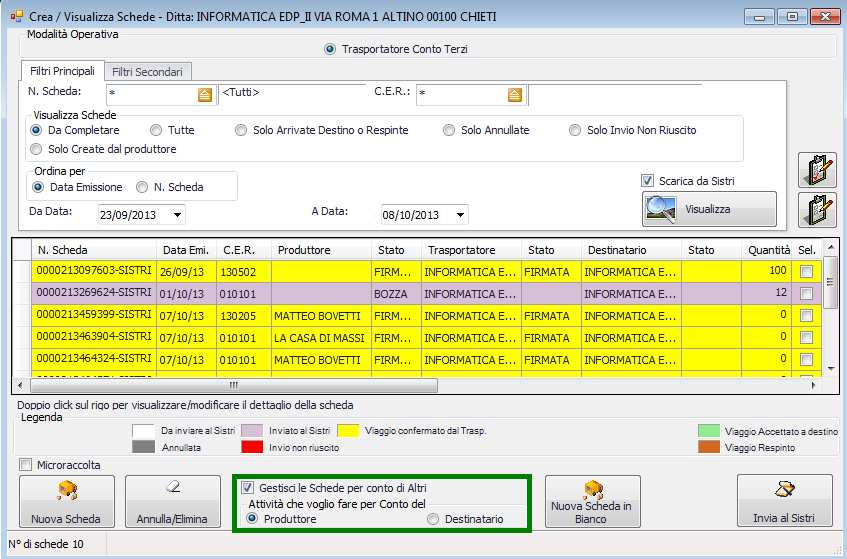
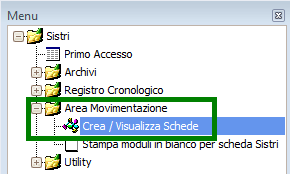
2 GESTIONE DELL AREA DI MOVIMENTAZIONE Visualizzazione Voce di menu: SISTRI - > Area di Movimentazione -> Crea/Visualizza Schede Dal 1 Ottobre 2013 la norma prevede che il trasportatore emetta la scheda per conto del produttore. Attraverso questa videata puoi vedere tutte le schede di movimentazione che hai creato. Le schede cambiano di colore a seconda dello stato in cui si trovano. 2
3 Nota introduttiva La gestione Scheda di Movimentazione può essere effettuata sia in modalità Conto Terzi che in Microraccolta. CONFINDUSTRIA a Ottobre 2013 suggerisce di utilizzare la modalità Microraccolta, anche a chi Microraccolta di fatto non la fa, perché ha meno obblighi sui dati da inserire. Come potrai vedere nelle prossime pagine del manuale, utilizzando la Microraccolta è sufficiente inserire i dati del CER e i riferimenti a Produttore, Trasportatore e Destinatario. Gli altri dati potranno essere integrati a fine trasporto. Entrambe le modalità richiedono di specificare la causale, che può essere PI - Produttore Iscritto al Sistri oppure PN - Produttore Non Iscritto al Sistri (privato). NOTA: Se indichi come causale Produttore Non iscritto al Sistri e indichi un azienda che in realtà lo è, o, viceversa, indichi Produttore iscritto e poi fai rifermento a qualcuno che iscritto non lo è, in fase di invio della scheda al Sistri, ti comparirà un messaggio di errore. Cambia quindi la causale e rispedisci la scheda, il problema si risolverà automaticamente. 3
4 Emissione di una Scheda di Movimentazione (Conto Terzi) Nella videata Crea / Visualizza Schede, assicurati che la spunta Microraccolta sia disattivata e premere su Nuova Scheda. Devi compilare la prima scheda ( ) inserendo i dati del CER, quantità, numero e tipo di imballo ed infine la destinazione del rifiuto. Questa voce NON deve essere spuntata Possiamo scegliere dall elenco se inserire un produttore non iscritto (PN) o un produttore già iscritto al sistri (PI) Con il Sistri è diventato obbligatorio il codice imballo Sulla seconda scheda ( ) è necessario inserire il produttore, il trasportatore e il destinatario selezionandoli dall elenco di quelli già inseriti in Prometeo Rifiuti. Se non sono presenti, è possibile inserirli premendo sul bottone a destra del riquadro di selezione. L ultimo dato richiesto si trova sulla terza scheda ( ). È necessario inserire il tipo di trasporto, la data e ora di inizio, la targa dell automezzo e il nominativo del conducente. 4
5 Al termine dell inserimento di tutti i dati richiesti, premi sul bottone Salva nella barra in alto ( ) e Prometeo ti chiederà se vuoi inviare la scheda al Sistri. Se vuoi farlo successivamente, rispondi No e guarda la pagina del manuale Invio dati Area Movimentazione al Sistri. Se invece vuoi inviare subito la scheda, premi Si, verranno firmate la scheda del produttore e quella del trasportatore. Dopo la firma, sulla scheda di movimentazione comparirà il numero effettivo definito dal Sistri. A questo punto è possibile stampare la scheda e consegnarla al conducente del mezzo. 5
6 Emissione di una Scheda di Movimentazione (Microraccolta) Nella videata Crea / Visualizza Schede, assicurati che la spunta Microraccolta sia attivata e premi su Nuova Scheda. Devi compilare la prima scheda ( ) inserendo i dati del CER, il tipo di imballo e la destinazione del rifiuto. La quantità e il numero di imballi possono essere indicati in un secondo momento. Puoi scegliere dall elenco delle causali se inserire un produttore non iscritto (PN) o un produttore già iscritto al SISTRI (PI) Con il Sistri è diventato obbligatorio il codice imballo Sulla seconda scheda ( ) è necessario inserire il produttore, il trasportatore e il destinatario selezionandoli dall elenco di quelli già inseriti in Prometeo Rifiuti. Se non sono presenti, è possibile inserirli premendo sul bottone a destra del riquadro di selezione. L ultimo dato richiesto si trova sulla terza scheda ( ). È necessario inserire data e ora di inizio trasporto. Gli altri dati (tipo di trasporto, targa dell automezzo e nominativo del conducente) potranno essere inseriti in un secondo momento. 6
7 Al termine dell inserimento di tutti i dati richiesti, premi sul bottone Salva nella barra in alto ( ) e Prometeo ti chiederà se vuoi inviare la scheda al Sistri. Se vuoi farlo successivamente, rispondi No e guarda la pagina Invio dati Area Movimentazione al Sistri. Se invece vuoi inviare subito la scheda, premi Si, verranno firmate la scheda del produttore e quella del trasportatore. Dopo la firma, sulla scheda di movimentazione comparirà il numero effettivo definito dal Sistri. A questo punto è possibile stampare la scheda e consegnarla al conducente del mezzo. 7
8 Invio dati Area Movimentazione al Sistri Voce di menu: Area di Movimentazione -> Crea/Visualizza Schede Seleziona le singole registrazioni che vuoi inviare al Sistri, oppure attraverso questo pulsante puoi selezionarle tutte. La pressione del tasto effettua l invio. Nota: quando si preme questo pulsante, la chiavetta Sistri deve essere inserita all interno del PC. Durante l invio, per ogni singola scheda di movimentazione, viene richiesto di effettuare la firma. Questo per dare consapevolezza all utente che sta firmando ufficialmente la scheda. Una volta inviate al Sistri, le schede vengono evidenziate in colore giallo in attesa di accettazione da parte del destinatario (Scheda Conto Terzi) o di compilazione dei dati mancanti da parte del trasportatore (Microraccolta). 8
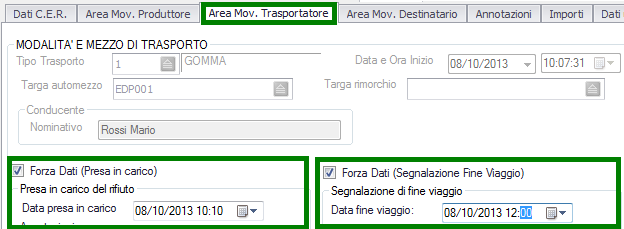
9 GESTIONE DEL REGISTRO Quando il viaggio è arrivato a destino, dopo la conferma di una o più schede di movimentazione da parte del destinatario, è necessario confermare la scheda per creare di conseguenza il registro del trasportatore. Vai quindi su Crea / Visualizza Schede, fai doppio click sul rigo che identifica la scheda di movimentazione per la quale vuoi effettuare il carico e lo scarico sul registro. Completa i dati nella scheda Area Mov. Trasportatore inserendo la data e ora di presa in carico e la segnalazione di fine viaggio. 9
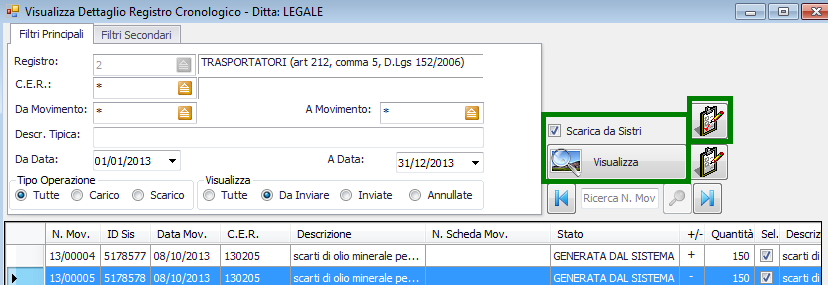
10 Registrazione di Carico e Scarico sul Registro Dopo aver completato i dati, sul registro cronologico vengono create in automatico le due registrazioni di carico e scarico. Devi quindi procedere con la firma e l invio al Sistri. Spostati su Registro cronologico Gestione Registri. Seleziona Scarica da Sistri e premi Visualizza per scaricare i dati aggiornati. 10
11 Invio dati del Registro al Sistri Voce di menu: Registro -> Gestione Registri Le schede cambiano di colore in funzione dello stato in cui si trovano Seleziona le singole registrazioni che vuoi inviare al SISTRI, oppure attraverso questo pulsante puoi selezionale tutte. La pressione del tasto effettua l invio. Nota: quando si preme questo pulsante, la chiavetta Sistri deve essere inserita all interno del PC. Durante l invio, per ogni singola registrazione di movimentazione, viene richiesto di effettuare la firma. Questo per dare consapevolezza all utente che sta firmando ufficialmente. Una volta inviati al SISTRI, i movimenti vengono evidenziate in colore verde e se la visualizzazione è impostata su da inviare scompaiono dall elenco. 11
GUIDA RAPIDA INTERMEDIARI
 GUIDA RAPIDA PRODUTTORI TRASPORTATORI RECUPERATORI SMALTITORI 21 dicembre 2011 www.sistri.it SEMPLIFICAZIONI Nell attuale versione vengono introdotte le seguenti semplificazioni: ü ü ü ü ü ü Nuova funzionalità
CASO D USO: MICRORACCOLTA
 CASO D USO: MICRORACCOLTA 21 dicembre 2011 www.sistri.it SEMPLIFICAZIONI Nell attuale versione vengono introdotte le seguenti semplificazioni: ü ü ü ü ü ü Nuova funzionalità di ricerca delle schede compilate
PrometeoSISTRI. Manuale N 4 Intermediari Versione 14.08.08
 PrometeoSISTRI Manuale N 4 Intermediari Versione 14.08.08 Questo manuale, si pone l obiettivo di renderti subito operativo all utilizzo del modulo SISTRI di Prometeo indicandoti solo il caricamento dei
GUIDA RAPIDA PRODUTTORI
 GUIDA RAPIDA PRODUTTORI PRODUTTORI INTERMEDIARI TRASPORTATORI RECUPERATORI SMALTITORI 18 novembre 2011 www.sistri.it SEMPLIFICAZIONI Nell attuale versione vengono introdotte le seguenti semplificazioni:
GESTIONE RIFIUTI RESPINTI Versione del 10 aprile 2017
 CASO D USO: GESTIONE RIFIUTI RESPINTI Versione del 10 aprile 2017 www.sistri.it SOMMARIO GESTIONE DEI RIFIUTI RESPINTI 3 COMPILAZIONE SCHEDA DI MOVIMENTAZIONE AREA DESTINATARIO 4 MOVIMENTAZIONE RESPINTA
TRASPORTO TRANFRONTALIERO
 CASO D USO: TRASPORTO TRANFRONTALIERO Versione del 10 aprile 2017 www.sistri.it SOMMARIO IL TRASPORTO TRANSFRONTALIERO 3 IMPORTAZIONE DEI RIFIUTI DALL ESTERO - COMPILARE LA SCHEDA SISTRI PER CONTO DEL
GESTIONE RIFIUTI RESPINTI
 CASO D USO: GESTIONE RIFIUTI RESPINTI Versione del 7 dicembre 2016 www.sistri.it SOMMARIO GESTIONE DEI RIFIUTI RESPINTI 3 PRODUTTORE ANNULLAMENTO REGISTRAZIONE DI SCARICO 9 PRODUTTORE ANNULLAMENTO REGISTRAZIONE
INTERMEDIARI Versione del 24 giugno 2016
 GUIDA RAPIDA INTERMEDIARI Versione del 24 giugno 2016 www.sistri.it PRODUTTORI INTERMEDIARI TRASPORTATORI DESTINATARI SOMMARIO PROCEDURE PER LA MOVIMENTAZIONE DEI RIFIUTI 3 ACCESSO AL SISTEMA 7 MEMORIZZAZIONE
Manuale Parte 2 - Ricambi
 Manuale Parte 2 Ricambi Se hai caricato le anagrafiche principali e fatto la prima pianificazione (vedi Manuale Parte 1 ODM e Interventi), puoi passare ad affinare Prometeo gestendo le altre funzionalità
PRESENTAZIONE DOMANDA
 PRESENTAZIONE DOMANDA Bando Garanzia Giovani Disabili (GGD) 2015-2017 Istituzione dell Elenco dei Soggetti Attuatori dei servizi per il lavoro previsti dalla Garanzia Giovani Disabili Fondo Regionale Disabili
Manuale Ri.Ba. (Ricevute Bancarie) Versione 17.08
 Manuale Ri.Ba. (Ricevute Bancarie) Versione 17.08 1 Questo manuale, ti permetterà di essere subito operativo all utilizzo del software PrometeoRifiuti indicandoti il caricamento dei dati essenziali per
GUIDA RAPIDA REGIONE CAMPANIA. Versione del 24 giugno PRODUTTORI INTERMEDIARI TRASPORTATORI DESTINATARI
 GUIDA RAPIDA REGIONE CAMPANIA Versione del 24 giugno 2016 www.sistri.it PRODUTTORI INTERMEDIARI TRASPORTATORI DESTINATARI SOMMARIO REGIONE CAMPANIA 3 ACCESSO AL SISTEMA 4 MEMORIZZAZIONE DEL PIN 7 COMUNE:
GUIDA RAPIDA DESTINATARI. Versione del 24 giugno PRODUTTORI INTERMEDIARI TRASPORTATORI DESTINATARI
 GUIDA RAPIDA DESTINATARI Versione del 24 giugno 2016 www.sistri.it PRODUTTORI INTERMEDIARI TRASPORTATORI DESTINATARI SOMMARIO PROCEDURE PER LA MOVIMENTAZIONE DEI RIFIUTI 3 ACCESSO AL SISTEMA 7 COMPILARE
MDG Enpals Spettacolo MANUALE D USO E INSTALLAZIONE
 MDG Enpals Spettacolo MANUALE D USO E INSTALLAZIONE Rev 1.00 Pagina 1 di 15 MDG Enpals Spettacolo Manuale di installazione Installazione Inserire il CD di installazione e seguire la procedura di installazione
Iscrizione online. Manuale utenti
 Iscrizione online Manuale utenti Versione 12 giugno 2014 Indice Registrazione on line per richiesta rimborsi... 2 Registrazione... 2 Accesso... 2 Come compilare un modulo... 2 Recupero della password...
TRASPORTO INTERMODALE
 CASO D USO: TRASPORTO INTERMODALE Versione del 24 giugno 2016 www.sistri.it SOMMARIO IL TRASPORTO INTERMODALE 3 AZIONI DEL PRODUTTORE - COMPILARE UNA SCHEDA DI MOVIMENTAZIONE PER TRASPORTO INTERMODALE
INSTALLAZIONE SOFTWARE HARLEY_DAVIDSON DEMO DEALERS
 INSTALLAZIONE SOFTWARE HARLEY_DAVIDSON DEMO DEALERS 1. COME SCARICARE ED INSTALLARE IL PROGRAMMA 1. All'indirizzo internet http://hd.zerobytes.it/dealers/ trovate i file necessari al funzionamento del
GUIDA ALLA COMPILAZIONE
 GUIDA ALLA COMPILAZIONE Per accedere all Albo Formatori Scuola Volonté 2016.2019 occorre collegarsi al sito internet di Capitale Lavoro S.p.A., all indirizzo: http://cinema.capitalelavoro.it Verrà visualizzata
MANUALE DELLE PROCEDURE
 Pagina 1 di 13 MANUALE DELLE PROCEDURE Profilo Pagina 2 di 13 Sommario Sommario... 2 CAPITOLO 1 PRINCIPI GENERALI... 3 Introduzione... 3 CAPITOLO 2 MODIFICA INDIRIZZO E-MAIL... 4 CAPITOLO 3 MODIFICA RECAPITO
Procedura Operativa Guida GESTIONE AZIENDA
 Procedura Operativa Guida GESTIONE AZIENDA 8/06/2011 Guida GESTIONE AZIENDA (GAZ) Pagina 1 di 35 Sommario 1. Introduzione... 3 2. Accesso a GESTIONE AZIENDA... 4 3. Modifica Anagrafica... 9 3.1 Menu Principale:
MiBACT Servizio Civile Nazionale. Manuale Utente
 Manuale Utente Rev. 1.0 del 01/12/2016 Indice 1. INTRODUZIONE AL DOCUMENTO... 3 2. DESCRIZIONE DEL SISTEMA... 4 2.1. Registrazione... 4 2.2. Attivazione... 5 2.3. Domanda... 6 2.3.1. Dati anagrafici...
FAQ 2 Come si caricano le giacenze iniziali? Versione 16.08
 FAQ 2 Come si caricano le giacenze iniziali? Versione 16.08 Indice del manuale: Introduzione... 2 Come caricare le giacenze iniziali sul registro di Prometeo?... 3 Introduzione Puoi iniziare ad utilizzare
Fatturazione Elettronica. Guida all attivazione Versione 10.3
 Fatturazione Elettronica Guida all attivazione Versione 10.3 Sommario Iscrizione al servizio... 3 Acquisto prodotti e lotti... 7 Inserimento nuova ditta / professionista... 8 Abbonamento Assistenza...
DataEntry Idrico. Manuale Utente 1.3
 DataEntry Idrico Manuale Utente 1.3 Indice 1. HomePage... 3 2. Gestione Modelli... 6 3. Dichiarazione bonus sociale idrico... 9 4. Gestione Riepilogativi... 10 5. Invio Dichiarazione con Firma... 13 6.
COMPILAZIONE DOMANDA
 COMPILAZIONE DOMANDA Alcuni campi dell istanza saranno già pre-compilati dal sistema con i dati inseriti all atto della registrazione (N.B. i valori sono comunque modificabili da parte dell utente). I
GUIDA ALLA REGISTRAZIONE
 GUIDA ALLA REGISTRAZIONE 1. Collegarsi al sito internet www.apservice.it/pslatina 2. Cliccare su registrati (fig. a) e nella nuova finestra inserire i dati richiesti e cliccare sul bottone REGISTRATI per
FATTURAZIONE ELETTRONICA. Guida all utilizzo
 FATTURAZIONE ELETTRONICA Guida all utilizzo Iscrizione al servizio Per accedere al servizio cliccare sul pulsante Entra. Iscrizione al servizio Cliccare su FATT-PA per iniziare la procedura di registrazione.
MANUALE PER LA COMPILAZIONE E L INVIO ON-LINE DI DOMANDE DI CRS E ADS Ad uso dei Club Federati ASI
 MANUALE PER LA COMPILAZIONE E L INVIO ON-LINE DI DOMANDE DI CRS E ADS Ad uso dei Club Federati ASI ASI ha attivato una nuova applicazione del Club Manager, che permetterà ai Club di inviare le domande
Avviate Specifi dall icona presente sul vostro Desktop.
 Avviate Specifi dall icona presente sul vostro Desktop. Nota: Se state utilizzando una versione dimostrativa, una volta caricato il programma, un messaggio vi comunicherà i giorni rimanenti del periodo
SOMMARIO. Presidenza del Consiglio dei Ministri. Ufficio Nazionale per il Servizio Civile
 Manuale Utente (IBAN Volontari) Versione 1.0.0 SOMMARIO 1. PREMESSA... 3 2. ACCESSO AL SISTEMA HELIOS... 4 2.1. PAGINA INIZIALE... 8 3. CARICAMENTO COORDINATE BANCARIE VOLONTARI... 11 3.1. RECUPERO MODELLO