
TRASPORTO INTERMODALE
|
|
|
- Gianluigi Massari
- 9 anni fa
- Просмотров:
Транскрипт

1 CASO D USO: TRASPORTO INTERMODALE Versione del 24 giugno
2 SOMMARIO IL TRASPORTO INTERMODALE 3 AZIONI DEL PRODUTTORE - COMPILARE UNA SCHEDA DI MOVIMENTAZIONE PER TRASPORTO INTERMODALE 4 AZIONI DEL TRASPORTATORE (ES. GOMMA - TRATTA 1) COMPILARE UNA SCHEDA DI MOVIMENTAZIONE 7 AZIONI DEL TRASPORTATORE (ES. NAVE - TRATTA 2) COMPILARE UNA SCHEDA DI MOVIMENTAZIONE 11 AZIONI DEL TRASPORTATORE (ES. TRENO - TRATTA 3) COMPILARE UNA SCHEDA DI MOVIMENTAZIONE 14 2
3 IL TRASPORTO INTERMODALE La movimentazione dei rifiuti con trasporto intermodale prevede l indicazione nella Scheda di movimentazione da parte del Produttore, ovvero da parte di altro soggetto che organizza la filiera di trasporto (es. intermediario), di tutti i soggetti coinvolti nell esatto ordine in cui partecipano al trasporto. Ciascun Trasportatore effettua le operazioni di presa in carico e consegna del rifiuto secondo quanto previsto dalla procedura ordinaria. Qualora nella filiera di trasporto siano coinvolte aziende di trasporto marittimo e/o ferroviario, le operazioni di presa in carico e consegna del rifiuto vengono svolte secondo quanto previsto dalle relative procedure. Il deposito dei rifiuti nell'ambito di attività intermodale di carico e scarico, di trasbordo, e di soste tecniche all'interno di porti, scali ferroviari, interporti, impianti di terminalizzazione e scali merci, effettuato da soggetti ai quali i rifiuti sono affidati in attesa della presa in carico degli stessi da parte di un'impresa navale o ferroviaria o che effettua il successivo trasporto, è un deposito preliminare alla raccolta a condizione che non superi il termine finale di trenta giorni. Gli oneri sostenuti dal soggetto al quale i rifiuti sono affidati in attesa della presa in carico degli stessi da parte di un'impresa navale o ferroviaria o altra impresa per il successivo trasporto, sono posti a carico dei precedenti detentori e del produttore dei rifiuti, in solido tra loro. I rifiuti devono essere presi in carico per il successivo trasporto entro sei giorni dalla data d'inizio dell'attività di deposito preliminare alla raccolta. Ove si prospetti l'impossibilità del rispetto del predetto termine, il detentore del rifiuto provvede a darne indicazione nello spazio relativo alle annotazioni della relativa Scheda Movimentazione. Se alla scadenza di tale termine i rifiuti non sono presi in carico dall'impresa navale o ferroviaria o da altri operatori che effettuano il successivo trasporto, il soggetto al quale i rifiuti sono affidati deve darne comunicazione formale, immediatamente e, comunque, non oltre le successive 24 ore, al produttore nonché, se esistente, all'intermediario/commerciante che ha organizzato il trasporto. Il produttore, entro i ventiquattro giorni successivi deve provvedere alla presa in carico di detti rifiuti per il successivo trasporto e la corretta gestione dei rifiuti stessi. La presa in carico dei rifiuti e la comunicazione entro i termini di cui sopra escludono, per i soggetti rispettivamente obbligati a detti comportamenti, la responsabilità per attività di stoccaggio di rifiuti non autorizzato. È fatto, comunque, obbligo al soggetto al quale i rifiuti sono affidati in attesa della presa in carico degli stessi di garantire che il deposito preliminare alla raccolta sia effettuato nel rispetto delle norme di tutela ambientale e sanitaria. Quanto previsto non modifica le eventuali responsabilità del trasportatore, dell'intermediario nonché degli altri soggetti ad esso equiparati, in conseguenza della violazione degli obblighi assunti nei confronti del produttore. I conducenti che effettuano il trasporto riportano nelle loro copie cartacee della Scheda Movimentazione i dati di presa in carico e consegna effettuate. Tali dati dovranno essere riportati a Sistema, generando nuove registrazioni di carico e scarico sui rispettivi registri. L avvio del trasporto è indipendente dai tempi di compilazione generali ma naturalmente è vincolato all esecuzione del processo da parte del soggetto che lo precede nella filiera di trasporto. NOTA: Nel trasporto intermodale, l utilizzo del dispositivo USB veicolo deve necessariamente seguire le modalità operative previste dalla procedura con utilizzo non contestuale dei dispositivi. 3
4 AZIONI DEL PRODUTTORE - COMPILARE UNA SCHEDA DI MOVIMENTAZIONE PER TRASPORTO INTERMODALE Selezionare il collegamento Schede Produttore Compila nuova scheda ; Premere il tasto Nuova scheda per avviare il processo di compilazione guidata della Scheda SISTRI; Il campo relativo alla Persona Da Contattare viene alimentato automaticamente dal sistema con i dati del delegato, tuttavia è possibile modificare tali informazioni e procedere tramite il tasto Avanti ; Le sezioni relative a Informazioni rifiuto e Altre informazioni sul rifiuto vanno compilate secondo quanto previsto dalla procedura ordinaria; 4
5 Giunti alla sezione Trasportatore, il Produttore indica tutti i trasportatori coinvolti nella movimentazione dei rifiuti, selezionandoli tra i recenti dal menù a tendina e premendo il tasto Aggiungi oppure, manualmente, mediante gli appositi tasti; Menù a tendina per l indicazione di aziende inserite di recente NOTA: Inserire i trasportatori nell esatto ordine in cui si succederanno nella movimentazione. Selezionare la casella in corrispondenza del soggetto che opera nella movimentazione come operatore logistico; I ndicare l impianto a cui destinare il rifiuto selezionandolo dal menù a tendina oppure, manualmente, mediante il tasto Aggiungi da ricerca in anagrafica SISTRI ; Menù a tendina per l indicazione di aziende inserite di recente Compilare le sezioni relative a Intermediario/Commerciante senza detenzione e Consorzio per il riciclaggio ed il recupero se necessario procedendo tramite il tasto Avanti altrimenti premere il tasto Riepilogo per accedere direttamente alla sezione finale; 5
6 Giunti alla fase di Riepilogo, occorre salvare la Scheda SISTRI tramite il tasto Salva ; Dopo aver salvato la Scheda SISTRI è possibile avviare il processo di firma mediante il tasto Firma ; Validare il processo di firma tramite il tasto Sì ; Digitare il PIN, premere il tasto Firma e attendere il messaggio La scheda è stata firmata correttamente. 6
7 AZIONI DEL TRASPORTATORE (Es. GOMMA - Tratta 1) COMPILARE UNA SCHEDA DI MOVIMENTAZIONE Selezionare il collegamento Movimentazioni per visualizzare tutte le schede (da compilare, compilate in bozza e compilate firmate) o in alternativa Schede Trasportatore rifiuti speciali Schede da compilare ; In alternativa, per una più agevole ricerca delle Schede SISTRI è possibile accedere alla maschera di ricerca selezionando il collegamento Schede Trasportatore rifiuti speciali - Schede da compilare : inserendo i parametri di ricerca desiderati e premendo il tasto Avvia ricerca, verranno visualizzate soltanto le schede corrispondenti; Cliccare sui segni + per inserire i parametri di ricerca desiderati Tasto per avviare la ricerca sulla base dei parametri inseriti Selezionare la Scheda SISTRI compilata dal Produttore e premere il tasto Nuova scheda per procedere alla compilazione di tutti i passaggi; Tasto per avviare il processo di compilazione della/e scheda/e selezionata/e Selezionare la/e scheda/e da compilare Procedere tramite il tasto Avanti ; 7
8 Il campo relativo alla Persona Da Contattare viene alimentato automaticamente dal sistema con i dati del delegato, tuttavia è possibile modificare tali informazioni e procedere tramite il tasto Avanti ; Giunti alla sezione Trasporto occorre selezionare il tipo di trasporto (Es. Gomma, Treno, Nave), digitare il nome del conducente, pianificare la data di presa in carico del rifiuto presso il Produttore e selezionare la targa del mezzo di trasporto che si intende utilizzare dal menù a tendina, l eventuale rimorchio; Menù a tendina per l indicazione della tipologia di trasporto Campo per l inserimento del nome e del cognome del conducente Funzione calendario attivabile tramite click Menù a tendina per la selezione della targa del mezzo di trasporto Menù a tendina per la selezione della targa dell eventuale rimorchio Compilare le sezioni relative a Intermediario/Commerciante senza detenzione e Consorzio per il riciclaggio ed il recupero se necessario procedendo tramite il tasto Avanti altrimenti premere il tasto Riepilogo per accedere direttamente alla sezione finale; 8
9 Giunti alla fase di Riepilogo, occorre salvare la Scheda SISTRI tramite il tasto Salva ; Dopo aver salvato la Scheda SISTRI è necessario pianificare il viaggio tramite le funzionalità di geolocalizzazione automatica, premendo il tasto Geolocalizzazione origine e destinazione, oppure di pianificazione manuale, tramite il tasto Accesso alla mappa, prima di poter procedere con la firma; Tasti per l attivazione delle due funzionalità di pianificazione del percorso Successivamente alla geolocalizzazione è possibile firmare la scheda Area Movimentazione; Validare il processo di firma tramite il tasto Sì ; 9
10 Digitare il PIN, premere il tasto Firma e attendere il messaggio La scheda è stata firmata correttamente. 10
11 AZIONI DEL TRASPORTATORE (Es. NAVE - Tratta 2) COMPILARE UNA SCHEDA DI MOVIMENTAZIONE Selezionare il collegamento Movimentazioni per visualizzare tutte le schede (da compilare, compilate in bozza e firmate) oppure Schede Trasportatore rifiuti speciali Schede da compilare ; In alternativa, per una più agevole ricerca delle Schede SISTRI è possibile accedere alla maschera di ricerca selezionando il collegamento Schede Trasportatore rifiuti speciali - Schede da compilare : inserendo i parametri di ricerca desiderati e premendo il tasto Avvia ricerca, verranno visualizzate soltanto le schede corrispondenti; Cliccare sui segni + per inserire i parametri di ricerca desiderati Tasto per avviare la ricerca sulla base dei parametri inseriti Selezionare la Scheda SISTRI compilata dal Produttore e premere il tasto Nuova scheda per procedere alla compilazione di tutti i passaggi; Tasto per avviare il processo di compilazione della scheda selezionata Selezionare la scheda da compilare 11
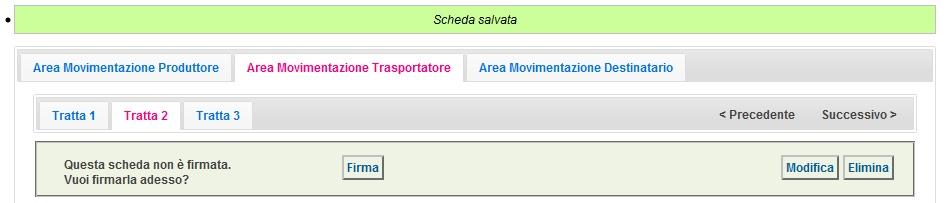

12 Giunti alla sezione relativa al Trasporto occorre selezionare il tipo di trasporto (Es. Gomma, Treno, Nave), digitare il nome del Comandante della nave, pianificare la data di presa in carico del rifiuto presso il Produttore, inserire l identificativo della nave che si intende utilizzare; Menù a tendina per l indicazione della tipologia di trasporto Campo per l inserimento del nome e del cognome del comandante della nave Funzione calendario attivabile tramite click Campo per l inserimento dell identificativo della nave Compilare le sezioni relative a Intermediario/Commerciante senza detenzione e Consorzio per il riciclaggio ed il recupero se necessario procedendo tramite il tasto Avanti altrimenti premere il tasto Riepilogo per accedere direttamente alla sezione finale; Giunti al passaggio relativo al Riepilogo occorre salvare la Scheda SISTRI tramite il tasto Salva ; Dopo aver salvato la Scheda SISTRI è necessario firmare tramite il tasto Firma ; Validare il processo di firma tramite il tasto Sì ; 12
13 Digitare il PIN, premere il tasto Firma e attendere il messaggio La scheda è stata firmata correttamente. 13
14 AZIONI DEL TRASPORTATORE (Es. TRENO - Tratta 3) COMPILARE UNA SCHEDA DI MOVIMENTAZIONE Selezionare il collegamento Movimentazioni per visualizzare tutte le schede (da compilare, compilate in bozza e compilate firmate) o in alternativa Schede Trasportatore rifiuti speciali Schede da compilare ; In alternativa, per una più agevole ricerca delle Schede SISTRI è possibile accedere alla maschera di ricerca selezionando il collegamento Schede Trasportatore rifiuti speciali - Schede da compilare : inserendo i parametri di ricerca desiderati e premendo il tasto Avvia ricerca, verranno visualizzate soltanto le schede corrispondenti; Cliccare sui segni + per inserire i parametri di ricerca desiderati Tasto per avviare la ricerca sulla base dei parametri inseriti Selezionare la Scheda SISTRI compilata dal Produttore e premere il tasto Nuova scheda per procedere alla compilazione di tutti i passaggi; Tasto per avviare il processo di compilazione della/e scheda/e selezionata/e Selezionare la/e scheda/e da compilare 14
15 Giunti alla sezione relativa al Trasporto occorre selezionare il tipo di trasporto (Es. Gomma, Treno, Nave), digitare i nominativi dei rispettivi responsabile del carico e dello scarico, pianificare la data di presa in carico del rifiuto presso il Produttore e le marcature identificative dei carri; Menù a tendina per l indicazione della tipologia di trasporto Nome e cognome del responsabile del carico Nome e cognome del responsabile dello scarico Funzione calendario attivabile tramite click Tasto per l inserimento dei carri Compilare le sezioni relative a Intermediario/Commerciante senza detenzione e Consorzio per il riciclaggio ed il recupero se necessario procedendo tramite il tasto Avanti altrimenti premere il tasto Riepilogo per accedere direttamente alla sezione finale; Giunti al passaggio relativo al Riepilogo occorre salvare la Scheda SISTRI tramite il tasto Salva ; Dopo aver salvato la Scheda SISTRI è necessario pianificare il viaggio tramite le funzionalità di geolocalizzazione automatica, premendo il tasto Geolocalizzazione origine e destinazione, oppure di pianificazione manuale, tramite il tasto Accesso alla mappa, prima di poter procedere con la firma ; Tasti per l attivazione delle due funzionalità di pianificazione del percorso 15
16 Successivamente alla geolocalizzazione è possibile firmare la scheda Area Movimentazione; Validare il processo di firma tramite il tasto Sì ; Digitare il PIN, premere il tasto Firma e attendere il messaggio La scheda è stata firmata correttamente. 16
TRASPORTO TRANFRONTALIERO
 CASO D USO: TRASPORTO TRANFRONTALIERO Versione del 10 aprile 2017 www.sistri.it SOMMARIO IL TRASPORTO TRANSFRONTALIERO 3 IMPORTAZIONE DEI RIFIUTI DALL ESTERO - COMPILARE LA SCHEDA SISTRI PER CONTO DEL
GUIDA RAPIDA REGIONE CAMPANIA. Versione del 24 giugno PRODUTTORI INTERMEDIARI TRASPORTATORI DESTINATARI
 GUIDA RAPIDA REGIONE CAMPANIA Versione del 24 giugno 2016 www.sistri.it PRODUTTORI INTERMEDIARI TRASPORTATORI DESTINATARI SOMMARIO REGIONE CAMPANIA 3 ACCESSO AL SISTEMA 4 MEMORIZZAZIONE DEL PIN 7 COMUNE:
GESTIONE RIFIUTI RESPINTI
 CASO D USO: GESTIONE RIFIUTI RESPINTI Versione del 7 dicembre 2016 www.sistri.it SOMMARIO GESTIONE DEI RIFIUTI RESPINTI 3 PRODUTTORE ANNULLAMENTO REGISTRAZIONE DI SCARICO 9 PRODUTTORE ANNULLAMENTO REGISTRAZIONE
GUIDA RAPIDA DESTINATARI. Versione del 24 giugno PRODUTTORI INTERMEDIARI TRASPORTATORI DESTINATARI
 GUIDA RAPIDA DESTINATARI Versione del 24 giugno 2016 www.sistri.it PRODUTTORI INTERMEDIARI TRASPORTATORI DESTINATARI SOMMARIO PROCEDURE PER LA MOVIMENTAZIONE DEI RIFIUTI 3 ACCESSO AL SISTEMA 7 COMPILARE
Manuale Operativo ASTE ELETTRONICHE GUIDA PER GLI OPERATORI ECONOMICI
 ASTE ELETTRONICHE GUIDA PER GLI OPERATORI ECONOMICI Roma, 25 Gennaio 2016 1 9 È possibile che le maschere inserite nel presente manuale siano differenti da quelle effettivamente utilizzate dall applicativo.
PrometeoSISTRI. Manuale N 2 Trasportatori
 PrometeoSISTRI Manuale N 2 Trasportatori Versione 13.89 Questo manuale, si pone l obiettivo di renderti subito operativo all utilizzo del modulo SISTRI di Prometeo indicandoti solo il caricamento dei dati
Allegato III (articolo 11, comma 1)
 Allegato III (articolo 11, comma 1) Nell'Allegato III è riportata la tipologia delle informazioni delle Schede SISTRI relativa alle seguenti Categorie: SCHEDA SISTRI PRODUTTORE/DETENTORE RIFIUTI SPECIALI
Piattaforma gare ISTRUZIONE OPERATIVA UTILIZZO PIATTAFORMA TELEMATICA GARE. Pag. 1
 Piattaforma gare ISTRUZIONE OPERATIVA UTILIZZO PIATTAFORMA TELEMATICA GARE Pag. 1 1. PRESENTAZIONE OFFERTA PROCEDURA AD INVITO 3 2. PRESENTAZIONE OFFERTA PROCEDURA APERTA/RISTRETTA 12 3. SALVATAGGIO/RITIRO
GUIDA RAPIDA EDILCONNECT
 1 GUIDA RAPIDA EDILCONNECT Prima di iniziare In EdilConnect è spesso presente il simbolo vicino ai campi di inserimento. Passando il mouse sopra tale simbolo viene visualizzato un aiuto contestuale relativo
I pagamenti telematici con Consolle Avvocato
 con Consolle Avvocato VERSIONE 1.6 PROT: D17-0100 07/02/2017 Azienda certificata dal Page 2 of 21 SOMMARIO Indice Sommario... 2 Indice... 2 Elenco delle Figure... 3 1 Introduzione... 4 2 La procedura di
SIFORM BORSE. 1 Informazioni generali
 SIFORM BORSE 1 Informazioni generali...1 1.1 Registrazione nuovo utente...2 2 Presentazione domande...3 2.1 Inserimento di una nuova azienda...9 2.2 Inserimento di una azienda presente nel data base...12
Servizio Conservazione No Problem
 Servizio Conservazione No Problem Guida alla conservazione del Registro di Protocollo Versione 1.0 13 Ottobre 2015 Sommario 1. Accesso all applicazione web... 3 1.1 Autenticazione... 3 2. Conservazione
Manuale di supporto per l utilizzo del nuovo Sistema di Qualificazione Professionisti di ENAV
 Piattaforma SolVe Manuale di supporto per l utilizzo del nuovo Sistema di Qualificazione Professionisti di ENAV i-faber S.p.A. Via Livio Cambi, 1 20151 Milano Tel. +39 02 8683 8410 Fax +39 02 8728 3800
I pagamenti telematici con Consolle Avvocato
 con Consolle Avvocato VERSIONE 1.4 PROT: D16-0700 29/12/2016 Azienda certificata dal Prot. D16-0700 29/12/2016 Page 2 of 18 SOMMARIO Indice Sommario... 2 Indice... 2 Elenco delle Figure... 3 1 Introduzione...
MANUALE RICHIESTE VISITE FISCALI
 MANUALE RICHIESTE VISITE FISCALI 2 Sommario 1 REGISTRAZIONE AZIENDA... 3 COMPILAZIONE CAMPI... 5 I Icona BINOCOLO... 5 II Maschera di ricerca/selezione... 7 2 RICHIESTA VISITA FISCALE... 9 2.1 DATI AZIENDA...
Ecomatico. Registri e formulari Soluzioni professionali per la Gestione dei Rifiuti. Ecoquadro
 Ecomatico Registri e formulari Soluzioni professionali per la Gestione dei Rifiuti Ecoquadro Milano Italy Via Marzabotto 51-20037 Paderno D. Tel. 02 918.33.67 Fax 02 913.90.931 www.ecoquadro.it [email protected]
PIANO SOCIALE DI ZONA AMBITO S4
 2010 PIANO SOCIALE DI ZONA AMBITO S4 GUIDA ALLA COMPILAZIONE ON- LINE DELLA DOMANDA PER L ATTIVAZIONE DI TIROCINI FORMATIVI E DI ORIENTAMENTO DA REALIZZARSI A FAVORE DI SOGGETTI RESIDENTI NEL TERRITORIO
GUIDA ALLA COMPILAZIONE DISTINTA (LISTE DI PRESENTAZIONE)
 GUIDA ALLA COMPILAZIONE DISTINTA (LISTE DI PRESENTAZIONE) Edizione 2016 / 2017 COLLEGAMENTO A LND Da internet collegarsi al sito Iscrizioni.lnd.it Apparirà la schermata di accesso dove inserire utente
BENI IN COMUNE GUIDA ALLA COMPILAZIONE DELLA MODULISTICA
 BENI IN COMUNE GUIDA ALLA COMPILAZIONE DELLA MODULISTICA Contents Sommario Registrazione..2 Presentazione progetto..7 - Sezione 1 : Istituzione scolastica capofila... 8 - Sezione 2: Ente di formazione..10
Guida per il diario del docente tramite applicativo ESSE3
 Università degli Studi dell Aquila Guida per il diario del docente tramite applicativo ESSE3 (ottobre 2014) 1 Indice Premessa.. 2 1. Il Diario Docente. 2 1.1 Accesso al Diario... 2 1.2 Compilazione del
Guida alla compilazione on-line delle domande di Dote Scuola A.S componente Merito INDICE
 Guida alla compilazione on-line delle domande di Dote Scuola A.S. 2016-2017 componente Merito INDICE Introduzione... 2 Riconoscimento del soggetto richiedente da parte del sistema... 2 Elenco dei servizi
MANUALE OPERATIVO SISTRI
 MANUALE OPERATIVO SISTRI PRODUTTORI TRASPORTATORI DESTINATARI Versione 1.0 del 7 giugno 2016 www.sistri.it SOMMARIO INDICE DELLE REVISIONI... 6 GLOSSARIO... 6 1. DESCRIZIONE DEL SISTEMA DI TRACCIABILITÀ
Manuale Utente. Modulo TS INPS release 1.0
 Manuale Utente Modulo TS INPS release 1.0 Sommario Prerequisiti per l utilizzo del Modulo TS INPS...2 Installazione dell aggiornamento CCB ver. 1.3.5 e Modulo TS INPS...3 Configurazione...5 Compilazione
SITI4farmer. Attività di spargimento fertilizzanti TRAINING TUTORIAL. Versione 2 ABACO ACADEMY-4F-TT-ATTIVITÀ DI SPARGIMENTO FERTILIZZANTI-IT
 SITI4farmer Attività di spargimento fertilizzanti TRAINING TUTORIAL Versione 2 10.03 MOD UD_IT v.01 Identificazione File Tipo ABACO ACADEMY-4F-TT-ATTIVITA DI SPARGIMENTO FERTILIZZANTI-IT Training Tutorial
Guida Quiz Patenti Nautiche
 Versione n. Pagina n. Motivo della revisione Data 1.0 Tutte Prima Emissione 26/09/2011 2.0 pagg. 10-15 realizzazione nuova funzionalità Dettaglio esame 31/10/2011 Versione n. Redazione Verifica Approvazione
SIFORM Manuale per la presentazione delle BORSE
 SIFORM Manuale per la presentazione delle BORSE 1 Presentazione domande... 2 1.1 Inserimento impresa... 9 1 1 Presentazione domande Per creare una nuova domanda occorre selezionare il link Presentazione
PREMESSA... 3 ENTE 1.1 PERIODI... 5 ENTE 2.1 MISURAZIONI... 7 ENTE 3.1 GESTIONE STATI ENTE 4.1 REPORTISTICA... 22
 Sommario PREMESSA... 3 ENTE 1.1 PERIODI... 5 ENTE 2.1 MISURAZIONI... 7 ENTE 3.1 GESTIONE STATI... 16 ENTE 4.1 REPORTISTICA... 22 VERIFICATORE 1.1 PERIODI... 24 VERIFICATORE 2.1 MISURAZIONI... 27 VERIFICATORE
GUIDA ALL UTILIZZO DELLA PROCEDURA DI REGISTRAZIONE AL CENTRO SERVIZI CASA E OPERE PUBBLICHE
 Regione Lombardia Direzione Generale Casa e Opere Pubbliche GUIDA ALL UTILIZZO DELLA PROCEDURA DI REGISTRAZIONE AL CENTRO SERVIZI CASA E OPERE PUBBLICHE Guida alla procedura di registrazione Pagina 1 di
Guida pagamenti Cittadini e Imprese
 Versione 2 1 Indice Definizioni... 3 Identificazione Utente... 4 Funzione Pagamento Imprese... 5 Scelta Pratica... 6 Modalità Banco Posta Impresa... 10 Modalità Banco Posta... 12 Modalità Poste Pay...
EMISSIONE DISPOSITIVI DI FIRMA DIGITALE
 EMISSIONE DISPOSITIVI DI FIRMA DIGITALE Collegarsi al sito https://cms.firmacerta.it/lar_login.php ed inserire le credenziali per accedere al pannello di Emissione. Prima di procedere con qualsiasi altra
Archiviazione Elettronica e Conservazione sostitutiva
 ACO Archiviazione Elettronica e Conservazione sostitutiva Giugno 2015 INDICE A) INSTALLAZIONE DELL AGGIORNAMENTO... 2 AGGIORNAMENTO STAND ALONE/SERVER... 2 AGGIORNAMENTO CLIENT... 4 B) CONSERVAZIONE IN
Istruzioni Operative per l iscrizione all Elenco Fornitori del sistema di acquisti telematici di ETRA S.p.A. Powered by BravoSolution
 Istruzioni Operative per l iscrizione all Elenco Fornitori del sistema di acquisti telematici di ETRA S.p.A. Powered by BravoSolution Sistema di Acquisti telematici di ETRA Spa Sito raggiungibile direttamente
Registrazione al Portale eprocurement ATAC e accesso all Albo Fornitori MANUALE FORNITORE
 Registrazione al Portale eprocurement ATAC e accesso all Albo Fornitori MANUALE FORNITORE Contents Contents 2 1. Gestione delle utenze 3 1.1. Registrazione nuova utenza al Portale eprocurement 3 1.2. Registrazione
Guida alla compilazione on-line delle domande di Dote Scuola e Percorsi di Istruzione formazione Professionale primo anno A.S.
 Guida alla compilazione on-line delle domande di Dote Scuola e Percorsi di Istruzione formazione Professionale primo anno A.S. 2009-2010 INDICE Introduzione...2 Riconoscimento del soggetto richiedente
Guida alla gestione delle domande di Dote Scuola per l A.S per i Comuni
 Guida alla gestione delle domande di Dote Scuola per l A.S. 2016-2017 per i Comuni Questo documento contiene informazioni utili ai funzionari per utilizzare l applicativo web per la gestione delle domande
U88 Automatico. Versione 3.0
 U88 Automatico Versione 3.0 Sommario Introduzione... 3 Installazione... 4 Avvio... 5 Form Principale... 8 Inserimento, Modifica, Cancellazione Prodotti... 11 Procedura di aggiornamento... 14 SEGNALAZIONI...
Guida alla gestione delle domande per l A.S di Dote Scuola componente Merito
 Guida alla gestione delle domande per l A.S. 2016-2017 di Dote Scuola componente Merito Questo documento contiene informazioni utili al personale delle scuole paritarie per utilizzare l applicativo web
Guida alla compilazione on-line delle domande di Dote Scuola A.S. 2016-2017 - per le Famiglie INDICE
 Guida alla compilazione on-line delle domande di Dote Scuola A.S. 2016-2017 - per le Famiglie INDICE Introduzione... 2 Riconoscimento del soggetto richiedente da parte del sistema... 2 Elenco dei servizi
ISCRIZIONE AGENTE NEI SERVIZI DI PAGAMENTO PERSONA GIURIDICA Guida Utente
 ISCRIZIONE AGENTE NEI SERVIZI DI PAGAMENTO PERSONA GIURIDICA Guida Utente. SOMMARIO 1 SCELTA DEL MODULO DI ISCRIZIONE... 2 2 COMPILAZIONE DEL MODULO DI ISCRIZIONE... 3 2.1 DATI ANAGRAFICI 3 2.2 DIPENDENTI
Manuale utente Soggetto Promotore Erogatore Politiche Attive
 Manuale utente Soggetto Promotore Erogatore Politiche Attive Guida all utilizzo del Sistema Garanzia Giovani della Regione Molise Sistema Qualità Certificato UNI EN ISO 9001:2008 9151.ETT4 IT 35024 ETT
Dote Scuola - Guida alla compilazione on-line
 Dote Scuola - Guida alla compilazione on-line Questo documento contiene informazioni utili alla compilazione on-line della domanda di Dote Scuola. Non sono presenti informazioni relative ai termini ed
CONTENUTO PRESENTAZIONE
 CONTENUTO PRESENTAZIONE Strumentazione necessaria: Firma Digitale Servizi erogati tramite CNS Registrazione portale Registro Imprese Prepagato per pagamento diritti Utilizzo Portale e predisposizione certificati
Manuale d uso del Sistema di e-procurement. Guida alla pre-abilitazione ai nuovi Bandi del Mercato Elettronico della PA
 Manuale d uso del Sistema di e-procurement Guida alla pre-abilitazione ai nuovi Bandi del Mercato Elettronico della PA Data ultimo aggiornamento: 12 giugno 2017 Soggetti ammessi... 3 1. Passo 1- Forma
Regione Molise. Comunicazioni Obbligatorie. Guida all accreditamento
 Regione Molise Comunicazioni Obbligatorie Regione Molise Guida all accreditamento Indice 1. Indice 1. Indice... 2 2. Guida all accreditamento... 3 2.1 Credenziali di accesso al sistema... 4 2.2 Dati del
Procedura per l inserimento di nuovo animale
 Procedura per l inserimento di nuovo animale Aprire il gestionale ACRER premendo su Registro della schermata principale (Fig.1) Fig.1 A questo punto ci possono essere due possibilità: 1. Nel caso di un
RICHIESTA DEI VOUCHER FORMATIVI PER I LAVORATORI DELLE IMPRESE ADERENTI A FOR.TE AVVISO 1/16
 RICHIESTA DEI VOUCHER FORMATIVI PER I LAVORATORI DELLE IMPRESE ADERENTI A FOR.TE AVVISO 1/16 Manuale di utilizzo sistema informatico Revisione 1.0 del 09/11/2016 INDICE 1. REGISTRAZIONE E ACCESSO... 1
ISCRIZIONE AGENTE IN ATTIVITA FINANZIARIA PERSONA FISICA Guida Utente
 ISCRIZIONE AGENTE IN ATTIVITA FINANZIARIA PERSONA FISICA Guida Utente SOMMARIO 1 SCELTA DEL MODULO DI ISCRIZIONE... 2 2 COMPILAZIONE DEL MODULO DI ISCRIZIONE... 3 2.1 DATI ANAGRAFICI 3 2.2 TITOLO DI STUDIO
Fatturazione Elettronica. Guida alla compilazione manuale di una fattura elettronica, nota di credito o nota di debito
 Fatturazione Elettronica Guida alla compilazione manuale di una fattura elettronica, Versione 3.0 del 09/12/2016 Sommario I. A chi è rivolto il servizio... 2 II. Accesso al servizio fattura elettronica
Scritti Difensivi. Guida utente Versione 2011 GUIDA OPERATIVA
 Scritti Difensivi Guida utente Versione 2011 GUIDA OPERATIVA Indice 1. Accesso servizi online pag. 2 2. Invio di un nuovo scritto pag. 6 3. Domicilio pag. 9 4. Soggetto sanzionato pag. 11 5. Sezione trasgressore
LE NOVITA DEL D.M. 15 febbraio 2010 CHE MODIFICA IL DECRETO SISTRI
 STUDIO ALBERTAZZI CONSULENZE LEGALI AMBIENTE Via Dal Prato 84 Castelbolognese Via Panzacchi 54 Bologna tel. 0546/656637 cell. 347/2512978 fax 0546/060569 e-mail : [email protected] www.bernardinoalbertazzi.it
Utilizzo della Guida in linea
 Page 1 of 3 Utilizzo della Guida in linea Questa sezione spiega come utilizzare la Guida in linea. Finestra della Guida Ricerca a tutto testo Funzione [Preferiti] Notazioni Finestra della Guida La finestra
INTEROPERABILITA' E SIS
 INTEROPERABILITA' E SIS Modulo III OPERATIVITA RECUPERATORE/SMALTITORE Road Show 2011 1 IMPIANTO DI GESTIONE RIFIUTI Le imprese e gli enti che effettuano operazioni di recupero e smaltimento di rifiuti
ACCESSO ALL APPLICATIVO
 Guida per l utilizzo dell applicativo web per la compilazione web della modulistica per la dichiarazione pubblica di interessi da parte dei professionisti del SSN. ACCESSO ALL APPLICATIVO Al primo accesso
UNIVERSITÀ DEGLI STUDI DI PAVIA
 UNIVERSITÀ DEGLI STUDI DI PAVIA AREA GESTIONE SISTEMI, AMBIENTE E SICUREZZA SERVIZIO BIBLIOTECA DIGITALE ITER DI LAVORO PER ASSEGNAZIONE PASSWORD DI ATENEO Premessa Gli utenti istituzionali (personale
MANUALE UTENTE GUIDA ALL UTILIZZO DEL FORMATIVE -REGIONE MARCHE PROFILO PROFESSIONISTA
 GUIDA ALL UTILIZZO DEL SISTEMA INFORMATIZZATO PER LA GESTIONE DELLE ATTIVITA MANUALE UTENTE Pag 1 di 9 1. HOME PAGE... 3 2. COMANDI GENERALI... 3 3. WEB MAIL... 3 3.1. Nuovo messaggio... 4 4. ANAGRAFICA...
TAVOLE DI SVILUPPO DI KUNO BELLER
 TAVOLE DI SVILUPPO DI KUNO BELLER Sommario 1. Accesso al programma... 2 2. Gestione anagrafiche... 3 2.1 Anagrafica nido... 3 2.2 Anagrafica educatrici... 4 2.3 Anagrafica bimbi... 4 2.4 Gestione ruoli...
Registro Lezioni e Diario Docenti
 Registro Lezioni e Diario Docenti Documento redatto da: Centro Servizi Informatici Area Esse3 - Data: 12/04/2016 Versione non definitiva Sommario 1. REGISTRO LEZIONI DOCENTE... 2 1.1. Collegamento al Registro
2. Delega indiretta per i soggetti ex lege 12/79 e per i soggetti iscritti agli organismi che hanno sottoscritto un accordo operativo con l Istituto
 All. 1 DELEGA Delega diretta per i lavoratori autonomi iscritti alle gestioni degli artigiani e commercianti Gli iscritti alle gestioni autonome degli artigiani e commercianti titolari dell obbligo contributivo
REGISTRI DIDATTICI CORSI DI LAUREA E LAUREA MAGISTRALI
 REGISTRI DIDATTICI CORSI DI LAUREA E LAUREA MAGISTRALI Guida per i docenti Versione 2.0 Sommario 1. INTRODUZIONE E ACCESSO 3 1.1. INFORMAZIONI GENERALI 4 1.2. VISUALIZZAZIONE DELLE ATTIVITÀ SU CUI REDIGERE
REGISTRO DELLE IMPRESE
 REGISTRO DELLE IMPRESE UTILIZZO DEL SOFTWARE FEDRA - MODULISTICA FEDRA E PROGRAMMI COMPATIBILI - MODELLO S2 CESSAZIONE AMMINISTRATORE UNICO E NOMINA CONSIGLIO DI AMMINISTRAZIONE ISTRUZIONI TRIVENETO CAP.
Istruzioni per la compilazione del modulo Vardatore. (per istituti scolastici)
 Istruzioni per la compilazione del modulo Vardatore. (per istituti scolastici) Si accede al modulo VARDATORE tramite il menù COB alla voce Comunicazioni selezionare il menu Modifiche societarie e successivamente,
S.I.N. S.R.L. SISTEMA INFORMATIVO NAZIONALE
 Edizione 1.0 Gennaio 2012 S.I.N. S.R.L. SISTEMA INFORMATIVO NAZIONALE PER LO SVILUPPO IN AGRICOLTURA Sviluppo Rurale 2007 2013 Misure Strutturali Compilazione domanda di pagamento IVA Manuale Operativo
Variazioni entro il 20% SIRIO. Variazioni entro il 20% Progetti PON1, PON2 e PON4
 SIRIO Variazioni entro il 20% Progetti PON1, PON2 e PON4 Versione 1.0 del 21/10/2016 1 Sommario Assistenza agli utenti... 3 Accesso allo sportello... 4 Navigazione e logout... 5 Attività di variazioni
Manuale tecnico. Lybro. Oggetto INIZIO ATTIVITA Numero documento Software LYBRO 2012 / 3CLICk Dalla versione
 Oggetto INIZIO ATTIVITA 2013 Numero documento 01516 Software LYBRO 2012 / 3CLICk 2012 Dalla versione 1.0.32.14 Redatto da Moletta Morena [email protected] Data Redazione 11/12/2012 Approvato da Data
Come presentare una domanda di partecipazione a concorso
 Come presentare una domanda di partecipazione a concorso La pagina iniziale a cui accedere a tutti i concorsi attivi sul nuovo portale concorsi dell Università degli Studi di Firenze è https://sol.unifi.it/pao/.
REGISTRO DI CLASSE. Indice Del Manuale. 1 - Introduzione al Manuale Operativo. 2 - Come Accedere al Registro di Classe
 REGISTRO DI CLASSE Indice Del Manuale 1 - Introduzione al Manuale Operativo 2 - Come Accedere al Registro di Classe 3 - Come Utilizzare il Registro di Classe 3.1 - Il lavoro del docente della prima ora
SOMMARIO. Presidenza del Consiglio dei Ministri. Ufficio Nazionale per il Servizio Civile
 Manuale Utente (IBAN Volontari) Versione 1.0.0 SOMMARIO 1. PREMESSA... 3 2. ACCESSO AL SISTEMA HELIOS... 4 2.1. PAGINA INIZIALE... 8 3. CARICAMENTO COORDINATE BANCARIE VOLONTARI... 11 3.1. RECUPERO MODELLO
Manuale versione Mobile (Smartphone Tablet)
 Manuale versione Mobile (Smartphone Tablet) Introduzione La versione mobile è una versione del gestionale Reali studiata apposta per l utilizzo da dispositivi mobili quali smartphone e tablet. La base
SendMed Client v Manuale d uso-
 1/22 SendMed Client v. 1.0 -Manuale d uso- 2/22 Indice 1) Introduzione...3 2) Installazione...4 3) Prima dell avvio di SendMed Client...7 4) Primo Avvio: Inserimento dei Dati....8 5) Login SendMed...9
Manuale d uso Gestionale NOVACAF
 Manuale d uso Gestionale NOVACAF INSERIRE UN NUOVO ASSISTITO e UNA NUOVA PRATICA. Per inserire un assistito all interno del Gestionale bisogna: 1) Cliccarare su Assistiti Nuovo Assistito Figura 1 2) Inserire
Servizio di realizzazione del nuovo sistema di Gestione Fondi
 Servizio di realizzazione del nuovo sistema di Gestione Fondi Guida Operativa per gli Utenti per la gestione delle Certificazioni di spesa La presente guida rappresenta uno strumento informativo e di supporto
REGEL ESAMI. Area Amministrativa
 REGEL ESAMI Area Amministrativa Dall Area Amministrativa, sarà possibile configurare il modulo ESAMI. Di seguito vengono illustrate le operazioni da svolgere. N.B. Per il corretto svolgimento del modulo
ISTRUZIONE OPERATIVA N. 11 COMPILAZIONE REGISTRO CARICO/SCARICO E FORMULARIO
 COMPILAZIONE REGISTRO CARICO/SCARICO E FORMULARIO A cura di: Servizio Ambiente e Progettazione per la Sicurezza COMPILAZIONE REGISTRO CARICO/SCARICO Scopo e campo di applicazione La seguente istruzione
Manuale d uso anagrafe alunni. Manuale anagrafe alunni
 Manuale anagrafe alunni 1 1. Presentazione dell applicativo anagrafe alunni...3 1.1 Elenco iscritti...3 1.2 Nuovo iscritto...3 1.3 Ricerca studente...5 1.4 Storico iscritti...6 1.5 Scelta plesso...6 1.6
 www.infocamere.it www.registroimprese.it www.infocamere.it www.registroimprese.it CONTENUTO PRESENTAZIONE Strumentazione necessaria: Firma Digitale Servizi erogati tramite CNS Registrazione portale Registro
CardioChek Link Manuale d'uso
 CardioChek Link Manuale d'uso CardioChek Link Manuale d'uso Questo programma software è compatibile con i sistemi operativi Microsoft Windows 7, Windows 8.X, Vista A. Utilizzo previsto CardioChek Link
RICHIESTA FINANZIAMENTO CORSO DI FORMAZIONE/AGGIORNAMENTO PROFESSIONALE ONLINE ISTRUZIONI PER L USO
 RICHIESTA FINANZIAMENTO CORSO DI FORMAZIONE/AGGIORNAMENTO PROFESSIONALE ONLINE ISTRUZIONI PER L USO Sommario SOMMARIO Requisiti per poter richiedere il finanziamento... 1 Accedere al servizio per l invio
Guida Tecnica di compilazione
 Guida Tecnica di compilazione 1. Introduzione Per supportare operativamente le amministrazioni nell'attuazione della direttiva, il Dipartimento della Funzione Pubblica e il Dipartimento per le Pari Opportunità