
Guida pagamenti Cittadini e Imprese
|
|
|
- Gastone Porta
- 9 anni fa
- Просмотров:
Транскрипт
1 Versione 2 1
2 Indice Definizioni... 3 Identificazione Utente... 4 Funzione Pagamento Imprese... 5 Scelta Pratica... 6 Modalità Banco Posta Impresa Modalità Banco Posta Modalità Poste Pay Modalità Carta di Credito Stampa Etichette Archivio Pratiche
3 Definizioni Termine Definizione UMC Ufficio Motorizzazione Civile SIDT Sistema Informativo del Dipartimento dei Trasporti PDA Portale dell Automobilista OP Operatore Professionale PBO Pagamento Bollettini Online PBI Pagamento Bollettini Imprese RPB Riscontro Pagamenti Bollettini DGT Dipartimento Generale Trasporti PCI Pagamento Cittadino Impresa 3

4 Nota. La presente guida si riferisce alle funzionalità del servizio di pagamento per cittadini e per Imprese. Il procedimento per le due categorie è lo stesso, eccezion fatta per le modalità di pagamento disponibili. Identificazione utente Per utilizzare i servizi online è necessario identificarsi. A questo scopo ciascun operatore deve inserire il proprio Nome utente e la propria Password forniti in fase di registrazione. Inserimento nome utente e password Figura 1 Per accedere: 1. Portare il mouse nella stringa nera posta in cima alla pagina (Figura 1); 2. nelle due aree (qui marcate con un cerchio rosso) inserire a sinistra il Nome Utente fornito dal sistema al momento della registrazione e a destra la Password scelta al momento della registrazione; 3. cliccare sul pulsante Accedi. A questo punto viene visualizzata la pagina personale con tutti i servizi ai quali si accede. 4
5 Funzione Pagamento Imprese 5
6 Dal menu di spalla sinistra, scegliere Accesso ai servizi impresa e poi Pagamento Pratiche Online impresa. Dopo aver scelto l ambito (Nazionale o Trento), in Figura 1, Figura 1 nel menù a sinistra è possibile scegliere tra Scelta pratica e Archivio Pratiche (Figura 2): Figura 2 Scelta Pratica: questa funzionalità consentirà all utente di inserire all interno del carrello più pratiche. Archivio Pratiche: questa funzionalità consentirà all utente di ricercare tutte le pratiche pagate o riscontrate dall UMC. Scelta Pratica 6
7 Cliccando su Scelta Pratica dal menu di sinistra, si accede alla schermata dove è possibile scegliere il tipo di pratica da acquistare o selezionando la pratica da un menu a tendina, oppure inserendo direttamente il codice della pratica (Figura 3): Figura 3 È possibile acquistare più pratiche dello stesso tipo inserendo il numero di pratiche desiderate nell'apposito campo. Il numero totale dei bollettini non può comunque superare il valore di 10. L'utente può spuntare le caselle Bollettini cumulativi e Urgenza. Selezionando Bollettini cumulativi il sistema calcola in automatico l importo dovuto, mentre selezionando Urgenza il sistema aggiunge al carrello automaticamente il bollettino di urgenza qualora la tipologia pratica scelta lo preveda. Cliccando su Conferma l utente visualizza la propria anagrafica (Figura 4). 7
8 Figura 4 All'utente è chiesto di inserire i dati personali nei campi Eseguito da (Nome e Cognome dell utente loggato nel caso di un cittadino, Ragione sociale nel caso di una impresa); Indirizzo; Cap; Comune; Provincia. Cliccando su Conferma si raggiunge una pagina di riassunto delle pratiche inserite all'interno del carrello (Figura 5). Figura 5 Cliccando su Aggiungi Pratica si torna alla pagina di inserimento delle pratiche all interno del carrello (Figura 3). Cliccando invece su Continua verrà mostrata una schermata riepilogativa degli elementi contenuti nel carrello (Figura 6): 8
9 Figura 6 Il campo Numero Pratiche è modificabile. Nel caso in cui si desideri aggiungere o rimuovere delle pratiche al carrello delle stessa tipologia di quelle già presenti è possibile modificare il valore contenuto all interno della casella, mentre se si desidera inserire delle pratiche con tipologia diversa cliccando su Aggiungi pratiche si torna alla pagina di inserimento delle pratiche all interno del carrello (Figura 3). Cliccando invece su Continua si giunge alla pagina di scelta dei metodi di pagamento. NOTA: A seconda che si sia effettuato l'accesso come Cittadino o come Impresa compariranno opzioni di pagamento differenti: l'utente cittadino ha a disposizione Banco Posta, Poste Pay e Carta di Credito; l'utente Impresa ha in più la funzione BancoPostaImpresa (Figura 7): 9
10 Figura 7 Dopo aver scelto il metodo di pagamento e selezionato il flag FATTURA per ricevere la fattura nella mail indicata nel proprio profilo, cliccando sul tasto Continua si accede a una pagina riepilogativa delle pratiche e degli importi da pagare (Figura 8): Figura 8 Premendo il tasto Continua le pratiche vanno in pagamento secondo la modalità prescelta. 10
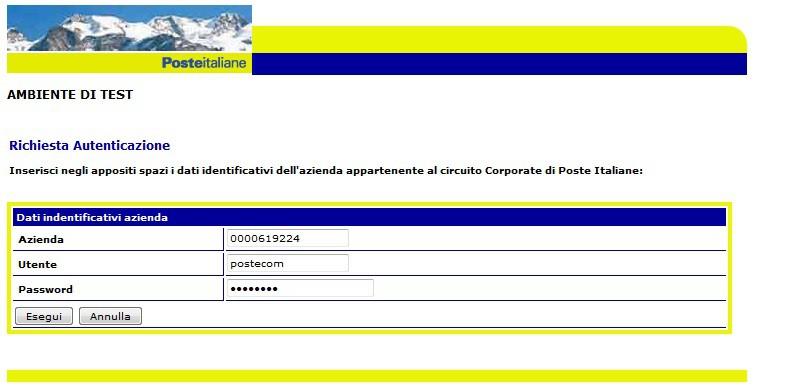
11 Modalità BANCO POSTA IMPRESA L'utente deve identificarsi sulla Piattaforma di Pagamento di Poste Italiane (Figura 9), inserendo negli appositi spazi il codice identificativo dell'azienda, il proprio Nome Utente e la propria Password forniti da BancoPosta, controllare i dati inseriti e poi cliccare sul pulsante Esegui. Figura 9 Dopo aver effettuato l'identificazione, viene mostrato un prospetto (Figura 10) che riporta informazioni di riepilogo sul pagamento che stai effettuando: l'esercente, Porta Delegata DTT il sito web associato all'esercente, l'importo del pagamento che si sta effettuando il Nome Utente il Codice dell'azienda la Ragione Sociale 11
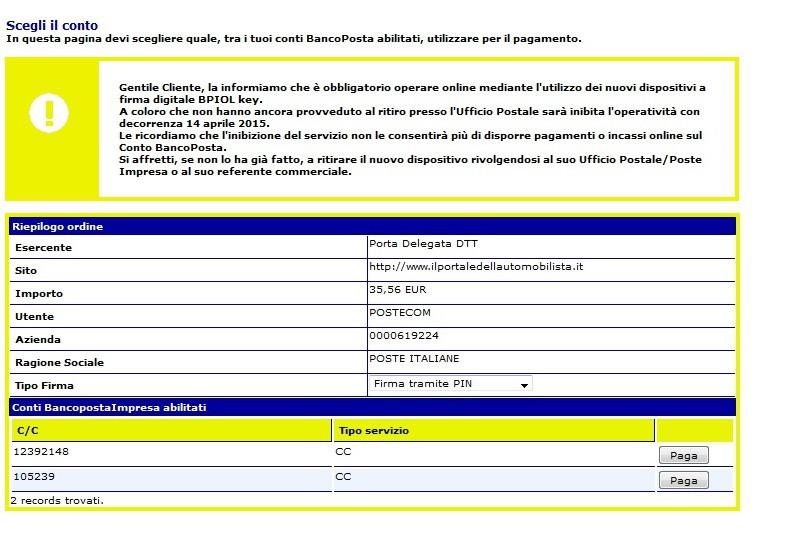
12 Figura 10 A questo punto, tra i conti BancoPosta associati all'azienda cui appartiene l'utente, occorre selezionare quello sul quale verrà addebitato il pagamento, cliccando sul pulsante Seleziona. Nella pagina Richiesta PIN (Figura 11) viene mostrato un prospetto nel quale sono riassunti i dati del pagamento che si sta effettuando e le ultime cinque operazioni effettuate sul conto BPIOL. 12
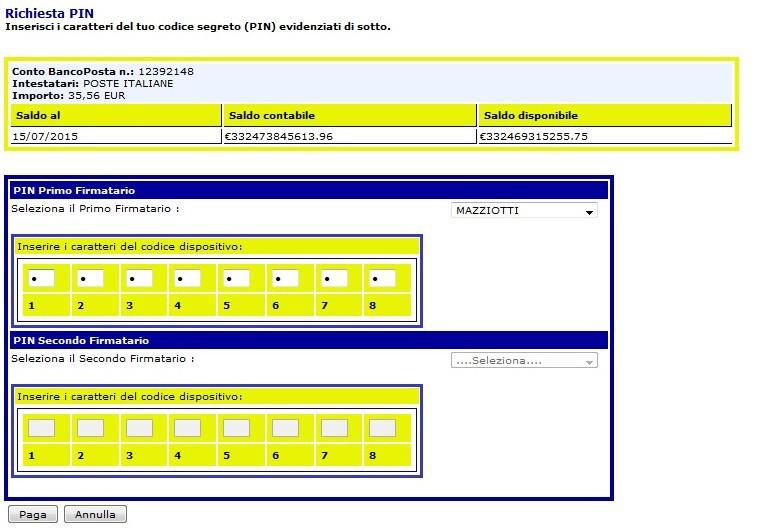
13 Figura 11 In basso si trovano i moduli per l'inserimento del PIN di otto cifre del primo Firmatario e del secondo Firmatario, qualora esista. Il nome di entrambi deve essere selezionato dal menù a tendina relativo. I due moduli per il PIN vengono mostrati sempre entrambi anche se esiste solo il primo Firmatario. Cliccando sul pulsante Paga si procede al pagamento e si viene indirizzati alla pagina di Stampa Etichette, cfr. paragrafo successivo alle modalità di pagamento. Modalità BANCO POSTA L'utente deve identificarsi sulla Piattaforma di Pagamento di Poste Italiane (Figura 12), inserendo negli appositi spazi il proprio Nome Utente e la propria Password forniti da BancoPosta, controllare i dati inseriti e poi cliccare sul pulsante Esegui. 13
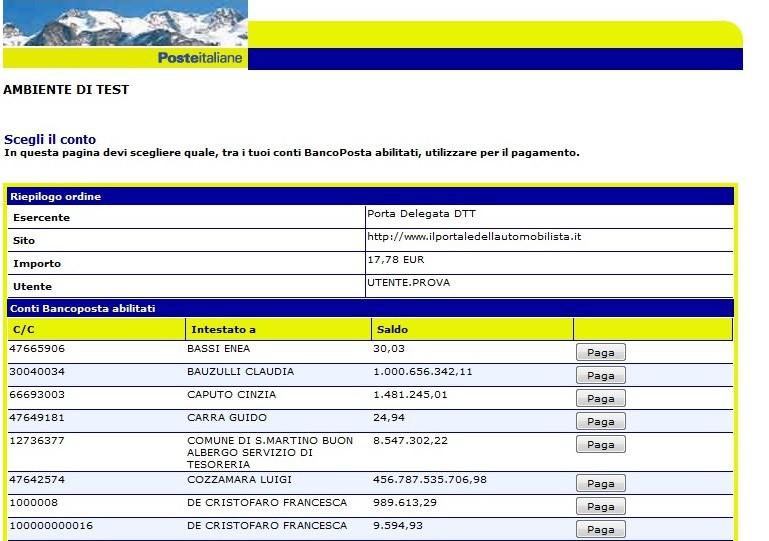
14 Figura 11 L'utente deve poi scegliere il conto BancoPosta, tra quelli abilitati, intende usare per il pagamento e confermare (Figura 13). Figura 13 14
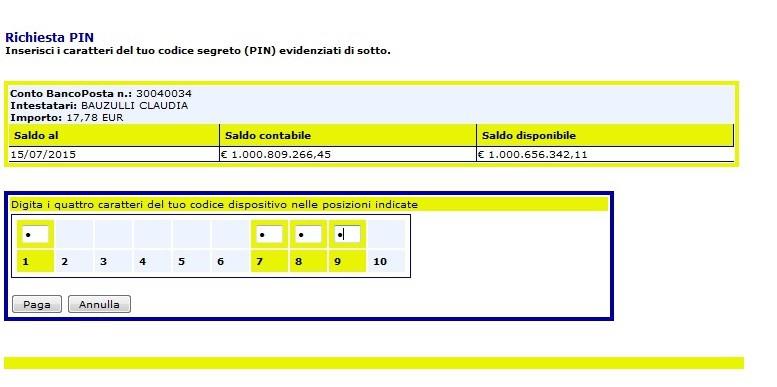
15 Viene poi richiesto l'inserimento del PIN personale, digitando i quattro caratteri richiesti nelle posizioni indicate (Figura 14): Figura 14 Cliccando sul pulsante Paga si procede al pagamento e si viene indirizzati alla pagina di Stampa Etichette, cfr. paragrafo successivo alle modalità di pagamento. Modalità POSTE PAY L'utente deve identificarsi sulla Piattaforma di Pagamento di Poste Italiane (Figura 14), inserendo negli appositi spazi il proprio Nome Utente e la propria Password forniti da BancoPosta, controllare i dati inseriti e poi cliccare sul pulsante Esegui. 15
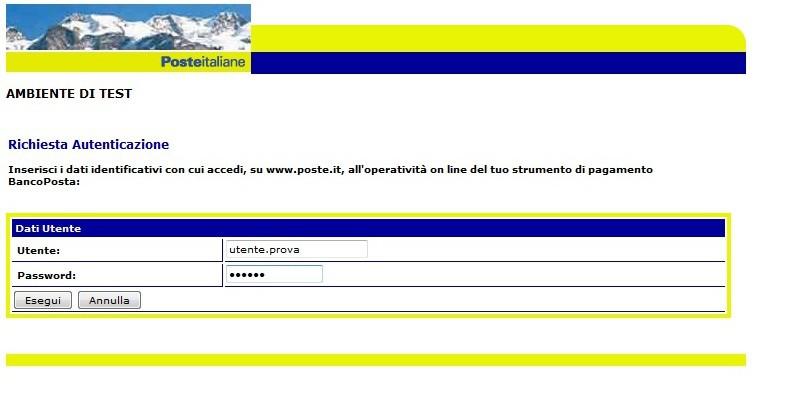
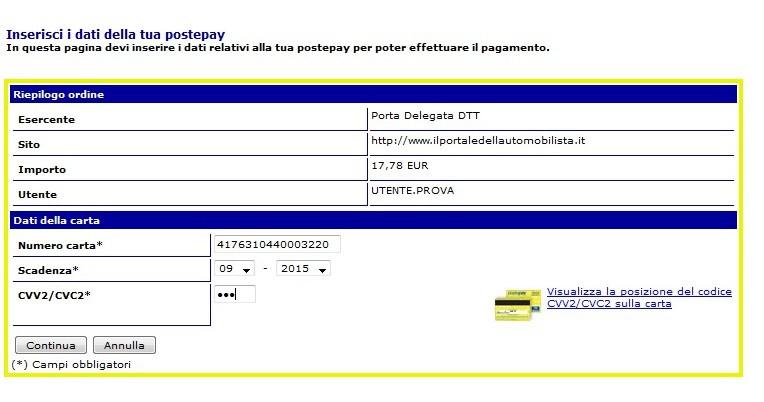
16 Figura 15 Nella pagina di inserimento in Figura 16 occorre poi inserire i dati di riferimento della carta PostePay (numero carta, scadenza, CVV2/CVC2) e cliccare sul pulsante Continua. Figura 16 La schermata successiva (Figura 17) restituisce il saldo e la lista movimenti della carta con cui si è effettuato il pagamento. 16
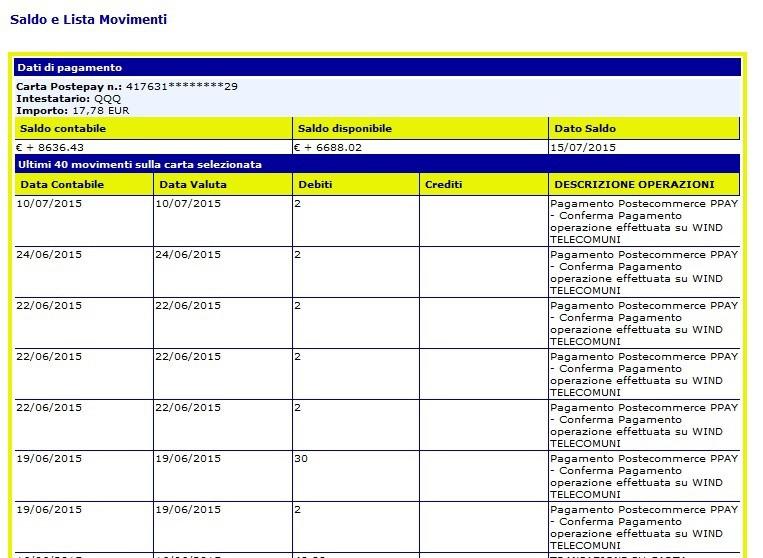
17 Figura 17 Si procede dunque al pagamento e si viene indirizzati alla pagina di Stampa Etichette, cfr. paragrafo successivo alle modalità di pagamento. Modalità CARTA DI CREDITO La schermata rimanda alla pagina del contratto, Dopo aver cliccato su Accetta, si accede alla pagina di inserimento dei dettagli relativi alla carta di credito (Figura 18). Qui occorre inserire i dati di riferimento della carta di credito (numero carta, scadenza, CVV2/CVC2) e cliccare su Continua. 17
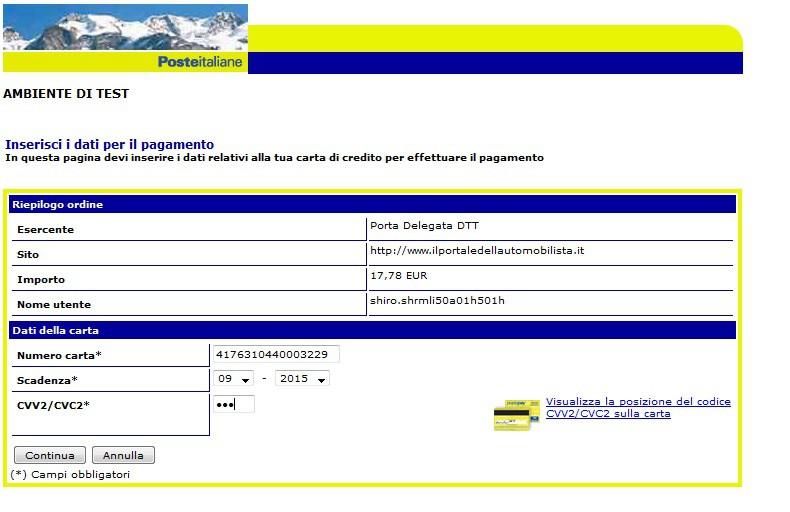
18 Figura 18 La schermata restituisce un riepilogo dei dati della carta in sola lettura (Figura 19). 18
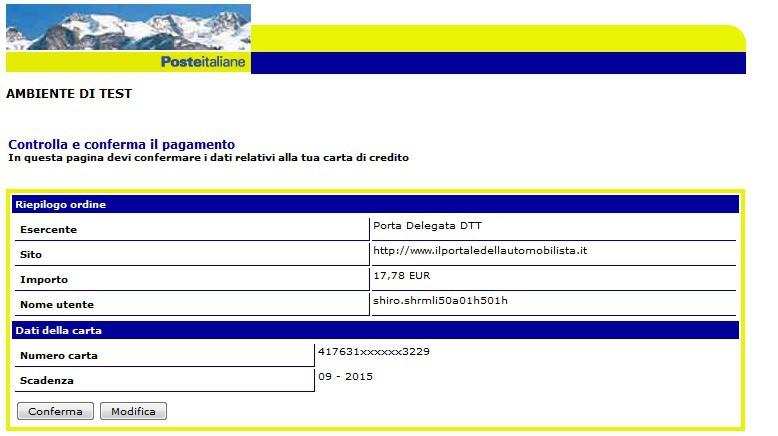
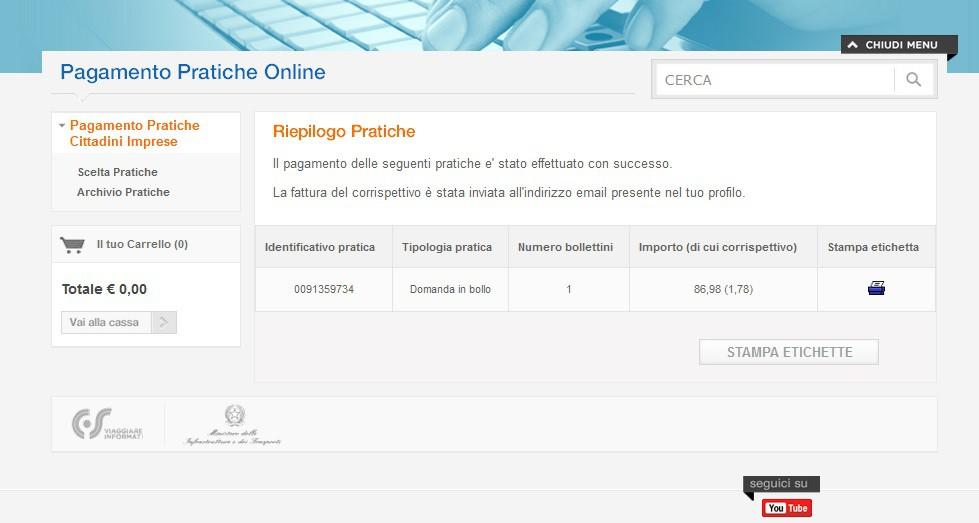
19 Figura 19 Cliccando su Conferma si procede dunque al pagamento e si viene indirizzati alla pagina di Stampa Etichette. Stampa Etichette Andato a buon fine il pagamento, si accede alla pagina Riepilogo Pratiche, che differisce a seconda che si siano pagate una o più pratiche. Se si è pagato una sola pratica (Figura 20): Figura 20 19
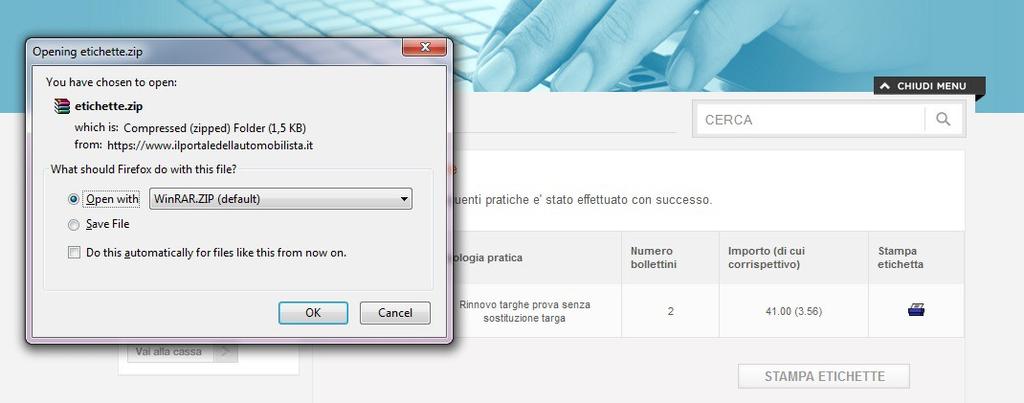
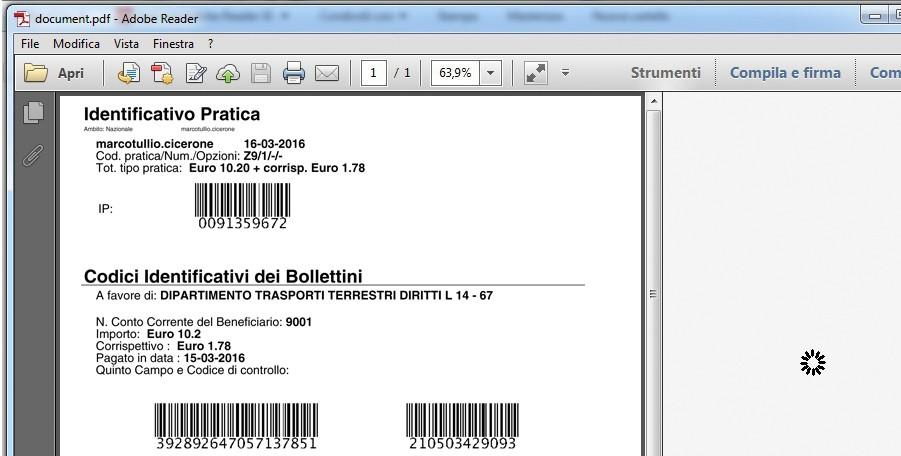
20 Cliccando sul pulsante Stampa etichette o sull'icona stampante nella casella Stampa etichette presente in tabella, si procede alla creazione del pdf che riporta l'etichetta (Figura 21). Figura 21 Se si è pagato una sola pratica (Figura 22) il pulsante Stampa etichette permette di scaricare in formato.zip una cartella contenente tutti i file pdf, ciascuno per ogni etichetta. Figura 22 20
21 A valle dell esito positivo del pagamento, il sistema invia all utente una mail con, come allegato, l etichetta corrispondente ad ogni pratica acquistata. Archivio pratiche Selezionando dal menu di spalla sinistra Archivio pratiche, l'utente può ricercare tutte le pratiche pagate o riscontrate nel tempo (Figura 23). Inoltre per le pratiche pagate e non ancora riscontrate avrà la possibilità di stampare le relative etichette. Figura 23 Compilati uno o più criteri di ricerca (Periodo; Identificativo; Stato pratica; Tipo pratica), cliccando sul pulsante Continua il sistema rimanda alla pagina di esito della ricerca, ordinato in un elenco per Identificativo pratica; Data di pagamento; Data riscontro; Stato; Importo e Stampa Etichetta (Figura 24). 21
22 Figura 24 Cliccando sull'icona stampante nella casella Stampa etichette presente in tabella, si procede alla creazione del pdf che riporta l'etichetta (Figura 21). 22
Servizio Conservazione No Problem
 Servizio Conservazione No Problem Guida alla conservazione del Registro di Protocollo Versione 1.0 13 Ottobre 2015 Sommario 1. Accesso all applicazione web... 3 1.1 Autenticazione... 3 2. Conservazione
Poste Italiane. Manuale Utente Amministratore BPIOL. Manuale Utente Sito Amministratore. Poste Italiane BPIOL. Pag.1/13
 Poste Italiane BPIOL Manuale Utente Amministratore Pag.1/13 INDICE 1 INTRODUZIONE 3 2 PAGINA OPERATORI 4 3 CREAZIONE / MODIFICA OPERATORI 5 3.1 CENSIMENTO ANAGRAFICO 5 3.2 ASSOCIAZIONI DEI RAPPORTI 6 3.3
GUIDA APPLICATIVA DICHIARAZIONE RLS INTERMEDIARIO
 GUIDA APPLICATIVA DICHIARAZIONE RLS INTERMEDIARIO VERSIONE 5.0 INDICE DEL DOCUMENTO 1.... 3 2. Descrizione servizio... 4 3. Scelta deleghe... 5 3.1. Ricerca... 6 4. Inserimento e modifica RLS... 7 4.1.
Registrazione al Portale eprocurement ATAC e accesso all Albo Fornitori MANUALE FORNITORE
 Registrazione al Portale eprocurement ATAC e accesso all Albo Fornitori MANUALE FORNITORE Contents Contents 2 1. Gestione delle utenze 3 1.1. Registrazione nuova utenza al Portale eprocurement 3 1.2. Registrazione
Manuale utente. Ministero delle Infrastrutture e dei Trasporti. UM_PagamentoQuota_ImpreseAlbo.docx
 Ministero delle Infrastrutture e dei Trasporti DIPARTIMENTO PER I TRASPORTI, LA NAVIGAZIONE ED I SISTEMI INFORMATIVI E STATISTICI Direzione Generale per la Motorizzazione Centro Elaborazione Dati Manuale
Guida Quiz Patenti Nautiche
 Versione n. Pagina n. Motivo della revisione Data 1.0 Tutte Prima Emissione 26/09/2011 2.0 pagg. 10-15 realizzazione nuova funzionalità Dettaglio esame 31/10/2011 Versione n. Redazione Verifica Approvazione
Registri Associazioni Lombardia. Manuale per la manutenzione dei requisiti delle associazioni iscritte al Registro Associazioni Lombardia
 1 1 Manuale per la manutenzione dei requisiti delle associazioni iscritte al Registro Associazioni Lombardia 2 Introduzione Il seguente manuale illustra il funzionamento del sistema per la registrazione
MANUALE UTENTE PAGAMENTI ELETTRONICI PA
 MANUALE UTENTE PAGAMENTI ELETTRONICI PA 2016 SOMMARIO 1 INTRODUZIONE... 3 2. ACCESSO ALL APPLICAZIONE... 4 3. FUNZIONALITA DELL APPLICAZIONE... 8 3.1 ESEGUI UN PAGAMENTO... 10 3.2 I TUOI AVVISI NON PAGATI...
GUIDA APPLICATIVA DICHIARAZIONE RLS AZIENDA
 GUIDA APPLICATIVA DICHIARAZIONE RLS AZIENDA VERSIONE 5.0 INDICE DEL DOCUMENTO 1.... 3 2. Descrizione servizio... 4 3. Inserimento e modifica RLS... 5 3.1. Visualizza unità produttive... 5 3.2. Inserimento
Registrazione al Portale ed Iscrizione all'elenco operatori Economici
 Registrazione al Portale ed Iscrizione all'elenco operatori Economici 1 Sommario Registrazione al Portale... 3 Iscrizione ad un Elenco Operatori Economici... 9 Inserimento ulteriori documenti relativi
Manuale NoiPA. Modifica Dati Personali
 Manuale NoiPA Modifica Dati Personali Versione 2.2 Agosto 2016 Indice 1 Introduzione... 3 2 I Dati personali (dati di profilo) su NoiPA... 3 3 L area Modifica dati personali... 4 3.1 Modifica recapiti...
Come ordinare sul sito
 Come ordinare sul sito 1. Come Registrarsi Dalla Home page cliccare in alto a destra su Accedi/Registrati, per accedere alla pagina AUTENTICAZIONE Si aprirà la seguente schermata: Inserendo il vostro indirizzo
TUTORIAL Come compilare il Modulo Ordine Spedizione per spedire un pacco con SpedireAdesso.com
 TUTORIAL Come compilare il Modulo Ordine Spedizione per spedire un pacco con SpedireAdesso.com In questa breve guida cercheremo di spiegare ed illustrare come compilare il modulo ordine spedizione dal
GUIDA ALLA REGISTRAZIONE
 GUIDA ALLA REGISTRAZIONE 1. Collegarsi al sito internet www.apservice.it/pslatina 2. Cliccare su registrati (fig. a) e nella nuova finestra inserire i dati richiesti e cliccare sul bottone REGISTRATI per
NUOVO PORTALE AGENZIA Manuale d utilizzo VERSIONE 1.1 1
 NUOVO PORTALE AGENZIA Manuale d utilizzo VERSIONE 1.1 1 1. HOME PAGE... 2. PAGINA DI ACCESSO... 2.1 ACCESSOALPORTALE 2.2 TIPOLOGIA DELLE UTENZE... 3. ACQUISTO... 3.1 3.2 3.3 3.4 3.5 ACQUISTO BIGLIETTI
Portale delle Vendite Pubbliche
 Portale delle Vendite Pubbliche Manuale Back Office - richieste visita immobile INDICE INTRODUZIONE... 3 1. ACCESSO AL SISTEMA... 4 2. CONSULTAZIONE RICHIESTE VISITA IMMOBILE... 6 2.1. PRENOTAZIONE VISITA
Guida SkyAccounting Lite Regime Forfettario
 Guida SkyAccounting Lite Regime Forfettario 1. Guide di configurazione obbligatorie: 1.1 Guida al primo avvio e configurazione di SkyAccounting Lite 1.2 Configurazione banche e carte di credito in SkyAccounting
SINFOLAVORO. Guida all'inserimento dei dati. Aggiornata al 13/02/17
 SINFOLAVORO Guida all'inserimento dei dati Aggiornata al 13/02/17 Sommario Accedere... 3 1. Attività alla persona e Servizi di supporto... 4 1.1 Inserimento di un'attività di front-office per un nuovo
Planimetrie. Versione 1.2
 Planimetrie Versione 1.2 Sommario Servizio Planimetrie... 3 Inserire una nuova Planimetria... 5 Stato Planimetrie... 11 Dettaglio richiesta... 13 Allega Documenti... 14 Scarica Modulo da compilare... 15
@OrizzonteScuola.it a cura di Nino Sabella
 Il portale del Miur Istanze OnLine è necessario al personale scolastico, a tempo determinato e indeterminato, per la presentazione delle istanze relative ai principali procedimenti amministrativi: dalla
1. Come si accede a Magnacarta? 2. Come si modifica la password? 3. Ho dimenticato la password, come posso recuperarla? 4. Come si visualizzano le
 1. Come si accede a Magnacarta? 2. Come si modifica la password? 3. Ho dimenticato la password, come posso recuperarla? 4. Come si visualizzano le buste paga e i documenti del mese? 5. Posso cercare i
GUIDA APPLICATIVA. Denuncia Nuovo Lavoro Temporaneo INTERMEDIARIO VERSIONE 2.0
 GUIDA APPLICATIVA Denuncia Nuovo Lavoro Temporaneo INTERMEDIARIO VERSIONE 2.0 INDICE DEL DOCUMENTO 1. Denuncia Nuovo Lavoro Temporaneo... 3 2. Richieste effettuate... 3 2.2. Dettaglio stato di lavorazione
Manuale di istruzioni per Nidigratis. Operatore di Asilo Nido
 Manuale di istruzioni per Nidigratis Operatore di Asilo Nido Sommario 1. Premessa... 3 2. Accesso... 3 3. Schermata generale... 3 4. Funzionalità Operatore Asilo Nido... 5 4.1. Gestione account... 5 4.2.
A39 - Patentini Fitosanitari. Manuale Utente
 A39 - Patentini Fitosanitari Manuale Utente Versione 1.0 Modello documento MU_A39_ManualeUtente_PatentiniFitosanitari_UtenteRichiedente_v1.0.docx SOMMARIO 1INTRODUZIONE...2 1.1CONTESTO...2 1.2PROFILI E
Portale Unico dei Servizi NoiPA. Guida all accesso
 Portale Unico dei Servizi NoiPA Guida all accesso INDICE pag. 1 ACCESSO CON CODICE FISCALE E PASSWORD... 2 1.1 UTENTE NON REGISTRATO (PRIMO ACCESSO)... 3 1.2 UTENTE GIÀ REGISTRATO... 7 2 ACCESSOCON CARTA
Eurapoint Dealer. Manuale d uso
 Eurapoint Dealer Manuale d uso Indice Accesso al portale Area Riservata Emissione garanzie Gestione sinistri Gestione polizze Gestione profilo 2 Indice Accesso al portale Area Riservata Emissione garanzie
Sommario. 1. Effettuare l accesso
 Sommario 1. Effettuare l accesso... 1 2. Creare una nuova fattura... 2 3. Compilare la fattura... 3 3.1 Sezione Dati destinatario fattura... 3 3.2 Sezione Dati documento : Dati generali fatturazione...
GUIDA APPLICATIVA VERSIONE ANAGRAFICA LIGHT INTERMEDIARIO
 GUIDA APPLICATIVA INTERMEDIARIO VERSIONE 4.0.0 INTERMEDIARIO INDICE DEL DOCUMENTO 1. Anagrafica light 4.0... 3 2. Visualizza ditte inserite... 4 2.1. Visualizza dettaglio ditta...4 2.2. Modifica informazioni
Procedura di Registrazione. Portale ClicLavoro
 Procedura di Registrazione Portale ClicLavoro Guida Ver. 1.0 Introduzione La presente guida descrive i passi fondamentali che devono essere eseguiti per registrarsi al portale ClicLavoro. Registrarsi al
Guida alla procedura informatica CARTE ILA EDA SERALI
 Guida alla procedura informatica CARTE ILA EDA SERALI Novembre 2014 INDICE 1. ACCESSO ALLA PROCEDURA... 1 1.1. SEZIONE CARTE ILA - EDA SERALI... 2 2. GESTIONE CARTE ILA EDA SERALI... 2 2.1. INSERIMENTO
MANUALE PER LA REGISTRAZIONE ONLINE ED ISCRIZIONE AL TEST DI AMMISSIONE PER I CdS DELLA FACOLTA. I campi contrassegnati con * sono obbligatori.
 REGISTRAZIONE UTENTE Per registrarsi come utente e quindi poter effettuare l iscrizione online al test, collegarsi al portale studenti.unisalento.it e dal menu AREA RISERVATA selezionare la voce Registrazione
MANUALE FORNITORI. Portale Fornitori. Guida alla registrazione per consultare i dati contabili
 MANUALE FORNITORI Portale Fornitori Guida alla registrazione per consultare i dati contabili Edizione 11/2017 1 Cronologia Edizione Modifica 02/2012 Prima Edizione 04/2013 Seconda Edizione 09/2013 Terza
Manuale Operativo per l utente
 PORTUP Utilizzatori Professionali Manuale Operativo per l utente versione 2 Autore: Servizio Sitemi Informativi Servizi Web File: PORTUP_ManualeOperativo_utente_v1.doc Ultimo aggiornamento: 02/08/2013
DESCRIZIONE ILLUSTRATA FUNZIONALITA' SOFTWARE ORAZIO WEB
 DESCRIZIONE ILLUSTRATA FUNZIONALITA' SOFTWARE ORAZIO WEB 2 Gestione Rassegna Stampa Orazio Web ha come scopo quello di rendere veloce e flessibile il lavoro dell ufficio stampa,consentendo di gestire i
BUONI DI SERVIZIO Procedura di attivazione e pagamento dei Buoni di servizio
 BUONI DI SERVIZIO Procedura di attivazione e pagamento dei Buoni di servizio Luglio 2015 INDICE 1. ACCESSO ALLA PROCEDURA... 1 1.1. RICHIESTA CREDENZIALI DI ACCESSO... 1 1.2. ATTIVAZIONE ACCOUNT UTENTE
MANUALE RICHIESTE VISITE FISCALI
 MANUALE RICHIESTE VISITE FISCALI 2 Sommario 1 REGISTRAZIONE AZIENDA... 3 COMPILAZIONE CAMPI... 5 I Icona BINOCOLO... 5 II Maschera di ricerca/selezione... 7 2 RICHIESTA VISITA FISCALE... 9 2.1 DATI AZIENDA...
VERSIONE 1.0. NUOVO PORTALE AGENZIA Manuale d utilizzo
 VERSIONE 1.0 NUOVO PORTALE AGENZIA Manuale d utilizzo Indice 1. HOME PAGE... 2. PAGINA DI ACCESSO... 2.1 ACCESSO AL PORTALE 2.2 TIPOLOGIA DELLE UTENZE... 3. ACQUISTO... 3.1 ACQUISTO BIGLIETTI 3.2 AGGIUNGI
Regione Campania Direzione Generale per l Università, la Ricerca e l Innovazione GUIDA COMPILAZIONE RICHIESTA DI ACCESSO CAMPANIA START-UP INNOVATIVA
 Regione Campania Direzione Generale per l Università, la Ricerca e l Innovazione GUIDA COMPILAZIONE RICHIESTA DI ACCESSO CAMPANIA START-UP INNOVATIVA 1 INTRODUZIONE... 3 2 HOME PAGE... 3 3 REGISTRAZIONE
RICHIESTA DEI VOUCHER FORMATIVI PER I LAVORATORI DELLE IMPRESE ADERENTI A FOR.TE AVVISO 1/16
 RICHIESTA DEI VOUCHER FORMATIVI PER I LAVORATORI DELLE IMPRESE ADERENTI A FOR.TE AVVISO 1/16 Manuale di utilizzo sistema informatico Revisione 1.0 del 09/11/2016 INDICE 1. REGISTRAZIONE E ACCESSO... 1
GUIDA ALLA REGISTRAZIONE
 GUIDA ALLA REGISTRAZIONE 1. Collegarsi al sito internet www.apservice.it/pslatina 2. Cliccare su registrati (fig. a) e nella nuova finestra inserire i dati richiesti e cliccare sul bottone REGISTRATI per
Indice. Ricerca richiesta d offerta. Risultati della ricerca Navigazione Stati
 Indice Ricerca richiesta d offerta Risultati della ricerca Navigazione Stati Dettaglio richiesta d offerta Codice materiale cliente Note di posizione Aggiungi al carrello 1 di 8 Ricerca richiesta d offerta
ISTRUZIONE OPERATIVA
 USO DELL E-COMMERCE QSA.net PAG. 1/6 INDICE 1. SCOPO... 1 2. CAMPO DI APPLICAZIONE... 1 3. ISTRUZIONE OPERATIVA... 1 3.1 PREMESSA... 1 3.2 CREARE UN ACCOUNT... 1 3.3 ACQUISTO DI UNA CONFIGURAZIONE DI QSA.NET...
MYPAY PAGOPA PAGAMENTO SPONTANEO (SENZA REGISTRAZIONE)
 MYPAY PAGOPA Dopo aver cliccato sull icona, si verrà inoltrati alla Figura 1 - HomePage MyPay Esu Venezia, che permetterà di pagare il dovuto attraverso due modalità: Spontanea / Anonima (senza registrazione)
Presentazione Domande di Disoccupazione Agricoli e/o A.N.F. Internet Versione 1.0
 Presentazione Domande di Disoccupazione Agricoli e/o A.N.F. vi@ Internet Versione 1.0 Indice 1. PRESENTAZIONE...1 2. SERVIZI ON-LINE...2 2.1. ACQUISIZIONE DOMANDA...7 2.2. INVIO LOTTO...18 2.3. GESTIONE
Portale AO Papardo GESTIONE CONTENUTI ALBO PRETORIO 23 GIUGNO 2017
 Portale AO Papardo GESTIONE CONTENUTI ALBO PRETORIO 23 GIUGNO 2017 SOMMARIO Introduzione... 3 AGGIUNTA NUOVO CONTENUTO... 4 MODIFICA/SPOSTAMENTO/ELIMINAZIONE CONTENUTO... 6 AO Papardo Portale web 2 INTRODUZIONE
GUIDA PER LA RICHIESTA DI RATEIZZAZIONE DEL DEBITO PREGRESSO DOMANDA DI RATEIZZAZIONE DEL DEBITO RELATIVO ALLE ANNUALITA CHIUSE AL 31/12/2014
 DOMANDA DI RATEIZZAZIONE DEL DEBITO RELATIVO ALLE ANNUALITA CHIUSE AL 31/12/2014 Accesso Area Riservata L accesso all Area Riservata EPAP, può essere effettuato dall Homepage del sito www.epap.it, premendo
ACCESSO AL PORTALE INTERNET GSE
 ACCESSO AL PORTALE INTERNET GSE Guida d uso per la registrazione e l accesso Ver 4.0 del 03/07/2015 Pag. 1 di 16 Sommario 1. Registrazione sul portale GSE... 3 2. Accesso al Portale... 8 2.1 Accesso alle
ASILI NIDO. Per il primo inserimento della domanda cliccare su Aggiungi. Sarà presentata la mappa per l inserimento dei dati della domanda :
 ASILI NIDO Prima di accedere alla procedura che consente l invio della richiesta di contributo per l asilo nido per i figli dei dipendenti, occorre tenere presente che il figlio o figli per cui viene inserita
Portale S.i.ASIM. Manuale Azienda
 Portale S.i.ASIM Manuale Azienda Rev. 1.0 25 Maggio 2016 1. Login e logout Il potale S.I.Asim è raggiungibile al seguente indirizzo internet: http://portale.fondoasim.it/login Per effettuare il login inserire
MANUALE PER I DOCENTI: GESTIONE APPELLI E VERBALIZZAZIONE ESAMI ORALI ONLINE
 UNIVERSITÀ DEGLI STUDI DI TORINO MANUALE PER I DOCENTI: GESTIONE APPELLI E VERBALIZZAZIONE ESAMI ORALI ONLINE 1 SOMMARIO ACCESSO ALLA MYUNITO DOCENTI.. 2 GESTIONE LISTA ISCRITTI.....4 INSERIMENTO DI SINGOLI
MANUALE GESTIONE PORTALE APPLICATIVO GSE GUIDA D USO PER LA REGISTRAZIONE E L ACCESSO
 MANUALE GESTIONE PORTALE APPLICATIVO GSE GUIDA D USO PER LA REGISTRAZIONE E L ACCESSO 1 MANUALE GESTIONE PORTALE APPLICATIVO GSE GUIDA D USO PER LA REGISTRAZIONE E L ACCESSO PREMESSA: Si ricorda che l
Come presentare una domanda di partecipazione a concorso
 Come presentare una domanda di partecipazione a concorso La pagina iniziale a cui accedere a tutti i concorsi attivi sul nuovo portale concorsi dell Università degli Studi di Firenze è https://sol.unifi.it/pao/.
Registro Unico dei Controlli (RUC) Manuale per la consultazione e il caricamento dei controlli
 Registro Unico dei Controlli (RUC) Manuale per la consultazione e il caricamento dei controlli 1 SOMMARIO 1. ACCESSO AL SISTEMA...3 1.1 Pagina di login...3 1.2 Cambio password...4 2. HOME PAGE...5 3. TIPOLOGIE
18/05/2016 MANUALE UTENTE
 18/05/2016 MANUALE UTENTE Indice dei contenuti 2 1. ACCESSO AL SISTEMA PAGOINRETE... 3 2. HOME PAGE... 4 3. RICHIEDI ASSISTENZA... 5 4. SERVIZI DI PAGAMENTO... 6 5. VISUALIZZA CONDIZIONI CONTRATTUALI PSP...
Manuale Utente. di registrazione alla BDAP. (Banca Dati delle Amministrazioni Pubbliche) Bilanci Armonizzati. Versione 1.0
 Manuale Utente di registrazione alla BDAP (Banca Dati delle Amministrazioni Pubbliche) Bilanci Armonizzati Versione 1.0 Roma, Settembre 2016 1 1 Indice 1 GENERALITA... 3 1.1. SCOPO DEL DOCUMENTO... 3 1.2.
In questa guida viene descritta la procedura di acquisto ed installazione di un mazzo di nuove parole.
 In questa guida viene descritta la procedura di acquisto ed installazione di un mazzo di nuove parole. 1 Selezione dell acquisto Avviare il vostro web browser e inserire wowords.com nella barra degli indirizzi
Formula Certa: Gestione MyPost
 Formula Certa: Gestione MyPost FORMULA CERTA: GESTIONE MYPOST... 1 1 MYPOST... 2 1.1 ACCESSO AL SITO NEXIVE E ATTIVAZIONE MYPOST... 2 1.2 RICARICA MYPOST... 9 1.3 ACCESSO AL CONTO MYPOST... 11 1.3.1 Interfaccia
Impostazione WEB per i Campionati Provinciali
 Impostazione WEB per i Campionati Provinciali 2012-2013 Anche per la corrente stagione è attiva la sezione Campionati On-line a cui le società dovranno attenersi per l iscrizione ai campionati provinciali.
Ministero per i Beni e le Attività Culturali
 Ministero per i Beni e le Attività Culturali DIREZIONE GENERALE PER IL PATRIMONIO STORICO ARTISTICO ED ETNOANTROPOLOGICO Manuale dell UTENTE 1 S O M M A R I O GENERALITÀ... 3 ACCESSO... 3 ENTE... 5 UTENTE
GUIDA NUOVA FUNZIONE CARICO FLUSSI. Sommario. Carico Flussi pag. 2 Opzioni pag. 4 Sostituzioni pag. 5 Esiti pag. 7
 GUIDA NUOVA FUNZIONE CARICO FLUSSI Sommario Carico Flussi pag. 2 Opzioni pag. 4 Sostituzioni pag. 5 Esiti pag. 7 Aggiornamento al 13.10.2016 1 CARICO FLUSSI Questa funzione consente di effettuare l upload
E-SUPPORT 3.0 GUIDA AL NUOVO SISTEMA DI ASSISTENZA AI CLIENTI ATTIVO DAL 01/03/2016
 E-SUPPORT 3.0 GUIDA AL NUOVO SISTEMA DI ASSISTENZA AI CLIENTI ATTIVO DAL 01/03/2016 GRAZIE PER LA VOSTRA COLLABORAZIONE! Lavoriamo ogni giorno per migliorare la qualità della nostra assistenza. Gli sviluppi
Inserire il codice fiscale, spuntare la casella relativa al controllo di sicurezza e cliccare su "PASSAGGIO 2":
 Registrazione sul portale del MIUR: Istanze on line (a cura dello SNALS di Brindisi) Per procedere alla registrazione è necessario accedere alla pagina iniziale del Portale del MIUR: Istanze on line. Si
PIANO TRENTINO TRILINGUE
 Programma operativo Fondo sociale europeo 2014 2020 della Provincia Autonoma di Trento PIANO TRENTINO TRILINGUE GUIDA PER STUDENTI ALLA PROCEDURA INFORMATICA PER L AMMISSIONE AL PROGRAMMA DI MOBILITÀ VOUCHER
Guida "SkyAccounting" Minimi
 Guida "SkyAccounting" Minimi 1. Guide di configurazione obbligatorie: 1.1 Guida al primo avvio e configurazione di "SkyAccounting" Lite 1.2 Configurazione banche e carte di credito in "SkyAccounting" Lite
TUTORIAL PER LE AZIENDE
 TUTORIAL PER LE AZIENDE INDICE Sommario... 1 INDICE... 2 Home... 3 Auto Registrazione... 4 Login... 5 Accesso Azienda... 6 Nuova Azienda...13 Logout...18 Home Benvenuti nel nuovo portale di Regione Liguria
GUIDA RAPIDA EDILCONNECT
 1 GUIDA RAPIDA EDILCONNECT Prima di iniziare In EdilConnect è spesso presente il simbolo vicino ai campi di inserimento. Passando il mouse sopra tale simbolo viene visualizzato un aiuto contestuale relativo
PagoUMBRIA Manuale Cittadino
 1/21 PagoUMBRIA Manuale Cittadino 2/21 1GENERALITÀ...3 2INTRODUZIONE...3 3ACCESSO AL SISTEMA...3 4HOME PAGE...4 4.1PAGAMENTI IN SCADENZA...5 4.2ULTIMI PAGAMENTI EFFETTUATI...6 5PAGAMENTI SPONTANEI...6
ACCESSO AL PORTALE INTERNET GSE
 ACCESSO AL PORTALE INTERNET GSE Guida d uso per la registrazione e l accesso Ver 3.3 del 16/12/2015 Ver. 3.3 del 16/12/2015 Pag. 1 di 18 Sommario 1. Registrazione sul portale GSE... 3 2. Accesso al Portale...
ACCESSO AL PORTALE INTERNET GSE
 ACCESSO AL PORTALE INTERNET GSE Guida d uso per la registrazione e l accesso Ver 3.4 del 18/04/2016 Ver. 3.4 del 18/04/2016 Pag. 1 di 18 Sommario 1. Registrazione sul portale GSE... 3 2. Accesso al Portale...
Manuale Utente di registrazione alla BDAP (Banca Dati delle Amministrazioni Pubbliche) Bilanci Armonizzati
 Manuale Utente di registrazione alla BDAP (Banca Dati delle Amministrazioni Pubbliche) Bilanci Armonizzati Versione 1.4 Roma, Dicembre 2016 1 1 Indice 1 GENERALITA... 3 1.1. SCOPO DEL DOCUMENTO... 3 1.2.
GUIDA APPLICATIVA RIDUZIONE PRESUNTO. Manuale Intermediari. Versione 1.0. Riduzione del Presunto Intermediari - 1.0
 GUIDA APPLICATIVA RIDUZIONE PRESUNTO Manuale Intermediari Versione 1.0 Riduzione del Presunto Intermediari - 1.0 INDICE DEL DOCUMENTO 1 Introduzione... 3 2 Accesso al Servizio... 4 3 Riduzione del Presunto...
SINTESI. Comunicazioni Vardatori. Istruzioni per la compilazione del modulo Vardatore (per Istituti Scolastici)
 SINTESI Comunicazioni Vardatori Istruzioni per la compilazione del modulo Vardatore (per Istituti Scolastici) realizzato in data 23 settembre 2008- (ver. COB 3.14.00) rev. 01 del 02 ottobre 2008 http://sintesi.provincia.taranto.it/portale
I pagamenti telematici con Consolle Avvocato
 con Consolle Avvocato VERSIONE 1.6 PROT: D17-0100 07/02/2017 Azienda certificata dal Page 2 of 21 SOMMARIO Indice Sommario... 2 Indice... 2 Elenco delle Figure... 3 1 Introduzione... 4 2 La procedura di
Guida utente alla compilazione delle richieste di contributo on-line per le Associazioni dei Consumatori
 Guida Utente RCP3 Agenzia nazionale per l attrazione degli investimenti e lo sviluppo d impresa SpA Guida utente alla compilazione delle richieste di contributo on-line per le Associazioni dei Consumatori
GUIDA PER L'INSERIMENTO DELLE ISTANZE ON LINE PER CONTRIBUTI PER MANIFESTAZIONI CULTURALI E DI SPETTACOLO - ANNO 2016
 GUIDA PER L'INSERIMENTO DELLE ISTANZE ON LINE PER CONTRIBUTI PER MANIFESTAZIONI CULTURALI E DI SPETTACOLO - ANNO 2016 Di seguito vengono esposti i passaggi necessari per il corretto inserimento dell'istanza
Guida SkyAccounting Lite Semplificata
 Guida SkyAccounting Lite Semplificata 1. Guide di configurazione obbligatorie: 1.1 Guida al primo avvio e configurazione di SkyAccounting Lite 1.2 Configurazione banche e carte di credito in SkyAccounting
ELBA Assicurazioni S.p.A.
 MANUALE OPERATIVO ELBA Assicurazioni S.p.A. Accesso al Portale Millennium Agenzia (Versione NEBULA 19/03/2012) - Lato Agenzia - MM VERSIONE NEBULA MANUALE OPERATIVO 1-29 14/03/2012 INDICE MANUALE OPERATIVO
Istruzioni per accedere alle istanze on-line
 Istruzioni per accedere alle istanze on-line NB: Per poter usufruire del servizio di istanze on-line è necessario essere in possesso delle credenziali rilasciate dal Comune o possedere la CNS (Carta Nazionale
Manuale Fornitori Istruzioni per l utilizzo del Portale e-procurement
 Manuale Fornitori Istruzioni per l utilizzo del Portale e-procurement 1 Indice I Gare ad invito 3 II III IV Gare ad evidenza pubblica Visualizzazione della procedura a Portale Richieste di chiarimenti
******** COME REGISTRARSI AL PORTALE
 Guida Operativa per la registrazione, la manutenzione dei propri dati e per la presentazione della richiesta di iscrizione all'elenco Operatori Economici Le operazioni da svolgere per l'iscrizione agli