
I pagamenti telematici con Consolle Avvocato
|
|
|
- Diana Masi
- 9 anni fa
- Просмотров:
Транскрипт
1 con Consolle Avvocato VERSIONE 1.4 PROT: D /12/2016 Azienda certificata dal
2 Prot. D /12/2016 Page 2 of 18 SOMMARIO Indice Sommario... 2 Indice... 2 Elenco delle Figure Introduzione La procedura di Attivazione e Configurazione Le modalità di pagamento previste Modalità Pagamento all interno del deposito telematico Modalità Pagamento indipendente dal deposito telematico Importare le ricevute di pagamento effettuati dal PST... 16
3 Prot. D /12/2016 Page 3 of 18 Elenco delle Figure Figura 1 - Configurazione... 4 Figura 2 - modifica configurazione... 5 Figura 3 - attivazione servizio di pagamento... 5 Figura 4 - Revoca... 6 Figura 5 - pagamenti telematici... 7 Figura 6 - gestione pagamenti all'interno del deposito... 8 Figura 7 - Nuova richiesta... 8 Figura 8 Compilazione maschera per nuova richiesta... 9 Figura 9 - re-indirizzamento Poste.it... 9 Figura 10 - tipologie di pagamento con PSP- Poste.it Figura 11 - pagina di re-direzione alla Consolle Figura 12 - Gestione pagamenti - pagamento effettuato Figura 13 - Ricevuta telematica all'interno del deposito Figura 14 - sezione pagamenti Figura 15 - Nuova richiesta di Pagamento Figura 16 - Nuova richiesta di Pagamento per conto terzi Figura 17 - Dettaglio del pagamento Figura 18 Stampa Ricevuta Figura 19 Importa ricevuta pagamenti Telematici Figura 20 - Importa file ricevuta pagamenti Telematici Figura 21 Dettagli Dato Atto Figura 22 - Visualizza o Elimina ricevuta... 18


4 Prot. D /12/2016 Page 4 of 18 1 INTRODUZIONE La funzionalità Pagamenti telematici permette di pagare per via telematica: Contributo Unificato; Diritti di Cancelleria; Richiesta Copie Direttamente attraverso le funzionalità di Consolle Avvocato 2 LA PROCEDURA DI ATTIVAZIONE E CONFIGURAZIONE Per attivare la funzione dei pagamenti telematici è necessario premere il pulsante "Configurazione": Figura 1 - Configurazione Comparirà quindi la maschera di Modifica Configurazione Utente dalla quale si dovrà selezionare la funzione "Pagamenti Telematici".
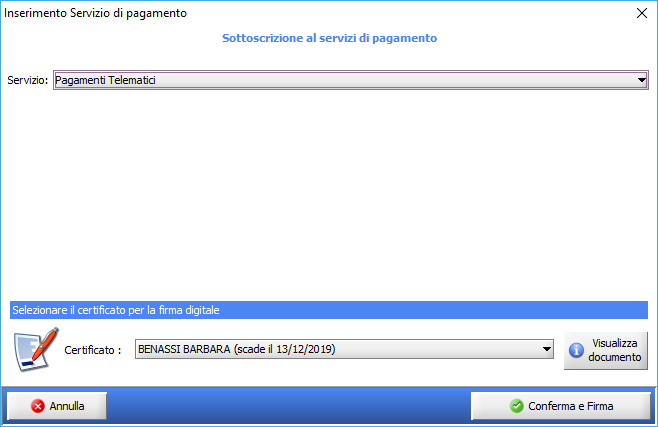
5 Prot. D /12/2016 Page 5 of 18 Per attivate un nuovo servizio di pagamento cliccare il bottone Carica/aggiorna e successivamente il tasto Aggiungi (Figura 2): Figura 2 - modifica configurazione Cliccando successivamente su Conferma e Firma (Figura 3 - attivazione servizio di pagamento) l utente attiva il servizio: Figura 3 - attivazione servizio di pagamento
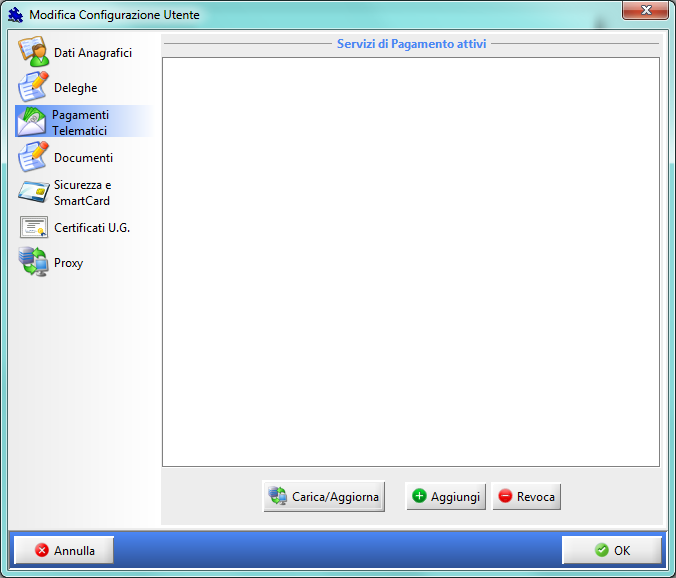
6 Prot. D /12/2016 Page 6 of 18 ATTENZIONE!!!: L attivazione del conto corrente UCCMB e/o gli altri Prestatori, necessario per le operazioni di pagamento deve avvenire direttamente con il Prestatore del Servizio di Pagamenti. IMPORTANTE!!!: La configurazione effettuata sarà valida per tutte le installazione di Consolle Avvocato utilizzate dallo stesso avvocato, in quanto si tratta di una configurazione generale. La configurazione potrà quindi essere effettuata una sola volta per attivazione. Nel caso in cui non si voglia più utilizzare un attivazione/psp è possibile revocarla tramite il pulsante apposito di Revoca (Figura 4): Figura 4 - Revoca Una volta che il servizio è configurato è possibile da subito utilizzare le funzionalità di pagamento telematico all interno di Consolle Avvocato. 3 LE MODALITÀ DI PAGAMENTO PREVISTE La richiesta di pagamento può avvenire attraverso due differenti modalità: Modalità Pagamento all interno del deposito telematico : All interno del deposito al momento della creazione della Busta Telematica (sia nella compilazione di un atto in corso di causa che come atto introduttivo);
7 Prot. D /12/2016 Page 7 of 18 Modalità Pagamento indipendente dal deposito telematico (es. pagamento telematico di una iscrizione al ruolo cartacea): Nell area riservata ai pagamenti telematici. La richiesta di pagamento può avvenire anche attraverso il PST e importare le ricevute di pagamento fatti dal PST all interno del deposito al momento della creazione della Busta Telematica. 3.1 Modalità Pagamento all interno del deposito telematico Al momento della creazione della busta, come evidenziato nella figura successiva relativa ad un ricorso per decreto ingiuntivo, è stato inserito un pulsante per la gestione dei Pagamenti Telematici. Figura 5 - pagamenti telematici ATTENZIONE!!: solo per gli atti introduttivi, l inserimento della ricevuta telematica è bloccante se e solo se al momento della creazione del fascicolo è stato identificata la modalità di pagamento Telematica. Nella figura successiva è mostrata la maschera per i pagamenti telematici dove è possibile effettuare la nuova richiesta e/o vedere richieste pendenti e verificarne lo stato.
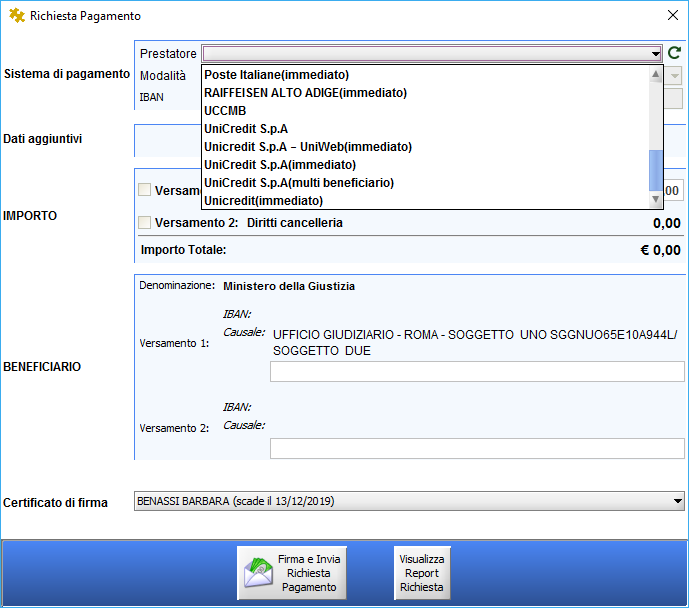
8 Prot. D /12/2016 Page 8 of 18 Figura 6 - gestione pagamenti all'interno del deposito Nella nuova richiesta di pagamento è possibile scegliere il PSP, il tipo di pagamento e l importo: Figura 7 - Nuova richiesta Come scelta sono disponibili tutti i prestatori di pagamento presenti sul Portale dei Servizi Telematici. Si precisa inoltre che il servizio darà accesso diretto a tutti i prestatori presenti su PST. Dopo aver compilato i dati richiesti cliccare su Firma e Invia Richiesta di Pagamento :
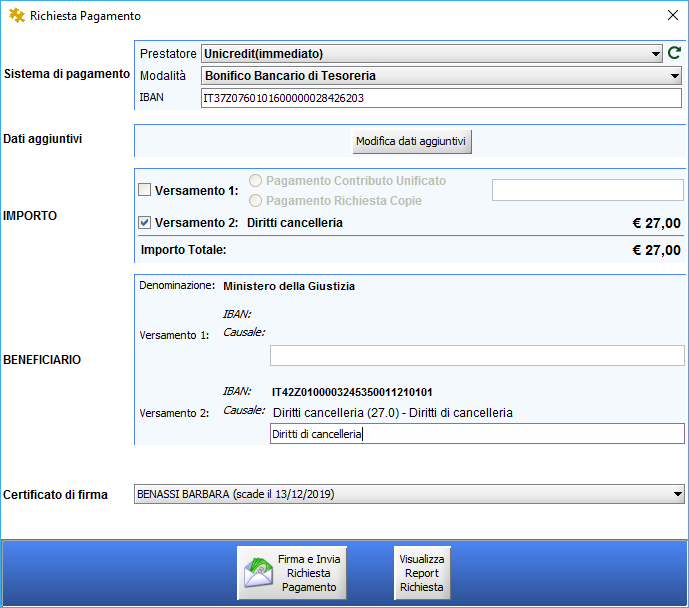
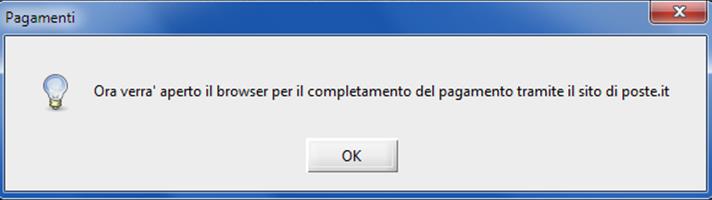
9 Prot. D /12/2016 Page 9 of 18 Figura 8 Compilazione maschera per nuova richiesta Il pagamento tramite i diversi prestatori, avviene con re-direzione sul sito del PST. Dopo aver effettuato il pagamento si viene re-diretti in Consolle. Qualora venga selezionato il Prestatore di Servizio di Pagamenti, ad esempio quello di Poste.it, dopo aver premuto il pulsante Firma e Invia Richiesta Pagamento appare il popup come da Figura 9 e successivamente il PSP verificherà la presenza di un account con il codice fiscale dell utente, se non è presente come il pagamento verrà preceduto dalla procedura di registrazione. Figura 9 - re-indirizzamento Poste.it Il Pagamento potrà avvenire tramite una qualsiasi delle opzioni elencate in Figura 10
10 Prot. D /12/2016 Page 10 of 18 Figura 10 - tipologie di pagamento con PSP- Poste.it Premendo infine Esci dal servizio di pagamento evidenziato in Figura 11 si verrà re-diretti in Consolle Avvocato nella maschera evidenziata in Figura 12 Figura 11 - pagina di re-direzione alla Consolle Eseguita la richiesta il sistema torna nella maschera di Figura 12 con la nuova richiesta effettuata e se lo stato del pagamento è ELABORAZIONE TERMINATA E RICEVUTA PRONTA è
11 Prot. D /12/2016 Page 11 of 18 possibile scaricare la ricevuta telematica da allegare al fascicolo con l apposito tasto indicato sempre in Figura 12. Figura 12 - Gestione pagamenti - pagamento effettuato La ricevuta viene automaticamente inserita, dopo essere stata scaricata con l apposito tasto Scarica Ricevuta, nella fase di creazione della busta come si può vedere nella figura successiva e rilevata con tipologia Ricevuta pagamento telematico che verrà successivamente riconosciuta in automatico dal sistema di cancelleria. Figura 13 - Ricevuta telematica all'interno del deposito
12 Prot. D /12/2016 Page 12 of Modalità Pagamento indipendente dal deposito telematico Per effettuare ricerche e autorizzare nuovi pagamenti anche all esterno del deposito telematico (es. pagamento telematico di una iscrizione al ruolo cartacea) è stata introdotta una sezione Pagamenti Telematici. Nell immagine successiva è mostrata la maschera di ricerca dei pagamenti: per ogni pagamento sarà possibile visualizzarne la data, la descrizione, il Prestatore di Pagamenti (PSP) utilizzato, l importo e lo stato del pagamento aggiornato al momento della ricerca. Figura 14 - sezione pagamenti Per effettuare un nuovo Pagamento è necessario cliccare sul bottone Nuovo pagamento :
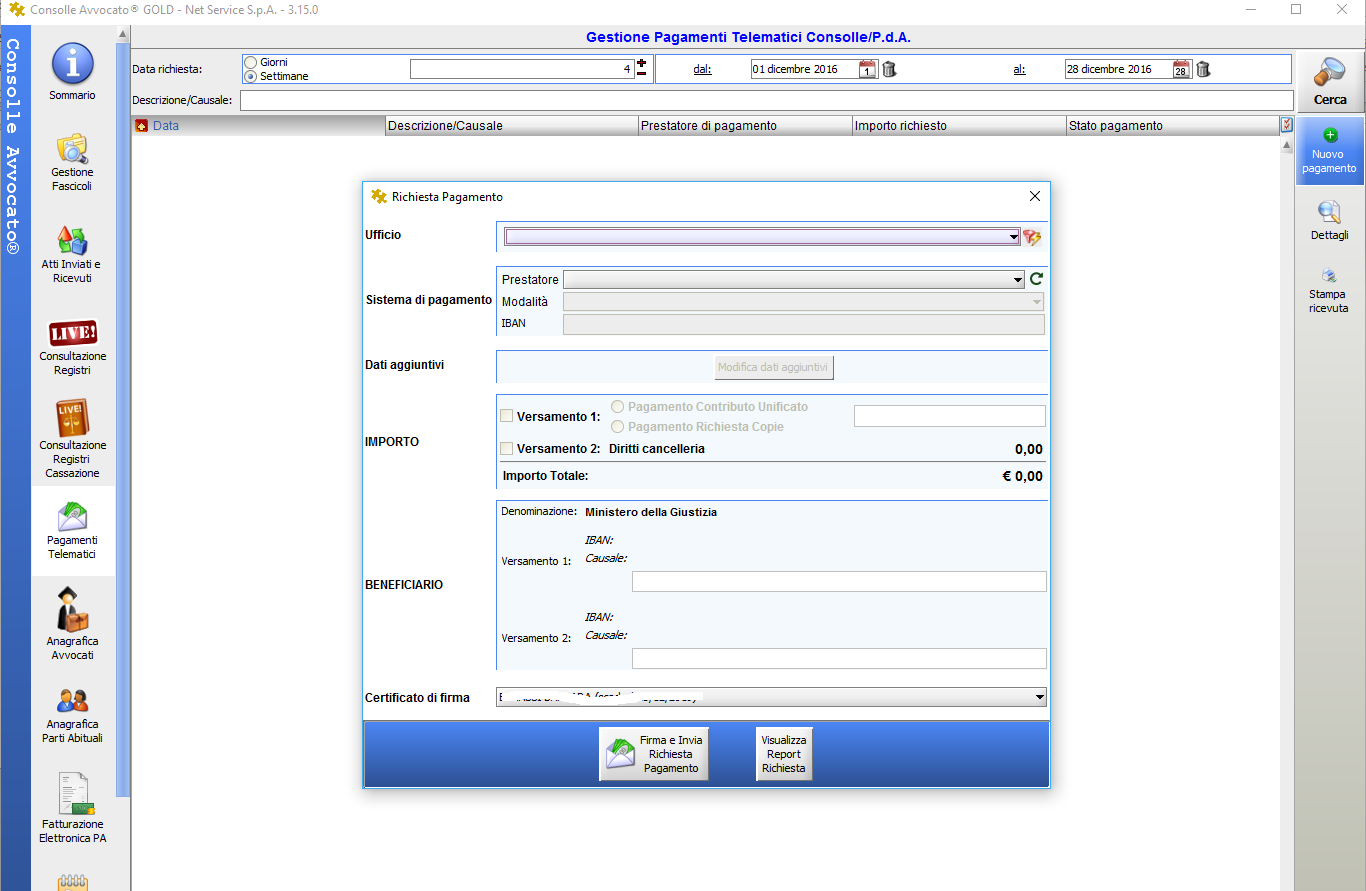
13 Prot. D /12/2016 Page 13 of 18 Figura 15 - Nuova richiesta di Pagamento ATTENZIONE!!: Verificare attentamente l Ufficio Giudiziario presso il quale si intende procedere con il pagamento telematico. Il pagamento telematico così acquistato sarà utilizzabile solo all interno del medesimo Distretto di Corte d Appello dell Ufficio selezionato dal menù a tendina indicato in Errore. L'origine riferimento non è stata trovata. Quando si procede con un nuovo pagamento è stato aggiunto il pulsante "Modifica dati aggiuntivi", che contiene i dati anagrafici del professionista (recuperati dalla configurazione iniziale) e la possibilità, in alternativa, di effettuare un pagamento conto terzi (Figura 16 - Nuova richiesta di Pagamento per conto terzi):
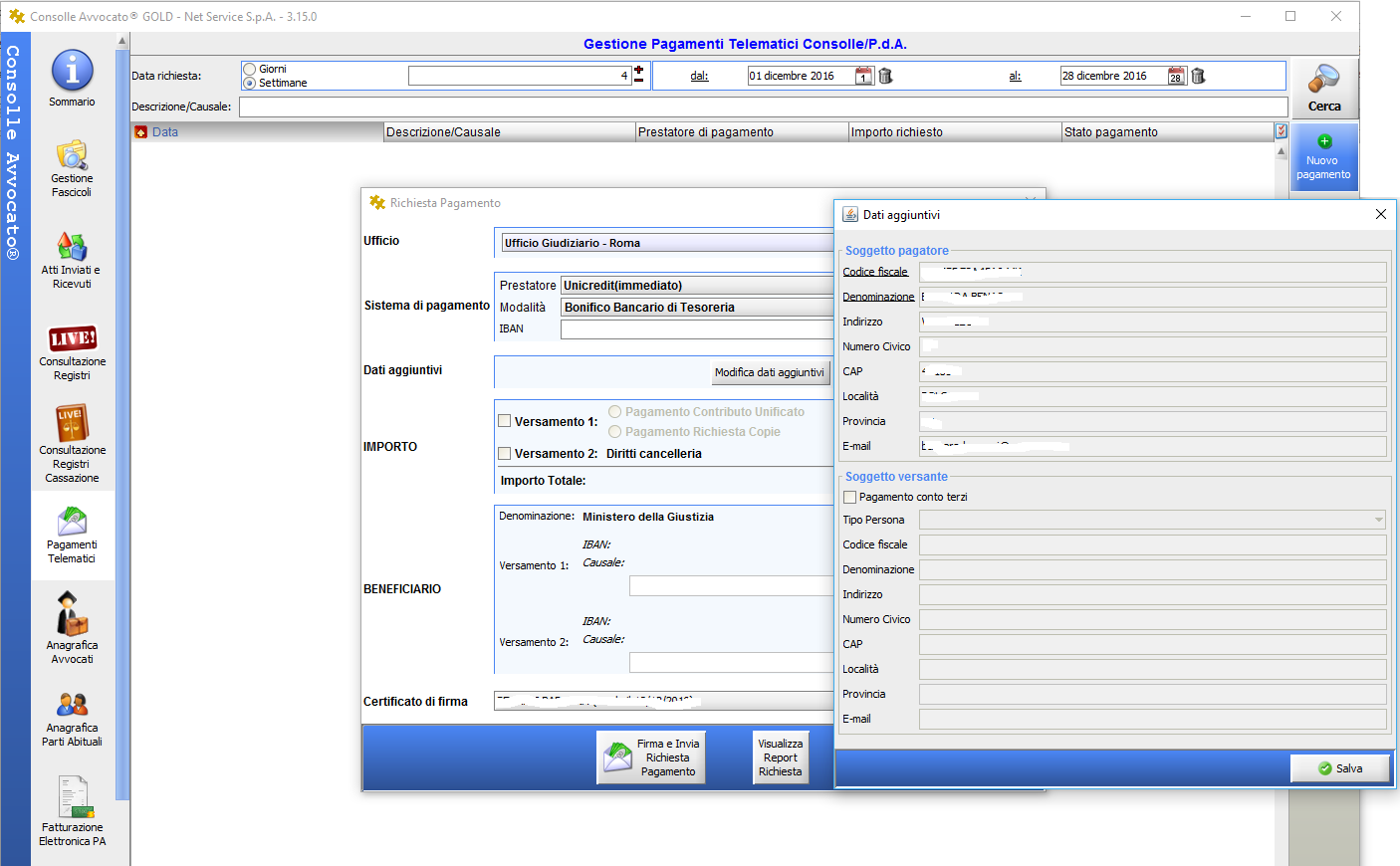
14 Prot. D /12/2016 Page 14 of 18 Figura 16 - Nuova richiesta di Pagamento per conto terzi Dopo aver selezionato la riga corrispondente nella tabella di ricerca, è possibile visualizzare il dettaglio di un pagamento effettuato:
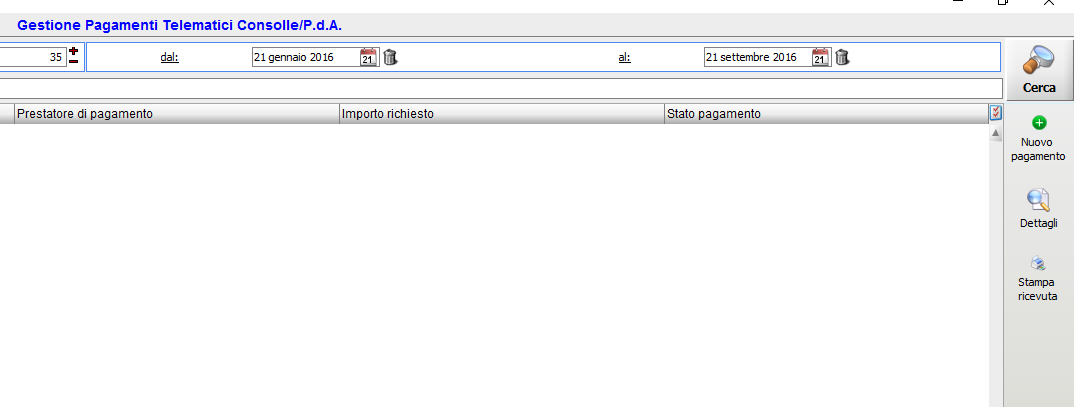
15 Prot. D /12/2016 Page 15 of 18 Figura 17 - Dettaglio del pagamento Il pagamento, così effettuato, potrà essere importato in un deposito al momento della creazione dello stesso tramite il pulsante Ricerca richieste precedente visualizzato nella Figura 12 oppure potrà esserne stampata la ricevuta con l apposito tasto (Errore. L'origine riferimento non è stata rovata.). La stampa della ricevuta potrà essere esibita e depositata in Cancelleria. Figura 18 Stampa Ricevuta
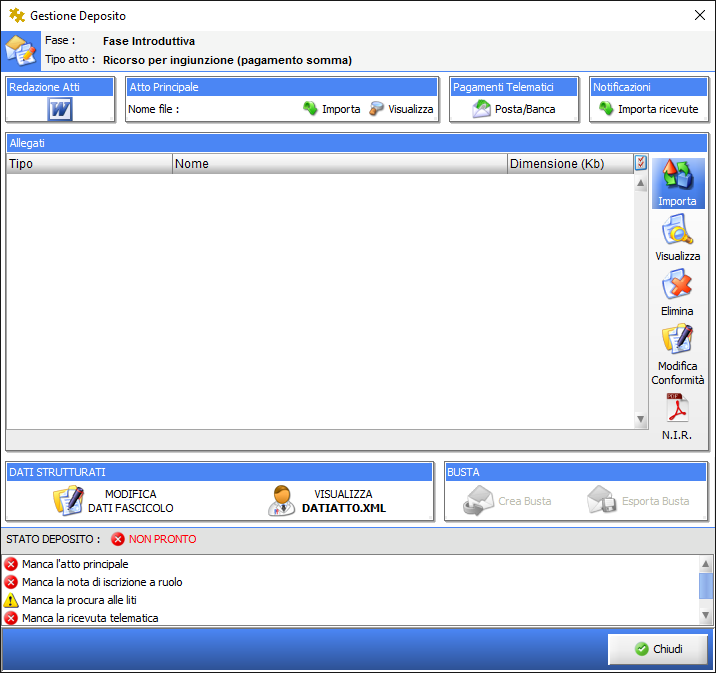
16 Prot. D /12/2016 Page 16 of 18 4 IMPORTARE LE RICEVUTE DI PAGAMENTO EFFETTUATI DAL PST Al momento della creazione della busta è possibile allegare le ricevute di Pagamenti Telematici eseguiti dal PST se al momento della creazione del fascicolo è selezionata la modalità di pagamento Telematica. Come evidenziato nella figura successiva, cliccando sul pulsante Importa Figura 19 Importa ricevuta pagamenti Telematici È possibile importare il file della ricevuta di pagamento scaricata precedentemente dal PST, (figura successiva), ed identificare il file allegato come di ricevuta di pagamento:
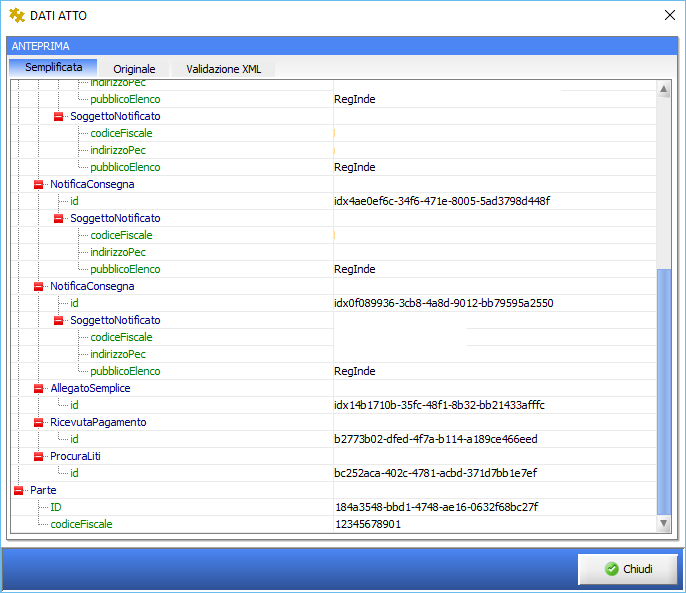
17 Prot. D /12/2016 Page 17 of 18 Figura 20 - Importa file ricevuta pagamenti Telematici È possibile poi verificare la corretta importazione della ricevuta dai dettagli del Dati Atto (come da figura successiva): Figura 21 Dettagli Dato Atto Inoltre è possibile visualizzare e/o eliminare la ricevuta allegata da Gestione Depositi:
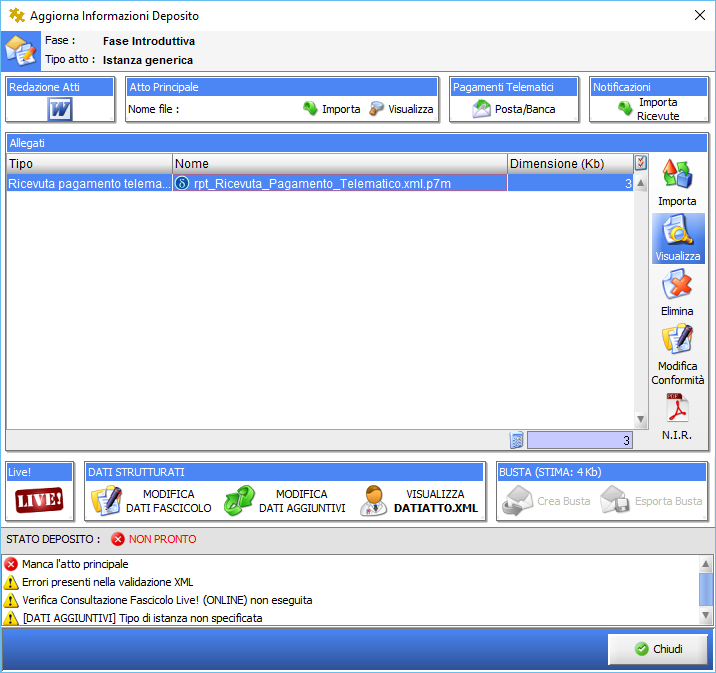
18 Prot. D /12/2016 Page 18 of 18 Figura 22 - Visualizza o Elimina ricevuta -- Fine del Documento --
I pagamenti telematici con Consolle Avvocato
 con Consolle Avvocato VERSIONE 1.6 PROT: D17-0100 07/02/2017 Azienda certificata dal Page 2 of 21 SOMMARIO Indice Sommario... 2 Indice... 2 Elenco delle Figure... 3 1 Introduzione... 4 2 La procedura di
FUNZIONALITA PAGAMENTI TELEMATICI CONSOLLE AVVOCATO
 FUNZIONALITA PAGAMENTI TELEMATICI CONSOLLE AVVOCATO La funzionalità Pagamenti telematici permette di pagare per via telematica: Contributo Unificato; Diritti di Cancelleria; Richiesta Copie Direttamente
CREAZIONE BUSTA CON IMPORTAZIONE FASCICOLO DA LIVE!... 2 CREAZIONE MANUALE DELLA BUSTA... 12
 CREAZIONE BUSTA CON IMPORTAZIONE FASCICOLO DA LIVE!... 2 CREAZIONE MANUALE DELLA BUSTA... 12 www.opendotcom.it Pag 1 di 17 CREAZIONE BUSTA CON IMPORTAZIONE FASCICOLO DA LIVE! Si consiglia di utilizzare
L ISTANZA TELEMATICA EX ART. 335 C.P.P. ATTRAVERSO IL PdA e Consolle Avvocato
 L ISTANZA TELEMATICA EX ART. 335 C.P.P. ATTRAVERSO IL PdA e Consolle Avvocato VERSIONE 2.0 PROT- D16-310 31/05/2016 Azienda certificata dal 2004 Indice L ISTANZA TELEMATICA EX ART. 335 C.P.P. ATTRAVERSO
L ISTANZA TELEMATICA EX ART. 335 C.P.P. ATTRAVERSO IL PdA
 L ISTANZA TELEMATICA EX ART. 335 C.P.P. ATTRAVERSO IL PdA VERSIONE 1.0 11/03/2015 Azienda certificata dal 2004 Il servizio consente di richiedere per via telematica agli uffici del Ruolo della Procura
GUIDA NUOVA FUNZIONE CARICO FLUSSI. Sommario. Carico Flussi pag. 2 Opzioni pag. 4 Sostituzioni pag. 5 Esiti pag. 7
 GUIDA NUOVA FUNZIONE CARICO FLUSSI Sommario Carico Flussi pag. 2 Opzioni pag. 4 Sostituzioni pag. 5 Esiti pag. 7 Aggiornamento al 13.10.2016 1 CARICO FLUSSI Questa funzione consente di effettuare l upload
Applicativo PSR
 Applicativo PSR 2014-2020 Manuale per la compilazione delle domande Creazione e sviluppo della diversificazione delle imprese agricole - Intervento 6.4.1 Programma di Sviluppo Rurale 2014/2020 - Reg. (UE)
Manuale utente per Avvocati
 La pagina web si apre al seguente indirizzo: Manuale utente per Avvocati https://www.giustizia.toscana.it/cancelleriadistrettuale AREA CIVILE Per accedere all area civile cliccare in Area Riservata Accedi
Guida per il deposito telematico dell atto di nomina del consulente tecnico di parte ex art.87 cpc (Vers. Luglio 2017)
 Guida per il deposito telematico dell atto di nomina del consulente tecnico di parte ex art.87 cpc (Vers. Luglio 2017) Aprire la consolle dell avvocato e, dopo avere inserito il vostro PIN, cliccare sulla
Applicativo PSR
 Applicativo PSR 2014-2020 Manuale per la compilazione delle domande Insediamento di Giovani Agricoltori Intervento 6.1.1 Programma di Sviluppo Rurale 2014/2020 Reg. (UE) n. 1305/2013 Accedere al sito di
Manuale d uso DropSheep 4 imaio Gestione Pixmania-PRO Ver 1.1
 Manuale d uso DropSheep 4 imaio Gestione Pixmania-PRO Ver 1.1 Release NOTE 1.1 Prima Versione del Manuale INDICE 1-INTRODUZIONE... 4 2- GESTIONE DEL CATALOGO PIXMANIA-PRO SU IMAIO... 5 3-Configurazione
Guida per il deposito telematico della RELAZIONE NOTARILE Esec. Immobiliare Vers. Luglio 2017
 Guida per il deposito telematico della RELAZIONE NOTARILE Esec. Immobiliare Vers. Luglio 2017 Premesso che dal 31/03/2015 l'iscrizione a ruolo dei procedimenti di espropriazione forzata disciplinati dal
Fatturazione Elettronica
 Fatturazione Elettronica Guida operativa Versione 1.0 Questo documento è di proprietà di Area32 S.r.l. Il suo contenuto costituisce materiale riservato soggetto a copyright. Qualsiasi violazione o diffusione
Guida Quiz Patenti Nautiche
 Versione n. Pagina n. Motivo della revisione Data 1.0 Tutte Prima Emissione 26/09/2011 2.0 pagg. 10-15 realizzazione nuova funzionalità Dettaglio esame 31/10/2011 Versione n. Redazione Verifica Approvazione
PREDISPOSIZIONE ANAGRAFE CFP Versione /12/2015. Direzione generale per gli studi, la statistica e i sistemi informativi
 PREDISPOSIZIONE ANAGRAFE CFP Versione 1.0 22/12/2015 Indice 1- INTRODUZIONE... 3 2- ACCESSO ALLE FUNZIONI... 3 3- GESTIONE CFP E ASSOCIAZIONE CORSI... 5 Inserimento di un nuovo CFP... 6 Ricerca di un CFP...
Istruzioni Fatel Modulo CADI PRESENTAZIONE FILE LIQUIDAZIONE IVA
 Istruzioni Fatel Modulo CADI PRESENTAZIONE FILE LIQUIDAZIONE IVA Indice Premessa.. 2 Importazione dati... 3 Validazione dati... 5 Generazione file.10 Recupero file.11 Sblocco presentazione.. 12 Dati azienda..
Portale dei Servizi Telematici pagamenti Vademecum per gli utenti. Premessa. HomePage del Portale
 Premessa Il presente documento ha l obiettivo di guidare gli utenti nell'utilizzo della funzionalità dei pagamenti telematici presente nell'area riservata del portale. Ulteriori dettagli e informazioni
Guida per il deposito telematico dell ISTANZA DI VENDITA tramite Consolle dell Avvocato. Vers. Luglio 2017
 Guida per il deposito telematico dell ISTANZA DI VENDITA tramite Consolle dell Avvocato Vers. Luglio 2017 @@@ @@@ @@@ Aprire la consolle dell avvocato e, dopo avere inserito il vostro PIN, cliccare sulla
Guida per il deposito telematico di atti endoprocessuali. (memorie, istanze generiche con relativi documenti)
 Guida per il deposito telematico di atti endoprocessuali (memorie, istanze generiche con relativi documenti) Aprire la consolle dell avvocato e, dopo avere inserito il vostro PIN, cliccare sulla sinistra
AGENDA LEGALE. Guida all utilizzo
 AGENDA LEGALE Guida all utilizzo Sommario PREMESSA... 3 STRUTTURA... 3 MODALITA DI VISUALIZZAZIONE... 4 INSERIMENTO... 6 INSERIMENTO DI UNA UDIENZA... 7 INSERIMENTO DI UNA ATTIVITA... 9 INSERIMENTO DI
IL DEPOSITO TELEMATICO DI ATTI E MEMORIE ENDOPROCESSUALI presso il Tribunale di Pordenone
 IL DEPOSITO TELEMATICO DI ATTI E MEMORIE ENDOPROCESSUALI presso il Tribunale di Pordenone A cura della Commissione Informatica. Autore: Avv. Stefano Corsini Rev. 01/2015 PREMESSA Il presente documento
INTERVENTI DI RIDUZIONE DEL RISCHIO SISMICO. DISCIPLINATI DAL PROGRAMMA O.C.D.P.C. n. 52 del 20/02/2013
 INTERVENTI DI RIDUZIONE DEL RISCHIO SISMICO DISCIPLINATI DAL PROGRAMMA O.C.D.P.C. n. 52 del 20/02/2013 Manuale del software per la gestione delle richieste di contributo per interventi strutturali di rafforzamento
Guida per il deposito telematico di atti endoprocessuali. (memorie, istanze generiche con relativi documenti) vers. Luglio 2017
 Guida per il deposito telematico di atti endoprocessuali (memorie, istanze generiche con relativi documenti) vers. Luglio 2017 Aprire la consolle dell avvocato e, dopo avere inserito il vostro PIN, cliccare
Evoluzioni Software s.n.c. SLpw Guida all'uso Pag.1 di 49
 Evoluzioni Software s.n.c. SLpw Guida all'uso Pag.1 di 49 Evoluzioni Software s.n.c. SLpw Guida all'uso Pag.2 di 49 1 Installazione certificati Uffici Giudiziari... 3 2 Accesso al programma... 6 2.1 Fascicoli...
Manuale Operativo ASTE ELETTRONICHE GUIDA PER GLI OPERATORI ECONOMICI
 ASTE ELETTRONICHE GUIDA PER GLI OPERATORI ECONOMICI Roma, 25 Gennaio 2016 1 9 È possibile che le maschere inserite nel presente manuale siano differenti da quelle effettivamente utilizzate dall applicativo.
Portale dei Servizi Telematici pagamenti Vademecum per gli utenti. Premessa. HomePage del Portale
 Premessa Il presente documento ha l obiettivo di guidare gli utenti nell'utilizzo della funzionalità dei pagamenti telematici presente nell'area riservata del portale. Ulteriori dettagli e informazioni
Dipartimento per le Libertà Civili e l Immigrazione
 Dipartimento per le Libertà Civili e l Immigrazione Sistema inoltro telematico Manuale utente Versione 11 Data Aggiornamento 08/07/2015 1/26 SOMMARIO 1. Il sistema di inoltro telematico delle domande...
Fatturazione Elettronica. Guida all attivazione Versione 10.3
 Fatturazione Elettronica Guida all attivazione Versione 10.3 Sommario Iscrizione al servizio... 3 Acquisto prodotti e lotti... 7 Inserimento nuova ditta / professionista... 8 Abbonamento Assistenza...
ISTRUZIONI PER LA COMPILAZIONE DEL MODELLO PER LA RICHIESTA DI TRASFERIMENTO DEI GIUDICI DI PACE
 ISTRUZIONI PER LA COMPILAZIONE DEL MODELLO PER LA RICHIESTA DI TRASFERIMENTO DEI GIUDICI DI PACE Il modello permette la compilazione dell'istanza di richiesta di trasferimento per Giudici di Pace. La trasmissione
Istruzioni per la compilazione del modulo di deposito per parti non rituali
 Istruzioni per la compilazione del modulo di deposito per parti non rituali Questa nota descrive le attività necessarie per preparare il modulo per il deposito per parti non rituali. Sommario Attività
Patentini fitosanitari. ISTRUZIONI PER L UTILIZZO DI A39-Monitoraggio Allievi MANUALE UTENTE
 Patentini fitosanitari ISTRUZIONI PER L UTILIZZO DI A39-Monitoraggio Allievi MANUALE UTENTE 07/07/2015 1 SOMMARIO 1 INTRODUZIONE... 3 1.1 CONTESTO... 3 1.2 ACCESSO AL SISTEMA... 3 1.3 ASPETTI DI STANDARDIZZAZIONE
Registrazione al Portale ed Iscrizione all'elenco operatori Economici
 Registrazione al Portale ed Iscrizione all'elenco operatori Economici 1 Sommario Registrazione al Portale... 3 Iscrizione ad un Elenco Operatori Economici... 9 Inserimento ulteriori documenti relativi
Istruzioni per la compilazione della Dichiarazione Fgas 2014 (dati 2013) - 28 febbraio 2014
 Accesso al sistema di compilazione della dichiarazione FGas descrizione del sistema L utente che ha completato la procedura di registrazione e attivato le credenziali di accesso, deve cliccare su dichiarazione
Servizio Conservazione No Problem
 Servizio Conservazione No Problem Guida alla conservazione del Registro di Protocollo Versione 1.0 13 Ottobre 2015 Sommario 1. Accesso all applicazione web... 3 1.1 Autenticazione... 3 2. Conservazione
Guida per il deposito telematico della COMPARSA DI COSTITUZIONE E RISPOSTA
 Guida per il deposito telematico della COMPARSA DI COSTITUZIONE E RISPOSTA Vers. Luglio 2017 Non essendo il depositario della busta (il procuratore del convenuto) un soggetto attivo nella procedura è NECESSARIO
Manuale AdiPA-Lite 6.5.0
 Manuale AdiPA-Lite 6.5.0 Supporto Adiuto Febbraio 2018 Manuale d uso e installazione AdiPA-Lite Supporto ADIUTO Febbraio 2018 1 INDICE MANUALE D USO ADIPA LITE... 3 INSTALLAZIONE NUOVA VERSIONE ADIPA LITE...12
INSTALLAZIONE STAMPATI FISCALI 2009
 INSTALLAZIONE STAMPATI FISCALI 2009 Note di Installazione e Generazione File Telematico INDICE A) NOTE DI INSTALLAZIONE... pag. 1 B) GENERAZIONE FILE TELEMATICO... pag. 5 C) PROCEDURA DI ATTIVAZIONE...
MiBACT Servizio Civile Nazionale. Manuale Utente
 Manuale Utente Rev. 1.0 del 01/12/2016 Indice 1. INTRODUZIONE AL DOCUMENTO... 3 2. DESCRIZIONE DEL SISTEMA... 4 2.1. Registrazione... 4 2.2. Attivazione... 5 2.3. Domanda... 6 2.3.1. Dati anagrafici...
A39 - Patentini Fitosanitari. Manuale Utente
 A39 - Patentini Fitosanitari Manuale Utente Versione 1.0 Modello documento MU_A39_ManualeUtente_PatentiniFitosanitari_UtenteRichiedente_v1.0.docx SOMMARIO 1INTRODUZIONE...2 1.1CONTESTO...2 1.2PROFILI E
FlexCMP La piattaforma accessibile per il web 2.0
 Manuale Utente FlexCMP La piattaforma accessibile per il web 2.0 FlexCMP è un prodotto di: Idea Futura S.R.L. Via Toscanini 7/2 40055 Castenaso (BO) - Italy Tel.: +39 051 780630 http://www.ideafutura.com
La scheda importazione fascicoli da Polisweb permette di scaricare i dati dei fascicoli ed i relativi documenti dal Polisweb.
 1.1. IMPORTAZIONE FASCICOLI DA POLISWEB La scheda importazione fascicoli da Polisweb permette di scaricare i dati dei fascicoli ed i relativi documenti dal Polisweb. Selezionare dal menu a tendina Ufficio
Gestione Notifiche in proprio con Consolle Avvocato
 proprio con Consolle VERSIONE 1.4 PROT: D16-0697 29/12/2016 Azienda certificata dal Page 2 of 35 SOMMARIO Indice Sommario... 2 Indice... 2 Elenco delle Figure... 3 1 Introduzione... 5 1.1 Configurazione
PIATTAFORMA E-PROCUREMENT:
 PIATTAFORMA E-PROCUREMENT: Manuale per gli Operatori Economici Procedura per Iscrizione Albo Fornitori Ultimo aggiornamento: 22/12/2017 Realizzato da: AF Soluzioni Srl Revisionato da: Sommario Accesso
7. Sezione Contatti WebMail PEC Aruba: Creazione Contatti e Gruppi di Persone
 7. Sezione Contatti WebMail PEC Aruba: Creazione Contatti e Gruppi di Persone ll presente articolo esemplifica le modalità di utilizzo di tutti gli strumenti disponibili nella sezione Contatti. La stessa
Regione Toscana. Nome del progetto Cancelleria Telematica. Progetto Cancelleria Distrettuale
 Regione Toscana Nome del progetto Cancelleria Telematica Progetto Cancelleria Distrettuale Documento Manuale utente per uffici esterni alle cancellerie Acronimo del documento CT-MUE-CD Stato del documento
Istruzioni per la compilazione del modulo di deposito per parti non rituali
 Istruzioni per la compilazione del modulo di deposito per parti non rituali Questa nota descrive le attività necessarie per preparare il modulo per il deposito per parti non rituali. Sommario Attività
INTERMEDIARI Versione del 24 giugno 2016
 GUIDA RAPIDA INTERMEDIARI Versione del 24 giugno 2016 www.sistri.it PRODUTTORI INTERMEDIARI TRASPORTATORI DESTINATARI SOMMARIO PROCEDURE PER LA MOVIMENTAZIONE DEI RIFIUTI 3 ACCESSO AL SISTEMA 7 MEMORIZZAZIONE
INSTALLAZIONE SOFTWARE HARLEY_DAVIDSON DEMO DEALERS
 INSTALLAZIONE SOFTWARE HARLEY_DAVIDSON DEMO DEALERS 1. COME SCARICARE ED INSTALLARE IL PROGRAMMA 1. All'indirizzo internet http://hd.zerobytes.it/dealers/ trovate i file necessari al funzionamento del
SOMMARIO. Presidenza del Consiglio dei Ministri. Ufficio Nazionale per il Servizio Civile
 Manuale Utente (IBAN Volontari) Versione 1.0.0 SOMMARIO 1. PREMESSA... 3 2. ACCESSO AL SISTEMA HELIOS... 4 2.1. PAGINA INIZIALE... 8 3. CARICAMENTO COORDINATE BANCARIE VOLONTARI... 11 3.1. RECUPERO MODELLO
Il link informativo per il rilascio della firma digitale è il seguente :
 Se non si è in possesso della PEC la si può richiedere gratuitamente alla Regione Basilicata, il link per ottenere le informazioni in merito è : http://www.ibasilicata.it/web/guest/pec. Il link informativo
ISTITUTO ZOOPROFILATTICO SPERIMENTALE DEL LAZIO E DELLA TOSCANA M. ALEANDRI
 Procedura per la Registrazione e l Iscrizione delle imprese all Albo degli Operatori Economici dell ISTITUTO ZOOPROFILATTICO SPERIMENTALE DEL LAZIO E DELLA TOSCANA Registrazione al Portale 1. Fare click
FASI DA ESEGUIRE ON-LINE
 FASI DA ESEGUIRE ON-LINE a) Compilazione della candidatura telematica secondo il modello illustrato nel formulario. Istruzioni per candidarsi on-line Pagina 1 Compilazione della candidatura telematica
Guida per il deposito telematico di un atto di citazione
 Guida per il deposito telematico di un atto di citazione Premessa: I passaggi indicati nella prima fase di CREAZIONE DEL FASCICOLO da Consolle sono obbligatori e sono i medesimi di un qualsiasi deposito
MUDE Piemonte. Nuove modalità salvataggio, firma istanza e gestione allegati
 MUDE Piemonte Nuove modalità salvataggio, firma istanza e gestione allegati STATO DELLE VARIAZIONI Versione Paragrafo o Pagina Descrizione della variazione V01 Tutto il documento Versione iniziale del
NOTE RILASCIO IATROS SISS v. 2.X
 NOTE RILASCIO IATROS SISS v. 2.X Il SISS ha chiesto l implementazione obbligatoria di alcune importanti modifiche di funzionalità di integrazione della cartella con i servizi regionali. Le modifiche apportate