
BACHECA CLIENTE/SERVER
|
|
|
- Biaggio Di Marco
- 10 anni fa
- Просмотров:
Транскрипт
1 BACHECA CLIENTE/SERVER Manuale Software MAREL srl - FABRIANO (AN) Italy
2 Indice generale...3 Installazione...3 Inizio...3 Menu Files...5 Menu Sequenze...7 Menù Dispositivi...12 Gestione Remota...14 Pag. 2
3 Il software Gestione Bacheca può funzionare in modalità stand-alone oppure server; in modalità stand-alone nel computer locale connesso direttamente al dispositivo di output ( monitor, televisore ) viene installato il software completo per la gestione della bacheca, raggiungibile tramite indirizzo ip assegnato al computer. in modalità server vengono utilizzati due o più computer, uno locale connesso direttamente al dispositivo di output ( monitor, televisore ), ed uno che funge da server,tutti i computer devono essere connessi alla stessa rete, in questo modo il server contiene il programma di gestione della bacheca e le sequenze di file e video vengono inviate ai vari dispositivi locali ( bacheca 1, bacheca 2, ecc ), se il Server viene spento il computer locale eseguirà all'infinito l'ultima sequenza inviata. Installazione L'installazione deve essere eseguita direttamente dal personale Marel. Inizio Una volta raggiungibile assegnato l'indirizzo direttamente da ip il un software Gestione qualsiasi browser Bacheca è (esempio e verra visualizzata la finestra come in fig.1 Pag. 3
4 A questo punto potete inserire la username e la password a voi assegnate, verrà visualizzata la finestra come in fig.2 Pag. 4
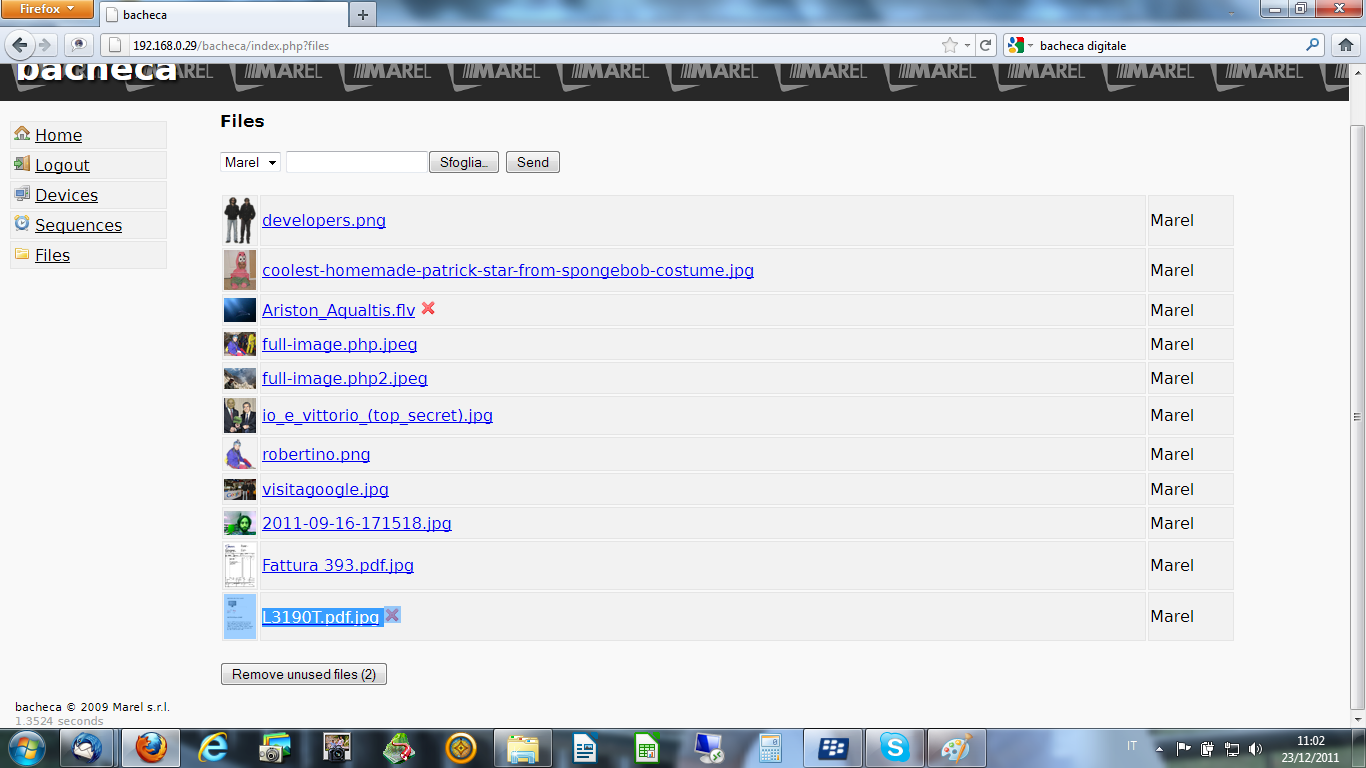
5 Menu Files Utilizzando il menù di sinistra, possiamo gestire la nostra bacheca, selezionando la voce Files vedi fig.3 possiamo caricare e visualizzare i file che vogliamo inserire nella nostra sequenza di visualizzazione. Nella pagina vengono visualizzati i files che sono già stati caricati nel server, cliccando alla voce sfoglia possiamo cercare e caricare nuovi files presenti nel nostro computer come in fig.4 Pag. 5
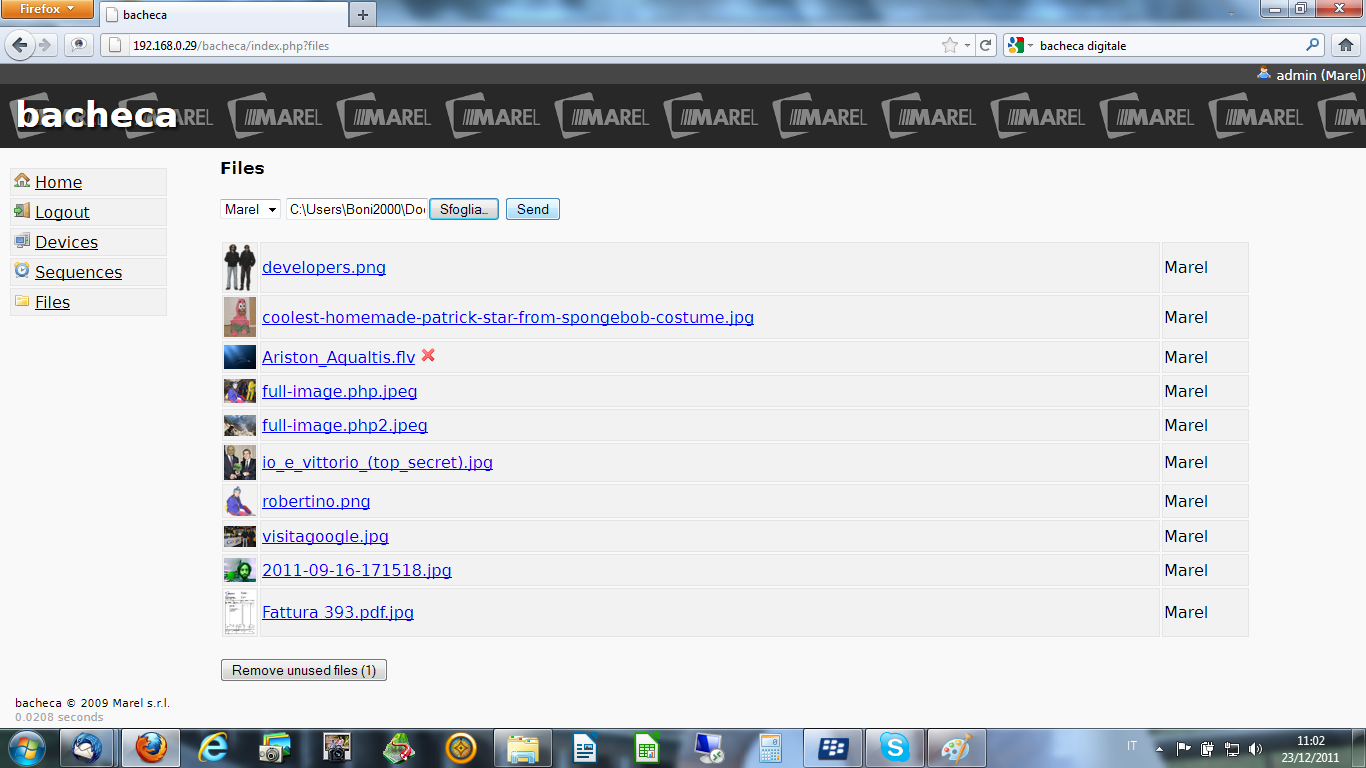
6 Una volta selezionato il files desiderato esso viene caricato nel server e verrà visualizzato nella lista precedente, ora è a disposizione per poter essere caricato nella sequenza di visualizazione, caricate tutti i files desiderati in questo modo fino ad avere la vostra lista completa. Pag. 6
7 Menu Sequenze Ora possiamo passare alla voce del menù Sequences dove possiamo gestire i nostri files per la visualizzazione, nella figura n.7 possiamo notare che le seguenze si divido in tre modalità; Bacheca1 = i files presenti in questa sequenza vengono inviati alla Bacheca 1, e verranno visualizzati a schermo intero. Bacheca1-sx = i files presenti in questa sequenza vengono inviati alla Bacheca 1, e verranno visualizzati a metà schermo sul lato sinistro. Bacheca1-dx = i files presenti in questa sequenza vengono inviati alla Bacheca 1, e verranno visualizzati a metà schermo sul lato destro. per selezionare la sequenza desiderata selezionare Pag. 7
8 Aggiungiamo un file sulla Bacheca1, seleziona il file dal menù a tendina ( sono i file poresenti nel server caricati precedentemente) ora clicca su aggiungi il file in questo modo viene caricato nella sequenza, eseguire questa operazione per tutti i file che desideri siano presenti nella sequenza di visualizzazione come in figura. Pag. 8
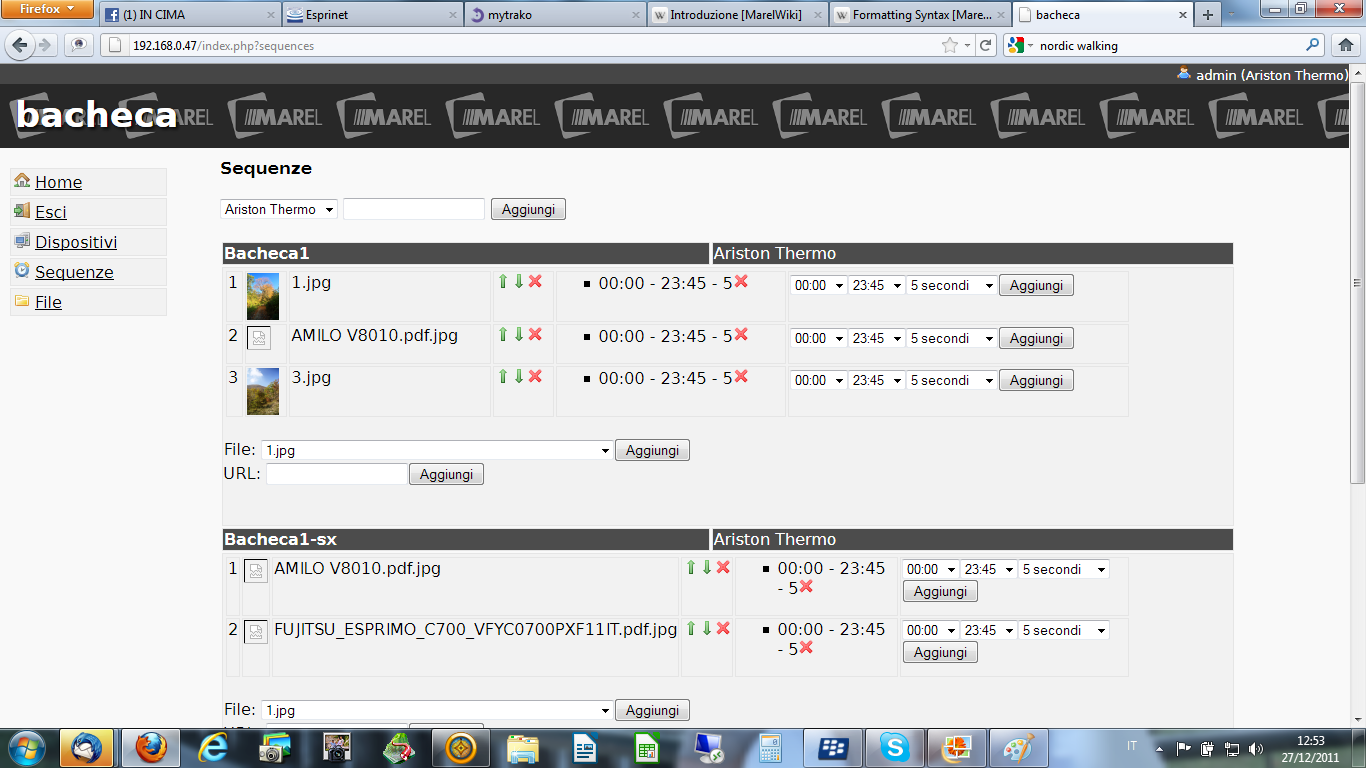
9 Per ogni files dobbiamo impostare l'ora iniziale e finale di avvio della sequenza ed il tempo di visualizzazione. Una volta effettuata la scelta cliccare su aggiungi per salvare la scelta. Alla fine di tutte le impostazioni ricordarsi di salvare la sequenza modificata. Pag. 9
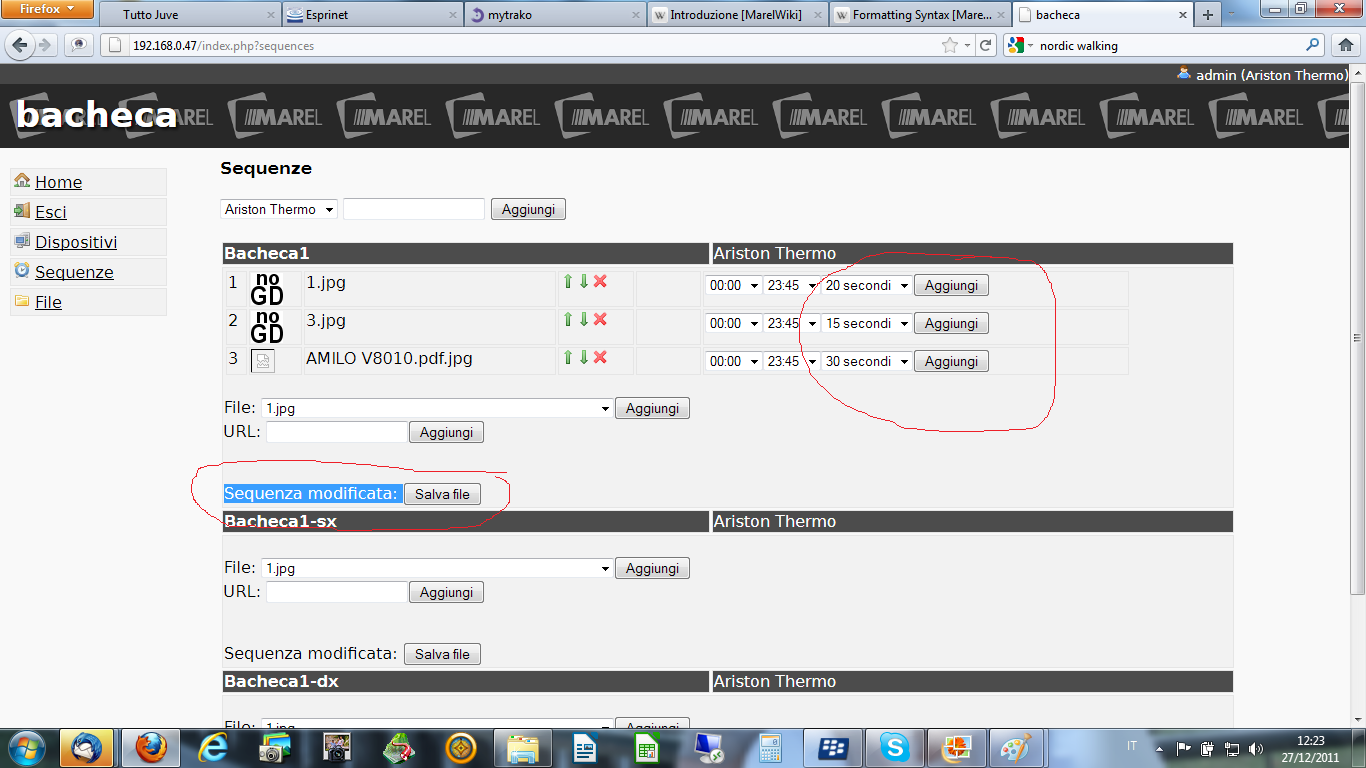
10 Se la sequenza viene salvata correttamente la scritta SEQUENZA MODIFICATA deve scomparire come in figura. Le operazioni precedenti possono essere eseguite nello stesso modo, per creare le sequenze di visualizzazione a schermo diviso in due parti destra e Pag. 10
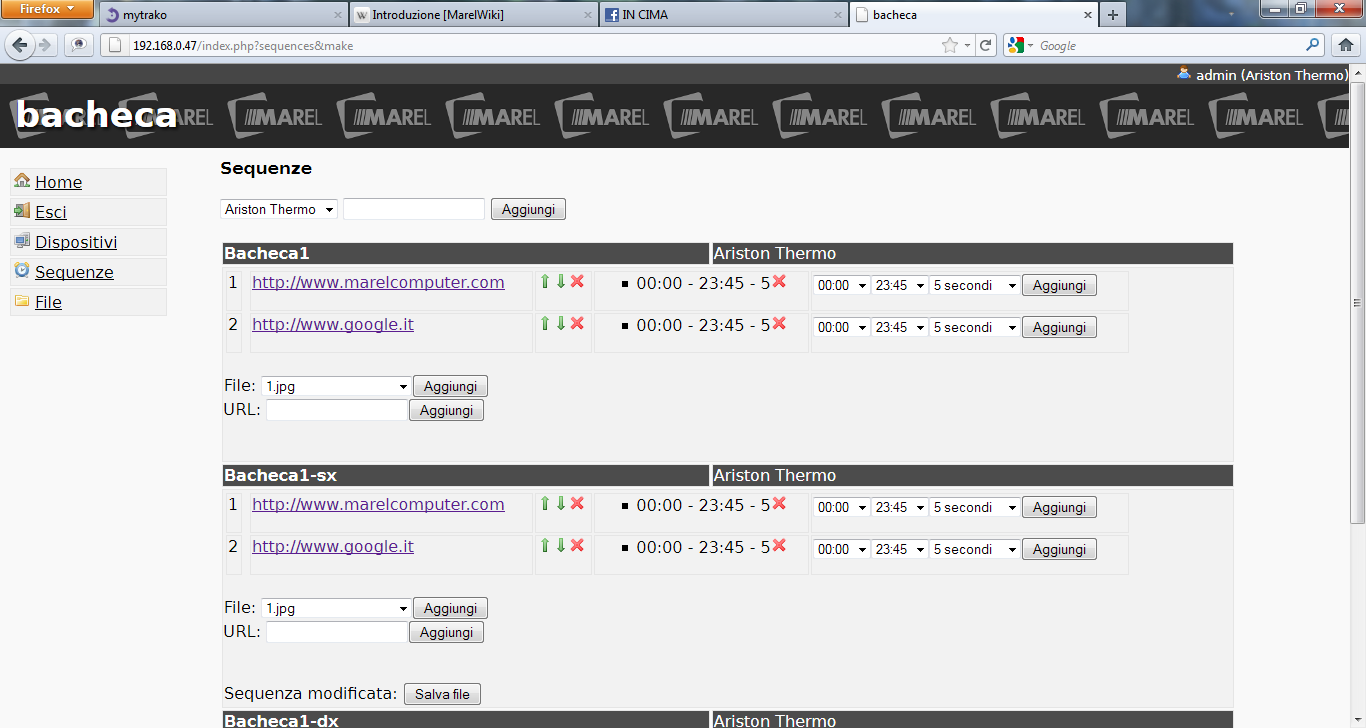
11 sinistra. Per aggiungere nella visualizzazione delle pagine internet, inserire l'indirizzo URL completo (es. su aggiungi, impostare l'ora iniziale e finale di avvio della sequenza ed il tempo di visualizzazione, cliccare su aggiungi, salvare la sequenza modificata. Pag. 11
12 Menù Dispositivi Cliccando alla voce del menù Dispositivi possiamo visualizzare tutte le bacheche installate ora possiamo attivare le sequnze preparate precedentemente, selezionando quella desiderata, Bacheca1, Bacheca1-dx, Bacheca1-sx, scegliendo anche il giorno di inizio e di fine della visualizzazione ( se il campo è vuoto la visualizzazione è infinita ed inizia da subito ). Una volta aggiunta la data e scelta la bacheca cliccare su aggiungi il menù cambia visualizzando la scelta effettuata. I dispositivi vengono aggiornati dal server ogni 60 secondi. Pag. 12
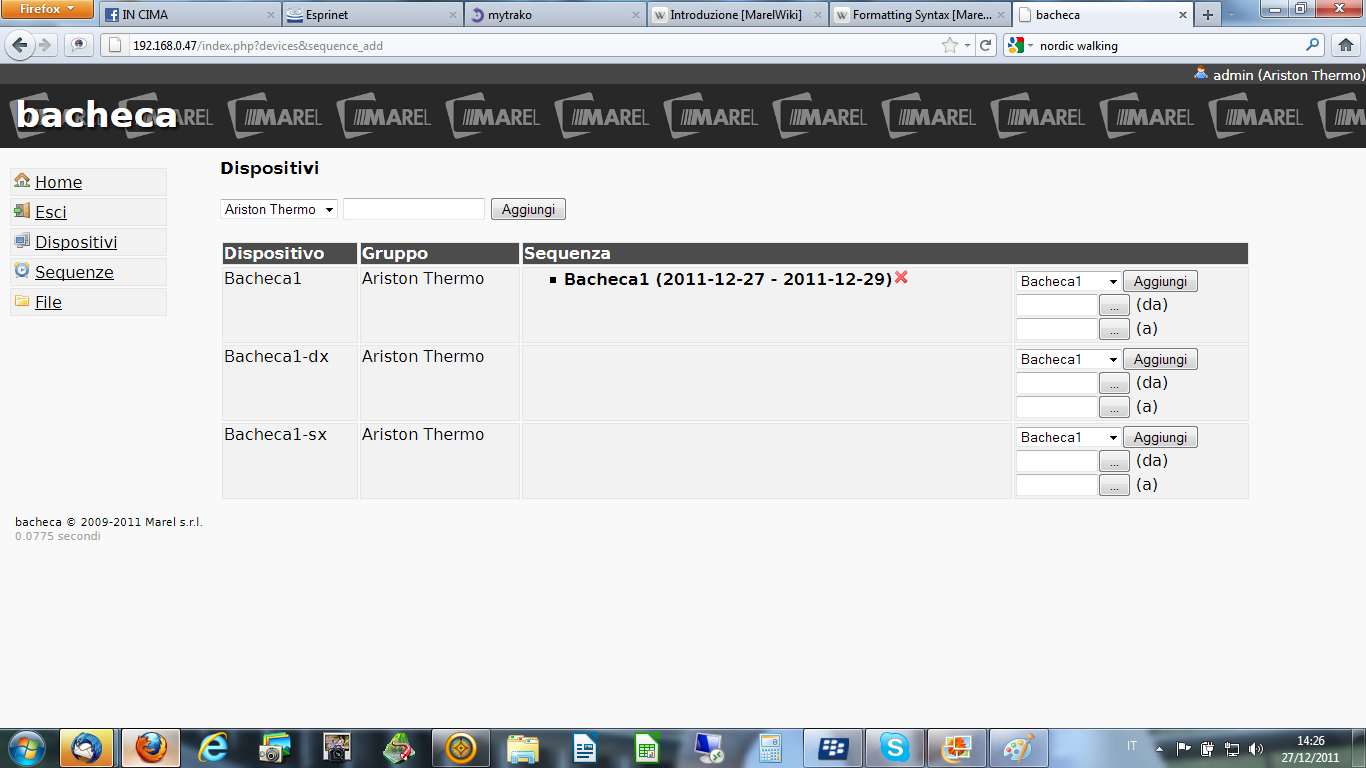
13 Scelta del tipo di visualizzazione : cliccando dul nome del dispositivo si viene reinderizzati sulla scelta del tipo di presentazione single-mode, doublemode. Cliccando su una delle due sclete si ha la possibilità di attivare la modalità Pag. 13
14 desiderata, cliccando su restart, il sistema riparte con la scelta effettuata Gestione Remota E' possibile gestire da remoto il computer connesso al monitor/tv tramite due distinti programmi: Filezilla, per il trasferimento diretto di file video e foto. TightVNC Viewer, per catturare il desktop e far avviare direttamente filmati e presentazioni. Pag. 14
Come installare un nuovo account di posta elettronica in Outlook 2010
 Come installare un nuovo account di posta elettronica in Outlook 2010 La nuova casella di posta elettronica per la parrocchia è fornita con una password di sistema attivata. Se lo si desidera è possibile
GNred Ver1.5 Manuale utenti - Modulo diashow
 GNred Ver1.5 Manuale utenti - Modulo diashow [ultima modifica 09.06.06] Modulo diashow Tramite questo modulo aggiuntivo di GNred è possibile rappresentare sul vostro sito un insieme di foto. Le foto vengono
Aggiornamento programma da INTERNET
 Aggiornamento programma da INTERNET In questo documento sono riportate, nell ordine, tutte le operazioni da seguire per il corretto aggiornamento del ns. programma Metodo. Nel caso si debba aggiornare
ATOLLO BACKUP GUIDA INSTALLAZIONE E CONFIGURAZIONE
 ATOLLO BACKUP GUIDA INSTALLAZIONE E CONFIGURAZIONE PREMESSA La presente guida è da considerarsi come aiuto per l utente per l installazione e configurazione di Atollo Backup. La guida non vuole approfondire
MANUALE D USO MANUALE D USO
 MANUALE D USO MANUALE D USO 1 INDICE 1 INTRODUZIONE... 3 2 COMPONENTE WEB 4EXPENSE... 5 2.1 LOG IN AMMINISTRATORE... 5 2.2.1 HOME PAGE FUNZIONALITA DI GESTIONE... 6 2.2.2 UTENTI (UTILIZZATORE DELL APP)...
1. Il Client Skype for Business
 1. Il Client Skype for Business 2. Configurare una Periferica Audio 3. Personalizzare una Periferica Audio 4. Gestire gli Stati di Presenza 5. Tabella Stati di Presenza 6. Iniziare una Chiamata 7. Iniziare
GestVetrine 1.1 versione novembre 2014
 GestVetrine 1.1 versione novembre 2014 0 GestVetrine 1.1 GestVetrine 1.0 Indice Indice pag.1 1. Finalità pag.2 2. Gestione screen pag.2 3. Come Accedere pag.3 4. Come Creare un negozio pag.4 5. Come Creare
Per effettuare la registrazione al sito bisogna cliccare sul link registrati in alto a destra del sito (Vedi Fig.1).
 LINEE GUIDA PARTE DIRETTA AGLI ENTI DI FORMAZIONE Registrazione utente Per effettuare la registrazione al sito bisogna cliccare sul link registrati in alto a destra del sito (Vedi Fig.1). Figura 1 Compilare
Dopo aver installato WSFTP.le, alla prima schermata quando lo apriamo vedremo questo.
 Dopo aver installato WSFTP.le, alla prima schermata quando lo apriamo vedremo questo. clicchiamo su Continue nella finestra successiva, spuntiamo la voce Other e clicchiamo su Next Nella terza schermata
Guida all'uso del CMS (Content Management System, Sistema di Gestione dei Contenuti)
 GUIDE Sa.Sol. Desk: Rete Telematica tra le Associazioni di Volontariato della Sardegna Guida all'uso del CMS (Content Management System, Sistema di Gestione dei Contenuti) Argomento Descrizione Gestione
Il sofware è inoltre completato da una funzione di calendario che consente di impostare in modo semplice ed intuitivo i vari appuntamenti.
 SH.MedicalStudio Presentazione SH.MedicalStudio è un software per la gestione degli studi medici. Consente di gestire un archivio Pazienti, con tutti i documenti necessari ad avere un quadro clinico completo
Manuale per l utilizzo dell applicazione Client per il controllo remoto di apparecchiature da laboratorio
 Manuale per l utilizzo dell applicazione Client per il controllo remoto di apparecchiature da laboratorio Dopo il collegamento alla Home Page del laboratorio di teledidattica è possibile scaricare il file
1. FileZilla: installazione
 1. FileZilla: installazione Dopo aver scaricato e salvato (sezione Download >Software Open Source > Internet/Reti > FileZilla_3.0.4.1_win32- setup.exe) l installer del nostro client FTP sul proprio computer
Registratori di Cassa
 modulo Registratori di Cassa Interfacciamento con Registratore di Cassa RCH Nucleo@light GDO BREVE GUIDA ( su logiche di funzionamento e modalità d uso ) www.impresa24.ilsole24ore.com 1 Sommario Introduzione...
AGGIORNAMENTO DATI SU PORTALE DOCENTI
 AGGIORNAMENTO DATI SU PORTALE DOCENTI Il sito http://docenti.unicam.it consente agli utenti di accedere alle informazioni sui docenti dell' Università di Camerino: curriculum, carichi didattici, pubblicazioni,
CONFIGURAZIONE PLUGIN MILESTONE-CPS 1.CONFIGURAZIONE CPS
 CONFIGURAZIONE PLUGIN MILESTONE-CPS 1.CONFIGURAZIONE CPS Durante l'installazione del CPS-PluginMilestone, selezionare dal menù la voce riguardante l'installazione di CPS visualizzatore configuratore e
MANUALE PARCELLA FACILE PLUS INDICE
 MANUALE PARCELLA FACILE PLUS INDICE Gestione Archivi 2 Configurazioni iniziali 3 Anagrafiche 4 Creazione prestazioni e distinta base 7 Documenti 9 Agenda lavori 12 Statistiche 13 GESTIONE ARCHIVI Nella
PORTALE CLIENTI Manuale utente
 PORTALE CLIENTI Manuale utente Sommario 1. Accesso al portale 2. Home Page e login 3. Area riservata 4. Pagina dettaglio procedura 5. Pagina dettaglio programma 6. Installazione dei programmi Sistema operativo
Studio Legale. Guida operativa
 Studio Legale Guida operativa Cliens Studio Legale Web Cliens Studio Legale Web è un nuovo strumento che consente all avvocato di consultare i dati presenti negli archivi Cliens del proprio studio, attraverso
Per accedere all area di gestione collegarsi al sito www.editeltn.it e digitare nell apposito box i dati di accesso (username: xxx password: xxx).
 GUIDA ALL USO DEL CMS (Content Management System) Del sito www.biodermol.com 1. ACCESSO ALL AREA DI GESTIONE Per accedere all area di gestione collegarsi al sito www.editeltn.it e digitare nell apposito
GUIDA UTENTE PRIMA NOTA SEMPLICE
 GUIDA UTENTE PRIMA NOTA SEMPLICE (Vers. 2.0.0) Installazione... 2 Prima esecuzione... 5 Login... 6 Funzionalità... 7 Prima Nota... 8 Registrazione nuovo movimento... 10 Associazione di file all operazione...
Istruzioni per l installazione del software per gli esami ICoNExam (Aggiornate al 15/01/2014)
 Istruzioni per l installazione del software per gli esami ICoNExam (Aggiornate al 15/01/2014) Il software per gli esami ICON può essere eseguito su qualunque computer dotato di Java Virtual Machine aggiornata.
GateManager. 1 Indice. [email protected]
 1 Indice 1 Indice... 1 2 Introduzione... 2 3 Cosa vi serve per cominciare... 2 4 La Console di amministrazione... 2 5 Avviare la Console di amministrazione... 3 6 Come connettersi alla Console... 3 7 Creare
La gestione dei risultati: ZOTERO, un programma gratuito
 La gestione dei risultati: ZOTERO, un programma gratuito Ricerche, citazioni e bibliografie con Zotero Zotero è un estensione di Firefox che consente di raccogliere e gestire risorse bibliografiche e accademiche
Backup e Aggiornamenti
 Backup e Aggiornamenti Note tecniche Clima Estratto da Primi Passi v. 1.8 14/1/2013 Primi passi pag. 1 Backup e Aggiornamenti Copyright Eskimo srl Tutti i diritti riservati. Il software o parte di esso
SFE 2005 Sales Force Enhancement
 SFE 2005 Sales Force Enhancement Versione 1.1.4 per RIM BlackBerry Manuale Utente Versione del 14/06/2005 www.data-ware.it Sommario 1 Breve descrizione dell'applicativo... 3 2 Descrizione delle funzionalità...4
Aggiornamento Agenzie delle Entrate Comunicazione spesometro MyRent Installazione Server Dogma Systems
 Aggiornamento Agenzie delle Entrate Comunicazione spesometro MyRent Installazione Server Dogma Systems Se l'icona del MyRent è come quella che possiamo vedere sull'immagine (vedere immagine n.1) immagine
CTVClient. Dopo aver inserito correttamente i dati, verrà visualizzata la schermata del tabellone con i giorni e le ore.
 CTVClient Il CTVClient è un programma per sistemi operativi Windows che permette la consultazione e la prenotazione delle ore dal tabellone elettronico del Circolo Tennis Valbisenzio. Per utilizzarlo è
https://ftp.gruppotesta.it
 https://ftp.gruppotesta.it Il sito FTP del Gruppo Armando Testa è stato sviluppato per permettere di inviare o ricevere files di grandi dimensioni (difficilmente veicolabili via e-mail), anche al di fuori
Gestione Accoglienza Flussi
 Gestione Accoglienza Flussi Manuale Utente operazioni di Upload Versione 1.0 14/02/2011 Manuale_GAF Pagina 1 di 20 Indice 1. Introduzione... 3 1.1 Glossario... 3 2. Manuale d uso... 4 2.1 Accesso al sistema...
FASI PER UNA CORRETTA INSTALLAZIONE DI ULTRA VNC E SKYPE
 FASI PER UNA CORRETTA INSTALLAZIONE DI ULTRA VNC E SKYPE Gentile utente Al fine di effettuare una demo, che ci consenta di operare in modo interattivo con Lei, è necessario verificare la presenza del software
Manuale di installazione driver FTDI v. 1.0 manuale utente
 Manuale di installazione driver FTDI v. 1.0 manuale utente rev. 1 04/05/2015 Introduzione Questo manuale descrive come installare i drivers FTDI quando il sistema di auto installazione drivers di Windows
GUIDA UTENTE MONEY TRANSFER MANAGER
 GUIDA UTENTE MONEY TRANSFER MANAGER (vers. 1.0.2) GUIDA UTENTE MONEY TRANSFER MANAGER (vers. 1.0.2)... 1 Installazione... 2 Prima esecuzione... 5 Login... 7 Funzionalità... 8 Anagrafica... 9 Registrazione
CTIconnect PRO. Guida Rapida
 CTIconnect PRO Guida Rapida Versione aggiornata: 01.09.2012 CTIconnect PRO è uno strumento efficace in grado di fornire agli utenti la possibilità di vedere lo stato di presence dei propri colleghi e contattarli
COMUNICAZIONE UTENTI SISTEMI-PROFIS INSTALLAZIONE GE.RI.CO. 2015 e PARAMETRI2015
 COMUNICAZIONE UTENTI SISTEMI-PROFIS INSTALLAZIONE GE.RI.CO. 2015 e PARAMETRI2015 Vicenza, 3 giugno 2015 Gentile cliente, si ricorda che a partire dall aggiornamento PROFIS 2011.1 è stato automatizzato
MANUALE D USO MANUALE D USO
 MANUALE D USO MANUALE D USO INDICE 1 INTRODUZIONE... 3 2 COMPONENTE WEB 4SALES... 5 2.1 LOGIN UTENTE AMMINISTRATORE... 5 2.2.1 HOME PAGE FUNZIONALITA DI GESTIONE... 6 2.2.2 CLIENTI... 7 2.2.3 PIANO VISITE...
BMSO1001. Orchestrator. Istruzioni d uso 02/10-01 PC
 BMSO1001 Orchestrator Istruzioni d uso 02/10-01 PC 2 Orchestrator Istruzioni d uso Indice 1. Requisiti Hardware e Software 4 1.1 Requisiti Hardware 4 1.2 Requisiti Software 4 2. Concetti fondamentali 4
Dat a Ware srl. 2.1 Avvio dell applicazione... 4 2.2 Login... 4 2.3 Scelta della telecamera... 7 2.4 Configurazione... 8
 096±0RELOH9LGHR6HFXULW\ 9HUVLRQHSHU5,0%ODFN%HUU\Œ 0DQXDOH8WHQWH 9HUVLRQHGHOZZZGDWDZDUHLW 6RPPDULR %UHYHGHVFUL]LRQHGHOODSSOLFDWLYR 'HVFUL]LRQHGHOOHIXQ]LRQDOLWj 2.1 Avvio dell applicazione... 4 2.2 Login...
GUARINI PATRIMONIO CULTURALE VERSIONE MSDE/SQL SERVER MANUALE DI INSTALLAZIONE GUARINI PATRIMONIO CULTURALE VERSIONE MSDE/SQL SERVER
 MANUALE DI INSTALLAZIONE GUARINI PATRIMONIO CULTURALE SOMMARIO 1. Installazione guarini patrimonio culturale MSDE... 3 1.1 INSTALLAZIONE MOTORE MSDE...4 1.2 INSTALLAZIONE DATABASE GUARINI PATRIMONIO CULTURALE
SOMMARIO... 3 INTRODUZIONE...
 Sommario SOMMARIO... 3 INTRODUZIONE... 4 INTRODUZIONE ALLE FUNZIONALITÀ DEL PROGRAMMA INTRAWEB... 4 STRUTTURA DEL MANUALE... 4 INSTALLAZIONE INRAWEB VER. 11.0.0.0... 5 1 GESTIONE INTRAWEB VER 11.0.0.0...
FISH Sardegna ONLUS. www.fishsardegna.org. Manuale Utente. www.fishsardegna.org
 FISH Sardegna ONLUS Manuale Utente Note generali: Il sito è costruito su CMS Drupal 7. Per avere maggiori informazioni su Drupal si puo consultare online il portale ufficiale http://drupal.org/( in inglese)
View Mobile User s Guide
 View Mobile User s Guide 1 - Descrizione del software Il software è stato realizzato per essere utilizzato su telefoni cellulari con supporto per le applicazioni Java. Tramite il software è possibile collegarsi
Guida operativa. My Legal Corner. BestSoft SOFTWARE IN SANITÀ
 Guida operativa My Legal Corner BestSoft SOFTWARE IN SANITÀ Via Bono Cairoli 28/A - 20127 Milano (MI) Help desk: 02 29529140 Num. Verde da fisso: 800 978542 E-mail: [email protected] Sito Internet: www.bestsoft.it
Gate Manager. Table of Contents. 1 Come spedire una mail dal PLC o HMI. 2 Introduzione. 3 Cosa vi serve per cominciare.
 1 Come spedire una mail dal PLC o HMI Table of Contents 1Indice... 1 2Introduzione... 2 3Cosa vi serve per cominciare... 2 4Configurazione... 3 4.1Considerazioni preliminari... 3 4.2Parametri necessari...
LITESTAR 4D v.2.01. Manuale d Uso. WebCatalog Catalogo Elettronico interattivo su Internet. Luglio 2013
 LITESTAR 4D v.2.01 Manuale d Uso WebCatalog Catalogo Elettronico interattivo su Internet Luglio 2013 Sommario Webcatalog Catalogo Elettronico interattivo su Internet... 3 Introduzione e Accesso... 3 Metodi
Il menu File contiene tutti i comandi relativi alle seguenti operazioni:
 1 - FILE FIGURA 1.1 Il menu File contiene tutti i comandi relativi alle seguenti operazioni: - apertura e salvataggio di disegni nuovi ed esistenti; - spedizione di disegni tramite email; - collegamento
Manuale LiveBox APPLICAZIONE ANDROID. http://www.liveboxcloud.com
 2014 Manuale LiveBox APPLICAZIONE ANDROID http://www.liveboxcloud.com LiveBox Srl non rilascia dichiarazioni o garanzie in merito al contenuto o uso di questa documentazione e declina qualsiasi garanzia
Guida alla registrazione on-line di un DataLogger
 NovaProject s.r.l. Guida alla registrazione on-line di un DataLogger Revisione 3.0 3/08/2010 Partita IVA / Codice Fiscale: 03034090542 pag. 1 di 17 Contenuti Il presente documento è una guida all accesso
L amministratore di dominio
 L amministratore di dominio Netbuilder consente ai suoi clienti di gestire autonomamente le caselle del proprio dominio nel rispetto dei vincoli contrattuali. Ciò è reso possibile dall esistenza di un
Modulo Internet IP100. (cod. PXDIP10) Manuale utente. Distribuzione apparecchiature sicurezza
 Modulo Internet IP100 (cod. PXDIP10) Manuale utente Distribuzione apparecchiature sicurezza 2 Introduzione Il modulo internet IP100 è un modulo di comunicazione su Internet che Vi permette di controllare
MERIDESTER SOFTWARE DI COMUNICAZIONE PER PC
 MERIDESTER SOFTWARE DI COMUNICAZIONE PER PC Requisiti del sistema sistema operativo Windows XP o Vista processore Pentium 4 o equivalente RAM 512 Mb Video 1024x768 Porta USB USB 1.1 o 2.0 full speed Scheda
MANUALE PER CONSULTARE LA RASSEGNA STAMPA VIA WEB
 MANUALE PER CONSULTARE LA RASSEGNA STAMPA VIA WEB o RICERCA p3 Ricerca rapida Ricerca avanzata o ARTICOLI p5 Visualizza Modifica Elimina/Recupera Ordina o RUBRICHE p11 Visualizzazione Gestione rubriche
BMSO1001. Virtual Configurator. Istruzioni d uso 02/10-01 PC
 BMSO1001 Virtual Configurator Istruzioni d uso 02/10-01 PC 2 Virtual Configurator Istruzioni d uso Indice 1. Requisiti Hardware e Software 4 1.1 Requisiti Hardware 4 1.2 Requisiti Software 4 2. Concetti
PROCEDURA OPERATIVA FASE PREPARATORIA SCRUTINI SISSIWeb
 PROCEDURA OPERATIVA FASE PREPARATORIA SCRUTINI SISSIWeb La segreteria didattica dovrà eseguire semplici operazioni per effettuare, senza alcun problema, lo scrutinio elettronico: 1. CONTROLLO PIANI DI
7.4 Estrazione di materiale dal web
 7.4 Estrazione di materiale dal web Salvataggio di file Salvataggio della pagina Una pagina web può essere salvata in locale per poterla consultare anche senza essere collegati alla Rete. Si può scegliere
installazione www.sellrapido.com
 installazione www.sellrapido.com Installazione Posizione Singola Guida all'installazione di SellRapido ATTENZIONE: Una volta scaricato il programma, alcuni Antivirus potrebbero segnalarlo come "sospetto"
Zotero è un estensione di Firefox che consente di raccogliere e gestire risorse bibliografiche e accademiche
 La gestione dei risultati: ZOTERO, un programma gratuito (vedi filmato su: http://www.screencast.com/users/librarymaniac/folders/default/media/3068bc0b-ec18-4001-8665-858e944bd274) Ricerche, citazioni
Guida alla registrazione on-line di un NovaSun Log
 Guida alla registrazione on-line di un NovaSun Log Revisione 4.1 23/04/2012 pag. 1 di 16 Contenuti Il presente documento è una guida all accesso e all utilizzo del pannello di controllo web dell area clienti
Installazione ed attivazione della "SUITE OFFIS" versione SERVER
 Installazione ed attivazione della "SUITE OFFIS" versione SERVER Premessa La versione server di OFFIS può essere installata e utilizzata indifferentemente da PC/Win o Mac/Osx e consente l'accesso contemporaneo
Validazione codici fiscali. Manuale operativo
 Validazione codici fiscali Manuale operativo Teramo, luglio 2015 INDICE 1 PREMESSA 3 1.1 Estrazione dati per richiesta C.F. 3 1.2 Invio dati all Agenzia delle Entrate 5 1.3 Ricezione file elaborato dall
Per procedere con la configurazione dell account su outlook eseguire le seguenti operazioni:
 Configurazione Outlook Express Per procedere con la configurazione dell account su outlook eseguire le seguenti operazioni: Cliccate sull'icona 'Avvia Outlook Express'presente sul vostro 'Desktop'o nel
2015 PERIODO D IMPOSTA
 Manuale operativo per l installazione dell aggiornamento e per la compilazione della Certificazione Unica 2015 PERIODO D IMPOSTA 2014 società del gruppo Collegarsi al sito www.bitsrl.com 1. Cliccare sul
COSTER. Import/Export su SWC701. SwcImportExport
 SwcImportExport 1 Con SWC701 è possibile esportare ed importare degli impianti dal vostro database in modo da tenere aggiornati più Pc non in rete o non facente capo allo stesso DataBase. Il caso più comune
DOCENTI - guida web. 1 LOGIN E BACHECA.. Pag 2. 2 MODIFICARE LA PASSWORD... Pag. 3. 3 CREARE UN ARTICOLO.. Pag. 4. 4 INSERIRE LE FOTO.. Pag.
 DOCENTI - guida web INDICE 1 LOGIN E BACHECA.. Pag 2 2 MODIFICARE LA PASSWORD... Pag. 3 3 CREARE UN ARTICOLO.. Pag. 4 4 INSERIRE LE FOTO.. Pag. 5 5 IL TAG MORE. Pag. 12 6 CREARE UN EVENTO..... Pag. 12
Manuale NetSupport v.10.70.6 Liceo G. Cotta Marco Bolzon
 NOTE PRELIMINARI: 1. La versione analizzata è quella del laboratorio beta della sede S. Davide di Porto, ma il programma è presente anche nel laboratorio alfa (Porto) e nel laboratorio di informatica della
FtpZone Guida all uso Versione 2.1
 FtpZone Guida all uso Versione 2.1 La presente guida ha l obiettivo di spiegare le modalità di utilizzo del servizio FtpZone fornito da E-Mind Srl. All attivazione del servizio E-Mind fornirà solamente
IP CONTROLLER IPC-3008/ IPC-3108 IPC-3002 / IPC-3102
 MANUALE SEMPLIFICATO DI PROGRAMMAZIONE IP CONTROLLER IPC-3008/ IPC-3108 IPC-3004 / IPC-3104 IPC-3002 / IPC-3102 NOTE Il seguente manuale è valido per tutti i modelli di moduli IP Controller, della serie
Introduzione. Configurazione Applicazione. Logo Outlook Express
 Tecnologie informatiche CONFIGURARE MICROSOFT OUTLOOK EXPRESS 6 Introduzione Logo Outlook Express Dopo aver installato il sistema operativo Microsoft Windows (Windows 98/Me/2000/Xp), all'avvio del sistema
Manuale LiveBox APPLICAZIONE ANDROID. http://www.liveboxcloud.com
 2014 Manuale LiveBox APPLICAZIONE ANDROID http://www.liveboxcloud.com LiveBox Srl non rilascia dichiarazioni o garanzie in merito al contenuto o uso di questa documentazione e declina qualsiasi garanzia
DATA BASE ON LINE (BANCA DATI MODULI SPERIMENTALI)
 Progetto regionale antidispersione per favorire l adempimento dell obbligo d istruzione 2 a annualità DATA BASE ON LINE (BANCA DATI MODULI SPERIMENTALI) MANUALE DI UTILIZZO Indice Premessa 3 Ingresso nel
Manuale del Software per la richiesta, il rilascio e l utilizzo dei Patentini
 Manuale del Software per la richiesta, il rilascio e l utilizzo dei Patentini Redatto da Roberta Gualandi con la collaborazione di Matteo Gaetani. Premessa Attualmente il manuale è ancora in corso di stesura
GestCert Guida alla gestione dei documenti di transazione online. ECOGRUPPO ITALIA S.r.l. CONTROLLO E CERTIFICAZIONE. GestCert
 GestCert Guida alla gestione dei Pagina 1 di 11 ECOGRUPPO ITALIA S.r.l. CONTROLLO E CERTIFICAZIONE GestCert la certificazione on line di Ecogruppo Italia s.r.l. GUIDA GESTIONE DOCUMENTI TRANSAZIONE ON
Che cos'è un modulo? pulsanti di opzione caselle di controllo caselle di riepilogo
 Creazione di moduli Creazione di moduli Che cos'è un modulo? Un elenco di domande accompagnato da aree in cui è possibile scrivere le risposte, selezionare opzioni. Il modulo di un sito Web viene utilizzato
Manuale d uso Web-Recall GruppoInfor
 Manuale d uso Web-Recall GruppoInfor L accesso alla nuova Web Recall può avvenire collegandosi al sito internet www.gruppoinfor.net o, in alternativa, al sito di una delle aziende che fanno parte del gruppo
teamspace TM Sincronizzazione con Outlook
 teamspace TM Sincronizzazione con Outlook Manuale teamsync Versione 1.4 * teamspace è un marchio registrato di proprietà della 5 POINT AG ** Microsoft Outlook è un marchio registrato della Microsoft Corporation
Raffaello. Licenza e requisiti. Trattamento dei dati personali. Installazione
 Raffaello Licenza e requisiti Raffaello (in seguito "software") è un software libero rilasciato in licenza GPL versione 3. Il software richiede la presenza nel computer del Microsoft.NET Framework 2.0
MANUALE DI GESTIONE DEL
 MANUALE DI GESTIONE DEL C6 Introduzione : La regia e la componente software installata su un P.C. che permette l utilizzo del C6. Le procedure per l avvio della regia (la prima volta) 1) Come si inserisce
BREVE GUIDA ALL ATTIVAZIONE DEL SERVIZIO DDNS PER DVR SERIE TMX
 BREVE GUIDA ALL ATTIVAZIONE DEL SERVIZIO DDNS PER DVR SERIE TMX Questa guida riporta i passi da seguire per la connessione dei DVR serie TMX ad Internet con indirizzo IP dinamico, sfruttando il servizio
1) GESTIONE DELLE POSTAZIONI REMOTE
 IMPORTAZIONE ESPORTAZIONE DATI VIA FTP Per FTP ( FILE TRANSFER PROTOCOL) si intende il protocollo di internet che permette di trasferire documenti di qualsiasi tipo tra siti differenti. Per l utilizzo
ImporterOne Manuale Export Plugin Prestashop
 ImporterOne Manuale Export Plugin Prestashop Indice generale 1 INTRODUZIONE...2 2 INSTALLAZIONE DEL PLUGIN...2 3 CONFIGURAZIONE...5 4 OPERAZIONI PRELIMINARI...11 1-10 1 INTRODUZIONE Questo plugin di esportazione
Procedura di abilitazione alla Rete di Lombardia Integrata
 VPN Client Versione 5.0.07 - Release 2 Procedura di abilitazione alla Rete di Lombardia Integrata La presente procedura descrive la fase di installazione dell applicazione VPN Client versione 5.0.07 utilizzata
Fattura Facile. In questo menù sono raggruppati, per tipologia, tutti i comandi che permettono di gestire la manutenzione degli archivi.
 Fattura Facile Maschera di Avvio Fattura Facile all avvio si presenta come in figura. In questa finestra è possibile sia fare l accesso all archivio selezionato (Archivio.mdb) che eseguire la maggior parte
Schema Tipologia a Stella
 Cos'e' esattamente una rete! Una LAN (Local Area Network) è un insieme di dispositivi informatici collegati fra loro, che utilizzano un linguaggio che consente a ciascuno di essi di scambiare informazioni.
Aziende Italia S.r.l.
 Aziende Italia S.r.l. Business Class Mail Procedura di sincronizzazione semplificata Calendari con Mozilla Thunderbird Copyright Notice Aziende Italia S.r.l. Via San Godenzo, 109 00189 Rome (RM) Italy
Creazionediunprofilodiscansione...2
 1 Creazionediunprofilodiscansione...2 UsodiScanBackUtility...2 UsodellepagineWebdiMarkNet...4 Impostazioni personalizzate per la scansione.... 7 Creazione di un profilo di scansione 2 In un profilo di
monitoraggio dei locomotori via Internet
 monitoraggio dei locomotori via Internet Pagina 1 di 23 Sommario 1 Sito internet-home page... 3 2 Descrizione delle sezioni... 4 2.1 Invia nuove misurazioni sul sito... 5 2.2 Speed Control... 8 2.3 Controllo
Nautilus Installazione Aggiornato a versione 2.4.1092
 Nautilus Installazione Aggiornato a versione 2.4.1092 IMPORTANTE: NON INSERIRE LA CHIAVE USB DI LICENZA FINO A QUANDO RICHIESTO NOTA: se sul vostro computer è già installato Nautilus 2.4, è consigliabile
bolt PC-Suite (Guida all installazione)
 () Sommario PC Suite di NGM Bolt... 3 Introduzione... 3 Installazione... 3 Installazione Drivers... 7 Windows 7: installazione drivers... 11 2 PC Suite di NGM Bolt Introduzione La seguente è una guida
Installazione e utilizzo di Document Distributor 1
 1 Il software Document Distributor comprende i pacchetti server e client. Il pacchetto server deve essere installato su sistemi operativi Windows NT, Windows 2000 o Windows XP. Il pacchetto client può
Configurazione di una connessione DUN USB
 Configurazione di una connessione DUN USB Cercare la lettera "U" in questa posizione È possibile collegare lo smartphone Palm Treo 750v e il computer mediante il cavo di sincronizzazione USB per accedere
11/02/2015 MANUALE DI INSTALLAZIONE DELL APPLICAZIONE DESKTOP TELEMATICO VERSIONE 1.0
 11/02/2015 MANUALE DI INSTALLAZIONE DELL APPLICAZIONE DESKTOP TELEMATICO VERSIONE 1.0 PAG. 2 DI 38 INDICE 1. PREMESSA 3 2. SCARICO DEL SOFTWARE 4 2.1 AMBIENTE WINDOWS 5 2.2 AMBIENTE MACINTOSH 6 2.3 AMBIENTE
Copia tramite vetro dello scanner
 Guida rapida Copia Esecuzione di copie Esecuzione di una copia rapida posizionati sul vetro dello 3 Sul pannello di controllo, premere. 4 Se il documento è stato posizionato sul vetro dello scanner, toccare
IL WIKI CON PBWORKS BREVE GUIDA ALL USO Il wiki Vedi alla voce: Auschwitz è stato creato utilizzando PBWorks, un servizio web che offre la
 IL WIKI CON PBWORKS BREVE GUIDA ALL USO Il wiki Vedi alla voce: Auschwitz è stato creato utilizzando PBWorks, un servizio web che offre la possibilità di creare gratuitamente le proprie pagine con uno
S.I.N. S.R.L. SISTEMA INFORMATIVO NAZIONALE
 Edizione 1.0 Marzo 2010 S.I.N. S.R.L. SISTEMA INFORMATIVO NAZIONALE PER LO SVILUPPO IN AGRICOLTURA Sviluppo Rurale 2007 2013 Misure Strutturali Compilazione domanda di pagamento Manuale Operativo Utente
Gestione Centro Estetico
 Gestione Centro Estetico Tel./Fax. 095 7164280 Cell. 329 2741068 Email: [email protected] - Web: www.il-software.it WEB: www.il-software.it EMAIL: [email protected] 1 WEB: www.il-software.it EMAIL:
CREA IL TUO BOOK COVER PLUS con copertina personalizzabile
 CREA IL TUO BOOK COVER PLUS con copertina personalizzabile Avviare il software Dopo l installazione, clicca due volte sull icona Comparirà la seguente finestra di scelta: presente sul desktop. Per creare
Guida rapida per i docenti all'uso della piattaforma di e-learning dell'istituto Giua
 Guida rapida per i docenti all'uso della piattaforma di e-learning dell'istituto Giua Moodle è la piattaforma didattica per l'e-learning utilizzata dall'istituto Giua per consentire ai docenti di creare