
Manuale d uso Web-Recall GruppoInfor
|
|
|
- Giuditta Monti
- 10 anni fa
- Просмотров:
Транскрипт
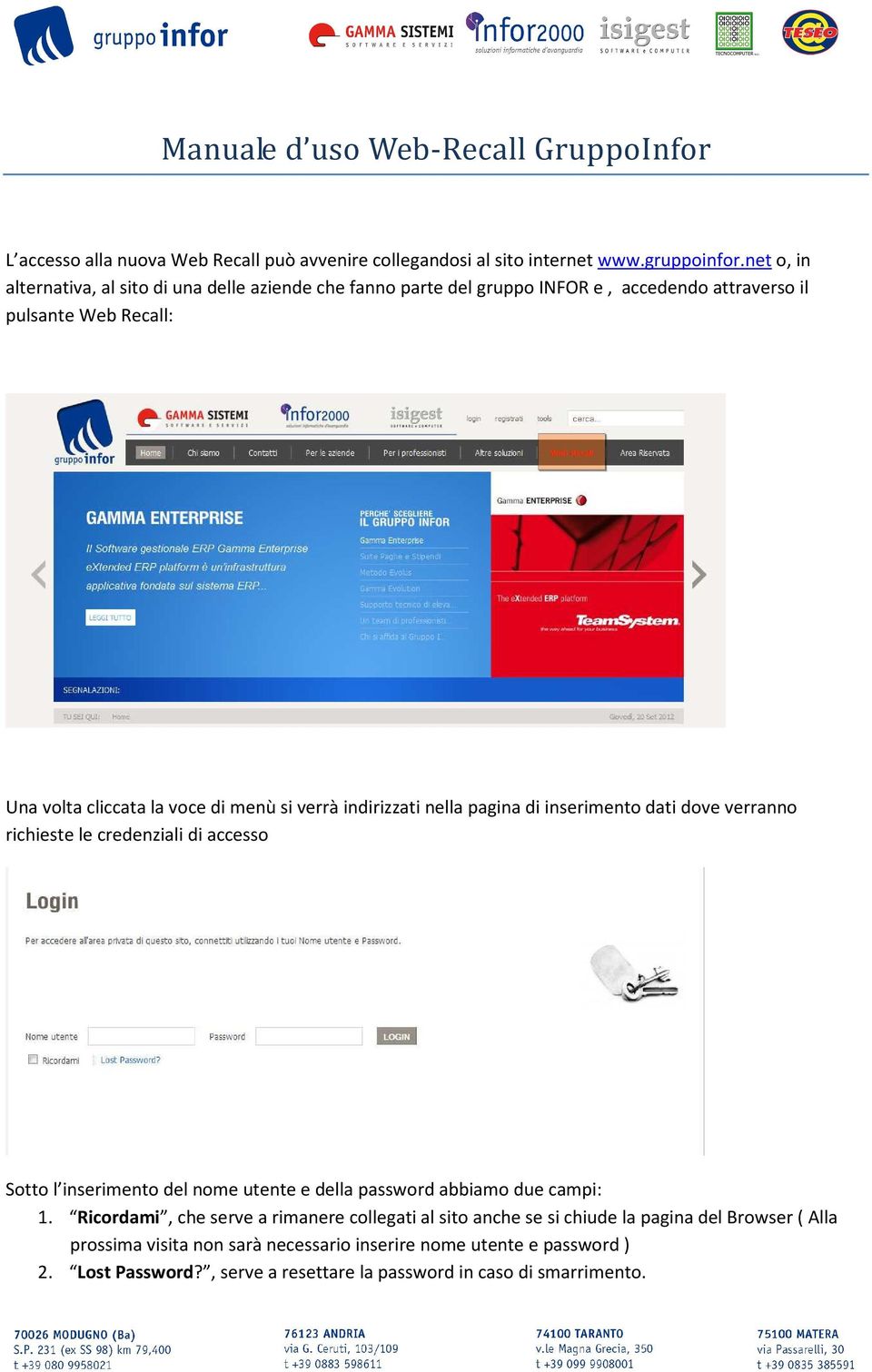
1 Manuale d uso Web-Recall GruppoInfor L accesso alla nuova Web Recall può avvenire collegandosi al sito internet o, in alternativa, al sito di una delle aziende che fanno parte del gruppo INFOR e, accedendo attraverso il pulsante Web Recall: Una volta cliccata la voce di menù si verrà indirizzati nella pagina di inserimento dati dove verranno richieste le credenziali di accesso Sotto l inserimento del nome utente e della password abbiamo due campi: 1. Ricordami, che serve a rimanere collegati al sito anche se si chiude la pagina del Browser ( Alla prossima visita non sarà necessario inserire nome utente e password ) 2. Lost Password?, serve a resettare la password in caso di smarrimento.
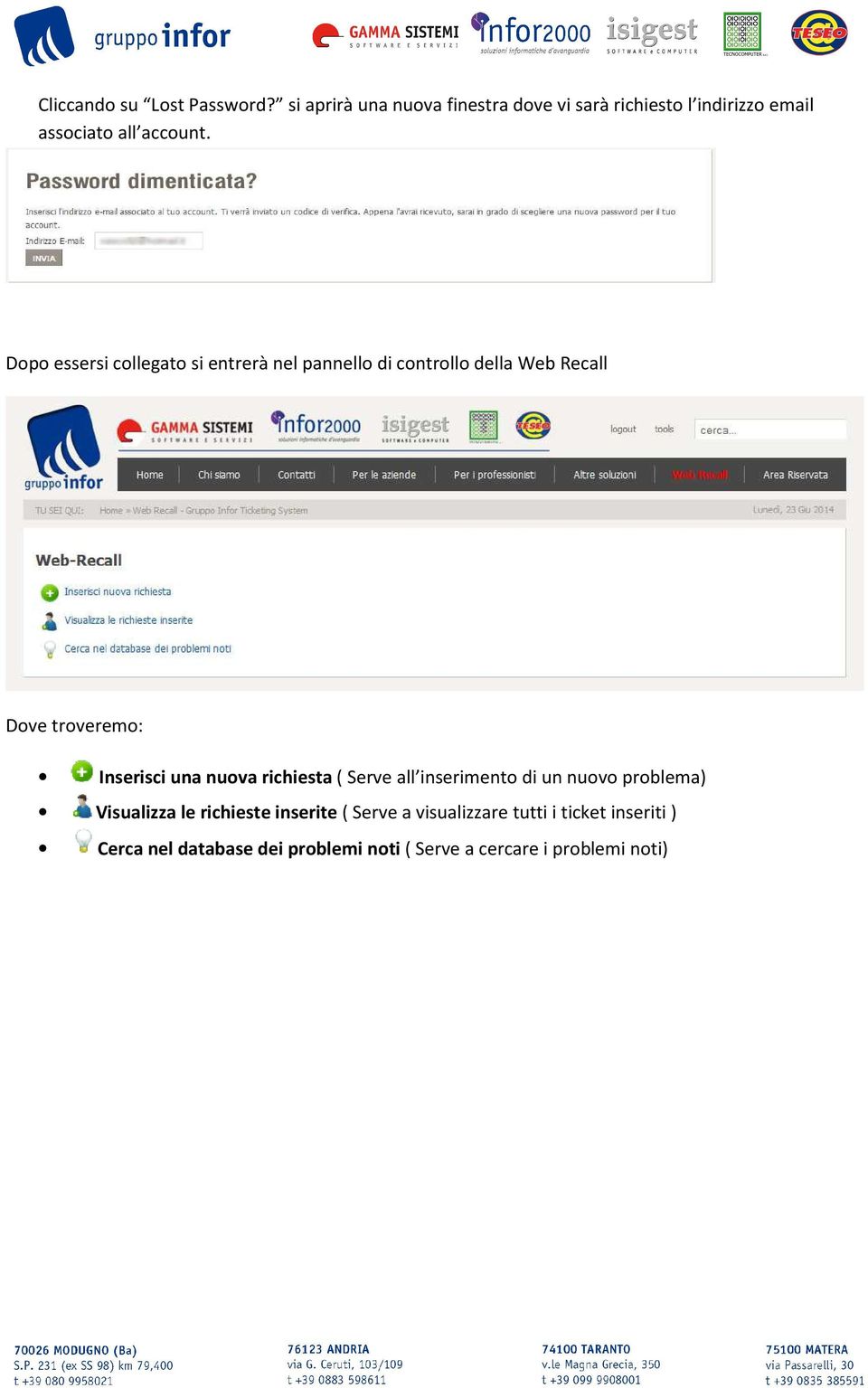
2 Cliccando su Lost Password? si aprirà una nuova finestra dove vi sarà richiesto l indirizzo associato all account. Dopo essersi collegato si entrerà nel pannello di controllo della Web Recall Dove troveremo: Inserisci una nuova richiesta ( Serve all inserimento di un nuovo problema) Visualizza le richieste inserite ( Serve a visualizzare tutti i ticket inseriti ) Cerca nel database dei problemi noti ( Serve a cercare i problemi noti)
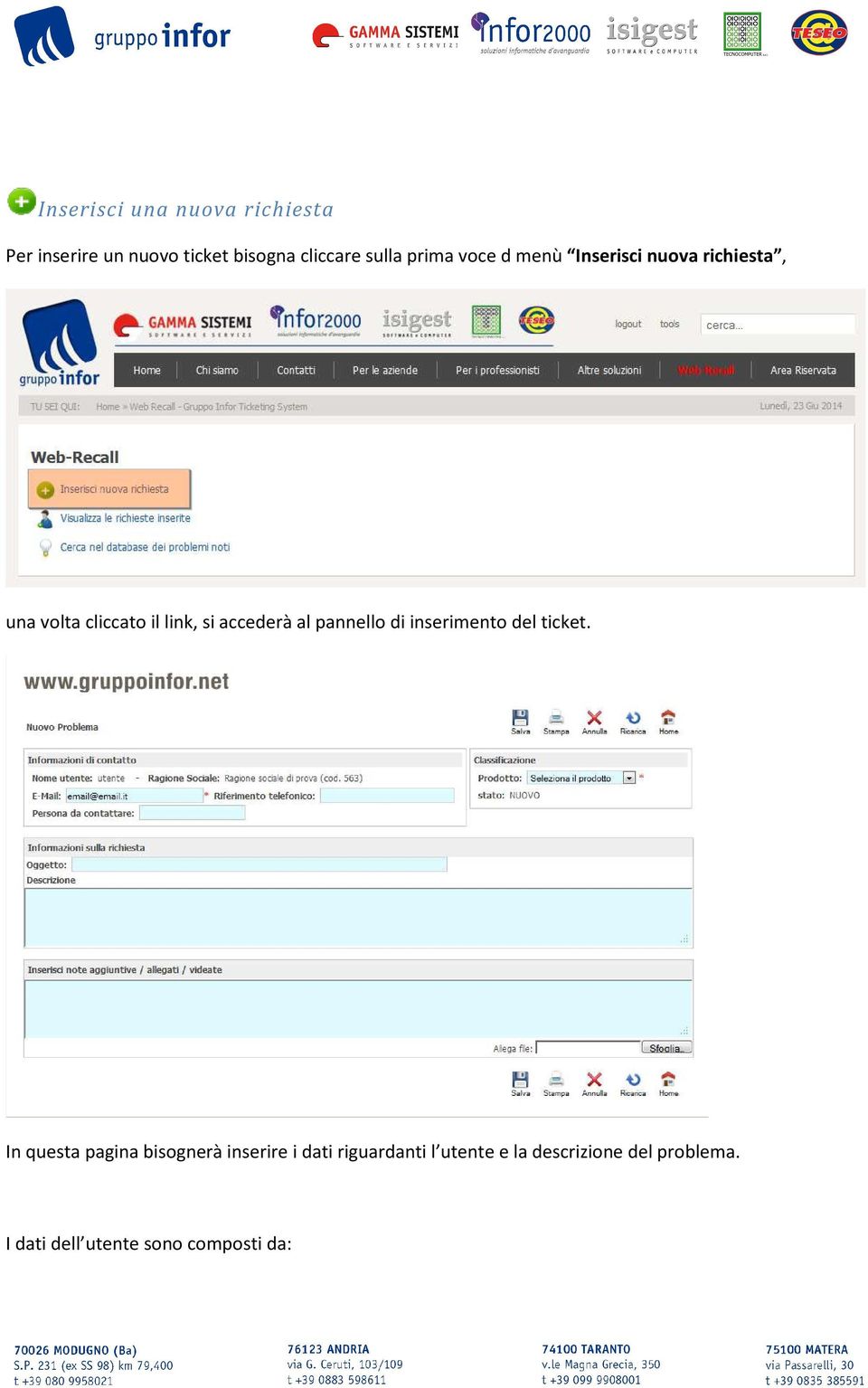
3 Inserisci una nuova richiesta Per inserire un nuovo ticket bisogna cliccare sulla prima voce d menù Inserisci nuova richiesta, una volta cliccato il link, si accederà al pannello di inserimento del ticket. In questa pagina bisognerà inserire i dati riguardanti l utente e la descrizione del problema. I dati dell utente sono composti da:
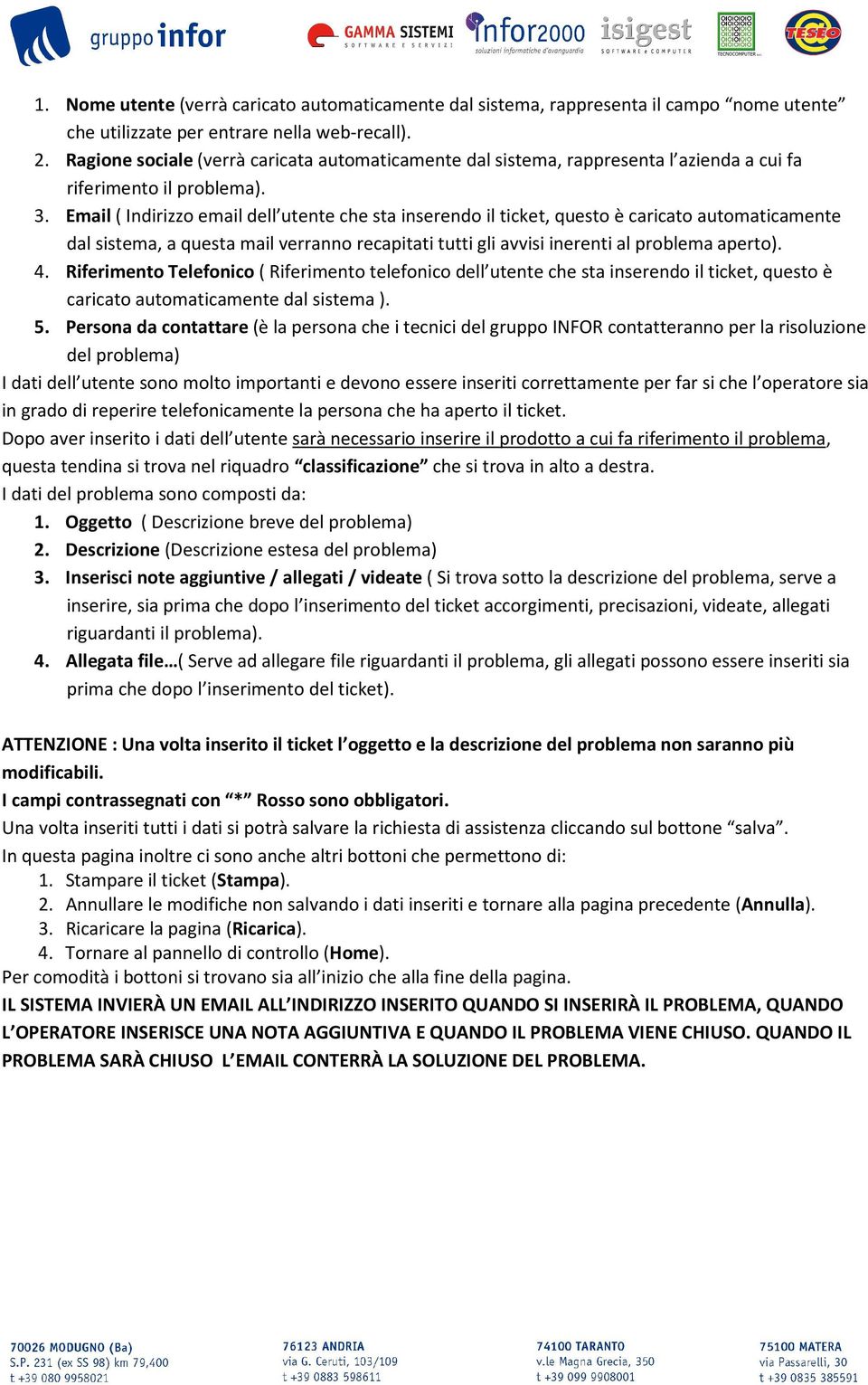
4 1. Nome utente (verrà caricato automaticamente dal sistema, rappresenta il campo nome utente che utilizzate per entrare nella web-recall). 2. Ragione sociale (verrà caricata automaticamente dal sistema, rappresenta l azienda a cui fa riferimento il problema). 3. ( Indirizzo dell utente che sta inserendo il ticket, questo è caricato automaticamente dal sistema, a questa mail verranno recapitati tutti gli avvisi inerenti al problema aperto). 4. Riferimento Telefonico ( Riferimento telefonico dell utente che sta inserendo il ticket, questo è caricato automaticamente dal sistema ). 5. Persona da contattare (è la persona che i tecnici del gruppo INFOR contatteranno per la risoluzione del problema) I dati dell utente sono molto importanti e devono essere inseriti correttamente per far si che l operatore sia in grado di reperire telefonicamente la persona che ha aperto il ticket. Dopo aver inserito i dati dell utente sarà necessario inserire il prodotto a cui fa riferimento il problema, questa tendina si trova nel riquadro classificazione che si trova in alto a destra. I dati del problema sono composti da: 1. Oggetto ( Descrizione breve del problema) 2. Descrizione (Descrizione estesa del problema) 3. Inserisci note aggiuntive / allegati / videate ( Si trova sotto la descrizione del problema, serve a inserire, sia prima che dopo l inserimento del ticket accorgimenti, precisazioni, videate, allegati riguardanti il problema). 4. Allegata file ( Serve ad allegare file riguardanti il problema, gli allegati possono essere inseriti sia prima che dopo l inserimento del ticket). ATTENZIONE : Una volta inserito il ticket l oggetto e la descrizione del problema non saranno più modificabili. I campi contrassegnati con * Rosso sono obbligatori. Una volta inseriti tutti i dati si potrà salvare la richiesta di assistenza cliccando sul bottone salva. In questa pagina inoltre ci sono anche altri bottoni che permettono di: 1. Stampare il ticket (Stampa). 2. Annullare le modifiche non salvando i dati inseriti e tornare alla pagina precedente (Annulla). 3. Ricaricare la pagina (Ricarica). 4. Tornare al pannello di controllo (Home). Per comodità i bottoni si trovano sia all inizio che alla fine della pagina. IL SISTEMA INVIERÀ UN ALL INDIRIZZO INSERITO QUANDO SI INSERIRÀ IL PROBLEMA, QUANDO L OPERATORE INSERISCE UNA NOTA AGGIUNTIVA E QUANDO IL PROBLEMA VIENE CHIUSO. QUANDO IL PROBLEMA SARÀ CHIUSO L CONTERRÀ LA SOLUZIONE DEL PROBLEMA.
5 Visualizza le richieste inserite Tornando al pannello di controllo e cliccando sul secondo link Visualizza le richieste sarà possibile rivedere tutti i ticket aperti e chiusi. Cliccando sul link si verrà indirizzati sulla lista. La lista contiene una tabella che contiene: 1. ID (Progressivo assegnato automaticamente al problema) 2. Oggetto (Oggetto del problema) 3. In gestione a ( Operatore che ha preso in carico il problema) 4. Data di inserimento (Data di inserimento del problema) 5. Ultimo aggiornamento (Data che verrà aggiornata ad ogni modifica del problema) 6. Visualizza (Stato del problema, è gestito dal tecnico del gruppo INFOR), ATTENZIONE cliccando sulla tendina che appare vicino la parola visualizza sarà possibile filtrare i ticket(aperti, Chiusi, Tutti).

6 Gli stati che può assumere un problema possono essere: 1. Nuovo 2. In gestione (L OPERATORE ha preso in carico la vostra richiesta di assistenza). 3. Attesa di risposta (L'OPERATORE ha inserito una domanda e si attende la risposta dell'utente). 4. Chiuso ( Il problema è stato risolto). Una volta chiuso il problema può essere riaperto cliccando sul bottone riapri che si troverà nella scheda del ticket. In cima alla lista abbiamo i bottoni che servono a: 1. Ricaricare la pagina (Ricarica) 2. Stampare la lista di ticket (Stampa) 3. Tornare al pannello di controllo (Home) 4. Inserire un nuovo ticket (Inserisci)

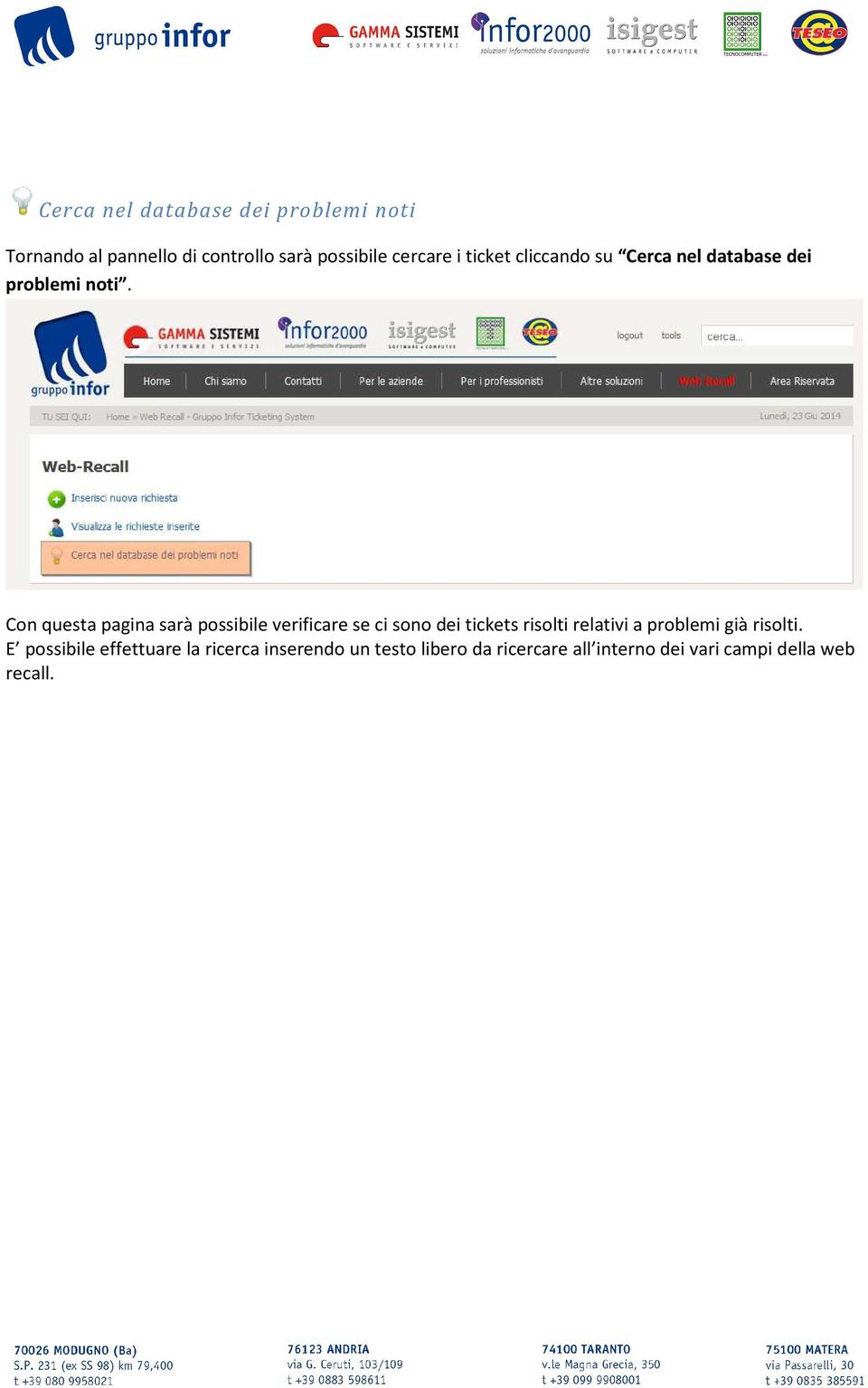
7 Cerca nel database dei problemi noti Tornando al pannello di controllo sarà possibile cercare i ticket cliccando su Cerca nel database dei problemi noti. Con questa pagina sarà possibile verificare se ci sono dei tickets risolti relativi a problemi già risolti. E possibile effettuare la ricerca inserendo un testo libero da ricercare all interno dei vari campi della web recall.
WEB-RECALL: GESTIONE DEI TICKETS DI ASSISTENZA
 WEB-RECALL: GESTIONE DEI TICKETS DI ASSISTENZA MANUALE D USO DELLA PROCEDURA Indice Indice... Errore. Il segnalibro non è definito. 1-Login... 2 2-Pannello di controllo... 3 2.1- Inserisci una nuova richiesta...
MANUALE RAPIDO INSERIMENTO CHIAMATE ASSISTENZA PORTALE SELF-SERVICE (IWEB)
 1 di 11 MANUALE RAPIDO INSERIMENTO CHIAMATE ASSISTENZA PORTALE SELF-SERVICE (IWEB) Data: Marzo 2015 Manuale Rapido Inserimento Ticket da Portale WEB 2 di 11 COME INSERIRE UNA NUOVA RICHIESTA IN MODALITA
Manuale Utente. Gestione Richieste supporto Data Warehouse. Della Ragioneria Generale dello Stato. Versione 1.0. Roma, Ottobre 2015
 Manuale Utente Gestione Richieste supporto Data Warehouse Della Ragioneria Generale dello Stato Versione 1.0 Roma, Ottobre 2015 1 Indice 1 Generalità... 3 1.1 Scopo del documento... 3 1.2 Versioni del
Assessorato alla Sanità ARPA. Anagrafe Regionale dei Prodotti Amministrabili. Manuale Utente 1.0.0
 Assessorato alla Sanità ARPA Anagrafe Regionale dei Prodotti Amministrabili Manuale Utente 1.0.0 Sommario 1. Introduzione... 2 2. Profili utente... 2 3. Dispositivi medici... 2 3.1. ARPA-Ricerca Anagrafiche...
MANUALE UTENTE. In questo manuale verranno descritte tutte le sue funzioni. Il sistema OTRS è raggiungibile al seguente link:
 MANUALE UTENTE OTRS è il sistema di ticketing per la gestione delle richieste tecniche e di supporto ai clienti e partner di Delta Progetti 2000. La nuova versione 3.2.10 introduce una grafica più intuitiva
Manuale Utente. Gestione Richieste supporto BDAP. Versione 1.0
 Manuale Utente Gestione Richieste supporto BDAP Versione 1.0 Roma, Settembre 2015 1 Indice 1 Generalità... 3 1.1 Scopo del documento... 3 1.2 Versioni del documento... 3 1.3 Documenti di Riferimento...
Guida al sito per la rilevazione statistica sui presidi residenziali socio-assistenziali e socio-sanitari
 Guida al sito per la rilevazione statistica sui presidi residenziali socio-assistenziali e socio-sanitari Accesso al sito Il link del sito per la rilevazione statistica sui presidi residenziali socio-assistenziali
A39 MONITORAGGIO ALLIEVI WEB REGISTRO INFORMATIZZATO MANUALE OPERATIVO
 SEZIONE SISTEMI INFORMATIVI A39 MONITORAGGIO ALLIEVI WEB REGISTRO INFORMATIZZATO MANUALE OPERATIVO INDICE: Premessa pag. 2 Accesso pag. 2 Richiesta accesso per la gestione dei corsi sulla sicurezza pag.
monitoraggio dei locomotori via Internet
 monitoraggio dei locomotori via Internet Pagina 1 di 23 Sommario 1 Sito internet-home page... 3 2 Descrizione delle sezioni... 4 2.1 Invia nuove misurazioni sul sito... 5 2.2 Speed Control... 8 2.3 Controllo
FtpZone Guida all uso
 FtpZone Guida all uso La presente guida ha l obiettivo di spiegare le modalità di utilizzo del servizio FtpZone fornito da E-Mind Srl. All attivazione del servizio E-Mind fornirà solamente un login e password
INDICE. Accesso al Portale Pag. 2. Nuovo preventivo - Ricerca articoli. Pag. 4. Nuovo preventivo Ordine. Pag. 6. Modificare il preventivo. Pag.
 Gentile Cliente, benvenuto nel Portale on-line dell Elettrica. Attraverso il nostro Portale potrà: consultare la disponibilità dei prodotti nei nostri magazzini, fare ordini, consultare i suoi prezzi personalizzati,
Manuale procedurale CRM Swiftdoc.it
 Manuale procedurale CRM Swiftdoc.it Help Desk on-line Apua Software Introduzione... 2 Accesso area riservata CRM Swiftdoc.it... 3 Descrizione del contenuto della schermata di avvio (Log-In):... 3 Avviso
MAT[CH]move online Guida
![MAT[CH]move online Guida](/thumbs/32/15486523.jpg "MAT[CH]move online Guida") MAT[CH]move online Guida Che cos è MAT[CH]move online? MAT[CH]move online è un applicazione web che permette agli utenti registrati di ottenere dei dati aggiornati di indirizzi mediante richieste singole.
MAT[CH]move online Guida Che cos è MAT[CH]move online? MAT[CH]move online è un applicazione web che permette agli utenti registrati di ottenere dei dati aggiornati di indirizzi mediante richieste singole.
Guida al sito per la rilevazione statistica sui servizi per il disagio grave e le forma estreme di povertà
 Guida al sito per la rilevazione statistica sui servizi per il disagio grave e le forma estreme di povertà Accesso al sito Il link del sito per la rilevazione statistica sui servizi per il disagio grave
RICHIESTE INTERVENTO
 RICHIESTE INTERVENTO Indice INDICE...2 INTRODUZIONE... 3 1.1 FUNZIONALITÀ "RICHIESTA INTERVENTO"... 3 1.1.1 Nuovo Ticket... 4 1.1.2 My open Ticket... 8 1.1.3 Gli stati del Sistema... 9 1.1.4 Certificazione
Università degli Studi di Padova Centro di Calcolo di Ateneo
 Università degli Studi di Padova Centro di Calcolo di Ateneo GeBeS Abilitazione Guida rapida all uso Versione del 29 aprile 2011 Sommario Descrizione generale del modulo GeBeS Abilitazione... 2 La funzione
INTRODUZIONE PRIMO ACCESSO
 2 SOMMARIO Introduzione... 3 Primo accesso... 3 Guida all utilizzo... 5 Prenotazione colloquio... 6 Pagelle... 9 Modifica profilo... 10 Recupero credenziali... 11 3 INTRODUZIONE Il ilcolloquio.net nasce
REGISTRAZIONE DEL CONSULENTE SUL PORTALE SAN.ARTI. (Manuale)
 REGISTRAZIONE DEL CONSULENTE SUL PORTALE SAN.ARTI. (Manuale) INTRODUZIONE Il portale San.Arti. rende disponibile un area riservata attraverso la quale il Consulente può gestire le aziende iscritte e associate
FtpZone Guida all uso Versione 2.1
 FtpZone Guida all uso Versione 2.1 La presente guida ha l obiettivo di spiegare le modalità di utilizzo del servizio FtpZone fornito da E-Mind Srl. All attivazione del servizio E-Mind fornirà solamente
L amministratore di dominio
 L amministratore di dominio Netbuilder consente ai suoi clienti di gestire autonomamente le caselle del proprio dominio nel rispetto dei vincoli contrattuali. Ciò è reso possibile dall esistenza di un
filrbox Guida all uso dell interfaccia WEB Pag. 1 di 44
 filrbox Guida all uso dell interfaccia WEB Pag. 1 di 44 Sommario Introduzione... 4 Caratteristiche del filrbox... 5 La barra principale del filrbox... 7 Elenco degli utenti... 8 Il profilo... 9 Le novità...
Manuale operativo TICKET ASSISTENZA. 01/09/2015 Versione 1.0
 Manuale operativo TICKET ASSISTENZA 01/09/2015 Versione 1.0 La seguente Nota Tecnica ha lo scopo di illustrare il funzionamento e le potenzialità dello strumento denominato Ticket assistenza. INSERIRE
SolVe. Manuale di supporto per l utilizzo del nuovo Sistema di Qualificazione ENAV
 SolVe Manuale di supporto per l utilizzo del nuovo Sistema di Qualificazione ENAV A cura di 1 30/12/2011 Sommario 1. GESTIONE DELLE UTENZE... 3 1.1 Registrazione nuova utenza... 3 1.2 Autenticazione...
GUIDA AL SITO DELLE RIPARAZIONI BARWARE SOMMARIO
 GUIDA AL SITO DELLE RIPARAZIONI BARWARE SOMMARIO Introduzione...2 1. Registrazione al sito delle riparazioni...2 2. Login e Home page...6 3. Assistenza...8 3a. Nuova richiesta di riparazione...8 3b. Lista
AGGIORNAMENTO DATI SU PORTALE DOCENTI
 AGGIORNAMENTO DATI SU PORTALE DOCENTI Il sito http://docenti.unicam.it consente agli utenti di accedere alle informazioni sui docenti dell' Università di Camerino: curriculum, carichi didattici, pubblicazioni,
Manuale utente. Gestione delle procedure per i Facilitatori Versione 1.0
 Manuale utente Gestione delle procedure per i Facilitatori Versione 1.0 1. Indice 1. INDICE... 2 2. INTRODUZIONE... 3 3. ACCESSO AL SISTEMA... 3 3.1 ACCREDITAMENTO... 3 3.2 LOGIN... 4 3.3 LOGOUT... 4 4.
MANUALE UTENTE Profilo Azienda Partecipata. APPLICATIVO CAFWeb
 MANUALE UTENTE Profilo Azienda Partecipata APPLICATIVO CAFWeb CAF_ManualeUtente_Partecipate_2.0.doc Pag. 1 di 17 Sommario 1 GENERALITÀ... 3 1.1 Scopo... 3 1.2 Validità... 3 1.3 Riferimenti... 3 1.4 Definizioni
Portale tirocini. Manuale utente Per la gestione del Progetto Formativo
 GESTIONE PROGETTO FORMATIVO Pag. 1 di 38 Portale tirocini Manuale utente Per la gestione del Progetto Formativo GESTIONE PROGETTO FORMATIVO Pag. 2 di 38 INDICE 1. INTRODUZIONE... 3 2. ACCESSO AL SISTEMA...
Guida al sistema Bando GiovaniSì
 Guida al sistema Bando GiovaniSì 1di23 Sommario La pagina iniziale Richiesta account Accesso al sistema Richiesta nuova password Registrazione soggetto Accesso alla compilazione Compilazione progetto integrato
Guida utente alla compilazione delle richieste di contributo on-line per le Associazioni dei Consumatori
 Guida Utente RCP2 Agenzia nazionale per l attrazione degli investimenti e lo sviluppo d impresa SpA Guida utente alla compilazione delle richieste di contributo on-line per le Associazioni dei Consumatori
MICHELANGELO Piattaforma autorizzativa per la gestione di interventi riservata ai fornitori
 MICHELANGELO Piattaforma autorizzativa per la gestione di interventi riservata ai fornitori Questa documentazione conterrà tutti i dettagli operativi relativi all impatto della nuova applicazione web di
Guida all'uso del CMS (Content Management System, Sistema di Gestione dei Contenuti)
 GUIDE Sa.Sol. Desk: Rete Telematica tra le Associazioni di Volontariato della Sardegna Guida all'uso del CMS (Content Management System, Sistema di Gestione dei Contenuti) Argomento Descrizione Gestione
Amministrazione Trasparente
 Amministrazione Trasparente Da questa sezione è possibile gestire gli adempimenti di pubblicazione previsti dagli art. 26 e 37 del D.Lgs. 33/2013. Il sistema inoltre genera automaticamente il flusso previsto
MANUALE D USO MANUALE D USO
 MANUALE D USO MANUALE D USO INDICE 1 INTRODUZIONE... 3 2 COMPONENTE WEB 4SALES... 5 2.1 LOGIN UTENTE AMMINISTRATORE... 5 2.2.1 HOME PAGE FUNZIONALITA DI GESTIONE... 6 2.2.2 CLIENTI... 7 2.2.3 PIANO VISITE...
https://ftp.gruppotesta.it
 https://ftp.gruppotesta.it Il sito FTP del Gruppo Armando Testa è stato sviluppato per permettere di inviare o ricevere files di grandi dimensioni (difficilmente veicolabili via e-mail), anche al di fuori
EDILCONNECT ISCRIZIONE IMPRESE E CONSULENTI
 1 EDILCONNECT ISCRIZIONE IMPRESE E CONSULENTI 0 - Prima di iniziare Per poter iscrivere una nuova impresa, è necessario: 1. Registrarsi al portale EdilConnect (esclusi utenti già registrati). 2. Accedere
Manuale Utente Albo Pretorio GA
 Manuale Utente Albo Pretorio GA IDENTIFICATIVO DOCUMENTO MU_ALBOPRETORIO-GA_1.4 Versione 1.4 Data edizione 04.04.2013 1 TABELLA DELLE VERSIONI Versione Data Paragrafo Descrizione delle modifiche apportate
Guida operativa. My Legal Corner. BestSoft SOFTWARE IN SANITÀ
 Guida operativa My Legal Corner BestSoft SOFTWARE IN SANITÀ Via Bono Cairoli 28/A - 20127 Milano (MI) Help desk: 02 29529140 Num. Verde da fisso: 800 978542 E-mail: [email protected] Sito Internet: www.bestsoft.it
Manuale d uso per la raccolta: Monitoraggio del servizio di Maggior Tutela
 Manuale d uso per la raccolta: Monitoraggio del servizio di Maggior Tutela Pagina 1 di 9 Indice generale 1 Accesso alla raccolta... 3 2 Il pannello di controllo della raccolta e attivazione delle maschere...
MOCA. Modulo Candidatura. http://www.federscacchi.it/moca. [email protected]. [Manuale versione 1.0 marzo 2013]
![MOCA. Modulo Candidatura. http://www.federscacchi.it/moca. moca@federscacchi.it. [Manuale versione 1.0 marzo 2013]](/thumbs/25/5308947.jpg "MOCA. Modulo Candidatura. http://www.federscacchi.it/moca. moca@federscacchi.it. [Manuale versione 1.0 marzo 2013]") MOCA Modulo Candidatura http://www.federscacchi.it/moca [email protected] [Manuale versione 1.0 marzo 2013] 1/12 MOCA in breve MOCA è una funzionalità del sito web della FSI che permette di inserire
MOCA Modulo Candidatura http://www.federscacchi.it/moca [email protected] [Manuale versione 1.0 marzo 2013] 1/12 MOCA in breve MOCA è una funzionalità del sito web della FSI che permette di inserire
Manuale Utente MyFastPage
 Manuale MyFastPage Utente Elenco dei contenuti 1. Cosa è MyVoice Home?... 4 1.1. Introduzione... 5 2. Utilizzo del servizio... 6 2.1. Accesso... 6 2.2. Disconnessione... 7 2.3. Configurazione base Profilo
GUIDA ALLA GESTIONE DELL ORDINE DEL VESTIARIO TRAMITE L AREA RISERVATA IMPRESE (WWW.CASSAEDILEPN.IT)
 GUIDA ALLA GESTIONE DELL ORDINE DEL VESTIARIO TRAMITE L AREA RISERVATA IMPRESE (WWW.CASSAEDILEPN.IT) A partire dalla fornitura del vestiario 2013, le imprese che utilizzano l area internet riservata all
Associazione Nazionale Carabinieri Presidenza Nazionale
 Associazione Nazionale Carabinieri Presidenza Nazionale Sommario I. COME INIZIARE... 2 II. MAIL (POSTA)... 3 A) CONTROLLO DELLA POSTA... 3 B) NUOVO MESSAGGIO... 5 C) CAMBIO PASSWORD... 6 III. GESTIONE
Per effettuare la registrazione al sito bisogna cliccare sul link registrati in alto a destra del sito (Vedi Fig.1).
 LINEE GUIDA PARTE DIRETTA AGLI ENTI DI FORMAZIONE Registrazione utente Per effettuare la registrazione al sito bisogna cliccare sul link registrati in alto a destra del sito (Vedi Fig.1). Figura 1 Compilare
Famiglie Nuove Sostegno a distanza
 Famiglie Nuove Sostegno a distanza Accesso area riservata sostenitori 1 Sommario Primo accesso... 3 Step 1... 3 Step 2... 4 Step 3... 5 Login... 6 Password dimenticata... 7 Pagina Versamenti... 9 Pagina
Piattaforma gare. Istruzione operativa RdO in Busta Digitale
 Piattaforma gare Istruzione operativa RdO in Busta Digitale 1 1. INTRODUZIONE... 3 2. GARE A CUI SEI STATO INVITATO... 5 3. GARE APERTE (ALTRE GARE A CUI POTETE PARTECIPARE)... 6 4. PRESENTAZIONE OFFERTA
Applicativo Integrato Di Autocontrollo
 Applicativo Integrato Di Autocontrollo Applicativo per la gestione integrata degli Autocontrolli IPPC-AIA, parte del Sistema di Gestione delle Verifiche Ispettive (VISPO) di ARPA Lombardia Manuale d uso
MANUALE PARCELLA FACILE PLUS INDICE
 MANUALE PARCELLA FACILE PLUS INDICE Gestione Archivi 2 Configurazioni iniziali 3 Anagrafiche 4 Creazione prestazioni e distinta base 7 Documenti 9 Agenda lavori 12 Statistiche 13 GESTIONE ARCHIVI Nella
Manuale Amministratore bloodmanagement.it
 1 Sommario Primo accesso al portale bloodmanagement.it... 2 Richiesta account... 2 Login... 2 Sezione generale... 4 Informazioni sede... 4 Inserimento... 5 Destinazioni... 5 Luogo donazioni... 5 Inserisci
COME FARE UNA RICHIESTA DI ASSISTENZA ON LINE (AOL)
 COME FARE UNA RICHIESTA DI ASSISTENZA ON LINE (AOL) Cos è l AOL? Pag. 2 Come inviare una richiesta AOL Pag. 3 La risposta dell assistenza Pag. 5 Come rispondere ad una risposta AOL Pag. 7 Ulteriori nozioni
ISTRUZIONI PER LA REGISTRAZIONE E PER L INVIO DELLE RICHIESTE
 ISTRUZIONI PER LA REGISTRAZIONE E PER L INVIO DELLE RICHIESTE Per effettuare la registrazione è necessario disporre dei seguenti file: per tutti, copia scannerizzata di un documento valido di identità
MANUALE B2B PER GLI AGENTI
 Generalità L Applicazione è stata pensata per gestire rapporti commerciali di tipo Business to Business, presuppone quindi che tra l azienda venditrice e il cliente che acquista intercorrano già rapporti
Manuale per l utilizzo del nuovo portale di assistenza tecnica di Selesta Ingegneria
 Manuale per l utilizzo del nuovo portale di assistenza tecnica di Selesta Ingegneria Al nuovo portale di assistenza tecnica si accede dal sito di Selesta Ingegneria SPA (www.seling.it) selezionando il
GUIDA UTENTE PER UTILIZZO SITO ASSOCIAZIONI SARONNESI
 GUIDA UTENTE PER UTILIZZO SITO ASSOCIAZIONI SARONNESI Il sito delle Associazioni Saronnesi è una community per associazioni per comunicare tra di loro. Questa guida spiega come iscriversi al sito è interagire
GUIDA ALL USO DEL PANNELLO DI GESTIONE SITO WEB
 GUIDA ALL USO DEL PANNELLO DI GESTIONE SITO WEB Copyright 2014 Wolters Kluwer Italia Srl 1 Sommario 1 Come accedere al Pannello di gestione... 4 2 del Pannello di gestione del sito web... 5 3 delle sezioni...
FAD Certificata.it. FAD Certificata.it
 1 Premessa informativa: I corsi presenti in piattaforma, sono divisi in due categorie E.learning e Blended. I corsi E.learning sono erogati completamente a distanza. I corsi Blended sono erogati in parte
Scuola Digitale. Manuale utente. Copyright 2014, Axios Italia
 Scuola Digitale Manuale utente Copyright 2014, Axios Italia 1 SOMMARIO SOMMARIO... 2 Accesso al pannello di controllo di Scuola Digitale... 3 Amministrazione trasparente... 4 Premessa... 4 Codice HTML
NAVIGAZIONE DEL SI-ERC: UTENTE PROGETTISTA
 3 NAVIGAZIONE DEL SI-ERC: UTENTE PROGETTISTA Collegandosi al sito, si accede alla Home Page del SI-ERC che si presenta come illustrato di seguito. L utente progettista, analogamente agli altri utenti,
INVESTIMENTI INNOVATIVI - INDUSTRIA 2015 - BIOMASSE
 INVESTIMENTI INNOVATIVI - INDUSTRIA 2015 - BIOMASSE Guida alla Registrazione Ver. 1.2 Edizione del 21/07/2014 Innovativi Industria 2015-Biomasse - Guida alla Registrazione 1 INDICE Premessa 3 Informazioni
Guida iscrizione Community. istruzione.social.marche.it
 Guida iscrizione Community istruzione.social.marche.it 1. Collegarsi con un browser all indirizzo : http://istruzione.social.marche.it 2. Viene visualizzata la seguente schermata di cohesion : 3. Se siete
CENTRO ASSISTENZA CLIENTI OMNIAWEB
 CENTRO ASSISTENZA CLIENTI OMNIAWEB GUIDA ALL USO Per facilitare la gestione delle richieste di assistenza tecnica e amministrativa Omniaweb da oggi si avvale anche di un servizio online semplice, rapido
MDP Quality Feedback
 MDP Quality Feedback Presentazione: Il Quality Feedback è una nuova funzionalità che permette all azienda (Grossista) che riceve in distribuzione un tracciato mediante il sito Metel Data Pool (mdp.metel.it)
Manuale per la ricezione del DURC tramite Posta Elettronica Certificata
 Assessorato Attività produttive. Piano energetico e sviluppo sostenibile Economia verde. Autorizzazione unica integrata Direzione Generale Programmazione Territoriale e Negoziata, Intese Relazioni europee
Guida Sistema Trasparenza CRCU Istruzioni per l utilizzo da parte degli Enti
 Guida Sistema Trasparenza CRCU Istruzioni per l utilizzo da parte degli Enti Accesso al Sistema Trasparenza CRCU All apertura del pannello principale in alto sarà visualizzato il nome del Responsabile
Sistema di Accesso Unico ai Bandi
 Sistema di Accesso Unico ai Bandi Guida al sistema Servizi Informatici [Ver. 2] Il sistema informatico di Accesso Unico Bandi Il nuovo sistema informatico di Accesso Unico ai Bandi progettato e sviluppato
Estratto. Manuale Utente
 Estratto Manuale Utente Versione 3.0 del 21 novembre 2013 1 INTRODUZIONE - Accesso al Portale Ares 1.1 HOMEPAGE ARES è il portale per il Sistema informativo dell Archivio fotografico e per la documentazione
1. ACCESSO AL DATABASE
 1. ACCESSO AL DATABASE Nel momento in cui decidete di inserire sul portale informatico i dati dei rapporti di controllo redatti dai vostri tecnici, dopo aver inviato via mail o via fax il modulo compilato
Guida Sintetica sulle operazioni iniziali per l'utilizzo di Scuolanext
 Guida Sintetica sulle operazioni iniziali per l'utilizzo di Scuolanext CREAZIONE UTENZE DOCENTI Per creare le utenze dei docenti per l'utilizzo su Scuolanext è necessario eseguire delle operazioni preliminari
MANUALE UTENTE. Computer Palmare WORKABOUT PRO
 MANUALE UTENTE Computer Palmare WORKABOUT PRO INDICE PROCEDURA DI INSTALLAZIONE:...3 GUIDA ALL UTILIZZO:...12 PROCEDURA DI AGGIORNAMENTO:...21 2 PROCEDURA DI INSTALLAZIONE: Per il corretto funzionamento
Sistema Informativo Gestione Fidelizzazione Clienti MANUALE D USO
 Sistema Informativo Gestione Fidelizzazione Clienti MANUALE D USO Login All apertura il programma controlla che sia stata effettuata la registrazione e in caso negativo viene visualizzato un messaggio.
Portale Servizi Online Sogetras versione del 08/10/2010 Pagina 1 di 18
 INDICE 1. Introduzione 2. Requisiti 3. Accesso Servizi Online 4. Gestione lettere di vettura 5. Tracking Spedizioni 6. Gestione Giacenza 7. Gestione Prese 8. Gestione Anagrafica 9. Richiesta Consumabili
GUIDA ALL UTILIZZO DELLA PIATTAFORMA DI ISCRIZIONI ON LINE UISPISCRIZIONI.COM
 1 GUIDA ALL UTILIZZO DELLA PIATTAFORMA DI ISCRIZIONI ON LINE UISPISCRIZIONI.COM Dalla stagione sportiva 2014-2015 per effettuare l iscrizione alle gare organizzate dalla Lega Le Ginnastiche UISP Roma occorrerà
MANUALE OPERATIVO CANDIDATI AI CONCORSI
 MANUALE OPERATIVO CANDIDATI AI CONCORSI SULLA HOMEPAGE DEL SITO DIPARTIMENTALE, CLICCARE SUL LINK PARTECIPAZIONE CONCORSI NELLA SEZIONE IN EVIDENZA POSTA IN ALTO A DESTRA NELLA PAGINA DESCRITTIVA DEL SISTEMA,
Piattaforma per la gestione degli Elenchi degli Operatori economici del Commissario Straordinario Delegato Calabria
 Piattaforma per la gestione degli Elenchi degli Operatori economici del Commissario Straordinario Delegato Calabria Manuale utente Operatore economico Sommario 1. GESTIONE DELLE UTENZE...3 1.1 Registrazione
per interventi strutturali di rafforzamento locale o di miglioramento sismico, - art. 2, comma 1, lettere b) e c) -
 INTERVENTI DI RIDUZIONE DEL RISCHIO SISMICO DISCIPLINATI DAL PROGRAMMA O.P.C.M. n. 4007 del 29/03/2012 Manuale del software per la gestione delle richieste di contributo per interventi strutturali di rafforzamento
Manuale di istruzioni per utilizzo del Catalogo Elettronico.
 CTR Group SPA. Manuale di istruzioni per utilizzo del Catalogo Elettronico. INDICE Capitoli Pag. 1 SITO CTR GROUP SPA. 2-1.1 Indirizzo web 2-1.2 Home page 3-1.3 Login (Autenticazione) 3-1.4 Link 4 2 CATALOGO
GUIDA ALL USO DEL PORTALE DI PRENOTAZIONE LIBRI ON LINE
 Introduzione Benvenuto nella guida all uso della sezione ecommerce di shop.libripertutti.it/coop dove è possibile ordinare i tuoi testi scolastici e seguire lo stato del tuo ordine fino all evasione. si
GUIDA ALL USO DELL AREA RISERVATA
 GUA ALL USO DELL AREA RISERVATA Sommario PREMESSA... 2 1 Come accedere all Area Riservata... 3 2 del Pannello di gestione del sito web... 4 3 delle sezioni... 7 3.1 - Gestione Sito... 7 3.1.1 - AreaRiservata...
MEDICO LEGALE WEB. portale per la gestione di pratiche medico legali per le assicurazioni QUICK GUIDE
 MEDICO LEGALE WEB portale per la gestione di pratiche medico legali per le assicurazioni QUICK GUIDE medicolegaleweb è un portale che, mediante un applicativo web based, fornisce un servizio per la gestione
ISTRUZIONI SISTEMA DI ACQUISTO BIGLIETTI TEATRO LUCERNETTA ver 2.1
 ISTRUZIONI SISTEMA DI ACQUISTO BIGLIETTI TEATRO LUCERNETTA ver 2.1 1. Cliccare su Biglietti nel menu in alto a destra nel sito www.teatroincentro.com 2. Cliccare sul logo sulla sinistra della pagina dopodiché,
Manuale Front-Office Servizio ConservazioneNoProblem
 Manuale Front-Office Servizio ConservazioneNoProblem Versione 2.0 29 OTTOBRE 2015 1 Sommario 1. Accesso all applicazione web... 3 1.1 Autenticazione... 3 2. Logout... 4 3. Profilo azienda... 5 3.1 Ricerca
2. LOGIN E RECUPERO DATI DI ACCESSO
 1. ACCESSO AL SISTEMA La prima schermata cui si accede consente le seguenti operazioni: Login Registrazione nuovo utente Recupero password e/o nome utente 2. LOGIN E RECUPERO DATI DI ACCESSO L accesso
MANUALEDIUTILIZZO MODULO CRM POSTVENDITA
 MANUALEDIUTILIZZO MODULO CRM POSTVENDITA INDICE INTRODUZIONE INSERIMENTO CHIAMATA CHIAMATE Dettaglio Chiamate Macchine Coinvolte Documenti Riepilogo MACCHINE Dettaglio Macchine Documenti Interventi MACCHINE
Procedura per la Pre-registrazione, registrazione e l iscrizione delle imprese nell Albo Fornitori della Società Aeroporto Toscano G. Galilei S.p.A.
 Procedura per la Pre-registrazione, registrazione e l iscrizione delle imprese nell Albo Fornitori della Società Aeroporto Toscano G. Galilei S.p.A. I passi necessari per completare la procedura sono:
Manuale d uso Operatore RA
 - 1/31 Manuale d uso Operatore RA Progetto Commessa Cliente Capo Progetto Redatto da Verificato da Approvato da Lepida SpA Regione Emilia-Romagna Vania Corelli Grappadelli Fabio Baroncini Data redazione
Guida docenti all inserimento delle informazioni sugli insegnamenti (programmi, etc.) da web
 Guida docenti all inserimento delle informazioni sugli insegnamenti (programmi, etc.) da web v 1.2 Indice 1. INFORMAZIONI INIZIALI... 3 2. ACCESSO AD ESSE3... 3 3. INSERIMENTO DELLE INFORMAZIONI SUGLI
PER VISUALIZZARE I CONTENUTI DI ARGO SCUOLA NEXT E NECESSARIO UTILIZZARE MOZILLA FIREFOX COME BROWSER DI NAVIGAZIONE.
 PER VISUALIZZARE I CONTENUTI DI ARGO SCUOLA NEXT E NECESSARIO UTILIZZARE MOZILLA FIREFOX COME BROWSER DI NAVIGAZIONE. CHI NON DISPONE DI QUESTO BROWSER O NON NE HA UNA VERSIONE AGGIORNATA (ATTUALMENTE
PROCEDURA ON-LINE PER L EROGAZIONE DEI VOUCHER FORMATIVI SULL APPRENDISTATO PROFESSIONALIZZANTE. AVVISO PUBBLICO N. 1 del 16 Aprile 2012
 PROCEDURA ON-LINE PER L EROGAZIONE DEI VOUCHER FORMATIVI SULL APPRENDISTATO PROFESSIONALIZZANTE AVVISO PUBBLICO N. 1 del 16 Aprile 2012 VOUCHER FORMATIVI APPRENDISTATO PROFESSIONALIZZANTE GUIDA OPERATIVA
Linee guida per un corretto utilizzo del Portale di Supporto D-Link
 Linee guida per un corretto utilizzo del Portale di Supporto D-Link SOMMARIO Capitolo 1. Registrazione e Login al Portale D-Link...2 Capitolo 2. Accesso ai servizi...4 Capitolo 3. Registra il Tuo prodotto
SERVIZIO DI MESSAGGISTICA ALL UTENTE. Manuale per l operatore
 SERVIZIO DI MESSAGGISTICA ALL UTENTE Manuale per l operatore rev. 02 giugno 2010 SOMMARIO COME USARE IL PROGRAMMA PER LA MESSAGGISTICA...3 COSA BISOGNA FARE PRIMA DI INIZIARE A UTILIZZARE IL PROGRAMMA...3
Sistema Gestionale FIPRO. Dott. Enea Belloni Ing. Andrea Montagnani
 Sistema Gestionale FIPRO Dott. Enea Belloni Ing. Andrea Montagnani Firenze, 29 Aprile 2010 Sommario della presentazione Il sistema informatico per la gestione progetti FIPRO L utente presentatore: diritti
Guida al CRM INGENIA Group
 Guida al CRM INGENIA Group Come usare uno strumento indispensabile per riuscire ad avere in tempo reale informazioni sui Clienti. Aggiornato a Maggio/2014 Per informazioni: [email protected]
I Servizi self-service: Procedura di assegnazione PIN per funzionari incaricati
 I Servizi self-service: Procedura di assegnazione PIN per funzionari incaricati Per accedere ai servizi Self-service sul Portale Stipendi PA è necessario che ciascun dipendente sia: registrato sul Portale
GUIDA ALLA GESTIONE DEI TICKET REV. 1. guida_gestione_tck_rev1.doc - 1 di 9
 GUIDA ALLA GESTIONE DEI TICKET REV. 1 guida_gestione_tck_rev1.doc - 1 di 9 INTRODUZIONE Dopo aver utilizzato internamente per alcuni anni il nostro software di Ticketing, abbiamo deciso di metterlo a disposizione
Gestione Accoglienza Flussi
 Gestione Accoglienza Flussi Manuale Utente operazioni di Upload Versione 1.0 14/02/2011 Manuale_GAF Pagina 1 di 20 Indice 1. Introduzione... 3 1.1 Glossario... 3 2. Manuale d uso... 4 2.1 Accesso al sistema...