
SP 1200SF/SP 1200S Guida software dell utente
|
|
|
- Geraldina Clemente
- 10 anni fa
- Просмотров:
Транскрипт
1 SP 1200SF/SP 1200S Guida software dell utente Prima di utilizzare il prodotto, leggere attentamente il presente manuale e conservarlo in un posto sicuro in caso di riferimenti futuri. Per un uso corretto e sicuro, leggere le informazioni importanti nella Guida dell utente prima di utilizzare l apparecchio.
2 Marchi Windows Vista è un marchio registrato o un marchio di Microsoft Corporation negli Stati Uniti e in altri paesi. Microsoft, Windows e Windows Server sono marchi registrati di Microsoft Corporation negli Stati Uniti e/o in altri paesi. PostScript è un marchio registrato di e PostScript 3 è un marchio di Adobe Systems Incorporated. Nuance, il logo Nuance, PaperPort e ScanSoft sono marchi o marchi registrati di Nuance Communications, Inc. o filiali negli Stati Uniti e/o altri paesi. Presto! PageManager è un marchio registrato di NewSoft Technology Corporation. Ciascuna azienda i cui titoli di software sono menzionati nel presente manuale dispone di un Accordo di licenza software specifico per i programmi proprietari. Tutti gli altri nomi di marchi e prodotti menzionati in questa Guida dell'utente, la Guida software dell'utente sono marchi registrati delle rispettive aziende. i
3 Sommario 1 Stampa 1 Uso del driver stampante...1 Stampa di un documento...2 Stampa duplex...3 Istruzioni per la stampa su entrambi i lati del foglio...3 Stampa Duplex manuale...3 Esecuzione simultanea delle operazioni di scansione, stampa e trasmissione fax...3 Tasti per il funzionamento della stampante...4 Annullamento di un'operazione...4 Supporto Emulazione Stampante (solo SP 1200SF)...4 Stampa della Lista font interni (solo SP 1200SF)...5 Stampa della Lista di configurazione stampa (solo SP 1200SF)...5 Stampa di prova (solo SP 1200SF)...5 Ripristino delle impostazioni predefinite della stampante (solo SP 1200SF)...6 Controllo stato...7 Controllo dello stato dell apparecchio...7 Impostazioni del driver stampante...8 Funzioni del driver stampante per Windows...9 Scheda Di base...9 Scheda Avanzate...12 Qualità di stampa...13 Stampa duplex...14 Filigrana...15 Impostazione pagina...17 Opzioni periferica...18 Scheda Supporto...20 Impostazioni vassoio...21 Funzioni del driver stampante BR-Script (emulazione linguaggio PostScript 3 ) (solo SP1200SF)...23 Preferenze stampa...23 Opzioni avanzate...25 Scheda Porte Scansione 28 Scansione di un documento utilizzando il driver TWAIN...28 Scansione di un documento a PC...28 Prescansione per ritagliare la parte da scandire...30 Impostazioni nella finestra di dialogo Scanner Setup (Impostazione scanner)...31 Scansione di un documento utilizzando il driver WIA (Per Windows XP/7/Windows Vista )...35 Conformità WIA...35 Scansione di un documento a PC...35 Prescansione per ritagliare la parte da scandire utilizzando il piano dello scanner...37 Scansione di un documento utilizzando il driver WIA (Per gli utenti di Windows Photo Gallery e Windows Fax e Scan)...41 Scansione di un documento a PC...41 Prescansione per ritagliare la parte da scandire utilizzando il piano dello scanner...43 ii
4 Utilizzo del tasto Scan (Per utenti USB)...45 Scansione a Scansione a immagine...46 Scansione a OCR...46 Scansione a file...47 Uso di ScanSoft PaperPort 11SE con OCR di NUANCE...48 Visualizzazione dei file...49 Organizzazione degli elementi in cartelle...50 Collegamenti rapidi ad altre applicazioni...50 ScanSoft PaperPort 11SE con OCR consente di convertire il testo dell'immagine in testo modificabile...50 Importazione di elementi da altre applicazioni...51 Esportazione di elementi in altri formati...51 Disinstallazione di ScanSoft PaperPort 11SE con OCR ControlCenter3 52 Utilizzo di ControlCenter Modifica dell'interfaccia utente...54 Disattivazione della funzione di autocaricamento...54 SCANSIONE...55 Tipo di file...56 Immagine (esempio: Microsoft Paint)...56 OCR (programma di elaborazione testi) File...60 SCANSIONE PERSONALIZZATA...61 Tipo di file...62 Personalizzazione di un pulsante da parte dell utente...62 COPIA...67 PC-FAX (solo SP 1200SF)...69 Invia...70 Ricevi / Visualizza documenti ricevuti...70 Agenda telefonica...71 Impostazione...71 IMPOSTAZIONI DISPOSITIVO...72 Impostazione remota (solo SP 1200SF)...72 Composizione-rapida (solo SP 1200SF)...73 Controllo stato Impostazione remota (solo SP 1200SF) 75 Impostazione remota...75 iii
5 5 Software PC-FAX (solo SP 1200SF) 77 Invio PC-FAX...77 Impostazione delle informazioni utente...77 Impostazione della funzione Invio...78 Impostazione della copertina...79 Inserimento informazioni copertina...80 Invio di un file come PC-FAX utilizzando l'interfaccia utente Stile Facsimile...80 Invio di un file come PC-FAX utilizzando l'interfaccia utente Stile semplice...81 Agenda telefonica...83 Agenda Telefonica...84 Impostazione di un indirizzo nell'agenda telefonica...84 Impostazione Numeri diretti...85 Impostazione di un gruppo per la trasmissione circolare...86 Modifica delle informazioni relative ai contatti...87 Cancellazione di un contatto o gruppo...87 Esportazione della Rubrica...87 Importazione nella Rubrica...89 Ricezione PC-FAX...90 Attivazione del software di ricezione PC-FAX sull'apparecchio...91 Esecuzione del software di ricezione PC-FAX sul PC...91 Impostazione del PC...92 Visualizzazione nuovi messaggi PC-FAX...92 A Indice 93 iv
6 1 Stampa 1 1 Le schermate riportate in questa sezione fanno riferimento a Windows XP. Le schermate visualizzate sul computer possono variare in base al sistema operativo utilizzato. Uso del driver stampante 1 Un driver stampante è un software che traduce i dati dal formato utilizzato dal computer al formato richiesto da una particolare stampante, utilizzando un linguaggio di descrizione della pagina o PCL (Printer Command Language). I driver stampante si trovano nel CD-ROM in dotazione. Installare i driver seguendo le istruzioni riportate nella Guida di installazione rapida. È possibile scaricare gli ultimi driver della stampante dal nostro sito Web. Stampa su Windows I driver stampante specifici per Microsoft Windows 2000 Professional/XP/7/Windows Vista sono disponibili sul CD-ROM in dotazione con l'apparecchio. Il programma di installazione consente di installare facilmente tali driver sul sistema Windows in uso. Il driver supporta l'esclusiva modalità di compressione Che consente di incrementare la velocità di stampa nelle applicazioni Windows, nonché di impostare diverse impostazioni della stampante, quali la modalità di stampa economica e il formato carta personalizzato. 1
7 Stampa Stampa di un documento 1 Quando l'apparecchio riceve i dati dal computer, inizia a stampare prelevando la carta dal vassoio. Nel vassoio carta è possibile caricare numerosi tipi di carta e di buste. (Per informazioni relative al vassoio carta e alla carta consigliata, consultare la Guida dell'utente). 1 a Scegliere il comando Stampa dall'applicazione in uso. Se sul computer sono installati altri driver stampante, scegliere la stampante TYPE 1200SF o TYPE 1200S come driver stampante dal menu Stampa o Impostazioni di stampa dell'applicazione software, quindi fare clic su OK per avviare la stampa. b Il computer invia i dati all'apparecchio. c Una volta completata la stampa di tutti i dati, il display indica lo stato dell'apparecchio. È possibile scegliere il formato carta e l'orientamento dal proprio software applicativo. Se il software applicativo in uso non supporta il formato carta personalizzato desiderato, selezionare il formato carta successivo di dimensioni maggiori rispetto al documento. Regolare quindi l'area di stampa, modificando i margini sinistro e destro dal software applicativo. 2
8 Stampa Stampa duplex 1 Il driver stampante in dotazione supporta la stampa duplex manuale. 1 Istruzioni per la stampa su entrambi i lati del foglio 1 Se la carta è sottile, potrebbe accartocciarsi. Se la carta è arricciata, capovolgere la risma e spianarla prima di inserirla nuovamente nel vassoio carta o nella fessura di alimentazione manuale. Se la carta non viene caricata correttamente, potrebbe essere arricciata. Rimuovere la carta, spianarla e capovolgere la risma. Quando si utilizza la funzione duplex manuale, la carta potrebbe incepparsi o la qualità di stampa potrebbe risultare scadente. In caso di inceppamento carta, consultare la sezione Relativa all'inceppamento carta nella Guida dell'utente. In caso di problemi relativi alla qualità di stampa, consultare la sezione Come migliorare la qualità di stampa nella Guida dell'utente. Stampa Duplex manuale 1 L'apparecchio stampa dapprima tutte le pagine pari su una facciata. Quindi, il driver Windows richiede all'utente (attraverso un messaggio popup) di reinserire la carta. Prima di reinserire la carta, spianarla bene per evitare l'inceppamento dei fogli. Si sconsiglia di utilizzare una carta troppo sottile o troppo spessa. Esecuzione simultanea delle operazioni di scansione, stampa e trasmissione fax 1 L'apparecchio può eseguire la stampa dal computer mentre invia o riceve fax in memoria o mentre esegue la scansione di un documento nel computer. L invio di fax non viene sospeso durante la stampa dei dati dal PC. Tuttavia, prima di copiare o stampare un fax su carta, l apparecchio mette in pausa l operazione di stampa dei dati dal PC e riprende la stampa non appena termina la copia o la ricezione del fax. 3
9 Stampa Tasti per il funzionamento della stampante 1 1 Annullamento di un'operazione 1 Per annullare l'operazione di stampa corrente, premere Cancella Lavoro. I dati rimasti nella memoria della stampante possono essere cancellati premendo Cancella Lavoro. Per annullare più lavori di stampa, tenere premuto il tasto finché sul display appare Ann.pr.(tutti). Supporto Emulazione Stampante (solo SP 1200SF) 1 L'apparecchio riceve i comandi di stampa in un linguaggio descrittivo del lavoro di stampa o in emulazione. I vari sistemi operativi e applicazioni inviano i comandi di stampa utilizzando linguaggi differenti. L'apparecchio è in grado di ricevere i comandi di stampa in varie emulazioni diverse e dispone di una funzione di selezione automatica dell'emulazione. Quando l'apparecchio riceve i dati dal computer, sceglie automaticamente la modalità di emulazione. L'impostazione predefinita è Auto. L'apparecchio dispone delle modalità di emulazione elencate di seguito. L'impostazione può essere modificata utilizzando il pannello dei comandi. Modalità HP LaserJet La modalità HP LaserJet (o modalità HP) è la modalità di emulazione con la quale la stampante supporta il linguaggio PCL6 delle stampanti laser Hewlett-Packard LaserJet. Questo tipo di stampa laser è supportato da numerose applicazioni. L'uso di questa modalità consente alla stampante di funzionare in modo ottimale con tali applicazioni. Modalità BR-Script 3 BR-Script è un linguaggio di descrizione della pagina sviluppato, nonché un interprete per l'emulazione del linguaggio PostScript. Questa stampante supporta PostScript 3. L'interprete BR-Script di questa stampante consente di controllare il testo e gli elementi grafici presenti nella pagina. Per informazioni tecniche sui comandi PostScript, consultare i seguenti manuali: Adobe Systems Incorporated. PostScript Language Reference, 3rd edition. Addison-Wesley Professional, ISBN: Adobe Systems Incorporated. PostScript Language Program Design. Addison-Wesley Professional, ISBN: Adobe Systems Incorporated. PostScript Language Tutorial and Cookbook. Addison-Wesley Professional, ISBN:
10 Stampa Impostazione della modalità di emulazione 1 a Premere Menu, 4, 1. 1 b Premere a o b per scegliere Auto, HP LaserJet o BR-Script 3. Premere OK. c Premere Stop/Uscita. Si consiglia di impostare il tipo di emulazione utilizzando il software applicativo. Se l'impostazione non funziona correttamente, selezionare manualmente la modalità di emulazione richiesta utilizzando i tasti del pannello dei comandi dell'apparecchio. Stampa della Lista font interni (solo SP 1200SF) 1 È possibile stampare l'elenco dei font interni (o residenti) dell'apparecchio per valutarne l'aspetto prima di scegliere un font. a Premere Menu, 4, 2. b Premere c Premere Inizio. L'apparecchio stampa l'elenco. Stop/Uscita. Stampa della Lista di configurazione stampa (solo SP 1200SF) 1 È possibile stampare l'elenco delle impostazioni correnti della stampante. a Premere Menu, 4, 2, 2. b Premere c Premere Inizio. L'apparecchio stampa le impostazioni. Stop/Uscita. Stampa di prova (solo SP 1200SF) 1 In caso di problemi relativi alla qualità di stampa, è possibile eseguire una stampa di prova. a Premere Menu, 4, 2, 3. b Premere c Premere Inizio. Stop/Uscita. Se nella stampa risultante è presente un problema, consultare la sezione Miglioramento della qualità di stampa nella Guida dell'utente. 5
11 Stampa Ripristino delle impostazioni predefinite della stampante (solo SP 1200SF) 1 Le impostazioni stampante dell'apparecchio possono essere riportate ai valori di fabbrica. I font e le macro caricati nella memoria dell'apparecchio saranno cancellati. 1 a Premere Menu, 4, 3. b Per ripristinare le impostazioni predefinite, premere 1. Per uscire senza apportare modifiche, premere 2. c Premere Stop/Uscita. 6
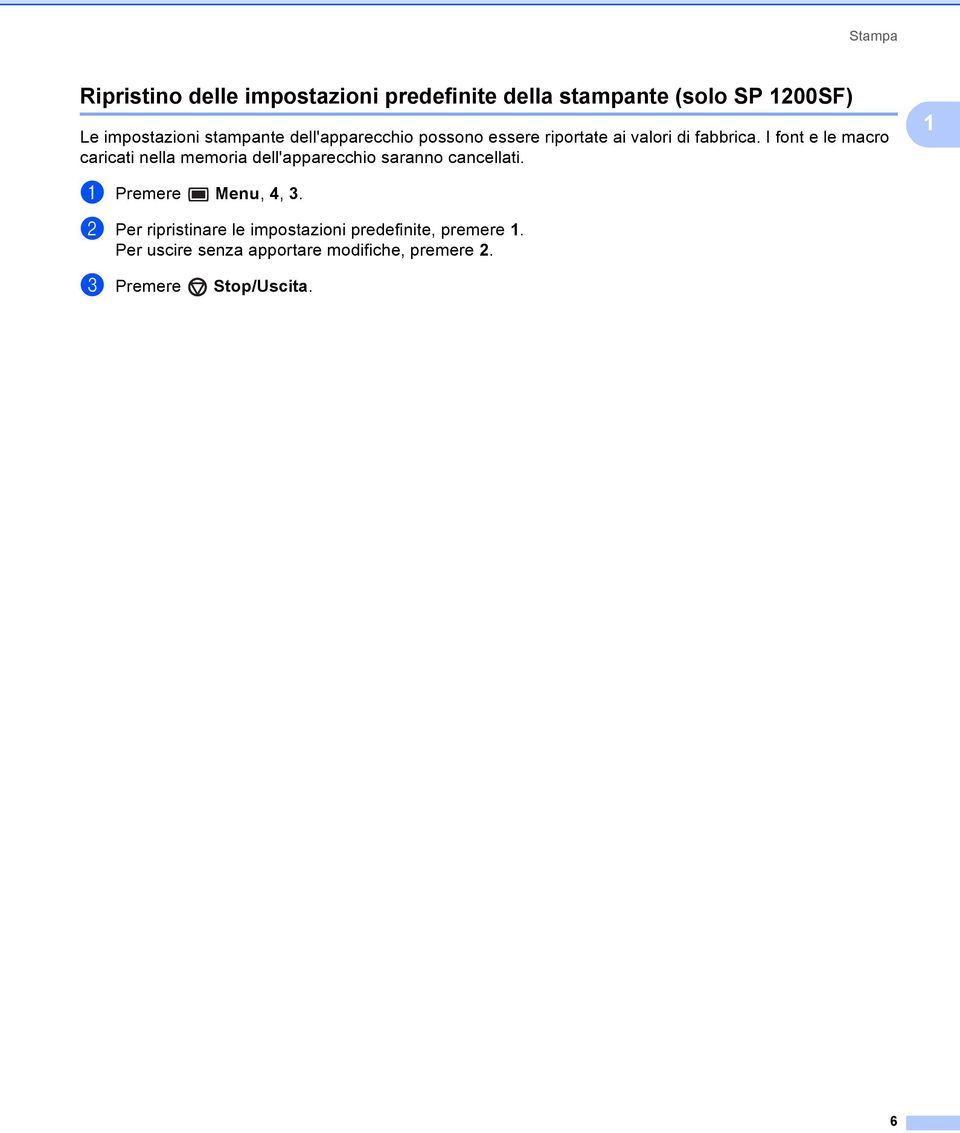
12 Stampa Controllo stato 1 L'utilità Controllo dello stato è uno strumento software configurabile per monitorare lo stato di uno o più dispositivi, in modo da avere la notifica immediata di messaggi di errore come ad esempio la mancanza o l'inceppamento della carta. 1 È possibile verificare in qualsiasi momento lo stato del dispositivo, facendo doppio clic sull'icona nell'area delle applicazioni o selezionando Controllo stato nel menu Start/Tutti i programmi/sp 1200 series/type 1200SF (o TYPE 1200S) sul PC. Per ulteriori informazioni sull'utilizzo del software Controllo dello stato, fare clic con il pulsante destro del mouse sull'icona Controllo stato e scegliere Guida in linea. Controllo dello stato dell apparecchio 1 L'icona Controllo stato cambia colore a seconda dello stato dell'apparecchio. L'icona verde indica la condizione normale di standby. L'icona gialla indica un avvertimento. L'icona rossa indica un errore di stampa. È possibile visualizzare il controllo dello stato in due punti sul PC: nell'area delle applicazioni o sul desktop. È possibile verificare in qualsiasi momento lo stato del dispositivo, facendo doppio clic sull'icona nell'area delle applicazioni o selezionando Controllo stato nel menu Start/Tutti i programmi/sp 1200 series/type 1200SF (o TYPE 1200S) sul PC. Per ulteriori informazioni sull'utilizzo del software Controllo stato, fare clic con il pulsante destro del mouse sull'icona Controllo stato e scegliere Guida in linea. 7
13 Stampa Impostazioni del driver stampante 1 Quando si esegue la stampa dal computer, è possibile modificare le seguenti impostazioni della stampante. Formato carta Pagine multiple Orientamento Copie Tipo carta Alimentazione Risoluzione Modalità risparmio toner Impostazione stampa Stampa Duplex manuale 1 Filigrana 1 Scala 1 Impostazione rapida della stampa 1 Macro Stampa Testata-Inferiore 1 Regolazione densità Migliora output di stampa 1 1 Queste impostazioni non sono disponibili con il driver stampante BR-script per Windows. 8
14 Stampa Funzioni del driver stampante per Windows Per ulteriori informazioni, consultare il testo della Guida in linea del driver stampante. 1 1 Le schermate riportate in questa sezione fanno riferimento a Windows XP. Le schermate visualizzate sul computer possono variare in base al sistema operativo utilizzato. È possibile accedere alla finestra di dialogo Preferenze stampa facendo clic su Preferenze stampa nella scheda Generale della finestra di dialogo Proprietà stampante. Scheda Di base 1 È possibile modificare le impostazioni anche facendo clic sull'illustrazione presente sul lato sinistro della scheda Di base. 1 2 a Scegliere le opzioni desiderate per Formato carta, Pagine multiple, Orientamento, Copie e Tipo carta (1). b Scegliere l'origine carta (2). c Fare clic su OK per applicare le impostazioni selezionate. Per ripristinare le impostazioni predefinite, fare clic su Predefinito, quindi su OK. Formato carta 1 Dalla casella con menu a discesa, scegliere il Formato carta desiderato. 9

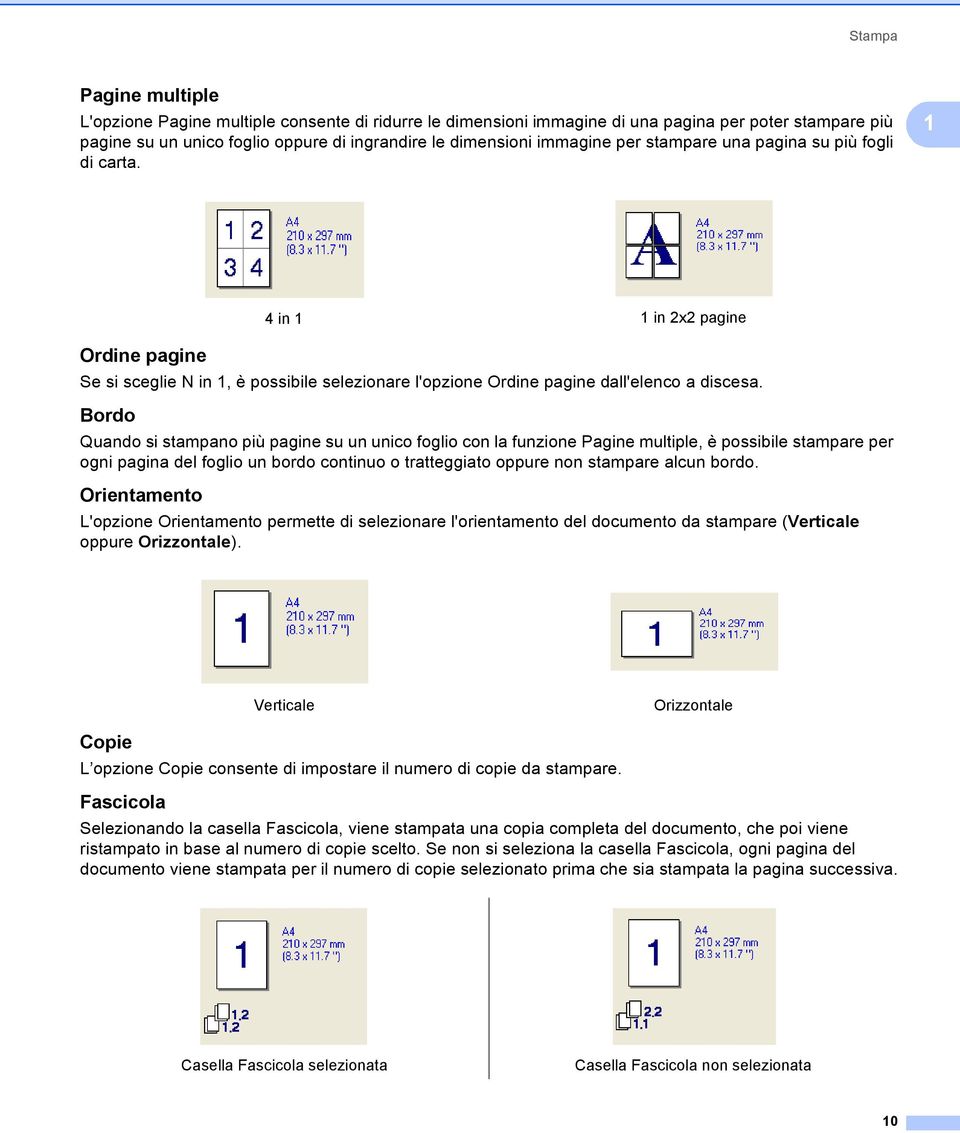
15 Stampa Pagine multiple 1 L'opzione Pagine multiple consente di ridurre le dimensioni immagine di una pagina per poter stampare più pagine su un unico foglio oppure di ingrandire le dimensioni immagine per stampare una pagina su più fogli di carta. 1 4 in 1 1 in 2x2 pagine Ordine pagine 1 Se si sceglie N in 1, è possibile selezionare l'opzione Ordine pagine dall'elenco a discesa. Bordo 1 Quando si stampano più pagine su un unico foglio con la funzione Pagine multiple, è possibile stampare per ogni pagina del foglio un bordo continuo o tratteggiato oppure non stampare alcun bordo. Orientamento 1 L'opzione Orientamento permette di selezionare l'orientamento del documento da stampare (Verticale oppure Orizzontale). Verticale Orizzontale Copie 1 L opzione Copie consente di impostare il numero di copie da stampare. Fascicola 1 Selezionando la casella Fascicola, viene stampata una copia completa del documento, che poi viene ristampato in base al numero di copie scelto. Se non si seleziona la casella Fascicola, ogni pagina del documento viene stampata per il numero di copie selezionato prima che sia stampata la pagina successiva. Casella Fascicola selezionata Casella Fascicola non selezionata 10
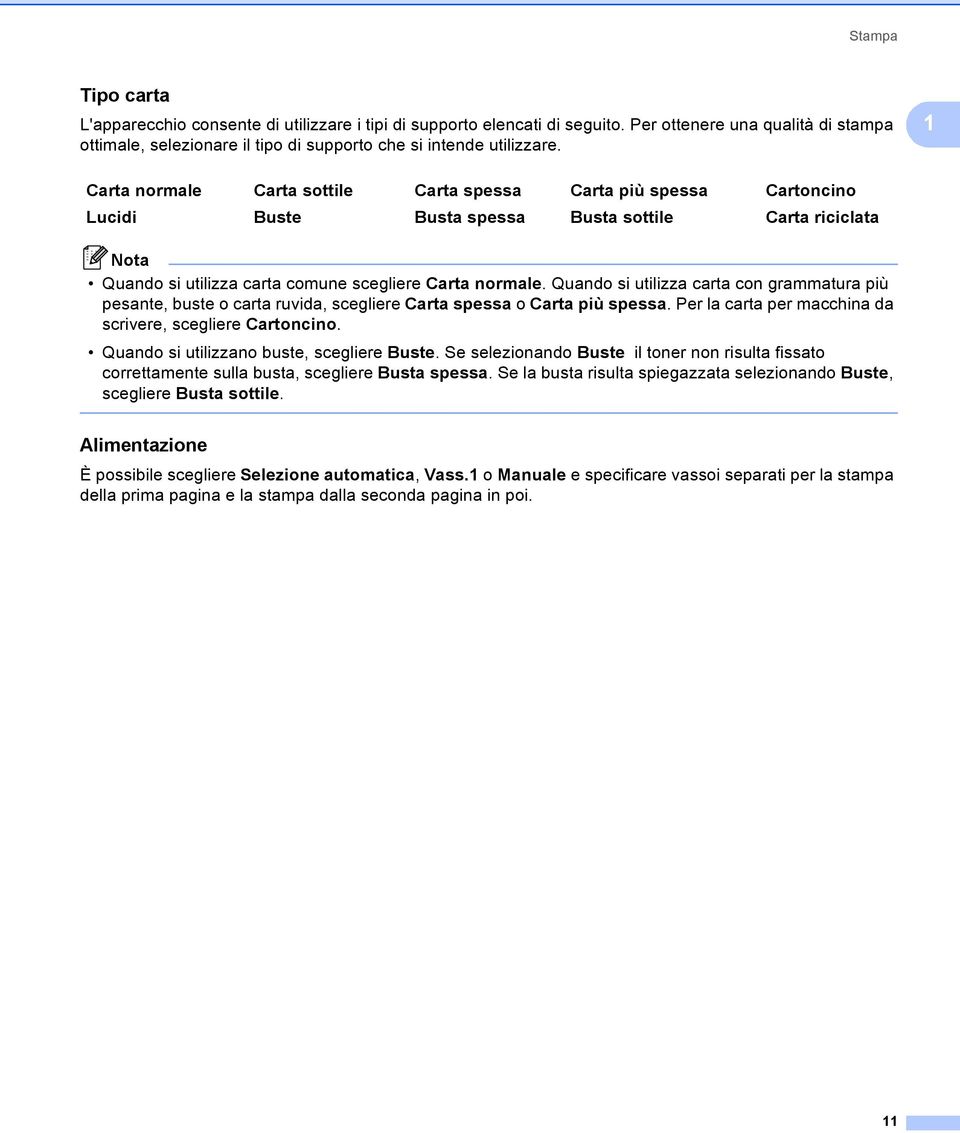
16 Stampa Tipo carta 1 L'apparecchio consente di utilizzare i tipi di supporto elencati di seguito. Per ottenere una qualità di stampa ottimale, selezionare il tipo di supporto che si intende utilizzare. 1 Carta normale Carta sottile Carta spessa Carta più spessa Cartoncino Lucidi Buste Busta spessa Busta sottile Carta riciclata Quando si utilizza carta comune scegliere Carta normale. Quando si utilizza carta con grammatura più pesante, buste o carta ruvida, scegliere Carta spessa o Carta più spessa. Per la carta per macchina da scrivere, scegliere Cartoncino. Quando si utilizzano buste, scegliere Buste. Se selezionando Buste il toner non risulta fissato correttamente sulla busta, scegliere Busta spessa. Se la busta risulta spiegazzata selezionando Buste, scegliere Busta sottile. Alimentazione 1 È possibile scegliere Selezione automatica, Vass.1 o Manuale e specificare vassoi separati per la stampa della prima pagina e la stampa dalla seconda pagina in poi. 11
17 Stampa Scheda Avanzate 1 1 Per modificare le impostazioni visualizzate nelle schede, fare clic sulle varie icone: Qualità di stampa (1) Duplex (2) Filigrana (3) Impostazione pagina (4) Opzioni periferica (5) 12
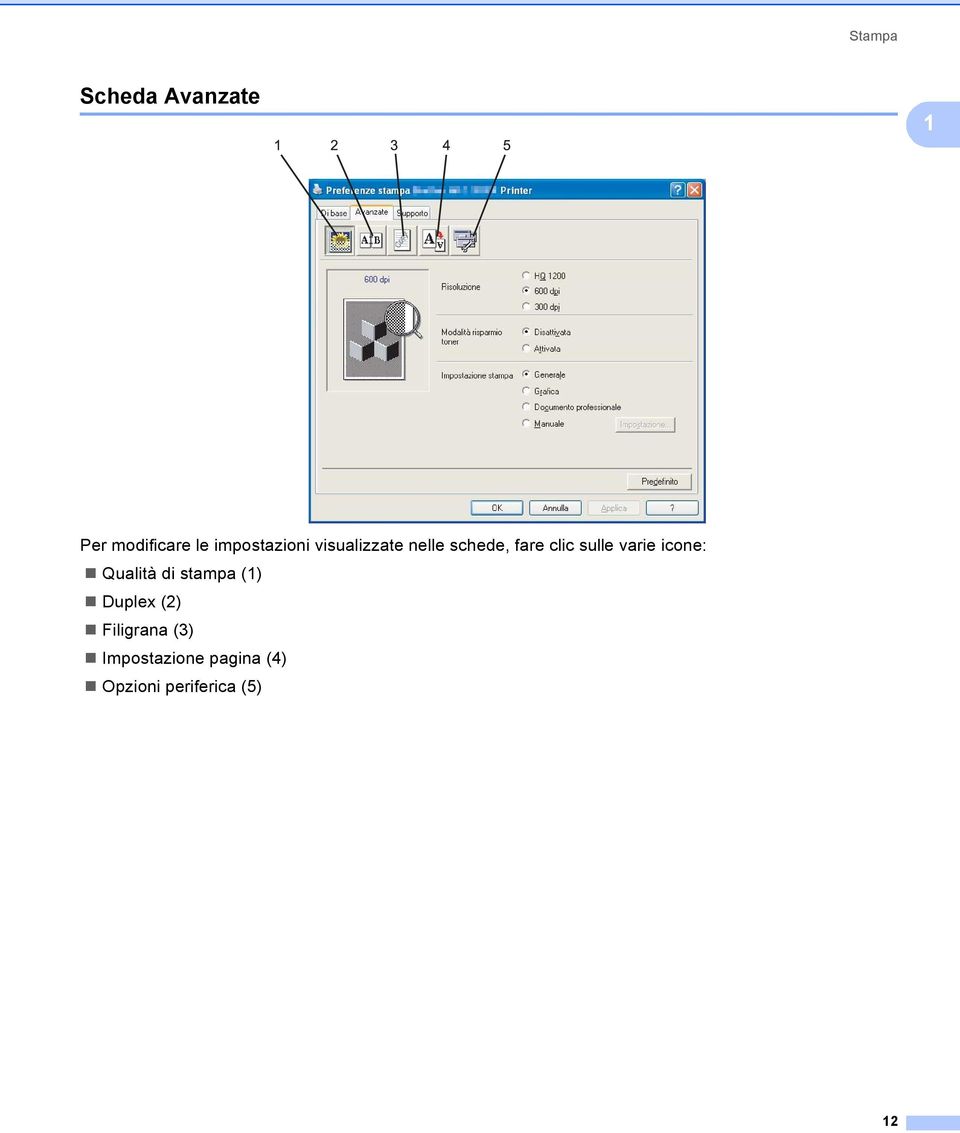
18 Stampa Qualità di stampa 1 Risoluzione La risoluzione può essere modificata come segue: HQ dpi 300 dpi Modalità risparmio toner È possibile risparmiare i costi di gestione sulla Modalità risparmio toner, che riduce la densità di stampa (la stampa appare più chiara). 1 Si sconsiglia di utilizzare la Modalità risparmio toner per la stampa di foto o di immagini in scala di grigi. Modalità risparmio toner non è disponibile per la risoluzione HQ Impostazione stampa L'impostazione di stampa può essere modificata manualmente. Generale Questa è una modalità di stampa per la stampa generica di documenti. Grafica Questa è la modalità ottimale per la stampa di documenti che contengono grafica. Documento professionale Questa è la modalità ottimale per la stampa di documenti professionali. Manuale È possibile modificare le impostazioni manualmente selezionando Manuale e facendo clic sul pulsante Impostazione... È possibile definire la luminosità, il contrasto e altre impostazioni. 13
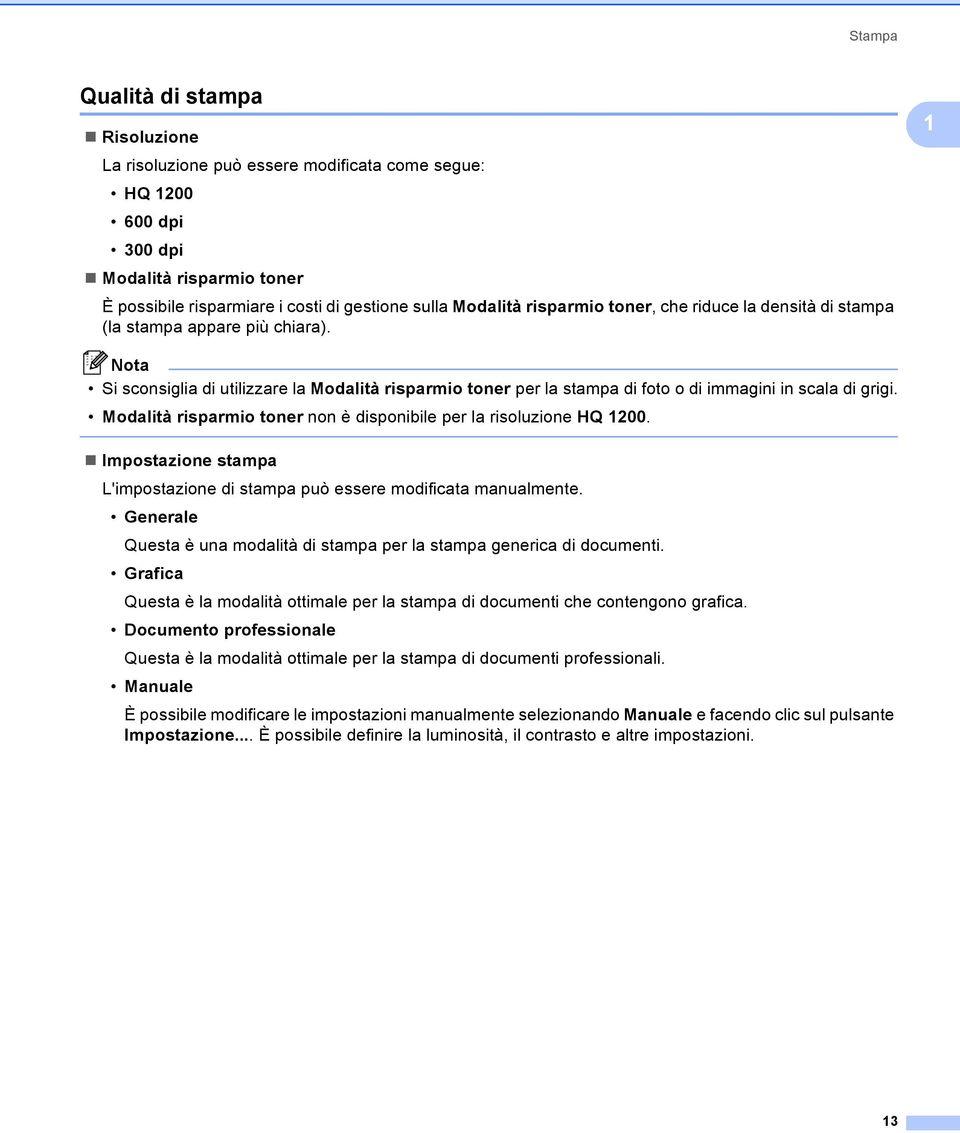
19 Stampa Stampa duplex 1 1 Duplex manuale Selezionare Duplex manuale. In questa modalità, l'apparecchio stampa prima tutte le pagine pari. Successivamente, il driver stampante si ferma e visualizza le istruzioni necessarie per reinserire la carta. Quando si fa clic su OK vengono stampate le pagine dispari. Per ciascun orientamento sono disponibili sei tipi di direzioni di rilegatura per la funzione duplex manuale. Stampa di opuscoli Utilizzare questa funzione se si desidera stampare un opuscolo. Per allestire l'opuscolo, piegare al centro le pagine stampate. Offset rilegatura Selezionando l'opzione Offset rilegatura, è possibile specificare il valore dell'offset (in pollici o in millimetri) per il lato della rilegatura. 14
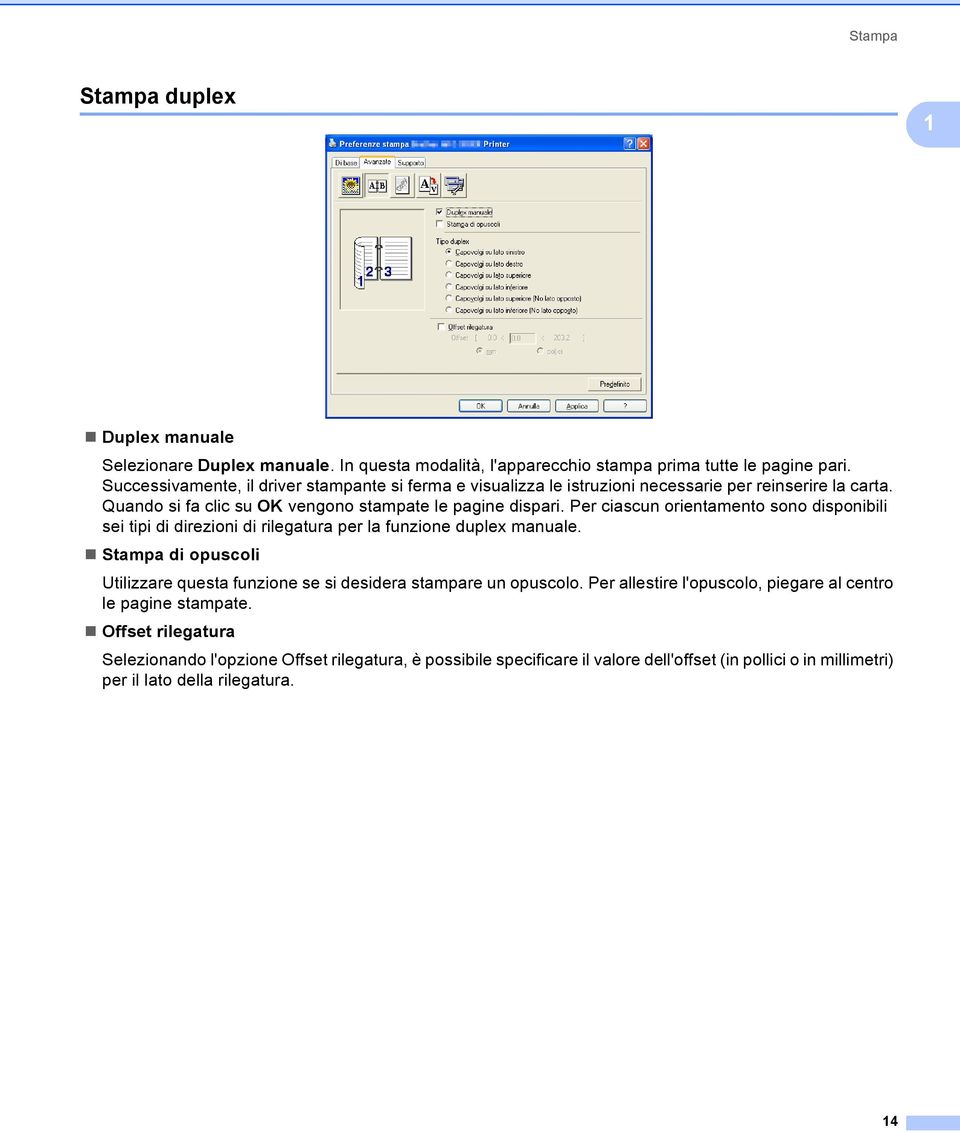
20 Stampa Filigrana 1 1 Questa funzione consente di inserire nel documento una filigrana costituita da un logo o un testo. È possibile scegliere uno dei tipi di filigrana preimpostati o usare un file bitmap o di testo creato in precedenza. Selezionare Utilizza filigrana e scegliere la filigrana che si desidera utilizzare. Lucidi 1 Selezionare Lucidi per stampare l'immagine con filigrana sullo sfondo del documento. Se questa funzione non è selezionata, la filigrana verrà stampata in cima al documento. In testo contorno 1 Selezionare In testo contorno se si desidera stampare solo un contorno della filigrana. Stampa filigrana 1 È possibile stampare la filigrana in uno qualunque dei seguenti modi. Su tutte le pagine Solo sulla prima pagina Dalla seconda pagina Personalizza 15
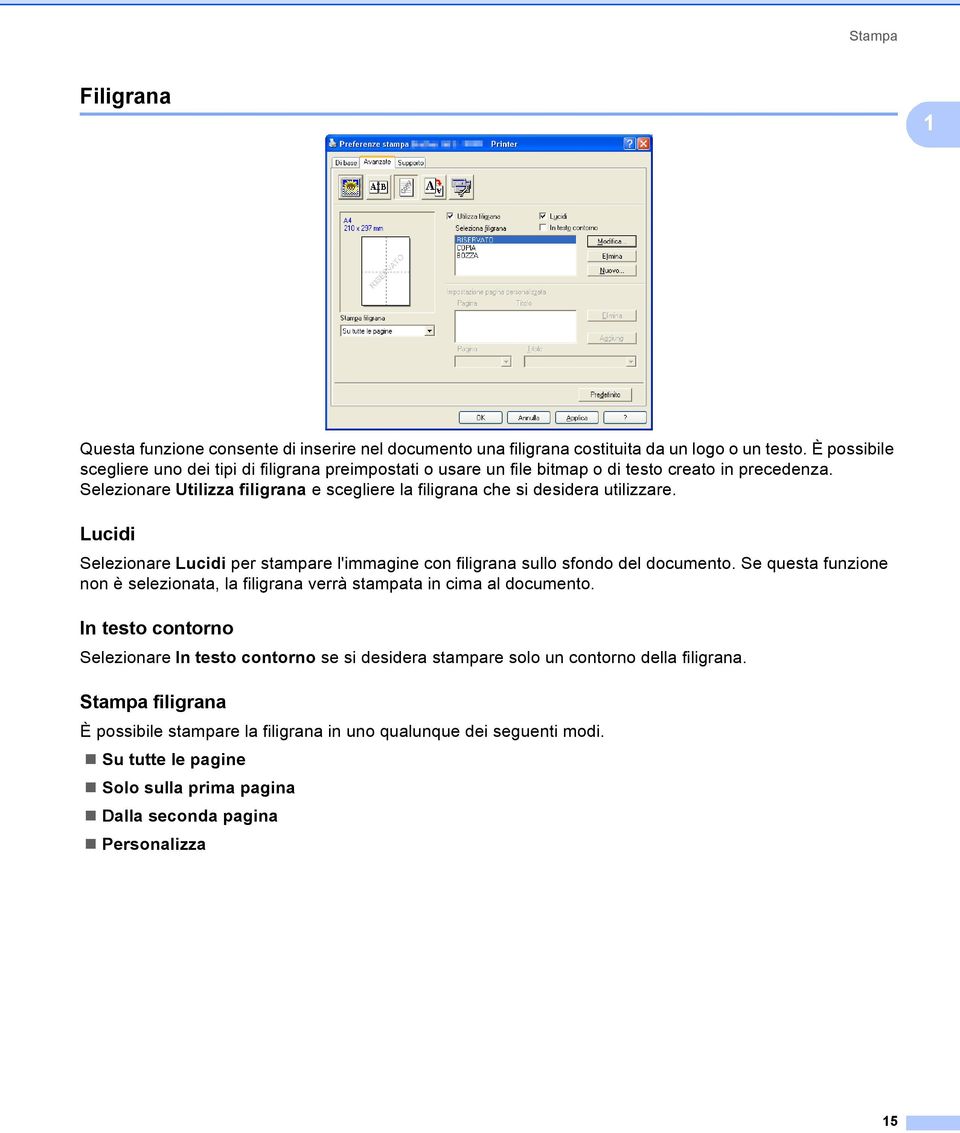
21 Stampa Impostazione filigrana 1 1 È possibile modificare la dimensione e la posizione della filigrana sulla pagina selezionando la filigrana e facendo clic sul pulsante Modifica. Se si desidera aggiungere una nuova filigrana, fare clic sul pulsante Nuovo e selezionare Testo o Bitmap in Stile filigrana. Titolo È possibile scegliere RISERVATO, COPIA o BOZZA come titolo standard oppure inserire un titolo preferito nel campo. Testo filigrana Immettere il Testo filigrana nella casella Testo, quindi scegliere Font, Punti estile. Bitmap filigrana Inserire il nome di file e la posizione dell'immagine bitmap nella casella File oppure fare clic su Sfoglia per la posizione del file. Inoltre è possibile impostare la dimensione della scala dell'immagine. Posizione Usare questa impostazione se si desiderare controllare la posizione della filigrana sulla pagina. 16
22 Stampa Impostazione pagina 1 1 Scala 1 È possibile modificare la dimensione di stampa del documento con la funzione Scala. Selezionare Disattivato se si desidera stampare il documento nel modo in cui appare sullo schermo. Selezionare Adatta al formato carta se si desidera ingrandire o ridurre il documento affinché si adegui al formato della carta. Selezionare Libero se si desidera cambiare la dimensione. Inoltre si può utilizzare la funzione Stampa speculare o Stampa lato opposto per l'impostazione della pagina. 17
23 Stampa Opzioni periferica 1 1 È possibile impostare le seguenti funzioni per la stampante: Impostazione rapida della stampa Macro (solo SP 1200SF) Stampa Testata-Inferiore Regolazione densità Migliora output di stampa 18
24 Stampa Impostazione rapida della stampa Questa funzione consente di selezionare rapidamente le impostazioni del driver facendo clic su un'icona nella barra delle applicazioni. La funzione di impostazione rapida della stampa può essere attivata o disattivata. Inserendo un segno di spunta nelle caselle di selezione relative alle funzioni indicate di seguito, è possibile scegliere quali di esse rendere disponibili nell'impostazione rapida della stampa. Pagine multiple Duplex manuale Modalità risparmio toner Alimentazione Tipocarta Macro È possibile salvare una pagina di un documento come macro nella memoria della stampante. Inoltre è possibile eseguire la macro salvata (è possibile usare la macro salvata come overlay su qualsiasi documento). In questo modo si risparmierà tempo e si aumenterà la velocità di stampa per informazioni utilizzate di frequente, quali moduli, loghi aziendali, carta intestata per documenti o fatture. Stampa Testata-Inferiore Attivando questa funzione, sul documento vengono stampate la data e ora dell'orologio di sistema del computer, nonché il nome utente utilizzato per l'accesso al computer oppure un testo inserito dall'utente. Facendo clic su Impostazione, è possibile personalizzare le informazioni inserite. Stampa ID Se si seleziona Nome utente, verrà stampato il nome utente utilizzato per l'accesso al computer. Se si seleziona Personalizzato e si inserisce il testo nell'apposita casella di modifica, verrà stampato il testo inserito. Regolazione densità Consente di aumentare o ridurre la densità di stampa. 1 La funzione Regolazione densità non è disponibile quando si imposta la Risoluzione a HQ Migliora output di stampa Questa funzione consente di migliorare un problema sulla qualità di stampa. Riduci pieghe della carta Se si sceglie questa impostazione, è possibile ridurre l'arriciamento della carta. Se si stampano solo poche pagine, non occorre selezionare questa impostazione. Modificare l'impostazione del driver stampante in Tipo carta selezionando una carta sottile. Migliora fissaggio toner Se si sceglie questa impostazione, è possibile migliorare il fissaggio del toner alla carta. Se questa selezione non migliora sufficientemente la situazione, selezionare Carta più spessa nelle impostazioni Tipo carta. 19
25 Stampa Scheda Supporto Stampa impostazioni (1) Stampa le pagine che indicano come sono state configurate le impostazioni interne della stampante. Stampa font (2) (solo SP 1200SF) Stampa le pagine che mostrano tutti i font interni della stampante. Verifica impostazione... (3) È possibile verificare le impostazioni correnti del driver. 20
26 Stampa Impostazioni vassoio 1 Per accedere alla scheda Impostazioni vassoio, fare clic sul pulsante Start e su Stampanti e fax. Fare clic con il pulsante destro del mouse sull'icona della stampante e fare clic su Proprietà Impostazione origine carta (1) Questa funzione identifica il formato della carta definito per ciascun vassoio della carta. Formato carta Questa impostazione consente di definire il formato carta utilizzato per il vassoio e la fessura di alimentazione manuale. Evidenziare l'alimentazione che si desidera definire, quindi scegliere il formato carta dal menu a discesa. Fare clic su Aggiorna per applicare l'impostazione all'origine carta. Origine predefinita Per salvare le impostazioni, fare clic su OK o Applica. Scegliere Origine predefinita dal menu a discesa e fare clic su Aggiorna per salvare l'impostazione. L'impostazione Selezione automatica preleva automaticamente la carta da qualsiasi origine (vassoio o fessura di alimentazione manuale) che ha un formato carta definito corrispondente al documento. Se la carta si trova nella fessura di alimentazione manuale, l'apparecchio preleverà la carta automaticamente da questa fessura indipendentemente dal formato della carta. 21
27 Stampa Numero di serie (2) Facendo clic su Rilevamento automatico, il driver stampante rileva e visualizza il numero di serie della stampante. Se l'informazione non viene ricevuta correttamente, la schermata visualizza l'indicazione " ". 1 La funzione Rilevamento automatico non è disponibile in presenza delle seguenti condizioni: L'interruttore d'accensione della stampante è spento. La stampante si trova in stato di errore. La stampante è installata in un ambiente di rete condiviso. Il cavo non è collegato correttamente alla stampante. 22
28 Stampa Funzioni del driver stampante BR-Script (emulazione linguaggio PostScript 3 ) (solo SP1200SF) 1 1 Per ulteriori informazioni, consultare il testo della Guida in linea del driver stampante. Le schermate riportate in questa sezione fanno riferimento a Windows XP. Le schermate visualizzate sul computer possono variare in base al sistema operativo utilizzato. Preferenze stampa 1 È possibile accedere alla finestra di dialogo Preferenze stampa facendo clic su Preferenze stampa nella scheda Generale della finestra di dialogo Proprietà SP 1200SF BR-Script3. Scheda Layout È possibile modificare le impostazioni relative al layout selezionando le impostazioni relative a Orientamento, Ordine pagine e Pagine per foglio. Orientamento L'opzione Orientamento consente di selezionare la posizione in cui il documento sarà stampato. (Verticale,Orizzontale o Orizzontale ruotato) Ordine pagine Consente di specificare l'ordine in cui saranno stampate le pagine del documento. Dalla prima all'ultima stampa il documento in modo che la prima pagina si trovi in cima alle pagine impilate. Dall'ultima alla prima stampa il documento in modo che la prima pagina si trovi in fondo alle pagine impilate. 23
29 Stampa Scheda Carta/Qualità Scegliere l'alimentazione. 1 Alimentazione È possibile scegliere Selezione automatica, Vassoio1 o Alimentazione manuale. 24
30 Stampa Opzioni avanzate 1 Per accedere alle Opzioni avanzate, fare clic sul pulsante Avanzate nella scheda Layout o nella scheda Carta/Qualità. 1 a Scegliere Formato e Numero copie (1). Formato Dalla casella con menu a discesa, scegliere il Formato carta desiderato. Numero copie L opzione Copie consente di impostare il numero di copie da stampare. b Impostare le opzioni Qualità di stampa, Proporzioni e Carattere TrueType (2). Qualità di stampa Spefica la risoluzione di stampa. Proporzioni Consente la riduzione o l'ingrandimento dei documenti e di specificare la relativa percentuale. Carattere TrueType Consente di specificare le opzioni relative ai caratteri TrueType. Fare clic su Sostituisci con carattere della periferica (opzione predefinita) per utilizzare i caratteri stampante equivalenti per la stampa dei documenti contenenti caratteri TrueType. Questa opzione consente di stampare più rapidamente; tuttavia, i caratteri speciali non supportati dai caratteri stampante potrebbero andare perduti. Fare clic su Carica come font trasferibile per scaricare per la stampa i caratteri TrueType invece di utilizzare i caratteri stampante. 25
31 Stampa c È possibile modificare le impostazioni selezionandole nell'elenco Caratteristiche stampante (3): 1 Tipo carta L'apparecchio consente di utilizzare i tipi di supporto elencati di seguito. Per ottenere una qualità di stampa ottimale, selezionare il tipo di supporto che si intende utilizzare. Carta normale Carta sottile Carta spessa Carta più spessa Cartoncino Lucidi Buste Busta spessa Busta sottile Carta riciclata Nome processo Selezionare dal'elenco a discesa il Nome processo relativo al documento protetto inviato all'apparecchio. Modalità risparmio toner Questa funzione consente di evitare sprechi di toner. Impostando Modalità risparmio toner su Attivato, la stampa appare più chiara. L'impostazione predefinita corrisponde a Disattivato. Si sconsiglia di impostare Modalità risparmio toner su Attivato per la stampa di Foto o di immagini in Scala di grigi. Blocco schermo mezzitoni Impedisce la modifica delle impostazioni relative ai mezzitoni da parte di altre applicazioni. L'impostazione predefinita corrisponde ad Attivato. Stampa di immagini ad alta qualità È possibile aumentare la qualità di stampa delle immagini. Impostando la funzione Stampa di immagini ad alta qualità su Attivato, la velocità di stampa risulterà ridotta. Riduci arricciamento carta Se si sceglie questa impostazione, è possibile ridurre l'arriciamento della carta. Se si stampano solo poche pagine, non occorre selezionare questa impostazione. Modificare l'impostazione del driver stampante in Tipo carta selezionando una carta sottile. 26
32 Stampa Migliora fissaggio toner Se si sceglie questa impostazione, è possibile migliorare il fissaggio del toner alla carta. Se questa selezione non migliora sufficientemente la situazione, selezionare Carta più spessa nelle impostazioni Tipo carta. Regolazione densità Consente di aumentare o ridurre la densità di stampa. 1 La funzione Regolazione densità non è disponibile quando si imposta la risoluzione a HQ BR-Script Level Questa funzione consente di modificare il livello di emulazione del linguaggio BR-script. Scegliere il livello dall'elenco a discesa. Se non si seleziona Level 3, i dati PostScript potrebbero non essere stampati correttamente. Scheda Porte 1 Se si desidera modificare la porta alla quale è collegata la stampante, scegliere o aggiungere la porta che si desidera utilizzare. 27
33 2 Scansione 2 Le operazioni di scansione e i driver variano in base al sistema operativo installato. L apparecchio utilizza un driver conforme allo standard TWAIN per la scansione di documenti per le varie applicazioni. Per Windows XP/7/Windows Vista Sono installati due driver scanner. Un driver per scanner compatibile con la tecnologia TWAIN (Consultare Scansione di un documento utilizzando il driver TWAIN a pagina 28) e un driver che utilizza la funzionalità Acquisizione Immagini di Windows (WIA) (Consultare Scansione di un documento utilizzando il driver WIA (Per Windows XP/7/Windows Vista ) apagina35). 2 Per ScanSoft PaperPort 11SE, consultare Uso di ScanSoft PaperPort 11SE con OCR di NUANCE a pagina 48. Scansione di un documento utilizzando il driver TWAIN 2 Il software Multi-Function Suite include un driver per scanner compatibile con la tecnologia TWAIN. I driver TWAIN soddisfano il protocollo standard universale di comunicazione tra scanner e software applicativi. Ciò consente non solo la scansione di immagini direttamente nel programma di visualizzazione PaperPort 11SE, in dotazione con l apparecchio, ma anche la scansione di immagini direttamente in centinaia di altre applicazioni software che supportano la scansione TWAIN. Queste applicazioni comprendono programmi di ampia diffusione, quali Adobe Photoshop, Adobe PageMaker, CorelDraw e molti altri. Scansione di un documento a PC 2 La scansione di un'intera pagina può essere eseguita in due modi. È possibile utilizzare l'adf (alimentatore automatico documenti) o il piano dello scanner. a Caricare il documento. b Per effettuare la scansione di un documento, avviare il software ScanSoft PaperPort 11SE. Le istruzioni relative alla scansione riportate nel presente manuale si riferiscono all'utilizzo del software ScanSoft PaperPort 11SE. La procedura di scansione potrebbe variare quando si utilizzano altre applicazioni software. c Fare clic su File, quindi su Digitalizza o ottieni foto. È anche possibile fare clic sul tasto Digitalizza o ottieni foto. La finestra Digitalizza o ottieni foto appare sul lato sinistro dello schermo. d Fare clic sul pulsante Seleziona. 28
34 Scansione e Scegliere lo scanner in uso dall'elenco Scanner disponibili. Per Windows XP/7/Windows Vista : Scegliere TW-TYPE 1200SF (TW-TYPE 1200S). Per gli altri sistemi operativi: Scegliere TYPE 1200SF (TYPE 1200S). 2 f Selezionare Visualizza finestra di dialogo scanner nella finestra Digitalizza o ottieni foto. g Fare clic su Scansione. Sullo schermo appare la finestra di dialogo Scanner Setup (Impostazione scanner): h Se necessario, regolare nella finestra di dialogo Scanner Setup (Impostazione scanner) i parametri elencati di seguito: Scansione (Tipo immagine) (1) Risoluzione (2) Tipo di scansione (3) Luminosità (4) Contrasto (5) Dimensioni Documento (6) i Fare clic su Avvia. Una volta completata la scansione, fare clic sul tasto Annulla per tornare alla finestra PaperPort 11SE. 29
35 Scansione Dopo avere selezionato le dimensioni del documento, è possibile regolare ulteriormente l area di scansione facendo clic con il pulsante sinistro del mouse e trascinando il puntatore. Questa operazione consente di ritagliare un immagine durante la scansione. (Consultare Prescansione per ritagliare la parte da scandire apagina30) 2 Prescansione per ritagliare la parte da scandire 2 Il pulsante Prescansione consente di visualizzare un'anteprima dell'immagine e ritagliarne le parti indesiderate prima di eseguire la scansione. Una volta soddisfatti dell anteprima, fare clic sul pulsante Avvia nella Finestra di dialogo Scanner Setup (Impostazione scanner) per procedere con la scansione dell immagine. a Seguire i passaggi da a a g di Scansione di un documento a PC a pagina 28. b Scegliere le impostazioni per Scansione (Tipo immagine), Risoluzione, Tipo di scansione, Luminosità, Contrasto e Dimensioni Documento a seconda delle esigenze. c Fare clic su Prescansione. L'intera immagine viene scandita nel PC e visualizzata nell' Area di scansione (1) della finestra di dialogo Scanner Setup (Impostazione scanner). 1 30
36 Scansione d Premere e tenere premuto il pulsante sinistro del mouse e trascinare il puntatore sulla parte della quale si desidera eseguire la scansione Area di scansione Se per ingrandire l immagine viene utilizzata l'icona, utilizzare l'icona per riportare l immagine alle dimensioni precedenti. e Caricare nuovamente il documento. Saltare questo punto se si è caricato il documento sul piano dello scanner in a. f Fare clic su Avvia. Questa volta, nella finestra PaperPort 11SE (o nella finestra del software usato) appare solo l area selezionata del documento. g Nella finestra PaperPort 11SE usare le opzioni disponibili per perfezionare l immagine. Impostazioni nella finestra di dialogo Scanner Setup (Impostazione scanner) 2 Tipo immagine 2 Selezionare il tipo di immagine in uscita da Fotografia, Web o Testo. Ciascuna impostazione predefinita modifica i valori relativi a Risoluzione e Tipo di scansione. Le impostazioni predefinite sono elencate nella tabella che segue: Tipo immagine Risoluzione Tipo di scansione Fotografia Da utilizzare per la scansione delle immagini dpi Colore 24bit fotografiche. Web Da utilizzare per inserire nelle pagine Web dpi Colore 24bit l'immagine acquisita. Testo Da utilizzare per la scansione di documenti di testo dpi Bianco e nero 31
37 Scansione Risoluzione 2 Usando l elenco a discesa Risoluzione è possibile scegliere la risoluzione desiderata per la scansione. Le risoluzioni più alte richiedono una quantità maggiore di memoria e tempi di trasferimento più lunghi, ma l immagine acquisita appare più nitida. Nella tabella che segue sono riportate le impostazioni selezionabili per la risoluzione e i colori disponibili. 2 Risoluzione Bianco e nero/ 256 colori Grigio vero/colore 24 bit Grigio (diffusione errore) dpi Sì Sì Sì dpi Sì Sì Sì dpi Sì Sì Sì dpi Sì Sì Sì dpi Sì Sì Sì dpi Sì Sì Sì dpi Sì No Sì dpi Sì No Sì dpi Sì No Sì dpi Sì No Sì dpi Sì No Sì Tipo di scansione 2 Bianco e nero Da utilizzare per documenti di testo o di grafica lineare. Grigio (diffusione errore) Da utilizzare per le immagini fotografiche o i grafici. (La diffusione errore è un metodo utilizzato per creare immagini simulate di grigio senza utilizzare punti di grigio vero. I punti neri sono posizionati secondo uno schema specifico per dare l'idea del grigio.) Grigio vero Da utilizzare per le immagini fotografiche o i grafici. Questa modalità è più accurata perché utilizza 256 sfumature di grigio. 256 colori Utilizza fino a 256 colori per eseguire la scansione di un'immagine. Colore 24bit Utilizza fino a 16,8 milioni di colori per eseguire la scansione di un'immagine. Si tenga presente, tuttavia, che per quanto la scansione Colore 24bit riproduca i colori con la massima fedeltà, la dimensione del file di immagine così creato risulta circa tre volte superiore rispetto a quella di un file con 256 colori di risoluzione. Tale file richiede una maggiore quantità di memoria e tempi di trasferimento più lunghi. 32
38 Scansione Luminosità 2 Regolare questa impostazione (da -50 a 50) in modo da ottimizzare l immagine. Il valore predefinito corrisponde a 0, che rappresenta un valore medio. Per impostare il livello di Luminosità, trascinare la barra di spostamento verso destra o sinistra per schiarire o scurire l'immagine. È possibile anche digitare il valore scelto direttamente nell apposito campo. Se l immagine è troppo chiara, selezionare un valore di Luminosità più basso e ripetere la scansione del documento. Se l immagine è troppo scura, aumentare il valore della Luminosità ed eseguire nuovamente la scansione del documento. 2 L'impostazione della Luminosità è disponibile solo quando si seleziona l'opzione Bianco e nero, Grigio (diffusion errore) o Grigio vero. Contrasto 2 È possibile aumentare o ridurre il livello del Contrasto facendo scorrere la barra di spostamento verso sinistra o verso destra. Aumentando il contrasto si esaltano le aree chiare e scure dell'immagine, diminuendo il contrasto si esaltano i dettagli nelle aree grigie. È possibile anche digitare il valore scelto direttamente nell apposito campo per impostare il Contrasto. L'impostazione del Contrasto è disponibile solo quando si seleziona l'opzione Grigio (diffusion errore) o Grigio vero. Quando si esegue la scansione di fotografie o altre immagini da utilizzare in altre applicazioni di elaborazione testi o grafica, si consiglia di provare diverse impostazioni di contrasto e risoluzione per determinare le opzioni più adatte alle proprie esigenze. Dimensioni documento 2 Scegliere una delle seguenti dimensioni: A mm JIS B mm Letter 215,9 x 279,4 mm Legale 215,9 x 355,6 mm A5 148 x 210 mm Executive 184,1 x 266,7 mm Business Card 60 x 90 mm Per eseguire la scansione di biglietti da visita, scegliere il formato Business Card, quindi posizionare il bigliettino con il lato stampato rivolto verso il basso, al centro del lato sinistro del piano dello scanner, come indicato dalle linee guida del documento. Fotografia 10 x 15 cm Fotografia x 203,2 mm Fotografia L 89 x 127 mm Fotografia 2L cm Cartolina x 148 mm Cartolina 2 (Doppia) 148 x 200 mm 33
39 Scansione Personalizzato Se si seleziona il formato Personalizzato, sullo schermo appare la finestra di dialogo Personalizza dimensione documento. 2 Completare la casella Personalizza nome dimensione documento, quindi inserire Larghezza e Altezza del documento. È possibile selezionare mm o Pollice come unità di misura per Larghezza e Altezza. Sullo schermo appare la dimensione effettiva della carta secondo le impostazioni selezionate. Larghezza: mostra la larghezza dell area di scansione Altezza: mostra l altezza dell area di scansione Dimensione Dati: mostra la dimensione approssimativa dei dati in formato Bitmap. Per altri formati, ad esempio il formato JPEG, le dimensioni saranno differenti. Regolabile dall'utente da 8,9 x 8,9 mm a 215,9 x 355,6 mm 34
40 Scansione Scansione di un documento utilizzando il driver WIA (Per Windows XP/7/Windows Vista ) 2 Conformità WIA 2 2 Con Windows XP/7/Windows Vista è possibile selezionare la funzionalità Acquisizione Immagini di Windows (WIA) per la scansione delle immagini con l'apparecchio. È possibile scandire immagini direttamente nel programma di visualizzazione di PaperPort 11SE fornito con l apparecchio oppure è possibile scandire immagini direttamente in un'altra applicazione software che supporta la scansione WIA o TWAIN. Scansione di un documento a PC 2 La scansione di un'intera pagina può essere eseguita in due modi. È possibile utilizzare l'adf (alimentatore automatico documenti) o il piano dello scanner. Se si desidera scandire e poi ritagliare una parte della pagina dopo aver eseguito la prescansione del documento, è necessario utilizzare il piano dello scanner. (Consultare Prescansione per ritagliare la parte da scandire utilizzando il piano dello scanner apagina37.) a Caricare il documento. b Avviare il software ScanSoft PaperPort 11SE installato nel corso dell'installazione di Multi-Function Suite per eseguire la scansione di un documento. Le istruzioni relative alla scansione riportate nel presente manuale si riferiscono all'utilizzo del software ScanSoft PaperPort 11SE. La procedura di scansione potrebbe variare quando si utilizzano altre applicazioni software. c Fare clic su File, quindi su Digitalizza o ottieni foto. È anche possibile fare clic sul tasto Digitalizza o ottieni foto. La finestra Digitalizza o ottieni foto appare sul lato sinistro dello schermo. d Fare clic sul pulsante Seleziona. e Scegliere lo scanner in uso dall'elenco Scanner disponibili. Scegliere WIA-TYPE 1200SF (WIA-TYPE 1200S). f Selezionare Visualizza finestra di dialogo scanner nella finestra Digitalizza o ottieni foto. g Fare clic su Scansione. Sullo schermo appare la finestra di dialogo Scanner Setup (Impostazione scanner). 35
41 Scansione h Se necessario, regolare nella finestra di dialogo Scanner Setup (Impostazione scanner) i parametri elencati di seguito: Alimentazione 2 Tipo di immagine 3 Regola la qualità dell immagine digitalizzata 4 Dimensioni pagina i Scegliere Alimentazione dall'elenco a discesa Alimentazione (1). j Selezionare il tipo di immagine (2). k Selezionare le Dimensioni pagina dall'elenco a discesa (4). l Se si desidera accedere alle impostazioni avanzate, fare clic su Regola la qualità dell immagine digitalizzata (3). È possibile scegliere Luminosità, Contrasto, Risoluzione e Tipo immagine da Proprietà avanzate. Dopo aver scelto le impostazioni, fare clic su OK. 36
42 Scansione La risoluzione di scansione può essere impostata fino a un massimo di 1200 dpi. Per ottenere risoluzioni maggiori di 1200 dpi, utilizzare l'utilità Scanner. (Consultare Utilità Scanner a pagina 39.) 2 m Fare clic sul pulsante Digitalizza nella finestra di Scansione. L apparecchio inizia la scansione del documento. Prescansione per ritagliare la parte da scandire utilizzando il piano dello scanner 2 Il pulsante Anteprima consente di visualizzare un immagine per ritagliare aree che si vogliono escludere dalla scansione. Una volta soddisfatti dell anteprima, fare clic sul pulsante Digitalizza nella finestra di Scansione per procedere con la scansione dell immagine. a Seguire i passaggi da a a g di Scansione di un documento a PC a pagina 35. b Scegliere Piano dall'elenco a discesa Alimentazione (1) Alimentazione 2 Tipo di immagine 3 Regola la qualità dell immagine digitalizzata 4 Area di scansione c Selezionare il tipo di immagine (2). d Fare clic su Anteprima. L'intera immagine viene acquisita nel PC e visualizzata nell'area di scansione (4). 37
43 Scansione e Premere e tenere premuto il pulsante sinistro del mouse e trascinare il puntatore sulla parte della quale si desidera eseguire la scansione. 2 f Se si desidera accedere alle impostazioni avanzate, fare clic su Regola la qualità dell immagine digitalizzata (3). È possibile scegliere Luminosità, Contrasto, Risoluzione e Tipo immagine da Proprietà avanzate. Dopo aver scelto le impostazioni, fare clic su OK. g Fare clic sul pulsante Digitalizza nella finestra di Scansione. L apparecchio inizia la scansione del documento. Questa volta, nella finestra PaperPort 11SE (o nella finestra del software usato) appare solo l area selezionata del documento. 38
44 Scansione Utilità Scanner 2 L Utilità Scanner si utilizza per configurare il driver scanner WIA per risoluzioni superiori a 1200 dpi e per modificare il formato carta. Se si desidera impostare come formato predefinito il formato Legal, usare questa utilità per modificare l'impostazione. Per rendere effettive le nuove impostazioni occorre riavviare il PC. Esecuzione dell'utilità L'utilità può essere eseguita selezionando Utilità Scanner nel menu Start/Tutti i programmi/sp 1200 series/type 1200SF (o TYPE 1200S)/Impostazioni scanner/utilità Scanner. 2 La scansione del documento a una risoluzione superiore a 1200 dpi può dare luogo a un file di notevoli dimensioni. È consigliabile accertarsi che la memoria e lo spazio sul disco fisso siano sufficienti per il file da scandire. Se non si dispone di memoria o spazio su disco rigido sufficiente, il computer potrebbe bloccarsi e il file andare perduto. 39
45 Scansione In Windows Vista viene visualizzata la schermata Controllo dell'account utente, procedere come indicato di seguito. Per gli utenti che dispongono dei diritti di amministratore: fare clic su Consenti. 2 Per gli utenti che non dispongono dei diritti di amministratore: inserire la password amministratore e fare clic su OK. 40
46 Scansione Scansione di un documento utilizzando il driver WIA (Per gli utenti di Windows Photo Gallery e Windows Fax e Scan) 2 2 Scansione di un documento a PC 2 La scansione di un'intera pagina può essere eseguita in due modi. È possibile utilizzare l'adf (alimentatore automatico documenti) o il piano dello scanner. Se si desidera scandire e poi ritagliare una parte della pagina dopo aver eseguito la prescansione del documento, è necessario utilizzare il piano dello scanner. (Consultare Prescansione per ritagliare la parte da scandire utilizzando il piano dello scanner apagina43.) a Caricare il documento. b Per effettuare la scansione di un documento, aprire il software applicativo. c Effettuare una delle operazioni indicate di seguito: Per Windows Photo Gallery Fare clic su File, quindi su Importa da fotocamera o scanner. Per Windows Fax e Scan Fare clic su File, Nuovo, quindi su Scansione. d Scegliere lo scanner che si desidera utilizzare. e Fare clic su Importa. Appare la finestra di Scansione. 41
47 Scansione f Se necessario, regolare nella finestra di dialogo Scanner i parametri elencati di seguito: Profilo 2 Alimentazione 3 Formato carta 4 Formato colore 5 Tipo di file 6 Risoluzione 7 Luminosità 8 Contrasto La risoluzione di scansione può essere impostata fino a un massimo di 1200 dpi. Per ottenere risoluzioni maggiori di 1200 dpi, utilizzare l'utilità Scanner. g Fare clic sul pulsante Digitalizza nella finestra di Scansione. L apparecchio inizia la scansione del documento. 42
48 Scansione Prescansione per ritagliare la parte da scandire utilizzando il piano dello scanner2 Il pulsante Anteprima consente di visualizzare un immagine per ritagliare aree che si vogliono escludere dalla scansione. Una volta soddisfatti dell anteprima, fare clic sul pulsante Digitalizza nella finestra di Scansione per procedere con la scansione dell immagine. 2 a Seguire il passaggio da a a e di Scansione di un documento a PC apagina41. b Posizionare il documento con il lato di stampa rivolto verso il basso sul piano dello scanner. c Scegliere Piano dall'elenco a discesa Alimentazione. Se necessario, regolare nella finestra di dialogo Scanner i parametri elencati di seguito Profilo 2 Alimentazione 3 Formato colore 4 Tipo di file 5 Risoluzione 6 Luminosità 7 Contrasto 8 Area di scansione d Fare clic su Anteprima. L'intera immagine viene acquisita nel PC e visualizzata nell'area di scansione (8). 43
49 Scansione e Premere e tenere premuto il pulsante sinistro del mouse e trascinare il puntatore sulla parte della quale si desidera eseguire la scansione. 2 f Fare clic sul pulsante Digitalizza nella finestra di Scansione. L apparecchio inizia la scansione del documento. Questa volta, nella finestra dell'applicazione viene visualizzata solo l'area prescelta del documento. 44
50 Scansione Utilizzo del tasto Scan (Per utenti USB) 2 È possibile utilizzare il tasto Scan sul pannello dei comandi dell'apparecchio per eseguire la scansione di documenti nelle applicazioni di elaborazione testi, grafica o di posta elettronica o in una cartella del PC. Prima di utilizzare il tasto Scan sul pannello dei comandi, è necessario installare la suite Multi-Function Suite e collegare l'apparecchio al PC. Se il software Multi-Function Suite è stato installato dal CD-ROM fornito, sono stati installati i driver corretti e il software ControlCenter3. La scansione mediante il tasto Scan segue la configurazione selezionata mediante la scheda Impostazioni dispositivo di ControlCenter3. (Consultare SCANSIONE a pagina 55.) Per ulteriori informazioni sulla configurazione delle impostazioni di scansione dei pulsanti di ControlCenter3 e sull'avvio dell'applicazione desiderata mediante il tasto Scan, consultare Utilizzo di ControlCenter3 a pagina Scansione a 2 I documenti in bianco e nero o a colori possono essere scanditi nell'applicazione di posta elettronica come allegati. È possibile modificare la configurazione della scansione. (Consultare a pagina 59.) a Inserire il documento nell alimentatore con il lato stampato rivolto verso l'alto oppure posizionarlo sul piano dello scanner, con il lato stampato rivolto verso il basso. b Premere Scan. c Premere a o b per scegliere Scan to . Premere OK. d Premere Inizio. L apparecchio avvia la scansione del documento, crea un file allegato e lancia l applicazione di posta elettronica visualizzando il nuovo messaggio; a questo punto non rimane che specificare il destinatario. Se si desidera che la scansione dei dati sia eseguita a colori, scegliere Colori alla voce Tipo di scansione nella scheda Tasto dispositivo della configurazione di ControlCenter3. Se si desidera che la scansione dei dati sia eseguita in bianco e nero, scegliere Bianco e nero alla voce Tipo di scansione della scheda Tasto dispositivo della configurazione di ControlCenter3. (Consultare SCANSIONE apagina55.) 45
51 Scansione Scansione a immagine 2 È possibile eseguire la scansione di un'immagine in bianco e nero o a colori e trasferirla nell'applicazione di grafica per visualizzarla e modificarla. È possibile modificare la configurazione della scansione. (Consultare Immagine (esempio: Microsoft Paint) a pagina 56.) 2 a Inserire il documento nell alimentatore con il lato stampato rivolto verso l'alto oppure posizionarlo sul piano dello scanner, con il lato stampato rivolto verso il basso. b Premere Scan. c Premere a o b per scegliere Scan to image. Premere OK. d Premere Inizio. L'apparecchio avvia il processo di scansione. Se si desidera che la scansione dei dati sia eseguita a colori, scegliere Colori alla voce Tipo di scansione nella scheda Tasto dispositivo della configurazione di ControlCenter3. Se si desidera che la scansione dei dati sia eseguita in bianco e nero, scegliere Bianco e nero alla voce Tipo di scansione della scheda Tasto dispositivo della configurazione di ControlCenter3. (Consultare SCANSIONE apagina55.) Scansione a OCR 2 Se si tratta di un documento di testo, è possibile convertirlo in file di testo modificabile utilizzando ScanSoft PaperPort 11SE OCR e visualizzare i risultati nell'applicazione di elaborazione testi per la visualizzazione e la modifica. È possibile modificare la configurazione del tasto Scan. (Consultare OCR (programma di leborazione testi) a pagina 61). a Inserire il documento nell alimentatore con il lato stampato rivolto verso l'alto oppure posizionarlo sul piano dello scanner, con il lato stampato rivolto verso il basso. b Premere Scan. c Premere a o b per scegliere Scan to OCR. Premere OK. d Premere Inizio. L'apparecchio avvia il processo di scansione. Se si desidera che la scansione dei dati sia eseguita a colori, scegliere Colori alla voce Tipo di scansione nella scheda Tasto dispositivo della configurazione di ControlCenter3. Se si desidera che la scansione dei dati sia eseguita in bianco e nero, scegliere Bianco e nero alla voce Tipo di scansione della scheda Tasto dispositivo della configurazione di ControlCenter3. (Consultare SCANSIONE apagina55.) 46
52 Scansione Scansione a file 2 È possibile effettuare la scansione di un documento in bianco e nero o a colori nel PC e salvarlo come file nella cartella desiderata. Il tipo di file e la cartella specificata si basano sulle impostazioni scelte nella schermata Scansione a file di ControlCenter3. (Consultare File apagina60.) 2 a Inserire il documento nell alimentatore con il lato stampato rivolto verso l'alto oppure posizionarlo sul piano dello scanner, con il lato stampato rivolto verso il basso. b Premere Scan. c Premere a o b per scegliere Scan to file. Premere OK. d Premere Inizio. L'apparecchio avvia il processo di scansione. Se si desidera che la scansione dei dati sia eseguita a colori, scegliere Colori alla voce Tipo di scansione nella scheda Tasto dispositivo della configurazione di ControlCenter3. Se si desidera che la scansione dei dati sia eseguita in bianco e nero, scegliere Bianco e nero alla voce Tipo di scansione della scheda Tasto dispositivo della configurazione di ControlCenter3. (Consultare SCANSIONE apagina55.) Se si desidera visualizzare la finestra della cartella dopo aver eseguito la scansione del documento, selezionare Mostra cartella nella scheda Tasto dispositivo della configurazione di ControlCenter3. (Consultare SCANSIONE apagina55.) Se si desidera modificare il nome file dei documenti scanditi, inserire il nome desiderato nella sezione Nome file della scheda Tasto dispositivo della configurazione di ControlCenter3. Per modificare le impostazioni del tasto Scan dell'apparecchio, fare clic con il pulsante destro del mouse su ciascuno dei pulsanti di ControlCenter, selezionare Configurazione ControlCenter, quindi fare clic sulla scheda Tasto dispositivo. 47
53 Scansione Uso di ScanSoft PaperPort 11SE con OCR di NUANCE 2 ScanSoft PaperPort 11SE supporta esclusivamente Windows 2000 (SP4 o versione successiva), XP (SP2 o versione successiva), XP Professional x64 Edition, Windows Vista e Windows 7. 2 ScanSoft PaperPort 11SE è un'applicazione per la gestione dei documenti. PaperPort 11SE consente di visualizzare i documenti scanditi. PaperPort 11SE dispone di un sistema di archiviazione sofisticato ma di semplice utilizzo per organizzare documenti di grafica e testo. Il software consente di combinare o impilare documenti di vari formati per eseguirne la stampa, l'invio via fax o l'archiviazione. Il presente capitolo presenta esclusivamente le funzioni di base del software. Per informazioni più dettagliate, consultare la Guida introduttiva di ScanSoft. Per visualizzare la versione completa della Guida introduttiva a ScanSoft PaperPort 11SE, selezionare? dalla barra dei menu di PaperPort 11SE e fare clic su Guida introduttiva. È possibile accedere a ScanSoft PaperPort 11SE attraverso il gruppo di programmi ScanSoft PaperPort SE, situato nel menu Start/Tutti i programmi/scansoft PaperPort 11 del computer. 48
54 Scansione Visualizzazione dei file 2 ScanSoft PaperPort 11SE offre diverse modalità di visualizzazione: Vista Desktop visualizza l'elemento nella cartella mediante una miniatura (una piccola immagine che rappresenta ciascun elemento su desktop o in una cartella) oppure un'icona. È possibile visualizzare sia gli elementi PaperPort 11SE (file MAX) sia gli elementi non creati da PaperPort 11SE (ovvero i file creati con altre applicazioni). Vengono visualizzati tutti i file grafici (PaperPort 11SE's *.max e altri file) con un'icona che indica l'applicazione cui il tipo di file specifico è associato o con la quale è stato creato. I file non grafici sono contrassegnati da una piccola miniatura rettangolare e non sono visualizzati come immagine effettiva. 2 Miniature pagina visualizza in primo piano una pagina singola. È possibile aprire un elemento PaperPort 11SE facendo doppio clic sull'icona o sulla miniatura nella Vista Desktop. È inoltre possibile aprire gli elementi che non sono stati creati con PaperPort SE facendo doppio clic su di essi, purché sul computer sia installata un'applicazione che consente di visualizzare tali elementi. 49
55 Scansione Organizzazione degli elementi in cartelle 2 PaperPort 11SE dispone di un sistema di facile utilizzo per l archiviazione dei file. Questo sistema contiene cartelle e file che possono essere selezionati e visualizzati in Vista Desktop. Gli elementi possono essere stati creati con PaperPort 11SE o con altre applicazioni: Le cartelle sono disposte in una struttura 'ad albero' nella Vista cartelle. Questa sezione consente di selezionare le cartelle e visualizzare in Vista Desktop i file in esse contenuti. Per spostare un elemento in una cartella è sufficiente selezionarlo e trascinarlo. Quando la cartella appare evidenziata, rilasciare il pulsante del mouse e il file viene memorizzato in quella cartella. Le cartelle possono a loro volta essere nidificate, ovvero inserite in altre cartelle. Facendo doppio clic su una cartella, i file in essa contenuti (siano essi file MAX di PaperPort 11SE o file creati con altre applicazioni) vengono visualizzati sul desktop. 2 È inoltre possibile utilizzare Esplora risorse di Windows per gestire le cartelle e gli elementi visualizzati in Vista Desktop. Collegamenti rapidi ad altre applicazioni 2 ScanSoft PaperPort 11SE riconosce automaticamente molte altre applicazioni nel PC e crea collegamenti con esse. La barra visualizzata nella parte inferiore del desktop PaperPort 11SE mostra quali programmi si possono utilizzare con PaperPort 11SE. Per inviare un elemento da PaperPort 11SE in un altro programma, spostare semplicemente l'elemento dal desktop PaperPort 11SE all'icona del programa sulla barra Invia a. PaperPort 11SE converte automaticamente l'elemento al formato preferito. Se PaperPort 11SE non riconosce automaticamente una delle applicazioni del PC, è possibile creare manualmente un collegamento mediante il comando Nuovo collegamento programma. ScanSoft PaperPort 11SE con OCR consente di convertire il testo dell'immagine in testo modificabile 2 ScanSoft PaperPort 11SE è in grado di convertire rapidamente l'immagine di un documento di testo in un testo modificabile mediante un'applicazione di elaborazione testi. PaperPort 11SE utilizza l'applicazione per il riconoscimento ottico dei caratteri (OCR) fornita in dotazione con il programma. Se si preferisce utilizzare un'altra applicazione OCR presente sul computer, PaperPort 11SE è in grado di utilizzarla. È possibile convertire l intero oggetto oppure selezionare una parte da convertire utilizzando il comando Copia testo. Trascinando un elemento sull'icona di un'applicazione per l'elaborazione di testo, si avvia l'applicazione OCR integrata in PaperPort 11SE; in alternativa, è possibile utilizzare qualsiasi altra applicazione OCR. 50
56 Scansione Importazione di elementi da altre applicazioni 2 Oltre alla scansione, è possibile utilizzare vari metodi per l'importazione di file in PaperPort 11SE e per la conversione di tali file nel formato di PaperPort 11SE (MAX): Stampa su Vista Desktop dall'interno di un'altra applicazione, ad esempio Microsoft Excel. 2 Mediante l'importazione di file salvati in altri formati, ad esempio Windows Bitmap (BMP) o Tagged Image File Format (TIFF). Esportazione di elementi in altri formati 2 I file di PaperPort 11SE possono essere esportati o salvati in numerosi formati ampiamente diffusi, quali BMP, JPEG, TIFF o PDF. Esportazione di un file di immagine 2 a Fare clic su File, quindi su Salva con nome nella finestra di PaperPort 11SE. Viene visualizzata la finestra di dialogo Salva con nome XXXXX. b Selezionare l unità e la cartella in cui si desidera memorizzare il file. c Inserire il nuovo nome del file e scegliere il tipo di file. d Fare clic su Salva per salvare il file oppure su Annulla per tornare a PaperPort 11SE senza salvarlo. Disinstallazione di ScanSoft PaperPort 11SE con OCR 2 Per Windows 2000 Professional 2 a Fare clic sul pulsante Start, Impostazioni, Pannello di controllo, quindi su Installazione applicazioni. b Scegliere ScanSoft PaperPort 11 dall'elenco e fare clic su Cambia o Rimuovi. Per Windows XP 2 a Fare clic sul pulsante Start, Pannello di controllo, Installazione applicazioni, quindi sull'icona Cambia/Rimuovi programmi. b Scegliere ScanSoft PaperPort 11 dall'elenco e fare clic su Cambia o Rimuovi. Per Windows Vista 2 a Fare clic sul pulsante Start, Pannello di controllo, Programmi, quindi su Programmi e funzionalità. b Scegliere ScanSoft PaperPort 11 dall'elenco e fare clic su Disinstalla. 51
57 3 ControlCenter3 3 Le funzioni disponibili in ControlCenter3 possono variare in base al numero di modello dell'apparecchio. Utilizzo di ControlCenter3 3 3 ControlCenter3 è un'utilità software che consente di accedere in modo molto facile e veloce alle applicazioni usate più frequentemente. Utilizzando ControlCenter3 non è necessario lanciare manualmente le applicazioni specifiche. ControlCenter3 dispone delle seguenti funzioni: a Invio della scansione direttamente a un file, ad applicazioni di posta elettronica o a un qualsiasi programma di elaborazione di testo o grafica. (1) b Accesso alle impostazioni di Scansione personalizzata. I pulsanti di scansione personalizzata permettono di configurare un pulsante in modo che risponda alle esigenze di un'applicazione specifica. (2) c Accesso alle funzioni di Copia disponibili tramite PC. (3) d Accesso alle applicazioni PC-FAX disponibili per il dispositivo. (4) e Accesso alle impostazioni disponibili per la configurazione del proprio dispositivo. (5) f L'apparecchio che si collegherà a ControlCenter3 può essere selezionato dall'elenco a discesa Modello. (6) g Facendo clic sul pulsante Configurazione, è inoltre possibile aprire la finestra di configurazione per ciascuna funzione. (7) 52
58 ControlCenter3 Moderno 3 3 Classico 3 Per poter scegliere dall'elenco a discesa Modello un altro modello collegato, è necessario che sul computer sia installato il software Multi-Function Suite per quel modello. Per utilizzare l interfaccia utente Moderno, è necessario installare Adobe Flash Player 8 o versione successiva. Se non si dispone di Flash player 8 o versione successiva, viene visualizzato un prompt che consente di effettuare il download della versione aggiornata di Flash player. 53
59 ControlCenter3 Modifica dell'interfaccia utente 3 È possibile scegliere per ControlCenter3 l'interfaccia utente Moderno o Classico. a Per cambiare l'interfaccia utente, fare clic sul pulsante Configurazione e selezionare IMPOSTAZIONE, quindi SELEZIONE SKIN. b Dalla finestra di dialogo SELEZIONE SKIN, è possibile scegliere l'interfaccia utente preferita. 3 Disattivazione della funzione di autocaricamento 3 Una volta avviato ControlCenter3 dal menu Start, l'icona del programma viene visualizzata nell'area delle applicazioni. È possibile aprire la finestra di ControlCenter3 facendo doppio clic sull'icona. Se non si desidera l'esecuzione automatica di ControlCenter3 ad ogni avvio del computer: a Fare clic con il pulsante destro del mouse sull'icona di ControlCenter3 nell'area delle applicazioni e selezionare Preferenze. Viene visualizzata la finestra Preferenze del ControlCenter3. b Deselezionare l'opzione Avvia il ControlCenter all avvio del computer. c Fare clic su OK per chiudere la finestra. 54
60 ControlCenter3 SCANSIONE 3 Sono previste quattro opzioni di scansione: Scansione a immagine, Scansione a OCR, Scansione a e Scansione a file. Immagine (impostazione predefinita: Microsoft Paint) Consente di eseguire la scansione di una pagina direttamente in un qualsiasi software per la visualizzazione e l'elaborazione delle immagini. È possibile selezionare un'applicazione di destinazione, come ad esempio Microsoft Paint, Corel Paint Shop Pro, Adobe Photoshop o una qualsiasi applicazione per l'elaborazione delle immagini presente sul computer. 3 OCR (impostazione predefinita: Blocco note Microsoft ) Consente di effettuare la scansione di una pagina o di un documento, eseguire automaticamente l'applicazione OCR e inserire il testo (non un immagine grafica) in un programma di elaborazione testi. Come destinazione, è possibile selezionare un'applicazione di elaborazione testi, come ad esempio Microsoft Notepad, Microsoft Word, Corel WordPerfect o una qualsiasi applicazione di elaborazione testi presente sul computer. (impostazione predefinita: l'applicazione di posta elettronica predefinita) Consente di eseguire la scansione di un documento direttamente in un'applicazione di posta elettronica come file allegato standard. Inoltre, è possibile selezionare il tipo di file e la risoluzione dell allegato. File Consente la scansione direttamente su un file su disco. Il tipo di file e la cartella di destinazione possono essere modificati a seconda delle esigenze. ControlCenter3 permette di configurare il tasto hardware Scan dell'apparecchio e il pulsante del software ControlCenter3 per ciascuna funzione di scansione. Per configurare il tasto hardware Scan dell'apparecchio, scegliere la scheda Tasto dispositivo (fare clic con il pulsante destro del mouse su ciascuno dei pulsanti di ControlCenter, quindi fare clic su Configurazione ControlCenter) nel menu di configurazione per ciascuno dei pulsanti di SCANSIONE. Per configurare il pulsante Software in ControlCenter3, scegliere la scheda Tasto software (fare clic con il pulsante destro del mouse su ciascuno dei pulsanti di Control Center, quindi fare clic su Configurazione ControlCenter) nel menu di configurazione per ciascuno dei pulsanti di SCANSIONE. 55
61 ControlCenter3 Tipo di file 3 È possibile scegliere dall'elenco che segue il tipo di file da salvare in una cartella. Windows Bitmap (*.bmp) JPEG (*.jpg) TIFF - Non compresso (*.tif) TIFF - Compresso (*.tif) TIFF Multipagina - Non compresso (*.tif) TIFF Multipagina - Compresso (*.tif) Portable Network Graphics (*.png) PDF (*.pdf) 3 Immagine (esempio: Microsoft Paint) 3 La funzione Scansione a immagine consente di eseguire la scansione di un immagine direttamente in una qualsiasi applicazione di elaborazione delle immagini. Per modificare le impostazioni predefinite, fare clic con il pulsante destro del mouse sul pulsante Immagine, poi su Configurazione ControlCenter e infine sulla scheda Tasto software. Se si desidera eseguire la scansione e poi ritagliare una parte della pagina dopo aver eseguito la prescansione del documento, selezionare la casella Mostra interfaccia scanner. Modificare, se necessario, le altre impostazioni. Per modificare l applicazione di destinazione, selezionare l applicazione desiderata dall elenco a discesa Applicazione di destinazione. È possibile aggiungere un'applicazione all'elenco facendo clic sul pulsante Aggiungi. 56
62 ControlCenter3 3 Inserire il Nome dell'applicazione (fino a 30 caratteri) e la Posizione dell'applicazione. Per individuare la posizione dell'applicazione, fare clic sull'icona. Scegliere Tipo di file dall'elenco a discesa. Per cancellare un'applicazione aggiunta, fare clic sul pulsante Aggiungi nella scheda Tasto software. Questa funzione è disponibile anche per Scansione a e Scansione a OCR. La finestra può cambiare a seconda della funzione. 57
63 ControlCenter3 OCR (programma di elaborazione testi) 3 ScansioneaOCR esegue la scansione di un documento e lo converte in testo. Il testo può essere modificato utilizzando il software di elaborazione testi desiderato. Per configurare la funzione ScansioneaOCR, fare clic con il pulsante destro del mouse su OCR, poi su Configurazione ControlCenter, quindi fare clic sulla scheda Tasto software. 3 Per modificare l applicazione di elaborazione testi, selezionare l applicazione di elaborazione testi di destinazione dall elenco a discesa Applicazione di destinazione. È possibile aggiungere un'applicazione all'elenco facendo clic sul pulsante Aggiungi. Per cancellare un'applicazione, fare clic sul pulsante Cancella nella scheda Tasto software. Se si desidera eseguire la scansione e poi ritagliare una parte della pagina dopo aver eseguito la prescansione del documento, selezionare la casella Mostra interfaccia scanner. È inoltre possibile configurare le altre impostazioni per Scansione a OCR. 58
64 ControlCenter3 3 La funzione Scansione a consente di eseguire la scansione di un documento nell'applicazione di posta elettronica predefinita, in modo da inviare come allegato il risultato dell'operazione di scansione. Per modificare l'applicazione di posta elettronica predefinita o il tipo di file allegato, fare clic con il pulsante destro del mouse sul pulsante , poi su Configurazione ControlCenter, quindi fare clic sulla scheda Tasto software. 3 Per modificare l'applicazione di posta elettronica, selezionare l'applicazione di posta elettronica desiderata dall'elenco a discesa Applicazione di posta elettronica. È possibile aggiungere un'applicazione all'elenco facendo clic sul pulsante Aggiungi 1. Per cancellare un'applicazione, fare clic sul pulsante Cancella. 1 Al primo avvio di ControlCenter3, nell'elenco a discesa viene visualizzato un elenco predefinito di applicazioni di posta elettronica compatibili. In caso di difficoltà nell'utilizzo di un'applicazione personalizzata con ControlCenter3, è preferibile scegliere un'applicazione da questo elenco. È inoltre possibile modificare le altre impostazioni utilizzate per creare allegati. Se si desidera eseguire la scansione e poi ritagliare una parte della pagina dopo aver eseguito la prescansione del documento, selezionare la casella Mostra interfaccia scanner. 59
65 ControlCenter3 File 3 Il pulsante Scansione a file consente di effettuare la scansione di un'immagine sul disco fisso in uno dei tipi di file indicati nell'elenco degli allegati. Per configurare il tipo di file, la cartella e il nome file, fare clic con il pulsante destro del mouse sul pulsante File, Configurazione ControlCenter, quindi fare clic sulla scheda Tasto software. 3 È possibile modificare il Nome file. Inserire nella casella Nome file il nome che si desidera utilizzare per il documento (fino a 100 caratteri). Il nome del file sarà costituito dal nome registrato, dalla data corrente e da un numero sequenziale. Selezionare il tipo di file per l immagine memorizzata scegliendolo dall elenco a discesa Tipo di file. È possibile salvare il file nella cartella predefinita indicata in Cartella di destinazione oppure scegliere la cartella preferita facendo clic sull'icona. Per visualizzare la posizione in cui l'immagine scandita viene salvata una volta terminata la scansione, selezionare la casella Mostra cartella. Per consentire all'utente di specificare la destinazione dell'immagine scandita ogni volta che esegue la scansione, selezionare la casella Mostra la cartella Salva con nome. Se si desidera eseguire la scansione e poi ritagliare una parte della pagina dopo aver eseguito la prescansione del documento, selezionare la casella Mostra interfaccia scanner. 60
66 ControlCenter3 SCANSIONE PERSONALIZZATA 3 L'opzione Scansione personalizzata permette di creare opzioni di scansione personalizzate. Se si utilizza l'interfaccia Moderno, posizionare il puntatore del mouse su d e fare clic su Personalizzata. Per personalizzare un pulsante, fare clic con il pulsante destro del mouse sul tasto corretto, quindi fare clic su Configurazione ControlCenter. Sono previste quattro opzioni: Scansione a immagine, ScansioneaOCR, Scansione a e Scansione a file. Scansione a immagine Consente di eseguire la scansione di una pagina direttamente in un qualsiasi software per la visualizzazione e l'elaborazione delle immagini. È possibile scegliere una qualsiasi applicazione per l'elaborazione delle immagini installata sul computer. ScansioneaOCR Converte i documenti scanditi in file di testo modificabile. È possibile scegliere l'applicazione di destinazione per il testo modificabile. Scansione a Consente di allegare le immagini scandite a un messaggio di posta elettronica. È anche possibile selezionare il tipo di file per gli allegati e creare un elenco di indirizzi per un invio veloce, scelti dalla rubrica predefinita. Scansione a file Consente di salvare un immagine acquisita in una qualsiasi directory di un disco rigido locale o di rete. È inoltre possibile scegliere il tipo di file da utilizzare. 3 Moderno 3 Classico 3 61
67 ControlCenter3 Tipo di file 3 È possibile scegliere dall'elenco che segue il tipo di file da salvare in una cartella. Windows Bitmap (*.bmp) JPEG (*.jpg) TIFF - Non compresso (*.tif) TIFF - Compresso (*.tif) TIFF Multipagina - Non compresso (*.tif) TIFF Multipagina - Compresso (*.tif) Portable Network Graphics (*.png) PDF (*.pdf) 3 Personalizzazione di un pulsante da parte dell utente 3 Per personalizzare un pulsante, fare clic con il pulsante destro del mouse, quindi fare clic sul pulsante Configurazione ControlCenter per visualizzare la finestra di configurazione. Scansione a immagine 3 Scheda Generale Per assegnare un nome al pulsante, inserirlo nel campo di testo Inserire un nome per il Pulsante Personalizzato (fino a 30 caratteri). Scegliere il tipo di scansione dal campo Attività di scansione. 62
68 ControlCenter3 Scheda Impostazioni Scegliere le impostazioni desiderate per Applicazione di destinazione, Tipo di file, Risoluzione, Tipo di scansione, Dimensioni documento, Mostra interfaccia scanner, Luminosità e Contrasto. 3 Scansione a OCR 3 Scheda Generale Per assegnare un nome al pulsante, inserirlo nel campo di testo Inserire un nome per il Pulsante Personalizzato (fino a 30 caratteri). Scegliere il tipo di scansione dal campo Attività di scansione. 63
69 ControlCenter3 Scheda Impostazioni Scegliere le impostazioni desiderate per Applicazione di destinazione, Tipo di file, Software OCR, Lingua OCR, Risoluzione, Tipo di scansione, Dimensioni documento, Mostra interfaccia scanner, Luminosità e Contrasto. 3 Scansione a 3 Scheda Generale Per assegnare un nome al pulsante, inserirlo nel campo di testo Inserire un nome per il Pulsante Personalizzato (fino a 30 caratteri). Scegliere il tipo di scansione dal campo Attività di scansione. 64
70 ControlCenter3 Scheda Impostazioni Scegliere le impostazioni desiderate per Applicazione di posta elettronica, Tipo di file, Risoluzione, Tipo di scansione, Dimensioni documento, Mostra interfaccia scanner, Luminosità e Contrasto. 3 Scansione a file 3 Scheda Generale Per assegnare un nome al pulsante, inserirlo nel campo di testo Inserire un nome per il Pulsante Personalizzato (fino a 30 caratteri). Scegliere il tipo di scansione dal campo Attività di scansione. 65
71 ControlCenter3 Scheda Impostazioni Scegliere il formato del file dall'elenco a discesa Tipo di file. Salvare il file nella cartella predefinita indicata in Cartella di destinazione oppure scegliere la cartella preferita facendo clic sull'icona. Selezionare Mostra cartella per visualizzare dove salvare l'immagine scandita dopo averne eseguito la scansione. Selezionare Mostra la cartella Salva con nome per specificare la destinazione dell'immagine scandita dopo ciascuna scansione. Scegliere le impostazioni desiderate per Risoluzione, Tipo di scansione, Dimensioni documento, Mostra interfaccia scanner, Luminosità e Contrasto e inserire un nome per il file se si desidera modificarlo. 3 66
72 ControlCenter3 COPIA 3 Consente di utilizzare il PC e qualsiasi driver stampante per potenziare le operazioni di copia. È possibile effettuare la scansione della pagina sull apparecchio e stampare le copie utilizzando una delle funzioni del driver stampante oppure indirizzare la funzione di copia a qualsiasi driver stampante standard installato sul computer, comprese le stampanti di rete. È possibile configurare le impostazioni desiderate su un massimo di quattro pulsanti. I pulsanti da Copia1 a Copia4 possono essere personalizzati in modo da poter utilizzare funzioni di copia avanzate come la stampa N in 1. 3 Per utilizzare i pulsanti Copia, configurare il driver stampante facendo clic con il pulsante destro del mouse e scegliendo Configurazione ControlCenter. Inserire un nome nel campo di testo Inserire un nome per il Tasto Copia (fino a 30 caratteri) e scegliere il Rapporto della copia. Scegliere le impostazioni che si desidera utilizzare per Risoluzione, Tipo di scansione, Dimensioni documento, Mostra interfaccia scanner, Luminosità e Contrasto. Prima di completare la configurazione del pulsante Copia, impostare il Nome stampante. Per visualizzare le impostazioni del driver stampante, fare clic sul pulsante Opzioni stampa... e sul pulsante Proprietà... Nella finestra di dialogo delle Impostazioni del driver stampante, è possibile definire le impostazioni di stampa avanzate. 67
73 ControlCenter3 3 Prima di utilizzarli, è necessario configurare ciascuno dei pulsanti di copia. 68
74 ControlCenter3 PC-FAX (solo SP 1200SF) 3 L'opzione PC-FAX permette di inviare e ricevere fax. È inoltre possibile configurare la rubrica e modificare alcune impostazioni generali dell'apparecchio. Questi pulsanti si riferiscono all'invio o alla ricezione di fax tramite l'applicazione PC-FAX. Invia Consente di effettuare la scansione di una pagina o un documento e inviare automaticamente l'immagine come fax dal PC utilizzando il software PC-FAX. (Consultare Invio PC-FAX a pagina 77.) Ricevi Facendo clic sul pulsante, viene attivato il software di ricezione PC-FAX e il PC avvia la ricezione dei dati fax dall'apparecchio. Dopo l'attivazione dell'opzione PC-FAX, il nome dell'icona cambia in Visualizza documenti ricevuti; quando si fa clic su di essa si apre un'applicazione che visualizza i fax ricevuti. Prima di utilizzare la funzione di Ricezione PC-FAX, è necessario selezionare l'opzione di Ricezione PC-FAX dal menu del pannello dei comandi dell'apparecchio. (Consultare Ricezione PC-FAX apagina90.) Rubrica Consente di aprire la rubrica di PC-FAX. (Consultare Agenda Telefonica apagina84.) Impostazione Consente di configurare le impostazioni di invio di PC-FAX. (Consultare Impostazione della funzione Invio a pagina 78.) 3 PC-FAX supporta esclusivamente la trasmissione di fax in bianco e nero. 69
75 ControlCenter3 Invia 3 Il pulsante Invia consente di eseguire la scansione di un documento e inviarlo automaticamente come fax dal PC usando il software PC-FAX. (Consultare Invio PC-FAX apagina77.) Per modificare le impostazioni del pulsante Invia, fare clic con il pulsante destro del mouse su Invia, quindi fare clic su Configurazione ControlCenter. È possibile modificare le impostazioni Risoluzione, Tipo di scansione, Dimensioni documento, Mostra interfaccia scanner, Luminosità e Contrasto. 3 Ricevi / Visualizza documenti ricevuti 3 La funzione del software di ricezione PC-FAX di consente di visualizzare e memorizzare i fax nel PC. Viene installata automaticamente al momento dell'installazione del software Multi-Function Suite. Facendo clic sul pulsante Ricevi, viene attivata la funzione di Ricezione PC-FAX, che avvia la ricezione dei dati fax dall'apparecchio. Prima di utilizzare la funzione di Ricezione PC-FAX, è necessario selezionare l'opzione di Ricezione PC-FAX dal menu del Pannello dei Comandi dell'apparecchio. (Consultare Attivazione del software di ricezione PC-FAX sull'apparecchio a pagina 91.) Per configurare il software di ricezione PC-FAX, consultare Impostazione del PC a pagina 92. Quando il software di ricezione PC-FAX è in funzione, è possibile aprire l'applicazione di visualizzazione mediante il pulsante Visualizza documenti ricevuti. (PaperPort 11SE) 70
76 ControlCenter3 3 Il software di ricezione PC-FAX può essere attivato anche dal menu Start. (Consultare Esecuzione del software di ricezione PC-FAX sul PC apagina91.) Agenda telefonica 3 Il pulsante Rubrica permette di aggiungere, modificare o cancellare i contatti dalla rubrica. Per modificare questa rubrica, fare clic sul pulsante Rubrica per aprire la finestra di dialogo. (Consultare Agenda Telefonica a pagina 84.) Impostazione 3 Facendo clic sul pulsante Impostazione, è possibile configurare le impostazioni utente relative all'applicazione PC-FAX. (Consultare Impostazione delle informazioni utente apagina77.) 71
77 ControlCenter3 IMPOSTAZIONI DISPOSITIVO 3 È possibile configurare o controllare le impostazioni dell'apparecchio. Impostazione remota (solo SP 1200SF) Consente di aprire il Programma di impostazione remota. (Consultare Impostazione remota a pagina 75.) Composizione rapida (solo SP 1200SF) Consente di aprire la finestra della Memoria numeri dell'impostazione remota. (Consultare Impostazione remota apagina75.) Controllo stato Consente di aprire l'utilità Controllo stato. (Consultare Controllo stato a pagina 7) 3 Impostazione remota (solo SP 1200SF) 3 Il pulsante Impostazione remota consente di aprire la finestra del programma di impostazione remota per configurare i menu di impostazione dell'apparecchio. Per maggiori dettagli, consultare Impostazione remota apagina75. 72
78 ControlCenter3 3 Composizione-rapida (solo SP 1200SF) 3 Il pulsante di Composizione rapida permette di aprire la finestra Memoria numeri nel Programma di impostazione remota. È possibile registrare o modificare facilmente dal computer i numeri a composizione veloce. 73
79 ControlCenter3 Controllo stato 3 Il pulsante Controllo stato consente di monitorare lo stato di uno o più dispositivi, in modo da avere la notifica immediata di errori come ad esempio la mancanza o l'inceppamento della carta. (Consultare Controllo stato a pagina 7) 3 74
80 4 Impostazione remota (solo SP 1200SF) 4 Impostazione remota 4 Il programma di impostazione remota permette di configurare diverse impostazioni dell'apparecchio da un applicazione Windows. Quando si accede a questa applicazione, le impostazioni dell apparecchio vengono automaticamente caricate nel PC e visualizzate sullo schermo del computer. Queste impostazioni possono essere modificate e caricate direttamente dal computer all apparecchio. Fare clic sul pulsante Start, Tutti i programmi, SP 1200 series, TYPE 1200SF, quindi su Impostazione remota. 4 OK Consente di avviare il processo di caricamento dei dati sull'apparecchio e di uscire dall'applicazione di Impostazione remota. Se viene visualizzato un messaggio di errore, inserire i dati corretti e fare clic su OK. Cancella Consente di uscire dall'applicazione Impostazione remota senza caricare i dati sull'apparecchio. Applica Consente di caricare i dati sull'apparecchio senza uscire dall'applicazione di Impostazione remota. Stampa Consente di stampare gli elementi selezionati sull'apparecchio. Per stampare i dati occorre prima caricarli nell apparecchio. Fare clic su Applica per caricare i nuovi dati sull apparecchio, quindi selezionare Stampa. Esporta Consente di salvare su file le impostazioni di configurazione correnti. Importa Consente di leggere le impostazioni da un file. 75
81 Impostazione remota (solo SP 1200SF) È possibile usare i pulsanti Esporta e Importa per salvare la composizione rapida o tutte le impostazioni per l apparecchio. 4 76
82 5 Software PC-FAX (solo SP 1200SF) 5 Invio PC-FAX 5 La funzione PC-FAX consente di utilizzare il computer per inviare come fax standard un documento dall'interno di un'applicazione. È inoltre possibile allegare una copertina. È sufficiente inserire il destinatario negli indirizzi o nei gruppi dell'agenda telefonica di PC-FAX oppure semplicemente inserire l'indirizzo di destinazione o il numero di fax nell'interfaccia utente. È possibile usare la funzione di ricerca dell'agenda telefonica per trovare rapidamente i numeri degli apparecchi ai quali inviare fax. Se si utilizza Windows 2000 Professional, Windows XP, Windows Vista e Windows 7, è necessario accedere al sistema come amministratore. Il software PC-FAX è in grado di ricevere esclusivamente documenti fax in bianco e nero. 5 Impostazione delle informazioni utente 5 È possibile accedere alle Informazioni Utente dalla finestra di dialogo Invio FAX facendo clic sull'icona. (Consultare Invio di un file come PC-FAX utilizzando l'interfaccia utente Stile Facsimile apagina80.) a Fare clic sul pulsante Start, Tutti i programmi, SP 1200 series, TYPE 1200SF, Invio PC-FAX, quindi su Impostazioni PC-FAX. Viene visualizzata la finestra Impostazioni PC-FAX: b Inserire le informazioni richieste per creare l'intestazione e la copertina del fax. c Fare clic su OK per salvare le Informazioni Utente. È possibile impostare separatamente le Informazioni Utente per ciascun account di Windows. 77
83 Software PC-FAX (solo SP 1200SF) Impostazione della funzione Invio 5 Dalla finestra di dialogo Impostazioni PC-FAX, fare clic sulla scheda In invio per visualizzare la seguente schermata. 5 Accesso linea esterna Inserire nella casella un numero per accedere a una linea esterna. A volte ciò è richiesto dai sistemi telefonici PBX locali (ad esempio, se occorre digitare 9 dal telefono interno di un ufficio per accedere alla linea esterna). Per la funzione Invio di PC-Fax, viene utilizzato questo numero e viene ignorato il prefisso impostato nel menu funzioni. Include intestazione Per aggiungere le informazioni inserite nella scheda di informazioni utente all'intestazione dei fax inviati, selezionare la casella Includi intestazione. Consultare Impostazione delle informazioni utente a pagina 77. Interfaccia Utente Scegliere l'interfaccia utente tra due opzioni: Stile Semplice o Stile Facsimile. 78
84 Software PC-FAX (solo SP 1200SF) Stile Semplice 5 Stile Facsimile 5 5 Impostazione della copertina 5 Dalla finestra di dialogo PC-FAX, fare clic sull'icona per accedere alla schermata di Impostazione copertina PC-Fax. Viene visualizzata la finestra di dialogo Impostazione Copertina PC-FAX: 79
85 Software PC-FAX (solo SP 1200SF) Inserimento informazioni copertina 5 Se si invia lo stesso fax a più di un destinatario, sulla copertina non verranno stampate le informazioni relative ai destinatari. A Scegliere le informazioni sul destinatario da inserire nella copertina. Da Scegliere le informazioni sul mittente da inserire nella copertina. Commenti Inserire il commento che si desidera aggiungere nella copertina. Scheda Scegliere il formato di copertina desiderato. Intestazione copertina Selezionando Intestazione personalizzata è possibile inserire nella copertina un file bitmap, ad esempio il proprio logo aziendale. Selezionare il file BMP con il pulsante Sfoglia, quindi scegliere lo stile di allineamento. Contatore Copertina Selezionare Contatore Copertina per inserire la copertina nella numerazione delle pagine. 5 Invio di un file come PC-FAX utilizzando l'interfaccia utente Stile Facsimile 5 a Creare un file in una qualsiasi applicazione sul PC. b Fare clic su File, quindi su Stampa. Viene visualizzata la finestra di dialogo Stampa. c Selezionare PC-FAX come stampante, quindi fare clic su Stampa. Viene visualizzata l'interfaccia utente Stile Facsimile: 80
86 Software PC-FAX (solo SP 1200SF) Se viene visualizzata l'interfaccia utente Stile Semplice, modificare l'impostazione relativa alla selezione dell'interfaccia utente. (Consultare Impostazione della funzione Invio apagina78.) 5 d Inserire un numero di fax mediante uno dei metodi elencati di seguito: Utilizzare la tastiera per inserire il numero. Fare clic su uno dei 10 tasti dei Numeri Diretti. Fare clic su Agenda Telefonica e selezionare un indirizzo o un gruppo dall'agenda. Se si commette un errore durante la digitazione di un numero, fare clic su Annulla per cancellare tutti i dati inseriti. e Per inserire una copertina, fare clic su Copertina Si. Per creare o modificare una copertina, è inoltre possibile fare clic sull icona. f Fare clic su Inizio per inviare il fax. Per annullare il fax, fare clic su Stop. Per ricomporre un numero, fare clic sul pulsante Richiama, scorrere l'elenco degli ultimi cinque numeri selezionati, scegliere un numero e fare clic su Inizio. Invio di un file come PC-FAX utilizzando l'interfaccia utente Stile semplice 5 a Creare un file in una qualsiasi applicazione sul PC. b Fare clic su File, quindi su Stampa. Viene visualizzata la finestra di dialogo Stampa: 81
87 Software PC-FAX (solo SP 1200SF) c Selezionare PC-FAX come stampante, quindi fare clic su Stampa. Viene visualizzata l'interfaccia utente Stile Semplice: 5 Se viene visualizzata l'interfaccia utente Stile Facsimile, modificare l'impostazione relativa alla selezione dell'interfaccia utente. (Consultare Impostazione della funzione Invio apagina78.) d Inserire il numero di fax mediante uno dei metodi elencati di seguito: Inserire il numero di fax nel campo A:. Fare clic sul pulsante A e scegliere i numeri di fax di destinazione dalla Rubrica. Se si commette un errore durante la digitazione di un numero, fare clic su Annulla per cancellare tutti i dati inseriti. e Per inviare una copertina e una nota, selezionare Copertina Si. Per creare o modificare una copertina, è inoltre possibile fare clic sull icona. f Fare clic sull'icona di invio. Per annullare il fax, fare clic sull icona di annullamento. 82
88 Software PC-FAX (solo SP 1200SF) Agenda telefonica 5 Se sul computer è installato Outlook o Outlook Express, nella scheda Agenda Telefonica è possibile scegliere quale rubrica utilizzare per l'invio PC-FAX. Le rubriche sono di quattro tipi: Rubrica, Outlook, Outlook Express o Indirizzi di posta elettronica Windows. Per il file della rubrica è necessario inserire il percorso e il nome del file del database che contiene le informazioni della rubrica. Fare clic sul pulsante Sfoglia per scegliere il file del database. 5 Se si seleziona Outlook o Outlook Express, è possibile utilizzare la rubrica di Outlook o Outlook Express (per Windows 2000/XP) oppure gli Indirizzi di posta elettronica Windows (per Windows Vista e Windows 7) facendo clic sul pulsante Rubrica nella finestra di dialogo Invio FAX. Rubrica Outlook Express 5 Per utilizzare la Rubrica Outlook, è necessario selezionare Microsoft Outlook 2000, 2002, 2003 o 2007 come applicazione di posta elettronica predefinita. 83
89 Software PC-FAX (solo SP 1200SF) Agenda Telefonica 5 a Fare clic sul pulsante Start, Tutti i programmi, SP 1200 series, TYPE 1200SF, Invio PC-FAX, quindi su Agenda telefonica PC-FAX. Viene visualizzata la finestra di dialogo Agenda Telefonica: 5 Impostazione di un indirizzo nell'agenda telefonica 5 Nella finestra di dialogo Agenda Telefonica è possibile aggiungere, modificare e cancellare indirizzi e gruppi. a Nella finestra di dialogo Agenda telefonica, fare clic sull'icona per aggiungere un contatto. Viene visualizzata la finestra di dialogo Impostazione Contatti Agenda Telefonica: b Nella finestra di dialogo Impostazione contatti, inserire le informazioni relative al contatto. Nome è un campo necessario. Fare clic su OK per salvare le informazioni. 84
90 Software PC-FAX (solo SP 1200SF) Impostazione Numeri diretti 5 Dalla finestra di dialogo Impostazioni PC-FAX fare clic sulla scheda Numeri Diretti. (Per usare questa funzione, è necessario selezionare l interfaccia utente Stile Facsimile.) 5 È possibile registrare un singolo indirizzo o un gruppo per ciascuno dei dieci pulsanti Composizione Veloce. Per registrare un indirizzo in uno dei pulsanti di Numeri diretti 5 a Fare clic sul pulsante di Composizione Veloce che si desidera programmare. b Fare clic sull indirizzo o sul gruppo da assegnare al pulsante di Composizione Veloce. c Fare clic su Aggiungi >>. Annullamento programmazione di un pulsante di Numeri diretti 5 a Fare clic sul pulsante di Composizione Veloce che si desidera cancellare. b Fare clic su Cancella. 85
91 Software PC-FAX (solo SP 1200SF) È possibile selezionare un numero diretto dall'interfaccia PC-FAX per facilitare e velocizzare l'invio di un documento. #1 Joe Smith XXX-XXX-XXXX 5 Impostazione di un gruppo per la trasmissione circolare 5 È possibile creare un gruppo per inviare lo stesso PC-FAX a diversi destinatari contemporaneamente. a Nella finestra di dialogo Agenda Telefonica, fare clic sull'icona per creare un Gruppo. Viene visualizzata la finestra di dialogo Impostazione Gruppo Agenda telefonica: b Inserire il nome del nuovo gruppo nel campo Nome Gruppo. c Nella casella Nomi Disponibili, selezionare ogni singolo indirizzo da inserire nel gruppo e fare clic su Aggiungi >>. Gli indirizzi aggiunti nel gruppo vengono visualizzati nella casella Contatti del Gruppo. d Dopo avere aggiunto tutti i nominativi desiderati, fare clic su OK. Ciascun gruppo può contenere un massimo di 50 contatti. 86
92 Software PC-FAX (solo SP 1200SF) Modifica delle informazioni relative ai contatti 5 a Selezionare l indirizzo o il gruppo da modificare. b Fare clic sull'icona di modifica. c Modifica delle informazioni relative a un contatto o a un gruppo. d Fare clic su OK. Cancellazione di un contatto o gruppo 5 5 a Selezionare il contatto o il gruppo da modificare. b Fare clic sull'icona di cancellazione. c Quando appare la finestra di dialogo di conferma, fare clic su OK. Esportazione della Rubrica 5 È possibile esportare l intera Rubrica in un file di testo ASCII (*.csv). È inoltre possibile creare e allegare a un messaggio di posta elettronica in uscita una vcard relativa a un contatto presente in rubrica. (Una vcard è un biglietto da visita elettronico che contiene le informazioni di contatto del mittente.) Se si crea una vcard, è necessario innanzitutto fare clic sul contatto in rubrica per il quale si desidera creare la vcard. Esportazione delle voci della rubrica 5 Se si sceglie vcard in a, l'opzione Salva come: sarà Vcard (*.vcf). a Effettuare una delle operazioni indicate di seguito: Dall'Agenda telefonica, fare clic su File, Esporta, quindi su Testo. Dall'Agenda telefonica, fare clic su File, Esporta, quindi su Vcard e passare al punto e. b Dalla colonna Campi disponibili, selezionare i campi dei dati da esportare e fare clic su Aggiungi >>. Selezionare le voci nell ordine in cui si desidera che appaiano nella lista. c Se i dati vengono esportati verso un file ASCII, selezionare Tabulazione o Virgola nella sezione Carattere divisore. In questo modo si sceglie Tabulazione o Virgola per separare i campi dei dati. 87
93 Software PC-FAX (solo SP 1200SF) d Fare clic su OK per salvare i dati. e Digitare il nome del file e fare clic su Salva. 5 88
94 Software PC-FAX (solo SP 1200SF) Importazione nella Rubrica 5 È possibile importare in Rubrica file di testo ASCII (*.csv) o vcard (biglietti da visita elettronici). Per importare un file di testo ASCII 5 a Effettuare una delle operazioni indicate di seguito: Dall'Agenda telefonica, fare clic su File, Importa, quindi su Testo. Dall'Agenda telefonica, fare clic su File, Importa, quindi su Vcard e passare al punto e. 5 b Dalla colonna Campi disponibili, selezionare i campi dei dati da importare e fare clic su Aggiungi >>. Dalla lista Campi Disponibili selezionare i campi nello stesso ordine in cui sono elencati nel file di testo Importa. c Nella sezione Carattere divisore, scegliere Tabulazione o Virgola in base al formato di importazione. d Fare clic su OK per importare i dati. e Digitare il nome del file e fare clic su Apri. Se si sceglie un file di testo in a, Tipo file:, questo corrisponderà a File di testo (*.csv). 89
95 Software PC-FAX (solo SP 1200SF) Ricezione PC-FAX 5 Il software PC-FAX è in grado di ricevere esclusivamente documenti fax in bianco e nero. La funzione del software di ricezione PC-FAX permette di visualizzare e memorizzare i fax nel PC. Viene installata automaticamente all'installazione di Multi-Function Suite e funziona su apparecchi connessi in locali. Quando tale funzione è attiva, l'apparecchio riceve i fax in memoria. Una volta ricevuto, il fax viene inviato automaticamente al PC. Se si spegne il PC, l'apparecchio continua a ricevere e memorizzare i fax in memoria. Sul display dell'apparecchio viene visualizzato il numero di fax ricevuti memorizzati, ad esempio: Mess. PC Fax:001 5 Quando si accende il computer, il software di ricezione PC-FAX trasferisce automaticamente i fax sul computer. Per attivare il software di ricezione PC-FAX, procedere come segue: Prima di utilizzare la funzione di ricezione PC-FAX, è necessario scegliere l'opzione Ricezione PC-FAX dal menu dell'apparecchio. Eseguire il software di ricezione PC-FAX sul PC. (Si consiglia di selezionare la casella Aggiungi nella cartella di Avvio, in modo che il software sia eseguito automaticamente e possa trasferire i fax all'avvio del computer.) 90
96 Software PC-FAX (solo SP 1200SF) Attivazione del software di ricezione PC-FAX sull'apparecchio 5 È possibile attivare la funzione di Stampa backup (opzionale). Attivando tale funzione, l'apparecchio stampa una copia del fax prima dell'invio del fax al computer o dello spegnimento del computer. a Premere Menu, 2, 5, 1. b Premere a o b per scegliere Ricez. PC Fax. Premere OK. c Premere a o b per scegliere Stampa backup:stampa abilit. o Stampa backup:stampa disab.. Premere OK. d Premere Stop/Uscita. 5 Se si sceglie Stampa backup:stampa abilit., l'apparecchio stampa il fax in modo da avere una copia in caso di interruzione di corrente prima dell'invio al PC. I messaggi fax vengono cancellati automaticamente dalla memoria dell apparecchio quando vengono stampati e inviati al computer. Quando la funzione Stampa backup non è attiva, i messaggi fax vengono cancellati automaticamente dalla memoria dell apparecchio dopo essere stati inviati correttamente al computer. Esecuzione del software di ricezione PC-FAX sul PC 5 Fare clic sul pulsante Start, Tutti i programmi, SP 1200 series, TYPE 1200SF, PC-FAX in Ricezione, quindi su Ricevi. L'icona PC-FAX viene visualizzata nell'area delle applicazioni del PC. 91
97 Software PC-FAX (solo SP 1200SF) Impostazione del PC 5 a Fare clic con il pulsante destro del mouse sull'icona PC-FAX applicazioni del PC, quindi fare clic su Impostazione PC-Fax RX. Viene visualizzata la finestra Impostazione PC-Fax RX: nell'area delle 5 b Fare clic sul pulsante Sfoglia in Salva file in se si desidera modificare il percorso nel quale vengono salvati i file PC-FAX. c In Formato File, scegliere.tif o.max come formato del documento ricevuto. Il formato predefinito è.tif. d Per riprodurre un file wave (file audio.wav) quando si riceve un fax, selezionare Attiva un file wave alla ricezione del FAX e inserire il percorso del file wave. e Per avviare automaticamente il software di ricezione PC-FAX all'avvio di Windows, selezionare Aggiungi nella cartella di Avvio. Visualizzazione nuovi messaggi PC-FAX 5 Ogni volta che il PC riceve un PC-FAX, l'icona si alterna tra e. Una volta ricevuto il fax, l'icona cambia in. L icona cambia in una volta visualizzato il fax ricevuto. a Fare doppio clic su per lanciare PaperPort. b Aprire la cartella Fax ricevuti. c Fare doppio clic su un nuovo fax per aprire il documento e visualizzarne il contenuto. Il nome dei messaggi PC non letti equivale alla data e all'ora di ricezione, a meno che l'utente non rinomini il file. Ad esempio, Fax ;40;21.tif. 92
98 A Indice C ControlCenter D Driver stampante... 1 TWAIN WIA Driver stampante Driver stampante PS F FAX (PC-FAX) copertina gruppo invio ricezione rubrica stile facsimile stile semplice A I Impostazione remota M Modalità BR-Script O Opzioni periferica P PaperPort importazione OCR S Scansione Conformità WIA Risoluzione ScanSoft PaperPort Tasto Scan
99 L'utilizzo del prodotto è autorizzato esclusivamente nel paese di acquisto. M IT
GUIDA SOFTWARE DELL UTENTE
 GUIDA SOFTWARE DELL UTENTE MFC-7840W MFC-7440N MFC-7320 DCP-7045N DCP-7040 DCP-7030 Versione C ITA Marchi Il logo Brother è un marchio registrato di Brother Industries, Ltd. Brother è un marchio registrato
Opzioni avanzate. Stampa di pagine di separazione. Stampante laser Phaser 4500
 Opzioni avanzate Questo argomento include le seguenti sezioni: "Stampa di pagine di separazione" a pagina 2-42 "Stampa di più pagine su un unico foglio (N-su)" a pagina 2-43 "Stampa di immagini in negativo
Copia. Stampante/copiatrice WorkCentre C2424
 Copia In questo capitolo sono inclusi i seguenti argomenti: "Copia di base" a pagina 3-2 "Regolazione delle opzioni di copia" a pagina 3-4 "Impostazioni di base" a pagina 3-5 "Regolazioni delle immagini"
GUIDA RAPIDA. per l'utente di Windows Vista. Installazione del software della stampante... 2 Installazione del software per la stampa in rete...
 SOMMARIO GUIDA RAPIDA per l'utente di Windows Vista Capitolo 1: DIGITALIZZAZIONE CON IL DRIVER WIA... 1 Capitolo 2: INSTALLAZIONE DEL SOFTWARE DELLA STAMPANTE IN WINDOWS... 2 Installazione del software
GUIDA SOFTWARE DELL UTENTE
 GUIDA SOFTWARE DELL UTENTE DCP-8070D DCP-8085DN MFC-8370DN MFC-8380DN MFC-8480DN MFC-8880DN MFC-8890DW Non tutti i modelli sono disponibili in tutti i paesi. Versione A ITA Marchi Il logo Brother è un
FAX 1190L Guida software dell utente
 FAX 90L Guida software dell utente Prima di utilizzare il prodotto, leggere attentamente il presente manuale e conservarlo in un posto sicuro in caso di riferimenti futuri. Per un uso corretto e sicuro,
Scansione. Stampante/copiatrice WorkCentre C2424
 Scansione In questo capitolo sono inclusi i seguenti argomenti: "Nozioni di base sulla scansione" a pagina 4-2 "Installazione del driver di scansione" a pagina 4-4 "Regolazione delle opzioni di scansione"
FAX 1195L Guida software dell utente
 FAX 1195L Guida software dell utente Prima di utilizzare il prodotto, leggere attentamente il presente manuale e conservarlo in un posto sicuro in caso di 1 riferimenti futuri. Per un uso corretto e sicuro,
Manuale per l utente ScanGear Toolbox CS 2.0. per scanner di immagini a colori CanoScan FB320U/FB620U
 Manuale per l utente ScanGear Toolbox CS 2.0 per scanner di immagini a colori CanoScan FB320U/FB620U 1 Uso del manuale Manuale stampato CanoScan FB320U/FB620U Guida introduttiva Descrive le procedure per
Per utenti Windows XP
 Per utenti Windows XP Funzionamento combinato PC e apparecchio Prima di iniziare Se necessario, acquistare il cavo di interfaccia idoneo all utilizzo previsto con questo apparecchio (parallelo o USB).
GUIDA SOFTWARE DELL UTENTE
 GUIDA SOFTWARE DELL UTENTE La disponibilità dei modelli varia in base al Paese. Utenti DCP: la presente documentazione è relativa sia ai modelli MFC sia ai modelli DCP. Per questo motivo, è necessario
Guida software dell utente
 Guida software dell utente La disponibilità dei modelli varia in base al Paese. Versione 0 ITA Modelli applicabili La presente Guida dell utente si applica ai seguenti modelli. DCP-1510(E)/1511/1512(E)
GUIDA SOFTWARE DELL UTENTE
 GUIDA SOFTWARE DELL UTENTE MFC-9440CN MFC-9450CDN MFC-9840CDW DCP-9040CN DCP-9042CDN DCP-9045CDN Non tutti i modelli sono disponibili in ogni paese. Leggere attentamente questo manuale prima di utilizzare
Guida software dell utente
 Guida software dell utente La disponibilità dei modelli varia in base al Paese. Utenti DCP: la presente documentazione è relativa sia ai modelli MFC sia ai modelli DCP. Per questo motivo, è necessario
Modulo 3 - Elaborazione Testi 3.6 Preparazione stampa
 Università degli Studi dell Aquila Corso ECDL programma START Modulo 3 - Elaborazione Testi 3.6 Preparazione stampa Maria Maddalena Fornari Impostazioni di pagina: orientamento È possibile modificare le
GUIDA SOFTWARE DELL UTENTE
 GUIDA SOFTWARE DELL UTENTE MFC-8460N MFC-8860DN MFC-8870DW DCP-8060 DCP-8065DN Versione A Sommario Sezione I Windows 1 Stampa Uso del driver stampante Brother...2 Stampa di un documento...3 Stampa duplex
Guida software dell utente
 Guida software dell utente Prima di utilizzare il prodotto, leggere attentamente il presente manuale e conservarlo in un posto sicuro in caso di riferimenti futuri. Per un uso corretto e sicuro, leggere
Scan to PC Desktop: Image Retriever 5.2 per Xerox WorkCentre C2424
 Scan to PC Desktop: Image Retriever 5.2 per Xerox WorkCentre C2424 Scan to PC Desktop comprende Image Retriever, progettato per monitorare una specifica cartella su un file server in rete o sull'unità
2014 Electronics For Imaging. Per questo prodotto, il trattamento delle informazioni contenute nella presente pubblicazione è regolato da quanto
 2014 Electronics For Imaging. Per questo prodotto, il trattamento delle informazioni contenute nella presente pubblicazione è regolato da quanto previsto in Avvisi legali. 23 giugno 2014 Indice 3 Indice...5
Strumento di composizione tipografica EOS Guida rapida
 Strumento di composizione tipografica EOS Guida rapida Note legali relative a questo documento Questa pubblicazione e il suo contenuto sono di proprietà di COLOP Stempelerzeugung, Skopek GesmbH & Co. KG
805 Photo Printer. Guida del driver della stampante
 805 Photo Printer Guida del driver della stampante Sommario Guida del driver della stampante Informazioni sul driver della stampante Funzioni del driver della stampante Informazioni sulla guida online
GUIDA SOFTWARE DELL UTENTE
 GUIDA SOFTWARE DELL UTENTE DCP-9010CN MFC-9120CN MFC-9320CW La disponibilità dei modelli varia in base al Paese. Versione A ITA Marchi Il logo Brother è un marchio registrato di Brother Industries, Ltd.
GUIDA SOFTWARE DELL'UTENTE
 GUIDA SOFTWARE DELL'UTENTE Versione C Sommario 1 Utilizzo dell apparecchio come stampante (Per Windows )...1-1 Uso del driver stampante Brother... 1-1 Funzioni...1-1 Selezione del tipo corretto di carta...
GUIDA SOFTWARE DELL UTENTE
 GUIDA SOFTWARE DELL UTENTE MFC-8460N MFC-8860DN MFC-8870DW DCP-8060 DCP-8065DN Versione B Sommario Sezione I Windows 1 Stampa Uso del driver stampante Brother...2 Stampa di un documento...3 Stampa duplex
Copyright 1999 Canon Inc. Tutti i diritti riservati.
 Note Le informazioni contenute in questo manuale sono soggette a modifiche senza preavviso. Tutto il materiale contenuto nel presente manuale viene fornito così com è senza garanzie da parte di Canon,
Windows 2000, Windows XP e Windows Server 2003
 Windows 2000, Windows XP e Windows Server 2003 Questo argomento include le seguenti sezioni: "Punti preliminari" a pagina 3-16 "Procedura rapida di installazione da CD-ROM" a pagina 3-16 "Altri metodi
RILEVA LIGHT Manuale dell Utente
 RILEVA LIGHT Manuale dell Utente 1. COME INSTALLARE RILEVA LIGHT (per la prima volta) NUOVO UTENTE Entrare nel sito internet www.centropaghe.it Cliccare per visitare l area riservata alla Rilevazione Presenze.
GUIDA SOFTWARE DELL UTENTE
 GUIDA SOFTWARE DELL UTENTE MFC-8220 Sommario 1 Utilizzo dell'apparecchio MFC come una stampante... 1-1 Utilizzo del driver di stampa dell'apparecchio Brother MFC...1-1 Modalità di stampa di un documento...1-2
GUIDA DELL'UTENTE STAMPANTE / PC-FAX FAX-2920
 GUIDA DELL'UTENTE STAMPANTE / PC-FAX FAX-2920 Sommario 1 Utilizzo dell'apparecchio come stampante Uso del driver stampante Brother...1-1 Stampa di un documento...1-1 Stampa dalla fessura di alimentazione
Motorola Phone Tools. Guida rapida
 Motorola Phone Tools Guida rapida Sommario Requisiti minimi...2 Operazioni preliminari all'installazione Motorola Phone Tools...3 Installazione Motorola Phone Tools...4 Installazione e configurazione del
Guida per Driver Universale della Stampante
 Guida per Driver Universale della Stampante Brother Universal Printer Driver (BR-Script3) Brother Mono Universal Printer Driver (PCL) Brother Universal Printer Driver (Inkjet) Versione B ITA 1 Cenni preliminari
GUIDA SOFTWARE DELL UTENTE
 GUIDA SOFTWARE DELL UTENTE Per gli utenti DCP; questa documentazione si riferisce ai modelli MFC e DCP. Dove è menzionato 'MFC' nella presente Guida dell'utente, leggere 'MFC' come 'DCP'. Versione 0 Sommario
Printer Driver. Questa guida descrive l installazione dei driver stampante per Windows Vista e Windows XP.
 4-153-310-42(1) Printer Driver Guida all installazione Questa guida descrive l installazione dei driver stampante per Windows Vista e Windows XP. Prima di usare questo software Prima di usare il driver
Windows 98 e Windows Me
 Windows 98 e Windows Me Questo argomento include le seguenti sezioni: "Punti preliminari" a pagina 3-31 "Procedura rapida di installazione da CD-ROM" a pagina 3-32 "Altri metodi di installazione" a pagina
Guida informativa. CD Software e documentazione. Pagine della Guida. Sito Web Lexmark. Altre lingue. Istruzioni di installazione
 Guida informativa Pagina 1 di 1 Guida informativa Esistono diverse pubblicazioni che illustrano l MFP e le relative funzioni. In questa sezione vengono fornite informazioni relative alle pubblicazioni
HP Advanced Profiling Solution Guide introduttiva
 HP Advanced Profiling Solution Guide introduttiva Benvenuti nella Guida rapida di HP APS. HP APS è stato installato correttamente sul computer ed è stato effettuato l accesso alla Guida rapida mediante
Personalizzazione del PC
 È la prima volta che utilizzi Windows 7? Anche se questa versione di Windows è molto simile a quella precedente, potrebbero tornarti utili alcune informazioni per partire a razzo. Questa Guida contiene
Copia tramite vetro dello scanner
 Guida rapida Copia Esecuzione di copie Esecuzione di una copia rapida posizionati sul vetro dello 3 Sul pannello di controllo, premere. 4 Se il documento è stato posizionato sul vetro dello scanner, toccare
SPSS Statistics per Windows - Istruzioni di installazione per (Licenza per utenti singoli)
 SPSS Statistics per Windows - Istruzioni di installazione per (Licenza per utenti singoli) Le seguenti istruzioni sono relative all installazione di SPSS Statistics con licenza per utenti singoli. Una
ScanGear Toolbox CS per Windows
 Manuale per l utente ScanGear Toolbox CS per Windows per Scanner a colori CanoScan 1 Sommario Informazioni su ScanGear Toolbox CS... 4 Installazione di ScanGear Toolbox CS... 5 Requisiti di sistema...
STRUMENTI PER L ACCESSIBILITÀ DEL COMPUTER.
 STRUMENTI PER L ACCESSIBILITÀ DEL COMPUTER. Windows 7 e 8 strumenti per l ipovisione. Windows Seven/8 offrono ottimi strumenti per personalizzare la visualizzazione in caso di ipovisione: - una lente di
GUIDA SOFTWARE DELL'UTENTE MFC-3220C MFC-3420C MFC-3320CN MFC-3820CN
 GUIDA SOFTWARE DELL'UTENTE MFC-3220C MFC-3420C MFC-3320CN MFC-3820CN Sommario 1 Utilizzo dell apparecchio come stampante... 1-1 Utilizzo del driver stampante dell apparecchio Brother MFC...1-1 Funzioni...
Configurazione di una connessione DUN USB
 Configurazione di una connessione DUN USB Cercare la lettera "U" in questa posizione È possibile collegare lo smartphone Palm Treo 750v e il computer mediante il cavo di sincronizzazione USB per accedere
Guida introduttiva. Barra di accesso rapido I comandi di questa barra sono sempre visibili. Fare clic su un comando per aggiungerlo.
 Guida introduttiva L'aspetto di Microsoft Word 2013 è molto diverso da quello delle versioni precedenti. Grazie a questa guida appositamente creata è possibile ridurre al minimo la curva di apprendimento.
Stampa su moduli prestampati utilizzando Reflection for IBM 2011 o 2008
 Stampa su moduli prestampati utilizzando Reflection for IBM 2011 o 2008 Ultima revisione 13 novembre 2008 Nota: Le informazioni più aggiornate vengono prima pubblicate in inglese nella nota tecnica: 2179.html.
Programma di configurazione di reti NetWare
 Novell NetWare Questo argomento include le seguenti sezioni: "Programma di configurazione di reti NetWare" a pagina 3-44 "Configurazione rapida" a pagina 3-44 "Impostazione avanzata" a pagina 3-44 "Impostazione
Aggiornamenti Sistema Addendum per l utente
 Aggiornamenti Sistema Addendum per l utente Aggiornamenti Sistema è un servizio del server di stampa che consente di tenere il software di sistema sul proprio server di stampa sempre aggiornato con gli
Guida alla stampa e alla scansione per dispositivi mobili per Brother iprint&scan (Android )
 Guida alla stampa e alla scansione per dispositivi mobili per Brother iprint&scan (Android ) Sommario Prima di utilizzare l apparecchio Brother... Definizioni delle note... Marchi commerciali... Introduzione...
Motorola Phone Tools. Guida rapida
 Motorola Phone Tools Guida rapida Contenuto Requisiti minimi... 2 Operazioni preliminari all'installazione Motorola Phone Tools... 3 Installazione Motorola Phone Tools... 4 Installazione e configurazione
Xerox WorkCentre 5845 / 5855 / 5865 / 5875 / 5890 Pannello comandi
 8 / 8 / 86 / 87 / 890 Pannello comandi I servizi disponibili possono variare in base all'impostazione della stampante. Per ulteriori informazioni su servizi e impostazioni, consultare la Guida per l'utente.
GUIDA SOFTWARE DELL UTENTE
 GUIDA SOFTWARE DELL UTENTE Per gli utenti DCP; questa documentazione si riferisce ai modelli MFC e DCP. Dove è menzionato "MFC" nella presente Guida dell'utente, leggere "MFC" come "DCP". Versione A ITA
Note di release Fiery X3eTY2 65-55C-KM Color Server versione 3.0
 Note di release Fiery X3eTY2 65-55C-KM Color Server versione 3.0 Questo documento contiene informazioni relative a Fiery X3eTY2 65-55C-KM Color Server versione 3.0. Prima di usare Fiery X3eTY2 65-55C-KM
3.6 Preparazione stampa
 Università degli Studi dell Aquila Corso ECDL programma START Modulo 3 - Elaborazione Testi 3.6 Preparazione stampa Maria Maddalena Fornari Impostazioni di pagina Le impostazioni del documento utili ai
GUIDA SOFTWARE DELL UTENTE
 GUIDA SOFTWARE DELL UTENTE Per gli utenti DCP; questa documentazione si riferisce ai modelli MFC e DCP. Dove è menzionato "MFC" nella presente Guida dell'utente, leggere "MFC" come "DCP". Non tutti i modelli
Importare e modificare immagini Si applica a: Microsoft Office PowerPoint 2003
 Importare e modificare immagini Si applica a: Microsoft Office PowerPoint 2003 SI APPLICA A Mostra tutto Microsoft Office Excel 2003 Microsoft Office FrontPage 2003 Microsoft Office PowerPoint 2003 Microsoft
AR-5316E/5320E Manuale Online Inizio
 AR-56E/50E Manuale Online Inizio Cliccare il tasto "Inizio". Introduzione Questo manuale descrive le funzioni di stampa del sistema multifunzione digitale AR-56E/50E. Per informazioni sui seguenti argomenti,
Guida rapida Vodafone Internet Box
 Guida rapida Vodafone Internet Box Benvenuti nel mondo della connessione dati in mobilità di Vodafone Internet Box. In questa guida spieghiamo come installare e cominciare a utilizzare Vodafone Internet
SHARP TWAIN AR/DM. Manuale dell'utente
 SHARP TWAIN AR/DM Manuale dell'utente Copyright 2001 di Sharp Corporation. Tutti i diritti riservati. È vietata la riproduzione, l'adattamento o la traduzione senza previa autorizzazione scritta, salvo
Windows 2000, Windows XP e Windows Server 2003
 Windows 2000, Windows XP e Windows Server 2003 Questo argomento include le seguenti sezioni: "Punti preliminari" a pagina 3-17 "Procedura rapida di installazione da CD-ROM" a pagina 3-17 "Altri metodi
IL SISTEMA OPERATIVO
 IL SISTEMA OPERATIVO Windows è il programma che coordina l'utilizzo di tutte le componenti hardware che costituiscono il computer (ad esempio la tastiera e il mouse) e che consente di utilizzare applicazioni
Benvenuti! Novità di PaperPort 10
 Benvenuti! ScanSoft PaperPort è un pacchetto software per la gestione di documenti che consente di acquisire, organizzare, accedere, condividere e gestire i documenti cartacei e digitali sul personal computer.
Note di release Fiery Print Controller AR-PE3, versione 1.0 per AR-C330
 Note di release Fiery Print Controller AR-PE3, versione 1.0 per AR-C330 Questo documento contiene informazioni relative a Fiery Print Controller AR-PE3 versione 1.0. Prima di usare l unità Fiery Print
Gui Gu d i a d ra r p a i p d i a V d o a d f a one Int fone In e t r e net rnet Box Key Mini
 Guida rapida Vodafone Internet Key Box Mini Ideato per Vodafone QSG_VMCLite_v31_10-2007_e172_IT.1 1 10/10/07 14:39:10 QSG_VMCLite_v31_10-2007_e172_IT.2 2 10/10/07 14:39:11 Benvenuti nel mondo della connessione
Photohands. Software di ritocco e stampa per Windows. Manuale di istruzioni. Versione 1.0 K862PSM8DX
 I Photohands Versione 1.0 Software di ritocco e stampa per Windows Manuale di istruzioni K862PSM8DX Windows è un marchio di fabbrica di Microsoft Corporation. Altre aziende e nomi di prodotti sono marchi
Content Manager 2 Manuale utente
 Content Manager 2 Manuale utente Fare riferimento a questo manuale per informazioni sull'utilizzo di Content Manager 2 per la consultazione, l'acquisto, il download e l'installazione di aggiornamenti e
GUIDA SOFTWARE DELL'UTENTE
 GUIDA SOFTWARE DELL'UTENTE MFC-8440 MFC-8840D DCP-8040 DCP-8045D Versione A Sommario 1 Utilizzo dell apparecchio come stampante... 1-1 Uso del driver stampante Brother... 1-1 Stampa di un documento...1-2
INDICE. IL CENTRO ATTIVITÀ... 3 I MODULI... 6 IL MY CLOUD ANASTASIS... 8 Il menu IMPORTA... 8 I COMANDI DEL DOCUMENTO...
 MANCA COPERTINA INDICE IL CENTRO ATTIVITÀ... 3 I MODULI... 6 IL MY CLOUD ANASTASIS... 8 Il menu IMPORTA... 8 I COMANDI DEL DOCUMENTO... 12 I marchi registrati sono proprietà dei rispettivi detentori. Bologna
DESKTOP. Uso del sistema operativo Windows XP e gestione dei file. Vediamo in dettaglio queste parti.
 Uso del sistema operativo Windows XP e gestione dei file DESKTOP All accensione del nostro PC, il BIOS (Basic Input Output System) si occupa di verificare, attraverso una serie di test, che il nostro hardware
On-line Corsi d Informatica sul web
 On-line Corsi d Informatica sul web Corso base di Windows Università degli Studi della Repubblica di San Marino Capitolo 1 IL DESKTOP Quando si avvia il computer, si apre la seguente schermata che viene
Aggiornamento del software
 Note di release Fiery X3eTY2 65_55C-KM Color Server versione 1.1a Programmi di utilità Questo documento contiene informazioni relative ai programmi di utilità per Fiery X3eTY2 65_55C-KM Color Server versione
Creazionediunprofilodiscansione...2
 1 Creazionediunprofilodiscansione...2 UsodiScanBackUtility...2 UsodellepagineWebdiMarkNet...4 Impostazioni personalizzate per la scansione.... 7 Creazione di un profilo di scansione 2 In un profilo di
BMSO1001. Virtual Configurator. Istruzioni d uso 02/10-01 PC
 BMSO1001 Virtual Configurator Istruzioni d uso 02/10-01 PC 2 Virtual Configurator Istruzioni d uso Indice 1. Requisiti Hardware e Software 4 1.1 Requisiti Hardware 4 1.2 Requisiti Software 4 2. Concetti
GUIDA SOFTWARE DELL UTENTE
 GUIDA SOFTWARE DELL UTENTE Per gli utenti dei modelli DCP: questa guida si riferisce a entrambi i modelli MFC e DCP. La sigla MFC in questa guida dell'utente indica quindi sia MFC che DCP. Versione A Sommario
GUIDA SOFTWARE DELL UTENTE
 GUIDA SOFTWARE DELL UTENTE Per gli utenti DCP; questa documentazione si riferisce ai modelli MFC e DCP. Dove è menzionato 'MFC' nella presente Guida dell'utente, leggere 'MFC' come 'DCP'. Versione B ITA
CycloAgent v2 Manuale utente
 CycloAgent v2 Manuale utente Indice Introduzione...2 Disinstallazione dell'utility MioShare attuale...2 Installazione di CycloAgent...4 Accesso...8 Registrazione del dispositivo...8 Annullamento della
Introduzione. Introduzione a NTI Shadow. Panoramica della schermata iniziale
 Introduzione Introduzione a NTI Shadow Benvenuti in NTI Shadow! Il nostro software consente agli utenti di pianificare dei processi di backup continui che copiano una o più cartelle ( origine del backup
Corso di Alfabetizzazione Informatica
 Corso di Alfabetizzazione Informatica Scopo di questo corso, vuole essere quello di fornire ad ognuno dei partecipanti, indipendentemente dalle loro precedenti conoscenze informatiche, l apprendimento
GUIDA DELL'UTENTE PER IL SOFTWARE P-TOUCH EDITOR. PJ-623/PJ-663 Stampante mobile. Versione 0 ITA
 GUIDA DELL'UTENTE PER IL SOFTWARE P-TOUCH EDITOR PJ-6/PJ-66 Stampante mobile Versione 0 ITA Introduzione Le stampanti mobili Brother, modelli PJ-6 e PJ-66 (con Bluetooth), sono compatibili con numerose
Regolazione delle opzioni di stampa
 Regolazione delle opzioni di stampa Questo argomento include le seguenti sezioni: "Impostazione delle opzioni di stampa" a pagina 2-31 "Selezione delle modalità qualità di stampa" a pagina 2-34 "Stampa
Esame di Informatica CHE COS È UN FOGLIO ELETTRONICO CHE COS È UN FOGLIO ELETTRONICO CHE COS È UN FOGLIO ELETTRONICO. Facoltà di Scienze Motorie
 Facoltà di Scienze Motorie CHE COS È UN FOGLIO ELETTRONICO Una tabella che contiene parole e numeri che possono essere elaborati applicando formule matematiche e funzioni statistiche. Esame di Informatica
Guida di Brother Image Viewer per Android
 Guida di Brother Image Viewer per Android Versione 0 ITA Definizioni delle note Nella presente Guida dell utente viene utilizzata la seguente icona: NOTA Le note forniscono istruzioni da seguire in determinate
DISPENSA PER MICROSOFT WORD 2010
 DISPENSA PER MICROSOFT WORD 2010 Esistono molte versioni di Microsoft Word, dalle più vecchie ( Word 97, Word 2000, Word 2003 e infine Word 2010 ). Creazione di documenti Avvio di Word 1. Fare clic sul
Che cos'è un modulo? pulsanti di opzione caselle di controllo caselle di riepilogo
 Creazione di moduli Creazione di moduli Che cos'è un modulo? Un elenco di domande accompagnato da aree in cui è possibile scrivere le risposte, selezionare opzioni. Il modulo di un sito Web viene utilizzato
EasyPrint v4.15. Gadget e calendari. Manuale Utente
 EasyPrint v4.15 Gadget e calendari Manuale Utente Lo strumento di impaginazione gadget e calendari consiste in una nuova funzione del software da banco EasyPrint 4 che permette di ordinare in maniera semplice
Guida rapida. Contenuto della confezione. La penna digitale
 Guida rapida Avvertenza Questo documento fornisce linee guida generali per l'installazione e l'uso di IRISnotes Executive 1.0. Per istruzioni dettagliate sulle funzionalità complete di IRISnotes Executive,
Istruzioni di installazione di IBM SPSS Modeler Text Analytics (licenza per sito)
 Istruzioni di installazione di IBM SPSS Modeler Text Analytics (licenza per sito) Le seguenti istruzioni sono relative all installazione di IBM SPSS Modeler Text Analytics versione 15 mediante un licenza
IBM SPSS Statistics per Windows - Istruzioni di installazione (Licenza per utenti singoli)
 IBM SPSS Statistics per Windows - Istruzioni di installazione (Licenza per utenti singoli) Le seguenti istruzioni sono relative all installazione di IBM SPSS Statistics versione 19 con licenza per utenti
Il tuo manuale d'uso. LEXMARK X502N http://it.yourpdfguides.com/dref/1265819
 Può anche leggere le raccomandazioni fatte nel manuale d uso, nel manuale tecnico o nella guida di installazione di LEXMARK X502N. Troverà le risposte a tutte sue domande sul manuale d'uso (informazioni,
Impostazione di un processo di stampa
 Dopo aver configurato la stampante e installato i driver, la stampante è pronta per l'uso. Se si desidera stampare una lettera, aggiungere la filigrana "Non copiare" a una presentazione o regolare la tonalità
GUIDA UTENTE WEB PROFILES
 GUIDA UTENTE WEB PROFILES GUIDA UTENTE WEB PROFILES... 1 Installazione... 2 Primo avvio e registrazione... 5 Utilizzo di web profiles... 6 Gestione dei profili... 8 Fasce orarie... 13 Log siti... 14 Pag.
Fiery Driver Configurator
 2015 Electronics For Imaging, Inc. Per questo prodotto, il trattamento delle informazioni contenute nella presente pubblicazione è regolato da quanto previsto in Avvisi legali. 16 novembre 2015 Indice
Quick User Guide. You swipe, it scans. J130118-2. for Windows
 Quick User Guide You swipe, it scans. J130118-2 for Windows La Guida rapida per l'uso viene fornita per aiutarvi a iniziare a usare IRIScan Mouse. Le descrizioni contenute nella presente pubblicazione
Presentation Draw. Guida dell utilizzatore
 Presentation Draw I Guida dell utilizzatore Conservare l intera documentazione dell utente a portata di mano per riferimenti futuri. Il termine puntatore in questo manuale si riferisce al puntatore interattivo
PaperPort 11 comprende molte nuove e utili funzioni che consentono di gestire i documenti.
 Benvenuti! ScanSoft PaperPort è un pacchetto software per la gestione di documenti che consente di acquisire, organizzare, accedere, condividere e gestire i documenti cartacei e digitali sul personal computer.
Software della stampante
 Software della stampante Informazioni sul software della stampante Il software Epson comprende il software del driver per stampanti ed EPSON Status Monitor 3. Il driver per stampanti è un software che
IBM SPSS Statistics per Windows - Istruzioni di installazione (Licenza per sito)
 IBM SPSS Statistics per Windows - Istruzioni di installazione (Licenza per sito) Le seguenti istruzioni sono relative all installazione di IBM SPSS Statistics versione 21 con licenza per sito. Questo documento
MANUALE UTENTE. Computer Palmare WORKABOUT PRO
 MANUALE UTENTE Computer Palmare WORKABOUT PRO INDICE PROCEDURA DI INSTALLAZIONE:...3 GUIDA ALL UTILIZZO:...12 PROCEDURA DI AGGIORNAMENTO:...21 2 PROCEDURA DI INSTALLAZIONE: Per il corretto funzionamento