
Guida software dell utente
|
|
|
- Maurizio Parisi
- 10 anni fa
- Просмотров:
Транскрипт
1 Guida software dell utente La disponibilità dei modelli varia in base al Paese. Versione 0 ITA

2 Modelli applicabili La presente Guida dell utente si applica ai seguenti modelli. DCP-1510(E)/1511/1512(E) MFC-1810(E)/1811/1815 Utenti DCP: la presente documentazione è relativa sia ai modelli MFC sia ai modelli DCP. Per questo motivo, è necessario sostituire mentalmente DCP nei punti della guida in cui viene citato MFC. Definizione delle note Nella presente Guida dell utente vengono utilizzate le seguenti icone: ATTENZIONE ATTENZIONE indica una situazione potenzialmente pericolosa che, se non evitata, può causare lesioni di lieve o media entità. Le note specificano come rispondere a una situazione che può verificarsi e offrono suggerimenti sull utilizzo in combinazione con altre funzionalità. IMPORTANTE Questo prodotto è approvato per l uso esclusivamente nel paese di acquisto. Non utilizzare il prodotto in paesi diversi da quello di acquisto, in quanto potrebbe violare le normative elettriche in vigore in tale paese. Utenti DCP: Nel presente manuale, le schermate si riferiscono ai modelli MFC, poiché i modelli DCP e MFC hanno funzioni identiche. Nelle schermate del manuale che indicano MFC, sostituire mentalmente MFC-xxxx con DCP-xxxx se si possiede una macchina di quest ultimo modello. Per utenti Macintosh: Prima di usare il presente manuale, accertarsi di avere installato i driver e i software disponibili alla pagina dei download per la propria macchina nel Brother Solutions Center ( Utenti DCP: È possibile scaricare un driver della stampante e i driver dello scanner dal Brother Solutions Center. Utenti MFC: È possibile scaricare un driver della stampante, i driver dello scanner, i software PC-FAC e Impostazione remota dal Brother Solutions Center. Nel presente documento Windows XP rappresenta Windows XP Professional, Windows XP Professional x64 Edition e Windows XP Home Edition. Nel presente documento, Windows Vista rappresenta tutte le edizioni di Windows Vista. Nel presente documento, Windows 7 rappresenta tutte le edizioni di Windows 7. i
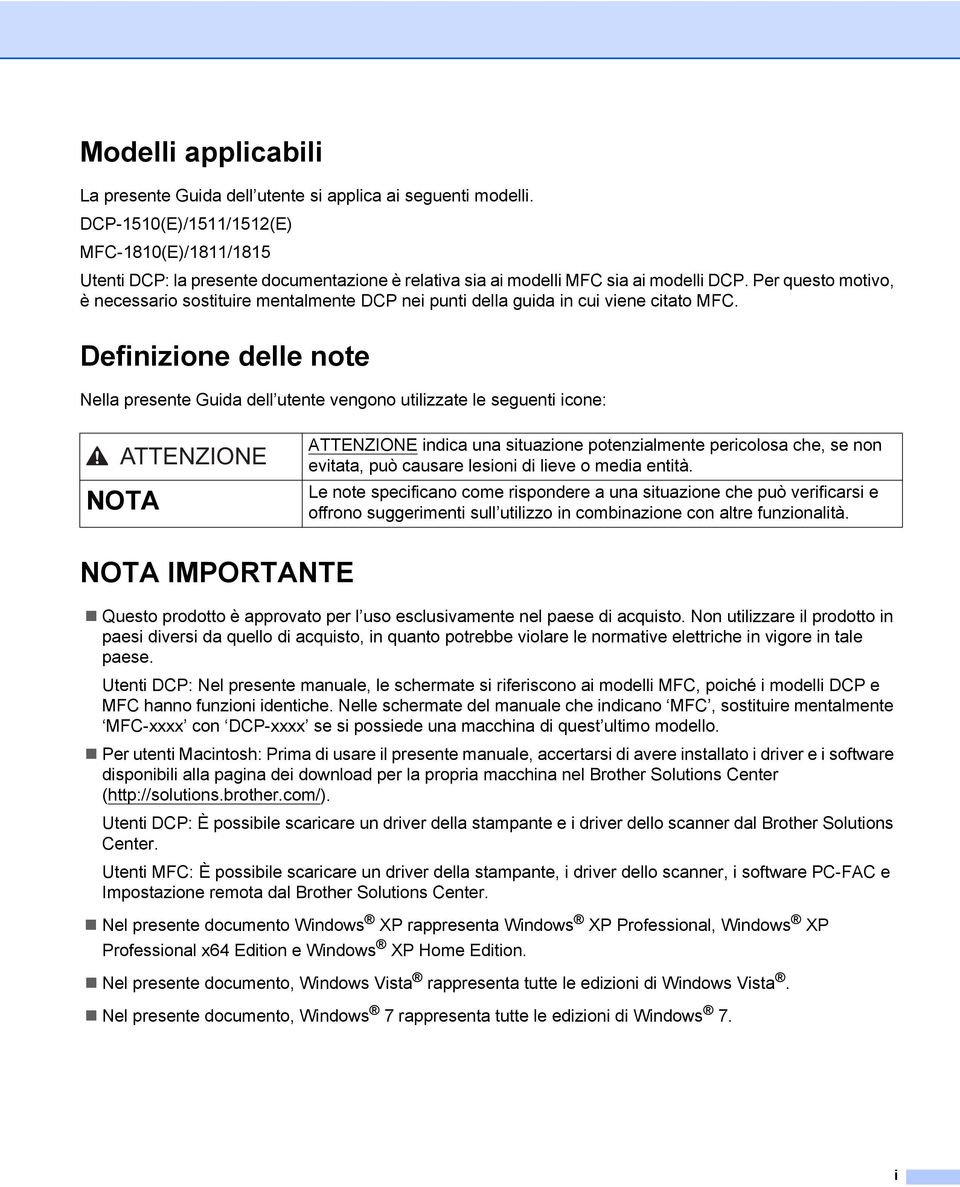
3 Sommario Sezione I Windows 1 Stampa 2 Uso del driver della stampante Brother...2 Stampa di un documento...3 Stampa fronte-retro...4 Indicazioni per la stampa su entrambi i lati del foglio...4 Esecuzione simultanea delle operazioni di scansione, stampa e trasmissione fax...4 Impostazioni del driver stampante...5 Accesso alle impostazioni del driver della stampante...6 Scheda Di base...7 Formato carta...7 Orientamento...8 Copie...8 Tipo di supporto...8 Qualità di stampa...8 Impostazioni di stampa...9 Pagine multiple...9 Fronte/retro / Opuscolo...10 Anteprima di stampa...11 Scheda Avanzate...12 Scala...12 Stampa lato opposto...12 Utilizza filigrana...13 Impostazioni filigrana...14 Stampa Testata-Inferiore...15 Modalità risparmio toner...15 Amministratore...16 Altre opzioni di stampa...17 Regolazione della densità...17 Migliora output di stampa...17 Ignora pagine vuote...18 Stampa testo in nero...18 Scheda Profili di stampa...19 Aggiungi profilo...20 Elimina profilo...20 Supporto...21 Scheda Impostazioni periferica...23 Status Monitor...24 Controllo dello stato dell apparecchio Scansione 26 Scansione di un documento mediante il driver WIA...26 Conformità WIA...26 Scansione di un documento a PC...26 ii
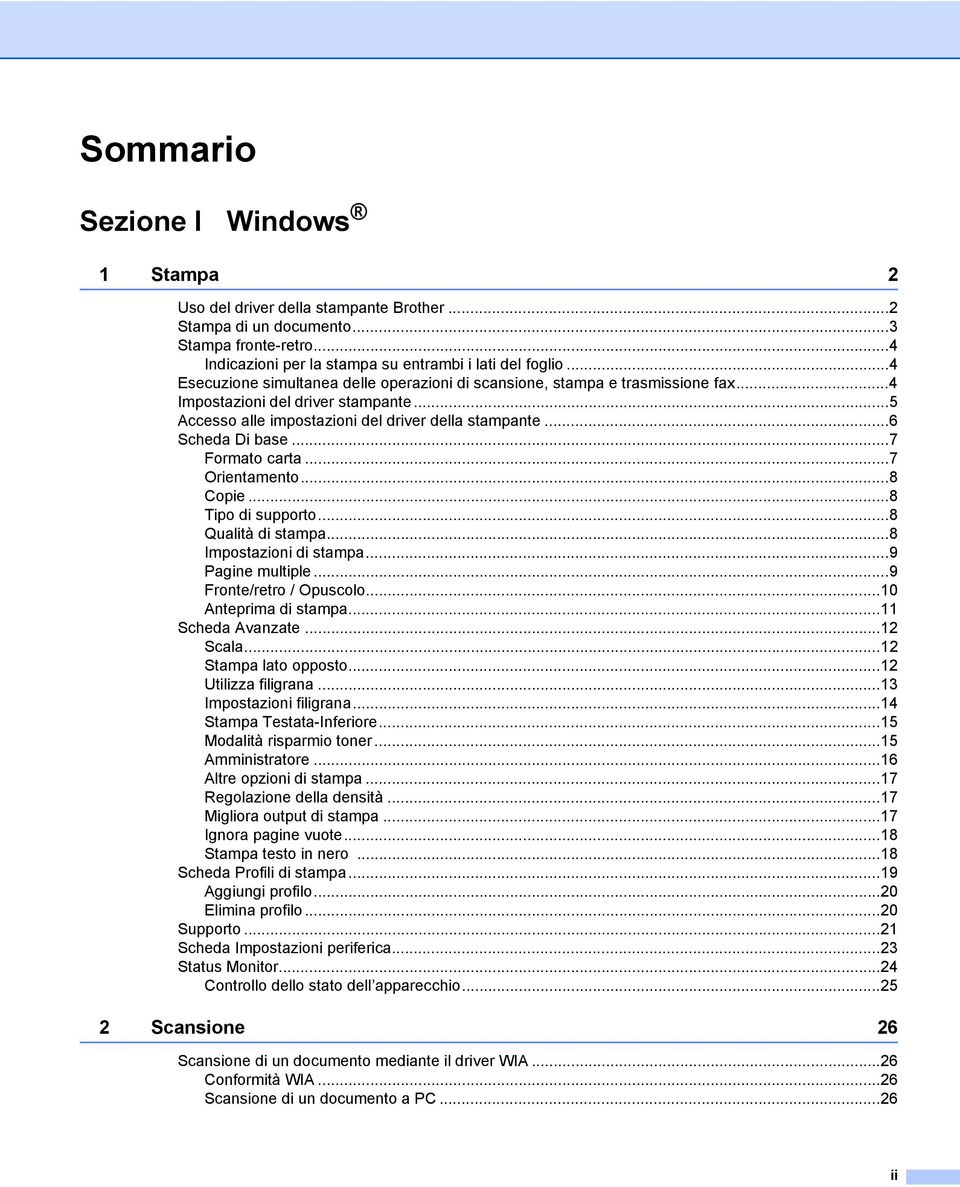
4 Prescansione per ritagliare una parte dell immagine da acquisire utilizzando il piano dello scanner...29 Scansione di un documento utilizzando il driver WIA (Per Raccolta foto di Windows, fax e scanner di Windows)...33 Scansione di un documento a PC...33 Prescansione per ritagliare una parte dell immagine da acquisire utilizzando il piano dello scanner...35 Scansione di un documento mediante il driver TWAIN...36 Scansione di un documento a PC...37 Prescansione per ritagliare una parte dell immagine da acquisire...38 Impostazioni nella finestra di dialogo Scanner Setup (Impostazione scanner) ControlCenter4 44 Cenni preliminari...44 Modifica dell interfaccia utente...44 Uso di ControlCenter4 nella modalità Home...45 Funzionalità di ControlCenter4 per gli utenti della modalità Home...46 Scheda Scansione...47 Tipi di file...48 Dimensioni del documento...48 Impostazioni avanzate...49 Salvataggio dell immagine acquisita...50 Stampa dell immagine acquisita...50 Apertura dell immagine acquisita con un applicazione...51 Allegare i dati acquisiti a un messaggio di posta elettronica...51 Scheda PC-FAX (per i modelli MFC)...52 Invio di un file di immagine dal computer...53 Invio di un immagine acquisita...53 Visualizzazione e stampa dei dati PC-FAX ricevuti...54 Scheda Impostazioni periferica...55 Impostazione di Configurazione remota (per i modelli MFC)...56 Accesso a Agenda Telefonica (per i modelli MFC)...56 Configurazione delle impostazioni del tasto di scansione...57 Scheda Supporto...59 Apertura della Guida di ControlCenter...59 Uso di Brother Solutions Center...59 Accesso a Brother CreativeCenter...59 Uso di ControlCenter4 nella modalità Avanzata...60 Funzionalità di ControlCenter4 per gli utenti della modalità Avanzata...61 Scheda Scansione...62 Tipi di file...62 Dimensioni del documento...62 Impostazioni avanzate...62 Apertura dell immagine acquisita con un applicazione...63 Allegare i dati acquisiti a un messaggio di posta elettronica...63 Salvataggio dell immagine acquisita...63 Modifica delle impostazioni predefinite di ogni pulsante...64 Scheda di copia da PC...65 Stampa dell immagine acquisita...65 Scheda PC-FAX (per i modelli MFC)...66 Invio di un file di immagine dal computer...66 Invio di un immagine acquisita...66 iii
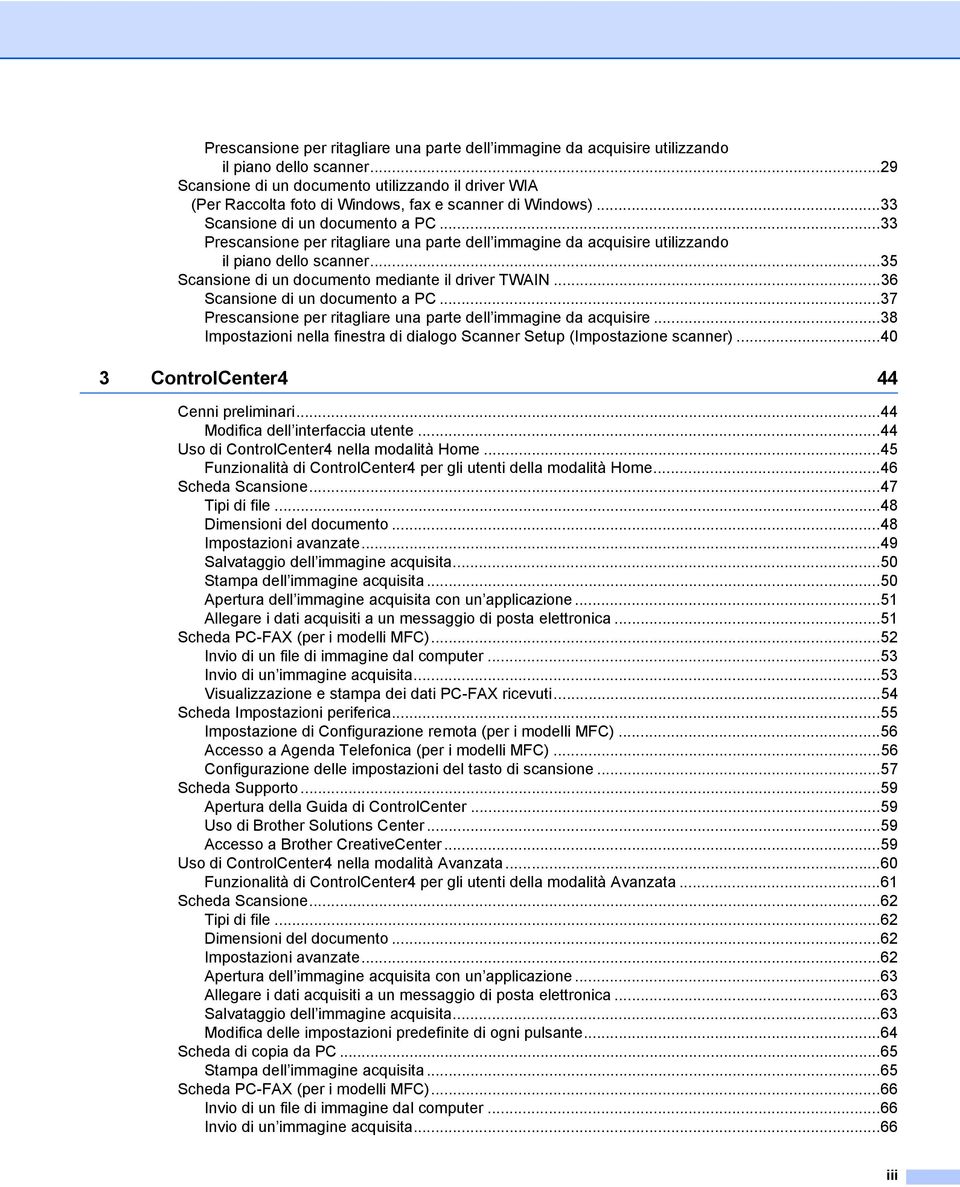
5 Visualizzazione e stampa dei dati PC-FAX ricevuti...67 Scheda Impostazioni periferica...68 Impostazione di Configurazione remota (per i modelli MFC)...68 Accesso a Agenda Telefonica (per i modelli MFC)...68 Configurazione delle impostazioni del tasto di scansione...69 Scheda Supporto...71 Apertura della Guida di ControlCenter...71 Uso di Brother Solutions Center...71 Accesso a Brother CreativeCenter...71 Scheda Personalizzato...72 Creazione di una scheda Personalizzata...72 Creazione di un pulsante Personalizzato...73 Modifica delle impostazioni del tasto di scansione per il menu Scansione su PC Configurazione remota (per i modelli MFC) 76 Impostazione remota Software PC-FAX Brother (per i modelli MFC) 78 Invio di fax dal PC...78 Invio di un file come PC-FAX...78 Impostazione delle informazioni utente...80 Configurazione dell invio...81 Impostazione di una copertina...82 Inserimento informazioni copertina...83 Agenda Telefonica...84 Agenda Telefonica Brother...85 Impostazione di un contatto sull'agenda telefonica...86 Impostazione di un gruppo per la trasmissione circolare...87 Modifica delle informazioni relative ai contatti...87 Eliminazione di un contatto o gruppo...88 Esportazione della Rubrica...89 Importazione nella Rubrica...91 Ricezione di fax dal PC...93 Attivazione del software Ricezione PC-FAX sull apparecchio in uso...94 Esecuzione del software Ricezione PC-FAX sul computer...95 Impostazione del PC...96 Visualizzazione di nuovi messaggi PC-FAX...97 Sezione II Apple Macintosh 6 Stampa e invio di fax 99 Funzioni del driver della stampante (Macintosh)...99 Stampa fronte-retro...99 Indicazioni per la stampa su entrambi i lati del foglio...99 Stampa fronte-retro manuale...99 Esecuzione simultanea delle operazioni di scansione, stampa e trasmissione fax Selezione delle opzioni di impostazione pagina Selezione delle opzioni di stampa iv

6 Copertina Layout Impostazioni di stampa Rimozione del driver stampante per Macintosh Status Monitor Aggiornamento dello stato dell apparecchio Nascondere e visualizzare la finestra Chiusura della finestra Invio di un fax (per modelli MFC) Scansione 116 Scansione di un documento mediante il driver ICA Scelta della macchina in uso da Stampa e Scanner Scansione di un documento mediante il driver TWAIN Scansione di un documento sul computer Macintosh Prescansione per ritagliare una parte dell immagine da acquisire Impostazioni disponibili nella finestra dello scanner ControlCenter2 128 Utilizzo di ControlCenter Disattivazione della funzione di autocaricamento SCANSIONE Tipi di file Dimensioni del documento Impostazioni avanzate Immagine File SCANSIONE PERSONALIZZATA Tipi di file Dimensioni del documento Impostazioni avanzate Tasto definito dall utente Scansione a immagine Scansione ad Scansione a file COPIA / Invio PC-FAX (Mac OS X v10.6.8, PC-FAX solo per modelli MFC) IMPOSTAZIONI DISPOSITIVO Configurazione remota (per i modelli MFC) Agenda Telefonica (per i modelli MFC) Controllo stato Configurazione remota (per i modelli MFC) 148 Impostazione remota v

7 Sezione III Utilizzo del tasto Scan 10 Scansione 151 Uso del tasto Scan Scansione ad Scansione a immagine Digitalizza su file A Indice 155 vi
8 Sezione I Windows I Stampa 2 Scansione 26 ControlCenter4 44 Configurazione remota (per i modelli MFC) 76 Software PC-FAX Brother (per i modelli MFC) 78

9 1 Stampa 1 Le schermate di questa sezione si riferiscono a Windows 7. Le schermate effettivamente visualizzate sul PC possono variare in base al sistema operativo in uso. 1 Uso del driver della stampante Brother 1 Il driver stampante è un software che traduce i dati dal formato utilizzato dal computer al formato necessario per una stampante specifica, mediante un linguaggio comandi stampante (PCL) o un linguaggio di descrizione pagina (PDL). I driver della stampante si trovano sul CD-ROM di installazione in dotazione. Installare i driver attenendosi alle informazioni nella Guida di installazione rapida. I driver della stampante aggiornati possono inoltre essere scaricati da Brother Solutions Center all indirizzo: 2
10 Stampa Stampa di un documento 1 Quando l apparecchio riceve i dati dal computer, avvia la stampa prelevando la carta dal vassoio. Il vassoio carta può alimentare carta comune e riciclata. (Per informazioni sul vassoio carta e sulla carta consigliata: uu Guida dell utente) 1 a Dall applicazione in uso, selezionare il comando Stampa. Se sul computer sono installati altri driver per stampanti, scegliere Brother MFC-XXXX* come driver della stampante dal menu Stampa o Impostazioni stampa dell applicazione software, quindi fare clic su OK o Stampa per iniziare la stampa. *(XXXX corrisponde al nome del modello in uso). È possibile selezionare il formato e l orientamento della carta all interno dell applicazione software in uso. Se l applicazione software in uso non supporta il formato carta personalizzato che si intende utilizzare, scegliere il formato carta superiore più simile a quello desiderato. Quindi, regolare l area di stampa modificando i margini sinistro e destro dall applicazione software in uso. 3
11 Stampa Stampa fronte-retro 1 Il driver della stampante in dotazione supporta la stampa fronte-retro manuale. 1 Indicazioni per la stampa su entrambi i lati del foglio 1 Se la carta è sottile, potrebbe arricciarsi. Se la carta è arricciata, capovolgere la risma di fogli, appiattirla e reinserirla nel vassoio carta. Se la carta non viene alimentata correttamente, potrebbe essere arricciata. Estrarre la carta, appiattirla, quindi capovolgere la risma. Quando si utilizza la funzione fronte-retro manuale, può accadere che la carta si inceppi o la qualità di stampa risulti scadente. In presenza di un inceppamento della carta: uu Guida dell utente: Inceppamenti della carta. In presenza di un problema relativo alla qualità di stampa: uu Guida dell utente: Miglioramento della qualità di stampa. L apparecchio stampa prima tutte le pagine pari su un lato dei fogli. Quindi, il driver della stampante visualizza un messaggio a comparsa che richiede all utente di reinserire la carta. Prima di reinserire la carta, raddrizzarla bene per evitare che si inceppi. Non è consigliabile utilizzare carta eccessivamente sottile o spessa. Esecuzione simultanea delle operazioni di scansione, stampa e trasmissione fax 1 L apparecchio può eseguire la stampa dal computer mentre invia o riceve fax in memoria o mentre esegue la scansione di un documento nel computer. L invio di fax non viene sospeso durante la stampa dal computer. Tuttavia, prima di copiare o ricevere un fax su carta, l apparecchio mette in pausa l operazione di stampa dei dati dal computer e riprende la stampa non appena termina la copia o la ricezione del fax. 4

12 Stampa Impostazioni del driver stampante 1 Quando si esegue la stampa dal computer, è possibile modificare le seguenti impostazioni della stampante: Formato carta Orientamento Copie Tipo di supporto Qualità di stampa Impostazioni stampa Pagine multiple Fronte/retro / Opuscolo Anteprima di stampa Scala Stampa lato opposto Utilizza filigrana Stampa Testata-Inferiore Modalità risparmio toner Amministratore Regolazione densità Migliora output di stampa Ignora pagina vuota Profilidistampa Stampa testo in nero Nelle pagine seguenti è disponibile una panoramica delle impostazioni del driver della stampante. Per ulteriori informazioni consultare la guida nel driver della stampante. 1 5

13 Stampa Accesso alle impostazioni del driver della stampante 1 a (Windows XP) Fare clic su Start e quindi su Stampanti e fax. (Windows Vista ) Fare clic su, Pannello di controllo, Hardware e suoni e quindi su Stampante. (Windows 7) Fare clic su e quindi su Dispositivi e stampanti. (Windows 8) Spostare il mouse nell angolo inferiore destro del desktop. Quando viene visualizzata la barra dei menu, fare clic su Impostazioni e quindi su Pannello di controllo. Nel gruppo Hardware e suoni, fare clic su Visualizza dispositivi e stampanti. 1 b (Windows XP e Windows Vista ) Fare clic con il pulsante destro del mouse sull icona Brother MFC-XXXX Printer (dove XXXX è il nome del modello) e selezionare Proprietà. Viene visualizzata la finestra di dialogo delle proprietà della stampante. (Windows 7 e Windows 8) Fare clic con il pulsante destro del mouse sull icona Brother MFC-XXXX Printer (dove XXXX è il nome del modello) e selezionare Proprietà stampante. Se vengono visualizzate le opzioni del driver della stampante, selezionare il driver della stampante in uso. Viene visualizzata la finestra di dialogo delle proprietà della stampante. c Scegliere la scheda Generale, quindi fare clic su Preferenze o Preferenze stampa. Viene visualizzata la finestra di dialogo del driver della stampante. 6
14 Stampa Scheda Di base 1 Per modificare le impostazioni relative al layout di pagina, fare clic sull illustrazione sul lato sinistro della scheda Di base. 1 (3) (1) (2) (4) a Scegliere Formato carta, Orientamento, Copie, Tipo di supporto, Qualità di stampa e Impostazioni stampa (1). b Scegliere Pagine multiple, Fronte/retro / Opuscolo (2). c Confermare le impostazioni correnti nella finestra (3). d Fare clic su OK per applicare le impostazioni selezionate. Per ripristinare le impostazioni predefinite, fare clic su Predefinito, OK. Se si desidera visualizzare un anteprima di stampa del documento, selezionare la casella di controllo Anteprima di stampa (4). Formato carta 1 Dall elenco a discesa, selezionare il formato carta che si intende utilizzare. 7

15 Stampa Orientamento 1 L orientamento indica la posizione in cui sarà stampato il documento (Verticale o Orizzontale). 1 Verticale (verticale) Orizzontale (orizzontale) Copie 1 La selezione delle copie consente di impostare il numero di copie che saranno stampate. Fascicola Se si seleziona la casella di controllo Fascicola, viene stampata una copia completa del documento, quindi la stampa viene ripetuta in base al numero di copie selezionato dall utente. Se la casella di controllo Fascicola non viene selezionata, ogni pagina viene stampata nel numero di copie selezionato prima che venga stampata la pagina successiva del documento. Tipo di supporto 1 Nell apparecchio è possibile utilizzare i tipi di carta elencati di seguito. Per ottenere una qualità di stampa ottimale, selezionare il tipo di carta che si intende utilizzare. Carta normale Carta riciclata Qualità di stampa 1 È possibile scegliere la qualità di stampa come indicato di seguito: Bozza Normale Fine 8
16 Stampa Impostazioni di stampa 1 È possibile cambiare le impostazioni di stampa come indicato di seguito: Grafica Questa è la modalità migliore per la stampa di documenti contenenti grafica. Testo Questa è la modalità migliore per la stampa di documenti di testo. Manuale È possibile cambiare manualmente le impostazioni scegliendo Manuale e facendo clic su Impostazioni manuali... È possibile impostare la luminosità, il contrasto e altre impostazioni. 1 Pagine multiple 1 L opzione Pagine multiple consente di ridurre le dimensioni immagine di una pagina per stampare più pagine su un singolo foglio di carta, oppure di ingrandire le dimensioni immagine per stampare una pagina su più fogli. Ordine pagine Scegliendo l opzione Nin1, è possibile selezionare l ordine delle pagine dall elenco a discesa. Bordo Quando si stampano più pagine su un foglio con la funzione Pagine multiple, è possibile stampare un bordo continuo o tratteggiato oppure non stampare alcun bordo su ogni pagina del foglio. Stampa linea ritaglio Se è selezionata l opzione 1 in NxN pagine, è possibile selezionare l opzione Stampa linea ritaglio. Questa opzione consente di stampare una linea di ritaglio sbiadita intorno all area stampabile. 9
17 Stampa Fronte/retro / Opuscolo 1 Utilizzare questa funzione se si desidera stampare un opuscolo oppure eseguire una stampa fronte-retro. Nessuna La stampa fronte-retro viene disabilitata. Fronte/retro (manuale) Se si desidera stampare su entrambi i lati del foglio, utilizzare questa funzione. Fronte/retro (manuale) L apparecchio stampa prima tutte le pagine con numerazione-pari. Quindi, il driver della stampante si interrompe e vengono visualizzate le istruzioni necessarie per ricaricare la carta. Facendo clic su OK, vengono stampate le pagine-dispari. Se si sceglie Fronte/retro (manuale), il pulsante Impostazioni duplex... diventa selezionabile. Nella finestra di dialogo Impostazioni fronte/retro è possibile configurare le seguenti impostazioni. Tipo fronte/retro Per ciascun orientamento sono disponibili quattro tipi di rilegatura fronte-retro. Offset rilegatura Se si seleziona Offset rilegatura, è possibile specificare l offset per la rilegatura in pollici o millimetri. Opuscolo (manuale) Utilizzare questa opzione per stampare un documento in formato opuscolo con la stampa fronte-retro; il documento stampato viene organizzato in base alla numerazione delle pagine corretta e può essere piegato al centro, senza che sia necessario cambiare l ordine delle pagine. Opuscolo (manuale) L apparecchio stampa prima tutti i lati con numerazione-pari. Quindi, il driver della stampante si interrompe e vengono visualizzate le istruzioni necessarie per ricaricare la carta. Selezionando OK vengono stampati i lati con numerazione-dispari. Se si sceglie Opuscolo (manuale), il pulsante Impostazioni duplex... diventa selezionabile. Nella finestra di dialogo Impostazioni fronte/retro è possibile configurare le seguenti impostazioni. Tipo fronte/retro Per ciascun orientamento sono disponibili due tipi di rilegatura fronte-retro. Metodo di stampa opuscolo Se è selezionato Suddivisione in gruppi: L opzione consente di stampare l intero opuscolo in fascicoli, mantenendo la possibilità di piegare al centro il fascicolo senza che sia necessario cambiare l ordine delle pagine. È possibile specificare il numero di fogli in ogni fascicolo (da 1 a 15). Questa opzione si rivela utile per piegare opuscoli stampati che contengono molte pagine. Offset rilegatura Se si seleziona Offset rilegatura, è possibile specificare l offset per la rilegatura in pollici o millimetri. 1 10
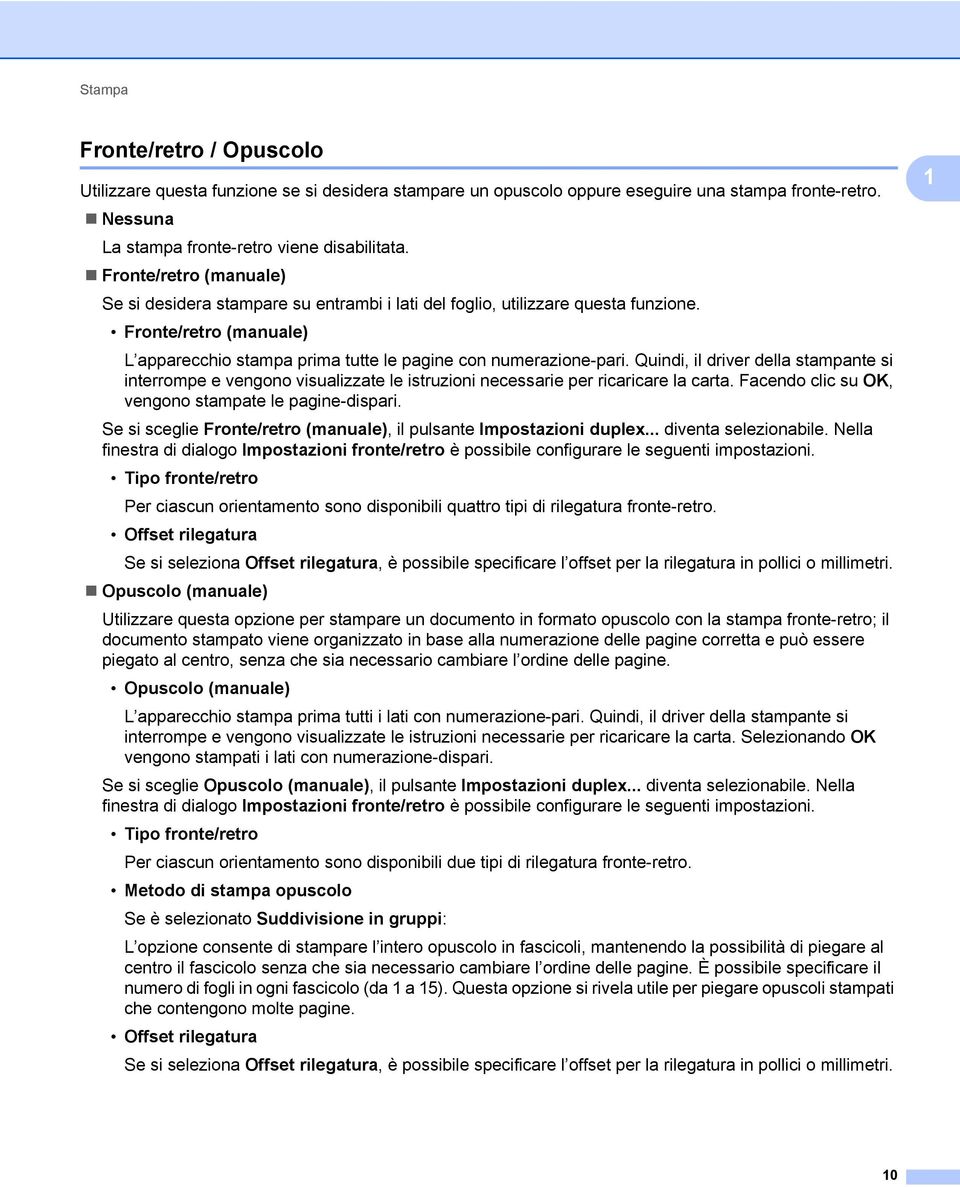
18 Stampa Anteprima di stampa 1 È possibile visualizzare un anteprima del documento prima di stamparlo. Selezionando la casella di controllo Anteprima di stampa, la finestra di visualizzazione dell anteprima di stampa si apre prima di avviare la stampa Area di elenco delle pagine L area di elenco delle pagine visualizza i numeri delle pagine che verranno effettivamente stampate. Selezionando una pagina nell elenco, nell area di anteprima viene visualizzata un anteprima dei risultati di stampa. Se non si desidera stampare una pagina, togliere il segno di spunta. 2 Area di anteprima L area di anteprima visualizza un anteprima dei risultati di stampa per le pagine selezionate nell area di elenco delle pagine. Se nelle impostazioni del driver della stampante è stata selezionata l opzione Fronte/retro (manuale) o Opuscolo (manuale), non è possibile utilizzare la funzione Anteprima di stampa. 11
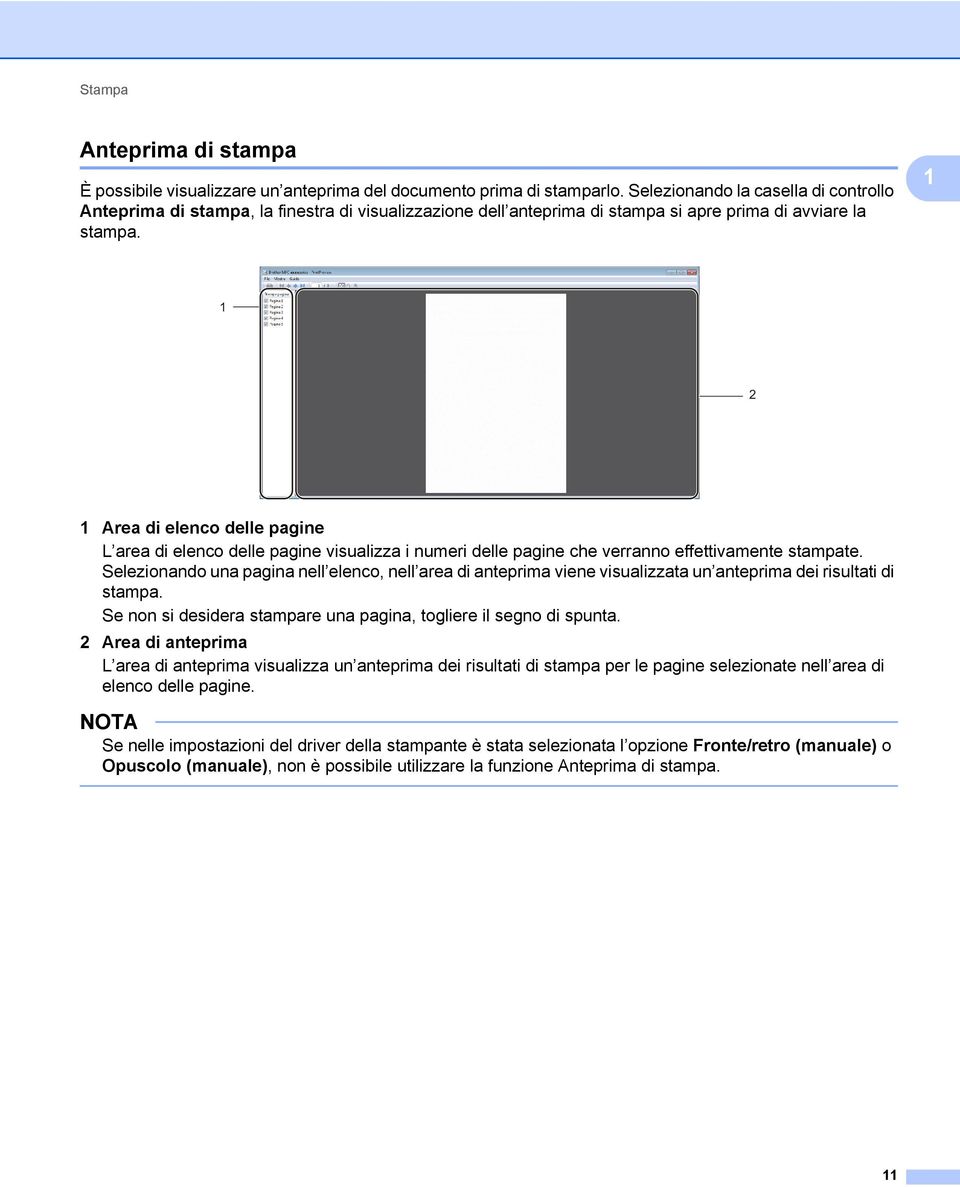
19 Stampa Scheda Avanzate 1 1 (1) (2) (3) (4) (5) (6) (7) In questa scheda è possibile cambiare le seguenti impostazioni: Scala (1) Stampa lato opposto (2) Utilizza filigrana (3) Stampa Testata-Inferiore (4) Modalità risparmio toner (5) Amministratore (6) Altre opzioni di stampa (7) Scala 1 È possibile modificare la scala dell immagine stampata. Stampa lato opposto 1 Selezionare Stampa lato opposto per invertire la posizione dei dati (dall alto al basso). 12
20 Stampa Utilizza filigrana 1 È possibile inserire un logo o un testo nel documento per utilizzarlo come filigrana. È possibile scegliere una delle filigrane predefinite o utilizzare un file bitmap creato dall utente. Selezionare Utilizza filigrana, quindi fare clic sul pulsante Impostazioni

21 Stampa Impostazioni filigrana 1 1 Seleziona filigrana 1 Scegliere la filigrana che si desidera utilizzare. Per creare una filigrana originale, fare clic sul pulsante Aggiungi per aggiungere le impostazioni della filigrana, quindi selezionare Usa testo o Usa file bitmap in Stile filigrana. Selezionando la filigrana e facendo clic sul pulsante Impostazioni..., è possibile modificare le dimensioni e la posizione della filigrana nella pagina. Titolo Immettere un titolo adatto nel campo. 14
22 Stampa Testo Immettere il testo della filigrana nella casella Testo, quindi scegliere Font, Stile, Punti, Oscurità. Bitmap Inserire il nome del file e il percorso dell immagine bitmap nella casella File, oppure fare clic su Sfoglia per cercare il file. È inoltre possibile impostare le dimensioni in scala dell immagine. Posizione Utilizzare questa impostazione per controllare la posizione della filigrana sulla pagina. 1 Porta in primo piano 1 Questa opzione sovrappone i caratteri o l immagine selezionati al documento stampato. In testo contorno 1 Selezionare In testo contorno se si desidera stampare solo il contorno della filigrana. Tale funzione è disponibile solo quando si seleziona una filigrana di testo. Impostazioni personalizzate 1 È possibile scegliere quale filigrana stampare sulla prima pagina o sulle altre pagine. Stampa Testata-Inferiore 1 Quando questa funzione è attiva, sul documento vengono stampate la data e l ora basate sull orologio di sistema del computer, oltre al nome di accesso al PC dell utente o un testo immesso dall utente stesso. Facendo clic su Impostazioni, è possibile personalizzare le informazioni. Stampa ID Se si seleziona Login Nome Utente viene stampato il nome utente di accesso al PC. Se si seleziona Personalizza e si immette un testo nella casella di modifica Personalizza viene stampato il testo immesso. Modalità risparmio toner 1 Questa funzione consente di ridurre l utilizzo del toner. Attivando la funzione Modalità risparmio toner, le stampe appaiono più chiare. Per impostazione predefinita, la funzione è disattivata. Non è consigliabile selezionare Modalità risparmio toner per la stampa di fotografie o immagini in scala di grigio. Modalità risparmio toner non è disponibile quando Fine è selezionato per Qualità di stampa. 15
23 Stampa Amministratore 1 Gli amministratori dispongono dell autorità per limitare l accesso a funzioni quali Scala e Filigrana. 1 Password Immettere la password in questa casella. Fare clic su Imposta password... per cambiare la password. Blocco copia Blocca la selezione della quantità di copie per impedire la stampa di copie multiple. Blocco pagine multiple e scala Blocca l impostazione della scala e della stampa su più pagine per evitare che vengano effettuate modifiche. Blocco filigrana Blocca le impostazioni correnti dell opzione Filigrana per impedire che vengano apportate modifiche. Blocco stampa testata-inferiore Blocca le impostazioni corrente dell opzione di stampa di intestazione e piè di pagina per impedire che vengano apportate modifiche. 16
24 Stampa Altre opzioni di stampa 1 In Funzione stampante è possibile impostare le seguenti opzioni: Regolazione densità Migliora output di stampa Ignora pagina vuota Stampa testo in nero 1 Regolazione della densità 1 Aumentare o diminuire la densità di stampa. Regolazione densità non è disponibile quando Fine è selezionato per Qualità di stampa. Migliora output di stampa 1 Questa funzione consente di ridurre i problemi associati alla qualità di stampa. Riduci arricciamento carta Scegliere questa impostazione per ridurre l arricciamento della carta. Se la stampa è limitata a poche pagine, non è necessario scegliere questa impostazione. Questa operazione riduce la temperatura del processo di fusione dell apparecchio. Migliora fissaggio toner Scegliere questa impostazione per migliorare il fissaggio del toner sulla carta. Questa operazione aumenta la temperatura del processo di fusione dell apparecchio. 17
25 Stampa Ignora pagine vuote 1 Se è selezionato Ignora pagina vuota, il driver della stampante rileva automaticamente le pagine vuote e le esclude dalla stampa. 1 Questa opzione non è utilizzabile se si selezionano le seguenti opzioni: Utilizza filigrana Stampa Testata-Inferiore Nin1 o 1 in NxN pagine in Pagine multiple Fronte/retro (manuale) o Opuscolo (manuale) Anteprima di stampa Stampa testo in nero 1 Questa funzione consente di stampare tutti i testi in nero invece che in scala di grigio. Tuttavia, con alcuni caratteri potrebbe non funzionare. 18
26 Stampa Scheda Profili di stampa 1 I Profili di stampa sono preimpostazioni modificabili progettate per consentire un rapido accesso alle configurazioni di stampa utilizzate più spesso. 1 (5) (1) (4) (2) (3) Casella di riepilogo Profilo stampa (1) Elimina profilo (2) Mostra sempre la scheda Profili di stampa per prima. (3) Aggiungi profilo (4) Visualizzazione del profilo di stampa corrente (5) a Scegliere il profilo dalla casella di riepilogo del profilo di stampa. b Per visualizzare la scheda Profili di stampa nella parte anteriore della finestra a partire dalla stampa successiva, controllare Mostra sempre la scheda Profili di stampa per prima.. c Fare clic su OK per applicare il profilo scelto. 19
27 Stampa Aggiungi profilo 1 La finestra di dialogo Aggiungi profilo viene visualizzata facendo clic su Aggiungi profilo. È possibile aggiungere 20 nuovi profili con le impostazioni preferite. 1 a Immettere il titolo desiderato in Nome. b Scegliere un icona da utilizzare nell elenco delle icone, quindi fare clic su OK. c Le impostazioni correnti mostrate sul lato sinistro della finestra del driver della stampante vengono salvate. Elimina profilo 1 La finestra di dialogo Elimina profilo viene visualizzata facendo clic su Elimina profilo. È possibile eliminare tutti i profili aggiunti. a Fare clic su Elimina profilo. b Scegliere un profilo che si desidera cancellare e cliccare Elimina. c Fare clic su Sì. d Il profilo selezionato viene eliminato. 20
28 Stampa Supporto 1 Fare clic sul pulsante Supporto... nella finestra di dialogo Preferenze stampa. 1 21
29 Stampa 1 (1) (2) (3) (4) (5) Brother Solutions Center (1) Brother Solutions Center ( è un sito Web che fornisce informazioni sui prodotti Brother e contiene sezioni dedicate alle FAQ (domande frequenti), alle Guide dell Utente, agli aggiornamenti dei driver e ai consigli per l uso della macchina. Sito web prodotti originali (2) Facendo clic su questo pulsante è possibile accedere al sito Web dedicato ai prodotti originali Brother. Brother CreativeCenter (3) Facendo clic su questo pulsante è possibile accedere al sito Web per soluzioni online facili e gratuite per le proprie necessità private e professionali. Verifica impostazione (4) È possibile verificare le impostazioni correnti del driver. Informazioni su (5) Consente di visualizzare l elenco dei file e le informazioni sulla versione del driver della stampante. 22
30 Stampa Scheda Impostazioni periferica 1 Per accedere alla scheda Impostazioni periferica, vedere Accesso alle impostazioni del driver della stampante uu pagina 6. 1 È possibile rilevare il numero di serie nella scheda Impostazioni periferica procedendo come segue. (1) (2) Numero di serie (1) Facendo clic su Rilevamento automatico (2), il driver stampante analizza l apparecchio e ne visualizza il numero di serie. Se la ricezione dei dati non va a buon fine, sullo schermo viene visualizzata l indicazione Rilevamento automatico (2) La funzione Rilevamento automatico mostra le impostazioni disponibili nel driver della stampante. La funzione Rilevamento automatico (2) non è disponibile in presenza delle condizioni riportate di seguito: L apparecchio è spento. La macchina è collegata al server di stampa mediante un cavo USB in un ambiente di rete condivisa. Il cavo USB non è collegato correttamente alla macchina. 23
31 Stampa Status Monitor 1 L utilità Status Monitor è uno strumento software configurabile che consente di monitorare lo stato di uno o più dispositivi, in modo da avere la notifica immediata dei messaggi di errore. 1 È possibile controllare lo stato del dispositivo in qualsiasi momento facendo doppio clic sull icona nella barra delle applicazioni o scegliendo Status Monitor in Start/Tutti i programmi/brother/mfc-xxxx sul PC. (Windows 7) Per visualizzare l icona Status Monitor sulla barra delle applicazioni, fare clic sul pulsante. L icona Status Monitor viene visualizzata nella finestrella. Trascinare l icona sulla barra delle applicazioni. (Windows 8) Fare clic su (Brother Utilities), fare clic sull elenco a discesa e quindi selezionare il nome del modello (se non già selezionato). Fare clic su Strumenti nella barra di navigazione sinistra, quindi fare clic su Status Monitor. Per ulteriori informazioni sull uso del software Status Monitor, fare clic con il pulsante destro del mouse sull icona Status Monitor e scegliere Guidainlinea. La funzione di aggiornamento automatico del software è attiva quando è attiva la funzione Status Monitor. Con la funzione di aggiornamento è possibile ricevere automaticamente gli aggiornamenti per le applicazioni Brother e per il firmware della macchina. 24
32 Stampa Controllo dello stato dell apparecchio 1 L icona Status Monitor cambia colore in base allo stato della macchina. L icona verde indica la condizione normale di standby. 1 L icona gialla indica un avvertimento. L icona rossa indica che si è verificato un errore. È possibile visualizzare Brother Status Monitor in due punti sul PC: nell area delle applicazioni o sul desktop. 25
33 2 Scansione 2 Le operazioni e i driver di scansione variano a seconda del sistema operativo utilizzato. L apparecchio utilizza un driver compatibile con TWAIN per la scansione di documenti dalle applicazioni. Sono installati due driver scanner. Un driver che utilizza Windows Imaging Acquisition (WIA) (vedere Scansione di un documento mediante il driver WIA uu pagina 26) e un driver per scanner compatibile TWAIN (vedere Scansione di un documento mediante il driver TWAIN uu pagina 36). 2 Scansione di un documento mediante il driver WIA 2 Conformità WIA 2 È possibile scegliere la funzione Windows Image Acquisition (WIA) per la scansione di immagini dalla macchina. È possibile eseguire la scansione diretta delle immagini in qualsiasi altra applicazione che supporti la scansione WIA o TWAIN. Scansione di un documento a PC 2 Per eseguire la scansione di una pagina esistono due metodi. È possibile utilizzare l ADF (alimentatore automatico documenti) (per i modelli MFC) o il piano dello scanner. Se si desidera eseguire la scansione e poi ritagliare una parte della pagina dopo aver eseguito la prescansione del documento, è necessario utilizzare il piano dello scanner. (Vedere Prescansione per ritagliare una parte dell immagine da acquisire utilizzando il piano dello scanner uu pagina 29.) a Caricare il documento. b Avviare l applicazione Microsoft Paint per eseguire la scansione di un documento. Le istruzioni per la scansione contenute nella presente Guida si riferiscono all uso di Microsoft Paint. La procedura di scansione potrebbe variare quando si utilizzano altre applicazioni software. c Fare clic su Da scanner o fotocamera nel menu File. Viene visualizzata la finestra di dialogo Scanner Setup (Impostazione scanner). 26
34 Scansione d Se necessario, regolare le seguenti impostazioni nella finestra di dialogo Scanner Setup (Impostazione scanner): Alimentazione (1) Tipo immagine (2) Regola la qualità dell immagine digitalizzata (3) Dimensioni pagina (4) Anteprima (5) Digitalizza (6) 2 (1) (2) (3) (4) (5) (6) e (Per i modelli MFC) Scegliere Alimentazione dall elenco a discesa (1). f Scegliere il tipo di immagine (2). g Scegliere Dimensioni pagina dall elenco a discesa (4). Se si sceglie Piano al punto e, saltare questo passaggio. 27
35 Scansione h Se occorre configurare impostazioni avanzate, fare clic su Regola la qualità dell immagine digitalizzata (3). È possibile scegliere Luminosità, Contrasto, Risoluzione (DPI) e Tipo immagine da Proprietà avanzate. Fare clic su OK dopo aver modificato le impostazioni. 2 La risoluzione dello scanner può essere impostata su un valore massimo di 1200 dpi. Per risoluzioni superiori a 1200 dpi, usare l Utilità Scanner. (Vedere Utilità Scanner uu pagina 31.) i Fare clic sul pulsante Digitalizza nella finestra di dialogo Scansione (6). L apparecchio inizia la scansione del documento. 28
36 Scansione Prescansione per ritagliare una parte dell immagine da acquisire utilizzando il piano dello scanner 2 Il pulsante Anteprima consente di visualizzare un immagine in anteprima per ritagliare aree da escludere dalla scansione. Una volta soddisfatti dell anteprima, fare clic sul pulsante Digitalizza nella finestra di dialogo Scansione per procedere con la scansione dell immagine. 2 La prescansione non è disponibile se si utilizza l ADF (Alimentazione). a Seguire le istruzioni da a a c della sezione Scansione di un documento a PC uu pagina 26. b (Per i modelli MFC) Scegliere Piano nell elenco a discesa Alimentazione (1). (1) (2) (4) (3) (5) (6) c Scegliere il tipo di immagine (2). d Fare clic su Anteprima (5). L immagine viene acquisita nel PC e visualizzata nell area di scansione (4). 29
37 Scansione e Premere e tenere premuto il pulsante sinistro del mouse e trascinare il puntatore sulla parte della quale si desidera eseguire la scansione. 2 f Per modificare eventuali impostazioni avanzate, fare clic su Regola la qualità dell immagine digitalizzata (3). È possibile scegliere Luminosità, Contrasto, Risoluzione (DPI) e Tipo immagine da Proprietà avanzate. Fare clic su OK dopo aver modificato l impostazione. g Fare clic su Digitalizza nella finestra di dialogo Scansione (6). L apparecchio inizia la scansione del documento. Questa volta, nella finestra di Microsoft Paint (o nella finestra dell applicazione in uso) appare solo l area selezionata del documento. 30
38 Scansione Utilità Scanner 2 L Utilità Scanner viene utilizzata per configurare il driver scanner WIA per risoluzioni superiori a 1200 dpi. Per rendere effettive le nuove impostazioni, è necessario riavviare il computer. Se si esegue la scansione del documento a una risoluzione superiore a 1200 dpi, il file potrebbe risultare di dimensioni molto grandi. Accertarsi che la memoria e lo spazio su disco rigido siano sufficienti per le dimensioni del file da acquisire. Se non si dispone di memoria o spazio su disco rigido sufficienti, il PC potrebbe bloccarsi e il file potrebbe andare perso. 2 (Windows XP) È possibile modificare il formato carta mediante l Utilità Scanner. Se si desidera impostare il formato Legale come formato predefinito, usare questa utilità per modificare l impostazione. Esecuzione dell utilità Effettuare una delle operazioni indicate di seguito: (Windows XP, Windows Vista e Windows 7) Per eseguire l utilità, scegliere Utilità Scanner in Start/Tutti i programmi/brother/mfc-xxxx (dove XXXX è il nome del modello)/impostazioni scanner/utilità Scanner. (Windows 8) Fare clic su (Brother Utilities), fare clic sull elenco a discesa e quindi selezionare il nome del modello (se non già selezionato). Fare clic su SCANSIONE nella barra di navigazione sinistra, quindi fare clic su Utilità Scanner. Le schermate sul computer possono variare in base al sistema operativo utilizzato o al modello della macchina. 31
39 Scansione (Windows Vista, Windows 7 e Windows 8) Quando viene visualizzata la schermata Controllo dell account utente procedere come indicato di seguito: Per gli utenti che dispongono dei diritti di amministratore: fare clic su Consenti o Sì. 2 Per gli utenti che non dispongono dei diritti di amministratore: immettere la password dell amministratore e fare clic su OK o Sì. 32
40 Scansione Scansione di un documento utilizzando il driver WIA (Per Raccolta foto di Windows, fax e scanner di Windows) 2 Scansione di un documento a PC 2 2 Per eseguire la scansione di una pagina esistono due metodi. È possibile utilizzare l ADF (alimentatore automatico documenti) (per i modelli MFC) o il piano dello scanner. Se si desidera eseguire la scansione e poi ritagliare una parte della pagina dopo aver eseguito la prescansione del documento, è necessario utilizzare il piano dello scanner. (Vedere Prescansione per ritagliare una parte dell immagine da acquisire utilizzando il piano dello scanner uu pagina 35.) a Caricare il documento. b Per effettuare la scansione di un documento, aprire il software applicativo. c Effettuare una delle operazioni indicate di seguito: (Windows Photo Gallery) Fare clic su File e quindi su Importa da fotocamera o scanner. (Windows Fax e Scan) Fare clic su File, Nuovo e quindi su Digitalizza. d Scegliere lo scanner che si desidera utilizzare. e Fare clic su Importa o OK. Viene visualizzata la finestra di dialogo Digitalizza. 33
41 Scansione f Se necessario, regolare le seguenti impostazioni nella finestra di dialogo Scansione: Scanner (1) Profilo (2) Alimentazione (3) Formato carta (4) Formato colore (5) Tipo di file (6) Risoluzione (DPI) (7) Luminosità (8) Contrasto (9) Area di scansione. (10) Anteprima (11) Digitalizza (12) 2 (1) (2) (3) (4) (5) (6) (7) (8) (9) (10) (11) (12) g Fare clic su Digitalizza nella finestra di dialogo Scansione. L apparecchio inizia la scansione del documento. 34
42 Scansione Prescansione per ritagliare una parte dell immagine da acquisire utilizzando il piano dello scanner 2 Il pulsante Anteprima consente di visualizzare un immagine in anteprima per ritagliare aree da escludere dalla scansione. Una volta soddisfatti dell anteprima, fare clic sul pulsante Digitalizza nella finestra di dialogo Scansione per procedere con la scansione dell immagine. 2 La prescansione non è disponibile se si utilizza l ADF (Alimentatore (digitalizza solo un lato)). a Seguire i punti da a a e di Scansione di un documento a PC uu pagina 33. b (Per i modelli MFC) Scegliere Piano nell elenco a discesa Alimentazione. c Se necessario, regolare le ulteriori impostazioni nella finestra di dialogo Scansione. d Fare clic su Anteprima. L immagine viene acquisita nel PC e visualizzata nell area di scansione. e Premere e tenere premuto il pulsante sinistro del mouse e trascinare il puntatore sulla parte della quale si desidera eseguire la scansione. f Fare clic su Digitalizza nella finestra di dialogo Scansione. L apparecchio inizia la scansione del documento. Questa volta, nella finestra dell applicazione viene visualizzata solo l area prescelta del documento. 35
43 Scansione Scansione di un documento mediante il driver TWAIN 2 Il software della macchina Brother include un driver per scanner compatibile TWAIN per Windows. È possibile utilizzare il driver per scanner TWAIN di Windows con qualsiasi applicazione che supporti la tecnologia TWAIN. Per la scansione di un documento, è possibile utilizzare l ADF (alimentatore automatico documenti) (per i modelli MFC) o il piano dello scanner. Per ulteriori informazioni sul caricamento di documenti: uu Guida dell utente: Caricamento di documenti. 2 La prima volta che si utilizza il driver TWAIN Brother, impostarlo come driver predefinito. Il metodo di selezione del driver o di scansione del documento può variare a seconda dell applicazione in uso. 36
44 Scansione Scansione di un documento a PC 2 Per eseguire la scansione di una pagina esistono due metodi. È possibile utilizzare l ADF (alimentatore automatico documenti) (per i modelli MFC) o il piano dello scanner. a Caricare il documento. 2 b Avviare l applicazione grafica, quindi selezionare l operazione di scansione. Viene visualizzata la finestra di dialogo Scanner Setup. c Se necessario, regolare le seguenti impostazioni nella finestra di dialogo Scanner Setup: Scansione (Tipo immagine) (1) Risoluzione. (2) Tipo di scansione. (3) Riduci disturbo (4) Luminosità (5) Contrasto (6) Dimensioni Documento (7) (1) (2) (3) (4) (5) (6) (7) d Fare clic su Avvia. Una volta completata la scansione, fare clic su Annulla per tornare alla finestra dell applicazione grafica. 37
45 Scansione Prescansione per ritagliare una parte dell immagine da acquisire 2 Il pulsante Prescansione consente di visualizzare in anteprima l immagine e tagliare le parti indesiderate prima di eseguire la scansione. Una volta soddisfatti dell anteprima, fare clic sul pulsante Avvia nella finestra di dialogo Scanner Setup (Impostazione scanner) per procedere con la scansione dell immagine. 2 a Caricare il documento. b Scegliere le impostazioni per Scansione (tipo dell immagine), Risoluzione., Tipo di scansione., Luminosità, Contrasto e Dimensioni Documento, secondo necessità. c Fare clic su Prescansione. L immagine viene acquisita nel PC e visualizzata nell area di scansione (1) della finestra di dialogo Scanner Setup (Impostazione scanner). (1) 38
46 Scansione d Premere e tenere premuto il pulsante sinistro del mouse e trascinare il puntatore sulla parte della quale si desidera eseguire la scansione Area di scansione È possibile ingrandire l immagine con e quindi utilizzare per riportarla alle dimensioni originali. e Caricare nuovamente il documento. Saltare questo punto se si è caricato il documento sul piano dello scanner in a. f Fare clic su Avvia. Una volta completata la scansione, fare clic su Annulla per tornare alla finestra dell applicazione grafica. Questa volta, nella finestra dell applicazione viene visualizzata solo l area prescelta del documento. g Nella finestra dell applicazione in uso, utilizzare le opzioni disponibili per perfezionare l immagine. 39
47 Scansione Impostazioni nella finestra di dialogo Scanner Setup (Impostazione scanner) 2 Scansione (tipo dell immagine) 2 Selezionare il tipo di immagine in uscita da Fotografia, Web o Testo. Le opzioni Risoluzione. e Tipo di scansione. vengono modificate per ciascuna impostazione predefinita. Le impostazioni predefinite sono elencate nella tabella che segue: 2 Scansione (tipo dell immagine) Risoluzione. Tipo di scansione. Fotografia Da utilizzare per la scansione di immagini 300 x 300 dpi Colore 24bit fotografiche. Web Da utilizzare per inserire in pagine Web l immagine 100 x 100 dpi Colore 24bit acquisita, Testo Da utilizzare per la scansione di documenti di testo. 200 x 200 dpi Bianco e nero Risoluzione 2 Usando l elenco a discesa Risoluzione. è possibile scegliere la risoluzione desiderata per la scansione. Le risoluzioni più alte richiedono una quantità maggiore di memoria e tempi di trasferimento più lunghi, ma l immagine acquisita appare più nitida. Nella seguente tabella sono riportate le risoluzioni selezionabili e le opzioni di colore disponibili. Risoluzione. Bianco e nero/ 256 colori Grigio vero/colore 24bit Grigio (diffusione errore) 100 x 100 dpi Sì Sì Sì 150 x 150 dpi Sì Sì Sì 200 x 200 dpi Sì Sì Sì 300 x 300 dpi Sì Sì Sì 400 x 400 dpi Sì Sì Sì 600 x 600 dpi Sì Sì Sì 1200 x 1200 dpi Sì No Sì 2400 x 2400 dpi Sì No Sì 4800 x 4800 dpi Sì No Sì 9600 x 9600 dpi Sì No Sì x dpi Sì No Sì Tipo di scansione 2 Bianco e nero Da utilizzare per documenti di testo o grafica lineare. Grigio (diffusione errore) Da utilizzare per le immagini fotografiche o i grafici. (La diffusione errore è un metodo utilizzato per creare immagini simulate di grigio senza utilizzare veri punti di grigio. I punti neri sono posizionati secondo uno schema specifico per dare l idea del grigio.) 40
48 Scansione Grigio vero Da utilizzare per le immagini fotografiche o i grafici. Questa modalità è più accurata perché utilizza 256 sfumature di grigio. 256 colori Utilizza fino a 256 colori per eseguire la scansione dell immagine. Colore 24bit Utilizza fino a 16,8 milioni di colori per eseguire la scansione dell immagine. Si tenga presente, tuttavia, che per quanto la scansione Colore 24bit riproduca i colori con la massima fedeltà, la dimensione del file di immagine così creato risulta circa tre volte superiore a quella di un file creato con 256 colori. Tale file richiede una maggiore quantità di memoria e tempi di trasferimento più lunghi. 2 Riduzione dei disturbi 2 Con questa selezione è possibile migliorare e ottimizzare la qualità delle immagini scandite. L impostazione Riduci disturbo è disponibile utilizzando Colore 24bit e risoluzioni di scansione da dpi, dpi o dpi. Luminosità 2 Regolare questa impostazione (da -50 a 50) in modo da ottimizzare l immagine. Il valore predefinito è 0, che rappresenta un valore medio. È possibile impostare il livello di Luminosità spostando il cursore a destra o a sinistra per schiarire o scurire l immagine. È inoltre possibile immettere un valore nella casella per impostare il livello. Se l immagine è troppo chiara, selezionare un valore di Luminosità più basso e ripetere la scansione del documento. Se l immagine è troppo scura, aumentare il valore della Luminosità ed eseguire nuovamente la scansione del documento. L impostazione Luminosità non è disponibile se si sceglie 256 colori. Contrasto 2 È possibile aumentare o diminuire il livello di Contrasto spostando il cursore a sinistra o a destra. Aumentandolo, vengono esaltate le aree chiare e scure dell immagine; diminuendolo, vengono esaltati i dettagli nelle aree grigie. È inoltre possibile immettere un valore nella casella per impostare il livello Contrasto. L impostazione di contrasto è disponibile solo se si sceglie Grigio (diffusione errore), Grigio vero o Colore 24bit. Quando si esegue la scansione di fotografie o altre immagini da utilizzare in un applicazione di elaborazione testi o altra applicazione grafica, è opportuno provare diverse impostazioni di risoluzione e contrasto, in modo da verificare l impostazione più adatta alle proprie esigenze. 41
49 Scansione Dimensioni Documento 2 Scegliere una delle seguenti dimensioni: A4 210 x 297 mm (8,3 x 11,7 pollici) JIS B5 182 x 257 mm (7,2 x 10,1 pollici) Letter 215,9 x 279,4 mm (8 1/2 x 11 pollici) Legal 215,9 x 355,6 mm (8 1/2 x 14 pollici) (per i modelli MFC) A5 148 x 210 mm (5,8 x 8,3 pollici) JIS B6 128 x 182 mm (5 x 7,2 pollici) A6 105 x 148 mm (4,1 x 5,8 pollici) Executive 184,1 x 266,7 mm (7 1/4 x 10 1/2 pollici) Business Card 90 x 60 mm (3,5 x 2,4 pollici) Per eseguire la scansione di biglietti da visita, scegliere il formato Business Card e posizionare il biglietto da visita a faccia in giù nell angolo superiore sinistro del piano dello scanner. 10x15cm(4x6pollici) 13x20cm(5x8pollici) 9 x 13 cm (3,5 x 5 pollici) 13x18cm(5x7pollici) Cartolina x 148 mm (3,9 x 5,8 pollici) Cartolina 2 (Doppia) 148 x 200 mm (5,8 x 7,9 pollici) Personalizzato (Per i modelli DCP) Regolabile dall utente da 8,9 8,9 mm a 215,9 297 mm (Per i modelli MFC) Regolabile dall utente da 8,9 8,9 mm a 215,9 355,6 mm Se si seleziona il formato Personalizzato, sullo schermo appare la finestra di dialogo Formato personalizzato. 2 Immettere Nome formato personalizzato, Larghezza e Altezza per il documento. Per Larghezza e Altezza è possibile selezionare mm o pollici come unità. 42
50 Scansione (Per i modelli MFC) Nell ADF è possibile caricare carta di quattro formati: A4, Letter, Legal e Folio. Per eseguire la scansione di documenti di formato più piccolo, utilizzare il piano dello scanner. (Per i modelli MFC) Con l ADF è possibile eseguire la scansione di una pagina di formato Folio: Scegliere il formato Legal. Sullo schermo appare la dimensione effettiva della carta secondo le impostazioni selezionate. 2 Larghezza: mostra la larghezza dell area di scansione. Altezza: mostra l altezza dell area di scansione. Dimensione Dati: mostra la dimensione approssimativa dei dati in formato Bitmap. Le dimensioni risulteranno differenti per altri formati file, ad esempio JPEG. 43
51 3 ControlCenter4 3 Cenni preliminari 3 ControlCenter4 è un utilità software che consente di accedere in modo molto facile e veloce alle applicazioni usate più frequentemente. Utilizzando ControlCenter4 non è necessario lanciare manualmente le applicazioni specifiche. 3 ControlCenter4 ha due interfacce utente: Modalità Base e Modalità Avanzata. ControlCenter4 controlla anche le impostazioni del tasto SCAN sul pannello dei comandi della macchina Brother. Per informazioni sulla configurazione delle impostazioni per il tasto SCAN sulla macchina, vedere Configurazione delle impostazioni del tasto di scansione uu pagina 57 per Modalità Base o Configurazione delle impostazioni del tasto di scansione uu pagina 69 per Modalità Avanzata. Modalità Base La Modalità Base consente di accedere facilmente alle funzioni principali dell apparecchio. Questa modalità è consigliata alla maggior parte degli utenti che dispongono di piccoli uffici. Vedere Uso di ControlCenter4 nella modalità Home uu pagina 45. Modalità Avanzata La Modalità Avanzata offre un controllo maggiore sui dettagli delle funzioni della macchina. È possibile aggiungere fino a tre schede personalizzate nelle impostazioni originali. Vedere Uso di ControlCenter4 nella modalità Avanzata uu pagina 60. Modifica dell interfaccia utente 3 a Fare clic su Configurazione, quindi selezionare Selezione modalità. b Selezionare Modalità Base o Modalità Avanzata nella finestra di dialogo della modalità. 44
52 ControlCenter4 Uso di ControlCenter4 nella modalità Home 3 In questo paragrafo vengono rapidamente presentate le funzioni di ControlCenter4 in Modalità Base. Per i dettagli su ciascuna funzione fare clic su (Guida). 3 1 Invio della scansione direttamente a un file, ad applicazioni di posta elettronica o a programmi di elaborazione delle immagini. 2 Accesso alle applicazioni PC-FAX disponibili per il dispositivo. (per i modelli MFC) 3 Accesso alle impostazioni disponibili per la configurazione del proprio dispositivo. 4 Collegamenti a Brother Solutions Center, Brother CreativeCenter e al file Guida di ControlCenter. 5 L apparecchio che si collegherà a ControlCenter4 può essere selezionato dall elenco a discesa Modello. 6 È possibile cambiare l interfaccia utente e le preferenze di avvio di ControlCenter4. 7 Accedere al file Guida. 8 Accedere a Brother Status Monitor facendo clic sul pulsante Stato dispositivo. 45
53 ControlCenter4 Funzionalità di ControlCenter4 per gli utenti della modalità Home 3 Scansione (vedere Scheda Scansione uu pagina 47). Vedere Salvataggio dell immagine acquisita uu pagina 50. Vedere Stampa dell immagine acquisita uu pagina 50. Vedere Apertura dell immagine acquisita con un applicazione uu pagina 51. Vedere Allegare i dati acquisiti a un messaggio di posta elettronica uu pagina 51. PC-FAX (vedere Scheda PC-FAX (per i modelli MFC) uu pagina 52). Vedere Invio di un immagine acquisita uu pagina 53. Vedere Invio di un file di immagine dal computer uu pagina 53. Vedere Visualizzazione e stampa dei dati PC-FAX ricevuti uu pagina 54. Impostazioni dispositivo (vedere Scheda Impostazioni periferica uu pagina 55). Vedere Impostazione di Configurazione remota (per i modelli MFC) uu pagina 56. Vedere Accesso a Agenda Telefonica (per i modelli MFC) uu pagina 56. Vedere Configurazione delle impostazioni del tasto di scansione uu pagina 57. Supporto (vedere Scheda Supporto uu pagina 59). Vedere Apertura della Guida di ControlCenter uu pagina 59. Vedere Uso di Brother Solutions Center uu pagina 59. Vedere Accesso a Brother CreativeCenter uu pagina
54 ControlCenter4 Scheda Scansione 3 Sono disponibili quattro opzioni di scansione: Salva, Stampa, Apri con un applicazione e Invia . In questa sezione viene introdotta rapidamente la funzione della scheda Scansione. Per i dettagli su ciascuna funzione fare clic su (Guida). 3 1 Area di impostazione della scansione da PC 2 Visualizzatore immagini 3 Pulsante Salva 4 Pulsante Stampa 5 Pulsante Apri con un applicazione 6 Pulsante Invia 47
55 ControlCenter4 Tipi di file 3 È possibile scegliere dall elenco che segue il tipo di file da salvare in una cartella. Per Salva e Invia 3 Windows Bitmap (*.bmp) JPEG (*.jpg) - Consigliato alla maggior parte degli utenti per la scansione di immagini. TIFF (*.tif) TIFF Multipagina (*.tif) Portable Network Graphics (*.png) PDF (*.pdf) - Consigliato per la scansione e la condivisione di documenti. PDF ad alta compressione (*.pdf) 1 PDF protetto (*.pdf) XML Paper Specification (*.xps) 3 1 Per salvare il documento come file PDF ad alta compressione, è necessario impostare Risoluzione. su 300 x 300 dpi e Tipo di scansione. su Grigio vero o Colore 24bit. Il formato XML Paper Specification è disponibile per Windows Vista, Windows 7 e Windows 8 o con le applicazioni che supportano i file XML Paper Specification. Impostando il tipo di file su TIFF o TIFF multipagina, è possibile scegliere Non compresso o Compresso. Se si utilizza il piano dello scanner per la scansione di un documento di più pagine, selezionare Scansione continua e attenersi alle istruzioni sullo schermo. Dimensioni del documento 3 Usando l elenco a discesa è possibile scegliere le dimensioni del documento. Se si sceglie un formato di documento 1 a 2, come 1 su 2 (A4), l immagine acquisita viene divisa in due documenti in formato A5. 48
56 ControlCenter4 Impostazioni avanzate 3 È possibile configurare le impostazioni avanzate scegliendo Personalizzata e facendo clic su Impostazioni personalizzate. Viene visualizzata la finestra di dialogo Impostazioni di scansione personalizzate. Fare clic su Impostazioni avanzate per aprire la finestra di dialogo Impostazioni avanzate. È possibile configurare le impostazioni avanzate anche facendo clic sul pulsante Impostazioni avanzate nella finestra di dialogo delle impostazioni di scansione. 3 Rimuovi colore di sfondo Rimuove il colore di base dei documenti per rendere i dati acquisiti più riconoscibili. Quando si utilizza questa funzione, è possibile selezionare 3 livelli di impostazione: Elevato, Medio e Basso. 49
57 ControlCenter4 Salvataggio dell immagine acquisita 3 Il pulsante (Salva) consente di effettuare la scansione di un immagine in una cartella del disco rigido utilizzando uno dei tipi di file indicati nell apposito elenco. a Configurare le impostazioni nella sezione di configurazione della scansione PC. b Fare clic su (Scansione). 3 c Verificare e modificare, se necessario, l immagine acquisita nel visualizzatore immagini. d Fare clic su (Salva). e Viene visualizzata la finestra di dialogo Salva. Selezionare Cartella di destinazione e altre impostazioni. Fare clic su OK. f L immagine viene salvata nella cartella prescelta. Stampa dell immagine acquisita 3 È possibile effettuare la scansione della pagina sull apparecchio e stampare le copie utilizzando una delle funzioni di ControlCenter4 supportate dal driver della stampante dell apparecchio Brother. a Selezionare la scheda Scansione. b Configurare le impostazioni nella sezione di configurazione della scansione PC. c Fare clic su (Scansione). d Verificare e modificare, se necessario, l immagine acquisita nel visualizzatore immagini. e Fare clic su (Stampa). f Configurare le impostazioni di stampa e fare clic su (Avvia stampa). 50
58 ControlCenter4 Apertura dell immagine acquisita con un applicazione 3 Il pulsante (Apri con un applicazione) consente di eseguire la scansione di un immagine direttamente nell applicazione di grafica per l elaborazione delle immagini. a Selezionare la scheda Scansione. b Configurare le impostazioni nella sezione di configurazione della scansione PC. 3 c Fare clic su (Scansione). d Verificare e modificare, se necessario, l immagine acquisita nel visualizzatore immagini. e Fare clic su (Apri con un applicazione). f Selezionare l applicazione dall elenco a discesa e fare clic su OK. g L immagine viene visualizzata nell applicazione scelta. Allegare i dati acquisiti a un messaggio di posta elettronica 3 Il pulsante (Invia ) consente di eseguire la scansione di un documento nell applicazione di posta elettronica predefinita, in modo da inviare come allegato il risultato dell operazione di scansione. a Selezionare la scheda Scansione. b Configurare le impostazioni nella sezione di configurazione della scansione PC. c Fare clic su (Scansione). d Verificare e modificare, se necessario, l immagine acquisita nel visualizzatore immagini. e Fare clic su (Invia ). f Configurare le impostazioni del file allegato, quindi fare clic su OK. g L applicazione di posta elettronica predefinita si apre e l immagine viene allegata a un nuovo messaggio vuoto. I servizi di posta sul Web non sono supportati da Scansione su . 51
59 ControlCenter4 Scheda PC-FAX (per i modelli MFC) 3 In questa sezione viene introdotta rapidamente la funzione della scheda PC-FAX. Per i dettagli su ciascuna funzione fare clic su (Guida). Il software PC-FAX è in grado di inviare esclusivamente documenti fax in bianco e nero nel formato A Pulsante Invia file di immagine 2 Pulsante Invia immagine acquisita 3 Pulsante Vedi PC-FAX ricevuto 4 Area di impostazione della scansione da PC 5 Area dell immagine della scansione 6 Pulsante Invia 52
60 ControlCenter4 Invio di un file di immagine dal computer 3 Il pulsante Invia file di immagine consente di inviare un file di immagine come fax dal computer utilizzando il software Brother PC-FAX. a Selezionare la scheda PC-FAX. b Fare clic su Invia file di immagine. 3 c Fare clic sull albero delle cartelle per trovare la cartella contenente l immagine da inviare. Quindi, selezionare il file da inviare. d Fare clic su (Invia). e Viene visualizzata la finestra di dialogo Invio PC-FAX. Immettere un numero di fax e fare clic su. Quindi, fare clic su Inizio. Invio di un immagine acquisita 3 Il pulsante Invia immagine acquisita consente di effettuare la scansione di una pagina o un documento e inviare automaticamente l immagine come fax dal computer utilizzando il software Brother PC-FAX. a Selezionare la scheda PC-FAX. b Fare clic su Invia immagine acquisita. c Configurare le impostazioni nella sezione di configurazione della scansione PC. d Fare clic su (Scansione). e Verificare e modificare, se necessario, l immagine acquisita nel visualizzatore immagini. f Fare clic su (Invia). g Viene visualizzata la finestra di dialogo Invio PC-FAX. Immettere un numero di fax e fare clic su. Quindi, fare clic su Inizio. 53
61 ControlCenter4 Visualizzazione e stampa dei dati PC-FAX ricevuti 3 Il pulsante Vedi PC-FAX ricevuto consente di visualizzare e stampare i dati fax ricevuti utilizzando il software Brother PC-FAX. Prima di utilizzare la funzione di ricezione PC-FAX, è necessario selezionare l opzione di Ricez. PC Fax dal pannello dei comandi dell apparecchio Brother. (Vedere Attivazione del software Ricezione PC-FAX sull apparecchio in uso uu pagina 94.) a Selezionare la scheda PC-FAX. 3 b Fare clic su Vedi PC-FAX ricevuto. c La funzione di ricezione PC-FAX viene attivata, quindi l apparecchio inizia la ricezione dei dati fax. Vengono visualizzati i dati ricevuti. Per visualizzare i dati, selezionarli e fare clic su (Visualizza). d Per stampare i dati ricevuti selezionarli e fare clic su (Stampa). e Configurare le impostazioni di stampa e fare clic su (Avvia stampa). 54
62 ControlCenter4 Scheda Impostazioni periferica 3 In questa sezione viene introdotta rapidamente la funzione della scheda Impostazioni dispositivo. Per i dettagli su ciascuna funzione fare clic su (Guida). 3 1 Pulsante Impostazione remota 2 Pulsante Agenda Telefonica 3 Pulsante Impostazioni scansione periferica 55
63 ControlCenter4 Impostazione di Configurazione remota (per i modelli MFC) 3 Il pulsante Impostazione remota consente di aprire la finestra dell applicazione Impostazione remota, che permette di configurare la maggior parte dei menu delle impostazioni della macchina. a Selezionare la scheda Impostazioni dispositivo. b Fare clic su Impostazione remota. 3 c Viene visualizzata la finestra dell applicazione Impostazione remota. Per informazioni sulla configurazione remota, vedere Configurazione remota (per i modelli MFC) uu pagina 76. Accesso a Agenda Telefonica (per i modelli MFC) 3 Il pulsante Agenda Telefonica consente di aprire la finestra Rubrica nell applicazione Impostazione remota. Successivamente, è possibile registrare o modificare facilmente i numeri dell Agenda Telefonica della macchina dal computer. a Selezionare la scheda Impostazioni dispositivo. b Fare clic su Agenda Telefonica. c Viene visualizzata la finestra della Rubrica. Per informazioni sulla configurazione della Rubrica, vedere Configurazione remota (per i modelli MFC) uu pagina
64 ControlCenter4 Configurazione delle impostazioni del tasto di scansione 3 Il pulsante Impostazioni scansione periferica consente di configurare le impostazioni del tasto SCAN della macchina. 3 Sono previste tre funzioni di scansione da configurare a seconda delle esigenze. Per configurare ciascuna funzione di scansione selezionare la scheda Impostazioni dispositivo e fare clic su Impostazioni scansione periferica. Viene visualizzata la finestra di dialogo Impostazioni scansione periferica. Scheda Immagine 3 Consente di configurare le impostazioni per Scansione a immagine premendo il tasto SCAN sulla macchina Brother. Scegliere le impostazioni per Tipo di file, Applicazione di destinazione, Percorso del file di destinazione, Dimensioni file, Risoluzione., Tipo di scansione., Dimensioni documento, Luminosità e Contrasto secondo necessità. Fare clic su OK. Se si sceglie PDF protetto (*.pdf) dall elenco a discesa Tipo di file, fare clic su (Imposta password PDF). Viene visualizzata la finestra di dialogo Imposta password PDF. Digitare la password nelle caselle Password e Ridigita password, quindi fare clic su OK. PDF protetto (*.pdf) è disponibile anche per Scansione a e Scansione a file. È possibile cambiare il rapporto di compressione dati dell immagine digitalizzata con Dimensioni file. 57
65 ControlCenter4 Scheda 3 Consente di configurare le impostazioni per Scansione a premendo il tasto SCAN sulla macchina Brother. Scegliere le impostazioni per Tipo di file, Percorso del file di destinazione, Dimensioni file, Risoluzione., Tipo di scansione., Dimensioni documento, Luminosità e Contrasto secondo necessità. Fare clic su OK. È possibile cambiare il rapporto di compressione dati dell immagine digitalizzata con Dimensioni file. 3 Scheda File 3 Consente di configurare le impostazioni per Scansione a file premendo il tasto SCAN sulla macchina Brother. Scegliere le impostazioni per Tipo di file, Nome file, Cartella di destinazione, Mostra cartella, Dimensioni file e Inserisci data in nome file secondo necessità. Fare clic su OK. Se Mostra cartella è selezionato, la destinazione per il salvataggio dell immagine digitalizzata viene visualizzata dopo la scansione. È possibile cambiare il rapporto di compressione dati dell immagine digitalizzata con Dimensioni file. 58
66 ControlCenter4 Scheda Supporto 3 In questa sezione viene introdotta rapidamente la funzione della scheda Supporto. Per i dettagli su ciascuna funzione, fare clic su (Guida) in ControlCenter4. Apertura della Guida di ControlCenter 3 Guida di ControlCenter consente di aprire il file Guida per informazioni dettagliate su ControlCenter. 3 a Selezionare la scheda Supporto. b Fare clic su Guida di ControlCenter. c Viene visualizzata la pagina principale di Guida di ControlCenter. Uso di Brother Solutions Center 3 Il pulsante Brother Solutions Center consente di aprire il sito Web Brother Solutions Center, che offre informazioni sui prodotti Brother come le FAQ (domande frequenti), le Guide dell Utente, gli aggiornamenti dei driver e i consigli per l uso della macchina. a Selezionare la scheda Supporto. b Fare clic su Brother Solutions Center. c Il sito Web Brother Solutions Center viene mostrato nel browser Web. Accesso a Brother CreativeCenter 3 Il pulsante Brother CreativeCenter consente di accedere al sito Web per una soluzione online facile e gratuita per le proprie necessità private e professionali. a Selezionare la scheda Supporto. b Fare clic su Brother CreativeCenter. ControlCenter4 avvia il browser Web, quindi apre il sito Web Brother CreativeCenter. 59
67 ControlCenter4 Uso di ControlCenter4 nella modalità Avanzata 3 In questo paragrafo vengono rapidamente presentate le funzioni di ControlCenter4 in Modalità Avanzata. Per i dettagli su ciascuna funzione fare clic su (Guida). 3 1 Invio della scansione direttamente a un file, ad applicazioni di posta elettronica o a programmi di elaborazione delle immagini. 2 Accesso alle funzioni di Copia PC disponibili tramite PC. 3 Accesso alle applicazioni PC-FAX disponibili per il dispositivo. (per i modelli MFC) 4 Accesso alle impostazioni disponibili per la configurazione del proprio dispositivo. 5 Collegamenti a Brother Solutions Center, Brother CreativeCenter e al file Guida di ControlCenter. 6 È possibile configurare la scheda delle impostazioni originali facendo clic con il pulsante destro del mouse nell area delle schede. 7 L apparecchio che si collegherà a ControlCenter4 può essere selezionato dall elenco a discesa Modello. 8 È possibile aprire la finestra di configurazione per ciascuna funzione di scansione e cambiare la modalità dell interfaccia utente. 9 Accedere al file Guida. 10 Accedere a Brother Status Monitor facendo clic sul pulsante Stato dispositivo. 60
68 ControlCenter4 Funzionalità di ControlCenter4 per gli utenti della modalità Avanzata 3 Scansione (vedere Scheda Scansione uu pagina 62). Vedere Apertura dell immagine acquisita con un applicazione uu pagina 63. Vedere Allegare i dati acquisiti a un messaggio di posta elettronica uu pagina 63. Vedere Salvataggio dell immagine acquisita uu pagina 63. Vedere Modifica delle impostazioni predefinite di ogni pulsante uu pagina 64. Copia PC (vedere Scheda di copia da PC uu pagina 65). Vedere Stampa dell immagine acquisita uu pagina 65. PC-FAX (vedere Scheda PC-FAX (per i modelli MFC) uu pagina 66). Vedere Invio di un file di immagine dal computer uu pagina 66. Vedere Invio di un immagine acquisita uu pagina 66. Vedere Visualizzazione e stampa dei dati PC-FAX ricevuti uu pagina 67. Impostazioni dispositivo (vedere Scheda Impostazioni periferica uu pagina 68). Vedere Impostazione di Configurazione remota (per i modelli MFC) uu pagina 68. Vedere Accesso a Agenda Telefonica (per i modelli MFC) uu pagina 68. Vedere Configurazione delle impostazioni del tasto di scansione uu pagina 69. Supporto (vedere Scheda Supporto uu pagina 71). Vedere Uso di Brother Solutions Center uu pagina 71. Vedere Apertura della Guida di ControlCenter uu pagina 71. Vedere Accesso a Brother CreativeCenter uu pagina 71. Personalizzata (vedere Scheda Personalizzato uu pagina 72). Vedere Creazione di una scheda Personalizzata uu pagina 72. Vedere Creazione di un pulsante Personalizzato uu pagina
69 ControlCenter4 Scheda Scansione 3 Sono disponibili tre opzioni di scansione: Immagine, e File. In questa sezione viene introdotta rapidamente la funzione della scheda Scansione. Per i dettagli su ciascuna funzione fare clic su (Guida). 3 1 Area di impostazione della scansione da PC 2 Pulsante Immagine 3 Pulsante 4 Pulsante File Tipi di file 3 È possibile scegliere un tipo di file in cui salvare le immagini acquisite. Per i dettagli, vedere Tipi di file uu pagina 48. Dimensioni del documento 3 Usando l elenco a discesa è possibile scegliere le dimensioni del documento. Se si sceglie un formato di documento 1 a 2, come 1 su 2 (A4), l immagine acquisita viene divisa in due documenti in formato A5. Impostazioni avanzate 3 È possibile configurare le impostazioni avanzate. Per i dettagli, vedere Impostazioni avanzate uu pagina
70 ControlCenter4 Apertura dell immagine acquisita con un applicazione 3 Il pulsante (Immagine) consente di eseguire la scansione di un immagine direttamente nell applicazione di grafica per l elaborazione delle immagini. a Selezionare la scheda Scansione. b Fare clic su (Immagine). Viene visualizzata la finestra di dialogo delle impostazioni di scansione. 3 c Nella finestra di dialogo è possibile configurare le impostazioni di scansione. Per visualizzare in anteprima e configurare l immagine acquisita, selezionare la casella di controllo Prescansione. d Fare clic su Scansione. L immagine viene visualizzata nell applicazione scelta. Allegare i dati acquisiti a un messaggio di posta elettronica 3 Il pulsante ( ) consente di eseguire la scansione di un documento nell applicazione di posta elettronica predefinita, in modo da inviare come allegato il risultato dell operazione di scansione. a Selezionare la scheda Scansione. b Fare clic su ( ). Viene visualizzata la finestra di dialogo delle impostazioni di scansione. c Nella finestra di dialogo è possibile configurare le impostazioni di scansione. Per visualizzare in anteprima e configurare l immagine acquisita, selezionare la casella di controllo Prescansione. d Fare clic su Scansione. L applicazione di posta elettronica predefinita si apre e l immagine viene allegata a un nuovo messaggio . La funzione non supporta i servizi di posta sul Web. Salvataggio dell immagine acquisita 3 Il pulsante (File) consente di effettuare la scansione di un immagine in una cartella sul disco rigido con uno dei tipi di file indicati nell elenco degli allegati. a Selezionare la scheda Scansione. b Fare clic su (File). Viene visualizzata la finestra di dialogo delle impostazioni di scansione. c Nella finestra di dialogo è possibile configurare le impostazioni di scansione. Per visualizzare in anteprima e configurare l immagine acquisita, selezionare la casella di controllo Prescansione. d Fare clic su Scansione. L immagine viene salvata nella cartella prescelta. 63
71 ControlCenter4 Modifica delle impostazioni predefinite di ogni pulsante 3 È possibile modificare le impostazioni predefinite dei pulsanti (Immagine), ( ) e (File). a Fare clic con il pulsante destro del mouse sul pulsante da configurare e fare clic su Impostazioni pulsante. Viene visualizzata la finestra di dialogo delle impostazioni. b Scegliere le impostazioni per Tipo di file, Prescansione, Risoluzione., Tipo di scansione., Dimensioni documento, Luminosità, Contrasto e Scansione continua secondo necessità. 3 c Fare clic su OK. Le nuove impostazioni saranno utilizzate come impostazioni predefinite. Per visualizzare in anteprima e configurare l immagine acquisita, selezionare Prescansione nella finestra di dialogo delle impostazioni. 64
72 ControlCenter4 Scheda di copia da PC 3 Stampa dell immagine acquisita 3 È possibile effettuare la scansione della pagina sull apparecchio e stampare le copie utilizzando una delle funzioni di ControlCenter4 supportate dal driver della stampante dell apparecchio Brother. a Selezionare la scheda Copia PC. 3 b Per cambiare le impostazioni di scansione, fare clic con il pulsante destro del mouse sul pulsante da modificare, quindi modificare le impostazioni. Per visualizzare in anteprima e configurare l immagine acquisita, selezionare Prescansione. Fare clic su OK. c Fare clic su Copia monocolore, Copia 2 in 1 o Copia 4 in 1. È possibile personalizzare ciascun pulsante con impostazioni personalizzate. d L immagine acquisita viene stampata. 65
73 ControlCenter4 Scheda PC-FAX (per i modelli MFC) 3 In questa sezione viene introdotta rapidamente la funzione della scheda PC-FAX. Per i dettagli su ciascuna funzione fare clic su (Guida). Il software PC-FAX è in grado di inviare esclusivamente documenti fax in bianco e nero nel formato A4. 3 Invio di un file di immagine dal computer 3 Il pulsante (Invia file di immagine) consente di inviare un file di immagine come fax dal computer utilizzando il software PC-FAX Brother. a Selezionare la scheda PC-FAX. b Fare clic su (Invia file di immagine). c Fare clic sull albero delle cartelle per trovare la cartella contenente l immagine da inviare. Quindi, selezionare il file da inviare. d Fare clic su (Invia). Viene visualizzata la finestra di dialogo Invio PC-FAX. e Immettere un numero di fax e fare clic su. Quindi, fare clic su Inizio. Invio di un immagine acquisita 3 Il pulsante (Invia immagine acquisita) consente di effettuare la scansione di una pagina o di un documento e di inviare automaticamente l immagine come fax dal computer utilizzando il software PC-FAX Brother. a Selezionare la scheda PC-FAX. b Per modificare le impostazioni di scansione, fare clic con il pulsante destro del mouse su (Invia immagine acquisita), quindi modificare le impostazioni. Per visualizzare in anteprima e configurare l immagine acquisita, selezionare Prescansione. Fare clic su OK. c Fare clic su (Invia immagine acquisita). Viene visualizzata la finestra di dialogo Invio PC-FAX. d Immettere un numero di fax e fare clic su. Quindi, fare clic su Inizio. 66
74 ControlCenter4 Visualizzazione e stampa dei dati PC-FAX ricevuti 3 Il pulsante (Vedi PC-FAX ricevuto) consente di visualizzare e stampare i dati fax ricevuti utilizzando il software PC-FAX Brother. Prima di utilizzare la funzione di ricezione PC-FAX, è necessario selezionare l opzione di Ricez. PC Fax dal pannello dei comandi dell apparecchio Brother. (Vedere Attivazione del software Ricezione PC-FAX sull apparecchio in uso uu pagina 94.) a Selezionare la scheda PC-FAX. 3 b Fare clic su (Vedi PC-FAX ricevuto). c La funzione di ricezione PC-FAX viene attivata, quindi l apparecchio inizia la ricezione dei dati fax. Vengono visualizzati i dati ricevuti. Per visualizzare i dati, selezionarli e fare clic su (Visualizza). d Per stampare i dati ricevuti selezionarli e fare clic su (Stampa). e Configurare le impostazioni di stampa e fare clic su (Avvia stampa). 67
75 ControlCenter4 Scheda Impostazioni periferica 3 In questa sezione viene introdotta rapidamente la funzione della scheda Impostazioni dispositivo. Per ulteriori informazioni su ciascuna funzione, fare clic su (Guida). Impostazione di Configurazione remota (per i modelli MFC) 3 3 Il pulsante (Impostazione remota) consente di aprire la finestra dell applicazione Impostazione remota, che permette di configurare la maggior parte dei menu delle impostazioni della macchina. a Selezionare la scheda Impostazioni dispositivo. b Fare clic su (Impostazione remota). Viene visualizzata la finestra dell applicazione Impostazione remota. c Per informazioni sulla configurazione remota, vedere Configurazione remota (per i modelli MFC) uu pagina 76. Accesso a Agenda Telefonica (per i modelli MFC) 3 Il pulsante (Agenda Telefonica) consente di aprire la finestra Rubrica nell applicazione Impostazione remota. Successivamente, è possibile registrare o modificare facilmente i numeri dell Agenda Telefonica della macchina dal computer. a Selezionare la scheda Impostazioni dispositivo. b Fare clic su (Agenda Telefonica). Viene visualizzata la finestra della Rubrica. c Per informazioni sulla configurazione della Rubrica, vedere Configurazione remota (per i modelli MFC) uu pagina
76 ControlCenter4 Configurazione delle impostazioni del tasto di scansione 3 Il pulsante (Impostazioni scansione periferica) consente di configurare le impostazioni del tasto SCAN della macchina. 3 Sono previste tre funzioni di scansione da configurare a seconda delle esigenze. Per configurare ciascuna funzione di scansione selezionare la scheda Impostazioni dispositivo e fare clic su Impostazioni scansione periferica. Viene visualizzata la finestra di dialogo Impostazioni scansione periferica. Scheda Immagine 3 Consente di configurare le impostazioni per Scansione a immagine premendo il tasto SCAN sulla macchina Brother. Scegliere le impostazioni per Tipo di file, Applicazione di destinazione, Percorso del file di destinazione, Dimensioni file, Risoluzione., Tipo di scansione., Dimensioni documento, Luminosità e Contrasto secondo necessità. Fare clic su OK. Se si sceglie PDF protetto (*.pdf) dall elenco a discesa Tipo di file, fare clic su (Imposta password PDF). Viene visualizzata la finestra di dialogo Imposta password PDF. Digitare la password nelle caselle Password e Ridigita password, quindi fare clic su OK. PDF protetto (*.pdf) è disponibile anche per Scansione a e Scansione a file. È possibile cambiare il rapporto di compressione dati dell immagine digitalizzata con Dimensioni file. 69
77 ControlCenter4 Scheda 3 Consente di configurare le impostazioni per Scansione a premendo il tasto SCAN sulla macchina Brother. Scegliere le impostazioni per Tipo di file, Percorso del file di destinazione, Dimensioni file, Risoluzione., Tipo di scansione., Dimensioni documento, Luminosità e Contrasto secondo necessità. Fare clic su OK. È possibile cambiare il rapporto di compressione dati dell immagine digitalizzata con Dimensioni file. 3 Scheda File 3 Consente di configurare le impostazioni per Scansione a file premendo il tasto SCAN sulla macchina Brother. Scegliere le impostazioni per Tipo di file, Nome file, Cartella di destinazione, Mostra cartella, Dimensioni file e Inserisci data in nome file secondo necessità. Fare clic su OK. Se Mostra cartella è selezionato, la destinazione per il salvataggio dell immagine digitalizzata viene visualizzata dopo la scansione. È possibile cambiare il rapporto di compressione dati dell immagine digitalizzata con Dimensioni file. 70
78 ControlCenter4 Scheda Supporto 3 In questa sezione viene introdotta rapidamente la funzione della scheda Supporto. Per i dettagli su ciascuna funzione, fare clic su (Guida) in ControlCenter4. Apertura della Guida di ControlCenter 3 3 (Guida di ControlCenter) consente di aprire il file Guida per informazioni dettagliate su ControlCenter. a Selezionare la scheda Supporto. b Fare clic su (Guida di ControlCenter). c Viene visualizzata la pagina principale di Guida di ControlCenter. Uso di Brother Solutions Center 3 Il pulsante (Brother Solutions Center) consente di aprire il sito Web Brother Solutions Center, che offre informazioni sui prodotti Brother come le FAQ (domande frequenti), le Guide dell Utente, gli aggiornamenti dei driver e i consigli per l uso della macchina. a Selezionare la scheda Supporto. b Fare clic su (Brother Solutions Center). c Il sito Web Brother Solutions Center viene mostrato nel browser Web. Accesso a Brother CreativeCenter 3 Il pulsante (Brother CreativeCenter) consente di accedere al sito Web per una soluzione online facile per le proprie necessità private e professionali. a Selezionare la scheda Supporto. b Fare clic su (Brother CreativeCenter). ControlCenter4 avvia il browser Web, quindi apre il sito Web Brother CreativeCenter. 71
79 ControlCenter4 Scheda Personalizzato 3 In questa sezione viene introdotta rapidamente l aggiunta di una scheda Personalizzata. Per maggiori dettagli fare clic su (Guida). Creazione di una scheda Personalizzata 3 3 È possibile creare fino a tre schede personalizzate, contenenti ognuna fino a cinque pulsanti personalizzati, con le impostazioni personalizzate. a Fare clic su Configurazione e quindi selezionare Crea scheda personalizzata. 72
80 ControlCenter4 Creazione di un pulsante Personalizzato 3 a Fare clic su Configurazione e quindi selezionare Crea pulsante personalizzato. Selezionare il pulsante da creare nel menu. Viene visualizzata la finestra di dialogo delle impostazioni. 3 b Inserire il nome del pulsante e modificare le impostazioni, se necessario. Fare clic su OK. Le opzioni di impostazione variano a seconda del pulsante creato. È possibile modificare o rimuovere la scheda, il pulsante o le impostazioni creati. Fare clic su Configurazione e seguire il menu. 73
81 ControlCenter4 Modifica delle impostazioni del tasto di scansione per il menu Scansione su PC 3 È possibile cambiare le impostazioni del tasto SCAN della macchina per Scan.verso PC utilizzando ControlCenter4. 3 a Aprire ControlCenter4. Effettuare una delle operazioni indicate di seguito: (Windows XP, Windows Vista e Windows 7) Fare clic su Start/Tutti i programmi/brother/mfc-xxxx (dove MFC-XXXX è il nome del modello)/controlcenter4. (Windows 8) Fare clic su (Brother Utilities), fare clic sull elenco a discesa e quindi selezionare il nome del modello (se non già selezionato). Fare clic su SCANSIONE nella barra di navigazione sinistra, quindi fare clic su ControlCenter4. b Assicurarsi che la macchina da utilizzare sia selezionata nell elenco a discesa Modello. c Fare clic sulla scheda Impostazioni dispositivo. d Fare clic su Impostazioni scansione periferica. 74
82 ControlCenter4 e Scegliere la scheda File. È possibile modificare le impostazioni predefinite È possibile scegliere il tipo di file dall elenco a discesa. 2 È possibile immettere il nome file che si desidera utilizzare per il documento. 3 È possibile salvare il file nella cartella predefinita o scegliere la cartella preferita facendo clic sul pulsante (Sfoglia). 4 È possibile scegliere una risoluzione di scansione dall elenco a discesa Risoluzione.. 5 È possibile scegliere le dimensioni del documento dall elenco a discesa Dimensioni documento. f Fare clic su OK. 75
83 4 Configurazione remota (per i modelli MFC) 4 Impostazione remota 4 L applicazione Impostazione remota consente di configurare numerose impostazioni della macchina. Quando si avvia questa applicazione, le impostazioni dell apparecchio vengono scaricate automaticamente nel computer e visualizzate sullo schermo del PC. Se si modificano le impostazioni, è possibile caricarle direttamente sull apparecchio. Effettuare una delle operazioni indicate di seguito: (Windows XP, Windows Vista e Windows 7) Fare clic sul pulsante Start, Tutti i programmi, Brother, MFC-XXXX e Impostazione remota. 4 (Windows 8) Fare clic su (Brother Utilities), fare clic sull elenco a discesa e quindi selezionare il nome del modello (se non già selezionato). Fare clic su Strumenti nella barra di navigazione sinistra, quindi fare clic su Impostazione remota. OK Consente di avviare il caricamento dei dati sull apparecchio e di uscire dall applicazione di impostazione remota. Se viene visualizzato un messaggio di errore, immettere di nuovo i dati corretti, quindi fare clic su OK. 76
84 Configurazione remota (per i modelli MFC) Cancella Consente di uscire dall applicazione di impostazione remota senza caricare i dati sull apparecchio. Applica Consente di caricare i dati sull apparecchio senza uscire dall applicazione di impostazione remota. Stampa Consente di stampare gli elementi selezionati sull apparecchio. Non è possibile stampare i dati finché non vengono caricati sull apparecchio. Fare clic su Applica per caricare i nuovi dati sull apparecchio, quindi fare clic su Stampa. Esporta Consente di salvare in un file le impostazioni di configurazione correnti. Importa Consente di leggere le impostazioni da un file. 4 È possibile utilizzare il pulsante Esporta per salvare l agenda telefonica o tutte le impostazioni della macchina. Se si utilizza Windows Firewall ed è stato installato il software MFL-Pro Suite dal CD-ROM di installazione, le impostazioni necessarie per il firewall sono già state configurate. 77
85 5 Software PC-FAX Brother (per i modelli MFC) 5 Invio di fax dal PC 5 La funzione PC-FAX Brother consente di utilizzare il PC per inviare un documento da un applicazione come un normale fax. È possibile inviare un file creato in qualsiasi applicazione sul PC come PC-FAX. È anche possibile allegare una pagina per la copertina. È sufficiente impostare i destinatari come contatti o gruppi nell Agenda Telefonica PC-FAX o immettere semplicemente gli indirizzi di destinazione o il numero di fax nell interfaccia utente. È possibile utilizzare la funzione di ricerca dell Agenda telefonica per trovare rapidamente i destinatari ai quali inviare fax. Per le informazioni e gli aggiornamenti più recenti relativi alla funzione PC-FAX Brother, visitare il sito Web 5 Il software PC-FAX è in grado di inviare esclusivamente documenti fax in bianco e nero nel formato A4. Invio di un file come PC-FAX 5 a Creare un file in una qualsiasi applicazione sul PC. b Fare clic su File e quindi su Stampa. Viene visualizzata la finestra di dialogo Stampa: 78
86 Software PC-FAX Brother (per i modelli MFC) c Scegliere Brother PC-FAX come stampante, quindi fare clic su Stampa. Viene visualizzata la finestra di dialogo Invio PC-FAX: 5 d Inserire un numero di fax con uno dei metodi elencati di seguito: Servirsi della tastiera per immettere il numero, quindi fare clic su. Fare clic sul pulsante Agenda Telefonica e selezionare un contatto o un gruppo dall agenda. Se si commette un errore, fare clic su Annulla tutto per cancellare tutti i dati inseriti. e Per inserire una copertina, selezionare Aggiungi Copertina. È possibile fare clic su per modificare una pagina per la copertina. f Fare clic su Inizio per inviare il fax. Per annullare il fax, fare clic su Annulla. Per ricomporre un numero, fare clic su Richiama per scorrere l elenco degli ultimi cinque numeri di fax selezionati, quindi fare clic su Inizio. 79
87 Software PC-FAX Brother (per i modelli MFC) Impostazione delle informazioni utente 5 È possibile accedere a Informazioni Utente dalla finestra di dialogo Invio PC-FAX facendo clic su. (Vedere Invio di un file come PC-FAX uu pagina 78.) a Effettuare una delle operazioni indicate di seguito: (Windows XP, Windows Vista e Windows 7) Fare clic sul pulsante Start, Tutti i programmi, Brother, MFC-XXXX, Invio PC-FAX, Impostazioni PC-FAX. (Windows 8) 5 Fare clic su (Brother Utilities), fare clic sull elenco a discesa e quindi selezionare il nome del modello (se non già selezionato). Fare clic su Invio PC-FAX nella barra di navigazione sinistra, quindi fare clic su Impostazioni PC-FAX. Viene visualizzata la finestra di dialogo Impostazioni PC-FAX: b Inserire le informazioni richieste per creare l intestazione e la copertina del fax. c Fare clic su OK per salvare Informazioni Utente. È possibile impostare le Informazioni Utente separatamente per ciascun account Windows. 80
88 Software PC-FAX Brother (per i modelli MFC) Configurazione dell invio 5 Dalla finestra di dialogo Impostazioni PC-FAX, fare clic sulla scheda In invio per visualizzare la seguente schermata. 5 Accesso linea esterna È possibile immettere un numero per accedere a una linea esterna. A volte, tale numero è richiesto dai sistemi telefonici PBX locali (ad esempio, potrebbe essere necessario comporre 9 per accedere a una linea esterna dal proprio ufficio). Per l invio di PC-Fax sarà utilizzato questo numero e il prefisso impostato nel menu funzioni sarà ignorato. Include intestazione Per aggiungere in cima ai fax inviati le informazioni di intestazione immesse nella scheda Informazioni Utente, selezionare la casella Include intestazione. (Vedere Impostazione delle informazioni utente uu pagina 80.) 81
89 Software PC-FAX Brother (per i modelli MFC) Impostazione di una copertina 5 Nella finestra di dialogo Invio PC-FAX, fare clic su per accedere alla schermata Impostazione Copertina Brother PC-FAX. Viene visualizzata la finestra di dialogo Impostazione Copertina Brother PC-FAX: 5 82
90 Software PC-FAX Brother (per i modelli MFC) Inserimento informazioni copertina 5 Se si invia lo stesso fax a più di un destinatario, sulla copertina non verranno stampate le informazioni relative ai destinatari. A Scegliere le informazioni sul destinatario da inserire nella copertina. Da Scegliere le informazioni sul mittente da inserire nella copertina. Commenti Inserire il commento che si desidera aggiungere nella copertina. Scheda Scegliere il formato di copertina desiderato. Intestazione copertina Selezionando Intestazione personalizzata è possibile inserire nella copertina un file bitmap, ad esempio il proprio logo aziendale. Selezionare il file BMP con il pulsante Sfoglia, quindi scegliere lo stile di allineamento. Contatore Copertina Selezionare l opzione Contatore Copertina per includere la copertina nella numerazione delle pagine. 5 83
91 Software PC-FAX Brother (per i modelli MFC) Agenda Telefonica 5 Se nel computer è installato Outlook, Outlook Express o Windows Mail, nell elenco a discesa Selezione Rubrica è possibile scegliere quale rubrica utilizzare per l invio PC-FAX. Fare clic sul pulsante Sfoglia per scegliere il file del database. 5 È possibile utilizzare la rubrica scelta nell elenco a discesa Selezione Rubrica facendo clic sul pulsante Agenda Telefonica nella finestra di dialogo di invio fax. Contatti Windows 5 Per utilizzare la rubrica di Outlook è necessario selezionare Microsoft Outlook 2000, 2002, 2003, 2007 o 2010 come applicazione di posta elettronica predefinita. Per Microsoft Outlook 2010, la versione a 64 bit non è supportata. 84
92 Software PC-FAX Brother (per i modelli MFC) Agenda Telefonica Brother 5 a Effettuare una delle operazioni indicate di seguito: (Windows XP, Windows Vista e Windows 7) Fare clic sul pulsante Start, Tutti i programmi, Brother, MFC-XXXX (dove XXXX è il nome del modello), Invio PC-FAX e quindi Agenda Telefonica PC-FAX. (Windows 8) Fare clic su (Brother Utilities), fare clic sull elenco a discesa e quindi selezionare il nome del modello (se non già selezionato). Fare clic su Invio PC-FAX nella barra di navigazione sinistra, quindi fare clic su Agenda Telefonica PC-FAX. 5 Viene visualizzata la finestra di dialogo Agenda Telefonica: 85
93 Software PC-FAX Brother (per i modelli MFC) Impostazione di un contatto sull'agenda telefonica 5 Nella finestra di dialogo Agenda Telefonica è possibile aggiungere, modificare e cancellare contatti e gruppi. a Nella finestra di dialogo Agenda Telefonica, fare clic su per aggiungere un contatto. Viene visualizzata la finestra di dialogo Impostazione Contatti Agenda Telefonica: 5 b Nella finestra di dialogo Impostazione Contatti Agenda Telefonica, inserire le informazioni relative al contatto. Nome è un campo obbligatorio. Fare clic su OK per salvare le informazioni. 86
94 Software PC-FAX Brother (per i modelli MFC) Impostazione di un gruppo per la trasmissione circolare 5 È possibile creare un gruppo per inviare lo stesso PC-FAX a diversi destinatari contemporaneamente. a Nella finestra di dialogo Agenda Telefonica, fare clic su per creare un gruppo. Viene visualizzata la finestra di dialogo Impostazione Gruppo Agenda telefonica: 5 b Inserire il nome del nuovo gruppo nel campo Nome Gruppo. c Nella casella Nomi Disponibili, selezionare ogni singolo contatto da inserire nel gruppo e fare clic su Aggiungi >>. I contatti aggiunti nel gruppo vengono visualizzati nella casella Contatti del Gruppo. d Dopo avere aggiunto tutti i contatti desiderati, fare clic su OK. Ciascun gruppo può contenere un massimo di 50 contatti. Modifica delle informazioni relative ai contatti 5 a Selezionare l indirizzo o il gruppo da modificare. b Fare clic su. c Modifica delle informazioni relative a un contatto o a un gruppo. d Fare clic su OK. 87
95 Software PC-FAX Brother (per i modelli MFC) Eliminazione di un contatto o gruppo 5 a Selezionare il contatto o il gruppo da eliminare. b Fare clic su. c Quando appare la finestra di dialogo di conferma, fare clic su OK. 5 88
96 Software PC-FAX Brother (per i modelli MFC) Esportazione della Rubrica 5 È possibile esportare l intera Agenda Telefonica in un file di testo ASCII (*.csv). È anche possibile creare una vcard per un contatto dell agenda telefonica e allegarla a un messaggio in uscita (una vcard è un biglietto da visita elettronico che contiene le informazioni di contatto del mittente). Infine, è possibile esportare la rubrica come dati di composizione per l impostazione remota, che possono essere utilizzati dall applicazione di impostazione remota della macchina. (Vedere Impostazione remota uu pagina 76.) Per creare una vcard, è necessario fare prima clic sul contatto della rubrica per il quale la si desidera creare. Esportazione delle voci della rubrica 5 Se si intende creare una vcard, occorre prima scegliere un contatto. Se si sceglie vcard al punto a, l opzione Salva come: corrisponderà a vcard (*.vcf). 5 a Effettuare una delle operazioni indicate di seguito: Nella Rubrica, fare clic su File, Esportare, quindi Testo. Nella Rubrica, fare clic su File, Esportare, quindi vcard e procedere al punto e. Nella Rubrica, fare clic su File, Esportare, quindi Dati composizione Impostazione remota e procedere al punto e. b Dalla colonna Campi disponibili, selezionare i campi dei dati da esportare e fare clic su Aggiungi >>. Selezionare le voci nell ordine in cui si desidera che appaiano nella lista. c Se i dati vengono esportati verso un file ASCII, selezionare Tabulazione o Virgola da Carattere divisore. In questo modo si sceglie Tabulazione o Virgola per separare i campi dei dati. d Fare clic su OK per salvare i dati. 89
97 Software PC-FAX Brother (per i modelli MFC) e Digitare il nome del file e fare clic su Salva. 5 90
98 Software PC-FAX Brother (per i modelli MFC) Importazione nella Rubrica 5 È possibile importare nella Rubrica file di testo ASCII (*.csv), vcard (biglietti da visita elettronici) o Dati composizione Impostazione remota. Importazione di un file di testo ASCII 5 a Effettuare una delle operazioni indicate di seguito: Nella Rubrica, fare clic su File, Importare, quindi Testo. Nella Rubrica, fare clic su File, Importare, quindi vcard e procedere al punto e. Nella Rubrica, fare clic su File, Importare, quindi Dati composizione Impostazione remota e procedere al punto e. 5 b Dalla colonna Campi disponibili, selezionare i campi dei dati da importare e fare clic su Aggiungi >>. Nell elenco Campi disponibili selezionare i campi nello stesso ordine in cui sono elencati nel file di testo importato. c Selezionare Tabulazione o Virgola in base al formato di importazione da Carattere divisore. d Fare clic su OK per importare i dati. e Digitare il nome del file e fare clic su Apri. 91
99 Software PC-FAX Brother (per i modelli MFC) Se è stato scelto Testo al punto a, l opzione Tipo file corrisponderà a File di testo {*.txt; *.csv}. 5 92
100 Software PC-FAX Brother (per i modelli MFC) Ricezione di fax dal PC 5 Il software di ricezione Brother PC-FAX consente di visualizzare e archiviare i fax sul proprio PC. Tale software viene installato automaticamente quando si installa MFL-Pro Suite e funziona sulle macchine locali. Quando il software è abilitato, l apparecchio riceve i fax in memoria. Una volta ricevuto un fax, viene inviato automaticamente al PC. Se si spegne il PC, l apparecchio continua a ricevere i fax e a conservarli in memoria. Sul display dell apparecchio viene visualizzato il numero di fax ricevuti e archiviati, ad esempio: Mess. PC Fax:001 Quando si accende il computer, il software di ricezione PC-FAX trasferisce automaticamente i fax al computer. Per attivare il software di ricezione PC-FAX, procedere come segue: Per utilizzare la funzione Ricezione PC-FAX, è necessario scegliere Ricezione PC-FAX dal menu dell apparecchio. Eseguire il software Ricezione PC-FAX di Brother sul computer. (Si consiglia di selezionare la casella di controllo Aggiungi nella cartella di Avvio, in modo che il software venga eseguito automaticamente e possa trasferire i fax all avvio del PC.) 5 Il software PC-FAX è in grado di ricevere esclusivamente documenti fax in bianco e nero. 93
101 Software PC-FAX Brother (per i modelli MFC) Attivazione del software Ricezione PC-FAX sull apparecchio in uso 5 All occorrenza, è possibile attivare la funzione Stampa backup. Attivando questa funzione, l apparecchio stampa una copia del fax prima che questo venga inviato al computer o che il computer venga spento. a Premere Menu. b Premere a o b per scegliere Fax. Premere OK. c Premere a o b per scegliere Opz.fax remoto. Premere OK. d Premere a o b per scegliere Ricez. PC Fax. Premere OK. 5 e Premere a o b per scegliere Sì. Premere OK. f Confermare il messaggio. Premere OK. g Premere a o b per scegliere Stampa backup:stampa abilit. o Stampa backup:stampa disab.. Premere OK. h Premere Stop/Uscita. Se si sceglie Stampa backup:stampa abilit., la macchina stamperà il fax e si potrà disporre di una copia su carta qualora si verifichi un interruzione di corrente prima che il fax venga inviato al computer. Una volta stampati e inviati al PC correttamente, i messaggi fax vengono cancellati automaticamente dalla memoria dell apparecchio. Se la funzione Stampa backup non è attiva, i messaggi fax vengono cancellati automaticamente dalla memoria dell apparecchio una volta inviati correttamente al computer. 94
102 Software PC-FAX Brother (per i modelli MFC) Esecuzione del software Ricezione PC-FAX sul computer 5 Effettuare una delle operazioni indicate di seguito: (Windows XP, Windows Vista e Windows 7) Fare clic sul pulsante Start, Tutti i programmi, Brother, MFC-XXXX, PC-FAX in Ricezione e Ricevi. (Windows 8) Fare clic su (Brother Utilities), fare clic sull elenco a discesa e quindi selezionare il nome del modello (se non già selezionato). Fare clic su Ricezione PC-FAX nella barra di navigazione sinistra, quindi fare clic su Ricevi. 5 L icona PC-FAX viene visualizzata sulla barra delle applicazioni del computer. 95
103 Software PC-FAX Brother (per i modelli MFC) Impostazione del PC 5 a Fare clic con il pulsante destro del mouse sull icona PC-FAX nella barra delle applicazioni del PC, quindi fare clic su Impostazione PC-Fax RX. Viene visualizzata la finestra di dialogo Impostazione PC-Fax RX: 5 b In Salva file in, fare clic sul pulsante Sfoglia se si desidera modificare il percorso di salvataggio dei file PC-FAX. c In Formato File, scegliere.tif o.pdf come formato per i documenti ricevuti. Il formato predefinito è.tif. d Per riprodurre un file wave (file audio.wav) nel momento in cui viene ricevuto un fax, selezionare l opzione Attiva un file wave alla ricezione del FAX e immettere il percorso del file wave. e Per avviare automaticamente il software Ricezione PC-FAX all avvio di Windows, selezionare l opzione Aggiungi nella cartella di Avvio. 96
104 Software PC-FAX Brother (per i modelli MFC) Visualizzazione di nuovi messaggi PC-FAX 5 Ogni volta che nel computer è in corso la ricezione di un PC-FAX, vengono visualizzate alternatamente le icone e. Una volta ricevuto il fax, l icona diventa. Dopo che il fax ricevuto è stato visualizzato, diventa. a Fare doppio clic su per aprire la cartella Fax ricevuti. b Fare doppio clic sui nuovi fax per aprirli e visualizzarli. L oggetto del fax ricevuto mostra la data e l ora di ricezione in base a quelle impostate sul PC. (Per esempio, Fax ;40;21.tif.) 5 97
105 Sezione II Apple Macintosh II Stampa e invio di fax 99 Scansione 116 ControlCenter2 128 Configurazione remota (per i modelli MFC) 148
106 6 Stampa e invio di fax 6 Funzioni del driver della stampante (Macintosh) 6 Questa macchina supporta Mac OS X v10.6.8, 10.7.x, 10.8.x. Il driver della stampante per Macintosh è disponibile alla pagina dei download per il proprio modello nel Brother Solutions Center ( Le schermate di questa sezione si riferiscono a OS X v10.7.x. Le schermate visualizzate sul computer Macintosh in uso dipendono dalla versione del sistema operativo. Stampa fronte-retro 6 6 Il driver della stampante in dotazione supporta la stampa fronte-retro. Indicazioni per la stampa su entrambi i lati del foglio 6 Se la carta è sottile, potrebbe arricciarsi. Se la carta è arricciata, capovolgere la risma di fogli, appiattirla e reinserirla nel vassoio carta. Se la carta non viene alimentata correttamente, potrebbe essere arricciata. Estrarre la carta, appiattirla, quindi capovolgere la risma. Quando si utilizza la funzione fronte-retro manuale, può accadere che la carta si inceppi o la qualità di stampa risulti scadente. In presenza di un inceppamento della carta: uu Guida dell utente: Inceppamenti della carta. In presenza di un problema relativo alla qualità di stampa: uu Guida dell utente: Miglioramento della qualità di stampa. Stampa fronte-retro manuale 6 L apparecchio stampa prima tutte le pagine pari su un lato dei fogli. Prima di reinserire la carta, raddrizzarla bene per evitare che si inceppi. Non è consigliabile utilizzare carta eccessivamente sottile o spessa. 99
107 Stampa e invio di fax Esecuzione simultanea delle operazioni di scansione, stampa e trasmissione fax 6 L apparecchio può eseguire la stampa dal computer mentre invia o riceve fax in memoria o mentre esegue la scansione di un documento nel computer. L invio di fax non viene sospeso durante la stampa dal computer. Tuttavia, prima di copiare o ricevere un fax su carta, l apparecchio mette in pausa l operazione di stampa dei dati dal computer e riprende la stampa non appena termina la copia o la ricezione del fax. Selezione delle opzioni di impostazione pagina 6 È possibile impostare Dimensioni pagina, Orientamento e Scala. a Da un applicazione come TextEdit, fare clic su Archivio, quindi su Formato di stampa. Accertarsi che Brother MFC-XXXX (dove XXXX è il nome del modello) sia selezionato nel menu a discesa Formato per. È possibile cambiare le impostazioni per Dimensioni pagina, Orientamento e Scala, quindi fare clic su OK
108 Stampa e invio di fax b Da un applicazione come TextEdit, fare clic su Archivio, quindi su Stampa per avviare la stampa. (Per Mac OS X v10.6.8) Per ulteriori opzioni di impostazione pagina, fare clic sul triangolo accanto al menu a discesa Stampante. 6 È possibile salvare le impostazioni correnti come preimpostazione scegliendo Registra col nome dal menu a discesa Predefinite. 101
109 Stampa e invio di fax (Per OS X da v10.7.x a v10.8.x) Per altre opzioni d impostazione pagina fare clic su Mostra dettagli. 6 È possibile salvare le impostazioni correnti come preimpostazione scegliendo Salva impostazioni attuali come preset dal menu a discesa Predefinite. 102
110 Stampa e invio di fax Selezione delle opzioni di stampa 6 Per controllare le funzionalità di stampa speciali, selezionare le opzioni da modificare nella finestra di dialogo Stampa
111 Stampa e invio di fax Copertina 6 È possibile scegliere le seguenti impostazioni per la copertina: 6 Stampa copertina Utilizzare questa funzione, se si desidera aggiungere al documento una copertina. Tipo copertina Scegliere un modello per la copertina. Informazioni di addebito Se si desidera inserire nella copertina le informazioni di addebito, immettere il testo nella casella Informazioni di addebito. 104
112 Stampa e invio di fax Layout 6 6 Pagine per foglio La selezione Pagine per foglio consente di ridurre le dimensioni dell immagine di una pagina, in modo da stampare più pagine su un singolo foglio. Orientamento layout Quando si specifica la quantità di pagine per foglio, è anche possibile indicare la direzione del layout. Margine Utilizzare questa funzione, se si desidera inserire un bordo. Inverti ordine di pagina Selezionare la casella di controllo Inverti ordine di pagina per invertire la posizione dei dati dall alto al basso. Capovolgi orizzontalmente Selezionare Capovolgi orizzontalmente per eseguire la stampa riflettendola orizzontalmente. 105
113 Stampa e invio di fax Impostazioni di stampa 6 È possibile modificare i parametri selezionando un impostazione nell elenco Impostazioni stampa: 6 Tipo di supporto È possibile modificare il tipo di carta scegliendo tra i seguenti tipi: Carta normale Carta riciclata Qualità di stampa È possibile scegliere la qualità di stampa come indicato di seguito: Bozza Normale Fine 106
114 Stampa e invio di fax Impostazioni di stampa Avanzate Facendo clic sul triangolo (c) accanto a Avanzate vengono visualizzate le impostazioni di stampa avanzate. 6 Modalità risparmio toner Questa funzione consente di ridurre l utilizzo del toner. Attivando la funzione Modalità risparmio toner, le stampe appaiono più chiare. Per impostazione predefinita, la funzione è disattivata. Non è consigliabile selezionare Modalità risparmio toner per la stampa di fotografie o immagini in scala di grigio. Modalità risparmio toner non è disponibile quando Fine è selezionato per Qualità di stampa. Qualità grafica È possibile cambiare la qualità di stampa come indicato di seguito: Grafica La modalità Grafica assegna la priorità al contrasto. Scegliere questa impostazione per la stampa di testo e dati, ad esempio per documenti commerciali e di presentazione. È possibile ottenere un contrasto nitido tra le aree sfumate. Testo Questa è la modalità migliore per la stampa di documenti di testo. Migliora output di stampa Questa funzione consente di ridurre i problemi associati alla qualità di stampa. Riduci arricciamento carta Scegliere questa impostazione per ridurre l arricciamento della carta. Questa operazione riduce la temperatura del processo di fusione dell apparecchio. 107
115 Stampa e invio di fax Migliora fissaggio toner Scegliere questa impostazione per migliorare il fissaggio del toner sulla carta. Questa operazione aumenta la temperatura del processo di fusione dell apparecchio. Regolazione densità Aumentare o diminuire la densità di stampa. Altre opzioni di stampa Ignora pagina vuota Se è selezionato Ignora pagina vuota, il driver della stampante rileva automaticamente le pagine vuote e le esclude dalla stampa. Stampa fronte-retro 6 Fronte/retro manuale Selezionare Gestione carta. Scegliere Solamente pari e stampare, quindi ricaricare la carta stampata nel vassoio (lato vuoto rivolto in alto). Scegliere Solamente dispari e stampare
116 Stampa e invio di fax Rimozione del driver stampante per Macintosh 6 a Accedere al computer come amministratore. b Dal menu Apple, selezionare Preferenze di Sistema. Fare clic su Stampa e Scanner 1, quindi scegliere la stampante da rimuovere ed eliminarla facendo clic sul pulsante -. c Fare clic su Elimina stampante. 1 Stampa e Fax per utenti Mac OS X v
117 Stampa e invio di fax Status Monitor 6 L utility Status Monitor è uno strumento software configurabile che consente di monitorare lo stato della macchina e di visualizzare i messaggi di errore aggiornandoli a intervalli predefiniti. È possibile controllare le impostazioni del dispositivo avviando Status Monitor. a Avviare Preferenze di Sistema, selezionare Stampa e Scanner 1 e quindi scegliere la macchina in uso. b Fare clic su Opzioni e forniture... Selezionare la scheda Utility e fare clic su Apri Utility Stampante. Status Monitor si apre. 1 Stampa e Fax per utenti Mac OS X v Aggiornamento dello stato dell apparecchio 6 Per conoscere lo stato più aggiornato della macchina mentre la finestra Status Monitor è aperta, fare clic su 6. È possibile impostare l intervallo di aggiornamento delle informazioni sullo stato della macchina. Dalla barra dei menu, selezionare Brother Status Monitor e scegliere Preferenze. Nascondere e visualizzare la finestra 6 Dopo aver avviato la funzione Status Monitor, è possibile nascondere o visualizzare la finestra. Per nascondere la finestra, aprire la barra dei menu, Brother Status Monitor e scegliere Nascondi Status Monitor. Per visualizzare la finestra fare clic sull icona Brother Status Monitor nel dock. 110
118 Stampa e invio di fax Chiusura della finestra 6 Fare clic su Brother Status Monitor sulla barra dei menu e scegliere Esci da Status Monitor dal menu a comparsa
119 Stampa e invio di fax Invio di un fax (per modelli MFC) 6 È possibile inviare un fax direttamente da un applicazione Macintosh. I documenti fax vengono inviati soltanto in bianco e nero. a Creare un documento in un applicazione Macintosh. b Da un applicazione come TextEdit, fare clic su Archivio, quindi su Stampa. (Per Mac OS X v10.6.8) Per ulteriori opzioni di impostazione pagina, fare clic sul triangolo accanto al menu a discesa Stampante
120 Stampa e invio di fax (Per OS X da v10.7.x a v10.8.x) Per altre opzioni d impostazione pagina fare clic su Mostra dettagli
121 Stampa e invio di fax c Scegliere Invio fax dal menu a discesa. 6 d Scegliere Facsimile dal menu a discesa Destinazione. e Immettere un numero di fax nella casella Inserire Numero Fax. f Fare clic su Aggiungi. Il numero di fax viene registrato in Numeri Fax. g Fare clic su Stampa. 114
122 Stampa e invio di fax Se si vuole inviare un fax a più di un numero telefonico, fare clic su Aggiungi dopo aver inserito il primo numero di fax. I numeri fax di destinazione saranno elencati nella finestra di dialogo
123 7 Scansione 7 Scansione di un documento mediante il driver ICA 7 È possibile effettuare la scansione di un documento mediante il driver ICA. Il driver ICA per Macintosh è disponibile alla pagina dei download per il proprio modello nel Brother Solutions Center ( Se la macchina in uso non è visibile nell elenco Stampa e Fax o Stampa e Scanner dopo aver installato il driver ICA, è possibile aggiungerla facendo clic sul pulsante +. Le schermate di questa sezione si riferiscono a OS X v10.7.x. Le schermate visualizzate sul computer Macintosh in uso dipendono dalla versione del sistema operativo. a Collegare l apparecchio Brother al Macintosh utilizzando un cavo USB. b Avviare Acquisizione Immagine
124 Scansione c Selezionare l apparecchio nell elenco sul lato sinistro dello schermo. Se l apparecchio Brother e il computer Macintosh sono collegati mediante un cavo USB, l apparecchio viene visualizzato nella sezione DISPOSITIVI. (Per OS X da v10.7.x a v10.8.x) Se non è possibile vedere la macchina nell area DISPOSITIVI, posizionare il puntatore del mouse sull area e fare clic su Mostra. 7 d Posizionare il documento nell alimentatore automatico di documenti (per i modelli MFC) o sul piano dello scanner. (Per OS X v10.7.x) Se il documento viene inserito nell alimentatore automatico di documenti, selezionare Alimentazione documenti in Modalità e le dimensioni del documento in Dim. scansione. Se il documento viene posizionato sul piano dello scanner, selezionare Piano per Modalità (per i modelli MFC) e le dimensioni del documento per Dim. scansione. (Per OS X v10.8.x) Se il documento viene inserito nell alimentatore automatico di documenti, selezionare Utilizza alimentazione documento e le dimensioni del documento. Se il documento viene posizionato sul piano dello scanner, deselezionare Utilizza alimentazione documento (per i modelli MFC) e selezionare le dimensioni del documento. 117
125 Scansione (Mac OS X v10.6.8) Se la casella Rileva elementi separati è deselezionata, il documento viene acquisito come elemento singolo e salvato in un unico file. Se la casella Rileva elementi separati è selezionata, il programma rileva le diverse immagini e le salva in file separati. Se il programma non ritaglia automaticamente il documento desiderato, è possibile procedere manualmente trascinando il puntatore del mouse sulla sezione da acquisire nella finestra di dialogo visualizzabile facendo clic su Mostra dettagli. (OS X da v10.7.x a v10.8.x) Se è selezionato Rileva riquadro dell elemento per Dim. scansione, il documento viene digitalizzato come elemento singolo e salvato in un unico file. Se è selezionato Rileva elementi separati per Dim. scansione, il programma rileva ogni immagine e la salva in un file separato. Se il programma non ritaglia automaticamente il documento desiderato, è possibile procedere manualmente trascinando il puntatore del mouse sulla sezione da acquisire nella finestra di dialogo visualizzabile facendo clic su Mostra dettagli. 7 e Selezionare la cartella o l applicazione di destinazione per Scansione a. Se necessario, è possibile regolare le seguenti impostazioni nella finestra di dialogo facendo clic su Mostra dettagli. Si noti che il nome della voce e il valore assegnabile dipendono dall apparecchio. Modalità scansione: scegliere Alimentazione o Flatbed. Tipo: scegliere tra Colore, Bianco e nero o Testo. Risoluzione: scegliere la risoluzione di scansione desiderata per il documento. 118
126 Scansione Usa dimensione ad hoc (OS X da v10.7.x a v10.8.x): selezionare questa casella per personalizzare le dimensioni del documento. Dim. scansione o Dimensione: selezionare il formato carta del documento in fase di scansione dall alimentatore di documenti o dall area di scansione del piano. Orientamento o Angolo di rotazione: selezionare l orientamento del documento dall alimentatore di documenti o l angolo di scansione dal piano. Selezione automatica (OS X da v10.7.x a v10.8.x): se si seleziona Usa dimensione ad hoc durante l uso del piano, è possibile scegliere le funzionalità di rilevamento automatico del driver dello scanner. Scansione a: scegliere la cartella o l applicazione di destinazione. Nome: immettere il prefisso di testo utilizzato per il nome dell immagine acquisita. Formato: selezionare il formato di file dei dati acquisiti. Crea singolo documento (Mac OS X v10.6.8): se si sceglie PDF come formato di file, selezionare questa casella per salvare tutti i documenti acquisiti su file PDF. Unisci in un unico documento (OS X da v10.7.x a v10.8.x): se si sceglie PDF o TIFF come formato di file, selezionare questa casella per digitalizzare un documento come elemento singolo e salvarlo in un unico file. Correzione immagine: con l impostazione manuale è possibile regolare luminosità, contrasto (solo OS X da v10.7.x a v10.8.x), tinta, temperatura, soglia e saturazione. 7 f Fare clic su Scansione per avviare la scansione. 119
127 Scansione Scelta della macchina in uso da Stampa e Scanner 7 a Collegare l apparecchio Brother al Macintosh utilizzando un cavo USB. b Dal menu Apple, selezionare Preferenze di Sistema. c Fare clic su Stampa e Scanner (Stampa e Fax per utenti Mac OS X ). d Selezionare la macchina dall elenco sul lato sinistro dello schermo e fare clic su Apri coda di stampa. Se la scheda Scansiona non è visibile sullo schermo, rimuovere la macchina facendo clic sul pulsante - nell elenco Stampa e Fax o Stampa e Scanner. Quindi, aggiungere la macchina facendo clic sul pulsante +. 7 e Fare clic su Scanner. f Procedere al punto d di Scansione di un documento mediante il driver ICA uu pagina 116. Le schermate dipendono dai metodi di scansione in uso. 120
128 Scansione Scansione di un documento mediante il driver TWAIN 7 Il software della macchina Brother include un driver per scanner compatibile TWAIN per Macintosh. È possibile utilizzare il driver per scanner TWAIN per Macintosh con qualsiasi applicazione che supporti la tecnologia TWAIN. Per la scansione di un documento, è possibile utilizzare l ADF (alimentatore automatico documenti) (per i modelli MFC) o il piano dello scanner. Per ulteriori informazioni sul caricamento di documenti: uu Guida dell utente: Caricamento di documenti. Il driver TWAIN per Macintosh è disponibile alla pagina dei download per il proprio modello nel Brother Solutions Center ( La prima volta che si utilizza il driver TWAIN Brother, impostarlo come driver predefinito. Il metodo di selezione del driver o di scansione del documento può variare a seconda dell applicazione in uso
129 Scansione Scansione di un documento sul computer Macintosh 7 Per eseguire la scansione di una pagina esistono due metodi. È possibile utilizzare l ADF (alimentatore automatico documenti) (per i modelli MFC) o il piano dello scanner. Scansione di una pagina 7 a Caricare il documento. b Avviare l applicazione grafica e iniziare un operazione di scansione. c Se necessario, regolare le seguenti impostazioni nella finestra di dialogo Scanner Setup (Impostazione scanner): 1 Risoluzione. 2 Tipo di scansione. 3 Dimensioni documento 4 regola Immagine Luminosità Contrasto d Fare clic su Avvia. Al termine della scansione, il riquadro dell immagine appare nell applicazione grafica selezionata. 122
130 Scansione Prescansione per ritagliare una parte dell immagine da acquisire 7 Il pulsante Prescansione consente di visualizzare in anteprima l immagine e tagliare le parti indesiderate prima di eseguire la scansione. Una volta soddisfatti dell anteprima, fare clic sul pulsante Avvia nella finestra di dialogo Scanner Setup (Impostazione scanner) per procedere con la scansione dell immagine. a Caricare il documento. b Avviare l applicazione grafica e iniziare un operazione di scansione. c Fare clic su Prescansione. L immagine viene acquisita nel Macintosh e visualizzata nell Area di scansione.. d Trascinare il puntatore del mouse sulla parte di cui si desidera eseguire la scansione. 7 e Caricare nuovamente il documento. Se il documento è stato posizionato sul piano dello scanner al punto a, saltare questo passaggio. f Se necessario, regolare le impostazioni per Risoluzione., Tipo di scansione., Luminosità e Contrasto nella finestra di dialogo Scanner Setup (Impostazione scanner). g Fare clic su Avvia. Questa volta viene visualizzata nella finestra di applicazione solo l area prescelta del documento. h Nella finestra dell applicazione in uso, utilizzare le opzioni disponibili per perfezionare l immagine. 123
131 Scansione Impostazioni disponibili nella finestra dello scanner 7 Risoluzione 7 Usando il menu a discesa Risoluzione. è possibile modificare la risoluzione desiderata per la scansione. Le risoluzioni più alte richiedono una quantità maggiore di memoria e tempi di trasferimento più lunghi, ma l immagine acquisita appare più nitida. Nella seguente tabella sono riportate le risoluzioni selezionabili e le opzioni di colore disponibili. Risoluzione. Bianco e nero/ 256 colori Grigio vero/colore 24bit Grigio (diffusione errore) 100 x 100 dpi Sì Sì Sì 150 x 150 dpi Sì Sì Sì 200 x 200 dpi Sì Sì Sì 300 x 300 dpi Sì Sì Sì 400 x 400 dpi Sì Sì Sì 600 x 600 dpi Sì Sì Sì 1200 x 1200 dpi Sì No Sì 2400 x 2400 dpi Sì No Sì 4800 x 4800 dpi Sì No Sì 9600 x 9600 dpi Sì No Sì x dpi Sì No Sì 7 Tipo di scansione 7 Bianco e nero Da utilizzare per documenti di testo o immagini di grafica lineare. Grigio (diffusione errore) Da utilizzare per le immagini fotografiche o i grafici. (La diffusione errore è un metodo utilizzato per creare immagini simulate di grigio senza utilizzare veri punti di grigio. I punti neri sono posizionati secondo uno schema specifico per dare l idea di grigio.) Grigio vero Da utilizzare per le immagini fotografiche o i grafici. Questa modalità è più accurata perché utilizza 256 sfumature di grigio. 256 colori Utilizza fino a 256 colori per eseguire la scansione dell immagine. 124
132 Scansione Colore 24bit Utilizza fino a 16,8 milioni di colori per eseguire la scansione dell immagine. Si tenga presente, tuttavia, che per quanto la scansione Colore 24bit riproduca i colori con la massima fedeltà, la dimensione del file di immagine così creato risulta circa tre volte superiore a quella di un file creato con 256 colori. Tale file richiede una maggiore quantità di memoria e tempi di trasferimento più lunghi. 7 Dimensioni documento 7 Scegliere una delle seguenti dimensioni documento: A4 210 x 297 mm JIS B5 182 x 257 mm Letter 215,9 x 279,4 mm Legal 215,9 x 355,6 mm (per i modelli MFC) A5 148 x 210 mm JIS B6 128 x 182 mm A6 105 x 148 mm Executive 184,1 x 266,7 mm Business Card 90 x 60 mm Per eseguire la scansione di biglietti da visita, scegliere il formato Business Card e posizionare il biglietto da visita a faccia in giù nell angolo superiore sinistro del piano dello scanner. 10x15cm 13x20cm 9x13cm 13x18cm Cartolina x 148 mm Cartolina 2 (Doppia) 148 x 200 mm 125
133 Scansione Personalizzato (Per i modelli DCP) Regolabile dall utente da 8,9 8,9 mm a 215,9 297 mm (Per i modelli MFC) Regolabile dall utente da 8,9 8,9 mm a 215,9 355,6 mm Una volta impostato il formato personalizzato, è possibile regolare l area di scansione. Tenere premuto il pulsante del mouse per trascinare il cursore e ritagliare l immagine. Larghezza: Immettere la larghezza personalizzata. Altezza: Immettere l altezza personalizzata. (Per i modelli MFC) Dall ADF è possibile caricare carta di quattro formati: A4, Letter, Legal e Folio. Per eseguire la scansione di documenti di formato più piccolo, utilizzare il piano dello scanner. (Per i modelli MFC) Con l ADF è possibile eseguire la scansione di una pagina di formato Folio. Scegliere il formato Legale. Regolazione dell immagine 7 Luminosità Regolare questa impostazione (da -50 a 50) in modo da ottimizzare l immagine. Il valore predefinito corrisponde a 0, ovvero a un valore medio, in genere idoneo per la maggior parte delle immagini. È possibile impostare il livello di Luminosità spostando il cursore a destra o a sinistra per schiarire o scurire l immagine. È inoltre possibile immettere un valore nella casella per impostare il livello. 7 Se l immagine è troppo chiara, selezionare un valore di Luminosità più basso e ripetere la scansione del documento. Se l immagine è troppo scura, aumentare il valore della Luminosità ed eseguire nuovamente la scansione del documento. L impostazione Luminosità non è disponibile per l opzione 256 colori. 126
134 Scansione Contrasto È possibile aumentare o diminuire il livello di contrasto spostando il cursore a sinistra o a destra. Aumentandolo, vengono esaltate le aree chiare e scure dell immagine; diminuendolo, vengono esaltati i dettagli nelle aree grigie. È inoltre possibile immettere un valore nella casella per impostare il livello Contrasto. L impostazione Contrasto è disponibile solo se si imposta Tipo di scansione. su Grigio (diffusione errore), Grigio vero o Colore 24bit. Riduci disturbo Con questa selezione è possibile migliorare e ottimizzare la qualità delle immagini scandite. L impostazione Riduci disturbo è disponibile utilizzando Colore 24bit e risoluzioni di scansione da dpi, dpi o dpi. Quando si esegue la scansione di fotografie o altre immagini da utilizzare in un applicazione di elaborazione testi o altra applicazione grafica, è opportuno provare diverse impostazioni per Risoluzione., Tipo di scansione., Luminosità e Contrasto, in modo da verificare l impostazione più adatta alle proprie esigenze
135 8 ControlCenter2 8 ControlCenter2 è disponibile alla pagina dei download per il proprio modello nel Brother Solutions Center ( Le funzioni disponibili in ControlCenter2 possono variare in base al numero di modello dell apparecchio. Utilizzo di ControlCenter2 8 ControlCenter2 è un utilità software che consente di accedere in modo molto facile e veloce alle applicazioni usate più frequentemente. L uso di ControlCenter2 elimina la necessità di avviare manualmente le applicazioni specifiche. L icona viene visualizzata nella barra dei menu. Per aprire la finestra di ControlCenter2, fare clic su e scegliere Apri. ControlCenter2 dispone delle seguenti funzioni: 1 Invio della scansione direttamente a un file, ad applicazioni di posta elettronica o a programmi di elaborazione delle immagini. 2 I pulsanti di Scansione personalizzata permettono di configurare un pulsante in modo che risponda alle esigenze di un applicazione specifica. 8 3 Accedere alle funzioni di Copia disponibili tramite Macintosh e accedere alle applicazioni PC-FAX disponibili per il dispositivo. (Mac OS X v10.6.8) 4 Accesso alle impostazioni disponibili per la configurazione del proprio dispositivo. 5 Scegliere quale apparecchio si collegherà a ControlCenter2 dal menu a discesa Modello. Aprire la finestra Device Selector scegliendo Altri... dal menu a discesa Modello. 6 Inoltre, è possibile aprire la finestra di configurazione per ciascuna funzione, facendo clic sul pulsante Configurazione
136 ControlCenter2 Disattivazione della funzione di autocaricamento 8 Se non si desidera l esecuzione automatica di ControlCenter2 ad ogni avvio del Macintosh, procedere come segue: a Fare clic sull icona di ControlCenter2 nella barra dei menu e scegliere Preferenze. Viene visualizzata la finestra Preferenze ControlCenter2. b Deselezionare Avvia il ControlCenter all avvio del computer. c Fare clic su OK per chiudere la finestra. L icona dell applicazione ControlCenter2 si trova in Macintosh HD/Applicazioni/Brother
137 ControlCenter2 SCANSIONE 8 Sono disponibili tre pulsanti di scansione per le operazioni Scansione a immagine, Scansione a e Scansione a file. Immagine (impostazione predefinita: Anteprima Apple) Consente di eseguire la scansione diretta di una pagina in qualsiasi applicazione per la visualizzazione/elaborazione delle immagini. È possibile selezionare un applicazione di destinazione, come Adobe Photoshop o una qualsiasi applicazione per l elaborazione delle immagini installata sul Macintosh. (impostazione predefinita: Apple Mail) Consente di eseguire la scansione diretta di una pagina o un documento in un applicazione come allegato standard. È possibile scegliere il tipo di file e la risoluzione dell allegato. File Consente la scansione direttamente su un file su disco. Il tipo di file e la cartella di destinazione possono essere modificati a seconda delle esigenze. ControlCenter2 permette di configurare il tasto SCAN sulla macchina e il pulsante del software ControlCenter2 per ciascuna funzione di scansione. Per configurare il tasto SCAN sulla macchina, scegliere Tasto dispositivo (fare clic su ciascun pulsante di ControlCenter tenendo premuto il tasto Ctrl e selezionare Tasto dispositivo) nel menu di configurazione per ciascuno dei pulsanti SCANSIONE. Per configurare il tasto Software in ControlCenter2, selezionare la scheda Tasto software (fare clic su ciascun pulsante ControlCenter tenendo premuto il tasto Ctrl e selezionare Tasto software) nel menu di configurazione per ciascuno dei pulsanti SCANSIONE
138 ControlCenter2 Tipi di file 8 È possibile scegliere dall elenco che segue il tipo di file da allegare o da salvare in una cartella. Scegliere dal menu a discesa il tipo di file in cui salvare le immagini acquisite. Per Immagine, e File 8 Windows Bitmap (*.bmp) JPEG (*.jpg) - Consigliato alla maggior parte degli utenti per la scansione di immagini. TIFF (*.tif) TIFF Multipagina (*.tif) Portable Network Graphics (*.png) PDF (*.pdf) - Consigliato per la scansione e la condivisione di documenti. PDF ad alta compressione (*.pdf) 1 PDF protetto (*.pdf) 1 Per salvare il documento come file PDF ad alta compressione, è necessario impostare Risoluzione. su 300 x 300 dpi e Tipo di scansione. su Grigio vero o Colore 24bit. Inoltre, non è possibile utilizzare Mostra interfaccia scanner. Impostando il tipo di file su TIFF o TIFF multipagina, è possibile scegliere Non compresso o Compresso. Se si utilizza il piano dello scanner per la scansione di un documento di più pagine, selezionare Scansione continua e attenersi alle istruzioni sullo schermo. 8 Dimensioni del documento 8 Usando il menu a discesa è possibile scegliere le dimensioni del documento. Se si sceglie un formato di documento 1 a 2, come 1 su 2 (A4), l immagine acquisita viene divisa in due documenti in formato A5. 131
139 ControlCenter2 Impostazioni avanzate 8 È possibile configurare le impostazioni avanzate. Fare clic sul pulsante Impostazioni avanzate nella finestra di dialogo delle impostazioni di scansione. Rimuovi colore di sfondo Rimuove il colore di base dei documenti per rendere i dati acquisiti più riconoscibili. Quando si utilizza questa funzione, è possibile selezionare 3 livelli di impostazione: Elevalto, Medio e Basso
140 ControlCenter2 Immagine 8 La funzionalità Scansione a immagine consente di eseguire la scansione di un immagine direttamente in una qualsiasi applicazione di elaborazione delle immagini. a Selezionare la scheda SCANSIONE. b Fare clic su (Immagine). Viene visualizzata la finestra di dialogo Scansione a immagine. 8 c È possibile configurare le impostazioni di scansione. Per eseguire la scansione e poi ritagliare una parte della pagina dopo aver eseguito la prescansione del documento, selezionare la casella di controllo Mostra interfaccia scanner. Per cambiare l applicazione da utilizzare, scegliere quella desiderata dal menu a discesa Applicazione di destinazione. È possibile aggiungere un applicazione all elenco facendo clic su Aggiungi. Per eliminare un applicazione, fare clic su Cancella. d Fare clic su Avvia scansione. L applicazione predefinita si avvia e visualizza l immagine. Se si sceglie PDF protetto (*.pdf) dall elenco Tipo di file, viene visualizzata la finestra di dialogo Imposta password PDF. Digitare la password nelle caselle Password e Ridigita password, quindi fare clic su OK. È anche possibile scegliere PDF protetto (*.pdf) per Scansione a e Scansione a file. 133
141 ControlCenter2 8 La funzione Scansione a consente di eseguire la scansione di un documento nell applicazione di posta elettronica, in modo da inviare il documento acquisito come allegato. a Selezionare la scheda SCANSIONE. b Fare clic su ( ). Viene visualizzata la finestra di dialogo Scansione a . 8 c È possibile configurare le impostazioni di scansione. Per eseguire la scansione e poi ritagliare una parte della pagina dopo aver eseguito la prescansione del documento, selezionare la casella di controllo Mostra interfaccia scanner. Per cambiare l applicazione di posta elettronica da utilizzare, scegliere quella desiderata dal menu a discesa Applicazione di posta elettronica. È possibile aggiungere un applicazione all elenco facendo clic su Aggiungi 1. Per eliminare un applicazione, fare clic su Cancella. 1 Al primo avvio di ControlCenter2, nel menu a discesa viene visualizzato un elenco predefinito di applicazioni di posta elettronica compatibili. In caso di difficoltà nell uso di un applicazione personalizzata con ControlCenter2, è preferibile scegliere un applicazione dall elenco. d Fare clic su Avvia scansione. L applicazione di posta elettronica predefinita si avvia e l immagine viene allegata a un nuovo messaggio . La funzione Scansione a non supporta i servizi di posta sul Web. Utilizzare la funzione Scansione a immagine o Scansione a file per eseguire la scansione di un documento o un immagine e quindi allegare il file dei dati acquisiti a un messaggio
142 ControlCenter2 File 8 Il pulsante Scansione a file consente di eseguire la scansione di un immagine in una cartella sul disco rigido in un formato file supportato. Pertanto, permette di archiviare facilmente i propri documenti cartacei. a Selezionare la scheda SCANSIONE. b Fare clic su (File). Viene visualizzata la finestra di dialogo Scansione a file. 8 c È possibile configurare le impostazioni di scansione. Per eseguire la scansione e poi ritagliare una parte della pagina dopo aver eseguito la prescansione del documento, selezionare la casella di controllo Mostra interfaccia scanner. Per cambiare il nome del file, immettere il nome del file da utilizzare per il documento (fino a 100 caratteri) nella casella Nome file. Se si desidera aggiungere la data, selezionare Inserisci data in nome file. Se esiste già un file con lo stesso nome, viene aggiunto un numero sequenziale. Scegliere il tipo di file per l immagine salvata dal menu a discesa Tipo di file. È possibile salvare il file nella cartella predefinita o scegliere la cartella preferita facendo clic sul pulsante Sfoglia. Per visualizzare il percorso di salvataggio dell immagine digitalizzata al termine della scansione, selezionare la casella di controllo Mostra cartella. Per specificare ogni volta la destinazione dell immagine acquisita, selezionare la casella di controllo Mostra la cartella Salva con nome. d Fare clic su Avvia scansione. L immagine viene salvata nella cartella prescelta. 135
143 ControlCenter2 SCANSIONE PERSONALIZZATA 8 Sono previsti quattro pulsanti da configurare a seconda delle esigenze. Per configurare un pulsante, fare clic su di esso tenendo premuto il tasto Ctrl; viene visualizzata la finestra di configurazione. Sono disponibili tre funzioni di scansione: Scansione a immagine, Scansione a e Scansione a file. Scansione a immagine Consente di eseguire la scansione diretta di una pagina in qualsiasi software per la visualizzazione/elaborazione delle immagini. È possibile scegliere un applicazione di elaborazione delle immagini sul Macintosh come destinazione. Scansione a Allega le immagini acquisite a un messaggio . È anche possibile selezionare il tipo di file per gli allegati e creare un elenco di indirizzi per un invio veloce, scegliendoli dalla rubrica di posta elettronica predefinita. Scansione a file Consente di salvare un immagine acquisita in qualsiasi cartella su un disco rigido locale o di rete. È anche possibile scegliere il tipo di file da utilizzare. 8 Tipi di file 8 È possibile scegliere il tipo di file in cui salvare le immagini acquisite. Per i dettagli, vedere Tipi di file uu pagina 131. Dimensioni del documento 8 Usando il menu a discesa è possibile scegliere le dimensioni del documento. Se si sceglie un formato di documento 1 a 2, come 1 su 2 (A4), l immagine acquisita viene divisa in due documenti in formato A5. Impostazioni avanzate 8 È possibile configurare le impostazioni avanzate. Per i dettagli, vedere Impostazioni avanzate uu pagina
144 ControlCenter2 Tasto definito dall utente 8 Per configurare un pulsante, fare clic su di esso tenendo premuto il tasto Ctrl; viene visualizzata la finestra di configurazione. Seguire le istruzioni per la configurazione dei pulsanti. Scansione a immagine 8 Scheda Generale Inserire un nome in Nome per Personalizzata (fino a 30 caratteri) per assegnare un nome al pulsante. Scegliere il tipo di scansione dal campo Attività di scansione
145 ControlCenter2 Scheda Impostazioni Scegliere le impostazioni Applicazione di destinazione, Tipo di file, Risoluzione., Tipo di scansione., Dimensioni Documento, Scansione continua, Mostra interfaccia scanner, Luminosità e Contrasto. 8 Se si sceglie PDF protetto (*.pdf) dall elenco Tipo di file, viene visualizzata la finestra di dialogo Imposta password PDF. Digitare la password nelle caselle Password e Ridigita password, quindi fare clic su OK. PDF protetto (*.pdf) è disponibile anche per Scansione ad e Scansione a file. 138
146 ControlCenter2 Scansione ad 8 Scheda Generale Inserire un nome in Nome per Personalizzata (fino a 30 caratteri) per assegnare un nome al pulsante. Scegliere il tipo di scansione dal campo Attività di scansione
147 ControlCenter2 Scheda Impostazioni Scegliere le impostazioni Applicazione di posta elettronica, Tipo di file, Risoluzione., Tipo di scansione., Dimensioni Documento, Scansione continua, Mostra interfaccia scanner, Luminosità e Contrasto. 8 I servizi di posta sul Web non sono supportati da Scansione su
148 ControlCenter2 Scansione a file 8 Scheda Generale Inserire un nome in Nome per Personalizzata (fino a 30 caratteri) per assegnare un nome al pulsante. Scegliere il tipo di scansione dal campo Attività di scansione
149 ControlCenter2 Scheda Impostazioni Scegliere il formato di file dal menu a discesa Tipo di file. Salvare il file nella cartella predefinita o scegliere la cartella preferita facendo clic sul pulsante Sfoglia. Scegliere le impostazioni Risoluzione., Tipo di scansione., Dimensioni Documento, Scansione continua, Mostra interfaccia scanner, Luminosità e Contrasto e immettere il nome del file se si desidera modificarlo. Per specificare la destinazione dell immagine acquisita, selezionare Mostra la cartella Salva con nome. Se si desidera eseguire la scansione e quindi ritagliare una parte della pagina dopo aver eseguito la prescansione del documento, selezionare la casella Mostra interfaccia scanner
150 ControlCenter2 COPIA / Invio PC-FAX (Mac OS X v10.6.8, PC-FAX solo per modelli MFC) 8 COPIA - Consente di utilizzare il Macintosh e qualsiasi driver della stampante per operazioni di copia avanzate. È possibile effettuare la scansione della pagina sulla macchina e stampare le copie utilizzando una delle funzioni del driver della stampante, oppure indirizzare la funzione di copia a un driver della stampante standard installato sul Macintosh. PC-FAX - Consente di eseguire la scansione di una pagina o di un documento e di inviare automaticamente l immagine come fax dal computer Macintosh. PC-FAX in Ricezione non è disponibile per Macintosh. È possibile configurare le impostazioni desiderate su un massimo di quattro pulsanti. I pulsanti da Copia1 a Copia4 possono essere personalizzati in modo da poter utilizzare funzioni di copia e di fax avanzate come la stampa N in 1. 8 Per utilizzare i pulsanti Copia, configurare il driver stampante facendo clic sul pulsante mentre si tiene premuto il tasto Ctrl. 143
151 ControlCenter2 Immettere un nome nel campo Nome per Copia (fino a 30 caratteri). Scegliere le impostazioni Rapporto della copia, Risoluzione., Tipo di scansione., Dimensioni Documento, Scansione continua, Mostra interfaccia scanner, Luminosità e Contrasto da utilizzare. Prima di completare la configurazione del pulsante Copia, selezionare Stampante. Scegliere le impostazioni di stampa dal menu a discesa Preimpostazioni, quindi fare clic su OK per chiudere la finestra di dialogo. Facendo clic sul pulsante di copia configurato, vengono visualizzate le impostazioni di stampa. Per altre opzioni, fare clic sul triangolo accanto al menu a discesa Stampante. Per eseguire una copia, fare clic sul pulsante Stampa. Per inviare un fax dal PC, fare clic sul triangolo accanto al menu a discesa Stampante, quindi selezionare Invio fax dal menu a discesa. (Vedere Invio di un fax (per modelli MFC) uu pagina 112.) 8 144
152 ControlCenter2 IMPOSTAZIONI DISPOSITIVO 8 È possibile configurare o controllare le impostazioni dell apparecchio. Impostazione remota (per i modelli MFC) Consente di aprire l applicazione Impostazione remota. (Vedere Configurazione remota (per i modelli MFC) uu pagina 148.) Agenda Telefonica (per i modelli MFC) Consente di aprire la finestra Imposta Agenda Telefonica di Impostazione remota. (Vedere Configurazione remota (per i modelli MFC) uu pagina 148.) Controllo stato Consente di aprire l utilità Controllo stato
153 ControlCenter2 Configurazione remota (per i modelli MFC) 8 Il pulsante Impostazione remota consente di aprire la finestra del programma, permettendo di configurare le impostazioni della macchina. Per i dettagli, vedere Configurazione remota (per i modelli MFC) uu pagina
154 ControlCenter2 Agenda Telefonica (per i modelli MFC) 8 Il pulsante Agenda Telefonica consente di aprire la finestra Rubrica nell applicazione Impostazione remota, in modo da poter registrare o modificare facilmente i numeri dell Agenda Telefonica presenti sul Macintosh. 8 Controllo stato 8 Il pulsante Controllo stato consente di controllare lo stato di un dispositivo, in modo da ricevere una notifica immediata di errori quali l inceppamento della carta. (Vedere Status Monitor uu pagina 110.) 147
155 9 Configurazione remota (per i modelli MFC) 9 Impostazione remota 9 L applicazione Impostazione remota consente di configurare numerose impostazioni della macchina. Quando si accede a questa applicazione, le impostazioni dell apparecchio vengono scaricate automaticamente sul Macintosh e visualizzate sullo schermo del computer. Se si modificano le impostazioni, è possibile caricarle direttamente sull apparecchio. L applicazione Impostazione remota è disponibile alla pagina dei download per il proprio modello nel Brother Solutions Center ( L icona dell applicazione Impostazione remota si trova in Macintosh HD/Applicazioni/Brother. 9 OK Consente di avviare il caricamento dei dati sull apparecchio e di uscire dall applicazione di impostazione remota. Se viene visualizzato un messaggio di errore, immettere di nuovo i dati corretti, quindi fare clic su OK. Cancella Consente di uscire dall applicazione di impostazione remota senza caricare i dati sull apparecchio. Applica Consente di caricare i dati sull apparecchio senza uscire dall applicazione di impostazione remota. 148
156 Configurazione remota (per i modelli MFC) Stampa Consente di stampare gli elementi selezionati sull apparecchio. Non è possibile stampare i dati finché non vengono caricati sull apparecchio. Fare clic su Applica per caricare i nuovi dati sull apparecchio, quindi fare clic su Stampa. Esporta Consente di salvare in un file le impostazioni di configurazione correnti. Importa Consente di leggere le impostazioni da un file. È possibile utilizzare il pulsante Esporta per salvare l agenda telefonica o tutte le impostazioni della macchina
157 Sezione III Utilizzo del tasto ScanIII Scansione 151
158 10 Scansione 10 Uso del tasto Scan 10 È possibile utilizzare (SCAN) sul pannello dei comandi per eseguire la scansione di documenti nelle applicazioni grafiche o di posta elettronica oppure in una cartella del computer. Prima di poter utilizzare (SCAN), è necessario installare Brother MFL-Pro Suite e collegare la macchina al computer. Se è stato installato MFL-Pro Suite dal CD-ROM di installazione in dotazione, vengono installati anche i driver corretti e ControlCenter4 (Windows ) o ControlCenter2 (Macintosh). La scansione con (SCAN) segue la configurazione nella schermata Impostazioni scansione periferica di ControlCenter4 o nella scheda Tasto dispositivo di ControlCenter2. (Per Windows, vedere Configurazione delle impostazioni del tasto di scansione uu pagina 57 per Modalità Base o Configurazione delle impostazioni del tasto di scansione uu pagina 69 per Modalità Avanzata. Per Macintosh, vedere SCANSIONE uu pagina 130.) Per i dettagli su come configurare le impostazioni di scansione dei pulsanti di ControlCenter4 o ControlCenter2 e su come avviare l applicazione desiderata utilizzando il tasto (SCAN), vedere ControlCenter4 uu pagina 44 o ControlCenter2 uu pagina 128. Per gli utenti Macintosh, ControlCenter è disponibile alla pagina dei download per il proprio modello nel Brother Solutions Center ( Il formato di file XPS è disponibile per Windows Vista, Windows 7 e Windows 8 o con le applicazioni che supportano i file XML Paper Specification
159 Scansione Scansione ad 10 I documenti digitalizzati in bianco e nero o a colori possono essere apparire direttamente nell applicazione di posta elettronica come allegati. a Caricare il documento. b Premere (SCAN). c Premere a o b per scegliere Scan.verso PC. Premere OK. d Premere a o b per scegliere . Premere OK. e Premere a o b per scegliere Avvio scansione. Premere OK. f Premere Inizio. L apparecchio avvia la scansione del documento, crea un file allegato e lancia l applicazione di posta elettronica visualizzando il nuovo messaggio; a questo punto non rimane che specificare il destinatario. Il tipo di scansione dipende dalle impostazioni nella schermata Impostazioni scansione periferica di ControlCenter4 o nella scheda Tasto dispositivo della schermata di configurazione di ControlCenter2. Per passare dalla scansione a colori a quella in bianco e nero, selezionare colore o bianco e nero nell opzione del tipo di scansione nella schermata Impostazioni scansione periferica di ControlCenter4 o nella scheda Tasto dispositivo della schermata di configurazione di ControlCenter2. (Per Windows, vedere Configurazione delle impostazioni del tasto di scansione uu pagina 57 per Modalità Base o Configurazione delle impostazioni del tasto di scansione uu pagina 69 per Modalità Avanzata. Per Macintosh, vedere SCANSIONE uu pagina 130.) Se si desidera modificare le dimensioni file predefinite per i formati JPEG, PDF o PDF protetto, selezionare le dimensioni preferite spostando la barra di scorrimento nella schermata Impostazioni scansione periferica di ControlCenter4 o nella scheda Tasto dispositivo della configurazione di ControlCenter2. I servizi di posta sul Web non sono supportati da Scansione su
160 Scansione Scansione a immagine 10 È possibile eseguire la scansione di un documento in bianco e nero o a colori e trasferirlo all applicazione grafica per visualizzarlo e modificarlo. a Caricare il documento. b Premere (SCAN). c Premere a o b per scegliere Scan.verso PC. Premere OK. d Premere a o b per scegliere Immagine. Premere OK. e Premere a o b per scegliere Avvio scansione. Premere OK. f Premere Inizio. L apparecchio avvia il processo di scansione. Il tipo di scansione dipende dalle impostazioni nella schermata Impostazioni scansione periferica di ControlCenter4 o nella scheda Tasto dispositivo della schermata di configurazione di ControlCenter2. Per passare dalla scansione a colori a quella in bianco e nero, selezionare colore o bianco e nero nell opzione del tipo di scansione nella schermata Impostazioni scansione periferica di ControlCenter4 o nella scheda Tasto dispositivo della schermata di configurazione di ControlCenter2. (Per Windows, vedere Configurazione delle impostazioni del tasto di scansione uu pagina 57 per Modalità Base o Configurazione delle impostazioni del tasto di scansione uu pagina 69 per Modalità Avanzata. Per Macintosh, vedere SCANSIONE uu pagina 130.) Se si desidera modificare le dimensioni file predefinite per i formati JPEG, PDF o PDF protetto, selezionare le dimensioni preferite spostando la barra di scorrimento nella schermata Impostazioni scansione periferica di ControlCenter4 o nella scheda Tasto dispositivo della configurazione di ControlCenter
161 Scansione Digitalizza su file 10 È possibile effettuare la scansione di un documento in bianco e nero o a colori nel computer e salvarlo su un file nella cartella desiderata. Il tipo di file e la cartella specificata si basano sulle impostazioni scelte nella schermata Impostazioni scansione periferica di ControlCenter4 o nella scheda Scansione a file di ControlCenter2. (Per Windows, vedere Configurazione delle impostazioni del tasto di scansione uu pagina 57 per Modalità Base o Configurazione delle impostazioni del tasto di scansione uu pagina 69 per Modalità Avanzata. Per Macintosh, vedere SCANSIONE uu pagina 130.) a Caricare il documento. b Premere (SCAN). c Premere a o b per scegliere Scan.verso PC. Premere OK. d Premere a o b per scegliere File. Premere OK. e Premere a o b per scegliere Avvio scansione. Premere OK. f Premere Inizio. L apparecchio avvia il processo di scansione. Il tipo di scansione dipende dalle impostazioni nella schermata Impostazioni scansione periferica di ControlCenter4 o nella scheda Tasto dispositivo della schermata di configurazione di ControlCenter2. 10 Per passare dalla scansione a colori a quella in bianco e nero, selezionare colore o bianco e nero nell opzione del tipo di scansione nella schermata Impostazioni scansione periferica di ControlCenter4 o nella scheda Tasto dispositivo della schermata di configurazione di ControlCenter2. (Per Windows, vedere Configurazione delle impostazioni del tasto di scansione uu pagina 57 per Modalità Base o Configurazione delle impostazioni del tasto di scansione uu pagina 69 per Modalità Avanzata. Per Macintosh, vedere SCANSIONE uu pagina 130.) Se si desidera visualizzare la finestra della cartella dopo la scansione del documento, selezionare Mostra cartella nella schermata Impostazioni scansione periferica di ControlCenter4 o nella scheda Tasto dispositivo della schermata di configurazione di ControlCenter2. Se si desidera modificare il nome del file dei documenti digitalizzati, inserire il nome desiderato nella sezione Nome file nella schermata Impostazioni scansione periferica di ControlCenter4 o nella scheda Tasto dispositivo della schermata di configurazione di ControlCenter2. Se si desidera modificare le dimensioni del file predefinite per i formati JPEG, PDF o PDF protetto, selezionare le dimensioni preferite spostando la barra di scorrimento nella schermata Impostazioni scansione periferica di ControlCenter4 o nella scheda Tasto dispositivo della schermata di configurazione di ControlCenter2. 154
162 A Indice A Amministratore...12, 16 C Contrasto Macintosh Windows ControlCenter2 Macintosh ControlCenter4 Windows D Driver Macintosh ICA stampante TWAIN Windows stampante... 2 TWAIN WIA F FAX (PC-FAX) Macintosh invio Windows Agenda Telefonica configurazione copertina gruppo invio ricezione Filigrana...12, 13 I Impostazione remota Macintosh Windows L Luminosità Macintosh Windows P Password S Scansione Macintosh Conformità TWAIN driver ICA Risoluzione Windows Conformità TWAIN Conformità WIA Risoluzione Stampa Macintosh Driver della stampante Modalità risparmio toner Predefinite Stampa fronte-retro...99, 108 Windows Driver della stampante... 2 Modalità risparmio toner Profili di stampa Scala Stampa di opuscoli Stampa fronte-retro...4, 10 Stampa Testata-Inferiore...12, 15 Status Monitor Macintosh Windows Supporto T Tasto Scan Tipo di scansione Macintosh 256 colori Bianco e nero Colore 24bit Grigio (diffusione errore) Grigio vero Windows 256 colori Bianco e nero Colore 24bit Grigio (diffusione errore) Grigio vero A 155
163 Visitateci sul World Wide Web L utilizzo delle macchine è autorizzato esclusivamente nel paese di acquisto. Le aziende Brother locali o i rispettivi rivenditori supportano esclusivamente macchine acquistate nei propri paesi.
Manuale per l utente ScanGear Toolbox CS 2.0. per scanner di immagini a colori CanoScan FB320U/FB620U
 Manuale per l utente ScanGear Toolbox CS 2.0 per scanner di immagini a colori CanoScan FB320U/FB620U 1 Uso del manuale Manuale stampato CanoScan FB320U/FB620U Guida introduttiva Descrive le procedure per
Per utenti Windows XP
 Per utenti Windows XP Funzionamento combinato PC e apparecchio Prima di iniziare Se necessario, acquistare il cavo di interfaccia idoneo all utilizzo previsto con questo apparecchio (parallelo o USB).
Scansione. Stampante/copiatrice WorkCentre C2424
 Scansione In questo capitolo sono inclusi i seguenti argomenti: "Nozioni di base sulla scansione" a pagina 4-2 "Installazione del driver di scansione" a pagina 4-4 "Regolazione delle opzioni di scansione"
Copia. Stampante/copiatrice WorkCentre C2424
 Copia In questo capitolo sono inclusi i seguenti argomenti: "Copia di base" a pagina 3-2 "Regolazione delle opzioni di copia" a pagina 3-4 "Impostazioni di base" a pagina 3-5 "Regolazioni delle immagini"
Guida informativa. CD Software e documentazione. Pagine della Guida. Sito Web Lexmark. Altre lingue. Istruzioni di installazione
 Guida informativa Pagina 1 di 1 Guida informativa Esistono diverse pubblicazioni che illustrano l MFP e le relative funzioni. In questa sezione vengono fornite informazioni relative alle pubblicazioni
Printer Driver. Questa guida descrive l installazione dei driver stampante per Windows Vista e Windows XP.
 4-153-310-42(1) Printer Driver Guida all installazione Questa guida descrive l installazione dei driver stampante per Windows Vista e Windows XP. Prima di usare questo software Prima di usare il driver
ScanGear Toolbox CS per Windows
 Manuale per l utente ScanGear Toolbox CS per Windows per Scanner a colori CanoScan 1 Sommario Informazioni su ScanGear Toolbox CS... 4 Installazione di ScanGear Toolbox CS... 5 Requisiti di sistema...
STRUMENTI PER L ACCESSIBILITÀ DEL COMPUTER.
 STRUMENTI PER L ACCESSIBILITÀ DEL COMPUTER. Windows 7 e 8 strumenti per l ipovisione. Windows Seven/8 offrono ottimi strumenti per personalizzare la visualizzazione in caso di ipovisione: - una lente di
INDICE. IL CENTRO ATTIVITÀ... 3 I MODULI... 6 IL MY CLOUD ANASTASIS... 8 Il menu IMPORTA... 8 I COMANDI DEL DOCUMENTO...
 MANCA COPERTINA INDICE IL CENTRO ATTIVITÀ... 3 I MODULI... 6 IL MY CLOUD ANASTASIS... 8 Il menu IMPORTA... 8 I COMANDI DEL DOCUMENTO... 12 I marchi registrati sono proprietà dei rispettivi detentori. Bologna
Modulo 3 - Elaborazione Testi 3.6 Preparazione stampa
 Università degli Studi dell Aquila Corso ECDL programma START Modulo 3 - Elaborazione Testi 3.6 Preparazione stampa Maria Maddalena Fornari Impostazioni di pagina: orientamento È possibile modificare le
Copia tramite vetro dello scanner
 Guida rapida Copia Esecuzione di copie Esecuzione di una copia rapida posizionati sul vetro dello 3 Sul pannello di controllo, premere. 4 Se il documento è stato posizionato sul vetro dello scanner, toccare
GUIDA RAPIDA. per l'utente di Windows Vista. Installazione del software della stampante... 2 Installazione del software per la stampa in rete...
 SOMMARIO GUIDA RAPIDA per l'utente di Windows Vista Capitolo 1: DIGITALIZZAZIONE CON IL DRIVER WIA... 1 Capitolo 2: INSTALLAZIONE DEL SOFTWARE DELLA STAMPANTE IN WINDOWS... 2 Installazione del software
2014 Electronics For Imaging. Per questo prodotto, il trattamento delle informazioni contenute nella presente pubblicazione è regolato da quanto
 2014 Electronics For Imaging. Per questo prodotto, il trattamento delle informazioni contenute nella presente pubblicazione è regolato da quanto previsto in Avvisi legali. 23 giugno 2014 Indice 3 Indice...5
Your Detecting Connection. Manuale utente. [email protected]
 Your Detecting Connection Manuale utente [email protected] 4901-0133-4 ii Sommario Sommario Installazione... 4 Termini e condizioni dell applicazione XChange 2...4 Configurazione delle Preferenze utente...
Personalizzazione del PC
 È la prima volta che utilizzi Windows 7? Anche se questa versione di Windows è molto simile a quella precedente, potrebbero tornarti utili alcune informazioni per partire a razzo. Questa Guida contiene
BMSO1001. Virtual Configurator. Istruzioni d uso 02/10-01 PC
 BMSO1001 Virtual Configurator Istruzioni d uso 02/10-01 PC 2 Virtual Configurator Istruzioni d uso Indice 1. Requisiti Hardware e Software 4 1.1 Requisiti Hardware 4 1.2 Requisiti Software 4 2. Concetti
Gui Gu d i a d ra r p a i p d i a V d o a d f a one Int fone In e t r e net rnet Box Key Mini
 Guida rapida Vodafone Internet Key Box Mini Ideato per Vodafone QSG_VMCLite_v31_10-2007_e172_IT.1 1 10/10/07 14:39:10 QSG_VMCLite_v31_10-2007_e172_IT.2 2 10/10/07 14:39:11 Benvenuti nel mondo della connessione
Istruzioni per l uso della Guida. Icone utilizzate in questa Guida. Istruzioni per l uso della Guida. Software di backup LaCie Guida per l utente
 Istruzioni per l uso della Guida Istruzioni per l uso della Guida Sulla barra degli strumenti: Pagina precedente / Pagina successiva Passa alla pagina Indice / Passa alla pagina Precauzioni Stampa Ottimizzate
Per gli utenti non vedenti. Questo manuale può essere letto dal software di sintesi vocale Screen Reader.
 Guida dell utente Stampante laser Brother HL-1110 HL-111 Per gli utenti non vedenti Questo manuale può essere letto dal software di sintesi vocale Screen Reader. Prima di utilizzare la macchina, è necessario
Aggiornamenti Sistema Addendum per l utente
 Aggiornamenti Sistema Addendum per l utente Aggiornamenti Sistema è un servizio del server di stampa che consente di tenere il software di sistema sul proprio server di stampa sempre aggiornato con gli
Guida rapida Vodafone Internet Box
 Guida rapida Vodafone Internet Box Benvenuti nel mondo della connessione dati in mobilità di Vodafone Internet Box. In questa guida spieghiamo come installare e cominciare a utilizzare Vodafone Internet
Come usare P-touch Transfer Manager
 Come usare P-touch Transfer Manager Versione 0 ITA Introduzione Avviso importante Il contenuto di questo documento e le specifiche di questo prodotto sono soggetti a modifica senza preavviso. Brother si
Corso di Alfabetizzazione Informatica
 Corso di Alfabetizzazione Informatica Scopo di questo corso, vuole essere quello di fornire ad ognuno dei partecipanti, indipendentemente dalle loro precedenti conoscenze informatiche, l apprendimento
Note di release Fiery Print Controller AR-PE3, versione 1.0 per AR-C330
 Note di release Fiery Print Controller AR-PE3, versione 1.0 per AR-C330 Questo documento contiene informazioni relative a Fiery Print Controller AR-PE3 versione 1.0. Prima di usare l unità Fiery Print
Sistema operativo. Sommario. Sistema operativo...1 Browser...1. Convenzioni adottate
 MODULO BASE Quanto segue deve essere rispettato se si vuole che le immagini presentate nei vari moduli corrispondano, con buona probabilità, a quanto apparirà nello schermo del proprio computer nel momento
Guida per Driver Universale della Stampante
 Guida per Driver Universale della Stampante Brother Universal Printer Driver (BR-Script3) Brother Mono Universal Printer Driver (PCL) Brother Universal Printer Driver (Inkjet) Versione B ITA 1 Cenni preliminari
Note di release Fiery X3eTY2 65-55C-KM Color Server versione 3.0
 Note di release Fiery X3eTY2 65-55C-KM Color Server versione 3.0 Questo documento contiene informazioni relative a Fiery X3eTY2 65-55C-KM Color Server versione 3.0. Prima di usare Fiery X3eTY2 65-55C-KM
Opzioni avanzate. Stampa di pagine di separazione. Stampante laser Phaser 4500
 Opzioni avanzate Questo argomento include le seguenti sezioni: "Stampa di pagine di separazione" a pagina 2-42 "Stampa di più pagine su un unico foglio (N-su)" a pagina 2-43 "Stampa di immagini in negativo
Esame di Informatica CHE COS È UN FOGLIO ELETTRONICO CHE COS È UN FOGLIO ELETTRONICO CHE COS È UN FOGLIO ELETTRONICO. Facoltà di Scienze Motorie
 Facoltà di Scienze Motorie CHE COS È UN FOGLIO ELETTRONICO Una tabella che contiene parole e numeri che possono essere elaborati applicando formule matematiche e funzioni statistiche. Esame di Informatica
Modulo 6 Strumenti di presentazione
 Modulo 6 Strumenti di presentazione Gli strumenti di presentazione permettono di realizzare documenti ipertestuali composti da oggetti provenienti da media diversi, quali: testo, immagini, video digitali,
GUIDA DELL'UTENTE PER IL SOFTWARE P-TOUCH EDITOR. PJ-623/PJ-663 Stampante mobile. Versione 0 ITA
 GUIDA DELL'UTENTE PER IL SOFTWARE P-TOUCH EDITOR PJ-6/PJ-66 Stampante mobile Versione 0 ITA Introduzione Le stampanti mobili Brother, modelli PJ-6 e PJ-66 (con Bluetooth), sono compatibili con numerose
Personalizza. Page 1 of 33
 Personalizza Aprendo la scheda Personalizza, puoi aggiungere, riposizionare e regolare la grandezza del testo, inserire immagini e forme, creare una stampa unione e molto altro. Page 1 of 33 Clicca su
Aggiornamento del software
 Note di release Fiery X3eTY2 65_55C-KM Color Server versione 1.1a Programmi di utilità Questo documento contiene informazioni relative ai programmi di utilità per Fiery X3eTY2 65_55C-KM Color Server versione
MANUALE UTENTE. Computer Palmare WORKABOUT PRO
 MANUALE UTENTE Computer Palmare WORKABOUT PRO INDICE PROCEDURA DI INSTALLAZIONE:...3 GUIDA ALL UTILIZZO:...12 PROCEDURA DI AGGIORNAMENTO:...21 2 PROCEDURA DI INSTALLAZIONE: Per il corretto funzionamento
Guida software dell utente
 Guida software dell utente La disponibilità dei modelli varia in base al Paese. Utenti DCP: la presente documentazione è relativa sia ai modelli MFC sia ai modelli DCP. Per questo motivo, è necessario
EasyPrint v4.15. Gadget e calendari. Manuale Utente
 EasyPrint v4.15 Gadget e calendari Manuale Utente Lo strumento di impaginazione gadget e calendari consiste in una nuova funzione del software da banco EasyPrint 4 che permette di ordinare in maniera semplice
Programma applicativo di protezione LOCK Manuale per l utente V2.22-T05
 Programma applicativo di protezione LOCK Manuale per l utente V2.22-T05 Sommario A. Introduzione... 2 B. Descrizione generale... 2 C. Caratteristiche... 3 D. Prima di utilizzare il programma applicativo
Guida introduttiva. Barra di accesso rapido I comandi di questa barra sono sempre visibili. Fare clic su un comando per aggiungerlo.
 Guida introduttiva L'aspetto di Microsoft Word 2013 è molto diverso da quello delle versioni precedenti. Grazie a questa guida appositamente creata è possibile ridurre al minimo la curva di apprendimento.
Stampare e digitalizzare
 Stampare e digitalizzare In questa sezione: Stampare un file Specificare una stampante predefinita Controllare la stampa Stampare fotografie Stampare pagine Web Creare un documento XPS Acquisire un immagine
Copyright 1999 Canon Inc. Tutti i diritti riservati.
 Note Le informazioni contenute in questo manuale sono soggette a modifiche senza preavviso. Tutto il materiale contenuto nel presente manuale viene fornito così com è senza garanzie da parte di Canon,
Istruzioni di installazione di IBM SPSS Modeler Text Analytics (licenza per sito)
 Istruzioni di installazione di IBM SPSS Modeler Text Analytics (licenza per sito) Le seguenti istruzioni sono relative all installazione di IBM SPSS Modeler Text Analytics versione 15 mediante un licenza
Guida Google Cloud Print
 Guida Google Cloud Print Versione 0 ITA Definizioni delle note Nella presente Guida dell utente viene utilizzata la seguente icona: Le note forniscono istruzioni da seguire in determinate situazioni o
Configurazione di una connessione DUN USB
 Configurazione di una connessione DUN USB Cercare la lettera "U" in questa posizione È possibile collegare lo smartphone Palm Treo 750v e il computer mediante il cavo di sincronizzazione USB per accedere
Per cosa posso utilizzarlo?
 Guida rapida Vodafone Mobile Connect Card Express Vodafone Broadband Benvenuti nel mondo della connessione dati in mobilità di Vodafone Mobile Connect Card Express. In questa guida spieghiamo come installare
Guida di Brother Image Viewer per Android
 Guida di Brother Image Viewer per Android Versione 0 ITA Definizioni delle note Nella presente Guida dell utente viene utilizzata la seguente icona: NOTA Le note forniscono istruzioni da seguire in determinate
GUIDA UTENTE WEB PROFILES
 GUIDA UTENTE WEB PROFILES GUIDA UTENTE WEB PROFILES... 1 Installazione... 2 Primo avvio e registrazione... 5 Utilizzo di web profiles... 6 Gestione dei profili... 8 Fasce orarie... 13 Log siti... 14 Pag.
IL SISTEMA OPERATIVO
 IL SISTEMA OPERATIVO Windows è il programma che coordina l'utilizzo di tutte le componenti hardware che costituiscono il computer (ad esempio la tastiera e il mouse) e che consente di utilizzare applicazioni
IRSplit. Istruzioni d uso 07/10-01 PC
 3456 IRSplit Istruzioni d uso 07/10-01 PC 2 IRSplit Istruzioni d uso Indice 1. Requisiti Hardware e Software 4 1.1 Requisiti Hardware 4 1.2 Requisiti Software 4 2. Installazione 4 3. Concetti fondamentali
Scan to PC Desktop: Image Retriever 5.2 per Xerox WorkCentre C2424
 Scan to PC Desktop: Image Retriever 5.2 per Xerox WorkCentre C2424 Scan to PC Desktop comprende Image Retriever, progettato per monitorare una specifica cartella su un file server in rete o sull'unità
3.6 Preparazione stampa
 Università degli Studi dell Aquila Corso ECDL programma START Modulo 3 - Elaborazione Testi 3.6 Preparazione stampa Maria Maddalena Fornari Impostazioni di pagina Le impostazioni del documento utili ai
. A primi passi con microsoft a.ccepss SommarIo: i S 1. aprire e chiudere microsoft access Start (o avvio) l i b tutti i pro- grammi
 Capitolo Terzo Primi passi con Microsoft Access Sommario: 1. Aprire e chiudere Microsoft Access. - 2. Aprire un database esistente. - 3. La barra multifunzione di Microsoft Access 2007. - 4. Creare e salvare
RILEVA LIGHT Manuale dell Utente
 RILEVA LIGHT Manuale dell Utente 1. COME INSTALLARE RILEVA LIGHT (per la prima volta) NUOVO UTENTE Entrare nel sito internet www.centropaghe.it Cliccare per visitare l area riservata alla Rilevazione Presenze.
GUIDA SOFTWARE DELL'UTENTE MFC-3220C MFC-3420C MFC-3320CN MFC-3820CN
 GUIDA SOFTWARE DELL'UTENTE MFC-3220C MFC-3420C MFC-3320CN MFC-3820CN Sommario 1 Utilizzo dell apparecchio come stampante... 1-1 Utilizzo del driver stampante dell apparecchio Brother MFC...1-1 Funzioni...
Guida Google Cloud Print
 Guida Google Cloud Print Versione 0 ITA Definizioni delle note Nella presente Guida dell utente viene utilizzata la seguente icona: Le note forniscono istruzioni da seguire in determinate situazioni o
DISPENSA PER MICROSOFT WORD 2010
 DISPENSA PER MICROSOFT WORD 2010 Esistono molte versioni di Microsoft Word, dalle più vecchie ( Word 97, Word 2000, Word 2003 e infine Word 2010 ). Creazione di documenti Avvio di Word 1. Fare clic sul
GUIDA UTENTE MONEY TRANSFER MANAGER
 GUIDA UTENTE MONEY TRANSFER MANAGER (vers. 1.0.2) GUIDA UTENTE MONEY TRANSFER MANAGER (vers. 1.0.2)... 1 Installazione... 2 Prima esecuzione... 5 Login... 7 Funzionalità... 8 Anagrafica... 9 Registrazione
Importare e modificare immagini Si applica a: Microsoft Office PowerPoint 2003
 Importare e modificare immagini Si applica a: Microsoft Office PowerPoint 2003 SI APPLICA A Mostra tutto Microsoft Office Excel 2003 Microsoft Office FrontPage 2003 Microsoft Office PowerPoint 2003 Microsoft
Fiery Driver Configurator
 2015 Electronics For Imaging, Inc. Per questo prodotto, il trattamento delle informazioni contenute nella presente pubblicazione è regolato da quanto previsto in Avvisi legali. 16 novembre 2015 Indice
Introduzione. Introduzione a NTI Shadow. Panoramica della schermata iniziale
 Introduzione Introduzione a NTI Shadow Benvenuti in NTI Shadow! Il nostro software consente agli utenti di pianificare dei processi di backup continui che copiano una o più cartelle ( origine del backup
Installazione del software Fiery per Windows e Macintosh
 13 Installazione del software Fiery per Windows e Macintosh Il CD del Software per l utente comprende le utilità di installazione di Fiery Link. Il software di utilità Fiery è supportato in Windows 95/98,
Photohands. Software di ritocco e stampa per Windows. Manuale di istruzioni. Versione 1.0 K862PSM8DX
 I Photohands Versione 1.0 Software di ritocco e stampa per Windows Manuale di istruzioni K862PSM8DX Windows è un marchio di fabbrica di Microsoft Corporation. Altre aziende e nomi di prodotti sono marchi
Programma di configurazione di reti NetWare
 Novell NetWare Questo argomento include le seguenti sezioni: "Programma di configurazione di reti NetWare" a pagina 3-44 "Configurazione rapida" a pagina 3-44 "Impostazione avanzata" a pagina 3-44 "Impostazione
Guida Google Cloud Print
 Guida Google Cloud Print Versione B ITA Definizioni delle note Nella presente Guida dell utente viene utilizzato lo stile che segue per contrassegnare le note: Le note forniscono istruzioni da seguire
GUIDA UTENTE BILLIARDS COUNTER (Vers. 1.2.0)
 ------------------------------------------------- GUIDA UTENTE BILLIARDS COUNTER (Vers. 1.2.0) GUIDA UTENTE BILLIARDS COUNTER (Vers. 1.2.0)... 1 Installazione Billiards Counter... 2 Primo avvio e configurazione
Operazioni fondamentali
 Elaborazione testi Le seguenti indicazioni valgono per Word 2007, ma le procedure per Word 2010 sono molto simile. In alcuni casi (per esempio, Pulsante Office /File) ci sono indicazioni entrambe le versioni.
SPSS Statistics per Windows - Istruzioni di installazione per (Licenza per utenti singoli)
 SPSS Statistics per Windows - Istruzioni di installazione per (Licenza per utenti singoli) Le seguenti istruzioni sono relative all installazione di SPSS Statistics con licenza per utenti singoli. Una
GUIDA SOFTWARE DELL UTENTE
 GUIDA SOFTWARE DELL UTENTE La disponibilità dei modelli varia in base al Paese. Utenti DCP: la presente documentazione è relativa sia ai modelli MFC sia ai modelli DCP. Per questo motivo, è necessario
Corso base di informatica
 Corso base di informatica AVVIARE IL COMPUTER Per accendere il computer devi premere il pulsante di accensione posto di norma nella parte frontale del personal computer. Vedrai apparire sul monitor delle
Direzione Centrale per le Politiche dell Immigrazione e dell Asilo
 Direzione Centrale per le Politiche dell Immigrazione e dell Asilo Sistema inoltro telematico domande di nulla osta, ricongiungimento e conversioni Manuale utente Versione 2 Data creazione 02/11/2007 12.14.00
MANUALE PER CONSULTARE LA RASSEGNA STAMPA VIA WEB
 MANUALE PER CONSULTARE LA RASSEGNA STAMPA VIA WEB o RICERCA p3 Ricerca rapida Ricerca avanzata o ARTICOLI p5 Visualizza Modifica Elimina/Recupera Ordina o RUBRICHE p11 Visualizzazione Gestione rubriche
Gestire immagini e grafica con Word 2010
 Gestire immagini e grafica con Word 2010 Con Word 2010 è possibile impaginare documenti in modo semi-professionale ottenendo risultati graficamente gradevoli. Inserire un immagine e gestire il testo Prima
Layout dell area di lavoro
 Layout dell area di lavoro In Windows, Dreamweaver fornisce un layout che integra tutti gli elementi in una sola finestra. Nell area di lavoro integrata, tutte le finestre e i pannelli sono integrati in
Creare e ripristinare immagine di sistema con Windows 8
 Creare e ripristinare immagine di con Windows 8 La versione Pro di Windows 8 offre un interessante strumento per il backup del computer: la possibilità di creare un immagine completa del, ovvero la copia
MANUALE TECNICO n. 17.02 AGGIORNATO AL 30.06.2014 GESTIONE DOCUMENTALE
 MANUALE TECNICO N.17.02 DEL 30.06.2014 GESTIONE DOCUMENTALE Indice Impostazioni risoluzione scanner Canon (DR C125 e DR M140) Pag. 2 Premessa Pag. 5 Gestione Documentale in Suite Modello 730 Pag. 5 Gestione
Creazionediunprofilodiscansione...2
 1 Creazionediunprofilodiscansione...2 UsodiScanBackUtility...2 UsodellepagineWebdiMarkNet...4 Impostazioni personalizzate per la scansione.... 7 Creazione di un profilo di scansione 2 In un profilo di
Guida alla registrazione on-line di un DataLogger
 NovaProject s.r.l. Guida alla registrazione on-line di un DataLogger Revisione 3.0 3/08/2010 Partita IVA / Codice Fiscale: 03034090542 pag. 1 di 17 Contenuti Il presente documento è una guida all accesso
Motorola Phone Tools. Guida rapida
 Motorola Phone Tools Guida rapida Sommario Requisiti minimi...2 Operazioni preliminari all'installazione Motorola Phone Tools...3 Installazione Motorola Phone Tools...4 Installazione e configurazione del
LaCie Ethernet Disk mini Domande frequenti (FAQ)
 LaCie Ethernet Disk mini Domande frequenti (FAQ) Installazione Che cosa occorre fare per installare l unità LaCie Ethernet Disk mini? A. Collegare il cavo Ethernet alla porta LAN sul retro dell unità LaCie
Guida introduttiva. Aprire una finestra di dialogo Facendo clic sull'icona di avvio vengono visualizzate ulteriori opzioni per un gruppo.
 Guida introduttiva L'aspetto di Microsoft Excel 2013 è molto diverso da quello delle versioni precedenti. Grazie a questa guida appositamente creata è possibile ridurre al minimo la curva di apprendimento.
On-line Corsi d Informatica sul web
 On-line Corsi d Informatica sul web Corso base di Windows Università degli Studi della Repubblica di San Marino Capitolo 1 IL DESKTOP Quando si avvia il computer, si apre la seguente schermata che viene
Benvenuti! Novità di PaperPort 10
 Benvenuti! ScanSoft PaperPort è un pacchetto software per la gestione di documenti che consente di acquisire, organizzare, accedere, condividere e gestire i documenti cartacei e digitali sul personal computer.
Strumento di composizione tipografica EOS Guida rapida
 Strumento di composizione tipografica EOS Guida rapida Note legali relative a questo documento Questa pubblicazione e il suo contenuto sono di proprietà di COLOP Stempelerzeugung, Skopek GesmbH & Co. KG
Windows 2000, Windows XP e Windows Server 2003
 Windows 2000, Windows XP e Windows Server 2003 Questo argomento include le seguenti sezioni: "Punti preliminari" a pagina 3-16 "Procedura rapida di installazione da CD-ROM" a pagina 3-16 "Altri metodi
Guida all Utilizzo dell Applicazione Centralino
 Guida all Utilizzo dell Applicazione Centralino 1 Introduzione Indice Accesso all applicazione 3 Installazione di Vodafone Applicazione Centralino 3 Utilizzo dell Applicazione Centralino con accessi ad
Istruzioni per l'installazione e la disinstallazione dei driver della stampante PostScript e PCL per Windows Versione 8
 Istruzioni per l'installazione e la disinstallazione dei driver della stampante PostScript e PCL per Versione 8 Questo file Leggimi contiene le istruzioni per l'installazione dei driver della stampante
Manuale Utente Guglielmo MILESTONE
 ZONE Manuale Utente Guglielmo MILESTONE Guglielmo S.r.l. Strada Parma, 35/D5 43010 Pilastro di Langhirano (PR) Fan us on facebook Titolo: Manuale Utente - Guglielmo MILESTONE Versione: 1.0 Copyright 2004-2011
Modulo 2 Uso del computer e gestione dei file
 Modulo 2 Uso del computer e gestione dei file 2.1.1.1 Primi passi col computer Avviare il computer Windows è il sistema operativo più diffuso per la gestione dei personal computer, facile e amichevole
http://arezzo.motouristoffice.it
 Istruzioni l invio telematico della DICHIARAZIONE PREZZI E SERVIZI, per l installazione del lettore Smart Card, e l installazione di DIKE http://arezzo.motouristoffice.it 1 Vi sarà sufficiente inserire
I Codici Documento consentono di classificare le informazioni e di organizzare in modo logico l archiviazione dei file.
 Archivia Modulo per l acquisizione, l archiviazione e la consultazione di informazioni Il modulo Archivia permette l acquisizione, l archiviazione e la consultazione di informazioni (siano esse un immagine,
PROCEDURA PER L UTILIZZO DELLO SPAZIO CARTA. Preparazione dello SPAZIO CARTA nel file dove inserire la mascherina.
 PROCEDURA PER L UTILIZZO DELLO SPAZIO CARTA. ing. g. mongiello Versione aggiornata AA 2012-2013 SI CONSIGLIA DI STAMPARE QUESTE ISTRUZIONI. ATTENZIONE: NON USARE IL FILE DEL LAYOUT PER CREARE IL NUOVO
HP Advanced Profiling Solution Guide introduttiva
 HP Advanced Profiling Solution Guide introduttiva Benvenuti nella Guida rapida di HP APS. HP APS è stato installato correttamente sul computer ed è stato effettuato l accesso alla Guida rapida mediante
Gestione delle informazioni necessarie all attività di validazione degli studi di settore. Trasmissione degli esempi da valutare.
 Gestione delle informazioni necessarie all attività di validazione degli studi di settore. Trasmissione degli esempi da valutare. E stato previsto l utilizzo di uno specifico prodotto informatico (denominato
Workshop NOS Piacenza: progettare ed implementare ipermedia in classe. pag. 1
 1. Come iscriversi a Google Sites: a. collegarsi al sito www.google.it b. clic su altro Sites Registrati a Google Sites e. inserire il proprio indirizzo e-mail f. inserire una password g. re-inserire la
7.4 Estrazione di materiale dal web
 7.4 Estrazione di materiale dal web Salvataggio di file Salvataggio della pagina Una pagina web può essere salvata in locale per poterla consultare anche senza essere collegati alla Rete. Si può scegliere
Le Proprietà della Barra delle applicazioni e Menu Start di Giovanni DI CECCA - http://www.dicecca.net
 - Introduzione Con questo articolo chiudiamo la lunga cavalcata attraverso il desktop di Windows XP. Sul precedente numero ho analizzato il tasto destro del mouse sulla Barra delle Applicazioni, tralasciando
Guida Google Cloud Print
 Guida Google Cloud Print Versione 0 ITA Definizioni delle note Nella presente Guida dell utente viene utilizzato lo stile che segue per contrassegnare le note: Le note forniscono istruzioni da seguire
Università di L Aquila Facoltà di Biotecnologie Agro-alimentari
 RIFERIMENTI Università di L Aquila Facoltà di Biotecnologie Agro-alimentari Esame di Laboratorio di informatica e statistica Parte 3 (versione 1.0) Il riferimento permette di identificare univocamente
Utilizzo di Blue s. Avvio di Blue s C A P I T O L O 7. Come avviare il programma e inserire la password
 Capitolo 7 83 C A P I T O L O 7 Avvio di Blue s Questo capitolo introduce l'utilizzatore all'ambiente di lavoro e alle funzioni di aggiornamento delle tabelle di Blue s. Blue s si presenta come un ambiente