
CONTENUTO PRESENTAZIONE
|
|
|
- Raffaela Simoni
- 8 anni fa
- Просмотров:
Транскрипт
1
2 CONTENUTO PRESENTAZIONE Strumentazione necessaria: Firma Digitale Servizi erogati tramite CNS Registrazione portale Registro Imprese Prepagato per pagamento diritti Utilizzo Portale e predisposizione certificati d origine o altre tipologie di documenti: Creazione modello base Firma Modello base Come allegare altri documenti Invio Pratiche visti e autorizzazioni Monitoraggio stato/avanzamento pratica 2
3 Strumentazione necessaria: Firma Digitale Servizi erogati tramite CNS Registrazione portale Registro Imprese Prepagato per pagamento diritti 3


4 Firma Digitale: dispositivi e software firma Il primo passaggio necessario per poter procedere con la preparazione di una pratica per richiedere un certificato d origine, o altra documentazione da inviare all ufficio estero, è quello di dotarsi di un dispositivo di firma acquistabile presso la CCIAA. Sono disponibili due tipologie di dispositivi: SMART CARD TOKEN USB Nel caso ci si doti di smart card va collegato al proprio PC anche un lettore 4

5 Firma Digitale: dispositivi e software firma UTILIZZO TOKEN: La token contiene al suo interno una serie di servizi tra i quali il software che consente di firmare i documenti Menù token USB 5
6 Firma Digitale: dispositivi e software firma Per utilizzare la smart card, oltre a dotarsi di un lettore, è necessario installare un software di firma. A tale scopo fare riferimento al sito 6
7 Firma Digitale: dispositivi e software firma 7
8 Firma Digitale: dispositivi e software firma 8


9 CNS: Accesso archivio ufficiale CCIAA per consultazione dei propri dati Il dispositivo di firma rilasciato dalle Camere di Commercio contiene anche la Carta Nazionale dei Servizi (CNS). Tramite questo certificato è possibile autenticarsi in internet per accedere ai propri dati presso le amministrazioni pubbliche e far uso dei servizi online Nelle slides seguenti si descrive l accesso all archivio ufficiale della Camere di Commercio tramite CNS presente nel proprio dispositivo di firma 9



10 CNS: Accesso archivio ufficiale CCIAA per consultazione dei propri dati Selezionare Registro Imprese 10
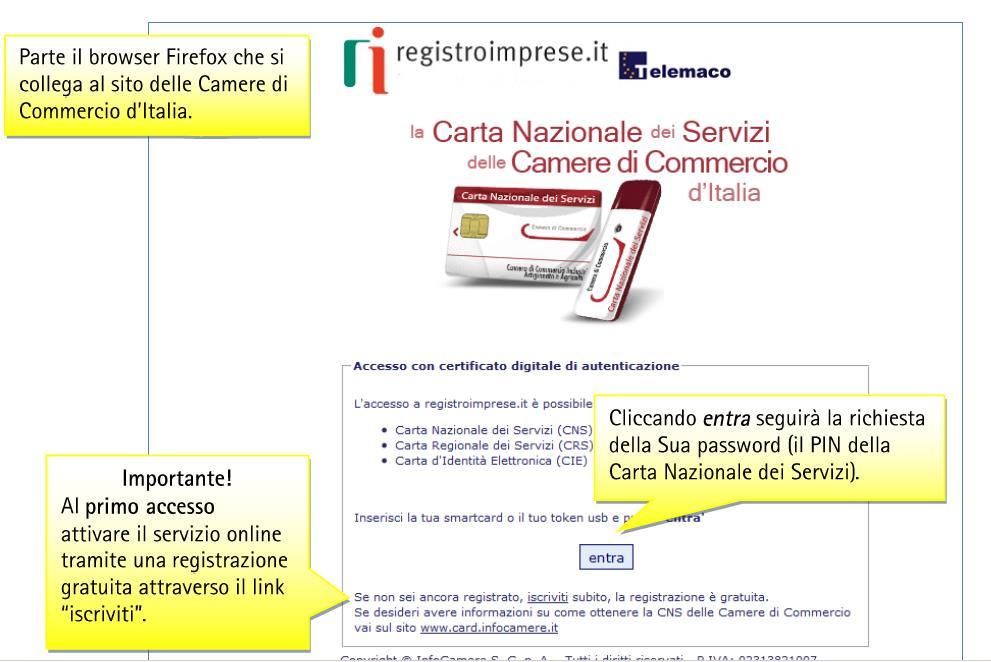
11 CNS: Accesso archivio ufficiale CCIAA per consultazione dei propri dati 11
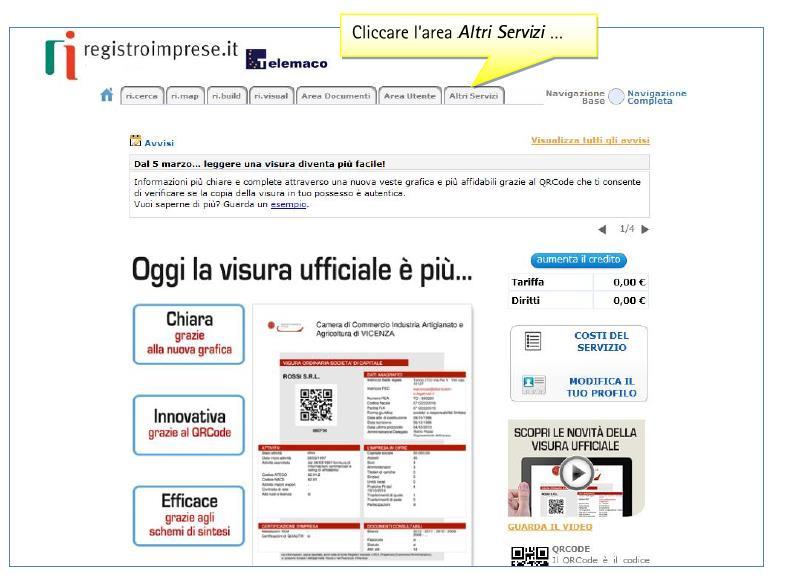
12 CNS: Accesso archivio ufficiale CCIAA per consultazione dei propri dati 12
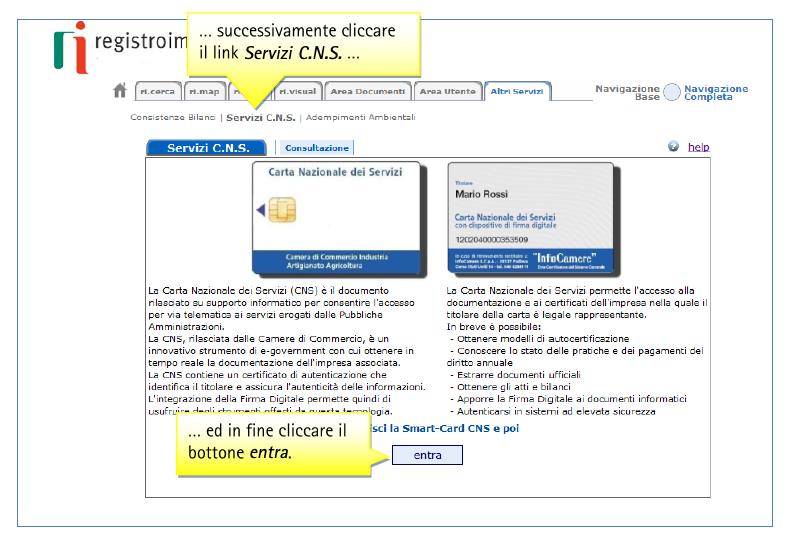
13 CNS: Accesso archivio ufficiale CCIAA per consultazione dei propri dati 13

14 CNS: Accesso archivio ufficiale CCIAA per consultazione dei propri dati 14

15 CNS: Accesso archivio ufficiale CCIAA per consultazione dei propri dati 15
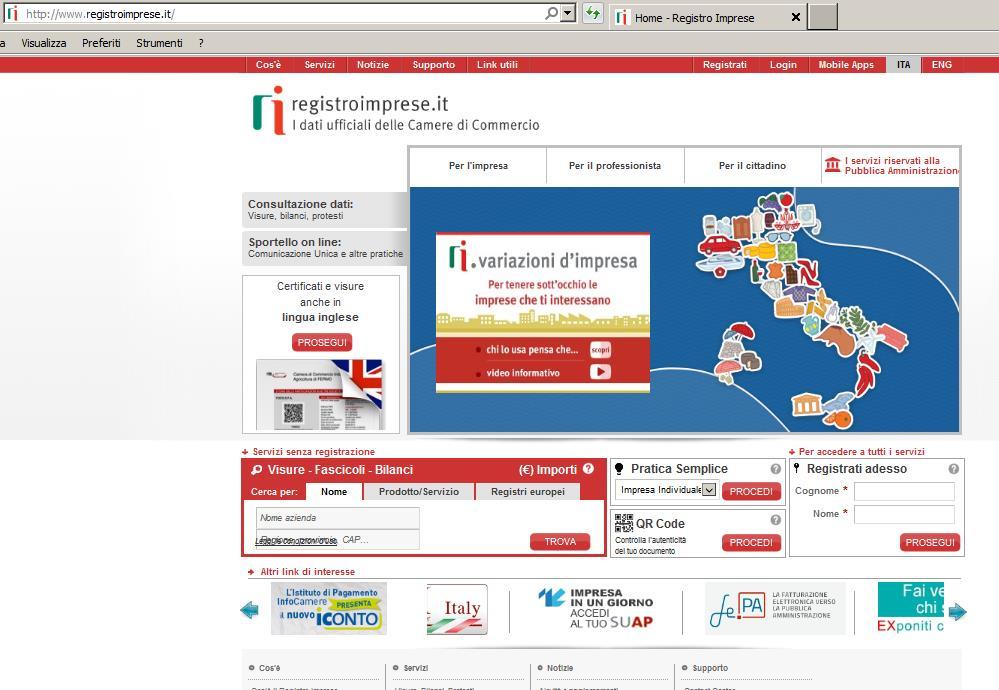
16 REGISTRAZIONE Attivazione convenzione: prima registrazione 16


17 REGISTRAZIONE Compilare i campi con i propri dati anagrafici, dati di fatturazione e scegliere il profilo da abilitare 17

18 REGISTRAZIONE Se si dispone già di un profilo per la consultazione è necessario estendere la convenzione anche per l invio delle pratiche. Accedere con la propria utenza; viene proposta la seguente finestra: 18
19 REGISTRAZIONE In entrambi i casi illustrati (prima iscrizione o estensione dell accesso anche all invio pratiche) sarà necessario aderire alle condizioni propose 19
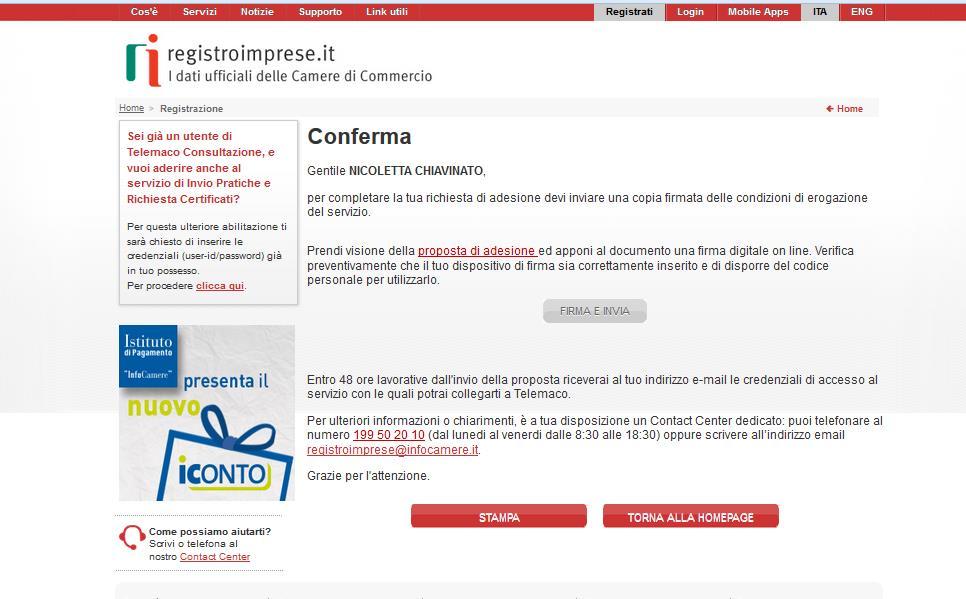
20 REGISTRAZIONE Per concludere la registrazione è necessario firmare ed inviare le condizioni di accesso appena visionate. E possibile procedere apponendo la firma digitale ed effettuando l invio direttamente dal sito 20
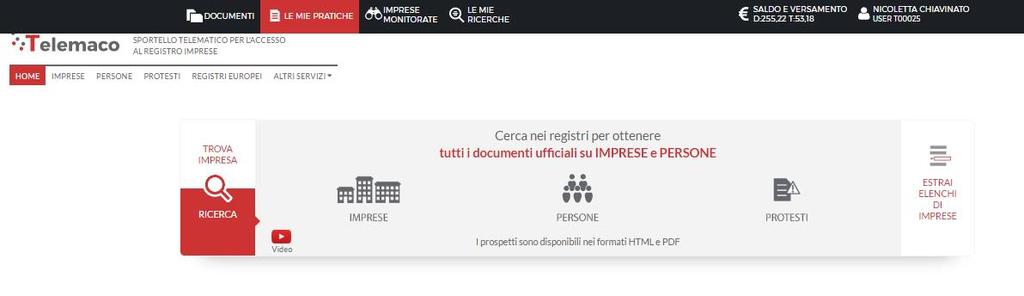
21 PREPAGATO Terminata la fase di registrazione, quando il profilo per l accesso è disponibile, è necessario procedere con l alimentazione del proprio borsellino, indispensabile per il pagamento dei diritti di segreteria. 21

22 PREPAGATO 22
23 PREPAGATO Impostare l importo solo per diritti di segreteria nel caso l utilizzo non preveda anche l invio di pratiche telematiche al Registro Imprese o altri servizi a tariffa 23

24 PREPAGATO Selezionare tipologia pagamento. E anche possibile pagare tramite ICONTO Istituto di Pagamento InfoCamere. Per dettagli ulteriori visionare il link di riferimento o il sito 24
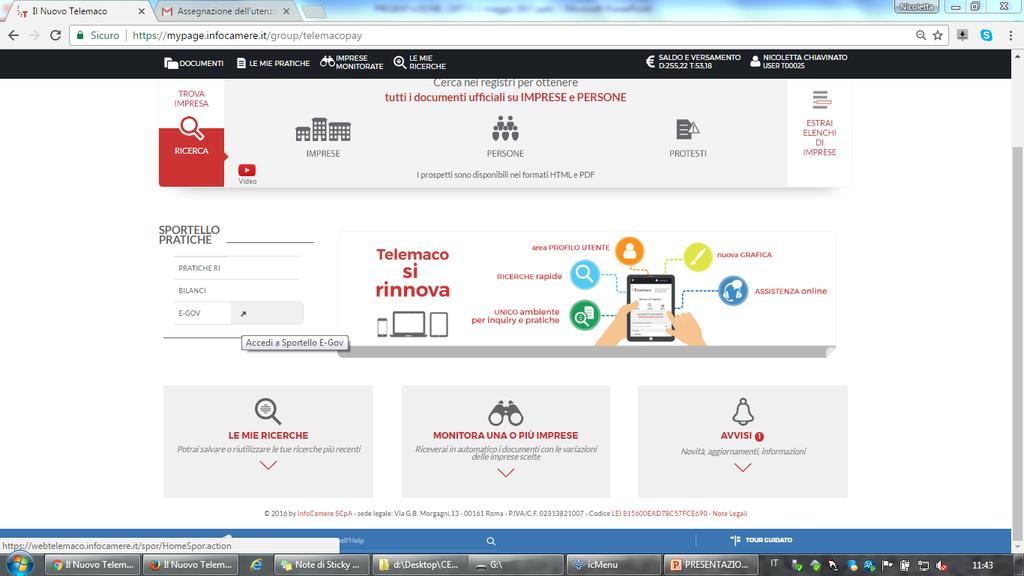


25 : SPORTELLO PRATICHE ONLINE Una volta che si è conclusa la fase di attivazione del profilo e il versamento del prepagato si accede allo SPORTELLO PRATICHE E-GOV 25
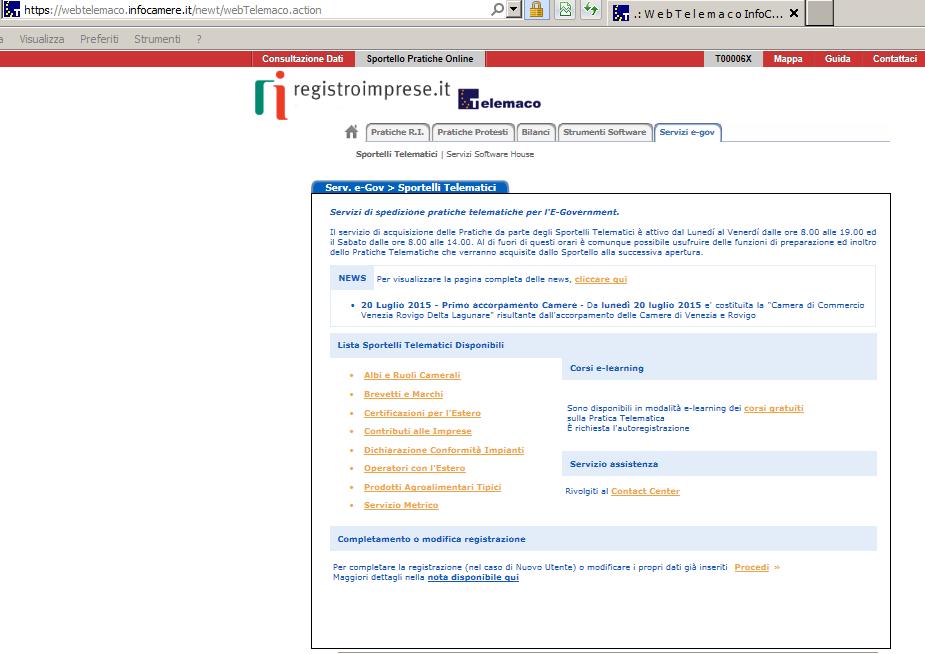


26 : SPORTELLO PRATICHE ONLINE E necessario completare la propria registrazione inserendo i dati richiesti nella finestra che viene proposta cliccando su procedi 26
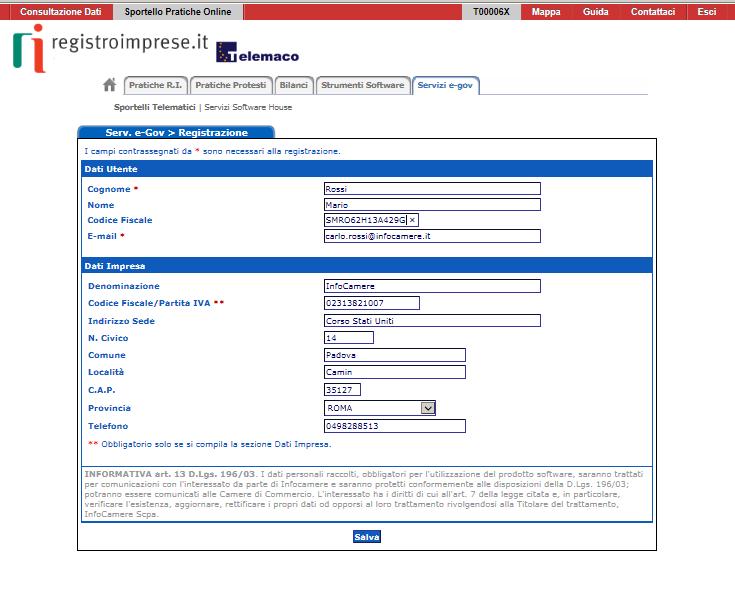

27 : IMPORTANTE! L indirizzo riportato in questa finestra sarà anche quello che il sistema utilizzerà per la consegna a domicilio tramite corriere. Il campo denominazione necessario per la predisposizione della lettera di vettura, invece, viene preso dal RI 27
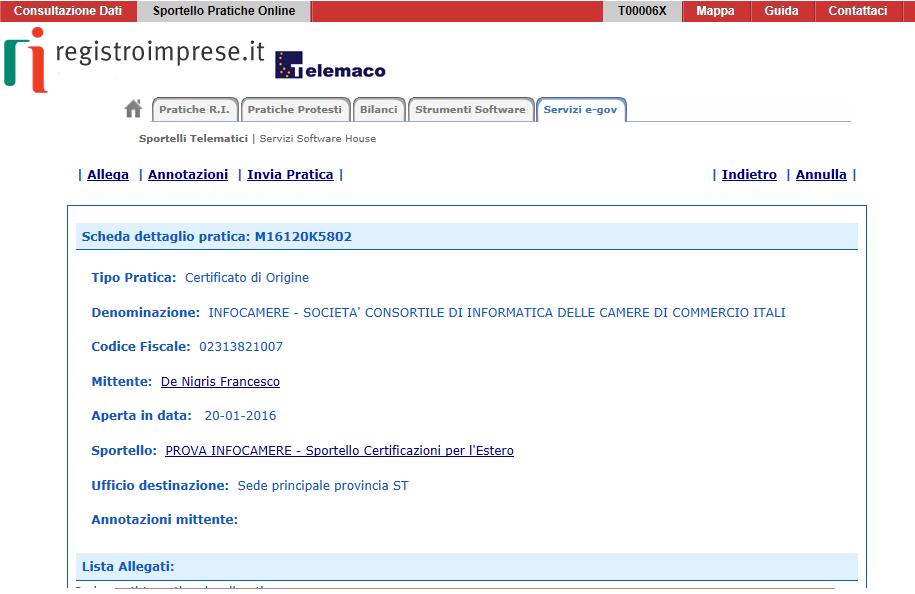
28 Dati per la corretta predisposizione della lettera di vettura Qualora il nominativo di riferimento, da indicare nella lettera di vettura, cambi è necessario indicarlo nel campo annotazioni; tale campo è disponibile nella finestra di riepilogo della pratica prima dell invio della stessa. La cciaa potrà quindi aggiornare l anagrafica. 28
29 Creazione modello base Firma Modello base Come allegare altri documenti Invio Pratiche visti e autorizzazioni Monitoraggio stato/avanzamento pratica 29
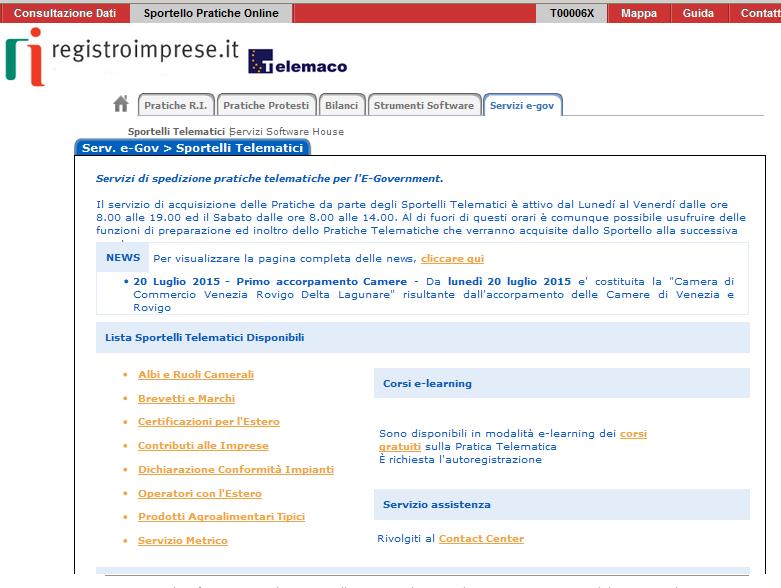
30 Cert O Creazione modello base 1. Selezionare SPORTELLO PRATICHE ONLINE 2. Scegliere SERVIZI E-GOV 3. Cliccare CERTIFICAZIONI PER L ESTERO 30
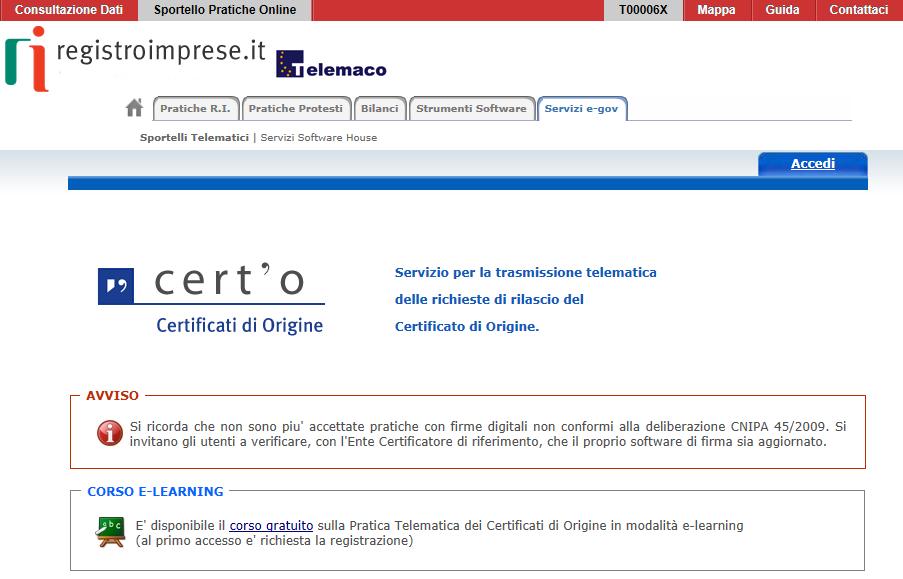
31 Cert O Creazione modello base E disponibile il corso online gratuito. 31
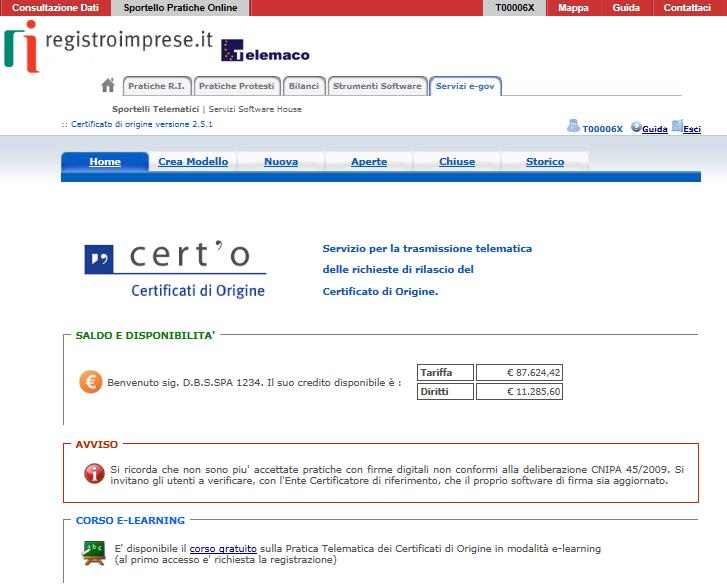

32 Cert O Creazione modello base La prima videata riporta: 1. il proprio saldo 2. gli eventuali avvisi 3. l accesso al corso e-learning 32
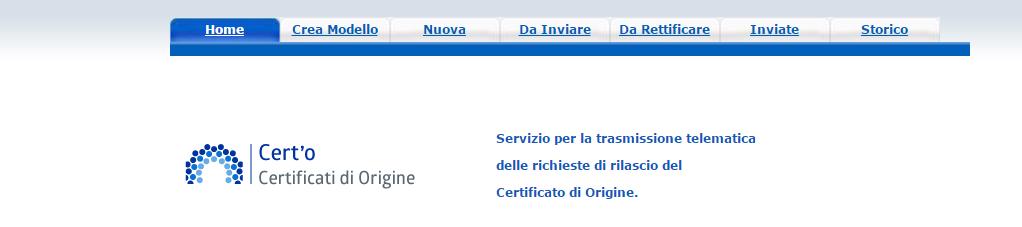
33 Cert O Il Menù CREA MODELLO: viene proposto il modello del certificato da compilare NUOVA: composizione pratica telematica DA INVIARE: pratiche generate ma non ancora trasmesse alla Camera (es. perché ancora in lavorazione) DA RETTIFICARE: pratiche che la CCIAA ha ritornato all utente per effettuare modifiche (aggiunta allegati) INVIATE: pratiche spedite alla Camera; da questa lista sarà possibile in particolare prendere visione, per ogni pratica, dello stato di avanzamento della relativa istruttoria (presenti tutte le pratiche in carico alla cciaa; presenti anche le pratiche chiuse dalla cciaa) STORICO: pratiche chiuse da oltre due anni 33


34 Cert O Creazione modello base In questa fase si cerca l impresa (per numero rea o codice fiscale) 34
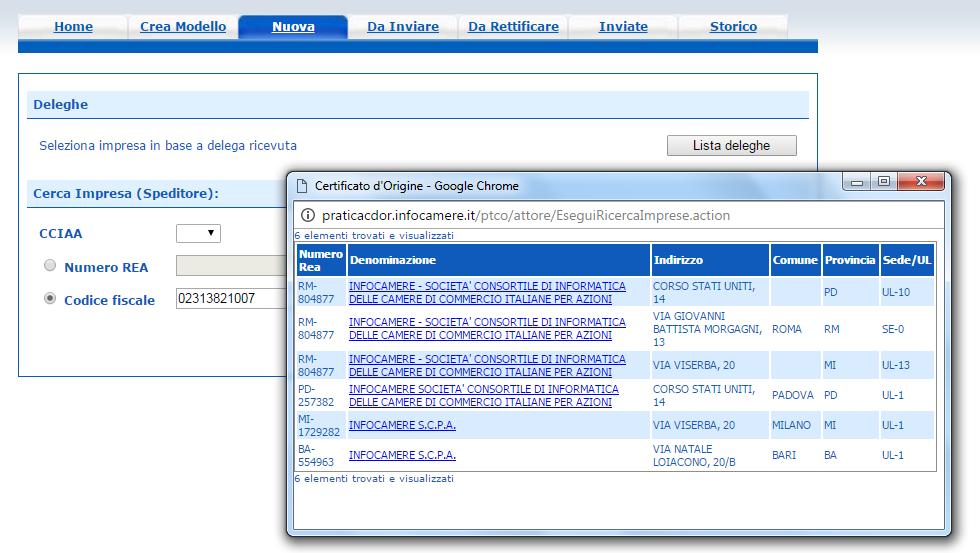
35 Cert O Creazione modello base I dati vengono estratti dal Registro Imprese 35
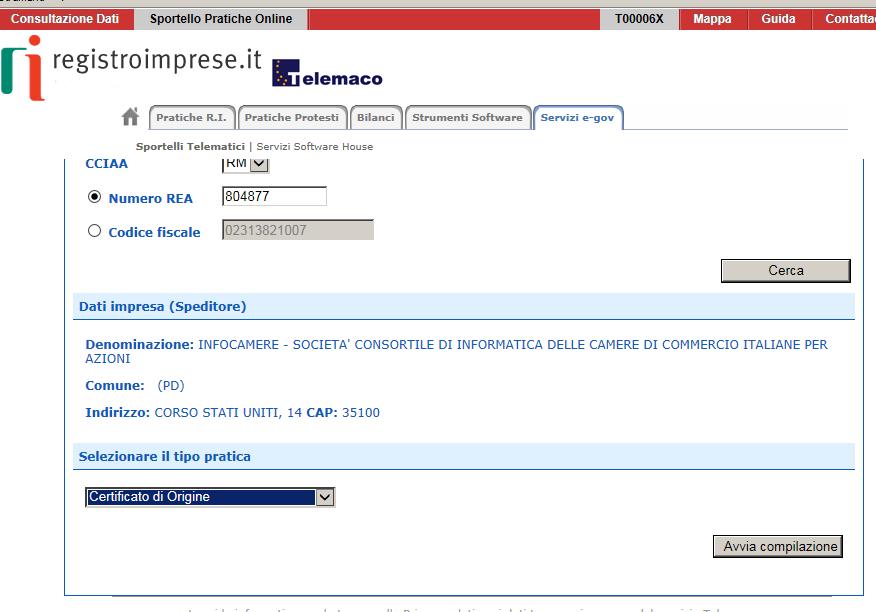

36 Cert O Creazione modello base Selezionare tipo pratica Cliccare AVVIA COMPILAZIONE 36
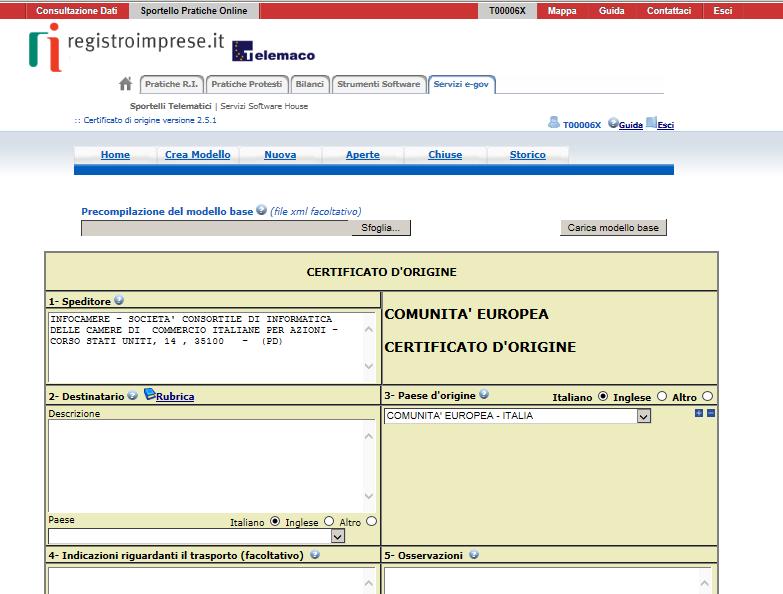
37 Cert O Creazione modello base E possibile caricare un modello precompilato o compilare i riquadri proposti Il punto di domanda su fondo blu, presente in testa ad ogni campo, da indicazioni sui dati da inserire nel campo di interesse Rubrica nel campo 2 propone le compilazioni effettuate con i modelli precedenti 37
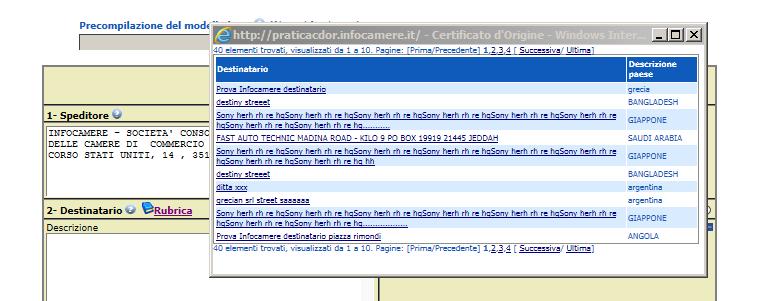

38 Cert O Creazione modello base RUBRICA: vengono salvati i dati inseriti manualmente nel CAMPO 2 DESTINATARIO. Viene proposta la lista delle ultime pratiche istruite 38
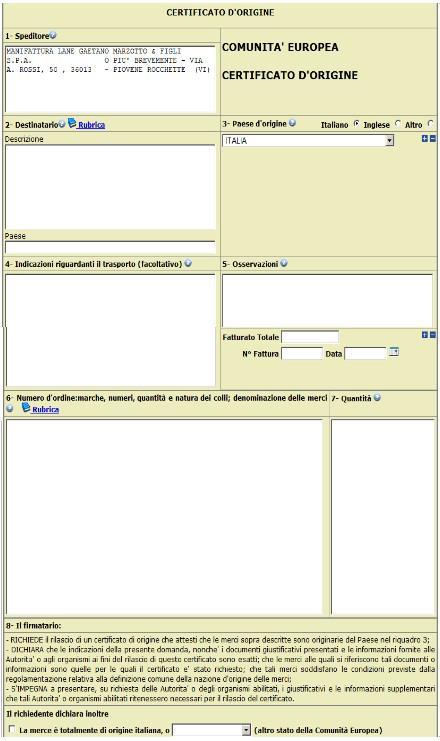
39 Cert O Esempio Modello Base Esempio di modello da compilare 39

40 Cert O Scarico modello base Ultimata la compilazione cliccare su SCARICA MODELLO BASE 40

41 Cert O Scarico modello base E possibile modificare il nome del file proposto dal sistema 41
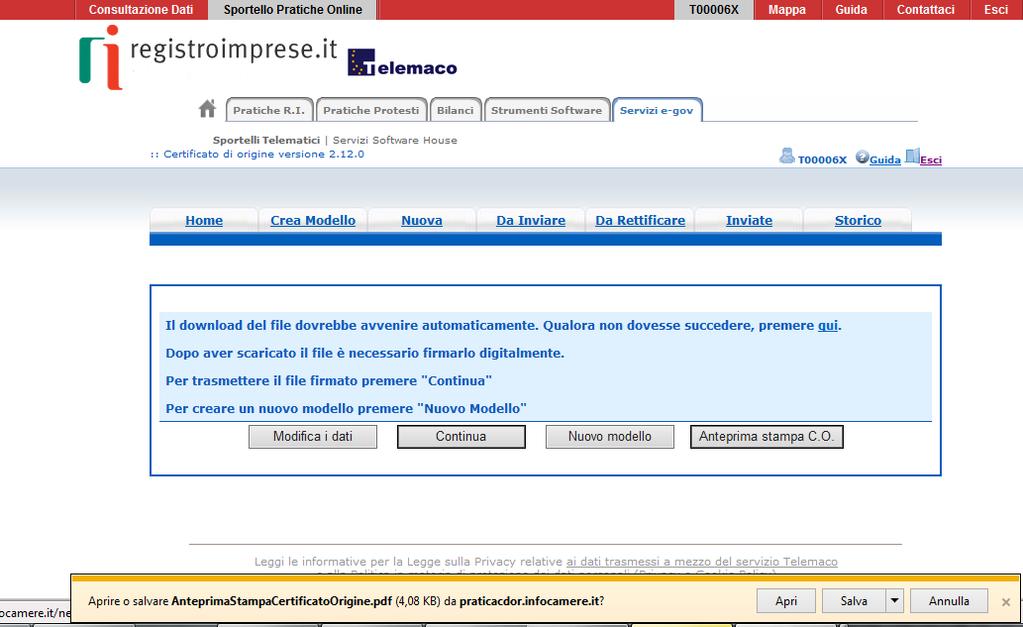
42 Cert O Predisposizione pratica E possibile scaricare e visionare, prima della firma, l anteprima di stampa del C.O. per verificare la correttezza dei contenuti inseriti 42
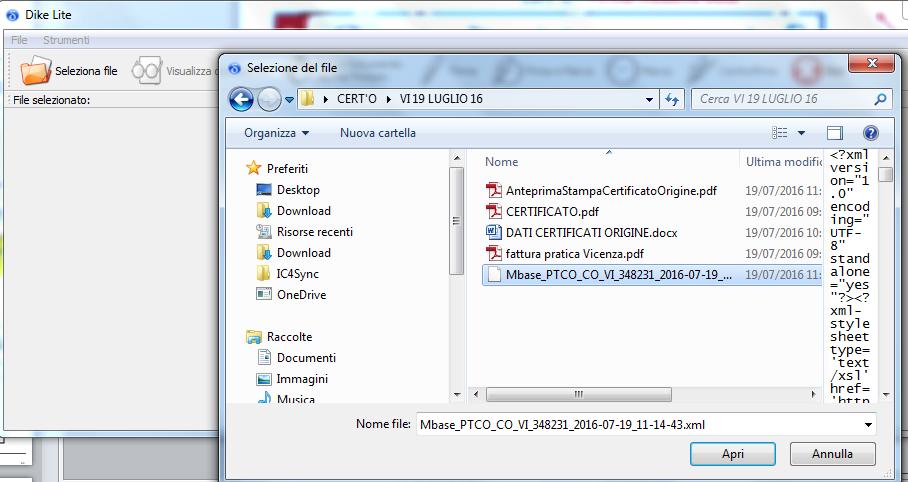


43 Cert O Firma modello base Una volta firmato il file si crea una copia con estensione.p7m Il modello.xml, una volta scaricato va firmato attraverso il menù della token o attraverso un sw di firma presente nel proprio PC 43
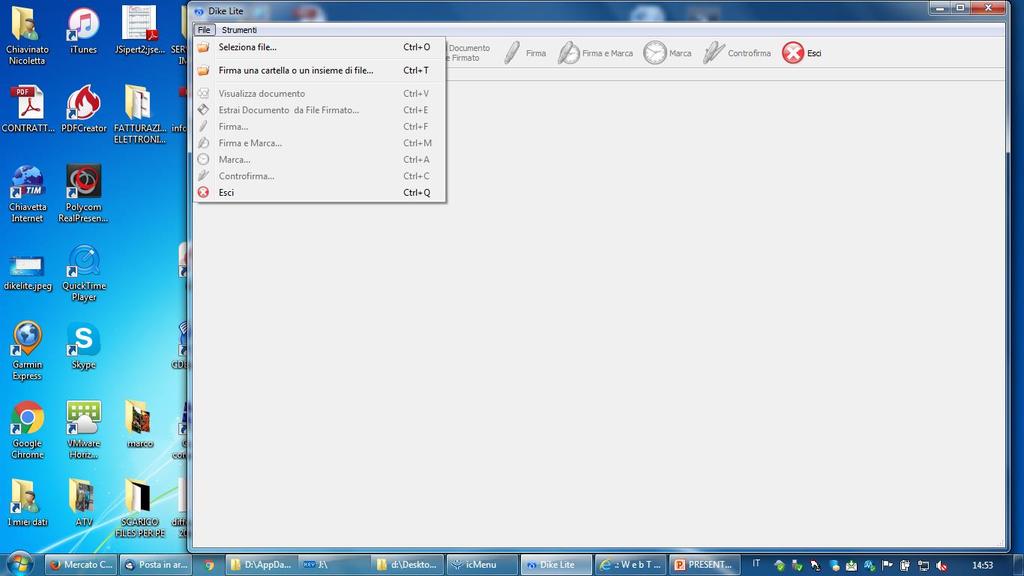
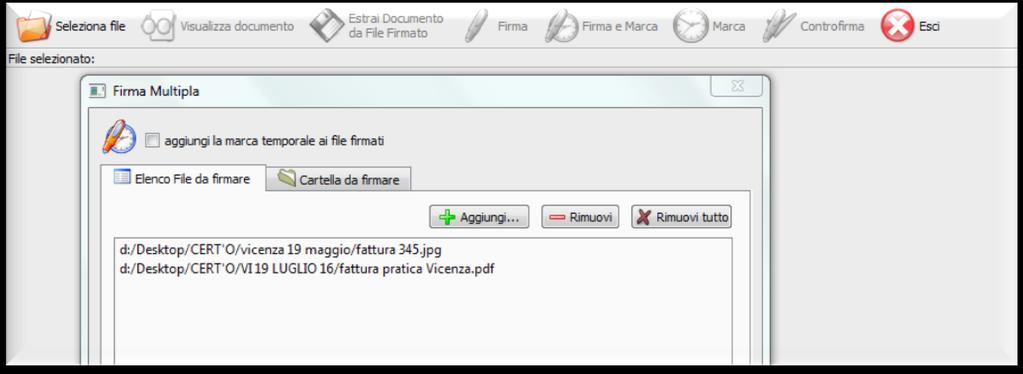
44 Cert O Firma modello base E possibile selezionare una cartella, contenente tutti i files da firmare o aggiungere più files da cartelle diverse da firmare insieme in un unica operazione 44

45 Cert O Predisposizione pratica Effettuata la firma del modello.xml si torna alla procedura Cert O e si clicca su CONTINUA o, se ad esempio la sessione è scaduta, si seleziona NUOVA 45


46 Cert O Preparazione Pratica da inviare alla CCIAA di competenza I dati dell impresa speditore sono preimpostati nel caso si prema il tasto CONTINUA Selezionare il tipo di pratica che si sta inviando Selezionare sportello di destinazione ed eventuale sede distaccata Cliccare su AVVIA CREAZIONE Allegare modello base firmato.p7m 46

47 Cert O Predisposizione pratica Qualora il nominativo di riferimento, da indicare nella lettera di vettura, cambi è necessario indicarlo nel campo annotazioni; tale campo è disponibile nella finestra di riepilogo della pratica prima dell invio della stessa. La cciaa potrà quindi aggiornare l anagrafica Cliccando su ALLEGA si aggiungono alla pratica le fatture e altri eventuali documenti da inviare 47
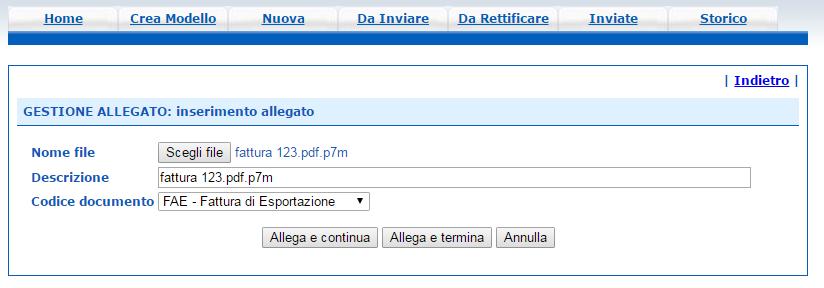
48 Cert O Allegare files 1. Selezionare file 2. Inserire una descrizione dell allegato 3. Selezionare dal menù a tendina il codice documento 4. Cliccare su Allega e continua o Allega e termina 48
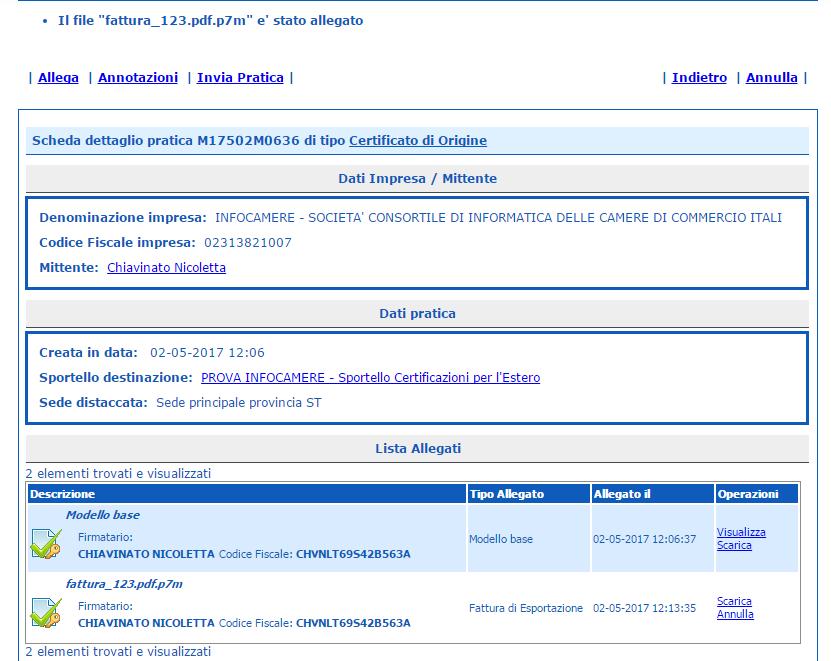
49 Cert O Preparazione all invio Se tutto è corretto cliccare: INVIA PRATICA Lista allegati: Modello base Ulteriori allegati 49
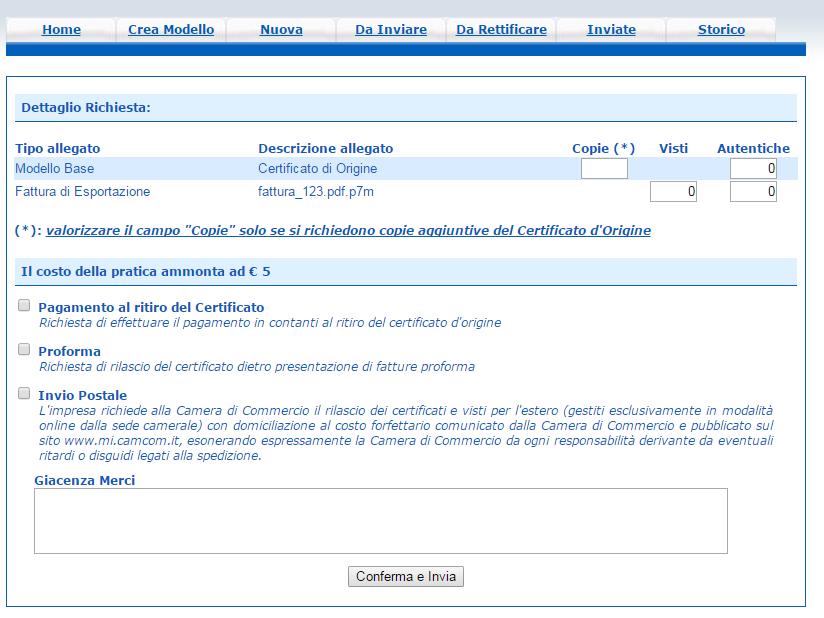
50 Cert O Pratica, selezione copie, visti Effettuare la selezione di eventuali copie, visti, autentiche VIENE CALCOLATO IL COSTO TOTALE DELLA PRATICA ATTENZIONE!! E già prevista la stampa dell originale senza valorizzare il campo indicato con la freccia!! Il campo copie serve solo nel caso si richiedano delle copie dello stesso certificato d origine 50
51 Cert O PRATICHE VISTI - AUTORIZZAZIONI COPIE CERTIFICATI Pratica telematica richiesta visti autorizzazioni Copie certificati 51
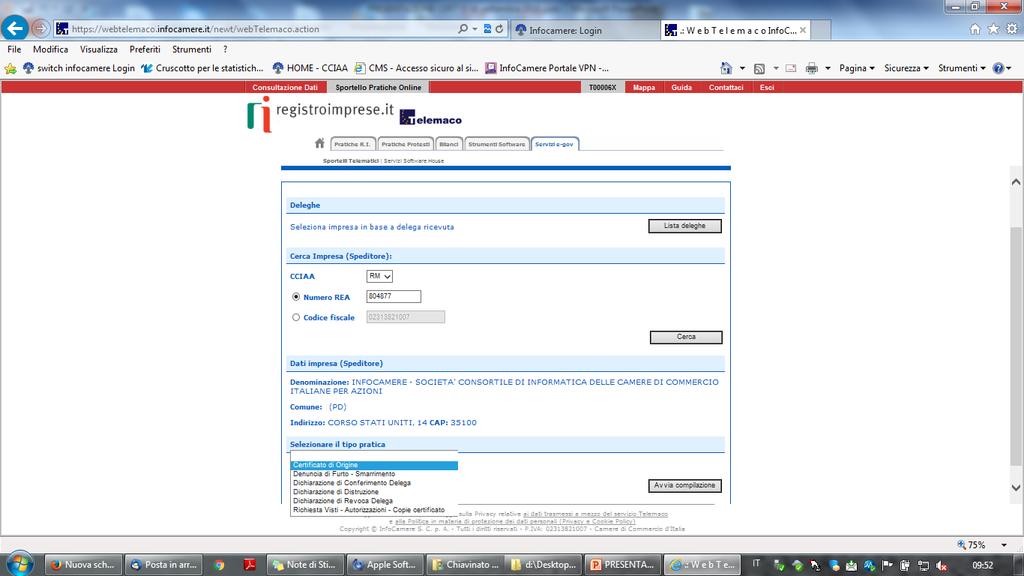

52 Cert O PRATICHE VISTI - AUTORIZZAZIONI COPIE CERTIFICATI Dopo aver inserito n. rea o codice fiscale dell impresa speditore, come per i certificati d origine va selezionato il tipo pratica (in questo caso RICHIESTA VISTI-AUTORIZZAZIONI COPIE CERTIFICATO) 52
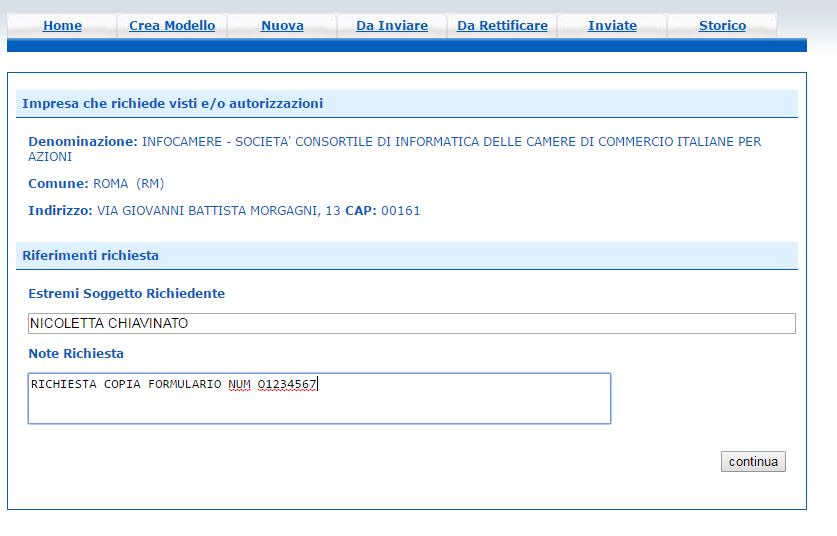

53 Cert O PRATICHE VISTI - AUTORIZZAZIONI COPIE CERTIFICATI Estremi richiedente: obbligatorio ATTENZIONE: nel caso di richiesta copia certificato è consigliabile, nelle note richiesta inserire il numero del formulario per il quale si richiede la copia 53
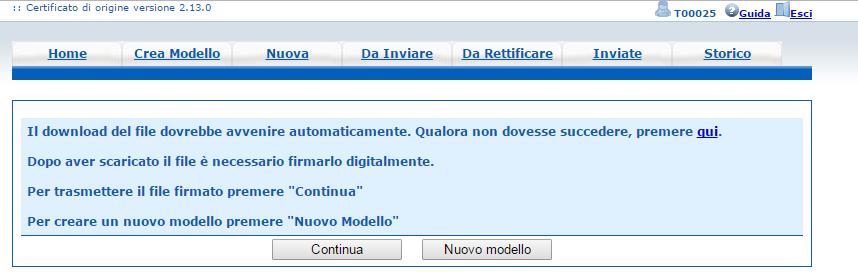
54 Cert O PRATICHE VISTI - AUTORIZZAZIONI COPIE CERTIFICATI Cliccando su CONTINUA si prepara la pratica Selezionando NUOVO MODELLO si procede con la creazione del nuovo modello 54

55 Cert O PRATICHE VISTI - AUTORIZZAZIONI COPIE CERTIFICATI Dati speditore Selezionare tipo pratica Selezionare sportello di destinazione (ed eventuale sede distaccata) Allegare modello che è stato scaricato e firmato (stessa procedura certificati d origine) 55
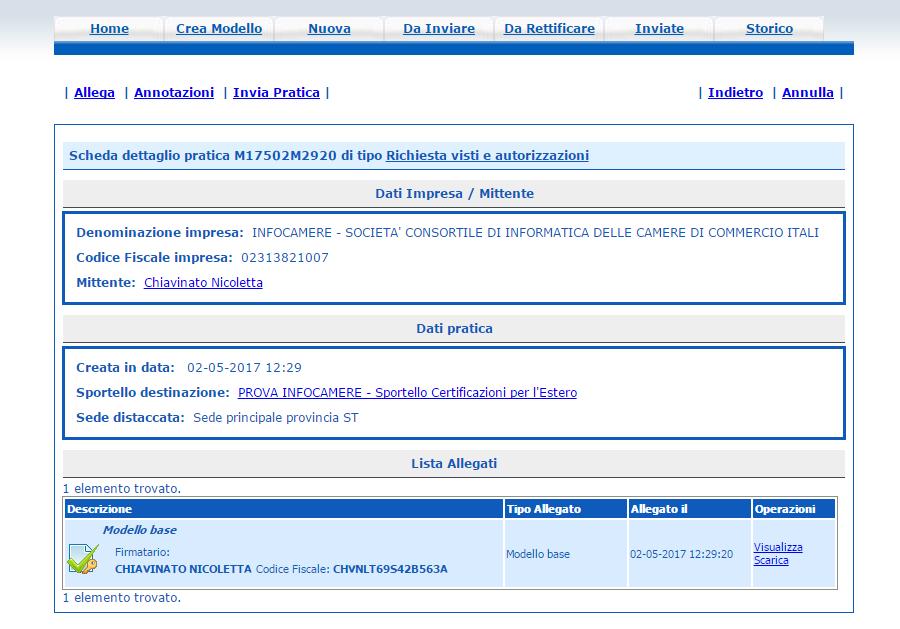
56 Cert O PRATICHE VISTI - AUTORIZZAZIONI COPIE CERTIFICATI Riepilogo pratica; cliccare su ALLEGA per aggiungere gli allegati 56


57 Cert O PRATICHE VISTI - AUTORIZZAZIONI COPIE CERTIFICATI Obbligatorio almeno un allegato (nel caso di richiesta copia certificato allegare certificato scansionato in pdf o, se non disponibile, modello base xml) 57

58 Cert O PRATICHE VISTI - AUTORIZZAZIONI COPIE CERTIFICATI ) INVIARE PRATICA ALLA CAMERA DI COMMERCIO Lista allegati (modello base e altri allegati) 58
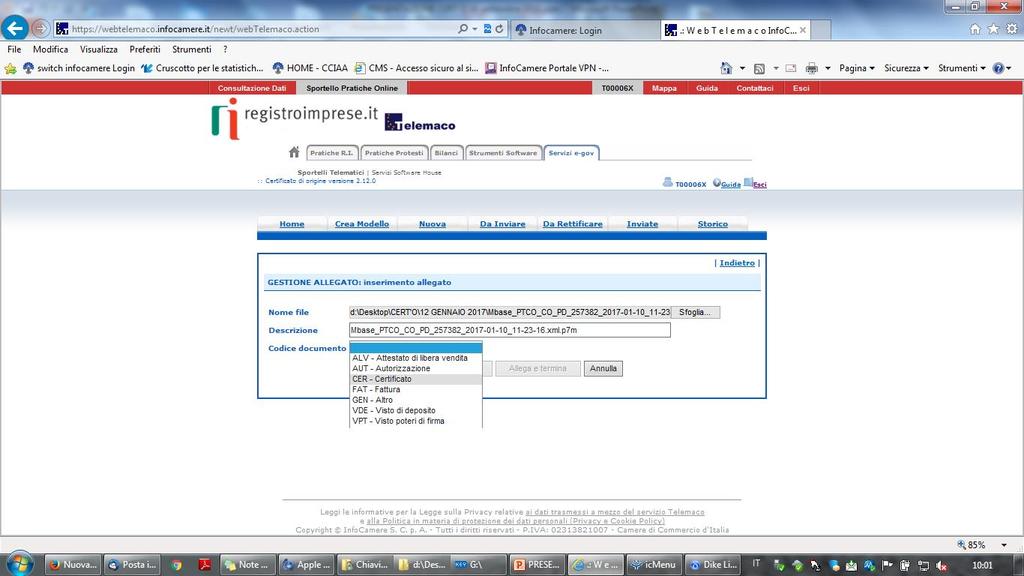
59 Cert O PRATICHE VISTI - AUTORIZZAZIONI COPIE CERTIFICATI ) NOTA BENE! Nel caso di richiesta copia certificato è importante allegare copia del certificato scansionata o, se non disponibile, il file xml che contiene i dati del certficato stesso. Si raccomanda di seleziona nel codice documento la scelta CERTFICATO per consentire al sistema di impostare il corretto importo 59
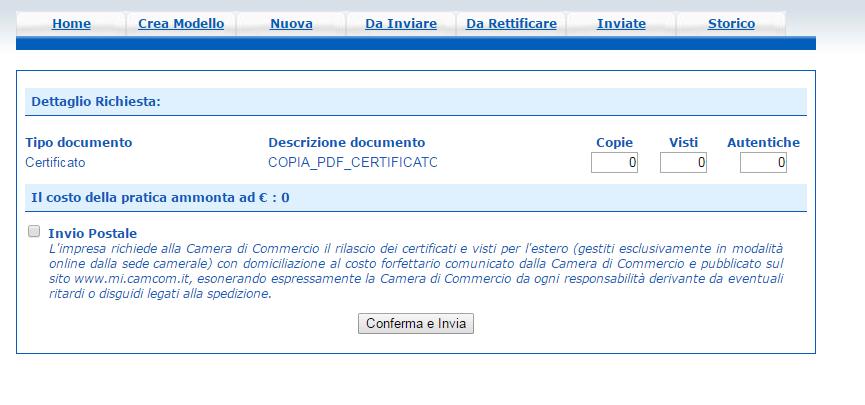
60 Cert O PRATICHE VISTI - AUTORIZZAZIONI COPIE CERTIFICATI Inserire visti e legalizzazioni per i documenti presenti nella pratica 60
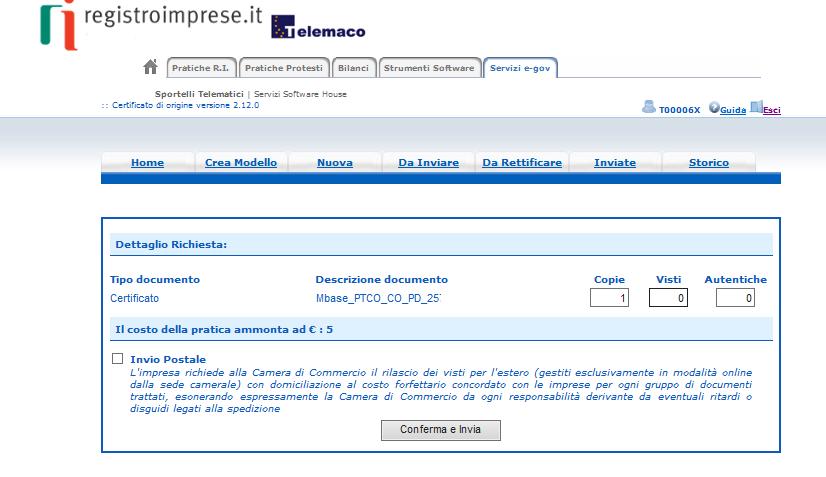
61 Cert O PRATICHE VISTI - AUTORIZZAZIONI COPIE CERTIFICATI Nel caso di copia certificato, indicare il numero copie necessarie 61
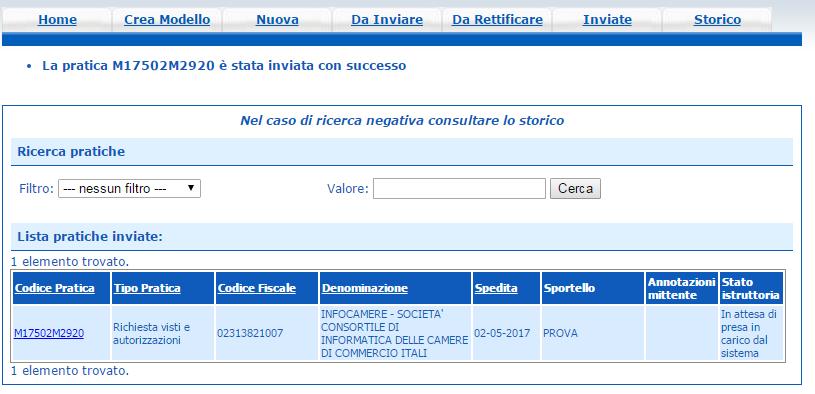
62 Cert O - Risultato invio pratica Pratica inviata! 62
63 Cert O Liste Notifiche 63

64 Cert O Mail notifica pratica protocollata In seguito all invio della pratica, la stessa viene protocollata. Viene inviato in automatico un messaggio via mail di notifica (indirizzo inserito nel form di configurazione dello sportello e-gov) 64
65 Cert O Mail richiesta rettifica Se la cciaa richiede la rettifica di una pratica, ad esempio, per aggiungere un allegato, viene inviata una mail di avviso 65
66 Grazie per l attenzione
CONTENUTO PRESENTAZIONE
 CONTENUTO PRESENTAZIONE Strumentazione necessaria: Firma Digitale Servizi erogati tramite CNS Registrazione portale Registro Imprese Prepagato per pagamento diritti Utilizzo Portale e predisposizione certificati
 www.infocamere.it www.registroimprese.it www.infocamere.it www.registroimprese.it CONTENUTO PRESENTAZIONE Strumentazione necessaria: Firma Digitale Servizi erogati tramite CNS Registrazione portale Registro
CONTENUTO PRESENTAZIONE
 CONTENUTO PRESENTAZIONE Strumentazione necessaria: Firma Digitale Servizi erogati tramite CNS Registrazione portale Registro Imprese Prepagato per pagamento diritti Utilizzo Portale e predisposizione certificati
Cert ò. Certificati di Origine. Francesco Alessandro Parma, 29/11/2016
 Cert ò Certificati di Origine Francesco Alessandro Parma, 29/11/2016 www.registroimprese.it 1 CONTENUTO PRESENTAZIONE Strumentazione necessaria: Firma Digitale Registrazione portale Registro Imprese Prepagato
GUIDA PER L INVIO ONLINE INVIO DELLA DOMANDA DI CONTRIBUTO
 GUIDA PER L INVIO ONLINE I PASSI PER L ATTIVAZIONE DEL SERVIZIO TELEMACO E L INVIO DELLA MODULISTICA L'invio telematico delle pratiche di contributo (domanda e rendicontazione finale) è completamente gratuito.
GUIDA PER L INVIO ONLINE
 GUIDA PER L INVIO ONLINE I PASSI PER L ATTIVAZIONE DEL SERVIZIO TELEMACO E IL VERSAMENTO DEL BOLLO L'invio telematico delle pratiche di contributo (domanda e rendicontazione finale) non è soggetto a tariffa.
CONTENUTO PRESENTAZIONE
 www.infocamere.it www.registroimprese.it Padova, www.infocamere.it www.registroimprese.it CONTENUTO PRESENTAZIONE Strumentazione necessaria: Firma Digitale Registrazione portale Registro Imprese Prepagato
Sportello Telematico AGEF
 Sportello Telematico AGEF CAMERA DI COMMERCIO di VERONA Linee Guida per l invio telematico delle domande di contributo di cui al Regolamento Incentivi alle PMI per l innovazione tecnologica 2016 1 PREMESSA
Sportello Telematico AGEF
 Sportello Telematico AGEF CAMERA DI COMMERCIO di VERONA Linee Guida per l invio telematico delle DOMANDE DI CONTRIBUTO di cui al Regolamento 1 Contributi ai consorzi e alle cooperative di garanzia fidi
1. Inserire le credenziali di accesso al sito cliccando su Accedi
 1. Inserire le credenziali di accesso al sito www.opendotcom.it cliccando su Accedi 2. Cliccare su Servizi e Prodotti, poi entrare nel servizio Soluzioni per gli Ordini e selezionare Certificati di ruolo,
SPORTELLO TELEMATICO CERC INVIO DELLA DOMANDA DI CONTRIBUTO
 SPORTELLO TELEMATICO CERC L'invio telematico delle pratiche di contributo (domanda e rendicontazione) è completamente gratuito. Prima dell'invio è necessario: - essere in possesso di un contratto Telemacopay
Manuale Operativo ASTE ELETTRONICHE GUIDA PER GLI OPERATORI ECONOMICI
 ASTE ELETTRONICHE GUIDA PER GLI OPERATORI ECONOMICI Roma, 25 Gennaio 2016 1 9 È possibile che le maschere inserite nel presente manuale siano differenti da quelle effettivamente utilizzate dall applicativo.
Manuale d uso Gestionale NOVACAF
 Manuale d uso Gestionale NOVACAF INSERIRE UN NUOVO ASSISTITO e UNA NUOVA PRATICA. Per inserire un assistito all interno del Gestionale bisogna: 1) Cliccarare su Assistiti Nuovo Assistito Figura 1 2) Inserire
Portale Acquisti RAI. Guida all iscrizione all Albo Fornitori
 Portale Acquisti RAI Guida all iscrizione all Albo Fornitori Registrazione al Portale Acquisti RAI Effettuare l accesso alla pagina web del Portale Acquisti RAI al seguente indirizzo: https://www.portaleacquisti.rai.it
PIATTAFORMA TELEMATICA DELL'AGENZIA DEL DEMANIO PER LE ASTE DI VENDITA E CONCESSIONE DEGLI IMMOBILI PUBBLICI
 PIATTAFORMA TELEMATICA DELL'AGENZIA DEL DEMANIO PER LE ASTE DI VENDITA E CONCESSIONE DEGLI IMMOBILI PUBBLICI Guida all iscrizione a alla presentazione delle offerte Home page Piattaforma Telematica Dell
TUTORIAL PER LA REGISTRAZIONE SUL PORTALE E L UTILIZZO DEI SERVIZI TELEMATICI
 TUTORIAL PER LA REGISTRAZIONE SUL PORTALE E L UTILIZZO DEI SERVIZI TELEMATICI Portale dei servizi telematici di Area Vasta Lecce Tutorial Pag. 1 ACCESSO AL PORTALE Per la presentazione delle pratiche SUE/SUAP
GUIDA ALLE PRATICHE ONLINE
 GUIDA ALLE PRATICHE ONLINE A cura del Settore Sistema informativo integrato SOMMARIO SCELTA E CREAZIONE DEL TIPO DI PRATICA 3 DETTAGLIO DELLA PRATICA 5 COMPILAZIONE DELLE SEZIONI 6 INSERIMENTO (E CANCELLAZIONE)
MANUALE PER L UTILIZZO DEL SISTEMA SUAPER
 MANUALE PER L UTILIZZO DEL SISTEMA SUAPER Il sistema SuapER è un sistema di compilazione e inoltro telematico delle domande SUAP: http://suaper.lepida.it/people Requisiti necessari per l utilizzo del sistema:
INTERMEDIARI Versione del 24 giugno 2016
 GUIDA RAPIDA INTERMEDIARI Versione del 24 giugno 2016 www.sistri.it PRODUTTORI INTERMEDIARI TRASPORTATORI DESTINATARI SOMMARIO PROCEDURE PER LA MOVIMENTAZIONE DEI RIFIUTI 3 ACCESSO AL SISTEMA 7 MEMORIZZAZIONE
Introduzione alla procedura FINanziamento DOMande
 Introduzione alla procedura FINanziamento DOMande Antonella Siragusa Csi Piemonte. Direzione Direzione Impresa e Scuola - Area Produzione & Servizi 3 Modalità di accesso alla procedura FINanziamenti DOMande
Istanze OnLine TUTORIAL. Portale dei Servizi Telematici. > Accesso al servizio. > Inoltro di una domanda. > Stato della pratica.
 TUTORIAL Istanze OnLine > Accesso al servizio > Inoltro di una domanda > Stato della pratica > Integrazione Portale dei servizi telematici di Area Vasta Lecce Tutorial Pag. 1 ACCESSO AL SERVIZIO Per accedere
Finanziamenti on line -
 Finanziamenti on line - Manuale per la compilazione della procedura di Registrazione e Validazione Nuovo Utente del Sistema SiAge Rev. 01 Manuale SiAge Registrazione e Validazione Nuovo Utente Pagina 1
Solleciti pratiche Registro Imprese. Guida utente 2013
 Registro Imprese Guida utente 2013 INDICE 1. Informazioni generali sul servizio Indice interattivo. Cliccando sul capitolo si va alla sezione di interesse. 2. Accesso 3.1 Dati della pratica da sollecitare
Portale Acquisti CADF S.p.A. Guida all iscrizione all Elenco Operatori Economici
 Portale Acquisti CADF S.p.A. Guida all iscrizione all Elenco Operatori Economici Registrazione al Portale Acquisti CADF S.p.A. Effettuare l accesso alla pagina web del Portale Acquisti CADF S.p.A. al seguente
Sportello Unico per l Edilizia
 TUTORIAL Sportello Unico per l Edilizia > Accesso al servizio > Profilo utente > Presentazione della Pratica > Gestione della Pratica > Consultazione delle Pratiche presentate Portale dei servizi telematici
FASI DA ESEGUIRE ON-LINE
 FASI DA ESEGUIRE ON-LINE a) registrazione del candidato mediante apposito link presente sul portale della Regione Basilicata e rilascio delle credenziali di accesso necessarie per procedere alla candidatura
ISTRUZIONI RICHIESTA DELEGHE, CU, RED, INV e STAMPE MULTIPLE 2017
 ISTRUZIONI RICHIESTA DELEGHE, CU, RED, INV e STAMPE MULTIPLE 2017 1) DELEGA PER UN CONTRIBUENTE CHE HA INVIATO IL 730 L ANNO PRECEDENTE CON IL VOSTRO STUDIO PAG. 2 2) DELEGA PER UN CONTRIBUENTE CHE NON
FASI DA ESEGUIRE ON-LINE
 FASI DA ESEGUIRE ON-LINE a) Compilazione della candidatura telematica secondo il modello illustrato nel formulario. Istruzioni per candidarsi on-line Pagina 1 Compilazione della candidatura telematica
ISCRIZIONE ONLINE AI SERVIZI SCOLASTICI
 ISCRIZIONE ONLINE AI SERVIZI SCOLASTICI Per accedere all iscrizione online dei servizi scolastici (mensa, trasporto e asilo nido) è necessario accedere tramite browser (solo da pc) all indirizzo www.comune.teramo.it
6. Gestione delle pratiche
 6. Gestione delle pratiche 6.1 Istruzioni per l utente (richiedente) 6.1.1 Registrazione utente La registrazione di un nuovo utente può avvenire: Cliccando sulla voce Registrati presente in tutte le sezioni
Guida alla compilazione on-line della domanda per il bando Orientamento musicale INDICE
 Guida alla compilazione on-line della domanda per il bando Orientamento musicale INDICE 1 Riconoscimento del soggetto richiedente da parte del sistema...2 2 Registrazione del profilo del soggetto richiedente...4
AVVISO PUBBLICO SELEZIONE DEI BENEFICIARI DEL PROGRAMMA REDDITO MINIMO DI INSERIMENTO CATEGORIA B PRESENTAZIONE DELLA DOMANDA CITTADINO
 AVVISO PUBBLICO SELEZIONE DEI BENEFICIARI DEL PROGRAMMA REDDITO MINIMO DI INSERIMENTO CATEGORIA B PRESENTAZIONE DELLA DOMANDA CITTADINO FASI DA ESEGUIRE ON-LINE a) registrazione del candidato mediante
ISCRIZIONE ONLINE AL SERVIZIO DI RISTORAZIONE SCOLASTICA
 ISCRIZIONE ONLINE AL SERVIZIO DI RISTORAZIONE SCOLASTICA Nella pagina di login del Planet School Comune di Potenza è necessario inserire le opportune credenziali (USER e PASSWORD). Se si accede per la
Istruzioni per accedere alle istanze on-line
 Istruzioni per accedere alle istanze on-line NB: Per poter usufruire del servizio di istanze on-line è necessario essere in possesso delle credenziali rilasciate dal Comune o possedere la CNS (Carta Nazionale
Finanziamenti on line -
 Finanziamenti on line - Manuale per la compilazione della procedura di Registrazione e Validazione Nuovo Utente del Sistema SiAge Rev. 04 Manuale SiAge Registrazione e Validazione Nuovo Utente Pagina 1
Premessa Requisiti necessari Accesso ai servizi Inviare una pratica online: Individuazione attività... 4
 Guida ai servizi SUED on-line Sommario Premessa... 2 Requisiti necessari... 2 Accesso ai servizi... 2 Inviare una pratica online:... 4 Individuazione attività... 4 Trattamento dei dati personali... 5 Inserimento
PRIMO PASSO. Agenzia Entrate Direzione Provinciale di Trento Ufficio Gestione Tributi
 Manuale Tutorial REGISTRAZIONE ATTI TELEMATICI da parte degli ENTI PUBBLICI PRIMO PASSO Gli Enti interessati all'invio telematico richiedono l abilitazione al servizio compilando l apposito modello disponibile
Gestione Esami: verbalizzazione online con firma digitale
 Gestione Esami: verbalizzazione online con firma digitale Area Docente Indice Premessa... 2 1 Tipologie di verbalizzazione online disponibili... 3 2 Test di firma in Esse 3... 4 3 Informazioni generali...
******** COME REGISTRARSI AL PORTALE
 Guida Operativa per la registrazione, la manutenzione dei propri dati e per la presentazione della richiesta di iscrizione all'elenco Operatori Economici Le operazioni da svolgere per l'iscrizione agli
FASI DA ESEGUIRE ON-LINE
 FASI DA ESEGUIRE ON-LINE a) registrazione del candidato mediante apposito link presente sul portale della Regione Basilicata e rilascio delle credenziali di accesso necessarie per procedere alla candidatura
Cinema On Line (COL) Sportello Telematico. Presentazione Domanda di qualifica di opera cinematografica di espressione originale italiana
 Sportello Telematico Cinema On Line (COL) Presentazione Domanda di qualifica di opera cinematografica di espressione originale italiana Versione 1.0 del 25/02/2015 COL 1 INDICE Premessa 3 Assistenza agli
GESTIONE RIFIUTI RESPINTI Versione del 10 aprile 2017
 CASO D USO: GESTIONE RIFIUTI RESPINTI Versione del 10 aprile 2017 www.sistri.it SOMMARIO GESTIONE DEI RIFIUTI RESPINTI 3 COMPILAZIONE SCHEDA DI MOVIMENTAZIONE AREA DESTINATARIO 4 MOVIMENTAZIONE RESPINTA
FEPA FATTURAZIONE ELETTRONICA PUBBLICA AMMINISTRAZIONE CONTO TERZI
 FEPA FATTURAZIONE ELETTRONICA PUBBLICA AMMINISTRAZIONE CONTO TERZI Cos è la Fattura Elettronica PA (FEPA)? FEPA è il software per la gestione della Fattura Elettronica alla Pubblica Amministrazione, regolamentata
ISTRUZIONI OPERATIVE PROCEDURA CONCORSI ONLINE
 ISTRUZIONI OPERATIVE PROCEDURA CONCORSI ONLINE (tale documento è accessibile cliccando su Istruzioni nella schermata in alto a destra) A tale procedura si accede attraverso il browser internet (preferibilmente
Guida alla compilazione on-line delle domande di Dote Scuola A.S componente Merito INDICE
 Guida alla compilazione on-line delle domande di Dote Scuola A.S. 2016-2017 componente Merito INDICE Introduzione... 2 Riconoscimento del soggetto richiedente da parte del sistema... 2 Elenco dei servizi
Comunicazione liquidazioni IVA: la guida operativa
 Comunicazione liquidazioni IVA: la guida operativa Il debutto della comunicazione liquidazioni IVA sta generando molta confusione e incertezze tra gli operatori. E vero che si tratta di una novità assoluta
GUIDA ALLA REGISTRAZIONE
 GUIDA ALLA REGISTRAZIONE 1. Collegarsi al sito internet www.apservice.it/pslatina 2. Cliccare su registrati (fig. a) e nella nuova finestra inserire i dati richiesti e cliccare sul bottone REGISTRATI per
jsibac ELEZIONI REGIONALI ED AMMINISTRATIVE DEL 31 MAGGIO 2015 LISTE ORDINARIE Guida Area Servizi Demografici
 jsibac ELEZIONI REGIONALI ED AMMINISTRATIVE DEL 31 MAGGIO 2015 LISTE ORDINARIE Guida Area Servizi Demografici M 1 Premessa Questo manuale si pone come guida di massima del software jsibac Area Demografici
Piattaforma gare ISTRUZIONE OPERATIVA UTILIZZO PIATTAFORMA TELEMATICA GARE. Pag. 1
 Piattaforma gare ISTRUZIONE OPERATIVA UTILIZZO PIATTAFORMA TELEMATICA GARE Pag. 1 1. PRESENTAZIONE OFFERTA PROCEDURA AD INVITO 3 2. PRESENTAZIONE OFFERTA PROCEDURA APERTA/RISTRETTA 12 3. SALVATAGGIO/RITIRO
Il link informativo per il rilascio della firma digitale è il seguente :
 Se non si è in possesso della PEC la si può richiedere gratuitamente alla Regione Basilicata, il link per ottenere le informazioni in merito è : http://www.ibasilicata.it/web/guest/pec. Il link informativo
COME REGISTRARSI AL PORTALE
 Guida Operativa per la registrazione e l'iscrizione nel portale albo fornitori del Comune di Salerno Prendere visione del Disciplinare/Regolamento presente al link https://albofornitori.comune.salerno.it
FASI DA ESEGUIRE ON-LINE
 FASI DA ESEGUIRE ON-LINE a) registrazione del candidato mediante apposito link presente sul portale della Regione Basilicata e rilascio delle credenziali di accesso necessarie per procedere alla candidatura
ISCRIZIONE AGENTE IN ATTIVITÀ FINANZIARIA PERSONA FISICA Guida Utente
 ISCRIZIONE AGENTE IN ATTIVITÀ FINANZIARIA PERSONA FISICA Guida Utente SOMMARIO 1 SCELTA DEL MODULO DI ISCRIZIONE... 2 2 COMPILAZIONE DEL MODULO DI ISCRIZIONE... 3 2.1 DATI ANAGRAFICI 3 2.2 TITOLO DI STUDIO
Servizio upload fatture xml del Portale Servizi ai Fornitori del Gruppo FSI Guida operativa
 Servizio upload fatture xml del Portale Servizi ai Fornitori del Gruppo FSI Guida operativa Upload fatture in formato xml sul Portale Servizi ai Fornitori del Gruppo FSI INTRODUZIONE Ciascun fornitore
TachiWeb. Note Operative per l utilizzo del servizio (Utente) Indice: - Descrizione servizio. - Condizioni di utilizzo
 TachiWeb Note Operative per l utilizzo del servizio (Utente) Indice: - Descrizione servizio - Condizioni di utilizzo Configurazione del PC per l utilizzo della CNS Formato documenti Deleghe Dichiarazione
PORTALE PARERI TECNICI MANUALE ENTI E LOTTIZZANTI
 PORTALE PARERI TECNICI MANUALE ENTI E LOTTIZZANTI (revisione 02) INDICE PROCEDURA DI ACCESSO AL PORTALE: 3 UTILIZZO DEL PORTALE: 4 IL MENU E L INSERIMENTO DI UNA NUOVA PRATICA: 5 CONSULTAZIONE PRATICA,
ISTRUZIONI RICHIESTA DELEGHE, CU, RED, INV e STAMPE MULTIPLE 2016
 ISTRUZIONI RICHIESTA DELEGHE, CU, RED, INV e STAMPE MULTIPLE 2016 1) DELEGA PER UN CONTRIBUENTE CHE HA INVIATO IL 730 L ANNO PRECEDENTE CON IL VOSTRO STUDIO PAG. 2 2) DELEGA PER UN CONTRIBUENTE CHE NON
Manuale SiAge. Dote Unica Lavoro Liquidazione dei servizi. Revisione del Documento: 00 Data revisione:
 Manuale SiAge Dote Unica Lavoro 2014-2020 - Liquidazione dei servizi Revisione del Documento: 00 Data revisione:09-05-2016 Rev. 00 Manuale SiAge Dote Unica Lavoro 2014-2020 Liquidazione Pagina 1 Finanziamenti
Manuale Fornitori Istruzioni per l utilizzo del Portale e-procurement
 Manuale Fornitori Istruzioni per l utilizzo del Portale e-procurement 1 Indice I Gare ad invito 3 II III IV Gare ad evidenza pubblica Visualizzazione della procedura a Portale Richieste di chiarimenti
FATTURAZIONE ELETTRONICA. Guida all utilizzo
 FATTURAZIONE ELETTRONICA Guida all utilizzo Iscrizione al servizio Per accedere al servizio cliccare sul pulsante Entra. Iscrizione al servizio Cliccare su FATT-PA per iniziare la procedura di registrazione.
Istruzioni per la compilazione e l invio del Mod. 730 al CAF T.F.D.C.
 Via Dominutti, 6 37135 Verona (VR) Tel. 045/8062222 Fax 045/8062220 http://www.pragma.it e-mail: [email protected] Verona, maggio 2004 Istruzioni per la compilazione e l invio del Mod. 730 al CAF T.F.D.C.
CREAZIONE BUSTA CON IMPORTAZIONE FASCICOLO DA LIVE!... 2 CREAZIONE MANUALE DELLA BUSTA... 12
 CREAZIONE BUSTA CON IMPORTAZIONE FASCICOLO DA LIVE!... 2 CREAZIONE MANUALE DELLA BUSTA... 12 www.opendotcom.it Pag 1 di 17 CREAZIONE BUSTA CON IMPORTAZIONE FASCICOLO DA LIVE! Si consiglia di utilizzare
GUIDA RAPIDA DESTINATARI. Versione del 24 giugno PRODUTTORI INTERMEDIARI TRASPORTATORI DESTINATARI
 GUIDA RAPIDA DESTINATARI Versione del 24 giugno 2016 www.sistri.it PRODUTTORI INTERMEDIARI TRASPORTATORI DESTINATARI SOMMARIO PROCEDURE PER LA MOVIMENTAZIONE DEI RIFIUTI 3 ACCESSO AL SISTEMA 7 COMPILARE
Guida per la registrazione al portale
 Guida per la registrazione al portale Indice Generale 1. Registrazione Ditta 1.1 Cosa serve per effettuare la registrazione 1.2 Registrazione legale rappresentante 1.2.1 Come effettuare il primo accesso
Manuale Utente Scrivania Misure Agevolazioni DGIAI - PMI VITTIME DI MANCATI PAGAMENTI -
 Manuale Utente Scrivania Misure Agevolazioni DGIAI - PMI VITTIME DI MANCATI PAGAMENTI - Sommario Manuale Utente Scrivania Misure Agevolazioni DGIAI... 1 - PMI VITTIME DI MANCATI PAGAMENTI -... 1 Modifica
GUIDA ALLA REGISTRAZIONE
 GUIDA ALLA REGISTRAZIONE 1. Collegarsi al sito internet www.apservice.it/pslatina 2. Cliccare su registrati (fig. a) e nella nuova finestra inserire i dati richiesti e cliccare sul bottone REGISTRATI per
LA FATTURAZIONE ELETTRONICA Servizio Fatt-PA Lextel
 LA FATTURAZIONE ELETTRONICA Servizio Fatt-PA Lextel FATTURAZIONE ELETTRONICA Fatt-PA è il servizio online di fatturazione elettronica che consente di emettere una fattura elettronica da inviare alla Pubblica
 www.accessogiustizia.it Registrazione Accesso con Lextel Key Gestione dei pagamenti >> Il Punto di Accesso Lextel 1 Utilizzo del dispositivo Lextel Key L utilizzo dei servizi forniti da QUADRA è subordinato
RICHIESTA MUTUI IPOTECARI AREA RISERVATA ISCRITTI ENPAM
 RICHIESTA MUTUI IPOTECARI AREA RISERVATA ISCRITTI ENPAM MANUALE D USO Versione: 2.1-01/03/2017 INDICE 1. DESCRIZIONE DELL APPLICAZIONE... 3 1.1. Navigazione nel Menù... 3 1.2. Fase di compilazione... 4
FASI DA ESEGUIRE ON-LINE
 FASI DA ESEGUIRE ON-LINE a) registrazione del candidato mediante apposito link presente sul portale della Regione Basilicata e rilascio delle credenziali di accesso necessarie per procedere alla candidatura
BUONI DI SERVIZIO Procedura di attivazione e pagamento dei Buoni di servizio
 BUONI DI SERVIZIO Procedura di attivazione e pagamento dei Buoni di servizio Luglio 2015 INDICE 1. ACCESSO ALLA PROCEDURA... 1 1.1. RICHIESTA CREDENZIALI DI ACCESSO... 1 1.2. ATTIVAZIONE ACCOUNT UTENTE
Portale Acquisti FIGC. Guida all abilitazione al Portale ed iscrizione all Elenco Fornitori di FIGC
 Portale Acquisti FIGC Guida all abilitazione al Portale ed iscrizione all Elenco Fornitori di FIGC Home Page del Portale Acquisti FIGC 1. Digitare l URL indicato 4. Cliccare su «Nuova Registrazione» 2.