
MICROSOFT MOUSE MISCHIEF
|
|
|
- Franco Gagliardi
- 10 anni fa
- Просмотров:
Транскрипт
1 MICROSOFT MOUSE MISCHIEF Ins. Antonio Manara "Costruire ambienti favorevoli per l apprendimento - Workshop di presentazione di buone pratiche nell'uso didattico delle TIC (Rovereto 6-7 Ottobre 2011)

2 Presentazione Un plug-in gratuito che rende Microsoft Powerpoint simile ad una lavagna interattiva Gli studenti possono "entrare" nella presentazione usando il proprio mouse per rispondere a domande, disegnare forme, cancellare e disegnare le loro risposte su schermo All insegnante e agli studenti corrisponderà un mouse con il relativo puntatore distinto da un simbolo diverso


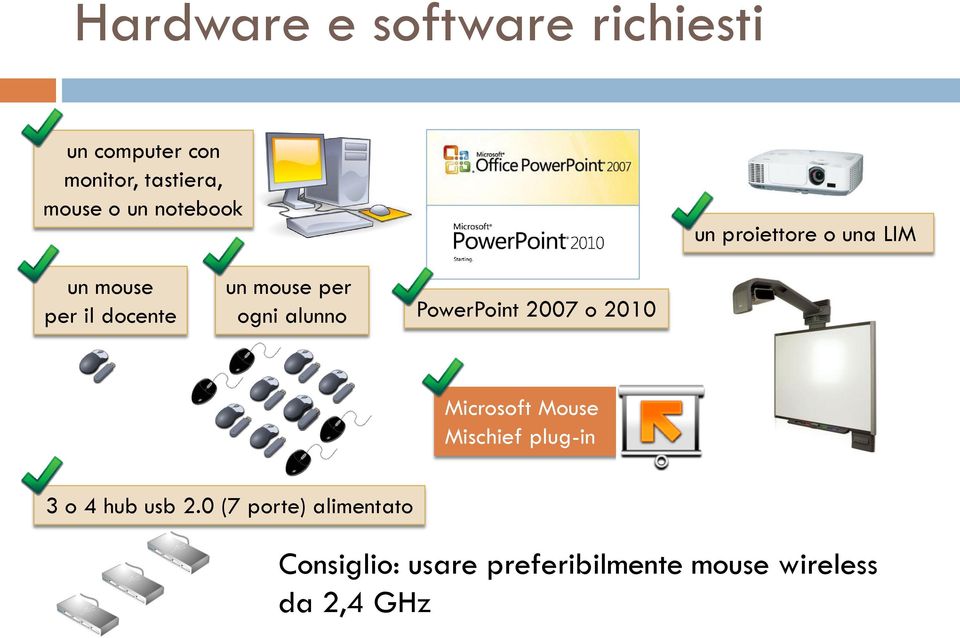
3 Hardware e software richiesti un computer con monitor, tastiera, mouse o un notebook un proiettore o una LIM un mouse per il docente un mouse per ogni alunno PowerPoint 2007 o 2010 Microsoft Mouse Mischief plug-in 3 o 4 hub usb 2.0 (7 porte) alimentato Consiglio: usare preferibilmente mouse wireless da 2,4 GHz
4 Requisiti di sistema (con Windows Xp) Windows XP SP3 E possibile lavorare approssimativamente con 5-10 mouse Processore: 1 GHz Memoria: 1 GB Risoluzione video: 800 x 600 or superiore Software: Microsoft PowerPoint 2010 (32 bit) or 2007

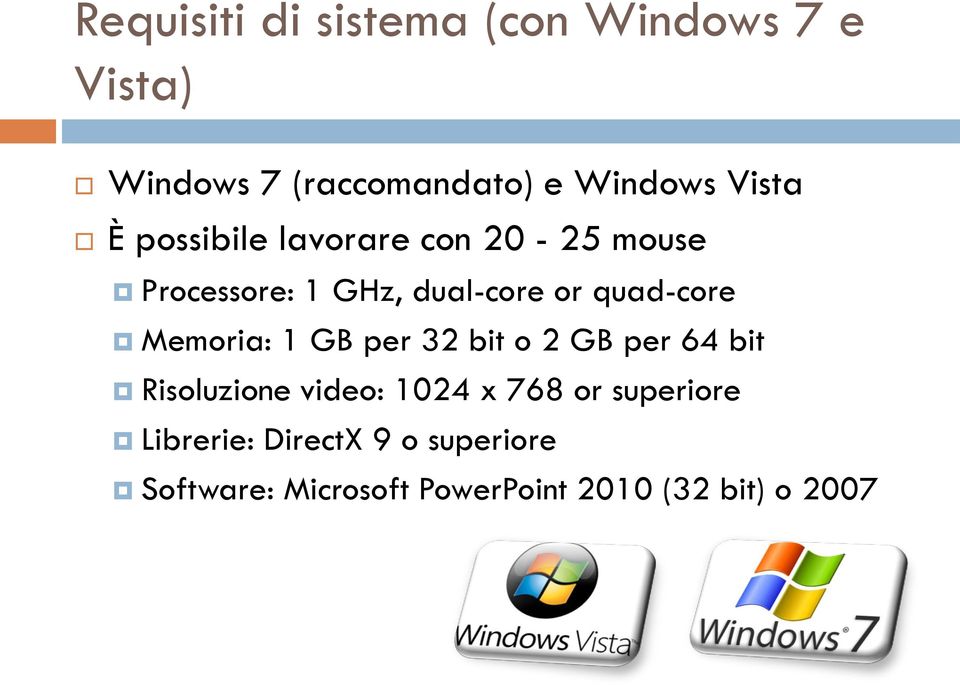
5 Requisiti di sistema (con Windows 7 e Vista) Windows 7 (raccomandato) e Windows Vista È possibile lavorare con mouse Processore: 1 GHz, dual-core or quad-core Memoria: 1 GB per 32 bit o 2 GB per 64 bit Risoluzione video: 1024 x 768 or superiore Librerie: DirectX 9 o superiore Software: Microsoft PowerPoint 2010 (32 bit) o 2007
6 Il setting

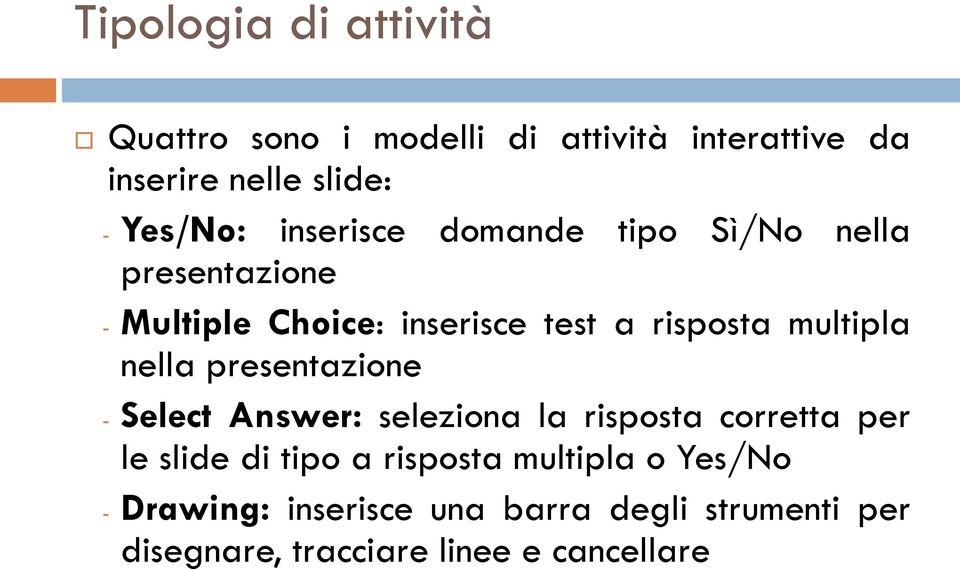
7 Tipologia di attività Quattro sono i modelli di attività interattive da inserire nelle slide: - Yes/No: inserisce domande tipo Sì/No nella presentazione - Multiple Choice: inserisce test a risposta multipla nella presentazione - Select Answer: seleziona la risposta corretta per le slide di tipo a risposta multipla o Yes/No - Drawing: inserisce una barra degli strumenti per disegnare, tracciare linee e cancellare
8 Modalità operative Rispondere alle domande con i mouse degli studenti facendo clic sul pulsante verde, che corrisponde alla risposta corretta. I cursori scompaiono una volta che la risposta corretta è stata selezionata Una volta che tutti studenti hanno risposto, viene visualizzata automaticamente la risposta esatta Per uscire in qualsiasi momento possibile premere tasti Alt e F4 contemporaneamente, utilizzando la tastiera. In caso contrario, una volta raggiunta la fine della presentazione è possibile chiudere o riavviare la presentazione dall inizio
9 La barra di Mouse Mischief Una volta installato, aprendo Powerpoint apparirà la scheda Multiple-Mouse con la relativa barra degli stumenti

10 Le funzioni dei pulsanti Crea una nuova slide 2 Inserisce una domanda del tipo Yes/No; scrittura del quesito 5 6 Allinea le domande all interno della presentazione (sinistra, destra, centro ) Assegna la risposta corretta 3 4 Inserisce un numero di domande a risposta multipla (da 2 a 10); scrittura dei quesiti e delle risposte Crea una slide specifica su cui è possibile disegnare, selezionare, tracciare linee e cancellare Avvia la presentazione interattiva Apre un powerpoint relativo alla guida all uso di Mischief (in lingua inglese) Aiuto in linea


11 Avvio della presentazione Uno volta predisposti i quesiti, cliccare su Play SlideShow per consentire la visualizzazione della presentazione in modalità multi-mouse Fase di preparazione delle slide Individuazione del mouse del docente. Il puntatore del mouse va posizionato nel rettangolo arancione Al termine premere Invio. Il puntatore del docente è la freccia arancione

12 Modalità individuale

13 Modalità Individual Se si seleziona la modalità individuale, ogni studente per partecipare all'attività deve cliccare sul pulsante Click me!

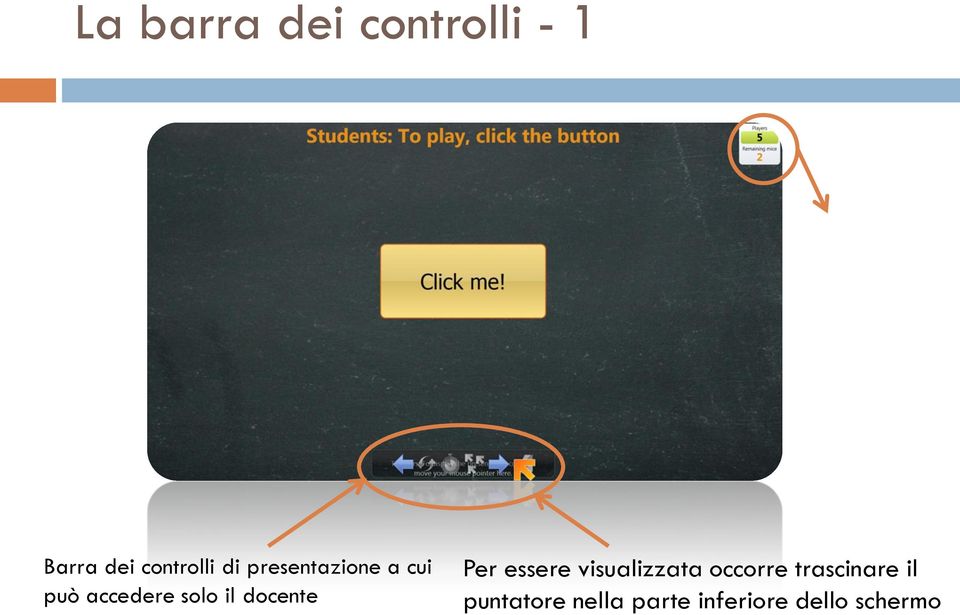
14 La barra dei controlli - 1 Barra dei controlli di presentazione a cui può accedere solo il docente Per essere visualizzata occorre trascinare il puntatore nella parte inferiore dello schermo
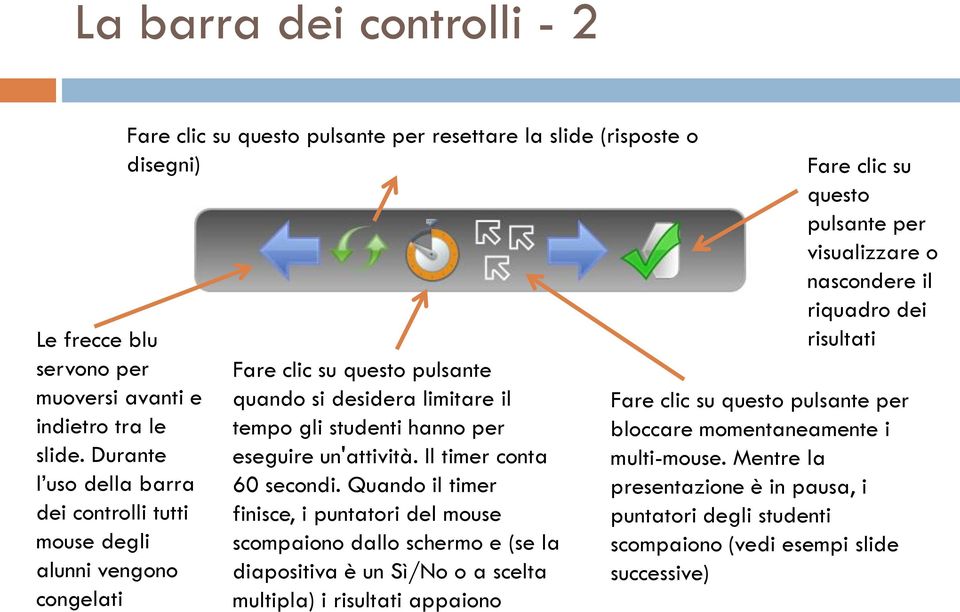
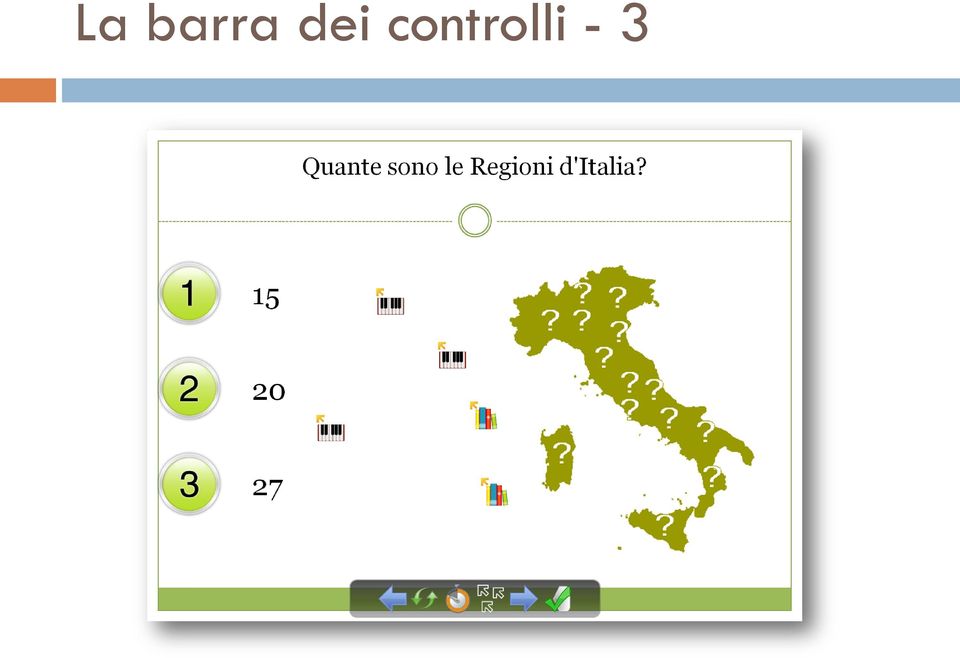
15 La barra dei controlli - 2 Le frecce blu servono per muoversi avanti e indietro tra le slide. Durante l uso della barra dei controlli tutti mouse degli alunni vengono congelati Fare clic su questo pulsante per resettare la slide (risposte o disegni) Fare clic su questo pulsante quando si desidera limitare il tempo gli studenti hanno per eseguire un'attività. Il timer conta 60 secondi. Quando il timer finisce, i puntatori del mouse scompaiono dallo schermo e (se la diapositiva è un Sì/No o a scelta multipla) i risultati appaiono Fare clic su questo pulsante per visualizzare o nascondere il riquadro dei risultati Fare clic su questo pulsante per bloccare momentaneamente i multi-mouse. Mentre la presentazione è in pausa, i puntatori degli studenti scompaiono (vedi esempi slide successive)
16 La barra dei controlli - 3
17 La barra dei controlli - 4

18 Esempio di quesito (individual mode)

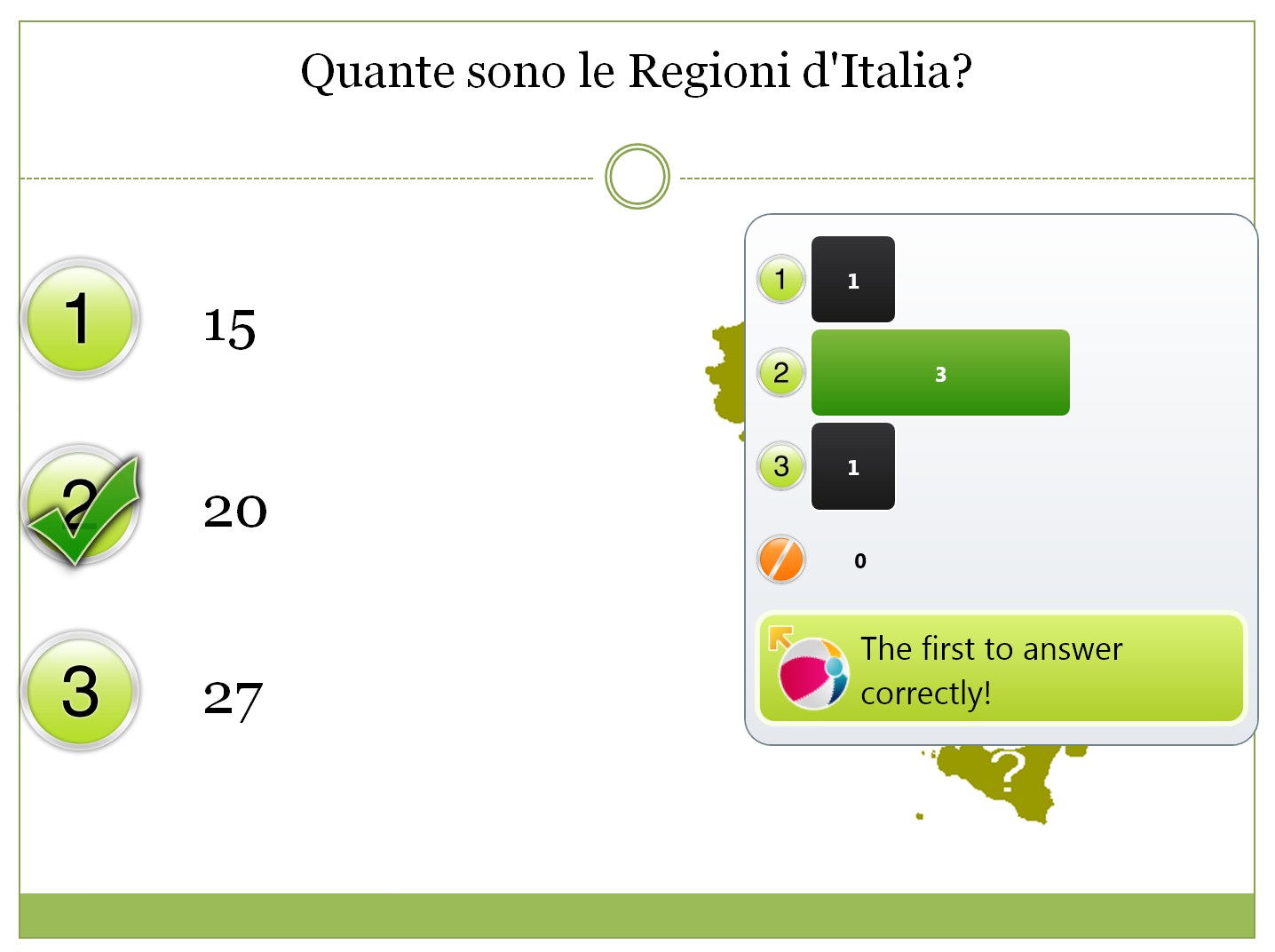
19 Feedback

20 Modalità Team mode In modalità a squadre, tutti i membri del team hanno bisogno di lavorare insieme per un accordo su una risposta prima di selezionarla

21 Formazione delle squadre Si possono creare delle squadre cliccando nei cerchi contenenti le icone. Il rettangolino in alto nei cerchi indica il numero di elementi per squadra. I puntatori dei mouse sono identici per gli elementi della stessa squadra
22 Esempio di quesito (team mode) Nella modalità squadra gli studenti devono selezionare la stessa risposta per renderla valida

23 Uso del timer
24 Esiti nell utilizzo DALLA PARTE DEL DOCENTE Gli insegnanti dispongono di un maggiore controllo sulla gestione della classe Dà un feedback immediato sul livello di comprensione degli studenti DALLA PARTE DEGLI STUDENTI Impegna attivamente gli studenti e permette loro di imparare divertendosi Sostiene e favorisce l apprendimento collaborativo Favorisce una maggiore interazione tra gli allievi Rafforza l attenzione e la partecipazione Promuove il lavoro di gruppo Aumenta la motivazione

25 Mancata attivazione dei pulsanti Qualora non fossero attivi i pulsanti nella barra di Mouse Mischief, occorre disabilitare uno dei componenti aggiuntivi presenti in Microsoft Powerpoint (Per Office 2007, recarsi in Opzioni di Powerpoint, cliccare su Componenti aggiuntivi e poi su Vai ; per disabilitare i componenti, togliere la spunta, salvare le impostazioni e riavviare Powerpoint) 1 2 3
26 Download e risorse Il sito di Microsoft Mouse Mischief da dove scaricare il file di installazione e trovare esempi di lezione:
Presentation Draw. Guida dell utilizzatore
 Presentation Draw I Guida dell utilizzatore Conservare l intera documentazione dell utente a portata di mano per riferimenti futuri. Il termine puntatore in questo manuale si riferisce al puntatore interattivo
MERIDESTER SOFTWARE DI COMUNICAZIONE PER PC
 MERIDESTER SOFTWARE DI COMUNICAZIONE PER PC Requisiti del sistema sistema operativo Windows XP o Vista processore Pentium 4 o equivalente RAM 512 Mb Video 1024x768 Porta USB USB 1.1 o 2.0 full speed Scheda
BMSO1001. Virtual Configurator. Istruzioni d uso 02/10-01 PC
 BMSO1001 Virtual Configurator Istruzioni d uso 02/10-01 PC 2 Virtual Configurator Istruzioni d uso Indice 1. Requisiti Hardware e Software 4 1.1 Requisiti Hardware 4 1.2 Requisiti Software 4 2. Concetti
04 marzo 2014 La LIM e PowerPoint: insieme per insegnare meglio Relatore: Francesca Rodella
 04 marzo 2014 La LIM e PowerPoint: insieme per insegnare meglio Relatore: Francesca Rodella Per assistenza è possibile contattare lo staff Pearson scrivendo al seguente indirizzo e-mail: [email protected]
Introduzione all'uso della LIM
 Introduzione all'uso della LIM Download ed installazione del programma ebeam Interact 1. Scaricare il programma ebeam Interact dal sito della scuola nell'area Docenti Software per LIM del Fermi 2. Installarlo
CAPITOLO 1 PREREQUISITI DI INSTALLAZIONE SOFTWARE RICAMBI CAPITOLO 2 PROCEDURA
 SOFTWARE RICAMBI CAPITOLO 1 PREREQUISITI DI INSTALLAZIONE SOFTWARE RICAMBI CAPITOLO 2 PROCEDURA DI INSTALLAZIONE SOFTWARE RICAMBI CAPITOLO 3 ISTRUZIONI PER L USO 1 CAPITOLO 1 PREREQUISITI DI INSTALLAZIONE
CREARE PRESENTAZIONI CON POWERPOINT
 CREARE PRESENTAZIONI CON POWERPOINT Creare presentazioni per proiettare album fotografici su PC, presentare tesi di laurea, o esporre prodotti e servizi. Tutto questo lo puoi fare usando un programma di
IRSplit. Istruzioni d uso 07/10-01 PC
 3456 IRSplit Istruzioni d uso 07/10-01 PC 2 IRSplit Istruzioni d uso Indice 1. Requisiti Hardware e Software 4 1.1 Requisiti Hardware 4 1.2 Requisiti Software 4 2. Installazione 4 3. Concetti fondamentali
STRUMENTI DI PRESENTAZIONE MODULO 6
 STRUMENTI DI PRESENTAZIONE MODULO 6 2012 A COSA SERVE POWER POINT? IL PROGRAMMA NASCE PER LA CREAZIONE DI PRESENTAZIONI BASATE SU DIAPOSITIVE (O LUCIDI) O MEGLIO PER PRESENTARE INFORMAZIONI IN MODO EFFICACE
Lavorare con PowerPoint
 14 Lavorare con PowerPoint In questo spazio iniziamo a parlare di un programma utile per le presentazioni. PowerPoint è sicuramente un programma molto noto ai comunicatori e a quanti hanno bisogno di presentare
Display. Guida all Uso
 Display Installazione Guida all Uso Scaricare l ospite (Insegnante) DisplayNote richiede un piccolo programma in esecuzione sul computer che ospita le connessioni per i dispositivi partecipanti, scaricarlo
Creazione di percorsi su Colline Veronesi
 Creazione di percorsi su Colline Veronesi Per inserire i dati nel portale Colline Veronesi accedere all indirizzo: http://66.71.191.169/collineveronesi/index.php/admin/users/login Una volta inserito username
Usa lo sfoglialibro su Smart Notebook
 Usa lo sfoglialibro su Smart Notebook Interfaccia di Smart Notebook 2 I menu di Notebook 3 Barra degli strumenti orizzontale 4 Barra degli strumenti verticale 5 Barra degli strumenti mobili 6 I principali
SPSS Statistics per Windows - Istruzioni di installazione per (Licenza per utenti singoli)
 SPSS Statistics per Windows - Istruzioni di installazione per (Licenza per utenti singoli) Le seguenti istruzioni sono relative all installazione di SPSS Statistics con licenza per utenti singoli. Una
IBM SPSS Statistics per Windows - Istruzioni di installazione (Licenza per sito)
 IBM SPSS Statistics per Windows - Istruzioni di installazione (Licenza per sito) Le seguenti istruzioni sono relative all installazione di IBM SPSS Statistics versione 21 con licenza per sito. Questo documento
Sistema operativo. Sommario. Sistema operativo...1 Browser...1. Convenzioni adottate
 MODULO BASE Quanto segue deve essere rispettato se si vuole che le immagini presentate nei vari moduli corrispondano, con buona probabilità, a quanto apparirà nello schermo del proprio computer nel momento
Access. Microsoft Access. Aprire Access. Aprire Access. Aprire un database. Creare un nuovo database
 Microsoft Access Introduzione alle basi di dati Access E un programma di gestione di database (DBMS) Access offre: un supporto transazionale limitato Meccanismi di sicurezza, protezione di dati e gestione
EasyPrint v4.15. Gadget e calendari. Manuale Utente
 EasyPrint v4.15 Gadget e calendari Manuale Utente Lo strumento di impaginazione gadget e calendari consiste in una nuova funzione del software da banco EasyPrint 4 che permette di ordinare in maniera semplice
Introduzione all uso della LIM
 Introduzione all uso della LIM ACCENDERE CORRETTAMENTE LA LIM 1. Accendi il video proiettore con il telecomando (tasto rosso); 2. Accendi il computer; 3. Accendi lateralmente l interruttore delle casse
1.1 Installazione di ARCHLine.XP
 1.1 Installazione di ARCHLine.XP 1.1.1 Contenuto del pacchetto di ARCHLine.XP Controllare il contenuto del vostro pacchetto ARCHLine.XP : Manuale utente di ARCHLine.XP (se in formato elettronico è contenuto
Il controllo della visualizzazione
 Capitolo 3 Il controllo della visualizzazione Per disegnare in modo preciso è necessario regolare continuamente l inquadratura in modo da vedere la parte di disegno che interessa. Saper utilizzare gli
Manuale NetSupport v.10.70.6 Liceo G. Cotta Marco Bolzon
 NOTE PRELIMINARI: 1. La versione analizzata è quella del laboratorio beta della sede S. Davide di Porto, ma il programma è presente anche nel laboratorio alfa (Porto) e nel laboratorio di informatica della
I link o collegamenti ipertestuali
 I link o collegamenti ipertestuali Lo sviluppo mondiale di Internet è cominciato all inizio degli anni 90 quando un ricercatore del CERN ha inventato un sistema di mostrare le pagine basato su due semplici
DomKing 2012. v1.0. - Indice - Installazione... pag.2. Guida al programma... pag.4. Funzione Secondo monitor... pag.4. Funzione Orologio... pag.
 DomKing 2012 v1.0 - Indice - Installazione... pag.2 Guida al programma... pag.4 Funzione Secondo monitor... pag.4 Funzione Orologio... pag.4 Funzione Timer... pag.4 Funzione Cantici... pag.5 Funzione Registrazione
Software Manuale SOFTWARE
 Software Manuale 1 Contenuto 1. Download ed installazione del driver e degli strumenti software 2. Il menu contestuale 3. Il menu di configurazione (XP) 3.1 La scheda Main setting (Impostazioni principali)
Direzione Centrale per le Politiche dell Immigrazione e dell Asilo
 Direzione Centrale per le Politiche dell Immigrazione e dell Asilo Sistema inoltro telematico domande di nulla osta, ricongiungimento e conversioni Manuale utente Versione 2 Data creazione 02/11/2007 12.14.00
IBM SPSS Statistics per Windows - Istruzioni di installazione (Licenza per utenti singoli)
 IBM SPSS Statistics per Windows - Istruzioni di installazione (Licenza per utenti singoli) Le seguenti istruzioni sono relative all installazione di IBM SPSS Statistics versione 19 con licenza per utenti
IBM SPSS Statistics per Windows - Istruzioni di installazione (Licenza per utenti singoli)
 IBM SPSS Statistics per Windows - Istruzioni di installazione (Licenza per utenti singoli) Le seguenti istruzioni sono relative all installazione di IBM SPSS Statistics versione 21 con licenza per utenti
STRUMENTI PER L ACCESSIBILITÀ DEL COMPUTER.
 STRUMENTI PER L ACCESSIBILITÀ DEL COMPUTER. Windows 7 e 8 strumenti per l ipovisione. Windows Seven/8 offrono ottimi strumenti per personalizzare la visualizzazione in caso di ipovisione: - una lente di
Flow!Works Manuale d uso
 Flow!Works Manuale d uso Questa guida ti sarà utile per comprendere le informazioni e le diverse funzioni del software, in modo da permetterti un corretto utilizzo nella più completa autonomia. Smartmedia
GENIUSPRO. Installazione del software Installazione del driver Configurazione del software Registrazione Attivazione
 1 GENIUSPRO REQUISITI DI SISTEMA PC con Processore Pentium Dual-Core inside 2 Gb di memoria RAM Porta USB 2 Gb di spazio disponibile su HD Scheda video e monitor da 1280x1024 Sistema operativo: Windows
PowerPoint 2007 Le funzioni
 PowerPoint 2007 Le funzioni Introduzione Cos è un ipertesto L' ipertesto è un testo organizzato in link, o collegamenti ad altre parti del testo e/o altri testi, in modo da consentire all utente di scegliere
Usa le lezioni per la LIM su ActivInspire
 Usa le lezioni per la LIM su ActivInspire Guida all installazione del software ActivInspire 2 I menu di ActivInspire 5 La barra degli strumenti/1 6 La barra degli strumenti/2 7 Menu dei browser/1 8 Menu
Introduzione. Strumenti di Presentazione Power Point. Risultato finale. Slide. Power Point. Primi Passi 1
 Introduzione Strumenti di Presentazione Power Point Prof. Francesco Procida [email protected] Con il termine STRUMENTI DI PRESENTAZIONE, si indicano programmi in grado di preparare presentazioni
Installazione di Microsoft Office 2012-09-12 Versione 2.1
 Installazione di Microsoft Office 2012-09-12 Versione 2.1 INDICE Installazione di Microsoft Office... 2 Informazioni pre-installazione... 2 Installazione di Microsoft Office... 3 Guida introduttiva...
MANUALE UTENTE. Computer Palmare WORKABOUT PRO
 MANUALE UTENTE Computer Palmare WORKABOUT PRO INDICE PROCEDURA DI INSTALLAZIONE:...3 GUIDA ALL UTILIZZO:...12 PROCEDURA DI AGGIORNAMENTO:...21 2 PROCEDURA DI INSTALLAZIONE: Per il corretto funzionamento
MAUALE PIATTAFORMA MOODLE
 MAUALE PIATTAFORMA MOODLE La piattaforma moodle ci permette di salvare e creare contenuti didattici. Dal menù principale è possibile: inviare dei messaggi agli altri docenti che utilizzano la piattaforma:
Manuale Operativo Adesione Attività. Promozionali FIPAV
 Manuale Operativo Adesione Attività Promozionali FIPAV Indice Introduzione... 3 2. Modalità di accesso... 6 3. Modalità operative... 11 4. Modifica Dati Scuola... 16 5. Adesione Alunni... 17 6. Interrogazione...
ShellExcel. Una domanda contiene i riferimenti (#A, #B, #C) alle celle che contengono i dati numerici del
 Progetto Software to Fit - ShellExcel Pagina 1 Manuale d'uso ShellExcel ShellExcel è una interfaccia per disabili che permette ad un alunno con difficoltà di apprendimento di esercitarsi ripetitivamente
Microsoft Office XP. dott. ing. Angelo Carpenzano. [email protected]. La suite Microsoft Office XP
 Microsoft Office XP dott. ing. Angelo Carpenzano [email protected] 1 La suite Microsoft Office XP Microsoft Word: elaboratore testi (word processor) Microsoft Excel: foglio di calcolo (spreadsheet)
SENSI CONTEMPORANEI ARTEPOLLINO
 SENSI CONTEMPORANEI ARTEPOLLINO Guida all'accesso nell'area FTP Per effettuare le operazioni di caricamento e scaricamento di file nell'area condivisa online di ArtePollino, è necessario installare un
Lezione 1: Introduzione Struttura e aspetto di PowerPoint Sviluppare una presentazione. Patente Europea di Informatica ECDL Modulo 6
 Patente Europea di Informatica ECDL Modulo 6 Lezione 1: Introduzione Struttura e aspetto di PowerPoint Sviluppare una presentazione Anno 2009/2010 Syllabus 5.0 Microsoft PowerPoint è un software progettato
Corso base di informatica
 Corso base di informatica AVVIARE IL COMPUTER Per accendere il computer devi premere il pulsante di accensione posto di norma nella parte frontale del personal computer. Vedrai apparire sul monitor delle
[email protected] INTERNET EXPLORER Guida introduttiva CAPITOLO 1 Fig. 1
 INTERNET EXPLORER Guida introduttiva CAPITOLO 1 Fig. 1 IMPORTANTE: forse non visualizzate questa barra, se così fosse usiamo questa procedura: posizioniamo il cursore sulla parte vuota tasto destro del
DESKTOP. Uso del sistema operativo Windows XP e gestione dei file. Vediamo in dettaglio queste parti.
 Uso del sistema operativo Windows XP e gestione dei file DESKTOP All accensione del nostro PC, il BIOS (Basic Input Output System) si occupa di verificare, attraverso una serie di test, che il nostro hardware
lo 2 2-1 - PERSONALIZZARE LA FINESTRA DI WORD 2000
 Capittol lo 2 Visualizzazione 2-1 - PERSONALIZZARE LA FINESTRA DI WORD 2000 Nel primo capitolo sono state analizzate le diverse componenti della finestra di Word 2000: barra del titolo, barra dei menu,
Servizio on-line di Analisi e Refertazione Elettrocardiografica
 Servizio on-line di Analisi e Refertazione Elettrocardiografica Guida utente Scopo del servizio... 2 Prerequisiti hardware e software... 3 Accesso all applicazione... 4 Modifica della password... 7 Struttura
Guida Utente Cos è aworkbook Cataloghi e sessioni Prodotti Assortimenti Risorse Presentazioni 11 Procedura d ordine
 Guida Utente V.0 Cos è aworkbook Cataloghi e sessioni Prodotti Assortimenti 7 Risorse 0 Presentazioni Procedura d ordine Cos è aworkbook Prodotti Risorse Presentazione Assortimento aworkbook presenta al
Medici Convenzionati
 Medici Convenzionati Manuale d'installazione aggiornamento Software Versione 9.8 Manuale d installazione aggiornamento Pagina 1 di 10 INSTALLAZIONE AGGIORNAMENTO Dalla pagina del sito http://www.dlservice.it/convenzionati/homeup.htm
Programma per l elaborazione delle buste paga. dei collaboratori domestici VERSIONE 4.0.0 01/07/2010
 BADANTI & COLF 4 Programma per l elaborazione delle buste paga dei collaboratori domestici MANUALE D INSTALLAZIONE VERSIONE 4.0.0 01/07/2010 LCL srl via G. Bruni, 12-14 25121 Brescia Tel. 030 2807229 Fax
TEST: Hardware e Software
 TEST: Hardware e Software 1. Che tipo di computer è il notebook? A. da tavolo B. generico C. non è un computer D. Portatile 2. Come è composto il computer? A. Software e Freeware B. Freeware e Antivirus
Modificare impostazioni e scambiare documenti
 18 Modificare impostazioni e scambiare documenti PowerPoint ci viene in aiuto per risolvere delle situazioni che a prima vista possono apparire ingarbugliate. In particolare il programma presenta diverse
IBM SPSS Statistics per Mac OS - Istruzioni di installazione (Licenza per sito)
 IBM SPSS Statistics per Mac OS - Istruzioni di installazione (Licenza per sito) Le seguenti istruzioni sono relative all installazione di IBM SPSS Statistics versione 21 con licenza per sito. Questo documento
WINDOWS - Comandi rapidi da tastiera più utilizzati.
 WINDOWS - Comandi rapidi da tastiera più utilizzati. La prima colonna indica il tasto da premere singolarmente e poi rilasciare. La seconda e terza colonna rappresenta la combinazione dei i tasti da premere
REGEL - Registro Docenti
 REGEL - Registro Docenti INFORMAZIONI GENERALI Con il Registro Docenti online vengono compiute dai Docenti tutte le operazioni di registrazione delle attività quotidiane, le medesime che si eseguono sul
Istruzioni di installazione di IBM SPSS Modeler Text Analytics (licenza per sito)
 Istruzioni di installazione di IBM SPSS Modeler Text Analytics (licenza per sito) Le seguenti istruzioni sono relative all installazione di IBM SPSS Modeler Text Analytics versione 15 mediante un licenza
GUIDA UTENTE WEB PROFILES
 GUIDA UTENTE WEB PROFILES GUIDA UTENTE WEB PROFILES... 1 Installazione... 2 Primo avvio e registrazione... 5 Utilizzo di web profiles... 6 Gestione dei profili... 8 Fasce orarie... 13 Log siti... 14 Pag.
Printer Driver. Questa guida descrive l installazione dei driver stampante per Windows Vista e Windows XP.
 4-153-310-42(1) Printer Driver Guida all installazione Questa guida descrive l installazione dei driver stampante per Windows Vista e Windows XP. Prima di usare questo software Prima di usare il driver
Anno 2009/2010 Syllabus 5.0
 Patente Europea di Informatica ECDL Modulo 6 Lezione 3: Oggetti grafici Effetti di animazione Preparare una presentazione Stampa Anno 2009/2010 Syllabus 5.0 In una presentazione è possibile aggiungere
Le principali novità di PowerPoint XP
 Le principali novità di PowerPoint XP di Gemma Francone supporto tecnico di Mario Rinina Quest applicazione contenuta nel pacchetto applicativo Office XP è stata creata per la realizzazione di file che
Crotone, maggio 2005. Windows. Ing. Luigi Labonia E-mail [email protected]
 Crotone, maggio 2005 Windows Ing. Luigi Labonia E-mail [email protected] Sistema Operativo Le funzioni software di base che permettono al computer di funzionare formano il sistema operativo. Esso consente
Dalla a alla zeta: Guida facile ALCUNE NOTE SU COME UTILIZZARE vers. 1 Dicembre 2010 per le assicurazioni non profit
 Indice Generalità Le principali funzionalità della Guida 1. SCORRIMENTO ALL INTERNO DI UNA SOTTOSEZIONE 2. NAVIGAZIONE FRA LE VARIE PARTI DELLA GUIDA 3. I SUPPORTI PER FACILITARE LA LETTURA 4. LA STAMPA
Scuola Italiana del Middlebury College. Informazioni ed istruzioni per utilizzare MOODLE
 Scuola Italiana del Middlebury College Informazioni ed istruzioni per utilizzare MOODLE L ambiente di lavoro in visualizzazione studente e docente con la funzione Attiva modifica 1) Vai a: go/hub 2) Entra
Versione 2.0. Manuale d uso. Software per la gestione. degli applicativi Bticino. TiManager 03/07-01 PC
 Versione 2.0 03/07-01 PC Manuale d uso TiManager Software per la gestione degli applicativi Bticino TiManager INDICE 2 1. Requisiti Hardware e Software Pag. 4 2. Installazione Pag. 4 3. Concetti fondamentali
Istruzioni per installare EpiData e i files dati ad uso di NetAudit
 Istruzioni per installare EpiData a cura di Pasquale Falasca e Franco Del Zotti Brevi note sull utilizzo del software EpiData per una raccolta omogenea dei dati. Si tratta di istruzioni passo-passo utili
NAVIGARE IN INTERNET (Dal latino inter e dall inglese net = tra la rete )
 NAVIGARE IN INTERNET (Dal latino inter e dall inglese net = tra la rete ) 1.1 SE CONOSCIAMO L'INDIRIZZO - 1. ACCEDERE ALLE PAGINE WEB (Web = rete) APRIRE L' URL (Uniform Resource Locator), cioè l'indirizzo
ShellPictionary. Sistema operativo Microsoft Windows 98 o superiore Libreria SAPI e voce sintetica Casse audio
 Progetto Software to Fit - ShellPictionary Pagina 1 Presentazione ShellPictionary Il progetto è finalizzato alla realizzazione di una interfaccia per disabili motori verso l applicativo Pictionary. Pictionary
MODULO 02. Iniziamo a usare il computer
 MODULO 02 Iniziamo a usare il computer MODULO 02 Unità didattica 02 Accendiamo e spegniamo il computer con Windows In questa lezione impareremo: ad accendere e spegnere il computer correttamente a passare
Sharpdesk V3.3. Guida all installazione Versione 3.3.04
 Sharpdesk V3.3 Guida all installazione Versione 3.3.04 Copyright 2000-2009 di SHARP CORPORATION. Tutti i diritti riservati. È vietata la riproduzione, l adattamento o la traduzione senza previa autorizzazione
Il Configuratore OFF- LINE in 5 mosse Per le istruzioni di installazione, vai alla fine di questo tutorial.
 Il Configuratore OFF- LINE in 5 mosse Per le istruzioni di installazione, vai alla fine di questo tutorial. 1 Installare il configuratore Pedrotti scaricato dal link che vi è stato inviato dopo avere effettuato
B R E V E G U I D A ( V. 5. 3 I S I S L A B C O F F E E ) Breve guida page 1
 A SIP OF COFFEE B R E V E G U I D A ( V. 5. 3 I S I S L A B C O F F E E ) Breve guida page 1 INDICE 1. Configurare la rete...3 2. Controller: connessione...7 3. Discusser: connessione...8 4. Creazione
RECUPERO CREDENZIALI PER L ACCESSO AI SERVIZI SAL REGIONALI... 8. B informazioni Generali...11 Medico selezionato...11
 Sommario ASSISTENZA TECNICA AL PROGETTO... 2 PREREQUISITI SOFTWARE PER L INSTALLAZIONE... 3 INSTALLAZIONE SULLA POSTAZIONE DI LAVORO... 3 INSERIMENTO LICENZA ADD ON PER L ATTIVAZIONE DEL PROGETTO... 4
Windows. Cos è I componenti principali Le funzioni essenziali. www.vincenzocalabro.it 1
 Windows Cos è I componenti principali Le funzioni essenziali www.vincenzocalabro.it 1 Cos è Windows è un sistema operativo, ovvero un insieme di software che consente di eseguire le operazioni basilari
Aggiornamento programma da INTERNET
 Aggiornamento programma da INTERNET In questo documento sono riportate, nell ordine, tutte le operazioni da seguire per il corretto aggiornamento del ns. programma Metodo. Nel caso si debba aggiornare
MINI GUIDA SMART. SMART Board Tools fornisce l'accesso a numerose funzionalità tra cui:
 MINI GUIDA SMART SMART Board Software attiva la lavagna interattiva SMART Board o il leggio Sympodium, consentendo di utilizzare le dita della mano come fossero un mouse, di inserire annotazioni con inchiostro
DESCRIZIONE. Verifica le caratteristiche minime di funzionamento dell applicazione:
 1 DESCRIZIONE easyeschool è una applicazione per accedere ai libri digitali interattivi nella versione per Ipad, Android, Windows, Macintosh e Linux. È possibile scaricare il programma di installazione
PARAMETRI 2014 P.I. 2013. Guida all uso ed all installazione
 PARAMETRI 2014 P.I. 2013 Guida all uso ed all installazione 1 INTRODUZIONE Il prodotto PARAMETRI 2014 consente di stimare i ricavi o i compensi dei contribuenti esercenti attività d impresa o arti e professioni
Podium View TM 2.0 Software di cattura delle immagini Visual Presenter Manuale d uso - Italiano
 Podium View TM 2.0 Software di cattura delle immagini Visual Presenter Manuale d uso - Italiano Indice 1. Introduzione... 2 2. Requisiti di sistema... 2 3. Installa Podium View... 3 4. Connessione all
Breve guida a Linux Mint
 Breve guida a Linux Mint Il Desktop. Il "desktop" (scrivania) è la parte del sistema operativo che è responsabile per gli elementi che appaiono sul desktop: il Pannello, lo sfondo, il Centro di Controllo,
Internet Explorer 7. Gestione cookie
 Internet Explorer 7 Internet Explorer 7 è la nuova versione del browser di Microsoft disponibile per i Sistemi Operativi: Windows Vista, Windows XP (SP2), Windows XP Professional x64 Edition e Windows
Fondamenti di informatica. Word Elaborazione di testi
 Fondamenti di informatica Word Elaborazione di testi INTRODUZIONE Cos è Word? u Word è un word processor WYSIWYG (What You See Is What You Get) u Supporta l utente nelle operazioni di: Disposizione del
1. Avviare il computer
 Guida n 1 1. Avviare il computer 2. Spegnere correttamente il computer 3. Riavviare il computer 4. Verificare le caratteristiche di base del computer 5. Verificare le impostazioni del desktop 6. Formattare
Università degli Studi di Messina
 Università degli Studi di Messina Guida alla Rendicontazione on-line delle Attività del Docente Versione della revisione: 2.02/2013-07 A cura di: Fabio Adelardi Università degli studi di Messina Centro
Istituto Alberghiero De Filippi Laboratorio di informatica Corso ECDL MODULO 6 ECDL. Strumenti di presentazione Microsoft PowerPoint ECDL
 Istituto Alberghiero De Filippi Laboratorio di informatica Corso ECDL MODULO 6 ECDL Strumenti di presentazione Microsoft PowerPoint ECDL Gli strumenti di presentazione servono a creare presentazioni informatiche
Manuale di installazione del software per la Carta Servizi
 Manuale di installazione del software per la Carta Servizi Microsoft Windows (7, Vista, XP). Versione: 1.1 / Data: 28.09.2012 www.provincia.bz.it/cartaservizi/ Indice DISCLAIMER... 3 Introduzione... 4
ISTITUTO COMPRENSIVO TRILUSSA. Approccio alla LIM. A cura dell ins. Maurizio Ippolito
 ISTITUTO COMPRENSIVO TRILUSSA Approccio alla LIM A cura dell ins. Maurizio Ippolito INDICE STRUMENTI DEL SOFTWARE SMART NOTEBOOK pag. 3 INSERIRE IL TESTO NEL DOCUMENTO pag. 6 INSERIRE UNA FORMA O IMMAGINE
1 Introduzione...1 2 Installazione...1 3 Configurazione di Outlook 2010...6 4 Impostazioni manuali del server... 10
 Guida per l installazione e la configurazione di Hosted Exchange Professionale con Outlook 2010 per Windows XP Service Pack 3, Windows Vista e Windows 7 Edizione del 20 febbraio 2012 Indice 1 Introduzione...1
Il Personal Computer. Uso del Computer e gestione dei File ECDL Modulo 2
 Il Personal Computer Uso del Computer e gestione dei File ECDL Modulo 2 1 accendere il Computer Per accendere il Computer effettuare le seguenti operazioni: accertarsi che le prese di corrente siano tutte
(A) CONOSCENZA TERMINOLOGICA (B) CONOSCENZA E COMPETENZA
 (A) CONOSCENZA TERMINOLOGICA Dare una breve descrizione dei termini introdotti: Condivisione locale Condivisione di rete Condivisione web Pulitura disco Riquadro delle attività (B) CONOSCENZA E COMPETENZA
Guida all uso di Crossbook
 Guida all uso di Crossbook Compatibilità Crossbook è un prodotto multipiattaforma; può essere utilizzato sui principali Sistemi Operativi di computer fissi e portatili (Windows, MacOS, Linux) e di strumenti
Guida all installazione di WinG 6
 Guida all installazione di WinG 6 ATTENZIONE: Prima di inserire il CD nel lettore, assicurarsi d aver chiuso tutti i programmi WinG di versioni precedenti eventualmente aperti, compresa l AGENDA DEL PARROCO
Manuale Utente Guglielmo MILESTONE
 ZONE Manuale Utente Guglielmo MILESTONE Guglielmo S.r.l. Strada Parma, 35/D5 43010 Pilastro di Langhirano (PR) Fan us on facebook Titolo: Manuale Utente - Guglielmo MILESTONE Versione: 1.0 Copyright 2004-2011
GUIDA DI INSTALLAZIONE E PRIMA CONFIGURAZIONE DI EDILCONNECT PER I CONSULENTI
 1 GUIDA DI INSTALLAZIONE E PRIMA CONFIGURAZIONE DI EDILCONNECT PER I CONSULENTI Introduzione Dal 24 ottobre è possibile per i consulenti effettuare l installazione e la configurazione del nuovo applicativo
Guida rapida Vodafone Internet Box
 Guida rapida Vodafone Internet Box Benvenuti nel mondo della connessione dati in mobilità di Vodafone Internet Box. In questa guida spieghiamo come installare e cominciare a utilizzare Vodafone Internet
PowerPoint. Guida introduttiva
 PowerPoint Guida introduttiva Informativa Questa guida nasce con l intento di spiegare in modo chiaro e preciso come usare il software Microsoft PowerPoint. In questa guida saranno tralasciati tutti quei
BREVE GUIDA ACCESSO AL REGISTRO:
 BREVE GUIDA ACCESSO AL REGISTRO: Nella schermata iniziale del 'Registro Elettronico' inserire 'Nome utente', 'Password' e premere 'Accedi'. Inizialmente Nome utente=proprio cognome con caratteri in minuscolo,
DOCUMENTO ESERCITAZIONE ONENOTE. Utilizzare Microsoft Offi ce OneNote 2003: esercitazione rapida
 Utilizzare Microsoft Offi ce OneNote 2003: esercitazione rapida MICROSOFT OFFICE ONENOTE 2003 AUMENTA LA PRODUTTIVITÀ CONSENTENDO AGLI UTENTI L ACQUISIZIONE COMPLETA, L ORGANIZZAZIONE EFFICIENTE E IL RIUTILIZZO
Lezione Power Point. Eleonora Di Maria. Corso di Marketing
 Lezione Power Point Eleonora Di Maria 1 Lezione Power Point 1. Caratteristiche del programma 2. Apertura di un nuovo documento 3. Cambiamento modello da Schema diapositiva - sfondo - titoli - carattere