
Coderdojo Firenze Tutorial Breakout
|
|
|
- Nicoletta Nardi
- 8 anni fa
- Просмотров:
Транскрипт

1 Coderdojo Firenze Tutorial Breakout Scopo del gioco è demolire il muro di mattoni nella parte alta dello schermo utilizzando la pallina rimbalzante. Tutte le volte che la pallina tocca un mattone questo viene demolito e scompare. Quando tutti i mattoni sono scomparsi hai vinto. Se la pallina tocca la parte bassa dello schermo questa viene persa. Ci sono più palline, quanto tutte vengono perse, il gioco termina. Per evitare che la pallina arrivi in fondo allo schermo, essa deve essere rinviata verso l alto utilizzando una racchetta. La racchetta viene controllata dal giocatore utilizzando, per esempio, i tasti freccia destra e sinistra, oppure il puntatore del mouse. Coderdojo Firenze Tutorial BREAKOUT Pagina 1

2 1: La pallina: movimento nell area di gioco Iniziare un nuovo progetto ed eliminare lo sprite del gatto Scratch che per questo gioco non serve. Creare un nuovo sprite, scegliendo dalla libreria una pallina, per esempio la Beachball. Cambiargli il nome in Pallina. Scrivere uno script che fa muovere la pallina a velocità costante all interno del campo di gioco. Fare in modo che tutte le volte che si riavvia il programma, la pallina parta da una posizione all interno dello schermo che abbia come x un valore a caso tra tutti quelli possibili e come y il valore 0. Con questa scelta tutte le volte che il gioco inizia la pallina si troverà in un punto a caso della linea orizzontale che attraversa il centro dell area di gioco (vedi figura a lato). Fare in modo che la pallina si muova in una direzione a caso verso il basso. Per impostare la direzione, ricordarsi di come si misurano gli angoli nello stage di gioco. Fare riferimento alla figura sotto; in particolare notare come gli angoli si possano misurare in due modi: da 0 a 360 gradi girando in senso orario e da 180 a 180 passando per lo zero (che indica sempre la direzione verso l alto). Per evitare che la pallina sia troppo grossa, ridurre inoltre la dimensione utilizzando il blocco porta dimensione al NN%. Nel caso della BeachBall portare la sua dimensione al 20%. Ultima cosa: la pallina deve rimbalzare quando tocca il bordo. Coderdojo Firenze Tutorial BREAKOUT Pagina 2


3 Il programma risultante è riportato sotto. 2. La pallina: come farla scomparire e far terminare il programma se tocca la parte bassa dello schermo? Per realizzare questo esistono vari modi, oggi proveremo quello della zona Mangia Palle. Definiamo un nuovo sprite, di nome ZonaMangiaPalle costituito da una semplice linea orizzontale di colore giallo che attraversa tutto lo schermo e collochiamolo nella parte bassa dello schermo. Tip 1: per fare in modo che la linea venga perfettamente orizzontale, mentre si disegna tenere premuto il tasto Maiuscolo (o Shift). Tip 2: ricordarsi centrare lo sprite in modo preciso. Fare in modo che all avvio che questo sprite si collochi nella parte bassa del campo di gioco tramite lo script mostrato a lato. A questo punto aggiungere allo Sprite Pallina lo script a lato. Dopo questa modifica il gioco risulterà estremamente corto! Infatti all avvio del gioco Pallina partirà diretta verso il basso e come dopo pochi secondi toccherà ZonaMangiaPalle scomparirà dando termine al gioco. Dobbiamo trovare il modo di controllare la palllina in modo da reinviarla verso l alto! Coderdojo Firenze Tutorial BREAKOUT Pagina 3

4 3. La racchetta: rispedire la pallina verso l alto Per far durare il gioco di più costruiamo un nuovo Sprite chiamato Racchetta che altro non è che un rettangolo nero che si può spostare solo in orizzontale nella zona immediatamente sopra la zona mangia palle. Tip 3: definire lo stile di rotazione dello Sprite di tipo solo orizzontale. Per far muovere la racchetta si possono utilizzare diversi metodi, tra cui: utilizzare i tasti freccia sinistra e destra seguire la posizione del mouse Qui sotto viene riportato il programma da realizzare per ciascuno dei due casi A questo punto rimane da aggiungere a Pallina il codice per farla rimbalzare quando tocca Racchetta. ATTENZIONE: questa è la vera parte complicata di questo tutorial. L algoritmo che implementa il rimbalzo è particolarmente complicato. Se siete dei veri Ninja provate a farlo da solo. Se non ci riuscite trovate la risposta nella prossima pagina. Coderdojo Firenze Tutorial BREAKOUT Pagina 4

5 Vista la sua complessità l algoritmo di rimbalzo merita di essere contenuto all interno di un blocco dedicato, realizzato tramite il sistema degli Altri Blocchi. Per fare questo andare nella sezione Altri blocchi e cliccare sul tasto Crea un blocco. Dare al blocco il nome RIMBALZA, quindi scrivere il codice da eseguire sotto il cappello viola con nome definisci RIMBALZA (vedi sotto a destra). Adesso tutte le volte che vorremo far rimbalzare la pallina basterà utilizzare il nuovo blocco RIMBALZA (vedi sotto a sinistra). A questo punto è possibile divertirsi a far rimbalzare la pallina verso l alto in modo da non farla cadere nella Zona Mangia Palle. Coderdojo Firenze Tutorial BREAKOUT Pagina 5


6 4. Il muro da abbattere Adesso passiamo alla costruzione del muro da abbattere con la pallina. Come sappiamo, il muro è formato da mattoni. Costruiamo quindi un nuovo sprite chiamato Mattone, che altro non è che un rettangolo di colore più o meno marrone. Aiutarsi con la grid e fare più o meno un rettangolo delle dimensioni in figura. Per costruire il muro occorrono molti mattoni. Per evitare di dover definire molti sprite utilizzeremo la funzione di Clonazione. Ricordiamoci inoltre che il muro deve occupare solo la parte superiore dello Stage (y > 0). Ecco quindi un esempio di script per generare il muro. E abbastanza complesso, vanno definite tre variabili ( numero_mattoni, indice e riga ) e i numeri presenti nell algoritmo potrebbero dover essere adattati in base alla dimensione del mattone, in modo da generare il muro più regolare e compatto possibile. A voi, come esercizio, capire come funziona... N.B. A seconda della dimensione del mattone, può darsi che i numeri contenuti nell istruzione vai a debbano essere modificati un poco. Cercate rendere il muro il più possibile regolare in modo che non rimanga troppo spazio tra i mattoni. Da notare poi l istruzione invia a tutti il segnale Inizio che appare nello script principale alla fine delle operazioni di clonazione. Capiremo più tardi a cosa serve questa istruzione. Nella figura che segue si vede come dovrebbe apparire a questo punto il campo di gioco Coderdojo Firenze Tutorial BREAKOUT Pagina 6

7 PROBLEMA. Si noti come la procedura di creazione del muro con tutte le operazioni di clonazione duri diversi secondi e come durante questa fase la pallina sia già in moto. Questo risulta piuttosto fastidioso. Sarebbe meglio che durante la fase di costruzione del muro il gioco sia ancora fermo e che la pallina cominci a muoversi solo nel momento che il muro è terminato. Come fare? Prima di proseguire con la lettura, pensateci e provate a risolvere il problema. SOLUZIONE: utilizzare il segnale Inizio inviato dal mattone una volta terminate le operazioni di clonazione. Nello script che governa il movimento della pallina (quello visto a pagina 4) sostituire il blocco con il blocco Allo Sprite Pallina va poi aggiunto un miniblocco che all avvio lo nasconda: Coderdojo Firenze Tutorial BREAKOUT Pagina 7


8 5. Distruggere il muro! A questo punto occorre realizzare l interazione tra muro e pallina. Cosa succede a una palla quando colpisce il muro? Rimbalza! Al programma di Pallina è quindi necessario aggiungere il seguente Script: N.B. Notare come aver definito l algoritmo di rimbalzo tramite un nuovo blocco, ci permetta adesso di utilizzarlo in modo semplice Nel nostro gioco succede poi un altra cosa: quando la pallina colpisce un mattone, il mattone viene distrutto. Questo si ottiene tramite il seguente script da aggiungere allo Sprite Mattone. Coderdojo Firenze Tutorial BREAKOUT Pagina 8


9 6. Migliorie 6.1. Ritardare la partenza della pallina Appena finito di costruire il muro Pallina compare immediatamente in una posizione causale e parte verso una direzione causale. Per dare tempo al giocatore di posizionare Racchetta sotto la pallina e prepararsi a prenderla, aggiungere il seguente pezzo di codice allo Script di avvio della pallina: 6.3. Aumentare il numero di palline a disposizione del giocatore Fare questo comporta una modifica agli script di Pallina. In particolare introdurre una nuova variabile di nome numero_palline e modificare gli script visti a pagina 3 nel seguente modo: Coderdojo Firenze Tutorial BREAKOUT Pagina 9


10 6.2. Inserire le schermate di fine gioco Definire uno Sprite con una scritta di Livello Terminato che appaia alla fine della partita in caso di successo, cioè quando tutti i mattoni sono stati distrutti (la variabile numero_mattoni arriva a zero). Definire uno Sprite di Game Over che appare quando la missione fallisce, cioè le palline finiscono e sono presenti ancora mattoni. Coderdojo Firenze Tutorial BREAKOUT Pagina 10

11 7. Migliorie lasciate come esercizio Inserire il calcolo di un punteggio Aumentare la velocità della pallina con il passare del tempo Ridurre la dimensione della racchetta (la dimensione della racchetta potrebbe essere ridotta semplicemente con il passare del tempo o quando colpisce qualche mattone speciale ) Inserire altri schemi di muro (una volta terminato un livello invece di terminare il gioco creare nuovi muri cambiando la formula della creazione del muro vista a pagina 6) Aggiungere suoni Per esempio aggiungere suoni quando Pallina rimbalza su Racchetta, sui bordi o sui mattoni. Complicare l algoritmo di rimbalzo di Pallina Questa è probabilmente la cosa più interessante (nonché più complicata e quindi divertente ) di tutte. Alcuni spunti: Se la pallina colpisce uno spigolo dovrebbe rimbalzare in modo diverso? Come? Se la pallina colpisce la racchetta in movimento dovrebbe prendere un effetto e rimbalzare in modo diverso Come cambia la formula del rimbalzo? E possibile che il modo con cui si colpisce la pallina oltre al cambio di direzione comporti anche un cambio di velocità? Come cambia l algoritmo del rimbalzo? Altro?? Coderdojo Firenze Tutorial BREAKOUT Pagina 11

12 Appendice (per i pigri): tutti gli script PALLINA ZONA MANGIA PALLE Coderdojo Firenze Tutorial BREAKOUT Pagina 12


13 RACCHETTA MATTONE Coderdojo Firenze Tutorial BREAKOUT Pagina 13


14 LIVELLO TERMINATO GAME OVER Coderdojo Firenze Tutorial BREAKOUT Pagina 14
Coderdojo Firenze Tutorial Fantasma Acchiappa Dolcetti
 Coderdojo Firenze Tutorial Fantasma Acchiappa Dolcetti Scopo del gioco è far entrare nel sacchetto del fantasma i dolcetti che cascano dall alto verso il basso in modo da fare più punti possibile, contemporaneamente
Advanced Scratch: Gatto Raccogli Stelle
 Advanced Scratch: Gatto Raccogli Stelle ATTENZIONE: Per questo gioco non si parte a scrivere il codice da zero. Farsi dare dai mentor il codice di partenza (file: CoderDojoAdvancedScratch_Starter.sb2 )
CODERDOJO FIRENZE TUTORIAL JUMPY MONKEY (tratto da Coding games in Scratch di Jon Woodcock)
 CODERDOJO FIRENZE TUTORIAL JUMPY MONKEY (tratto da Coding games in Scratch di Jon Woodcock) Scopo del gioco: lanciare la scimmia per prendere le banane evitando l albero. 1. Il lanciatore Eliminare lo
Labirinto Reloaded. Il Protagonista: il Topolino. Coderdojo Firenze - Tutorial Advanced Scratch
 Labirinto Reloaded Versione on steroids di un gioco classico: il Labirinto. In questo gioco guideremo un topolino che, muovendosi all interno di un labirinto cercherà di raggiungere una fetta di formaggio,
Impariamo a programmare con SCRATCH. Lezione 2:Cos è un Algoritmo e il secondo tutorial
 Impariamo a programmare con SCRATCH Lezione 2:Cos è un Algoritmo e il secondo tutorial Programmare IL computer ha la caratteristica di seguire ciecamente ed esattamente le istruzioni, che gli vengono fornite,
Quanto durano 10 secondi
 CoderDojo Firenze Quanto durano 10 secondi Gioco molto semplice in cui bisogna bisogna premere il tasto spazio esattamente (+/- 1 s) dopo 10 secondi dall'avvio del gioco. Si presta a miglioramenti estetici
COSTRUISCI IL GIOCO GATTO E TOPO
 Dove si trovano gatto e topo? in cantina... Chi vive in cantina? un bel po di topi... E il gatto cosa fa? insegue e cerca di mangiarsi i topi (senza uscire dalla cantina)... Chi guida il gatto? tu guidi
Esercizi Scratch: Sensori
 Esercizi Scratch: Sensori Animazione usando i blocchi sensori I blocchi sensori consentono di ottenere informazioni dallo stato degli oggetti che fanno parte dell'applicazione. Lo stato dell'applicazione
TUTORIAL per SCRATCH 2.0
 TUTORIAL per SCRATCH 2.0 Percorso SCRATCH BASE, Sessione 1 INTRODUZIONE Questo tutorial è focalizzato sui comandi base di Scratch. Consiste in un gioco in cui bisogna guidare una strega per prendere un
Ca Foscari, 28 Novembre 2015
 CoderDojo @ Ca Foscari, 28 Novembre 2015 Preliminari Spiegare origine di Scratch Spiegare che i comandi di scratch si incastrano l uno con l altro come lego Far vedere come iniziare un nuovo progetto Impostare
ACCHIAPPA L UOVO TUTORIAL per SCRATCH 2.0
 ACCHIAPPA L UOVO TUTORIAL per SCRATCH 2.0 Percorso SCRATCH BASE, Sessione 1 INTRODUZIONE Questo tutorial è focalizzato sui comandi base di Scratch. Consiste in un gioco in cui bisogna guidare un coniglio
CONTACCINELLA TUTORIAL per SCRATCH 2.0
 CONTACCINELLA TUTORIAL per SCRATCH 2.0 Percorso SCRATCH BASE, Sessione 3 INTRODUZIONE Questo tutorial è focalizzato sulle variabili e gli operatori di Scratch. Il tutorial consiste nel realizzare un gioco
Progetto Scratch: Scratch Day CoderDojo Parma
 Progetto Scratch: Scratch Day CoderDojo Parma http://scratch.mit.edu/projects/22196099/ Revisione 1.0 del 16/05/2014 Autori: Davide Mari, Francesco Abbo VER. 1.0 DEL 16/05/2014 PAGINA 1 Sommario Introduzione...
Scappa dal gatto Tutorial per Scratch versione 2
 Scappa dal gatto Tutorial per Scratch versione 2 Scaricare Scratch 2: https://scratch.mit.edu/scratch2download/ Versione online: https://scratch.mit.edu/projects/editor/?tip_bar=getstarted Scopo del gioco
FLAPPY PAPPAGALLO Tutorial per Scratch 2.0 Base Sessione 1
 FLAPPY PAPPAGALLO Base Sessione 1 Sommario Scopo... 2 Personaggi e Situazioni...2 Sfondo... 3 Passo 0: Preparazione dell ambiente del gioco...3 Passo 1: Disegna la scena...3 Passo 2: Aggiungi il pappagallo
Corsa nel Deserto. Introduzione
 Level 2 Corsa nel Deserto Introduzione In questo esercizio sviluppiamo un gioco per due giocatori. Lo scopo e' di far gareggiare un pappagallo ed un leone nel deserto. Ogni giocatore deve premere un tasto
Acchiappa Fantasmi. Introduzione
 Level 1 Acchiappa Fantasmi Introduzione Questo progetto e' simile al gioco da luna park chiamato whack-a-mole (colpisci la talpa). Ottieni dei punti se colpisci i fantasmi che appaiono sul video. Lo scopo
TROVA LA CHIAVE TUTORIAL INTERMEDIO TROVA LA CHIAVE
 TROVA LA CHIAVE Vogliamo costruire un gioco in cui bisogna trovare una chiave che viene posizionata a caso sullo stage e poi nascosta sotto a tanti palloncini SPIEGARE COME FUNZIONANO LE COORDINATE DELLO
Giulia Murgia e Giulia Maria Deidda PROGETTO SCRATCH: REBUS
 Giulia Murgia e Giulia Maria Deidda PROGETTO SCRATCH: REBUS Abbiamo realizzato un progetto che non è a scopo didattico ma semplicemente d'intrattenimento: si tratta di un gioco di enigmistica. Il gioco
Scratch Tutorial 6 Robobattle v1.0
 Scratch Tutorial 6 Robobattle v1.0 Scatolo e Rotella sono due robot che purtoppo litigano spesso e cercano di rottamarsi a vicenda. In Robobattle ci sono due giocatori. Ogni giocatore controlla un robot
Sommario. 4 Download e installazione. 6 Come sono organizzati i progetti 7 Il prato magico. 21 Lo stagno. 23 In fondo al mare
 Sommario 4 Download e installazione 4 Impostare l interfaccia in italiano 6 Come sono organizzati i progetti 7 Il prato magico 8 Inserire lo sfondo 9 Inserire l albero 10 Inserire i fiori rossi 15 Inserimento
Flappy Parrot 2. Aiutiamo il pappagallo ad evitare gli ostacoli!
 Flappy Parrot 2 Aiutiamo il pappagallo ad evitare gli ostacoli! Il pappagallo deve evitare gli ostacoli, come la torre o il terreno. Se li tocca si capovolge e il gioco termina. Il pappagallo sta sempre
Christmas Card. Componiamo lo stage. Aggiungiamo la musica
 Christmas Card Componiamo lo stage 1. Create un nuovo progetto ed eliminate lo sprite del gatto Scratch 2. Aggiungete lo sfondo gingerbread che trovate tra i temi vacanza 3. Aggiungete nello stage le lettere
Regali di Natale. In questo progetto creiamo un gioco con uno sfondo scorrevole, con un punteggio e con una schermata di Game Over
 Level 2 Regali di Natale Introduzione In questo progetto creiamo un gioco con uno sfondo scorrevole, con un punteggio e con una schermata di Game Over Un incidente in una fabbrica di giocattoli ha scagliato
NEMO Tutorial per Scratch 2.0 Base Sessione 2
 NEMO Tutorial per Scratch 2.0 Base Sessione 2 Sommario Scopo del gioco... 2 Personaggi e Situazioni... 2 Sfondo... 2 Passo 0: Preparazione dell ambiente del gioco... 2 Passo 1: Personaggi e Sfondo... 3
Figura 1 - Finestra Tabella
 Capitolo IV Oggetti Creare una tabella Creare una tabella per inserire dei dati Per inserire una tabella premere il pulsante Tabella presente nella sezione Tabella della barra Inserisci. Viene visualizzata
Nella finestra successiva dovremo cercare l immagine che vogliamo appiccicare nel file.
 Come realizzare i disegni in Autocad partendo da un immagine L obbiettivo di questo articolo, è quello di poter avere a disposizione le linee di costruzione in qualsiasi scala, senza dover fare decine
Pensiero computazionale. Lezione 3 Istruzioni condizionali Eventi, messaggi Variabili
 Pensiero computazionale Lezione 3 Istruzioni condizionali Eventi, messaggi Variabili Algebra di Boole Il ramo dell algebra in cui le variabili possono assumere solo due valori: true (1, vero) o false (0,
Level 1. Fuochi Artificiali. Introduzione. In questo progetto creiamo l'esplosione dei fuochi artificiali su una citta' Italiana.
 Level 1 Fuochi Artificiali Introduzione In questo progetto creiamo l'esplosione dei fuochi artificiali su una citta' Italiana. Passo 1: Crea un razzo che vola verso il puntatore del mouse Importiamo tutte
3.6.1 Inserimento. Si apre la finestra di dialogo Inserisci Tabella:
 3.6.1 Inserimento Per decidere dove collocare una tabella è necessario spostare il cursore nella posizione desiderata. Per inserire una tabella esistono diversi modi di procedere: Menù Tabella Inserisci
Bat Battle Tutorial per Scratch 2.0 Base Sessione 2
 Bat Battle Base Sessione 2 Scopo Bat è un pipistrello che va a caccia di scarafaggi grazie alla tua abilità di sostenerlo in volo. Deve stare attento a non toccare il terreno e ai fulmini lanciati dal
Manuale di Utilizzo. Palmari Risto Orderman
 Manuale di Utilizzo Palmari Risto Orderman Indice generale 1.Avvio...3 2.Password...5 3.Elenco Sale...8 4.Elenco Tavoli...11 5.Schermata di Blocco...16 6.Ordinazioni...19 1Modifica Comanda...22 2Inserimento
La Prova Del Cuoco Tutorial per Scratch 2.0 Base Sessione 2
 La Prova Del Cuoco Base Sessione 2 Sommario Scopo... 2 Personaggi e Situazioni... 2 Preparazione dell ambiente del gioco... 2 Sfondo... 2 Passo 1: Importa tutti i protagonisti del gioco non presenti nella
CONSIGLI E TRUCCHI. Parte seconda
 CONSIGLI E TRUCCHI Parte seconda IMPOSTARE LA PAGINA WEB Un sito web da noi realizzato certamente viene visualizzato benissimo sul nostro computer, ma talvolta succede che gli amici ci avvertono che il
Tutorial 18. Come creare uno stipite personalizzato e inserirlo in libreria
 Tutorial 18. Come creare uno stipite personalizzato e inserirlo in libreria Con questo tutorial imparerete velocemente come creare degli oggetti parametrici personalizzati e inserirli in libreria. Inoltre,
Daniela Tondini
 Daniela Tondini [email protected] Facoltà di Medicina Veterinaria C.L.M in Medicina Veterinaria Università degli Studi di Teramo 1 COS È IL POWER POINT? Si tratta di un software (programma) che consente
APVE in Rete Modulo 8 Excel nozioni di base e esercitazioni su economia domestica
 APVE in Rete Modulo 8 Excel nozioni di base e esercitazioni su economia domestica Programma di formazione informatica per i soci Apve di Roma maggio 2017 Argomenti Cosa è excel Come avviare il sistema
SCRATCH CECILIA MONTI DIGITAL CO-FONDATRICE E DOCENTE PRESSO MAKER SCHOOL TRADATE
 SCRATCH CECILIA MONTI DIGITAL CHAMPION @MOZZATE [email protected] CO-FONDATRICE E DOCENTE PRESSO MAKER SCHOOL TRADATE CHE COS È SCRATCH? Scratch è un software gratuito basato su un linguaggio
Operazioni preliminari: creare una cartella in Documenti
 Operazioni preliminari: creare una cartella in Documenti 1. Fare clic in successione su Start (cerchio con il logo Microsoft in basso a sinistra), Documenti. 2. Cliccare su Nuova cartella comparirà una
Scegli l attività che intendi svolgere e clicca con il tasto sinistro del mouse sull argomento (esempio figura 2)
 Figura 1 Clicca qui con il tasto Una volta scaricati i materiali di studio e averli studiati o almeno letti.! scegli l argomento da trattare, clicca con il tasto sull argomento stesso come descritto nell
Tutorial 16. Come costruire una volta a crociera
 16 Tutorial 16. Come costruire una volta a crociera Con questo tutorial imparerete come modellare un solaio e ottenere, con un metodo estremamente semplice, delle complesse geometrie tridimensionali. Prima
Pappagallo Flappy. Introduzione
 Level 2 Pappagallo Flappy Introduzione In questo progetto creaiamo la nostra versione del famosissimo gioco per mobile chiamato Flappy Bird. Questo progetto necessita di Scratch 2.0. Premi la barra spaziatrice
Come usare Doyouall. Usare il software Doyouall è molto semplice. Questa piccola guida è un aiuto per realizzare velocemente il tuo nuovo sito web.
 Come usare Doyouall Usare il software Doyouall è molto semplice. Questa piccola guida è un aiuto per realizzare velocemente il tuo nuovo sito web. 1. Accedi ai template gratuiti, scegli il template che
Tutorial 13. Come costruire un aggetto in un solaio.
 13 Tutorial 13. Come costruire un aggetto in un solaio. Con questo tutorial imparerete velocemente come costruire un aggetto su due lati in un solaio di cui uno di forma irregolare. Eseguite questo esercizio
Il Percorso. Portate Il vostro personaggio con le frecce a spasso per lo schermo... ma state dentro la strada!
 Scopo Il Percorso Portate Il vostro personaggio con le frecce a spasso per lo schermo... ma state dentro la strada! Passo 0 Conosciamo Scratch: facciamolo parlare Italiano e scegliamo il nostro personaggio
Tutorial 1. Come disegnare un muro
 Tutorial 1. Siete pronti per disegnare il vostro primo muro con ARCHline. Cominciamo subito: 1. Cliccate col tasto sinistro del mouse su questo bottone per selezionare lo strumento Muro nella barra degli
STRUMENTI DI DISEGNO
 STRUMENTI DI DISEGNO Selettore del colore Prima di cominciare a disegnare dobbiamo decidere: Il colore di riempimento E il colore della traccia Il selettore colore è come quello di Photoshop! CGI - introduzione
nome di un menu per visualizzarlo e poi selezionate facendo clic sul comando che vi interessa.
 1 (conoscere le basi di Excel) < I controlli della. Finestra > La finestra di apertura di Excel presenta una cartella di lavoro vuota; la finestra del programma occupa tutto lo spazio dello schermo, mentre
Proprietà delle potenze
 Proprietà delle potenze Questo passo a passo ti aiuterà a costruire un foglio elettronico sulle proprietà delle potenze. Inserendo in determinate celle valori scelti a caso, relativi a basi ed esponenti,
COSA HO IMPARATO NEL LABORATORIO D INFORMATICA? FORSE HAI IMPARATO AD ACCENDERE E SPEGNERE IL COMPUTER SI, ADESSO TI
 COSA HO IMPARATO NEL LABORATORIO D INFORMATICA? FORSE HAI IMPARATO AD ACCENDERE E SPEGNERE IL COMPUTER SI, ADESSO TI SPIEGO QUANDO SI DEVE ACCENDERE IL COMPUTER BISOGNA CERCARE SULL ELABORATORE IL PULSANTINO
Blocchi dinamici: creazione muro
 Blocchi dinamici: creazione muro Creazione della geometria Creare un nuovo file. Utilizzare acadiso.dwt come modello. Creiamo 3 livelli: 1. Muro, colore rosso, spessore di linea 0.15 2. Muro-struttura,
Usare luci e ombre per dare vita al testo
 Usare luci e ombre per dare vita al testo Prima di iniziare il tutorial, ecco un piccolo schema di come la luce possa colpire un oggetto. Qui abbiamo un oggetto quadrato al centro con la luce proveniente
Lezione 19 Esercitazione InDesign
 Lezione 19 Esercitazione InDesign Pasquale Savino ISTI - CNR Utilizzo dei frame 2 Sommario Questa esercitazione è dedicata all uso dei frame Cosa contiene questa esercitazione Uso del tool di selezione
14Ex-Cap11.qxd :20 Pagina Le macro
 14Ex-Cap11.qxd 21-12-2006 11:20 Pagina 203 11 Le macro Creare le macro Registrare una macro Eseguire una macro Riferimenti assoluti e relativi nelle macro Assegnare un pulsante a una macro Modificare una
GRAFICO DI PARETO. variabile rispetto a cui si vuole ordinare (ossia nel nostro esempio
 Si consideri il data set nel file Pareto.xls. GRAFICO DI PARETO Vediamo come costruire il grafico di Pareto con Excel. Questo grafico non costituisce un output standard pertanto sarà necessario compiere
Presupposti per le collaborazioni nel minibasket Marco Tamantini
 Presupposti per le collaborazioni nel minibasket Marco Tamantini Proposte pratiche Tutti con palla. Due file posizionate (1) sceglie il lato da cui tirare, attraversa la porta centrale, guarda a destra
Introduzione alle macchine a stati (non definitivo)
 Introduzione alle macchine a stati (non definitivo) - Introduzione Il modo migliore per affrontare un problema di automazione industriale (anche non particolarmente complesso) consiste nel dividerlo in
Creazione di un gioco tramite Blender Game Engine MATTEO VENDRAMINI
 Creazione di un gioco tramite Blender Game Engine MATTEO VENDRAMINI Creazione Oggetti Da realizzare: Un cubo, il «protagonista» Un piano, il pavimento Oggetti casuali, i «nemici» Un elemento vuoto, ma
Tutorial 15. Come modificare il profilo di un muro.
 15 Tutorial 15. Come modificare il profilo di un muro. Benvenuti, in questo tutorial imparerete a modellare il profilo di un muro dandogli una nuova forma qualsiasi. La figura seguente illustra uno dei
Foglio elettronico Microsoft Office Excel 2003
 Foglio elettronico Microsoft Office Excel 2003 04/06/2015 Nonni su internet 2015 1 Il foglio elettronico è un programma che possiamo usare per creare tabelle di numeri e calcolare automaticamente somme,
L INTERFACCIA GRAFICA DI EXCEL
 Dopo l avvio del foglio elettronico apparirà un interfaccia grafica nella quale verrà aperta una nuova cartella di lavoro alla quale il PC assegnerà automaticamente il nome provvisorio di Cartel1. La cartella
EXCEL software Excel .xlxs, La cella intestazione della colonna intestazione di righe l indirizzo della cella testo numeri formule
 EXCEL Il software Excel appartiene alla categoria dei fogli elettronici. Ogni foglio è composto da 1.048.576 righe per 16.384 colonne suddivise in celle che è possibile collegare tra loro: in tal modo
usare le funzioni aritmetiche e logiche di base come. Volgiamo costruire un foglio elettronico in cui registriamo i voti presi
 4.3 Funzioni e formule 4.3.1 Funzioni aritmetiche e logiche 4.3.1.1. usare le funzioni aritmetiche e logiche di base come addizione, sottrazione, moltiplicazione, divisione Volgiamo costruire un foglio
Lezione 2. Il desktop LE ICONE
 Lezione 2 Il desktop La prima schermata (immagine) che vedi sul tuo monitor, dopo aver acceso il pc (e dopo il caricamento del sistema operativo) è ildesktop. Questo è il punto di partenza per accedere
PARALLELEPIPEDO CON DIMENSIONI VARIABILI
 PARALLELEPIPEDO CON DIMENSIONI VARIABILI Un parallelepipedo che cambia la sua forma, diventa più grande o più piccolo, più largo o più stretto in base alle dimensioni che scegli a piacere! Apri Excel e
Utilizzo di Windows Movie Maker
 Utilizzo di Windows Movie Maker Creare filmati utilizzando un semplice software Vincenzo Storace Anno 2011 Indice WINDOWS MOVIE MAKER... 3 Il programma 3 Nuovo progetto 4 Produzione della clip 6 La Storyboard
ESEMPIO DI DISEGNO TRIDIMENSIONALE
 ESEMPIO DI DISEGNO TRIDIMENSIONALE Si voglia disegnare il seguente pezzo rappresentante un componente di una gamba carrello di un FIAT G91. Per eseguire tale disegno in 3D esistono varie procedure, ed
GEOGEBRA 4.0. guida introduttiva. Finita l installazione di GeoGebra 4.0 viene creata sul desktop una icona come questa:
 GEOGEBRA 4.0 guida introduttiva Finita l installazione di GeoGebra 4.0 viene creata sul desktop una icona come questa: fai doppio clic e si apre una finestra come la seguente. Sotto la barra dei menu a
Copiare le caratteristiche di formattazione da un testo ad un altro.
 112 ECDL Guida facile 3.3.1.6 Copiare le caratteristiche di formattazione da un testo ad un altro. Fra le possibilità offerte da questo programma, esiste anche quella di copiare solo il formato (colore
CREARE UN GRAFICO CON EXCEL 2007
 CREARE UN GRAFICO CON EXCEL 2007 Ecco come creare un grafico velocemente. Crea la seguente tabella: Seleziona, col tasto sinistro del mouse premuto, dalla casella B3 alla C7; nella Barra dei Menù, sotto
Catalogo Elettronico Mercedes Benz & Smart Manuale sulla Navigazione
 Catalogo Elettronico Mercedes Benz & Smart Manuale sulla Navigazione Indice Manuale Introduzione Navigazione per VIN (n di telaio) Caratteristiche prodotto Utilizzo carrello ( Lista Spesa ) Funzionalità
OPEN OFFICE WRÌTER Gli elementi fondamentali
 OPEN OFFICE WRÌTER Gli elementi fondamentali Dentro alla barra dei menù ci sono tutti i comandi che potete fare in WRITER! Ci vuole solo pazienza per scoprirli tutti!!! Ci vuole solo pazienza per scoprirli
PROGRAMMAZIONE CRONOTERMOSTATO 01910
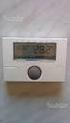 PROGRAMMAZIONE CRONOTERMOSTATO 01910 4 1 2 3 5 6 7 8 9 10 11 REGOLAZIONE DATA E ORA Prima di iniziare la programmazione, conviene programmare inizialmente il giorno e l ora corrente: Premere il tasto con
per immagini guida avanzata Modificare il contenuto del foglio di lavoro Geometra Luigi Amato Guida Avanzata per immagini Excel 2000 1
 Modificare il contenuto del foglio di lavoro Geometra Luigi Amato Guida Avanzata per immagini Excel 2000 1 Selezione delle celle per immagini guida avanzata La cella attiva è la B7 Selezionare una cella
Word 2003 Lavorare col testo
 Word 2003 Lavorare col testo Scrivere cancellare selezionare 1 Modalità di visualizzazione 2 Prima di cominciare a scrivere bisogna conoscere le diverse modalità con cui Word 2003 permette di visualizzare
DMX LIGHTPLAYER Introduzione...2 Libreria DMX...3 Programmazione dei canali...7 Creazione di uno show...11
 DMX LIGHTPLAYER Introduzione...2 Libreria DMX...3 Programmazione dei canali...7 Creazione di uno show...11 Introduzione Il software DMX LightPlayer è semplice da utilizzare. Possibilità di importare un
PowerPoint: uso del software
 PowerPoint: uso del software Marie-Edith Bissey 5 febbraio 2002 1 Creare una presentazione PowerPoint si trova sotto Start Programmi All avvio, si apre una maschera che permette di scegliere il tipo di
Windows. La prima realizzazione di un ambiente grafico si deve alla Apple (1984) per il suo Macintosh. La gestione dei file conserva la logica del DOS
 Windows La prima realizzazione di un ambiente grafico si deve alla Apple (1984) per il suo Macintosh La gestione dei file conserva la logica del DOS Funzionalità di un S.O. Gestione dei file Gestione dei
Lena Cota Guido Corso di Informatica - II livello. Esplora Risorse. Lavorare con il file system
 Esplora Risorse Lavorare con il file system 1 Cos è Le informazioni che possono essere elaborate dai computer sono conservate in documenti chiamati file. Esplora Risorse è il programma già installato su
Interfaccia di Word. Scheda File: contiene i comandi per intervenire sul documento, come Nuovo, Apri, Salva con nome, Stampa e Chiudi.
 Interfaccia di Word Barra del titolo: visualizza il nome di file del documento appena creato o che si sta modificando. Sul lato destro sono visibili i pulsanti Riduci a icona, Ripristina e Chiudi. Barra
Studio del moto di una pallina che rimbalza!
 Corso di Fisica a Scienze Biologiche, AA 2014-15 Studio del moto di una pallina che rimbalza Con questo esperimento avrai modo di utilizzare il sistema di acquisizione dati costituito dalla calcolatrice
Appunti di Excel per risolvere alcuni problemi di matematica (I parte) a.a
 Appunti di Excel per risolvere alcuni problemi di matematica (I parte) a.a. 2001-2002 Daniela Favaretto* [email protected] Stefania Funari* [email protected] *Dipartimento di Matematica Applicata Università
CENTRI FEDERALI TERRITORIALI Allenamento del 27/02/2017
 CENTRI FEDERALI TERRITORIALI Allenamento del 27/02/2017 STRUTTURA DELL ALLENAMENTO STAZIONI Attivazione tecnica Tecnica funzionale Gioco di posizione Small-sided games Core stability e agility Partita
GESTIONE DELLO SCRUTINIO ELETTRONICO
 GESTIONE DELLO SCRUTINIO ELETTRONICO ACCESSO E OPERAZIONI PRELIMINARI Per una corretta gestione del tabellone soprattutto per la parte relativa alle stampe è bene utilizzare il browser mozzilla Per la
Impariamo a programmare con SCRATCH. Lezione 1:Le basi e il primo tutorial
 Impariamo a programmare con SCRATCH Lezione 1:Le basi e il primo tutorial Programmare IL computer ha la caratteristica di seguire ciecamente ed esattamente le istruzioni, che gli vengono fornite, e di
Sistemi Web per il turismo - lezione 3 -
 Sistemi Web per il turismo - lezione 3 - Software Si definisce software il complesso di comandi che fanno eseguire al computer delle operazioni. Il termine si contrappone ad hardware, che invece designa
[PRIMA DI VIDEOSCRIVERE ]
![[PRIMA DI VIDEOSCRIVERE ]](/thumbs/60/45240873.jpg "[PRIMA DI VIDEOSCRIVERE ]") Manuale di preparazione alla videoscrittura per bambini e persone che non hanno mai usato una tastiera. by Cinzia [PRIMA DI VIDEOSCRIVERE ] Una piccola guida di preparazione alla scrittura col computer,
Manuale di preparazione alla videoscrittura per bambini e persone che non hanno mai usato una tastiera. by Cinzia [PRIMA DI VIDEOSCRIVERE ] Una piccola guida di preparazione alla scrittura col computer,
Presentazione con PowerPoint
 Presentazione con PowerPoint L applicazione PowerPoint permette di creare documenti da mostrare su diapositive per presentazioni. Sarai facilitato nell utilizzo di PowerPoint perché molti pulsanti e molte