
Manuale di Utilizzo. Palmari Risto Orderman
|
|
|
- Aurelia Longo
- 8 anni fa
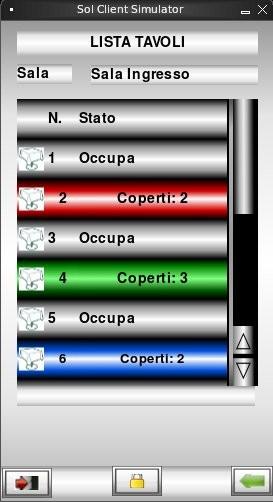
- Просмотров:
Транскрипт
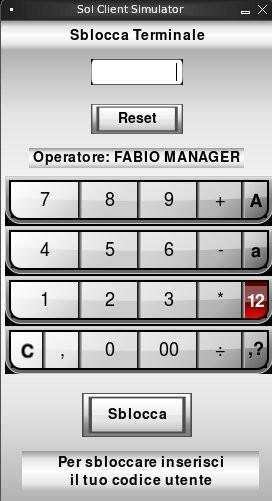
1 Manuale di Utilizzo Palmari Risto Orderman
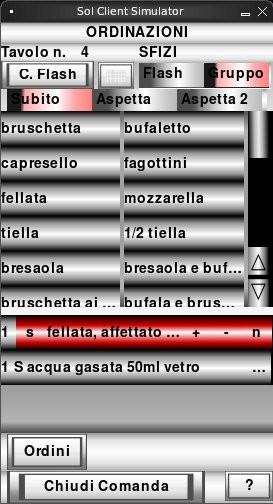
2 Indice generale 1.Avvio Password Elenco Sale Elenco Tavoli Schermata di Blocco Ordinazioni Modifica Comanda Inserimento Nota Inserimento Supplementi Modifica stato comanda Inviare comande in Aspetta Help Menu...36
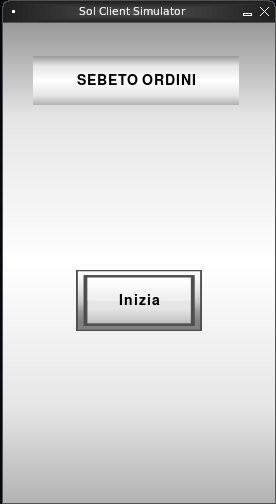
3 1. Avvio Alla schermata di avvio avrà un pulsante, al centro dello schermo basterà cliccare sul pulsante Inizia.

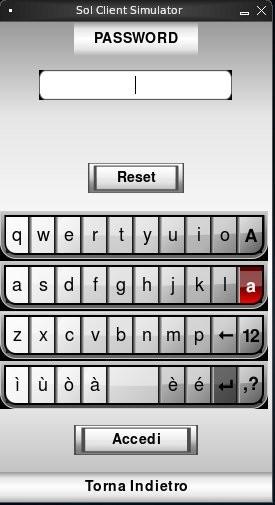
4 2. Password La prima vera operazione da eseguire è l'autenticazione dell'operatore. Tale azione si esegue inserendo il proprio codice progressivo se si è provvisti di braccialetti di riconoscimento, oppure la propria password di accesso Per inserire il codice cliccare sui relativi tasti. Nel caso in cui tale codice preveda delle lettere basterà cliccare su una delle A presenti sul lato destro per visualizzare una tastiera qwerty Una volta inserito il codice premere sul pulsante Accedi Nel caso in cui ci si accorga che il codice immesso risulta essere sbagliato cliccare su Reset per cancellarlo. Se il codice immesso non viene accettato verrà mostrato un messaggio di errore, in caso contrario invece si passerà alla schermata successiva.
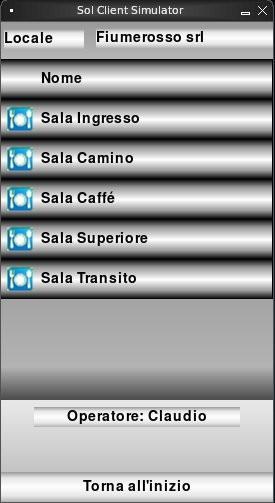
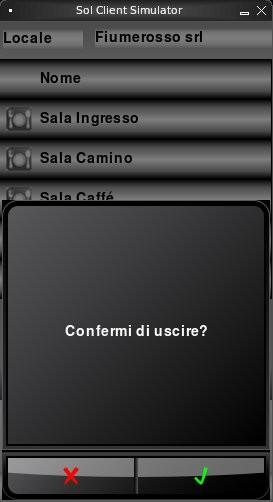
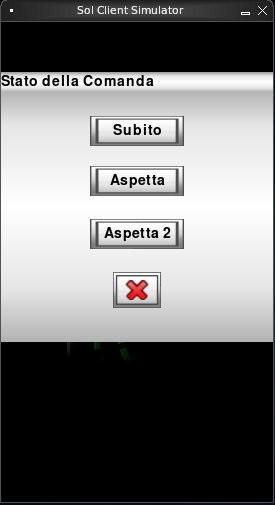
5 3. Elenco Sale Per selezionare una sala basterà cliccare su una delle voci presenti nell'elenco. Cliccando sul pulsante Torna all'inizio verrà chiesto se si vuole abbandonare la sessione di lavoro Per abbandonarla cliccare sulla spunta verde Per restare nella sessione cliccare sulla X rossa

6 4. Elenco Tavoli
7 Cliccando sul pulsante in basso a sinistra si esce dalla sessione ed apparirà la stessa schermata vista al punto precedente. Cliccando sulla freccia verde, il pulsante in basso a destra, si ritorna all'elenco delle sale. Cliccando sul lucchetto, il pulsante in basso al centro, si passa alla schermata di blocco del dispositivo. Il colore di ogni elemento che identifica i tavoli varia a seconda dello stato: Colore grigio e scritta Occupa vuol dire che il tavolo è libero e può essere occupato Colore Verde e scritta Coperti: n vuol dire che il tavolo è occupato ed è stato aperto dall'operatore attualmente loggato nel palmarino. La lettera n identifica il numero di coperti di quel tavolo Colore Rosso e scritta Coperti: n vuol dire che il tavolo è occupato ma è stato aperto da un operatore diverso da quello attualmente loggato nel palmarino. La lettera n identifica il numero di coperti di quel tavolo Colore Blu e scritta Coperti: n vuol dire che il tavolo è occupato, è stato aperto dall'operatore attualmente loggato nel palmarino e ci sono delle comande da troppo tempo in Aspetta che devono essere mandate in produzione. La lettera n identifica il numero di coperti di quel tavolo
8 5. Schermata di Blocco La modalità ti utilizzo è la stessa della schermata di login (Password). Per uscire dalla schermata di blocco occorre inserire il proprio codice di autenticazione. In alternativa basterà riavviare il dispositivo usando il pulsante di accensione e si ritornerà alla schermata di avvio. Ovviamente questa seconda operazione richiederà un tempo maggiore (circa 10 secondi)
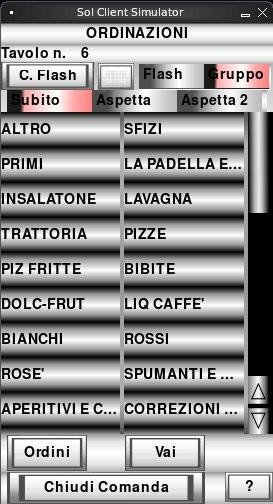
9 6. Ordinazioni Quando un tavolo viene aperto la prima schermata che si ha è quelle delle cosidette comande Flash, ossia le bibite. Nel caso in cui tale elenco non sia presente si passerà immediatamente a quelle dei gruppi. Le azioni possibili in questa schermata sono: Comanda Flash (pulsante C. Flash ), invia le comande attualmente selezionate e resta nella schermata di comande e conti Disposizione Colonne (pulsante immediatamente a destra di C. Flash ), dispone su due o su una colonna l'elenco delle comande o dei gruppi. Selettore Flash / Gruppo, cliccando su uno di essi visualizza l'elenco delle comande flash o dei gruppi Selettore Subito / Aspetta / Aspetta 2, cliccando su uno di essi si imposta lo stato della comanda che si va ad aggiungere in Subito, Aspetta o Aspetta 2 Pulsante Ordini, mostra / nasconde l'elenco delle comande già presenti o che devono essere inviate Pulsante Chiudi Comanda (versione precedente Invia ), invia le comande in stampa e chiude la schermata ritornando all'elenco dei tavoli. Help Menu (Pulsante? ), permette di ricercare una comanda inserendo il testo 1 Modifica Comanda Cliccando su una comanda (non gruppo), questa viene selezionata e inserita nell'elenco degli ordini
10 Nell'elenco degli ordini inseriti le righe possono essere di due colori: Grige, già mandate in stampa e non più annullabili tramite palmare ma solo attraverso Risto Rosse, da mandare in stampa e ancora modificabili. Quando una riga è rossa è possibile eseguire su di essa alcune operazioni: Cliccando sulla lettera a sinistra immediatamente dopo il numero (nell'immagine s ) è possibile modificare lo stato della comanda da Subito, Aspetta o Aspetta 2. Cliccando sulla lettera + si incrementerà di uno la quantità della comanda Cliccando sulla lettera - si decrementerà di uno la quantità della comanda. Se prima di cliccare la quantità è pari a 1 la comanda scomparirà Cliccando sulla n sarà possibile inserire una nota alla comanda.

11 2 Inserimento Nota Cliccando sulla n sarà possibile inserire una nota alla comanda. Si entrerà in questa schermata dove sarà possibile scrivere la nota. Per confermare la nota cliccare sul pulsante Conferma Per annullare la comanda cliccare sul pulsante Torna Indietro Per rimuovere una comanda precedentemente inserita per una comanda non ancora inviata premere su Reset. Quando si inserisce una nota, nell'elenco delle comande la n da minuscola diventerà maiuscola come nell'immagine. 3 Inserimento Supplementi Per un inserimento corretto dei supplementi occorre seguire questa modalità Selezionare una comanda, ad esempio Pizza San Marzano Selezionare il supplemento da Supplementi + acciughe nel caso in cui ci siano più quantità di una comanda ma solo una di esse con supplemento occorre seguire questa modalità (ipotesi tre quantità) Selezionare una comanda, ad esempio Pizza San Marzano e cliccare sul più per indicare due quantità Selezionare ancora la comanda Pizza San Marzano Selezionare il supplemento da Supplementi + acciughe In questo modo si specifiche che una sola pizza deve ricevere il supplemento, mentre le altre no.
12 4 Modifica stato comanda Lo stato di una comanda non ancora inviata (riga rossa) può essere ancora alterato cliccando sulla lettera immediatamente a sinistra della quantità. Tale lettera può essere: s per Subito a per Aspetta b per Aspetta 2 Nella schermata che si aprirà come mostrato in figura, basterà semplicemente cliccare lo stato che si vuole impostare per la comanda.
13 5 Inviare comande in Aspetta Quando si inseriscono comande in Aspetta o Aspetta 2, verrà visualizzato un nuovo pulsante Vai. Cliccando su di esso: si mandano in produzione le comande in Aspetta si portano in Aspetta le comande in Aspetta 2 Per uscire dalle ordinazioni senza modificare lo stato di tali comande basterà cliccare sul pulsante Chiudi comanda
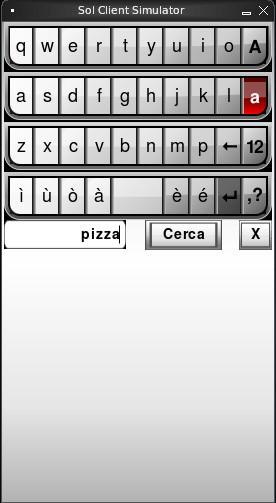

14 6 Help Menu Se una comanda non è presente nell'elenco Flash o nei gruppi predefiniti è possibile cercarla accedendo nell'help Menu. Per entrarvi basterà cliccare, nella schermata Ordinazioni, sul pulsante in basso a destra sul punto interrogativo (? )

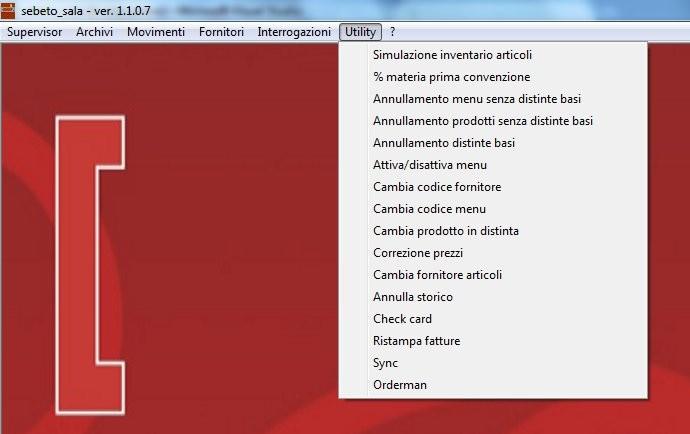
15 Nella schermata successiva basterà inserire una parte del nome della comanda e, successivamente cliccare su Cerca per avviare la ricerca. Si ritornerà nella schermata delle ordinazioni con l'elenco delle comande trovate dalla ricerca. 7. Caricamento Menu e Applicazione Il caricamento dei menu avviene quando l'elenco delle comande subisce dei cambiamenti. Per caricare i menu basta avviare il palmare. Il controllo avviene ad intervalli regolari (ogni 10 minuti), in alternativa è possibile forzare il caricamento da Risto andando nel menu Utility Orderman e, successivamente, premere sul pulsante Ricarica il Menu sui Palmari Alla fine riavviare i palmari.
16
17 Per caricare l'applicazione, qualora vi fosse un aggiornamento disponibile, occorrerà, da Risto, andare nel menu Utility Orderman e, successivamente, premere sul pulsante Ricarica Applicazione sui Palmari Infine, mettere il palmare sull'apposita basetta di caricamento applicazione.
MANUALE RICHIESTE VISITE FISCALI
 MANUALE RICHIESTE VISITE FISCALI 2 Sommario 1 REGISTRAZIONE AZIENDA... 3 COMPILAZIONE CAMPI... 5 I Icona BINOCOLO... 5 II Maschera di ricerca/selezione... 7 2 RICHIESTA VISITA FISCALE... 9 2.1 DATI AZIENDA...
Servizio Conservazione No Problem
 Servizio Conservazione No Problem Guida alla conservazione del Registro di Protocollo Versione 1.0 13 Ottobre 2015 Sommario 1. Accesso all applicazione web... 3 1.1 Autenticazione... 3 2. Conservazione
Manuale Piattaforma Spending Review
 Manuale Piattaforma Spending Review Sommario Sommario... 1 1. PREMESSA... 3 2. ACCESSO ALLA PIATTAFORMA... 3 3. INSERIMENTO CONTRATTI... 4 Ricerca Fornitore/Voci di Costo... 5 Ricerca CIG... 6 Selezione
Manuale versione Mobile (Smartphone Tablet)
 Manuale versione Mobile (Smartphone Tablet) Introduzione La versione mobile è una versione del gestionale Reali studiata apposta per l utilizzo da dispositivi mobili quali smartphone e tablet. La base
MANUALE GESTIONE PORTALE APPLICATIVO GSE GUIDA D USO PER LA REGISTRAZIONE E L ACCESSO
 MANUALE GESTIONE PORTALE APPLICATIVO GSE GUIDA D USO PER LA REGISTRAZIONE E L ACCESSO 1 MANUALE GESTIONE PORTALE APPLICATIVO GSE GUIDA D USO PER LA REGISTRAZIONE E L ACCESSO PREMESSA: Si ricorda che l
Variazioni entro il 20% SIRIO. Variazioni entro il 20% Progetti PON1, PON2 e PON4
 SIRIO Variazioni entro il 20% Progetti PON1, PON2 e PON4 Versione 1.0 del 21/10/2016 1 Sommario Assistenza agli utenti... 3 Accesso allo sportello... 4 Navigazione e logout... 5 Attività di variazioni
******** COME REGISTRARSI AL PORTALE
 Guida Operativa per la registrazione, la manutenzione dei propri dati e per la presentazione della richiesta di iscrizione all'elenco Operatori Economici Le operazioni da svolgere per l'iscrizione agli
GUIDA ALLA REGISTRAZIONE
 GUIDA ALLA REGISTRAZIONE 1. Collegarsi al sito internet www.apservice.it/pslatina 2. Cliccare su registrati (fig. a) e nella nuova finestra inserire i dati richiesti e cliccare sul bottone REGISTRATI per
Nuova Piattaforma Intercent-ER: manuali per le Pubbliche Amministrazioni
 TMintercent-TMintercent-TMintercent-TMintercent Nuova Piattaforma Intercent-ER: manuali per le Pubbliche Amministrazioni Comunicazioni Intercent-ER COMUNICAZIONI 1 Sommario 1. COMUNICAZIONI... 3 1.1 Comunicazione...
MANUALE UTENTE SERVIZIO. Metel CloudEDI. Attivazione relazioni
 MANUALE UTENTE SERVIZIO Metel CloudEDI Attivazione relazioni Pagina 1 di 9 Sommario MANUALE UTENTE... 1 1. Accesso al servizio... 3 1.1. Login... 3 2. FUNZIONI APPLICATIVE... 4 2.1 Profilo personale...
La Back Office Console consente di costruire lo scheletro degli schema.
 BACK OFFICE CONSOLE 1.1 Introduzione 3 1.2 Creazione di uno Schema 4 1.2.1 Struttura dello Schema 5 1.2.2 Caratteristiche dei campi 6 1.2.3 Traduzioni 8 1.3 Ricerca degli schema 8 1.4 Gestione delle Categorie
Uso di Lava Connect per il trasferimento dati ULDC
 Informazioni d uso 1/6 Uso di Lava Connect per il trasferimento dati ULDC Questo documento descrive le modalità d invio di dati ULDC a un centro di fresatura Lava con Lava Connect. Introduzione 3M ESPE
SendMed Client v Manuale d uso-
 1/22 SendMed Client v. 1.0 -Manuale d uso- 2/22 Indice 1) Introduzione...3 2) Installazione...4 3) Prima dell avvio di SendMed Client...7 4) Primo Avvio: Inserimento dei Dati....8 5) Login SendMed...9
GUIDA APPLICATIVA RIDUZIONE PRESUNTO. Manuale Intermediari. Versione 1.0. Riduzione del Presunto Intermediari - 1.0
 GUIDA APPLICATIVA RIDUZIONE PRESUNTO Manuale Intermediari Versione 1.0 Riduzione del Presunto Intermediari - 1.0 INDICE DEL DOCUMENTO 1 Introduzione... 3 2 Accesso al Servizio... 4 3 Riduzione del Presunto...
SINFOLAVORO. Guida all'inserimento dei dati. Aggiornata al 13/02/17
 SINFOLAVORO Guida all'inserimento dei dati Aggiornata al 13/02/17 Sommario Accedere... 3 1. Attività alla persona e Servizi di supporto... 4 1.1 Inserimento di un'attività di front-office per un nuovo
GUIDA ALL USO DEL SERVIZIO WiFiNext E RISOLUZIONE DELLE PRINCIPALI PROBLEMATICHE
 GUIDA ALL USO DEL SERVIZIO WiFiNext E RISOLUZIONE DELLE PRINCIPALI PROBLEMATICHE Requisiti necessari per l utilizzo del servizio WiFiNext: Computer - Tablet - Smartphone dotato di interfaccia wireless
PowerFATT Modulo di vendita al banco e. Stampa su dispositivi fiscali
 PowerFATT Modulo di vendita al banco e Stampa su dispositivi fiscali Il software PowerFATT comprende un modulo di vendita al banco con il quale è possibile vendere gli articoli inseriti, come con un normale
GUIDA APPLICATIVA RIDUZIONE PRESUNTO. Manuale Aziende. Versione 1.0. Riduzione del Presunto - Aziende- 1.0
 GUIDA APPLICATIVA RIDUZIONE PRESUNTO Manuale Aziende Versione 1.0 Riduzione del Presunto - Aziende- 1.0 INDICE DEL DOCUMENTO 1 Introduzione... 3 2 Accesso al Servizio... 4 3 Riduzione del Presunto... 5
GUIDA ALL USO DEL PORTALE DI PRENOTAZIONE LIBRI ON LINE
 Introduzione Benvenuto nella guida all uso della sezione ecommerce di shop.libripertutti.it/bennet dove è possibile ordinare i tuoi testi scolastici e seguire lo stato del tuo ordine fino all evasione.
Inserimento Istanza di ammissione al Gratuito Patrocinio.
 Inserimento Istanza di ammissione al Gratuito Patrocinio. 1. Dal menu dei servizi in rete selezionare la voce Gratuito Patrocinio - Inserisci nuova Istanza Fig. 2 e seguire i passaggi della procedura di
Manuale Utente Guglielmo SmartClient
 Manuale Utente Guglielmo SmartClient Guida a Guglielmo SmartClient Versione: 1.0 Guglielmo Tutti i marchi citati all interno di questa guida appartengono ai loro legittimi proprietari. -2- 1. Introduzione
GUIDA ALL UTILIZZO DELLA PIATTAFORMA VITTORIETTI
 Via Giovan Battista Palumbo n. 5 90136 Palermo Tel. 091 6686953 Fax 091 6605368 http://www.pietrovittorietti.it GUIDA ALL UTILIZZO DELLA PIATTAFORMA VITTORIETTI Per accedere direttamente alla piattaforma
Manuale d uso dell operatore
 Caratteristiche principali 1. La procedura consente di effettuare ordini di materiale utilizzando internet, collegandosi con http://www.ecommerce.martondivision.com. 2. Gli ordini ricevuti da Marton entrano
ISCRIZIONI. Impostazioni form ECDL
 ISCRIZIONI In questo menù del pannello di amministrazione vengono gestite le iscrizioni ai corsi ECDL e agli eventi generici impostabili. E' possibile creare gli eventi per una determinata data e visualizzare
Inserimento Istanza di ammissione al Gratuito Patrocinio.
 Inserimento Istanza di ammissione al Gratuito Patrocinio. 1. Dal menu dei servizi in rete selezionare la voce Gratuito Patrocinio - Inserisci nuova Istanza Fig. 2 e seguire i passaggi della procedura di
ACCESSO AL PORTALE INTERNET GSE
 ACCESSO AL PORTALE INTERNET GSE Guida d uso per la registrazione e l accesso Ver 4.0 del 03/07/2015 Pag. 1 di 16 Sommario 1. Registrazione sul portale GSE... 3 2. Accesso al Portale... 8 2.1 Accesso alle
ISTRUZIONI PER IL REGISTRO DI CLASSE
 ISTRUZIONI PER IL REGISTRO DI CLASSE Accedere al modulo docenti del portale Argo (dal sito della scuolaregistro elettronicoregistro Docenti) con username e password. I loghi dei due registri, quello di
Password Self Service
 Password Self Service Istruzione utente Il servizio Password Self Service offre agli utenti del dominio PAB la possibilità di rendersi autonomi nella gestione della password di accesso al dominio nelle
Guida SkyAccounting Lite Regime Forfettario
 Guida SkyAccounting Lite Regime Forfettario 1. Guide di configurazione obbligatorie: 1.1 Guida al primo avvio e configurazione di SkyAccounting Lite 1.2 Configurazione banche e carte di credito in SkyAccounting
Manuale d uso. Ordini B2B.NET clienti. Manuale d uso B2B.net N. pag. compresa copertina:10
 Manuale d uso Ordini B2B.NET clienti 1 Login Nell apposita finestra di login immettere nome utente e password che avete ricevuto tramite e-mail Gestione Ordini Cliccando su Ordine, 2 Apparirà la seguente
SIFORM BORSE. 1 Informazioni generali
 SIFORM BORSE 1 Informazioni generali...1 1.1 Registrazione nuovo utente...2 2 Presentazione domande...3 2.1 Inserimento di una nuova azienda...9 2.2 Inserimento di una azienda presente nel data base...12
Navigazione. Nelle varie maschere, l utente può eseguire le funzioni elencate sulla sinistra (V3) o in alto (V4) nella barra dei comandi:
 Navigazione Menu Principale:per muoversi all interno del programma l utente ha quattro possibilità: - cliccare con il mouse sul menu desiderato; - muoversi tramite frecce e digitare Invio per selezionare
ACCEDERE ALLA PROPRIA
 ACCEDERE ALLA PROPRIA EMAIL http://posta.dpconsulenze.com (sostituire dpconsulenze con il proprio dominio di posta) Quindi inserire nome utente (il sistema riconosce l indirizzo solo se scritto per intero,
Software WinEeprom Evo
 Pag.1/11 Software Indice 1. Introduzione 2. Prerequisiti 3. Installazione 4. Avvio 5. Funzioni 1. Creare una nuova configurazione 2. Selezionare una configurazione esistente 3. Rimuovere una configurazione
Guida all uso del sistema gestionale schede online per attività commerciali e turistiche
 Guida all uso del sistema gestionale schede online per attività commerciali e turistiche Versione 1.0 Ultima revisione: 09/11/2012 www.bormio.info Questa guida è di proprietà esclusiva di Bormio.info e
Funzioni Principali dell APP ENTR
 Funzioni Principali dell APP ENTR 1. Impostare il proprietario 2. Trovare la serratura 3. Chiudere/Riaprire 4. Menù 5. Aggiungere un utente 6. Gestione dell utente 7. Ottenere la chiave 8. Cancellare una
FASI DA ESEGUIRE ON-LINE
 FASI DA ESEGUIRE ON-LINE a) Compilazione della candidatura telematica secondo il modello illustrato nel formulario. Istruzioni per candidarsi on-line Pagina 1 Compilazione della candidatura telematica
Registrazione al Portale ed Iscrizione all'elenco operatori Economici
 Registrazione al Portale ed Iscrizione all'elenco operatori Economici 1 Sommario Registrazione al Portale... 3 Iscrizione ad un Elenco Operatori Economici... 9 Inserimento ulteriori documenti relativi
Inserimento Istanza di ammissione al Gratuito Patrocinio.
 Inserimento Istanza di ammissione al Gratuito Patrocinio. 1. Dopo aver effettuato un accesso a RICONOSCO, dal menu dei servizi in rete selezionare la voce Gratuito Patrocinio 2. Dal menu Gratuito Patrocinio
GUIDA OPERATIVA alla Community Mediazione
 GUIDA OPERATIVA alla Community Mediazione Per accedere/iscriversi alla Community Mediazione collegarsi all indirizzo: http://www.mediazionecommunity.it/ e cliccare sull area in alto a destra (denominata
Sommario Accettazione:... 3 Numerazione code:... 3 Emissione ricevuta:... 4 Aggiunta prestazione in cassa:... 5
 1 Sommario 1) Accettazione:... 3 2) Numerazione code:... 3 3) Emissione ricevuta:... 4 4) Aggiunta prestazione in cassa:... 5 5) Invia al medico senza la stampa della ricevuta:... 6 6) Stampa in coda prioritaria
Vademecum inserimento Modello Organizzativo attraverso
 Vademecum inserimento Modello Organizzativo attraverso Valeri@ Il modello organizzativo dell ufficio, inserito dagli uffici giudiziari attraverso le pagine web Valeri@, è stato modificato per tenere conto
RE Genitori e Alunni
 RE Genitori e Alunni Premessa Alcune delle funzionalità prima presenti in SISSIWEB sono state trasferite nella più accattivante interfaccia di RE, tra queste ci sono quelle legate al rapporto scuola famiglia
GUIDA ALLA REGISTRAZIONE
 GUIDA ALLA REGISTRAZIONE 1. Collegarsi al sito internet www.apservice.it/pslatina 2. Cliccare su registrati (fig. a) e nella nuova finestra inserire i dati richiesti e cliccare sul bottone REGISTRATI per
Manuale utente per Avvocati
 La pagina web si apre al seguente indirizzo: Manuale utente per Avvocati https://www.giustizia.toscana.it/cancelleriadistrettuale AREA CIVILE Per accedere all area civile cliccare in Area Riservata Accedi
Catalogo Elettronico Mercedes Benz & Smart Manuale sulla Navigazione
 Catalogo Elettronico Mercedes Benz & Smart Manuale sulla Navigazione Indice Manuale Introduzione Navigazione per VIN (n di telaio) Caratteristiche prodotto Utilizzo carrello ( Lista Spesa ) Funzionalità
ISTRUZIONI COMPILAZIONE DELLA CANDIDATURA TELEMATICA.
 ISTRUZIONI COMPILAZIONE DELLA CANDIDATURA TELEMATICA. Istruzioni per candidarsi online Pag. 1 Compilazione della candidatura telematica ATTENZIONE!!! Per poter interagire correttamente con i contenuti
GUIDA ALLA COMPILAZIONE
 GUIDA ALLA COMPILAZIONE per la Domanda di BORSA DI STUDIO a.s. 2016/17 Le domande possono essere presentate dal 15/02/2017 al 31/03/2017 ore 18 1 INDICE 3. ACCESSO, 2 3.1 COMPILAZIONE DOMANDA, 4 3.2 ANNULLAMENTO
TAVOLE DI SVILUPPO DI KUNO BELLER
 TAVOLE DI SVILUPPO DI KUNO BELLER Sommario 1. Accesso al programma... 2 2. Gestione anagrafiche... 3 2.1 Anagrafica nido... 3 2.2 Anagrafica educatrici... 4 2.3 Anagrafica bimbi... 4 2.4 Gestione ruoli...
Gestione Appalti Piattaforma Web Lato fornitore
 Gestione Appalti Piattaforma Web Lato fornitore Descrizione generale La piattaforma web di gestione degli appalti garantisce una puntuale gestione della documentazione relativa agli appalti in relazione
per il primo accesso per gli accessi successivi
 Selezionando il link Accedi con Codice Fiscale e Password, si entra nella parte protetta del sistema e verrà quindi presentata la mappa di Login in cui l'utente dovrà inserire le proprie credenziali, come
Tutorial. Funzioni di personalizzazione dei software.
 Tutorial Funzioni di personalizzazione dei software www.powerwolf.it 1. Premessa Questo documento riguarda le principali funzioni di personalizzazione (schermata di background, skin, testi visualizzati,
SISTEMA GESTIONE TOMBINI
 SISTEMA GESTIONE TOMBINI Il sistema offre funzionalità di rilievo sul campo e censimento dei tombini presenti sulle strade comunali per mezzo di una App dedicata. Il rilievo è basato sul posizionamento
Il link informativo per il rilascio della firma digitale è il seguente :
 Se non si è in possesso della PEC la si può richiedere gratuitamente alla Regione Basilicata, il link per ottenere le informazioni in merito è : http://www.ibasilicata.it/web/guest/pec. Il link informativo
Invio Fatture 730. in FastAmb Medico di Famiglia. BestSoft SOFTWARE IN SANITÀ
 in FastAmb Medico di Famiglia BestSoft SOFTWARE IN SANITÀ Via Bono Cairoli 28/A - 20127 Milano (MI) Help desk: 02 29529140 Num. Verde da fisso: 800 978542 E-mail: [email protected] Sito Internet: www.bestsoft.it
Inserimento Istanza di ammissione al Gratuito Patrocinio.
 Inserimento Istanza di ammissione al Gratuito Patrocinio. 1. Dal menu dei servizi in rete selezionare la voce Gratuito Patrocinio - Inserisci nuova Istanza e seguire i passaggi della procedura di inserimento
1. COME ISCRIVERSI AL CONCORSO
 1. COME ISCRIVERSI AL CONCORSO 1. Collegarsi da qualsiasi postazione Internet al seguente indirizzo https://uniud.esse3.cineca.it/home.do e cliccare su Login. Inserire username (cognome.nome) e password
GUIDA RAPIDA EDILCONNECT
 1 GUIDA RAPIDA EDILCONNECT Prima di iniziare In EdilConnect è spesso presente il simbolo vicino ai campi di inserimento. Passando il mouse sopra tale simbolo viene visualizzato un aiuto contestuale relativo
MINI GUIDA PER L'USO DEL REGISTRO ELETTRONICO - UTENTE GENITORE -
 MINI GUIDA PER L'USO DEL REGISTRO ELETTRONICO - UTENTE GENITORE - versione del 06/03/2016 edited by Comitato Genitori Liceo "Tito Lucrezio Caro" Indice 1. Come abilitare l'invio dei messaggi alla propria
GUIDA APPLICATIVA DICHIARAZIONE RLS AZIENDA
 GUIDA APPLICATIVA DICHIARAZIONE RLS AZIENDA VERSIONE 5.0 INDICE DEL DOCUMENTO 1.... 3 2. Descrizione servizio... 4 3. Inserimento e modifica RLS... 5 3.1. Visualizza unità produttive... 5 3.2. Inserimento
Registro nazionale delle persone che non hanno fissa dimora - Istruzioni Operative funzionalità INA WEB
 Registro nazionale delle persone che non hanno fissa dimora - Istruzioni Operative funzionalità INA WEB Le presenti istruzioni operative sono finalizzate all utilizzo da parte del Comune delle seguenti
PROCEDURA ONLINE PER LA SOMMINISTRAZIONE AGLI STUDENTI DEL QUESTIONARIO A RISPOSTE APERTE TRAMITE GOOGLE DRIVE*
 PROCEDURA ONLINE PER LA SOMMINISTRAZIONE AGLI STUDENTI DEL QUESTIONARIO A RISPOSTE APERTE TRAMITE GOOGLE DRIVE* 1. CLONARE IL MODULO CONDIVISO NEL PROPRIO GOOGLE DRIVE... 2 2. INVIARE AGLI STUDENTI IL
Funzione Strumentale Innovazione Tecnologica. Ins. Salvo D accorso VADEMECUM REGISTRO SPAGGIARI
 Funzione Strumentale Innovazione Tecnologica Ins. Salvo D accorso VADEMECUM REGISTRO SPAGGIARI Sommario 1. Accesso al sistema 2. Registro delle mie classi 3. Registro di classe 4. Giustificazioni 5. Firma
RICHIESTA FINANZIAMENTO CORSO DI FORMAZIONE/AGGIORNAMENTO PROFESSIONALE ONLINE ISTRUZIONI PER L USO
 RICHIESTA FINANZIAMENTO CORSO DI FORMAZIONE/AGGIORNAMENTO PROFESSIONALE ONLINE ISTRUZIONI PER L USO Sommario SOMMARIO Requisiti per poter richiedere il finanziamento... 1 Accedere al servizio per l invio
Manuale registro elettronico per docenti
 Manuale registro elettronico per docenti INDICE 1. EFFETTUARE L ACCESSO 2. GESTIONE REGISTRI 3. LAVORARE SUI REGISTRI 4. LAVORARE SUGLI SCRUTINI 5. CAMBIARE PASSWORD 6. PROGRAMMAZIONE 7. USCITA 1. Effettuare
Istruzioni per la compilazione del modulo di deposito per parti non rituali
 Istruzioni per la compilazione del modulo di deposito per parti non rituali Questa nota descrive le attività necessarie per preparare il modulo per il deposito per parti non rituali. Sommario Attività
5 Invio di Integrazioni e Conformazioni (per pratiche già trasmesse)
 5 Invio di Integrazioni e Conformazioni (per pratiche già trasmesse) NOTA : La funzionalità descritta in questo capitolo, è presente soltanto per alcuni Comuni Dopo che l utente ha inviato una pratica
ACCESSO AL PORTALE INTERNET GSE
 ACCESSO AL PORTALE INTERNET GSE Guida d uso per la registrazione e l accesso Ver 3.4 del 18/04/2016 Ver. 3.4 del 18/04/2016 Pag. 1 di 18 Sommario 1. Registrazione sul portale GSE... 3 2. Accesso al Portale...
GALLERY. Album immagini
 GALLERY In questo menù del pannello di amministrazione si trovano tutte le funzioni utili alla gestione delle foto, dei video e degli album da inserire all'interno delle pagine con funzione ALBUM IMMAGINI
ACCESSO AL PORTALE INTERNET GSE
 ACCESSO AL PORTALE INTERNET GSE Guida d uso per la registrazione e l accesso Ver 3.3 del 16/12/2015 Ver. 3.3 del 16/12/2015 Pag. 1 di 18 Sommario 1. Registrazione sul portale GSE... 3 2. Accesso al Portale...
Cinema On Line (COL) Sportello Telematico. Presentazione Domanda di qualifica di opera cinematografica di espressione originale italiana
 Sportello Telematico Cinema On Line (COL) Presentazione Domanda di qualifica di opera cinematografica di espressione originale italiana Versione 1.0 del 25/02/2015 COL 1 INDICE Premessa 3 Assistenza agli
AREAS Accessi. Sistema Prenotazione Cittadino
 AREAS Accessi Sistema Prenotazione Cittadino INDICE 1. Introduzione 2. Registrazione - Login 3. Menu - Scelta operazione Prenotazione ON-LINE con ricetta rossa Prenotazione ON-LINE con ricetta elettronica
ACCESSO AL PORTALE INTERNET GSE
 ACCESSO AL PORTALE INTERNET GSE GUIDA D USO PER LA REGISTRAZIONE E L ACCESSO Ver 1.6 del 30/01/2009 Pag. 1 INDICE DEI CONTENUTI ACCESSO AL PORTALE INTERNET GSE... 1 GUIDA D USO PER LA REGISTRAZIONE E L
PREMESSA... 3 ENTE 1.1 PERIODI... 5 ENTE 2.1 MISURAZIONI... 7 ENTE 3.1 GESTIONE STATI ENTE 4.1 REPORTISTICA... 22
 Sommario PREMESSA... 3 ENTE 1.1 PERIODI... 5 ENTE 2.1 MISURAZIONI... 7 ENTE 3.1 GESTIONE STATI... 16 ENTE 4.1 REPORTISTICA... 22 VERIFICATORE 1.1 PERIODI... 24 VERIFICATORE 2.1 MISURAZIONI... 27 VERIFICATORE
Manuale per l inserimento dei dati aziendali
 Pilotaggio dell'irrigazione a Scala Aziendale e Consortile Assistito da Satellite-IRRISAT PSR Campania 2007/2013 MISURA 124 Manuale per l inserimento dei dati aziendali (ad uso dei partner territoriali)
INDICAZIONI UTILI ALL UTILIZZO NUOVA POSTA ELETTRONICA
 INDICAZIONI UTILI ALL UTILIZZO NUOVA POSTA ELETTRONICA Accesso alla casella di posta Personale L accesso può avvenire o partendo dall area riservata del sito web (Intranet) selezionando Web Mail Fig. 1
GUIDA APPLICATIVA DICHIARAZIONE RLS INTERMEDIARIO
 GUIDA APPLICATIVA DICHIARAZIONE RLS INTERMEDIARIO VERSIONE 5.0 INDICE DEL DOCUMENTO 1.... 3 2. Descrizione servizio... 4 3. Scelta deleghe... 5 3.1. Ricerca... 6 4. Inserimento e modifica RLS... 7 4.1.
NPA Nuovo Portale Anagrafiche
 NPA Nuovo Portale Anagrafiche Manuale Operativo Richiedente Anagrafiche Clienti Sommario NPA: Home Page... 3 Home... 3 Funzionalità Cliente... 5 Creazione... 5 Tipologia soggetto... 5 Richiesta dati cribis...
Premessa Requisiti necessari Accesso ai servizi Inviare una pratica online: Individuazione attività... 4
 Guida ai servizi SUED on-line Sommario Premessa... 2 Requisiti necessari... 2 Accesso ai servizi... 2 Inviare una pratica online:... 4 Individuazione attività... 4 Trattamento dei dati personali... 5 Inserimento
Scegli l attività che intendi svolgere e clicca con il tasto sinistro del mouse sull argomento (esempio figura 2)
 Figura 1 Clicca qui con il tasto Una volta scaricati i materiali di studio e averli studiati o almeno letti.! scegli l argomento da trattare, clicca con il tasto sull argomento stesso come descritto nell
RUBRICA AZIENDALE. Per creare una rubrica aziendale andare su. Rubriche aziendali In alto a sinistra
 RUBRICA AZIENDALE Ogni utente può creare un numero illimitato di rubriche aziendali. Ogni rubrica deve avere un nome univoco all'interno del proprio dominio di posta, una password (min. 6 caratteri) d'accesso
ISTRUZIONI ACCESSO A CORSI E-LEARNING
 ISTRUZIONI ACCESSO A CORSI E-LEARNING Iforma.it 2012 Come accedere alla piattaforma L'accesso alla piattaforma www.iforma.it avviene inserendo, in User login sulla sinistra, username e password. La username
Utilizzo della Guida in linea
 Page 1 of 3 Utilizzo della Guida in linea Questa sezione spiega come utilizzare la Guida in linea. Finestra della Guida Ricerca a tutto testo Funzione [Preferiti] Notazioni Finestra della Guida La finestra
Guida pagamenti Cittadini e Imprese
 Versione 2 1 Indice Definizioni... 3 Identificazione Utente... 4 Funzione Pagamento Imprese... 5 Scelta Pratica... 6 Modalità Banco Posta Impresa... 10 Modalità Banco Posta... 12 Modalità Poste Pay...
Manuale d uso Processo Ferie
 Manuale d uso Processo Ferie Il manuale descrive i passi necessari per la richiesta di ferie/festività da parte del personale tecnicoamministrativo e l approvazione o rifiuto da parte del responsabile
GUIDA ALL ESAME ECDL
 ISTITUTO DI ISTRUZIONE SUPERIORE Liceo Scientifico Istituto Tecnico Industrial ALDO MORO Via Gallo Pecca n. 4/6 10086 RIVAROLO CANAVESE PRIMA DI INIZIARE L ESAME LEGGI ATTENTAMENTE IL PRESENTE FASCICOLO
DISTRIBUZIONE PER L INFORMATICA MOBILE. GUIDA ALL INSTALLAZIONE DEL CODICE QUANTITÀ SU D6100 E D6500 (s.o. Windows Mobile)
 DISTRIBUZIONE PER L INFORMATICA MOBILE GUIDA ALL INSTALLAZIONE DEL CODICE QUANTITÀ SU D6100 E D6500 (s.o. Windows Mobile) SOMMARIO INSTALLAZIONE DEL PROGRAMMA DA WINDOWS XP... 3 INSTALLAZIONE DEL PROGRAMMA
Installazione DEMO - COMETA QUALITA
 Installazione DEMO - COMETA QUALITA Passo1: Scaricamento Dal Sito http://www.sada.eu/cometaqualita/software_download.htm è possibile scaricare l ultima versione demo dell applicativo. Qualora non lo si
EdilConnect. Cremona, 30 maggio 2017
 EdilConnect Cremona, 30 maggio 2017 Agenda! Scadenze utili! Registrazione e accesso al portale! Uso di EdilConnect (guida pratica alle principali funzioni del portale)! Sul sistema di denuncia per cantiere!
GUIDA ALL IMMATRICOLAZIONE AI CORSI DI LAUREA TRIENNALE O MAGISTRALE A CICLO UNICO IN GIURISPRUDENZA
 GUIDA ALL IMMATRICOLAZIONE AI CORSI DI LAUREA TRIENNALE O MAGISTRALE A CICLO UNICO IN GIURISPRUDENZA Università degli Studi del Sannio -Piazza Guerrazzi, 1 82100 Benevento Pag. 1 INDICE GUIDA ALL IMMATRICOLAZIONE
GUIDA ALL IMMATRICOLAZIONE AI CORSI DI LAUREA MAGISTRALE
 GUIDA ALL IMMATRICOLAZIONE AI CORSI DI LAUREA MAGISTRALE Pag. 1 Indice GUIDA ALL IMMATRICOLAZIONE AI CORSI DI LAUREA MAGISTRALE... 1 Indice... 2 Registrazione... 3 Registrazione Web... 4 Dati Personali...
Istruzioni di Utilizzo Modulo
 Istruzioni di Utilizzo Modulo Gestione Ristoranti Aprire Dynamic Front Store, apparirà la seguente schermata: NOTA: Per usufruire del tema per Ristoranti su Front Store, eseguire i seguenti passaggi. Da