
Fondamenti INFORMATION TECHNOLOGY
|
|
|
- Carmela Palmieri
- 10 anni fa
- Visualizzazioni
Transcript
1 Fondamenti INFORMATION TECHNOLOGY Definizione di IT, Informatica, ICT Per Information Technology (IT) si intende letteralmente la tecnologia dell informazione, ovvero la tecnologia usata dai computer per creare, memorizzare e utilizzare l informazione nelle sue molteplici forme (dati, immagini, presentazioni multimediali, ecc.). Con Informatica (cioè Informazione + Automatica) si intende la scienza che studia i computer nelle loro componenti hardware e software. Information and Communication Technology (ICT), ovvero tecnologia dell informazione e della comunicazione, è un espressione utilizzata per descrivere l area di attività tecnologiche e industriali legate agli strumenti che consentono di comunicare o diffondere informazioni e notizie. Con New Economy si intende una nuova forma di economia che vede raggruppate l economia delle telecomunicazioni, dei media, di Internet, dell informatica e delle biotecnologie. Secondo gli esperti del settore, questa economia porta alla nascita di nuove professioni, a ritmi di vita e di lavoro più stressanti e a una conseguente riduzione dell attività fisica.
2 Il sistema di elaborazione, il computer, è una macchina pensata allo scopo di elaborare dati ad altissima velocità. Le sue caratteristiche sono: - Velocità: svolge milioni di istruzioni al secondo; - Precisione: il margine di errori è nullo; - Versatilità: può svolgere compiti molto diversi fra loro. Il computer è costituito da parti materiali ed è progettato per eseguire programmi (ovvero insiemi di istruzioni). Per Hardware si intendono i componenti materiali, tangibili del computer: tastiera, video, mouse, scheda madre, scheda video, stampante, ecc. (l aggettivo inglese hard significa duro, rigido e la parola ware può essere tradotta con materiale ). Per Software si intendono i programmi, ovvero gli insiemi di istruzioni che il computer esegue. I programmi più comunemente adoperati per creare documenti, sviluppare immagini, gestire la contabilità, ecc. non sono altro che software. È un software anche il Sistema Operativo, il sistema base, senza il quale tutti gli altri programmi non potrebbero essere utilizzati dal computer. Esempi di sistemi operativi sono:

3 Windows Mc Os Linux Tipologie di computer Il primo calcolatore elettronico fu l Eniac, (Electronical Numerical Integrator And Calculator) che nacque nei primi anni 40 e venne utilizzato fino al Era costituito da valvole ed aveva una dimensione di circa 160 mq. L'evoluzione tecnologia costante ci permette di avere a disposizione diversi tipi di computer che variano in potenza e dimensioni. Mainframe: è un grande elaboratore centrale, con ottime prestazioni in termini di capacità di calcolo e di memoria. Abitualmente viene utilizzato per gestire medie e grandi imprese. Un mainframe può servire contemporaneamente un elevato numero di utenti. Mini computer: è un calcolatore molto simile al mainframe da cui si differenzia per il formato e la potenza. Un mini computer, infatti, può servire contemporaneamente non più di 200 utenti. Personal computer: sono piccoli elaboratori ideati per l'uso personale. Il termine PC fu coniato la prima volta dall'ibm per identificare il loro primo microcomputer. L'uso più significativo del computer è in ambito lavorativo. In ambito familiare, invece, è prevalso da sempre l'uso ricreativo,

4 anche se da qualche tempo si sta diffondendo sempre più il telelavoro. Il PC, ormai, si è affermato su scala mondiale: milioni di persone possiedono macchine in grado di elaborare dati e documenti e creare immagini. Col tempo, i prezzi si sono notevolmente ridotti: in media, variano da alcune centinaia di euro ad oltre cinquemila euro. Laptop computer: (chiamato anche notebook computer o più comunemente portatile) è un PC di piccole dimensioni, adatto al trasporto e caratterizzato da alimentazione a batteria (ricaricabile), schermo piatto a cristalli liquidi, dimensioni ridotte. Il costo di un portatile è circa il doppio rispetto a un normale PC di potenza equivalente. Un computer portatile offre notevoli vantaggi ma comporta anche diversi inconvenienti. È leggero e maneggevole, funziona per qualche ora senza la necessità di un'alimentazione a corrente e si può portare con estrema facilità in viaggio o in vacanza. Per quanto riguarda gli svantaggi, il laptop è più caro di un normale PC, ha una limitata capacità di aggiornamento ed espansione e non dà la possibilità di collegarsi a molte periferiche. Il più piccolo dei computer è il Palmare, computer tascabile con potenzialità e prestazioni limitate. Network computer: computer a basso costo, che funziona grazie ad un server a cui è collegato e dal quale preleva le risorse necessarie per poi elaborarle in locale. Workstation: è un sistema con elevate prestazioni di calcolo e funzioni grafiche, solitamente utilizzato per la progettazione. Tra i tipi di computer includiamo, inoltre, i Super computer, sistemi dotati di una elevata potenza elaborativa e che svolgono funzioni di calcolo molto complesse.

5 Terminale: è la postazione di lavoro che utilizza la rete per stabilire una connessione a sistemi di elaborazione remoti per l accesso a dati e servizi. Esistono due tipi di terminali: - terminale intelligente : dotato di micro processore e di memoria ed in grado, quindi, di elaborare informazioni in maniera autonoma anche in assenza di collegamento telematico con il computer centrale. - terminale stupido : non possiede né microprocessore, né memoria e quindi non può elaborare dati ma semplicemente leggerli dal computer centrale e chiederne l elaborazione allo stesso. Troviamo inoltre i terminali self-service, come gli sportelli automatici, gli sportelli informativi o le biglietterie automatiche che hanno uno schermo sensibile al tatto, pochi tasti, una guida in linea ed un uso diffuso di menu. HARDWARE Componenti principali Un computer è paragonabile ad una grande scatola in cui vengono immessi dei dati, i quali, dopo essere stati immagazzinati (dalla memoria), elaborati e processati (dalla CPU), vengono restituiti sotto forma di risultati. Tecnicamente è chiamata input la serie dei dati immessi nel computer, mentre è chiamato output l insieme dei risultati. Le unità di input sono i dispositivi che permettono l immissione dei dati nel computer (tastiera, mouse,
6 scanner, ecc.). Le unità di output, invece, sono i dispositivi che ricevono i dati dal computer (video, stampante, altoparlanti, ecc). Vi sono anche dispositivi che hanno la funzione sia di input che di output (modem, touch screen). Le unità di input e di output sono anche dette unità periferiche. CPU La parte più importante del sistema, il cervello del computer, è la CPU (Central Processing Unit, unità centrale di elaborazione) o processore, che ha il compito di elaborare le informazioni acquisite. La CPU decifra ed esegue le istruzioni che risiedono nella memoria principale grazie a due unità che si chiamano: - CU o unità di controllo (Control Unit) - ALU o unità aritmetico logica (Arithmetic Logic Unit) Vediamo di esaminare più in dettaglio le funzioni di queste due componenti della CPU. La CU è quella parte di CPU che controlla e organizza l attività dei dispositivi collegati all elaboratore: recupera tutte le istruzioni dalla memoria, le decifra e le esegue. La ALU è l unità aritmetico logica in cui vengono effettuati i calcoli aritmetici e logici richiesti dalle istruzioni del programma. Ogni istruzione è costituita da un codice operativo, che identifica l istruzione e ne specifica la forma di indirizzamento, e da un operando, che è il dato su cui opera l istruzione. La velocità della CPU viene misurata in Megahertz (MHZ), ovvero in milioni di hertz.

7 1 Megahertz = 1 milione di cicli al secondo 1 Gigahertz = 1 miliardo di cicli al secondo Le prestazioni di un computer sono date, oltre che dalle prestazioni dei singoli componenti, anche dall equilibrio tra i suoi elementi. Se, ad esempio, un computer fosse dotato di una CPU molto rapida ad elaborare i dati ma di una memoria RAM non sufficientemente ampia e veloce, le prestazioni complessive risulterebbero basse. La RAM costituirebbe in questo caso un collo di bottiglia. Gli elementi che influenzano maggiormente le prestazioni di un PC sono: - l unità centrale di elaborazione (CPU), - la RAM, - l utilizzo di più programmi contemporaneamente (multitasking), - la scheda video (nel caso in cui si lavori con elementi grafici), - la velocità di accesso alle memorie di massa, - la frammentazione dei file (occupazione di spazi non contigui sui dischi magnetici). Periferiche di input Per unità di input si intende l insieme di quei dispositivi che permettono l immissione dei dati nel computer. Tali unità sono: - mouse, - tastiera, - trackball, - touchpad,
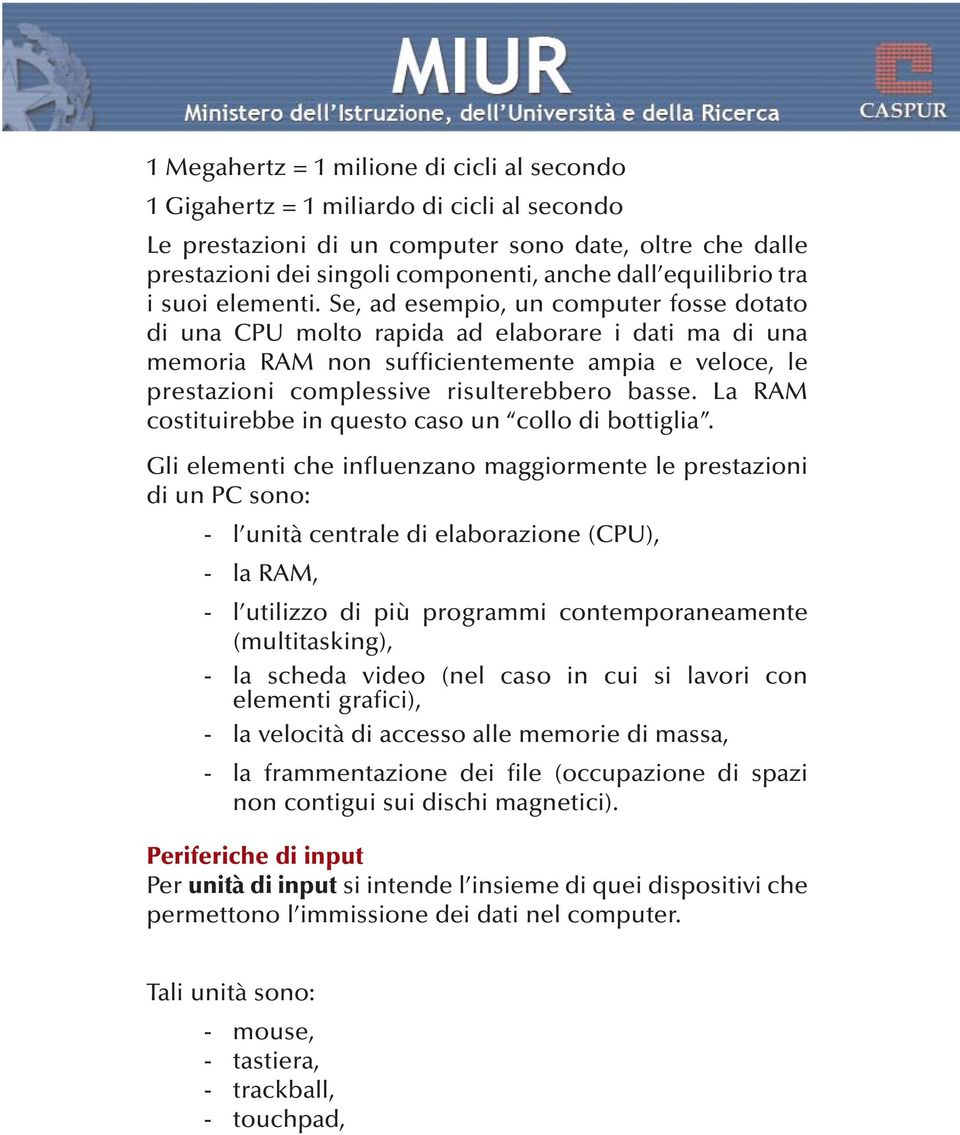
8 - joystick, - scanner, - penna ottica, - macchina fotografica digitale, - microfono. Il mouse è uno dei dispositivi necessari per lavorare con il personal computer. Spostando il mouse si sposta sullo schermo una freccia (il puntatore), con cui è possibile indicare, selezionare e spostare gli oggetti. Il mouse ha almeno due pulsanti (il tasto sinistro e il tasto destro) posti sulla parte superiore, e una piccola sfera sporgente nella parte inferiore, che capta i movimenti del mouse e li invia al computer. Ultimamente trovano ampia diffusione i mouse ottici. In questi dispositivi una luce rossa generata da un LED e focalizzata da un sistema di lenti illumina la superficie su cui si muove il mouse. In ogni istante una microtelecamera acquisisce l'immagine della superficie, la confronta con l'immagine precedente e calcola la distanza e la direzione dello spostamento. Il trackball è come il mouse un dispositivo di puntamento. Si distingue dal primo in quanto non è necessario trascinarlo, ma basta far ruotare con le dita la sfera presente al suo interno. Il trackball può essere dotato di due o tre pulsanti con le stesse funzioni di quelli del mouse. Anche il touchpad ha la stessa funzione del mouse; in questo caso, però, lo spostamento del puntatore si ottiene facendo scorrere il polpastrello di un dito su una superficie piana di piccole dimensioni.
9 Il joystick, o leva di comando, è costituito da una leva manovrabile manualmente munita di due o più pulsanti. Viene utilizzato soprattutto nei videogiochi. La tastiera del computer è composta da tasti che riportano l indicazione di lettere e numeri; la sua funzione è quella di immettere nel sistema sequenze di caratteri e comandi. La tastiera più utilizzata è la Qwerty, il cui nome è dato dalla sequenza delle lettere dei primi 6 tasti. Lo scanner è un dispositivo esterno al computer che permette di acquisire in formato digitale fotografie, disegni e testi sotto forma di file immagine. Possiamo associare l uso dello scanner a quello di programmi di riconoscimento dei caratteri, (detti OCR, Optical Character Recognition) o di elaborazione delle immagini. La penna ottica è un lettore di codici a barre, ossia un dispositivo capace di leggere caratteri rappresentati da sequenze di linee verticali. Un esempio di utilizzo dei codici a barre lo troviamo sulle confezioni dei prodotti in un negozio.

10 La macchina fotografica digitale dà la possibilità di acquisire fotografie che possono in seguito essere trasferite sul computer e ritoccate con programmi di elaborazione grafica. Il microfono consente di acquisire dei suoni in forma digitale, che possono essere utilizzati, ad esempio, in applicazioni multimediali. Periferiche di output Nel processo di elaborazione dei dati che avviene all interno di un computer, le unità di output sono i dispositivi che ricevono i dati dal computer e li convertono in forma intelligibile per l utente. Unità di output sono: - monitor, - stampante, - plotter, - altoparlanti. Il monitor (o VDU, Visual Display Unit) è un unità video che funziona in modo molto simile ad un televisore: traduce in immagini i dati ricevuti dalla scheda grafica del computer. Le immagini sono costituite da puntini luminosi chiamati

11 pixel. La risoluzione dello schermo è data dal numero di pixel che il monitor può visualizzare (ad esempio 800x600 pixel). L unità in cui si misurano le dimensioni di un monitor è il pollice, che equivale a circa 2,6 centimetri. Dimensioni tipiche dei monitor sono 14, 15, 17 e 19 pollici. Tali misure indicano la lunghezza della diagonale dell area visibile rettangolare del monitor. La stampante consente all utente di ottenere una copia cartacea dei dati elaborati dal computer. Esistono vari tipi di stampanti: - stampanti ad aghi, in cui i caratteri e la grafica sono generati da un insieme di punti prodotti dal contatto tra la carta ed un nastro inchiostrato, mediante la pressione di piccoli aghi metallici contenuti in una testina mobile. - stampanti a getto d inchiostro, in cui i caratteri e la grafica sono generati da microscopiche gocce di inchiostro espulse sulla carta da ugelli contenuti in una testina mobile. - stampanti laser, in cui i caratteri e la grafica sono generati con un processo simile a quello usato nelle fotocopiatrici. Il plotter è un dispositivo che consente di stampare su fogli di grandi dimensioni. Si differenzia dalla stampante sia per il modo di disegnare le linee, in quanto utilizza apposite penne, sia per il fatto che può tracciare righe continue, mentre
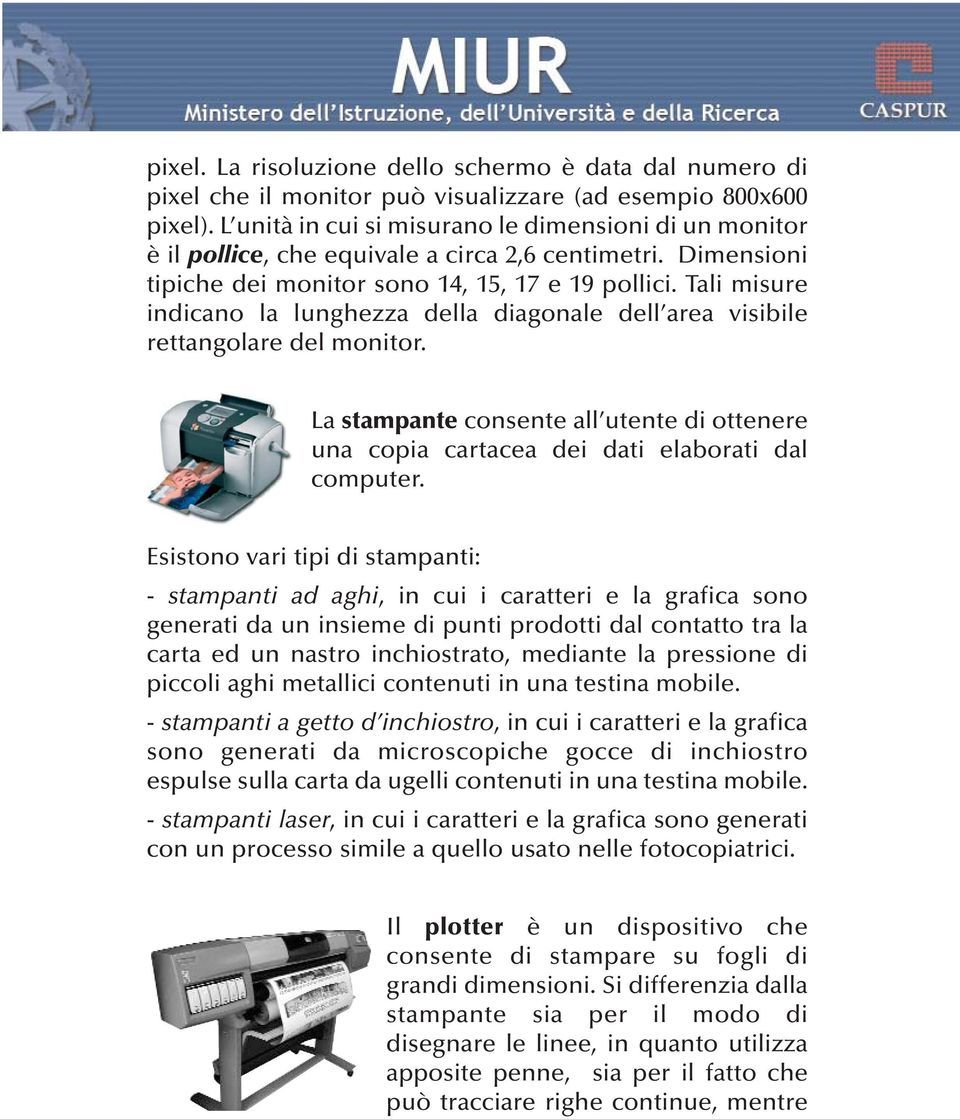
12 la stampante può soltanto riprodurle attraverso una serie di punti molto ravvicinati. Comunemente i plotter sono impiegati soprattutto nel campo scientifico per la produzione di grafici bidimensionali o nella grafica digitale. Alcune periferiche di output come le casse, gli altoparlanti e le cuffie trovano un grande utilizzo nelle applicazioni multimediali e permettono di avere un output sonoro. Periferiche di input/output Ci sono alcune unità periferiche che svolgono sia le funzioni di input che di output, tra cui: - modem, apparecchio per la trasmissione di dati lungo le linee telefoniche; - touch screen, schermi sensibili al tatto, su cui è possibile selezionare le opzioni presenti sullo schermo utilizzando il dito come puntatore; essi sono dispositivi che hanno la possibilità sia di leggere che di scrivere caratteri magnetici (ad esempio i terminali self-service bancari); - interfacce analogiche e digitali per collegare la strumentazione. DISPOSITIVI DI MEMORIA Memorie principali e memorie secondarie I dati che elaboriamo ed i programmi che utilizziamo sono informazioni che devono essere in qualche modo memorizzate. A questo scopo nel computer sono presenti delle memorie, che si chiamano memoria centrale e memorie secondarie.

13 La memoria centrale è composta da due parti fondamentali: - la ROM e - la RAM. La ROM (Read Only Memory) è, come il nome suggerisce, una memoria di sola lettura, ovvero i dati sono inseriti dal produttore e non sono modificabili dall utente. È, inoltre, una memoria permanente che conserva le informazioni anche dopo lo spegnimento del computer. Il suo contenuto è costituito da informazioni fondamentali per l avvio del computer. Il Firmware è un programma, contenuto nella ROM, che permette al computer di eseguire alcune funzioni fondamentali come l avviamento del software di base, detto BIOS (Basic Input Output System). La RAM (Random Access Memory) è invece una memoria volatile: il suo contenuto viene perso in caso di spegnimento del computer. Contiene i dati e le istruzioni dei programmi in esecuzione. Le memorie secondarie o di massa sono dei dispositivi di memoria caratterizzati da una capacità di immagazzinare dati molto elevata, grazie alla quale le informazioni, i programmi e i dati presenti nella memoria RAM possono essere memorizzati in maniera permanente. Tra le memorie secondarie troviamo: il disco rigido o hard disk, in cui vengono memorizzati in maniera permanente tutti i dati (dal sistema operativo, ai programmi, ai dati elaborati dall utente). È per dimensione il più importante esempio di memoria secondaria; la capacità di un disco rigido, infatti, è molto elevata e arriva

14 comunemente ad alcune decine di gigabyte (GB). È formato da dischi magnetici rigidi posti all interno di un rivestimento protettivo. I dati sono registrati in forma magnetica. Generalmente si trova all interno del computer, tuttavia oggi esistono anche dei dischi rigidi esterni da collegare all elaboratore, che possono essere rimossi e trasportati; i floppy disk o dischetti sono il supporto di memorizzazione più diffuso per trasferire dati da un computer ad un altro, hanno il vantaggio di essere economici e facili da trasportare ma la quantità di informazioni memorizzabile è limitata (quelli generalmente in uso sono dischetti da 3,5 pollici con capacità di 1,4 MB). Per leggere un floppy disk occorre inserirlo nell apposito lettore (drive); il CD (ovvero Compact Disk) è un disco a lettura ottica materialmente identico ad un CD musicale, ma può memorizzare dati e programmi, e contenere una grande quantità di informazioni (circa 700 MB). Esistono tre tipi di CD: - i CD-ROM (Compact Disk Read Only Memory), che non possono essere registrati dall'utente ma solo letti un numero illimitato di volte; - i CD-R (Compact Disk Recordable), che possono essere registrati una sola volta e successivamente letti un numero illimitato di volte; - i CD-RW (Compact Disk Re-Writable) che possono essere sia registrati che letti innumerevoli volte.

15 Per leggere le informazioni contenute su un compact disk è necessario un apposito lettore che utilizza un raggio laser; per registrare un compact disk, invece, è necessario un dispositivo specifico chiamato masterizzatore. Il DVD (Digital Versatile Disk) può contenere da un minimo di 4.7 GB ad un massimo di 17 GB di informazioni, cioè l equivalente di 7 o 24 CD-ROM! Ne esistono diverse tipologie: scrivibili (una sola volta), riscrivibili (più volte) e pre-registrati (non scrivibili). Un DVD può contenere audio, video o dati, ad esempio sotto forma di programmi multimediali. Tra gli altri supporti di memorizzazione dei dati ricordiamo: - lo zip disk, che ha lo stesso aspetto del floppy ma capacità di MB; - i data-cartridge, cartucce a nastro magnetico utilizzate per fare delle copie di backup dei dischi rigidi; - i nastri magnetici, nastri su cui vengono registrati dati e programmi in modo sequenziale; per pervenire alle informazioni desiderate bisogna prima scorrere le informazioni precedenti; - le unità di memoria mobili ( penne USB) che vengono collegate al computer tramite la porta USB (Universal Serial Bus). Hanno forme diverse e capacità variabili da 32 MB a 4GB. Prima di utilizzare alcuni dispositivi di memorizzazione di

16 massa (ad esempio il disco rigido, il floppy disk, ecc.) bisogna ricorrere alla formattazione, cioè una procedura che cancella tutti i dati eventualmente presenti sul disco, controlla eventuali difetti e prepara il supporto per la registrazione di nuovi dati, organizzando opportunamente lo spazio disponibile. La misurazione della memoria Il computer utilizza un linguaggio binario in cui la più piccola unità di memorizzazione, il bit, può assumere due soli valori: 1 e 0. Convenzionalmente 1 rappresenta lo stato di ON (acceso) e 0 lo stato di OFF (spento). Un gruppo di otto bit costituisce un byte, unità minima per rappresentare un carattere, un numero o un simbolo. La diversa successione di 0 e 1 all interno di un byte permette di ottenere 256 varianti. Con un byte siamo quindi in grado di rappresentare tutte le lettere dell alfabeto latino, maiuscole e minuscole, i numeri, i segni d interpunzione, e ancora altri simboli. Per esempio, la sequenza in codice binario viene usata per indicare la lettera A. I multipli del byte sono: - il kilobyte (KB), costituito da 1024 byte, che corrisponde circa alla memoria occupata da una pagina di testo; - il megabyte (MB), costituito da byte (1024 kilobyte), che corrisponde a circa 1000 pagine di testo; - il gigabyte (GB), costituito da byte (circa un milione di pagine di testo); - il terabyte (TB), costituito da 1024 gigabyte (circa un miliardo di pagine di testo).
17 Per cercare i dati nelle memorie esterne possiamo ricorrere ad alcuni elementi: - carattere (unità minima di registrazione, occupa un byte. Es: L, 2, ecc.) - campo (insieme di caratteri che rappresentano un dato. Es: Nome, Età, ecc.) - record (insieme di campi che costituiscono una informazione unitaria. Es: Nome-Cognome-Indirizzo) - file (insieme di record che hanno la stessa struttura) - cartella (insieme di file a cui viene dato un nome per semplificare la ricerca) SOFTWARE Il termine software indica la parte immateriale del computer, in contrasto con quella fisica definita hardware. Per software si intendono i programmi, ovvero gli insiemi di istruzioni che il computer esegue. Il software è diviso in due categorie: software di sistema e software applicativo. Il software di sistema garantisce le funzioni base che permettono al computer di funzionare, mentre il software applicativo viene utilizzato per risolvere specifici problemi. Il software applicativo è costituito dai programmi che svolgono il lavoro reale per gli utenti finali. Un esempio di software applicativo è il pacchetto Office, che comprende: - Word, per l elaborazione dei testi; - Excel, per creare fogli elettronici; - PowerPoint, per le presentazioni;

18 - Access, per la creazione e gestione dei database. Questi programmi non possono lavorare in maniera autonoma ed indipendente rispetto al software di sistema. Software di sistema Il sistema operativo è il più importante software presente sul computer. Senza l installazione di un sistema operativo, nessun computer è in grado di funzionare. Il suo compito fondamentale è gestire tutti i componenti del computer e fornire l interfaccia tra il computer e l utente. Il sistema operativo coordina le funzioni generali del computer. Fanno parte del sistema operativo: - il supervisore, che permette di far funzionare tutto il sistema, carica i programmi in memoria e gestisce le unità periferiche; - i programmi che correggono gli errori; - i programmi che gestiscono le librerie di archivi elettronici; - i programmi che definiscono la configurazione hardware del sistema. La capacità di un sistema operativo di gestire più processi (vale a dire programmi in esecuzione) contemporaneamente è detta multiprogrammazione o, nel caso di sistemi monoutente, multitask. I sistemi operativi più noti sono: - MS DOS (Microsoft Disk Operating System), largamente diffuso fino alla nascita di Windows, che ora ha preso il suo posto. Non è dotato di
19 un interfaccia grafica e quindi non è di facile utilizzo. - Windows, che è senza dubbio il sistema operativo più diffuso. - Mac OS della Apple, per i computer Macintosh e PowerPC. - Unix, sistema pensato per gli utenti più esperti e molto utilizzato sulle workstation. - Linux, che è una versione di Unix per PC, un sistema operativo che rientra nella categoria Open Software, ossia software di dominio pubblico. Software applicativo È possibile individuare due tipi di software applicativo: - i software di tipo general purpose come ad esempio i software per l automazione d ufficio, la progettazione, il publishing e la multimedialità; - i software che svolgono funzioni specifiche, come ad esempio la gestione di magazzini, paghe e stipendi, i conti correnti bancari, la contabilità, la fatturazione, l anagrafe comunale, ecc. Sono software applicativi anche i programmi di creazione di testi, i fogli elettronici, i programmi per creare presentazioni, i database, i programmi di grafica e contabilità, ecc. Gli elaboratori di testi sono programmi di videoscrittura e rappresentano il software applicativo maggiormente diffuso. Essi offrono funzionalità come salvare un testo su file, conservarlo, correggerlo, modificarlo, copiarlo, stamparlo. Il più noto programma di elaborazione di testi è
20 Microsoft Word. Il foglio elettronico permette di gestire ed elaborare dati numerici, creare tabelle, correlarle tra di loro ed effettuare importanti analisi e statistiche. È possibile, inoltre, rappresentare i dati sotto forma di grafici. I programmi per realizzare presentazioni multimediali permettono abbastanza facilmente di rappresentare i contenuti attraverso immagini, suoni ed effetti speciali. I database sono programmi in grado di gestire archivi di tipologia e grandezza variabile, ordinando le informazioni in modo razionale e permettendo un facile recupero dei dati. Un ruolo significativo è svolto dai programmi multimediali, che si caratterizzano per l uso contemporaneo di più dati: testi, immagini, animazioni, filmati e suoni; sono impiegati nelle presentazioni, nell insegnamento e nell editoria elettronica. GUI Graphical User Interface L interfaccia grafica, detta GUI, consente di interagire intuitivamente con il computer. Utilizza rappresentazioni grafiche, come finestre e icone, per rappresentare comandi, file e applicazioni, rendendo l uso dei programmi più facile ed immediato. Tutte le operazioni, come lanciare comandi, scegliere opzioni, ecc. vengono svolte tramite il mouse. Sviluppo di software Il processo di sviluppo di un software è composto da quattro fasi: - analisi: è la prima fase del processo di sviluppo, ha lo scopo di identificare gli utenti del software per
21 mettere in luce le loro esigenze e richieste e le eventuali problematiche. La figura professionale che si occupa di questa fase è l analista; - programmazione: è la fase in cui il programma viene scritto cercando di fare in modo che le regole, i comandi e i vocaboli siano il più vicino possibile al linguaggio dell utente e al suo modo di esprimersi. Il programma così realizzato è definito programma sorgente. La figura professionale che si occupa di questa fase è il programmatore; - traduzione: è la fase in cui il programma viene convertito nel linguaggio dell elaboratore attraverso il compilatore, che traduce l intero programma e lo rende disponibile per una successiva esecuzione, e l interprete, che traduce ed esegue le istruzioni passo passo; - test: è la fase di verifica in cui vengono svolti i test al fine di controllare se il software è funzionale allo scopo per il quale è stato creato e se soddisfa tutte le caratteristiche stabilite. RETI INFORMATICHE LAN e WAN Una rete di computer mette in collegamento, tramite uno o più mezzi di trasmissione, un numero variabile di postazioni distanti l una dall altra. In dipendenza della distanza dei computer collegati possiamo distinguere tipi diversi di reti informatiche. La rete LAN (Local Area Network) è una rete locale composta da computer collegati tra loro e che risiedono
22 tutti nello stesso ambiente di lavoro. Sono situati, quindi, in un area geografica circoscritta (all interno dello stesso edificio o edifici adiacenti). I computer, collegati fisicamente tra loro, possono condividere file, programmi, periferiche, ecc. Le reti WAN (Wide Area Network) o reti geografiche, coprono lunghe distanze, arrivando oltre i confini geografici di città e stati. Le connessioni possono avvenire tramite ponti radio, reti pubbliche o addirittura stazioni satellitari per le telecomunicazioni. Tra le altre tipologie di reti troviamo: MAN (Metropolitan Area Network) per reti geografiche riguardanti una zona metropolitana e Internet, interconnessione di reti locali e geografiche in una rete globale. Grazie alle reti possiamo condividere le risorse all interno di un gruppo di lavoro, come ottenere informazioni da archivi in comune, scambiare informazioni per posta elettronica, lavorare insieme su uno stesso documento. Il groupware è il software specializzato per la gestione del lavoro di gruppo. Il Server è un computer che fornisce informazioni e/o risorse ad utenti di una rete che si collegano tramite il proprio computer (Client). La trasmissione delle informazioni può avvenire da un solo utente a molti utenti (tipo Multicast o Broadcast) o da un utente ad un altro utente (tipo peer to peer o point to point). Intranet ed Extranet Una rete Intranet è una rete che utilizza le stesse
23 caratteristiche di Internet, ma mentre Internet è una rete globale aperta a tutti, le reti Intranet sono intenzionalmente limitate ad un estensione localizzata ad una singola azienda. Una Extranet è una rete che utilizza applicazioni e servizi basati sul protocollo Internet che consente di collegare, in maniera protetta, reti locali geograficamente distanti. EDI (Electronic Data Interchange) scambio tra computer di dati relativi a transazioni commerciali. Il Firewall, o porta taglia fuoco, è un sistema che serve a proteggere un sistema informatico aziendale. Esso può essere realizzato via software, hardware o con una combinazione di entrambi, ed è progettato per impedire l accesso ad una Intranet da parte di utenti non autorizzati. Internet Internet è una rete che collega tra loro computer diversi, sia dal punto di vista hardware che dal punto di vista software, ubicati in ogni parte del mondo. Negli anni 60, negli Stati Uniti, nasce la prima rete di trasmissione dati, Arpanet, considerata il prototipo dell attuale Internet. Arpanet viene successivamente divisa in due reti: MILnet (rete militare) e NSFnet (National Science Foundation Network). Con l incremento del numero di utenti vennero poi aggiunte altre reti come Bitnet, Usenet e Fidonet. Da Arpanet, quindi, si è progressivamente arrivati all attuale rete globale che si estende su tutto il pianeta e che conta ad oggi oltre cento milioni di computer collegati. La trasmissione delle informazioni su Internet tra computer diversi avviene tramite la suite di protocolli detta TCP/IP
24 essi costituiscono l insieme di regole che stabiliscono la modalità in cui deve avvenire lo scambio di dati tra elaboratori. Ad esempio, il protocollo IP (Internet Protocol) prevede l utilizzo di indirizzi (detti appunto indirizzi IP) in grado di identificare univocamente le postazioni collegate alla rete Internet. L Internet Society è un organizzazione di esperti che definisce le politiche e la pratica di Internet e il suo scopo è quello di assicurare lo sviluppo, l evoluzione e l uso di Internet in modalità aperta per il beneficio di tutti gli utenti nel mondo. Tra i servizi primari di Internet troviamo: - la posta elettronica; - il servizio Telnet; - il trasferimento di file (FTP); - l accesso a banche dati (World Wide Web); - i gruppi di discussione (newsgroup); - le liste di distribuzione (mailing list); - le chat line; - le teleconferenze; - il telelavoro. Il World Wide Web (letteralmente ragnatela ad estensione mondiale ) è una rete di risorse informative, basata sull infrastruttura di Internet. Il web è costituito da innumerevoli siti informativi strutturati a loro volta da un insieme di pagine ipertestuali (da cui deriva l immagine della ragnatela) e memorizzate su computer denominati web server. La pagina iniziale di un sito è detta home page. Ogni sito è
25 progettato e gestito da specifiche figure professionali: il webmaster, che si occupa della gestione del sito e il web designer, che si occupa della progettazione. Il motore di ricerca consente la ricerca di informazioni. In genere è in grado di fornire un elenco di siti e pagine Internet che potrebbero contenere l informazione cercata. Tra i motori di ricerca troviamo: Virgilio, Google, Arianna, Yahoo, Altavista, ecc. Il linguaggio HTML (HyperText Markup Language) è un linguaggio per la creazione dei documenti ipertestuali con cui vengono realizzati i siti web. Il browser permette di accedere al servizio www e di visualizzare i contenuti delle pagine web. Per accedere ad un sito inseriamo l indirizzo, detto URL (Uniform Resource Locator), all interno di un area definita Barra degli indirizzi o Barra di navigazione. Ogni pagina web ha un indirizzo specifico o URL composto da varie parti. Prendiamo ad esempio l indirizzo del sito del governo italiano: - http è l acronimo di HyperText Transfer Protocol, è sempre presente ed indica il protocollo utilizzato per il trasferimento dei dati; - www è l acronimo di World Wide Web, un nome simbolico con cui normalmente vengono indicati i siti web; - governo è detto dominio di secondo livello ed indica di solito il nome dell organizzazione o della società proprietaria del sito; - it indica il dominio radice. Internet, infatti, è
26 suddivisa in una moltitudine di domini radice, ossia suddivisioni logiche della rete globale, che hanno lo scopo di facilitare la gestione dei nomi delle risorse. Possiamo distinguere domini geografici che identificano la nazionalità del sito, come uk (Gran Bretagna), it (Italia), de (Germania), es (Spagna), jp (Giappone), fr (Francia) e domini generici che identificano, invece, il tipo di organizzazione, come com (commerciale), edu (istituzione educativa), gov (ente governativo), net (polo di rete), mil (organizzazione militare). Da qualche anno, è possibile connettersi ad Internet attraverso la telefonia mobile, grazie al protocollo WAP (Wireless Application Protocol) e al linguaggio WML (Wireless Markup Language). La Netiquette è l insieme di regole comportamentali sviluppate dalla comunità di Internet, una specie di Galateo della rete che suggerisce delle regole di corretto comportamento. Apparecchiature di rete Le reti informatiche hanno bisogno di particolari apparecchiature per consentire la comunicazione tra computer. In una rete locale, ad esempio, vengono usati dispositivi detti switch a cui vengono collegati i singoli computer. Nel punto di contatto tra la rete locale e quella geografica sono solitamente presenti delle apparecchiature dette router. Il termine gateway indica genericamente il punto di comunicazione tra reti locali distinte. Altri esempi di tali
27 apparecchiature, utilizzate soprattutto nel passato, sono: Hub, il cui compito è quello di mettere in comunicazione i computer per creare una rete locale e Bridge, che ha il compito di connettere reti locali anche eterogenee. Oggigiorno, sia gli hub che i bridge sono quasi sempre sostituiti dagli switch che svolgono entrambe le loro funzioni con migliori prestazioni ed a costi confrontabili. Grazie ad Internet possiamo comunicare più velocemente e a costi ridotti ed accedere alle informazioni disponibili sui siti di tutto il mondo. La rete telefonica e i computer Per trasmettere dati possiamo servirci di: - linee commutate, in cui il collegamento viene stabilito solo per il tempo necessario alla trasmissione; - linee dedicate, in cui viene stabilito un collegamento permanente tra due punti della rete Internet; - linee a commutazione di pacchetto o packet switching, che permettono a più utenti di utilizzare la stessa linea. Una linea di comunicazione può essere analogica o digitale, a seconda del tipo di segnale che utilizza. Per capire la differenza tra digitale ed analogico, si pensi ad esempio ad un orologio a lancette (analogico), in cui il valore letto dalla lancetta dei minuti varia con continuità tra un valore ed il successivo, ed un orologio con display a cristalli liquidi (digitale), in cui i minuti letti assumono solamente i valori (0, 1, 2, 3,, 60). I computer sono dispositivi digitali perché utilizzano il linguaggio binario, ovvero esclusivamente i valori 0 e 1. Anche le comunicazioni tra computer
28 avvengono mediante un linguaggio digitale binario. Se la linea di comunicazione è di tipo analogico, com è ad esempio il caso delle normali linee telefoniche, il computer ha necessità di utilizzare un modem (modulatoredemodulatore), un dispositivo che traduce i segnali digitali binari del computer in segnali analogici e viceversa. Se invece la rete è di tipo digitale, il collegamento avviene direttamente senza la conversione digitale/analogico. Il baud è l unità di misura della velocità di un modem equivalente a un bit al secondo (BPS). Più alto è questo valore, più veloce è il modem e meno tempo ci vuole per trasmettere un file. I segnali possono essere trasmessi attraverso una varietà di mezzi: - doppino telefonico; - cavo coassiale; - fibra ottica; - onde radio. La rete telefonica tradizionale, normalmente indicata con il termine PSTN (Public Switched Telephone Network), ovvero rete telefonica pubblica commutata, può essere come detto utilizzata come linea di comunicazione. Fino a poco tempo fa il modo più semplice ed economico era acquistare un modem analogico ed utilizzare un collegamento gratuito con un provider Internet. Il limite di tale collegamento era la bassa velocità, ritenuta comunque sufficiente per l esigenza della maggior parte delle utenze domestiche. Chi aveva necessità di collegamenti più professionali poteva rivolgersi al servizio ISDN (Integrated Service Digital Network, rete integrata di servizi digitali), una rete
29 caratterizzata da una capacità di trasmissione circa due volte più veloce di una semplice linea telefonica analogica e che consente la trasmissione di dati in formato digitale. Pur rimanendo ancora disponibili le suddette possibilità di collegamento, negli ultimi tempi si sta sempre più affermando la tecnologia ADSL (Asymmetric Digital Subscriber Line), in grado di trasmettere una notevole quantità di dati utilizzando la tradizionale linea telefonica e che risponde alla sempre crescente esigenza dell utenza domestica di elevata banda Internet a costi contenuti. PSDN (Packet Switched Data Network) identifica un modello di trasmissione, basato sulla commutazione a pacchetto, che permette a più utenti di condividere i medesimi circuiti. I dati sono divisi in diversi pacchetti ed istradati per essere trasmessi al destinatario. Teletext è la trasmissione di testi dattiloscritti mediante telefono. È basato sull utilizzo di apposite macchine da scrivere collegate alla rete telefonica, che memorizzano il testo battuto. La trasmissione del testo avviene automaticamente. Per quanto riguarda l evoluzione della telefonia mobile possiamo parlare di tre generazioni di reti trasmissive. Alla prima appartengono i sistemi: - TACS, Total Access Communication System, basati sulla comunicazione analogica. Alla seconda appartengono i sistemi: - GSM, Global System for Mobile Communication, basati su comunicazione digitale; - GPRS, General Packet Radio System; è un evoluzione del GSM progettata per la trasmissione di dati (collegamento ad Internet
30 mediante telefoni cellulari) piuttosto che per la telefonia. Alla terza appartengono i sistemi: - UMTS, Universal Mobile Telecommunications Service, basati su comunicazione digitale con possibilità di trasmissione di dati multimediali ad alta velocità. I sistemi basati su comunicazione digitale offrono anche i seguenti servizi: - SMS, Short Message Service, che permette di inviare brevi messaggi di testo; - MMS, Multimedia Messaging Services, che permette di inviare messaggi con suoni, immagini e filmati; - WAP, Wireless Application Protocol, che permette il collegamento ad Internet tramite il cellulare. IT E SOCIETÀ La posta elettronica è il servizio di Internet più utilizzato ed è oramai uno strumento di comunicazione indispensabile per milioni di persone. Tramite la posta elettronica, infatti, è possibile inviare rapidamente messaggi ad ogni utente di Internet ovunque egli si trovi, allegando al messaggio qualsiasi tipo di documentazione (testo, immagine, musica, video). Inoltre l non richiede la disponibilità immediata del ricevente, il quale può controllare la propria posta in un qualsiasi momento successivo alla data di invio.
31 Il funzionamento della posta elettronica è relativamente semplice: il provider (la società che fornisce il servizio di accesso ad Internet) fornisce all utente una casella di posta elettronica personale (detta mail box), dalla quale è possibile inviare e/o ricevere dei messaggi. Ogni casella ha un indirizzo specifico, composto nel seguente modo: dove il chiamato comunemente chiocciola, separa il nome dell utente dall identificativo del provider ed it è l identificativo del paese d origine (in questo esempio l Italia). Per usare la posta elettronica sono necessari: - un computer; - un modem o una scheda di rete digitale; - un software che gestisca la posta elettronica, come ad esempio Outlook Express; - un collegamento ad Internet (rete telefonica, rete aziendale, ecc.); - una casella presso un provider con relativi nome utente e password.
32 I protocolli utilizzati nello scambio della posta elettronica sono: - SMTP (Simple Mail Transfer Protocol) per l invio dei messaggi; - POP3 (Post Office Protocol) per la ricezione dei messaggi (in alternativa alcuni provider utilizzano il protocollo IMAP Internet Message Access Protocol). e-commerce Un fenomeno estremamente diffuso è quello dell ecommerce (commercio elettronico). La rete delle reti ha, effettivamente, rivoluzionato anche il modo di comperare e di vendere. Oramai è possibile fare la spesa, prenotare un albergo o un intera vacanza comodamente da casa, con notevole risparmio di tempo e, molto spesso, anche di denaro. Sempre grazie ad Internet è possibile effettuare operazioni in borsa o eseguire transazioni bancarie. Possiamo pagare i nostri acquisti online tramite carta di credito, moneta elettronica o assegno circolare elettronico. Tra i vantaggi ritroviamo la possibilità di avere sempre a disposizione i negozi virtuali in qualsiasi parte del mondo, dove fare acquisti scegliendo tra una vasta gamma di prodotti. Tra gli svantaggi, l impossibilità di vedere il prodotto tranne che su un catalogo e il sistema di pagamento che, in alcuni casi, può non garantire né l anonimato né la totale sicurezza.
33 IL COMPUTER NELLA VITA DI OGNI GIORNO Il computer al lavoro L avvento dei sistemi informatici ha determinato radicali cambiamenti in tutti gli ambiti del mondo del lavoro. Non sono mancati però dei problemi dovuti proprio alla forte dipendenza della società dagli strumenti informatici: ne è un esempio il millennium bug, o problema dell anno duemila, o problema Y2K (adeguamento dei computer per permettere il riconoscimento degli anni successivi al 1999). Il computer, proprio per la sua velocità di elaborazione, può essere maggiormente utile in lavori quali: - gestione ed archiviazione di notevoli quantità di dati; - esecuzione di lavori ripetitivi; - esecuzione intensiva di calcoli complessi. Nello stesso tempo però, per alcuni fattori quali la mancanza di originalità, la difficoltà di gestire dati nuovi o non previsti, i guasti ecc., il computer non è in grado di sostituire un operatore umano. Un radicale cambiamento nell ambito del lavoro è determinato dall utilizzo della cosiddetta Office Automation (automazione d ufficio), ossia l insieme di software preposti ad ottimizzare quantitativamente e qualitativamente lo svolgimento delle attività d ufficio. Tale processo di automazione ha determinato una riduzione dei costi del personale, ma anche una semplificazione e un miglioramento dei consueti compiti d ufficio e dello scambio di dati tra impiegati. Le più importanti applicazioni d ufficio sono:
34 - posta elettronica; - elaborazione di testi; - fogli elettronici; - elaborazioni grafiche; - agende di riunioni; - desktop publishing. Il desktop publishing riguarda l editoria elettronica, ovvero l attività di produrre stampati di alta qualità e di bassa tiratura, quali libri e giornali, con un software specializzato. Nell ambito delle aziende si sono affermati i cosiddetti EIS (Executive Information System), programmi in grado di fornire uno spaccato riassuntivo della situazione aziendale. Esistono poi dei sistemi DSS (Decision Support System) che danno informazioni utili per prendere delle decisioni. come i programmi per la pianificazione e per l analisi What if Inoltre ci sono anche programmi per la pianificazione e l analisi, per avere una visione sintetica delle vendite e della produzione e ancora per calcolare il profitto e le potenzialità di profitto. Nel settore industriale, l informatizzazione ha contribuito a velocizzare e a rendere più ordinato il processo produttivo. Vengono utilizzati programmi CAD (Computer Aided Design) per la progettazione e programmi CAM (Computer Aided Manifacturing) per controllare la produzione.
35 Anche in banca il computer svolge un ruolo importante; ad esempio, sono di largo uso le carte tipo Bancomat, come la tessera a banda magnetica o la smart card a microchip. Quest ultima è in grado di memorizzare una maggiore quantità di dati rispetto alla precedente. Il servizio bancario presso un terminale self-service garantisce un buon livello di sicurezza; pensiamo ad un comune prelievo: il computer permette all utente di inserire la sua tessera con il codice identificativo, richiede la digitazione della password per accedere al servizio, richiede l inserimento dei dati per effettuare la transazione. Al supermercato, è possibile rilevare automaticamente il prezzo di un prodotto attraverso il codice a barre. Il codice a barre permette di accelerare la fila alle casse e di produrre scontrini con il nome del prodotto e relativo costo. In aeroporto, alla stazione ferroviaria e nelle agenzie di viaggi, è possibile utilizzare i sistemi informatici per acquistare o prenotare biglietti. In albergo il computer viene utilizzato per gestire la clientela e per la gestione amministrativa. Anche nella pubblica amministrazione l uso del computer si è ampiamente diffuso permettendo alcuni servizi come l utilizzo di Internet e lo sportello self-service, in grado di velocizzare il rilascio di certificati e di pagamenti di tasse. Oggi è a disposizione una carta di identità elettronica che permette di accedere a tutte queste funzioni. Nelle assicurazioni il computer viene utilizzato per gestire le tariffe, i contratti e l anagrafica dei clienti. Nell ambito sanitario, l informatizzazione ha reso possibile la nascita della telemedicina. La telemedicina rappresenta la possibilità per un paziente che riscontra una determinata
36 patologia di usufruire di infrastrutture medico-sanitarie specializzate utilizzando la rete telematica. Ad esempio è possibile effettuare dei consulti a distanza inviando, anche in tempo reale, i dati di una radiografia o di un elettrocardiogramma da una città ad un altra, con un risparmio di tempo e di costi. L uso del computer ha permesso inoltre di facilitare la gestione dei pazienti, delle cartelle cliniche e degli strumenti di analisi. Nell ambito della didattica, il settore che ha particolarmente tratto vantaggio dall innovazione tecnologica è quello della Formazione A Distanza (FAD). Fino a pochi anni fa, la FAD si è servita di canali di comunicazione tradizionali (posta, radio, televisione) e la sua metodologia non si è discostata dalla didattica tradizionale. Con l avvento dell informatizzazione, non solo sono cambiati i canali di trasmissione, ma si sono aperte nuove possibilità didattiche e metodologiche. In particolare: - l apprendimento è diventato di tipo collaborativo; - è stato introdotto l uso massiccio della multimedialità nella didattica; - si è reso possibile fare formazione simultaneamente a molte persone anche residenti in diverse aree geografiche; - è stata adottata la metodologia dell autoapprendimento. Lo studio dei discenti è diventato quindi personalizzabile nel rispetto dei tempi e degli impegni personali o professionali. - i materiali sia teorici che pratici sono distribuiti tramite la rete e resi disponibili in formato digitale;
37 - i costi per le aziende si sono sostanzialmente abbattuti. Nella formazione riveste grande importanza il libro elettronico, che può essere memorizzato su CD-ROM o su DVD ed anche reperibile via Internet. Il libro elettronico consente una maggiore interattività con l utente e la possibilità di utilizzare la multimedialità. Telelavoro Un altra realtà che si va sempre più rapidamente ed ampliamente diffondendo è quella del telelavoro. Il telelavoro o telework può essere definito come una forma di lavoro indipendente dall ubicazione geografica dell ufficio o dell azienda. Il telelavoro è possibile grazie all impiego di supporti informatici e telematici e si estende sia ai lavoratori dipendenti che a quelli autonomi, e riguarda una larga fascia di professioni o lavori. Il vantaggio principale che ne deriva per il lavoratore è una maggiore libertà e flessibilità, che si traduce in termini di risparmio di tempo e orario elastico. Gli svantaggi del lavoro a distanza, invece, potrebbero essere riassumibili nella evidente restrizione dei contatti sociali e nella maggiore difficoltà di comunicazione fra dipendente e datore di lavoro. Ergonomia L ergonomia (dal greco ergos = lavoro e nomos = controllo) è una disciplina che persegue la progettazione di prodotti, ambienti e servizi adatti alle necessità dell utente, migliorando la sicurezza, la salute, il comfort, il benessere e la prestazione umana. Si tratta di una scienza
38 interdisciplinare che coinvolge l anatomia, l ingegneria, la biologia, la fisiologia, la psicologia, l ambiente di lavoro, ecc. Il suo obiettivo (sancito dal decreto legge 626/94) è di stabilire le soluzioni in grado di tutelare la salute del lavoratore, nella sua interazione con le macchine e l ambiente, e di conseguenza accrescere l efficienza e la sicurezza sul posto di lavoro, garantendo quindi l integrità fisica e psicologica del lavoratore e potenziandone le capacità operative. Gli studi sull ergonomia del posto di lavoro sostengono che: - lo schermo deve consentire una facile lettura e deve essere orientabile a seconda delle esigenze dell utente, deve avere uno schermo filtrante e posizionato a circa 60 cm dall occhio; - la tastiera deve essere inclinabile e distante dallo schermo; - il mouse deve essere vicino all utente e deve essere poggiato su un tappetino; - il tavolo di lavoro deve essere abbastanza grande da permettere all utente di appoggiarci le braccia; - la sedia deve essere regolabile e deve avere un appoggio a cinque razze munite di rotelle per essere spostata facilmente. È molto importante, inoltre, rispettare le pause all interno dell orario lavorativo: è necessario circa un quarto d ora ogni due ore.
39 Salute L articolo 54 della legge 626 del 1994, in materia di protezione dei lavoratori, affronta le problematiche ed i rischi legati al lavoro svolto davanti ad un terminale. Generalmente, si evita di rimanere molte ore davanti al monitor di un PC, perché si temono le radiazioni emesse dallo schermo. Tuttavia i rischi maggiori per la salute non sono le radiazioni quanto le conseguenze sulla vista, sull apparato muscolare e scheletrico e sul sistema nervoso che possono derivare da molte ore di lavoro al computer. Trascorrere svariate ore davanti al monitor può causare disturbi dell apparato visivo e dare luogo a diverse patologie: - disturbi della vista; - sindrome da fatica visiva o astenopia; - mal di testa o emicranie. Tali disturbi hanno come cause principali: - le cattive condizioni di illuminazione; - lo sforzo ottico prolungato; - eventuali difetti della vista già preesistenti. I disturbi a carico dell apparato muscolare e scheletrico sono fondamentalmente provocati da: - necessità di compiere movimenti ripetitivi (braccia e mani); - assunzione di una postura statica e rigida indotta spesso da un alto livello di concentrazione (collo, spalle, colonna vertebrale, schiena). Durante l orario di lavoro è necessario prendere alcune
40 precauzioni come controllare le prese e le loro condizioni ed evitare sovraccarichi di prese disponendo ogni cavo su una presa diversa. Ambiente Possiamo aiutare l ambiente, risorsa preziosa della nostra società, attraverso alcuni piccoli accorgimenti come: - utilizzare fogli riciclati; - ricaricare le cartucce vecchie; - in caso di pause prolungate impostare l autospegnimento dello schermo o il passaggio automatico della stampante allo stato di attesa; - utilizzare circuiti a basso consumo energetico. Per ridurre il consumo della carta per la stampa possiamo utilizzare la documentazione elettronica. SICUREZZA E PROTEZIONE DATI Sicurezza dei dati L espressione sicurezza nei sistemi informatici fa riferimento alle tecniche atte a far sì che i dati memorizzati in un computer non possano essere letti o violati da terzi non direttamente interessati. Un azienda attenta alla sicurezza informatica dovrà adottare una politica di protezione dei dati aziendali e dovrà inoltre istruire i dipendenti sulle procedure di emergenza da applicare nel caso di violazioni alla politica di sicurezza. Tra le principali misure di sicurezza ricordiamo:
41 - L utilizzo di password o parole chiave, ossia codici segreti per l identificazione e l accesso di un utente alla rete o ad un sistema protetto. Per accedere alle informazioni protette da password occorre inserire un identificativo dell utente ed una password che verifica che tale identificativo viene utilizzato solamente dal suo assegnatario. Per una maggior sicurezza la password dovrebbe avere i seguenti requisiti: - essere tenuta segreta e sostituita spesso (più o meno ogni tre mesi); - non essere facilmente intuibile da parte di chi ci conosce; - non essere una parola di uso comune né, possibilmente, una parola del vocabolario; le migliori password sono costituite da una sequenza alternata di numeri, lettere maiuscole e minuscole e simboli di punteggiatura. - L uso della crittografia, ovvero di una tecnica di cifratura che consente di nascondere dei dati rendendoli decifrabili solo al destinatario. Tramite la crittografia: - le informazioni depositate sul proprio computer vengono protette da eventuali accessi non autorizzati; - le informazioni inviate sulla rete non possono essere lette da soggetti non autorizzati; - è possibile verificare l integrità di un documento ricevuto.
42 È buona regola tutelare i nostri dati da eventuali danni fortuiti, incidenti o manomissioni che ne potrebbero causare la perdita. Backup Uno dei principali accorgimenti da rispettare per la salvaguardia dei dati è quello di tutelarsi da una possibile rottura o smagnetizzazione dell hard disk o degli altri dispositivi di memoria o dalla cancellazione involontaria di file o cartelle. Per evitare questi problemi è opportuno effettuare periodicamente un backup, ovvero una copia di riserva dei dati più importanti su un disco, un nastro, un floppy o un CD, per poterli ripristinare in caso di necessità (essendo i dischetti e nastri facilmente deteriorabili, è preferibile salvare i dati su CD-ROM). Per ripristino si intende il rinvenimento di dati danneggiati o perduti attraverso le copie di backup. In piccole aziende può essere sufficiente effettuare un backup giornaliero o settimanale, in grandi aziende potrebbe essere necessario effettuare il backup più volte al giorno. Virus Un virus è un particolare software che è in grado, una volta eseguito, di infettare altri file e riprodursi facendo copie di se stesso, evitando di essere rilevato dall utente. I virus possono essere più o meno dannosi per il sistema infettato, ma comportano comunque uno spreco di risorse in termini di utilizzo del processore, della memoria e dello spazio sul disco fisso. Il nome virus dipende dal fatto che questi
43 piccoli programmi hanno delle analogie con i virus biologici, ossia come il virus biologico si propaga da persona a persona così il virus informatico si propaga da computer a computer. Il virus informatico può provocare danni al PC su cui risiede. Un virus può danneggiare a vari livelli il funzionamento dei computer con i quali viene a contatto, colpendo l hard disk o alcuni programmi eseguibili, cancellando alcuni file che si trovano sull hard disk o alcune risorse di rete. Proprio per questo motivo è importante non utilizzare floppy disk e CD di provenienza incerta e non scaricare da Internet programmi di origine ignota o sospetta. Un computer può essere infettato in diversi modi: - attraverso file allegati alle ; - scaricando programmi da Internet; - utilizzando floppy o CD infetti. I virus possono essere benigni o maligni. I virus benigni arrecano danni di scarsa rilevanza come: - mostrare scritte o immagini sullo schermo; - segnalare falsi malfunzionamenti; - generare suoni, colori o messaggi; - cancellare o spostare dei file. I virus maligni possono causare danni di diversa gravità. Possiamo classificarli in: - file virus, che attaccano i file eseguibili; - boot virus, che si propagano inserendo una copia di se stessi nel settore di avvio sul disco rigido o sul floppy e che si attivano nel momento dell accensione del computer;
44 - macrovirus, costruiti con linguaggi di script per le macro (VBA, Visual Basic for Application) e incorporati in file creati con pacchetti di produttività personale (come per esempio i file.doc); - network virus, che utilizzano comandi e protocolli delle reti informatiche. La modalità di diffusione dei virus è varia: ci sono programmi, come i cavalli di Troia, che sono apparentemente innocui e che invece, una volta eseguiti, effettuano operazioni diverse da quelle per le quali l utente li aveva lanciati; altri invece, come i worms, sono programmi che utilizzano i servizi di rete per propagarsi da un sistema all altro e agiscono creando copie di se stessi per poi mettersi in esecuzione. Il migliore antidoto per combattere i virus è scoprirli prima che possano compromettere il funzionamento del sistema. Difendersi dai virus al giorno d oggi è diventato fondamentale, visto che quotidianamente navighiamo su Internet e riceviamo decine di . Alcuni accorgimenti da seguire sono i seguenti: - non eseguire né installare mai sul proprio PC programmi e software di provenienza sconosciuta; - non eseguire allegati di di provenienza non sicura. Se l allegato è di tipo.exe,.vbs o.com non eseguirlo a meno di non essere assolutamente certi che non contenga virus; - usare un programma antivirus che riconosca in tempo reale un virus e lo elimini. L antivirus deve essere costantemente aggiornato per riconoscere
45 anche i nuovi virus che giornalmente appaiono sulla rete; - non aprire messaggi di posta elettronica di mittenti sconosciuti. Copyright Gli autori di programmi software sono garantiti dalla medesima legge che tutela gli autori di opere letterarie mediante il diritto d autore, detto copyright. Solo coloro ai quali è attribuito il copyright possono accordare e concedere la diffusione di copie del software. Nonostante la legge, sono molte le persone che riproducono e diffondono software senza prendere in considerazione i diritti d autore e non tutti sanno che riprodurre, acquistare, vendere o utilizzare copie non autorizzate di programmi è un reato. Di solito i software, piuttosto che venduti, sono concessi in licenza d uso. È possibile trovare licenze basate sul numero di macchine su cui il programma può essere usato, altre sul numero di utenti che possono utilizzare il programma. Generalmente le licenze di software per personal computer permettono di far funzionare il programma soltanto su una macchina, e di effettuare copie del software soltanto come backup di riserva. Il copyright si estende anche a: - file pubblicati su Internet sotto forma di testi, video, audio, fotografie e grafici; - opere distribuite sotto forma di floppy disk, CD, zip disk. Il software può essere acquistato come:
46 - Shareware: è un software reso disponibile gratuitamente per un breve periodo di tempo. Alla fine del periodo di fruizione gratuita è necessario pagare una somma in denaro per continuare ad utilizzarlo. Una volta effettuato il pagamento, oltre all uso del software sono resi disponibili e registrati servizi aggiuntivi di assistenza e aggiornamento. Lo shareware è garantito dai diritti d autore, non è quindi possibile rivenderlo come proprio. Si può però copiare in modo tale da distribuirlo ad altre persone, che a loro volta dovranno pagare una somma al termine del periodo di prova. - Freeware: è un software distribuito gratuitamente a titolo personale (e quindi non è necessaria la registrazione presso il produttore), ma è coperto dai diritti d autore. - Cardware: è un software distribuito gratuitamente, per il quale l autore invita gli utenti ad inviargli una cartolina illustrata come segno di ringraziamento. I software con licenza d uso sono coperti da copyright, perciò si possono utilizzare ma non si può cedere la proprietà del prodotto. Ogni programma distribuito viene dotato di una password e di un codice identificativo. Tutela della privacy Nell ambito della questione sulla privacy e sulla riservatezza dei dati personali si sta andando verso una sempre maggiore garanzia di tutela fornita dall attenzione degli organi preposti che, attraverso l emanazione di nuove normative, ne regolano gli standard e le procedure. Il diritto alla privacy è stato messo a punto per i cittadini della Comunità Europea da una direttiva specifica, la 95/46/CE del
47 24 ottobre 1995: Per la tutela delle persone fisiche con riguardo al trattamento dei dati personali, nonché alla libera circolazione dei dati. Ogni stato membro dell Unione ha poi recepito tale direttiva traducendola in legge statale. Nel nostro Paese la direttiva è stata recepita con la promulgazione della legge n. 675 del 31/12/1996 e successive, che salvaguardano il diritto alla tutela dei dati personali; la legge prende in considerazione anche l informatica, in particolare la garanzia dei dati personali che transitano su Internet. Nonostante queste normative, può capitare spesso, navigando su Internet, di fornire involontariamente dati personali che possono essere utilizzati e commercializzati, ad esempio per scopi pubblicitari (il tipo di browser utilizzato, la località dalla quale ci colleghiamo, quali sono i siti che visitiamo maggiormente, ecc.). Lo scopo principale della legge n. 675/96 è: - garantire che il trattamento dei dati personali sia effettuato nel rispetto dei diritti, della libertà e della dignità delle persone fisiche, con particolare riguardo alla riservatezza e all identità personale; - assicurarsi che tutti coloro che detengono o gestiscono dati personali abbiano l autorizzazione della persona interessata, proteggano i dati riservati e comunichino il motivo per cui i dati sono stati raccolti.
48
49 Uso del computer e gestione dei file Linux con interfaccia grafica KDE 3x Introduzione Una breve introduzione Linux; GNU/Linux e le sue distribuzioni; le interfacce grafiche e KDE. Ogni computer, per funzionare, ha bisogno di un sistema operativo: GNU/Linux è il sistema che utilizzeremo. Linux è un sistema operativo Open Source, cioè gratuito e liberamente distribuibile. Esso costituisce la parte principale (detta kernel) di un sistema operativo nato nel 1991 come progetto personale di uno studente di informatica finlandese, Linus Torvald, che voleva sviluppare un sistema operativo simile a UNIX. Unito poi ad altri programmi liberamente disponibili, Linux è diventato un sistema operativo completo, denominato appunto GNU/Linux. Oggi Linux è un sistema operativo robusto e stabile; molto simile ai sistemi UNIX usati nei grandi computer delle università e delle banche. Viene distribuito con un particolare tipo di licenza, la licenza GPL-GNU General Public Licence, che sancisce la più completa libertà di utilizzo per l utente che ha il diritto di ottenere i codici sorgenti di modificare liberamente il software e di copiarlo e ridistribuirlo, con le modifiche apportate, a tutta la
50 comunità degli utenti. Questo significa che Linux non è di proprietà di nessuno: non è rimasto il progetto personale di una singola persona ma ha coinvolto un gran numero di utenti che tutt oggi si dedicano a sviluppare il software assicurando così una velocità di sviluppo senza precedenti. Il sistema operativo Linux quindi può essere utilizzato da chiunque, installato su un numero qualsiasi di computer, liberamente modificato e adattato alle singole necessità e alle esigenze personali. Figura 1: Il pinguino Tux, logo di Linux Abbiamo già detto che Linux è solo il kernel del sistema, ovvero la parte centrale che permette al computer di avviarsi e pilotare tutti i dispositivi ad esso connessi. Per essere pienamente utilizzabile, quindi, Linux ha bisogno di un insieme di altre funzioni (ad esempio un sistema per installare il sistema operativo; un software di sistema; i software applicativi, ecc.). Queste funzioni sono fornite dalle distribuzioni. Le distribuzioni di Linux sono tantissime e tutte ugualmente valide.
51 Le principali sono: -Mandrake ( -WinLinux ( -Caldera ( -SuSe ( -Red Hat Linux ( È possibile procurarsi la distribuzione desiderata in versione CD acquistandola in edicola, nei grandi negozi di computer, tramite Internet o ancora nei pochi negozi e siti specializzati su Linux. Per questo corso di auto-apprendimento utilizzeremo Red Hat versione 9. Figura 2: Il logo della distribuzione Red Hat Linux, così come Unix e MS DOS, è un sistema operativo definito a linea di comando : sullo schermo cioè non compare nessuna grafica e tutti i comandi devono essere impartiti attraverso la tastiera. Tali sistemi operativi sono estremamente scomodi e difficili da utilizzare, soprattutto per un utente che non ha grande dimestichezza con il computer. Per questo motivo, grazie anche al miglioramento della potenza dei calcolatori e
52 all affermazione di schede grafiche a buon mercato, sono stati creati dei programmi che, appoggiandosi comunque alle funzioni del sistema a linea di comando, forniscono all utente un interfaccia grafica a finestre che rende più semplice lo svolgimento delle operazioni. In questo modo lo schermo nero, tipico dei sistemi a linea di comando, è sostituito da una scrivania virtuale con grafica accattivante, icone esplicative, messaggi e suoni che sono in grado di aiutare anche l utente alle prime armi. Al contrario di altri sistemi, Linux dispone di diversi tipi di interfacce grafiche. Le più comuni fornite dalle maggiori distribuzioni sono: -KDE (K Desktop Environment) e -GNOME (GNU Network Object Model Environment). Noi utilizzeremo l interfaccia grafica KDE (K Desktop Enviroment, ovvero Ambiente di scrivania K), versione 3X. Figura n. 3: Il logo di KDE KDE è un interfaccia molto flessibile che può essere configurata in vari modi: noi utilizzeremo una configurazione classica che vede lo schermo quasi sgombero da icone, con il pannello di controllo visualizzato sull estremità inferiore dello schermo.
53 Figura n. 4: La configurazione di KDE Come è possibile vedere attraverso la figura n. 4, l interfaccia grafica KDE è costituita da: -La scrivania virtuale, su cui è possibile lavorare e sulla quale sono presenti le icone dei programmi o i documenti e le cartelle più utilizzate; -Il pannello, attraverso cui è possibile accedere alle principali funzioni del calcolatore. Sulla scrivania troverete: -L icona del cestino, dove è possibile spostare i file che non ci servono più. -L icona del floppy o del CD ROM, che permette di accedere ai dispositivi di memorizzazione esterni.
54 -La cartella Home, che è la cartella di base in cui memorizzare tutti i documenti personali. Figura n. 5: Le icone che troverete sulla scrivania di KDE Il pannello è il cuore dell interfaccia. Su di esso, da sinistra verso destra, troverete: -Il pulsante Avvio applicazioni, il menu principale strutturato ad albero che permette di accedere a tutti i programmi, le utilità e i dati presenti nel calcolatore. -Il desktop panel, che contiene i pulsanti per accedere alle scrivanie virtuali (KDE può gestire diverse scrivanie virtuali di base quattro ciascuna indipendente dalle altre). -La barra delle applicazioni, dove è presente l elenco delle applicazioni in esecuzione. -Il vassoio di sistema, che contiene informazioni e controlli come ad esempio l icona del volume o Klipper, che consente di avere uno storico delle selezioni di testo.
55 -L applet di blocco schermo e logout: il blocco schermo permette di bloccare la sessione di lavoro impedendo l accesso ad estranei; il logout consente di terminare la sessione di lavoro e tornare al login. -L orologio e il calendario (ora e data). Figura n. 6: Il pannello di controllo Prima di concludere, è bene ricordare che il pannello, indipendentemente dalla configurazione che troverete all interno del corso, può essere totalmente modificato secondo le preferenze dell utente: sia l aspetto che le funzionalità sono configurabili e personalizzabili. Per fare ciò, basta cliccare con il tasto destro del mouse su una delle zone sensibili della barra per aggiungere o eliminare pulsanti, applicazioni e applet, configurare le varie impostazioni, scegliere le dimensioni della barra, ecc. A questo punto non resta che augurare Buono studio a tutti!!!
56 PRIMI PASSI COL COMPUTER Avviare il computer Premere il pulsante di accensione Inserire il nome utente Invio Inserire la password Invio. Spegnere il computer Menu Avvio applicazioni Termina la sessione TERMINA LA SESSIONE Arresta 1 clic sul SÌ. Tasto dx 1 clic sul desktop Termina la sessione TERMINA LA SESSIONE Arresta 1 clic sul SÌ. Pulsanti 1 clic su Termina la sessione TERMINA LA SESSIONE Arresta 1 clic sul SÌ. Riavviare il computer Menu Avvio applicazioni Termina la sessione TERMINA LA SESSIONE Riavvia 1 clic sul SÌ. Tasto dx 1 clic sul desktop Termina la sessione TERMINA LA SESSIONE Riavvia 1 clic sul SÌ. Pulsanti 1 clic su Termina la sessione TERMINA LA SESSIONE Riavvia 1 clic sul SÌ. Chiudere un applicazione che non risponde Tastiera Ctrl + Alt + Esc Selezionare l applicazione che non risponde 1 clic su UCCIDI UCCIDI*. *NOTA BENE: è possibile chiudere un operazione senza riavviare il sistema anche con il comando kill da console o con il tool grafico xkill, che permette di eliminare un programma funzionante in una finestra del sistema grafico X. Quando viene utilizzato senza argomenti, xkill trasforma il puntatore in un immagine speciale (di solito in un teschio nero) e permette di indicare direttamente la finestra da eliminare. Basta un clic e si ottiene il risultato.
57 Visualizzare le proprietà del sistema Visualizzare tipo e versione del sistema operativo Menu Avvio applicazioni Centro di controllo. Visualizzare la quantità di memoria RAM Menu Avvio applicazioni Centro di controllo Informazioni Memoria. In alternativa: Menu Avvio applicazioni Strumenti di sistema Centro Informazioni Memoria. Visualizzare il microprocessore installato Menu Avvio applicazioni Centro di controllo Informazioni Processore. In alternativa: Menu Avvio applicazioni Strumenti di sistema Centro Informazioni Processore. Modificare data e ora Menu Avvio applicazioni Impostazioni di sistema Data e ora Inserire la password di root 1 clic su OK Modificare data e ora 1 clic su OK. Tasto dx 1 clic sulla data e l ora poste sul pannello di controllo Modifica data e ora Inserire la password di root 1 clic su OK Modificare data e ora 1 clic su OK. Modificare volume audio Tasto sx 1 clic sull icona del volume Alzare o abbassare il cursore del volume 1 clic in un punto vuoto del desktop.
58 Modificare lo sfondo del desktop: cambiare colore Tasto dx 1 clic sul desktop Configura il desktop Sfondo Scheda Sfondo Aprire il menu della voce Modalità Scegliere la modalità desiderata 1 clic su Colore 1 Selezionare il colore desiderato 1 clic su OK 1 clic su Colore 2 Selezionare il colore desiderato 1 clic su OK 1 clic su APPLICA 1 clic su OK. Menu Avvio applicazioni Centro di controllo Aspetto e temi Sfondo Scheda Sfondo Aprire il menu della voce Modalità Scegliere la modalità desiderata 1 clic su Colore 1 Selezionare il colore desiderato 1 clic su OK 1 clic su Colore 2 Selezionare il colore desiderato 1 clic su OK 1 clic su APPLICA 1 clic su OK. Modificare lo sfondo del desktop: impostare un immagine come sfondo Tasto dx 1 clic sul desktop Configura il desktop Sfondo Scheda Immagine di sfondo Aprire il menu della voce Immagine di sfondo Selezionare l immagine desiderata* 1 clic su APPLICA 1 clic su OK. Menu Avvio applicazioni Centro di controllo Aspetto e temi Sfondo Scheda Immagine di sfondo Aprire il menu a tendina della voce Immagine di sfondo Selezionare l immagine desiderata* 1 clic su APPLICA 1 clic su OK. *NOTA BENE: se l immagine non è presente nell elenco: 1 clic su SFOGLIA Aprire la cartella contenente il file Selezionare il file 1 clic su OK.
59 Impostare uno screen saver Tasto dx 1 clic sul desktop Configura il desktop Salvaschermo Selezionare lo screen saver desiderato dal menu del campo Salvaschermo Nella casella Dopo decidere dopo quanto tempo di inattività del computer lo screen saver deve partire Spuntare la casella Richiedi la password per chiudere il salvaschermo se si vuole che, per disattivare lo screen saver, il computer chieda la password 1 clic su APPLICA 1 clic su OK. Menu Avvio applicazioni Centro di controllo Aspetto e temi Salvaschermo Selezionare lo screen saver dal menu del campo Salvaschermo Nella casella Dopo decidere dopo quanto tempo di inattività del computer o screen saver deve partire Spuntare la casella Richiedi la password per chiudere il salvaschermo se si vuole che, per disattivare lo screen saver, il computer chieda la password 1 clic su APPLICA 1 clic su OK. Impostare il tipo di risoluzione dello schermo Menu Avvio applicazioni Impostazioni di sistema Schermo Digitare la password di root 1 clic su OK Agire sulla casella a discesa Risoluzione Selezionare il tipo di risoluzione desiderata 1 clic su OK 1 clic su OK nella finestra che appare Effettuare il log-out per rendere effettive le modifiche apportate.
60 Visualizzare e modificare le proprietà del mouse Menu Avvio applicazioni Centro di controllo Periferiche Mouse Modificare le proprietà del mouse 1 clic su APPLICA. Impostare la lingua della tastiera Menu Avvio applicazioni Centro di controllo Regionali e accesso facilitato Layout della tastiera Spuntare la casella Abilita i Layout di tastiera Selezionare la lingua desiderata attraverso la voce Layout principale Selezionare le lingue aggiuntive attraverso la voce Layout aggiuntivi 1 clic su APPLICA 1 clic su Chiudi Tasto dx 1 clic sull icona della lingua riportata sul pannello di controllo (Esempio: ). Formattare un disco rimovibile (floppy) Dopo aver inserito il floppy nel computer: Menu Avvio applicazioni Accessori Formattatore dischetti Impostare le opzioni di formattazione 1 clic su FORMATTA 1 clic su CONTINUA Rimuovere il floppy dal computer 1 clic su ESCI. Installare un applicazione Menu Avvio applicazioni Impostazioni di sistema Aggiungere/rimuovere le applicazioni Inserire la password di root 1 clic su OK Aprire la scheda Dettagli della categoria di applicazioni interessata Spuntare l applicazione o le applicazioni da installare 1 clic su CHIUDI 1 clic su AGGIORNAMENTO.
61 Disinstallare un applicazione Menu Avvio applicazioni Impostazioni di sistema Aggiungere/rimuovere le applicazioni Inserire la password di root 1 clic su OK Aprire la scheda Dettagli della categoria di applicazioni interessata Spuntare l applicazione o le applicazioni da disinstallare 1 clic su CHIUDI 1 clic su AGGIORNAMENTO. Stampa schermo In Linux non è possibile catturare l immagine dello schermo tramite la tastiera, ma si può utilizzare il programma Ksnapshot. Per avviare il programma: Menu Avvio applicazioni Ksnapshot. Per avviare il programma, qualora non sia presente nel menu: Menu Avvio applicazioni Esegui comando Digitare Ksnapshot 1 clic su ESEGUI. Guida in linea Menu Avvio applicazioni Aiuto. Tasto dx 1 clic sul desktop Aiuto Manuale K desktop. USO DELLE ICONE Selezionare un icona Tasto sx Avvicinare il puntatore del mouse all icona da selezionare Premere il tasto sx Mantenendo premuto il tasto, spostare il puntatore fino ad inglobae l icona nella selezione Rilasciare il tasto.
62 Selezionare più icone Tasto sx Avvicinare il puntatore del mouse alle icone da selezionare Premere il tasto sx Mantenendo premuto il tasto, spostare il puntatore fino ad inglobare le icone nella selezione Rilasciare il tasto. Selezionare più icone distanti tra loro Tasto sx + Tastiera Ripetere più volte l operazione di selezione tenendo premuto, dalla seconda volta in poi, il tasto Ctrl della tastiera. Spostare manualmente le icone Tasto sx 1 clic sull icona Mantenendo premuto il tasto, trascinare l icona Raggiunta la posizione desiderata, rilasciare il tasto. Ordinare le icone sul desktop in maniera automatica Tasto dx 1 clic sul desktop Icone Ordina le icone Scegliere la modalità desiderata (per nome, per dimensione o per tipo). Aprire un oggetto dal desktop Tasto sx 1 clic o due clic sull icona a seconda delle impostazioni date al mouse*. Tasto dx 1 clic sull icona Apri. Tastiera Selezionare l oggetto Invio. *NOTA BENE: di solito, in KDE, l apertura delle icone avviene con un solo clic del mouse. Quindi il comportamento di default di KDE è diverso quindi rispetto a Windows, dove per aprire un icona occorre un doppio clic. Tuttavia è bene sapere che questo comando si può configurare in modo analogo alle altre interfacce grafiche,
63 facendo sì che richieda il doppio clic per l apertura delle icone sul desktop. La procedura è la seguente: Avvio applicazioni Centro di controllo Periferiche Mouse Spuntare la casella Doppio clic per aprire file e cartelle 1 clic su APPLICA. Creare sul desktop un icona di collegamento: a un file standard Tasto sx 1 clic sull icona del file Mantenendo premuto il tasto, trascinare il file nella posizione desiderata Rilasciare il pulsante Collega qui. a un applicazione Tasto dx 1 clic sul desktop Crea nuovo Collegamento a un applicazione Inserire il nome del collegamento Aprire la scheda Esegui 1 clic su SFOGLIA Selezionare il file o l applicazione a cui riferire il collegamento 1 clic su OK. a un indirizzo Internet Tasto dx 1 clic sul desktop Crea nuovo Collegamento a un indirizzo (URL) Digitare il nome da dare all icona di collegamento nella casella Nome File Inserire il nome del file a cui fare riferimento nella casella Immetti collegamento all indirizzo 1 clic su OK. USO DELLE FINESTRE Minimizzare/ridurre a icona Pulsanti 1 clic sul pulsante Minimizza Tasto dx 1 clic sulla barra del titolo Iconifica. Tasto dx 1 clic sull icona della finestra posta sulla barra delle applicazioni Minimizza. Tasto sx 1 clic sull icona della finestra posta sulla barra delle applicazioni.
64 Massimizzare Pulsanti 1 clic sul pulsante Massimizza Tasto dx 1 clic sulla barra del titolo Ingrandisci. Tasto dx 1 clic sull icona della finestra posta sulla barra delle applicazioni Massimizza. Tasto sx 1 clic sull icona della finestra posta sulla barra delle applicazioni. Ripristinare/ridimensionare Pulsanti 1 clic sul pulsante Ripristina Tasto dx 1 clic sull icona della finestra posta sulla barra delle applicazioni Ripristina. Tasto dx 1 clic sulla barra del titolo Ridimensiona Dare alla finestra le dimensioni desiderate 1 clic a vuoto sulla finestra. Chiudere una finestra Menu File Chiudi. Pulsanti 1 clic sul pulsante Chiudi Tasto dx 1 clic sulla barra del titolo Chiudi. Tasto dx 1 clic sull icona della finestra posta sulla barra delle applicazioni Chiudi. Tastiera Ctrl + Q. Spostare una finestra Tasto sx 1 clic sulla barra del titolo Mantenendo premuto il tasto, spostare la finestra Raggiunta la posizione desiderata, rilasciare il pulsante del mouse. Tasto dx 1 clic sulla barra del titolo Sposta Spostare la finestra 1 clic a vuoto sulla finestra stessa.
65 Passare da una finestra all altra Tasto dx 1 clic sulla finestra che si desidera rendere attiva o sull icona della finestra posta sulla barra delle applicazioni. Tastiera Alt + Tab Selezionare la finestra che si desidera rendere attiva. Visualizzare le risorse del computer Per visualizzare le risorse del computer bisogna avviare il browser Konqueror: Menu Avvio applicazioni Home. Tasto sx 1 clic sull icona Home posta sul desktop. Raggiungere un file o una cartella Per raggiungere una cartella o un file e navigare all interno della struttura del disco del computer bisogna utilizzare la finestra di Konqueror: Menu Avvio applicazioni Home Utilizzare la struttura ad albero posta nel frame di sinistra e le icone presenti nel frame di destra per trovare e aprire la cartella o il file che si desidera. Tasto sx 1 clic sull icona Home posta sul desktop Utilizzare la struttura ad albero posta nel frame di sinistra e le icone presenti nel frame di destra per trovare e aprire la cartella o il file che si desidera.
66 DIRECTORY E CARTELLE Creare una directory/cartella Dopo aver aperto la finestra di Konqueror: Menu Modifica Nuova directory Dare un nome alla nuova cartella 1 clic su OK. In alternativa: Menu Modifica Crea Nuovo Directory Dare un nome alla nuova cartella 1 clic su OK. Tasto dx 1 clic sul desktop Crea nuovo Directory Dare un nome alla nuova cartella 1 clic su OK. Tastiera F10 Dare un nome alla nuova cartella 1 clic su OK. Ottenere informazioni su una cartella Spostare il puntatore del mouse sopra l icona della cartella Mantenerlo nella posizione per pochi secondi Leggere le informazioni nel fumetto che appare. Visualizzare le proprietà di una cartella Tasto dx 1 clic sull icona della cartella Proprietà. Menu Modifica Proprietà. Tastiera Alt + Invio. OPERARE CON I FILE Contare il numero di file in una cartella Tasto dx 1 clic sull icona della cartella Proprietà Menu Modifica Proprietà. Tastiera Alt + Invio. *NOTA BENE: il numero di oggetti presenti in una cartella è visualizzato anche in basso a sinistra sulla barra di stato della finestra di Konqueror.
67 Modificare le proprietà di un file Tasto dx 1 clic sull icona della cartella Proprietà Scheda Permessi Mettere o togliere il segno di spunta sulle caselle Lettura, Scrittura ed Esecuzione per concedere o togliere un permesso 1 clic su OK. *NOTA BENE: in Linux KDE, per fare in modo che un file non possa essere letto o modificato, bisogna rinominarlo aggiungendo un punto davanti al nome del file. Per visualizzare i file nascosti, dalla finestra di Konqueror bisogna andare su Visualizza Mostra i file nascosti. Disporre le icone in una cartella Menu Visualizza Modalità di visualizzazione Scegliere la modalità desiderata (Vista a icone; Vista a colonne multiple; Vista ad albero; Vista a liste dettagliate; Vista informazioni e Vista testuale). Rinominare un file o una cartella Menu Selezionare il file Modifica Rinomina Inserire il nuovo nome Invio. Tasto dx 1 clic sull oggetto Rinomina Inserire il nuovo nome Invio. Tastiera Selezionare il file F2 Inserire il nuovo nome Invio. Selezionare un oggetto Tasto sx Avvicinare il puntatore del mouse all oggetto da selezionare Premere il tasto sx Mantenendo premuto il tasto, spostare il puntatore fino ad inglobare l oggetto nella selezione Rilasciare il tasto.
68 Selezionare più oggetti Tasto sx Avvicinare il puntatore del mouse agli oggetti da selezionare Premere il tasto sx Mantenendo premuto il tasto, spostare il puntatore fino ad inglobare tutti gli oggetti nella selezione Rilasciare il tasto. Selezionare più oggetti distanti tra loro Tasto sx + Tastiera Ripetere più volte l operazione di selezione tenendo premuto, dalla seconda volta in poi, il tasto Ctrl della tastiera (prima di premere il tasto sx del mouse). Selezionare tutti i file contenuti in una cartella Menu Modifica Seleziona tutto. Menu Modifica Seleziona Digitare un asterisco (*) 1 clic su OK. Tastiera Ctrl + A. DUPLICARE, SPOSTARE Copia Incolla Menu Selezionare l oggetto Modifica Copia Aprire la cartella di destinazione Modifica Incolla. Menu Selezionare l oggetto Modifica Copia i file indicare la cartella di destinazione 1 clic su OK. Tasto dx 1 clic sull oggetto Copia 1 clic sulla cartella di destinazione Incolla. Tasto sx 1 clic sull oggetto Mantenendo premuto il tasto, trascinarlo sulla cartella di destinazione 1 clic su Copia qui. Pulsanti Selezionare l oggetto 1 clic su Copia Aprire la cartella di destinazione 1 clic su Incolla.
69 Tastiera Selezionare l oggetto Ctrl + C Aprire la cartella di destinazione Ctrl + V. Taglia Incolla Menu Selezionare l oggetto Modifica Taglia Aprire la cartella di destinazione Modifica Incolla. Tasto dx 1 clic sull oggetto Taglia 1 clic sulla cartella di destinazione Incolla. Tasto sx 1 clic sull oggetto Mantenendo premuto il tasto trascinarlo sulla cartella di destinazione 1 clic su Sposta qui. Pulsanti Selezionare l oggetto 1 clic su Taglia Aprire la cartella di destinazione 1 clic su Incolla. Tastiera Selezionare l oggetto Ctrl + X Aprire la cartella di destinazione Ctrl + V. Spostare un oggetto Menu Selezionare l oggetto Modifica Sposta i file Indicare la cartella di destinazione 1 clic su OK. ELIMINARE, RIPRISTINARE Eliminare definitivamente un file o una cartella Menu Selezionare l oggetto Modifica Elimina ELIMINA. Tasto dx 1 clic sull oggetto Elimina ELIMINA. Tastiera Selezionare l oggetto Maiusc/Shift + Canc ELIMINA. Spostare file o cartella nel cestino Menu Selezionare l oggetto Modifica Cestina Tasto dx Tastiera CESTINA. 1 clic sull oggetto Cestina CESTINA. Selezionare l oggetto Canc CESTINA.
70 Ripristinare file o cartelle dal cestino Tasto sx Aprire l icona del cestino 1 clic con il tasto sx del mouse sull oggetto da ripristinare Mantenendo premuto il tasto, trascinarlo nella posizione che si desidera Rilasciare il tasto del mouse Sposta qui*. *NOTA BENE: è possibile ripristinare un file o una cartella dal cestino anche utilizzando la procedura Taglia/Incolla. Svuotare il cestino Tasto dx 1 clic sull icona del cestino Svuota il cestino. In alternativa, dopo aver aperto l icona del cestino: Menu Selezionare i file da eliminare Modifica Elimina ELIMINA. Tasto dx Selezionare i file da eliminare Elimina ELIMINA. Tastiera Selezionare i file da eliminare Maiusc/Shift + Canc ELIMINA. RICERCA Cerca file o cartella Menu Avvio applicazioni Trova File Scheda Nome/Posizione Nella casella Nome digitare il nome del documento da cercare Nella casella Cerca inserire il nome della cartella in cui cercare il file 1 clic su TROVA. In alternativa è possibile attivare lo strumento Trova file anche attraverso Konqueror: Tasto sx Aprire la cartella Home con 2 clic del tasto sx Strumenti Trova file Scheda Nome / Posizione Nella casella Nome digitare il nome del documento da cercare Nella casella
71 Cerca inserire il nome della cartella in cui cercare il file 1 clic su TROVA. *NOTA BENE: per la ricerca avanzata, è possibile impostare vari criteri: Scheda Nome/Posizione : Nel caso in cui non si conosca esattamente il nome del file è possibile utilizzare il carattere asterisco (*). Ad esempio, per cercare tutti i file con estensione.txt basterà scrivere *.txt Scheda Contenuti : -Casella Tipo file : è possibile impostare la ricerca per tipo di file, come ad esempio cartella, immagine, testo, suono o programma. -Casella Contenenti il testo : è possibile cercare un file tramite parole o stringhe contenuti all interno del file stesso. Scheda Proprietà : -Casella Data di creazione e di modifica : è possibile impostare la ricerca dando dei parametri temporali di modifica e di creazione del file stesso. -Casella Dimensioni : è possibile cercare un file secondo le sue dimensioni. -Casella Utente proprietario o casella Gruppo proprietario : è possibile ricercare un file secondo il nome dell utente proprietario o del gruppo proprietario.
72 File usati di recente Lo strumento Documenti recenti consente di visualizzare gli ultimi file usati più di recente. Per installarlo: Tasto dx 1 clic con il tasto dx del mouse su una delle zone sensibili del pannello Menu del pannello Aggiungi Pulsante speciale Documenti recenti. Per visualizzare gli ultimi file utilizzati: Tasto sx 1 clic sull icona Documenti recenti posta sul pannello di controllo. COMPRESSIONE DI FILE Compressione dei file Utilizzare il programma Ark. Per avviare il programma: Menu Avvio applicazioni Ark. Per avviare il programma, qualora non sia presente nel menu: Menu Avvio applicazioni Esegui comando Digitare Ark 1 clic su ESEGUI. Comprimere un file Menu File Nuovo Indicare dove creare il nuovo file Digitare il nome del nuovo file 1 clic su SALVA Azione Aggiungi directory Selezionare il file da comprimere 1 clic su OK File Chiudi. Pulsanti 1 clic su Nuovo Indicare dove creare il nuovo file Digitare il nome del nuovo file 1 clic su SALVA 1 clic su Aggiungi directory Selezionare il file da comprimere 1 clic su OK 1 clic su Chiudi.
73 Decomprimere un file Menu File Apri Indicare dove si trova la cartella da cui estrarre i dati Selezionare la cartella compressa 1 clic su OK Modifica Seleziona tutto Azione Estrai Nella casella Estrai in indicare dove estrarre i file 1 clic su OK File; Chiudi. Pulsanti 1 clic su Apri Indicare dove si trova la cartella da cui estrarre i dati Selezionare la cartella compressa 1 clic su OK 1 clic su Seleziona tutto 1 clic su Estrai Nella casella Estrai in indicare dove estrarre i file 1 clic su OK 1 clic su Chiudi. Tasto dx 1 clic sulla cartella compressa Estrai qui. USO DI UN EDITOR DI TESTI Aprire il programma di editing Menu Avvio applicazioni Accessori Kate. In alternativa, è possibile utilizzare anche Kwrite: Menu Avvio applicazioni Accessori Più accessori Kwrite. Aprire un file esistente Menu File Apri Selezionare il file 1 clic su OK. Pulsanti 1 clic su Apri Selezionare il file 1 clic su OK. Tastiera Ctrl + O Selezionare il file 1 clic su OK. Creare un nuovo file Menu File Nuovo. Pulsanti 1 clic su Nuovo Tastiera Ctrl + N.
74 Salvare il documento creato Menu File Salva con nome Selezionare la cartella in cui salvare il file Nel campo Indirizzo digitare il nome del documento 1 clic su SALVA. Pulsanti 1 clic su Salva con nome Selezionare la cartella in cui salvare il file Nel campo Indirizzo digitare il nome del documento 1 clic su SALVA. Tastiera Ctrl + S Selezionare la cartella in cui salvare il file Nel campo Indirizzo digitare il nome del documento 1 clic su SALVA. Chiudere il programma di editing Menu File Esci. Pulsanti 1 clic sul pulsante Chiudi. Tasto dx 1 clic sulla barra del titolo Chiudi. Tastiera Ctrl + Q. IMPOSTAZIONE Aprire cartella Stampanti e fax Menu Avvio applicazioni Centro di controllo Periferiche Stampanti. Modificare la stampante predefinita Dopo aver aperto la cartella Stampanti e fax: Tasto dx 1 clic sulla stampante che si vuole impostare come predefinita Seleziona come predefinita utente. Installare una nuova stampante Menu Avvio applicazioni Impostazioni di sistema Printing 1 clic su Nuovo Seguire la procedura guidata 1 clic sul SÌ per stampare una pagina di prova 1 clic sul pulsante Applica posto sulla barra degli strumenti per salvare la nuova configurazione.
75 STAMPARE Stampare un documento Menu File Stampa 1 clic su ESPANDI Scegliere le varie opzioni (numero di copie, pagine da stampare, ecc.) 1 clic su STAMPA Pulsanti 1 clic su Stampa 1 clic su ESPANDI Scegliere le varie opzioni (numero di copie pagine da stampare, ecc.) 1 clic su STAMPA. Tastiera Ctrl + P. Visualizzare la coda di stampa Dopo aver aperto la cartella Stampanti e fax: Tasto sx 1 clic sull icona della stampante che si sta utilizzando Scheda Lavori. Modificare il processo di stampa Dopo aver visualizzato la coda di stampa: Tasto dx 1 clic sul processo di stampa Scegliere Fermare; Ripristinare; Rimuovere; Spostare o Riavviare il processo di stampa selezionato. Pulsanti 1 clic sul processo di stampa 1 clic sui pulsanti posti sulla barra degli strumenti della scheda Lavori.
INFORMATICA, IT e ICT
 INFORMATICA, IT e ICT Informatica Informazione automatica IT Information Technology ICT Information and Communication Technology Computer Mini Computer Mainframe Super Computer Palmare Laptop o Portatile
Concetti fondamentali della Tecnologia Dell informazione Parte prima
 Concetti fondamentali della Tecnologia Dell informazione Parte prima 1 Concetti di base della tecnologia dell Informazione Nel corso degli ultimi anni la diffusione dell Information and Communication Technology
Concetti di base delle tecnologie ICT
 Concetti di base delle tecnologie ICT Parte 2 Reti Informatiche Servono a collegare in modo remoto, i terminali ai sistemi di elaborazione e alle banche dati Per dialogare fra loro (terminali e sistemi)
Conoscere il computer ed il software di base. Concetti base dell ICT TIPI DI COMPUTER. Prof. Francesco Procida [email protected].
 Concetti base dell ICT Conoscere il computer ed il software di base Prof. Francesco Procida [email protected] Fase 1 Information technology Computer Tecnologia utilizzata per la realizzazione
Concetti di base della Tecnologia dell Informazione Uso del computer e gestione dei file Elaborazione testi Fogli di Calcolo Reti informatiche
 Concetti di base della Tecnologia dell Informazione Uso del computer e gestione dei file Elaborazione testi Fogli di Calcolo Reti informatiche Laboratorio di Informatica - CLEF 7 Ci sono due modi per non
Creare una Rete Locale Lezione n. 1
 Le Reti Locali Introduzione Le Reti Locali indicate anche come LAN (Local Area Network), sono il punto d appoggio su cui si fonda la collaborazione nel lavoro in qualunque realtà, sia essa un azienda,
Modulo 1 Test di verifica. Concetti teorici di base delle T.I.C.
 Modulo 1 Test di verifica Concetti teorici di base delle T.I.C. Test n. 1 Quali tra le seguenti non sono memorie di massa? CDROM Hard disk RAM Floppy disk Cache Test n. 1 Quali tra le seguenti non sono
Ferrante Patrizia Ghezzi Nuccia Pagano Salvatore Previtali Ferruccio Russo Francesco. Computer
 Computer Il computer, o elaboratore elettronico, è la macchina per la gestione automatica delle informazioni Componenti: Hardware (la parte fisica del computer) Software (la parte intangibile, insieme
Centro Iniziative Sociali Municipio III
 Centro Iniziative Sociali Municipio III C.I.S Municipio III Corso di informatca Roberto Borgheresi C ORSO BASE DI I NFORMATICA Centro Iniziative Sociali Municipio III Coordinatore: Roberto Borgheresi Insegnanti:
5. Quale tra le seguenti unità di input ha la stessa funzione del mouse? Scanner Plotter Trackball Touch screen
 Esiste una sola risposta corretta per le domande che riportano il simbolo per le scelte 1. Quale delle seguenti affermazioni è corretta? Nella trasmissione a commutazione di pacchetto: Sulla stessa linea
COME E COMPOSTO IL PC - WWW.DADEPC.IT
 Il computer è composto essenzialmente da due componenti L' HARDWARE ed il SOFTWARE COME E COMPOSTO IL PC - WWW.DADEPC.IT FACCIAMO UN PARAGONE Se vogliamo fare una paragone, L' HARDWARE è una stanza o un
Modulo 1 Test di verifica
 Modulo 1 Test di verifica Concetti teorici di base delle T.I.C. Quali tra le seguenti non sono memorie di massa? CD-ROM Hard disk RAM Floppy disk Cache Quali tra le seguenti non sono memorie di massa?
Lo scenario: la definizione di Internet
 1 Lo scenario: la definizione di Internet INTERNET E UN INSIEME DI RETI DI COMPUTER INTERCONNESSE TRA LORO SIA FISICAMENTE (LINEE DI COMUNICAZIONE) SIA LOGICAMENTE (PROTOCOLLI DI COMUNICAZIONE SPECIALIZZATI)
Corso di Informatica
 Corso di Informatica Modulo T2 1 Sistema software 1 Prerequisiti Utilizzo elementare di un computer Significato elementare di programma e dati Sistema operativo 2 1 Introduzione In questa Unità studiamo
Informatica 1 Lezione 1
 Informatica 1 Lezione 1 Concetti base: Hardware È l insieme delle parti fisiche, elettroniche e meccaniche che compongono il computer, quali il chip, il mouse, il lettore CDROM, il monitor, le schede,
Software di sistema e software applicativo. I programmi che fanno funzionare il computer e quelli che gli permettono di svolgere attività specifiche
 Software di sistema e software applicativo I programmi che fanno funzionare il computer e quelli che gli permettono di svolgere attività specifiche Software soft ware soffice componente è la parte logica
MODULO 1. 1.1 Il personal computer. ISIS STRINGHER Corso Serale Anno scolastico 2010/11 Classe 1 Commerciale
 MODULO 1 1.1 Il personal computer ISIS STRINGHER Corso Serale Anno scolastico 2010/11 Classe 1 Commerciale 1.1 Il personal computer Il PC Hardware e software Classificazioni del software Relazione tra
Scuola Secondaria di Primo Grado Anna Frank Nome Cognome classe anno sc. 2008/09 INFORMATICA
 Scuola Secondaria di Primo Grado Anna Frank Nome Cognome classe anno sc. 2008/09 INFORMATICA Il termine informatica riassume due parole, informazione automatica, e si occupa dei sistemi per l elaborazione
Il sistema di elaborazione Hardware e software
 Il sistema di elaborazione Hardware e software A. Lorenzi M. Govoni TECNOLOGIE INFORMATICHE. Release 2.0 Atlas Hardware e software Un sistema di elaborazione è formato da: parti hardware: componenti fisiche
Internet Internet è universalmente nota come la Rete delle reti: un insieme smisurato di computer collegati tra loro per scambiarsi dati e servizi.
 Internet Internet è universalmente nota come la Rete delle reti: un insieme smisurato di computer collegati tra loro per scambiarsi dati e servizi. Internet: la rete delle reti Alberto Ferrari Connessioni
1) Una periferica di input è: A) il mouse B) il monitor C) la stampante
 CONOSCENZE DI INFORMATICA 1) Una periferica di input è: A) il mouse B) il monitor C) la stampante 2) Una memoria in sola lettura con la particolarità di essere cancellata in particolari condizioni è detta:
C. P. U. MEMORIA CENTRALE
 C. P. U. INGRESSO MEMORIA CENTRALE USCITA UNITA DI MEMORIA DI MASSA La macchina di Von Neumann Negli anni 40 lo scienziato ungherese Von Neumann realizzò il primo calcolatore digitale con programma memorizzato
NOZIONI ELEMENTARI DI HARDWARE E SOFTWARE
 CORSO INTRODUTTIVO DI INFORMATICA NOZIONI ELEMENTARI DI HARDWARE E SOFTWARE Dott. Paolo Righetto 1 CORSO INTRODUTTIVO DI INFORMATICA Percorso dell incontro: 1) Alcuni elementi della configurazione hardware
Liceo Scientifico G. Galilei Trebisacce Anno Scolastico 2011-2012
 Liceo Scientifico G. Galilei Trebisacce Anno Scolastico 2011-2012 INFORMATICA: Hardware e Software Alunno: Classe: 1 C 08 novembre 2011 prof. Mimmo Corrado Effettua i seguenti calcoli nel sistema binario:
POR Regione Campania 2000-2006 Misura 3.14 Promozione della partecipazione Femminile al Mercato del Lavoro
 DISPENSA I.C.T. T POR Regione Campania 2000-2006 Misura 3.14 Promozione della partecipazione Femminile al Mercato del Lavoro Dispensa INFORMATION TECHNOLOGY INDICE DEFINIZIONE... 3 TIPOLOGIE DI COMPUTER...
Alfabetizzazione Informatica. Prof. Giuseppe Patti
 Alfabetizzazione Informatica Prof. Giuseppe Patti Il computer è...una macchina che aiuta l uomo nelle sue molteplici attività. Non è in grado di pensare, né di creare. Può solo eseguire le istruzioni che
MODULO 1. Testo 1.02. 1. Quale tra le seguenti è una unità di output? % Touchpad % Track ball % Scanner % Sintetizzatore vocale
 MODULO 1 Testo 1.02 1. Quale tra le seguenti è una unità di output? % Touchpad % Track ball % Scanner % Sintetizzatore vocale 2. Come possono essere classificati in modo corretto i componenti fisici e
Il Personal Computer. Cos è Lo schema di massima Che cosa ci possiamo fare. www.vincenzocalabro.it 1
 Il Personal Computer Cos è Lo schema di massima Che cosa ci possiamo fare www.vincenzocalabro.it 1 Cos è Il Personal Computer è un elaboratore di informazioni utilizzato da un singolo utente. Le informazioni
All interno del computer si possono individuare 5 componenti principali: SCHEDA MADRE. MICROPROCESSORE che contiene la CPU MEMORIA RAM MEMORIA ROM
 Il computer è un apparecchio elettronico che riceve dati di ingresso (input), li memorizza e gli elabora e fornisce in uscita i risultati (output). Il computer è quindi un sistema per elaborare informazioni
Architettura hardware
 Ricapitolando Architettura hardware la parte che si può prendere a calci Il funzionamento di un elaboratore dipende da due fattori principali 1) dalla capacità di memorizzare i programmi e i dati 2) dalla
MONIA MONTANARI. Appunti di Trattamento Testi. Capitolo 1 Il Computer
 MONIA MONTANARI Appunti di Trattamento Testi Capitolo 1 Il Computer 1. Introduzione La parola informatica indica la scienza che rileva ed elabora l informazione, infatti : Informatica Informazione Automatica
Programma del corso. Introduzione Rappresentazione delle Informazioni Calcolo proposizionale Architettura del calcolatore Reti di calcolatori
 Programma del corso Introduzione Rappresentazione delle Informazioni Calcolo proposizionale Architettura del calcolatore Reti di calcolatori Architettura di Von Neumann Memorie secondarie Dette anche Memoria
MODULO 01. Come è fatto un computer
 MODULO 01 Come è fatto un computer MODULO 01 Unità didattica 03 Conosciamo i tipi di computer e le periferiche In questa lezione impareremo: a conoscere le periferiche di input e di output, cioè gli strumenti
Microsoft Office XP. dott. ing. Angelo Carpenzano. [email protected]. La suite Microsoft Office XP
 Microsoft Office XP dott. ing. Angelo Carpenzano [email protected] 1 La suite Microsoft Office XP Microsoft Word: elaboratore testi (word processor) Microsoft Excel: foglio di calcolo (spreadsheet)
ECDL MODULO 1 Concetti di base della tecnologia dell informazione. Prof. Michele Barcellona
 ECDL MODULO 1 Concetti di base della tecnologia dell informazione Prof. Michele Barcellona Hardware Software e Information Technology Informatica INFOrmazione automatica La scienza che si propone di raccogliere,
Internet e il World Wide Web. Informatica di Base A -- Rossano Gaeta 1
 Internet e il World Wide Web 1 Domande chiave 2.1 Quali sono i mezzi di connessione a Internet e qual è la loro velocità? 2.2 Quali sono i tre tipi di provider Internet e quali tipi di servizi offrono?
Il SOFTWARE DI BASE (o SOFTWARE DI SISTEMA)
 Il software Software Il software Il software è la sequenza di istruzioni che permettono ai computer di svolgere i loro compiti ed è quindi necessario per il funzionamento del calcolatore. Il software può
Laboratorio di Informatica
 Laboratorio di Informatica SOFTWARE Francesco Tura [email protected] 1 Le componenti del calcolatore: HARDWARE E SOFTWARE HARDWARE parti che compongono fisicamente il calcolatore componente multifunzionale
Test di verifica 1.2 per il Modulo 1 della Patente Europea
 Test di verifica 1.2 per il Modulo 1 della Patente Europea Esiste una sola risposta corretta per le domande che riportano il simbolo per le scelte, mentre ci sono più risposte corrette per le domande con
+ TELEMATICA = TELEcomunicazioni + informatica Informatica applicata alle telecomunicazioni
 Cosa è l I.C.T I.T. (Information Technology) significa INFORMATICA = INFORMazione + automatica Scienza per la gestione delle informazioni in modo automatico, cioè attraverso il computer + TELEMATICA =
Elementi di informatica
 Elementi di informatica L elaboratore elettronico (ovvero, il computer ) Monitor Unità centrale Casse acustiche Mouse Tastiera PREMESSA Insegnare con l'ausilio dei multimedia è una tecnica che giunge agli
Il sofware è inoltre completato da una funzione di calendario che consente di impostare in modo semplice ed intuitivo i vari appuntamenti.
 SH.MedicalStudio Presentazione SH.MedicalStudio è un software per la gestione degli studi medici. Consente di gestire un archivio Pazienti, con tutti i documenti necessari ad avere un quadro clinico completo
Reti informatiche 08/03/2005
 Reti informatiche LAN, WAN Le reti per la trasmissione dei dati RETI LOCALI LAN - LOCAL AREA NETWORK RETI GEOGRAFICHE WAN - WIDE AREA NETWORK MAN (Metropolitan Area Network) Le reti per la trasmissione
Tecnologia dell Informazione
 Tecnologia dell Informazione Concetti di base della tecnologia dell informazione Materiale Didattico a cura di Marco Musolesi Università degli Studi di Bologna Sede di Ravenna Facoltà di Giurisprudenza
Background (sfondo): Finestra: Una finestra serve a mostrare il contenuto di un disco o di una cartella -, chiamata anche directory.
 @ PC (Personal computer): Questa sigla identificò il primo personal IBM del 1981 a cura di R.Mangini Archiviazione: Il sistema operativo si occupa di archiviare i file. Background (sfondo): Cursore: Nei
Il sistema di elaborazione
 Il sistema di elaborazione Hardware e software Hardware e software Un sistema di elaborazione è formato da: parti hardware: componenti fisiche parti software: componenti logiche i dati da trattare le correlazioni
Test di verifica 1.2 per il Modulo 1 della Patente Europea
 Test di verifica 1.2 per il Modulo 1 della Patente Europea Esiste una sola risposta corretta per le domande che riportano il simbolo O mentre ci sono più risposte corrette per le domande con il simbolo
MODULO 01. MODULO 01 Unità didattica 3. In questa lezione impareremo: Come è fatto un computer. Periferiche e tipi di computer
 MODULO 01 Come è fatto un computer MODULO 01 Unità didattica 3 Periferiche e tipi di computer In questa lezione impareremo: a conoscere le periferiche di input e di output, cioè gli strumenti che permettono
RETI E SISTEMI INFORMATIVI
 RETI E SISTEMI INFORMATIVI Prof. Andrea Borghesan venus.unive.it/borg [email protected] Ricevimento: mercoledì, 10.00-11.00. Studio 34, primo piano. Dip. Statistica 1 Modalità esame: scritto + tesina facoltativa
Il Sistema Operativo (1)
 E il software fondamentale del computer, gestisce tutto il suo funzionamento e crea un interfaccia con l utente. Le sue funzioni principali sono: Il Sistema Operativo (1) La gestione dell unità centrale
Internet e posta elettronica. A cura di Massimiliano Buschi
 Internet e posta elettronica A cura di Massimiliano Buschi Concetti fondamentali Internet www Tcp/ip Browser Terminologia Esistono un sacco di termini con cui bisogna famigliarizzare http url Link Isp
Guida rapida Vodafone Internet Box
 Guida rapida Vodafone Internet Box Benvenuti nel mondo della connessione dati in mobilità di Vodafone Internet Box. In questa guida spieghiamo come installare e cominciare a utilizzare Vodafone Internet
Test di informatica. 1504 QUALE TRA I DISPOSITIVI DI MEMORIA ELENCATI HA LA CAPACITÀ PIÙ ELEVATA? a) Floppy disk b) Cd-Rom c) DVD Risposta corretta:
 Test di informatica 1501 QUAL È L'UNITÀ DI MISURA PER MISURARE LA CAPIENZA DELL'HARD DISK? a) Bit b) Kbyte c) Gigabyte 1502 CHE COS'È UN BYTE? a) Un insieme di 256 bit b) Un gruppo di 8 bit c) Un carattere
COMPETENZE INFORMATICHE DI BASE PER ADULTI
 COMPETENZE INFORMATICHE DI BASE PER ADULTI INTRODUZIONE COMPETENZE INFORMATICHE DI BASE PER ADULTI è un manuale diretto a persone adulte, in particolare lavoratori di età avanzata, affinché possano migliorare
MODELLO CLIENT/SERVER. Gianluca Daino Dipartimento di Ingegneria dell Informazione Università degli Studi di Siena [email protected]
 MODELLO CLIENT/SERVER Gianluca Daino Dipartimento di Ingegneria dell Informazione Università degli Studi di Siena [email protected] POSSIBILI STRUTTURE DEL SISTEMA INFORMATIVO La struttura di un sistema informativo
Informatica - A.A. 2010/11
 Ripasso lezione precedente Facoltà di Medicina Veterinaria Corso di laurea in Tutela e benessere animale Corso Integrato: Matematica, Statistica e Informatica Modulo: Informatica Esercizio: Convertire
RETI INFORMATICHE Client-Server e reti paritetiche
 RETI INFORMATICHE Client-Server e reti paritetiche Le reti consentono: La condivisione di risorse software e dati a distanza La condivisione di risorse hardware e dispositivi (stampanti, hard disk, modem,
Reti di Calcolatori: una LAN
 Reti di Calcolatori: LAN/WAN e modello client server Necessità di collegarsi remotamente: mediante i terminali, ai sistemi di elaborazione e alle banche dati. A tal scopo sono necessarie reti di comunicazione
Corso: Informatica+ Andrea Cremonini. Lezione del 20/10/2014
 Corso: Informatica+ Andrea Cremonini Lezione del 20/10/2014 1 Cosa è un computer? Un elaboratore di dati e immagini Uno smartphone Il decoder di Sky Una console di gioco siamo circondati! andrea.cremon
6. Quale è l unità che esegue le singole istruzioni e governa le varie parti del computer? % ALU % CPU % LAN % WAN
 MODULO 1 Testo 1.03 1. In una istruzione, un operando è: % Il dato su cui operare % L indirizzo di memoria di un dato su cui operare % Il tipo di operazione da eseguire % Il risultato di una istruzione
MODULO 1. Testo 1.01. 1. Quale tra le seguenti non è una periferica di input? % Scanner % Digitalizzatore vocale % Sintetizzatore vocale % Mouse
 1 MODULO 1 Testo 1.01 1. Quale tra le seguenti non è una periferica di input? % Scanner % Digitalizzatore vocale % Sintetizzatore vocale % Mouse 2. L unità di input è: % Un dispositivo hardware per immettere
MANUALE EDICOLA 04.05
 MANUALE EDICOLA 04.05 Questo è il video che si presenta avviando il programma di Gestione Edicola. Questo primo video è relativo alle operazioni di carico. CARICO Nello schermo di carico, in alto a sinistra
Dispensa di Informatica I.1
 IL COMPUTER: CONCETTI GENERALI Il Computer (o elaboratore) è un insieme di dispositivi di diversa natura in grado di acquisire dall'esterno dati e algoritmi e produrre in uscita i risultati dell'elaborazione.
SISTEMI DI ELABORAZIONE DELLE INFORMAZIONI
 SISTEMI DI ELABORAZIONE DELLE INFORMAZIONI Prof. Andrea Borghesan venus.unive.it/borg [email protected] Ricevimento: martedì, 12.00-13.00. Dip. Di Matematica Modalità esame: scritto + tesina facoltativa 1
ESERCITAZIONE Semplice creazione di un sito Internet
 ESERCITAZIONE Semplice creazione di un sito Internet Sistemi e Tecnologie Informatiche - Prof. Gregorio Cosentino 1 Internet Una rete globale che connette milioni di computer in tutto il mondo, anarchica
Reti di Calcolatori. Vantaggi dell uso delle reti. Cosa è una rete? Punto di vista logico: sistema di dati ed utenti distribuito
 Cosa è una rete? Punto di vista logico: sistema di dati ed utenti distribuito Punto di vista fisico: insieme di hardware, collegamenti, e protocolli che permettono la comunicazione tra macchine remote
ARCHITETTURA DELL ELABORATORE
 1 ISTITUTO DI ISTRUZIONE SUPERIORE ANGIOY ARCHITETTURA DELL ELABORATORE Prof. G. Ciaschetti 1. Tipi di computer Nella vita di tutti giorni, abbiamo a che fare con tanti tipi di computer, da piccoli o piccolissimi
I.S.I.S. Duca degli Abruzzi
 I.S.I.S. Duca degli Abruzzi Obiettivo D4-FSE-2011-74 - CATANIA Test di valutazione delle competenze di ingresso - Esperto: Prof.ssa Carmen VITTORIO Nome: Data: Gentile corsista, dopo aver riflettuto brevemente,
Il Software e Il Sistema Operativo. Prof. Francesco Accarino IIS Altiero Spinelli A.S. 09/10
 Il Software e Il Sistema Operativo Prof. Francesco Accarino IIS Altiero Spinelli A.S. 09/10 Cosa Impareremo Programmi e Processi Struttura del Sistema Operativo Sviluppo di Programmi I files e la loro
Gui Gu d i a d ra r p a i p d i a V d o a d f a one Int fone In e t r e net rnet Box Key Mini
 Guida rapida Vodafone Internet Key Box Mini Ideato per Vodafone QSG_VMCLite_v31_10-2007_e172_IT.1 1 10/10/07 14:39:10 QSG_VMCLite_v31_10-2007_e172_IT.2 2 10/10/07 14:39:11 Benvenuti nel mondo della connessione
51) Linux è: A) un sistema operativo B) una periferica C) un applicazione
 Conoscenze Informatiche 51) Linux è: A) un sistema operativo B) una periferica C) un applicazione 52) Un provider è: A) un ente che fornisce a terzi l accesso a Internet B) un protocollo di connessione
Finalità delle Reti di calcolatori. Le Reti Informatiche. Una definizione di Rete di calcolatori. Hardware e Software nelle Reti
 Finalità delle Reti di calcolatori Le Reti Informatiche Un calcolatore isolato, anche se multiutente ha a disposizione solo le risorse locali potrà elaborare unicamente i dati dei propri utenti 2 / 27
8. Quali delle seguenti affermazioni sono corrette? Il computer è: Preciso Veloce Intelligente Creativo
 Esiste una sola risposta corretta per le domande che riportano il simbolo per le scelte, mentre ci sono più risposte corrette per le domande con il simbolo 1. Quale tra le seguenti non è una periferica
Corso di: ECDL Core full 7 moduli
 PROGRAMMA Corso di: ECDL Core full 7 moduli MODULO 1 Concetti di base dell ICT Information technology Hardware Introduzione all ICT e definizioni Tipologie e prestazioni di un computer Componenti principali
Indice Prefazione Capitolo 1 Tecnologie dell informazione e della comunicazione e sistemi informativi 1.1 Informatica e ICT
 i-000_romane_sawyer:i-xiii_romane_sawyer.qxd 17-12-2009 11:10 Pagina V Prefazione XI Capitolo 1 Tecnologie dell informazione e della comunicazione e sistemi informativi 1 1.1 Informatica e ICT 2 1.2 Il
Lez. 5 Memorie Secondarie
 Prof. Giovanni Mettivier 1 Dott. Giovanni Mettivier, PhD Dipartimento Scienze Fisiche Università di Napoli Federico II Compl. Univ. Monte S.Angelo Via Cintia, I-80126, Napoli [email protected] +39-081-676137
Il computer: primi elementi
 Il computer: primi elementi Tommaso Motta T. Motta Il computer: primi elementi 1 Informazioni Computer = mezzo per memorizzare, elaborare, comunicare e trasmettere le informazioni Tutte le informazioni
IRSplit. Istruzioni d uso 07/10-01 PC
 3456 IRSplit Istruzioni d uso 07/10-01 PC 2 IRSplit Istruzioni d uso Indice 1. Requisiti Hardware e Software 4 1.1 Requisiti Hardware 4 1.2 Requisiti Software 4 2. Installazione 4 3. Concetti fondamentali
Hardware delle reti LAN
 Hardware delle reti LAN Le reti LAN utilizzano una struttura basata su cavi e concentratori che permette il trasferimento di informazioni. In un ottica di questo tipo, i computer che prendono parte allo
Cosa è un foglio elettronico
 Cosa è un foglio elettronico Versione informatica del foglio contabile Strumento per l elaborazione di numeri (ma non solo...) I valori inseriti possono essere modificati, analizzati, elaborati, ripetuti
Corso di informatica
 Corso di informatica Nozioni fondamentali dell ambiente Windows su computer portatile e un poco dell ambiente Android su smartphone pag. 12 Internet pag. 18 Corso di informatica - 1 è composto da e software.
Organizzazione della memoria
 Memorizzazione dati La fase di codifica permette di esprimere qualsiasi informazione (numeri, testo, immagini, ecc) come stringhe di bit: Es: di immagine 00001001100110010010001100110010011001010010100010
Software relazione. Software di base Software applicativo. Hardware. Bios. Sistema operativo. Programmi applicativi
 Software relazione Hardware Software di base Software applicativo Bios Sistema operativo Programmi applicativi Software di base Sistema operativo Bios Utility di sistema software Software applicativo Programmi
SOMMARIO. La CPU I dispositivi iti i di memorizzazione Le periferiche di Input/Output. a Montagn Maria
 Parte 4: HARDWARE SOMMARIO La CPU I dispositivi iti i di memorizzazione i Le periferiche di Input/Output na a Montagn Maria LA CPU CPU: Central Processing Unit. L unità centrale di processo si occupa dell
Configurazione di Outlook Express
 OUTLOOK Outlook Express è il client di posta elettronica sviluppato da Microsoft, preinstallato su sistemi operativi Windows a partire da Windows 98 fino all'uscita di Windows XP. Con l'arrivo di Windows
Architetture Informatiche. Dal Mainframe al Personal Computer
 Architetture Informatiche Dal Mainframe al Personal Computer Architetture Le architetture informatiche definiscono le modalità secondo le quali sono collegati tra di loro i diversi sistemi ( livello fisico
Architetture Informatiche. Dal Mainframe al Personal Computer
 Architetture Informatiche Dal Mainframe al Personal Computer Architetture Le architetture informatiche definiscono le modalità secondo le quali sono collegati tra di loro i diversi sistemi ( livello fisico
Per cosa posso utilizzarlo?
 Guida rapida Vodafone Mobile Connect Card Express Vodafone Broadband Benvenuti nel mondo della connessione dati in mobilità di Vodafone Mobile Connect Card Express. In questa guida spieghiamo come installare
Manuale d'uso del Connection Manager
 Manuale d'uso del Connection Manager Edizione 1.0 2 Indice Informazioni sull'applicazione Gestione connessioni 3 Operazioni preliminari 3 Aprire l'applicazione Gestione connessioni 3 Visualizzare lo stato
EW1051 Lettore di schede USB
 EW1051 Lettore di schede USB 2 ITALIANO EW1051 Lettore di schede USB Contenuti 1.0 Introduzione... 2 1.1 Funzioni e caratteristiche... 2 1.2 Contenuto della confezione... 2 2.0 Installazione del EW1051
IL COMPUTER APPUNTI PER LEZIONI NELLE 3 CLASSI LA MACCHINA DELLA 3 RIVOLUZIONE INDUSTRIALE. A CURA DEL Prof. Giuseppe Capuano
 IL COMPUTER LA MACCHINA DELLA 3 RIVOLUZIONE INDUSTRIALE APPUNTI PER LEZIONI NELLE 3 CLASSI A CURA DEL Prof. Giuseppe Capuano LA TRASMISSIONE IN BINARIO I computer hanno un loro modo di rappresentare i
Le principali novità di PowerPoint XP
 Le principali novità di PowerPoint XP di Gemma Francone supporto tecnico di Mario Rinina Quest applicazione contenuta nel pacchetto applicativo Office XP è stata creata per la realizzazione di file che
Corso di Informatica
 Corso di Informatica CL3 - Biotecnologie Orientarsi nel Web Prof. Mauro Giacomini Dott. Josiane Tcheuko Informatica - 2006-2007 1 Obiettivi Internet e WWW Usare ed impostare il browser Navigare in internet
Il computer. Il computer: un insieme di elementi. L'hardware
 Il computer Il computer: un insieme di elementi Il computer è una macchina elettronica destinata all'elaborazione dei dati secondo una sequenza di istruzioni. Il computer è formato da due insiemi di elementi:
File, Modifica, Visualizza, Strumenti, Messaggio
 Guida installare account in Outlook Express Introduzione Questa guida riguarda di sicuro uno dei programmi maggiormente usati oggi: il client di posta elettronica. Tutti, ormai, siamo abituati a ricevere
RETI DI COMPUTER Reti Geografiche. (Sez. 9.8)
 RETI DI COMPUTER Reti Geografiche (Sez. 9.8) Riepilogo Reti lez precedente reti locali o LAN (Local Area Network): connette fisicamente apparecchiature su brevi distanze Una LAN è solitamente interna a
APPUNTI CONCETTI DI BASE
 www.informarsi.net APPUNTI CONCETTI DI BASE Struttura di un elaboratore Un computer è paragonabile a una grande scatola in cui sono immessi dei dati, i quali, una volta immagazzinati, elaborati e processati,