
Prot.O5518/60C4 Roma,
|
|
|
- Fausto Ruggeri
- 7 anni fa
- Просмотров:
Транскрипт
1 UNITA DI GESTIONE MOTORIZZAZIONE Ufficio MOT 6 Prot.O5518/60C4 Roma, Ai Signori Coordinatori MCTC LORO SEDI Agli Uffici Provinciali della MCTC LORO SEDI All Assessorato ai Trasporti Turismo Comunicazioni della Regione Sicilia Direzione Trasporti Via Notarbartolo,9 PALERMO All Assessorato Regionale Turismo Commercio e Trasporti Direzione Compartimentale MCTC per la Sicilia Via Nicolò Garzilli, 34 PALERMO Alla Provincia Autonoma di Trento Servizio comunicazione e trasporti Motorizzazione Civile Lungo Adige S. Nicolò, 14 TRENTO Alla Provincia autonoma di Bolzano Ripartizione traffico e trasporti Via Crispi, 8 BOLZANO
2 e, p.c. All Automobile Club d Italia Via Marsala, ROMA All UNASCA Via dei Carpegna, ROMA Alla CONFEDERTAAI Via Laurentina, ROMA All ASIAC Via Domodossola, ROMA All ANDAC Via Monteverde, ROMA All AIDAC Via Licino Stolone, ROMA Oggetto: DPR 19 settembre 2000 n.358. Sportello telematico dell automobilista. Nuove modalità di collegamento con il CED della Motorizzazione. Le attuali modalità di collegamento con il CED della Motorizzazione (rete ITAPAC con protocollo X28), consentono ad oltre 5000 studi di consulenza automobilistica di svolgere la propria attività attraverso le procedure informatiche prenotamotorizzazione e Sportello telematico dell automobilista Al fine di migliorare l erogazione del servizio, soprattutto per gli studi che effettuano un elevato numero di operazioni giornaliere, sono state attivate presso il CED degli accessi ISDN. Gli studi di consulenza automobilistica possono richiedere la variazione della modalità di connessione, inviando una comunicazione via fax al numero utilizzando il modello allegato, completo della indicazione del numero della linea ISDN dello studio stesso. Nel manuale trasmesso in allegato sono contenute alcune istruzioni necessarie per configurare l emulatore VIP7800 ( è riportato come esempio l emulatore glink); le ulteriori informazioni, necessarie per completare la configurazione della stazione di lavoro sonofornite via fax, in quanto i parametri aggiuntivi sono diversi per ogni singolo utente. Con il suddetto fax viene inoltre comunicata all utente la data a partire dalla quale saranno modificate le modalità di collegamento per consentirgli la predisposizione della nuova configurazione nei tempi stabiliti. Si fa presente che l emulatore VIP7800 da utilizzare per la connessione, deve consentire sessioni telnet e nel caso di emulatore glink deve essere di versioni uguali o successive alla 6.2 in ambiente Windows.
3 Si fa presente che per connettersi con le nuove modalità, l utente deve attivare, in una prima fase del collegamento, un accesso remoto senza specificare utente e password, ma semplicemente chiamando il numero ISDN del CED riportato nel suddetto fax di attivazione. Successivamente deve procedere alla normale fase di autenticazione come previsto dalle istruzioni fornite in precedenza. E evidente che gli studi che dispongono di emulatore diverso da glink possono avere le informazioni utili per la connessione, contattando la sala regia del CED (dalle 8 alle 18 ai numeri ). Il servizio di assistenza fornisce inoltre tutto il supporto necessario per eventuali problemi relativi alla nuova modalità di collegamento. Si segnala infine che attraverso l accesso ISDN verso il CED della motorizzazione, sarà possibile raggiungere il CED dell ACI e utilizzare lo stesso applicativo in ambiente web già oggi disponibile per chi si connette direttamente con il dominio ACI. Il manuale relativo alla procedura di stampa del certificato di proprietà, riportato in allegato alla circolare prot. 815/M360 del 21 giugno 2001 resta pertanto valido soltanto per gli utenti che continueranno ad usare il collegamento ITAPAC. Gli utenti che utilizzano le nuove modalità, una volta stabilita la connessione in accesso remoto con il CED Motorizzazione, utilizzeranno il manuale già distribuito dall ACI per la stampa del certificato di proprietà. Si pregano gli Uffici Provinciali di voler dare ampia diffusione della presente ai locali studi di consulenza automobilistica. IL DIRETTORE (Dr. Ing. Alessandro Calchetti)
4 AL MINISTERO DEI TRASPORTI E DELLE INFRASTRUTTURE DIPARTIMENTO TRASPORTI TERRESTRI E SERVIZIO SISTEMI INFORMATIVI CENTRO ELABORAZIONE DATI - MOTORIZZAZIONE VIA CARACI, ROMA Fax : OGGETTO: (1) Richiesta di variazione delle modalità di collegamento con il CED per la procedura dello Sportello telematico. Il/La sottoscritto/a.., in qualità di (2). dello studio di consulenza automobilistica.. con sede a.... prov... via... nr. c.a.p.. telefono fax, autorizzato alla procedura Sportello telematico con matricola.. CHIEDE di variare le modalità di collegamento al CED della Motorizzazione, comunicando nel contempo che il numero della linea ISDN di cui il proprio studio è dotato è il seguente TIMBRO E FIRMA Note (1) da inoltrare su carta intestata (2) titolare amministratore ecc.
5 Manuale di configurazione Glink per connessione al dominio MCTC attraverso collegamenti ISDN VERSIONE Ed. 1 Rev. A/ Indice dei contenuti 0 MODALITÀ DI CONNESSIONE CONFIGURAZIONE DELL EMULATORE...3
6 0 Modalità di connessione. Il presente documento contiene le informazioni necessarie per l accesso alla rete ISDN MCTC e per la configurazione dell emulatore. Pre-requisito fondamentale per poter configurare correttamente l ambiente è la presenza di un emulatore terminale VIP7800 operante in ambiente Windows con possibilità di sessioni Telnet; per comodità questo manuale farà riferimento alla configurazione di un emulatore tipo Glink 6.2 o successivo. In tutti i casi la connessione verso MCTC contemplata in questo manuale sarà realizzata esclusivamente su linea ISDN 64 Kbit/sec. Pur rimanendo invariata la modalità di accesso al dominio ACI per tutte quelle Agenzie abilitate allo Sportello Telematico, sarà necessario modificare alcune configurazioni dell emulatore come di seguito illustrato. Per accedere al servizio sarà sufficiente eseguire una chiamata standard di Accesso Remoto (del tipo di quelle usate per connettersi ad un provider Internet) senza indicare Utente e Password. AGENZIA ISDN DOMINIO MCTC DOMINIO ACI Pagina 2 di 5
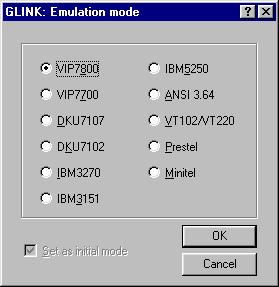
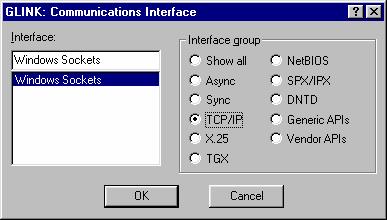
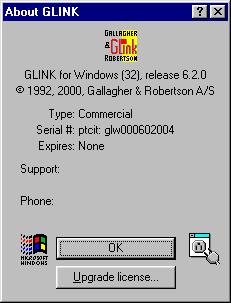
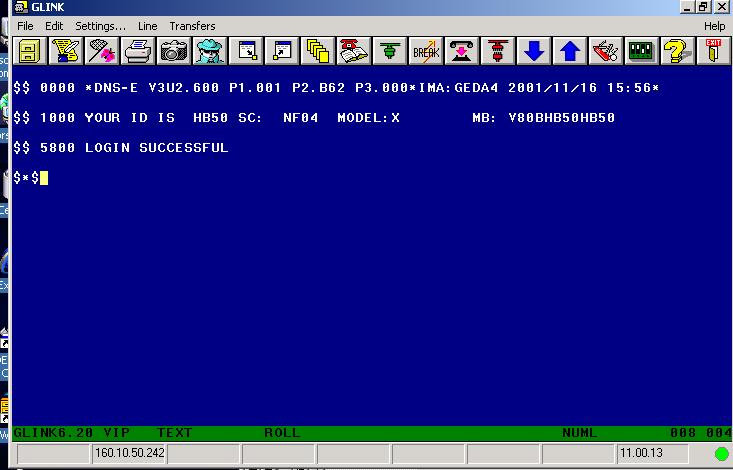
7 1 Configurazione dell emulatore Una volta installato l emulatore Glink, eseguire l icona di lancio del programma per poter accedere ai menù di configurazione; si avranno in sequenza le finestre indicate di seguito: settare i campi come nell esempio e proseguire confermando via via con il tasto OK fino ad arrivare alla finestra principale dell emulatore: Pagina 3 di 5
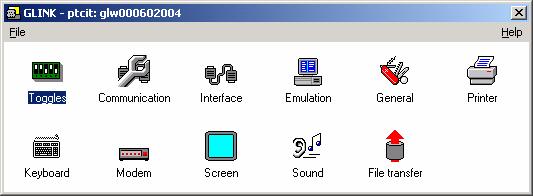
8 A questo punto si entra nella configurazione dell ambiente specifico: selezionare la scelta Setting e successivamente la scelta Communication Nella finestra di configurazione che si aprirà, settare i parametri,vedi esempio sottostante, tenendo presente che i valori dei campi IP address e Terminal type response verranno comunicati insieme alla richiesta di attivazione. Pagina 4 di 5
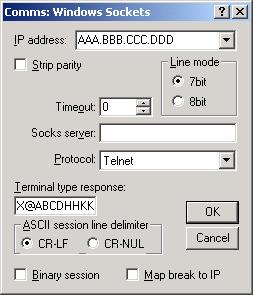
9 Settare i parametri nel modo indicato a lato per il collegamento al Sistema Informativo MCTC. Confermare con OK e salvare la configurazione con il nome MCTC usando il tasto Save as accessibile per mezzo del menù File posto in alto a sinistra della finestra di Communication. Chiudere tutte le finestre usando i relativi tasti OK per tornare alla finestra di emulazione; a questo punto l emulatore è pronto per essere usato. Per raggiungere, invece, il dominio ACI è necessario utilizzare una seconda icona di connessione GLINK con la variante del line mode che dovrà essere di 8 bit e del Terminal type response che dovrà essere lasciato in bianco (vedi figura). Anche l IP Address da inserire sarà sicuramente diverso da quello usato per accedere al dominio MCTC e verrà comunicato all atto dell abilitazione alla funzionalità di Sportello Telematico. Salvare questa configurazione con le modalità precedenti usando il nome di profilo ACI. Pagina 5 di 5
Roma, 29 maggio prot. n Allegati: 2. Ai Dirigenti Generali Territoriali LORO SEDI. A tutti gli UMC LORO SEDI
 Ministero delle Infrastrutture dei Trasporti DIPARTIMENTO PER I TRASPORTI LA NAVIGAZIONE GLI AFFARI GENERALI ED IL PERSONALE Direzione Generale per la Motorizzazione Divisione 5 Via G. Caraci, 36 00157
WINDOWS TERMINAL SERVER PER L ACCESSO REMOTO AL SISTEMA DI PROTOCOLLO INFORMATICO
 Servizi per l e-government nell università Federico II WINDOWS TERMINAL SERVER PER L ACCESSO REMOTO AL SISTEMA DI PROTOCOLLO INFORMATICO CONNESSIONE_TERMINAL_SERVER PAG. 1 DI 13 Indice 1. Premessa...3
Ministero delle Infrastrutture e dei Trasporti
 Ministero delle Infrastrutture e dei Trasporti DIPARTIMENTO DEI TRASPORTI TERRESTRI U. di G. MOTORIZZAZIONE E SICUREZZA DEL TRASPORTO TERRESTRE Unità Operativa MOT 3 Roma, 4.12.2001 Prot. n. 3738/M366
Classificazione: Pubblico Guida all installazione di una nuova versione di DigitalSign tramite Aggiornamento Automatico
 Guida all installazione di una nuova versione di DigitalSign tramite Aggiornamento Automatico Guida all installazione di una nuova versione di DigitalSign tramite Aggiornamento Automatico Pagina 1 di 16
ACCESSO ALLA POSTA ELETTRONICA TRAMITE OUTLOOK WEB ACCESS
 ACCESSO ALLA POSTA ELETTRONICA TRAMITE OUTLOOK WEB ACCESS Versione 1.2 9 Luglio 2007 Pagina 1 di 16 SOMMARIO 1. Cos è Outlook Web Access... 3 2. Quando si usa... 3 3. Prerequisiti per l uso di Outlook
Sommario. INSTALLAZIONE del Programma 2 CONFIGURAZIONE DELLA TRASMISSIONE 8. Configurazione Serial Number 11. Prima attivazione!
 Sommario INSTALLAZIONE del Programma 2 CONFIGURAZIONE DELLA TRASMISSIONE 8 Configurazione Serial Number 11 Prima attivazione! 11 Configurazione terminale 12 Configurazione SERVER FTP 13 Configurazione
Accedere alla propria area riservata dal sito del CAF. Inserire le proprie credenziali e premere ACCEDI
 Accedere alla propria area riservata dal sito del CAF Inserire le proprie credenziali e premere ACCEDI 2 Alla voce SERVER FARM Installazione, accedere al documento ISTRUZIONI per l installazione della
ATTIVAZIONE SERVIZIO NOTIFICHE SMS
 Pagina 1 di 15 Dopo che Prometeo Vi avrà attivato la casella di posta elettronica certificata (casella PEC) e ha inviato i parametri di configurazione, si potranno eseguire le seguenti operazioni: 1) ATTIVAZIONE
FUTURA SERVICE S.r.l. Procedura GIMI.NET ver. 3.8 Agosto 2017
 Procedura GIMI.NET ver. 3.8 Agosto 2017 Requisiti di sistema minimi 2 Installazione procedura 3 Aggiornamento 3 Nuova installazione 3 Installazione Server Sql 9 Configurazione dati su Client 12 NOTA PER
CIE 3.0, Manuale utente del middleware CIE
 CIE 3.0, Manuale utente del middleware CIE Release version: latest AgID - Team Digitale 04 ott 2018 Indice dei contenuti 1 Middleware CIE: a cosa serve? 3 2 Sistemi operativi supportati 5 3 Installazione
Roma, 14 settembre 2007. prot. n. 84647. Ai Direttori dei Settori Trasporti dei SIIT LORO SEDI. A tutti gli UMC LORO SEDI
 DIPARTIMENTO PER I TRASPORTI TERRESTRI Direzione Generale per la Motorizzazione Via G. Caraci, 36 00157 Roma ex MOT 3 Segreteria: tel. 06.41586293 fax 06.41586275 prot. n. 84647 Roma, 14 settembre 2007
INSTALLAZIONE STAMPATI FISCALI 2009
 INSTALLAZIONE STAMPATI FISCALI 2009 Note di Installazione e Generazione File Telematico INDICE A) NOTE DI INSTALLAZIONE... pag. 1 B) GENERAZIONE FILE TELEMATICO... pag. 5 C) PROCEDURA DI ATTIVAZIONE...
Guida all impostazione del PROXY nei parametri dei BROWSER
 Guida all impostazione del PROXY nei parametri dei BROWSER Con l obbiettivo di predisporsi all utilizzo del sito secondario di Disaster/Recovery, è necessario che i PC abbiano il PROXY correttamente impostato
MANUALE OPERATIVO PROCEDURA INTEGRATA EDISAN D.E.S. (DATABASE EDILIZIA SANITARIA)
 IRES PIEMONTE SANITÀ MANUALE OPERATIVO PROCEDURA INTEGRATA EDISAN D.E.S. (DATABASE EDILIZIA SANITARIA) in attuazione della D.G.R. n. 18-7208 del 10 marzo 2014 Approvazione delle nuove procedure amministrative
Utilizzo collegamento remoto
 Utilizzo collegamento remoto Introduzione Il collegamento VPN (virtual private network) consente a PC collegati ad internet ma fisicamente fuori dalla rete interna regionale, di accedere, con le credenziali
Università Degli Studi dell Insubria. Centro Sistemi Informativi e Comunicazione (SIC) Rete Wireless di Ateneo UninsubriaWireless
 Università Degli Studi dell Insubria Centro Sistemi Informativi e Comunicazione (SIC) Rete Wireless di Ateneo UninsubriaWireless Istruzioni per l accesso alla rete WiFi INSUBRIA-ATENEO-FULL Configurazione
DIPARTIMENTO DEI TRASPORTI TERRESTRI E PER I SISTEMI INFORMATIVI E STATISTICI
 DIPARTIMENTO DEI TRASPORTI TERRESTRI E PER I SISTEMI INFORMATIVI E STATISTICI Direzione Generale della Motorizzazione e della Sicurezza del Trasporto Terrestre Roma, 26 novembre 2003 prot. n. 4437/M360
SINTESI. Comunicazioni Vardatori. Istruzioni per la compilazione del modulo Vardatore.
 SINTESI Comunicazioni Vardatori Istruzioni per la compilazione del modulo Vardatore http://sintesi.provincia.taranto.it/portale Le informazioni contenute nel presente documento sono soggette a modifica
Ministero dell Istruzione, dell Università e della Ricerca UFFICIO SCOLASTICO REGIONALE PER IL LAZIO Direzione Generale - Ufficio IV
 MIUR.AOODRLA.REGISTRO UFFICIALE(U).0027340.29-10-2015 Ministero dell Istruzione, dell Università e della Ricerca UFFICIO SCOLASTICO REGIONALE PER IL LAZIO Direzione Generale - Ufficio IV Via Pianciani,
Manuale Utente Guglielmo SmartClient
 Manuale Utente Guglielmo SmartClient Guida a Guglielmo SmartClient Versione: 1.0 Guglielmo Tutti i marchi citati all interno di questa guida appartengono ai loro legittimi proprietari. -2- 1. Introduzione
X-RiteColor Master Web Edition
 X-RiteColor Master Web Edition Questo documento contiene istruzioni per installare il software X-RiteColor Master Web Edition. Si prega di seguire attentamente tutte le istruzioni nell'ordine dato. Prima
GUIDA ALL UTILIZZO DEL FASCICOLO INPS
 GUIDA ALL UTILIZZO DEL FASCICOLO INPS v1.0 22/03/2013 CGIL Lecce Guida all utilizzo del fascicolo INPS 1 Sommario OPERAZIONI PRELIMINARI... 3 ACCESSO AL SISTEMA... 4 MANDATO DI PATROCINIO... 7 DELEGA INPS...
LIVE CAF NOTE PER LA REGISTRAZIONE E L ACCESSO ALLA PIATTAFORMA
 NOTE PER LA REGISTRAZIONE E L ACCESSO ALLA PIATTAFORMA PAGINA 2 ACCESSO/REGISTRAZIONE DELLA PIATTAFORMA Con il primo accesso alla piattaforma vengono chiesti il login (nome utente e password per i vecchi
Piano di Collaudo RU Servizio VPN Internet
 Ministero delle Infrastrutture e dei Trasporti DIPARTIMENTO PER I TRASPORTI TERRESTRI E IL TRASPORTO INTERMODALE Direzione Generale per la Motorizzazione Divisione 7 Centro Elaborazione Dati Piano di Collaudo
AXWIN6 QUICK INSTALL v.3.3
 AXWIN6 QUICK INSTALL v.3.3 Procedura per l installazione di AxWin6 AxWin6 è un software basato su database Microsoft SQL Server 2008 R2. Il software è composto da AxCom: motore di comunicazione AxWin6
Guida rapida. Versione 9.0. Moving expertise - not people
 Guida rapida Versione 9.0 Moving expertise - not people Copyright 2006 Danware Data A/S. Parti utilizzate da terzi con licenza. Tutti i diritti riservati Revisione documento: 2006080 Inviare commenti a:
Istruzioni per il cambio della password della casella di posta
 Istruzioni per il cambio della password della casella di posta La password generata e fornita al cliente in fase di creazione della casella di posta è una password temporanea, il cliente è tenuto a modificarla.
Regolamento per la concessione di voucher a favore di imprese /soggetti REA in tema di Alternanza Scuola-Lavoro
 Regolamento per la concessione di voucher a favore di imprese /soggetti REA in tema di Alternanza Scuola-Lavoro Istruzioni per l invio telematico della richiesta di voucher - Anno 2018 1 1. Premessa Il
Imagicle Hotel. Guida alla configurazione delle centrali Alcatel OXO fino alla Rel. 5.x 6.x
 Imagicle Hotel. Guida alla configurazione delle centrali Alcatel OXO fino alla Rel. 5.x 6.x 2016 01/03/2016 2-20 www.imagicle.com Indice 1 CENTRALI ALCATEL SUPPORTATE... 5 2 COME PROGRAMMARE LA CENTRALE
Wi-Fi Unina - Procedura guidata per Windows 10
 Wi-Fi Unina - Procedura guidata per Windows 10 Indice Requisiti preliminari... 2 Attivazione del servizio Wi-Fi... 3 Premessa... 7 Configurazione per postazioni con Sistema Operativo Windows 10... 10 CSI
Installazione e configurazione DSFPA (Datasoftware Fattura Pubblica Amministrazione)
 Installazione e configurazione DSFPA (Datasoftware Fattura Pubblica Amministrazione) L installazione del software DSFPA avviene in linea generale in due momenti: 1) Installazione lato server, in cui viene
Gestione posta del Distretto 2060
 Gestione posta del Distretto 2060 0 Premessa Il presente documento riporta le indicazioni e le istruzioni per la gestione della posta sul server distrettuale. Per accedere alla posta si possono utilizzare
Guida per INSERIMENTO o MODIFICA dei DATI OPERATORE per le informazioni visualizzate nella procedura di Gestione Accreditamento Operatori FP
 Sistema Informativo della FORMAZIONE PROFESSIONALE Guida per INSERIMENTO o MODIFICA dei DATI OPERATORE per le informazioni visualizzate nella procedura di Gestione Accreditamento Operatori FP Pagina 1
IN-HF on line Procedura di Installazione
 IN-HF on line IN-HF on line Procedura di Installazione Fondazione per il Tuo cuore - HCF onlus www.periltuocuore.it Associazione Nazionale Medici Cardiologi Ospedalieri www.anmco.it Centro Studi ANMCO
ESEMPI INTEGRAZIONE PRODOTTI
 System Manual ESEMPI INTEGRAZIONE PRODOTTI Connessione di un Momentum ad un PC attraverso un dispositivo CEV30020 SM_CEVMBSMOM SOMMARIO 1 - OGGETTO 2 - ARCHITETTURA 2.1 - Hardware 2.2 - Software 2.3 -
Guida pratica all attivazione della componente applet per la firma digitale interna al portale VestaNET
 Guida pratica all attivazione della componente applet per la firma digitale interna al portale Aggiornamento al 09/02/2017 È stato introdotto il paragrafo di appendice, realizzato con la preziosa collaborazione
ATTENZIONE! Per completare la procedura di accesso è indispensabile eseguire la sincronizzazione del Token (vedi punto 1.10).
 Manuale Utente Guida Rapida per l accesso a InBank con Token 1.1 Introduzione... 2 1.2 Token... 2 1.2.1 Quando si deve usare...2 1.3 Accesso al servizio... 3 1.4 Primo contatto... 4 1.5 Cambio password
MANUALE OPERATIVO MANUALE DI ACCESSO AL SERVIZIO COSTER CLOUD. Indice 1 INTRODUZIONE... 2
 Indice 1 INTRODUZIONE... 2 2 REQUISITI MINIMI PER L ACCESSO AL SERVIZIO... 3 2.1 REQUISITI MINIMI PER L ACCESSO AL SERVIZIO DA PC... 3 2.1.1 Note sui Sistemi Operativi supportati... 3 2.1.2 Nota sul componente
PlainPay Manuale Operativo Cliente
 PlainPay Manuale Operativo Cliente Sommario 1.0 COS È E A COSA SERVE PLAINPAY 2.0 SCARICARE L APP PLAINPAY 3.0 ATTIVARE LA SICUREZZA PLAINPAY DALL INTERNET BANKING 4.0 ACCEDERE ALL INTERNET BANKING (PC)
Guida alla gestione delle domande per l A.S di Dote Scuola componente Merito
 Guida alla gestione delle domande per l A.S. 2016-2017 di Dote Scuola componente Merito Questo documento contiene informazioni utili al personale delle scuole paritarie per utilizzare l applicativo web
Per connettere la MWDG-ETH a internet o per utilizzarla attraverso la rete LAN eseguire le seguenti operazioni:
 Connessione LAN Per connettere la MWDG-ETH a internet o per utilizzarla attraverso la rete LAN eseguire le seguenti operazioni: 1) Alimentare la basestation MWDG-ETH 2) Connettere cavo ethernet tra basestation
Ministero delle Infrastrutture e dei Trasporti
 Ministero delle Infrastrutture e dei Trasporti DIPARTIMENTO PER I TRASPORTI, LA NAVIGAZIONE ED I SISTEMI INFORMATIVI E STATISTICI Direzione Generale per la Motorizzazione Centro Elaborazione Dati Manuale
TS-CNS. Tessera Sanitaria Carta Nazionale dei Servizi. Manuale di installazione e configurazione. Versione del
 TS-CNS Tessera Sanitaria Carta Nazionale dei Servizi Versione 01.00 del 16.07.2013 - Sistema Operativo Microsoft Windows 32/64 bit - Carte Athena Per conoscere tutti i servizi della TS CNS visita il sito:
INSTALLAZIONE DI GM2000
 GM2000 GUIDA ALL INSTALLAZIONE 1 16/03/08 INSTALLAZIONE DI GM2000 Inserire il CD di GM2000 nell'alloggiamento per CD Rom e attendere che parta l' autorun. Selezionare il drive sorgente che contiene il
File Leggimi di Veritas System Recovery 16 Monitor
 File Leggimi di Veritas System Recovery 16 Monitor Informazioni sul file Leggimi Funzionalità non più supportate in Veritas System Recovery 16 Monitor Informazioni su Veritas System Recovery 16 Monitor
Guida all uso dei servizi Mail:
 Guida all uso dei servizi Mail: - Introduzione - Install. certificato digitale - Outlook Web Access (OWA) - Configurazione di Outlook - Configurare lo smartphone Android, Windows Phone 8 e 8.1, Apple IPhone
Istruzioni per la configurazione e l utilizzo del proprio dispositivo WLAN su sistemi operativi WINDOWS VISTA TM
 Istruzioni per la configurazione e l utilizzo del proprio dispositivo WLAN su sistemi operativi WINDOWS VISTA TM Per poter accedere ai servizi da una Location Guglielmo occorre eseguire una serie di semplici
Manuale Utente di registrazione alla BDAP (Banca Dati delle Amministrazioni Pubbliche) Bilanci Armonizzati
 Manuale Utente di registrazione alla BDAP (Banca Dati delle Amministrazioni Pubbliche) Bilanci Armonizzati Versione 1.2 Roma, Novembre 2016 1 1 Indice 1 GENERALITA... 3 1.1. SCOPO DEL DOCUMENTO... 3 1.2.
Servizio Controllo Interno di Gestione Dir. Dott. Michele Giuseppe Tari
 MANUALE UTENTE APPLICAZIONE Servizio Controllo Interno di Gestione Revisione 1.0 Pagina 1 di 12 Programma Panoramica Oggetto Manuale d uso per l applicativo Panoramica La riproduzione anche parziale di
Software Gestione Scuola
 Software Guida Utente Anagrafe Nazionale degli Alunni Avvio Anno Scolastico - Frequenze Destinatari: Redatto da: Dirigenti e/o Responsabili scolastici delle scuole di ogni ordine e grado dott. Marullo
Problemi di attivazione dell opzione Fiery
 Problemi di attivazione dell opzione Fiery Questo documento contiene importanti informazioni su questo release. Distribuire una copia di questo documento a tutti gli utenti prima di procedere con l installazione.
Configurazione Stampante in WinDrakkar. Documentazione Utente. WinDrakkar
 Documentazione Utente WinDrakkar Versione Versione 1.0 Data Creazione 26/03/2014 Data Ultima Modifica 26/03/2014 Autore AR Destinatari Stato avanzamento Versione Autore Data Note 1.0 AR 26/03/2014 Initial
04/04/2016 MANUALE DI ISTRUZIONI DELL APPLICAZIONE ENTRATEL-MULTIFILE VERSIONE 1.0.0
 04/04/2016 MANUALE DI ISTRUZIONI DELL APPLICAZIONE ENTRATEL-MULTIFILE VERSIONE 1.0.0 PAG. 2 DI 24 INDICE 1. PREMESSA 3 2. INSTALLAZIONE 4 3. STRUTTURA DELLE CARTELLE 8 4. CONFIGURAZIONE DELL APPLICAZIONE
La configurazione nella modalità Bridge è possibile solo se si dispongono i seguenti requisiti:
 CONFIGURAZIONE Router nella modalità Bridge La configurazione nella modalità Bridge è possibile solo se si dispongono i seguenti requisiti: 1. Il provider ADSL supporta il protocollo PPPoE LLC: ad oggi,
Imagicle Hotel. Guida alla configurazione delle centrali Aastra.
 Imagicle Hotel. Guida alla configurazione delle centrali Aastra. 2016 01/03/2016 2-18 www.imagicle.com Indice 1 CENTRALI AASTRA SUPPORTATE.... 5 2 COME PROGRAMMARE LA CENTRALE PER L INTEGRAZIONE CON BLUE
Wi-Fi Unina - Procedura guidata per Windows 7
 Wi-Fi Unina - Procedura guidata per Windows 7 Indice Requisiti preliminari... 2 Attivazione del servizio Wi-Fi... 3 Configurazione per postazioni con Sistema Operativo Windows 7... 7 CSI Wi-Fi Unina Windows
PORTALE DELLE CONVENZIONI: MANUALE PER LA CONFIGURAZIONE DEL SISTEMA
 PORTALE DELLE CONVENZIONI: MANUALE PER LA CONFIGURAZIONE DEL SISTEMA Revisione 1.0 Uso esterno Riservato agli utenti dei servizi in convenzione Pag. 1 di 12 Sommario 0. GENERALITÀ... 3 0.1 REVISIONI...
Wi-Fi Unina - Procedura guidata per Windows XP
 Wi-Fi Unina - Procedura guidata per Windows XP Indice Requisiti preliminari... 2 Attivazione del servizio Wi-Fi... 3 Configurazione per postazioni con Sistema Operativo Windows XP (Home/Professional)...
LEGGE CASA L.R. 24/2009 MANUALE OPERATIVO UTENTI PARTOUT
 LEGGE CASA L.R. 24/2009 UTENTI PARTOUT VERSIONE DATA EMISSIONE 1 26/02/2010 INDICE ACCESSO AL SISTEMA... 3 Autenticazione... 3 MENU DEL SISTEMA... 5 MONITORAGGIO LEGGE CASA... 6 Ricerche... 6 Elenco...
Piano di Collaudo RU Servizio VPN Internet
 Ministero delle Infrastrutture e dei Trasporti DIPARTIMENTO PER I TRASPORTI, LA NAVIGAZIONE, GLI AFFARI GENERALI ED IL PERSONALE Direzione Generale per la Motorizzazione Divisione 7 Centro Elaborazione
Guida alla Tassa Auto Osservazioni Online
 Guida alla Tassa Auto Osservazioni Online Versione 02 Guida alla Tassa Auto Pag. 2 di 23 Sommario INTRODUZIONE 3 1.1 Accesso alle funzionalità 4 1.1.1 Accesso SENZA autenticazione 4 1.1.2 Accesso CON autenticazione
INTEGRAZIONE CON COMUNICA STARWEB
 INTEGRAZIONE CON COMUNICA STARWEB COMUNICA STARWEB è lo strumento che consente, attraverso un unico processo amministrativo, di assolvere parte degli adempimenti amministrativi, fiscali, previdenziali