
Guida alla Tassa Auto Osservazioni Online
|
|
|
- Lazzaro Damiani
- 8 anni fa
- Просмотров:
Транскрипт


1 Guida alla Tassa Auto Osservazioni Online Versione 02
2 Guida alla Tassa Auto Pag. 2 di 23 Sommario INTRODUZIONE Accesso alle funzionalità Accesso SENZA autenticazione Accesso CON autenticazione 5 FUNZIONALITA Menù Inserimento Osservazione su Avvisi di Scadenza Inserimento dati identificativi Avviso di Scadenza Ricerca Avviso di Scadenza Compilazione Osservazione Gestione allegati Riepilogo Invio Osservazione Menù Verifica Osservazione su Avvisi di Scadenza Menù Inserimento Osservazione su Avvisi di Accertamento Inserimento dati identificativi Avviso di Accertamento Ricerca Avviso di Accertamento Compilazione Osservazione Gestione allegati Riepilogo Invio Osservazione Menù Verifica Osservazione su Avvisi di Accertamento 22
3 Guida alla Tassa Auto Pag. 3 di 23 Capitolo 1 1 INTRODUZIONE Il presente Manuale Utente illustra le funzionalità offerte per gestire le Osservazioni Online che si possono inviare al Settore delle Politiche Fiscali della Regione nei confronti delle seguenti tematiche: 1. Osservazioni su Avvisi di Scadenza. Il servizio permette di inviare una Osservazione per un Avviso di scadenza ricevuto; consente anche di allegare la versione elettronica dei documenti ritenuti necessari per sostenere l osservazione e di essere aggiornati, tramite e/o sms, sullo stato di avanzamento della richiesta. 2. Osservazioni su Avvisi di Accertamento. Il servizio permette di inviare una Osservazione per un Avviso di accertamento ricevuto; consente anche di allegare la versione elettronica dei documenti ritenuti necessari per sostenere l osservazione e di essere aggiornati, tramite e/o sms, sullo stato di avanzamento della richiesta. I sopradescritti servizi sono accessibili dal portale alla sezione Tributi e visure Bollo web Le funzionalità sono disponibili ad accesso libero e/o tramite preventiva autenticazione su Sistema Piemonte, che richiede una registrazione con username e password per accedere a alcuni servizi online della Regione Piemonte. Nel caso di autenticazione, le osservazioni potranno essere inviate solamente per avvisi di accertamento ricevuti dall Utente proprietario delle credenziali di accesso. Le osservazioni possono essere presentate: accedendo al portale nella sezione bollo web; Tramite sportelli di intermediari autorizzati (delegazioni ACI, Agenzie dei consorzi Sermetra o Avangarde). Non saranno accettate altre forme di presentazione delle osservazioni. N.B. Si sottolinea che le Osservazioni, possono essere presentate UNICAMENTE in seguito al ricevimento di un Avviso ( di scadenza o di accertamento ), e NON può essere utilizzato per domande o comunicazioni di altra natura alla Regione. Questa guida non entra nel merito delle tipologie di osservazione che l utente può inviare all ente, ma è unicamente una guida operativa all inserimento della stessa tramite le funzionalità web presenti sul portale

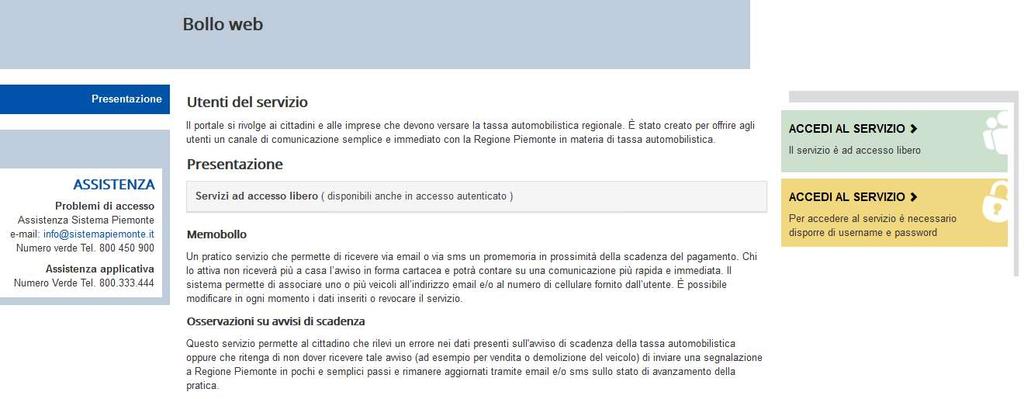
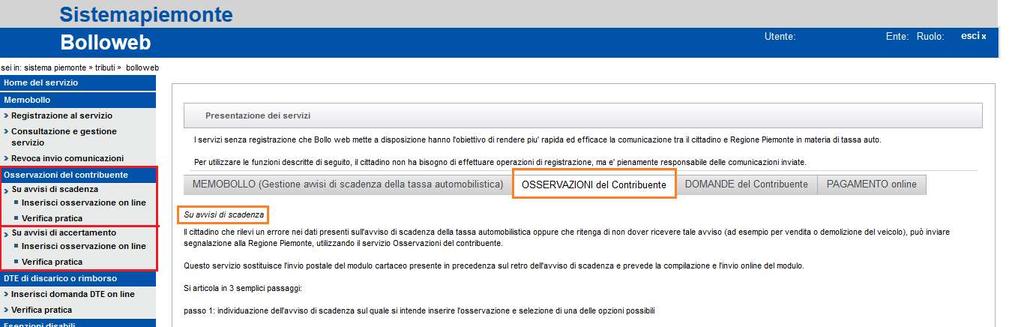
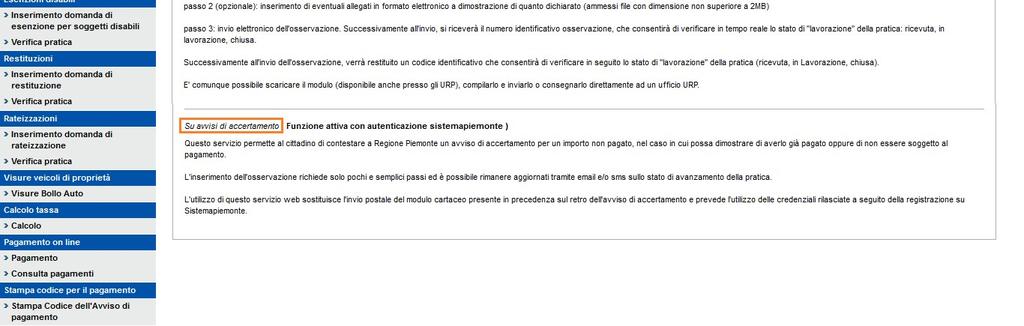
4 Guida alla Tassa Auto Pag. 4 di Accesso alle funzionalità L Utente potrà Inserire le Osservazioni e potrà anche Verificare l andamento dell iter dell osservazione inoltrata Accesso SENZA autenticazione
5 Guida alla Tassa Auto Pag. 5 di Accesso CON autenticazione All atto dell inserimento dell osservazione su avviso di accertamento, l utente troverà già imputato il suo Identificativo Fiscale, avendo effettuato l accesso via autenticazione.
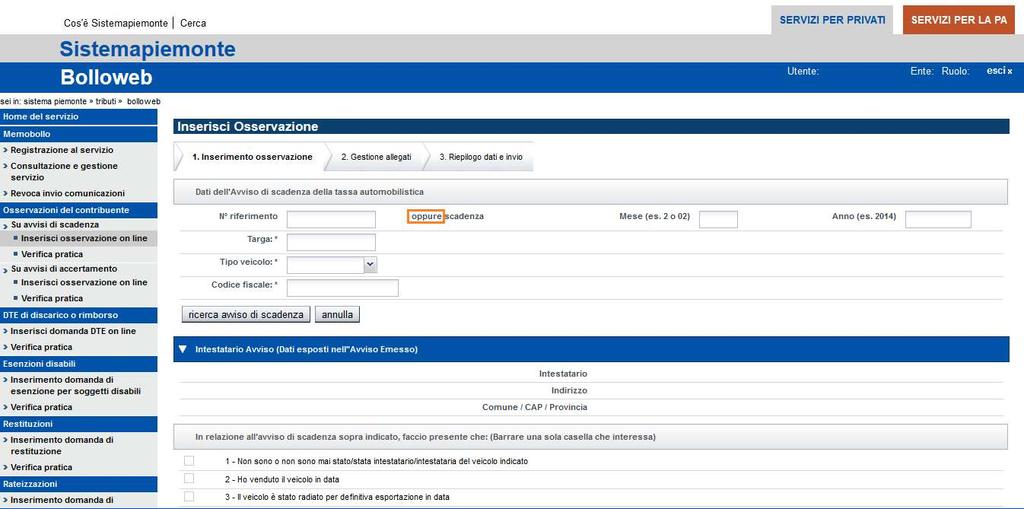
6 Guida alla Tassa Auto Pag. 6 di 23 Capitolo 2 2 FUNZIONALITA 2.1 Menù Inserimento Osservazione su Avvisi di Scadenza Inserimento dati identificativi Avviso di Scadenza. Inserire i dati di riferimento dell avviso di scadenza sul quale intende inviare una osservazione. Sono compilabili, in alternativa, i dati del n riferimento dell avviso o il mese / anno di scadenza. Sono richiesti anche targa, Tipo veicolo e Codice fiscale a cui è intestato l avviso a cui si intende fare osservazione. NB. L avviso deve essere l ultimo ricevuto dal contribuente. Non è consentito il caricamento di osservazioni su avvisi precedenti. E possibile caricare una sola osservazione su un avviso, sino a quando quell osservazione non risulta lavorata da Regione. Il sistema consente il caricamento unicamente sull ultimo avviso ricevuto, e non sui precedenti.
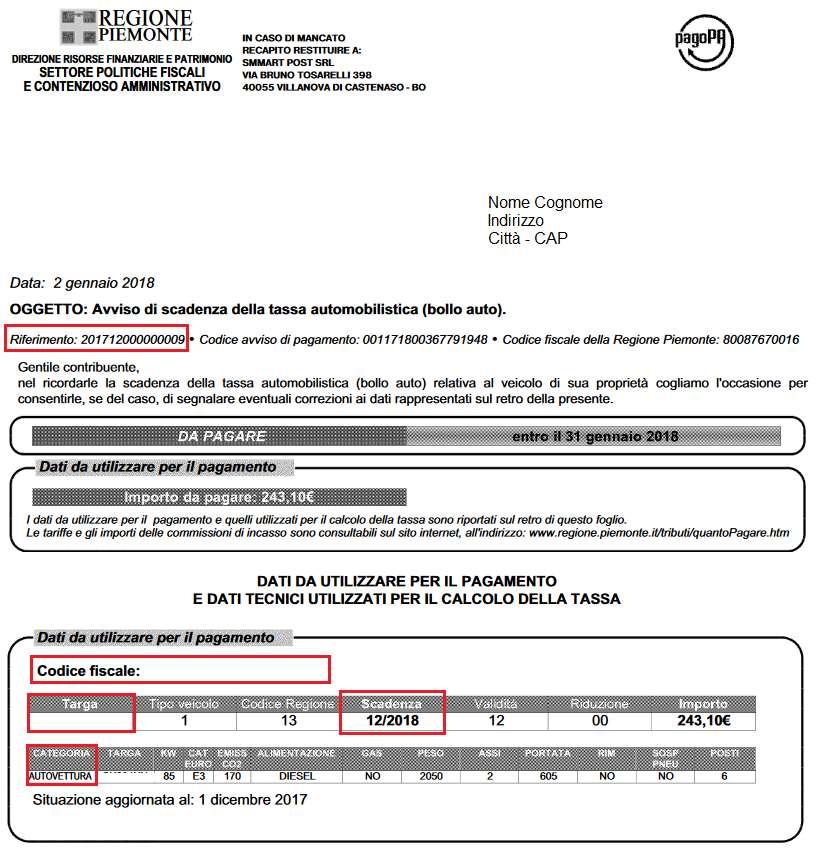
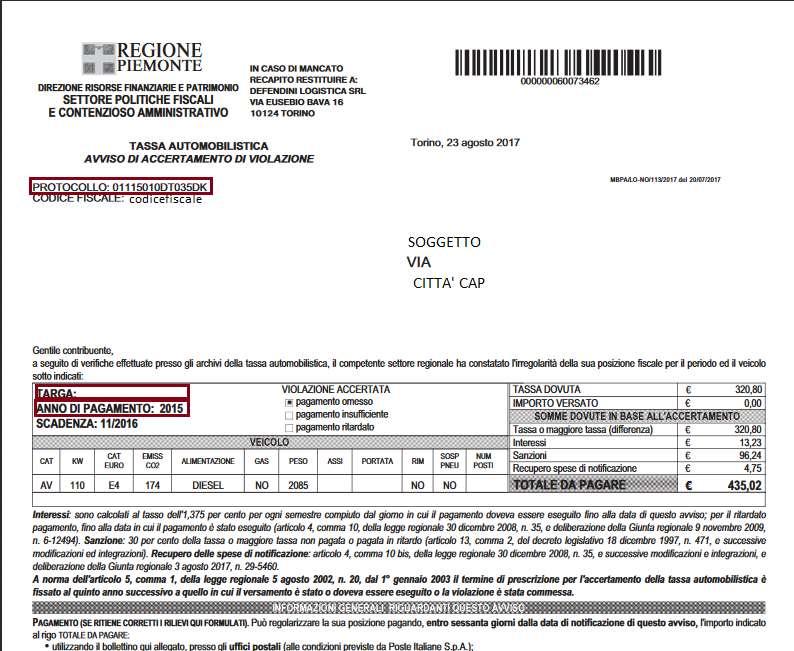
7 Guida alla Tassa Auto Pag. 7 di 23 Estratti di Avviso di scadenza, con evidenziati i dati necessari per la compilazione dei campi richiesti nella funzionalità online.

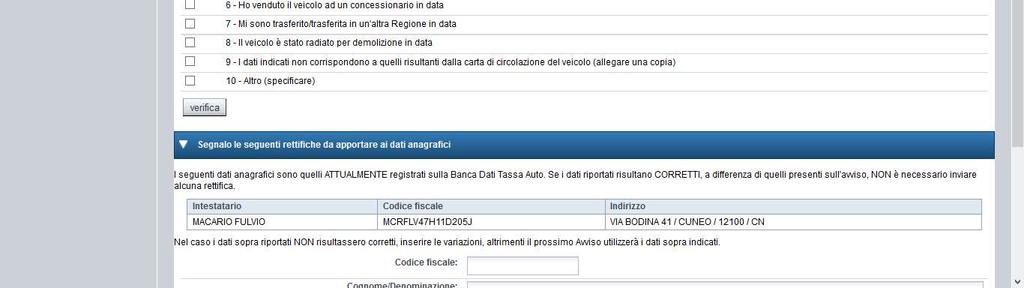
8 Guida alla Tassa Auto Pag. 8 di Ricerca Avviso di Scadenza Alla selezione del pulsante ricerca avviso il sistema ricerca i dati presenti sull archivio tassa auto, e solo se rilevata la presenza di un avviso valido per il caricamento abilita le sezioni sottostanti, presentando i dati riepilogativi dell intestatario dell avviso e le dodici opzioni di osservazione previste dalla Regione Compilazione Osservazione N.B. Solo una opzione è selezionabile sulle dieci proposte. Alla selezione di una voce, il sistema può presentare dei campi aggiuntivi da completare (ad es. selezione 4) Selezionando il pulsante verifica ( opzionale ) il sistema verifica che i dati indicati dall utente non siano già presenti negli archivi Tassa Auto. Se così fosse ( es. il veicolo risulta già radiato ) viene emesso un messaggio di warning, ma l utente può comunque procedere all inserimento dell osservazione. ( verrà processata in automatico dal sistema). Nella sezione sottostante, vengono riportati i dati anagrafici e di residenza del contribuente presenti al momento della connessione sugli archivi tassa auto. Questi potrebbero essere diversi da quelli presenti, sull avviso, in quanto già aggiornati. Se così non fosse, il l utente può inviare la richiesta di rettifica dei dati che ritiene opportuna. N.B. Non si tratta di indicare un indirizzo di spedizione diverso da quello di residenza, per esigenze personali, ma unicamente di correggere inesattezze presenti sull avviso. Questa sezione è OPZIONALE e non è necessaria la sua compilazione se i dati anagrafici dell avviso risultano corretti. In fondo, sono presenti 2 pulsanti. - Indietro = si abbandona il caricamento;
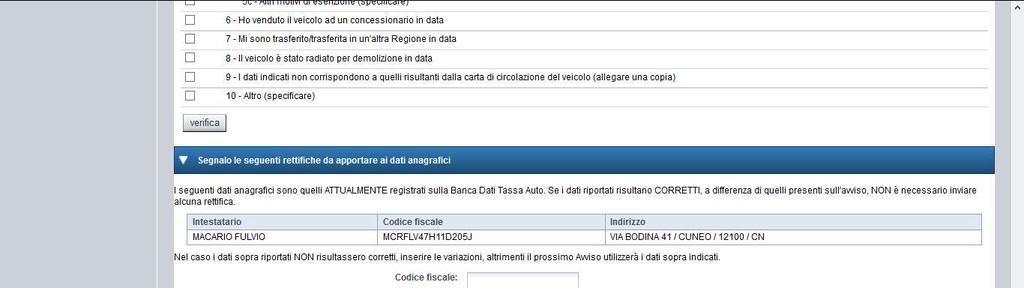

9 Guida alla Tassa Auto Pag. 9 di 23 - Conferma e prosegui = permette di passare alla pagina 2, di caricamento degli allegati;

10 Guida alla Tassa Auto Pag. 10 di Gestione allegati. E possibile allegare dei documenti in formato digitale, presenti sul proprio PC, e una volta caricati, inserire una descrizione dell allegato, se il nome dell allegato risulti troppo tecnico. E possibile inserire sino a 10 allegati. Con il pulsante Conferma e invia, si passa al passo 3, mentre con indietro si torna al passo precedente.

11 Guida alla Tassa Auto Pag. 11 di Riepilogo Vengono presentati i dati sino a quel momento inseriti, e se ritenuti validi si procede all invio dell osservazione, e alla PROTOCOLLAZIONE dell osservazione. L utente verifica i dati che intende inviare come osservazione, e se ritiene di doverli correggere, può utilizzare il pulsante Indietro, se vuole abbandonare il caricamento può usare il pulsante Torna alla home, o confermare la volontà di inviare l osservazione con il pulsante Invia osservazione.

12 Guida alla Tassa Auto Pag. 12 di Invio Osservazione Con il pulsante invia osservazione, si procede all invio alla Regione dell osservazione. Questa, viene protocollata con un Numero Pratica, che viene presentato all utente. Si apre una nuova parte, dove l utente può eventualmente inserire i dati di contatto dove desidera ricevere la notifica di variazione di stato ( che arriverà a quei riferimenti sino alla chiusura della lavorazione dell osservazione ). Sarà possibile anche in un secondo momento inserire o variare i riferimenti, tramite la funzione di verifica pratica. La verifica della correttezza dei dati di contatto inseriti, si ha solamente se il messaggio è ricevuto, sui canali richiesti, in alternativa, usando la funzione verifica pratica, l utente può correggere eventuali errori e aggiornare, eliminare o aggiungere i dati di contatti. Una volta protocollata, l osservazione non è annullabile e deve essere lavorata dalla Regione.
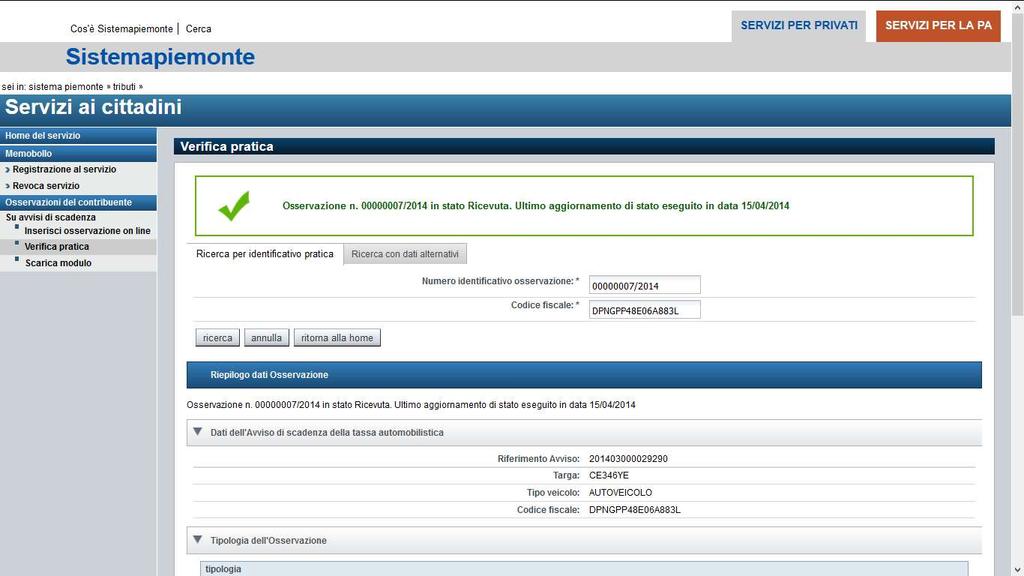
13 Guida alla Tassa Auto Pag. 13 di Menù Verifica Osservazione su Avvisi di Scadenza Se l utente ha memorizzato il codice protocollo, può procedere alla visualizzazione dello stato della pratica, inserendo il codice e il CF/PI.
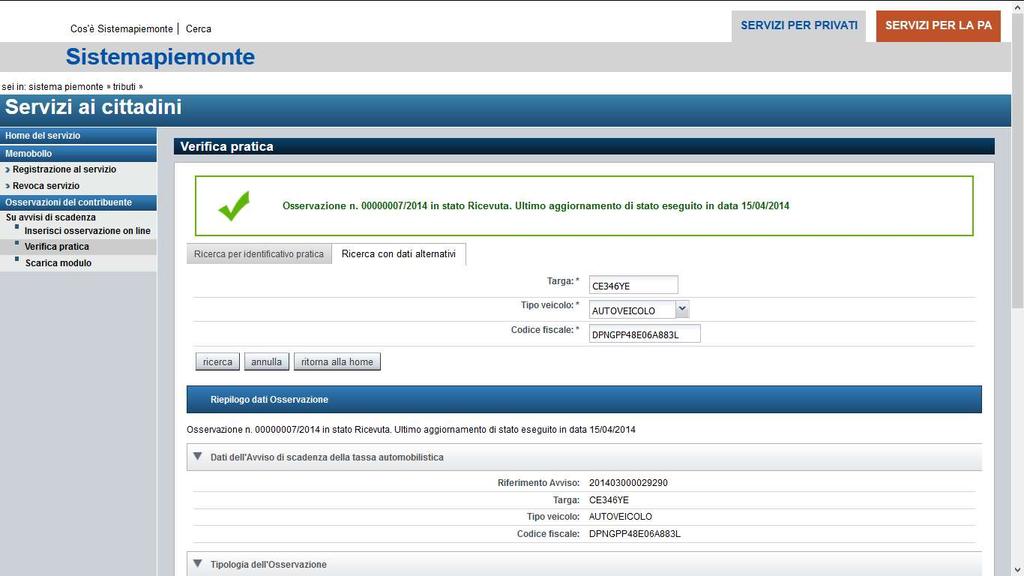
14 Guida alla Tassa Auto Pag. 14 di 23 In caso di smarrimento del codice di protocollazione della osservazione, si può procedere alla ricerca con i dati alternativi

15 Guida alla Tassa Auto Pag. 15 di 23 La visualizzazione porta a verificare lo stato della propria osservazione, ma essendo una funzione senza registrazione non consente la totale visualizzazione dei dati inseriti, ma unicamente di un riepilogo. Nella seconda parte, se l osservazione risulta lavorata da Regione Piemonte ( stato diverso da ricevuta ) è possibile che l operatore regionale abbia inserito delle note di lavorazione a giustificazione dell esito della pratica ( accettata o rifiutata ) così che l utente possa prendere visione del motivo della lavorazione. In qualsiasi momento, l utente, se l osservazione non risulta chiusa, può inserire o modificare i dati di contatto per il ricevimento delle variazioni di stato. Se si tratta di inserimento, vengono inviati ai riferimenti, quasi istantaneamente, e/o sms, se i riferimenti sono inseriti correttamente. N.B. Nel caso di variazione di dati già presenti, viene inviato un messaggio, sia al vecchio riferimento, sia a quello nuovo. Viene emesso messaggio di aggiornamento dati avvenuto con successo.
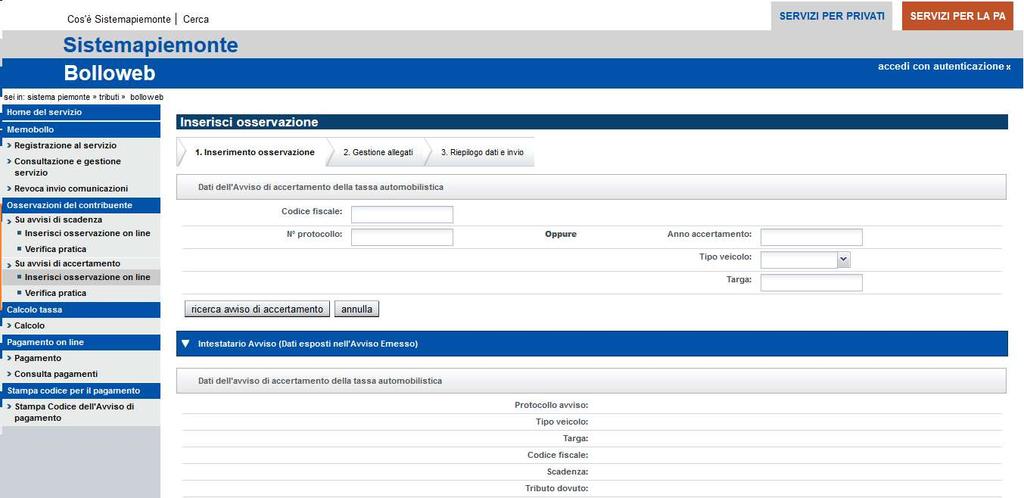
16 Guida alla Tassa Auto Pag. 16 di Menù Inserimento Osservazione su Avvisi di Accertamento Inserimento dati identificativi Avviso di Accertamento. L utente inserisce i dati di riferimento dell avviso di accertamento sul quale intende inviare una osservazione. Se si è avuto accesso libero alla funzione, il sistema richiede la compilazione obbligatoria del Codice Fiscale del Contribuente che ha ricevuto l avviso di accertamento, il numero di protocollo dell avviso, o in alternativa al protocollo, l anno dell accertamento, il tipo veicolo e la targa. Se si è avuto accesso tramite credenziali, il sistema valorizza in automatico il Codice Fiscale, e dovranno essere compilati gli altri dati che consentano la ricerca dell avviso inviato. L osservazione può essere inserita per un veicolo e un anno di accertamento, Se lo stesso veicolo ha accertamenti per più anni, si potrà inserire una osservazione per ogni singolo anno di accertamento. NB. Nel caso di acceda con autenticazione, il campo Codice Fiscale risulterà già compilato e non modificabile. Non è possibile inserire osservazioni su accertamenti non legati al Codice Fiscale di collegamento. NB. E possibile caricare una sola osservazione su un avviso, sino a quando quell osservazione non risulta lavorata da Regione.
17 Guida alla Tassa Auto Pag. 17 di Ricerca Avviso di Accertamento Alla selezione del pulsante ricerca avviso il sistema ricerca i dati presenti sull archivio tassa auto Solo se viene rilevata la presenza di un avviso valido per il caricamento, vengono abilitate le sezioni sottostanti, presentando i dati riepilogativi dell intestatario dell avviso e le 12 opzioni di osservazione previste dalla Regione
18 Guida alla Tassa Auto Pag. 18 di Compilazione Osservazione Il sistema presenta nella sezione Dati dell'avviso di accertamento della tassa automobilistica e in quella Intestatario Avviso (Dati esposti nell'avviso Emesso) i dati riportati sull avviso in possesso del Contribuente, Al di sotto, sono presenti 3 raggruppamenti di tipologie di osservazione che l utente può utilizzare per segnalare all ente le sue osservazioni sull avviso ricevuto, si tratta di: Ho pagato e faccio presente che: ( 6 selezioni ); In relazione all'avviso di scadenza sopra indicato, faccio presente che: (Barrare una sola casella che interessa delle 10 selezioni); I dati contenuti nell'avviso sono inesatti perchè: ( 3 selezioni). N.B. Solo 1 opzione e selezionabile per tipologia, Sono selezionabili le tipologie A+C o B+C, ma non A+B. In fondo, sono presenti 2 pulsanti. - Indietro = permette di annullare l inserimento; - Conferma e prosegui = passa alla fase successiva di gestione allegati.
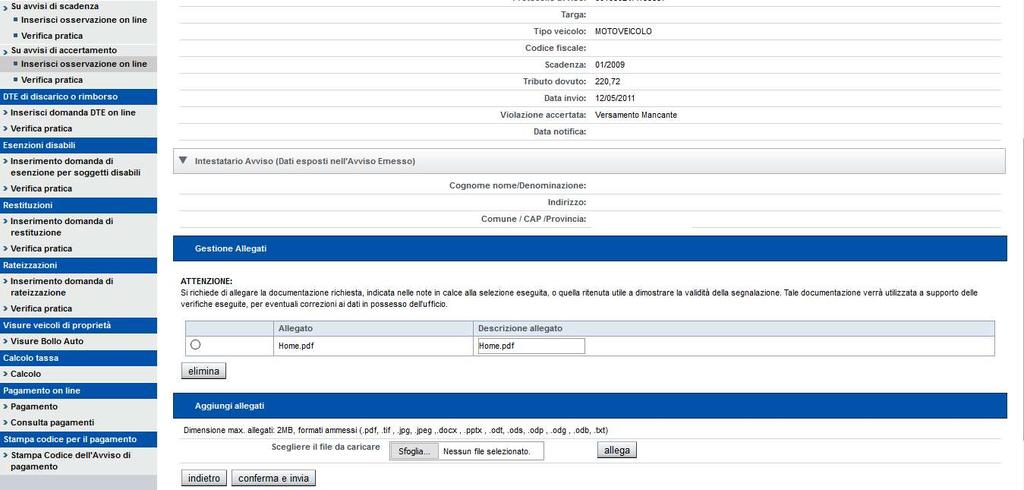
19 Guida alla Tassa Auto Pag. 19 di Gestione allegati. E possibile allegare dei documenti in formato digitale, presenti sul proprio PC, e una volta caricati, inserire una descrizione dell allegato, se il nome dell allegato risulti troppo tecnico. E possibile inserire sino a 10 allegati. Con il pulsante Conferma e invia, si passa allo step di riepilogo, mentre con indietro si torna alla pagina precedente.

20 Guida alla Tassa Auto Pag. 20 di Riepilogo Vengono presentati i dati sino a quel momento inseriti, e se ritenuti validi si procede all invio dell osservazione, e alla PROTOCOLLAZIONE dell osservazione.
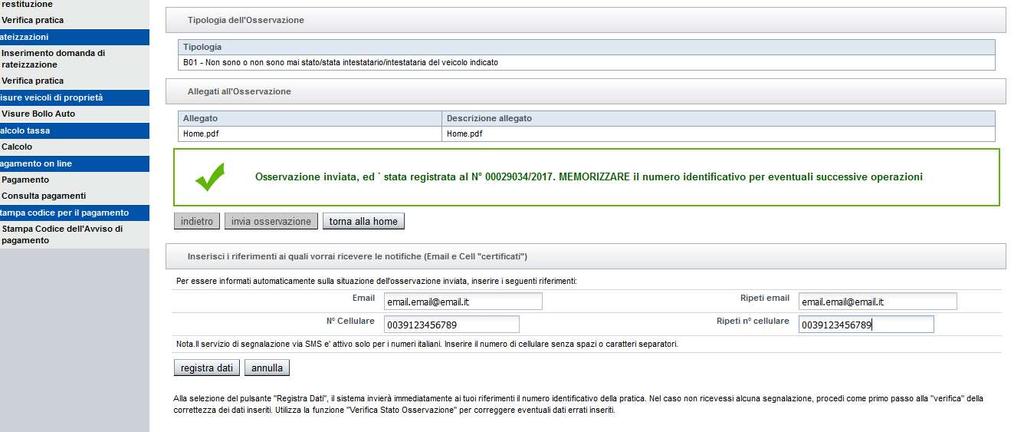
21 Guida alla Tassa Auto Pag. 21 di Invio Osservazione Con il pulsante invia osservazione, si procede all invio alla Regione dell osservazione. Questa, viene protocollata con un Numero Pratica, che viene presentato all utente. Si apre una nuova parte, dove l utente può eventualmente inserire i dati di contatto dove desidera ricevere la notifica di variazione di stato ( che arriverà a quei riferimenti sino alla chiusura della lavorazione dell osservazione ). Sarà possibile anche in un secondo momento inserire o variare i riferimenti, tramite la funzione di verifica pratica. La verifica della correttezza dei dati di contatto inseriti, si ha solamente se il messaggio è ricevuto, sui canali richiesti, in alternativa, usando la funzione verifica pratica, l utente può correggere eventuali errori e aggiornare, eliminare o aggiungere i dati di contatti. Una volta protocollata, l osservazione non è annullabile e deve essere lavorata dalla Regione.

22 Guida alla Tassa Auto Pag. 22 di Menù Verifica Osservazione su Avvisi di Accertamento Se l utente ha memorizzato il codice protocollo, può procedere alla visualizzazione dello stato della pratica, inserendo il codice.

23 Guida alla Tassa Auto Pag. 23 di 23 La visualizzazione porta a verificare lo stato della propria osservazione. Nella seconda parte, se l osservazione risulta lavorata da Regione Piemonte ( stato diverso da ricevuta ) è possibile che l operatore regionale abbia inserito delle note di lavorazione a giustificazione dell esito della pratica ( accettata o rifiutata ) così che l utente possa prendere visione del motivo della lavorazione. In qualsiasi momento, l utente, se l osservazione non risulta chiusa, può inserire o modificare i dati di contatto per il ricevimento delle variazioni di stato. Se si tratta di inserimento, vengono inviati ai riferimenti, quasi istantaneamente, e/o sms, se i riferimenti sono inseriti correttamente. N.B. Nel caso di variazione di dati già presenti, viene inviato un messaggio, sia al vecchio riferimento, sia a quello nuovo. Viene emesso messaggio di aggiornamento dati avvenuto con successo.
Linee guida per la compilazione, modifica e stampa della domanda di partecipazione alla procedura selettiva
 Procedura speciale di reclutamento a domanda, riservata al personale volontario utilizzato nella sezione cinofila del Corpo nazionale dei Vigili del Fuoco Linee guida per la compilazione, modifica e stampa
MANUALE PER LA PRESETNAZIONE ON LINE DELLE DOMANDE DI PARTECIPAZIONE A SELEZIONI PUBBLICHE DELL UNIONE ROMAGNA FAENTINA
 MANUALE PER LA PRESETNAZIONE ON LINE DELLE DOMANDE DI PARTECIPAZIONE A SELEZIONI PUBBLICHE DELL UNIONE ROMAGNA FAENTINA Sommario: - Registrarsi ed accedere al portale pag. 03 - Compilare e presentare una
GUIDA PER LA COMPILAZIONE DELLA DOMANDA ONLINE
 Ministero delle Infrastrutture e dei Trasporti Concorso per l assunzione di 148 unità di personale a tempo indeterminato da inquadrare nell area funzionale III fascia economica iniziale F1 GUIDA PER LA
Ministero della Giustizia
 Manuale utente Concorsi Versione 1.0 del 25/07/2019 Indice dei contenuti INFORMAZIONI DI CARATTERE GENERALE... 2 Registrazione... 2 Presentazione della domanda... 2 PROCEDURA DI REGISTRAZIONE... 3 RICHIESTA
Anagrafica Operatori
 Anagrafica Operatori Manuale Utente Gestori SDC 1 INDICE 1. Home Page 2. Invio Credenziali 3. Recupero credenziali e modifica password 4. Inserimento Dati societari 5. Firma Digitale 6. Inserimento Settore
Manuale Operativo per l utente
 PORTUP Utilizzatori Professionali Manuale Operativo per l utente versione 2 Autore: Servizio Sitemi Informativi Servizi Web File: PORTUP_ManualeOperativo_utente_v1.doc Ultimo aggiornamento: 02/08/2013
GUIDA PER LA COMPILAZIONE
 GUIDA PER LA COMPILAZIONE Si ricorda che la procedura Step One è l unica modalità permessa per la compilazione e l invio della domanda di partecipazione alla procedura di selezione. La domanda di partecipazione
MANUALE D USO. Servizio Rimborsi Sanitari. Passo per passo
 MANUALE D USO Servizio Rimborsi Sanitari Passo per passo Accedere al sito Internet del FASIV, all indirizzo www.fasiv.it, e cliccare sul link RIMBORSI ON LINE, riportato nel quadrante ISCRITTI. Passo n.1
Sommario. Introduzione 3 Registrazione ed Accesso 4. Area riservata 9. Generale 4 Registrazione 5. Ripristino Password 8
 Versione aggiornata al 03 Aprile 2017 Sommario Introduzione 3 Registrazione ed Accesso 4 Generale 4 Registrazione 5 Professionista 6 Azienda 7 Completa Registrazione 8 Ripristino Password 8 Area riservata
FORMAZIONE A CATALOGO Invito 1_15. Manuale per l inserimento dell offerta formativa a catalogo
 FORMAZIONE A CATALOGO Invito 1_15 Manuale per l inserimento dell offerta formativa a catalogo Apertura presentazione 30/11/2015 Chiusura presentazione 11/01/2016 INDICE 1. REGISTRAZIONE E ACCESSO... 1
Guida per la richiesta delle credenziali dispositive VERSIONE 1.0
 Guida per la richiesta delle credenziali dispositive VERSIONE 1.0 Anno 2019 Sommario 1. Introduzione.3 2. Registrazione Utente con credenziali dispositive:. 4 2.1 Richiesta credenziali dispositive.. 5
NOTE PER LA COMPILAZIONE
 NOTE PER LA COMPILAZIONE Per accedere alla compilazione e all invio della domanda di partecipazione al concorso, è necessario accedere al sito http://concorsi-auslre.cineca.it e cliccare su REGISTRAZIONE
GUIDA ALLA PRESENTAZIONE DELLE ISTANZE PER IL RIMBORSO DELLE SPESE PER L ADOZIONE
 GUIDA ALLA PRESENTAZIONE DELLE ISTANZE PER IL RIMBORSO DELLE SPESE PER L ADOZIONE L invio delle istanze di rimborso per le spese sostenute durante una adozione è possibile per mezzo del portale ADOZIONE
REGIONE SARDEGNA CONCORSO UNICO PER L ASSUNZIONE DI 20 DIRIGENTI A TEMPO INDETERMINATO
 REGIONE SARDEGNA CONCORSO UNICO PER L ASSUNZIONE DI 20 DIRIGENTI A TEMPO INDETERMINATO DECRETO N.P. 27540/48 DEL 28 SETTEMBRE 2017 GUIDA PER LA COMPILAZIONE DELLA DOMANDA ONLINE Per ottimizzare i tempi
GUIDA APPLICATIVA DICHIARAZIONE RLS AZIENDA
 GUIDA APPLICATIVA DICHIARAZIONE RLS AZIENDA VERSIONE 5.0 INDICE DEL DOCUMENTO 1.... 3 2. Descrizione servizio... 4 3. Inserimento e modifica RLS... 5 3.1. Visualizza unità produttive... 5 3.2. Inserimento
Software Servizi Web UOGA
 Manuale Operativo Utente Software Servizi Web UOGA S.p.A. Informatica e Servizi Interbancari Sammarinesi Strada Caiese, 3 47891 Dogana Tel. 0549 979611 Fax 0549 979699 e-mail: [email protected] Identificatore
GUIDA APPLICATIVA DICHIARAZIONE RLS
 GUIDA APPLICATIVA DICHIARAZIONE RLS GESTIONE CONTO STATO VERSIONE 5.0 INDICE DEL DOCUMENTO 1.... 3 1.1. - Grandi utenti... 3 1.2. - Aziende assicurate Inail... 3 1.3. - Amministrazioni statali in gestione
MANUALE D USO. Servizio Rimborsi Sanitari. Passo per passo
 MANUALE D USO Servizio Rimborsi Sanitari Passo per passo Collegarsi al sito Internet del FASIV, all indirizzo www.fasiv.it, e cliccare sul banner ACCEDI ALL AREA RIMBORSI ONLINE Passo n.1 Procedere alla
Cinema On Line (COL) Sportello Telematico. Presentazione Domanda di qualifica di opera cinematografica di espressione originale italiana
 Sportello Telematico Cinema On Line (COL) Presentazione Domanda di qualifica di opera cinematografica di espressione originale italiana Versione 1.0 del 25/02/2015 COL 1 INDICE Premessa 3 Assistenza agli
1. Maschera di log-in per l accesso al sistema
 Guida alla compilazione della domanda on-line per la partecipazione alle procedure per l attribuzione delle progressioni economiche orizzontali (art. 18 CCDI 2019-2021) Sommario 1. Maschera di log-in per
ISCRIZIONE ONLINE AI SERVIZI SCOLASTICI
 ISCRIZIONE ONLINE AI SERVIZI SCOLASTICI Per accedere all iscrizione online dei servizi scolastici (mensa, trasporto e asilo nido) è necessario accedere tramite browser (solo da pc) all indirizzo www.comune.teramo.it
Guida alla fruizione dei Servizi al Cittadino del Comune di Livorno
 Guida alla fruizione dei Servizi al Cittadino del Comune di Livorno Sommario Sommario... 1 Premessa... 2 Accesso ai servizi... 2 Inviare una pratica online:... 4 Individuazione richiesta... 5 Inserimento
Manuale Operativo ASTE ELETTRONICHE GUIDA PER GLI OPERATORI ECONOMICI
 ASTE ELETTRONICHE GUIDA PER GLI OPERATORI ECONOMICI Roma, 25 Gennaio 2016 1 9 È possibile che le maschere inserite nel presente manuale siano differenti da quelle effettivamente utilizzate dall applicativo.
Manuale di utilizzo Rendiconto amministrativo Sportello Diocesi/Parrocchia
 Manuale di utilizzo Rendiconto amministrativo Sportello Diocesi/Parrocchia Servizio Gestione Amministrativa Diocesana Sommario RENDICONTO AMMINISTRATIVO ATIVO 2014............ 2 COME INVIARE IL RENDICONTO...
Dipartimento per le Libertà Civili e l Immigrazione
 Dipartimento per le Libertà Civili e l Immigrazione Sistema inoltro telematico Manuale utente Versione 11 Data Aggiornamento 08/07/2015 1/26 SOMMARIO 1. Il sistema di inoltro telematico delle domande...
DigItal Pet. Manuale utente. v agosto 2017
 DigItal Pet Gestione Elenchi di Operatori, Centri specializzati e Strutture riconosciute, Progetti di TAA ed EAA e Anagrafe degli Animali coinvolti in IAA Manuale utente v. 1.2 4 agosto 2017 1. INTRODUZIONE
Creazione Nuova Fattura Elettronica. Manuale operativo Versione
 Creazione Nuova Fattura Elettronica Manuale operativo Versione 1.0.0.0 1 Sommario 1 Note Generali... 3 2 Accesso... 3 2.1 Cedente/Prestatore... 5 2.2 Cessionario/Committente... 5 2.3 Dettaglio Fattura:
ISTANZE ONLINE HYPERSIC.DESK MANUALE OPERATIVO UTENTE
 ISTANZE ONLINE HYPERSIC.DESK MANUALE OPERATIVO UTENTE PREMESSA Le istanze online nascono con lo scopo di dematerializzare e semplificare il contatto tra cittadini, liberi professionisti e pubblica amministrazione.
NOTE PER LA COMPILAZIONE
 NOTE PER LA COMPILAZIONE Per accedere alla compilazione e all invio della domanda di partecipazione al concorso, è necessario accedere al sito http://concorsi-auslre.cineca.it e cliccare su REGISTRAZIONE
Allegato 3. Manuale d uso del servizio di abilitazione alla Chain 2
 Manuale d uso del servizio di abilitazione alla Chain 2 1 / 14 Allegato 3 Manuale d uso del servizio di abilitazione alla Chain 2 Il presente documento descrive le modalità di utilizzo dei servizi disponibili
Servizi e-business ACQUISTI IMPRESE MANUALE FORNITORE
 Servizi e-business ACQUISTI IMPRESE MANUALE FORNITORE Milano, 29/03/2018 italgas.it 2 Gentile Utente, questo manuale illustra l utilizzo del servizio di acquisto a catalogo elettronico in qualità di Fornitore.
ESTRATTO CONTO INTEGRATO CASELLARIO CENTRALE DELLE POSIZIONI PREVIDENZIALI ATTIVE ISTRUZIONI PER L USO DEI SERVIZI CIPAG
 ESTRATTO CONTO INTEGRATO CASELLARIO CENTRALE DELLE POSIZIONI PREVIDENZIALI ATTIVE ISTRUZIONI PER L USO DEI SERVIZI CIPAG Sommario SOMMARIO Accedere ai servizi dell Estratto Conto Integrato... 2 Consultare
PICOGE: Manuale Utente
 PICOGE: Manuale Utente Concorsi a posti di sostegno personale docente scuola secondaria I e II grado per le scuole della provincia autonoma di Trento Guida alla compilazione della domanda online indeterminato
Guida per la registrazione al portale
 Guida per la registrazione al portale Indice Generale 1. Registrazione Ditta 1.1 Cosa serve per effettuare la registrazione 1.2 Registrazione legale rappresentante 1.2.1 Come effettuare il primo accesso
PICOGE: Manuale Utente
 PICOGE: Manuale Utente Concorsi per titoli ed esami finalizzati al reclutamento del personale docente di infanzia e primaria Guida alla compilazione della domanda online 1 INTRODUZIONE ALL USO DELLA GUIDA
GUIDA ALLA REGISTRAZIONE
 GUIDA ALLA REGISTRAZIONE 1. Collegarsi al sito internet www.apservice.it/pslatina 2. Cliccare su registrati (fig. a) e nella nuova finestra inserire i dati richiesti e cliccare sul bottone REGISTRATI per
GUIDA APPLICATIVA NUMERAZIONE UNITARIA INTERMEDIARIO
 GUIDA APPLICATIVA INTERMEDIARIO VERSIONE 5.0 INDICE DEL DOCUMENTO 1. Numerazione unitaria... 3 2. Nuova Autorizzazione... 4 2.1. Compilazione di una richiesta... 5 2.2. Upload file... 7 2.3. Inserimento
Gestione Separata Liberi Professionisti. Cassetto Previdenziale Liberi Professionisti Comunicazione bidirezionale.
 Istituto Nazionale Previdenza Sociale Messaggio 30 giugno 2016, n.2885 Gestione Separata Liberi Professionisti. Cassetto Previdenziale Liberi Professionisti Comunicazione bidirezionale. Lavoro autonomo
ASILI NIDO. Per il primo inserimento della domanda cliccare su Aggiungi. Sarà presentata la mappa per l inserimento dei dati della domanda :
 ASILI NIDO Prima di accedere alla procedura che consente l invio della richiesta di contributo per l asilo nido per i figli dei dipendenti, occorre tenere presente che il figlio o figli per cui viene inserita
GUIDA APPLICATIVA DICHIARAZIONE RLS INTERMEDIARIO
 GUIDA APPLICATIVA DICHIARAZIONE RLS INTERMEDIARIO VERSIONE 5.0 INDICE DEL DOCUMENTO 1.... 3 2. Descrizione servizio... 4 3. Scelta deleghe... 5 3.1. Ricerca... 6 4. Inserimento e modifica RLS... 7 4.1.
FASI DA ESEGUIRE ON-LINE
 FASI DA ESEGUIRE ON-LINE a) registrazione del candidato mediante apposito link presente sul portale della Regione Basilicata e rilascio delle credenziali di accesso necessarie per procedere alla candidatura
MALATTIA/INFORTUNIO Manuale d uso MALATTIA INFORTUNIO. 24/04/2013 Manuale d uso
 MALATTIA INFORTUNIO 24/04/2013 Manuale d uso 1 Indice Indice... 2 Obiettivo e finalità... 3 Gestione assenze... 4 Caricamento file XML... 12 Estratto conto... 13 2 Obiettivo e finalità L obiettivo del
Finanziamenti on line
 Finanziamenti on line - Manuale per la compilazione della Domanda di Adesione POR FESR 2014-2020. AZIONE I.1.B.3.1 APPROVAZIONE DELL INVITO PUBBLICO PER LA RILEVAZIONE IN AMBITO SANITARIO DEI FABBISOGNI
COMPILARE ED INVIARE UNA DOMANDA
 COMPILARE ED INVIARE UNA DOMANDA 1. Accedere al portale http://vbg.provincia.ra.it/romagnafaentina in modo da visualizzare la propria Scrivania Virtuale 2. Cliccare sulla voce 3. Leggere attentamente le
GUIDA ALLA REGISTRAZIONE
 GUIDA ALLA REGISTRAZIONE 1. Collegarsi al sito internet www.apservice.it/pslatina 2. Cliccare su registrati (fig. a) e nella nuova finestra inserire i dati richiesti e cliccare sul bottone REGISTRATI per
manuale operativo sportello unico delle attività produttive InfoCamere Società Consortile di Informatica delle Camere di Commercio Italiane per azioni
 InfoCamere Società Consortile di Informatica delle Camere di Commercio Italiane per azioni sportello unico delle attività produttive manuale operativo versione 01 maggio 2011 indice 15 15 16 19 21 Per
INDICE. REGISTRAZIONE: pag. 1. PER UTENTI GIA REGISTRATI CHE HANNO DIMENTICATO USERNAME E PASSWORD pag. 4. INSERIMENTO DOMANDA: pag.
 COMUNE DI RAVENNA INDICE REGISTRAZIONE: pag. 1 PER UTENTI GIA REGISTRATI CHE HANNO DIMENTICATO USERNAME E PASSWORD pag. 4 INSERIMENTO DOMANDA: pag. 9 FASCIA DI PRECEDENZA pag. 13 ELENCO NIDI SCELTI pag.
Concorsi per titoli ed esami finalizzati al reclutamento del personale docente di sostegno
 PICOGE: Manuale Utente Concorsi per titoli ed esami finalizzati al reclutamento del personale docente di sostegno Guida alla compilazione della domanda online docente per i posti di sostegno dell organico