
Manuale. Interreg. Workflow. Manuale workflow 1/43
|
|
|
- Olivia Pozzi
- 10 anni fa
- Просмотров:
Транскрипт
1 Manuale Workflow Interreg Manuale workflow 1/43
2 Accedere al sito: Introduzione Scegliere il profilo STC (il beneficiario entrerà col proprio ID) Manuale workflow 2/43

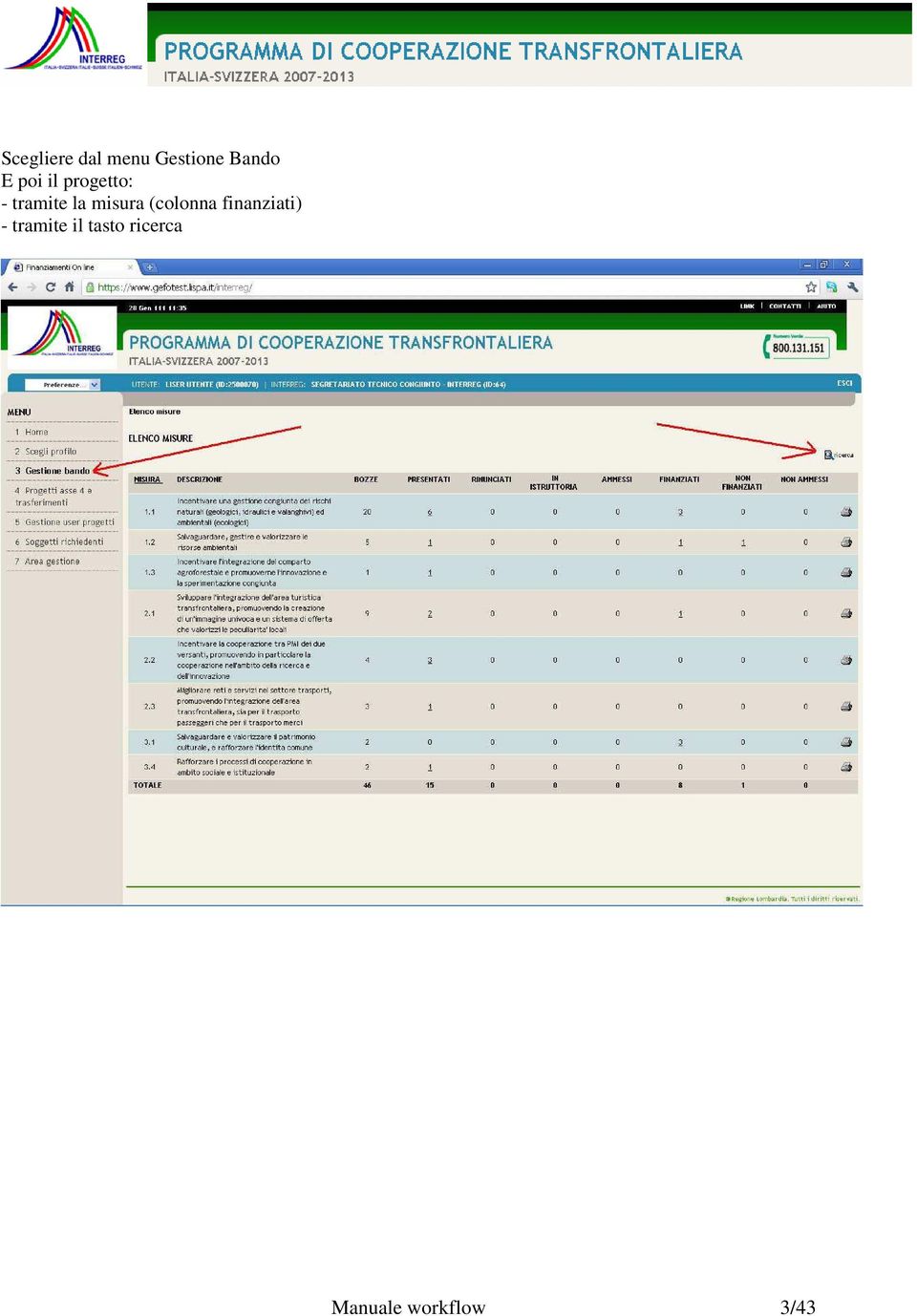
3 Scegliere dal menu Gestione Bando E poi il progetto: - tramite la misura (colonna finanziati) - tramite il tasto ricerca Manuale workflow 3/43
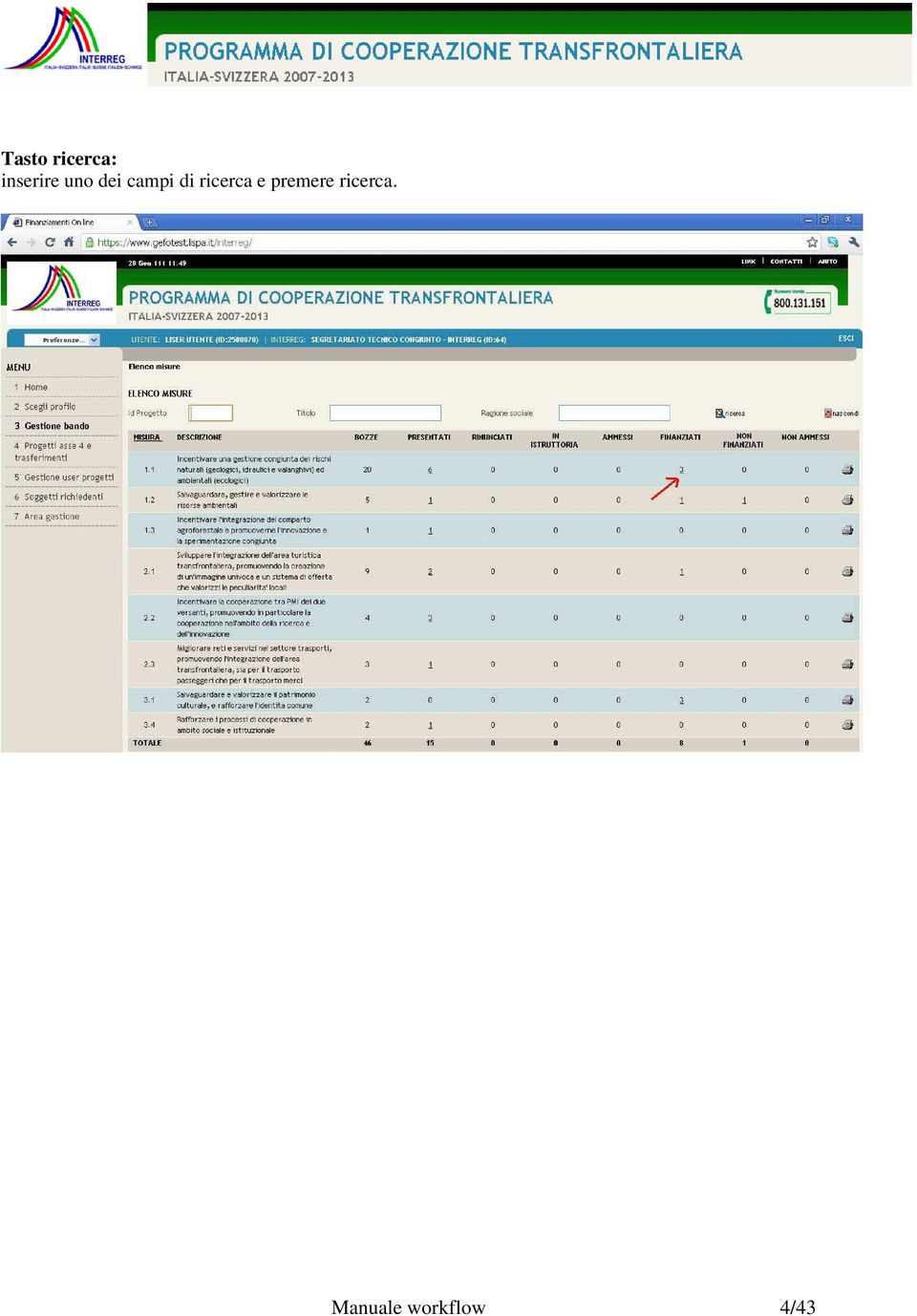
4 Tasto ricerca: inserire uno dei campi di ricerca e premere ricerca. Manuale workflow 4/43
5 Scelto il progetto appare l icona del workflow progetto., nella colonna azioni, per poter accedere al workflow di Appare schermata del workflow Manuale workflow 5/43
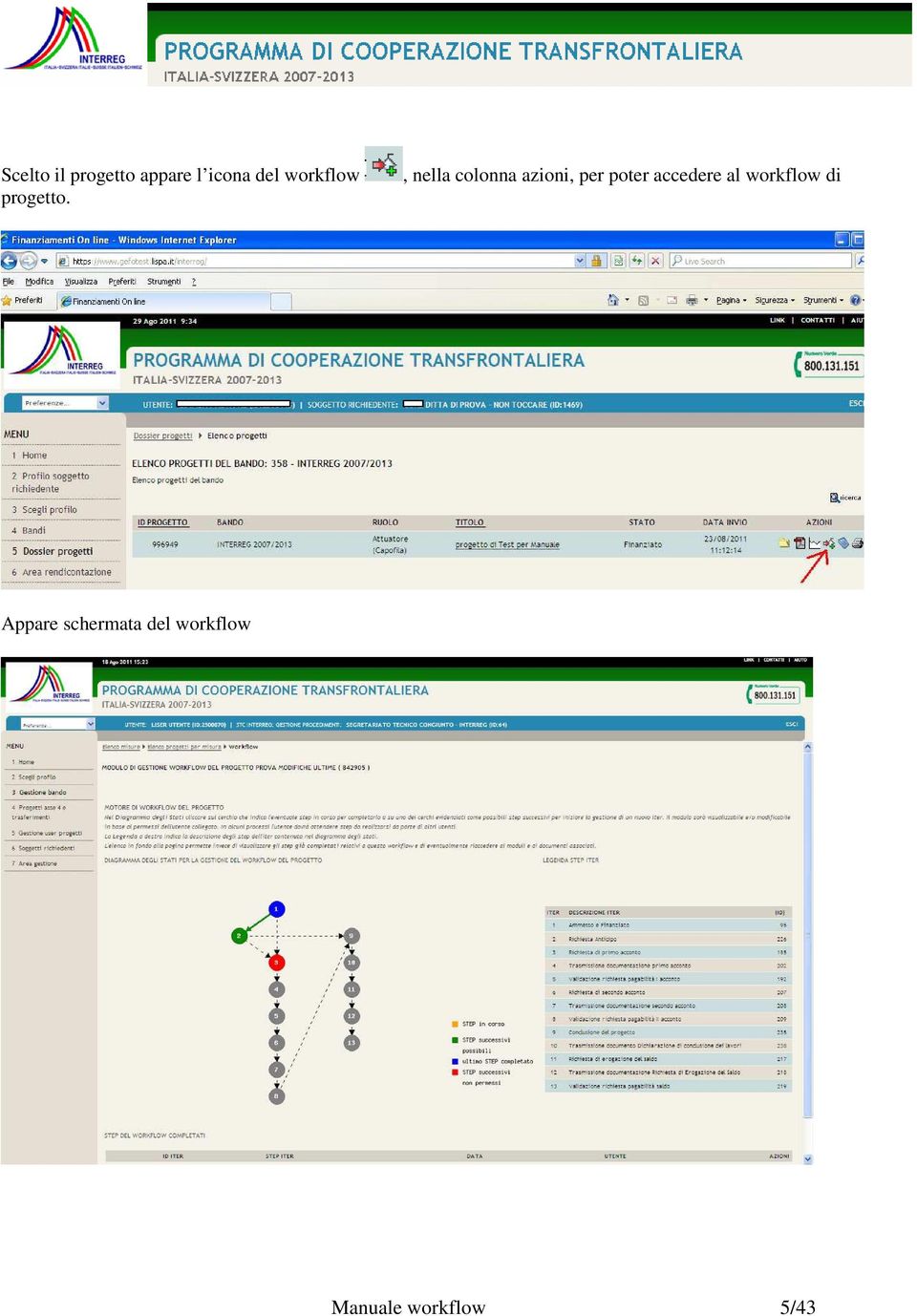
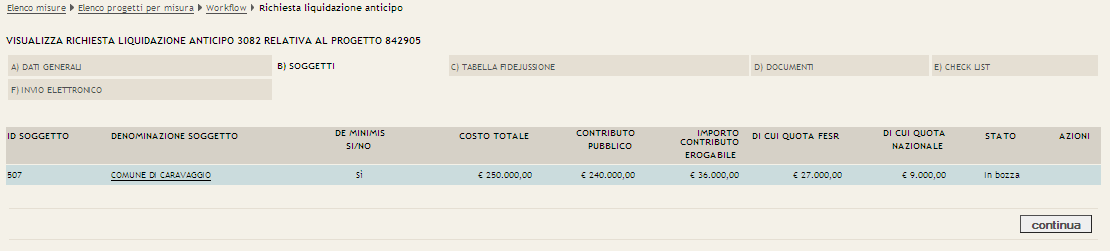
6 L iter 2-Richiesta anticipo appare verde (indica che lo step è possibile). Cliccare sullo step verde: 2-Richiesta anticipo Appare la prima schermata: selezionare il tipo Quota di Anticipo e premere [continua] Appare la scheda B soggetti. In elenco i soggetti con importi e idstato: inizialmente in bozza Cliccare sul link denominazione soggetto per accedere e completare l azione del soggetto (al termine l idstato da in bozza diventerà Inviata ). Premere sul link del soggetto: appare la schermata del dettaglio dati per il soggetto con l obbligo di inserire: - Il contributo erogabile - L intestatario del conto - L iban E poi premere [continua] Manuale workflow 6/43


7 La schermata successiva vi permette di confermare i dati del soggetto o di lasciarli in bozza per una successiva modifica. Per confermarla selezionare la voce confermo e premere [continua] Se i dati sono corretti appare messaggio di conferma: Una volta avvenuto l invio la schermata della scheda B-soggetti apparirà in questo modo: - Nella colonna stato apparirà inviata - Nella colonna azioni apparirà un icona per riportare in bozza l azione (da inviata a bozza in modo da poter modificare i dati) Manuale workflow 7/43

![Premere il tasto [continua] Si presenta la scheda C-tabella fidejussione.](/docs-images/27/11798073/images/8-0.png "Per inserire i dati, se ci sono fidejussioni, clik sul link del soggetto contraente.")
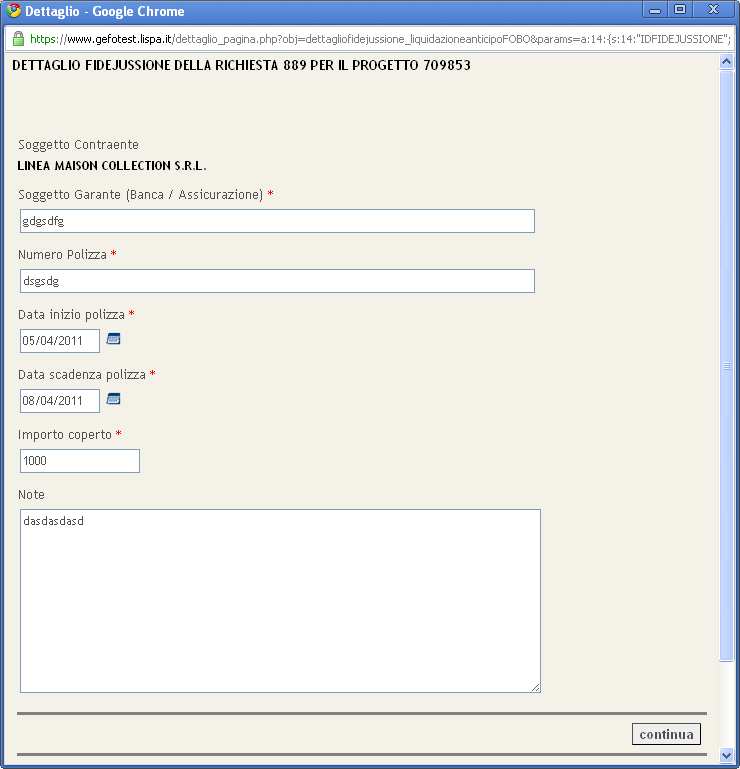
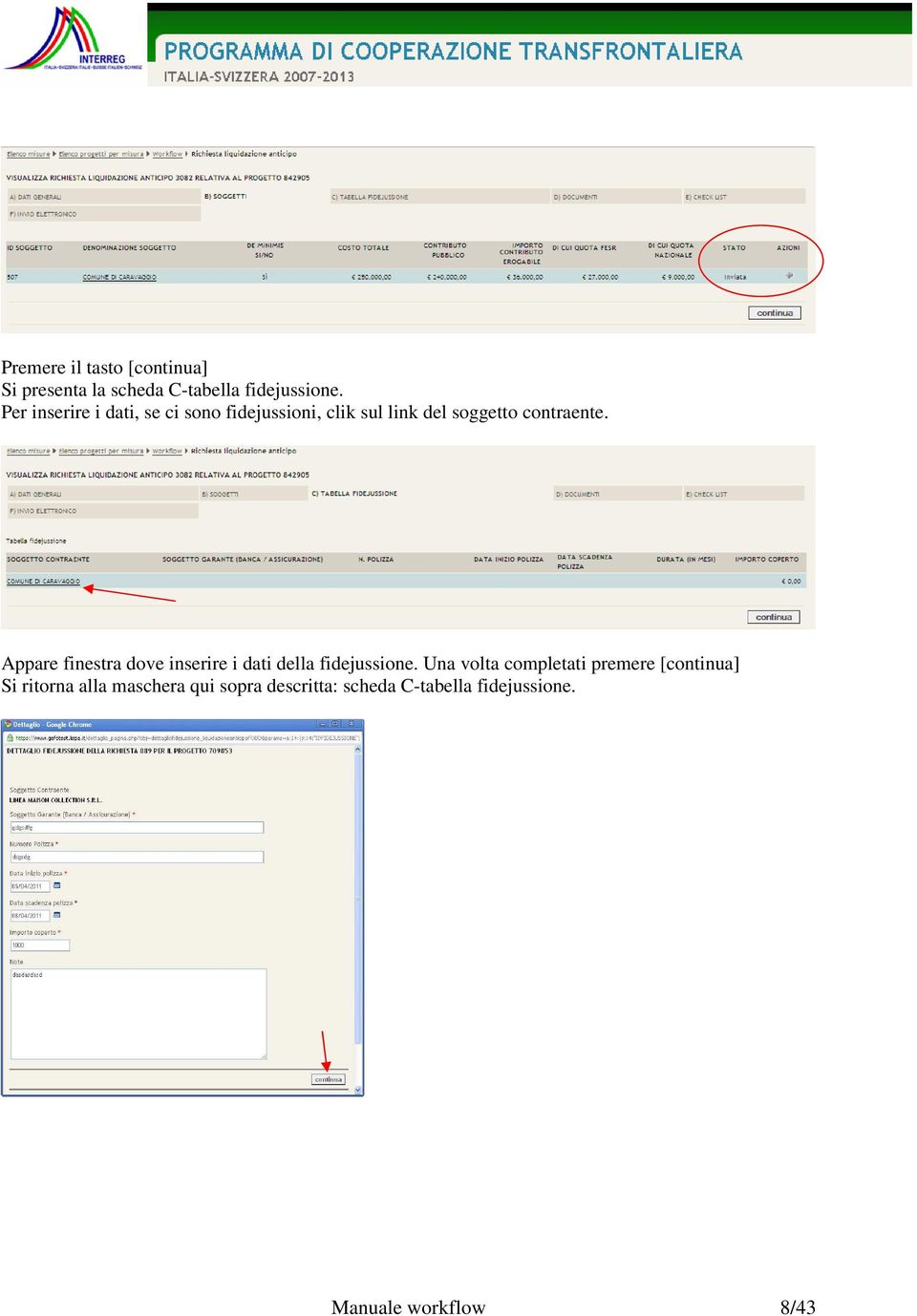
8 Premere il tasto [continua] Si presenta la scheda C-tabella fidejussione. Per inserire i dati, se ci sono fidejussioni, clik sul link del soggetto contraente. Appare finestra dove inserire i dati della fidejussione. Una volta completati premere [continua] Si ritorna alla maschera qui sopra descritta: scheda C-tabella fidejussione. Manuale workflow 8/43
![Premere [continua] per procedere alla scheda successiva D-documenti. Questa scheda permette il caricamento dei documenti.](/docs-images/27/11798073/images/9-0.png "Procedere premendo sul link Carica documento Appare la finestra qui sotto: - Scegliere dalla lista il documento da caricare")

9 Premere [continua] per procedere alla scheda successiva D-documenti. Questa scheda permette il caricamento dei documenti. Procedere premendo sul link Carica documento Appare la finestra qui sotto: - Scegliere dalla lista il documento da caricare - Tramite il tasto sfoglia selezionare il file (nelle schermate successive un esempio) Procedere cliccando sul tasto [continua] per caricarlo: Una volta caricati i documenti la schermata apparirà come questa che segue di esempio: Manuale workflow 9/43

![Premere il tasto [continua] per passare alla scheda successiva E-check list Rispondere alle domande selezionando la risposta e con possibilità di inserire delle note: Premere il tasto [continua] per](/docs-images/27/11798073/images/10-0.png "passare alla schermata successiva: F-invio elettronico Appare scheda dove poter selezionare: - Se pagabile - Eventuali note - Se inviare elettronicamente o se lasciare l azione in bozza per")
10 Premere il tasto [continua] per passare alla scheda successiva E-check list Rispondere alle domande selezionando la risposta e con possibilità di inserire delle note: Premere il tasto [continua] per passare alla schermata successiva: F-invio elettronico Appare scheda dove poter selezionare: - Se pagabile - Eventuali note - Se inviare elettronicamente o se lasciare l azione in bozza per successive modifiche. Procedere con il tasto [continua] Manuale workflow 10/43


11 Con l invio elettronico qui sopra descritto si conclude l iter 2-richiesta anticipo La schermata del workflow apparirà come da immagine qui sotto. I passi successivi sono a carico del soggetto beneficiario. Per vedere i dati di questo iter 2 cliccare sull icona : appaiono le schede in modalità lettura. Manuale workflow 11/43


12 L operatore accede al workflow: può - Concludere il progetto (step 9) - Richiedere il primo acconto (step 3) Nelle schermate successive vediamo la richiesta del primo acconto, e relativa richiesta del secondo acconto, per poi passare alla conclusione del progetto. Entrando nel workflow il beneficiario vedrà questo schema: Cliccare sullo step 3-richiesta di primo acconto Appare la seguente schermata, premere [continua] per procedere alle schede successive: Manuale workflow 12/43


13 Nella schermata qui sotto le schede da compilare: vediamo passo passo come compilarle: Nella scheda B-importo contributo richiesto appaiono i dati del contributo per ogni soggetto, con il calcolo dell erogazione ponderata e la percentuale della spesa validata. E un campo note per eventuali annotazioni. Premere il tasto [continua] per passare alla scheda C-tabella fidejussione Appare l elenco delle fidejussioni presentate dai beneficiari. Premere il tasto [continua] per passare alla scheda D-documenti allegati Appare la scheda dove poter inserire i documenti con il link Carica documento. Manuale workflow 13/43
![Premere il tasto [continua] per passare alla scheda C-tabella fidejussione Appare l elenco delle fidejussioni presentate dai beneficiari.](/docs-images/46/11798073/images/page_13.jpg "Premere il tasto [continua] per passare alla scheda D-documenti allegati Appare la scheda dove poter inserire i documenti con il link Carica documento.")

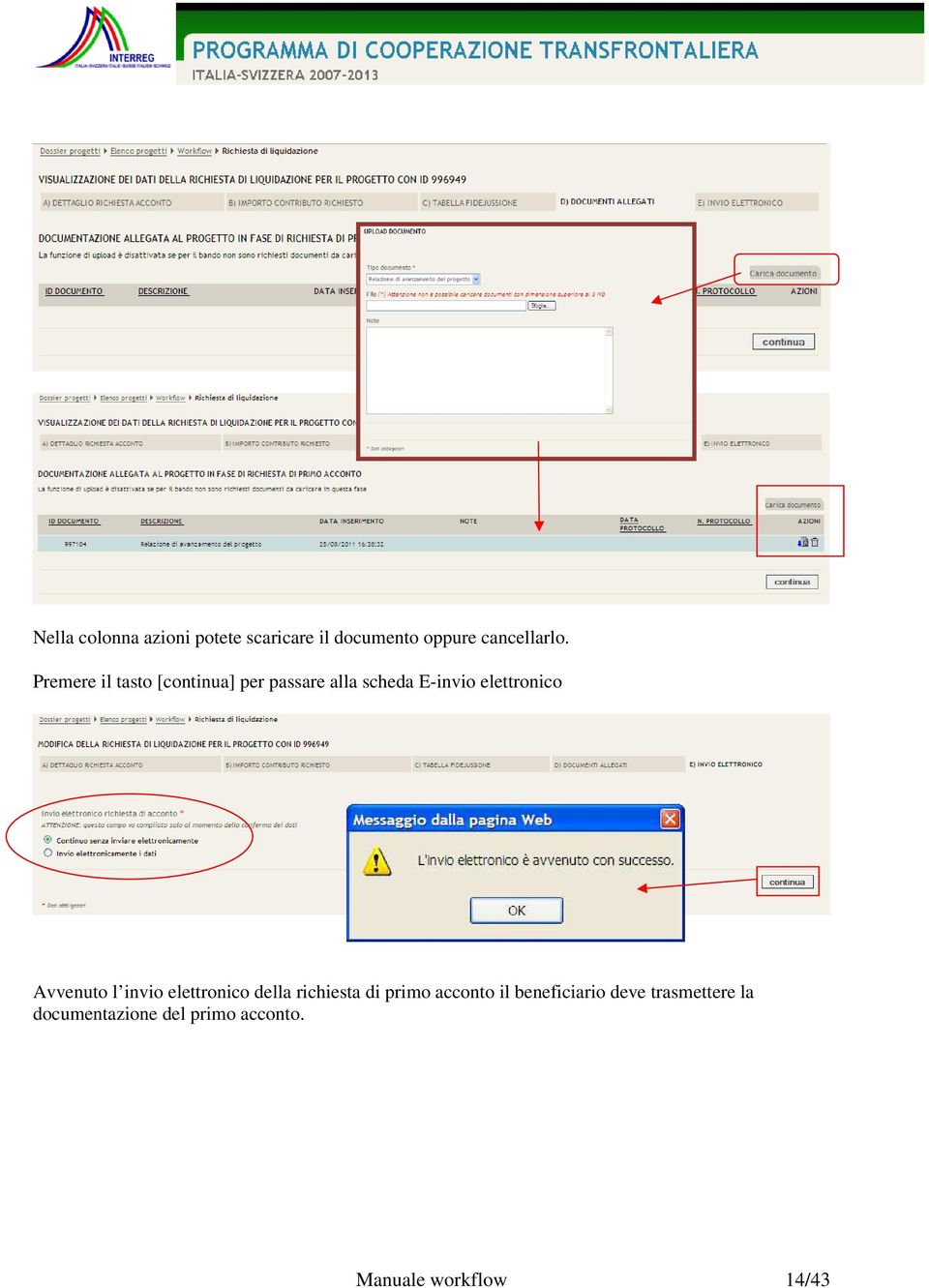
14 Nella colonna azioni potete scaricare il documento oppure cancellarlo. Premere il tasto [continua] per passare alla scheda E-invio elettronico Avvenuto l invio elettronico della richiesta di primo acconto il beneficiario deve trasmettere la documentazione del primo acconto. Manuale workflow 14/43


15 La schermata apparirà cosi: Per procedere alla trasmissione della documentazione del primo acconto si preme sullo step 4. Appare una finestra dove poter scaricare il documento: premere sul link download in modo da poter salvare il documento e trasmetterlo cartaceo. Premere il tasto [continua]. Lo step è completato e la schermata apparirà come la seguente: (il beneficiario attende che la regione validi la pagabilità del primo acconto: fino a che non è validato lo step 5 apparirà rosso, mentre una volta validato il beneficiario vedrà lo step 6 verde per procedere alla richiesta del secondo acconto.) Il documento trasmesso rimane disponibile premendo l icona nell elenco degli step completati. Manuale workflow 15/43

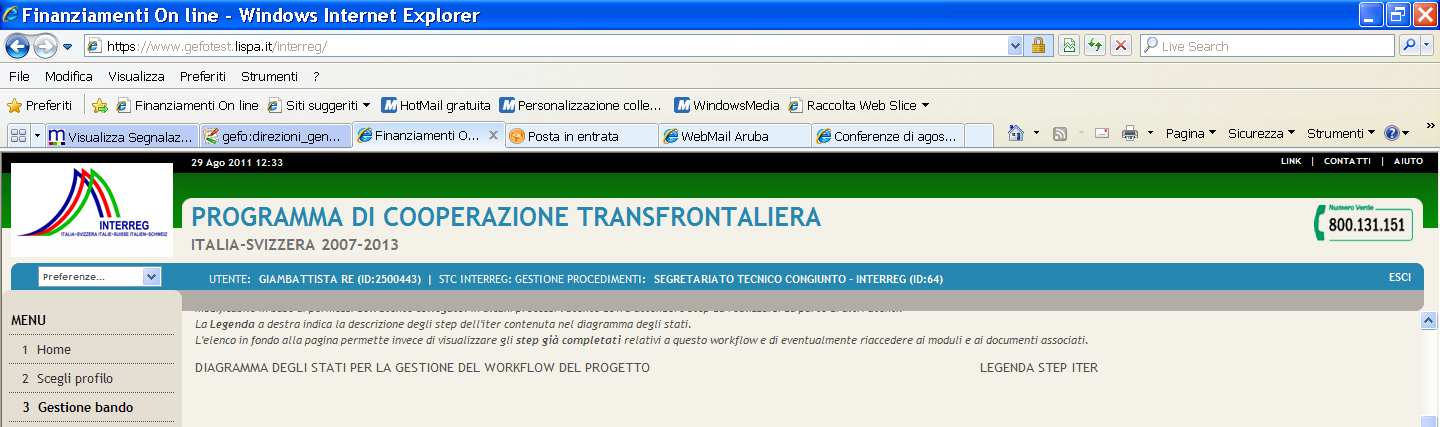

16 La validazione è fatta dal gruppo STC, accede al workflow e preme sullo step 5 Validazione richiesta pagabilità I acconto Appare il modulo di validazione con le varie schede: scheda A dettaglio richiesta acconto con dati del progetto e gli importi erogati. Manuale workflow 16/43

![Premere il tasto [continua] per passare alla scheda B-check list di controllo Appare la scheda dove poter inserire le risposte alle varie domande con possibilità di aggiunta di annotazioni per ogni](/docs-images/27/11798073/images/17-0.png "risposta. Completata la check list premere il tasto [continua] Appare la scheda C-importo contributo pagabile Con l elenco dei dati del contributo pagabile per soggetto.")
17 Premere il tasto [continua] per passare alla scheda B-check list di controllo Appare la scheda dove poter inserire le risposte alle varie domande con possibilità di aggiunta di annotazioni per ogni risposta. Completata la check list premere il tasto [continua] Appare la scheda C-importo contributo pagabile Con l elenco dei dati del contributo pagabile per soggetto. Premere sull icona nella colonna azioni per inserire l importo pagabile. Appare finestra dove inserire l importo dell erogazione pagabile e premere [continua] Per confermare gli importi premere sul link conferma suddivisione acconto per partner. Manuale workflow 17/43
![Completata la check list premere il tasto [continua] Appare la scheda C-importo contributo pagabile Con l elenco dei dati del contributo pagabile per soggetto.](/docs-images/46/11798073/images/page_17.jpg "Premere sull icona nella colonna azioni per inserire l importo pagabile.")
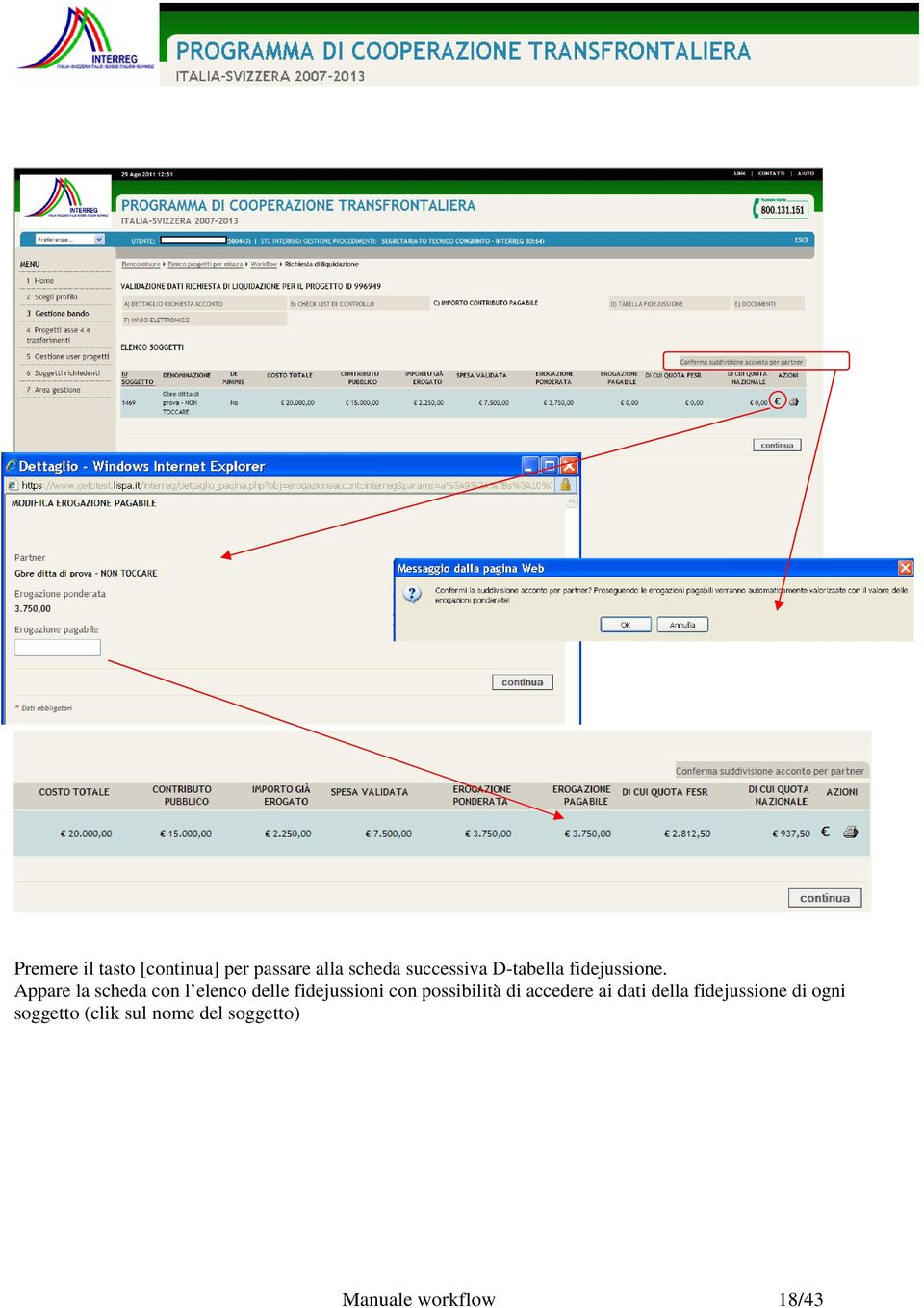
![Premere il tasto [continua] per passare alla scheda successiva D-tabella fidejussione.](/docs-images/27/11798073/images/18-0.png "Appare la scheda con l elenco delle fidejussioni con possibilità di accedere ai dati della fidejussione di ogni soggetto (clik")
18 Premere il tasto [continua] per passare alla scheda successiva D-tabella fidejussione. Appare la scheda con l elenco delle fidejussioni con possibilità di accedere ai dati della fidejussione di ogni soggetto (clik sul nome del soggetto) Manuale workflow 18/43
19 Premere il tasto [continua] per passare alla scheda successiva E-documenti. Appare la scheda con l elenco dei documenti che il beneficiario ha inserito con possibilità di scaricarli cliccando sull apposita icona nella colonna azioni. Manuale workflow 19/43
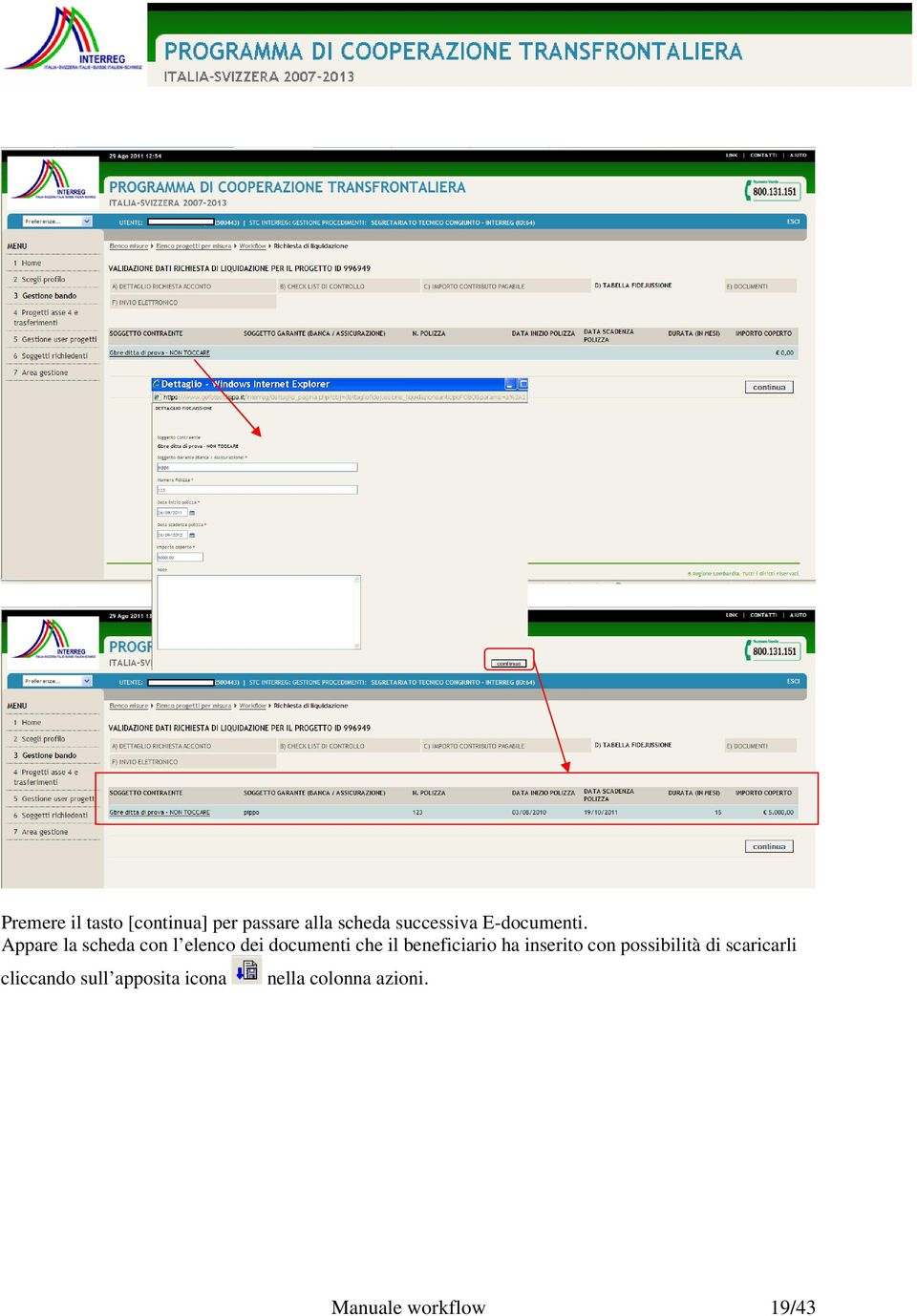
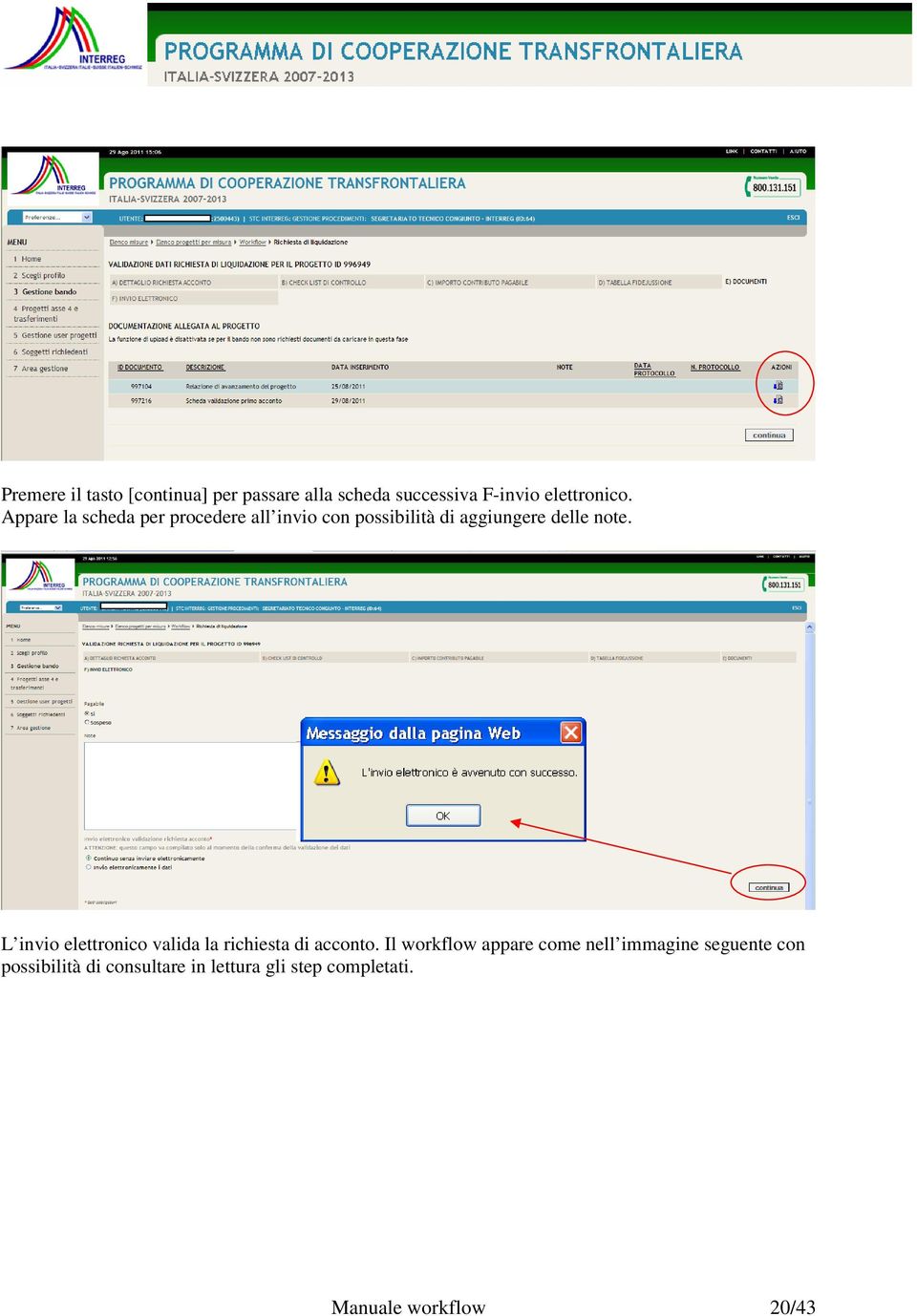
![Premere il tasto [continua] per passare alla scheda successiva F-invio elettronico. Appare la scheda per procedere all invio con possibilità di aggiungere delle note.](/docs-images/27/11798073/images/20-0.png "L invio elettronico valida la richiesta di acconto. Il workflow appare come nell immagine seguente con possibilità di consultare in lettura gli step completati.")
20 Premere il tasto [continua] per passare alla scheda successiva F-invio elettronico. Appare la scheda per procedere all invio con possibilità di aggiungere delle note. L invio elettronico valida la richiesta di acconto. Il workflow appare come nell immagine seguente con possibilità di consultare in lettura gli step completati. Manuale workflow 20/43
21 Terminata lo step 5 Validazione richiesta pagabilità I acconto è possibile procedere con lo step 6 Richiesta di secondo acconto da parte del beneficiario. Entrando nel workflow il beneficiario vedrà questo schema: Cliccare sullo step 6-richiesta di secondo acconto. Appare la seguente schermata, con ID del progetto e la scelta del tipo di acconto (scegliere II acconto). premere [continua] per procedere alle schede successive: Manuale workflow 21/43

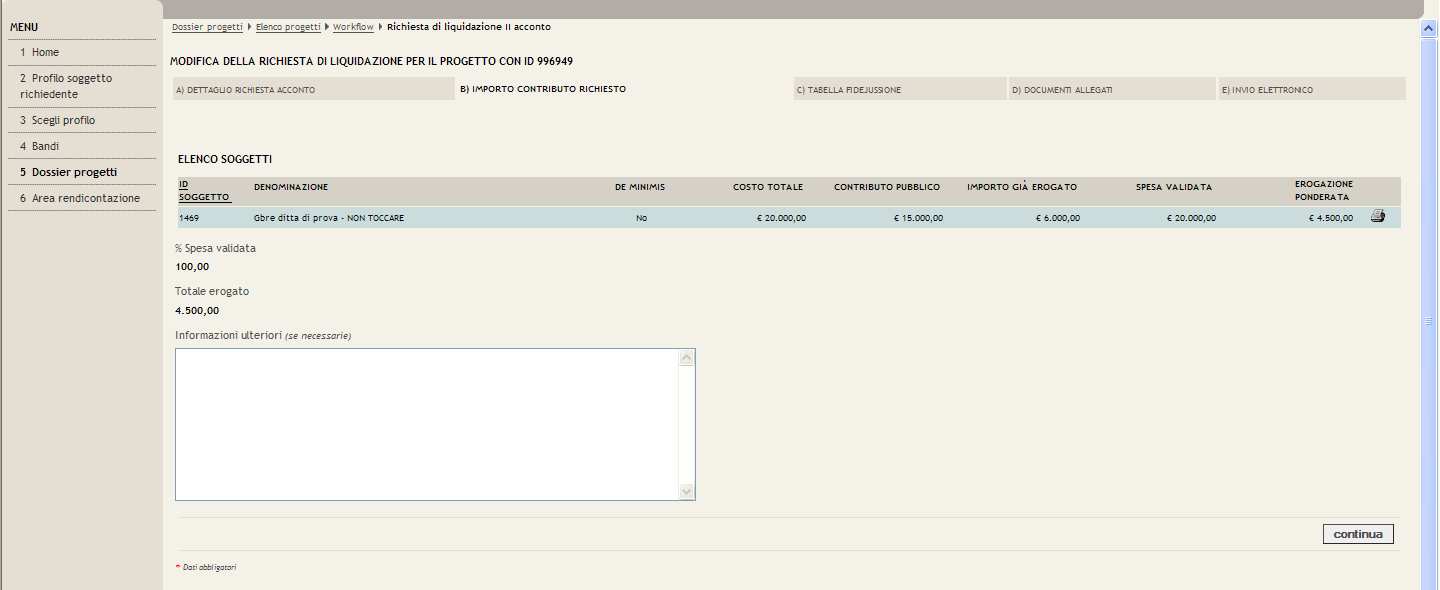
22 Dopo il continua è possibile visualizzare le schede. La prima scheda A-Dettaglio richiesta acconto: Premere il tasto [continua]. La successiva scheda che viene visualizzata è la scheda B- Importo contributo richiesto in cui appaiono i dati del contributo per ogni soggetto, con il calcolo dell erogazione ponderata e la percentuale della spesa validata e un campo note per eventuali annotazioni. Manuale workflow 22/43
![Premere il tasto [continua] per passare alla scheda C- tabella fidejussione Appare l elenco delle fidejussioni presentate dai beneficiari.](/docs-images/27/11798073/images/23-0.png "Premere il tasto [continua] per passare alla scheda D- documenti allegati Appare la scheda dove poter inserire i documenti con il link Carica documento.")
23 Premere il tasto [continua] per passare alla scheda C- tabella fidejussione Appare l elenco delle fidejussioni presentate dai beneficiari. Premere il tasto [continua] per passare alla scheda D- documenti allegati Appare la scheda dove poter inserire i documenti con il link Carica documento. Premendo il tasto [continua] si passa alla scheda F-Invio elettronico: Avvenuto l invio elettronico della richiesta di secondo acconto il beneficiario deve trasmettere la documentazione del secondo acconto. Manuale workflow 23/43


24 La schermata apparirà cosi: Per procedere alla trasmissione della documentazione del primo acconto si preme sullo step 7. Appare una finestra dove poter scaricare il documento: premere sul link download in modo da poter salvare il documento e trasmetterlo cartaceo. Manuale workflow 24/43
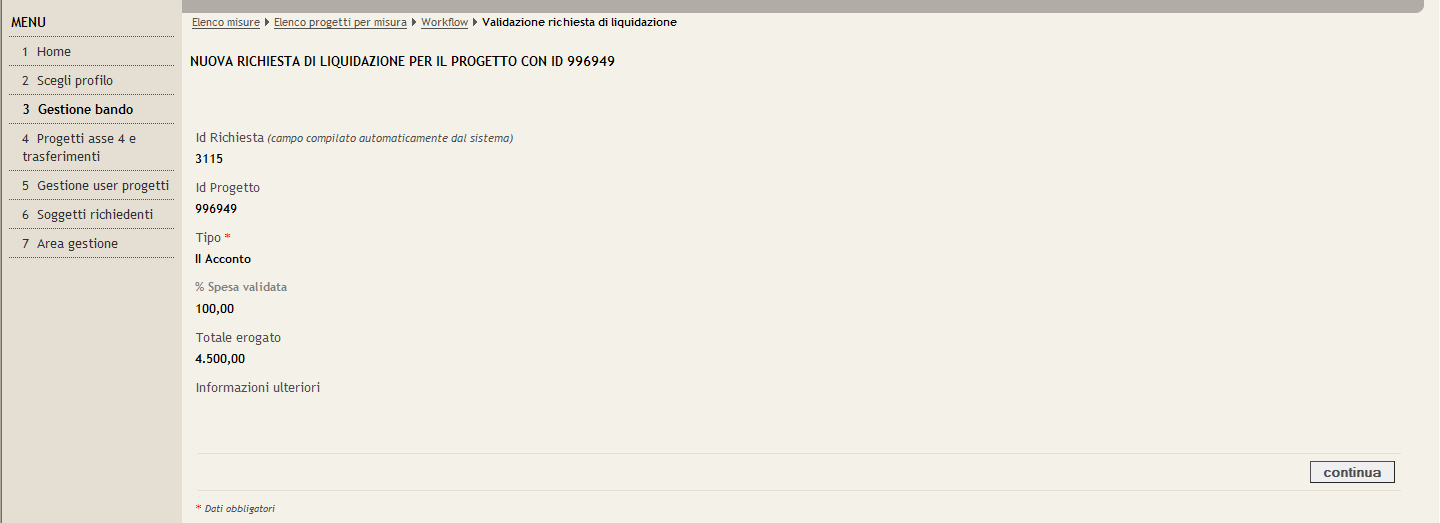
25 Lo step è completato e la schermata apparirà come la seguente: (il beneficiario attende che la regione validi la pagabilità del secondo acconto: fino a che non è validato lo step 8 apparirà rosso, mentre una volta validato il beneficiario vedrà lo step 9 verde per procedere alla Conclusione del progetto.) Il documento trasmesso rimane disponibile premendo l icona nell elenco degli step completati. La validazione è fatta dal gruppo STC, accede al workflow e preme sullo step 8 Validazione richiesta pagabilità II acconto. Sulla prima schermata del modulo di validazione, dove appaiono i dati riepilogativi del progetto indicando la percentuale di spesa e il totale erogato, si clicca su [continua]: Manuale workflow 25/43
![Premere il tasto [continua] per passare alla scheda B -Check list di controllo Appare la](/docs-images/27/11798073/images/26-0.jpg "scheda dove poter inserire le risposte alle varie domande con possibilità di aggiunta di")
26 vengono quindi visualizzate le varie schede: scheda A Dettaglio richiesta acconto con dati del progetto e gli importi erogati. Premere il tasto [continua] per passare alla scheda B -Check list di controllo Appare la scheda dove poter inserire le risposte alle varie domande con possibilità di aggiunta di annotazioni per ogni risposta. Manuale workflow 26/43
![Completata la check list premere il tasto [continua] Appare la scheda C-Importo contributo pagabile Con l elenco dei dati del contributo pagabile per soggetto.](/docs-images/27/11798073/images/27-0.png "Premere sull icona nella colonna azioni per inserire l importo pagabile.")
27 Completata la check list premere il tasto [continua] Appare la scheda C-Importo contributo pagabile Con l elenco dei dati del contributo pagabile per soggetto. Premere sull icona nella colonna azioni per inserire l importo pagabile. Appare finestra dove inserire l importo dell erogazione pagabile e premere [continua] Per confermare gli importi premere sul link 'conferma suddivisione acconto per partner'. Premere il tasto [continua] per passare alla scheda successiva D-tabella fidejussione. Manuale workflow 27/43
28 Appare la scheda con l elenco delle fidejussioni con possibilità di accedere ai dati della fidejussione di ogni soggetto (clik sul nome del soggetto). Manuale workflow 28/43
![Premendo il tasto [continua] appare la scheda E- Documenti](/docs-images/27/11798073/images/29-0.png "in cui è possibile caricare i documenti Manuale workflow")
29 Premendo il tasto [continua] appare la scheda E- Documenti in cui è possibile caricare i documenti Manuale workflow 29/43
![Premendo il tasto [continua] appare l'ultima scheda F-Invio elettronico Selezionando Invio](/docs-images/27/11798073/images/30-0.png "elettronicamente i dati e premendo su [continua] si invia elettronicamente la validazione del secondo")

30 Premendo il tasto [continua] appare l'ultima scheda F-Invio elettronico Selezionando Invio elettronicamente i dati e premendo su [continua] si invia elettronicamente la validazione del secondo acconto. Lo step successivo è il 9-Conclusione del progetto. Conclusione del progetto: la conclusione parte con lo step 9 da fare da parte del beneficiario: il workflow apparirà cosi: Cliccare sullo step 9 Manuale workflow 30/43

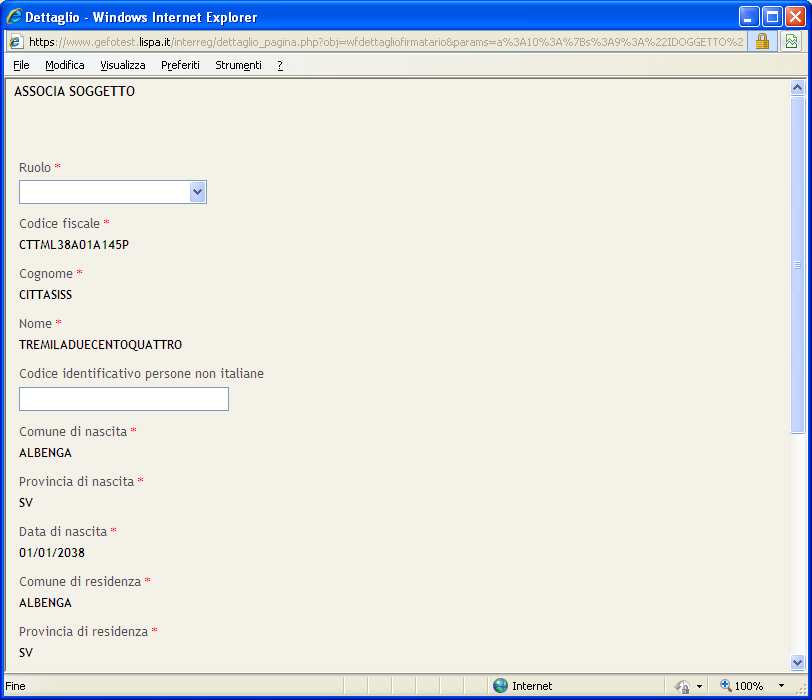
31 Appare la prima scheda del modulo di conclusione del progetto con alcuni dati riassuntivi: Premere sul tasto [continua], si accede alla scheda B-firmatario L operatore deve cliccare sull icona lente per scegliere la persona con potere di firma (cliccare sul codice fiscale dall elenco che appare in una apposita finestra) Nella scheda vengono compilati i Campi con i dati della persona. Manuale workflow 31/43
![Premere sul tasto [continua], si accede alla scheda C-dati procedurali L operatore deve selezionare la data effettiva di fine progetto.](/docs-images/27/11798073/images/32-0.png "Premere sul tasto [continua], si accede alla scheda D-indicatori fisici di realizzazione Appare una videata come questa che segue: per ogni indicatore l operatore deve cliccare sul nome dell")
32 Premere sul tasto [continua], si accede alla scheda C-dati procedurali L operatore deve selezionare la data effettiva di fine progetto. Premere sul tasto [continua], si accede alla scheda D-indicatori fisici di realizzazione Appare una videata come questa che segue: per ogni indicatore l operatore deve cliccare sul nome dell indicatore per accedere alla finestra per l inserimento dei dati. Una volta inseriti appariranno compilati nella scheda medesima. Manuale workflow 32/43
![Premere sul tasto [continua], si accede alla scheda E-documenti Appare una videata dove](/docs-images/27/11798073/images/33-0.jpg "poter inserire i documenti con il link carica documento Esempio: Manuale workflow 33/43")
33 Premere sul tasto [continua], si accede alla scheda E-documenti Appare una videata dove poter inserire i documenti con il link carica documento Esempio: Manuale workflow 33/43
![Premere sul tasto [continua], si accede alla scheda F-invio elettronico Selezionare l invio e premere continua.](/docs-images/27/11798073/images/34-0.png "Ad invio effettuato il workflow apparirà come nell immagine seguente dove il beneficiario procederà allo step successivo 10-trasmissione documento dichiarazione di conclusione lavori L operatore può")
34 Premere sul tasto [continua], si accede alla scheda F-invio elettronico Selezionare l invio e premere continua. Ad invio effettuato il workflow apparirà come nell immagine seguente dove il beneficiario procederà allo step successivo 10-trasmissione documento dichiarazione di conclusione lavori L operatore può consultare in lettura il modulo di conclusione dei lavori cliccando sull icona martelletto nell elenco degli step completati. Per procedere con lo step successivo il beneficiario deve fare clik sullo step 10- trasmissione documento dichiarazione di conclusione dei lavori (step 10 in verde nell immagine qui sopra). Manuale workflow 34/43

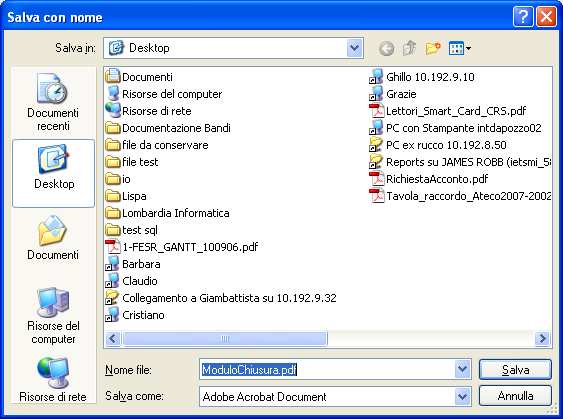
35 Appare videata dove poter fare il download del documento cliccando sul link download: Il documento ora si trova nell elenco degli step completati. Il beneficiario ora può procedere alla richiesta di erogazione del saldo step 11. Premere sullo step 11 (verde, come da immagine qui sopra) per richiedere il saldo. Manuale workflow 35/43
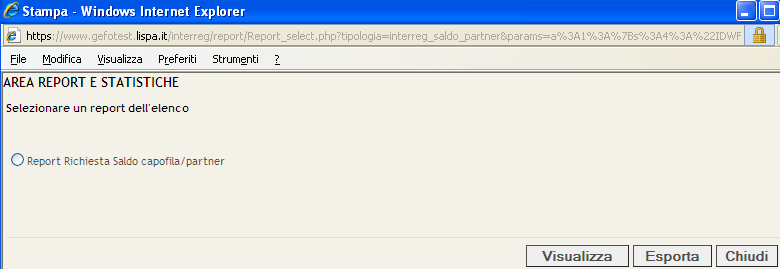

36 Appare schermata con ID progetto e la scelta del tipo che sarà saldo come da immagine qui sotto. Premere il tasto [continua] Appare il modulo di richiesta saldo con le relative schede. Alla scheda B-importo contributo richiesto Appaiono i dati (vari importi validati ed erogati) per ogni soggetto, con possibilità di inserire delle annotazioni ed eventuale visualizzazione o stampa del report Richiesta Saldo capofila/partner cliccando sull icona. Manuale workflow 36/43
![Premere il tasto [continua] per procedere alla scheda successiva C-tabella fidejussione dove appaiono le fidejussioni inserite negli step precedenti: Premere il tasto [continua] per procedere](/docs-images/27/11798073/images/37-0.png "alla scheda successiva D-documenti allegati, dove si possono allegare documenti cliccando sul link carica documento.")
37 Premere il tasto [continua] per procedere alla scheda successiva C-tabella fidejussione dove appaiono le fidejussioni inserite negli step precedenti: Premere il tasto [continua] per procedere alla scheda successiva D-documenti allegati, dove si possono allegare documenti cliccando sul link carica documento. La schermata apparirà simile all immagine che segue: Manuale workflow 37/43
![Premere il tasto [continua] per procedere alla scheda successiva E-invio elettronico. Selezionare la voce invio e premere il tasto [continua] come da immagine qui sotto.](/docs-images/27/11798073/images/38-0.png "Lo schema del workflow apparirà come da immagine qui sotto e l operatore procederà allo step successivo: 12- trasmissione documentazione richiesta di erogazione del saldo Premere sullo step 12")
38 Premere il tasto [continua] per procedere alla scheda successiva E-invio elettronico. Selezionare la voce invio e premere il tasto [continua] come da immagine qui sotto. Lo schema del workflow apparirà come da immagine qui sotto e l operatore procederà allo step successivo: 12- trasmissione documentazione richiesta di erogazione del saldo Premere sullo step 12 (verde) per procedere allo step come da immagine qui sopra. Manuale workflow 38/43
39 Appare la schermata per scaricare download il documento, clik sul link. Il workflow apparirà cosi: Lo step successivo 13 validazione richiesta pagabilità saldo appare rosso perché da fare da parte del funzionario regionale. Manuale workflow 39/43

40 Il funzionario deve cliccare sullo step 13 (che apparirà verde). Appare la schermata iniziale del modulo validazione con i dati riepilogativi: Premere il tasto [continua] per accedere alle schede successive Si passa alla scheda B-check list di controllo come da immagine qui sotto: (le domande con l asterisco rosso * sono con risposta obbligatoria) Manuale workflow 40/43
![Premere il tasto [continua] per passare alla scheda successiva C-importo contributo pagabile Appaiono due sessioni, una con l elenco dei soggetti con gli importi della spesa validata, con possibilità](/docs-images/27/11798073/images/41-0.png "di visualizzazione o stampa del Report Richiesta Saldo capofila/partner.")
41 Premere il tasto [continua] per passare alla scheda successiva C-importo contributo pagabile Appaiono due sessioni, una con l elenco dei soggetti con gli importi della spesa validata, con possibilità di visualizzazione o stampa del Report Richiesta Saldo capofila/partner. l altra sessione presenta il riepilogo dei vari tipi di importi (erogato, ponderato, recupero etc ) nella colonna azioni presenta l icona per determinare l importo erogabile: (appare finestra come immagine qui sotto) Premere il tasto [continua] per passare alla scheda successiva D-tabella fidejussione Appare la scheda con elenco delle fidejussioni per soggetto. Manuale workflow 41/43
42 Premere il tasto [continua] per passare alla scheda successiva E-documenti Appare la scheda con elenco dei documenti inseriti dal beneficiario E con possibilità di inserire il documento di saldo BO Premere [continua] per accedere all ultima scheda F-invio elettronico. Manuale workflow 42/43
![Procedere all invio selezionando la voce appropriata e premere il tasto [continua] Come da](/docs-images/27/11798073/images/43-0.png "immagine qui sotto Lo schema del workflow apparirà come da immagine: Manuale workflow")
43 Procedere all invio selezionando la voce appropriata e premere il tasto [continua] Come da immagine qui sotto Lo schema del workflow apparirà come da immagine: Manuale workflow 43/43
Manuale. Interreg. Workflow di Ripianificazione. Manuale workflow di ripianificazione 1/22
 Manuale Workflow di Ripianificazione Interreg Manuale workflow di ripianificazione 1/22 Accedere al sito: Introduzione Scegliere il profilo STC Manuale workflow di ripianificazione 2/22 Scegliere dal menu
Sistema GEFO. Guida all utilizzo Presentazione delle domande
 Sistema GEFO Guida all utilizzo Presentazione delle domande INDICE 1 LA PRESENTAZIONE DELLA DOMANDA DI CONTRIBUTO...3 1.1 L AREA BANDI: INSERIMENTO DI UN NUOVO PROGETTO...3 1.1.1 Il modulo progetto...12
Classificazione: DI PUBBLICO DOMINIO. LOMBARDIA INFORMATICA S.p.A.
 Finanziamenti on line - Manuale per la compilazione del modulo di Rendicontazione del Bando per l accesso alle risorse per lo sviluppo dell innovazione delle imprese del territorio (Commercio, Turismo
Finanziamenti on line -
 Finanziamenti on line - Manuale per la compilazione dei moduli di Presentazione delle Domande del Sistema GEFO Rev. 02 Manuale GeFO Pagina 1 Indice 1. Introduzione... 4 1.1 Scopo e campo di applicazione...
Finanziamenti on line -
 Finanziamenti on line - Manuale per la compilazione dei moduli di Liquidazione del Progetto del Fondo NASKO Pagina 1 Indice 1. Introduzione... 3 1.1 Scopo e campo di applicazione... 3 1.2 Copyright (specifiche
REGIONE LOMBARDIA MANUALE DI GUIDA ALLA RENDICONTAZIONE E ALLA PRESENTAZIONE DELLA DOMANDA DI LIQUIDAZIONE DEL
 REGIONE LOMBARDIA DIREZIONE GENERALE ISTRUZIONE FORMAZIONE E LAVORO MANUALE DI GUIDA ALLA RENDICONTAZIONE E ALLA PRESENTAZIONE DELLA DOMANDA DI LIQUIDAZIONE DEL VOUCHER FORMATIVO NELL AMBITO DELL AVVISO
Finanziamenti on line - Manuale per la compilazione della domanda di Adesione del bando Sanità: Programma di Ricerca Indipendente Anno 2012
 Finanziamenti on line - Manuale per la compilazione della domanda di Adesione del bando Sanità: Programma di Ricerca Indipendente Anno 2012 INDICE DEI CONTENUTI 1 INTRODUZIONE... 3 1.1 SCOPO E CAMPO DI
S.I.N. S.R.L. SISTEMA INFORMATIVO NAZIONALE
 Edizione 1.0 Marzo 2010 S.I.N. S.R.L. SISTEMA INFORMATIVO NAZIONALE PER LO SVILUPPO IN AGRICOLTURA Sviluppo Rurale 2007 2013 Misure Strutturali Compilazione domanda di pagamento Manuale Operativo Utente
Guida alla gestione delle domande di Dote Scuola per l A.S. 2013-2014 Scuole Paritarie
 Guida alla gestione delle domande di Dote Scuola per l A.S. 2013-2014 Scuole Paritarie Questo documento contiene informazioni utili al personale delle scuole paritarie per utilizzare l applicativo web
EDILCONNECT ISCRIZIONE IMPRESE E CONSULENTI
 1 EDILCONNECT ISCRIZIONE IMPRESE E CONSULENTI 0 - Prima di iniziare Per poter iscrivere una nuova impresa, è necessario: 1. Registrarsi al portale EdilConnect (esclusi utenti già registrati). 2. Accedere
Area Sviluppo Economico Settore Lavoro. Manuale operativo per la rendicontazione delle Doti 1, 2 e 3 Piano Provinciale Disabili annualità 2014
 Area Sviluppo Economico Settore Lavoro Manuale operativo per la rendicontazione delle Doti 1, 2 e 3 Piano Provinciale Disabili annualità 2014 Sommario Premessa... 2 Inserimento/modifica di un giustificativo
Per effettuare la registrazione al sito bisogna cliccare sul link registrati in alto a destra del sito (Vedi Fig.1).
 LINEE GUIDA PARTE DIRETTA AGLI ENTI DI FORMAZIONE Registrazione utente Per effettuare la registrazione al sito bisogna cliccare sul link registrati in alto a destra del sito (Vedi Fig.1). Figura 1 Compilare
Finanziamenti on line -
 Finanziamenti on line - Manuale per la compilazione Domanda di Adesione al bando: Reddito di Autonomia BONUS BEBE Pagina 1 Indice 1. Introduzione... 3 1.1 Scopo e campo di applicazione... 3 1.2 Copyright
Servizi telematici on-line per aziende ed intermediari
 Servizi telematici on-line per aziende ed intermediari Comunicazione nominativi degli RLS Rappresentante dei Lavoratori per la Sicurezza Manuale Utente Versione documento v.2.1 In vigore dal 29/07/2014
ISTRUZIONI OPERATIVE PER L INOLTRO DELLE PRATICHE ON-LINE NUOVA PRATICA
 ISTRUZIONI OPERATIVE PER L INOLTRO DELLE PRATICHE ON-LINE NUOVA PRATICA Accettare le condizioni per la PRIVACY INSERIMENTO ANAGRAFICA In questa sezione è necessario inserire tutti i soggetti che a vario
SIFORM MANUALE VOUCHER FORMATIVI A DOMANDA AZIENDALE
 SIFORM MANUALE VOUCHER FORMATIVI A DOMANDA AZIENDALE 1 Informazioni generali...2 2 Procedura di autenticazione...2 2.1 Registrazione impresa...3 3 Anagrafica impresa...4 3.1 Impresa...4 3.2 Ricerca persone
1 Riconoscimento del soggetto richiedente da parte del sistema
 Guida alla compilazione on-line della domanda per il bando Servizi per l accesso all istruzione (Trasporto scolastico, assistenza disabili e servizio pre-scuola e post-scuola) INDICE 1 Riconoscimento del
Manuale RENDICONTAZIONE Front Office
 Manuale RENDICONTAZIONE Front Office PREMESSA: La procedura di rendicontazione è effettuata solamente dal Soggetto Capofila del partenariato. Ogni operazione di rendicontazione è a cura del Soggetto Capofila
Piattaforma gare. Istruzione operativa RdO in Busta Digitale
 Piattaforma gare Istruzione operativa RdO in Busta Digitale 1 1. INTRODUZIONE... 3 2. GARE A CUI SEI STATO INVITATO... 5 3. GARE APERTE (ALTRE GARE A CUI POTETE PARTECIPARE)... 6 4. PRESENTAZIONE OFFERTA
Presentazione della pratica online
 Presentazione della pratica online Dalla prima pagina del sito del comune http://www.comune.ficulle.tr.it/, selezionate Sportello Unico Attività Produttive ed Edilizia Selezionate ora ACCEDI nella schermata
Manuale d uso per la raccolta: Monitoraggio del servizio di Maggior Tutela
 Manuale d uso per la raccolta: Monitoraggio del servizio di Maggior Tutela Pagina 1 di 9 Indice generale 1 Accesso alla raccolta... 3 2 Il pannello di controllo della raccolta e attivazione delle maschere...
Guida operativa. My Legal Corner. BestSoft SOFTWARE IN SANITÀ
 Guida operativa My Legal Corner BestSoft SOFTWARE IN SANITÀ Via Bono Cairoli 28/A - 20127 Milano (MI) Help desk: 02 29529140 Num. Verde da fisso: 800 978542 E-mail: [email protected] Sito Internet: www.bestsoft.it
PROCEDURE DI FIRMA PER I PIP PRESENTATI NEI BANDI APPRENDISTATO
 PROCEDURE DI FIRMA PER I PIP PRESENTATI NEI BANDI APPRENDISTATO 1 - INTRODUZIONE Scopo del presente documento è descrivere le procedure attuabili per la firma dei PIP presentati nei bandi apprendistato
Si fa comunque presente che dentro il portale acquistinretepa.it sotto la voce HELP (vedi fig. successiva), si trovano tutti gli strumenti atti a
 Si fa comunque presente che dentro il portale acquistinretepa.it sotto la voce HELP (vedi fig. successiva), si trovano tutti gli strumenti atti a supportare l utilizzatore del sistema Consip sia esso appartenente
Manuale Utente per candidature a procedure di selezione per la mobilità esterna
 Manuale Utente per candidature a procedure di selezione per la mobilità esterna 10 novembre 2014 SOMMARIO 1. Introduzione...2 2. Nozioni di base...2 3. Candidarsi a un avviso di mobilità esterna...2 3.1
Assessorato alla Sanità ARPA. Anagrafe Regionale dei Prodotti Amministrabili. Manuale Utente 1.0.0
 Assessorato alla Sanità ARPA Anagrafe Regionale dei Prodotti Amministrabili Manuale Utente 1.0.0 Sommario 1. Introduzione... 2 2. Profili utente... 2 3. Dispositivi medici... 2 3.1. ARPA-Ricerca Anagrafiche...
Sistema GEFO Manuale di Gestione dei Progetti Finanziati
 Sistema GEFO Manuale di Gestione dei Progetti Finanziati INDICE 1 INTRODUZIONE...3 1.1 NOTE PER L USO DEL MANUALE...3 1.2 IL MOTORE DI WORKFLOW...4 2 IL MOTORE DI WORKFLOW - PANORAMICA...5 2.1 ACCEDERE
Regione Toscana Direzione generale competitività del sistema regionale e sviluppo delle competenze. Settore Formazione e orientamento
 Regione Toscana Direzione generale competitività del sistema regionale e sviluppo delle competenze Settore Formazione e orientamento ACCREDITAMENTO DELLE BOTTEGHE SCUOLA FORMULARIO ONLINE Guida alla compilazione
PRESENTAZIONE DOMANDA DI PAGAMENTO
 PRESENTAZIONE DOMANDA DI PAGAMENTO Ordinanza commissariale n. 57 del 12 ottobre 2012 e successive modifiche Criteri e modalità per il riconoscimento dei danni e la concessione dei contributi per la riparazione,
Istruzioni Iscrizione Portale Stage e Placement per L Azienda
 Istruzioni Iscrizione Portale Stage e Placement per L Azienda Sommario La Piattaforma... 1 L Iscrizione... 2 Prima Parte... 2 Seconda parte... 3 Uso della Piattaforma... 7 Sezione Generale... 7 Annunci
Manuale d uso per gli Operatori Economici Vers. 2013
 Manuale d uso per gli Operatori Economici Vers. 2013 È possibile che le maschere inserite nel presente manuale siano differenti da quelle effettivamente utilizzate dall applicativo. Questo è dovuto alla
Manuale per la compilazione on-line della richiesta di anticipo
 Manuale per la compilazione on-line della richiesta di anticipo Firenze, 16 Aprile 2010 1 INDICE 1. INSERIMENTO DELLA DUA DI ANTICIPO... 3 A) ANTICIPO CAPOFILA SOGGETTO PRIVATO... 5 B) ANTICIPO CAPOFILA
ISTRUZIONI PER LA REGISTRAZIONE E PER L INVIO DELLE RICHIESTE
 ISTRUZIONI PER LA REGISTRAZIONE E PER L INVIO DELLE RICHIESTE Per effettuare la registrazione è necessario disporre dei seguenti file: per tutti, copia scannerizzata di un documento valido di identità
SAP SRM 7 Manuale GARE ON LINE con cfolders FORNITORI INDICE
 SAP SRM 7 Manuale GARE ON LINE con cfolders FORNITORI INDICE 0 - Introduzione Vai! 1 - Logon 2 - Ricerca gara elettronica 3 - Visualizzazione offerta 4 - Creazione offerta Vai! Vai! Vai! Vai! 5 - Elaborazione
Guida alla registrazione on-line di un NovaSun Log
 Guida alla registrazione on-line di un NovaSun Log Revisione 4.1 23/04/2012 pag. 1 di 16 Contenuti Il presente documento è una guida all accesso e all utilizzo del pannello di controllo web dell area clienti
2015 PERIODO D IMPOSTA
 Manuale operativo per l installazione dell aggiornamento e per la compilazione della Certificazione Unica 2015 PERIODO D IMPOSTA 2014 società del gruppo Collegarsi al sito www.bitsrl.com 1. Cliccare sul
Manuale d uso per la raccolta: Sicurezza degli impianti di utenza a gas - Postcontatore
 Manuale d uso per la raccolta: Sicurezza degli impianti di utenza a gas - Postcontatore 1. Obbligo di comunicazione dei dati... 2 2. Accesso alla raccolta... 2 3. Compilazione... 6 2.1 Dati generali Sicurezza
I M P O S T A R E U N A C C O U N T D I P O S T A C O N M O Z I L L A T H U N D E R B I R D
 I M P O S T A R E U N A C C O U N T D I P O S T A C O N M O Z I L L A T H U N D E R B I R D C O N F I G U R A R E L A M A I L 1) Aperto il programma, cliccare su strumenti > impostazioni account. 2) Si
Guida al sistema Bando GiovaniSì
 Guida al sistema Bando GiovaniSì 1di23 Sommario La pagina iniziale Richiesta account Accesso al sistema Richiesta nuova password Registrazione soggetto Accesso alla compilazione Compilazione progetto integrato
Piattaforma di scambio delle Garanzie di Origine Estere
 Manuale d utilizzo 1 di 31 Indice dei Contenuti 1 Introduzione... 4 1 Accesso al portale Garanzie di Origine GO estere... 4 2 Primo accesso al portale GO estere (Scelta del profilo)... 4 2.1 Profilo Impresa
MANUALE UTENTE. Computer Palmare WORKABOUT PRO
 MANUALE UTENTE Computer Palmare WORKABOUT PRO INDICE PROCEDURA DI INSTALLAZIONE:...3 GUIDA ALL UTILIZZO:...12 PROCEDURA DI AGGIORNAMENTO:...21 2 PROCEDURA DI INSTALLAZIONE: Per il corretto funzionamento
MANUALE D UTILIZZO DEL NUOVO PROTOCOLLO INFORMATICO (GESTIONE DOCUMENTALE) A differenza del vecchio software di Protocollo, non va più utilizzato il
 MANUALE D UTILIZZO DEL NUOVO PROTOCOLLO INFORMATICO (GESTIONE DOCUMENTALE) A differenza del vecchio software di Protocollo, non va più utilizzato il WorkFlow. Il nuovo software, inoltre, consente anche,
A39 MONITORAGGIO ALLIEVI WEB REGISTRO INFORMATIZZATO MANUALE OPERATIVO
 SEZIONE SISTEMI INFORMATIVI A39 MONITORAGGIO ALLIEVI WEB REGISTRO INFORMATIZZATO MANUALE OPERATIVO INDICE: Premessa pag. 2 Accesso pag. 2 Richiesta accesso per la gestione dei corsi sulla sicurezza pag.
Finanziamenti on line -
 Finanziamenti on line - Manuale per la compilazione dell Istruttoria Economico Finanziaria del Fondo NASKO Rev. 00 Manuale SiAge Bando: Fondo NASKO Istruttoria Economica - Finanziaria Pagina 1 Indice 1.
Procedura per la Pre-registrazione, registrazione e l iscrizione delle imprese nell Albo Fornitori della Società Aeroporto Toscano G. Galilei S.p.A.
 Procedura per la Pre-registrazione, registrazione e l iscrizione delle imprese nell Albo Fornitori della Società Aeroporto Toscano G. Galilei S.p.A. I passi necessari per completare la procedura sono:
MANUALE ESSE3 Gestione Registro delle lezioni
 MANUALE ESSE3 Gestione Registro delle lezioni DOCENTI 1 INDICE 1. INTRODUZIONE E ACCESSO... 3 2. GESTIONE DEL REGISTRO... 4 2.1. Informazioni generali... 6 2.2. Stato del Registro... 7 2.2.1. Transizioni
ACCESSO AL SISTEMA HELIOS...
 Manuale Utente (Gestione Formazione) Versione 2.0.2 SOMMARIO 1. PREMESSA... 3 2. ACCESSO AL SISTEMA HELIOS... 4 2.1. Pagina Iniziale... 6 3. CARICAMENTO ORE FORMAZIONE GENERALE... 9 3.1. RECUPERO MODELLO
3. Inserire i dati personali richiesti.
 1. COME REGISTRARSI 1. Collegarsi da qualsiasi postazione Internet al seguente indirizzo https://uniud.esse3.cineca.it/home.do e cliccare sul link Registrazione nel menu "Area riservata" (chi è già registrato
MANUALE PARCELLA FACILE PLUS INDICE
 MANUALE PARCELLA FACILE PLUS INDICE Gestione Archivi 2 Configurazioni iniziali 3 Anagrafiche 4 Creazione prestazioni e distinta base 7 Documenti 9 Agenda lavori 12 Statistiche 13 GESTIONE ARCHIVI Nella
ISTRUZIONI PER L INSERIMENTO DEL MODULO F24
 ISTRUZIONI PER L INSERIMENTO DEL MODULO F24 Sommario Funzione F24 Deleghe Pag. 3 Funzione F24 Singolo Pag. 8 F24 Semplificato Pag. 14 Come stampare la quietanza F24 Pag. 18 Come revocare una delega F24
PROCEDURA ON-LINE PER L EROGAZIONE DEI VOUCHER FORMATIVI SULL APPRENDISTATO PROFESSIONALIZZANTE. AVVISO PUBBLICO N. 1 del 16 Aprile 2012
 PROCEDURA ON-LINE PER L EROGAZIONE DEI VOUCHER FORMATIVI SULL APPRENDISTATO PROFESSIONALIZZANTE AVVISO PUBBLICO N. 1 del 16 Aprile 2012 VOUCHER FORMATIVI APPRENDISTATO PROFESSIONALIZZANTE GUIDA OPERATIVA
GUIDA AL SOCIAL CARE
 1 REGISTRAZIONE pag. 2 GESTIONE PROFILO pag. 3 GESTIONE APPUNTAMENTI pag. 4 GESTIONE PIANI DI CURA (RICHIESTA AUTORIZZAZIONE) pag. 5 INVIO DOCUMENTI A PRONTO CARE (es. FATTURE) pag. 6 LIQUIDAZIONI pag.
PROCEDURA ON-LINE PER LA COMPILAZIONE DELLE RICHIESTE DEI VOUCHER FORMATIVI PER GLI APPRENDISTI PARTECIPANTI AI MASTER AMMESSI A CATALOGO
 AVVISO PUBBLICO n. 4 del 22/11/ 2012 per la sperimentazione di percorsi formativi in apprendistato di alta formazione e ricerca per l acquisizione del titolo di Master universitario di I e II livello PROCEDURA
I s t r u z i o n i o p e r a t i v e. S t a z i o n e A p p a l t a n t e. S i. C e. A n t.
 I s t r u z i o n i o p e r a t i v e S t a z i o n e A p p a l t a n t e S i. C e. A n t. Si.Ce.Ant. Emissione: 10/03/2014 Tutti i diritti riservati Pag. 1 di 3 Documentazione necessaria per lo START
Portale tirocini. Manuale utente Per la gestione del Progetto Formativo
 GESTIONE PROGETTO FORMATIVO Pag. 1 di 38 Portale tirocini Manuale utente Per la gestione del Progetto Formativo GESTIONE PROGETTO FORMATIVO Pag. 2 di 38 INDICE 1. INTRODUZIONE... 3 2. ACCESSO AL SISTEMA...
Modulo 5 Gestione del corso docente: i compiti
 Modulo 5 Gestione del corso docente: i compiti 5.1 Assegnazione e correzione di compiti preimpostati All interno del corso il docente, l insegnante può impostare o assegnare dei compiti, che gli studenti
Modalità per presentare la domanda di contributo in formato digitale
 Manuale di utilizzo della piattaforma web per la presentazione delle domande on line di contributi per iniziative in ambito culturale a favore dei giovani ai sensi degli articoli 22, commi da 1 a 3, e
SOMMARIO... 3 INTRODUZIONE...
 Sommario SOMMARIO... 3 INTRODUZIONE... 4 INTRODUZIONE ALLE FUNZIONALITÀ DEL PROGRAMMA INTRAWEB... 4 STRUTTURA DEL MANUALE... 4 INSTALLAZIONE INRAWEB VER. 11.0.0.0... 5 1 GESTIONE INTRAWEB VER 11.0.0.0...
MANUALE PER CONSULTARE LA RASSEGNA STAMPA VIA WEB
 MANUALE PER CONSULTARE LA RASSEGNA STAMPA VIA WEB o RICERCA p3 Ricerca rapida Ricerca avanzata o ARTICOLI p5 Visualizza Modifica Elimina/Recupera Ordina o RUBRICHE p11 Visualizzazione Gestione rubriche
Amministrazione Trasparente
 Amministrazione Trasparente Da questa sezione è possibile gestire gli adempimenti di pubblicazione previsti dagli art. 26 e 37 del D.Lgs. 33/2013. Il sistema inoltre genera automaticamente il flusso previsto
REGISTRO DELLE IMPRESE
 REGISTRO DELLE IMPRESE UTILIZZO DEL SOFTWARE FEDRA PLUS - MODULISTICA FEDRA E PROGRAMMI COMPATIBILI - PREDISPOSIZIONE DI UNA PRATICA UTILIZZO GENERALE DEL PROGRAMMA PREDISPOSIZIONE DI UNA PRATICA. Al primo
Guida alla compilazione on-line delle domande di Dote Scuola A.S. 2014-2015 - per le Famiglie INDICE
 Guida alla compilazione on-line delle domande di Dote Scuola A.S. 2014-2015 - per le Famiglie INDICE Introduzione... 2 Riconoscimento del soggetto richiedente da parte del sistema... 2 Elenco dei servizi
Guida alla procedura informatica di presentazione dei progetti di Ristrutturazione degli Enti. Versione 1.0
 Guida alla procedura informatica di presentazione dei progetti di Ristrutturazione degli Enti Versione 1.0 ANNO 2006 Manuale redatto a cura di: Area Testing & Assistenza Responsabile di Progetto: Giulia
MASTERCOM REGISTRO ELETTRONICO DI CLASSE
 MASTERCOM REGISTRO ELETTRONICO DI CLASSE L indirizzo internet per accedere al registro di classe attraverso Mozilla Firefox è: https://82.185.224.202/registro/index.php Si utilizza in due modalità: orario
Guida alla compilazione on-line delle domande di Dote Scuola A.S. 2014-2015 componente Merito INDICE
 Guida alla compilazione on-line delle domande di Dote Scuola A.S. 2014-2015 componente Merito INDICE Introduzione... 2 Riconoscimento del soggetto richiedente da parte del sistema... 2 Elenco dei servizi
Guida all utilizzo della Piattaforma per la staffetta di Scrittura Creativa 2015-16. Manuale pratico per docenti e tutor
 Guida all utilizzo della Piattaforma per la staffetta di Scrittura Creativa 2015-16 Manuale pratico per docenti e tutor Sommario Sommario Primo utilizzo... 3 Ricezione della mail con il nome utente e creazione
Schede ADI ADP ADEM Prestazioni aggiuntive MMG. - Manuale - Data Solution Provider s.r.l.
 Schede ADI ADP ADEM Prestazioni aggiuntive MMG - Manuale - Data Solution Provider s.r.l. 1. Generalità Per poter accedere all applicazione è necessario aprire Internet Explorer e connettersi al sito di
SIRTEL. Sistema Informativo per la Rendicontazione Telematica degli Enti Locali. Schema di funzionamento del processo per l Ente Locale
 SIRTEL Sistema Informativo per la Rendicontazione Telematica degli Enti Locali Schema di funzionamento del processo per l Ente Locale Sommario del documento Acronimi...3 FASE 1: REGISTRAZIONE ED ABILITAZIONE
LO STATO DI AVANZAMENTO DELLE PRATICHE INVIATE TELEMATICAMENTE E LA GESTIONE DELLE CORREZIONI
 LO STATO DI AVANZAMENTO DELLE PRATICHE INVIATE TELEMATICAMENTE E LA GESTIONE DELLE CORREZIONI 1. Lo stato di avanzamento della pratica Una volta inviata una pratica, è sempre possibile, attraverso Telemaco,
I Servizi self-service: procedura per la compilazione del modello 730
 I Servizi self-service: procedura per la compilazione del modello 730 A partire dal mese di aprile, potrai usufruire del servizio di assistenza fiscale diretta. Da quest anno, il servizio sarà disponibile
Sistema FondERWeb - Guida Rendicontazione dei Piani Formativi P.2- AVVERTENZE
 Guida Rendicontazione dei Piani Formativi Aggiornato al 24 aprile 2015 E buona prassi verificare sempre la coerenza dei dati inseriti prima di salvare, in particolare prima di effettuare il salvataggio
0,15% - CONTR. FONDO INPDAP D.45/2007
 Roma, 19/11/2014 Oggetto: Cooperazione con gli istituti di Patronato per la trasmissione telematica delle domande di prestito ai pensionati. Sommario PREMESSA... 1 Gestione delle pratiche patrocinate...
File, Modifica, Visualizza, Strumenti, Messaggio
 Guida installare account in Outlook Express Introduzione Questa guida riguarda di sicuro uno dei programmi maggiormente usati oggi: il client di posta elettronica. Tutti, ormai, siamo abituati a ricevere
Manuale Utente Albo Pretorio GA
 Manuale Utente Albo Pretorio GA IDENTIFICATIVO DOCUMENTO MU_ALBOPRETORIO-GA_1.4 Versione 1.4 Data edizione 04.04.2013 1 TABELLA DELLE VERSIONI Versione Data Paragrafo Descrizione delle modifiche apportate
Guida alla compilazione on-line delle domande di Dote Scuola A.S. 2013-2014 - per le Famiglie INDICE
 Guida alla compilazione on-line delle domande di Dote Scuola A.S. 2013-2014 - per le Famiglie INDICE Introduzione... 2 Riconoscimento del soggetto richiedente da parte del sistema... 2 Elenco dei servizi
Manuale d uso Lexun Area Riservata proprietà di logos engineering - Sistema Qualità certificato ISO 9001 Det Norske Veritas Italia
 Pag. 1/5 Vi permetterà di gestire lo scambio di file con colleghi o clienti in maniera semplice, veloce e sicura. Potrete creare delle cartelle da condividere con i Vostri utenti e inserirvi all interno
DOTTORATI DI RICERCA GUIDA ALL ISCRIZIONE ONLINE AL CONCORSO D AMMISSIONE
 DOTTORATI DI RICERCA GUIDA ALL ISCRIZIONE ONLINE AL CONCORSO D AMMISSIONE PROCEDURA PER LA REGISTRAZIONE CANDIDATURA ONLINE. SITO DI RIFERIMENTO REPERIBILE AL LINK: www.univr.it/ammissionedottorati2015
guida all utilizzo del sistema FEGC Front-End Generalizzato Contributivo per la presentazione delle domande
 Progetti di Azioni Positive degli Enti Locali Servizio lavoro e pari opportunità versione 01/2015 guida all utilizzo del sistema FEGC 2015 Front-End Generalizzato Contributivo per la presentazione delle
Manuale Operativo BUSITALIA per le Agenzie
 Manuale Operativo BUSITALIA per le Agenzie 1. Come prima cosa, per operare all interno del sito per prenotazioni o interrogazioni, sarà necessario essere in possesso di una Username e di una Password,
Manuale d istruzione SBS
 Manuale d istruzione SBS Sommario MODALITA REGISTRAZIONE... 2 MODALITA LOGIN... 7 ACQUISTO CORSI... 12 CARRELLO ACQUISTI... 18 Inizio.... 18 Fase 1.... 19 Fase 2.... 20 Fase 3.... 21 Fase 3 bis.... 22
Guida rapida per i docenti all'uso della piattaforma di e-learning dell'istituto Giua
 Guida rapida per i docenti all'uso della piattaforma di e-learning dell'istituto Giua Moodle è la piattaforma didattica per l'e-learning utilizzata dall'istituto Giua per consentire ai docenti di creare
Dipartimento per le Libertà Civili e l Immigrazione
 Dipartimento per le Libertà Civili e l Immigrazione Sistema inoltro telematico Manuale utente Versione 10 Data aggiornamento: 14/09/2012 Pagina 1 (25) Sommario 1. Il sistema di inoltro telematico delle
GUIDA AGLI ORDIN I SU ADCOM.IT
 GUIDA AGLI ORDIN I SU ADCOM.IT 1. Registrazione Per effettuare Acquisti/Noleggi sul sito web adcom.it è necessario, innanzi tutto essere utenti registrati. Per registrarsi la procedura da seguire è molto
Direzione Centrale per le Politiche dell Immigrazione e dell Asilo
 Direzione Centrale per le Politiche dell Immigrazione e dell Asilo Sistema inoltro telematico domande di nulla osta, ricongiungimento e conversioni Manuale utente Versione 2 Data creazione 02/11/2007 12.14.00
LIFE ECOMMERCE OFF LINE Istruzioni per l uso
 LIFE ECOMMERCE OFF LINE Istruzioni per l uso Il programma è protetto da Password. Ad ogni avvio comparirà una finestra d autentificazione nella quale inserire il proprio Nome Utente e la Password. Il Nome
AVVISO FORMAZIONE CONTINUA
 AVVISO FORMAZIONE CONTINUA INDICAZIONI PER L UTILIZZO DELLA MODULISTICA GEFO PREMESSA Indicazioni generali di compilazione: i campi con asterisco rosso sono a compilazione obbligatoria i dati inseriti/modificati
MANUALE B2B PER GLI AGENTI
 Generalità L Applicazione è stata pensata per gestire rapporti commerciali di tipo Business to Business, presuppone quindi che tra l azienda venditrice e il cliente che acquista intercorrano già rapporti
GUIDA RAPIDA PRODUTTORI
 GUIDA RAPIDA PRODUTTORI PRODUTTORI INTERMEDIARI TRASPORTATORI RECUPERATORI SMALTITORI 21 dicembre 2011 www.sistri.it SEMPLIFICAZIONI Nell attuale versione vengono introdotte le seguenti semplificazioni:
SITO INTERNET E SERVIZI WEB
 Aggiornato 13 luglio 2015 SITO INTERNET E SERVIZI WEB Il sito della Cassa Integrativa www.cassaintegrativafnm.it è stato aggiornato con l aggiunta del nuovo link Servizi web ed è stata modificata la gestione
Guida utente alla compilazione delle richieste di contributo on-line per le Associazioni dei Consumatori
 Guida Utente RCP2 Agenzia nazionale per l attrazione degli investimenti e lo sviluppo d impresa SpA Guida utente alla compilazione delle richieste di contributo on-line per le Associazioni dei Consumatori
Sistema per il monitoraggio della Spesa Sanitaria
 Sistema per il monitoraggio della Spesa Sanitaria Sistema per il monitoraggio della Spesa Sanitaria MANUALE D USO 1 INDICE 1. INTRODUZIONE... 3 2.... 4 3. INVIO CERTIFICATO DI MALATTIA... 4 3.1 SELEZIONE...